Aktualisiert am 2026-11-03 · Gilt für Companion 1.0.457
Folgen Sie den Kapiteln der Reihe nach: von Installation und Simulatorverbindung über Onboarding und Freelance-Flüge bis zur Unternehmensführung, wiederkehrenden Abläufen und Industrie. Jede Lektion erklärt, was in welcher Reihenfolge zu tun ist.
Screenshots zeigen tatsächliche Zustände des Companion. Ausdrückliche Screenshot-Platzhalter kennzeichnen Flug-, Liefer-, Bau- und Produktionsergebnisse, die noch nachgewiesen werden müssen. Datumsangaben, Preise und Unternehmenszahlen sind Beispiele, keine Zusagen. Kleine Oberflächenausschnitte bleiben kompakt, damit sie lesbar sind.
Lokalisierte Aufnahmen verwenden die in Companion gewählte Sprache. Gesellschaftsnamen, Serverprotokolle und von der Anwendung noch nicht übersetzte Beschriftungen bleiben so erhalten, wie sie angezeigt werden.
Einige Originalbilder bleiben erhalten, insbesondere Flug-, Warnungs- und Onboarding-Szenen sowie frühere Transaktionen. Bildunterschriften und Erläuterungen sind übersetzt; Texte innerhalb dieser Bilder können weiterhin auf Englisch sein. Diese Bilder zählen nicht als lokalisierte Aufnahmen.
Bevor Sie die erste Meile fliegen, muss OnAir Companion auf Ihrem PC laufen. Dieses Kapitel erklärt Download und Installation, Windows SmartScreen, die Anmeldung, die Auswahl Ihrer Gesellschaft in der Lobby und Updates beim Start.
1.1 Companion installieren und starten
Companion herunterladen
OnAir Companion ist eine Windows-Desktopanwendung. Sie läuft neben Ihrem Flugsimulator oder allein im Tycoon-Modus und enthält alles, was Sie für Missionen, die Unternehmensführung und Ihren Fortschritt in OnAir benötigen.
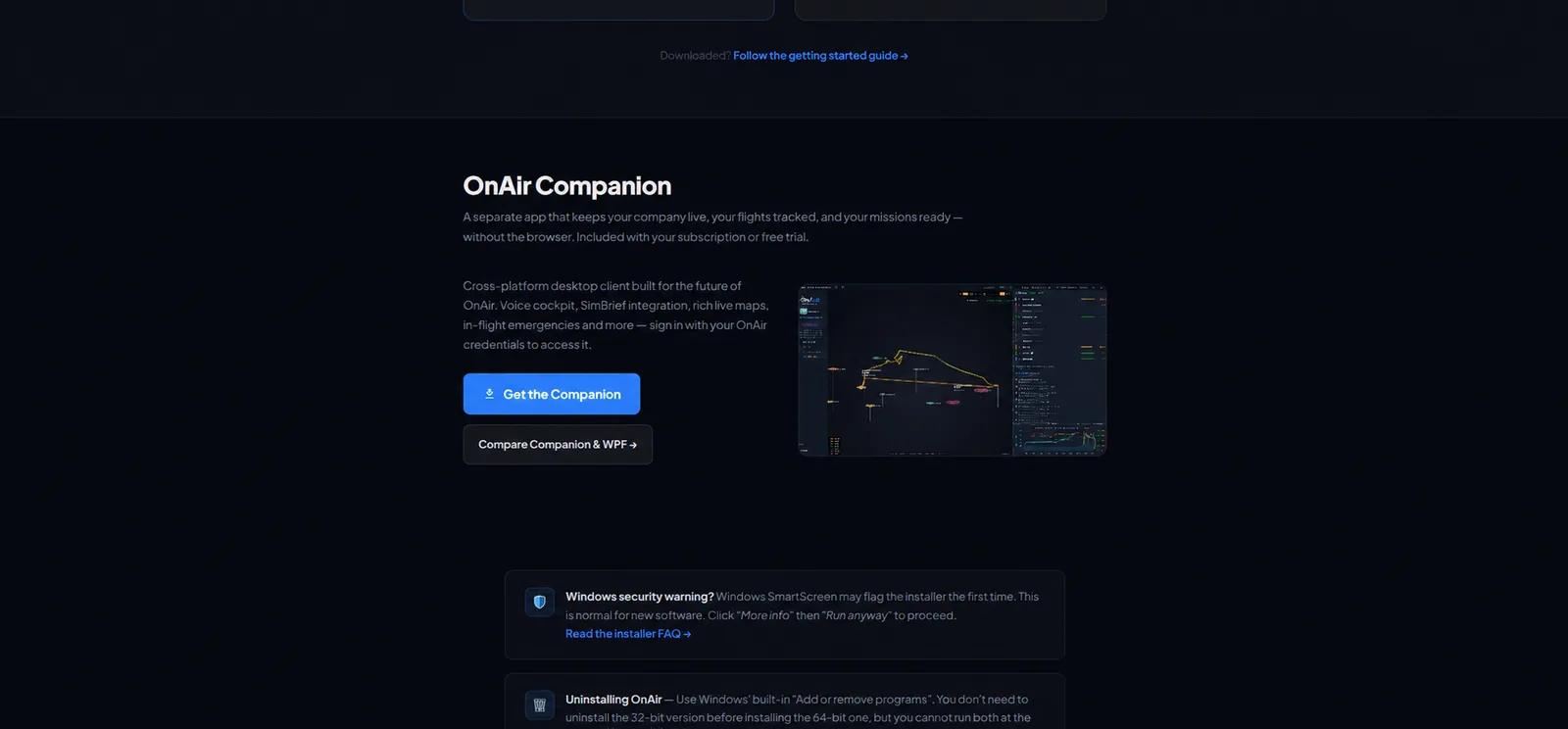
Laden Sie auf der offiziellen OnAir-Website im Bereich Download das aktuelle Installationsprogramm herunter. Es ist eine einzelne signierte .exe-Datei mit NSIS-Installer, etwa OnAir-Companion-Setup-x.y.z.exe.
Companion-Download auf der offiziellen Website; angezeigt ist die zum Aufnahmezeitpunkt verfügbare Version.
Hinweis — Für Freelance und Karriere gibt es keine getrennten Downloads. Companion unterstützt beide; die Moduswahl erfolgt später bei der Gesellschaftserstellung in der Lobby.
Installation: Windows SmartScreen
Doppelklicken Sie auf die heruntergeladene Datei. Je nach Windows-Konfiguration und Bekanntheit des Installers können eine oder beide folgenden Meldungen erscheinen. Ohne Meldung setzen Sie die Installation fort:
Die Benutzerkontensteuerung fordert erhöhte Rechte an: Klicken Sie auf Ja.
SmartScreen zeigt den blauen Hinweis Der Computer wurde durch Windows geschützt. Er erscheint nicht bei jeder Installation.
Falls SmartScreen erscheint:
Klicken Sie auf Weitere Informationen.
Prüfen Sie, dass OnAir Company als Herausgeber genannt wird, um die offizielle Datei zu erkennen.
Klicken Sie auf Trotzdem ausführen.
Warnung — Fehlt der Herausgeber oder wird ein anderer genannt, brechen Sie ab und laden Sie die Datei erneut von der offiziellen Website herunter. Führen Sie keine Datei aus, deren Signaturherausgeber sich nicht feststellen lässt.
Der NSIS-Assistent führt durch die übliche Installation: Zielordner auswählen, der Standardordner genügt, kurz warten und eine Desktopverknüpfung erstellen lassen.
Bei OnAir anmelden
Starten Sie Companion. Nach einem Ladebildschirm erscheint die Anmeldung.
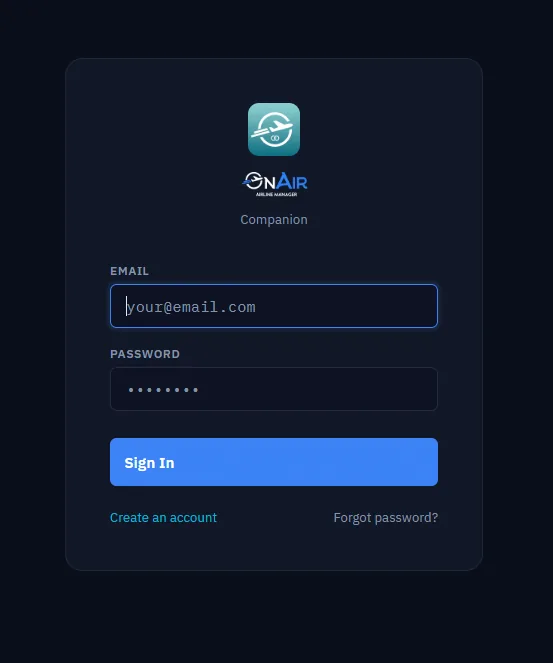
Anmeldeformular.
Geben Sie E-Mail-Adresse und Passwort Ihrer OnAir-Registrierung ein. Ohne Konto wählen Sie zunächst Register auf der OnAir-Website. Companion meldet Sie an, erstellt aber keine Benutzerkonten.
Nach Anmelden geschieht Folgendes:
Companion prüft die Serververfügbarkeit. Bei Wartung erscheint ein verständlicher Wartungsbildschirm mit Erneut prüfen statt einer unklaren Fehlermeldung.
Die Referenzdatenbanken für Flughäfen und Fracht/Charter werden parallel zur Anmeldung geladen. Für Flughäfen erscheint ein Fortschrittsbalken, für Fracht/Charter eine unbestimmte Ladeanzeige.
Sobald beide Datenbanken bereit sind und die Anmeldung erfolgreich ist, öffnet sich die Lobby.
Hinweis — Der erste Start dauert am längsten: Beide Datenbanken werden vollständig geladen, je nach Umfang einige Hundert Megabyte. Spätere Starts sind nahezu sofort möglich, da nur Änderungen heruntergeladen werden.
Sind Ihre Zugangsdaten gespeichert, erfolgt die Anmeldung automatisch. Das Formular entfällt; Sie sehen nur den Ladebildschirm und anschließend die Lobby.
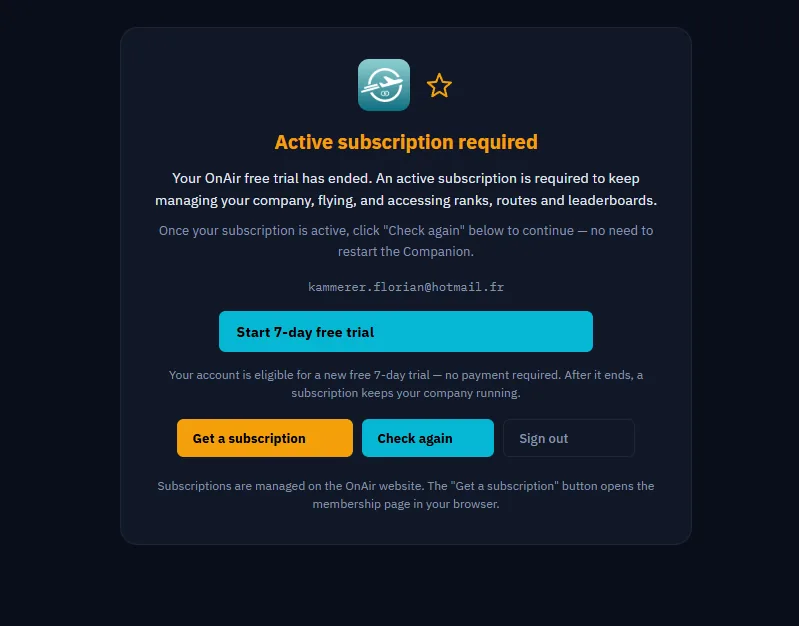
Erscheint Aktives Abonnement erforderlich, prüfen Sie die Test- und Abonnementangebote. Nach Aktualisierung Ihres Zugangs klicken Sie auf Erneut prüfen.
Kontozugang — Abonnementbildschirm mit verfügbaren Aktionen.
Die Lobby: Gesellschaft auswählen
Nach der Anmeldung gelangen Sie in die Lobby.
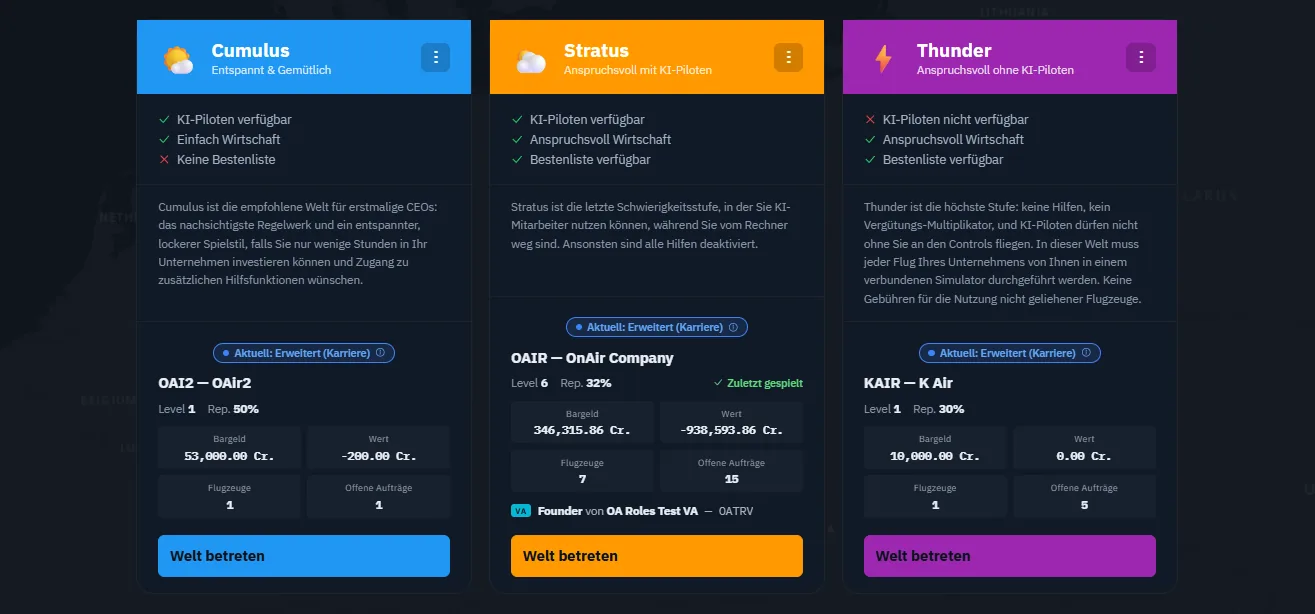
Weltwahl in der Lobby: Cumulus, Stratus oder Thunder.
Hier entscheiden Sie, für welche Gesellschaft Sie heute fliegen. Drei Elemente bestimmen die Ansicht:
Welten-Tabs am oberen Rand. OnAir betreibt unabhängige Welten mit getrennten Wirtschaftssystemen, Flotten und Gesellschaften. Jede besitzt einen Tab. Dieser Erstellungsablauf erlaubt eine persönliche Gesellschaft pro Welt und prüft vor einer Neuanlage, ob bereits eine besteht. Wählen Sie Ihre Welt.
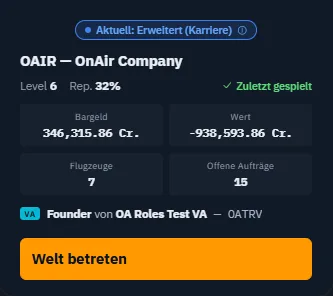
Ihre Gesellschaftskarten. Jede zeigt Name, verfügbares Geld, letzte Aktivität und eine große Schaltfläche. Ist die Gesellschaft nach längerer Inaktivität pausiert, öffnet Fortsetzen vor der Reaktivierung eine Bestätigung. Bei einer aktiven Gesellschaft öffnet Fortsetzen sie unmittelbar.
Das Nachrichtenkarussell. Bis zu fünf wechselnde Mitteilungen des OnAir-Teams informieren über Updates, Ereignisse und Serverstatus. Ein kurzer Blick lohnt sich.
Aktuelle OAIR-Karte mit Schaltfläche zum Betreten der Welt. Der Advanced-Modus steht über dem Firmennamen.
Ihre erste Gesellschaft erstellen
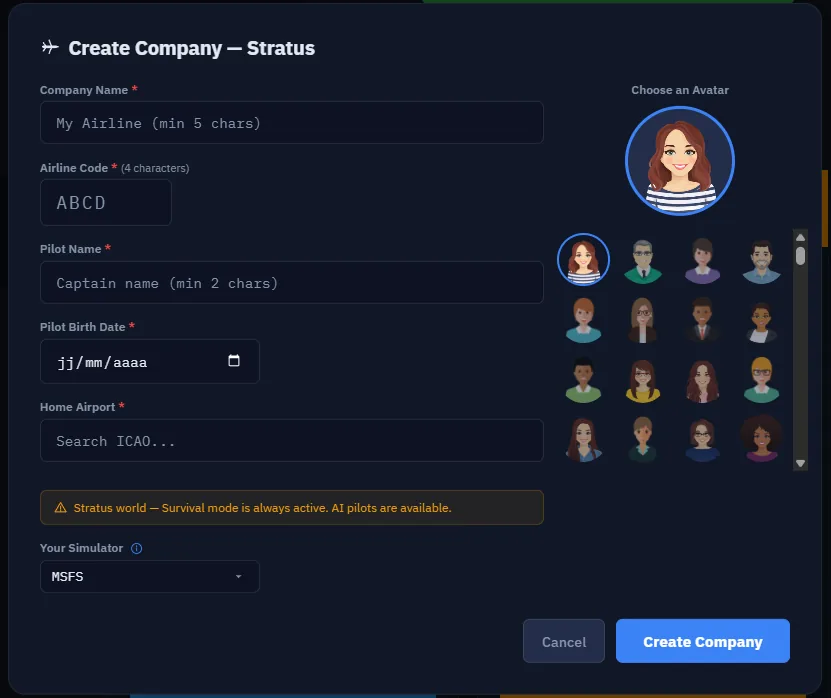
Wenn Sie neu registriert sind und noch keine Gesellschaft haben, erscheint im leeren Raster die Karte Gesellschaft erstellen. Klicken Sie darauf.
Gesellschaft erstellen: Gesellschaft und Pilot, Avatar, Heimatregion und Simulator.
Gefragt sind Unternehmens- und Pilotendaten, Heimatstandort und Simulationseinstellungen:
Gesellschaftsname und Airlinecode, einschließlich Verfügbarkeitsprüfung des Codes.
Pilotenidentität und Avatar sowie Heimatflughafen.
Die angebotenen Simulations- und Welteinstellungen. Survival-Welten schränken den Schwierigkeitsgrad ein; Thunder erlaubt keine KI-Flüge.
Dieses Formular enthält keine Freelance/Advanced-Auswahl. Der spätere Wechsel zur Karriere ist ein eigener Vorgang.
Nach Ihrer Bestätigung erstellt Companion die Gesellschaft auf dem Server. Wenige Sekunden später erscheint ihre Karte in der aktualisierten Lobby, bereit für Fortsetzen.
Hinweis — Fortsetzen lädt den vollständigen Gesellschaftsstatus mit Flotte, Aufträgen, Postfach und Finanzen. Danach öffnet sich das Dashboard, das §1.3 vorstellt.
Automatische Updates beim Start
Companion sucht bei jedem Start und danach alle vier Stunden nach Updates. Ist in Ihrem Kanal eine neuere Version verfügbar, beginnt der Download im Hintergrund und ein kleines Banner erscheint.
Das Banner durchläuft drei Zustände:
Update verfügbar — Der Download beginnt sofort; das Banner zeigt den Prozentwert.
Download abgeschlossen — Der Installer ist bereit. Wählen Sie Zum Aktualisieren neu starten, oder fliegen Sie weiter: Beim nächsten Beenden von Companion wird das Update automatisch installiert.
Neuigkeiten — Beim ersten Start nach dem Update zeigt Neuigkeiten die Versionshinweise. Dieses Fenster erscheint nur einmal pro Version.
Hinweis — Die meisten Spieler verwenden den Kanal public. Eine kleine Testergruppe nutzt staff und erhält Versionen einige Tage früher. Ohne ausdrückliche Umstellung durch OnAir bleiben Sie im öffentlichen Kanal.
Warnung — Beenden Sie Companion während eines Downloads nicht gewaltsam. Sonst geht der Fortschritt verloren und der Download beginnt beim nächsten Start erneut. Warten Sie auf den Abschluss.
Sie können jetzt…
Companion von der offiziellen Website herunterladen.
Bei SmartScreen vor Trotzdem ausführen den Herausgeber prüfen.
Sich anmelden und beim ersten Start die Flughafen- und Frachtdatenbanken laden lassen.
Welten, Gesellschaften und Nachrichten der Lobby nutzen und eine Gesellschaft fortsetzen oder neu im Freelance-Modus erstellen.
Das Updatebanner erkennen und den Neustart planen.
Sie sehen nun das Dashboard Ihrer neuen Freelance-Gesellschaft. Bevor Sie den ersten Auftrag suchen, richten Sie die Simulatorverbindung ein.
Companion muss Ihren Simulator erkennen können. Erst die Verbindung ermöglicht Echtzeitverfolgung, automatische Kraftstoff- und Wettereinstellung, Erkennung des geladenen Flugzeugs und Add-ons sowie die abschließende Flugregistrierung.
Dies ist Schritt 1 im Willkommensbanner. Sobald die SIM-Anzeige grün wird, ist der Schritt automatisch erfüllt und Sie können den ersten Auftrag suchen.
Die SIM-Anzeige: Verbindungsstatus auf einen Blick
Oben rechts auf jedem Bildschirm, links neben VATSIM LIVE, zeigt die SIM-Anzeige ständig den Verbindungsstatus. Es gibt vier Zustände:
Farbe
Beispiel
Bedeutung
Neutral
Simulator nicht verbunden
Noch kein Verbindungsversuch oder manuell getrennt.
Orange
Verbindung wird hergestellt…
Companion baut die Verbindung zur Schnittstelle auf.
Rot
Simulator nicht erkannt
Letzter Versuch fehlgeschlagen; Mauszeiger darüberhalten, um den Grund zu sehen.
Grün
Reiseflug · A320neo V2
Verbunden; die Anzeige nennt Flugphase und Flugzeug.
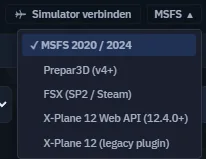
Ein kleiner Pfeil neben der grünen Anzeige öffnet das Live-Debugpanel für SimConnect. Ein benachbartes Auswahlmenü wechselt zwischen MSFS, MSFS 2024, P3D, FSX, X-Plane-Plugin und Web API, ohne die Einstellungen zu öffnen.
Simulatorverbindung in der Titelleiste vor dem Verbindungsaufbau.
Die Anzeige jederzeit anklicken — So versuchen Sie die Verbindung am schnellsten erneut. Ist der Simulator fertig geladen, genügt ein Klick, um die Anzeige grün werden zu lassen. Ein weiterer Klick trennt manuell.
Die fünf unterstützten Simulatoren; der aktive ist angehakt.
Simulator auswählen
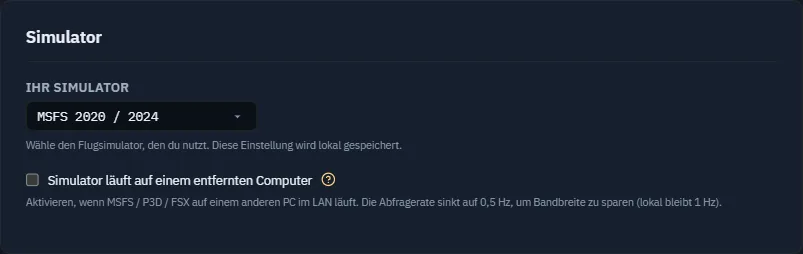
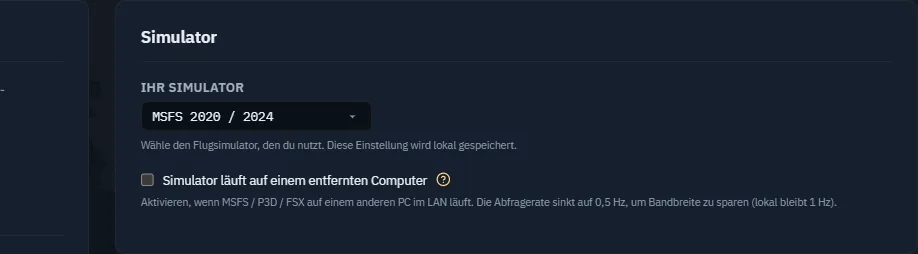
Öffnen Sie beim ersten Start über Einstellungen unten in der Seitenleiste Einstellungen → Flugsimulator. Ihr Simulator bietet fünf Einträge:
MSFS 2020 / 2024 — Ein Eintrag für beide Versionen; Companion erkennt selbst, welche läuft.
Prepar3D (v4+) — Version 4 und neuer.
FSX (SP2 / Steam) — FSX-SE oder die Boxversion mit SP2.
X-Plane 12 (Plugin) — Das klassische Companion-Plugin funktioniert auch mit X-Plane 11.
X-Plane 12 Web API (12.4.0+) — Die mit X-Plane 12.4.0 eingeführte HTTP-Verbindung.
Zum Spielen ohne Simulator siehe Ohne Simulator: Tycoon-Modus weiter unten.
Dieselbe Auswahl im Flugsimulator-Tab; sie wird lokal gespeichert.
Die Auswahl wird sofort gespeichert; eine Speichern-Schaltfläche ist nicht nötig. Sie bleibt in beiden Richtungen mit dem Titelleistenmenü synchron.
Automatische Anpassung beim Verbinden — Companion liest den Namen der verbundenen Anwendung und korrigiert eine abweichende Auswahl. War MSFS 2020 gewählt, Sie starten aber X-Plane und klicken auf SIM, wechselt die Auswahl zu X-Plane und wird gespeichert.
Microsoft Flight Simulator: MSFS 2020 / MSFS 2024
MSFS enthält SimConnect bereits. Auf demselben Rechner ist keine Zusatzinstallation nötig.
Auf demselben Rechner wie Companion
Starten Sie MSFS oder MSFS 2024.
Warten Sie mindestens bis zum Hauptmenü; idealerweise laden Sie ein Flugzeug auf einer Parkposition.
Klicken Sie in Companion auf SIM.
Die Anzeige wird nach wenigen Sekunden grün.
Flugsimulator-Einstellungen für MSFS auf demselben PC.
Auf einem anderen Netzwerk-PC: Remote-SimConnect
Läuft MSFS auf einem eigenen PC und Companion auf einem anderen:
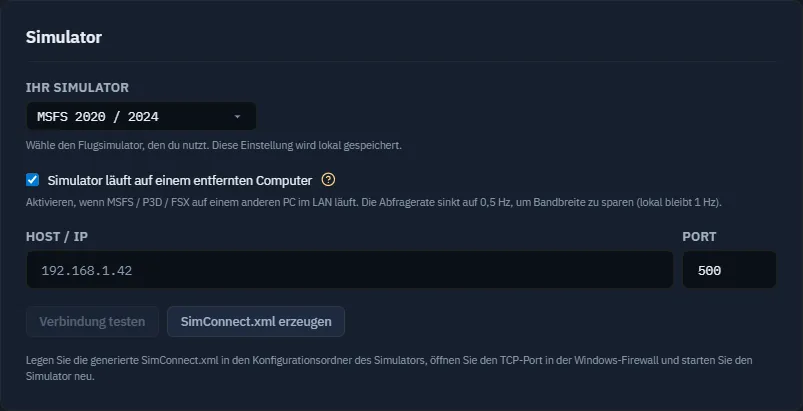
Aktivieren Sie unter Einstellungen → FlugsimulatorSimulator läuft auf einem entfernten Computer.
Wählen Sie SimConnect.xml erzeugen. Ein Assistent erstellt die MSFS-Konfiguration.
Kopieren Sie die Datei auf den Simulator-PC in den angezeigten Ordner, gewöhnlich %APPDATA%\Microsoft Flight Simulator\ für MSFS 2020 oder %APPDATA%\Microsoft Flight Simulator 2024\ für MSFS 2024.
Öffnen Sie den TCP-Port, standardmäßig 500, in der Windows-Firewall des Simulator-PCs.
Starten Sie MSFS neu, damit es SimConnect.xml lädt.
Tragen Sie in Companion Host/IP des Simulator-PCs und den passenden Port ein.
Klicken Sie auf Verbindung testen. Eine grüne Meldung bestätigt die Verbindung.
Die Remote-Option zeigt Host/IP, Verbindung testen und SimConnect.xml erzeugen.
Einmal erzeugen genügt — SimConnect.xml ist wiederverwendbar. Wenn Sie Companion neu installieren, aber denselben Simulator-PC behalten, bleibt die Datei gültig.
macOS / Linux — Auf Nicht-Windows-Systemen ist die Remote-Option erzwungen, da keine lokale SimConnect-Schnittstelle existiert. MSFS muss auf einem separaten Windows-PC laufen, dessen IP Sie eintragen.
X-Plane 12: Plugin oder Web API
X-Plane bietet zwei Verbindungswege mit derselben Aufgabe. Wählen Sie einen.
Option A: X-Plane-12-Plugin, auch für X-Plane 11
Die klassische Verbindung verwendet ein kleines Plugin, das Companion installieren und aktualisieren kann.
Wählen Sie unter Einstellungen → FlugsimulatorX-Plane 12 Plugin.
Geben Sie über X-Plane-Ordner das Installationsverzeichnis an.
Klicken Sie auf Plugin installieren / aktualisieren. Companion kopiert es nach <X-Plane>/Resources/plugins/; der Status wird Aktuell.
Starten Sie X-Plane neu, falls es bereits lief.
Klicken Sie auf SIM; die Anzeige wird nach wenigen Sekunden grün.
Für Remote-Betrieb aktivieren Sie auf derselben Seite die Option und tragen den Rechnernamen ein. Das Plugin sendet Telemetrie über das Netzwerk; eine Datei müssen Sie nicht erzeugen.
Option B: X-Plane 12 Web API ab 12.4.0
Seit X-Plane 12.4.0 gibt es eine integrierte HTTP-API, die Companion ohne Plugin direkt nutzen kann.
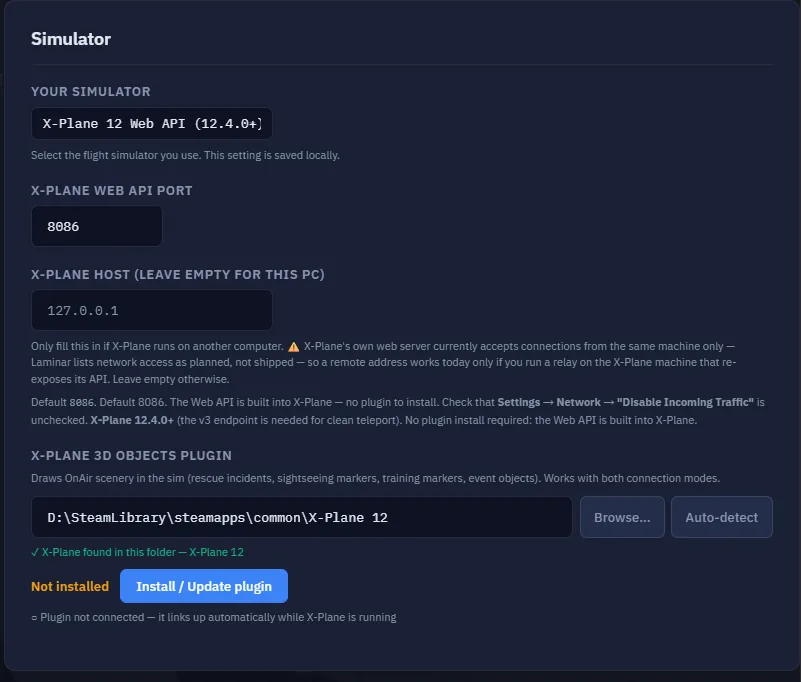
Wählen Sie unter Einstellungen → FlugsimulatorX-Plane 12 Web API.
Tragen Sie den von X-Plane verwendeten Port ein, standardmäßig 8086.
In X-Plane unter Settings → Network muss Disable incomingdeaktiviert sein, damit Companion den Simulator erreichen darf.
Klicken Sie auf SIM; die Anzeige wird nach wenigen Sekunden grün.
X-Plane Web API mit Verbindungseinstellungen und Plugininformationen.
Plugin oder Web API? — Beide funktionieren. Das Plugin ist der länger erprobte Weg; die Web API ist schlanker und benötigt keine Plugininstallation oder -updates. Für neue OnAir-Nutzer ist das Plugin die bewährte Standardwahl.
Prepar3D / FSX
Prepar3D v4, v5, v6 und FSX, einschließlich FSX-SE, verwenden wie MSFS SimConnect.
Wählen Sie unter Einstellungen → FlugsimulatorPrepar3D oder FSX.
Starten Sie den Simulator und laden oder parken Sie ein Flugzeug.
Klicken Sie auf SIM.
Remote funktioniert es wie bei MSFS: Remote-Option aktivieren, SimConnect.xml erzeugen und auf den Simulator-PC kopieren, Port 500 öffnen, Simulator neu starten, Host/IP und Port eingeben und Verbindung testen.
Wohin gehört SimConnect.xml? — Für P3D nennt der Assistent den versionsabhängigen Ordner %APPDATA%\Lockheed Martin\Prepar3D vN\, für FSX %APPDATA%\Microsoft\FSX\ beziehungsweise die FSX-SE-Entsprechung. Folgen Sie dem angezeigten Pfad.
Ohne Simulator: Tycoon-Modus
Sie können Ihre Gesellschaft ohne aktive Simulatorverbindung ansehen und verwalten. Dadurch ändert sich weder die Ohne-Simulator-Einstellung NoSimulator der Gesellschaft noch wird ein Freelance-Flug zum KI-Flug.
Wo die Welt KI-Flüge erlaubt, können geeignete Flugzeuge und Besatzungen serverseitig fliegen. Der Server führt diese Flüge fort und beendet sie. Eine Ankunft lässt sich nicht einfach manuell erklären und gutschreiben. Freelance-Leihflugzeuge können nicht per KI starten; Thunder verlangt menschlich geflogene Flüge.
Für die Rückkehr zum Simulator prüfen Sie sowohl die Simulationseinstellung der Gesellschaft als auch die oben beschriebene Verbindung. Die Titelleistenauswahl wählt nur die Verbindung; sie überschreibt nicht den Betriebsmodus der Gesellschaft.
Simulator testen: Diagnose in fünf Schritten
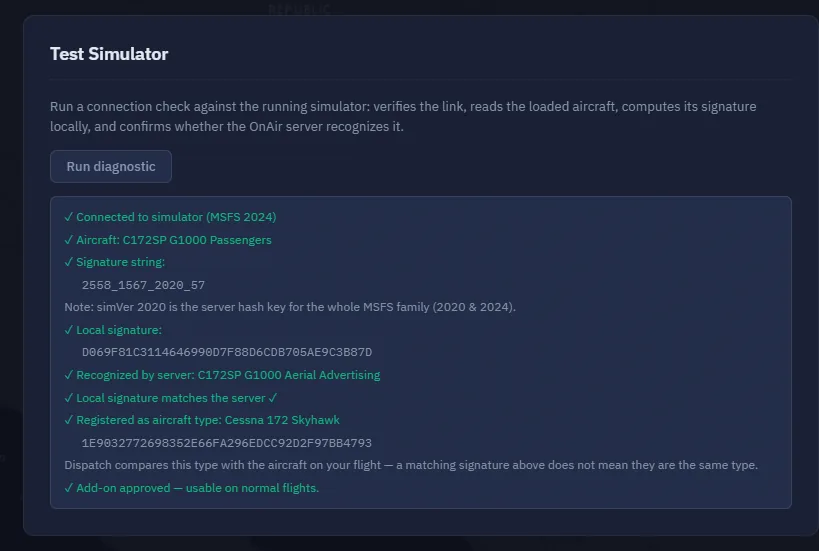
Öffnen Sie Einstellungen, suchen Sie Simulator testen in den Simulatoreinstellungen und klicken Sie auf Diagnose starten. Geprüft werden fünf Ebenen:
Verbindung — Erreicht die Schnittstelle den Simulator?
Flugzeug — Ist ein Flugzeug geladen und sind seine grundlegenden SimVars lesbar?
Systeme — Melden Triebwerke, Kraftstoff, Elektrik und Fahrwerk plausible Werte?
Lokale Signatur — Lokaler Hash des geladenen Add-ons für das Moderationssystem.
Serverabgleich — Entspricht die Signatur dem serverseitigen Eintrag für dieses Add-on?
Jede Zeile wird grün oder rot. Rot zeigt die betroffene Ebene genauer als SIM allein, besonders bei hartnäckigen Netzwerkproblemen oder frisch installierten Add-ons.
Abgeschlossene Diagnose. Lesen Sie Flugzeugerkennung und Signaturmeldungen Ihrer eigenen Installation.
Fehler eingrenzen
Symptom
Wahrscheinliche Ursache
Maßnahme
SIM bleibt neutral
Seit dem Simulatorstart nicht angeklickt.
Im Hauptmenü einmal auf SIM klicken.
SIM bleibt orange, länger als etwa 15 s
Schnittstelle oder Port erreichbar, Verbindungsaufbau bleibt hängen.
Simulator vollständig laden lassen, nicht im schwarzen Ladebildschirm warten; trennen und neu versuchen.
SIM rot, lokales MSFS/P3D/FSX
SimConnect ausnahmsweise nicht verfügbar oder falsche Auswahl.
Simulator mit aktivem Fenster neu starten; Auswahl prüfen.
SIM rot, Remote-SimConnect
Firewall, falsche IP oder fehlende XML-Datei.
Vom Companion-PC die IP anpingen, Port 500 öffnen, SimConnect.xml neu erzeugen und kopieren.
SIM rot, X-Plane-Plugin
Fehlendes/veraltetes Plugin oder Neustart vor Installationsende.
Plugin installieren / aktualisieren, danach X-Plane neu starten.
SIM rot, X-Plane Web API
Falscher Port oder Disable incoming aktiviert.
Ports abgleichen und die Option unter Settings → Network deaktivieren.
SIM grün, Flugzeug/Flughafen falsch
Flugzeug gerade geladen, SimVars noch nicht bereit.
Flugzeug bewegen oder Triebwerk starten; Daten aktualisieren sich nach Sekunden.
Zuerst Simulator testen — Unter Einstellungen → Flugsimulator zeigt die Diagnose verständlich, welche der fünf Ebenen scheitert. Das ist meist schneller als Vermutungen anhand der SIM-Farbe.
Nur ein Simulator gleichzeitig — Lassen Sie MSFS und X-Plane nicht gleichzeitig laufen, um mitten im Flug umzuschalten. Erst wählen, dann verbinden und fliegen. Das Menü erleichtert den Wechsel zwischen Sitzungen, nicht während eines Flugs.
Sie können jetzt…
Den Verbindungsstatus an SIM erkennen.
MSFS 2020/2024, Prepar3D, FSX, X-Plane-Plugin oder Web API einrichten oder Tycoon nutzen.
Einen Simulator auf einem anderen PC verbinden.
Die fünf Diagnoseschritte ausführen und auswerten.
Eine rote Anzeige mit der Symptomtabelle untersuchen.
Schritt 1 im Willkommensbanner wird nach mindestens einer erfolgreichen Verbindung grün. Nun lernen Sie den Bildschirm kennen, zu dem Sie in jeder Sitzung zurückkehren.
Das Dashboard ist die Startseite beim Fortsetzen Ihrer Gesellschaft. Seit der Überarbeitung Operations Hub besteht es aus anpassbaren Widgets: einer scrollbaren Spalte mit Abteilungen, Schnellaktionen, Statistiken, Benachrichtigungen und Gesellschaftsdetails. Sie können die Karten verschieben, ausblenden und einstellen. Zugleich ist es der Wegweiser durch die Anwendung: Seitenleiste und Abteilungen-Widget führen dieselben Menüs in derselben Ordnung auf.
Der Überblick
Die Widgets stehen untereinander. Für eine neue Freelance-Gesellschaft ist die Standardreihenfolge:
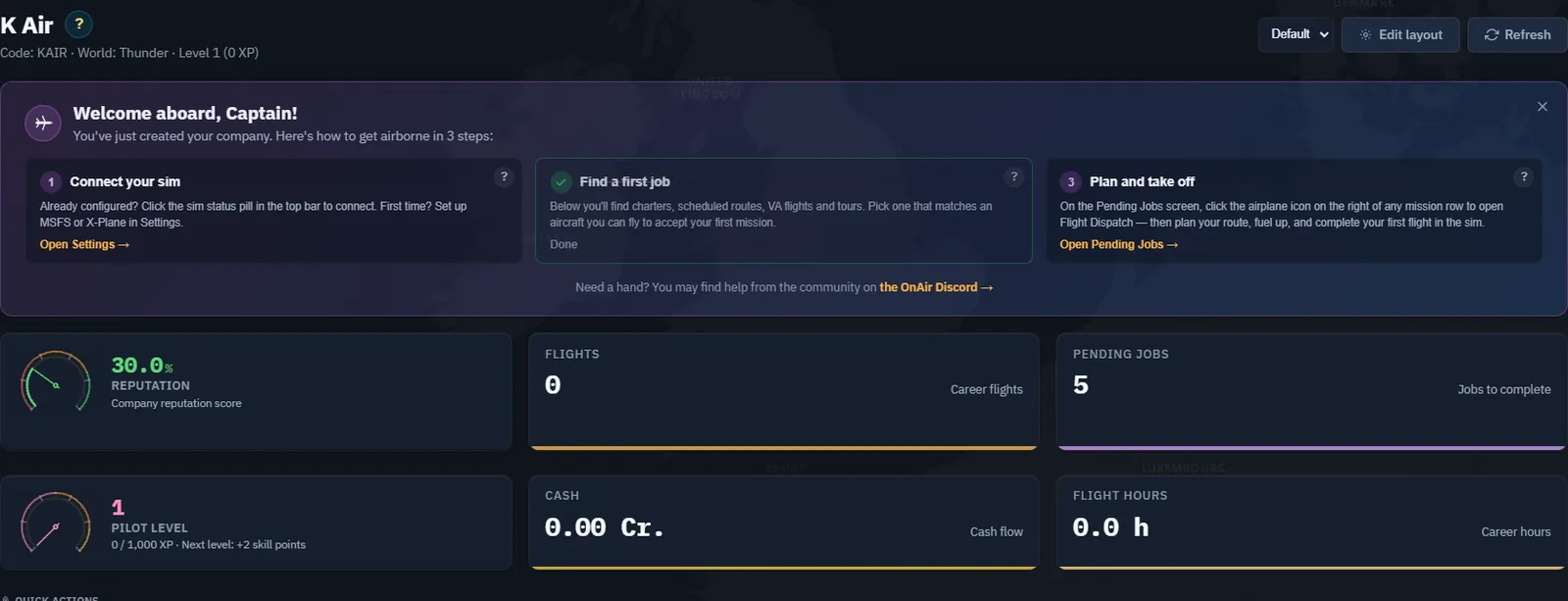
Willkommensbanner, bis die drei weiter unten beschriebenen Schritte erledigt sind.
Statistikraster mit sechs Kacheln zu Geld, Fortschritt und Arbeitsaufwand.
Schnellaktionen zum Starten einer Aufgabe mit einem Klick.
Abteilungen als große Entsprechung der Seitenleiste.
Benachrichtigungen mit aktuellen Ereignissen.
Gesellschaftsdetails mit Identität und Einstellungen.
Bis auf das Banner sind dies Widgets, die Sie über Bearbeiten im Seitenkopf ausblenden, verschieben und anpassen können. Bei einem laufenden Flug erscheint zusätzlich oben das blaue Banner Flug fortsetzen, das direkt zur Verfolgung führt.
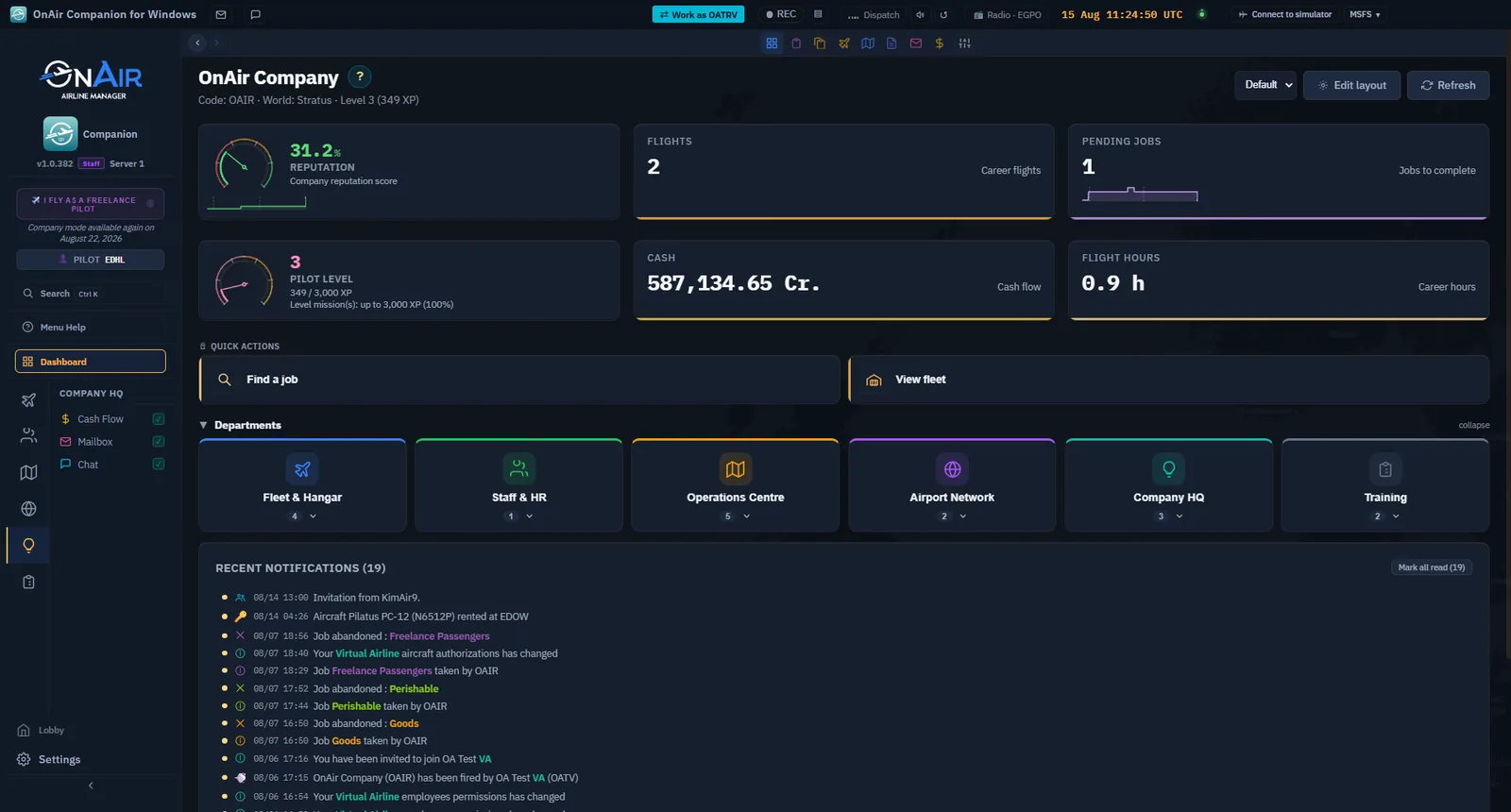
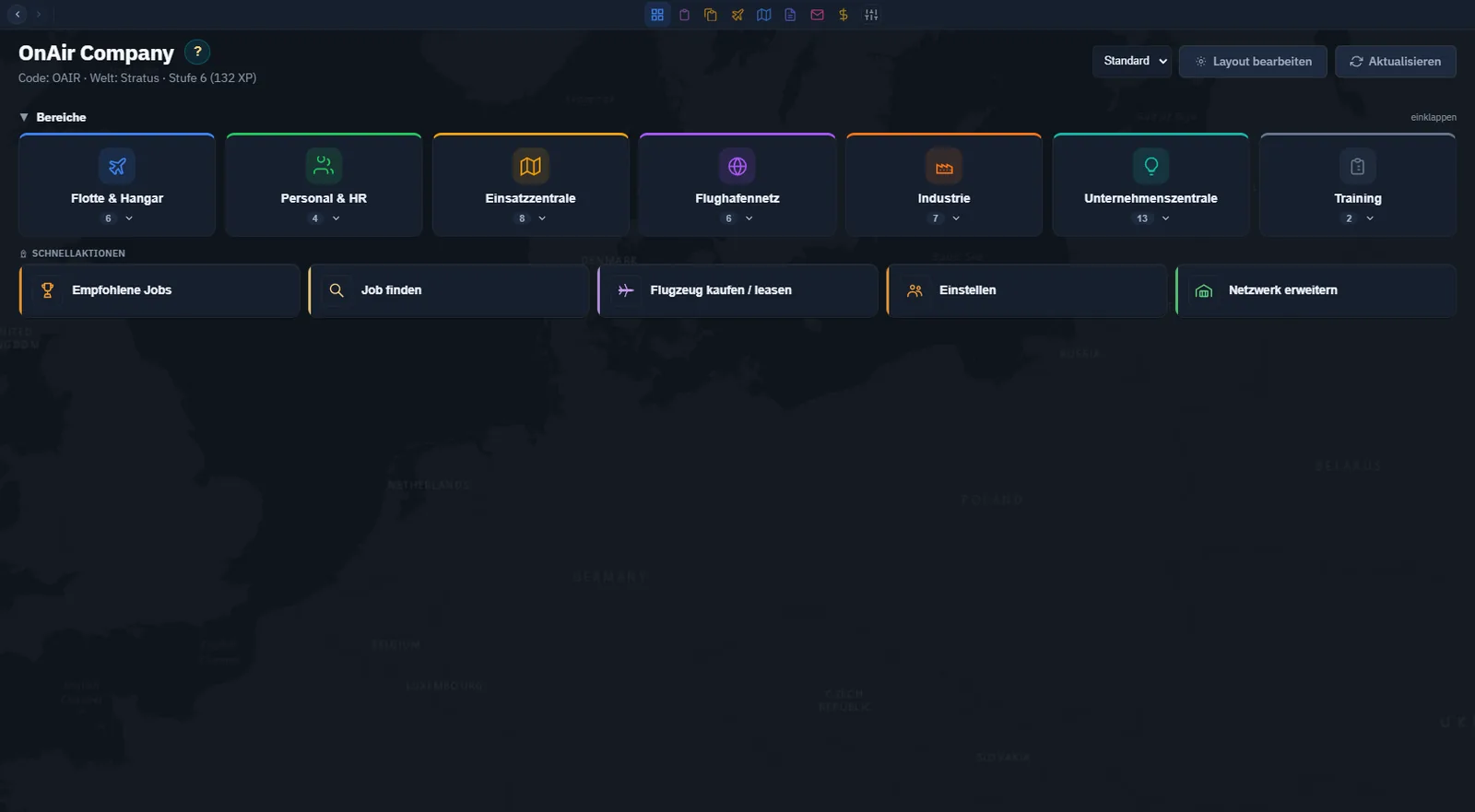
Freelance-Dashboard mit Seitenkopf, Abteilungen und Schnellaktionen.
Seitenkopf und globale Anzeigen
Der Seitenkopf folgt einem anwendungsweiten Muster:
Titel — Hier der Gesellschaftsname, darunter Code, Welt und Level; andernorts der Seitenname. ? öffnet die kontextbezogene Hilfe.
Gesellschaftsanzeige — Airlinecode, Name und Welt. Mitglieder einer Virtual Airline können per Klick ihre Identität wechseln.
Layoutauswahl und Bearbeiten — Nur im Dashboard: gespeichertes Layout auswählen oder den unten beschriebenen Editor öffnen.
Aktualisieren — Seitendaten neu laden.
Zwei globale Anzeigen stehen auf allen Seiten in der Titelleiste:
SIM — Simulatorverbindung: grau im Ruhezustand, rot bei Fehler, grün bei Verbindung. Siehe §1.2.
Tracking — Nur während der Flugverfolgung sichtbar; zeigt die Phase und führt von überall zum Tracker. Siehe Fliegen und registrieren.
Gesellschaftsname und „?“, darunter Code, Welt und Level; rechts Layoutauswahl und Aktualisieren.
Befehlspalette — Strg+K, auf dem Mac Cmd+K, öffnet überall die Suche. Geben Sie einen Seitennamen ein und springen Sie direkt dorthin. Mit etwas Erfahrung schneller als die Seitenleiste.
Die Seitenleiste: alle Menüs
Die linke Leiste gliedert sich in Abteilungen, die in Freelance und Karriere gleich bleiben. Freelance zeigt lediglich die für einen einzelnen Piloten nötigen Seiten.
Oben führt Dashboard mit einem Klick nach Hause. Unten öffnet Einstellungen die in der Referenz Alltagswerkzeuge beschriebenen Optionen.
Im Freelance-Modus stehen folgende Menüs bereit:
Abteilung
Menü
Aufgabe
Erläutert in
Flotte und Hangar
Flotte
Ihr aktuelles Leihflugzeug.
Alltagswerkzeuge
Personal und HR
Ränge
Piloten- und Linienränge.
Alltagswerkzeuge
Einsatzzentrale
Freelance-Auftrag
Charter, Linien, Touren und VA.
Ersten Auftrag finden
Flughafennetz
Flughafensuche
Startbahnen, METAR und Aufträge jedes Platzes.
Alltagswerkzeuge
Unternehmenszentrale
Geldfluss
Einnahmen und Ausgaben je Buchung.
Alltagswerkzeuge
Ausbildung
Flugtraining
Manöver außerhalb bezahlter Flüge üben.
Alltagswerkzeuge
Zwei Seiten fehlen absichtlich:
Flugdispatch — Öffnet über Dispatch bei einem Flugzeug, Jetzt fliegen bei einem Auftrag oder Fortsetzen bei einem laufenden Flug. Da ein ausgewähltes Flugzeug nötig ist, lässt sich die Seite nicht allein öffnen. Siehe Dispatch.
Touren — Über die Touren-Karte auf der Freelance-Auftragsseite. Siehe Ersten Auftrag finden.
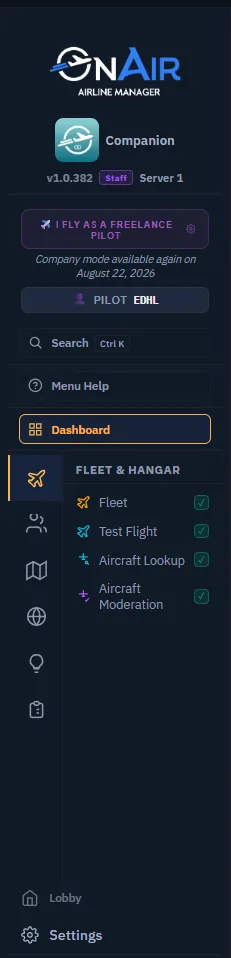
Hinweis „Ich fliege als Freelance-Pilot“ und vier Seiten unter Flotte und Hangar.
Hinweis — In Karriere kommen Einträge wie Flugzeugmarkt, Arbeitsaufträge, Mitarbeiter, FBOs und Industrie hinzu. Struktur und gewohnte Navigation bleiben gleich. Siehe Kapitel 6, Wechsel in den Karrieremodus.
Das Willkommensbanner: drei Schritte
Bis zum ersten abgeschlossenen Flug verfolgt das obere Banner drei Meilensteine:
Simulator verbinden — Grün nach mindestens einer erfolgreichen Verbindung.
Ersten Auftrag finden — Grün bei mindestens einem offenen Auftrag oder einer laufenden Tour.
Fliegen und registrieren — Grün, sobald der erste Flug nach der Landung registriert ist.
Jeder Schritt ist anklickbar und besitzt ein eigenes ?. Die Bestätigung erfolgt automatisch, sobald die Bedingung erfüllt ist. Nach drei grünen Schritten verschwindet das Banner. Manuelles Schließen verlangt eine Bestätigung und ist endgültig. Ein Link zum OnAir-Discord führt zu persönlicher Hilfe.
Schritt 2: Ersten Auftrag finden → Ersten Auftrag finden.
Schritt 3: Fliegen und registrieren → Fliegen und registrieren.
Willkommensbanner mit den drei Startschritten.
Abteilungen und Schnellaktionen
Sichtbarkeit und Position dieser Navigationshilfen hängen vom Layout ab. Fehlen Abteilungen, öffnen Sie Layout bearbeiten und aktivieren das Widget:
Abteilungen — Eine große Kachel pro Abteilung. Ein Klick öffnet ein Untermenü mit Schaltflächen zu den Seiten. Es ist die visuelle Entsprechung der Seitenleiste. Eine Option klappt die Leiste im Dashboard automatisch ein, um die volle Breite zu nutzen.
Schnellaktionen — Aufgabenbezogene Schaltflächen. In Freelance: Auftrag finden zur Freelance-Auftragsseite und Flotte anzeigen.
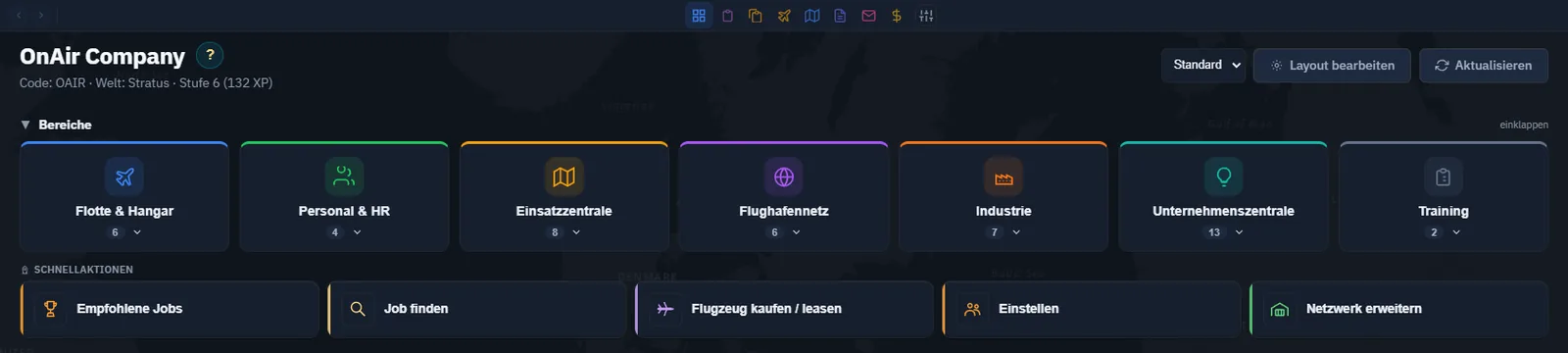
Schnellaktionen und Abteilungen in einem angepassten Layout.
Das Statistikraster
Sechs Kacheln in zwei Reihen zeigen Ihre Karriere. Jede öffnet die passende Seite.
Kachel
Typ
Inhalt
Ruf
Anzeige
0–100 %; rot unter 40 %, orange 40–75 %, grün über 75 %.
Flüge
Zähler
Alle registrierten Karriereflüge.
Offene Aufträge
Zähler
Angenommene, noch nicht geflogene Aufträge.
Pilotenlevel
XP-Anzeige
Fortschritt im Level; von Rosa über Orange zu Gold nahe dem nächsten Level.
Geld
Zähler
Verfügbare Mittel.
Flugstunden
Zähler
Gesamte Karriereflugzeit.
Ruf, Flüge, offene Aufträge, Level, Geld und Karriereflugstunden.
Benachrichtigungen und Gesellschaftsdetails
Zwei weitere Widgets vervollständigen das Standardlayout:
Letzte Benachrichtigungen — Serverereignisse wie Auftragsabschluss, Levelaufstieg, Kraftstoff, Post oder Weltereignisse. Jede Zeile enthält Symbol, Zeit und Kurztext; ungelesene Einträge einen Punkt. Alle als gelesen markieren steht im Kopf. Anklicken öffnet die betreffende Seite. Die Karte scrollt und enthält den vollständigen Feed.
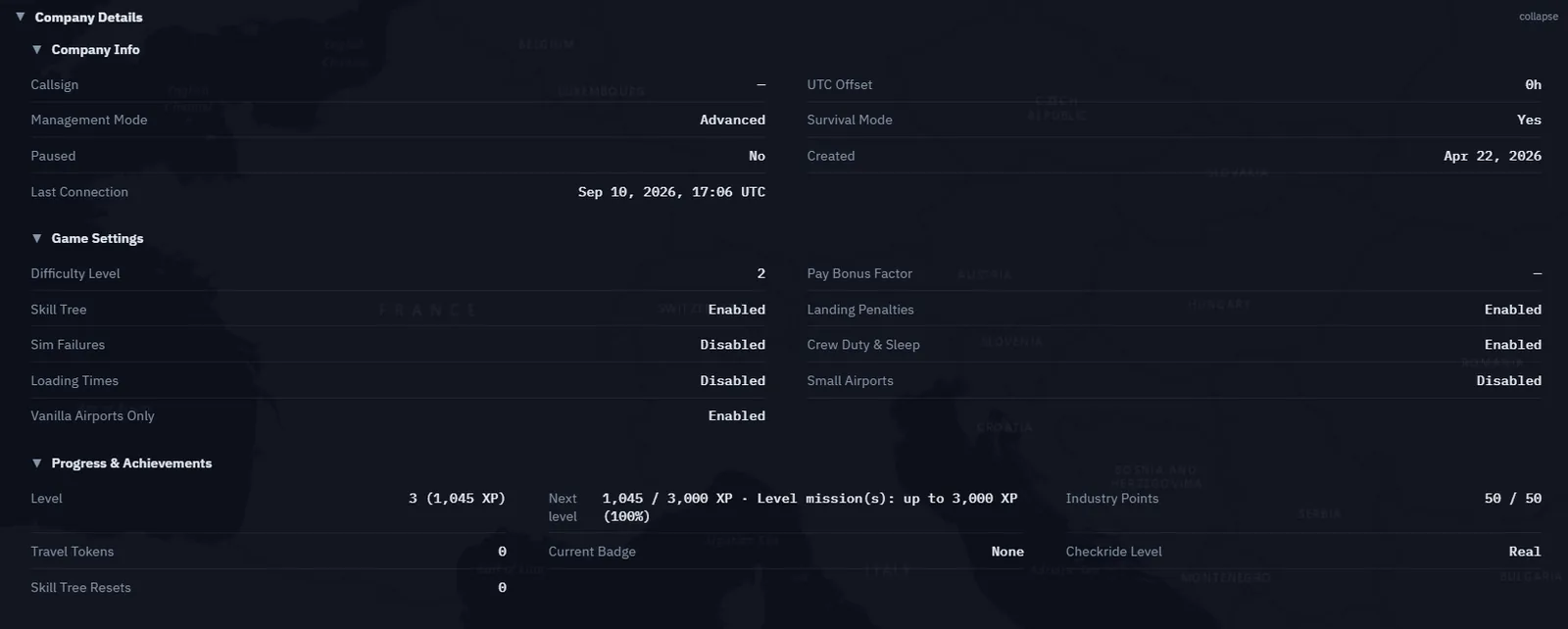
Gesellschaftsdetails — Standardmäßig eingeklappte Karte mit Info: Rufzeichen, UTC-Abweichung, Modus, Erstellung, letzte Verbindung; Einstellungen: Schwierigkeit, Vergütungsbonus, Strafen; Fortschritt: Level und XP, Reisetoken, Abzeichen. Zum Nachschlagen von Einstellungen öffnen; im Alltag selten nötig.
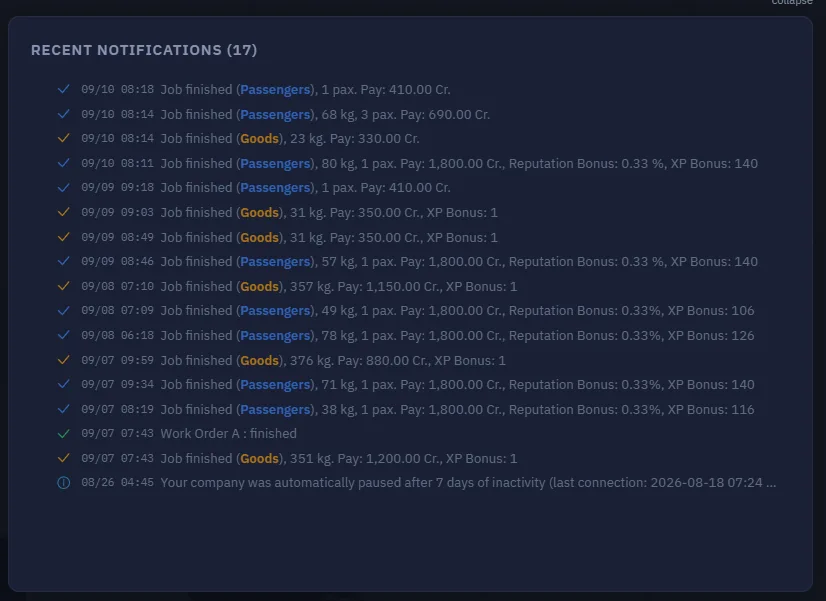
Letzte Benachrichtigungen einer Beispielgesellschaft.Details einer Advanced-Gesellschaft; verfügbare Angaben hängen vom Modus ab.
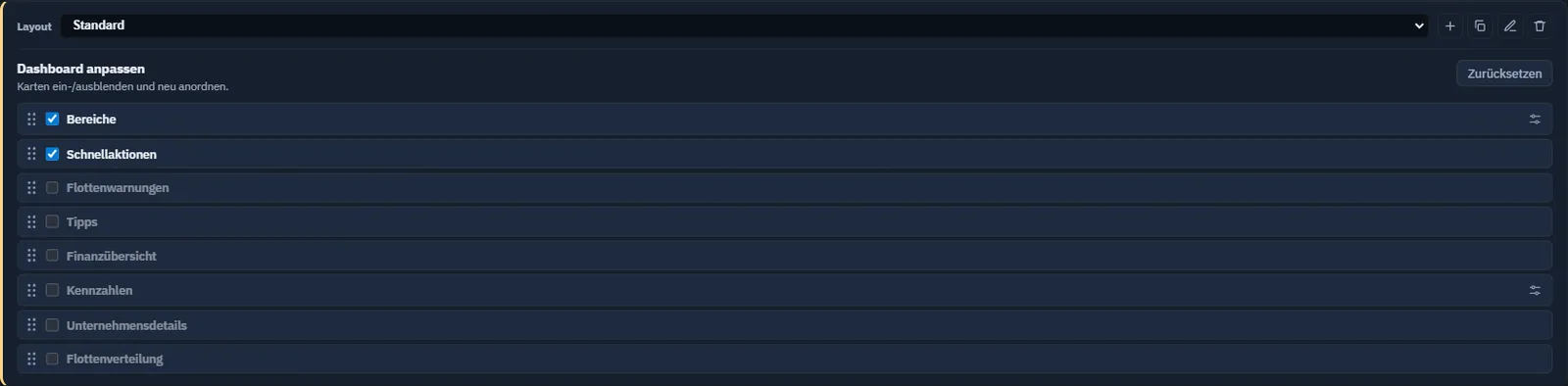
Layout anpassen
Öffnen Sie mit Layout bearbeiten den Editor:
Widgets anzeigen oder ausblenden; manche bevorzugen etwa die Seitenleiste statt Abteilungen.
Widgets per Ziehen nach oben oder unten umsortieren.
Widgetoptionen einstellen, etwa das automatische Einklappen der Seitenleiste durch Abteilungen.
Layoutvorlagen benennen, speichern und im Seitenkopf wechseln, beispielsweise eine minimale Flugansicht und eine vollständige Verwaltungsansicht.
Layouts werden pro Gesellschaft und Modus gespeichert. Freelance- und spätere Karriereansicht bleiben getrennt.
Anhaken zum Anzeigen, Griff ziehen zum Umsortieren. Ausblenden ändert nicht die Reihenfolge der anderen Widgets. Beispiel im Advanced-Modus; die verfügbaren Widgets hängen vom Modus ab.
Sie können jetzt…
Seitenkopf, SIM und Tracking lesen.
Über Abteilungen, Widgets oder Strg+K navigieren und die zugehörigen Referenzen finden.
Das Willkommensbanner als Einstiegsliste nutzen.
Häufige Aufgaben über Schnellaktionen starten.
Ruf, Level, Geld, Flüge, Stunden und offene Arbeit ablesen.
Benachrichtigungen und Gesellschaftsdetails prüfen.
Widgets anpassen und Layouts speichern.
Das Dashboard zeigt den aktuellen Stand. Für neue Aktivitäten und Schritt 2 öffnen Sie Freelance-Auftrag.
Lesen Sie zunächst Kapitel 2 — Im Onboarding-Modus starten zu Startkapital und Moduswahl, anschließend Kapitel 3 — Den ersten Freelance-Charter abschließen.
Kapitel 02
Im Onboarding-Modus beginnen
Im Onboarding lernen Sie, OnAir-Missionen zu fliegen, und bauen eine Geldreserve auf, bevor Sie ein Unternehmen führen. Nach der Installation von Companion und der Verbindung mit dem Simulator erklärt dieses Kapitel die Anfangsphase, die einmalige finanzielle Belohnung beim Freischalten von Advanced und die vorher zu prüfenden Entscheidungen. Sie können es jetzt lesen und während der ersten Freelance-Lektionen im Onboarding bleiben.
Schritt 1. Den Anfangsmodus Ihres Unternehmens erkennen
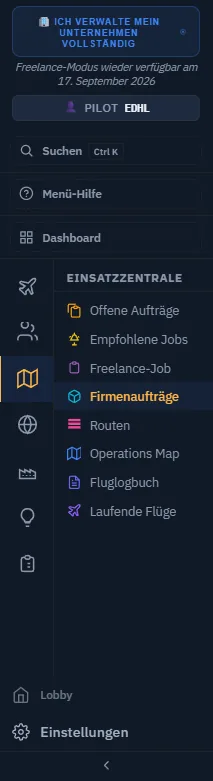
Betreten Sie Ihr Unternehmen über die Lobby und prüfen Sie das Abzeichen in der Seitenleiste. Onboarding Mode bedeutet, dass dieses Unternehmen die Advanced-Verwaltung noch nicht freigeschaltet hat. Es verwendet das Freelance-Flugerlebnis; die Unternehmensverwaltung pausiert. Onboarding gilt für das einzelne Unternehmen: Ein anderes Unternehmen Ihres Kontos kann bereits Advanced nutzen.
OB01 — KAIR auf Thunder, aufgenommen am 10. September 2026 vor der ersten Advanced-Freischaltung. Die Begrüßung führt durch Simulatorverbindung, Auftragssuche und Flugvorbereitung. Der Kassenbestand ist noch null. Mitarbeiterkonten können zusätzliche Werkzeuge anzeigen; diese gehören nicht zum Lernpfad.
Die Begrüßung ist eine Anleitung, kein Nachweis eines absolvierten Flugs. Prüfen Sie die Verbindung in Kapitel 1 und beginnen Sie Ihren ersten Charter in Kapitel 3. Das Öffnen einer Seite oder Schließen einer Begrüßungskarte erzeugt keine Flugerlöse.
Schritt 2. Vor den laufenden Unternehmenskosten fliegen
Beginnen Sie mit einem Freelance-Charter für ein Flugzeug, das Sie tatsächlich fliegen können. Der Auftrag stellt das Betriebspaket bereit; Sie müssen vorher weder ein Unternehmensflugzeug kaufen noch eine Besatzung einstellen. Freelance-Linienflüge bieten einen weiteren Lernpfad mit eigenen Rang- und Abschlussregeln. Auch Touren und geeignete VA-Aufträge können im Freelance-Bereich erscheinen.
Die Anfangsphase hält regelmäßige Unternehmenskosten aus dieser ersten Übung heraus: Sie verwalten keine Gehaltsabrechnung, planen keine Flottenwartung und finanzieren kein eigenes FBO-Netz. Beenden Sie die Mission, registrieren Sie den Flug und prüfen Sie die tatsächliche Zahlung. Der ausgeschriebene Lohn eines angenommenen Auftrags ist noch kein Geld auf Ihrem Konto.
AUFNAHME ZU ERGÄNZEN — OB02, echter Flug erforderlich. Nehmen Sie bei einem Unternehmen im Onboarding den angenommenen Charter samt Vergütung und nach dem tatsächlichen Flug den registrierten Flug mit zugehörigem Cashflow-Eintrag auf. Erfassen Sie Anfangs- und Endbestand. Verwenden Sie keine Zahlung eines Advanced-Unternehmens als Onboarding-Verdienst.
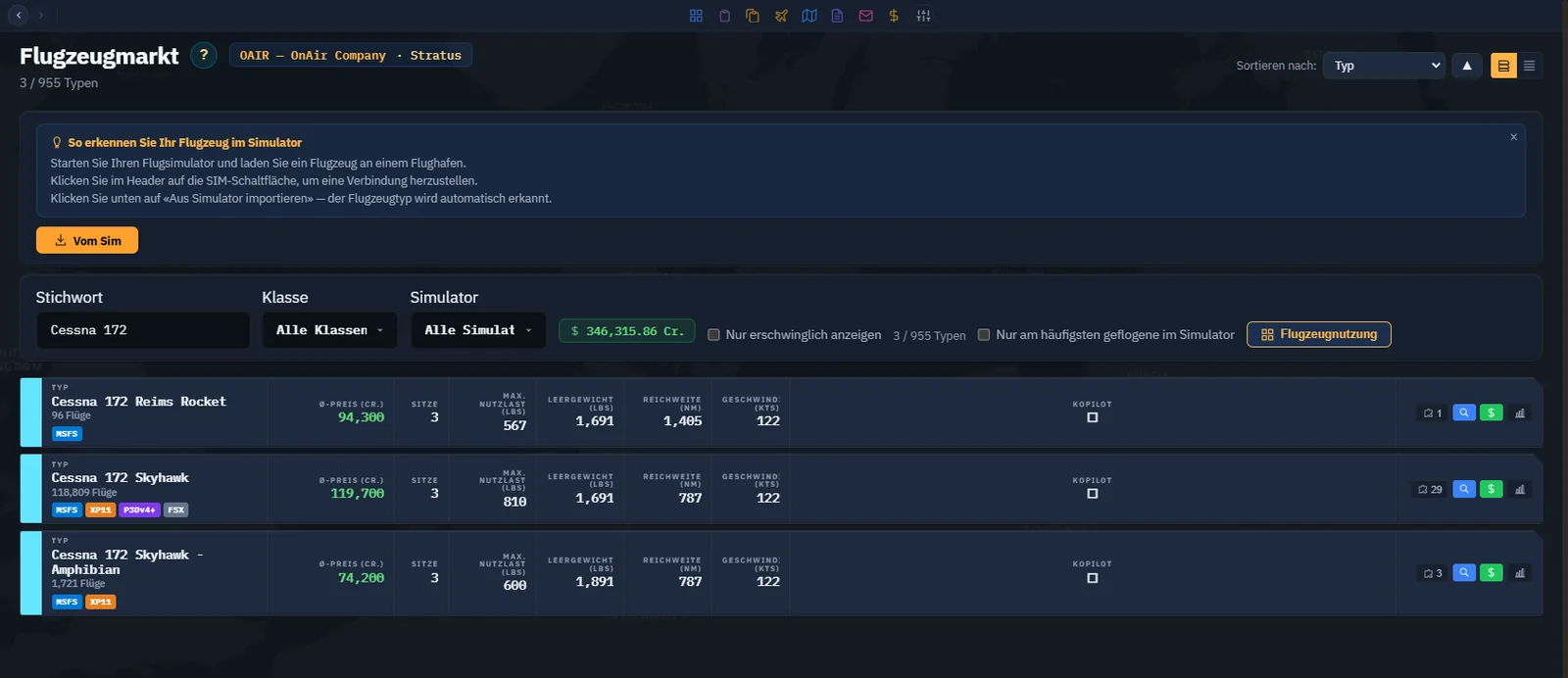
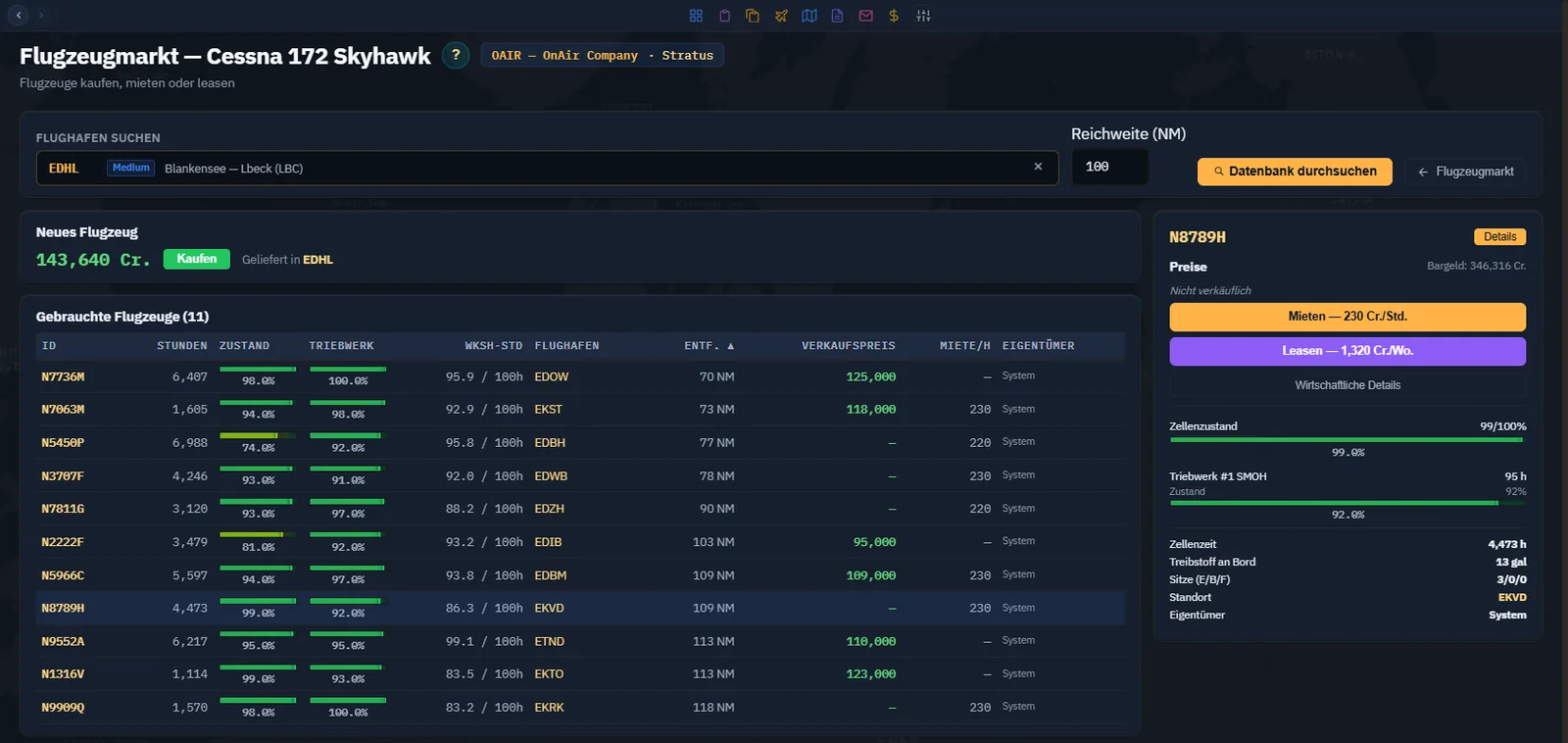
Die kleinen Cessna-Übungen halten den ersten Betrieb bewusst überschaubar. Sie zeigen eine Methode, nicht die größte von OnAir unterstützte Flugzeug- oder Streckengröße. Das spätere Kapitel über Unternehmenslinien enthält ein A380-Beispiel.
Schritt 3. Genau verstehen, was verdoppelt wird
Die Standardberechnung der ersten Freischaltung im geprüften Servercode lautet:
Der Bonus entspricht dem aktuellen Bestand. Somit gilt auch 2 × aktueller Geldbestand + Startkapital. Ihr vorhandenes Guthaben bleibt bestehen; der Server schreibt einmal denselben Betrag und zusätzlich das separate Kapital gut. Er addiert nicht das Doppelte zum bereits vorhandenen Guthaben.
Bestandteil
Beispiel auf Realistisch in einer Survival-Welt
Geldbestand vor Freischaltung
25.000 Cr.
Einmaliger entsprechender Geldbonus
25.000 Cr.
Startkapital
10.000 Cr.
Geldbestand nach Standardfreischaltung
60.000 Cr.
Dies ist ein Rechenbeispiel, keine aufgezeichnete Zahlung. Verdienen Sie vor der Freischaltung weitere 5.000 Cr. und bleibt sonst alles gleich, steigt der Standardstartbetrag um 10.000 Cr. Die Belohnung wird beim Übergang berechnet; es gibt keinen dauerhaften separaten ×2-Faktor für alle späteren Advanced-Aufträge.
Verwenden Sie den aktuellen Geldbestand, nicht den lebenslangen Umsatz, Unternehmens- oder Flugzeugwert oder die Summe unerledigter Auftragsvergütungen. Das geprüfte Angebot der ersten Freischaltung testet keinen Mindestbestand: Null Guthaben ergibt null entsprechenden Bonus, das Startkapital wird dennoch hinzugefügt.
Schritt 4. Das Startkapital Ihrer Schwierigkeit prüfen
Die geprüfte Startgeldfunktion liefert folgende Beträge. Schwierigkeit und Survival-Einstellung der Welt sind getrennte Eingaben; lesen Sie Ihre Unternehmenseinstellungen und das aktuelle Angebot.
Schwierigkeit
Survival-Einstellung der Welt
Startkapital
Einfach
Beliebig
470.000 Cr.
Klassisch
Beliebig
170.000 Cr.
Realistisch
Aus
70.000 Cr.
Realistisch
Ein
10.000 Cr.
Die Schwierigkeit legt außerdem den Startruf (70 % / 50 % / 30 %, der sich danach mit Ihren Flügen verändert) und einen Multiplikator der Kreditkapazität (×1,5 / ×1 / ×0,7) fest, der für die gesamte Lebensdauer der Firma gilt. Firmen auf Stratus und Thunder werden als Realistisch angelegt. Über KI-Piloten entscheidet sie nicht: KI-Flüge hängen von der Welt ab, und Thunder verbietet sie.
Diese Regeln wurden am 10. September 2026 im Quellcode geprüft. Maßgeblich für Ihre Bestätigung ist weiterhin das aktuelle Serverangebot. Onboarding-Bonus, schwierigkeitsabhängiges Kapital, einzelne Auftragsboni und optionale Airliner-Finanzierung sind unterschiedliche Bestandteile. Fassen Sie sie nicht zu einem vermeintlich universellen Multiplikator zusammen. Die geprüfte Implementierung gewährt keine zusätzlichen pauschalen 100.000 Cr. für die Nutzung von Companion.
Schritt 5. Das Angebot unverbindlich öffnen
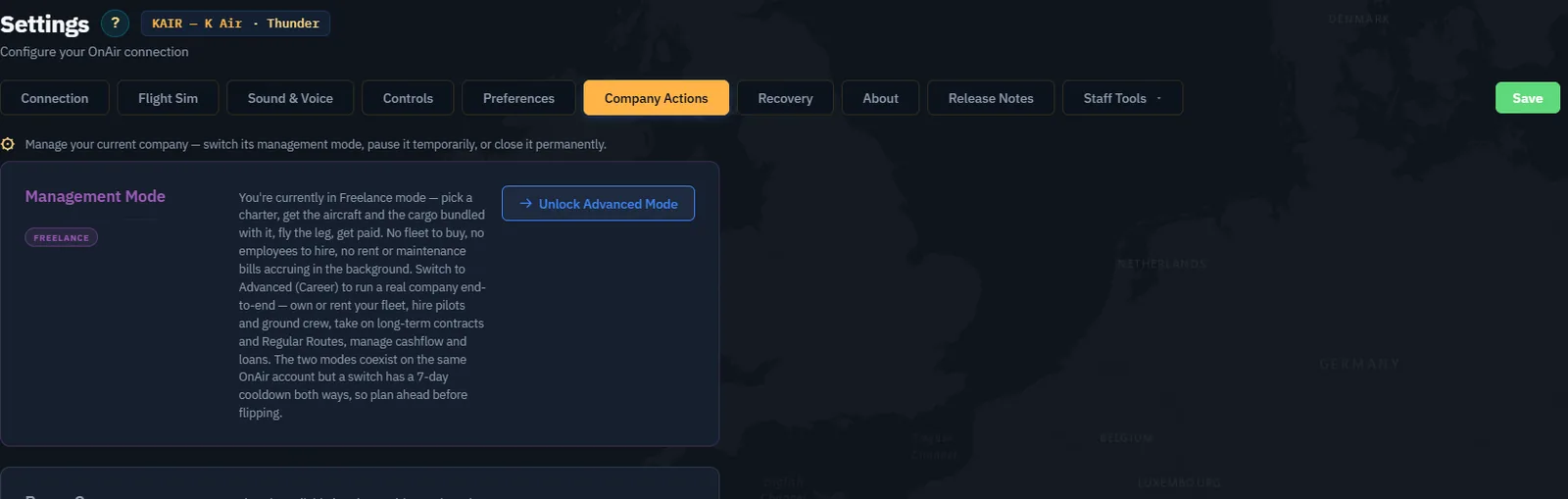
Öffnen Sie Einstellungen, dann Unternehmensaktionen.
Suchen Sie Verwaltungsmodus. Dort kann Freelance stehen, während die Seitenleiste Onboarding Mode zeigt: Ersteres bezeichnet den zugrunde liegenden Modus, Letzteres seinen erstmaligen Zustand.
Wählen Sie Advanced-Modus freischalten.
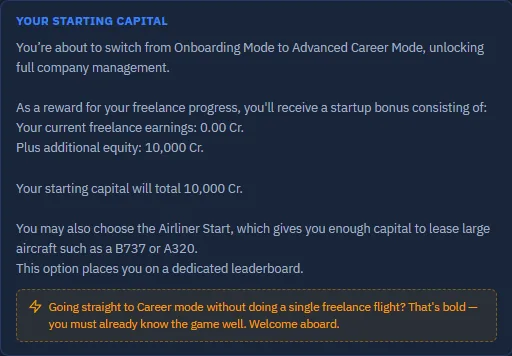
Lesen Sie Ihr Startkapital, einschließlich aktueller Einnahmen, zusätzlichen Kapitals und Gesamtsumme.
Wählen Sie Vielleicht später, wenn Sie noch üben oder nur das Angebot prüfen.
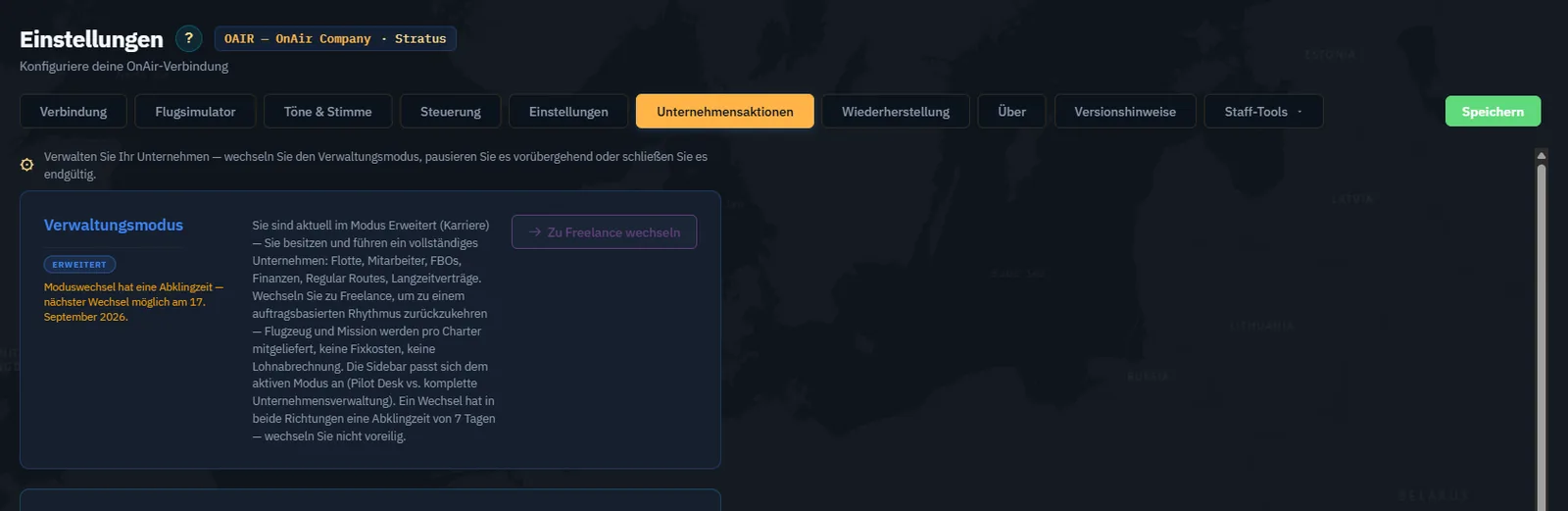
OB03 — Die tatsächliche Unternehmensaktionsseite bietet die Advanced-Freischaltung an. Das Schließen des Unternehmens ist eine andere Aktion und zum Verlassen des Onboardings nicht erforderlich.OB04 — KAIRs echtes Serverangebot: 0 Cr. aktuelle Einnahmen, 10.000 Cr. Kapital und 10.000 Cr. insgesamt. Es bestätigt den Nullsaldo-Fall auf Thunder mit Schwierigkeit Realistisch. Nach der Aufzeichnung erlaubte der Eigentümer die Standardfreischaltung. Das resultierende Buchungsjournal folgt unten.
Dies ist ein echtes Angebot zur ersten Freischaltung. Die Bestätigung für ein zurückkehrendes Unternehmen in Kapitel 6 hat einen anderen Zweck und bietet den Onboarding-Bonus nicht erneut an.
Schritt 6. Prüfen, ob der Airliner-Start zu Ihrem Plan passt
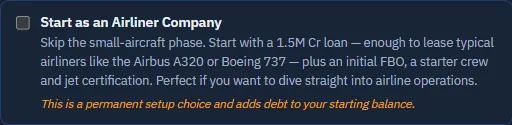
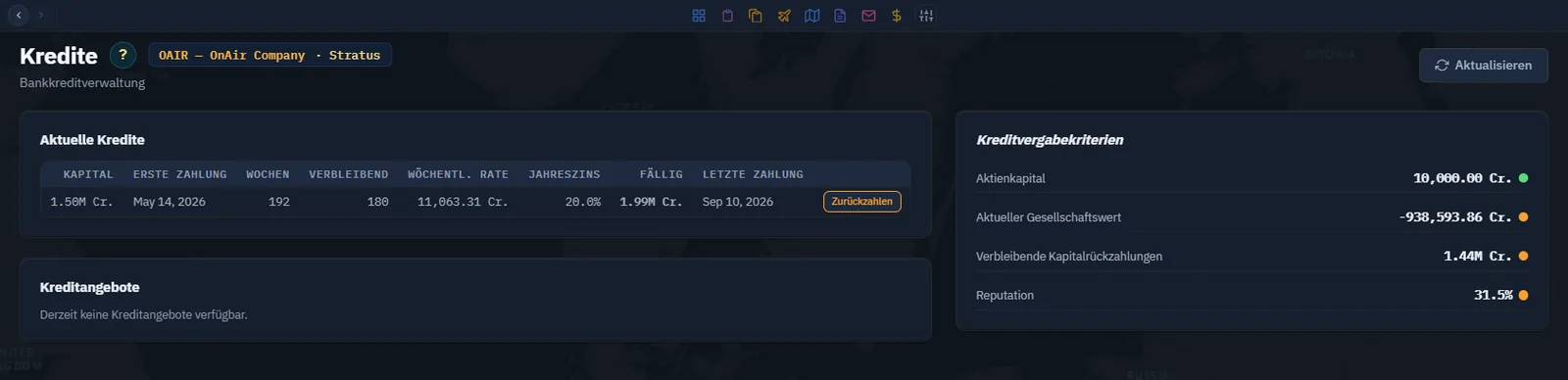
Die optionale Auswahl Als Fluggesellschaft starten ergänzt ein anderes Startpaket. Die geprüfte Servereinrichtung nimmt einen Kredit über 1.500.000 Cr. auf, richtet am Heimatflughafen ein FBO ein, stellt einen Piloten und zwei Flugbegleiter ein, verleiht Spieler und Startbesatzung Jet-Zertifizierungen, hebt ein Unternehmen unter Stufe 3 auf Stufe 3 und gewährt anfängliche Fähigkeiten für Finanzen, FBO, Passagiere und Personal. Die Oberfläche nennt außerdem eine eigene Rangliste.
OB05 — Die echte, nicht ausgewählte Airliner-Option nennt ausdrücklich den Kredit und die dauerhafte Startentscheidung. Sie blieb bei der bestätigten Standardfreischaltung deaktiviert; es wurde kein Kredit aufgenommen.
Krediterlöse erhöhen Guthaben und Schulden. Sie gehören nicht zum entsprechenden Onboarding-Bonus und zählen nicht als erwirtschafteter Gewinn. Das Paket hilft bei der Finanzierung eines geleasten Verkehrsflugzeugs; es schenkt Ihnen kein Eigentum an einem A320 oder B737. Prüfen Sie vor dem Fortfahren tatsächlichen Tilgungsplan, Flottenbedingungen, Personal und Betriebsreserve.
Lassen Sie die Option für die Kleinunternehmensübung dieses Bandes deaktiviert. Reguläre Advanced-Flüge verlangen die passende Flugzeugklassen-Zertifizierung; Freelance-Flüge allein erwerben diese Berechtigungen nicht. Die ausdrückliche Vergabe von Jet-Zertifizierungen im Airliner-Paket ist eine separate Regelung.
Schritt 7. Das Onboarding verlassen, wenn Sie bereit sind
Sie müssen Advanced nicht freischalten, um dieses Buch fortzusetzen. Üben Sie zuerst Verbindung, Flugvorbereitung, Tracking und Flugregistrierung, bilden Sie dann eine Reserve und wählen Sie einen realistischen ersten Unternehmensbetrieb. Kapitel 6 begleitet diese Entscheidung.
Öffnen Sie das Angebot erneut, sobald Sie bereit sind, prüfen Sie die aktuellen Beträge und bestätigen Sie die erste Freischaltung. Kontrollieren Sie danach das Advanced-Abzeichen und den Cashflow. Gleichen Sie beim Standardstart ursprüngliches Guthaben, Eigentümereinlage und besondere Übergangsbonus-Buchung ab. Prüfen Sie beim Airliner-Start Krediterlöse und Einrichtungsbuchungen zusätzlich getrennt.
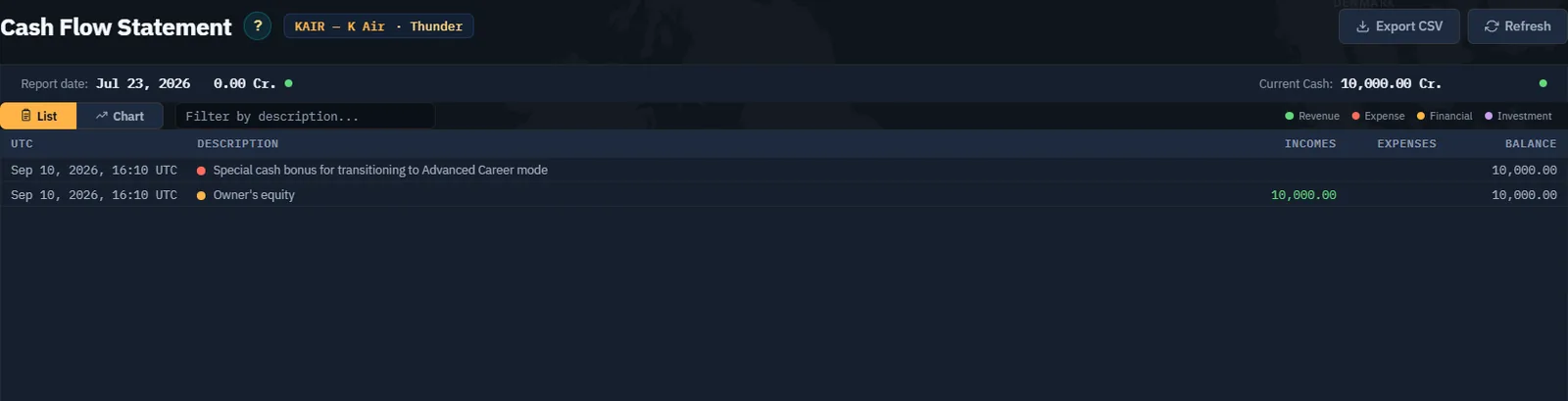
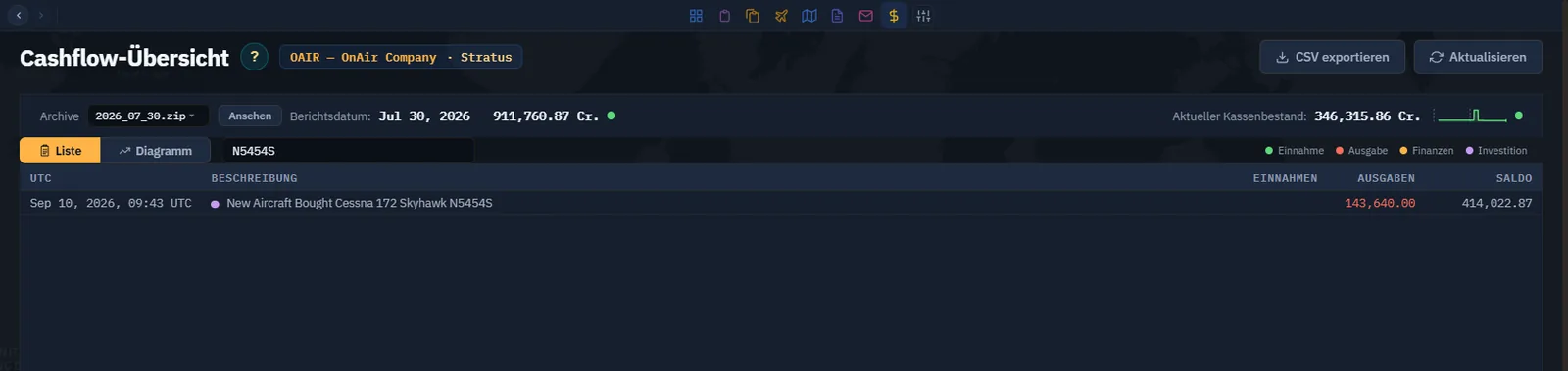
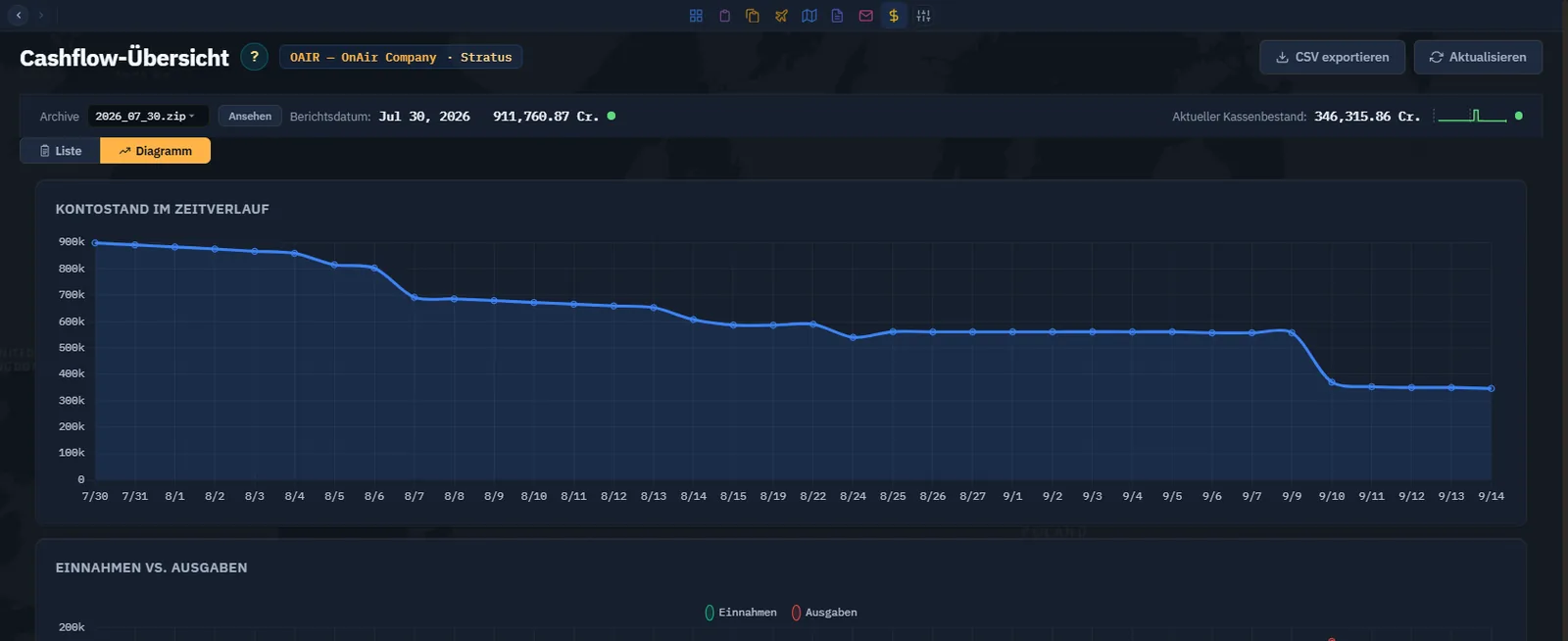
Am 10. September 2026 um 16:10 UTC bestätigten wir KAIRs erste Standardfreischaltung mit Zustimmung des Eigentümers. Der Cashflow zeigte danach 10.000 Cr. Geldbestand, eine Eigentümereinlage von 10.000 Cr. und die besondere Übergangsbonus-Zeile ohne Einnahmenbetrag, weil der Anfangsbestand null war.
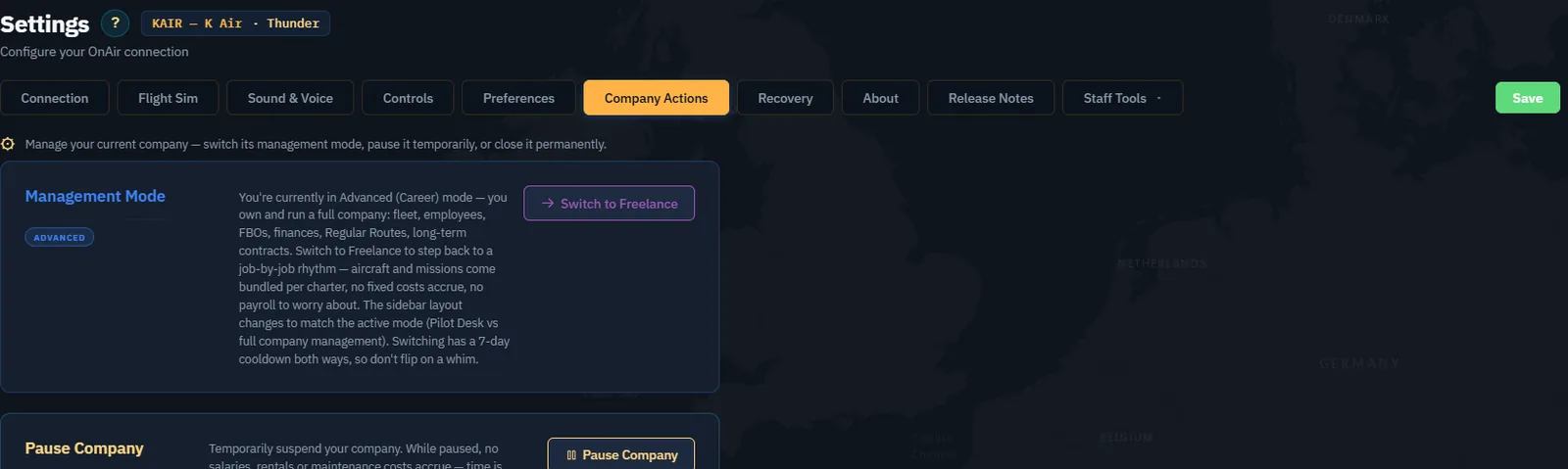
OB06 — Tatsächliche Einnahmen nach der Freischaltung. Der entsprechende Bonus beträgt hier null; der gesamte Anstieg um 10.000 Cr. stammt aus der Eigentümereinlage. Für diesen Übergang waren weder Flug noch Flugzeugkauf oder Airliner-Kredit nötig.OB07 — KAIR zeigt unter Unternehmensaktionen jetzt Advanced. Nach dieser ersten Freischaltung war die Schaltfläche zum Wechsel zu Freelance verfügbar, ohne datierte Sperrmeldung. Wir wechselten nicht erneut.
AUFNAHME ZU ERGÄNZEN — OB08, positiver Onboarding-Bestand erforderlich. Führen Sie mit einem anderen autorisierten Unternehmen im Onboarding echte Freelance-Flüge durch. Dokumentieren Sie danach den positiven Bestand, das Freischaltungsangebot und den tatsächlich gutgeschriebenen Bonus nach einem autorisierten ersten Wechsel. KAIR bestätigt den Nullsaldo-Fall; die vorherige 25.000-Cr.-Berechnung ist ein quellcodegeprüftes Beispiel, kein zweiter Live-Test.
Der Bonus ist für dieses Unternehmen einmalig. Nach der Advanced-Freischaltung wiederholen gewöhnliche Wechsel zwischen Advanced und Freelance ihn nicht und stellen Onboarding nicht wieder her. Die normale Produktionsregel für spätere Moduswechsel ist ein Abstand von sieben Tagen; lesen Sie das tatsächlich angezeigte Datum. Die erste Freischaltung verwendet einen eigenen Servervorgang. Leiten Sie deshalb kein genaues erstes Rückkehrdatum aus einer alten Aufnahme ab.
Prüfen Sie vor einem späteren Freelance-Wechsel Bestätigung und offene Verpflichtungen. Der geprüfte Moduswechselcode pausiert das Unternehmen, beendet Mieten von Flugzeugen anderer Unternehmen und entfernt angenommene, unbezahlte Nicht-Karrieremissionen. Eine Rückkehr zu Advanced garantiert daher nicht, dass alle Mieten oder offenen Aufträge erhalten bleiben.
Kontrollpunkt: Sie erkennen Onboarding, erklären 2 × aktueller Geldbestand + Kapital, unterscheiden optionalen Kredit und Bonus und prüfen das erste Freischaltungsangebot, ohne es anzunehmen. Weiter mit Ihren ersten Freelance-Charter abschließen.
Offizielle Lektüre und Überprüfung
Prüfen Sie die Beträge anhand des aktuellen Angebots für Ihr Unternehmen in der App, bevor Sie den Wechsel bestätigen.
Kapitel 03
Ihren ersten Freelance-Charterflug abschließen
3.1 Den ersten Auftrag finden: der Freelance-Hub
Einsatzzentrale → Freelance-Auftrag ist der Einstieg in bezahlte Flüge für selbstständige Piloten. Von hier erreichen Sie jedes Angebot mit zwei Klicks. Dieses Kapitel erklärt die vier Karten Charter, Linien, Virtual Airlines und Touren, ihre Suchseiten und die gemeinsame Liste aller angenommenen, noch offenen Aufträge.
Willkommensbanner: Schritt 2 Dieser Abschnitt erfüllt Schritt 2 im Dashboard. Er wird automatisch grün, sobald ein Auftrag in einer der vier Kategorien vorliegt.
Die vier Karten
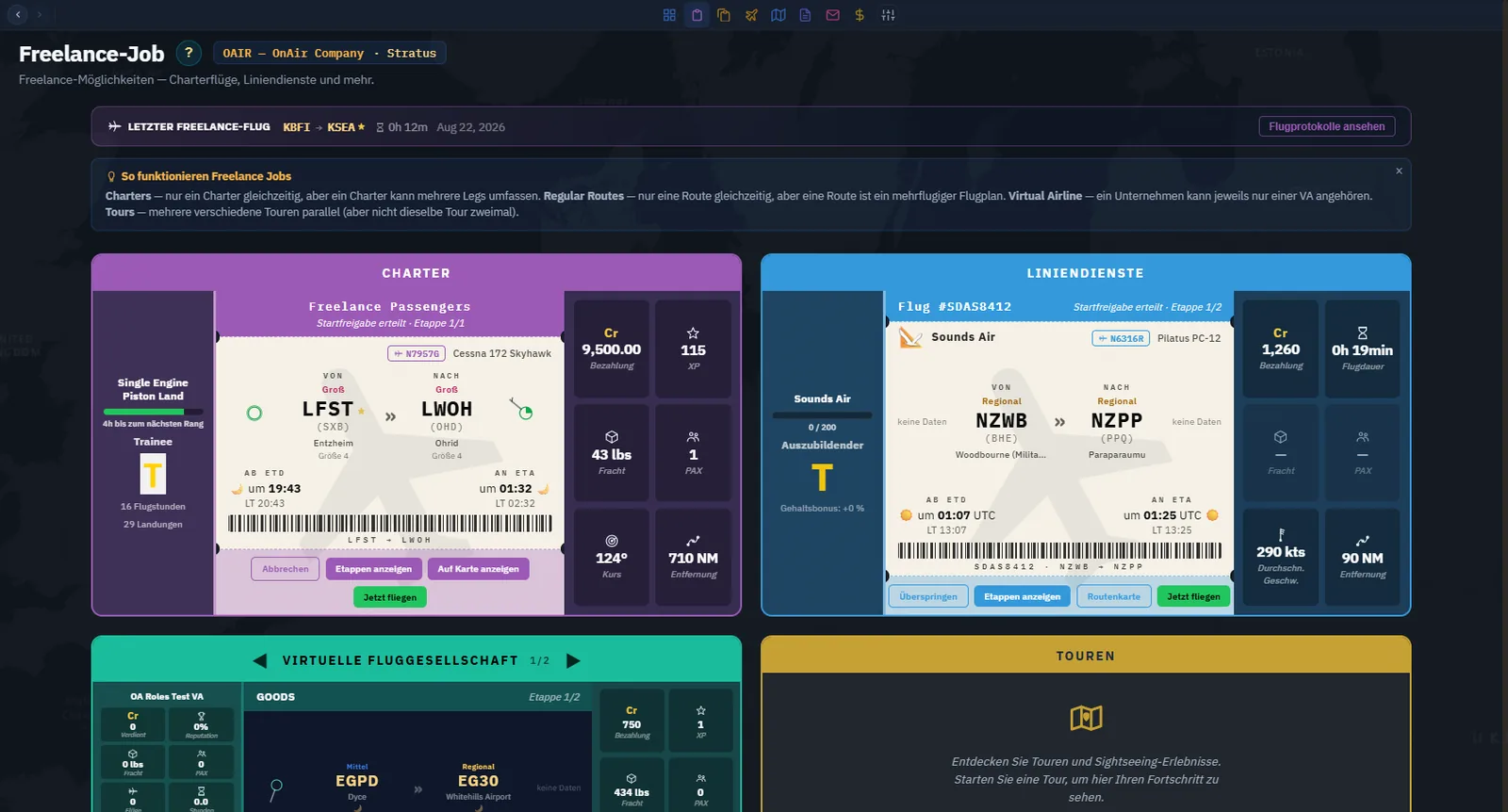
Der Menüeintrag heißt Freelance-Auftrag, der Seitentitel Offene Freelance-Aufträge, mit dem Untertitel „Freelance-Möglichkeiten: Charterflüge, Linien und mehr“. Oben erinnert Letzter Freelance-Flug an Ziel, Dauer und Protokoll. Darunter folgen das einklappbare Feld So funktionieren Freelance-Aufträge und vier Karten in einem 2×2-Raster:
Charter — Selbst gewählte einmalige Fracht- oder Passagieraufträge.
Reguläre Linien — Flugpläne realer Airlines.
Virtual Airlines — Zuweisungen einer VA, der Sie beigetreten sind.
Touren — Thematische Etappenfolgen im eigenen Tempo.
Jede Karte besitzt einen Leerzustand mit Hauptaktion und einen aktiven Zustand mit Flugticket, Daten und Aktionen.
Letzter Flug, danach Charter, Linien, Virtual Airline und Touren.
Die leere Karte öffnet die ausführliche Suche aus 4.2 bis 4.5. Aktive Karten lassen Sie fliegen, aufgeben oder Etappen ansehen, ohne die Seite zu verlassen. Mehrere Elemente blättern Sie mit Pfeilen wie ◀ 1/3 ▶ durch.
Kombinieren erlaubt — Ein Charter, eine Linie und zwei aktive Touren können gleichzeitig bestehen. Beginnen Sie einfach und erweitern Sie später.
Charter: suchen, annehmen und fliegen oder vormerken
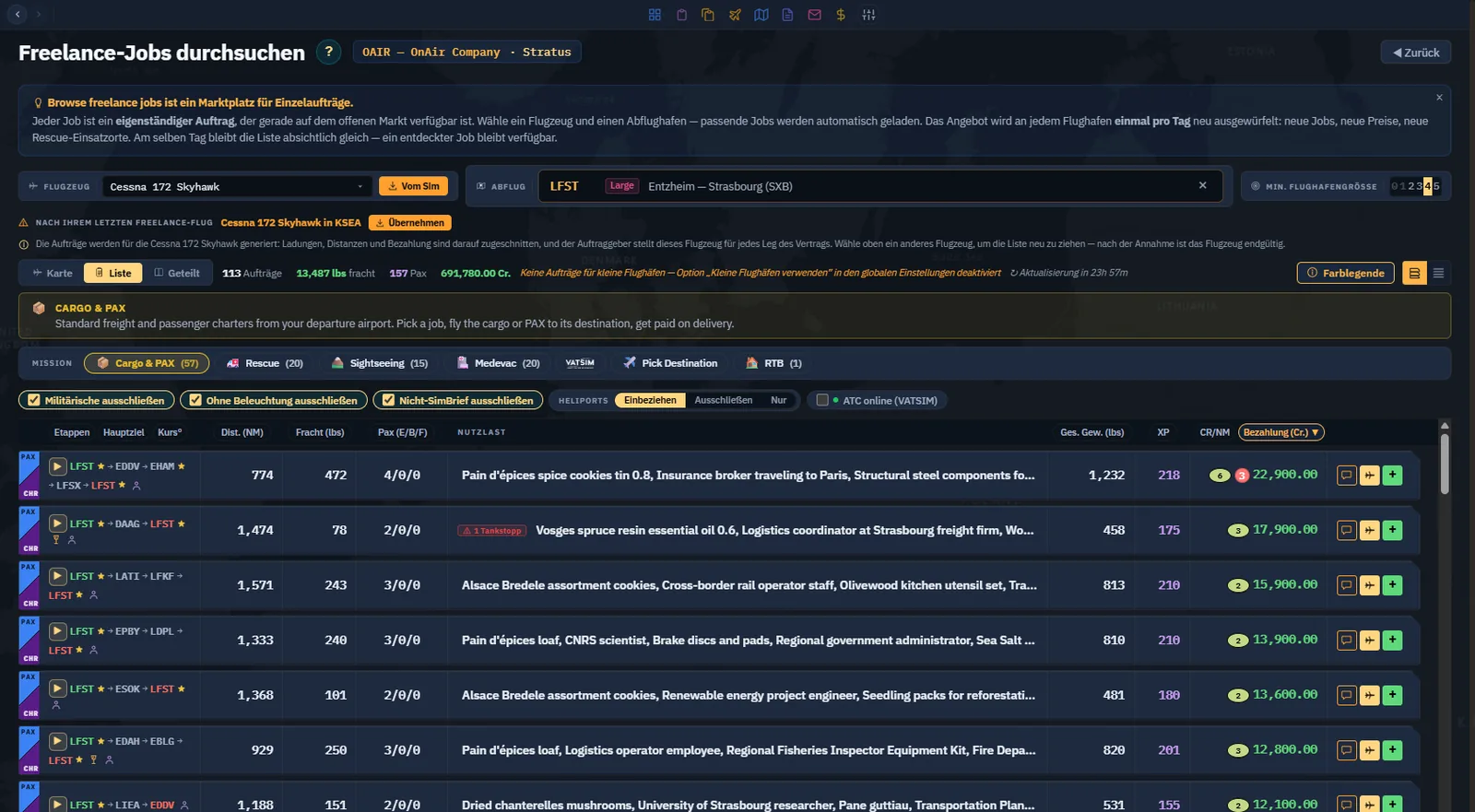
Auftragsmarkt durchsuchen auf der Charterkarte öffnet Freelance-Aufträge suchen. Die kompakte Seite enthält alle nötigen Startfunktionen ohne Scrollen.
Flughafen wählen und dessen Angebote durchsuchen.
Schritt A: Flugzeug wählen. Die Auswahl vereint vier Quellen, ohne doppelte Typen:
Ihre Flotte — Ohne Zusatz; ein eigenes Flugzeug ist standardmäßig ausgewählt.
Frühere Flüge — Bereits geflogene Typen mit · Aus früheren Flügen.
Simulator — Geladener Typ mit · Aus Simulator.
Alle Flugzeugtypen durchsuchen — Öffnet den Gesamtkatalog, mit Namens-/ICAO-Suche und Klassenfilter. Prüfen Sie beliebige Typen und ihre Aufträge, ohne sie zu besitzen, geflogen zu haben oder den Simulator zu starten. So sehen Sie vor einem Kauf, welche Flüge möglich wären. Der Typ wird mit · Katalog gespeichert.
Rechts importiert die orange Sim-Schaltfläche einmalig aus dem laufenden Simulator: Flugzeugerkennung über serverseitigen Hash aus Massen und Tankkapazität sowie den nächsten Flughafen zur GPS-Position. Ein Klick füllt beide Felder.
Schritt B: Abflug und Mindestgröße. Drei bis vier Buchstaben liefern Flughafenvorschläge. Min. Größe reicht von 0, Grasstreifen, bis 5, international. Größen unter dem Flugzeugminimum oder der Gesellschaftsregel UseSmallAirports sind grau und gesperrt. Siehe Einstellungen in Alltagswerkzeuge.
Schritt C: Kategorie. Sieben Schaltflächen; ungeeignete Kategorien sind grau:
Kategorie
Flugzeugbedingung
Beschreibung
📦 Fracht und Passagiere
Keine
Standard; etwa 25 gemischte Etappen um den Abflugort.
🚑 Rettung
Höchstens 18 Sitze
Dringende medizinische Evakuierungen mit Such- und Rettungsanteil.
🏔 Rundflug
Höchstens 24 Sitze
POI-Rundkurse, Bonus für niedrige und langsame Überflüge.
🏥 Medevac
Höchstens 21 Sitze, unter 50 000 lb
Zeitkritischer Patiententransport; 50 % mehr Vergütung, aber Verspätungsstrafe.
✈️ Ziel wählen
Keine
Eine Etappe zum eingegebenen ICAO-Ziel, freier Flug.
🏠 RTB
Keine
Rückflug zum erklärten Heimatflughafen.
📡 VATSIM-Ereignisse
Keine
Charter rund um aktuelle VATSIM-Events; Abflugauswahl wird zur VATSIM-Flughafensuche.
Schritt D: automatisches Laden. Eine Suchschaltfläche ist unnötig. Die Aufträge erscheinen beim Öffnen und aktualisieren sich bei Änderungen an Flugzeug, Abflug oder Kategorie.
Die Kategorien zeigen die Angebotszahl, etwa Fracht und Passagiere (57) oder Rettung (25).
Täglicher Wechsel pro Flughafen — Derselbe Flughafen zeigt am selben Tag bewusst dieselben Angebote. Ein morgens entdeckter Auftrag ist abends noch da. Neue Aufträge, Preise und Rettungsorte erscheinen beim nächsten Wechsel; die Werkzeugleiste zeigt etwa Aktualisierung in 23h 59m. Wiederholtes Öffnen erzeugt nichts Besseres, und Angebote verschwinden nicht schon während einer kurzen Bedenkzeit.
Schritt E: Flugstreifen lesen. Links steht ein zweifarbiger Streifen: oben Güterart, etwa verderblich, gefährlich, Post oder allgemeine Fracht; unten Herkunft, hier Charter. Dieselbe Regel gilt bei offenen Aufträgen. Die Farblegende im Seitenkopf erklärt alle Farben.
Zwei Aktionen stehen pro Auftrag bereit:
Schaltfläche
Wirkung
Annehmen und fliegen, cyanfarbenes Flugzeug
Auftrag annehmen und direkt den vorbereiteten Flugdispatch öffnen.
Zu offenen Aufträgen, grünes Plus
Annehmen und in der Suche bleiben; der Auftrag erscheint in der gemeinsamen Warteliste.
Karte / Liste / Geteilt wechselt zwischen Streifen, Weltkarte mit Verbindungsbögen oder beiden Ansichten. Flughafen anklicken filtert, Bogen anklicken zeigt Auftragsdetails.
Darunter grenzen Militär ausschließen, Ohne Beleuchtung ausschließen, Ohne SimBrief ausschließen, Hubschrauberplätze — einbeziehen, ausschließen, nur — und ATC online, VATSIM die vorhandene Liste ein. Sie erzeugen keine neuen Angebote.
Nur ein aktiver Charterauftrag — Bei Annehmen und fliegen mit bereits aktivem Auftrag verlangt Companion zuerst dessen Abschluss oder Aufgabe.
Reguläre Linien: Flugplan annehmen
Für eine Linie bewerben öffnet Freelance-Linien. Hier wählen Sie eine reale Airline und eine aus FlightRadar24-Daten erzeugte Flugfolge.
Erst Airline, danach Flugplan auswählen.
Schritt A: Airline. Die fünf zuletzt verwendeten Airlines sind oben angeheftet. Zwei Filter begrenzen das weltweite Verzeichnis:
Ausgangshub — Heimat-ICAO für Airlines, die dort starten.
Entfernung ≤ N NM — Obergrenze pro Etappe. Beim Öffnen läuft automatisch eine Suche mit dem lokal gespeicherten Wert, standardmäßig 100 NM, begleitet von einer Ladeanzeige. Ein neuer Wert startet sie erneut; IndexedDB beschleunigt spätere Sitzungen.
Schritt B: Flugplan. Eine Airline anklicken erzeugt Vorschläge, meist fünf bis zehn Flüge über ein bis sieben Tage. Angezeigt werden:
Etappenzahl und Gesamtentfernung.
Vorgeschlagener Flugzeugtyp.
Ein mögliches rotes Geschwindigkeitsdreieck, wenn die Reisegeschwindigkeit den Zeitplan nicht erlaubt. Sie können dennoch fliegen, verlieren aber den Pünktlichkeitsbonus des Rangs.
Flugplan annehmen speichert ihn auf dem Server, erstellt das Freelance-Flugzeug und setzt den ersten Flug auf InProgress. Zurück im Hub zeigt die Linienkarte Airline, Logo und Rang, Ticket mit Flugnummer, Typ, Zeiten und METAR, Vergütung, Dauer, Durchschnittsgeschwindigkeit und Entfernung sowie Überspringen, Etappen anzeigen, Linienkarte und Jetzt fliegen.
Rangfortschritt je Etappe — Pünktlich: +10, bei offiziellem Flugplan +12. Mehr als 20 Minuten spät: +5 oder +6. Übersprungen: kein Gewinn.
Virtual Airlines: bewerben und beitreten
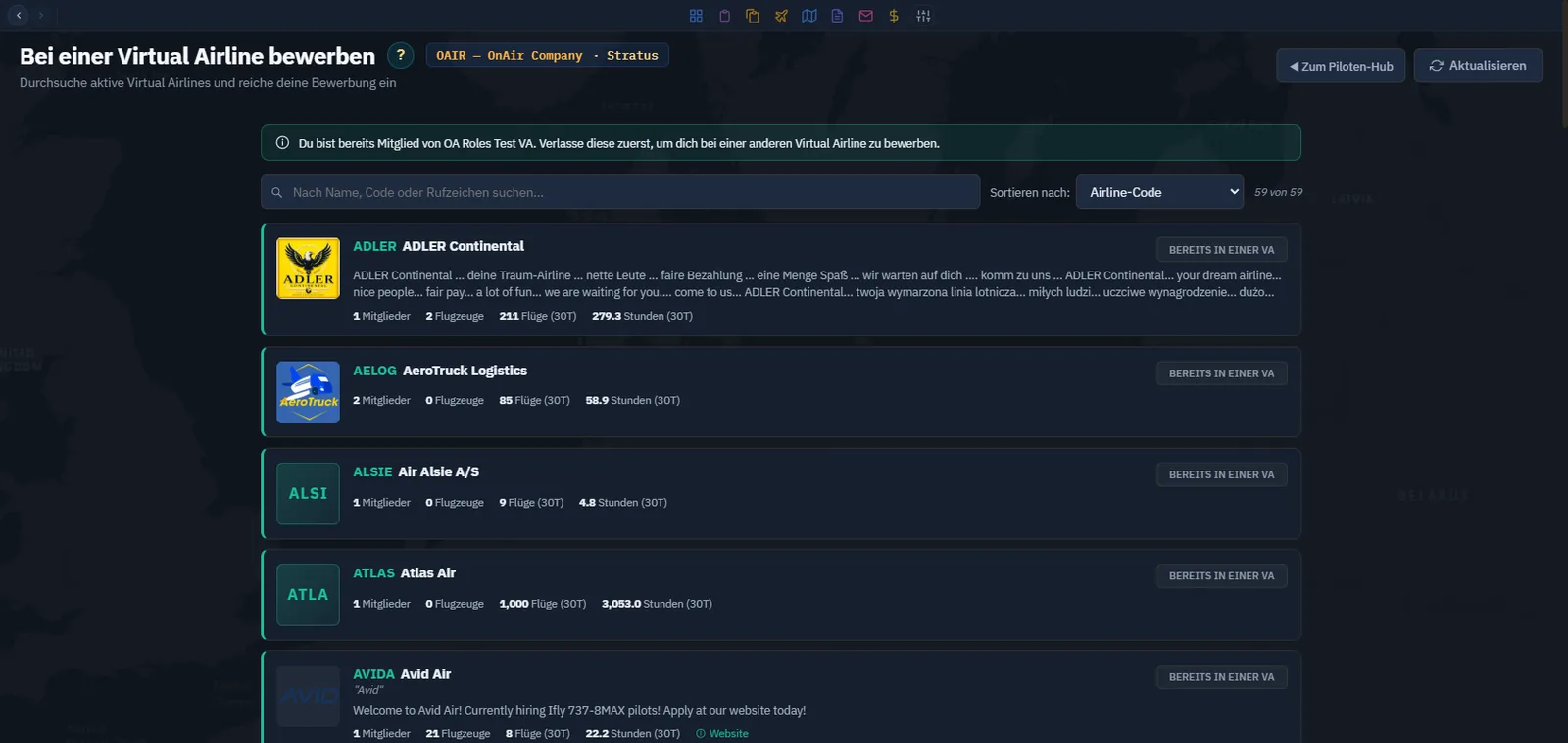
VAs durchsuchen öffnet Bei VA bewerben, ein Verzeichnis virtueller Airlines, die Freelance-Piloten aufnehmen.
Seite für den Antrag auf VA-Mitgliedschaft.
In diesem Beispiel gehört die Gesellschaft bereits einer VA an. Das Verzeichnis bleibt einsehbar, eine weitere Bewerbung ist jedoch gesperrt.
Airline auswählen, Beschreibung lesen und bewerben. Der Besitzer erhält den Antrag und nimmt ihn an oder lehnt ihn ab.
Nach Annahme wählen Sie die Flüge nicht mehr selbst: Die VA teilt Aufträge nach ihrem Plan zu. Die Karte zeigt den nächsten Auftrag mit Jetzt fliegen und gegebenenfalls Überführung, wenn das Flugzeug am falschen Ort steht. Ein offener Antrag zeigt Status und Zurückziehen.
Verbindlichere Zusammenarbeit — Statt freier Charterwahl fliegen Sie VA-Zuweisungen. Gemeinsamer Dienstplan, Lackierung und interne Ränge machen es sozialer, aber weniger flexibel. Zwischen eigener Gesellschaft und VA wechseln Sie über die obere Gesellschaftsanzeige.
Touren: Abenteuer mit mehreren Etappen
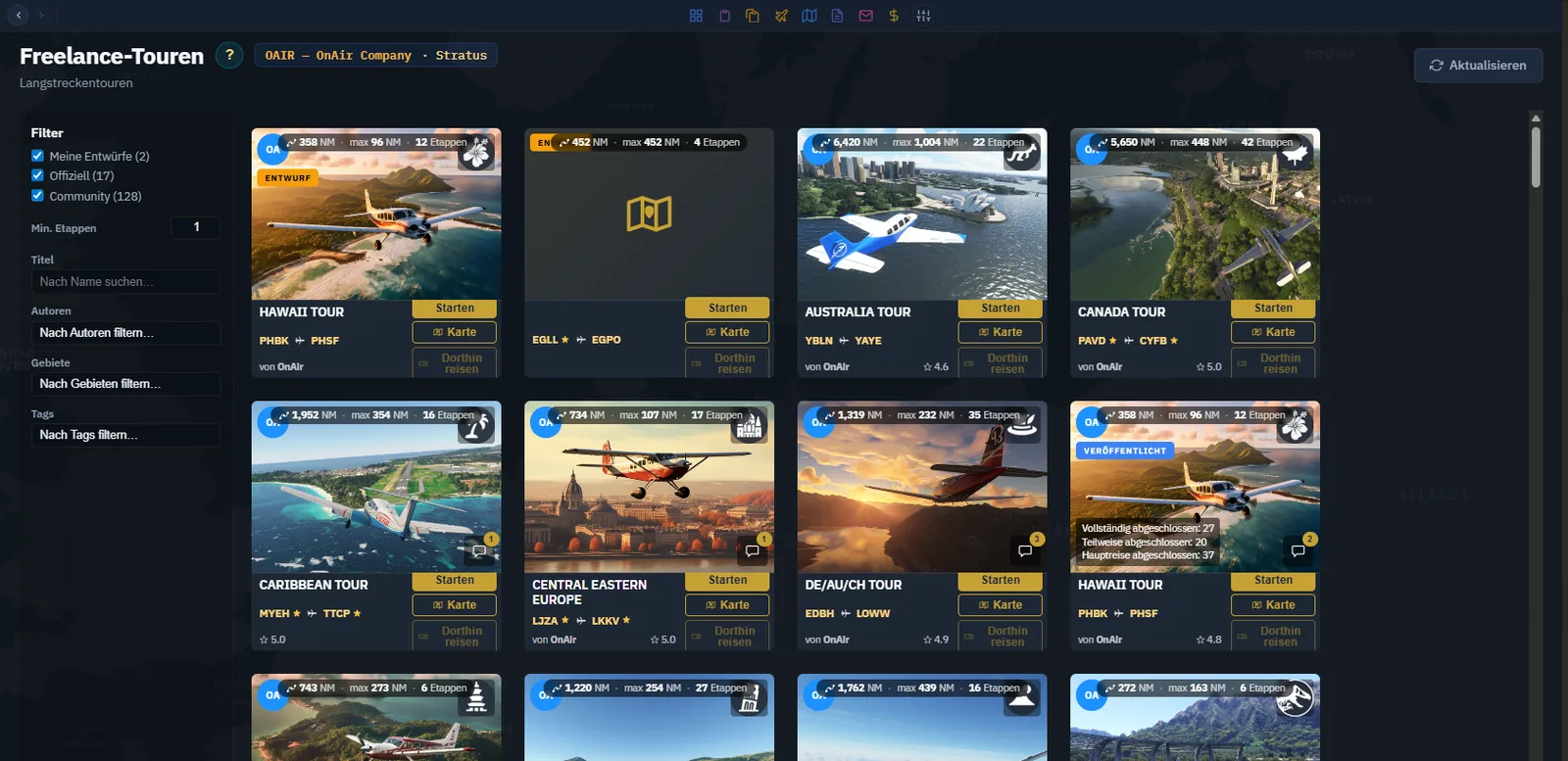
Touren durchsuchen öffnet Aktivitäten. Touren besitzen keinen eigenen Seitenleisteneintrag.
Aktivitäten auf dem Touren-Tab.
Touren verbinden thematische POIs wie Vulkaninseln, Alpenpässe, ehemalige Militärbasen oder Leuchttürme. Die Filterleiste trennt offizielle, Community- und VA-Touren, ergänzt durch Titelsuche und Autoren / Regionen / Tags. Karten zeigen Bewertungen, Kommentarzahlen und die Entfernung zum Start.
Tour starten setzt sie auf InProgress und führt zum Hub zurück. Fliegen startet die nächste vorgeschlagene Etappe, Beschreibung öffnet das Briefing, Weitere durchsuchen ermöglicht eine parallele Tour.
Sie fliegen in beliebiger Reihenfolge und im eigenen Tempo. Der Fortschritt wird pro Etappe gespeichert.
Reisetoken — Liegt der Start weit entfernt, versetzt Zum Start transportieren Sie sofort gegen einen Token. Diese begrenzte Ressource steht in den Gesellschaftsdetails, §1.3.
Keine Verspätungsstrafe — Eine Tour mit 30 Etappen darf auch sechs Monate dauern. Es geht ums Erkunden.
Später in Advanced-Karriere: ähnliche Aufträge
Ähnliche Aufträge finden ist in Freelance nicht verfügbar, weder in der Chartersuche noch bei offenen Aufträgen.
Öffnen Sie später in Advanced den Flugdispatch eines Flugzeugs. Ein kleines Zielsymbol im Charterfrachtbereich sucht Zusatzaufträge zum Ziel einer vorhandenen Ladung. Es erscheint nur bei ungelieferter Fracht mit bekanntem Ziel, das vom Abflugort abweicht. Ein Fenster über dem Dispatch durchsucht den Markt für dieselbe Verbindung. Mit Zum Flug hinzufügen nehmen Sie ein Angebot an. Danach aktualisiert sich die Flughafenliste Fracht / Passagiere, ohne den Dispatch zu verlassen. Annahme allein belädt das Flugzeug nicht: Auswahl, Kapazität, Einschränkungen und Ablauf prüfen. Im älteren Client öffnet das Symbol stattdessen die entsprechend gefilterte Auftragsseite.
Alle offenen Aufträge
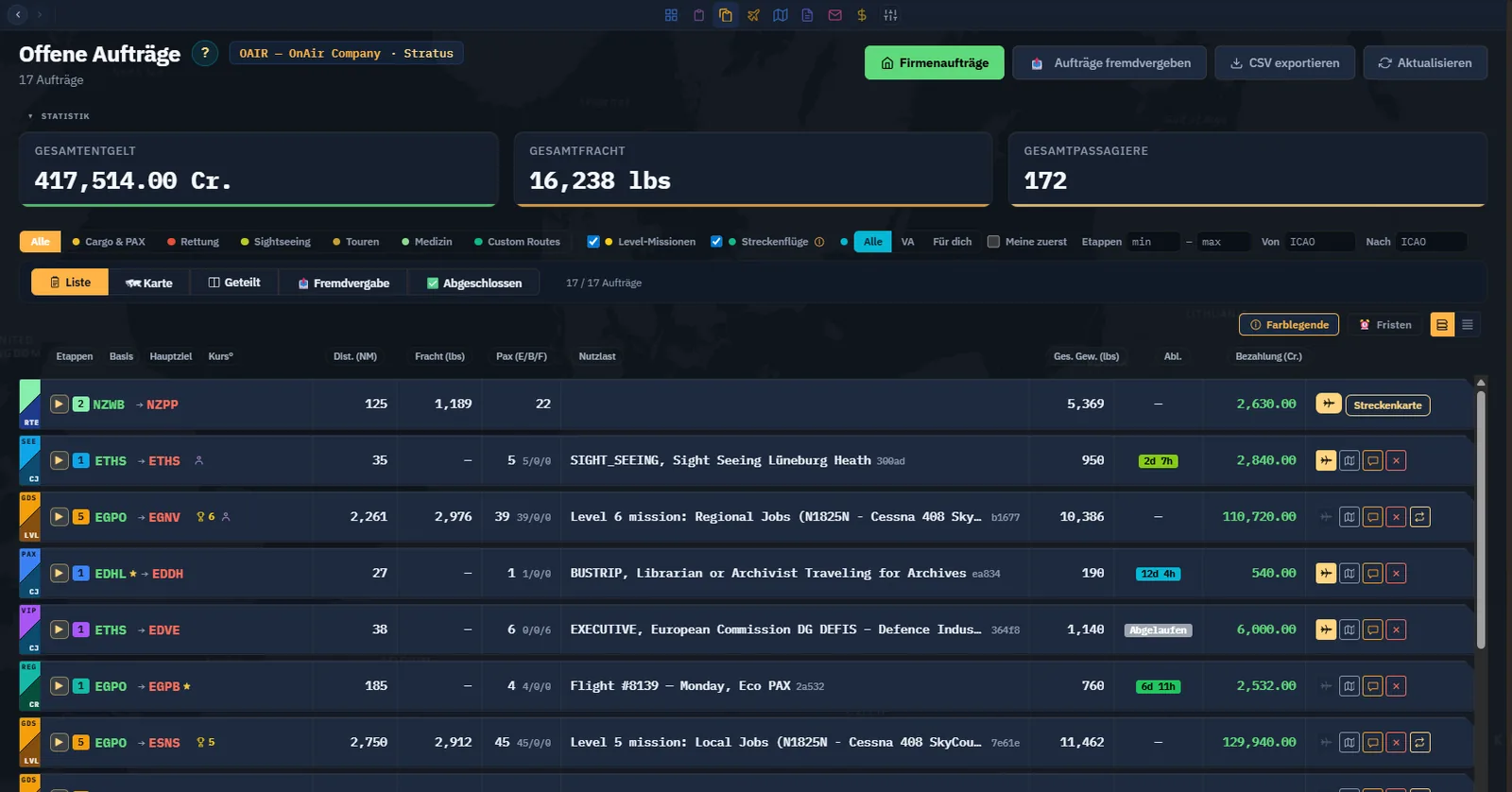
Im Freelance-Hub wählen Sie aus; unter Einsatzzentrale → Offene Aufträge verwalten Sie alle Annahmen. Charter, Linien- und Tourenetappen warten gemeinsam in einer sortierbaren Liste.
Angenommene, noch nicht geflogene Aufgaben.
Filter nach Missionstyp. Die Schaltflächen filtern die Art, nicht die Herkunft: Alle / Fracht und Passagiere / Rettung / Rundflug / Medizinisch / Touren / Eigene Linie. Levelmissionen blendet vom Spiel angebotene Aufstiegsmissionen ein oder aus.
Herkunftskürzel. Links kennzeichnet ein Kürzel die Familie, ebenso wie die untere Hälfte des Farbstreifens:
Kürzel
Herkunft
CHR
Klassischer Freelance-Charter.
RTE
Etappe eines Linienflugplans.
TR
Tourenetappe.
LVL
Vom Spiel angebotene Levelmission.
In Karriere kommen etwa Gesellschaftsaufträge CJ, FBO-Aufträge FBO und eigene Linien CR hinzu. Die Farblegende im Kopf enthält die vollständige Zuordnung.
Zeile lesen. Neben Strecke und Vergütung sehen Sie Ladungsbeschreibung, Gesamtgewicht, Ablaufanzeige und Einschränkungen: zerbrechlich, verderblich, medizinisch, Gefahrgut, zeitgebunden oder nur menschlicher Pilot. Prüfen Sie diese vor dem Dispatch; sie können einen Routineflug zeitkritisch machen.
Aktionen:
Fliegen, Flugzeugsymbol — Öffnet den Dispatch. Ist das Flugzeug bereits unterwegs, führt es direkt zum Tracker, wie die obere Tracking-Anzeige.
Briefing, 📄 — Erzählerische Auftragsbeschreibung; siehe auch Briefings im Dispatch.
Karte — Etappen auf der Karte.
Ablehnen, rotes Kreuz — Auftrag ablehnen.
RTE-Etappen — Statt des Kreuzes erscheint Linie, das zum Flugplan führt. Einzelnes Ablehnen kann den Plan beschädigen und das Flugzeug vorzeitig löschen. Verwenden Sie auf der Linienkarte Überspringen für eine Etappe oder Aufgeben für die ganze Linie.
Etappengruppen. Linien und Touren lassen sich aufklappen; darunter stehen Einzelabschnitte mit eigenen Werten. Das Etappenabzeichen der Gruppe nennt die Gesamtzahl.
Farbstreifen. Wie in der Chartersuche zeigt oben die Güterart und unten die Herkunft. So erkennen Sie beides ohne Aufklappen.
Sie können jetzt…
Die vier Karten und ihre leeren, aktiven und laufenden Zustände nutzen.
Charter mit Flugzeugauswahl, orangem Sim-Import und Kategorien finden und annehmen.
Zweifarbige Streifen und die Farblegende lesen.
Einen Linienflugplan einer realen Airline annehmen.
Einer Virtual Airline beitreten und die Verpflichtung verstehen.
Eine Tour im eigenen Tempo fliegen.
Ähnliche Aufträge dem Advanced-Dispatch zuordnen.
Offene Aufträge mit CHR / RTE / TR / LVL verwalten und RTE-Etappen nicht einzeln ablehnen.
Jetzt machen Sie aus dem angenommenen Auftrag einen Simulatorflug.
➡️ Dispatch: den Flug vorbereiten
3.2 Dispatch: den Flug vorbereiten
Ein Auftrag ist angenommen. Im Flugdispatch prüfen Sie das Flugzeug, legen Strecke und Kraftstoff fest und lesen die Ladungsinformationen. Danach folgen die Tracking-Bedingungen, die vor Aktivierung der Verfolgung erfüllt sein müssen. Der Dispatch verbindet Auftragsannahme und tatsächlich verfolgten Flug.
Willkommen: Schritt 3 Dies ist die erste Hälfte von Schritt 3 im Dashboard. Flug und Registrierung folgen im nächsten Abschnitt. Nach gestarteter Verfolgung und erfolgreichem Flug wird der Schritt automatisch grün.
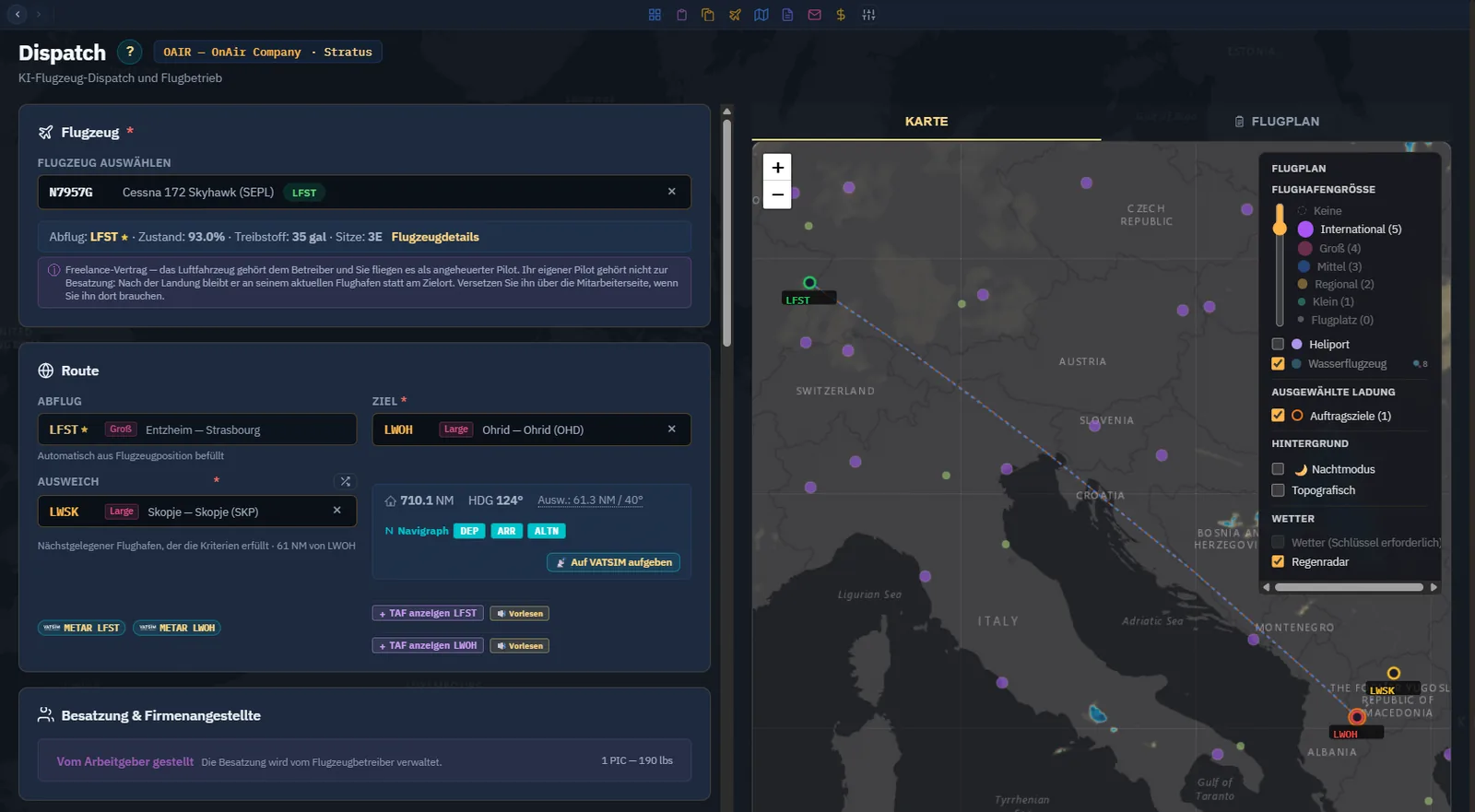
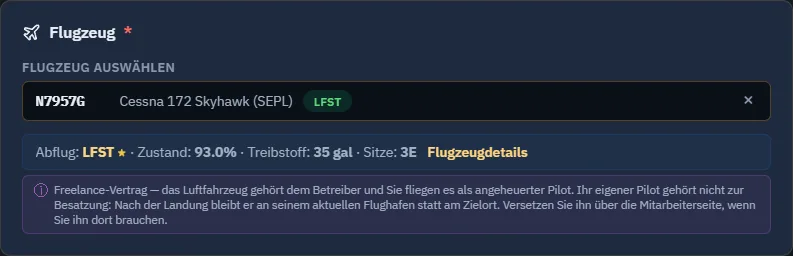
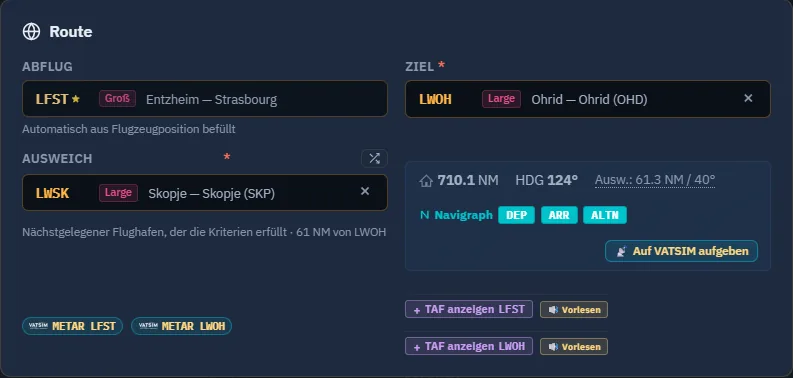
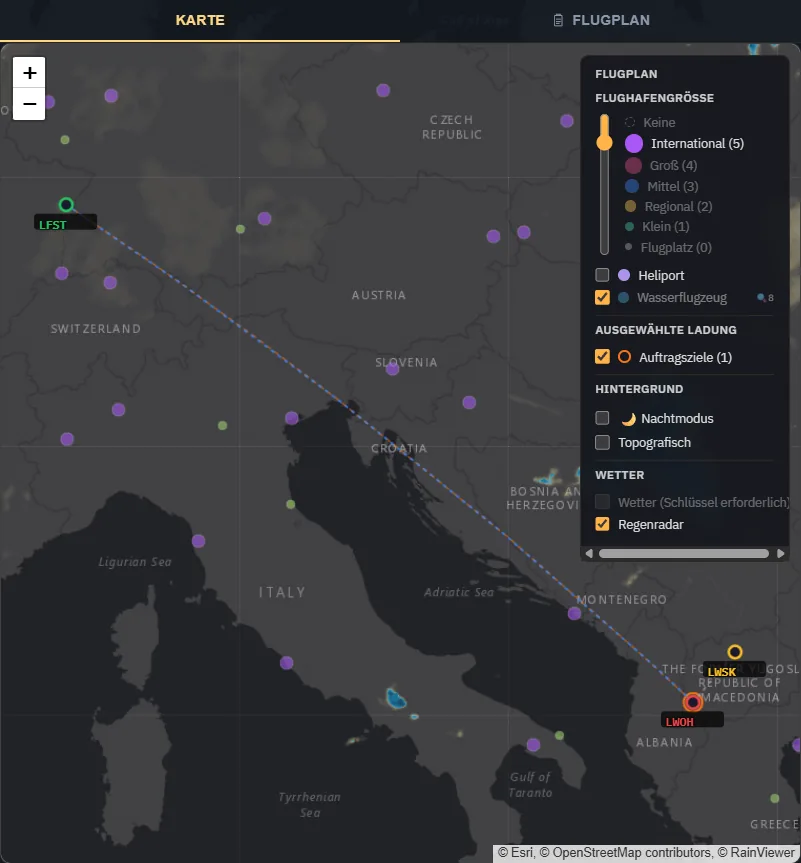
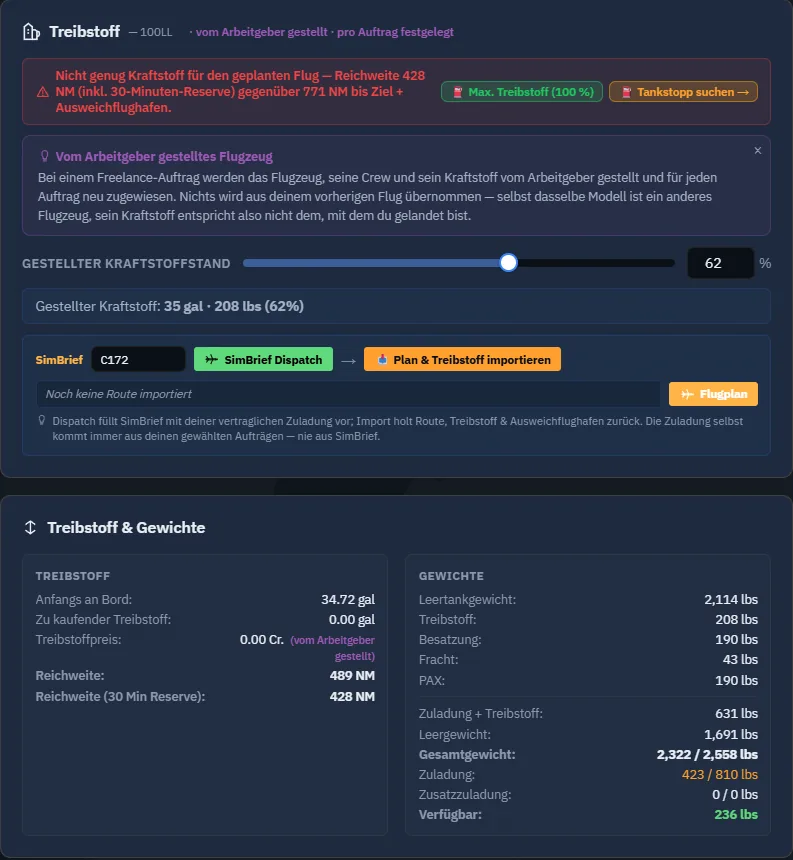
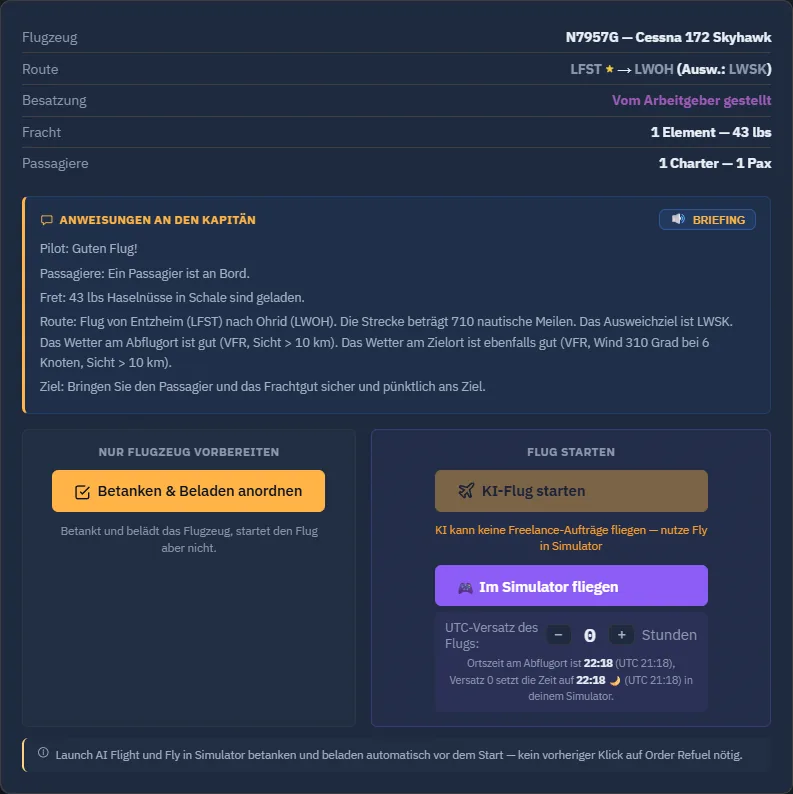
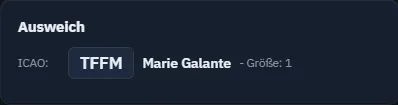
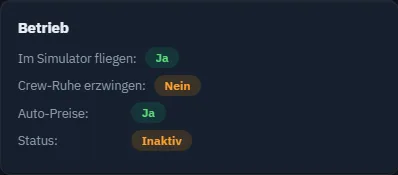
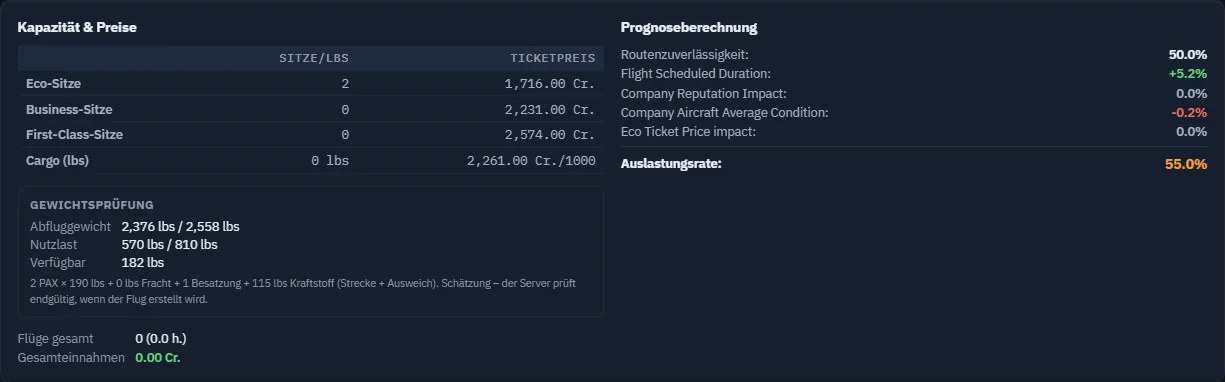
Die lokalisierten Bilder zeigen den bereits angenommenen Charter N7957G von LFST nach LWOH mit LWSK als Ausweichflughafen, einem Passagier und 43 lb Fracht. Sie ersetzen die früheren Vorbereitungsansichten und zeigen nicht den historischen Flug LFST–EDTL. Die angezeigte Reichweite mit Reserve beträgt 428 NM, benötigt werden 771 NM bis zum Ziel und Ausweichflughafen: Ein Zwischenstopp oder eine angepasste Planung ist erforderlich. Es wurde weder Betankung noch Beladung noch ein Flugstart beauftragt.
Dispatch öffnen
Die Seite steht nicht in der Seitenleiste, da sie ein bestimmtes Flugzeug benötigt. Sie erreichen sie über:
Annehmen und fliegen / Jetzt fliegen auf einer Auftragskarte oder offenen Aufgabe. Flugzeug und Strecke sind bereits eingetragen.
Dispatch in einer Flottenzeile, etwa Dispatch N1825N. Während eines laufenden Flugs steht dort Fortsetzen.
Nach Annehmen und fliegen müssen Sie meist nur prüfen, anpassen und starten.
Vorbereitung des bestehenden Charters: vom Arbeitgeber gestelltes Flugzeug, Route und Karte.
Fliegende Flugzeuge öffnen direkt den Tracker — Fliegen, Verfolgen oder Fortsetzen führt bei einem Flugzeug in der Luft zur Verfolgung, auch wenn der Flug an anderer Stelle gestartet wurde.
Die Dispatch-Karte
Rechts zeigt die Live-Flugplankarte Abflug, Ziel und Ausweichplatz mit Großkreisverbindungen. Nach einem SimBrief-OFP-Import ersetzen die Navlog-Wegpunkte den direkten Abschnitt. Wie die Weltkarte bietet sie Tag-Nacht-Grenze, Topografie, Regen, Wolken und einen Flughafengrößenfilter.
Prüfen Sie Richtung, Entfernung und die sinnvolle Lage des Ausweichplatzes: Ein Blick bestätigt, dass Sie den beabsichtigten Flug vorbereiten.
Flugzeug auswählen
Die Flugzeugauswahl enthält nur Maschinen der Flotte, die ruhen und nicht verfolgt werden. In anderen Sitzungen fliegende Maschinen fehlen, damit kein zweiter Flug über eine laufende Verfolgung gestartet wird.
In Freelance gibt es meist nur das für den Auftrag bereitgestellte Leihflugzeug.
Das für den Freelance-Vertrag gestellte Flugzeug N7957G mit aktuellem Standort und Zustand.
Abflug, Ziel und Ausweichplatz
Drei ICAO-Felder bestimmen die Strecke:
Abflug — Aus der aktuellen Parkposition vorausgefüllt.
Ziel — Aus dem Auftrag. Bei mehrteiligen Chartern die nächste Etappe; für Tankstopp oder wetterbedingtes Ausweichen können Sie es ändern.
Ausweichplatz — Pflichtfeld, beim Setzen des Ziels vorgeschlagen. Eine Zufallsauswahl bietet einen anderen geeigneten Platz in der Nähe. Er muss vom Ziel abweichen; ohne gültigen Ausweichplatz entsteht kein Flug.
Auswahlregel. Bevorzugt wird ein ziviler Flughafen mindestens 50 NM entfernt, danach ein näherer ziviler und zuletzt ein militärischer, wenn innerhalb von 500 NM nichts Besseres existiert. Solange ein ziviler verfügbar ist, wird kein militärischer gewählt. Unter 50 NM erscheint ein Hinweis. Die angewandte Regel wird angezeigt, um überraschende Vorschläge zu erklären.
Reguläre Linie — Dispatch übernimmt den im Linienplan festgelegten Ausweichplatz. Der Server verwendete ihn schon für den KI-Flug und dessen Kraftstoffbedarf. Beide Varianten derselben Route bleiben dadurch einheitlich.
Alle Felder werden während der Eingabe gegen die Flughafendatenbank geprüft.
Vorausgefüllter Abflug, Ziel und Ausweichplatz sowie METAR und TAF des Abflugorts.Karte des aktuellen Charters LFST–LWOH mit LWSK als Ausweichflughafen.
Kraftstoff, Gewicht und Schwerpunkt
Das Panel berechnet:
Kraftstoffbedarf — Streckenentfernung, Verbrauch und Reserven. ⛽ Für Strecke tanken setzt den Regler auf den berechneten Wert und nennt den Anteil, etwa 20 %. Für entfernten Ausweichplatz, Warteschleifen oder Überführung können Sie manuell mehr einplanen.
Liefernder FBO. Gewählt wird ein FBO, der die bestellte Menge tatsächlich liefern kann, nicht bloß der billigste ohne Rücksicht auf Vorräte. Jeder Bestand steht neben dem Preis. Ist Betankung und Beladung bestellen grau, steht darunter der Grund: nichts zu bestellen, bezifferter Fehlbestand oder laufende Bestellung.
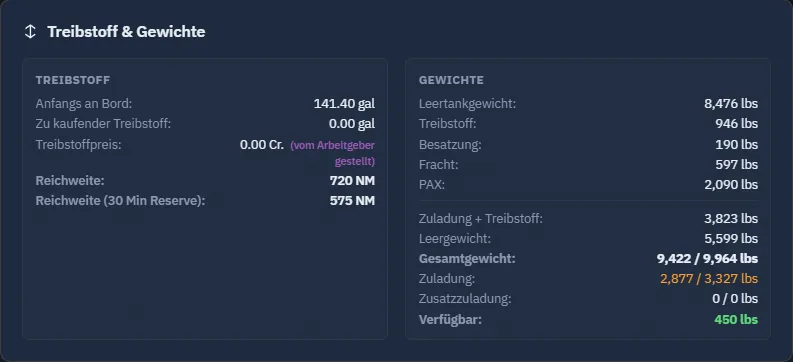
Gewichtsaufteilung — Leergewicht, Nutzlast, Kraftstoff und Gesamtgewicht gegenüber MTOW, beim Verschieben live aktualisiert. Überschreitung wird rot; vor dem Start korrigieren.
Treibstoff und Gewichte des aktuellen Charters: Die Warnung vor unzureichender Reichweite muss noch behoben werden.
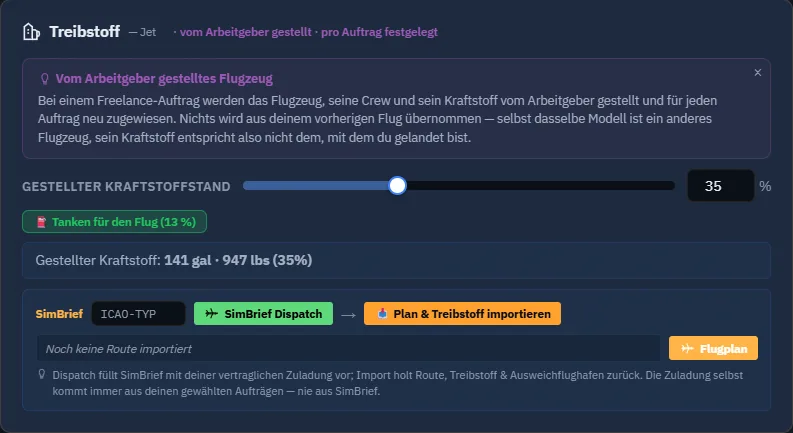
Freelance-Kraftstoff vom Auftraggeber — Der Kunde bezahlt. Jeder neue Vertrag setzt den Tankzustand neu, meist auf 20–40 % bei Übergabe; er wird nicht zwischen Aufträgen übernommen. Eine Vergleichszeile zeigt Simulator- und Vertragsfüllstand, damit Sie die automatische Änderung erkennen. Bei der Crew steht lediglich vom Auftraggeber gestellt, ohne Auswahl.
Komplexe Add-ons — PMDG, Fenix oder INI Builds können DisableAutoSet melden. Companion zeigt dann den gelben Hinweis Kraftstoff und Nutzlast manuell einstellen. Nutzen Sie das EFB/Tablet des Add-ons und Manueller Kraftstoff und Schwerpunkt, um die Werte abzugleichen. Die automatischen Kontrollkästchen sind gesperrt.
SimBrief und Flugplandatei
Der SimBrief-Block enthält Flugzeugtyp und zwei Aktionen:
Dispatch — Öffnet SimBrief mit vorausgefüllter Strecke zur OFP-Erstellung.
📥 Plan und Kraftstoff importieren — Lädt den neuesten OFP, stellt geplanten Kraftstoff ein, ergänzt Strecke und Ausweichplatz und übernimmt das Navlog in die Karte. Vorhandener Simulatorkraftstoff bleibt erhalten, außer er würde Übergewicht verursachen; dann wird knapp unter MTOW reduziert.
Nutzlast kommt nie aus SimBrief — Dispatch sendet die Vertragsladung an SimBrief zur Planung und importiert Strecke, Kraftstoff und Ausweichplatz. Die tatsächliche Ladung stammt immer aus den ausgewählten Aufträgen.
Benötigt wird entweder ein SimBrief-Benutzername in den Einstellungen oder ein verknüpftes Navigraph-Konto. Über Navigraph ist kein separater Benutzername nötig.
Für den Plan im FMS/GPS öffnen Sie neben SimBrief Flugplan und wählen Im Simulator speichern. Die Datei landet im erwarteten Verzeichnis, beispielsweise MSFS fms_downloads. Das Fenster bleibt im Tracking-Kopf erreichbar; der vollständige OFP-Text steht im Flug als Tab bereit.
Die Ladung kennen: Briefings
Zwei Ebenen erklären die Ladung:
Kapitänsanweisungen — Zusammenfassung von Passagieren und Fracht je Ziel. 🔊 Abspielen liest sie mit der Funkstimme, nur auf Klick, nie automatisch.
Auftragsbriefing — Fracht- und Charterzeilen öffnen eine Erzählung zu Reisenden, Ladung und Zweck. Ohne mechanische Wirkung, aber aus „350 lb, KSEA→KBOI“ wird eine Geschichte.
Im Advanced-Dispatch hilft Ähnliche Aufträge finden, freie Kapazität zu nutzen. Das gehört nicht zum Freelance-Charterablauf; siehe Ersten Auftrag finden.
Kapitänsanweisungen und Vorbereitungsschaltflächen des aktuellen Charters. Das Briefing erscheint unverändert wie vom Dienst geliefert.
Starten: Tracking-Bedingungen
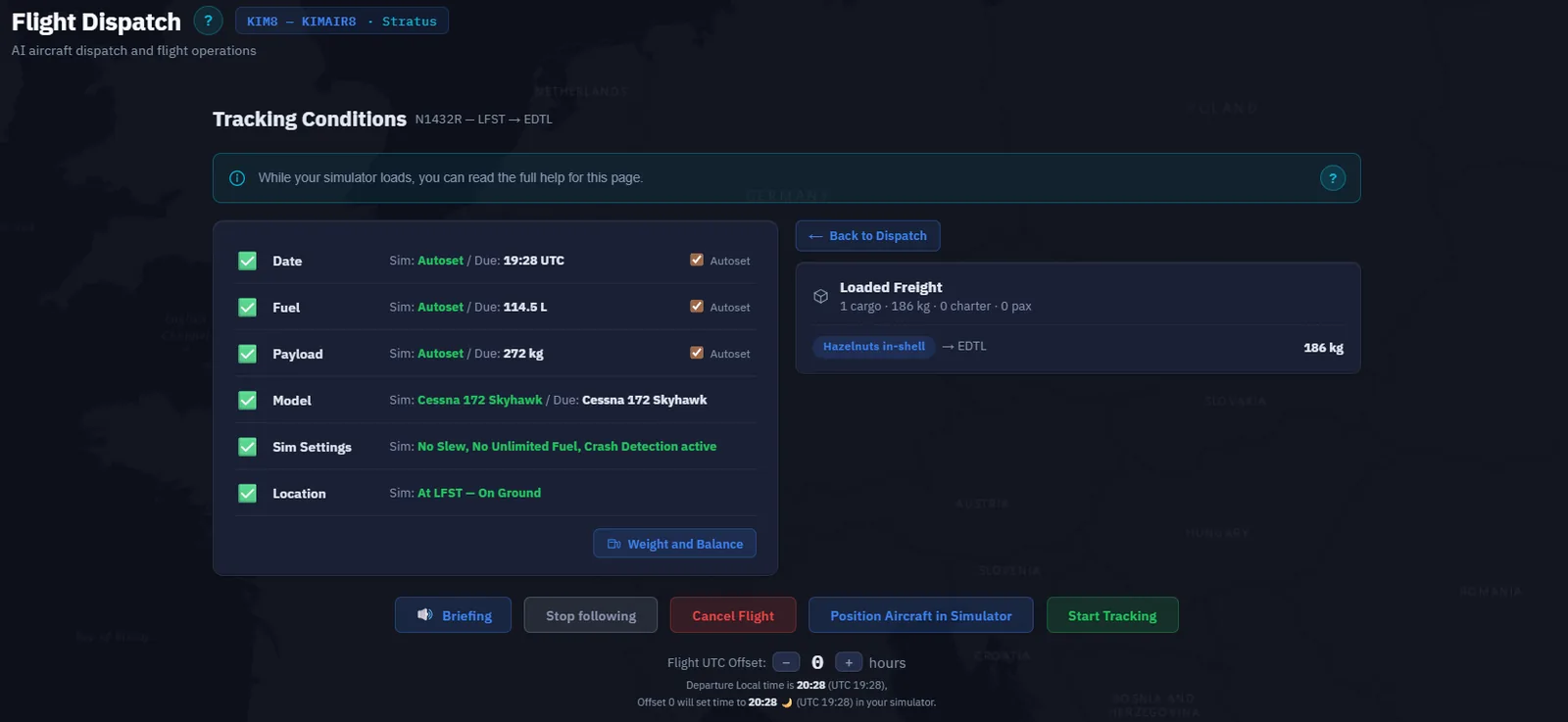
Im Simulator fliegen unten erstellt den Flug serverseitig und öffnet sechs Bedingungen, die sekündlich geprüft werden. Die anwendbaren Prüfungen müssen bestanden sein:
Nr.
Bedingung
Prüfung
Automatisch
1
Datum
Falls vorgeschrieben: Simulatorzeit innerhalb der erlaubten Abweichung.
✅ Kästchen
2
Kraftstoff
Geplante Menge innerhalb der Toleranz.
✅ Kästchen
3
Nutzlast
Simulatorladung deckt die erforderliche Last mit kleiner Marge.
✅ Kästchen
4
Modell
Geladenes Flugzeug entspricht dem ausgewählten.
❌ Richtiges Flugzeug laden
5
Simulatoreinstellungen
Kein Slew, kein unbegrenzter Kraftstoff; Unfallerkennung in Survival-Welten an.
❌ Optionen korrigieren
6
Position
Am Boden innerhalb von etwa 4 NM um den Abflugplatz.
❌ Am Platz sein
Datumausnahmen — Außer bei einer Wiederaufnahme ist die Prüfung für Segelflugzeuge und Gesellschaften ohne vorgeschriebene Simulatorzeit deaktiviert. Dann müssen Sie die Uhr nicht ändern. Fortsetzen hat eigene Zeit- und Positionsbedingungen.
Start auf einer Landebahn ist nicht nötig. Am Boden innerhalb der rund 4 NM genügt: Gate, Standplatz oder Vorfeld sind geeignet. Ist Position grün, bewegen Sie das Flugzeug nicht mehr.
So funktioniert das Panel:
Automatik-Kästchen für Datum, Kraftstoff und Nutzlast setzen Werte beim Klick auf Tracking starten. Bei DisableAutoSet sind sie grau.
Modell nennt das erkannte Flugzeug und bietet bei Abweichung Diagnose. Nach Laden des richtigen Modells wird die Zeile binnen Sekunden grün.
Geladene Fracht fasst die Ladung zusammen und warnt gelb vor Resten eines früheren Flugs.
Im Simulator positionieren ist optional, für einen falschen Flughafen oder eine unterbrochene Sitzung. Am richtigen Abflugplatz nicht nötig. Zur Wahl stehen reale Stände Ihrer Szenerie, Bahnenden mit markierter Gegenwindseite, aktuelle Flugzeugposition und Flughafenreferenzpunkt. Nach dem Versetzen wird Position grün. Bei Wiederaufnahme wird die letzte bekannte Position eingestellt.
Slew verlassen — MSFS, Prepar3D und FSX positionieren im Slew-Modus, damit das Flugzeug während des Szenerieladens nicht beschädigt wird. Bis zum Ausschalten bleibt Simulatoreinstellungen rot: Umschalt+Z in MSFS 2024, Y in MSFS 2020, Prepar3D und FSX. Der Dialog nennt die passende Taste. X-Plane wird direkt ohne Slew versetzt.
Simulator pausiert oder im Menü — Eine orange Anzeige erscheint oben rechts. Tracking starten bleibt trotz sechs grüner Zeilen gesperrt. Erst die Pause beenden.
Sind alle Bedingungen erfüllt und der Simulator aktiv, wird Tracking starten verfügbar. Companion setzt die angehakten Werte, wartet kurz auf Stabilisierung und wechselt zur Verfolgung. Der Flug läuft offiziell.
Flug abbrechen beendet ohne Strafe; der Auftrag bleibt für später offen.
Bedingungen erfüllt und Tracking starten verfügbar.
Sie können jetzt…
Dispatch über Auftrag oder Flugzeug öffnen.
Karte, Ausweichplatz und SimBrief-Navlog lesen.
Abflug, Ziel und verpflichtenden Ausweichplatz festlegen.
Kraftstoff und Reserven planen und Gewichte prüfen.
OFP mit Kraftstoff anpassen importieren, über Dispatch erstellen und im Simulator speichern.
Kapitänsanweisungen und Auftragsbriefings lesen.
Die sechs Bedingungen erfüllen, Automatik nutzen und nur bei Bedarf versetzen.
Tracking starten anklicken.
Sie sind startbereit.
➡️ Fliegen und den Flug registrieren
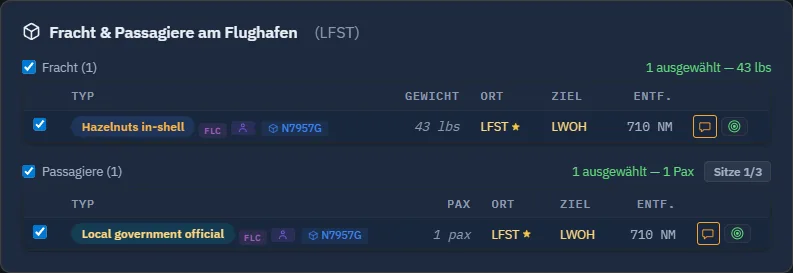
Nutzlast in einem Advanced-Beispiel lesen
Aktuelle Charterladung: ein Passagier und 43 lb Fracht in LFST. Das Bild zeigt die Vorbereitung, nicht die Flugverfolgung.
3.3 Fliegen und den Flug registrieren
Die Verfolgung läuft: Start frei. Dieses Kapitel erklärt den Flug, Ereignisse unterwegs, mögliche Unterbrechungen und die abschließende Registrierung auf dem Server, damit Vergütung, XP und Ruf gutgeschrieben werden.
Willkommen: Schritt 3 Dieser Abschnitt schließt Schritt 3 im Dashboard ab. Danach wird er automatisch grün.
Die Tracking-Tabs
Nach dem Start zeigt Flugverwaltung die Verfolgung:
Tab
Zweck
Übersicht
Große Phasenanzeige, Höhe, IAS, Bodengeschwindigkeit, Kraftstoff, Kurs und verstrichene Zeit.
Karte
Flugspur, Flugzeug, Auftragsflugplätze und Ereignischronik: Start, Fahrwerk, Lichter, Überschreitungen.
Bewertung
Livebewertung je Phase: gleichmäßiges Fliegen, Verfahren, Landung.
OFP
Vollständiger im Dispatch importierter SimBrief-Text.
Fracht und Passagiere
Ladung an Bord, sofern vorhanden.
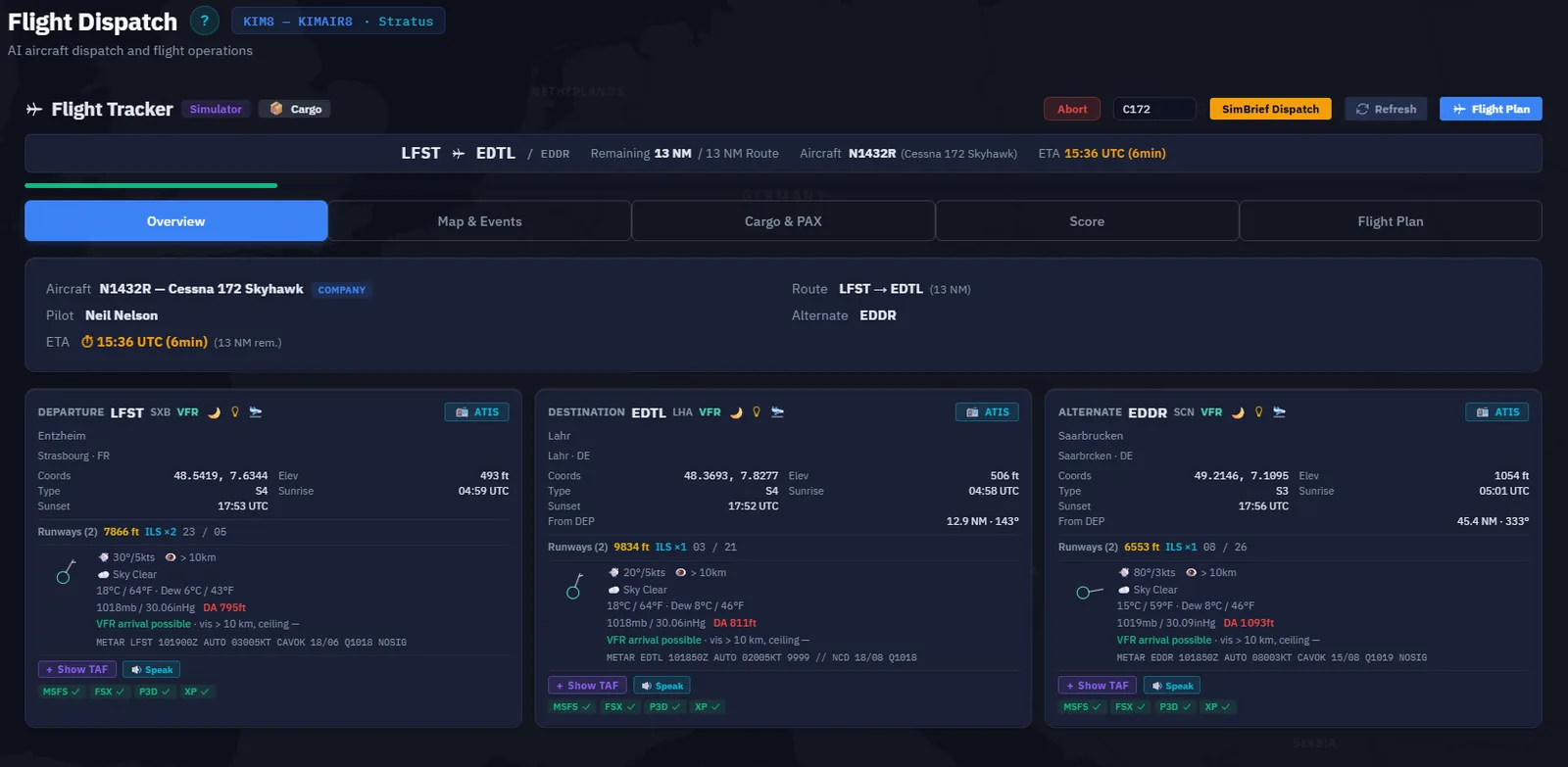
Die Tracker-Tabs sind im Overview-Beispiel unten sichtbar.
A. Übersicht
Rollen, Steigen, Reiseflug, Sinken oder Anflug steht groß über den Livewerten. Jeder Phasenwechsel spielt einen kurzen Ton, abschaltbar unter Einstellungen → Ton und Stimme.
Übersicht vom Cessna-Beispiel LFST–EDTL.
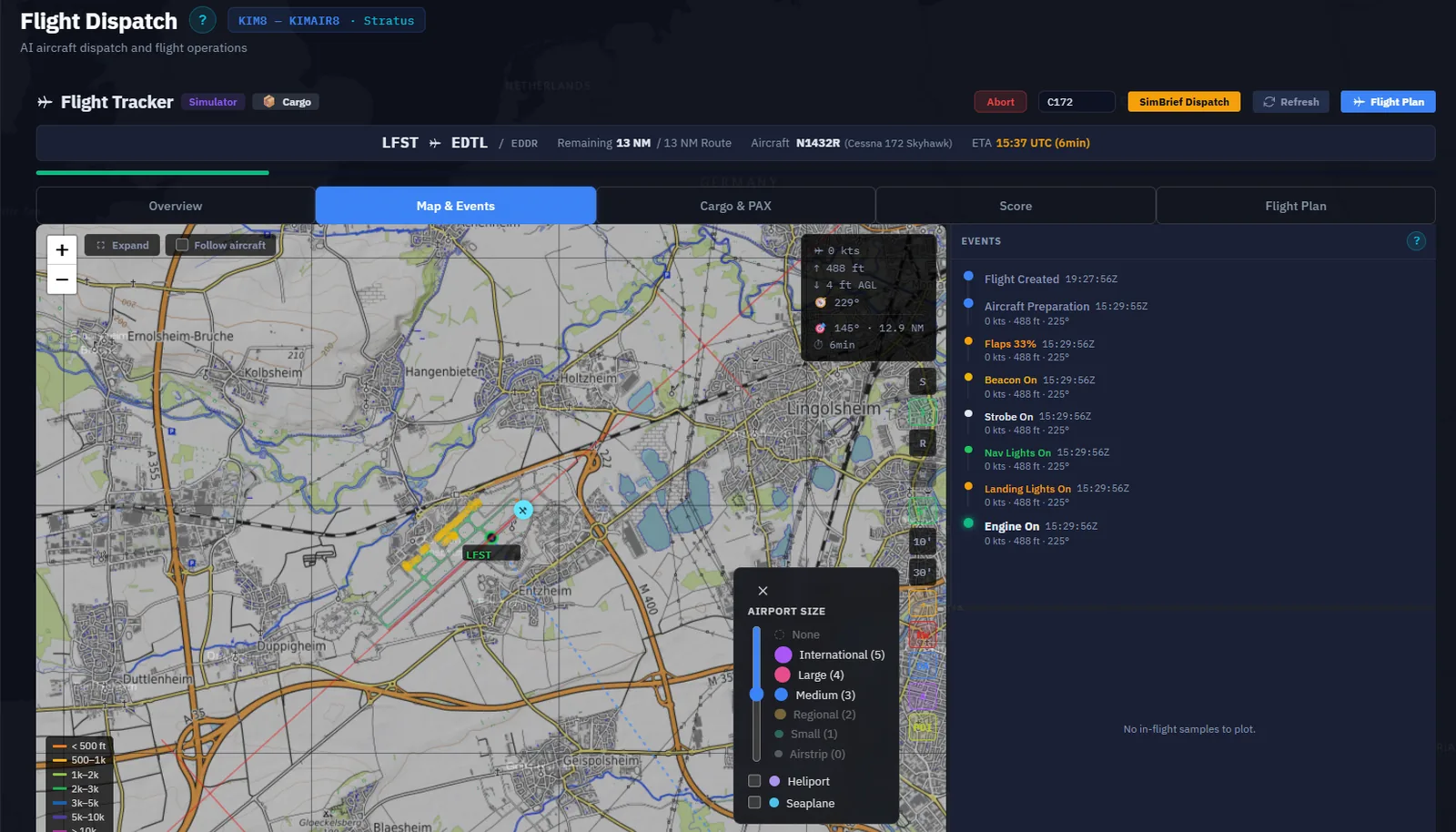
B. Karte
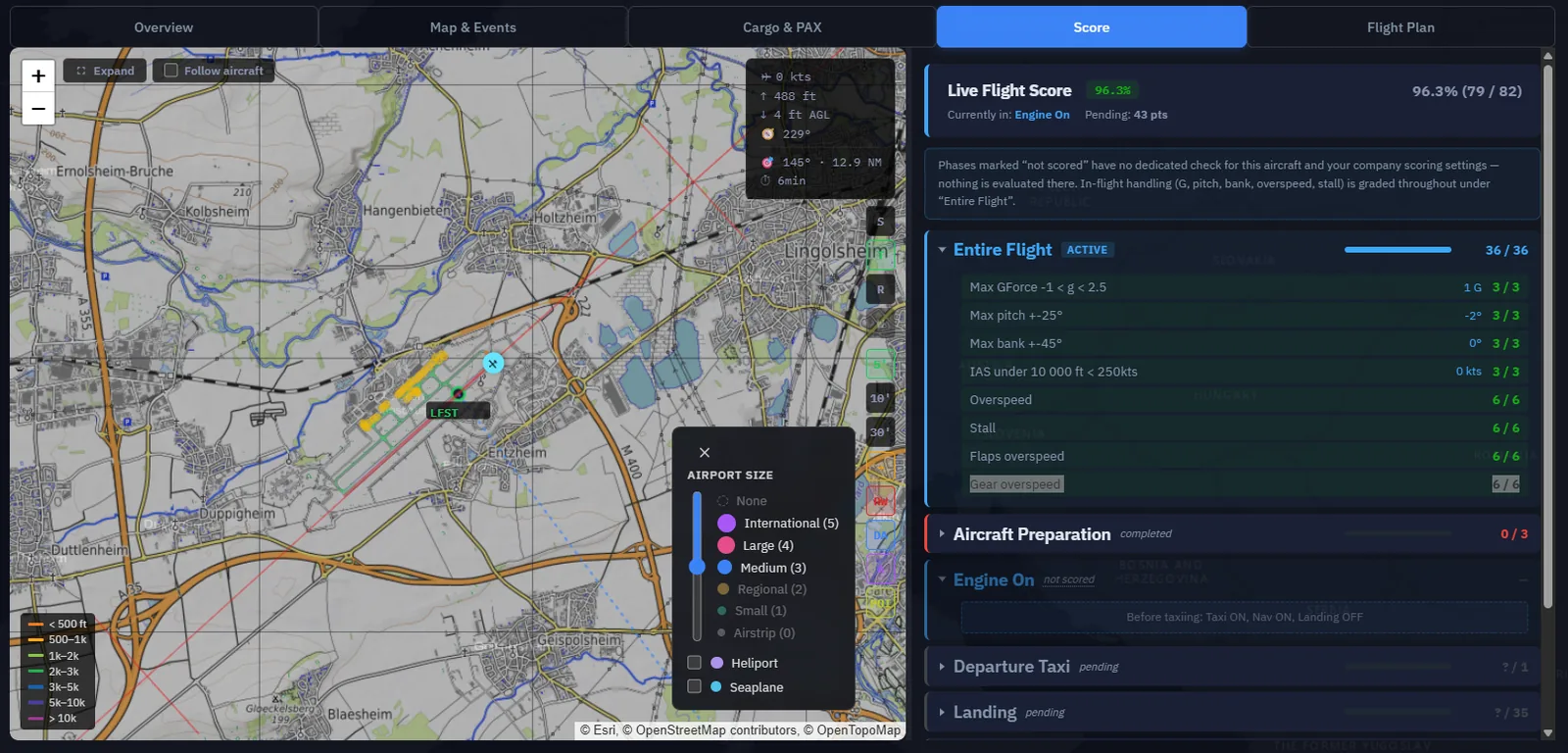
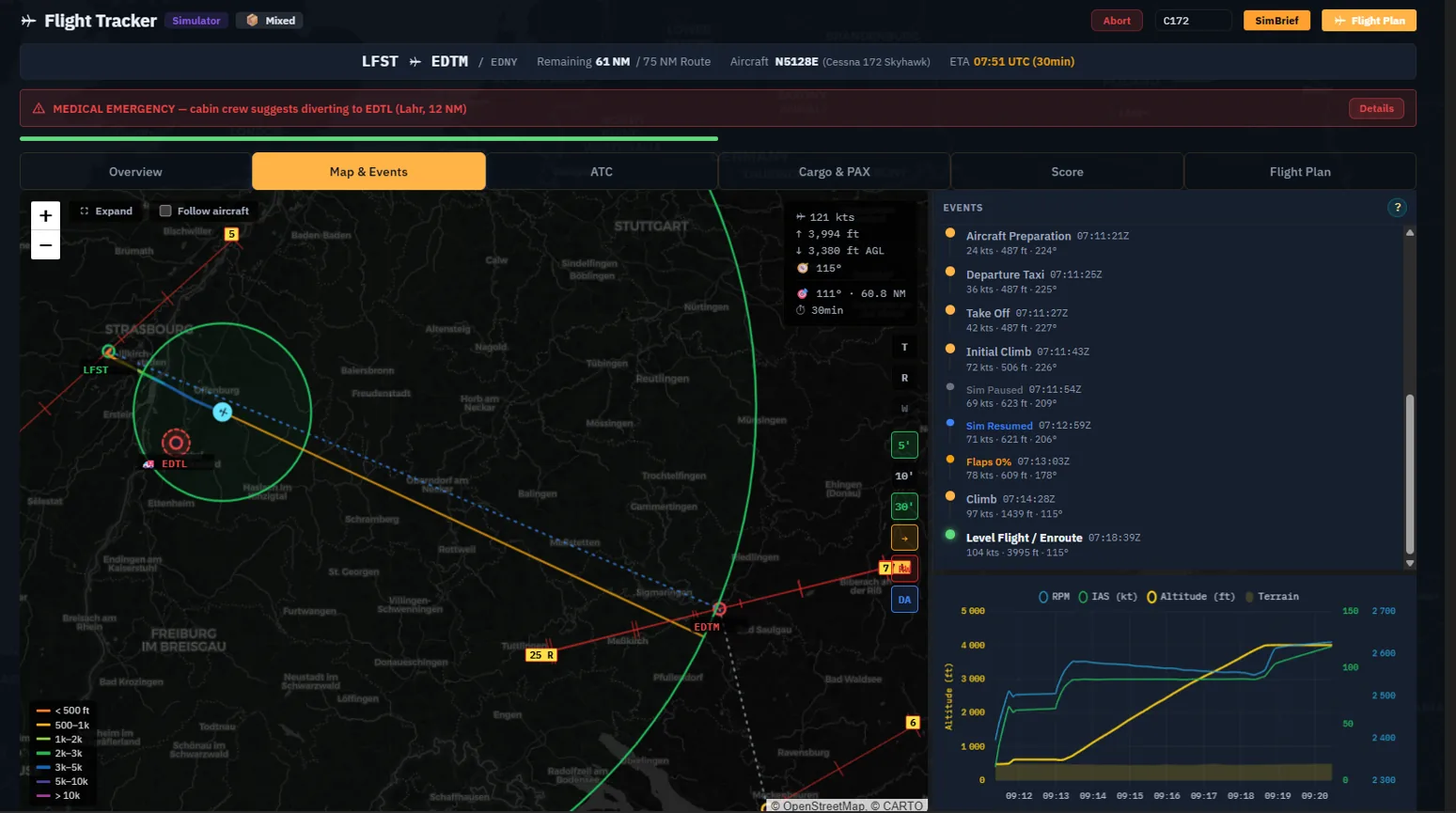
Die Karte zeigt das richtig ausgerichtete Flugzeugsymbol, seine Spur und die Auftragsflugplätze. Die UTC-Ereignischronik erfasst Triebwerke, Fahrwerk, Klappen, Lichter, Start, Landung und Überschreitungen wie Übergeschwindigkeit, Strömungsabriss oder übermäßige G. Genau diese Ereignisse werden bei der Registrierung gesendet.
Karte und Ereignisse mit aufgezeichneter Spur.
Die Spur übersteht Neustarts — Ereignisse werden sekündlich gespeichert. Nach Beenden und Neustarten während des Flugs wird die Spur aus der Datei rekonstruiert.
C. Bewertung und OFP
Bewertung — Livepunkte je Phase, wenn Sie sauber fliegen möchten. Die Endnote steht in Nachbesprechung und Flugprotokollen.
OFP — Importierter SimBrief-Betriebsflugplan als Text, etwa zur Prüfung des Reiseflugniveaus ohne Fensterwechsel.
Livebewertung neben der Karte.
D. Von überall zum Tracker
Sie dürfen andere Seiten öffnen. Ab Tracking-Start erscheint überall eine orange pulsierende Tracking-Anzeige: offene Aufträge, Freelance, Einsatzkarte, Einstellungen und nach Neustart im Flug sogar Lobby.
Sie lautet TRACKING LÄUFT · <PHASE>, in der Farbe der Flugphase.
Ein Klick öffnet Flugverwaltung in Tracking-Ansicht; das Dispatchformular bleibt im Hintergrund erhalten.
In der Tracking-Ansicht ist sie deaktiviert. Mit Registrierung, Stornierung oder Abbruch verschwindet sie.
Tracking-Anzeige in der Titelleiste.
Hinweise und Zeitraffer
Drei Hilfen arbeiten im Hintergrund:
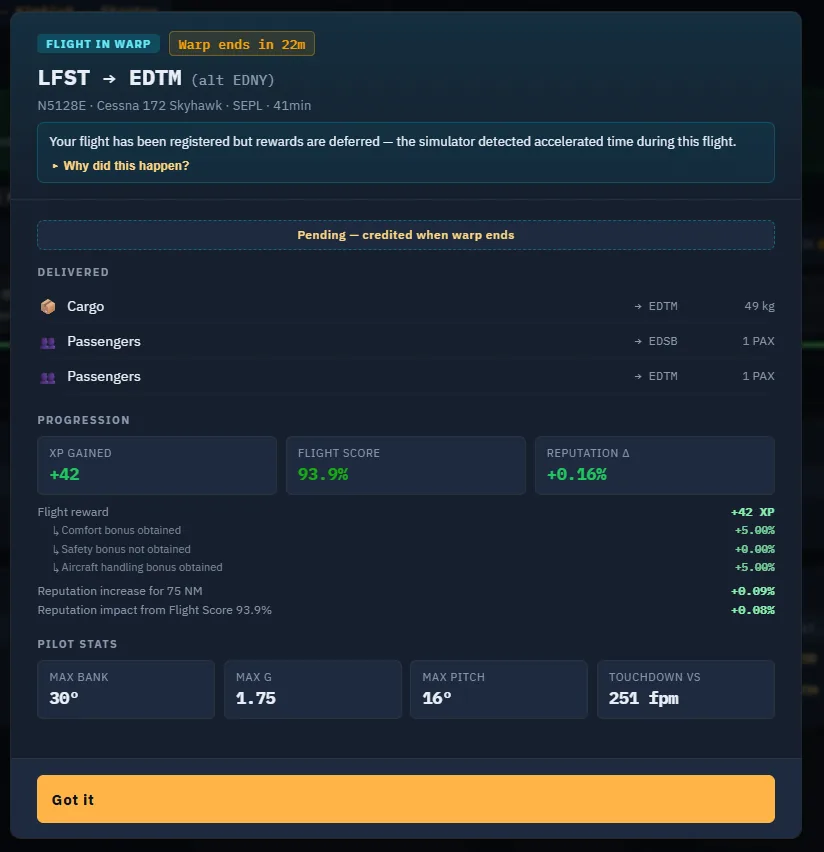
Zeitraffer — MSFS, FSX und X-Plane erlauben Beschleunigung. Bei simRate > 1 zeigt ein gelbes Banner Rate und verbleibende reale Zeit. Freelance-Flüge sind von der verzögerten Gutschrift ausgenommen. Bei geeigneten anderen Flügen mit erzwungener Simulatorzeit kann übermäßige Beschleunigung das Flugzeug im Warp-Zustand halten und Geld/XP verzögern, bis die Echtzeitdifferenz ausgeglichen ist. Bei 1× verschwindet das Banner.
Wetterwache — Verschlechtert sich das Ziel-METAR im Reiseflug, etwa VFR zu MVFR zu IFR, meldet die Funkstimme jede Verschlechterung einmal.
Fristenwache — Die nächste Frist der Ladung löst Erinnerungen 30 und 10 Minuten vorher aus.
Zeitrafferwarnung über dem Tracker.
Pause oder Menü: eingefroren, nicht unterbrochen
Bei Pause, aktiver Pause, Menü oder Ladebildschirm friert Companion Phasenerkennung, Maxima und Zeit ein. Ein tiefer Ton meldet die Pause, ein hoher ihr Ende; unter Ton und Stimme abschaltbar. Danach geht es ohne Phasenrücksetzung oder wiederholte Ereignisse weiter.
Am zuverlässigsten ist die Erkennung in MSFS. FSX nutzt ersatzweise eine eingefrorene Simulationsrate; X-Plane besitzt derzeit keine Pausenanzeige.
Notfälle: die Kabine meldet sich
Gelegentlich kann nach einiger Flugzeit, mit Passagieren und noch weit vor dem Ziel, ein medizinischer Zwischenfall auftreten:
Ein Kabinensignal ertönt, danach eine gesprochene Meldung.
Banner und Dialog beschreiben den Notfall und empfehlen einen nahen Ausweichflughafen.
Sie entscheiden: ausweichen, dorthin oder anderswohin, oder weiterfliegen.
Das Ergebnis steht in der Nachbesprechung. Weiterfliegen allein kostet weder direkt XP noch Geld. Eine geeignete medizinische Umleitung eines Standard- oder Freelance-Flugs kann einen separaten XP-Bonus bringen: tatsächliche Ankunft abweichend vom geplanten Ziel, mindestens 30 NM vom Meldepunkt entfernt und Reaktion innerhalb von 3 bis 180 Minuten. Der berechnete Betrag liegt zwischen 25 und 75 XP; nicht jede Umleitung qualifiziert sich. Lieferungen und Fristen behalten ihre eigenen Regeln.
Notfälle sind standardmäßig aus. Aktivierung und Häufigkeit stehen unter Einstellungen → Flugsimulator → Notfälle im Flug, siehe Alltagswerkzeuge.
Notfall mit Warnung, Karte und Ereignissen.
Unterbrechungen
Companion prüft ungefähr sekündlich die Integrität des Flugs. Folgendes kann automatisch unterbrechen:
Erkennung
Reaktion
Slew aktiviert
Sofortige Unterbrechung mit Slew-Meldung.
Unbegrenzter Kraftstoff
Sofortige Unterbrechung; in den Realismusoptionen ausschalten.
Modellwechsel
Sofortige Unterbrechung bei anderem geladenem Flugzeug.
Kraftstoffsprung außerhalb Toleranz
Schutz vor Betankung während des Flugs.
Nutzlastsprung
Schutz vor Ladungsänderungen im Flug.
Zeitsprung, über 30 min vorwärts oder über 1 min zurück
Drei automatische Synchronisierungsversuche, danach Unterbrechung bei weiterer Abweichung.
Dann geschieht Folgendes:
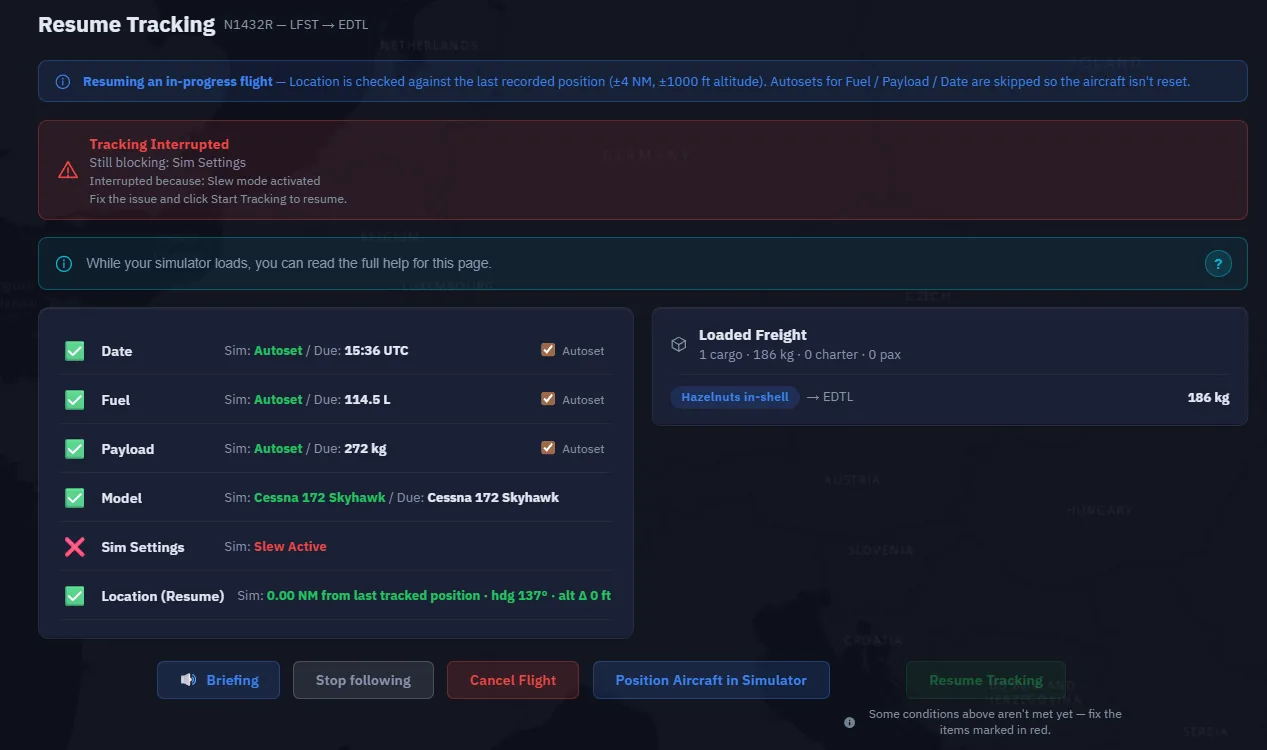
Ein rotes Banner nennt den Grund.
Das Bedingungspanel öffnet sich zur Fehlerkorrektur im Simulator.
Die letzte bekannte Position wird für Fortsetzen gespeichert.
Unterbrochene Verfolgung mit roter Simulatorprüfung.
Ein Flugzeugunfall beendet den Flug — In Welten mit Unfallerkennung wird er automatisch storniert, nicht bloß unterbrochen. Eine Wiederaufnahme ist unmöglich; der Auftrag wird wieder offen und muss neu vorbereitet werden.
Nach einer Unterbrechung fortsetzen
Ursache im Simulator korrigieren: Slew ausschalten, richtiges Modell laden, Betankung rückgängig machen usw.
Bedingungen werden wieder grün.
Tracking fortsetzen führt in derselben Phase weiter, ohne Phasenrücksetzung.
Waren Sie in der Luft, verwendet Im Simulator positionieren die letzte Position, nicht den Abflugort.
Nach Programmabsturz oder Neustart fortsetzen
Anders als bei einer laufenden Unterbrechung geht nach Simulatorabsturz oder Companion-Neustart der Arbeitsspeicherzustand verloren. Die Ereignisse bleiben jedoch sekündlich gespeichert.
Beim nächsten Start erkennt Companion den offenen Flug und zeigt im Dashboard Tracking fortsetzen:
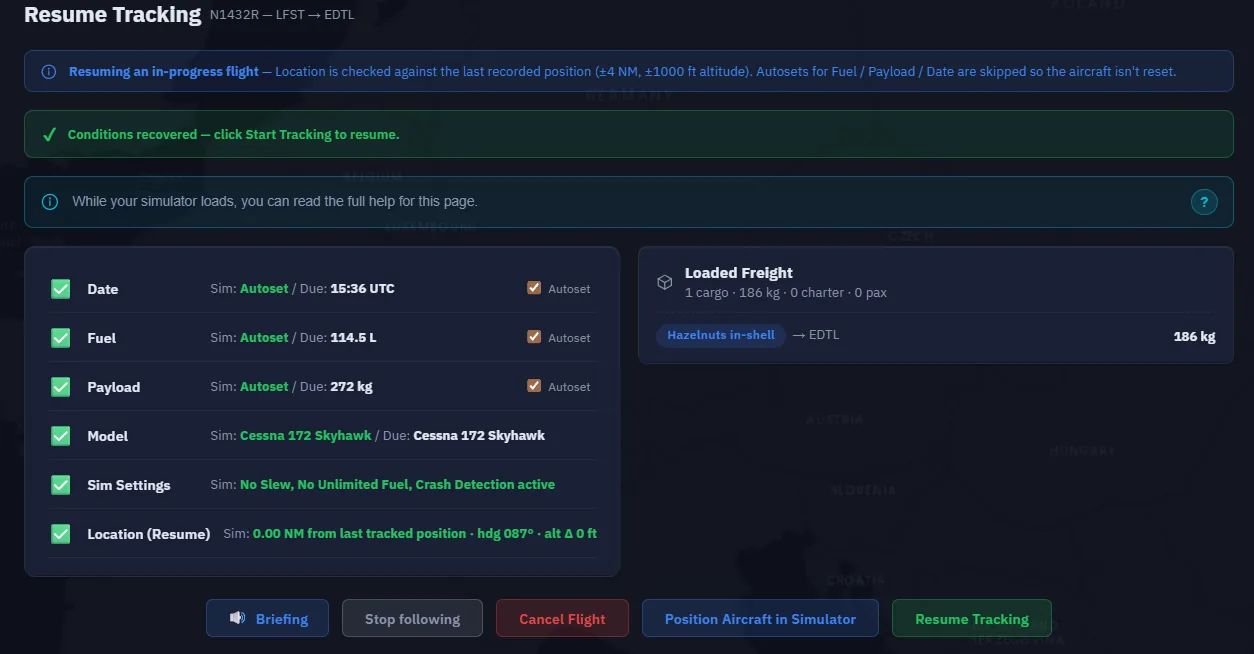
Fortsetzen — Rekonstruiert Phase, Maxima, Kraftstoffzustand und Position aus den Ereignissen und öffnet Tracking. Auch die Kartenspur wird wiederhergestellt.
Verwerfen — Entfernt den verwaisten Flug und gibt den Dispatchplatz frei.
Wiederaufnahme mit erfüllten Bedingungen.
Tipp — Nach Simulatorabsturz erst den Simulator, dann Companion starten. Die Wiederaufnahme benötigt eine aktive Verbindung zum Zurücksetzen an die letzte Position.
Flug beenden und registrieren
Landen, Bahn verlassen, Triebwerke abstellen: Bei EngineOff ersetzt ein grünes pulsierendes Registrierungsbanner die Tracking-Aktionen. Ein Klick übermittelt den Flug.
Schon beim langsamen Rollen nach der Landung erscheint Flug beenden und registrieren. Es fügt das Triebwerk-aus-Ereignis ein und registriert unmittelbar danach automatisch, ohne zweiten Klick.
Flug beenden und registrieren.Nachbesprechung des eingereichten Flugs. Tatsächliche Ergebnisse und Warnungen lesen; kein Nachweis für den Abschluss des getrennten EDHL–EDDH-Tutorials.
Companion erfasst Restkraftstoff, Zustand und Position, sammelt Leistungsdaten wie maximale Querneigung und G, Sinkrate bei Landung und Überschreitungen sowie den Flugscore, komprimiert die Ereignisse und überträgt alles. Der Server schreibt Vergütung und XP gut, entlädt Fracht und Passagiere und beendet vollständig gelieferte Aufträge.
Die Nachbesprechung zeigt:
Vergütung, samt Pünktlichkeits-Rangbonus auf Linienetappen.
XP, mit einzelnen Bonuszeilen für weiche Landung, IMC, kurze Bahn, Score, Flughafenbonus usw.
Rufwirkung: vollständige pünktliche Lieferungen positiv, Verspätungen und Vorfälle negativ.
Endbewertung.
Abgeschlossene Aufträge und verbleibende Etappen.
Das Freelance-Flugzeug verschwindet — Nach Auftragsabschluss löscht der Server die Leihmaschine; beim Aktualisieren verlässt sie die Flotte. Auf mehrteiligen Linien bleibt sie zwischen den Etappen bis zum Ende des Flugplans.
Sonderfälle
Situation
Maßnahme
Simulator stürzt ab
Simulator, dann Companion neu starten; Tracking fortsetzen stellt gespeicherte Ereignisse wieder her.
Companion geschlossen, Simulator läuft weiter
Companion neu starten; Verbindung und Spur werden wiederhergestellt.
Flugzeug verunglückt
In Welten mit Erkennung automatische Stornierung, Auftrag wieder offen. Neu vorbereiten.
Gewollte Umleitung
Geeigneten Platz anfliegen und registrieren. Nachbesprechung und offene Ladungen prüfen: Umleitung allein liefert nicht an andere Ziele. Weitertransport und Fristen planen. Medizinbonus folgt den genannten Bedingungen.
Versehentlich falscher Flughafen
Tatsächlichen Flug registrieren, Ergebnis prüfen und Restlieferungen planen. Nicht jede Umleitung hat dieselbe Strafe.
Falsches Flugzeug oder falscher Auftrag
Im Bedingungspanel Flug abbrechen, solange noch kein Schub gegeben wurde. In der Luft landen und registrieren, gegebenenfalls ausweichen.
Versehentlich Slew
Ausschalten, danach Tracking fortsetzen.
Sie können jetzt…
Übersicht, Karte, Bewertung und OFP nutzen.
Über die globale Tracking-Anzeige zurückkehren.
Zeitraffer und gesprochene Wetter-/Fristhinweise verstehen.
Über einen Notfall entscheiden und die Funktion einstellen.
Pausieren, ohne Tracking-Zustand zu verlieren.
Unterbrechungen korrigieren und nach Programmabsturz fortsetzen.
Mit einem Klick registrieren, auch beim Rollen, und Geld, XP-Boni, Ruf und Bewertung lesen.
➡️ Alltagswerkzeuge: Betrieb, Welt und Einstellungen
Ein Freelance-Plan liefert eine Folge selbst zu fliegender Airline-Flüge. Sie wählen Airline und Simulatorflugzeug, prüfen einen Vorschlag, nehmen den Plan an und bereiten den aktuellen Abschnitt vor. Sie erstellen oder verwalten dabei nicht die Unternehmensrouten dieser Airline.
Vor dem Start
Schließen Sie zuerst den ersten Charter ab. Sie sollten Simulatorverbindung, Flugvorbereitung und Registrierung beherrschen. Das geplante Add-on muss verfügbar sein; ein Eintrag im Auswahldialog beweist weder Installation noch Verbindung.
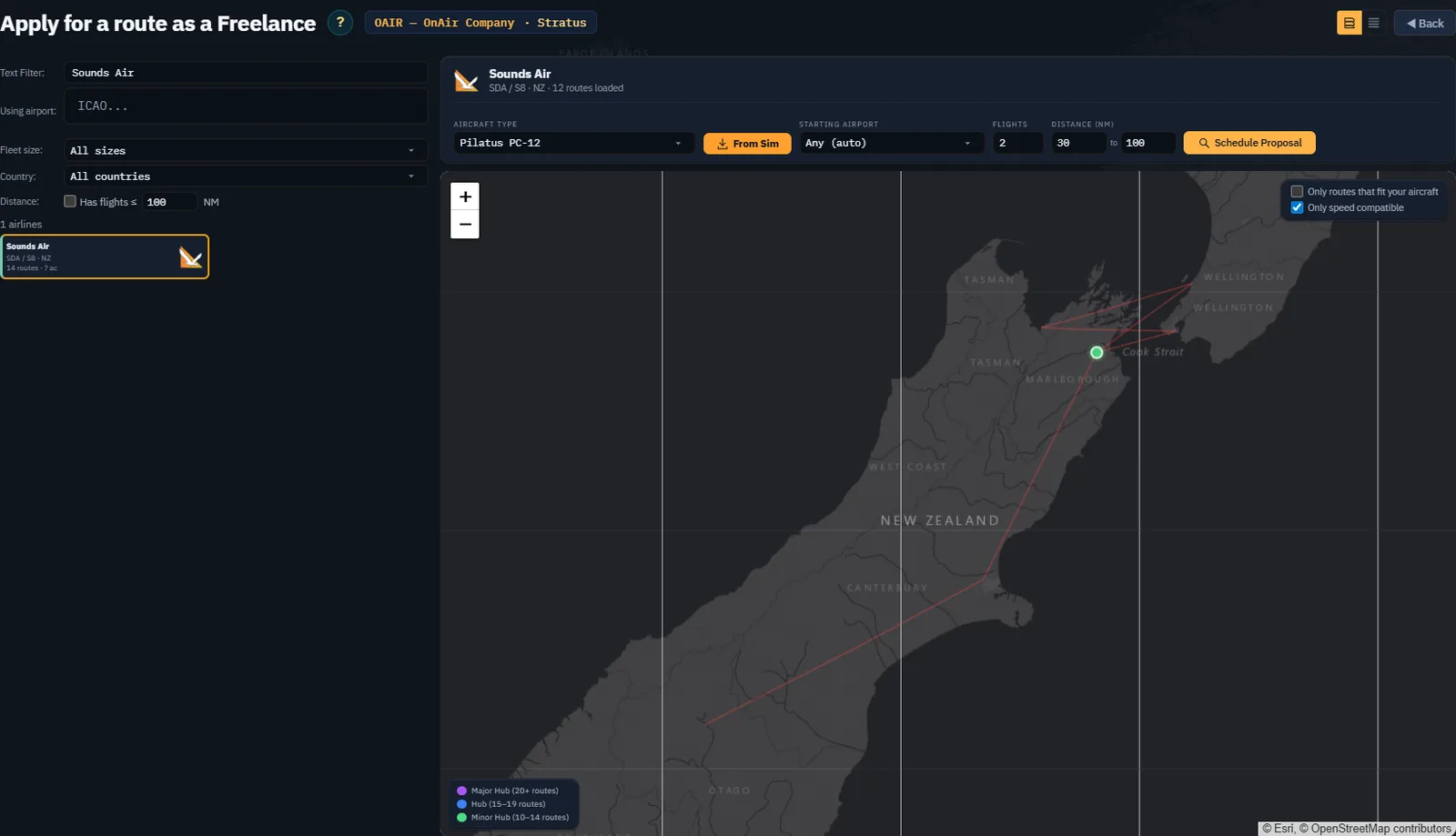
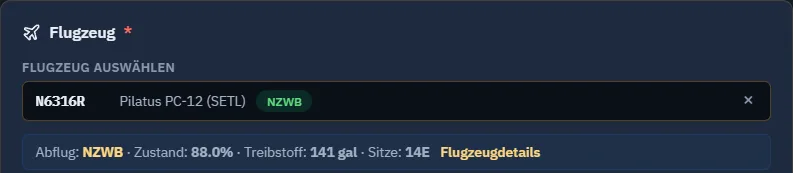
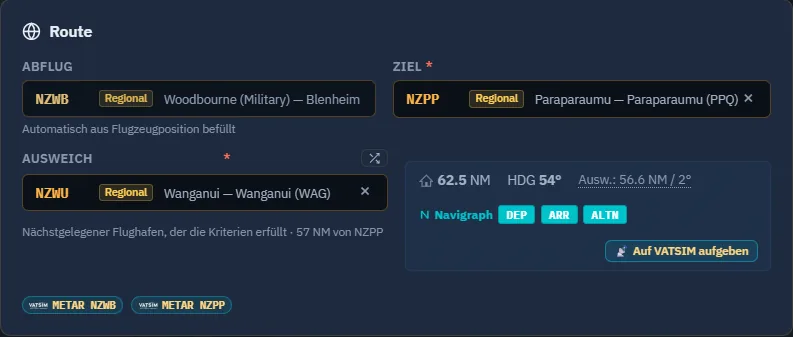
Wir nutzen Sounds Air und eine Pilatus PC-12 für zwei vorgeschlagene Flüge um NZWB und NZPP. Der kurze Lernplan garantiert keine dauerhaft identischen Katalogflüge; wählen Sie gegebenenfalls ein aktuelles Äquivalent. Die spätere Cessna für eigene Unternehmensrouten gehört zu einer anderen Übung.
Schritt 1. Die Freelance-Routensuche öffnen
1. Öffnen Sie Freelance Job und die Karte Regular Routes.
2. Prüfen Sie einen bereits aktiven Plan zuerst mit Show legs. Nur ein Freelance-Routenplan kann gleichzeitig aktiv sein.
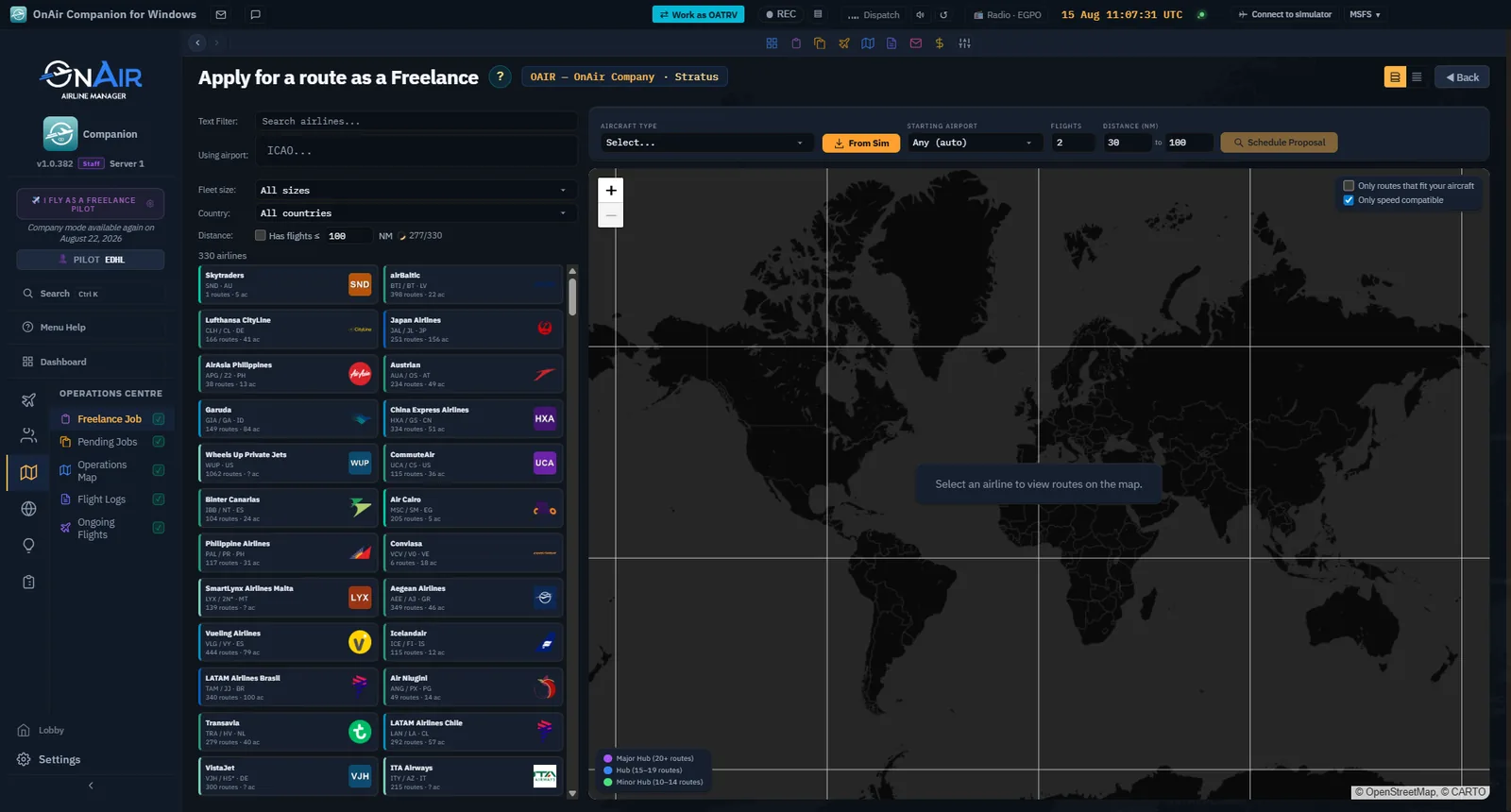
3. Öffnen Sie sonst die Suche Apply for a route as a Freelance.
4. Prüfen Sie vor Annahme die Gesellschaftsanzeige.
Charter und Routenplan sind getrennte Aktivitäten. Im Beispiel blieb der Cessna-Charter bestehen, während der PC-12-Plan angenommen wurde. Geben Sie keine andere Arbeit für das Tutorial auf.
Schritt 2. Airline und Flugzeug wählen
1. Geben Sie beispielsweise Sounds Air in Text Filter ein.
2. Wählen Sie die passende Airline.
3. Wählen Sie unter Aircraft Type Ihr Simulatorflugzeug, hier Pilatus PC-12.
4. Prüfen Sie Karte und Starting Airport.
Das Netz steht neben Flugzeug- und Planeinstellungen. Filter begrenzen den Katalog und nehmen keinen Vertrag an.
Katalogzahl und geladene Routen können abweichen. Nutzen Sie tatsächlich angebotene Routen und Flughäfen. From Sim hilft bei verbundenem Simulator bei der Erkennung; wählen und prüfen Sie andernfalls bewusst vor der Verfolgung.
Schritt 3. Einen kleinen Vorschlag anfordern
1. Beginnen Sie mit 2 flights.
2. Wählen Sie eine kurze passende Entfernung, hier 30–100 NM.
3. Prüfen Sie Only routes that fit your aircraft und Only speed compatible. Eine kurze Strecke macht den Zeitplan nicht automatisch leicht.
4. Wählen Sie den Startort oder Any (auto) für die automatische Netzauswahl.
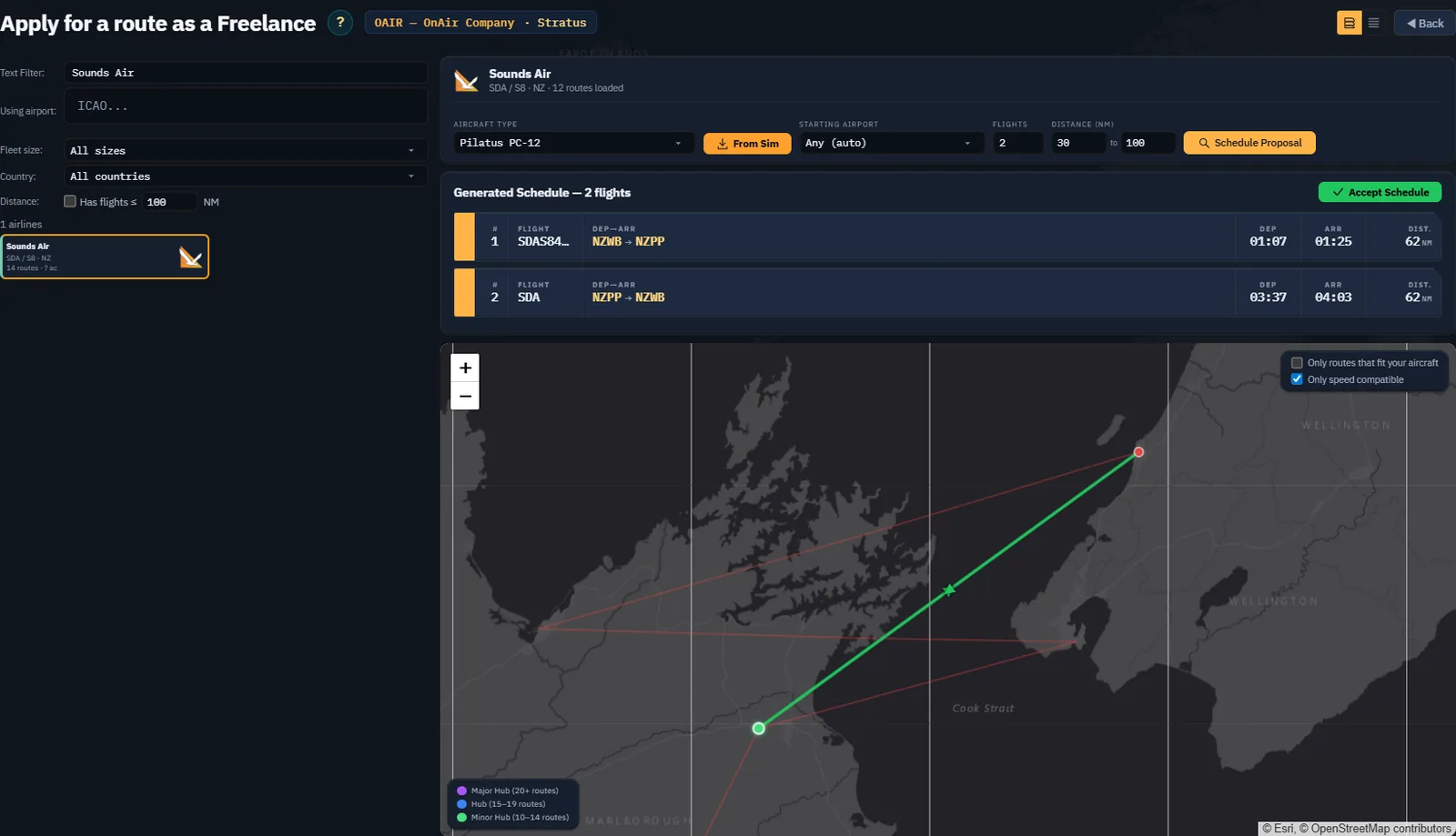
5. Klicken Sie auf Schedule Proposal.
Der Vorschlag enthält Hin- und Rückflug. Lesen Sie Flughäfen, UTC-Zeiten und Flugzeug vor Annahme.
Ein Vorschlag ist noch kein angenommener Plan. Überdenken Sie bei ungeeigneten Ergebnissen Airline, Flughafen, Flugzahl und Entfernungsfilter. Lockern Sie keine Einschränkung, ohne den ursprünglichen Fehlschlag zu verstehen.
Kontrollpunkt: Sie kennen ersten Abflugort, Flugzeug und Zeitbedarf zumindest des ersten Flugs.
Schritt 4. Den tatsächlichen Plan annehmen und prüfen
1. Klicken Sie bei passendem Vorschlag auf Accept Schedule.
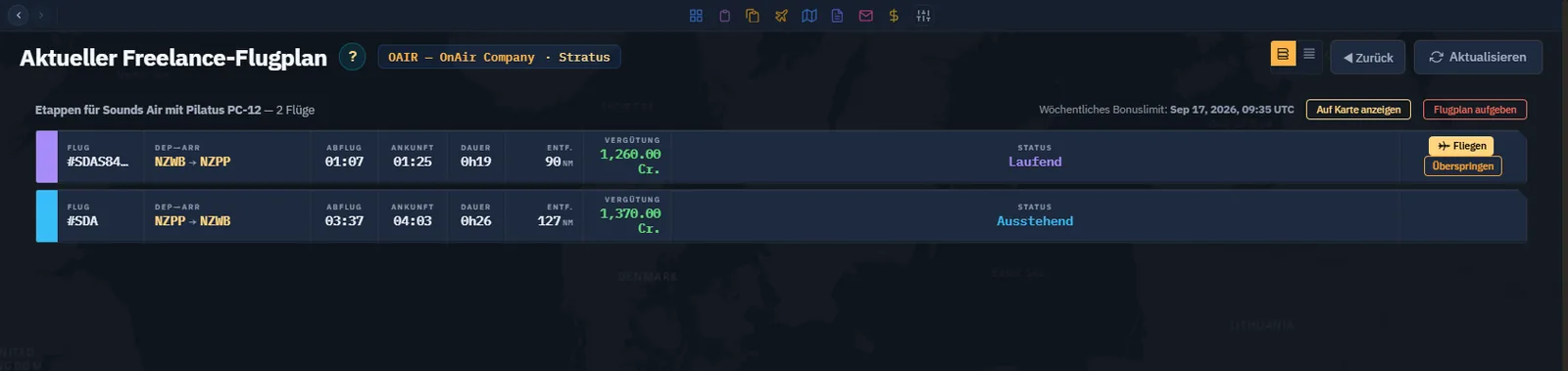
2. Warten Sie auf den Plan unter Regular Routes im Hub.
3. Öffnen Sie Show legs.
4. Lesen Sie Status, UTC-Zeiten, Vergütung und Weekly Bonus Limit über der Liste.
Unser Plan verwendet N6316R, eine Pilatus PC-12. Das angezeigte Wochenbonuslimit war der 17. September 2026 um 09:35 UTC. Verwenden Sie Ihr eigenes Datum.
Lesen Sie den angenommenen Vertrag erneut statt die Vorschau als endgültig anzusehen. Vorschlag und Annahme zeigten hier unterschiedliche Entfernungen; die Flugvorbereitung zeigte danach etwa 62 NM geografische Strecke. Keine einzelne Vorschaudistanz dient daher als Treibstoffberechnung. Nutzen Sie tatsächliche Route und geeigneten Betriebsflugplan.
Ein Abschnitt kann In progress heißen, während das Flugzeug noch auf Vorbereitung wartet. Das allein belegt keinen im Simulator verfolgten Flug.
Schritt 5. Den aktuellen Abschnitt vorbereiten
1. Nutzen Sie Fly am Abschnitt oder Fly Now an der Hubkarte.
2. Prüfen Sie bereitgestelltes Flugzeug und Abflugort.
3. Prüfen Sie Ziel und passendes Ausweichziel.
Das Freelance-Flugzeug wird für den Vertrag gestellt. Die Auswahl kauft es nicht für Ihre eigene Flotte.Der gezeigte Flug geht von NZWB nach NZPP mit NZWU als Alternative. Prüfen Sie Eignung und Bedingungen vor dem tatsächlichen Flug neu.
4. Prüfen Sie ausgewählte Passagiere und Fracht als Vertragsladung.
5. Lesen Sie Besatzungs- und Treibstoffangaben des Arbeitgebers.
Das Panel erläutert das bereitgestellte Flugzeug. Setzen Sie dessen Treibstoff nicht mit dem Rest eines vorherigen Freelance-Flugzeugs gleich.
6. Prüfen Sie Gewichte und Treibstoff gemeinsam einschließlich passender Alternative und Reserve. Planimport verändert nicht automatisch die vertragliche Passagier- oder Frachtladung.
Das Beispiel hält die angezeigten Grenzen ein. Die Zahlen gelten für dieses Flugzeug und diesen Vertrag, nicht als PC-12-Betriebsanweisung.
Kontrollpunkt: Flugzeug, Orte, Alternative, ausgewählte Aufträge, Treibstoff und Gewicht passen zum beabsichtigten Flug.
Schritt 6. Den Abschnitt im Simulator fliegen
Freelance-Aufträge verlangen einen von Menschen geflogenen Simulatorflug. Der KI-Start ist für diese Ladung ausdrücklich deaktiviert. Lesen Sie Use official Route Schedule und die Erklärung der Simulatorzeit; lokale Computerzeit und veröffentlichte UTC-Zeit sind nicht austauschbar.
Folgen Sie dem erlernten Ablauf mit passendem Flugzeug am richtigen Flughafen. Lösen Sie tatsächliche Verbindungs- und Trackingbedingungen und verwenden Sie Fly in Simulator, sobald bereit.
AUFNAHME AUSSTEHEND — Simulator erforderlich, FR-08. Laden Sie das angenommene Flugzeug am ersten Abflugort, schließen Sie die Vorbereitung ab und starten Sie einen echten verfolgten Flug. Erfassen Sie Overview mit Route und Verbindung sowie eine Reiseflugansicht. Zeigen Sie vorher separat die Simulatorzeitwahl. Ein Planstatus ersetzt keinen Trackingnachweis. Dieser Flug wurde während der Manuskripterstellung nicht durchgeführt.
Schritt 7. Registrieren und Ergebnis prüfen
Beenden Sie Flug, Landung und Registrierung und kehren Sie zum Plan zurück. Prüfen Sie Serverergebnis, Zahlung und Fortschritt. Flugabschluss und Planbonus sind getrennt; lesen Sie Zeit- und Berechtigungsbedingungen vor der Zuordnung eines Bonus allein zur Landung.
AUFNAHME AUSSTEHEND — abgeschlossener Flug erforderlich, FR-09. Erfassen Sie nach echter Landung und Registrierung Debriefing und aktualisierten Current Freelance Schedule mit abgeschlossenem ersten und verfügbarem nächsten Abschnitt. Dokumentieren Sie bei verlorenem Bonus oder Zeitwarnung die tatsächliche Erklärung statt einen Erfolg zu erfinden.
Schritt 8. Fortfahren oder einen blockierten Abschnitt prüfen
Kehren Sie zu Show legs zurück. Resume setzt einen aktiven Flug fort; Fly bereitet einen verfügbaren Abschnitt vor. Lesen Sie deaktivierte Tooltips bei beschäftigt, Warp oder Nichtverfügbarkeit. Aktualisieren Sie den Plan, wenn er dem gerade abgeschlossenen Betrieb noch nicht gefolgt ist.
Skip verwirft einen Abschnitt, Abandon schedule den restlichen Plan. Sie sind keine Aktualisierung und keine Voraussetzung zum Prüfen. Der angenommene Plan bleibt für echte Flugaufnahmen erhalten.
Sie können nun fortfahren
Einen kurzen Freelance-Plan erzeugen und prüfen.
Vorschlag, Annahme und verfolgten Flug unterscheiden.
Bereitgestelltes Flugzeug und Vertragsladung vorbereiten.
Noch erforderliche tatsächliche Flugnachweise benennen.
Fahren Sie mit der Freelance-Routine fort und entscheiden Sie danach zwischen Freelance und Gesellschaftsverwaltung.
Kapitel 05
Ihre Freelance-Routine aufbauen
Der erste bezahlte Flug zeigt, dass Verbindung, Vorbereitung und Registrierung funktionieren. Wiederholen Sie den Ablauf entspannt und wählen Sie zeitlich passende Aktivitäten. Hier können Sie auch bleiben: Freelance-Piloten müssen keine Gesellschaft verwalten.
Lokalisierte Aufnahme einer bestehenden Gesellschaft: Die angezeigten Aktivitäten und Ergebnisse stammen aus früheren Vorgängen und belegen nicht den Abschluss dieser Übung.
Schritt 1. Mit bestehenden Verpflichtungen beginnen
Öffnen Sie Freelance Job, bevor Sie neue Arbeit suchen. Prüfen Sie Charter-, Linien-, VA- und Tourkarten. Bestimmen Sie nächsten Abschnitt, Abflugort und Flugzeug. Setzen Sie gegebenenfalls einen verfolgten Flug fort; neue Arbeit anzunehmen stellt keinen unterbrochenen Flug wieder her.
Pending Jobs listet angenommene Arbeit. Unterscheiden Sie diese von Angeboten in der Suche und lesen Sie die tatsächliche Frist oder Programmbedingung jeder Aktivität.
Schritt 2. Den nächsten Abschnitt auf der Karte vorbereiten
Öffnen Sie Operations Map. Finden Sie Abflug, Ziel und aktuelle Aktivität. Prüfen Sie Flughafendetails, bevor Sie zur Flugvorbereitung zurückkehren. Filter bestimmen die Sichtbarkeit: Eine leere gefilterte Karte beweist keine Auftragslosigkeit.
Nutzen Sie die Karte zur Orientierung und die Auftrags- und Vorbereitungsseiten zur Prüfung von Ladung und Startbereitschaft. Die lokalisierte Aufnahme zeigt eine bestehende Gesellschaft.
Schritt 3. Den abgeschlossenen Flug prüfen
Öffnen Sie Flight Logs, finden Sie Datum und Route und lesen Sie Details. Vergleichen Sie das Ergebnis mit dem tatsächlichen Flug. Bestätigen Sie die Registrierung, bevor Sie eine Belohnung annehmen.
Wählen Sie einen tatsächlichen Flugdatensatz. Das gezeigte Protokoll stammt aus einer früheren Sitzung und belegt keinen Abschluss der vorherigen Routenübung.
AUFNAHME AUSSTEHEND — echter Flug erforderlich, RT-03. Erfassen Sie nach dem Charter aus Kapitel 3 oder der Route aus Kapitel 4 dessen Zeile in Flight Logs und das Detailergebnis. Zeigen Sie dieselbe Route und dasselbe Datum. Dokumentieren Sie tatsächlich erhaltene Warnungen oder Strafen.
Schritt 4. Nachrichten und Fortschritt prüfen
Lesen Sie Mailbox für Betriebsmeldungen und folgen Sie passenden Links. Eine Nachricht belegt ein bestimmtes Ereignis und ersetzt keine Prüfung des aktuellen Flugzeug- oder Auftragszustands.
Prüfen Sie den Rang Ihrer Aktivität. Trennen Sie Pilotenqualifikation, Freelance-Fortschritt und Unternehmenswachstum: Eine Freelance-Belohnung liefert nicht automatisch alle Klassenzertifikate für Advanced.
Kontrollpunkt: Sie finden das vorherige Flugergebnis und können eine sinnvolle nächste Aktivität wählen.
Schritt 5. Die Oberfläche angenehm einstellen
Prüfen Sie in Settings → Preferences Sprache, Einheiten und Darstellung. Wählen Sie zum Flugzeug passende, durchgängig lesbare Einheiten und prüfen Sie Treibstoff- und Gewichtsangaben erneut. Kopieren Sie keine Bildzahl ohne ihre Einheit.
Prüfen Sie Sound & Voice für gewünschte Töne. Testen Sie vor dem Flug, damit wichtige Hinweise nicht erst während eines Ereignisses unhörbar sind. Bedienelemente können sich zwischen Versionen verschieben; verwenden Sie aktuelle Beschriftungen Ihrer Installation.
Lesen Sie bei unterbrochenen oder unregistrierten Flügen Recovery und wählen Sie den passenden Datensatz. Löschen ist nicht der normale Weg, die Verfolgung fortzusetzen.
Schritt 6. Eine optionale Aktivität ausprobieren
Wählen Sie jeweils einen Zweig:
Touren: Öffnen Sie Browse Tours im Hub, lesen Sie Beschreibung und Startort und prüfen Sie Abschnitte vor Beginn. Planen Sie Positionierung und lesen Sie Kosten, bevor Sie einen Reise-Token ausgeben.
Virtuelle Fluggesellschaft: Prüfen Sie eine VA und Mitgliedschaftsbedingungen. Als Pilot beizutreten unterscheidet sich von der Verwaltung einer gemeinsamen Gesellschaft, die später behandelt wird.
Training: Nutzen Sie Lern- und Qualifikationswerkzeuge für eine Klasse oder unbekannte Verfahren. Befolgen Sie die angezeigten Voraussetzungen.
AUFNAHME AUSSTEHEND — geflogene Aktivität erforderlich, RT-06. Erfassen Sie bei einer Tour Beschreibung und gewählten Abschnitt, fliegen und registrieren Sie ihn und zeigen Sie den Fortschritt. Verwenden Sie für eine VA autorisierte Mitgliedschaft und zugewiesenen Flug; zeigen Sie Zuweisung, Abschluss und Ergebnis ohne private Kommunikation. Diese Lernzweige sind optional und keine Voraussetzung für den Moduswechsel.
Schritt 7. Den nächsten Weg wählen
Bleiben Sie Freelance für bereitgestellte Flugzeuge und einzelne Flugverpflichtungen. Wechseln Sie zu Advanced, wenn Sie Flugzeuge erwerben, Personal einstellen und Betrieb organisieren möchten und dafür Zeit haben.
Notieren Sie vorher beherrschte Flugzeuge, eine bekannte Region, übliche Sitzungsdauer und verfügbare Mittel. Diese vier Angaben bilden den Ausgangsplan des nächsten Kapitels.
Kapitel 06
Von Freelance zu Career / Advanced wechseln
Advanced macht aus dem Piloten bereitgestellter Flüge den Betreiber einer Gesellschaft. Flugzeuge, Menschen, laufende Kosten und Positionierung gehören zu Ihren Entscheidungen. Dieses Kapitel plant einen kleinen ersten Einsatz und prüft die Modussteuerung vor der Erweiterung.
Die lokalisierten Dashboard- und Firmenaktionsansichten zeigen den aktuellen Advanced-Modus von OAIR. Die im Beispiel beschriebene Wiederaufnahme liegt zurück; für diese Bilder wurde kein Modus gewechselt.
Schritt 1. Die erste Gesellschaftsaktivität festlegen
Schreiben Sie einen einfachen Plan:
Eine Region mit bekannten Flughäfen.
Ein passendes Flugzeug für einen kurzen selbst geflogenen Auftrag.
Ihren eigenen Piloten für den ersten Gesellschaftsflug.
Ausreichend Betriebsmittel nach dem Erwerb.
Einen überschaubaren Auftrag vor Flotten-, FBO- oder Fabrikausbau.
Ergänzen Sie Personal und Automatisierung nach erfolgreichem ersten Betrieb. Ein Industrienetz ist ein späterer optionaler Zweig, keine Voraussetzung für Einnahmen.
Schritt 2. Weltregeln und Qualifikationen prüfen
Prüfen Sie Gesellschaft und Welt oben in der App. Lesen Sie Hilfen und KI-Einschränkungen. Wo KI-Piloten fehlen, passen Sie KI-Tutorials auf eigene Flüge an.
Prüfen Sie die Klassenqualifikationen. Die Wechselbestätigung warnt ausdrücklich, dass Advanced passende Zertifikate benötigt und Freelance-Flüge sie nicht automatisch erteilen. Beginnen Sie mit einer beherrschten Klasse oder bestehen Sie die nötige Prüfung vor größeren Flugzeugen.
AUFNAHME AUSSTEHEND — Prüfungsflug erforderlich, CA-02. Erfassen Sie bei weiterer nötiger Zertifizierung Voraussetzung und tatsächliches Prüfungsbriefing. Bestehen Sie den Prüfungsflug und zeigen Sie danach die Qualifikation. Eine Marktauswahl beweist keinen Prüfungserfolg.
Schritt 3. Finanzen vor dem Wechsel prüfen
Lesen Sie das verfügbare Geld. Prüfen Sie beim ersten Freischalten das echte Serverangebot und die in Kapitel 2 erläuterte Bonus-/Eigenkapitalberechnung. Bereits freigeschaltete Gesellschaften erhalten möglicherweise eine Wiederaufnahmebestätigung.
Planen Sie Mittel nach Wechsel und Flugzeugerwerb. Berücksichtigen Sie Treibstoff, Wartung, Miete oder Kredite und geplantes Personal. Ein niedriger Kaufpreis hilft nicht bei entferntem, unbrauchbarem Flugzeug oder fehlender Reserve.
Schritt 4. Die Modussteuerung öffnen
1. Öffnen Sie Settings.
2. Wählen Sie Company Actions.
3. Finden Sie Management Mode und prüfen Sie Freelance.
4. Lesen Sie die Wartezeit vor Switch to Advanced.
Dies steuert die aktuelle Gesellschaft. Close Company ist getrennt und kein Teil dieses Tutorials.
Schritt 5. Die zutreffende Bestätigung lesen
Klicken Sie auf Switch to Advanced und lesen Sie die Antwort vor Bestätigung. OAIR hatte Advanced im Beispiel bereits freigeschaltet. Der Dialog zeigte Welcome back to the captain’s seat und Resume my company.
Dies ist eine echte Rückkehrbestätigung, kein Erstangebot. Sie listet wiederaufgenommene Tätigkeiten und Personalverpflichtungen sowie den nächsten möglichen Freelance-Termin.
Prüfen Sie beim ersten Freischalten Ihr Angebot, bei Rückkehr dagegen die wieder aktive Flotte und Belegschaft. Die Bilder beider Fälle sind nicht austauschbar.
Kapitel 2 zeigt eine echte Erstfreischaltung samt Buchungen: KAIR auf Thunder wechselte von Onboarding zu Advanced mit 10.000 Cr Start-Eigenkapital. OAIR zeigt hier die gesonderte Rückkehr.
Diese wurde am 10. September 2026 bestätigt. Freelance wurde für 17. September 2026 angekündigt. Lesen Sie Ihr eigenes Datum; das Bild ist keine dauerhafte Kalenderanweisung.
Schritt 6. Den resultierenden Modus prüfen
Bestätigen Sie bei passendem Plan und Bedingungen und warten Sie auf das Neuladen. Prüfen Sie Modusanzeige und erweiterte Werkzeuge.
OAIR nach dem echten Wechsel. Angepasste Widgets können anders aussehen; erkennen Sie Abteilungen und Modus statt jede Kachel zu kopieren.
Prüfen Sie in Settings → Company Actions erneut Advanced und die neue Wartezeit.
Aktiver Modus und nächster Termin stehen zusammen. Wiederholtes Klicken einer deaktivierten Umschaltung hebt die Wartezeit nicht auf.
Kontrollpunkt: Die Gesellschaft ist in Advanced und Sie verstehen die laufenden Verpflichtungen.
Die Advanced-Oberfläche erkennen
Frühere Companion-Bilder zeigen Modussteuerung und geänderte Navigation. Sie ergänzen den dokumentierten Wechsel; Gesellschaften und Geldbestände stammen aus anderen Sitzungen.
Company Actions — Modussteuerung einer früheren Sitzung.Advanced-Dashboard — ganzseitiges Navigationsbeispiel.Aufgeklappte Advanced-Seitenleiste.Advanced-Abteilungen und Schnellaktionen im Detail. Trotz des Dateinamens ist dies das Dashboard, kein Rettungsbrett.
Schritt 7. Erste Entscheidungen in der richtigen Reihenfolge treffen
1. Prüfen Sie die Flotte vor dem Kauf; ein passendes Flugzeug kann vorhanden sein.
2. Finden Sie Pilot und Flugzeug; ihre Orte müssen den Abflug ermöglichen.
3. Prüfen Sie Zustand, Konfiguration und Qualifikation.
4. Vergleichen Sie einen passenden Auftrag mit den Fähigkeiten.
5. Reservieren Sie genug Geld für den Abschluss vor Erweiterung.
Prüfen Sie bei Rückkehr auch aktive Arbeitsaufträge, Routen, FBOs und Mitarbeiter. Wiederaufnahme ist keine leere Neugründung. Erhalten Sie nützliche Güter und verstehen Sie ihre Verpflichtungen.
Schritt 8. Eine Pause verstehen
Lesen Sie Pause Company getrennt vom Moduswechsel. Pause setzt Gesellschaftsaktivitäten aus; Moduswechsel verändert die Nutzung und hat eine eigene Wartezeit. Prüfen Sie vor beidem laufende Flüge und die aktuelle Bestätigung. Schließen Sie die Gesellschaft nicht für eine vorübergehende Pause.
Fahren Sie mit Das erste Gesellschaftsflugzeug erwerben und vorbereiten fort. Prüfen Sie bei bestehender Flotte ein passendes vorhandenes Flugzeug; ein weiterer Kauf ist nicht nötig.
Kapitel 07
Das erste Gesellschaftsflugzeug erwerben und vorbereiten
Wählen Sie ein Flugzeug für einen durchführbaren ersten Einsatz, nicht nur wegen eines bezahlbaren Kaufpreises. Pilotenqualifikation, Simulator-Erweiterung, Flughafen, Zustand und Betriebsreserve zählen. Eine zurückkehrende Gesellschaft sollte ihre Flotte vor einem weiteren Erwerb prüfen.
Die lokalisierten Markt- und Angebotsaufnahmen entstanden nach dem Kauf im Übungsbeispiel. Das Angebot beträgt weiterhin 143.640 Cr. für die Lieferung nach EDHL; der aktuelle Kassenbestand beträgt jedoch 346.315,86 Cr. Die im Text genannten Beträge vor und nach dem Kauf sind historische Werte. Das neue Angebot wurde ohne weiteren Kauf geschlossen.
Schritt 1. Den Bedarf festlegen
Wir wählen eine Cessna 172 Skyhawk, einmotoriges Kolben-Landflugzeug, für einen kurzen Flug ab EDHL. Der Spielerpilot ist bereits dort. Die geringe Kapazität erleichtert erste Lade- und Gewichtsprüfungen. Es ist bewusst ein Übungsbeispiel; größere Dienste brauchen größere Flugzeuge, andere Qualifikationen und mehr Besatzung.
Prüfen Sie die in Advanced erlaubte Flugzeugklasse. Wählen Sie für eigene Flüge einen Typ passend zu einem installierten Simulatorflugzeug. Ein KI-Pilot kann nur einspringen, wenn Welt und Mission es erlauben und er qualifiziert ist.
Schritt 2. Flugzeugtypen vergleichen
Öffnen Sie Aircraft Market, geben Sie Cessna 172 in Keyword ein und vergleichen Sie Typen. Nutzen Sie bei Bedarf Klassen- und Simulatorfilter. Verwechseln Sie Land-, Amphibien- und andere Varianten nicht wegen derselben Modellnummer.
Die Liste zeigt Nutzlast, Sitze, Reichweite, Geschwindigkeit und Durchschnittspreis. Dieser ist kein Angebot für ein bestimmtes Flugzeug.
Prüfen Sie passende Erweiterungen. Öffnen Sie mit der Aktion Buy, rent or lease this aircraft die Angebote des gewählten Typs. Aircraft Lookup und Economic Details haben andere Zwecke; technische Daten zu öffnen erwirbt kein Flugzeug.
Schritt 3. Am geplanten Einsatzort suchen
Prüfen Sie im Typdetail Search Airport und Suchradius. Verwenden Sie nach Änderungen Search Aircraft Database. Ergebnisse können nur in der Nähe liegen: Vergleichen Sie Airport und Dist.
Gebrauchte Cessnas standen bei dieser Suche an anderen Flughäfen. Ein Neuflugzeug wurde mit Lieferung nach EDHL angeboten. Die Anzeigen sind Marktbeobachtungen, keine garantierten künftigen Preise.
Prüfen Sie Zellen- und Motorzustand, Werkstatt-/Inspektionsangaben, Preis und Ort zusammen. Ein günstigeres Flugzeug kann vor dem ersten Flug Abholung und Arbeiten erfordern.
Schritt 4. Erwerbsarten vergleichen
Methode
Vor Bestätigung prüfen
Kauf
Sofortpreis, Eigentum, Standort und spätere Betriebskosten.
Miete
Stundensatz, sofortige Kaution und angezeigte Rückgabebedingungen einschließlich Basis und Treibstoff.
Leasing
Wochenrate, Dauer und Wartungsverantwortung laut Vertrag.
Lesen Sie die tatsächliche Bestätigung. Ein leerer Preis oder eine fehlende Aktion bedeutet, dass die Methode für dieses Flugzeug nicht angeboten wird. Leasing ist kein kostenloser Ersatz für ein Erwerbsbudget.
Das Beispiel kauft ein Neuflugzeug für 143.640 Cr an EDHL. Bei Bestätigung hatte die Gesellschaft 557.662,87 Cr, danach etwa 414.000 Cr. Wir bevorzugten sofortige örtliche Verfügbarkeit gegenüber der Abholung eines Gebrauchtflugzeugs. Das ist eine erklärte Lehrentscheidung, keine allgemeine Neukaufempfehlung.
Schritt 5. Den genauen Kauf bestätigen
Klicken Sie beim Neuflugzeug auf Buy und lesen Sie Typ, Lieferflughafen, Preis und Geldbestand. Bestätigen Sie nur bei Übereinstimmung mit dem Plan.
Die Bestätigung betrifft die neue Cessna mit Lieferung nach EDHL, nicht das hinter dem Dialog ausgewählte Gebrauchtangebot.
Warten Sie auf das Ergebnis. Aktualisieren und prüfen Sie bei Fehlern Flotte und Geldbestand vor einem weiteren Kauf. Eine langsame Antwort bedeutet nicht, dass ein zweiter Klick nötig ist.
Schritt 6. Lieferung in der Flotte prüfen
Öffnen Sie Fleet und suchen Sie das neue Kennzeichen. Prüfen Sie Eigentum, Typ, Status und Ort. Das neue Flugzeug ist N5454S, Owned, Idle, an EDHL, mit Zellen- und Motorzustand 100 %.
Das Flugzeug gehört jetzt zur Flotte. Die Freelance-PC-12 der vorherigen Übung bleibt ein getrennt bereitgestelltes Flugzeug.
Klappen Sie das Flugzeug auf und lesen Sie Wartungs- und Kapazitätsangaben.
Nutzen Sie den tatsächlichen Lieferzustand für den ersten Auftrag. Auch ein neues Flugzeug braucht geeigneten Treibstoff und einen bereiten Piloten.
Schritt 7. Piloten positionieren und nächste Aktion vorbereiten
Planen Sie bei entferntem Standort Abholung oder Positionierung vor zeitkritischer Arbeit. Lesen Sie Kosten und Zeiten vor einem Pilotentransfer. Ein Pilotentransport bewegt nicht das Flugzeug.
Hier sind beide an EDHL, sodass kein Positionierungsflug nötig ist. Treibstoff ist vorhanden, muss aber gegen Mission, Ausweichziel und Reserve geprüft werden.
Nutzen Sie Find Jobs am Flugzeug für die Suche ab seinem Standort. Prüfen Sie Flugzeugfilter und Suchgrenzen; das nächste Kapitel macht aus einem Angebot den ersten Gesellschaftsflug.
AUFNAHME AUSSTEHEND — nur bei entferntem Flugzeug, AC-07. Erfassen Sie bei einem entfernten Gebrauchtflugzeug Standort und Positionierungsplan. Fliegen und registrieren Sie eine tatsächlich nötige Überführung und erfassen Sie danach den neuen Flottenstandort. Ersetzen Sie keinen Flug durch eine erfundene Ankunftsaufnahme. Das örtlich gelieferte Beispiel benötigt keinen solchen Flug.
Bereit für den ersten Auftrag
Sie sollten Flugzeug, Eigentumsart, Standort, Pilotenqualifikation, Sitze, Treibstoff und verbleibende Betriebsmittel nennen können. Behalten Sie das erworbene Flugzeug; ein Verkauf zum Zurücksetzen des Tutorials entfernt das für die nächsten Kapitel nötige Gut.
Kapitel 08
Den ersten Gesellschaftsauftrag abschließen
Das Flugzeug steht bereit. Wählen Sie eine damit durchführbare Mission. Anders als beim Freelance-Charter liefert dieser Auftrag nicht den gesamten Betrieb: Ihre Gesellschaft stellt Flugzeug, Pilot und Treibstoff und trägt die Kosten.
Die lokalisierten Aufnahmen zeigen die bereits angenommene Mission und ihre Vorbereitung am 14. September 2026. Der wartende Auftrag zeigt aktuell 540 Cr.; das ursprüngliche Angebot im Beispiel zeigte 570 Cr. Pilot, Passagier und die Gewichtsreserve von 420 lbs gehören weiterhin zu N5454S auf EDHL–EDDH. Für diese Aufnahmen wurden weder ein neuer Auftrag angenommen noch ein Flug, ein Beladevorgang oder ein Treibstoffkauf gestartet.
Schritt 1. Vom Flugzeug aus suchen
Klappen Sie es in Fleet auf und wählen Sie Find Jobs. Prüfen Sie in Company Jobs Abflugort, From, Quelle Job Market und Flugzeugfilter.
Das Beispiel nutzt die neue Cessna N5454S an EDHL. Kaufen Sie für diese kleine Übung kein weiteres Flugzeug, wenn ein passendes vorhanden ist.
Der Filter hilft bei der Auswahl; die Flugvorbereitung prüft den vollständigen Flug.
Lesen Sie aktive Filter. Reichweite hängt von Flugzeug- und Treibstoffannahmen ab; Filter können passende Arbeit verbergen. Prüfen Sie Apply limits, Reichweite, Gewicht, Passagierzahl und Flughafeneinschränkungen vor der Deutung leerer Ergebnisse.
Schritt 2. Einen einfachen Auftrag wählen
Wählen Sie einen kurzen gewöhnlichen Passagier- oder Frachtauftrag mit großzügiger Frist, passendem Ziel und überschaubarer Ladung. Kombinieren Sie nicht Dringlichkeit, Spezialabfertigung und mehrere Ziele im ersten Versuch.
Wir wählten Librarian or Archivist Traveling for Archives, einen Passagier EDHL–EDDH, etwa 27 NM, 570 Cr und bei Annahme mehr als zwei Wochen Restzeit.
Dies ist das beobachtete Angebot, keine garantierte künftige Mission. Wählen Sie später eine vergleichbare aktuelle Arbeit.
Lesen Sie Quelle, Abschnitte, Mengen, Ziel, Frist und Eignung. Prüfen Sie den tatsächlichen Grund einer gesperrten Aktion; hohe Vergütung hebt Qualifikations- oder Flugzeuganforderungen nicht auf.
Kontrollpunkt: Sie wissen, was wohin muss und warum das Flugzeug es tragen kann.
Schritt 3. Annehmen und Vorbereitung öffnen
Take job & fly nimmt den Auftrag an und öffnet die Vorbereitung. Add to pending jobs nimmt ihn für später an und ist keine Vorschau. Nehmen Sie hier nur die ausgewählte Mission, damit die Ladeprüfung einfach bleibt.
Lesen Sie bei Fehlschlag oder verschwundenem Angebot die Meldung und aktualisieren Sie. Ein unangenommener Auftrag ist nicht allein durch seine Sichtbarkeit reserviert.
Schritt 4. Route und Ausweichziel prüfen
Prüfen Sie N5454S, Start EDHL und Ziel EDDH. Bewerten Sie die vorgeschlagene Alternative anhand von Flugzeug, Wetter und Treibstoff. Der erfasste Standard war EDDW.
Flughafenwahl ist Flugvorbereitung. Auch die automatische Alternative muss für den tatsächlichen Flug beurteilt werden.
Schritt 5. Piloten zuweisen
Wählen Sie unter Crew & Company Employees Ihren qualifizierten Piloten und prüfen Sie Ort und Verfügbarkeit. Antoine ist hier an EDHL. Anfangs war kein Pilot zugewiesen; die Auswahl veränderte die Gewichtsberechnung.
Die Gesellschaft stellt ihren Piloten, anders als die arbeitgeberverwaltete Freelance-Besatzung.
Nutzen Sie Quick Hire nicht nur zum Füllen eines Felds, wenn Ihr eigener Pilot vorgesehen ist. Eine Einstellung erzeugt Verpflichtungen und folgt im nächsten Kapitel. Größere Flugzeuge können Kopilot und Kabinenpersonal benötigen.
Schritt 6. Ausgewählte Ladung prüfen
Prüfen Sie Cargo & Passengers at Airport, den richtigen Passagierauftrag und sein Ziel. Die Aufnahme zeigt 1 Passagier auf einem von drei Passagiersitzen.
Angenommene Arbeit ist nicht automatisch an Bord, weil sie aufgelistet wird. Auswahl, Vorbereitung und Flug bestimmen den Transport. Lesen Sie bei mehreren Aufträgen die Ziele, statt alles automatisch auszuwählen.
Spätere optionale Übung: Find Similar Jobs
Behalten Sie anfangs eine Mission. Wenn Sie die Vorbereitung in Advanced Career beherrschen, können Sie zusätzliche Ladung zum selben Ziel suchen.
Zeigen Sie im Charterladebereich auf das kleine Zielsymbol neben ungelieferter Ladung, um Find Similar Jobs zu erkennen. Es erscheint nur bei bekanntem, vom Abflug verschiedenen Ziel. Es ist weder in Freelance noch als Schaltfläche auf Search-Charters- oder All-Pending-Jobs-Zeilen verfügbar.
Klicken Sie für ein Fenster über der Vorbereitung. Die Suche nutzt deren Abflugort und das Ziel der ausgewählten Zeile und findet dieselbe Strecke. Die vorhandene Ladung muss nicht bereits an Bord sein. Prüfen Sie Restkapazität, Einschränkungen und Fristen und wählen Sie Add to flight. Nach Annahme aktualisiert sich Cargo / Passengers ohne Seitenwechsel. Zusätzliche Arbeit verpflichtet zur Lieferung, lädt aber nicht automatisch: Prüfen Sie Auswahl, Beladung und vollständiges Gewicht erneut.
Vom älteren Client kommend? Dessen Zielsymbol öffnet die nach Start und Ziel gefilterte Auftragsseite. Companion sucht im Fenster und ergänzt angenommene Arbeit in der aktualisierten Ladeliste.
Schritt 7. Gesellschaftstreibstoff und Gesamtgewicht prüfen
Prüfen Sie Lieferant und Abrechnung. Der System-FBO an EDHL bot 100LL, berechnet an OnAir Company, die das Flugzeug betreibt.
Anders als bei bereitgestelltem Freelance-Betrieb entstehen Kosten. Vorhandener und zu kaufender Treibstoff sind getrennte Mengen.
Planen Sie Strecke, Ausweichziel und Reserve. Fill for trip hilft bei der Vorbereitung, ersetzt aber weder Betriebsplanung noch aktuelle Bedingungen.
Mit Pilot zeigt das Beispiel 190 lbs Besatzung, 190 lbs Passagiere, 67 lbs Treibstoff und 420 lbs Available. Die Werte gehören zu dieser Konfiguration und sind nicht auf andere Flugzeuge zu erzwingen.
Kontrollpunkt: Pilot vorhanden, richtiger Passagier ausgewählt, Treibstoff und Gewicht gemeinsam geprüft.
Schritt 8. Fliegen und registrieren
Fliegen Sie den ersten Gesellschaftsauftrag selbst nach der erlernten Simulatorprozedur. Lesen Sie das Briefing, lösen Sie Startbedingungen und nutzen Sie Fly in Simulator. Order Refuel & Loading bereitet vor, schließt aber keinen Flug ab; Startaktionen erläutern ihre automatische Vorbereitung.
AUFNAHME AUSSTEHEND — Simulator erforderlich, CJ-08. Laden Sie die passende Cessna an EDHL, prüfen Sie Treibstoff/Wetter und starten Sie einen echten verfolgten EDHL–EDDH-Flug mit der Mission. Erfassen Sie erfolgreiches Tracking und eine Flugansicht. Die Manuskriptarbeit endete bei der Vorbereitung; kein Flug wurde gestartet.
AUFNAHME AUSSTEHEND — Lieferung erforderlich, CJ-09. Landen und registrieren Sie, erfassen Sie Debriefing, gelieferten/abgeschlossenen Auftrag und Einnahme mit passender Route und Datum. Prüfen Sie bei ungeliefertem Passagier tatsächliches Ziel, Auswahl und Registrierung vor einer Erfolgsaussage.
Schritt 9. Vor Erweiterung auswerten
Die 570 Cr sind Umsatz, kein Gewinn. Vergleichen Sie das abgeschlossene Ergebnis mit Treibstoff-, Flugzeug- und weiteren Kosten. Planen Sie Rückkehr oder Anschlussarbeit für Flugzeug und Pilot. Die kurze Mission lehrt Bedienung und verspricht kein optimales Geschäftsmodell.
Der Auftrag bleibt für die spätere echte Flugübung angenommen. Verwerfen Sie ihn nicht für eine ursprüngliche leere Warteschlange. Fahren Sie nach Verständnis des manuellen Betriebs mit Personalverwaltung fort.
Weitere Ansichten: Aufträge suchen und vergleichen
Die lokalisierten Suchansichten zeigen den aktuellen Markt in EDHL mit dem Flugzeugfilter N5454S. Angebote und angezeigte Zahlen können vom historischen Auftrag EDHL–EDDH abweichen. Beachten Sie Filter und Einheiten; für diese Bilder wurde kein neuer Auftrag angenommen.
Company Jobs in der Advanced-Seitenleiste.Company Jobs öffnen: Abflug, Richtung und Kriterien.Listenansicht zum Angebotsvergleich.Kartenansicht zum Verorten der Angebote.Job-Market-Ergebnisse und Angebotsindikatoren.Farblegende der Aufträge.Pending Jobs: angenommene Arbeit getrennt von Marktangeboten.
Kapitel 09
Die erste Besatzung einstellen und organisieren
Ihr erster Gesellschaftsauftrag kann Ihren eigenen Piloten einsetzen. Eine Einstellung hilft, wenn ein weiterer Pilot verfügbar sein soll oder ein Flugzeug zusätzliches Personal benötigt. Prüfen Sie vor KI-Flugplänen die Regeln Ihrer Welt: Ein verfügbarer Mitarbeiter erlaubt nicht automatisch jede Betriebsart.
Die lokalisierten Aufnahmen zeigen den aktuellen Vertrag und die Personalakte von Hina Hatano, die am 10. September 2026 eingestellt wurde. Sie bestätigen die weiterhin gültigen 115,50 Cr. je Flugstunde und 1.695 Cr. garantierten Wochenlohn. Dies ist weder ein neues Angebot noch eine weitere Einstellung.
Schritt 1. Den Bedarf des nächsten Flugs bestimmen
Beginnen Sie mit Flugzeug und Abflugort, nicht mit der längsten Zertifikatsliste. Die Tutorial-Cessna N5454S steht an EDHL und benötigt einen SEPL-Piloten. Wir ergänzen für diese kleine Übung weder Kopiloten noch Kabinenpersonal. Größere Flugzeuge können beides verlangen; prüfen Sie die Flugvorbereitung vor der Einstellung.
Lesen Sie zuerst den bestehenden Personalbestand. Eine qualifizierte Person am richtigen Ort kann neue laufende Verpflichtungen vermeiden. Ihr eigener Pilot bleibt für Simulatorflüge ebenfalls möglich.
Schritt 2. Einen Kandidaten bewerten
Öffnen Sie Employee Management, wählen Sie Hire und Crew Market. Dieser Markt rekrutiert Menschen und unterscheidet sich von der Quelle Job Market in Company Jobs.
Verwenden Sie Evaluate bei einem passenden Kandidaten. Lesen Sie Rolle, Zertifikate, Flugerfahrung, Pünktlichkeit, Stressresistenz und Vertrag. Vergleichen Sie Wochengarantie und Flugstundensatz. Ein niedriger Stundensatz allein genügt nicht zur Vertragswahl.
Bestehende Vertragsbedingungen von Hina Hatano. Die folgende Personalakte zeigt unter anderem ihre SEPL-Berechtigung.
Der geprüfte Dauervertrag zeigte 115,50 Cr pro Flugstunde und 1.695 Cr wöchentlich garantiert. Trennen Sie diese Angaben im Budget; die Garantie ist keine einmalige Einstellungsgebühr. Prüfen Sie bei zeitweiliger Beschäftigung die Freelance-Bedingungen separat.
Schritt 3. Heimatflughafen festlegen und unterschreiben
Wählen Sie hier EDHL als Heimatflughafen und prüfen Sie den Vorschlag vor Unterschrift. Sign Contract verpflichtet die Gesellschaft zu den gezeigten Bedingungen.
Wir stellten Hina tatsächlich am 10. September 2026 ein. Wählen Sie danach in Employee Management die neue Mitarbeiterin links aus; die vorherige Person kann nach der Einstellung ausgewählt bleiben.
Die Mitarbeiterin ist Idle an EDHL und hat EDHL als Heimatbasis. Diese Einstellung bleibt in der Tutorial-Gesellschaft bestehen.
Kontrollpunkt: Der Personalbestand zeigt die beabsichtigte Person, Vertrag, Zertifikate und Flughafen. Eine erfolgreiche Bestätigung allein ist keine vollständige Prüfung.
Schritt 4. Standort und Verfügbarkeit klären
Vergleichen Sie den tatsächlichen Standort mit dem Abflugort. Hier ist kein Transport nötig, weil beide an EDHL sind. Nutzen Sie andernfalls Transport, wählen Sie das Ziel und lesen Sie Angebot und Ankunftszeit vor Bestätigung. Planen Sie die Person erst nach Ankunft dort als verfügbar.
Prüfen Sie auch den Status. Ruhe, Reise, Ausbildung und Beschäftigung sind nicht mit Idle am Flugzeug gleichzusetzen. Change Base ändert den Heimatflughafen; nehmen Sie keinen sofortigen Transport zum nächsten Flug an.
Nutzen Sie Zertifikatsausbildung bei fehlender Klasse. Lesen Sie Bedingungen und Dauer und planen Sie die Abwesenheit. Fähigkeitstraining dient einem anderen Zweck als Flugzeugklassenzertifizierung. Starten Sie beides nicht nur, um eine Warnung unbekannter Ursache zu beseitigen.
Schritt 5. Eine wiederverwendbare Besatzungsgruppe speichern
Öffnen Sie Crew Groups, geben Sie einen erkennbaren Namen ein und wählen Sie Create. Wir erstellten Academy C172, wählten Hina als Pilot und N5454S als Preferred Aircraft. Kopilot und Kabinenpersonal bleiben leer, da sie hier nicht benötigt werden.
Eine Gruppe ist eine lokal auf diesem Gerät gespeicherte Auswahl. Sie ist weder dauerhafte Serverzuweisung noch Transportauftrag noch Flugstart.
Laden Sie die Gruppe für passende Flugvorbereitung und prüfen Sie jede Person erneut. Sie macht keine abwesende Person anwesend, stellt keine Dienstverfügbarkeit wieder her und ergänzt kein Zertifikat. Auf einem anderen Gerät ist die Vorlage nicht automatisch vorhanden.
Schritt 6. Den tatsächlichen Flug validieren
Prüfen Sie in der Flugvorbereitung Flugzeug, Namen, Orte, Qualifikationen und Dienst-/Ruheinformationen. Prüfen Sie nach Personalwechsel das Gewicht erneut: Menschen zählen zur Ladung. Lassen Sie für die Simulatorübung aus Kapitel 8 den Spielerpiloten gewählt, sofern Sie nicht bewusst einen getrennten, in Ihrer Welt unterstützten KI-Einsatz planen.
Ausstehende Aufnahme CR04 — erster Einsatz der eingestellten Pilotin. Erfassen Sie bei einem passenden realen Einsatz Hina in der Flugvorbereitung, die vollständige Besatzungsvalidierung und die tatsächlich verfügbare Startaktion dieser Welt. Erfassen Sie anschließend den Flugstatus. Bezeichnen Sie keine gespeicherte Gruppe als abgeschlossene Zuweisung und keinen Spielerflug als KI-Nachweis.
Schritt 7. Nach dem Einsatz prüfen
Kehren Sie nach dem Flug zu Employee Management zurück. Prüfen Sie Ort, Status und Flugstunden. Berücksichtigen Sie Ruhe und Positionierung vor dem nächsten Abschnitt. Erzwingen Sie nicht wiederholt Ruhe oder Transport, statt die Sperrmeldung zu lesen.
Ausstehende Aufnahme CR05 — Verfügbarkeit nach dem Flug. Erfassen Sie dieselbe Mitarbeiterin danach mit geändertem Ort und Dienst-/Ruhezustand. Ergänzen Sie die Flugreferenz, damit der Übergang von CR04 nachvollziehbar ist.
Sie können fortfahren, wenn Sie qualifizierte und verfügbare Besatzung am Flugzeug benennen und ihre laufenden Kosten erklären können. Das nächste Kapitel prüft die Bereitschaft des Flugzeugs selbst.
Kapitel 10
Die Flotte flugbereit halten
Ein gekauftes Flugzeug garantiert keinen unterbrechungsfreien Betrieb. Prüfen Sie vor dem nächsten Auftrag Standort, Status, Inspektionen, Zustand und Konfiguration. Dieses Kapitel verwendet N5454S, die Cessna aus Kapitel 7, um die Werkstatt zu prüfen und ein echtes Angebot einzuholen.
Die lokalisierten Aufnahmen zeigen N5454S am 14. September 2026: Bis zur Jahresinspektion verbleiben 361 Tage statt der 365 Tage im ursprünglichen Beispiel. Die verbleibenden 100 Flugstunden und der Zustand von 100 % sind unverändert. Das Angebot über 1.519,54 Cr. mit einer Dauer von 10 Std. 10 Min. wurde erneut geprüft, ohne die Wartung zu starten.
Schritt 1. Vor der Planung prüfen
Öffnen Sie Fleet, klappen Sie das Flugzeug auf und lesen Sie die Bereitschaftsangaben. Vergleichen Sie die verbleibende Inspektionsreserve mit dem geplanten Einsatz. Prüfen Sie aktive Defekte und Status zusätzlich zu Zustandsprozenten. Ein bereits in Wartung befindliches Flugzeug gilt nicht allein deshalb als verfügbar, weil es am Abflugort steht.
Wählen Sie Workshop für Wartungs- und Kabinendetails. Das neue Flugzeug zeigt 365 Tage bis zur Jahresprüfung, 100 Stunden bis zur 100h-Inspektion und 100/100 % Zustand von Zelle und Motor. Es benötigt die Demonstrationsinspektion derzeit nicht.
Lesen Sie verbleibende Inspektionsreserve getrennt von gesamten Zellenstunden. Die Zähler beschreiben unterschiedliche Dinge.
Schritt 2. Eine kompatible Werkstatt finden
Wählen Sie Workshop FBO am Flugzeugstandort. Im Beispiel wird Blankensee FBO an EDHL angeboten. Prüfen Sie dessen Informationsschaltfläche und Leistungen, bevor Sie Arbeiten auswählen.
Fehlt eine geeignete Werkstatt, nutzen Sie angezeigte nahe Alternativen oder Find FBO. Prüfen Sie Flugzeugklasse und gewünschte Tätigkeit. Eine Jahresprüfung erfordert entsprechende jährliche Prüfbefähigung. Planen Sie eine Überführung nur bei erlaubtem Flugbetrieb und berücksichtigen Sie Besatzung, Treibstoff und Zeit.
Ausstehende Aufnahme MR03 — Überführung zur Werkstatt. Erfassen Sie für ein Flugzeug mit tatsächlichem Standortwechselbedarf die fehlende kompatible Werkstatt, den gewählten FBO, die Überführungsvorbereitung und Ankunft. Erklären Sie seine tatsächliche Flugfähigkeit; ein stillgelegtes Flugzeug kann nicht immer normal überführt werden.
Schritt 3. Nur notwendige Arbeiten wählen
Wählen Sie nach Bedarf 100h Inspection oder Annual Checkup. Die Jahresprüfung enthält die 100h-Inspektion; budgetieren Sie sie nicht als zwei unabhängige Pflichtarbeiten. Failures Repair gilt für tatsächliche Defekte und ist ohne Defekte deaktiviert.
Unterscheiden Sie bei Zustandsarbeiten Zielreparatur und Austausch. Repair Airframe to verlangt einen Endzustand, keinen hinzuzufügenden Prozentsatz. Bei alternden Flugzeugen kann die erreichbare Obergrenze unter 100 % liegen. Motoren haben eigene Reparatur- und Austauschoptionen. Ein intaktes Teil nur für einen höheren, bereits ausreichenden Wert zu ersetzen kostet Geld ohne betrieblichen Nutzen.
Schritt 4. Angebot und Ausfallzeit lesen
Wählen Sie Get Quotation. Für die demonstrierte 100h-Inspektion erhalten wir 1.519,54 Cr und 10 h 10 min Ausfallzeit. Darin enthalten sind 500 Cr Verwaltung und Abwicklung, 388,62 Cr Inspektion und 630,92 Cr Aufschlag.
Dies ist ein Angebot, keine abgeschlossene Wartung. Wir starteten keine unnötige Inspektion am neuen Tutorial-Flugzeug.
Prüfen Sie FBO, Summe, Einzelarbeiten und Dauer vor Start Maintenance. Berechnen Sie Folgen für angenommene Fristen, Arbeitsaufträge und regelmäßige Routen neu. Eine kleine Rechnung kann durch ungünstige Nichtverfügbarkeit trotzdem eine teure verpasste Mission verursachen.
Schritt 5. Erst bei tatsächlichem Bedarf bestätigen
Wenn das Flugzeug die Arbeiten benötigt und der Plan es erlaubt, verwenden Sie Start Maintenance. Kehren Sie zur Flotte zurück und prüfen Sie Wartungsstatus und erwartete Verfügbarkeit. Erfassen Sie die Ausgabe in Ihrer Betriebsprüfung.
Ausstehende Aufnahme MR05 — laufende und abgeschlossene Wartung. Verwenden Sie ein Flugzeug mit echtem Bedarf. Erfassen Sie angenommenes Angebot, Wartungsstatus und Fertigstellungsprognose in Fleet sowie anschließend aktualisierte Inspektions- und Zustandswerte. Dokumentieren Sie die verstrichene Zeit; das Angebot allein belegt keine Arbeit.
Schritt 6. Kabinenänderungen als Betriebsänderungen behandeln
Derselbe Bildschirm steuert Economy-, Business- und First-Sitze. Lesen Sie Total Seats, Occupied Surface und Extra Cargo Capacity zusammen. Größere Sitze brauchen mehr Fläche; die Sitzanzahl allein genügt nicht. Eine Konfiguration beseitigt keine Höchstgewichtsgrenzen.
Lassen Sie die drei Economy-Sitze der Tutorial-Cessna für den angenommenen Passagierauftrag unverändert. Holen Sie bei anderen Flugzeugen vor Änderungen ein Angebot ein und prüfen Sie danach in der Flugvorbereitung Passagierklassen, Fracht und Gesamtgewicht gegen die fertige Konfiguration.
Schritt 7. Eine kurze Bereitschaftsroutine aufbauen
Prüfen Sie vor jedem Einsatz Standort, Status, Inspektionsreserve, Defekte, Besatzung, Treibstoff und Nutzlast. Ermitteln Sie vor Flottenerweiterung, wo jede Flugzeugklasse gewartet werden kann. Ein eigener FBO ohne passende Werkstattvereinbarung schließt diese Lücke nicht.
Das nächste Kapitel verbindet Wartung, Löhne, Treibstoff und Anschaffungskosten zu einer Liquiditätsprüfung vor der Erweiterung.
Kapitel 11
Liquidität, Kosten und Kredite verstehen
Klären Sie vor einem weiteren FBO oder Flugzeug, welchen Betrieb sich die Gesellschaft leisten kann. Die angekündigte Vergütung eines Auftrags ist Umsatz, nicht der nach dem Flug verbleibende Gewinn. Diese Übung folgt dem tatsächlichen Cessna-Kauf und dem Personalvertrag der vorherigen Kapitel.
Schritt 1. Den Kauf im Cashflow finden
Öffnen und aktualisieren Sie Cash Flow Statement. Lesen Sie Current Cash und das Berichtsdatum. Finden Sie den Flugzeugkauf in der Transaktionsliste. Das Beispiel erfasst 143.640 Cr für N5454S und einen aktuellen Geldbestand von 414.022,87 Cr zum Aufnahmezeitpunkt.
Die lokalisierte Aufnahme ist neuer als der im Text genannte ursprüngliche Kassenstand. Der Kauf von N5454S zeigt weiterhin 143.640 Cr. Ausgabe und 414.022,87 Cr. Saldo danach; das aktuelle Guthaben oben enthält spätere Buchungen.
Das Buch gehört einer bestehenden Testgesellschaft mit älteren Aktivitäten. Diese historischen Transaktionen sind keine Ergebnisse dieses Tutorials.
Filtern Sie die Beschreibung nach Flugzeug, Treibstoffkauf oder Gebühr. Ein Filter blendet Zeilen aus und verändert nicht den Gesamtbestand der Gesellschaft. Lesen Sie UTC-Zeitstempel und Einnahmen-/Ausgabenspalte, bevor Sie einen Eintrag deuten. Eine zurückgezahlte Kaution ist beispielsweise keine Vergütung für einen abgeschlossenen Flug.
Schritt 2. Geldbewegungen und Betriebsergebnis trennen
Die Legende unterscheidet Revenue, Expense, Financial und Investment. Der Flugzeugkauf ist eine Investition: Aus Geld wurde ein weiterhin im Besitz befindliches Flugzeug. Treibstoff, Löhne und Wartung erklären einen anderen Teil des Betriebs.
Öffnen Sie Income Statement, wählen Sie einen Zeitraum und verwenden Sie Display. Vergleichen Sie Erträge und Aufwendungen und lesen Sie den Nettogewinn. Suchen Sie hier nicht den gesamten Flugzeugkaufpreis als Betriebsaufwand. Verwenden Sie übereinstimmende Daten für Vergleiche und prüfen Sie verfügbare Berichte, wenn Aktivität fehlt.
Balance Sheet zeigt Vermögen, Verbindlichkeiten und Unternehmenswert zum letzten Finanzbericht. Dessen Datum ist entscheidend: Aktualisieren macht einen alten Bericht nicht zu einem Live-Kassenbuch. Prüfen Sie unmittelbar mögliche Ausgaben mit Current Cash.
Schritt 3. Den nächsten Flug budgetieren
Beginnen Sie mit der erwarteten Vergütung des angenommenen Auftrags. Listen Sie noch zu kaufenden Treibstoff, anwendbare Miet- oder Leasingkosten, Besatzung, Flughafengebühren und eine Wartungsreserve auf. Berücksichtigen Sie Positionierung, wenn der Rückflug keine zahlende Arbeit hat. Nutzen Sie aktuelle Angebote und tatsächliche Verträge statt des Stundensatzes eines anderen Flugzeugs.
Der Auftrag aus Kapitel 8 zahlt 570 Cr für einen Passagier. Daraus allein ergibt sich kein Gewinn. Die kurze Strecke eignet sich für eine erste Flugübung, aber die Gesellschaft muss ihre weiteren Verpflichtungen decken.
Der Pilotenvertrag nennt 115,50 Cr pro Flugstunde und 1.695 Cr wöchentlich garantiert. Lesen Sie tatsächliche Lohnbuchungen, um Garantie und Flugaktivität abzugleichen; behandeln Sie nicht automatisch jede Vertragszahl als zusätzliche sofortige Abbuchung.
Schritt 4. Laufende Belastungen finden
Wechseln Sie im Cashflow zu Chart, um den Verlauf zu sehen, und zurück zur Liste, um die dahinterliegenden Transaktionen zu finden.
Der historische Verlauf enthält Aktivitäten vor dem Tutorial. Er dient als Prüfbeispiel, nicht als Rentabilitätsprognose der neuen Cessna.
Prüfen Sie laufende Löhne, Mieten, Leasing, Kredite und FBO-Besitzkosten. Ein ungenutztes Mietflugzeug kann weiter Vertragskosten verursachen. Flugzeuge, Treibstoff und Gebäude können wertvoll sein, während Bargeld für die nächste Zahlung fehlt. Halten Sie eine Reserve zurück, bevor Sie den angezeigten Bestand für Wachstum ausgeben.
Schritt 5. Einen Kredit vor Annahme lesen
Öffnen Sie Loans. Vergleichen Sie bestehende Verpflichtungen mit Angeboten. Lesen Sie Kapital, erste Zahlung, Laufzeit, Restwochen, Wochenrate, Zinssatz und Restschuld. Eine Fähigkeitssperre, ein Ladefehler und eine leere Angebotsliste sind unterschiedliche Zustände und verlangen unterschiedliche Reaktionen.
Diese Gesellschaft hat bereits einen älteren Kredit und keine aktuellen Angebote. Für das Tutorial wurde kein Kredit aufgenommen.
Der bestehende Kredit zeigt 11.063,31 Cr Wochenrate. Berücksichtigen Sie ihn unternehmensweit, auch wenn er nicht für N5454S aufgenommen wurde. Lesen Sie vor vorzeitiger Rückzahlung das tatsächliche Angebot und die Strafgebühr. Schätzen Sie bei neuer Verschuldung, wie die geplante Aktivität die Wochenrate auch bei geringer Auslastung deckt.
Schritt 6. Nach einem abgeschlossenen Flug abstimmen
Kehren Sie nach Registrierung des Simulatorflugs zum Buch zurück und finden Sie Auftragsvergütung und zugehörige Kosten. Trennen Sie ältere Transaktionen anhand von Zeit, Beschreibung und Flugzeug. Vergleichen Sie mit der Vorflugschätzung und dokumentieren Sie Abweichungsgründe.
Ausstehende Aufnahme CF06 — tatsächliches Ergebnis des ersten Auftrags. Erfassen Sie nach Abschluss und Registrierung des echten Flugs aus Kapitel 8 die Vergütung und relevante Treibstoff-, Flughafen-, Flugzeug- und Personalkosten. Ergänzen Sie einen kurzen Abgleich mit Flugreferenz und Datum. Verwenden Sie keine ältere Zahlung als Nachweis für diese Mission.
Schritt 7. Über die Erweiterung entscheiden
Fahren Sie erst fort, wenn verfügbarer Geldbestand, laufende Verpflichtungen, Kosten des nächsten Einsatzes und Reserve nach der Investition bekannt sind. Hängt der Plan von sofortigen maximalen Einnahmen jedes Flugs ab, verkleinern Sie ihn zuerst. Das nächste Kapitel nutzt diese Prüfung vor der Einrichtung des ersten FBO.
Kapitel 12
Ihren ersten FBO einrichten
Ein FBO ist eine Anlage an einem bestimmten Flughafen. Je nach erworbenen Einrichtungen und Fähigkeiten kann er Treibstofflager, Stellplätze, Besatzungsunterkünfte, Werkstätten und wiederkehrende Auftragsabfragen bieten. Bauen Sie ihn dort, wohin Sie aus einem praktischen Betriebsgrund regelmäßig zurückkehren.
Schritt 1. Flughafen und Zweck wählen
Tutorial-Flugzeug und eingestellter Pilot befinden sich an EDHL, daher entsteht dort in dieser Übung ein kleiner FBO. Wir behaupten nicht, EDHL sei die rentabelste Basis. Prüfen Sie Flughafeneignung, Arbeit in der Nähe, Treibstoff und Werkstätten und vergleichen Sie diese Vorteile mit den laufenden Kosten.
Die Cessna hält die erste Übung überschaubar. Ein Netz größerer Flugzeuge kann denselben Ansatz mit anderen Flughäfen, Anlagen und Kapazitäten nutzen. Die Flughafengröße beeinflusst Ausbaukosten und Bauzeit; übertragen Sie das kleine Beispielbudget nicht auf eine Drehkreuzplanung.
Schritt 2. Eine neue Konfiguration öffnen
Verwenden Sie in My FBOs die Option Build a new FBO at, wählen Sie den genauen Flughafenvorschlag und dann Build an FBO. Lesen Sie die Flughafenbestätigung vor Proceed. Fehlt die FBO-Vereinbarungsfähigkeit, erfüllen Sie zuerst diese Voraussetzung. Werkstatt- und Verkaufsrechte sind getrennte Fähigkeiten.
Ihre Gesellschaft kann an einem Flughafen nur einen eigenen FBO besitzen. Konfigurieren Sie einen vorhandenen FBO, statt einen zweiten anzulegen.
Schritt 3. Sinnvolle Kapazitäten festlegen
Lesen Sie in Assets & Selling die Spalten für aktuellen Stand, Änderungen und neuen Stand. Wir beantragten 500 lbs Frachtkapazität, einen 100-Gallonen-Tank für 100LL, zwei Besatzungszimmer und einen Verzurrstellplatz. Jet-Treibstoffkapazität, Hangars und Werkstätten blieben bei null.
Kapazität ist kein Bestand. Ein 100-Gallonen-Tank enthält nicht automatisch 100 Gallonen Treibstoff, und Lagerraum erzeugt keine Waren.
Wählen Sie den zum Flugzeug passenden Treibstoff. Bezahlen Sie nicht standardmäßig jede Anlagenkategorie. Lesen Sie Fähigkeitsvoraussetzungen, bevor Sie Werkstattleistungen verkaufen möchten; Workshops ist in dieser Beispielgesellschaft nicht freigeschaltet.
Schritt 4. Investition und Wochenkosten kalkulieren
Wählen Sie Get a Quotation und prüfen Sie jede Zeile. Unser tatsächliches Angebot beträgt 41.700 Cr, geschätzte zwei Tage und 2.452,94 Cr wöchentliche Besitzkosten. Darin enthalten sind Lizenz, Kapazitätserweiterungen und Formalitäten; laufende Kosten bestehen nach dem Bau weiter.
Prüfen Sie die Liquiditätsreserve aus Kapitel 11 einschließlich FBO erneut. Verwenden Sie Accept nur, wenn das gesamte Angebot passt. Warten Sie nach Annahme auf die Serverantwort, statt bei der Anzeige Applying erneut zu klicken.
Schritt 5. Die einzelnen Bauzeiten lesen
Wir nahmen das Angebot an und behielten OAIR Blankensee FBO. Die resultierende Konfiguration zeigt BUILDING und eine eigene Fertigstellungsprognose je Anlage.
Lizenz und Besatzungszimmer sind etwa für den 12. September 2026 um 10:34 UTC geplant. Tank, Frachtkapazität und Stellplatz haben frühere individuelle Fertigstellungen.
Eine kürzere Bauzeit eines Teils bedeutet nicht, dass die gesamte Anlage bereit ist. Lesen Sie die konkrete Sperre für die gewünschte Tätigkeit. Insbesondere ist Auftragserzeugung nicht verfügbar, solange nötiger Lizenz- oder Werkstattbau sie blockiert.
Schritt 6. Treibstoff nach Fertigstellung des Tanks bestellen
Öffnen Sie Fuel Order. Unser 100LL-Tank wird noch gebaut, deshalb ist die Bestellung deaktiviert. Die Jet-Zeile zeigt korrekt keinen Tank.
**
Geben Sie nach Fertigstellung die benötigte Menge ein, berücksichtigen Sie ausstehende Lieferungen und prüfen Sie den Gesamtbetrag vor Bestellung. Die Bestellung kostet Geld und hat eine Lieferzeit; sie ist noch kein nutzbarer Bestand. Prüfen Sie bei Ankunft den tatsächlichen Tankstand, bevor ein Abflug darauf angewiesen ist.
Ausstehende Aufnahme FB06 — erste Treibstofflieferung. Erfassen Sie nach Fertigstellung des EDHL-Tanks eine kleine 100LL-Bestellung, Kosten und Lieferprognose sowie anschließend den gelieferten Bestand. Zeigen Sie die tatsächliche Menge; erwecken Sie nicht den Eindruck, der Tankbau habe ihn automatisch gefüllt.
Schritt 7. Die betriebsbereite Anlage prüfen
Kehren Sie zu My FBOs zurück und prüfen Sie Basis, Vorräte, Kapazität und Werkstattabdeckung. Ohne Werkstatt bleibt externe Wartung nötig. Prüfen Sie bei späterem Werkstattbau die Klassenvereinbarung, Fähigkeit zu Jahresinspektionen sowie Personal- und Kapazitätsangaben zusätzlich zum neuen Angebot.
Ausstehende Aufnahme FB07 — fertige Basis. Erfassen Sie nach Fertigstellung der Lizenz denselben EDHL-FBO ohne Bausperre und mit seinen Kapazitäten. Datieren Sie Vorher-/Nachher-Bildunterschriften.
Die nächste Lektion verwendet die bestehende EGPO-Basis für Logistikabfragen, solange EDHL gebaut wird. Dies ist ein Wechsel des Beispielorts, kein sofortiger Abschluss dieses Baus.
Treibstoffversorgung vor der Flughafennutzung planen
Ihr eigener FBO wird vom Eigentümer versorgt und erhält keine planmäßigen Systemnachfüllungen. System-FBOs werden montags und freitags gegen 04:45 UTC nach derselben Regel geprüft: Unter halber Kapazität wird auf einen zufälligen Stand zwischen 50 % und 100 % aufgefüllt. Bei mindestens halber Kapazität wird nichts ergänzt. Der nächste Durchlauf ist der jeweils zuerst kommende Tag; ein stark genutzter FBO kann dazwischen leer werden.
Prüfen Sie tatsächliche Vorräte vor der Flugplanung. Planen Sie für wichtige Basen eigene FBO-Lieferungen oder führen Sie einen Treibstoffbehälter mit. Bei einem automatischen Kauf muss ein einzelner FBO die gesamte benötigte Menge haben; mehrere kleine Vorräte werden nicht kombiniert.
Kapitel 13
Wiederkehrende Aufträge aus Ihrem FBO erzeugen
Sobald ein FBO betriebsbereit ist, können seine Logistikabfragen Arbeit für ein gewähltes Gebiet und Ladeprofil liefern. Eine Abfrage erzeugt Angebote; Sie müssen diese weiterhin prüfen, annehmen und für den Flug vorbereiten. Diese Übung nutzt die bestehende OnAir Company Base an EGPO, während die neue EDHL-Anlage aus Kapitel 12 noch im Bau ist.
Die lokalisierten Aufnahmen der EGPO-Abfrage stammen vom 14. September 2026. Die gespeicherten Kriterien und die Vorschau mit etwa sieben Flughäfen bleiben erhalten; die verbleibende Wartezeit beträgt nun ungefähr zehn Stunden. Das im ursprünglichen Beispiel erzeugte Angebot steht nicht mehr in der aktuellen Liste. Die vier Tage und 21 Stunden sowie das Ergebnis einer Mission beziehen sich auf die damalige Generierung. Für diese Aufnahmen wurde keine neue Generierung ausgelöst.
Schritt 1. Die betriebsbereite Basis öffnen
Wählen Sie in My FBOs bei der Basis Configure FBO und anschließend Logistic Queries. Bestätigen Sie den Flughafen in der Seitenüberschrift. Lesen Sie Bau- und Fähigkeitsbeschränkungen, bevor Sie eine Abfrage ändern.
Unser Beispiel hat einen Platz, Q1. Der aktuelle Bildschirm nennt FBOs Agreement als Fähigkeit für zusätzliche Plätze, mit 1, 3, 5, 8 und 10 Plätzen je nach Stufe. Lesen Sie die tatsächliche Beschreibung in Ihrer Gesellschaft, bevor Sie Punkte ausgeben. Mehr Ergebnisse pro Abfrage hängen von anderen, in der Vorschau gezeigten Fähigkeiten ab.
Schritt 2. Ein überschaubares Einsatzgebiet festlegen
Wählen Sie vor der Ladung Richtung und Entfernung. Wir stellten SE, 50–200 NM, Flughafengrößen 2–5, Fracht 0–0 lbs, Passagiere 1–2 und bevorzugte Sitze Eco ein.
Dies sind Wünsche für erzeugte Arbeit, keine Garantie, dass jede Mission zur Tutorial-Cessna passt.
Andere Richtungen zielen auf ausgewählte oder eigene FBOs in Reichweite. Nutzen Sie sie bei einem bewusst geplanten Netz. Prüfen Sie Rückflug- und Militärflughafeneinstellungen einzeln. Eine Gesellschaftseinstellung kann kleine Flughäfen ausschließen, auch wenn die Größenfelder der Abfrage ausreichend weit erscheinen.
Mindestens eine Fracht- oder Passagiergrenze muss Arbeit anfordern. Bei vier Nullwerten warnt der Bildschirm, dass der Server keine Aufträge erzeugt. Kombinieren Sie nicht gleichzeitig extrem enge Sektor-, Entfernungs- und Größenbereiche, ohne passende Flughäfen zu prüfen.
Schritt 3. Die Vorschau lesen und speichern
Die Beispielvorschau findet ungefähr sieben Flughäfen, darunter EGPD, EGPE und EGPF, und schätzt ein bis zwei Aufträge je Erzeugung bei der aktuellen Stufe von Enhanced Queries.
Speichern Sie den bearbeiteten Platz mit Validate. Prüfen Sie, ob die Anzeige ungespeicherter Änderungen verschwindet. Die Vorschau hilft, unmögliche oder enge Kriterien zu erkennen; sie ist weder ein angenommener Auftrag noch eine garantierte Ergebniszahl.
Schritt 4. Einmal erzeugen und die Wartezeit lesen
Wählen Sie Generate Jobs for Q1, sobald verfügbar. Unsere tatsächliche Erzeugung liefert eine Mission und setzt Q1 auf eine Wartezeit, die bei der Aufnahme ungefähr 4 Tage 21 Stunden beträgt.
Die Kriterien lassen sich während der Wartezeit ändern. Das Speichern setzt den Timer nicht zurück, sondern ändert die nächste Anforderung.
Lesen Sie den aktuellen Timer jedes Platzes, statt einen gemeinsamen Rhythmus anzunehmen. Vermeiden Sie wiederholte Klicks während der Verarbeitung. Prüfen Sie bei leeren Ergebnissen Vorschau, Grenzen, Flughafenausschlüsse und Servermeldung, bevor Sie die Funktion für nicht verfügbar halten.
Schritt 5. Das erzeugte Angebot in Company Jobs prüfen
Verwenden Sie Open in Company Jobs. Bestätigen Sie die Quelle FBO Jobs und die gewünschte Basis. Erzeugte Arbeit wartet hier auf Annahme; angenommene Arbeit wechselt nach Pending Jobs.
Dieses Beispiel lieferte ein Angebot mit drei Abschnitten namens „Tourists, Press delegations, Musicians“, vier Economy-Passagieren, 760 lbs und insgesamt 1.953 Cr Vergütung. Es ist kein abgeschlossener Flug.
Gerade die Abweichung von der einfachen Abfragepräferenz macht das Ergebnis prüfenswert. Die Liste zeigt drei Abschnitte, 229 NM und insgesamt vier Passagiere. Klappen Sie die Abschnitte auf und prüfen Sie Ladung, Flughäfen und Fristen einzeln, bevor Sie entscheiden, ob ein Flugzeug die gesamte Mission erfüllen kann.
Der beibehaltene Filter N5454S zeigt außerdem aktuelle Treibstoff- und Reichweitenannahmen. Dass eine Mission sichtbar bleibt, beweist keine Eignung: Prüfen Sie die aktiven Ausschlüsse und validieren Sie dann die tatsächliche Flugvorbereitung. Wir haben dieses Angebot nicht angenommen, da wir Erzeugung und Auswahl zeigen wollten, ohne die erste Flugübung um eine mehrteilige Verpflichtung zu erweitern.
Schritt 6. Nur durchführbare Arbeit annehmen
Verwenden Sie bei einem passenden Angebot Add to pending jobs oder Take job & fly, wie in Kapitel 8. Prüfen Sie die gesamte Mission und nicht nur die Vergütung des ersten Abschnitts. Berücksichtigen Sie Flugzeugposition, Besatzung, Passagierklassen, Treibstoff und Fristen der folgenden Abschnitte.
Ausstehende Aufnahme FQ06 — passender erzeugter Auftrag angenommen und vorbereitet. Wählen Sie nach Prüfung aller Abschnitte ein tatsächlich geeignetes Angebot. Erfassen Sie das aufgeklappte Angebot, seine Annahme in Pending Jobs und die daraus folgende Flugvorbereitung. Benennen Sie ein anderes verwendetes Flugzeug ausdrücklich und erklären Sie den Wechsel vom Cessna-Beispiel.
Schritt 7. Neuerzeugung kontrollieren
Der Query Assistant kann benachrichtigen oder neu erzeugen, solange Companion geöffnet ist. Neuerzeugung ersetzt übrig gebliebene Angebote der Abfrage, außer denen, die mit dem Stern in Company Jobs zum Behalten markiert sind. Verstehen Sie dieses Verhalten, bevor Sie automatische Neuerzeugung oder Generate all ready verwenden.
Geben Sie jedem zusätzlichen Platz einen klaren Zweck, statt alle Kriterien zu duplizieren. Vergleichen Sie nach tatsächlichen Flügen die erzeugte Arbeit mit der praktischen Flottenkapazität und passen Sie die nächste Abfrage an.
Ausstehende Aufnahme FQ07 — abgeschlossener wiederkehrender Betrieb. Erfassen Sie nach echten Flügen Lieferung und Zahlung derselben angenommenen FBO-Mission und dokumentieren Sie danach Änderungen an der Abfrage für den nächsten Zyklus. Erzeugung, Annahme und Abschluss bleiben drei getrennte Meilensteine.
Das nächste Kapitel organisiert mehrere Abschnitte und Ladeaktionen mit Arbeitsaufträgen. Ein Arbeitsauftrag macht eine ungeeignete Mission nicht passend für ein Flugzeug; führen Sie diese Prüfung zuerst durch.
Weitere Ansichten: FBO-Aufträge und Anlagen
Diese früheren Ansichten ergänzen die FBO-Übung. Ein gefiltertes oder leeres Ergebnis ist ein beobachteter Zustand, kein Nachweis erzeugter Aufträge.
Company Jobs mit der Quelle FBO Jobs und ihren Kriterien.Aktuelle Übersicht der beiden FBOs von OAIR: Kapazität und tatsächlicher Bestand sind getrennte Werte.
Kapitel 14
Ihren ersten Arbeitsauftrag erstellen
Ein Arbeitsauftrag (Work Order) ist ein Flugplan für ein Flugzeug. Sie beschreiben eine Folge von Etappen, Besatzung, Zielen und Lasten. Der Server bereitet jede Etappe der Reihe nach vor, fliegt zulässige KI-Etappen automatisch und wartet bei handgeflogenen Etappen auf Ihren Simulatorflug.
14.1 Was ein Arbeitsauftrag ist
Es ist der Unterschied zwischen einer selbst gefahrenen Taxifahrt und einem ganzen Tagesfahrplan, den Sie einem Fahrer geben.
Einordnung — Arbeitsaufträge sind ein Werkzeug des Career-Modus. Öffnen Sie Flotte & Hangar → Arbeitsaufträge. Sie brauchen ein geeignetes Unternehmensflugzeug und Besatzung gemäß den Weltregeln. Lesen Sie im Freelance-Modus zuerst dessen Anleitung; hier wird ein vollständiges Unternehmen vorausgesetzt (Kapitel 6, Wechsel zu Career).
Was der Auftrag für Sie organisiert
Ein Arbeitsauftrag verbindet:
ein Flugzeug Ihrer Flotte, kein Freelance-Leihflugzeug;
eine Besatzung mit Pilot sowie erforderlichem Kopiloten und Kabinenpersonal;
einen Startflughafen;
eine geordnete Etappenliste („Aktionen“) mit jeweils eigenem Ziel, Ausweichziel, Treibstoff und Fracht.
Nach dem Aktivieren führt der Server die Etappen nacheinander aus. Jede lädt ihre Fracht, fliegt, landet und übergibt an die nächste, bis alle erledigt sind.
Die Seite zeigt Statusfilter, Kacheln für laufende und abgeschlossene Aufträge sowie eine Zeile je Auftrag.
KI-Pilot oder Sie am Steuer
Jede Etappe kann auf zwei Arten geflogen werden:
Durch einen KI-Piloten: Die zugewiesene Besatzung fliegt automatisch im Hintergrund auf dem Server. Sie bedienen keinen Simulator. Das ermöglicht den unbeaufsichtigten Betrieb.
Durch Sie im Simulator: Die Etappe wartet, bis Sie sie mit dem normalen Tracking selbst fliegen. So können Sie interessante Etappen übernehmen und Routine der KI überlassen.
In einem Unternehmen mit Simulator fliegt ein angestellter Pilot KI-Etappen, soweit die Welt sie erlaubt; Ihr Avatar wartet auf Ihren Flug. Thunder erlaubt nur menschliche Flüge. Ein ohne Simulator eingerichtetes Unternehmen (NoSimulator) führt Arbeitsauftragsflüge auch mit einem Avatar serverseitig aus, vorbehaltlich der Weltregeln. Siehe Besatzungseinrichtung und Aktivierung.
Ein Auftrag je Flugzeug gleichzeitig
Ein Flugzeug kann nur einen Arbeitsauftrag gleichzeitig ausführen. Ein zweiter erstellter und aktivierter Auftrag für dasselbe Flugzeug läuft nicht parallel, sondern stellt sich hinten an und zeigt Wartend, bis der erste fertig ist (§14.8).
Ein neuer Auftrag bleibt bis zur Aktivierung Idle. Nur aktivierte Aufträge nehmen an der Warteschlange teil.
Arbeitsauftrag oder einzelner Dispatch — Die Flugvorbereitung (Kapitel 3) bereitet einen Flug vor, den Sie jetzt fliegen. Ein Arbeitsauftrag plant mehrere Etappen nacheinander, automatisch oder auf Ihren Simulatorflug wartend, je nach Unternehmens- und Weltregeln. Nutzen Sie Dispatch für den eigenen Flug und Arbeitsaufträge für zu automatisierende Routineumläufe.
Voraussetzungen vor dem Beginn
Planen Sie sowohl Aktivierungsprüfungen als auch die Bedingungen beim tatsächlichen Start jeder Etappe:
Vor Aktivierung: Career-Modus, Nicht-Freelance-Flugzeug, Abflug, Pilot, erforderlicher Kopilot und Kabinenpersonal sowie definierte Etappen mit verschiedenen Ziel- und Ausweichflughäfen. Prüfen Sie Sitze, Gewicht und ausreichenden Treibstoff. Keinen Treibstoff laden überspringt das Tanken, nicht den Bedarf an bereits vorhandenem Treibstoff.
Vor Abflug: Flugzeug und Besatzung müssen richtig positioniert sein. Ein aktivierter Auftrag kann auf Wartung, Ruhe oder erforderliche Fracht warten. Ein Flugzeug am falschen Ort kann dagegen eine Etappe scheitern lassen.
Für unbeaufsichtigte Flüge: Geeigneter KI-Pilot in einer KI-fähigen Welt oder erlaubte Einstellung ohne Simulator. Thunder erfordert einen menschlichen Flug.
Lesen Sie nach der Aktivierung die Statusbegründung. Warten bedeutet nicht zwingend ungültig: Unterscheiden Sie Aktivierungsablehnung, vorübergehendes Warten und eine zu korrigierende Failed-Etappe.
Sie können jetzt…
Einen Arbeitsauftrag als automatisierten Mehr-Etappen-Flugplan für ein eigenes Flugzeug beschreiben.
KI- und manuelle Ausführung unterscheiden.
Die Warteschlange je Flugzeug verstehen.
Voraussetzungen prüfen: Flugzeug und Besatzung am Abflug, definierte Etappen, Treibstoff, Gewicht und vorhandene Fracht.
Zugang: Flotte & Hangar → Arbeitsaufträge. Es gibt eine Liste Ihrer Aufträge und eine Detailansicht eines zur Bearbeitung geöffneten Auftrags. Hier geht es um die Liste; Details folgen in §14.4–§14.6.
Die lokalisierten Listenansichten zeigen bestehende Aufträge von SH83 am 14. September 2026: fünf abgeschlossene und einen inaktiven, ohne aktiven Auftrag. Die Zahlenbeispiele im Text erläutern die Anzeigen und beschreiben nicht durchgehend diese Liste. Im Abschnitt zur Erstellung sehen Sie den bereits vorhandenen Auftrag A von OAIR; es wurde kein Auftrag gestartet.
Die Filterleiste
Oben finden Sie:
Ein Statusmenü: All statuses, Idle, In Progress, Completed, Waiting. Es filtert auf einen Zustand.
Einen Flugzeug-Chip und Piloten-Chip, wenn entsprechend gefiltert wurde, etwa beim Aufruf aus der Flotte. ✕ entfernt den jeweiligen Filter.
Die grüne Schaltfläche Erstellen rechts für einen neuen Auftrag (§14.4).
Die rote Schaltfläche Abgeschlossene löschen, sichtbar nur bei fertigen Aufträgen; sie entfernt alle gemeinsam (§14.8).
Statusmenü links, Auftragserstellung rechts.
Die Statistikkacheln
Zwei Anzeigen fassen den Betrieb mit derselben Gesamtzahl zusammen:
Anzeige
Bedeutung
Aktiv
Gestartete Aufträge, die laufen, auf Fracht oder auf den Flug des Spielers warten.
Abgeschlossen
Aufträge, deren Etappen beendet sind.
Der Nenner ist die Anzahl eigener Arbeitsaufträge ohne gelöschte Einträge. 1 / 2 aktiv und 0 / 2 abgeschlossen bedeuten zwei Aufträge, davon einer gestartet und keiner beendet. Aktiv bedeutet nicht zwingend, dass ein Flugzeug in der Luft ist. Der Statusfilter In Progress ist enger gefasst als die Anzeige Aktiv.
Aktuelle Ansicht von SH83: kein aktiver und fünf abgeschlossene Aufträge von insgesamt sechs. Ältere Aufnahmen nennen die erste Anzeige In Progress; heute verwendet Companion Aktiv mit der oben erläuterten Bedeutung.
Zwei Listenansichten
Streifen / Karten wechselt die Darstellung:
Streifen: eine kompakte Zeile je Auftrag mit Name, Etappenzahl, Flugzeug, Strecke (Abflug und nächste Etappe), FBO, ETE, Gesamtdistanz, Pilot sowie Pause ⏸, Aktivieren ▶ und Bearbeiten.
Karten: ein luftigeres Raster mit einer Karte je Auftrag, Fortschrittsbalken für fertige gegenüber allen Etappen, Statusabzeichen, Besatzung und denselben Aktionen.
Die Daten sind identisch; wählen Sie die passende Dichte. Ein Klick öffnet die Detailansicht (§14.4).
Eine kompakte Zeile mit Flugzeug, Status, Strecke, ETE, Distanz und Pilot je Auftrag.
Aktionen in der Liste
Je nach Status erscheinen:
▶ Aktivieren bei Idle mit Flugzeug und Pilot: startet den Auftrag.
⏸ Pause bei In Progress: zurück zu Idle.
Bearbeiten, immer verfügbar: öffnet die Details.
Dies sind Abkürzungen zu denselben Aktionen in der Detailansicht.
Sofortinformationen pro Zeile
Neben Name, Status, Flugzeug und Strecke beantworten drei Hinweise häufige Fragen, ohne den Auftrag zu öffnen:
AI / YOU unterscheidet Mitarbeiterpilot und Avatar. Mit Simulator bedeutet YOU, dass Sie die vorbereitete Etappe fliegen. Ohne Simulator kann ein Unternehmen Avatar-Etappen automatisch ausführen, wo KI erlaubt ist; Thunder verlangt menschliches Fliegen.
Statusgrund nennt bei laufenden oder wartenden Aufträgen den Servergrund, etwa „Wartet auf ruhende Besatzung“ oder „Flugzeug beschäftigt“. Eine stockende Ausführung erklärt sich meist direkt dort (§14.9).
Automatisches Löschdatum erscheint bei fertigen Aufträgen. Die Serverbereinigung gilt jedoch für alle Zustände, sobald StartDate über 30 Tage zurückliegt. Unerledigte Aufträge sind nicht ausgenommen. Beachten Sie das, wenn Sie einen Auftrag zur Wiederverwendung der Besatzung behalten.
Die Zeilen zeigen AI-Kennzeichen, Zustände, Flugzeuge, Piloten und Löschtermine abgeschlossener Aufträge.
Sie können jetzt…
Nach Status, Flugzeug oder Pilot filtern.
Die Anzeigen Aktiv und Abgeschlossen mit ihrer gemeinsamen Gesamtzahl lesen.
Zwischen Streifen und Karten wechseln.
Aktivieren, Pause und Bearbeiten in der Liste erkennen.
AI/YOU, Statusgrund und Löschdatum lesen.
Als Nächstes folgt die genaue Bedeutung der Zustände.
Ein Arbeitsauftrag durchläuft wenige Zustände. Wer sie kennt, versteht die Seite auf einen Blick: Die Farbe zeigt, was geschieht, ohne den Auftrag zu öffnen.
Die lokalisierten Listenansichten zeigen bestehende Aufträge von SH83 am 14. September 2026: fünf abgeschlossene und einen inaktiven, ohne aktiven Auftrag. Die Zahlenbeispiele im Text erläutern die Anzeigen und beschreiben nicht durchgehend diese Liste. Im Abschnitt zur Erstellung sehen Sie den bereits vorhandenen Auftrag A von OAIR; es wurde kein Auftrag gestartet.
Die Zustände
Status
Farbe
Bedeutung
Idle — Zeilenabzeichen Inactive
Grau
Erstellt oder pausiert, nicht laufend. Nur hier können Sie bearbeiten. Filterbezeichnung Idle und Abzeichen Inactive meinen denselben Zustand.
In Progress
Blau
Wird ausgeführt oder ist zur Ausführung vorgesehen. Etappen werden geflogen.
Completed — Zeilenabzeichen Finished
Grün
Alle Etappen erledigt. Filter und Anzeige sagen Completed, das Abzeichen Finished: derselbe Zustand. Außerdem erscheint das automatische Löschdatum.
Waiting
Gelb
Hinter einem anderen Auftrag für dasselbe Flugzeug eingereiht. Beginnt automatisch, sobald der Vorgänger endet.
Zwei Zustände gelten für eine Etappe, nicht den ganzen Auftrag:
Etappenstatus
Farbe
Bedeutung
Failed
Rot
Problem mit Position, Gewicht, fehlender Fracht usw. Der Auftrag pausiert zur Korrektur.
Diverted
Violett
Am Ausweichflughafen statt am Ziel gelandet, etwa wegen Wetter. Erfordert Aufmerksamkeit.
SH83 hat fünf abgeschlossene und einen inaktiven Auftrag. Aktiv steht auf 0/6, Abgeschlossen auf 5/6.Tatsächlich abgeschlossener Auftrag bei SH83: Work Order J, zwei von zwei Etappen erledigt und automatisches Löschdatum sichtbar.
Der Lebenszyklus
Erstellen → Idle → Aktivieren (Prüfung erfolgreich) → In Progress
              ↑                                          |
              |                                 Alle Etappen fertig
              |                                          ↓
              |                                      Completed
              |
              +── Pause, freiwillig oder nach Etappenfehler
                  Korrigieren und erneut aktivieren
Die wichtigsten Regeln:
Nur Idle-Aufträge sind bearbeitbar. Aktivieren sperrt sie; pausieren Sie vor einer Änderung zurück zu Idle (§14.8).
Aktivieren prüft die Voraussetzungen. Fehlender Pilot, fehlendes Ausweichziel, Übergewicht usw. verhindern den Start mit Begründung (§14.7).
Eine fehlgeschlagene Etappe pausiert den Auftrag, löscht ihn aber nicht. Beheben Sie die Ursache und aktivieren Sie erneut. Er setzt an der unterbrochenen Stelle fort und setzt die fehlgeschlagene Etappe zurück.
Endet ein In-Progress-Auftrag, rückt der nächste Waiting-Auftrag desselben Flugzeugs nach und startet selbstständig.
Warum Waiting existiert — Ein Flugzeug führt einen Auftrag gleichzeitig aus (§14.1). Aktivieren Sie drei Umläufe für dieselbe Maschine, läuft der erste In Progress und die anderen bleiben Waiting, bis sie an der Reihe sind.
Farbe zeigt Zustand, Zeile zeigt Grund — Bei Waiting oder In Progress nennt die Zeile außerdem den Servergrund, etwa „Wartet auf ruhende Besatzung für den Etappenstart“. Ein blauer, unbewegter Auftrag erklärt sich deshalb meist direkt dort; siehe §14.2 und §14.9.
Sie können jetzt…
Die vier Auftragsstatus nach Farbe lesen: Idle, In Progress, Completed, Waiting.
Failed- und Diverted-Etappen erkennen.
Den Lebenszyklus nachvollziehen und nur in Idle bearbeiten.
Klicken Sie auf Erstellen. Ein leerer Auftrag öffnet sich in der Detailansicht mit Idle und ist vollständig bearbeitbar. Es gibt drei Reiter: Flugzeug & Besatzung (hier), Etappen (§14.5–§14.6) und Karte für den gesamten Umlauf (§14.5).
Lesen Sie vor dem Ausfüllen die Aktivierungs- und Abflugbedingungen der Einführung. Wartung, Ruhe und fehlende Required-Fracht können nach Aktivierung warten lassen; nicht alle sind strukturelle Aktivierungshindernisse.
Die lokalisierten Listenansichten zeigen bestehende Aufträge von SH83 am 14. September 2026: fünf abgeschlossene und einen inaktiven, ohne aktiven Auftrag. Die Zahlenbeispiele im Text erläutern die Anzeigen und beschreiben nicht durchgehend diese Liste. Im Abschnitt zur Erstellung sehen Sie den bereits vorhandenen Auftrag A von OAIR; es wurde kein Auftrag gestartet.
Name, Abflug und Startdatum
Oben im Reiter:
Name: optionales Etikett, etwa „Montags-Frachtrunde“, bei mehreren Aufträgen hilfreich.
Abflughafen: ICAO eingeben und Vorschlag wählen. Hier beginnt die erste Etappe; Flugzeug und Besatzung müssen dann dort sein.
Startdatum: geplanter Ausführungsbeginn. −1h, −30m, +30m, +1h und Jetzt erleichtern kleine Änderungen.
Am Abflug muss alles bereitstehen — Flugzeug und zugewiesene Besatzung müssen beim ersten Start am Abflughafen sein. Die Pilotenauswahl markiert bereits anwesende Personen mit grünem ✓, damit kein vorheriger Transport nötig ist.
Flugzeug zuweisen
Die Flugzeugauswahl zeigt verfügbare Flotteneinträge ohne Freelance-Leihgeräte. Suchen Sie nach Kennzeichen, Typ oder aktueller ICAO und wählen Sie eines.
Flugzeug erforderlich — Ohne Flugzeug läuft kein Auftrag. Das rote Sternchen kennzeichnet die Pflicht; Aktivierung bleibt bis zur Auswahl gesperrt.
Besatzung zuweisen und den Piloten bestimmen
Pilot, erforderlich: Mitarbeiter durchsuchen. Am Abflug vorhandene tragen ein grünes ✓. Verfügbarkeit: grün Verfügbar, violett 😴 Ruht bis HH:MMz, orange bei anderer Beschäftigung. Nicht für die Flugzeugklasse zertifizierte Piloten sind grau und nicht auswählbar.
Kopilot: bei Zweipilotentypen mit rotem Sternchen erforderlich, sonst optional.
Kabinenpersonal: Mehrfachauswahl, erforderlich oberhalb von 15 Charterpassagieren. Je angefangenem 50er-Block über den ersten 15 wird eine Person benötigt. 40 Passagiere brauchen eine. Der Auftrag muss die stärkste Etappe abdecken; mitreisendes Positionierungspersonal wird separat als Passagier gewählt.
Wer fliegt, hängt von Pilot sowie Unternehmens- und Weltregeln ab.
Mit Simulator fliegt ein Mitarbeiterpilot zulässige KI-Etappen automatisch; Ihr Avatar wartet auf Ihren Simulatorflug.
Thunder erlaubt nur Menschen. Verwenden Sie Ihren Avatar und fliegen Sie selbst; eine Piloteneinstellung schaltet dort keine KI frei.
Ohne Simulator (NoSimulator) führt der Server den Auftrag auch mit Avatar automatisch aus, wo KI erlaubt ist.
AI / YOU kennzeichnet den ausgewählten Piloten. Lesen Sie es zusammen mit diesen Einstellungen. Bei bereiter manueller Etappe öffnet Diese Etappe fliegen die Flugvorbereitung.
Neuer Auftrag mit Flugzeug, Abflughafen, Pilot, Besatzung und Zeitplan.
Wenn der Auftrag auf Sie wartet — Prüfen Sie Statusgrund und Einstellungen. Mit Simulator entweder selbst fliegen oder einen geeigneten Mitarbeiter einsetzen, wo KI erlaubt ist. Thunder verlangt den manuellen Weg.
Besatzung aus anderem Auftrag kopieren
Zwei Hilfen ersparen erneute Auswahl: Die Besatzungsgruppen-Leiste nutzt dieselben gespeicherten Gruppen wie Dispatch und setzt eine vollständige Besatzung mit einem Klick. Besatzung kopieren übernimmt die eines anderen besetzten Auftrags. Beide erscheinen nur beim Bearbeiten in Idle.
Gerade eingestellt? — Fehlt der neue Pilot, klicken Sie im Besatzungsbereich auf Besatzung aktualisieren und wählen ihn danach.
Die Prüfliste vor Aktivierung
Über den Reitern zeigt ein bearbeitbarer Auftrag die strukturellen Voraussetzungen der Aktivierung: Flugzeug, Abflug, Pilot, erforderlicher Kopilot, mindestens eine Etappe sowie Ziel und verschiedenes Ausweichziel je Etappe.
Alles grün: Bereit zur Aktivierung.
Etwas fehlt: orange Vor Aktivierung beheben mit den offenen Punkten.
So korrigieren Sie zuerst, statt eine Serverfehlermeldung auszulösen.
Gewicht wird vor Aktivierung geschätzt. Der Banner Überladene Etappen nennt geschätzte Überschreitungen, etwa 271 lbs. Er informiert, sperrt aber nicht: Eingaben können vom Server abweichen.
Eine grüne Strukturprüfung kann daher zusammen mit Überlastwarnung erscheinen. Prüfen Sie Last und Treibstoff; der Server validiert das Gewicht endgültig. Bestätigte Mängel bei Kabinenpersonal, Sitzen, Strecke und Treibstoff sperrt Companion separat.
Jeder rote Punkt verhindert die Aktivierung; der grüne ist bereits erfüllt.
Die Zusammenfassung berechnet außerdem ETA / ETE für den Umlauf, einschließlich Bodenzeit je Etappe und 8 h je erzwungener Ruhe. Dieselbe Schätzung steht in der ETE-Spalte der Liste.
Sie können jetzt…
Einen Auftrag mit Erstellen öffnen.
Name, Abflug und Startdatum setzen.
Flugzeug und Pilot gemäß den Einstellungen wählen und AI / YOU verstehen.
Kopilot und Kabine ergänzen, Besatzung kopieren und nach Einstellung aktualisieren.
Prüfliste lesen und Gewichtshinweis von blockierender Validierung unterscheiden.
Jetzt fehlt die Strecke: Stellen wir die Etappen zusammen.
Im Reiter Etappen wird der Auftrag zu einer Strecke; die danebenliegende Karte erlaubt die Sichtprüfung. Eine Etappe, im Code „Aktion“, ist ein Flug von einem Flughafen zum nächsten. Der Auftrag führt die verknüpften Etappen nacheinander aus.
Aufbau
Der Reiter besteht aus:
Links: geordnete Etappenliste, per Klick auswählen.
Rechts: Eigenschaftsformular der Auswahl.
Jeder Listeneintrag fasst Nummer, Abflug → Ziel, Distanz, Status und Last zusammen:
Frachtzahl und Passagierzahl, um beladene Etappen zu erkennen;
gelbes leer, wenn weder Fracht noch Passagiere mitreisen — bei geplantem Transit ein Warnsignal;
😴 bei erzwungener Ruhe am Ende.
Links die Liste, rechts Strecke, Treibstoffregler und Lastauswahl.Die linke Karte zählt 11 Einträge und warnt vor Übergewicht; Strecke, Treibstoff und Last stehen rechts.
5.1b Etappendauer und Diensttag
Seit Version 1.0.398 beantwortet die Liste auch: Wie lang ist die Kette, und bleibt die Besatzung bis zum Ende innerhalb ihrer Dienstzeit?
Jede Etappe mit Ziel zeigt:
⏱ Flugzeit: Reiseflug mit der angegebenen Flugzeuggeschwindigkeit plus 30 Minuten Bodenzeit, die der Server je Etappe addiert. Eine Schätzung ohne Wind sowie Steig- und Sinkprofil.
Seit Beginn: dieselbe Zeit über die Kette summiert. Über 14 Stunden wird sie gelb.
ETD → ETA: geschätzte Off-Block- und Ankunftszeiten in UTC, ab dem Aktivierungsdatum verkettet. Ein tatsächlich erfolgter Abflug richtet alle folgenden Etappen neu aus; +1 bedeutet Folgetag.
Nach Besatzungsruhe beginnt die Summe neu. Die Beschriftung wird Seit der Besatzungsruhe. Der Wert sinkt absichtlich, weil nach dem Aufwachen ein neues 14-Stunden-Fenster beginnt. Deshalb nennt die Kopfzeile die längste Dienstperiode, nicht die gesamte Auftragsdauer.
Warum 14 Stunden? Bei aktivierter Dienst-/Schlafverwaltung läuft der KI-Diensttag ab dem ersten Flug 14 Stunden. Eine später landende Etappe wird nicht verweigert, sondern mit 2.000 Cr. je KI-Mitglied berechnet. Vor der nächsten Etappe schickt der Server die Besatzung in Ruhe; der Auftrag wartet auf ihr Aufwachen. Der Spieleravatar ist von automatischer Dienststrafe und Ruhe ausgenommen. Die Kopfzeile zeigt Innerhalb des 14-h-Fensters oder die überschreitende Etappe, etwa Über 14 h — Etappe #4 überschreitet das Fenster, und benennt Mitglieder mit bereits auslaufender Dienstzeit.
Hinzufügen, umordnen, entfernen
Etappe hinzufügen hängt eine leere Etappe an.
Umordnen verschiebt nach oben oder unten; Nummern ändern sich automatisch.
Entfernen löscht die gewählte Etappe.
Die Ausführung läuft von oben nach unten. Die erste startet am Auftragsabflug (§14.4), jede weitere am Landeort der vorherigen. Sie setzen nur das Ziel; der Abflug ergibt sich aus der Kette.
Automatische Kette — Ist Etappe 1 LFPG → EGLL, beginnt Etappe 2 automatisch in EGLL. Umordnen verändert deshalb alle nachfolgenden Abflüge.
Eigenschaften je Etappe
Für die Auswahl:
Ziel, erforderlich: Ziel-ICAO.
Ausweichflughafen, erforderlich: verschieden vom Ziel, für dessen Unerreichbarkeit, etwa durch Wetter.
Treibstoff: zu ladende Menge in der eingestellten Volumeneinheit. Keinen Treibstoff laden überspringt das Tanken, etwa bei schon betanktem Flugzeug oder eigener Verwaltung.
Besatzungsruhe am Ende erzwingen: Pflichtpause vor der nächsten Etappe, für lange Ketten.
Notiz: kurzer Text in der Liste wie „Tankstopp“ oder „Rückflug“, höchstens 120 Zeichen.
Auftrag suchen speichert und öffnet Unternehmensaufträge, gefiltert nach Etappenabflug und Flugzeug. Der gewählte Auftrag kehrt der Etappe zugeordnet zurück, mit automatisch eingetragenem Ziel und Lasten. Kapitel 8 beschreibt den Ablauf aus Sicht der Auftragssuche.
Ausweichziel muss verschieden sein — Fehlendes Ziel/Ausweichziel oder identische Flughäfen verhindern die Aktivierung.
Treibstoff und Gewicht im Formular
Jede Etappe verwendet dieselbe Gewichts-/Schwerpunktberechnung wie Dispatch:
Treibstoffreichweite: Grün/Rot zeigt, ob Abflug → Ziel → Ausweichziel + 30 Minuten Reserve abgedeckt ist; bei Mangel erscheint die Mindestmenge in Gallonen. Mit „Keinen Treibstoff laden“ ausgeblendet.
Gewichtsaufschlüsselung: Zero-Fuel-Gewicht, Gesamtgewicht, Nutzlast und Reserve aus Lasten, Passagieren, Besatzung und Treibstoff. Dazu Reichweite mit Reserve in NM und Sitzmangelprüfung bei zu vielen Buchungen.
Überlast und Tankstopp: Bei Übergewicht oder einer Strecke außerhalb der Reichweite bietet der Banner Tankstopp suchen. Ein gewählter Flugplatz teilt die Etappe in zwei: zuerst zum Stopp, dann neu zum ursprünglichen Ziel. Lasten und Passagiere wechseln auf die letzte Etappe. Ein Hinweis nennt auch die benötigte Anzahl Teilstrecken.
Die Warnung nennt Etappe und genauen Überschuss: 271 lbs über 19.000 lbs maximalem Startgewicht.
5.4b Den Umlauf auf der Karte prüfen
Der dritte Reiter Karte zeigt den ganzen Umlauf: nummerierte Flughafenmarker, Großkreisbögen je Etappe und Ausweichziele. Klicken Sie Bogen oder Marker zur Auswahl; Diese Etappe bearbeiten führt ins Etappenformular. So fällt eine Etappe in die falsche Richtung quer über den Kontinent vor der Aktivierung auf.
Fracht und Passagiere
Jede Etappe hat auch Lasten aus Fracht/Charter und Passagiere. Das behandelt §14.6.
Sie können jetzt…
Liste, Lastzähler, Leermarker und Eigenschaften lesen.
Etappen hinzufügen, umordnen und entfernen.
Die automatische Abflugkette verstehen.
Ziel, Ausweichziel, Treibstoff oder Tankverzicht und Ruhe setzen.
Treibstoffhinweise und Gewichte lesen sowie lange Etappen mit Tankstopp teilen.
Den Umlauf auf der Karte prüfen.
Jetzt füllen wir die Etappen mit Fracht und Menschen.
Auch eine leere Etappe fliegt. Meist soll ein Arbeitsauftrag jedoch Fracht und Menschen transportieren. Im Etappenreiter hat jede Etappe eine Lastauswahl für die an ihrem Abflug verfügbaren Güter.
Was angeboten wird
Die Auswahl kombiniert Fracht und Charter am Etappenabflug — dem Ziel der vorigen Etappe (§14.5) — mit dem unternehmensweiten Bestand aus angenommenen offenen Missionen und eigenen Waren. Doppelte Einträge werden entfernt. Der Standort bleibt bei der Ausführung entscheidend: Nur tatsächlich am Abflug vorhandene Güter werden geladen.
Die Frachtliste filtern
Filter verkürzen lange Listen:
Suche nach Text in Beschreibung, Typ sowie Abflug- und Ziel-ICAO.
Typ aus den an diesem Flughafen vorhandenen Frachtarten.
Ziel der Fracht.
Min./Max. Gewicht für einen Gewichtsbereich.
Diese Strecke für Ursprung und Ziel genau dieser Etappe.
Sortieren nach Gewicht, Typ oder Ziel.
Alle anzeigen im Abschnittskopf hebt Filter auf; Aktualisieren liest die aktuelle Verfügbarkeit am Flughafen neu ein.
Ausgewählte Einträge bleiben sichtbar — Filter verbergen nur nicht ausgewählte Fracht. Angekreuzte Einträge bleiben immer abwählbar. „N ausgeblendet“ nennt die Zahl der gefilterten Einträge.
Erforderliche und optionale Lasten
Kreuzen Sie Fracht oder Charter zum Laden an. Jede Last hat eine Markierung Required:
Ein: Die Etappe startet erst, wenn dieser Eintrag geladen ist. Für zwingend mitzunehmende Fracht.
Aus: Laden, falls bei Ausführung vorhanden; andernfalls ohne diesen Eintrag fliegen.
Fracht über mehrere Etappen: Transit
Fracht für eine spätere Etappe ist Transitfracht. Sie wird jetzt geladen, reist mit und wird bei Erreichen ihres Ziels abgeliefert. Die Auswahl unterscheidet Ankunft hier von Durchgangsfracht, sodass Sie Umläufe über einen Hub planen können.
Alle Lasten anzeigen — Standardmäßig ist die Auswahl auf den Etappenabflug begrenzt. Alle anzeigen öffnet den gesamten Bestand, auch derzeit anderswo befindliche Lasten. Das hilft bei Planung einer rechtzeitigen Anlieferung durch frühere Etappen; einsteigen kann nur, was zur Ausführung tatsächlich dort ist.
Jede Transitetappe prüfen — Ordnen Sie die Last jeder Etappe zu, die sie tragen soll. An jedem Abflug muss sie am Flughafen sein und ihre Verfügbarkeitszeit erreicht haben. Fehlende Required-Last lässt warten; fehlende Optional-Last kann übersprungen werden. Ein Leeretappenhinweis warnt, wenn Sie Fracht erwartet haben.
Passagiere und Positionierung
Unterhalb der Fracht fügt die Passagierauswahl hinzu:
Charterpassagiere, zahlende Reisende aus Charterlasten.
Deadheaders, eigene Besatzung auf dem Weg zu einer späteren Etappe oder anderen Aufgabe.
Gewicht und Schwerpunkt
Beobachten Sie beim Laden das Gewicht. Überschreitet eine Etappe die Flugzeuggrenzen, lässt sich der Auftrag nicht aktivieren; es gelten dieselben Regeln wie beim normalen Dispatch. Die Gewichtsaufschlüsselung (§14.5) zeigt Zero-Fuel, Gesamtgewicht, Nutzlast und Reserve laufend an. Der Überlastbanner bietet Tankstopp suchen, um eine Etappe bei Gewichts- oder Reichweitenproblemen aufzuteilen. Entfernen Sie optionale Last, teilen Sie Fracht auf oder planen Sie den Tankstopp.
Kleine Reserve ohne Tanken — Mitgeführter Rückflugtreibstoff auf einer Etappe „Keinen Treibstoff laden“ verringert die Nutzlastreserve. Bei gelber Warnung reduzieren Sie Fracht oder geplanten Treibstoff unter Wahrung des tatsächlichen Flugbedarfs, statt genau am Limit zu bleiben.
Sie können jetzt…
Verfügbare Fracht und Charter am Abflug jeder Etappe auswählen.
Filtern und sortieren, ohne ausgewählte Einträge zu verlieren.
Required zur Abflugbedingung für Pflichtfracht machen.
Transit über mehrere Etappen planen und leere Etappen erkennen.
Charterpassagiere und Positionierungsbesatzung hinzufügen.
Gewichtsgrenzen und verbleibende Reserve beachten.
Der Auftrag ist erstellt; jetzt folgt die Ausführung.
Lesen Sie beim Suchen aus einem Arbeitsauftrag den Übergabebanner vor der Frachtauswahl. Er benennt den Arbeitsauftragskontext und bietet die Rückkehr an.
Auswahlbanner für eine Arbeitsauftragsetappe.Unternehmensaufträge im Auswahlkontext eines Arbeitsauftrags.
14.7 Aktivieren und überwachen
Flugzeug, Besatzung, Etappen und Lasten sind eingerichtet. Jetzt aktivieren Sie den Auftrag und beobachten die Ausführung.
Aktivieren
Klicken Sie in Liste oder Details auf Aktivieren (▶). Vor dem Start führt OnAir eine Validierung durch. Fehlt eine der folgenden Bedingungen, wird der Start mit Begründung abgelehnt:
Pilot zugewiesen;
Flugzeug zugewiesen;
Abflughafen festgelegt;
erforderlicher Kopilot vorhanden;
erforderliches Kabinenpersonal und gebuchte Sitzklassen verfügbar;
jede Etappe hat ein Ziel und ein davon verschiedenes Ausweichziel;
jede Etappe hat genug Treibstoff, einschließlich geschätztem Resttreibstoff bei „Keinen Treibstoff laden“;
jede Etappe hält Gewichts- und Schwerpunktgrenzen ein;
keine Besatzungs- oder Passagierkonflikte.
Korrigieren Sie die Hinweise und aktivieren Sie erneut. Nach erfolgreicher Prüfung beginnt die Ausführung oder das Warten hinter einem anderen aktivierten Auftrag derselben Maschine; die Bearbeitung wird gesperrt. Wartung, Besatzungsruhe und fehlende Required-Fracht können danach begründete Wartezustände verursachen.
Aktivierter Auftrag mit In-Progress-Abzeichen, Etappenzahl, Pause und Ausführungshistorie der fliegenden Etappe.
Was wo ausgeführt wird
Die Ausführung erfolgt serverseitig in regelmäßigen Zyklen. Für KI-Etappen müssen weder Companion noch Simulator geöffnet bleiben. Jede Etappe durchläuft:
Start: Flugzeugposition am Etappenabflug prüfen.
Laden: Fracht, Charter und Treibstoff laden sowie Gewicht prüfen.
Flug: Flug erstellen und per KI ausführen oder auf Sie warten.
Abschluss: Etappe beenden, zur nächsten wechseln.
Nach der letzten Etappe wird der Auftrag grün Completed.
KI- und handgeflogene Etappen
KI-Pilot: Die Etappe fliegt im Hintergrund, wechselt selbst zu Finished und bewegt Flugzeug und Besatzung.
Manuell: Die vorbereitete Etappe wartet auf Ihren Simulatorflug. Diese Etappe fliegen öffnet die Vorbereitung. Prüfen Sie Flugzeug, Strecke und Besatzung, verfolgen und registrieren Sie den Flug (Kapitel 3, Vorbereitung und Registrierung). Thunder nutzt diesen Weg; NoSimulator-Unternehmen führen serverseitig aus, wo KI erlaubt ist.
Fortschritt lesen
Etappenzähler („3 / 5“) und Fortschrittsbalken zeigen den Stand.
Die nächste Etappe steht im Streifen mit Abflug, Ziel und Distanz.
Der Statusgrund, etwa „Wartet auf ruhende Besatzung“, erklärt die Lage bei Bedarf direkt in der Zeile (§14.2).
Etappenfarben (§14.3) unterscheiden aktiv, fertig, fehlgeschlagen und umgeleitet.
Die Ausführungshistorie nennt Ereignis und Zeit je Etappe, etwa „#1 LFST → ETHS · In Progress · Fliegt… · Start 09:29z“. Sie beantwortet schnell, was gerade geschieht.
Ein Zyklus nach dem anderen — Der Server verarbeitet den Flugzeugauftrag zeitgesteuert und verhindert Überschneidungen; eine Etappe startet nicht doppelt. Wenige Minuten Stillstand können nur die Zeit zwischen zwei Zyklen sein. Warten Sie kurz, bevor Sie einen Fehler vermuten (§14.9).
Sie können jetzt…
Aktivieren und Validierungsfehler lesen.
Serverseitige KI-Ausführung ohne geöffneten Simulator verstehen.
KI-Etappen von auf Ihren Flug wartenden Etappen unterscheiden.
Etappenzahl, Fortschritt und nächste Etappe lesen.
Arbeitsaufträge brauchen Betreuung: Sie pausieren sie für Änderungen, reihen mehrere für ein Flugzeug ein und entfernen fertige Aufträge.
Pausieren: zurück zu Idle
Klicken Sie bei In Progress auf Pause (⏸), um zu Idle zurückzukehren. Damit entsperren Sie die Bearbeitung. Während der Ausführung lassen sich Etappen, Besatzung und Flugzeug nicht ändern.
Pause macht fertige Etappen nicht rückgängig. Nach erneuter Aktivierung geht es bei der ersten unerledigten Etappe weiter; fehlgeschlagene Etappen werden zurückgesetzt (§14.9).
Warteschlange: ein Flugzeug, mehrere Aufträge
Ein Flugzeug führt einen Auftrag gleichzeitig aus (§14.1). Ein zweiter erstellter und aktivierter Auftrag verdoppelt deshalb nicht die gleichzeitige Arbeit:
Der erste läuft In Progress.
Die anderen bleiben Waiting, mit gelbem Abzeichen.
Nach Abschluss rückt der nächste automatisch nach und startet.
So können Sie einen ganzen Tag oder eine Woche von Umläufen nacheinander planen.
Ein Auftrag In Progress und ein anderer Queued auf demselben Flugzeug.
Reihenfolge — Waiting-Aufträge rücken nach ihrem Startdatum nach; der früheste geplante beginnt als Nächstes. Setzen Sie diese Daten bewusst, wenn die Reihenfolge wichtig ist.
Einen Auftrag löschen
Jede Zeile und Karte hat unabhängig vom Status eine Papierkorb-Schaltfläche, ebenso die Detailansicht. Vor der Aktion erscheint eine Bestätigung mit Auftragsname. Es ist eine logische Entfernung: Der Auftrag verschwindet aus Ihrer Liste.
Alle abgeschlossenen Aufträge löschen
Die rote Schaltfläche Abgeschlossene löschen oben in der Liste erscheint, sobald mindestens ein Auftrag fertig ist. Sie entfernt alle gleichzeitig und räumt die Seite nach einem produktiven Einsatz schnell auf.
Sammelaktion — Entfernt werden alle Completed-Aufträge, nicht nur der ausgewählte. Idle, In Progress und Waiting bleiben unverändert.
Automatische Bereinigung nach 30 Tagen — Der Server entfernt Aufträge, deren StartDate mehr als 30 Tage zurückliegt, unabhängig vom Status. Idle, Waiting und In Progress sind nicht ausgenommen. Dies ist getrennt von der Schaltfläche für abgeschlossene Aufträge. Kopieren Sie benötigte Besatzung oder Details rechtzeitig; alte Aufträge sind kein dauerhafter Speicher.
Sie können jetzt…
Zum Bearbeiten pausieren und später an der unterbrochenen Stelle fortsetzen.
Mehrere Aufträge für ein Flugzeug automatisch nacheinander ausführen lassen.
Einen Auftrag mit Bestätigung oder alle abgeschlossenen gemeinsam entfernen.
Arbeitsaufträge laufen selbstständig, deshalb ist die Ursache eines Stillstands nicht immer offensichtlich. Die folgenden häufigen Fälle stammen aus dem tatsächlichen Supportverlauf und wurden in Companion geprüft.
„In Progress, aber das Flugzeug bewegt sich seit Tagen nicht“
Lesen Sie zuerst den Statusgrund. Möglich sind eine manuelle Etappe oder Besatzungsruhe:
Die Etappe wartet auf einen menschlichen Flug. Mit Simulator wartet Ihr Avatar auf Sie: Diese Etappe fliegen. Wo KI erlaubt ist, können Sie pausieren und einen geeigneten Mitarbeiter einsetzen. Thunder bleibt menschlich. Ohne Simulator (NoSimulator) kann der Server Avatar-Etappen automatisch ausführen; lesen Sie den tatsächlichen Grund, bevor Sie Personal ändern.
Die Besatzung ruht. Ein bereits gestarteter Auftrag wartet zwischen Etappen häufig auf vorgeschriebene Ruhe, besonders nach „Ruhe am Ende erzwingen“. Er ruht, statt festzustecken. Lassen Sie Zeit oder planen Sie Besatzungen so, dass Ruhe den Ablauf nicht blockiert.
Lesen Sie Welt- und Unternehmenseinstellungen neben dem Abzeichen. AI / YOU benennt den Piloten, überschreibt aber weder Thunders Mensch-Regel noch NoSimulator.
Häufige Fälle
Symptom
Wahrscheinlicher Grund
Lösung
Aktivierung abgelehnt, rote Meldung
Validierung gescheitert
Meldung lesen: Pilot fehlt, Ausweichziel fehlt/identisch, Übergewicht, kein Treibstoff. Korrigieren und aktivieren (§14.7).
„Flugzeug beschäftigt“ / „bereits am Ziel“
Fertige Etappe ließ das Flugzeug vor der erwarteten Position
Pause, Etappenkette mit Flottenposition vergleichen, betroffenen Abflug/Ziel korrigieren, aktivieren.
Etappe Failed, rot
Falscher Abflugort, ungültige Vorbereitung oder Übergewicht
Pause, Ursache beheben: positionieren, Last entfernen, Treibstoff anpassen. Aktivierung versucht die fehlgeschlagene Etappe erneut.
Etappe Diverted, violett
Ziel unerreichbar, am Ausweichziel gelandet
Flugzeug steht jetzt dort. Weitere Kette gegebenenfalls umplanen und fortsetzen.
Required-Fracht lädt nie
Anderswo oder noch nicht verfügbar
Etappe wartet. Ort und Verfügbarkeitszeit prüfen; Required nur aufheben, wenn ein Flug ohne Fracht akzeptabel ist.
Einige Minuten Stillstand
Zwischen Serverzyklen
Kurz warten; Verarbeitung ist zeitgesteuert. Erst bei deutlich längerer Dauer den Langzeitstillstand prüfen.
Kopilot erforderlich
Flugzeugtyp braucht zwei Piloten
Kopiloten im Reiter Flugzeug & Besatzung zuweisen.
Fracht bleibt auf späteren Etappen zurück
Transitfracht muss jeder tragenden Etappe zugewiesen sein. An jedem Halt prüft der Server Ort und Verfügbarkeit erneut. Fehlende Optional-Last kann übersprungen werden, Required-Last lässt warten. Ohne zugewiesene Last kann eine Etappe leer starten, obwohl Sie Transit geplant hatten.
Muss die Fracht durch die ganze Kette, öffnen Sie nach der Planung jede Etappe erneut und bestätigen die tatsächliche Zuordnung, bevor Sie aktivieren. Beheben Sie unerwartete Null-Fracht-Anzeigen vor dem Start.
Nach Änderungen Lasten prüfen — Kabinenänderung, Wartung oder Neuaufbau der Strecke können Zuordnungen lösen. Pausieren, jede Etappe öffnen, Fracht und Passagiere bestätigen, dann aktivieren.
Bearbeiten verlangt Pause, auch beim Pilotenwechsel
Ein laufender Auftrag ist nicht änderbar. Für Etappen, Besatzung oder Fracht zuerst zu Idle pausieren (§14.8), ändern und aktivieren. Fertige Etappen bleiben erhalten.
So wechseln Sie den Piloten zwischen KI und eigenem Flug: Bearbeiten → Pause → Pilot/Kopilot ändern → Aktivieren. Dies geht auch während der Ruhe der aktuellen Besatzung.
Flugzeug und Besatzung müssen richtig stehen
Häufig fehlt die richtige Position: Der Auftrag erwartet beide am Etappenabflug, sie stehen aber anderswo, oft am Ende eines vorherigen Auftrags. Prüfen Sie die aktuelle ICAO in der Flotte und planen Sie Besatzungspositionierung als mitreisendes Personal ein (§14.6).
Automatischer Kauf findet nicht genug Treibstoff
Automatisches Tanken beim Abflug braucht ein FBO mit genug Bestand für den gesamten Kauf. Zuerst wird Ihr eigenes geeignetes FBO gewählt, dann das der VA, sonst der günstigste geeignete Anbieter. Leere oder zu kleine Bestände werden übersprungen und nicht kombiniert.
Kann keines liefern, startet die Etappe nicht und meldet No FBO with enough fuel available at .... Prüfen Sie Abflugbestände und organisieren Sie Nachschub. Keinen Treibstoff laden — serverseitig No fuel operation at leg departure — überspringt den Kauf. Nutzen Sie dies nur mit ausreichend geplantem Bordtreibstoff; es schenkt keinen Treibstoff und ersetzt weder Reichweiten- noch Gewichtsplanung.
Treibstoffreserve auf Etappen ohne Tanken
Wenn Sie Keinen Treibstoff laden wählen, etwa an einem abgelegenen Platz, und Rückflugtreibstoff mitführen, lassen Sie bequeme Gewichtsreserve. Genau am Limit kann die Etappe nach Abschluss der Berechnungen überladen sein und stocken. Die Gewichtsaufschlüsselung (§14.5) zeigt das: Last oder Treibstoff unter Wahrung des Flugbedarfs reduzieren oder mit Tankstopp suchen aufteilen.
Ein neuer Pilot fehlt im Menü
Companion lädt die Mitarbeiter beim Öffnen der Arbeitsaufträge. Früher eingestellte Piloten erscheinen normalerweise. Fehlt ein gerade eingestellter Pilot noch, klicken Sie oben auf Aktualisieren oder verlassen und öffnen Sie die Seite erneut.
Für eine VA fliegen — Mit Dispatcher-Rechten in einer VA können Sie auch Aufträge des VA-Eigentümers ausführen. Die Mechanik bleibt gleich, nur der Eigentümer ändert sich.
Sie können jetzt…
Auf Ihren Flug wartende Etappen erkennen und Welt/Unternehmen berücksichtigen.
Ruhe von echtem Stillstand unterscheiden.
Aktivierungsfehler sowie Failed und Diverted untersuchen.
Zurückbleibende Transitfracht verhindern.
Zum Bearbeiten pausieren, Flugzeug/Besatzung positionieren und Treibstoff-/Gewichtsreserve lassen.
Nach Einstellungen die Mitarbeiterliste aktualisieren.
Damit ist der Ablauf vollständig: planen, bemannen, laden, ausführen und ordentlich halten.
Ihre erste regelmäßige Unternehmensroute erstellen
Eine reguläre Linie macht aus einem wiederholten Flug einen wöchentlichen Dienst. Sie bestimmen Flughäfen, Tage, Flugzeug, Besatzung und Kapazität; OnAir erzeugt die geplanten Flüge. Dieses Kapitel führt vom leeren Eintrag zur ersten datierten Ausführung und ihrer Überwachung.
15.1 Ihre erste reguläre Unternehmenslinie erstellen
Wir üben mit einer Cessna 172: geringe Ladung, ein Pilot, kurze Strecke. Reichweite, Geschwindigkeit und Tragfähigkeit begrenzen ihre Einsatzmöglichkeiten. Regionale Flugzeuge und Airliner eignen sich ebenfalls für Linien. Derselbe Ablauf unterstützt mehr Passagiere, mehrere Kabinenklassen, mehr Fracht und größere Besatzungen. Das A380-Beispiel zeigt den Maßstabswechsel.
Sie müssen keine Cessna kaufen. Nutzen Sie ein geeignetes Flottenflugzeug und passen Sie Plätze, Kapazität und Zeiten an.
Die lokalisierten Einstellungsansichten wurden an der gespeicherten, inaktiven Route 9001 im Lesemodus aufgenommen. Sie zeigen gespeicherte Werte; die folgenden Schritte erklären auch deren Eingabe und die Aktivierung.
Vor dem Beginn
Sie sollten normale OnAir-Flüge vorbereiten und registrieren können. Zur Wiederholung dienen Dispatch: Flug vorbereiten und Fliegen und registrieren, Kapitel 3.
Benötigt werden:
Eine Gesellschaft im Advanced-/Unternehmensmodus.
Ein geeignet konfiguriertes eigenes Flottenflugzeug. Vorübergehende Freelance-Maschinen sind hier nicht auswählbar.
Ein qualifizierter Pilot sowie erforderliche Copiloten und Flugbegleiter.
Abflug, abweichendes Ziel und geeigneter Ausweichplatz.
Mittel für Betrieb, Kraftstoff, Wartung, Besatzung und gegebenenfalls Flughafenslots.
KI-Betrieb erfordert eine passende Welt. Für eigenes Fliegen wählen Sie Ihren Piloten und ein im Simulator verfügbares Flugzeug.
Der Übungsdienst
Einstellung
Beispiel
Liniennummer
9001, falls noch frei
Tag
Academy - First Route
Flugzeug
Cessna 172 Skyhawk, N14599 in den Bildern
Abflug
TFFF, Le Lamentin
Ziel
TFFR, Le Raizet
Ausweichplatz
TFFM, Marie Galante
Betriebstag
Donnerstag
Abflug
08:00 UTC
Ankunft
09:21 UTC, nach Referenzdaueranpassung
Abflugslot
08:00 UTC, Dauer 01:00
Ankunftsslot
09:00 UTC, Dauer 01:00
Kapazität
2 Economy, 0 Business, 0 First, 0 lb Fracht
Pilot
Eigener Avatar
Betrieb
Im Simulator fliegen: Ja, Automatische Preise: Ja
Das sind Übungseingaben, keine Gewinnzusage oder universelle Flugplanung. Flugzeug, Plätze, Wetter und Kraftstoff prüfen. Prognose und Referenzdauer können von den Bildern abweichen.
Schritt 1. Linien öffnen und die Begriffe verstehen
Öffnen Sie Einsatzzentrale → Linien.
Prüfen Sie oben die Gesellschaft.
Suchen Sie Neue Linie. Gruppe erzeugen ist für mehrere Dienste gedacht.
Öffnen Sie mit Neue Linie die Linieneinstellungen im Bearbeitungsmodus.
Neue Linie steht über der Liste. Das Bild entstand nach Speicherung; 9001 ist bereits vorhanden.
Objekt
Bedeutung
Reguläre Unternehmenslinie
Wiederkehrender Dienst dieses Kapitels.
Geplanter Flug / Ausführung
Datierter Einzelflug mit Status und Journal.
Freelance-Linie
Als freier Pilot angenommener Flugplan, eigener Ablauf.
Unternehmenslinien erzeugen eigene Passagier- und Frachtnachfrage. Sie sammeln weder Fabrikgüter noch angenommene Gesellschaftsaufträge. Dafür dienen Dispatch oder Arbeitsaufträge.
Kontrolle: Sie bearbeiten eine Unternehmenslinie. Erstellen aktiviert nicht. Prüfen Sie nach Abbruch die Liste: Ein anfänglicher inaktiver Eintrag kann bestehen bleiben.
Schritt 2. Ein Tag, ein Flugzeug, klare Identität
Unter Aktivierungstage nur Donnerstag wählen.
Flugzeug aus der Gesellschaft auswählen.
Freie Liniennummer, etwa 9001, eingeben.
Academy - First Route als Tag eintragen, um verwandte Dienste wiederzufinden.
Optional eine Farbe für Liste und Planung auswählen.
Donnerstag und N14599. Erst eine wöchentliche Ausführung, später weitere Tage.
Eine Linie ist eine Richtung. TFFF→TFFR enthält keinen Rückflug. Planen Sie die Rückkehr von Flugzeug und Crew durch Gegenlinie, Arbeitsauftrag oder manuell geflogene Überführung.
Kontrolle: Richtiges Flugzeug und eindeutiger Tag.
Schritt 3. Abflug und Slot
Unter Abflug, ICAO, TFFF eingeben.
Name und Größe abwarten; Le Lamentin prüfen.
Zeit UTC auf 08:00 setzen.
Slotbeginn UTC und Dauer auf 08:00 und 01:00 setzen.
Zeitfeld verlassen, um die Eingabe zu übernehmen, und nochmals lesen.
Abflugzeit und Slot sind getrennte UTC-Einstellungen.
Zeit ist der geplante Start, Beginn + Dauer das erlaubte Fenster. Es gilt außerdem für den gewählten Wochentag: Donnerstag erlaubt nicht dieselbe Stunde an jedem Tag.
Vergleichen Sie mit Companions UTC-Uhr. Um Mitternacht kann das lokale Datum abweichen; Tag und Uhrzeit prüfen.
Bei Zeitänderungen passt Companion Slotbeginne an. Lesen Sie sie danach erneut. Flughäfen der Größe 0 oder 1 haben weder Slotgebühr noch Zeitstrafe; die größeren Übungsplätze nutzen Slots.
Kontrolle: Platz erkannt, Zeit richtig, Abflug im Fenster.
Schritt 4. Ziel und plausible Ankunft
Unter AnkunftTFFR eingeben und Le Raizet abwarten.
Plausible Zeit für Flugzeug und Strecke eintragen.
Eine gemeldete Dauerabweichung lesen. Anpassen übernimmt die Referenzankunft.
Zeit und Slot danach erneut prüfen.
Anpassen ergab im Beispiel 09:21 UTC; der Slot beginnt 09:00 und dauert eine Stunde.
Die Referenzdauer unterstützt den Flugplan, ersetzt aber weder Kraftstoff-, Wetter- noch Betriebsplanung. Cessna-Zeiten nicht ungeprüft für andere Flugzeuge übernehmen.
Kontrolle: Unterschiedliche und plausible Abflug-/Ankunftszeiten.
Schritt 5. Ausweichplatz und Karte
Unter AusweichplatzTFFM eingeben.
Marie Galante abwarten.
Flugzeugeignung und für den tatsächlichen Flug Wetter, Bahn und Kraftstoff prüfen.
Alle Plätze auf der Karte kontrollieren.
Zur Aktivierung erforderlich. Der kleine Cessna-Ausweichplatz ist keine Airlinerempfehlung.Falschen ICAO vor dem Fortfahren erkennen.
Der Ausweichplatz beeinflusst das Gewicht, weil Kraftstoff für Strecke und Ausweichen einfließt. Vor der Kapazitätsprüfung festlegen.
Kontrolle: Drei erkannte, geeignete Plätze.
Schritt 6. Wer fliegt?
Unter BetriebIm Simulator fliegen: Ja wählen.
Crewruhe erzwingen für den eigenen Avatar ausgeschaltet lassen.
Unter Standardbesatzung den eigenen Piloten wählen.
Bei anderen Flugzeugen qualifizierte Copiloten und Kabinencrew entsprechend Konfiguration und Sitzangebot ergänzen.
Aktivierung startet keinen Simulatorflug.Der Spielerpilot steht in diesem Beispiel in TFFF.
Für KI einen geeigneten KI-Piloten wählen und Simulatorflug abschalten, sofern die Welt dies erlaubt. Standorte und Verfügbarkeit prüfen. Grüne Bereitschaft garantiert nicht jede spätere Abflugbereitschaft.
Vor einem ganzen KI-Flugtag Dienst und Ruhe der Crew, Abschnitt 15.3, lesen.
Kontrolle: Sie wissen, ob der Dienst auf Sie wartet oder per KI läuft.
Schritt 7. Tragbare Kapazität anbieten
Unter Kapazität und Preise2 Economy-Sitze eingeben.
Business und First auf 0.
Fracht, lb auf 0. Bei anderen Anzeigeeinheiten dem Feld folgen.
Nach Erkennung von Flugzeug und Plätzen Gewichtsprüfung lesen.
Sinnvolle Reserve für die tatsächliche Vorbereitung lassen.
Zwei Passagiere, ein Pilot und geschätzter Kraftstoff passen zu dieser Konfiguration, nicht zwingend jedem Cessna-172-Add-on.
Angebotene Kapazität ist kein garantierter Verkauf. Die Prognose schätzt Nachfrage, die Gewichtsprüfung die Tragbarkeit. Beide lesen.
Hier blieben 182 lb verfügbar. Fracht verbraucht diesen Spielraum. Negative Werte verlangen Überarbeitung vor Aktivierung, auch wenn Speichern möglich bleibt.
Siehe Kapazität, Kraftstoff und Gewicht, Abschnitt 15.2, für Rechnung und Überladungsbeispiel.
Kontrolle: Ladung passt, Reserve verstanden.
Schritt 8. Nachfrage und Preise
Automatische Preise eingeschaltet lassen.
Passagiernachfrage am Abflug ansehen, bei Fracht auch die entsprechende Heatmap.
Aktualisierte Prognoseberechnung lesen.
Angezeigte Einflüsse von Zuverlässigkeit, Dauer, Ruf, Zustand und Preis prüfen.
Zeiten vergleichen; die Nachfrage ersetzt keine Flugzeug-/Crewplanung.
Automatische Preise folgen Referenzwerten statt eigener Eingaben. Die gespeicherte Übung zeigte 55,0 % Füllrate. Das ist weder garantierte Belegung noch Gewinnmarge. Ticketumsatz zieht Kraftstoff, Wartung, Crew und andere Kosten nicht ab.
Fehler oder nicht berechenbare Prognosen zuerst klären. Unvollständige oder alte Werte sind kein bestätigtes Ergebnis.
Kontrolle: Aussage und Kostengrenzen der Prognose sind klar.
Schritt 9. Speichern und prüfen
Nach oben scrollen.
Linie speichern anklicken.
Auf den Ansichtsmodus warten.
Flugzeug, Tag, Plätze, Zeiten, Kapazität und Crew erneut lesen.
Speichern übernimmt; Abbrechen verwirft ungespeicherte Änderungen.Eine Linie kann bereit sein, ohne bereits zu verkehren.
Bei Fehlern das genannte Feld korrigieren. Abflug und Ziel müssen verschieden sein, mindestens ein Tag gewählt. Sichtbare Eingaben allein beweisen keine Speicherung.
Kontrolle: Gespeicherte Werte entsprechen dem Dienst.
Schritt 10. Bereitschaft prüfen und aktivieren
Jeden Punkt der Liste vor Aktivierung lesen.
Fehlendes Flugzeug, Pilot, Kapazität, Flughafen oder Slot ergänzen.
Gewicht und Crewverfügbarkeit separat prüfen.
Linie aktivieren, wenn betriebsbereit.
Linie deaktivieren und Betrieb → Status: Aktiv prüfen.
Bereit bedeutet bestandene angezeigte Prüfungen; auch der Server prüft den Antrag.Aktiv beschreibt den Dienst, Ausstehend dessen Ausführung.
Aktivierung ist kein Start. Eine aktive Linie kann ein zugeordnetes Flugzeug, ruhende Mitarbeiter und einen künftigen Abflug haben. Jeder Flug braucht eigene erfüllte Bedingungen.
Kontrolle: Aktivierung gelungen, Linien- und Flugstatus unterschieden.
Schritt 11. Den ersten geplanten Flug finden
Zu Geplante Flüge scrollen.
Neue datierte Ausführung suchen.
Datum, Status und Kommentar lesen.
Bei Ausstehend die Zeiterklärung lesen, bevor Sie einen Fehler annehmen.
Aktivierung erzeugte den Donnerstagflug. Der Kommentar trennt Simulatorflexibilität vom Donnerstagsslot.
Jetzt fliegen bereitet die Mission vor und öffnet normalerweise Dispatch mit Flugzeug, Ziel, Ausweichplatz und Ladung. Danach folgt Ihr bekannter Ablauf. Annahme heißt nicht, dass der Simulator trackingbereit ist.
Ein Simulatorflug kann laut Kommentar bis zum Ende der aktuellen Flugplanwoche erfolgen. Slotbedingungen bleiben: Ein anderer Tag kann an beiden Enden Zeitstrafen verursachen. Bei KI ist ein zukünftiger Abflug ein normaler Grund für Ausstehend.
Die Bilder zeigen ihre Aufnahmewoche. Verwenden Sie aktuelle Daten Ihrer App.
Kontrolle: Ausführung und Status verstanden. Aktivierungsbilder beweisen keinen abgeschlossenen Simulatorflug oder dessen Registrierung.
Schritt 12. Den Dienst überwachen
Nach ausgeführten Flügen:
Linie öffnen und Ausführungen vergleichen.
Status und letzten Kommentar auffälliger Flüge lesen.
Das vollständige Journal öffnen statt Farben zu interpretieren.
Unter Linien aktuelle und frühere Wochen prüfen.
Separates, nur angesehenes Cessna-Beispiel mit fertigen und zukünftigen Flügen.Das Übungsjournal zeigt erst den Simulatorhinweis bei Aktivierung, dann die Stornierung durch Deaktivierung, jeweils mit UTC-Zeit.Status, Flugzeuge, Plätze, Füllraten und Zuverlässigkeit eines größeren Netzes.
Bei KI-Unternehmenslinien wird Kraftstoff automatisch beim Abflug gekauft und der betreibenden Gesellschaft berechnet. Ein FBO muss die ganze Menge haben: zuerst der eigene geeignete, dann ein VA-FBO, sonst der billigste geeignete Anbieter. Reicht keiner aus, erfolgt kein Kauf. An Bord muss Kraftstoff für Ziel, Ausweichplatz und 30 Minuten Reiseflug sein. Sonst bleibt der Flug Nicht gestartet, mit Kraftstoffbegründung im Journal. Vorräte prüfen und versorgen, bevor Sie erneut versuchen. Für Simulatorflug tanken Sie im Dispatch selbst. Unternehmenslinien haben Betriebskosten und sind nicht Freelance-Linien.
Bei wiederholten Fehlern Ladung, Kraftstoff, Standort, Wartung, Crew und Konflikte prüfen. Mehrfaches Aktivieren behebt diese Ursachen nicht; der tatsächliche Journaltext bestimmt den nächsten Schritt.
Kontrolle: Sie finden die Ursache eines Ergebnisses.
Schritt 13. Vor dem Ausbau die Woche prüfen
Unter Linien Planung öffnen.
Flugzeugzeile und Tage suchen.
Crewzuweisungen auf passende Abfolge prüfen.
Konflikte und Ruhehinweise vor weiteren Diensten lesen.
Ein bestehendes Netz teilt Flugzeuge und Crew. Blöcke sind pro Tag gruppiert; ihre horizontale Lage ist keine genaue Zeitskala.
Ein Rückdienst ist eine sinnvolle nächste Übung. Nach Hinflug, Ankunftsabfertigung und Vorbereitung starten; eine machbare Flughafenfolge sicherstellen. Erst weitere Wochentage hinzufügen, wenn Rückführung und Crewverfügbarkeit erklärt sind.
Zum bloßen Üben Linie deaktivieren. Sie bleibt bearbeitbar und reaktivierbar; gesperrte Zeitfelder werden frei. Das ist keine Löschung.
Der offene Übungsflug wurde storniert. Das Journal erklärt es; Linie und Flugzeug bleiben.
Kontrolle: Nächster Abflug geplant oder Übungsdienst inaktiv.
Schritt 14. Derselbe Ablauf mit einem A380
Die Cessna lehrt die Bedienung im Kleinen, setzt aber keine Größenobergrenze.
Über die Linienrangliste wurde SH83 — Shaker, Cumulus, gefunden: Linie 627, Frankfurt EDDF → Dubai OMDB, mit Airbus A380 FBW. Die folgenden Ansichten wurden nur lesend aufgenommen.
Anderer Typ, vertraute Nummer-, Tag- und Tagesfelder.Ein großes Flugzeug erlaubt einen anderen Dienst als die kurze Cessna-Übung.
Vergleich
Übungs-Cessna
Beobachteter A380
Strecke
TFFF → TFFR
EDDF → OMDB
Economy
2
430
Business
0
121
First
0
60
Sitze gesamt
2
611
Fracht
0 lb
81 476 lb
Crew
Spielerpilot
Pilot, Copilot, 12 Flugbegleiter
Modus
Simulator
KI
Mehrere Klassen und viel Fracht nutzen dieselben Felder. Beobachtete Einstellungen, keine empfohlenen Startwerte.Der Personalbedarf wächst; Dienstzeit und Verfügbarkeit werden entscheidend.
Lesen Sie die Reserve ebenso genau wie die Sitze: Dieses Beispiel hatte nur 20 lb verfügbar. Das zeigt die Bedeutung der Gewichtsprüfung, keine nachzuahmende Reserve.
Prüfen Sie für Ihren Airliner Plätze, Reichweite, Kraftstoff, Kabine, Crew, Bodenzeit und Kosten neu. Reihenfolge beibehalten: definieren, prüfen, speichern, aktivieren, überwachen.
Sie können jetzt…
Unternehmenslinie, Freelance-Flugplan und Einzelausführung unterscheiden.
Einen Eintagesdienst mit Flugzeug, Pilot und drei Plätzen erstellen.
UTC-Slots als Tages- und Zeitbindung lesen.
Kapazität, Gewicht, Nachfrage und Gewinn trennen.
Speichern, aktivieren und den ersten datierten Flug finden.
Vor Ausbau Journale und Wochenplanung nutzen.
Den Ablauf ohne ungeeignete Cessna-Werte auf größere Flugzeuge übertragen.
Weiter mit Kapazität, Kraftstoff und Gewicht, Abschnitt 15.2, danach Dienst und Ruhe der Crew, Abschnitt 15.3.
Zusatzbeispiel: gespeicherte Identität und Slots
Diese Details stammen von einem älteren Cessna-Dienst Calgary CYYC → Great Falls KGTF. Sie zeigen Identität und UTC-Slots; Orte und Zeiten nicht in die getrennte Übung übernehmen.
Gespeicherte Cessna-Linie mit Identität und Tagen.Calgary: Abflug und Slotbeginn mit Dauer.Great Falls: Ankunft und Slotbeginn mit Dauer.
15.2 Kapazität, Treibstoff und Gewicht auf einer regelmäßigen Linie
Dieser Abschnitt ergänzt Ihre erste regelmäßige Unternehmenslinie erstellen (Abschnitt 15.1). Nutzen Sie ihn beim Festlegen von Sitzen und Fracht oder wenn eine Linie gespeichert wird, ihre Flüge aber nicht starten.
Das Angebot als Kapazitätsgrenze lesen
Economy-Sitze, Business-Sitze, First-Sitze und Fracht legen fest, was Sie je Ausführung anbieten. Sie beauftragen nicht den Transport vorhandener Firmenfracht und sagen nicht voraus, dass jeder Sitz verkauft wird.
Geben Sie für den ersten Übungsdienst zwei Economy-Sitze und keine Fracht ein. Lassen Sie die anderen Klassen bei null. Prüfen Sie die Gewichtsschätzung, bevor Sie Werte erhöhen.
Eine bewusst kleine Last verdeutlicht das Verhältnis zwischen Passagieren, Besatzung, Treibstoff und verfügbarem Gewicht.
Jeder Passagier zählt in dieser Rechnung 190 lbs einschließlich Gepäck. Lesen Sie die Last so:
Die Schätzung berücksichtigt Pilot, gegebenenfalls Kopilot und das für die angebotenen Sitze benötigte Kabinenpersonal. Ein größeres Flugzeug verwandelt seine maximale Nutzlast daher nicht vollständig in verkaufbare Fracht: Besatzung und Treibstoff zählen weiterhin.
Auch die Kabinenkonfiguration wirkt sich aus. Entfernte Sitze können Gewichtsreserve schaffen; die Berechnung berücksichtigt diese Anpassung und das entsprechend verringerte Leergewicht. Bei einem umgebauten Flugzeug kann die angezeigte Nutzlast deshalb von der einfachen Summe aus Passagieren, Fracht und Besatzung abweichen. Lesen Sie den berechneten Block, statt die Rohsumme mit unveränderten technischen Daten zu vergleichen.
Flughäfen festlegen, bevor Sie die Schätzung beurteilen
Wählen Sie Flugzeug, Abflug, Ziel und Ausweichflughafen, bevor Sie sich auf die Gewichtsprüfung verlassen. Die Berechnung braucht Flugzeugdaten und Streckenlänge. Der Ausweichflughafen ist wichtig, weil Treibstoff für Strecke und Ausweichziel einbezogen wird.
Fehlen Flugzeug- oder Streckendaten, ist eine fehlende Schätzung kein Unbedenklichkeitsnachweis. Vervollständigen Sie die Eingaben und warten Sie auf die Aktualisierung.
Die drei Hauptzeilen beantworten verschiedene Fragen:
Zeile
Prüfung
Gesamtgewicht
Geschätztes Startgewicht gegenüber der Flugzeuggrenze.
Nutzlast
Berechnete Last gegenüber der Nutzlastgrenze.
Verfügbar
Restreserve; ein negativer Wert bedeutet, dass das Angebot nicht in die Schätzung passt.
Die Übungskonfiguration zeigte 2.376 / 2.558 lbs Gesamtgewicht, 570 / 810 lbs Nutzlast und 182 lbs verfügbar. Die Bestandteile waren zwei Passagiere, keine Fracht, ein Besatzungsmitglied und 115 lbs geschätzter Treibstoff.
Diese Zahlen gelten für das abgebildete Flugzeug und die Strecke. Es sind keine festen Werte für alle Cessna-172-Modelle; der geschätzte Treibstoff ersetzt keine tatsächliche Flugvorbereitung.
Die Überlastwarnung ohne Speichern kennenlernen
Probieren Sie die Bedienung an Ihrer eigenen inaktiven Übungslinie:
Klicken Sie auf Bearbeiten.
Erhöhen Sie vorübergehend das Frachtangebot.
Beobachten Sie die Gewichtsprüfung.
Klicken Sie auf Abbrechen und prüfen Sie, dass das gespeicherte Frachtangebot unverändert ist.
1.000 lbs eingegebene Fracht erzeugten auf der Übungslinie 818 lbs Übergewicht. Der Entwurf wurde verworfen, weder gespeichert noch aktiviert.
Der Block wird rot und nennt den Überschuss. Verringern Sie zuerst Sitze oder Fracht oder wählen Sie ein geeigneteres Flugzeug. Entfernen Sie keinen notwendigen Flugtreibstoff und wählen Sie kein ungeeignetes Ausweichziel, nur damit die Zahl grün wird.
Kehren Sie für die Übung zu 2 Economy-Sitzen und 0 Fracht zurück. Prüfen Sie Eingaben und resultierende Reserve.
Prognose und Gewichtsprüfung getrennt behandeln
Eine hohe Auslastungsprognose macht ein überladenes Flugzeug nicht zulässig. Umgekehrt garantiert viel Gewichtsreserve nicht genügend Nachfrage für einen profitablen Dienst.
Dieses andere Cessna-Beispiel zeigt 100 % Prognose, aber nur 5 lbs geschätzte Gewichtsreserve. Prozentwert und Reserve beantworten unterschiedliche Fragen.
Lesen Sie die Prognose für Nachfrage und Einflussfaktoren, den Gewichtsblock für Tragfähigkeit. Planen Sie anschließend tatsächlichen Treibstoff und Betriebskosten. Kopieren Sie kein fast voll belastetes Flugzeug nur wegen einer attraktiven Prognose.
Den Zeitpunkt der endgültigen Prüfung verstehen
Der Gewichtsblock der Linie ist eine Schätzung. Der Server führt die endgültige Prüfung bei der Erstellung jedes Flugs anhand seines tatsächlichen Zustands durch. Speichern und Aktivieren beweisen nicht, dass jede spätere Ausführung starten kann.
Eine Linie kann deshalb gespeichert und aktiviert werden und später eine gewichtsbedingt abgelehnte Ausführung haben. Andere Treibstoffmengen, geänderte Konfiguration oder ein anderes zugewiesenes Flugzeug können das Ergebnis verändern.
Wenn eine Ausführung fehlschlägt:
Öffnen Sie die Geplanten Flüge der Linie.
Lesen Sie den letzten Kommentar und öffnen Sie das Ausführungsjournal.
Bei Gewichtsgrenzen vergleichen Sie aufgeführten Treibstoff, Besatzung, Passagiere, Fracht und Leergewicht mit den Grenzwerten.
Korrigieren Sie Dienst oder Flugzeugkonfiguration, bevor Sie Erfolg beim nächsten Flug erwarten.
Wiederholte Fehlschläge können die Zuverlässigkeit und damit die künftige Nachfrage verschlechtern. Untersuchen Sie den ersten wiederkehrenden Fehler, statt auf die selbstständige Erholung einer scheinbar beschäftigten Linie zu warten.
Dieses Beispiel dokumentiert eine absichtliche Deaktivierung, keine Gewichtsablehnung. Bei einer echten Ablehnung lesen Sie die Gewichtserklärung im Journal genau dieser Ausführung.
Dasselbe Denken auf größere Flugzeuge übertragen
Der beobachtete A380-Dienst bietet 611 Sitze und 81.476 lbs Fracht, hat aber nur 20 lbs geschätzte Reserve. Auch große Flugzeuge haben Grenzen.
Der Maßstab ändert sich, die Fragen bleiben: Passen Passagiere, Fracht, Besatzung und Treibstoff? Können Abflug-, Ziel- und Ausweichflughafen das Flugzeug aufnehmen? Ist die verbleibende Reserve für den tatsächlichen Betrieb brauchbar?
Die Cessna ist ein zugängliches Übungsflugzeug mit begrenzter Reichweite und Tragfähigkeit. Regelmäßige Linien unterstützen auch größere regionale und Airline-Betriebe. Berechnen Sie das Angebot für das Flugzeug und den Dienst, die Sie tatsächlich betreiben wollen, neu.
Sie können jetzt…
Angebotene Kapazität und prognostizierte Nachfrage trennen.
Die Beiträge von Passagieren, Besatzung und Treibstoff lesen.
Überlast erkennen und eine Probeänderung ohne Änderung der gespeicherten Linie verwerfen.
Verstehen, warum Aktivierung nicht die endgültige Fluggewichtsprüfung ist.
Mit dem Ausführungsjournal eine Ablehnung untersuchen.
Zurück zur Linienanleitung (Abschnitt 15.1) · Weiter zu Dienst und Ruhe (Abschnitt 15.3)
15.3 Dienst und Ruhe der Besatzung auf einer regelmäßigen Linie
Dieser Abschnitt ergänzt Ihre erste regelmäßige Unternehmenslinie erstellen (Abschnitt 15.1). Lesen Sie ihn, bevor Sie den Spielerpiloten der Übung durch KI-Besatzung ersetzen oder mehrere Flüge mit denselben Mitarbeitern planen.
Zuerst zwischen Ihnen und Ihren Mitarbeitern unterscheiden
Die Cessna-Übung verwendet den Spielerpiloten des Unternehmens. Ihr eigener Avatar ist von automatischer Mitarbeiterruhe und Dienstzeitstrafe ausgenommen. Deshalb kann die Übung die Linienerstellung vermitteln, ohne zuerst einen Mitarbeiterdienstplan einzurichten.
Der Spielereintrag trägt die Bezeichnung „you“. Erwarten Sie für diesen Avatar keinen Mitarbeiter-Dienstzeitmesser.
KI-Mitarbeiter sind anders. Ist das Dienst- und Schlafsystem des Unternehmens aktiviert, können ihre Dienstfenster und Ruhezeiten eine Linie beeinflussen, selbst wenn Sie das Flugzeug selbst fliegen. KI-Kopiloten und Flugbegleiter bleiben Mitarbeiter; Ihr Avatar als Kapitän befreit die übrige Besatzung nicht von diesen Regeln.
Die beiden Zeitspannen verstehen
Das dokumentierte System verwendet ein 14-stündiges Dienstfenster und 8 Stunden Ruhe.
Das Dienstfenster beginnt mit dem ersten Flug nach der Ruhe. Es ist kein fester Dienstplan wie „arbeitet 08:00–16:00“. Zeit zwischen Flügen lässt ein geöffnetes Fenster weiterlaufen. Auch langes Warten am Boden zählt, wenn der Pilot erst wenig geflogen ist.
Beginnt ein frischer Dienst etwa um 06:00 UTC, endet das 14-Stunden-Fenster um 20:00 UTC. Bei einem neuen Flug spät in diesem Fenster müssen Sie die erwartete Ankunft ebenso wie den Abflug berücksichtigen.
Die Besatzungskarte lesen
Vor dem Betrieb der Linie:
Öffnen Sie die Einstellungen der regelmäßigen Linie.
Lesen Sie die Karte Standardbesatzung.
Notieren Sie bei ruhenden Mitarbeitern das angezeigte Ruheende.
Vergleichen Sie die Verfügbarkeit mit den vorgesehenen Flügen.
Das Ruheende ist eine aktuelle Beobachtung eines anderen Dienstes, kein wiederkehrender Dienstplanwert zum Übernehmen.
Die Karte kann entweder ein Ruheende oder ein Dienstende samt Restzeit anzeigen. Ein fehlender Zähler bedeutet nicht immer unbegrenzte Verfügbarkeit: Möglicherweise ist kein Dienstfenster geöffnet, es fehlen Personaldaten oder das System ist deaktiviert. Lesen Sie auch den Status.
Eine Linie lässt sich aktivieren, während ein Mitarbeiter ruht. Die Aktivierung prüft die Dienstkonfiguration; der spätere Flug braucht dennoch verfügbare Besatzung. Lesen Sie die Ruhehinweise bei der Aktivierung, statt deren Erfolg als Beleg für einen sofort möglichen Abflug zu werten.
Echtzeit und Simulatorzeit trennen
Dienst und Ruhe schreiten mit der tatsächlich verstrichenen Zeit fort. Das Anpassen der Simulatoruhr an den veröffentlichten Flugplan setzt das Dienstfenster nicht zurück.
Bei im Simulator betriebenen Linienflügen kann eine Zeitoption den Simulator auf den geplanten Abflug einstellen. Das macht die Uhren nicht austauschbar und hebt die Wochentagsvorgabe des Slots nicht auf.
Bei KI-betriebenen Flügen bestimmt der geplante Abflug, wann der Dienst ausgeführt werden soll. Dass eine Simulator-Ausführung innerhalb der Flugplanwoche geflogen werden kann, erlaubt keinen beliebigen Abflug einer KI-Linie.
Fragen Sie getrennt: „Welche Ausführung und welchen Slot fliege ich?“ und „Sind die zugewiesenen Mitarbeiter jetzt für die erwartete Dauer verfügbar?“
Das Ende eines Dienstfensters verstehen
Ein Mitarbeiter wird nicht mitten im Flug schlafen geschickt. Automatische Ruhe gilt in geeigneten Bodenstatus wie Idle oder Ready.
Endet ein Flug nach dem Dienstfenster, kann eine Strafe von 2.000 Cr. je betroffenem KI-Besatzungsmitglied anfallen. Diese Strafe unterbricht den Flug nicht selbst. Ruhe macht den Mitarbeiter dagegen für den Abflug unverfügbar.
Die automatische Ruheberechnung kann ab dem Dienstfensterende zählen, statt acht neue Stunden nach der Landung anzuhängen. Addieren Sie deshalb nicht pauschal acht Stunden zu jeder Landung, sondern lesen Sie das tatsächliche Ruheende.
Die Übung ließ nicht absichtlich eine erschöpfte Besatzung fliegen, um die Strafe zu reproduzieren. Die Regeln beschreiben den dokumentierten Mechanismus; die Aufnahme zeigt die Ruheanzeige selbst.
Den gesamten Umlauf prüfen
Kehren Sie zu Linien zurück und wählen Sie Planung.
Suchen Sie das Flugzeug und jedes mehrfach eingesetzte Besatzungsmitglied.
Prüfen Sie die Dienstfolge sowie Konflikt- und Ruhehinweise.
Lassen Sie Zeit für Ankunft, Vorbereitung des nächsten Abflugs und Positionierung der Besatzung am richtigen Flughafen.
Das Wochenraster zeigt gemeinsam genutzte Ressourcen. Die Blockpositionen innerhalb eines Tages sind keine genaue Zeitachse; prüfen Sie die eigentlichen Dienstzeiten.
Das Raster allein beweist keine Verfügbarkeit. Es ist eine Planungshilfe auf Grundlage der aktuellen Flotte und Personaldaten; bei der Flugerstellung entscheidet letztlich der Server.
Sind zwei Zuweisungen nicht gemeinsam durchführbar, ändern Sie den Flugplan oder verwenden Sie eine andere geeignete Besatzung. Wiederholtes Aktivieren behebt weder Überschneidungen noch Mitarbeiter am falschen Flughafen.
Prüfen Sie nach einer Änderung die betroffenen Linien erneut. Kontrollieren Sie Flugzeug und alle erforderlichen Mitarbeiter im gesamten Umlauf, einschließlich der Positionierung vor dem nächsten Abflug.
Die Besatzung an die Flugzeuggröße anpassen
Der beobachtete A380-Dienst weist einen Piloten, einen Kopiloten und 12 Flugbegleiter zu. Das ist die Besetzung dieses Dienstes, keine allgemeine Vorgabe für jede A380-Konfiguration.
Größere Linien verwenden dieselben Bedienelemente, benötigen jedoch mehr Personen, deren Qualifikationen, Standort und Verfügbarkeit zum Flugplan passen müssen. Ermitteln Sie den Kabinenbedarf anhand der angebotenen Sitze und der Anwendungsvorgaben, statt die Besatzungszahl einer anderen Firma zu kopieren.
Das Dienst- und Schlafsystem wird über eine Unternehmenseinstellung unter Einstellungen → Präferenzen gesteuert, soweit die Weltregeln dies erlauben. Ist es deaktiviert, gelten Mechanismus und Anzeigen nicht. Für die Übung mit Spielerpilot müssen Sie diese Einstellung nicht ändern.
Sie können jetzt…
Die Ausnahme Ihres Avatars von Mitarbeiter-Dienstregeln unterscheiden.
Erklären, wann ein Dienstfenster beginnt.
Das Ruheende lesen, bevor Sie auf einen geplanten Abflug vertrauen.
Simulatorflugplan und tatsächliche Mitarbeiterverfügbarkeit trennen.
Flugzeug und gesamte Besatzung als gemeinsame Ressourcen planen.
Zurück zur Linienanleitung (Abschnitt 15.1) · Kapazität und Gewicht wiederholen (Abschnitt 15.2)
Kapitel 16
Ein Netz mit mehreren Flugzeugen koordinieren
Nachdem Sie einen Arbeitsauftrag oder eine regelmäßige Route betrieben haben, erweitern Sie das Netz durch zwei miteinander verbundene, durchführbare Flugzeugpläne. Ziel ist ein zuverlässiger Betrieb mit genug Zeit, Personal und Geld, um Unterbrechungen abzufangen. Zusätzliche Abflüge vor der Prüfung dieser Ressourcen verdecken meist den tatsächlichen Engpass.
Schritt 1. Den ersten Betrieb überprüfen
Öffnen Sie den Arbeitsauftrag oder die regelmäßige Route aus den vorherigen Kapiteln. Prüfen Sie den letzten tatsächlich geflogenen Flug, den aktuellen Flughafen des Flugzeugs, die verbleibende Inspektionsreserve, verfügbare Besatzung und den nächsten geplanten Abflug. Unterscheiden Sie gespeicherte Route, erzeugte Durchführung und abgeschlossenen Flug.
Nutzen Sie das Cessna-Beispiel als Übungsbetrieb. Kleine Kabine und Reichweite begrenzen die erste Übung bewusst; dieselben Routenwerkzeuge unterstützen auch Regional- und Verkehrsflugzeuge. Kapitel 15 zeigt eine reale A380-Konfiguration, um den Größenwechsel zu veranschaulichen.
Schritt 2. Jedem Flugzeug eine klare Aufgabe geben
Notieren Sie für jedes Flugzeug Ausgangsflughafen, Ziele, Besatzung, Tankstopps und geplante Rückkehrposition. Beginnen Sie mit zwei Flugzeugen und einzeln verständlichen Plänen. Teilen Sie dieselbe Person nicht für überlappende Abflüge ein.
Ein Flugzeug kann beispielsweise lokale Passagierstrecken bedienen, während ein anderes eine längere Verbindung übernimmt. Dies ist ein Planungsmuster, keine Rentabilitätsaussage über ein aktuelles Angebot. Wählen Sie tatsächliche Missionen erst nach Prüfung der Flugzeuggrenzen und der Eignung jedes Flughafens.
Schritt 3. Jede Verbindung in UTC prüfen
Vergleichen Sie Ankunft und folgenden Abflug. Berücksichtigen Sie Bodenabfertigung, Ruhe, Betankung, Wartung und Frachtübergaben. Eine Linie auf der Karte stellt nicht sicher, dass Flugzeug, Personen und Fracht zum jeweiligen Zeitpunkt bereitstehen.
Prüfen Sie im Arbeitsauftrag die Einstellung für erforderliche Nutzlast. Ein erforderlicher Gegenstand, der den Abflugort noch nicht erreicht hat, kann den Auftrag warten lassen; ein optionaler darf zurückbleiben. Treffen Sie diese Wahl bewusst bei einer Verbindung, deren Zubringer verspätet eintreffen könnte.
Ausstehende Aufnahme NW03 — zwei verbundene Pläne. Erfassen Sie bei zwei tatsächlich vorbereiteten Flugzeugprogrammen die UTC-Abschnitte und den gemeinsamen Übergabeflughafen. Zeigen Sie die Ankunftsanforderung der Nutzlast und erklären Sie die verfügbare Umsteigezeit. Aktivieren Sie überlappende Programme nicht nur für das Bild.
Schritt 4. Die Infrastrukturabdeckung prüfen
Vergleichen Sie in My FBOs Treibstoffvorräte und Werkstattabdeckung mit den Flugzeugklassen im Netz. Ein FBO für Kolbenflugzeuge kann möglicherweise keine Jets warten. Finden Sie bei einer Lücke eine externe Werkstatt und planen Sie den Zugang, bevor eine Inspektion fällig wird.
Ermitteln Sie an jedem wichtigen Flughafen Treibstoffart, Lieferant und voraussichtliche Lieferzeit. Trennen Sie offene Bestellungen von nutzbaren Vorräten. Selbst eine rentable Route kann stillstehen, wenn der nächste Abflug auf noch nicht gelieferten Treibstoff angewiesen ist.
Schritt 5. Jede Beladung einzeln validieren
Prüfen Sie Passagierklassen, Fracht und Treibstoff für jeden Abschnitt. Nutzen Sie die ergänzenden Abschnitte zu Gewicht und Besatzungsdienstzeit in Kapitel 15. Mehr Sitze beseitigen keine Nutzlastgrenzen; eine längere Strecke kann Treibstoff erfordern, der zahlende Ladung verdrängt.
Prüfen Sie vor einem Flugzeugtypwechsel erneut Zertifikate, Kopiloten- und Kabinenpersonalbedarf, Flughafengröße und Flugdauer im Plan. Ein Verkehrsflugzeug ist nicht einfach eine größere Cessna mit ansonsten identischer Vorbereitung.
Schritt 6. Das zweite Programm schrittweise einführen
Lassen Sie den zweiten Plan inaktiv, bis Flugzeug, Besatzung und erste Ladung bereitstehen. Validieren und speichern Sie ihn; aktivieren Sie ihn erst bei passender Startzeit und passenden Betriebsbedingungen. Bestätigen Sie den resultierenden Serverstatus und erzeugte Durchführungen.
Ausstehende Aufnahme NW06 — erster Einsatz des zweiten Flugzeugs. Erfassen Sie das validierte zweite Programm, das Aktivierungsergebnis und den ersten tatsächlich abgeschlossenen Abschnitt. Nennen Sie in jeder Bildunterschrift das Kennzeichen, damit die Programme nicht verwechselt werden.
Schritt 7. Störungen vor der nächsten Erweiterung lösen
Beheben Sie bei jeder Prüfung wartende Fracht, fehlende Besatzung, Treibstoffmangel und Wartungskonflikte, bevor Sie Kapazität hinzufügen. Vergleichen Sie tatsächliche Einnahmen und Betriebskosten mit dem Budget aus Kapitel 11. Halten Sie eine Reserve für einen Positionierungsflug oder eine verspätete Zahlung bereit.
Ausstehende Aufnahme NW07 — Erholung nach einer tatsächlichen Unterbrechung. Erfassen Sie bei einer realen Verspätung oder Blockade die Meldung, die Korrektur und den wiederaufgenommenen Status. Verwenden Sie ein echtes Ereignis, statt absichtlich ein Flugzeug stranden zu lassen oder einen angenommenen Auftrag aufzugeben.
Beginnen Sie mit Industrie erst, wenn das Flugnetz verständlich und finanziert ist. Industrie bringt zusätzliche Rohstoffe, Arbeiter, Bestände und Transportfristen mit sich und sollte mit einem eigenen kleinen Pilotprojekt beginnen.
Kapitel 17
Ihre erste Industrieaktivität planen
Die Industrie verwendet Waren, Arbeiter und Zeit, um andere Waren herzustellen. Ein Rezept kann Industriepunkte erzeugen oder verbrauchen; der Bau hat davon getrennte IP-Kosten. Positive Produktions-IP werden beim Abschluss des Zyklus gutgeschrieben. Negative Produktions-IP werden beim Start ausgegeben; bei unzureichendem Guthaben startet der Zyklus nicht. Wählen Sie vor dem Anlegen von Maschinen ein Produkt und klären Sie, wie seine Rohstoffe den Standort erreichen und wie die Erzeugnisse ihn verlassen. Credits und Industriepunkte sind verschiedene Ressourcen: Viel Bargeld erfüllt nicht automatisch eine IP-Anforderung.
Schritt 1. Ein Produkt zum Kennenlernen auswählen
Öffnen Sie Industries Encyclopedia und dann Production Lines. Wählen Sie für diese Übung Food Rations. Die Beschreibung erklärt, dass jeder Arbeiter täglich eine Ration benötigt, um weiterzuarbeiten. Rationen haben somit neben möglicher Marktnachfrage auch einen betrieblichen Nutzen.
Die Enzyklopädie beschreibt Rezepte und Referenzpreise. Sie kauft keine Waren und garantiert keinen Käufer zum angezeigten Basispreis.
Das abgebildete Rezept verbraucht 8 Aluminium Parts und 6 Mixed Food für 200 Food Rations, bei 24 Stunden pro Zyklus und 3 IP pro Zyklus. Die Mengen sind Einheiten der jeweiligen Ware; verwenden Sie anschließend deren Stückgewichte für die Transportplanung.
Schritt 2. Aus dem Rezept einen Versorgungsplan erstellen
Beim angezeigten Idealtempo verbraucht eine Woche 56 Aluminium Parts und 42 Mixed Food, produziert 1.400 Rationen und bringt 21 IP. Dies setzt ununterbrochenen Betrieb bei voller Geschwindigkeit voraus und ist kein Produktionsversprechen. Bau, fehlende Waren, müde Arbeiter und volle Ausgangsbehälter senken den tatsächlichen Durchsatz. Dieses Lebensmittelrezept erzeugt IP, andere verbrauchen sie: Die geprüften Definitionen umfassen Travel Token (-250 IP/Zyklus), Factory Extensions Parts (-100) und Airport Ownership Kit (-3). Prüfen Sie das aktuelle Rezept und planen Sie wiederkehrenden Verbrauch zusätzlich zu den gesonderten Baukosten ein.
Planen Sie zunächst einen Zyklus, danach eine Versorgungsreserve. Suchen Sie Angebote für beide Eingangswaren und prüfen Sie, ob ein Kauf am Fabrikflughafen möglich ist. Falls Transport nötig ist, berücksichtigen Sie Kosten, Gewicht und Lieferzeit. Eine Ware an einem anderen Flughafen darf nicht einfach als vor Ort verfügbar gelten.
Schritt 3. Die Maschine hinter dem Rezept prüfen
Klicken Sie auf Canning Platform, um ihre Detailansicht Production Zones zu öffnen.
Die abgebildete Maschine kostet 150 IP im Bau, benötigt 48 Stunden und belegt 4×4 Zellen. Laut Standortbeschreibung beeinflusst das Gelände diese Maschine nicht.
Für den Bau werden 5 Builders, 25 Lumber, 5 Steel Bars und 100 Glass benötigt. Als Personal sind drei Gruppen mit je zwei Workers angegeben. Trennen Sie Bauressourcen von der Belegschaft und den Materialien für den laufenden Betrieb.
Die geprüfte OAIR-Fabrik zeigte 50 verfügbare IP. Das liegt unter den erforderlichen 150 Bau-IP dieser Maschine, auch wenn genug Credits für Materialien vorhanden sind. Diese Lektion dokumentiert daher Planung und bestehende Anlage; sie behauptet nicht, eine neue Canning Platform gebaut zu haben.
Schritt 4. Den vollständigen Start finanzieren
Berücksichtigen Sie Baumaterialien und Lieferung, IP-Bedarf der Maschine, Betriebspersonal, dessen Nahrung, erste Rezeptzutaten, Behälter und anfallende Standortkosten. Ergänzen Sie eine Reserve für weitere Zyklen und Nachschub.
Für die sechs hier gezeigten Arbeiter sind im aktiven Zustand grundsätzlich sechs Rationen täglich nötig. Zählen Sie auch andere aktive Arbeiter am selben Flughafen mit. Selbst eine Rationsfabrik muss ihre Arbeiter ernähren, bevor die erste Produktion vorliegt.
Schritt 5. Den Standort für den gesamten Betrieb wählen
Bei diesem Lebensmittelbeispiel sind Versorgung und Transport wichtiger als Bodenschätze. Vergleichen Sie Flughäfen mit Ihrem bestehenden Netz und dem Markt. Auch eine geländeunabhängige Maschine kann an einem abgelegenen Ort hohe Versorgungskosten verursachen.
Minen und Ölquellen erfordern eine andere Standortprüfung, weil Lagerstätten die Effizienz beeinflussen. Lesen Sie vor der Standortwahl die Erklärung der jeweiligen Maschine. Übertragen Sie die Geländeregel der Canning Platform nicht auf Fördermaschinen.
Ausstehende Aufnahme IP05 — Erkundungsflug. Laden Sie für ein späteres Bergbau- oder Ölbeispiel den Ore Detector, erfüllen Sie die Erkundungsbedingungen des Spiels während eines geeigneten Simulatorflugs und erfassen Sie tatsächliche Messwerte samt Ort. Erklären Sie, dass dies OnAir-Spielmechanik veranschaulicht; erfinden Sie keine reiche Lagerstätte und verwenden Sie das Bild der Lebensmittelfabrik nicht als Erkundungsnachweis.
Schritt 6. Den Weg der Erzeugnisse festlegen
Entscheiden Sie, ob die erste Produktion gelagert, von Ihren Arbeitern verbraucht, verkauft oder transportiert wird. Prüfen Sie Käufer oder Ziel, bevor Sie die gesamte Produktion als Einnahmen ansetzen. Planen Sie genügend Ausgangskapazität zwischen den Abholungen ein.
Kontrollpunkt: Sie können Produkt, Rezept, Maschine, Bauressourcen, Betriebszutaten, Arbeiter, Nahrungsbedarf, IP-Budget und Ziel der Erzeugnisse benennen. Das nächste Kapitel setzt den Plan in eine Fabrikanordnung um und erläutert die Voraussetzungen für den Bau.
Kapitel 18
Eine Produktionslinie anordnen und bauen
Dieses Kapitel verwendet die bestehende Fabrik LFPT Production - Food von OAIR. Ihre Produktionsfläche ist zunächst leer. Wir fügen einen Food Mixer hinzu, die vorgelagerte Maschine, die Mixed Food für die in Kapitel 17 untersuchte Rationskette herstellt. Das Platzieren auf der Fläche bedeutet noch nicht, dass sie gebaut wurde.
Schritt 1. Den richtigen Standort öffnen
Wählen Sie My Factories, suchen Sie die Fabrik und öffnen Sie Manage. Prüfen Sie Namen und Flughafen. Wenn Sie noch keine Fabrik besitzen, verwenden Sie New factory, prüfen Standort, Typ und Voraussetzungen und bestätigen nur den Standort, der zu Ihrem Plan passt.
Dieser Betrieb der Stufe 1 bestand bereits vor der Übung. Anfangs leer, mit 50 IP und ohne Rationen, zeigt er hier den hinzugefügten, ungebauten Food Mixer und 30 gekaufte Rationen. Die lokalisierte Aufnahme zeigt diesen späteren Zustand.
Lesen Sie neben der Stufe auch die Aktivitätsanzeige. Die Aufnahme zeigt keine Wochengebühr für Stufe 1 und zehn Extension Kits als Voraussetzung für Stufe 2. Eine Erweiterung ist vom Maschinenbau getrennt; warten Sie damit, bis die geplante Anordnung sie erfordert.
Schritt 2. Die erste Maschine hinzufügen
Wählen Sie Food Mixer in der Maschinenpalette. Die Maschine erscheint auf der Produktionsfläche mit den erforderlichen Ressourcen und der Schaltfläche Build.
Diese Maschine wurde im Tutorial tatsächlich hinzugefügt. Es fehlen zwei Builders, zehn Lumber und zwei Steel Bars; der angezeigte Baubedarf beträgt 30 IP.
Verwenden Sie bei Bedarf die Verschiebefunktion und eine gültige freie Zelle. Lassen Sie Platz für Eingangs- und Ausgangsbehälter sowie die nachgelagerte Maschine. Fügen Sie keine Duplikate hinzu, während der Server die erste Erstellung noch verarbeitet.
Schritt 3. Vor der Versorgung die Einstellungen lesen
Öffnen Sie die Maschineneinstellungen über das Zahnrad. Prüfen Sie Personalplatz, Rezepte, Eingänge, Ausgänge, Produktionsdauer und Protokoll.
Das ausgewählte Rezept „Vegetables and Smoked Fish“ verarbeitet fünf Fruits and Vegetables und einen Smoked Fish zu sechs Mixed Food. Angezeigt werden 18 Stunden nominelle Produktionszeit und ein erzeugter Industriepunkt.
Andere Rezepte benötigen andere Zutaten. Verwenden Sie nach einer Änderung Update recipe und prüfen Sie das gespeicherte Ergebnis, bevor Sie Zutaten kaufen. Die Baumaterialien der noch ungebauten Maschine sind von den wiederkehrenden Rezeptzutaten zu unterscheiden.
Schritt 4. Bauressourcen nach LFPT bringen
Kaufen Sie die genau fehlenden Materialien über Trading Hall oder organisieren Sie ihre Lieferung. Prüfen Sie My Goods an LFPT, nicht nur den unternehmensweiten Besitz. Kapitel 19 erläutert Bestands- und Arbeiterprüfungen; Kapitel 21 behandelt den Transport von Waren an anderen Standorten.
Die Beispielmaschine bleibt ungebaut. Wir haben ihre Baumaterialien nicht gekauft und behaupten keine abgeschlossene Errichtung. Die verfügbaren 50 IP decken den angezeigten Maschinenbedarf von 30 IP, erfüllen allein aber weder Materialanforderungen noch zusätzliche Behälterkosten.
Ausstehende Aufnahme FC04 — baubereite Ressourcen. Beschaffen Sie tatsächlich die zwei Builders, zehn Lumber und zwei Steel Bars an LFPT, prüfen Sie ihre dortige Verfügbarkeit und erfassen Sie das Ressourcenfenster mit aktivierter Build-Schaltfläche und aktuellem IP-Guthaben.
Schritt 5. Den Bau beginnen und den Zustand prüfen
Sobald alle Voraussetzungen erfüllt sind, wählen Sie Build und lesen Fortschritt und voraussichtliche Fertigstellung. Warten Sie auf den normalen Abschluss durch den Server. Verwenden Sie keine Personal- oder Debug-Funktionen zum Vorspulen der Zeit, um den gewöhnlichen Spielerablauf darzustellen.
Ausstehende Aufnahme FC05 — Bau und Fertigstellung. Erfassen Sie denselben Food Mixer während des Baus und nach seiner Fertigstellung. Zeigen Sie die Serverprognose und den Protokolleintrag. Ein Maschinensymbol auf dem Raster belegt keinen abgeschlossenen Bau.
Schritt 6. Den Materialfluss verbinden
Fügen Sie die benötigten Eingangs- und Ausgangsbehälter über die Palette hinzu und lesen Sie vorher deren Anforderungen. Stellen Sie bei jedem Behälter den Warentyp ein. Planen Sie für dieses Rezept Vorräte an Fruits and Vegetables und Smoked Fish sowie einen Zielbehälter für Mixed Food.
Klicken Sie auf einen Ausgangsanschluss und anschließend auf einen kompatiblen Eingangsanschluss. Die Fläche hebt kompatible Ziele hervor. Verfolgen Sie die Verbindung in der vorgesehenen Richtung; ein benachbarter Behälter ist nicht allein durch sichtbare Berührung mit einer Maschine verbunden. Ein erneuter Klick auf einen bereits verbundenen Ausgang kann die Verbindung entfernen. Vermeiden Sie daher versuchsweise Klicks an einer funktionierenden Kette.
Ausstehende Aufnahme FC06 — verbundene Linie. Erfassen Sie den gebauten Mixer mit korrekt eingestellten Versorgungs- und Ausgangsbehältern und sichtbaren Verbindungen. Öffnen Sie für ein zweites Bild die Einstellungen eines Behälters, um Ware und Ausgabemodus zu zeigen.
Schritt 7. Einen tatsächlichen Zyklus prüfen
Weisen Sie geeignete Arbeiter zu, stellen Sie Nahrung und Rezeptzutaten bereit und halten Sie ausreichend Ausgangskapazität frei. Beobachten Sie den Maschinenzustand nach einer normalen Serveraktualisierung. Vergleichen Sie nach dem Zyklus die tatsächlichen Ein- und Ausgangsbestände und lesen Sie das Protokoll.
Ausstehende Aufnahme FC07 — erster abgeschlossener Zyklus. Dokumentieren Sie Mengen vorher und nachher, das Produktionsprotokoll und die IP-Veränderung. Ersetzen Sie diese Nachweise nicht durch den theoretischen Durchsatz der Enzyklopädie. Erweitern Sie die Kette erst danach um eine Canning Platform, wenn Bau-IP und Vorräte dafür ausreichen.
Kapitel 19
Material beschaffen und Arbeiter versorgen
Eine Fabrik kann richtig angeordnet sein und trotzdem nichts produzieren. Diese Lektion prüft vier getrennte Anforderungen: Bauressourcen, Betriebszutaten, Arbeiter und Nahrung. Verwenden Sie durchgehend den Food Mixer in LFPT aus Kapitel 18 und prüfen Sie nach jeder Navigation den Flughafen.
Schritt 1. Die Einkaufslisten trennen
Der unvollendete Mixer benötigt zwei Builders, zehn Lumber und zwei Steel Bars sowie seine Bau-IP. Das gewählte Produktionsrezept benötigt dagegen fünf Fruits and Vegetables und einen Smoked Fish je Zyklus. In den Personaleinstellungen ist derzeit ein nicht zugewiesener Worker-Platz sichtbar.
Verwenden Sie eine kurze Checkliste mit einer Zeile je Material: erforderliche Menge, in LFPT nutzbare Menge, Menge anderswo, Menge unterwegs und noch zu beschaffende Menge. So zählen Sie keine Lieferung doppelt und kaufen keine Produktionszutaten, obwohl noch Baustahl fehlt.
Schritt 2. Vor dem Kauf den Marktstandort lesen
Öffnen Sie Trading Hall, wählen Sie das Material und prüfen Sie Angebot. Lesen Sie den Entfernungsbezug über der Übersicht: Er kann Ihre nächstgelegene Industrie statt der gerade versorgten Fabrik verwenden. Legen Sie beim Vergleich von Transportentfernungen bewusst einen Bezugsflughafen fest.
Vergleichen Sie Menge, Stückgewicht, Stückpreis und Gesamtwert. Günstiger entfernter Bestand kann nach der Lieferung teurer sein. Falls das Material eine Option für unbegrenztes Angebot besitzt, lesen Sie die Anforderungen an den zulässigen Flughafen und geben Sie den genauen Empfangsflughafen ein. Nehmen Sie nicht an, dass diese Option für jedes Material besteht.
Wir haben das Systemangebot genutzt, um 30 Food Rations in LFPT für 1.800 Cr. mit insgesamt 90 lbs zu kaufen. Damit wird Nahrung für den Standort gekauft, nicht das Baumaterial des Food Mixers.
Lesen Sie vor der Bestätigung Produkt, Flughafen und Gesamtbetrag. Dieser Kauf wurde bestätigt und die Waren wurden behalten.
Schritt 3. Die Nutzbarkeit des Bestands bestätigen
Filtern Sie unter Meine Waren nach Flughafen und Material. Lesen Sie die Standortspalte. Waren an einem anderen Flughafen, im Flug oder unterwegs erfüllen keine Anforderung nach Waren am Boden in LFPT. In einem abgestellten Flugzeug geladene Waren müssen eventuell über Unload oder Deboard entladen werden, bevor die Fabrik sie nutzen kann.
Planen Sie die Bewegung anhand angezeigter Menge und Gesamtgewicht. Eine voraussichtliche Ankunftszeit hilft bei der Planung, doch die Lieferung bleibt ausstehend, bis der Server die Ankunft erfasst. Kapitel 21 behandelt die Transportmöglichkeiten.
Schritt 4. Die Betriebsarbeiter bereitstellen
Öffnen Sie die Maschineneinstellungen erneut und prüfen Sie den Personalbereich. Unser Food Mixer meldet, dass an diesem Flughafen kein Personal auf Zuweisung wartet, und sein Worker-Platz ist nicht zugewiesen. Kauf oder Transport der passenden Industriebelegschaft ist vom Einstellen eines Piloten im Crew Market zu unterscheiden.
Der Maschinenarbeiter ist ein Bedarf an Industriepersonal. Hina, in Kapitel 9 als Pilotin eingestellt, besetzt diesen Platz nicht.
Bringen Sie die erforderliche Arbeitergruppe zum Fabrikflughafen, verwenden Sie die Zuweisungsfunktion des Platzes und prüfen Sie danach Personal, Verfügbarkeit und Effizienz. Richten Sie sich nach der tatsächlichen Gruppengröße der ausgewählten Maschine, statt für jede Maschine eine Person anzunehmen.
Screenshot-Platzhalter MW04 - Belegschaftszuweisung. Erfassen Sie die verfügbare Gruppe in LFPT, ihre Auswahl im Food Mixer und die daraus entstandene Personalanzeige. Zeigen Sie Nahrung und Ermüdung. Stellen Sie einen unbesetzten Platz nicht als bemannte Maschine dar.
Schritt 5. Nahrung vor Ort vorhalten
Der Fabrikkopf zeigt Food Rations und bietet einen Warenkorb-Link zur Trading Hall. Auf der ursprünglichen Aufnahme hat LFPT null Rationen. Jeder aktive Arbeiter benötigt täglich eine Ration; planen Sie deshalb für die gesamte aktive Belegschaft des Flughafens und die Nachschubdauer.
In der beobachteten Food-Rations-Übersicht kostet das Systemangebot 60 Cr. pro Einheit an zulässigen Flughäfen ab Größe 2. Prüfen Sie vor dem Kauf erneut das tatsächliche Angebot. Ein vorbereiteter Kauf ist kein Bestand: Prüfen Sie die abgeschlossene Transaktion und den aktualisierten Rationszähler der Fabrik.
Meine Waren zeigt nun 30 Rationen in LFPT mit jeweils 3 lbs und insgesamt 90 lbs. Die übrigen Zeilen stammen aus älteren Unternehmensaktivitäten.
Der Mixer bleibt ungebaut und unbesetzt; dies ist daher eine Vorratsreserve, kein Nachweis versorgter aktiver Arbeiter. Teilen Sie nach der Personalzuweisung die verfügbaren Rationen durch den tatsächlichen täglichen Belegschaftsbedarf des Flughafens und legen Sie eine Nachschubreserve fest.
Schritt 6. Ablösung vor der Erschöpfung planen
Lesen Sie Ermüdung und Effizienz der Arbeiter in den Maschineneinstellungen und im Industrie-Dashboard. Prüfen Sie mit der Ablösungsfunktion Ersatzmöglichkeiten und Kosten. Die Auswahl kann eigenen Personaltransport per Flug, Land- beziehungsweise Wassertransfer oder automatische Ablösung umfassen; wählen Sie anhand des tatsächlichen Angebots und Standorts.
Eine bereits anreisende Ablösung ist noch keine frische arbeitende Gruppe. Bestellen Sie keinen doppelten Ersatz, solange eine frühere Lieferung aussteht. Wenn Sie die Ablösung selbst fliegen, verwenden Sie die entsprechende Mission und registrieren Sie den tatsächlichen Flug normal.
Screenshot-Platzhalter MW06 - tatsächliche Arbeiterablösung. Erfassen Sie bei ausreichender Ermüdung die aktuelle Gruppe, das Angebot, den gewählten Transport und den endgültigen Ersatz. Ergänzen Sie bei Simulatorlieferung Mission und Registrierungsnachweis; lassen Sie diese Bilder bis zum Flugabschluss offen.
Schritt 7. Die Maschine nach dem Nachschub prüfen
Prüfen Sie nach einer normalen Serveraktualisierung, ob die ursprüngliche Blockierung aufgehoben ist. Bleibt die Maschine untätig, untersuchen Sie Rezeptzutaten, Verbindungen und Ausgangskapazität, statt blind einen weiteren Arbeiter zu kaufen. Das nächste Kapitel unterscheidet Käufe, Kundenverträge und eigene Versorgungsbedarfe.
Kapitel 20
Waren kaufen, Verträge annehmen und Bedarfe veröffentlichen
Der Industriemarkt unterstützt drei unterschiedliche Handlungen. Durch den Kauf eines Angebots werden Waren an einem Standort Ihr Eigentum. Mit einem Liefervertrag verpflichten Sie sich, einem Kunden Waren zu bringen. Durch die Veröffentlichung eines Bedarfs werden Sie zum Kunden und binden Ihr Geld für den Warenbezug. Entscheiden Sie vor dem Betätigen einer Aktionsschaltfläche, welche Rolle Sie übernehmen möchten.
Schritt 1. Angebote prüfen
Wählen Sie in Trading Hall eine Ware und verwenden Sie Angebot. Lesen Sie Flughafen, Verkäufer, verfügbare Menge, Stückpreis und Gewicht. Prüfen Sie den Entfernungsbezug sowie etwaige Radius- oder Preisfilter. Eine leere gefilterte Übersicht bedeutet nicht, dass es in der Welt keine Angebote gibt.
Kapitel 19 zeigt einen abgeschlossenen Systemkauf: 30 Rationen in LFPT für 1.800 Cr. Das Ergebnis ist ein Bestand in LFPT. Ein Kauf an einem anderen Flughafen würde einen eigenen Transportplan erfordern.
Schritt 2. Kundenbedarf und eigene Kapazität vergleichen
Wechseln Sie zu Nachfrage. Prüfen Sie Käufer, Flughafen, Restmenge und Stückpreis. Die Restmenge berücksichtigt vorhandene Lieferungen und Verpflichtungen; die ursprünglich angefragte Menge steht Ihnen möglicherweise nicht mehr vollständig zur Verfügung.
Klären Sie vor Vertrag annehmen, wie Sie die Menge beschaffen und liefern. Berücksichtigen Sie Kauf- beziehungsweise Produktionskosten, Gesamtgewicht, Transport, verfügbare Flugzeuge, Treibstoff, Besatzung und Frist. Ein hoher Stückpreis allein macht einen Vertrag nicht Cessna-tauglich.
Schritt 3. Die Verpflichtung vor der Unterzeichnung lesen
Geben Sie nur die Menge ein, die Sie liefern können, und prüfen Sie die Bestätigung. Verträge laufen sieben Tage; bei Ablauf beträgt die Strafe 10 % des nicht gelieferten Werts. Ein unterzeichneter Vertrag kann nicht einfach storniert werden. Unterzeichnen Sie keinen Vertrag nur, um die nächste Seite zu erkunden.
Screenshot-Platzhalter TC03 - erster geeigneter Vertrag. Wählen Sie einen echten Bedarf mit ausführbarem Beschaffungs- und Transportplan. Erfassen Sie Bedarf, Menge und Bestätigung und anschließend die unterzeichnete Zeile unter Meine Verträge. Bei dieser Prüfung wurde kein Vertrag unterzeichnet.
Schritt 4. Die Lieferung unter Meine Verträge verfolgen
Öffnen Sie Meine Verträge. Lesen Sie Referenz, Produkt, Flughafen, gelieferte Menge, Status und Ablauf. Nutzen Sie die Verknüpfungen zu Waren und Trading Hall, um fehlende Bestände zu untersuchen.
Das Tutorial-Unternehmen hat zum Aufnahmezeitpunkt keinen laufenden Vertrag. Ein leeres Register ist kein Nachweis einer abgeschlossenen Lieferung.
Passende Waren am Boden des Vertragsflughafens werden automatisch vom Server übergeben. Prüfen Sie Fortschritt und Zahlung, statt nach einer manuellen Lieferschaltfläche zu suchen. Waren anderswo, noch an Bord oder unterwegs müssen möglicherweise erst den erforderlichen nutzbaren Zustand erreichen.
Screenshot-Platzhalter TC04 - tatsächliche Vertragsabwicklung. Erfassen Sie nach der Lieferung passender Waren den Vertragsfortschritt und die Zahlung. Stimmen Sie Referenz und Menge über die Bilder hinweg ab; eine Teillieferung ist keine vollständige Erfüllung.
Schritt 5. Als Käufer einen Bedarf veröffentlichen
Verwenden Sie Meine Bedarfe, wenn andere Betreiber an Sie liefern sollen. Wählen Sie Ware, Menge, Preis und Lieferflughafen. Lesen Sie vor dem Absenden Gesamtbelastung und angegebene Preisobergrenze.
Die Aufnahme zeigt keinen aktiven Bedarf. Das Vorbereiten eines Formulars ist vom Veröffentlichen am Markt zu unterscheiden.
Der gesamte Bedarf wird im Voraus bezahlt. Der gebundene Betrag ist Geld, das noch nicht in gelieferte Waren umgewandelt wurde. Die Veröffentlichung garantiert keine Annahme durch einen Transporteur; verlassen Sie sich deshalb für einen sofortigen Produktionsbeginn nicht darauf.
Schritt 6. Stornierung verstehen
Die Mengenanzeige unterscheidet gelieferte Waren, vertraglich gebundene Einheiten und noch nicht vertraglich gebundene Einheiten. Eine Stornierung erstattet nur den ungebundenen Anteil. Bestehende Transportverträge bleiben trotz Stornierung bestehen; deren Mengen werden nicht allein wegen einer Meinungsänderung erstattet.
Screenshot-Platzhalter TC06 - finanzierter Versorgungsbedarf. Wenn ein tatsächlicher Fabrikbedarf dies rechtfertigt, erfassen Sie ausgefülltes Formular, Vorauszahlung und aktiven Bedarf. Zeigen Sie später gelieferte gegenüber vertraglich gebundenen Mengen. Veröffentlichen Sie keinen Bedarf, für den Sie selbst einen Liefervertrag annehmen möchten; der Server lehnt das ab.
Schritt 7. Waren und Geld abgleichen
Prüfen Sie bei Käufen Meine Waren. Prüfen Sie bei Lieferpflichten Meine Verträge und Cashflow. Prüfen Sie bei eingehenden Bestellungen Meine Bedarfe und die tatsächlich erhaltenen Waren. Halten Sie diese Aufzeichnungen getrennt, damit Bestand, Forderungen und vorausbezahlte Versorgung im Betriebsplan nicht doppelt als derselbe Vermögenswert gezählt werden.
Kapitel 21
Industriegüter dorthin transportieren, wo sie gebraucht werden
Industrielle Bestände gehören zu einem Standort. Dieses Kapitel verfolgt den Weg von bereits eigenen Waren zu am Ziel nutzbaren Waren. Ein Kauf liefert die Ware nicht automatisch zu Ihrer Fabrik.
Schritt 1. Bestand und Ziel bestimmen
Öffnen Sie Meine Waren, suchen Sie den Artikel und lesen Sie Menge, Stückgewicht, Gesamtgewicht, Flughafen und Standort. Grenzen Sie die gewünschte Zeile mit Flughafen- und Materialfiltern ein. Unser Unternehmen besitzt eine ältere Einheit Aluminium Parts in KTUS und die neu gekauften Rationen in LFPT.
Entfernen Sie die Rationsreserve nicht aus LFPT, während Sie diese Fabrik versorgen. Die ältere Zeile Aluminium Parts verwenden wir nur zur Prüfung eines Transportangebots.
Schritt 2. Bodentransport und Flug vergleichen
Wählen Sie bei Waren an einem Flughafen Transport, um einen Lkw- oder Schiffstransport zu prüfen. Geben Sie genaues Ziel und Menge ein. Das Beispiel bietet den Transport einer Einheit Aluminium Parts von KTUS nach KPHX für etwa 512 Cr. und 5,3 Stunden an.
Dieses Angebot wurde ohne Transportauftrag abgebrochen. Der Bestand bleibt in KTUS.
Vergleichen Sie das Angebot mit den gesamten Flugkosten einschließlich einer möglichen Flugzeugüberführung. Ein Gegenstand von zehn Pfund rechtfertigt nicht automatisch einen eigenen Flug. Umgekehrt kann ein zeitkritisches oder schwer erreichbares Ziel eine andere Lösung erfordern.
Schritt 3. Einen tatsächlichen Transfer bestätigen und verfolgen
Wenn das Angebot einem wirklichen Bedarf entspricht, bestätigen Sie Transport. Prüfen Sie, ob Meine Waren den daraus entstandenen Transitstatus und das Ziel zeigt. Behandeln Sie Waren unterwegs als nicht verfügbar; warten Sie auf die Ankunft, bevor Sie sie zum Bauen verwenden oder als bereits geliefert zusagen.
Screenshot-Platzhalter GT03 - abgeschlossener Bodentransfer. Erfassen Sie für einen tatsächlichen Materialbedarf angenommenes Angebot, Transitzeile und angekommenen Bestand. Geben Sie Zeitstempel und Menge an. Das KTUS-Angebot oben ist kein Nachweis eines abgeschlossenen Transfers.
Schritt 4. Eine Flugzeugsendung vorbereiten
Wählen Sie für einen Lufttransport ein Flugzeug am Flughafen der Waren und bereiten Sie den Flug vor. Stellen Sie sicher, dass die betreffende Einstellung zur Anzeige von Fabrikwaren aktiviert ist. Wählen Sie die tatsächliche Ware oder den erzeugten Transportauftrag und prüfen Sie Menge und Gewicht in der Ladung.
Prüfen Sie Treibstoff und Flugzeuggrenzen mit Besatzung an Bord. Große Industrieeinheiten können die Kapazität einer Cessna überschreiten, selbst wenn nur eine Einheit benötigt wird. Teilen Sie Mengen nur auf, wenn die Oberfläche dies unterstützt und die einzelne Einheit selbst hineinpasst; nehmen Sie nicht an, eine schwere Einheit lasse sich in beliebig leichtere Pakete zerlegen.
Screenshot-Platzhalter GT04 - Waren für den Flug geladen. Erfassen Sie den Bestand vor der Beladung, die Flugvorbereitung mit ausgewählten Industriegütern, das Flugzeugkennzeichen und die vollständige Gewichtsprüfung. Verwenden Sie nötigenfalls ein größeres geeignetes Flugzeug und erklären Sie, warum die Cessna-Übung nicht mehr passt.
Schritt 5. Normal fliegen und registrieren
Führen Sie Simulator-Tracking und Registrierung wie in Kapitel 3 gelernt durch. Folgen Sie bei einem in der Welt unterstützten KI-Betrieb dem tatsächlichen serverseitigen Flugstatus. Eine Routenvorschau, ein gespeicherter Arbeitsauftrag oder ausgewählte Ladung belegen keinen erfolgten Transport.
Screenshot-Platzhalter GT05 - tatsächlicher Frachtflug. Erfassen Sie Tracking, Ankunft und angenommene Registrierung derselben Sendung. Behalten Sie diesen Platzhalter bei, bis ein echter Flug stattgefunden hat.
Schritt 6. Waren nach der Ankunft verfügbar machen
Kehren Sie zu Meine Waren zurück und prüfen Sie den Standort. Wenn Waren im abgestellten Flugzeug verbleiben, verwenden Sie die passende Aktion Unload oder Deboard. Prüfen Sie, ob die vorgesehene Menge am Zielflughafen liegt, und kontrollieren Sie nach einer normalen Serveraktualisierung das Ressourcenfeld der Fabrik oder den Fortschritt des Kundenvertrags.
Screenshot-Platzhalter GT06 - von der Ankunft zum nutzbaren Bestand. Zeigen Sie die im Flugzeug befindliche Zeile, das Entladen und den daraus entstandenen Bodenbestand oder die automatische Vertragslieferung. Erklären Sie, wohin die Ware ging, wenn der Server sie unmittelbar für einen Vertrag verbraucht hat.
Schritt 7. Nur einen bewährten Transport automatisieren
Erwägen Sie nach einer abgeschlossenen Sendung einen Arbeitsauftrag oder einen Transportmodus am Fabrikausgang. Prüfen Sie Ziel, Schwellenwert und Kapazität und entscheiden Sie, ob fehlende Ladung das Flugzeug warten lassen soll. Eine gespeicherte Automatisierung muss dieselben Prüfungen von physischem Standort und Gewicht beibehalten wie der manuelle Ablauf.
Kapitel 22
Industrielle Abläufe überwachen und verbessern
Sobald eine Linie arbeitet, prüfen Sie vor dem Hinzufügen einer weiteren Maschine, was den nächsten Zyklus begrenzt. Zusätzliche Ausrüstung erhöht die Produktion nur, wenn Materialien, Arbeiter, Nahrung, Verbindungen und Abholkapazität ausreichen.
Schritt 1. Das Industrie-Dashboard öffnen
Lesen Sie verfügbare und insgesamt erworbene Industry Points und anschließend die Anzahl der Warnungen. In diesem Tutorial zeigt das Dashboard 50 / 50 insgesamt erworben und keine aktuellen Warnungen.
Der Food Mixer ist noch nicht gebaut. Eine Entwarnung belegt hier nicht, dass eine Produktionslinie fertiggestellt oder rentabel ist; prüfen Sie ihren Bauzustand in My Factories.
Schritt 2. Die tatsächliche Blockierungsursache beheben
Nutzen Sie bei einer Produktionswarnung Manage, um zur genannten Fabrik zu gelangen. Lesen Sie Zustand und Protokoll der Maschine. Prüfen Sie in dieser Reihenfolge Bauzustand, Rezept, Personal, Nahrung, Eingangsmaterial und Ausgangskapazität. Kaufen Sie nur das, was den erkannten Mangel behebt.
Das Dashboard unterscheidet zwischen angehaltener Maschine, knappem Material, müden Arbeitern und Containerwarnungen. Zwei Warnungen können dieselbe Ursache beschreiben: Ein leerer Versorgungscontainer kann den Stillstand der nachgeschalteten Maschine erklären. Beheben Sie den vorgelagerten Mangel, bevor Sie die Warnungen als unabhängige Ausfälle behandeln.
Schritt 3. Bestandswarnungen verstehen
Ein sich füllender Container am Linienende deutet darauf hin, dass Waren nicht schnell genug abfließen. Ein voller Versorgungscontainer kann beabsichtigt sein; ein Puffer mitten in der Kette zeigt andere Bedingungen. Prüfen Sie die Position des Containers in der Kette, bevor Sie Kapazität oder Warnungseinstellungen ändern.
Prüfen Sie in den Containereinstellungen den Ausgabemodus und die Warnungspräferenz. Schalten Sie eine Warnung nicht nur ab, um das Dashboard zu leeren. Vergewissern Sie sich, dass Lagerung, Verkauf oder Transport wie vorgesehen funktionieren.
Schritt 4. Ermüdung und Nahrung gemeinsam betrachten
Geringe Arbeitereffizienz erfordert einen Ablösungsplan, unzureichende Rationen dagegen Nahrung am Flughafen. Bereits anreisender Ersatz braucht Zeit bis zur Ankunft. Prüfen Sie das aktuelle Personal und ausstehende Ablösungen, bevor Sie eine weitere Gruppe bestellen.
Vergleichen Sie beim Essen den verfügbaren Bestand mit allen aktiven Arbeitern an diesem Flughafen und dem Nachschubintervall. Planen Sie ausreichend Reserve für Lieferverzögerungen, statt erst bei einem Bestand von null nachzubestellen.
Schritt 5. Theoretische und tatsächliche Produktion vergleichen
Nutzen Sie das Nennrezept der Encyclopedia als Ausgangswert und das Maschinenprotokoll als Nachweis tatsächlicher Zyklen. Berechnen Sie, wie viel nutzbares Erzeugnis innerhalb eines festgelegten Zeitraums entstanden ist, und ermitteln Sie Stillstandszeiten. Bauzeit und Nachschublücken dürfen nicht als Produktion bei voller Geschwindigkeit gezählt werden.
Screenshot-Platzhalter IM05 - gemessene Produktionsprüfung. Erfassen Sie nach den ersten tatsächlichen Zyklen Maschinenprotokoll, Ein- und Ausgangsbestände sowie die IP-Veränderung über einen angegebenen Zeitraum. Erklären Sie Abweichungen von der Nennrate. Behandeln Sie die geplanten 1.400 Wochenrationen nicht als bereits produziert.
Schritt 6. Jeweils einen Engpass verbessern
Wenn Eingangsmaterial wiederholt fehlt, verbessern Sie die Lieferung, bevor Sie Ausgangslager hinzufügen. Bleibt der Ausgang voll, verbessern Sie Abholung oder Verkauf, bevor Sie Maschinen hinzufügen. Begrenzen die Arbeiter den Betrieb, kümmern Sie sich um Nahrung und Ablösung. Prüfen Sie vor einer Erhöhung der Fabrikstufe erneut die Kosten.
Warten Sie nach einer Änderung auf die normale Serveraktualisierung. Ständiges Aktualisieren beschleunigt die Produktion nicht. Verfolgen Sie Ereignisse und Referenzen über die Industriebenachrichtigungen. Nutzen Sie Ranglisten als Größenbeispiele, nicht als Beweis dafür, dass der Nachbau eines fremden Fabriklayouts zu Ihrer Logistik passt.
Schritt 7. Den Standort aktiv halten
Lesen Sie den Aktivitätszustand der Fabrik und eine etwaige Entfernungsfrist. Prüfen Sie ruhende Standorte bewusst, statt Bauentwürfe zu vergessen. Prüfen Sie vor jedem Abbau die Bestätigung und die Folgen für Vermögenswerte und Waren; dieses Tutorial baut weder seinen Food Mixer noch seine Fabrik ab.
Kapitel 23
Basecamps planen und eigene Flughäfen instand halten
Ein FBO, ein Basecamp und ein eigener Flughafen sind unterschiedliche Dinge. Ein FBO ist eine Einrichtung an einem Flughafen. Ein Basecamp schafft einen kleinen Betriebsstandort mithilfe eines Flugzeugs, das einen Bausatz transportiert. Der Besitz eines bestehenden Flughafens bringt wiederum eigene Rechte, Einnahmen und wiederkehrenden Kit-Bedarf mit sich.
Schritt 1. Die passende Funktion auswählen
Nutzen Sie ein FBO für Einrichtungen an einem bestehenden Flugplatz. Prüfen Sie ein Basecamp für einen tatsächlich abgelegenen Betriebsstandort. Prüfen Sie Flughafenbesitz, wenn Kosten und Verkehrsmodell zu Ihrem Netzwerk passen. Kaufen Sie kein Airport Ownership Kit in der Annahme, es sei ein Basecamp Construction Kit.
Schritt 2. Basecamp-Voraussetzungen prüfen
Öffnen Sie Basecamps und lesen Sie Ihr Kontingent, bevor Sie die Errichtung planen. Die Unternehmensstufe begrenzt die Anzahl eigener Basecamps. Basecamps bleiben Größe 0: Prüfen Sie daher die Flugzeugkompatibilität, statt sie wie uneingeschränkt nutzbare Flughäfen zu behandeln.
OAIR besitzt auf diesem Screenshot kein Basecamp. Für das Tutorial wurde kein abgelegener Standort errichtet.
Schritt 3. Den Bausatz vorbereiten und einfliegen
Suchen Sie das richtige Kit in Trading Hall und planen Sie dessen Lieferung zu einem geeigneten Flugzeug. Prüfen Sie sein vollständiges Gewicht in der Flugvorbereitung. Fliegen Sie zum vorgesehenen Standort und beachten Sie den vom Spiel geforderten Abstand zu bestehenden Flughäfen sowie die Landeanforderungen des Flugzeugs.
Öffnen Sie nach der Landung mit dem Kit an Bord Install Basecamp. Prüfen Sie ausgewähltes Flugzeug, tatsächliche Position, Platzierung und Ausschlusskreise, Höhe, Ausrichtung, sechsstellige Kennung und Namen. Lesen Sie vor der Installation die aktuellen Validierungsmeldungen. Bei erfolgreicher Errichtung wird das Kit verbraucht.
Screenshot-Platzhalter RS03 - tatsächlicher Errichtungsflug. Erfassen Sie Kit-Beladung und Gewicht, tatsächliche Ankunft am Standort, das gültige Installationsformular und das erstellte Basecamp. Das erfordert einen Simulatorflug; erfinden Sie keinen abgelegenen Standort aus einem unpassenden Flughafenscreenshot.
Schritt 4. Den erstellten Standort prüfen
Öffnen Sie dessen Detailseite und prüfen Sie Eigentümer, Koordinaten, Höhe und Flugzeuge. Wenn Sie Szenerie konfigurieren, betrachten Sie die Vorschau im Simulator und halten Sie Objekte vor dem Speichern innerhalb des erlaubten Bereichs. Planen Sie anschließend Treibstoff, Vorräte und etwaige FBO- oder Werkstatteinrichtungen getrennt.
Screenshot-Platzhalter RS04 - nutzbare abgelegene Basis. Zeigen Sie denselben Standort nach der Errichtung, das anwesende Flugzeug und tatsächlich gebaute Einrichtungen. Erwecken Sie nicht den Eindruck, ein Basecamp enthalte automatisch einen Treibstofftank oder eine Werkstatt.
Schritt 5. Einen bereits eigenen Flughafen prüfen
Öffnen Sie Eigene Flughäfen. Unser bestehendes Beispiel ist EGPR - Barra, Größe 1, mit 11 Airport Ownership Kits vor Ort und einer Wochenmiete von zwei Kits. Die nächste angezeigte Zahlung ist am 15. September 2026 um 13:29 UTC fällig.
Dieser Flughafen war bereits vor dem Tutorial im Besitz der Firma. Verkehr und Einnahmen sind bisherige Unternehmensaktivität, keine in diesen Kapiteln durchgeführten Flüge.
Vergleichen Sie den Bestand vor Ort mit dem Fälligkeitstermin. Kits an einem anderen Flughafen erfüllen diese Zahlung nicht. Füllen Sie den Vorrat vor seiner Erschöpfung auf und untersuchen Sie jeden gefährdeten Status umgehend.
Schritt 6. Einnahmen richtig lesen
Die aktualisierte Aufnahme vom 14. September 2026 zeigt 23 KI-Flüge und eine geschätzte nächste Subvention von 1.380 Cr. Passagier- und Frachtzähler dienen zur Information; die Seite sagt ausdrücklich, dass die Subvention auf Flügen basiert. Rechnen Sie nicht alle Verkehrszähler in zusätzliche Einnahmen um.
Vergleichen Sie wiederkehrende Kit- und Transportkosten mit tatsächlichen Einnahmen. Mehr eigene Flughäfen schaffen an jedem Standort eine Versorgungsverpflichtung. Nehmen Sie diese Verpflichtungen in die regelmäßige Prüfung aus Kapitel 26 auf.
Schritt 7. Freigabe und Löschung bewusst behandeln
Freigeben gibt einen eigenen Flughafen zurück. Die Löschung eines Basecamps hat ihr eigenes Angebot und eigene Migrationsfolgen für Flugzeuge, Personen und Einrichtungen. Verstehen Sie diese Aktionen als tatsächliche Änderungen am Netzwerk, nicht als Vorschaufunktionen. Diese Übung umfasst weder Freigabe noch Löschung.
Kapitel 24
Mit einer virtuellen Fluggesellschaft und Partnerunternehmen arbeiten
Zusammenarbeit wird einfacher, sobald Sie Flüge Ihres eigenen Unternehmens vorbereiten und dessen Aktivitäten buchhalterisch erfassen können. Klären Sie vor der Übernahme gemeinsamer Aufgaben, wessen Flugzeuge, Mitarbeiter, Aufträge und Geld Sie verwenden.
Schritt 1. Mitgliedschaft und Rollen prüfen
Öffnen Sie die VA-Konsole. Unser Beispiel verwendet die bestehende OA Roles Test VA, Kennung OATRV, mit OAIR als einzigem Gründungsmitglied.
Dies ist eine bestehende Test-VA, bei der zum Aufnahmezeitpunkt keine Flüge registriert sind. Während dieser Übung haben wir weder eine weitere VA gegründet noch Bewerbungen versendet.
Wenn Sie noch kein Mitglied sind, prüfen Sie vor einer Bewerbung die verfügbaren VAs und ihre Anforderungen. Die Gründung einer VA ist eine eigenständige unternehmerische Verpflichtung mit Startkapital; für den Beitritt zu einer bestehenden VA müssen Sie keine zweite Organisation gründen.
Schritt 2. Das ausführende Unternehmen identifizieren
Bei Rollen mit entsprechender Berechtigung wechselt Work as die Betriebsführung zur VA. Lesen Sie vor jedem Kauf, jeder Einstellung, Auftragsannahme oder Flugvorbereitung die sichtbare Unternehmensanzeige. Im VA-Kontext gehören Vermögenswerte und Ausgaben zur VA und nicht automatisch zu Ihrem persönlichen Unternehmen.
Kehren Sie zum Kontext Ihres persönlichen Unternehmens zurück, bevor Sie die persönliche Cessna-Übung fortsetzen. Schließen Sie niemals allein aus einem vertrauten Flugzeugkennzeichen darauf, wer bezahlt.
Screenshot-Platzhalter VA02 - autorisierter VA-Betriebskontext. Wenn Sie einen echten VA-Vorgang durchführen möchten, erfassen Sie die Anzeige Work as, das VA-eigene Flugzeug und die Flugvorbereitung. Zeigen Sie anschließend die Rückkehr zum persönlichen Unternehmen. Gemeinsame Ausgaben werden hier nicht vorgeführt.
Schritt 3. Berechtigung zur Nutzung von Vermögenswerten prüfen
Prüfen Sie Ihre Rolle und die Ihrer Mitgliedschaft zugewiesenen Flugzeug- und Mitarbeiterberechtigungen. Ein aufgelistetes Flugzeug dürfen Sie nicht zwangsläufig auch benutzen. Bitten Sie die VA-Leitung um Klärung des Zugriffs, statt bei der Fehlersuche die Zuweisung eines anderen Mitglieds zu ändern.
Administratoren müssen die Vergütungsmodelle der Rollen und die Berechtigungen zum Beladen von Aufträgen bewusst konfigurieren. Prüfen Sie, ob ein Wert einen Prozentsatz, einen Stundenbetrag oder einen Wochenbetrag bezeichnet. Der Wert 10 in einem Prozentfeld bedeutet 10 %, nicht zehn Credits.
Schritt 4. Zugewiesene Aufgaben ausführen
Ein Disponent kann einem Mitglied einen VA-Auftrag zuweisen. Prüfen Sie vor der Flugvorbereitung dessen Zuweisung und Ladebeschränkungen. Kontrollieren Sie Flugzeug, Besatzung, Ladung, Treibstoff und Registrierung genauso wie bei einem Auftrag Ihres persönlichen Unternehmens.
Screenshot-Platzhalter VA04 - zugewiesener Auftrag abgeschlossen. Erfassen Sie einen tatsächlich zugewiesenen VA-Auftrag, die erlaubte Beladung, die tatsächliche Flugregistrierung und die daraus entstandene VA-Aktivität. Ein Flug des persönlichen Unternehmens ist kein Nachweis für einen VA-Flug.
Schritt 5. Partnerschaften gesondert prüfen
Öffnen Sie Partnerships. Das Unternehmen hat auf diesem Screenshot keine aktiven Partner; der Reiter Received zeigt einen Eintrag, den der Eigentümer gegebenenfalls prüfen muss.
Eine Partnerschaft ist eine Vereinbarung zwischen Unternehmen derselben Welt. Sie ist von der VA-Mitgliedschaft getrennt. Lesen Sie die derzeit verfügbaren Funktionen und Bedingungen; dieser Bereich entwickelt sich noch weiter.
Schritt 6. Einladungen nur bei entsprechender Absicht senden
Identifizieren Sie mit Company Lookup das richtige Unternehmen, bevor Sie eine Partnerschaft vorschlagen. Prüfen Sie Unternehmenskennung, Welt und eine etwaige Begleitnachricht. Eine versendete Einladung kontaktiert einen anderen Betreiber; sie ist keine private Entwurfsaktion.
Screenshot-Platzhalter VA06 - vereinbarte Partnerschaft. Erfassen Sie mit ausdrücklicher Zustimmung des Eigentümers zur Kontaktaufnahme mit dem gewählten Betreiber die vorbereitete Einladung, den Versandstatus und die schließlich angenommene Partnerschaft. Für dieses Tutorial wurden weder Einladungen noch Nachrichten versendet.
Schritt 7. Gemeinsame Verpflichtungen prüfen
Prüfen Sie regelmäßig offene zugewiesene Aufträge, Rollenvergütungen und die Verfügbarkeit gemeinsam genutzter Vermögenswerte. Das Verlassen einer VA, das Entfernen eines Mitglieds oder das Auflösen einer Partnerschaft hat betriebliche Folgen. Lassen Sie diese Handlungen aus der ersten Kooperationsübung heraus, sofern kein tatsächlicher Anlass und keine entsprechende Befugnis vorliegen.
Kapitel 25
Sondermissionen und Flugwerkzeuge kennenlernen
Sondermissionen ergänzen einen Flug, dessen Vorbereitung und Registrierung Sie bereits beherrschen, um weitere Ziele. Lernen Sie jeweils nur eine neue Aktivität und halten Sie Flugzeug, Wetter und Route einfach, während Sie die zusätzlichen Bedingungen kennenlernen.
Schritt 1. Die Mission vor der Annahme lesen
Prüfen Sie Kategorie, Flugzeugbeschränkungen, Abflug, Ziel, Frist und Bewertungsbedingungen. Eine Rettung ist kein gewöhnlicher Passagiertransport mit einem anderen Symbol. Eine Erkundung erfordert die richtige Ausrüstung und einen tatsächlichen Flug über das betreffende Gebiet. Eine Tour kann ihre eigene Abfolge und eigene Teilnahmebedingungen haben.
Kehren Sie zur Checkliste für den ersten Flug zurück: Flugzeug, Besatzung, Flughäfen, Treibstoff, Ladung und Simulatorverbindung bleiben erforderlich. Spezialausrüstung und Passagiere tragen ebenfalls zum Gewicht bei.
Schritt 2. Eine Rettung als eigene Übung vorbereiten
Wählen Sie in der Freelance-Auftragsauswahl ein zulässiges kleines Flugzeug und die Kategorie Rescue. Prüfen Sie, ob der Vorfall einen genauen Standort oder ein Suchgebiet hat, und betrachten Sie Gelände und Landezone. Lesen Sie die tatsächlichen Flugzeug- und Kategorievoraussetzungen, statt davon auszugehen, dass jedes Flottenflugzeug genutzt werden kann.
Beim Rettungsablauf werden die Opfer zum Abflughafen zurückgebracht. Planen Sie, wie Sie den Einsatzort finden, dort geeignet landen und die zusätzlichen Passagiere nach Hause bringen. Halten Sie ausreichend Treibstoff und Nutzlastreserve für den gesamten Einsatz vor.
Screenshot-Platzhalter SM02 - Rettungsauswahl. Sobald Unternehmensmodus und ein zulässiges Flugzeug die Übung ermöglichen, erfassen Sie ein echtes Angebot mit Karte, einschließlich genauer Position beziehungsweise Suchgebiet und Rückkehrflughafen. Ändern Sie den aktuellen Unternehmensmodus nicht nur für dieses Bild, während die Wechselwartezeit aktiv ist.
Schritt 3. Den aktuellen Missionsstatus verfolgen
Lesen Sie während eines echten Rettungsflugs die Missionsstatuskarte in den Phasen Hinflug, Suche beziehungsweise Zielführung, Landung und Einsteigen. Das Einsteigen setzt voraus, dass Landezonen-, Boden- und Geschwindigkeitsprüfung gleichzeitig erfüllt sind. Ist es nicht verfügbar, lesen Sie die fehlende Bedingung, statt wiederholt zu klicken.
Der Einsteige-Countdown und die daraus entstehende Passagierlast gehören zur Mission. Prüfen Sie vor dem Rückflug zur Basis, ob das Einsteigen abgeschlossen ist, registrieren Sie anschließend den Flug und prüfen Sie das Ergebnis.
Screenshot-Platzhalter SM03 - Rettungsablauf. Erfassen Sie das tatsächliche Such- und Statusfeld, den gefundenen Einsatzort, gültige Lande- und Einsteigebedingungen, das abgeschlossene Einsteigen, die Rückkehr und das registrierte Ergebnis. Diese Bilder erfordern einen echten Simulatorflug und können nicht durch eine Routenvorschau ersetzt werden.
Schritt 4. Simulator-Szenerie und Ausrüstung prüfen
Wenn eine Aktivität Szenerieobjekte verwendet, prüfen Sie die Installation der entsprechenden Ressourcen und die Einstellungen des jeweiligen Simulators. Nutzen Sie gegebenenfalls den mitgelieferten Szenerietest und lesen Sie Fehlermeldungen im Ereignisstrom. Ein fehlendes sichtbares Objekt und eine unerfüllte Missionsbedingung sind nicht zwangsläufig dasselbe Problem.
Prüfen Sie bei einem Ore Detector, ob er zur Flugzeugladung gehört, befolgen Sie anschließend seine Anforderungen im Flug und lesen Sie die tatsächlichen Lagerstättenwerte. Kapitel 17 lässt die Erkundungsbilder offen, bis ein solcher Flug stattgefunden hat.
Schritt 5. Einen blockierten Start mit Tracking-Prüfungen untersuchen
Lesen Sie die Tracking-Bedingungen einzeln: Datum, Treibstoff, Nutzlast, Modell, Simulatoreinstellungen und Standort. Korrigieren Sie die fehlgeschlagene Bedingung und prüfen Sie sie erneut. Eine bestehende Simulatorverbindung bedeutet nicht automatisch, dass Flugzeug und Ladung mit der OnAir-Flugvorbereitung übereinstimmen.
Wenn Sie von einem Arbeitsauftragsabschnitt zurückkehren, prüfen Sie, ob vorbefülltes Flugzeug, Route und Besatzung tatsächlich vorgesehen sind. Behalten Sie dasselbe Kennzeichen während Flugvorbereitung, Tracking und Abschlussbericht bei.
Schritt 6. Unterstützung bewusst nutzen
Wetter-, Flugplan-, ATC- sowie Ton- und Sprachoptionen können die Übung unterstützen. Prüfen Sie die aktuelle Verfügbarkeit und Konfiguration jeder Funktion, statt alle Hilfen als automatisch aktiviert anzusehen. Lassen Sie Erinnerungen hörbar, wenn Sie sich bei Fristen oder Verbindungsunterbrechungen auf sie verlassen.
Diese vorhandene Einstellungsaufnahme zeigt eine Konfiguration, keine abgeschlossene Sondermission.
Schritt 7. Wiederherstellen und registrieren
Wenn die Simulator- oder Serververbindung unterbrochen wird, lesen Sie die Informationen zum gespeicherten Flug und zur Wiederherstellung. Bewahren Sie den lokalen Datensatz auf und folgen Sie dem angebotenen Wiederherstellungsweg. Löschen Sie ihn nicht und beginnen Sie keinen anderen Flug, nur um die Warnung loszuwerden.
Screenshot-Platzhalter SM07 - tatsächliches Wiederherstellungsergebnis. Erfassen Sie bei einer echten Unterbrechung die Meldung, die verfügbare Wiederherstellungsaktion und die erfolgreiche Registrierung desselben Flugs. Lassen Sie diesen Punkt bedingt: Eine absichtliche Trennung ist zum Abschließen des Tutorials nicht erforderlich.
Kapitel 26
Ihr Unternehmen prüfen, stabilisieren und ausbauen
Die Lernfolge endet mit einer regelmäßig wiederholbaren Bestandsaufnahme. Bevor Sie eine weitere Route, ein Flugzeug oder eine Produktionslinie hinzufügen, stellen Sie sicher, dass die laufenden Verpflichtungen erfüllt werden können und der nächste Betriebszeitraum finanziert ist.
Schritt 1. Kontext und dringende Aufgaben bestätigen
Prüfen Sie das aktive Unternehmen, die Welt und den persönlichen beziehungsweise VA-Kontext. Kontrollieren Sie ausstehende Aufträge, laufende Arbeitsaufträge, einzelne Flüge regelmäßiger Routen und Vertragsfristen. Unterscheiden Sie zwischen einem Entwurf, einer angenommenen Verpflichtung, einem laufenden Vorgang und einem abgeschlossenen Ergebnis.
Kümmern Sie sich zuerst um die nächste zeitkritische Anforderung. Eine künftig rentable Route rettet keinen Vertrag, dessen Lieferung innerhalb der aktuellen Frist nicht mehr möglich ist.
Schritt 2. Flugzeuge und Personal prüfen
Prüfen Sie vor dem nächsten Abflug Standort, Status, Inspektionen, Defekte, Konfiguration und Besatzung. Kontrollieren Sie Ruhezeiten, Ausbildung und Transport, bevor Sie einen Mitarbeiter als verfügbar einplanen. Öffnen Sie die Flugvorbereitung erneut, um Treibstoff und Beladung konkret zu berechnen.
Behandeln Sie beim Tutorial-Unternehmen N5454S, Hina und die Gruppe Academy C172 als getrennte Datensätze: Der Besitz des Flugzeugs und eine gespeicherte Besatzungsvorlage bedeuten nicht, dass bereits ein Flug stattgefunden hat.
Schritt 3. Einrichtungen und Vorräte prüfen
Kontrollieren Sie FBO-Bauarbeiten, nutzbaren Treibstoff und ausstehende Lieferungen. Prüfen Sie Rohstoffe, Nahrung, Personal, Erzeugnisse und Aktivität der Fabriken. Kontrollieren Sie den Kit-Bestand eigener Flughäfen jeweils an dem Flughafen, an dem die Zahlung fällig ist.
Das FBO in EDHL hat im Tutorial mehrere Bauphasen, LFPT verfügt über eine Reserve von 30 Rationen, und der Food Mixer ist noch nicht gebaut. Das sind konkrete Punkte für eine erneute Prüfung, keine fertiggestellte Produktionskapazität.
Schritt 4. Geldbewegungen abgleichen
Lesen Sie Current Cash und erklären Sie anschließend größere Veränderungen anhand des Hauptbuchs. Vergleichen Sie Betriebsergebnisse über vergleichbare Zeiträume und prüfen Sie das Berichtsdatum der Balance Sheet. Berücksichtigen Sie laufende Löhne, Flugzeugkosten, Kredite und Einrichtungen bei Ihrer Liquiditätsreserve.
Unterscheiden Sie unverkaufte Erzeugnisse, ausstehende Vertragszahlungen und verfügbares Bargeld. Ein ansehnlicher Lagerwert bezahlt keine unmittelbar fällige Treibstoffrechnung, solange er nicht in verwendbare Liquidität umgewandelt wurde.
Schritt 5. Tatsächliche Ergebnisse prüfen
Nutzen Sie Flugaufzeichnungen, Vertragsfortschritt, Fabrikprotokolle und Transaktionen, um die tatsächlichen Abläufe zu beurteilen. Gleichen Sie denselben Vorgang anhand von Datum, Referenzen und Flugzeugkennzeichen in diesen Aufzeichnungen ab.
Screenshot-Platzhalter RG05 - vollständige Betriebsprüfung. Erfassen Sie nach den tatsächlichen Tutorial-Flügen und den ersten Produktionszyklen deren registrierte Ergebnisse und Finanzbuchungen. Ergänzen Sie einen kurzen Vergleich mit den ursprünglichen Schätzungen. Lassen Sie diesen Punkt offen, solange diese Vorgänge noch nicht durchgeführt wurden.
Schritt 6. Eine nächste Verbesserung auswählen
Wählen Sie den Engpass, der die Zuverlässigkeit am stärksten beeinträchtigt: fehlende Besatzung, lange Überführungen, unzureichende Treibstoffversorgung, ungeeignete Auftragslasten, mangelhafte Rohstoffversorgung oder nicht abgeholte Erzeugnisse. Beseitigen Sie diesen Engpass, bevor Sie eine weitere davon abhängige Aktivität hinzufügen.
Führen Sie einen kleinen Versuch durch und vergleichen Sie das Ergebnis über einen festgelegten Zeitraum. Bauen Sie eine Route aus, wenn tatsächliche Nachfrage, Kapazität und Betriebskosten dies rechtfertigen; erweitern Sie die Industrie, wenn Versorgung und Abholung die zusätzliche Maschine produktiv halten können.
Schritt 7. Eine klare Übergabe hinterlassen
Notieren Sie vor dem Ende einer Sitzung aktive Verpflichtungen, deren Fristen, voraussichtliche Bau- und Liefertermine sowie die nächste erforderliche Handlung. Lassen Sie keine unklare Bestätigung offen. Wenn ein anderer Bediener dasselbe Unternehmen oder denselben Companion nutzt, halten Sie fest, welche Handlungen abgeschlossen wurden und für welche lediglich Angebote eingeholt wurden.
Die Anhänge bieten kurze Checklisten und Verweise auf die passenden Lektionen. Nutzen Sie sie, wenn Sie die Abläufe erweitern, und lassen Sie flugabhängige Screenshot-Platzhalter sichtbar, bis echte Nachweise sie ersetzen.
Kapitel 27
Betriebschecklisten und Lernwege
A. Vor der Auftragsannahme
Gesellschaft, Welt und persönlichen/VA-Kontext bestätigen.
Alle Abschnitte, Mengen, Passagierklassen, Fristen und Strafen lesen.
Passendes Flugzeug und verfügbare qualifizierte Besatzung finden.
Abflugort, Treibstoffzugang und Wartungsreserve prüfen.
Positionierung, Betriebskosten und laufende Verpflichtungen budgetieren.
Nur tatsächlich durchführbare Mengen und Arbeit annehmen.
A. Vor dem Abflug
Kennzeichen, Route und Ausweichziel prüfen.
Besatzung, ausgewählte Ladung und Ziel erneut prüfen.
Treibstoff, Gesamtgewicht und Nutzlastgrenzen gemeinsam prüfen.
Jede Trackingbedingung lesen und Fehler beheben.
Den vorgesehenen Einsatz einmal starten und Status bestätigen.
A. Nach der Ankunft
Tracking beenden und den echten Flug registrieren.
Auftrags-/Vertragsfortschritt und Restabschnitte prüfen.
Nötiges Entladen/Ausschiffen von Industriegütern prüfen.
Standort, Status und nächste Verfügbarkeit von Flugzeug und Personal lesen.
Tatsächliche Zahlung und Kosten vor Wiederholung abstimmen.
A. Vor dem Verlassen der Gesellschaft
Fristen, geplante Abflüge und Lieferungen notieren.
Treibstoff, Rationen, Produktionszutaten und Eigentumskits prüfen.
Wartungs-/Bauprognosen und offene Sperren dokumentieren.
Bestätigungen schließen oder erledigen und gewollte Änderungen speichern.
B. Fehlersuche nach Symptom
Symptom
Erste Prüfungen
Zurück zu
Keine passenden Aufträge sichtbar
Quelle, Flughafen, Filter, Reichweiten- und Gewichtsannahmen
Kapitel 4, 8, 13
Flugzeug startet nicht
Status, Wartung, Besatzung, Route, Treibstoff und Gewicht
Kapitel 8–10
Arbeitsauftrag wartet
Pflichtladung am Abflugort, Flugzeug-/Personalverfügbarkeit
Kapitel 14
Routendurchführung fehlt
Gespeichert/aktiv, Betriebstag und UTC-Zeit
Kapitel 15
Eigene Waren nicht verfügbar
Tatsächlicher Flughafen, an Bord/unterwegs, Entladen
Kapitel 19, 21
Maschine lässt sich nicht bauen
Örtliche Materialien und Bau-IP
Kapitel 18
Maschine produziert nicht
Gebaut, Rezept, Personal, Nahrung, Zutaten, Verbindungen und Ausgangsplatz
Kapitel 18, 19, 22
Vertragszahlung fehlt
Richtige Waren am Boden des Vertragsflughafens, Fortschritt und Frist
Kapitel 20
Geld sinkt trotz Umsatz
Erwerb, Verpflichtungen, Betriebskosten und Zeitraum
Kapitel 11, 26
Flughafeneigentum gefährdet
Kits vor Ort, nächste Zahlung und Rückstände
Kapitel 23
VA-Gut unbenutzbar
Betriebskontext, Rolle und Güter-/Auftragsrechte
Kapitel 24
Tracking startet nicht
Einzelne Trackingmeldungen
Kapitel 3, 25
C. Arbeitsglossar
Begriff
Bedeutung in diesem Handbuch
Freelance
Bereitgestellte Arbeit fliegen vor vollständiger Unternehmensverwaltung
Advanced / Career
Gesellschaftsmodus mit Gütern und Verpflichtungen
Gesellschaftsauftrag
Angenommene Arbeit mit eigenen Ressourcen
FBO-Abfrage
Gespeicherte Kriterien zur Angebotserzeugung, keine angenommene Mission
Arbeitsauftrag
Geordnete Abschnitte und Ladeaktionen für ein Flugzeug, Spieler/KI nach Weltregeln
Regelmäßige Route
Wiederkehrender Dienst, der geplante Durchführungen erzeugt
Flugvorbereitung
Vorbereitung von Flugzeug, Besatzung, Route, Treibstoff und Ladung
Registrierung
Übermittlung und Annahme des tatsächlichen Flugergebnisses
IP
Industriepunkte; Bau verbraucht sie, Produktion kann sie erzeugen oder verbrauchen
Angebot
Zum Kauf angebotene Waren an einem Ort
Nachfrage
Finanziertes Liefergesuch eines Käufers
Vertrag
Unterschriebene Mengenlieferpflicht mit Frist
FBO
Flughafenanlage mit gesondert zu konfigurierenden Einrichtungen und Diensten
Basecamp
Mit passendem Kit eingerichteter Einsatzort der Größe 0
VA
Virtuelle Airline mit gemeinsamen Ressourcen und Rollenrechten
UTC
Gemeinsame Zeitreferenz für Pläne und Fristen
D. Den nächsten Lernweg wählen
Ziel
Reihenfolge
Simulatorgebundenes Fliegen lernen
Kapitel 2–3, dann 4–5
Kleine Gesellschaft betreiben
Kapitel 6–11; echten ersten Auftrag vor Erweiterung abschließen
Wiederholbaren Flugbetrieb aufbauen
Kapitel 12–16
Industrie beginnen
Kapitel 17–19, dann 20–22 nach Versorgungs- und Transportbedarf
Abgelegene Orte betreiben
Kapitel 23 nach gesicherter Versorgung und Flugzeugeignung
Zusammenarbeiten
Kapitel 24 nach eigener Gesellschaftsflugvorbereitung
Spezialaktivitäten ergänzen
Kapitel 25 nach zuverlässig abgeschlossenem Normalflug
Gesamtbetrieb erhalten
Kapitel 26 und Anhang A in jeder Sitzung
Daten, Preise, Kennzeichen und Gesellschaftszahlen in Bildern dokumentieren beobachtete Beispiele. Prüfen Sie aktuelle Werte beim Nachvollziehen. Ein markierter Bildplatzhalter bezeichnet noch zu erfassende Nachweise, keine bereits abgeschlossene Aktion.
Weiterlernen
Weiterlernen
Prüfen Sie Ihren Betrieb und nutzen Sie Handbook und Reference für die benötigten Regeln und Bedienelemente.