Aggiornato il 2026-11-03 · Copre Companion 1.0.457
Segui i capitoli in ordine, dall'installazione e dal collegamento al simulatore a Onboarding e ai voli Freelance, per poi passare alla gestione della compagnia, alle operazioni ricorrenti e all'industria. Ogni lezione spiega cosa fare e in quale ordine.
Le schermate documentano stati reali di Companion. I segnaposto indicano esplicitamente i risultati di voli, consegne, costruzioni e produzione ancora da dimostrare. Date, prezzi e cifre delle compagnie sono esempi, non promesse. I piccoli ritagli dell'interfaccia mantengono dimensioni compatte per essere leggibili.
Le schermate localizzate usano la lingua scelta in Companion. I nomi delle compagnie, le voci del registro del server e le diciture non ancora tradotte dall’applicazione rimangono come sono visualizzati.
Alcune immagini originali sono conservate, in particolare scene di volo, avvisi, onboarding e transazioni passate. Didascalie e spiegazioni sono tradotte; i testi nelle immagini possono rimanere in inglese. Non sono conteggiate tra le schermate localizzate.
Prima di volare anche un solo miglio, occorre avviare OnAir Companion sul PC. Questo capitolo spiega download, Windows SmartScreen, accesso all’account, scelta della compagnia nella Lobby e aggiornamenti all’avvio.
1.1 Installare e avviare Companion
Scaricare Companion
OnAir Companion è un’applicazione desktop per Windows. Funziona insieme al simulatore di volo, oppure da sola in modalità Tycoon, e contiene gli strumenti necessari per missioni, gestione della compagnia e progressione in OnAir.
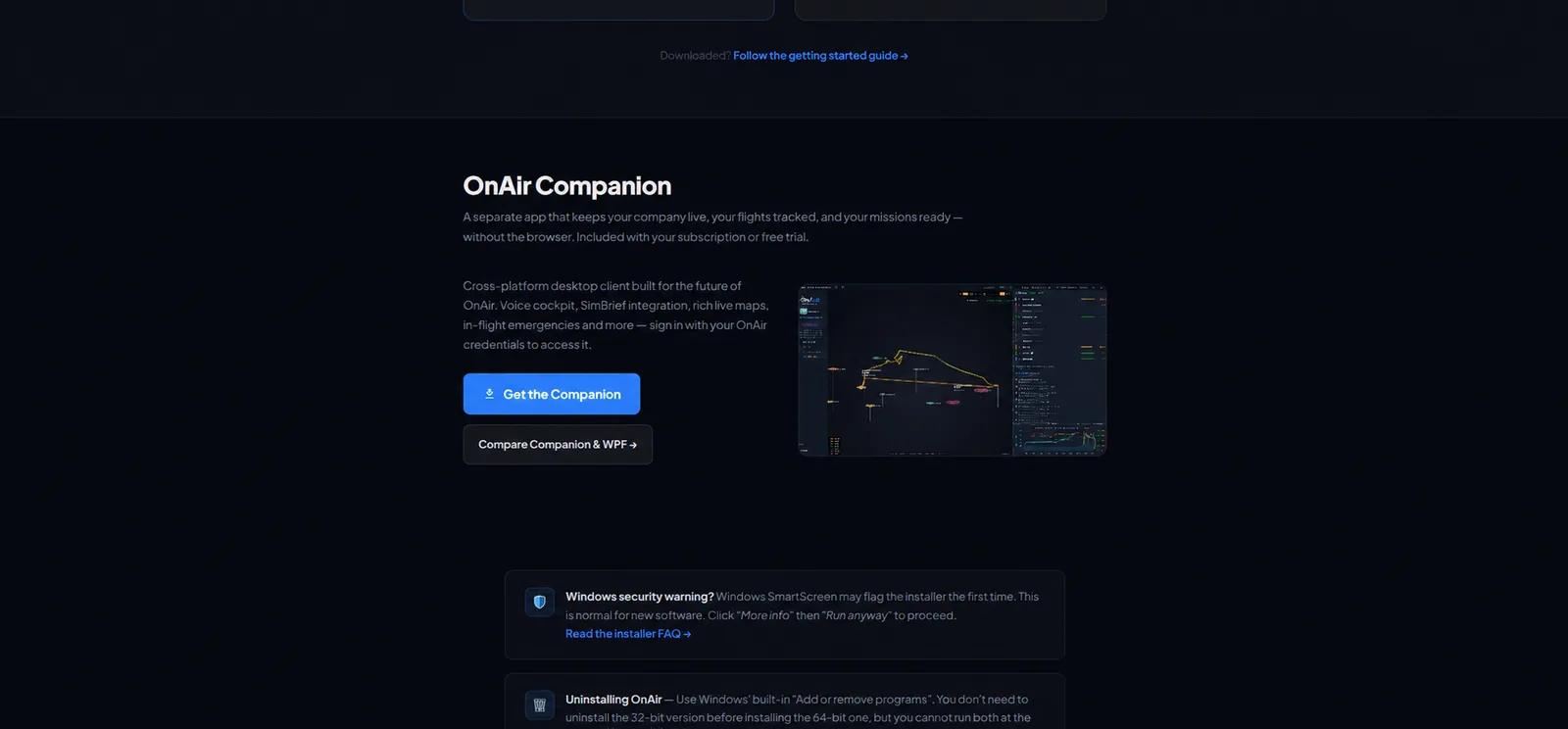
Dal sito ufficiale OnAir, scaricare l’ultimo programma di installazione nella sezione Download. Si tratta di un unico file .exe firmato, con installer NSIS, dal nome simile a OnAir-Companion-Setup-x.y.z.exe.
Download di Companion sul sito ufficiale; la versione mostrata è quella disponibile al momento della cattura.
Nota — Non esistono download separati per Freelance e Carriera. Companion gestisce entrambi; la scelta della modalità avviene in seguito, creando una compagnia nella Lobby.
Installazione: Windows SmartScreen
Fare doppio clic sul file scaricato. A seconda della configurazione di Windows e della reputazione dell’installer, può comparire uno o entrambi gli avvisi seguenti. Se non compaiono, proseguire:
Controllo dell’account utente richiede privilegi elevati: scegliere Sì.
SmartScreen mostra il riquadro blu PC protetto da Windows. Non compare a ogni installazione.
Se appare SmartScreen:
Scegliere Ulteriori informazioni.
Verificare che l’autore sia OnAir Company, per riconoscere il file ufficiale.
Scegliere Esegui comunque.
Attenzione — Se manca l’autore o compare un nome diverso, fermarsi e scaricare nuovamente dal sito ufficiale. Non eseguire file di cui non è possibile identificare il firmatario.
L’installazione guidata NSIS è tradizionale: scegliere la cartella, quella predefinita va bene, attendere pochi secondi e lasciare creare il collegamento sul desktop.
Accedere a OnAir
Avviare Companion. Dopo una schermata di caricamento appare Accedi.
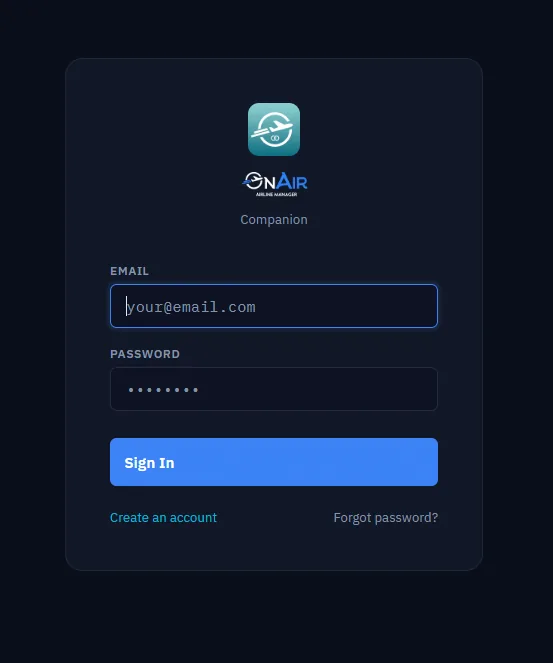
Modulo di accesso.
Inserire email e password usate per registrarsi su OnAir. Se non si possiede un account, scegliere prima Register sul sito OnAir. Companion consente l’accesso, ma non crea account.
Dopo Accedi:
Companion controlla i server. Durante la manutenzione mostra una schermata esplicativa con Ricontrolla, anziché un errore poco chiaro.
Le banche dati di riferimento degli aeroporti e di merci/charter vengono scaricate insieme all’accesso. La prima ha una barra di avanzamento; la seconda un indicatore di attesa senza percentuale.
Quando entrambe sono pronte e l’accesso riesce, si apre la Lobby.
Nota — Il primo avvio è più lento perché scarica integralmente le due banche dati, alcune centinaia di megabyte secondo la copertura. Gli avvii successivi sono quasi immediati: vengono scaricate solo le differenze.
Se le credenziali sono salvate, Companion accede automaticamente e salta il modulo. Si passa direttamente dal caricamento alla Lobby.
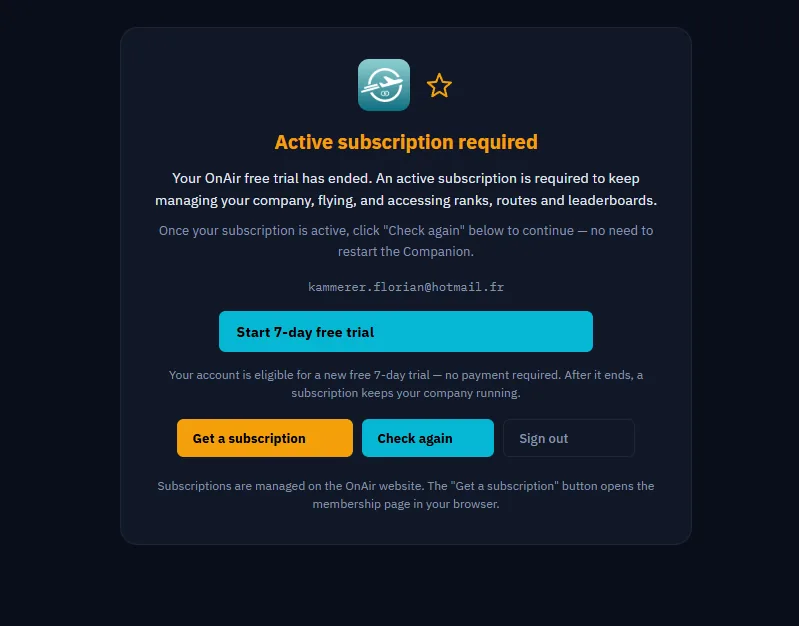
Se compare Abbonamento attivo richiesto, consultare le opzioni di prova o abbonamento. Dopo aver aggiornato l’accesso, scegliere Ricontrolla.
Accesso all’account — Schermata dell’abbonamento e azioni disponibili.
La Lobby: scegliere una compagnia
Dopo l’accesso si arriva nella Lobby.
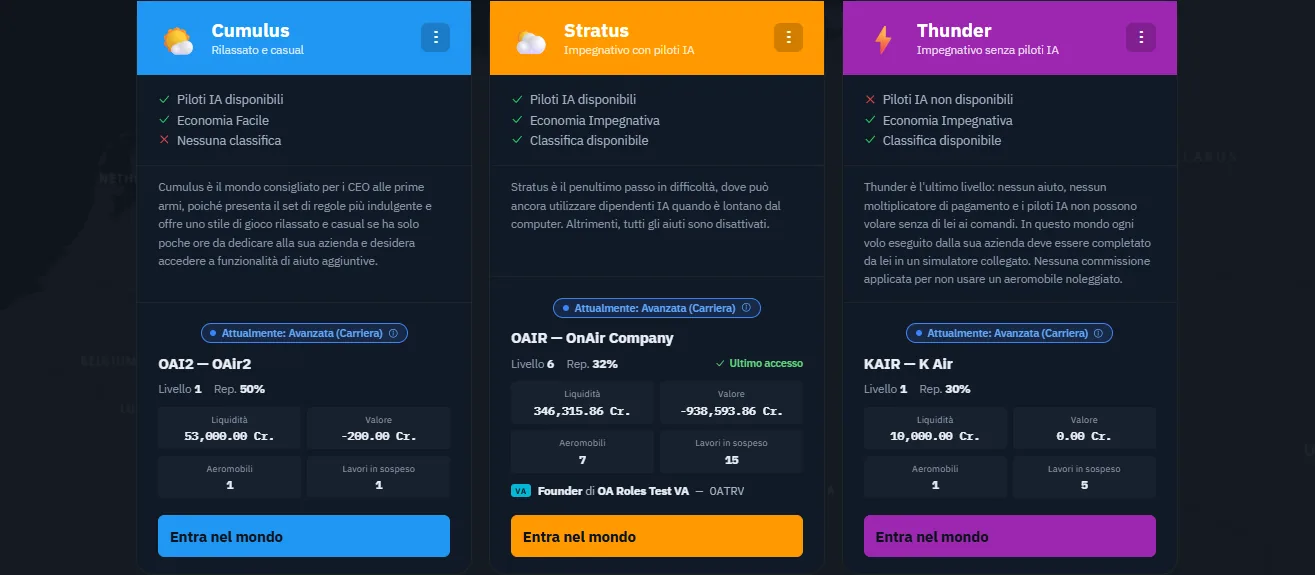
Scegliere un mondo nella Lobby: Cumulus, Stratus o Thunder.
Qui si decide con quale compagnia volare oggi. La schermata comprende tre elementi:
Schede dei mondi in alto. OnAir gestisce mondi indipendenti, con economie, flotte e compagnie separate. Ognuno ha una scheda. Questo percorso permette una compagnia personale per mondo e controlla se ne esiste già una prima di crearne un’altra. Scegliere il mondo desiderato.
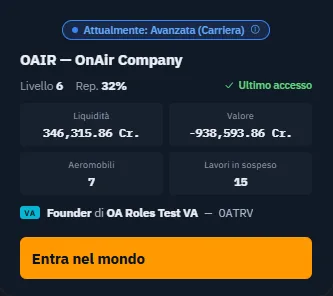
Schede delle proprie compagnie. Mostrano nome, liquidità, ultima attività e un grande pulsante. Per una compagnia sospesa dopo un periodo di inattività, Riprendi richiede conferma prima della riattivazione. Per una compagnia attiva, Riprendi la apre direttamente.
Carosello delle notizie. Fino a cinque annunci del team OnAir presentano patch, eventi e stato dei server. È utile leggerli prima di iniziare.
Scheda attuale di OAIR e pulsante per entrare nel mondo. La modalità Advanced compare sopra il nome della compagnia.
Creare la prima compagnia
Dopo una nuova registrazione, se non esiste ancora una compagnia, la griglia vuota mostra Crea compagnia. Fare clic sulla scheda.
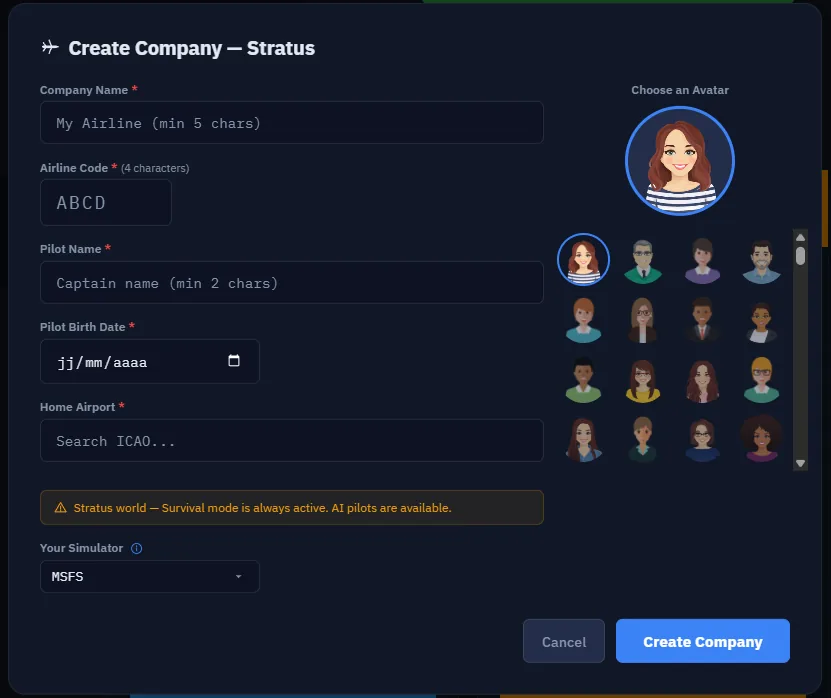
Creazione: dati di compagnia e pilota, avatar, regione di base e simulatore.
Inserire dati della compagnia e del pilota, sede iniziale e impostazioni di simulazione:
Nome e codice della compagnia, con verifica della disponibilità del codice.
Identità e avatar del pilota, e aeroporto di base.
Impostazioni del mondo e della simulazione disponibili. I mondi survival vincolano la difficoltà; Thunder non permette voli IA.
Questo modulo non contiene un selettore Freelance/Advanced. Il passaggio alla Carriera è una procedura separata.
Confermare: Companion crea la compagnia sul server. Dopo pochi secondi, la Lobby aggiornata ne mostra la scheda, pronta per Riprendi.
Nota — Riprendi carica lo stato completo della compagnia: flotta, incarichi, posta e finanze. Poi apre la Dashboard, presentata nel §1.3.
Aggiornamenti automatici all’avvio
Companion cerca una nuova versione a ogni avvio e poi ogni quattro ore. Se trova una versione più recente sul proprio canale, la scarica in background e mostra un piccolo avviso.
L’avviso attraversa tre stati:
Aggiornamento disponibile — Il download inizia subito e viene mostrata la percentuale.
Download completato — L’installer è pronto. Scegliere Riavvia per aggiornare, oppure continuare a volare: l’aggiornamento verrà installato automaticamente alla prossima chiusura di Companion.
Novità — Al primo avvio successivo una finestra Novità mostra le note di rilascio. Appare una sola volta per versione.
Nota — La maggior parte dei giocatori usa il canale public. Un piccolo gruppo di tester usa staff, che riceve le versioni qualche giorno prima. Si rimane sul canale pubblico salvo modifica esplicita del team OnAir.
Attenzione — Non forzare la chiusura di Companion durante il download: si perderebbe l’avanzamento e bisognerebbe ricominciare al prossimo avvio. Attendere la fine.
Ora si sa come…
Scaricare Companion dal sito ufficiale.
Superare SmartScreen verificando l’autore prima di Esegui comunque.
Accedere e attendere il caricamento iniziale delle banche dati aeroporti e merci.
Usare mondi, schede e notizie per Riprendere una compagnia o Creare una compagnia in Freelance.
Riconoscere l’avviso di aggiornamento e decidere quando riavviare.
Ora è visibile la Dashboard della nuova compagnia Freelance. Prima di cercare il primo incarico, configurare il collegamento al simulatore.
Companion deve poter «vedere» il simulatore per seguire il volo in tempo reale, impostare carburante e meteo, riconoscere l’aereo e l’addon caricati e registrare il volo al termine.
È il passaggio 1 del banner di benvenuto. Quando l’indicatore SIM diventa verde, il passaggio si completa automaticamente e si può cercare il primo incarico.
L’indicatore SIM: stato a colpo d’occhio
In alto a destra su ogni schermata, a sinistra di VATSIM LIVE, SIM mostra costantemente lo stato della connessione. Sono previsti quattro stati:
Companion sta stabilendo il collegamento con il bridge.
Rosso
Simulatore non rilevato
Ultimo tentativo fallito; passare il mouse per leggere il motivo.
Verde
Crociera · A320neo V2
Connesso; compaiono fase di volo e nome dell’aereo.
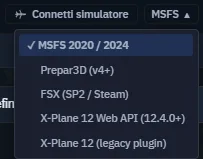
Una piccola freccia accanto all’indicatore verde apre il pannello di debug SimConnect in tempo reale. Il menu adiacente permette di scegliere MSFS, MSFS 2024, P3D, FSX, plugin X-Plane o Web API senza aprire le impostazioni.
Comando di connessione nella barra del titolo, prima del collegamento.
Fare clic sull’indicatore in qualsiasi momento — È il modo più rapido per riprovare. Se il simulatore ha appena terminato il caricamento, un clic stabilisce il collegamento e rende verde SIM. Un altro clic disconnette manualmente.
I cinque simulatori supportati, con quello attivo selezionato.
Scegliere il simulatore
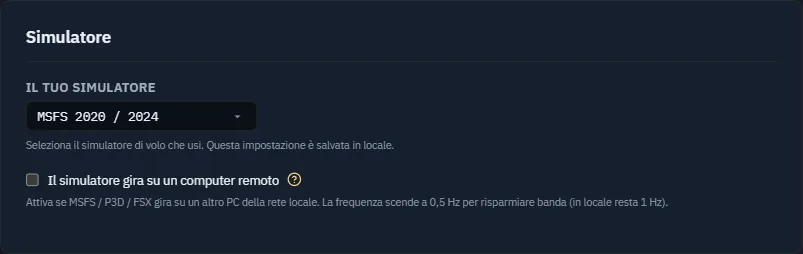
Al primo avvio, aprire Impostazioni → Simulatore da Impostazioni, in fondo alla barra laterale. Il tuo simulatore offre cinque opzioni:
MSFS 2020 / 2024 — Un’unica voce per entrambe le versioni; Companion riconosce automaticamente quella in esecuzione.
Prepar3D (v4+) — Versione 4 e successive.
FSX (SP2 / Steam) — FSX-SE o versione su disco con SP2.
X-Plane 12 (plugin) — Plugin classico di Companion, compatibile anche con X-Plane 11.
X-Plane 12 Web API (12.4.0+) — Collegamento HTTP introdotto con X-Plane 12.4.0.
Per giocare senza simulatore, vedere Senza simulatore: modalità Tycoon più avanti.
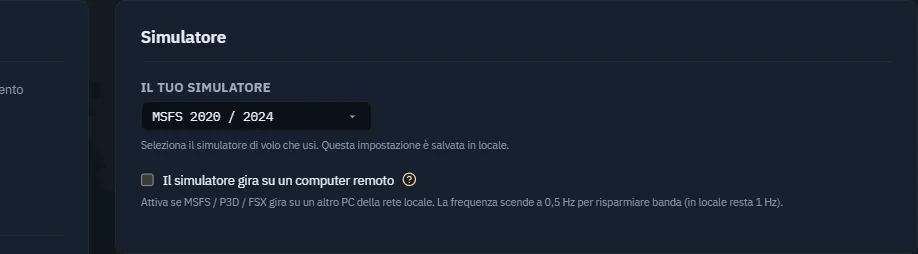
La stessa scelta nella scheda Simulatore, salvata localmente.
La selezione viene salvata subito, senza premere Salva. Il selettore e il menu superiore rimangono sincronizzati in entrambe le direzioni.
Riallineamento automatico alla connessione — Companion legge il nome dell’applicazione collegata e corregge una selezione diversa. Se era selezionato MSFS 2020 ma si avvia X-Plane e si preme SIM, passa a X-Plane e memorizza la scelta.
Microsoft Flight Simulator: MSFS 2020 / MSFS 2024
MSFS integra SimConnect: sullo stesso computer non occorre installare altro.
Sullo stesso computer di Companion
Avviare MSFS o MSFS 2024.
Attendere almeno il menu principale; idealmente, caricare un aereo al parcheggio.
Premere SIM in Companion.
L’indicatore diventa verde in pochi secondi.
Configurazione di MSFS sullo stesso computer.
Su un altro PC della rete: SimConnect remoto
Se MSFS e Companion funzionano su computer diversi:
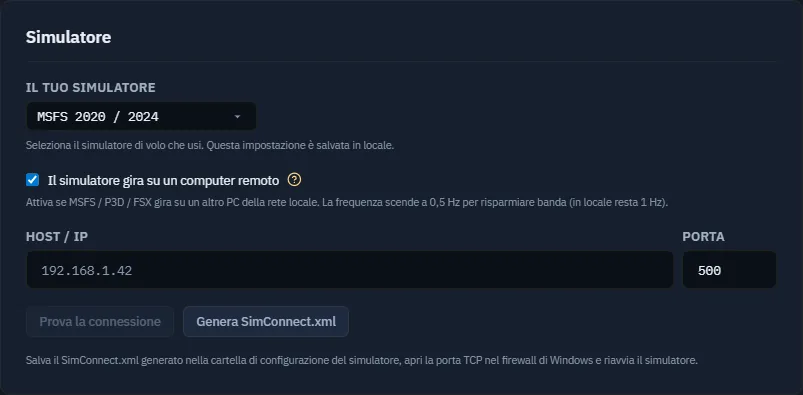
In Impostazioni → Simulatore, attivare Il simulatore è su un computer remoto.
Premere Genera SimConnect.xml per aprire la procedura guidata.
Copiare il file sul PC del simulatore nella cartella indicata, normalmente %APPDATA%\Microsoft Flight Simulator\ per MSFS 2020 o %APPDATA%\Microsoft Flight Simulator 2024\ per MSFS 2024.
Aprire la porta TCP, 500 per impostazione predefinita, nel firewall Windows del PC del simulatore.
Riavviare MSFS per caricare SimConnect.xml.
In Companion, inserire Host/IP del PC e Porta corrispondente.
Premere Test connessione. Un messaggio verde conferma il collegamento.
L’opzione remota mostra Host/IP, Test connessione e Genera SimConnect.xml.
Una generazione è sufficiente — SimConnect.xml è riutilizzabile. Reinstallare Companion mantenendo lo stesso PC del simulatore non invalida il file.
macOS / Linux — Sui sistemi diversi da Windows l’opzione remota è obbligatoria, perché manca un bridge SimConnect locale. MSFS deve funzionare su un PC Windows separato, di cui va indicato l’IP.
X-Plane 12: plugin o Web API
X-Plane offre due collegamenti con la stessa funzione. Sceglierne uno.
Opzione A: plugin X-Plane 12, anche per X-Plane 11
Il collegamento classico usa un piccolo plugin che Companion può installare e aggiornare.
In Impostazioni → Simulatore, scegliere Plugin X-Plane 12.
Indicare l’installazione tramite Cartella X-Plane.
Premere Installa / Aggiorna plugin. Companion lo copia in <X-Plane>/Resources/plugins/ e lo stato diventa Aggiornato.
Riavviare X-Plane se era già aperto.
Premere SIM; diventa verde in pochi secondi.
Per uso remoto, attivare l’opzione nella stessa pagina e inserire il nome del PC del simulatore. Il plugin trasmette la telemetria sulla rete, senza generare file.
Opzione B: X-Plane 12 Web API da 12.4.0
X-Plane 12.4.0 include un’API HTTP utilizzabile direttamente da Companion, senza plugin.
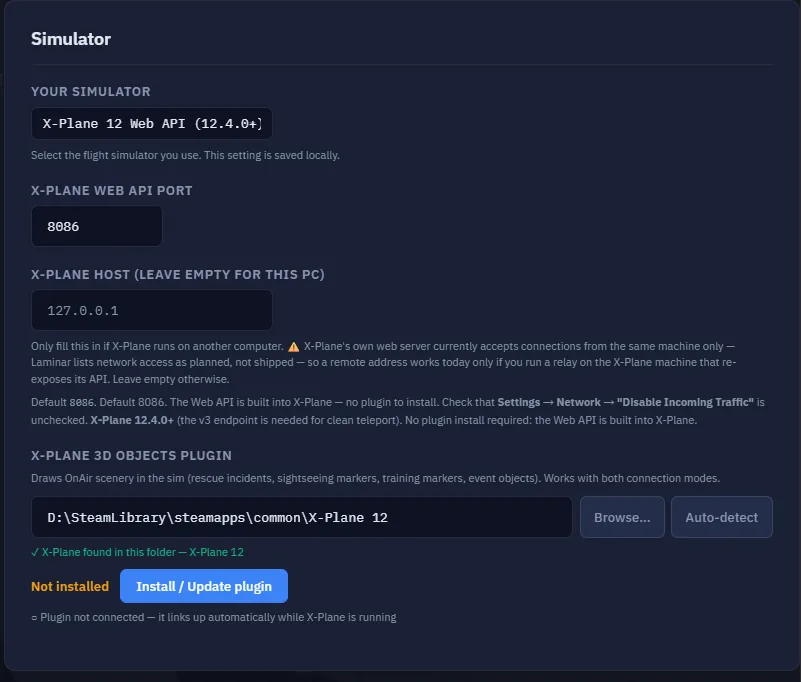
In Impostazioni → Simulatore, scegliere X-Plane 12 Web API.
Indicare la porta esposta da X-Plane, 8086 per impostazione predefinita.
In X-Plane, aprire Settings → Network e deselezionare Disable incoming per consentire la comunicazione in ingresso.
Premere SIM; diventa verde in pochi secondi.
Web API X-Plane selezionata, con impostazioni di connessione e informazioni del plugin.
Plugin o Web API? — Entrambi funzionano. Il plugin è più collaudato; la Web API è più leggera ed evita installazione e aggiornamento del plugin. Per iniziare con OnAir, il plugin è la scelta abituale.
Prepar3D / FSX
Prepar3D v4, v5 e v6, e FSX, incluso FSX-SE, usano SimConnect come MSFS.
In Impostazioni → Simulatore, scegliere Prepar3D o FSX.
Avviare il simulatore e caricare o parcheggiare un aereo.
Premere SIM.
Da remoto, seguire MSFS: attivare l’opzione, generare e copiare SimConnect.xml, aprire 500, riavviare il simulatore, inserire Host/IP e Porta e premere Test connessione.
Dove mettere SimConnect.xml — La procedura guidata indica %APPDATA%\Lockheed Martin\Prepar3D vN\ secondo la versione di P3D; per FSX, %APPDATA%\Microsoft\FSX\ o l’equivalente FSX-SE. Seguire il percorso mostrato.
Senza simulatore: modalità Tycoon
Si può consultare e gestire la compagnia senza connessione attiva. Questo non cambia la sua impostazione senza simulatore, NoSimulator, né trasforma un volo Freelance in un volo IA.
Nei mondi che consentono l’IA, aerei ed equipaggi idonei possono volare sul server. Il server fa progredire e termina quei voli: non è possibile dichiarare un arrivo e accreditare manualmente un volo. Gli aerei in prestito Freelance non possono usare il dispatch IA e Thunder richiede voli umani.
Per tornare al simulatore, controllare sia la modalità della compagnia sia il collegamento descritto sopra. Il menu nella barra del titolo seleziona solo la connessione; non sostituisce la modalità operativa della compagnia.
Test simulatore: diagnostica in cinque passaggi
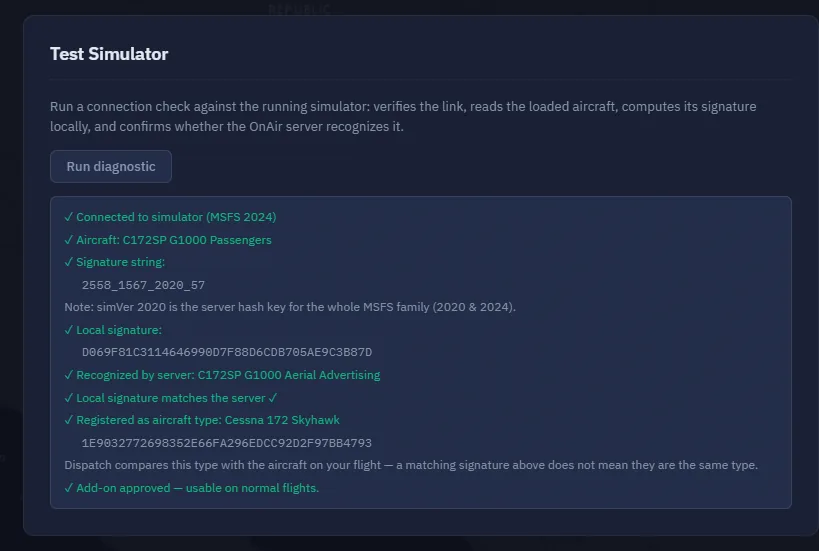
In Impostazioni, trovare Test simulatore e premere Avvia diagnostica. Vengono controllati cinque livelli:
Connessione — Il bridge raggiunge il simulatore?
Aereo — È caricato un aereo e si leggono le SimVars principali?
Sistemi — Motori, carburante, elettricità e carrello comunicano valori plausibili?
Firma locale — Impronta calcolata localmente dell’addon, usata dalla moderazione.
Corrispondenza server — La firma coincide con quella registrata da OnAir per l’addon?
Ogni passaggio diventa verde o rosso. Una riga rossa identifica il livello guasto più precisamente del solo SIM, soprattutto con collegamenti remoti difficili o nuovi addon.
Diagnostica completata. Leggere l’aereo riconosciuto e i messaggi della firma della propria installazione.
Diagnosticare i problemi
Sintomo
Causa probabile
Azione
SIM resta neutro
Non è stato premuto dall’avvio del simulatore.
Premerlo quando è pronto il menu.
SIM resta arancione oltre circa 15 s
Bridge o porta raggiungibile, ma collegamento non completato.
Attendere il caricamento completo, uscire dalla schermata nera, disconnettere e riprovare.
SIM rosso, MSFS/P3D/FSX locale
SimConnect non disponibile, raramente, o selezione errata.
Riavviare con la finestra del simulatore attiva e controllare il selettore.
SIM rosso, SimConnect remoto
Firewall, IP errato o XML assente.
Fare ping dal PC di Companion, aprire 500, rigenerare e copiare SimConnect.xml.
SIM rosso, plugin X-Plane
Plugin mancante/vecchio o riavvio prima del completamento dell’installazione.
Installa / Aggiorna plugin, quindi riavviare X-Plane.
SIM rosso, Web API X-Plane
Porta errata o Disable incoming attivo.
Allineare le porte e disattivare l’opzione in Settings → Network.
SIM verde, aereo/aeroporto errato
Aereo appena caricato, SimVars non ancora disponibili.
Muovere l’aereo o avviare un motore; i dati si aggiornano in pochi secondi.
Iniziare da Test simulatore — In Impostazioni → Simulatore, la diagnostica indica chiaramente quale dei cinque livelli non funziona. È quasi sempre più rapido che dedurre il problema dal colore.
Un simulatore alla volta — Non tenere MSFS e X-Plane aperti per cambiare durante il volo. Scegliere, collegare e volare. Il menu facilita il cambio tra sessioni, non in volo.
Ora si sa come…
Riconoscere lo stato tramite SIM.
Configurare MSFS 2020/2024, Prepar3D, FSX, plugin o Web API X-Plane, oppure usare Tycoon.
Collegare un simulatore su un altro PC.
Eseguire e interpretare i cinque passaggi diagnostici.
Indagare un indicatore rosso con la tabella dei sintomi.
Il passaggio 1 del benvenuto diventa verde dopo almeno una connessione riuscita. È il momento di conoscere la schermata a cui si torna a ogni sessione.
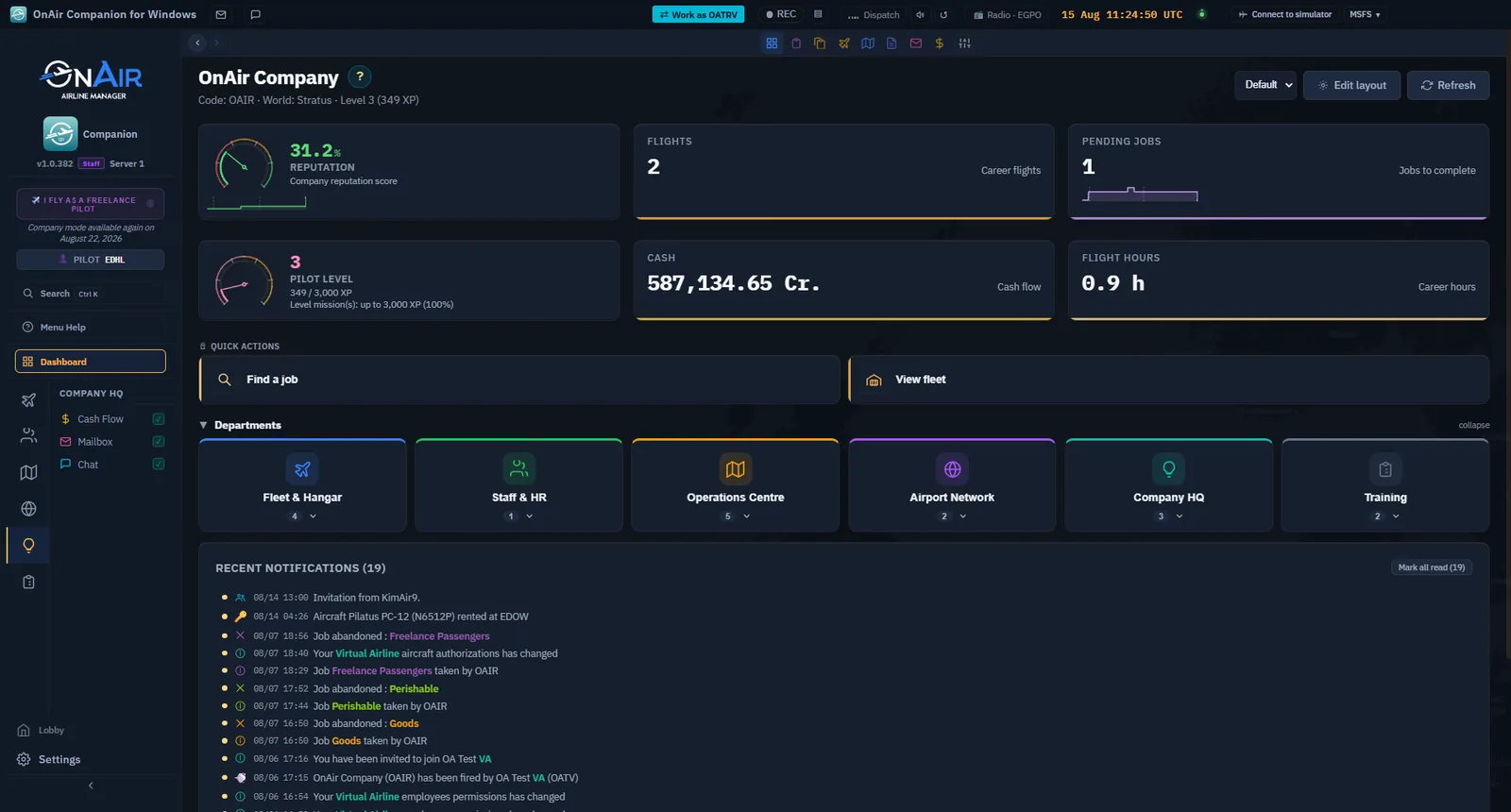
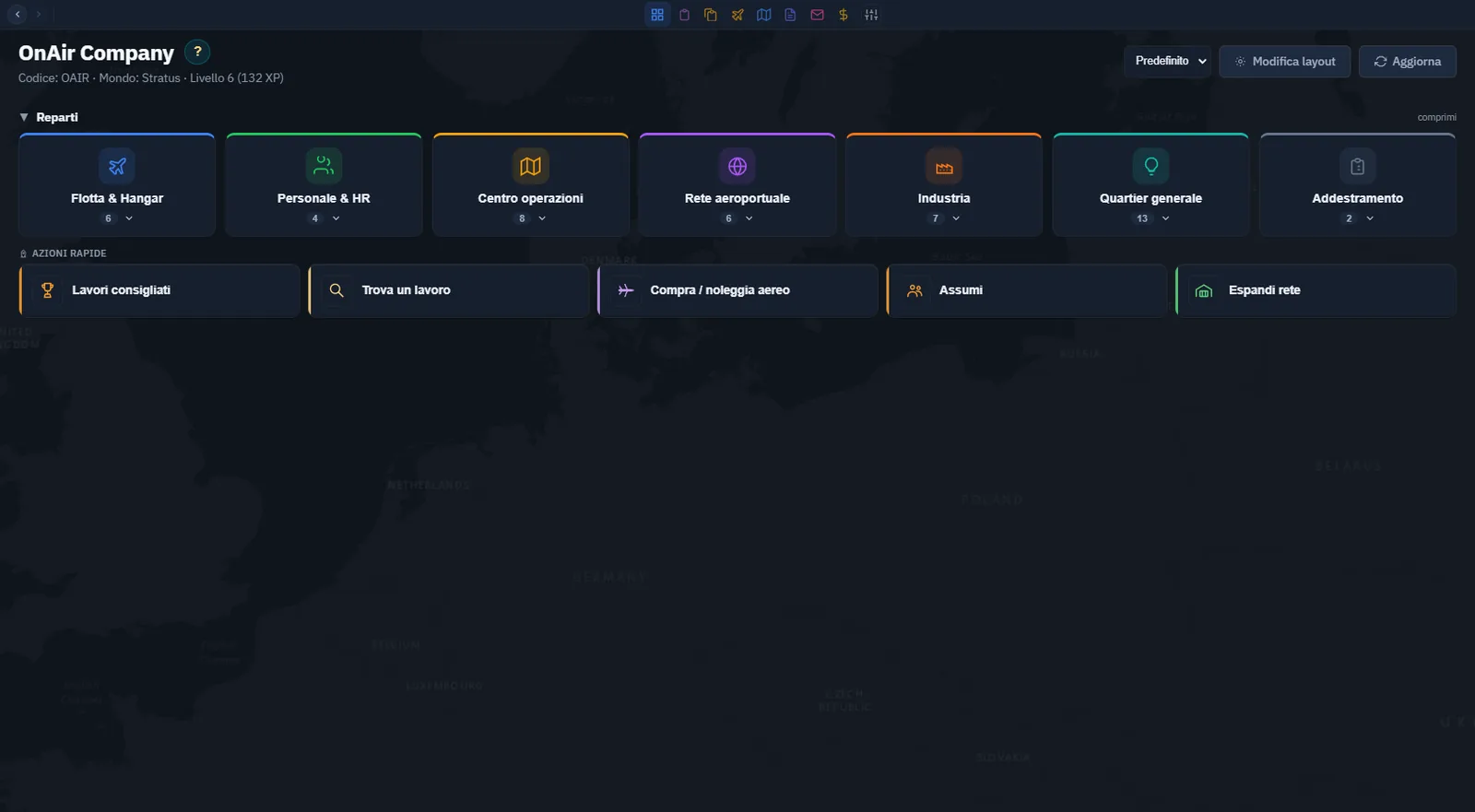
La Dashboard è la pagina iniziale quando si riprende la compagnia. Dal ridisegno Operations Hub è composta da widget personalizzabili: una colonna scorrevole di reparti, azioni rapide, statistiche, notifiche e dettagli della compagnia, da riordinare, nascondere e configurare. È anche la mappa dell’intera app: barra laterale e widget Reparti mostrano gli stessi menu nella stessa organizzazione.
Panoramica
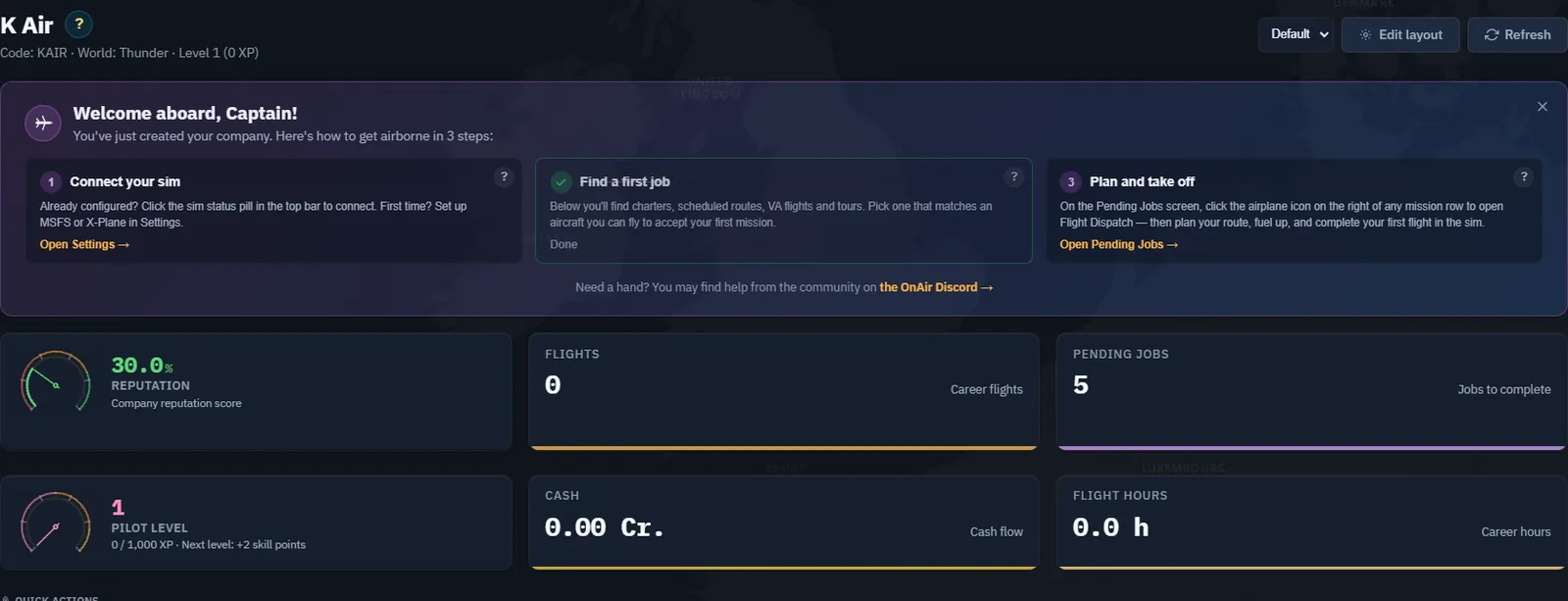
I widget sono disposti in una colonna. In una nuova compagnia Freelance, l’ordine predefinito è:
Benvenuto, fino al completamento dei tre passaggi descritti sotto.
Statistiche, sei riquadri su denaro, progressione e lavoro.
Azioni rapide, per avviare attività con un clic.
Reparti, collegamenti grandi corrispondenti alla barra laterale.
Notifiche, il flusso degli eventi.
Dettagli compagnia, identità e impostazioni.
Tranne il banner, sono tutti widget che si possono nascondere, spostare o regolare da Modifica nell’intestazione. Durante un volo compare anche in alto il banner blu Riprendi il volo, che riporta direttamente al monitoraggio.
Dashboard Freelance: intestazione, Reparti e Azioni rapide.
Intestazione e indicatori globali
L’intestazione segue uno schema comune alle pagine:
Titolo — Qui è il nome della compagnia, con codice, mondo e livello sotto; altrove è il nome della pagina. ? apre la guida contestuale.
Indicatore compagnia — Codice, nome e mondo. Gli appartenenti a una Virtual Airline possono fare clic per cambiare identità.
Selettore layout e Modifica — Specifici della Dashboard: scegliere un layout salvato o aprire l’editor descritto sotto.
Aggiorna — Ricarica i dati della pagina.
Due indicatori globali compaiono nella barra del titolo su tutte le pagine:
SIM — Connessione al simulatore: grigio a riposo, rosso in errore, verde connesso. Vedere §1.2.
Monitoraggio — Solo durante un volo monitorato; indica la fase e riporta al monitoraggio da qualsiasi pagina. Vedere Volare e registrare.
Nome e guida «?», codice, mondo e livello; a destra layout e Aggiorna.
Tavolozza dei comandi — Ctrl+K, Cmd+K su Mac, apre la ricerca ovunque. Digitare una pagina per raggiungerla direttamente. Quando si conosce l’app è più rapido della barra laterale.
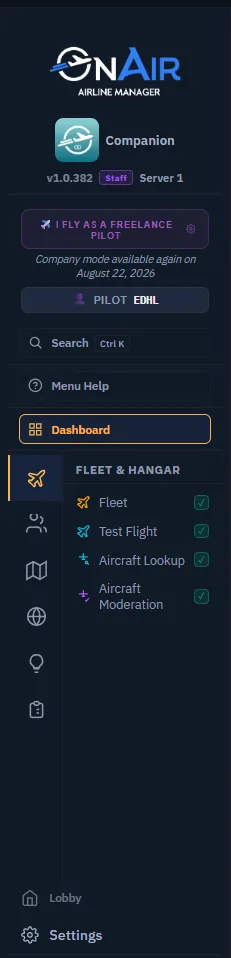
La barra laterale: tutti i menu
La barra sinistra è organizzata in reparti, identici in Freelance e Carriera. La progressione non sposta i menu: Freelance mostra soltanto le pagine necessarie a un pilota singolo.
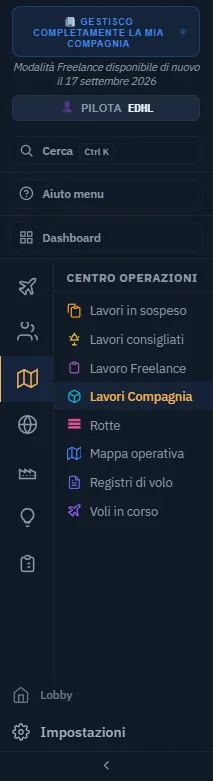
In alto, Dashboard riporta alla pagina iniziale con un clic. In basso, Impostazioni apre la configurazione descritta negli Strumenti quotidiani.
Menu del modo Freelance:
Reparto
Menu
Funzione
Riferimento
Flotta e hangar
Flotta
Aereo attualmente in prestito.
Strumenti quotidiani
Personale e HR
Gradi
Progressione dei piloti e delle linee.
Strumenti quotidiani
Centro operativo
Incarichi Freelance
Charter, linee, tour e VA.
Primo incarico
Rete aeroportuale
Ricerca aeroporti
Piste, METAR e incarichi di ogni aeroporto.
Strumenti quotidiani
Sede compagnia
Flusso di cassa
Entrate e uscite per movimento.
Strumenti quotidiani
Formazione
Addestramento al volo
Praticare manovre fuori dai voli retribuiti.
Strumenti quotidiani
Due pagine sono volutamente assenti:
Dispatch del volo — Si raggiunge con Dispatch su un aereo, Vola ora su un incarico o Riprendi su un volo attivo. Richiede un aereo selezionato e non può aprirsi da sola. Vedere Dispatch.
Tour — Dalla scheda Tour nella pagina Incarichi Freelance. Vedere Primo incarico.
Indicatore «Volo come pilota Freelance» e quattro pagine in Flotta e hangar.
Nota — Carriera aggiunge voci agli stessi reparti: mercato aerei, ordini di lavoro, dipendenti, FBO e industria. Struttura e abitudini di navigazione restano uguali. Vedere il capitolo 6, Passare alla Carriera.
Il benvenuto: tre passaggi
Fino al completamento del primo volo, il banner segue tre traguardi:
Collegare il simulatore — Verde dopo almeno una connessione riuscita.
Trovare il primo incarico — Verde con almeno un incarico in attesa o un tour in corso.
Volare e registrare — Verde dopo la registrazione del primo volo, dopo l’atterraggio.
Ogni passaggio è cliccabile e ha un proprio ?. La convalida è automatica quando la condizione è soddisfatta. Dopo tre passaggi verdi il banner scompare. Chiuderlo manualmente richiede conferma ed è definitivo. Un collegamento a OnAir Discord permette di chiedere aiuto a una persona.
Passaggio 2: trovare il primo incarico → Primo incarico.
Passaggio 3: volare e registrare → Volare e registrare.
Benvenuto con i tre passaggi iniziali.
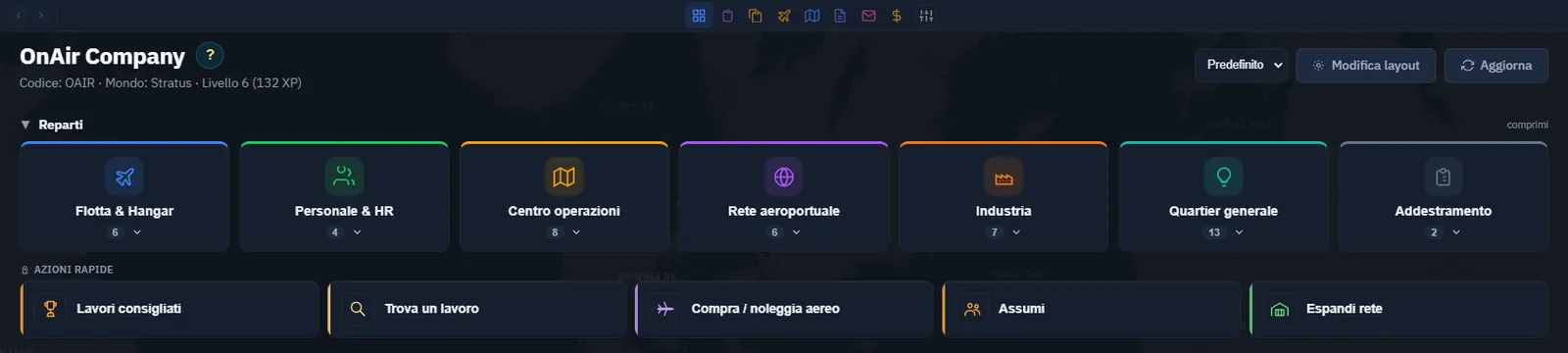
Reparti e Azioni rapide
Posizione e visibilità di questi collegamenti dipendono dal layout. Se Reparti manca, aprire Modifica layout e selezionarlo:
Reparti — Un riquadro grande per reparto. Facendo clic si apre un sottomenu con pulsanti per le pagine. È la mappa della barra laterale in forma visiva. Un’opzione può comprimere automaticamente la barra sulla Dashboard, liberando tutta la larghezza.
Azioni rapide — Pulsanti orientati alle attività. In Freelance: Trova incarico, che apre Incarichi Freelance, e Visualizza flotta.
Azioni rapide e Reparti in un layout configurato.
Le statistiche
Sei riquadri su due righe riassumono la carriera. Ognuno apre la pagina corrispondente.
Progresso nel livello; rosa, arancione e oro avvicinandosi al successivo.
Liquidità
Contatore
Fondi disponibili.
Ore di volo
Contatore
Ore complessive di carriera.
Reputazione, voli, incarichi in attesa, livello, liquidità e ore di carriera.
Notifiche e dettagli della compagnia
Altri due widget completano il layout predefinito:
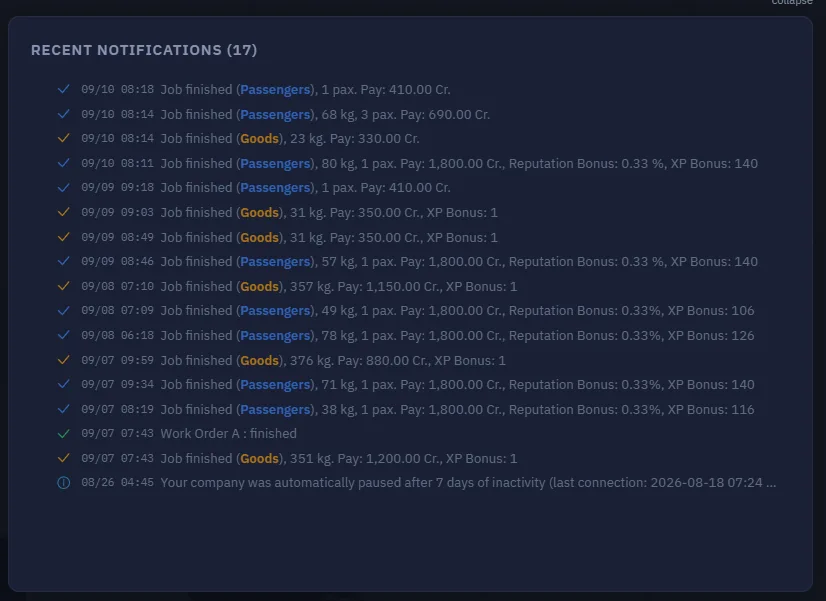
Notifiche recenti — Eventi del server: incarico concluso, livello, carburante, posta o eventi mondiali. Ogni riga ha icona, data e breve descrizione; un punto indica quelle non lette. Segna tutto come letto è nell’intestazione. Un clic apre la pagina pertinente. La scheda scorre e contiene l’intero flusso.
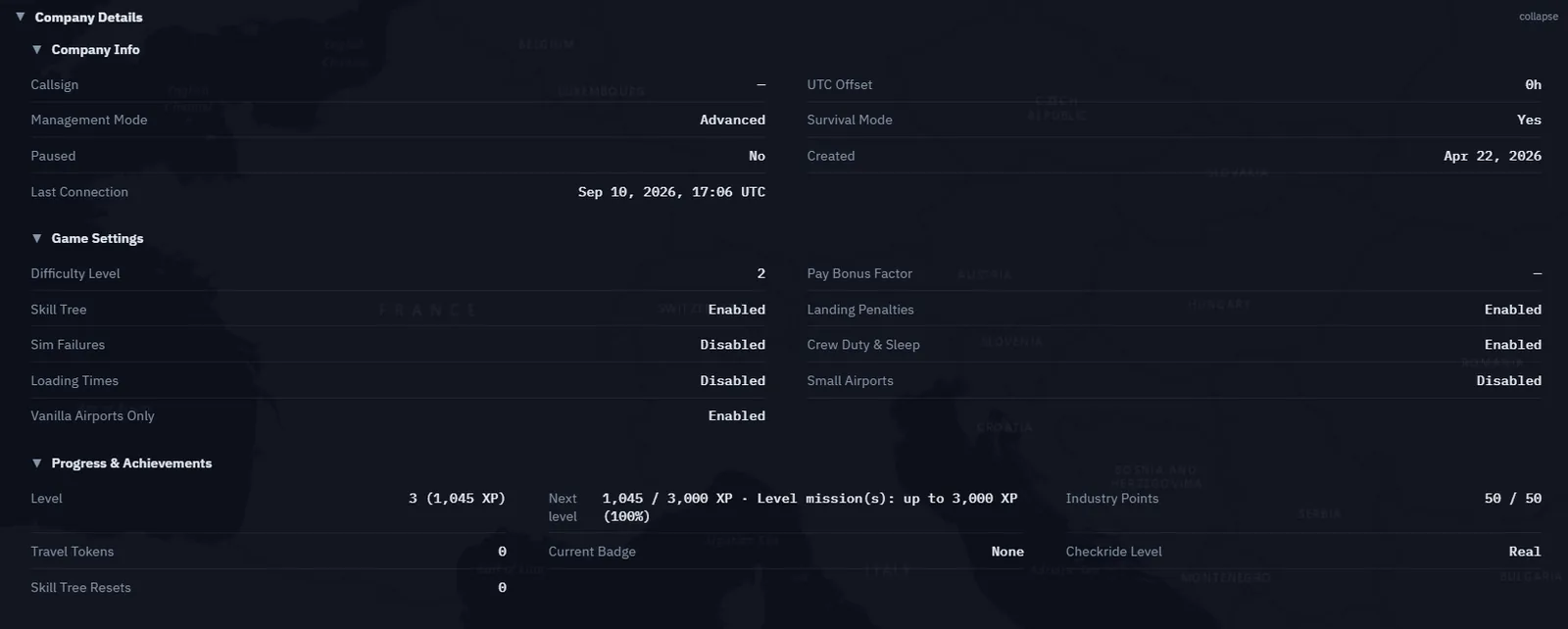
Dettagli compagnia — Scheda inizialmente chiusa con Informazioni: nominativo, offset UTC, modo, creazione e ultima connessione; Impostazioni: difficoltà, bonus di retribuzione e penalità; Progressione: livello, XP, gettoni viaggio e distintivo. Aprirla per controllare impostazioni, non necessariamente a ogni sessione.
Notifiche recenti di una compagnia di esempio.Dettagli di una compagnia Advanced; i dati disponibili dipendono dal modo.
Personalizzare il layout
Premere Modifica layout per aprire l’editor:
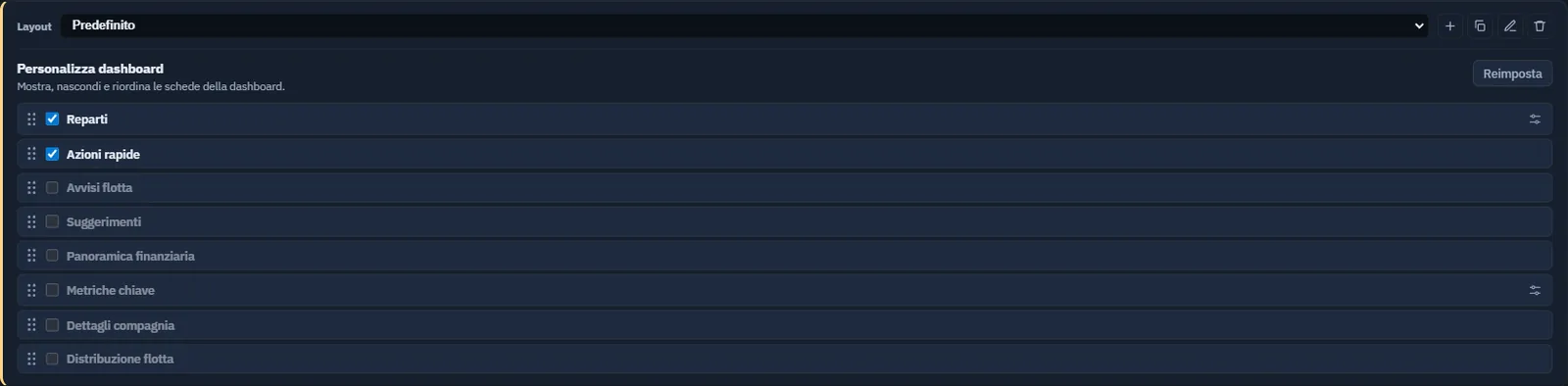
Mostrare o nascondere i widget; per esempio, alcuni preferiscono la sola barra laterale a Reparti.
Riordinare trascinando in alto o in basso.
Regolare le opzioni dei widget, come comprimere automaticamente la barra laterale da Reparti.
Salvare layout con nome e cambiarli dall’intestazione: uno minimo per volare e uno completo per gestire.
Il layout è memorizzato per compagnia e modo. La Dashboard Freelance e quella futura di Carriera restano separate.
Spuntare per mostrare, trascinare la maniglia per riordinare. Nascondere un widget non cambia l’ordine degli altri. Esempio in modalità Advanced; i widget disponibili dipendono dal modo.
Ora si sa come…
Leggere intestazione, SIM e Monitoraggio.
Navigare con reparti, widget o Ctrl+K e trovare i riferimenti dei menu.
Usare il benvenuto come elenco iniziale.
Avviare le attività comuni con Azioni rapide.
Leggere reputazione, livello, denaro, voli, ore e incarichi in attesa.
Consultare notifiche e dettagli compagnia.
Personalizzare i widget e salvare layout.
La Dashboard mostra la situazione attuale. Per nuove attività e per completare il passaggio 2, aprire Incarichi Freelance.
Proseguire con il capitolo 2 — Iniziare in modalità Onboarding, su capitale iniziale e scelta del modo, poi con il capitolo 3 — Completare il primo charter Freelance.
Capitolo 02
Iniziare in modalità Onboarding
L’onboarding permette di imparare a volare nelle missioni OnAir e creare una riserva di liquidità prima di gestire una compagnia. Dopo l’installazione di Companion e il collegamento del simulatore, questo capitolo spiega la fase iniziale, la ricompensa finanziaria una tantum allo sblocco di Advanced e le scelte da esaminare prima di lasciarla. Puoi leggerlo ora e restare in onboarding durante le prime lezioni Freelance.
Passo 1. Riconoscere la modalità iniziale della compagnia
Entra nella compagnia dal Lobby e controlla il badge laterale. Onboarding Mode indica che questa compagnia non ha ancora sbloccato la gestione Advanced. Usa l’esperienza di volo Freelance, con la gestione aziendale in pausa. L’onboarding appartiene alla compagnia: un’altra compagnia dello stesso account può essere già in Advanced.
OB01 — KAIR su Thunder, acquisita il 10 settembre 2026 prima di qualsiasi sblocco di Advanced. Il pannello iniziale guida collegamento del simulatore, ricerca di un lavoro e preparazione del volo. La liquidità è ancora zero. Gli account del personale possono mostrare strumenti aggiuntivi, estranei a questo percorso.
Il pannello di benvenuto è una guida, non la prova di un volo completato. Controlla il collegamento nel capitolo 1 e passa al capitolo 3 per il primo charter. Aprire una pagina o chiudere una scheda iniziale non genera ricavi di volo.
Passo 2. Volare prima di assumere i costi della compagnia
Inizia con un charter Freelance adatto a un aereo che sai effettivamente pilotare. Il lavoro fornisce il pacchetto operativo; non devi prima comprare un aereo della compagnia o assumere un equipaggio. Le rotte regolari Freelance offrono un altro percorso, con proprie regole di grado e completamento. Nell’esperienza Freelance possono apparire anche tour e lavori VA idonei.
Questa fase esclude i normali costi aziendali dal primo esercizio: non gestisci stipendi, programmi di manutenzione della flotta o finanziamenti per una rete FBO. Completa la missione, registra il volo e controlla il pagamento reale. La ricompensa pubblicizzata di un lavoro accettato non è ancora denaro sul conto.
ACQUISIZIONE DA COMPLETARE — OB02, serve un volo reale. Su una compagnia ancora in onboarding, acquisisci il charter accettato e la ricompensa, poi, dopo averlo realmente volato, il volo registrato e la relativa voce del flusso di cassa. Annota saldo iniziale e finale. Non usare un pagamento di una compagnia Advanced per illustrare un guadagno di onboarding.
I piccoli esercizi in Cessna mantengono volutamente gestibile la prima operazione. Mostrano un metodo, non le dimensioni massime di aereo o rotta supportate da OnAir. Il successivo capitolo sulle rotte di compagnia include un esempio A380.
Passo 3. Capire esattamente che cosa viene raddoppiato
Il calcolo standard del primo sblocco nel codice server esaminato è:
Liquidità dopo lo sblocco = liquidità attuale + bonus di pari importo + capitale iniziale.
Il bonus equivale alla liquidità attuale, quindi la formula è anche 2 × liquidità attuale + capitale iniziale. Il saldo esistente rimane; il server accredita una copia aggiuntiva di quel saldo e il capitale separato. Non aggiunge due volte il saldo oltre all’importo originale.
Componente
Esempio in difficoltà Realistica in un mondo survival
Liquidità prima dello sblocco
25.000 Cr.
Bonus equivalente una tantum
25.000 Cr.
Capitale iniziale
10.000 Cr.
Liquidità dopo lo sblocco standard
60.000 Cr.
È un esempio aritmetico, non un pagamento acquisito. Guadagnare altri 5.000 Cr. prima dello sblocco, senza altre variazioni di saldo, aumenta il totale iniziale standard di 10.000 Cr. La ricompensa si calcola nella transizione; non esiste un moltiplicatore ×2 permanente separato per tutti i futuri lavori Advanced.
Usa la liquidità attuale, non i ricavi complessivi, il valore della compagnia o degli aerei né la somma delle ricompense dei lavori incompleti. La proposta di primo sblocco esaminata non verifica un saldo minimo: saldo zero produce bonus equivalente zero, ma il capitale iniziale viene comunque aggiunto.
Passo 4. Verificare il capitale iniziale della difficoltà scelta
La funzione di liquidità iniziale esaminata restituisce i seguenti importi. Difficoltà e impostazione survival del mondo sono parametri separati; leggi le impostazioni della compagnia e la proposta attuale.
Difficoltà
Survival del mondo
Capitale iniziale
Facile
Qualsiasi
470.000 Cr.
Classica
Qualsiasi
170.000 Cr.
Realistica
Disattivato
70.000 Cr.
Realistica
Attivato
10.000 Cr.
La difficoltà fissa anche la reputazione iniziale (70% / 50% / 30%, che poi evolve con i vostri voli) e un moltiplicatore della capacità di prestito (×1,5 / ×1 / ×0,7) che resta valido per tutta la vita della compagnia. Le compagnie di Stratus e Thunder vengono create in Realistica. Non decide sui piloti IA: i voli IA dipendono dal mondo, e Thunder li vieta.
Queste regole sono state verificate nei sorgenti il 10 settembre 2026. La proposta corrente del server resta l’importo da controllare prima di confermare. Bonus di onboarding, capitale legato alla difficoltà, bonus dei singoli lavori e finanziamento Airliner facoltativo sono componenti diversi. Non combinarli in un presunto moltiplicatore universale. L’implementazione esaminata non assegna 100.000 Cr. fissi aggiuntivi per l’uso di Companion.
Passo 5. Aprire la proposta senza impegnarsi
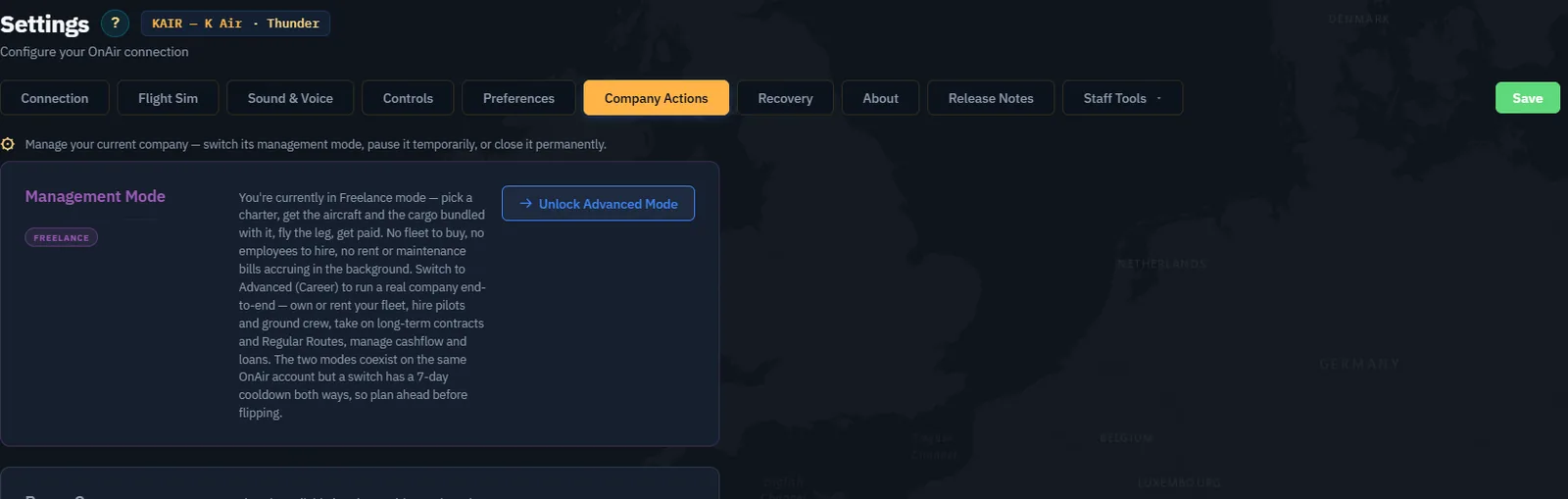
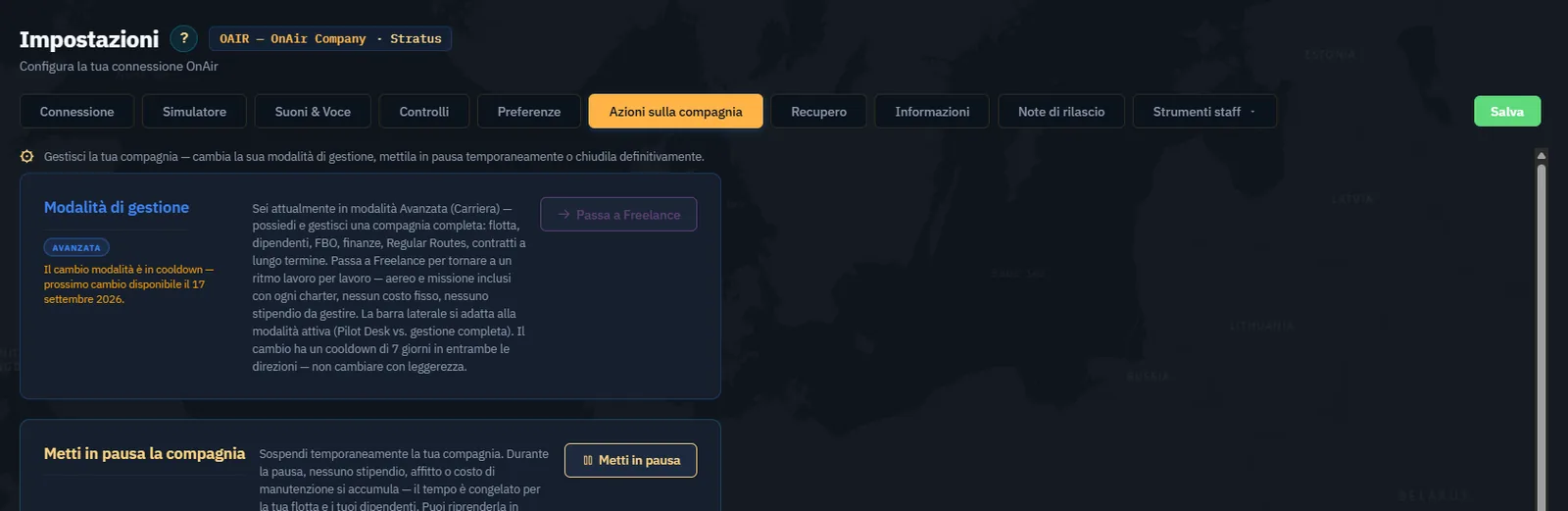
Apri Impostazioni, poi Azioni compagnia.
Trova Modalità di gestione. Può indicare Freelance mentre il badge laterale mostra Onboarding Mode: il primo descrive la modalità sottostante, il secondo il suo stato iniziale.
Seleziona Sblocca modalità Advanced.
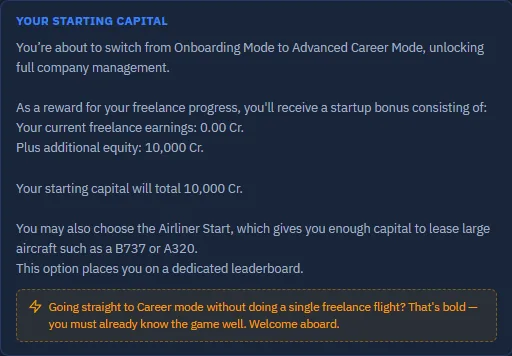
Leggi Il tuo capitale iniziale, inclusi guadagni attuali, capitale aggiuntivo e totale.
Scegli Più tardi se stai ancora facendo pratica o consulti soltanto la proposta.
OB03 — La pagina reale offre lo sblocco di Advanced. Chiudere la compagnia è un’altra azione e non serve per uscire dall’onboarding.OB04 — Proposta reale del server per KAIR: 0 Cr. di guadagni attuali, 10.000 Cr. di capitale e 10.000 Cr. totali. Conferma il caso di saldo nullo su Thunder a difficoltà Realistica. Dopo la registrazione della proposta, il proprietario ha autorizzato lo sblocco standard. Il registro risultante è illustrato sotto.
È una proposta autentica di primo sblocco. La conferma di ritorno di una compagnia nel capitolo 6 ha un altro scopo e non offre nuovamente il bonus di onboarding.
Passo 6. Decidere se Airliner Start è adatto al tuo piano
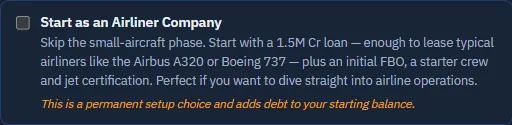
L’opzione Inizia come compagnia aerea aggiunge un diverso pacchetto iniziale. La configurazione server esaminata accende un prestito di 1.500.000 Cr., crea un FBO nell’aeroporto di base, assume un pilota e due assistenti di volo, assegna certificazioni jet al giocatore e all’equipaggio iniziale, porta al livello 3 una compagnia di livello inferiore e attribuisce competenze iniziali di finanza, FBO, passeggeri e assunzioni. L’interfaccia segnala anche una classifica dedicata.
OB05 — L’opzione Airliner reale, non selezionata. Descrive esplicitamente il prestito e la scelta permanente di configurazione iniziale. È rimasta deselezionata durante lo sblocco standard confermato; non è stato acceso alcun prestito.
Il prestito aumenta sia liquidità sia debito. Non fa parte del bonus equivalente di onboarding e non va contato come utile guadagnato. Il pacchetto aiuta a finanziare il leasing di un aereo di linea; non ti rende proprietario di un A320 o B737. Controlla piano di rimborso effettivo, condizioni della flotta, personale e riserva operativa prima di proseguire.
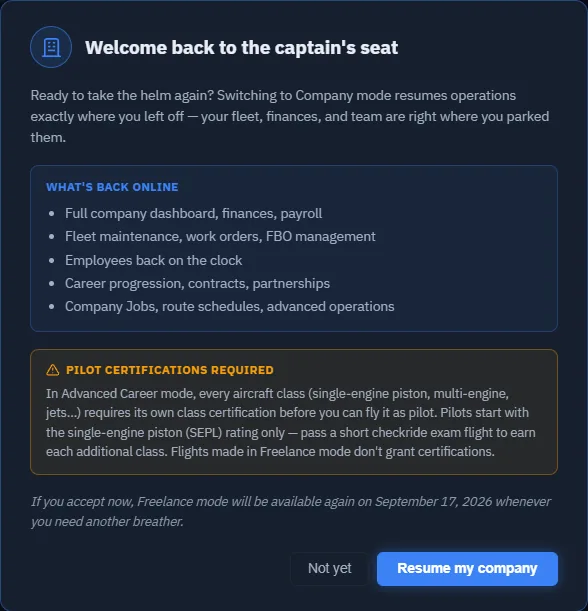
Per l’esercizio di piccola compagnia di questo volume, lascia l’opzione deselezionata. I normali voli Advanced richiedono la certificazione appropriata per la classe dell’aereo; i soli voli Freelance non conferiscono queste abilitazioni. L’assegnazione esplicita di certificazioni jet nel pacchetto Airliner è una disposizione distinta.
Passo 7. Lasciare l’onboarding quando sei pronto
Non devi sbloccare Advanced soltanto per continuare il libro. Esercitati prima con collegamento, preparazione, tracking e registrazione del volo; poi costruisci una riserva e scegli una prima operazione di compagnia realistica. Il capitolo 6 accompagna questa decisione.
Quando sei pronto, riapri la proposta, verifica gli importi attuali e conferma il primo sblocco. Controlla poi il badge Advanced e il flusso di cassa. Per un avvio standard, riconcilia saldo originale, apporto del proprietario e voce speciale del bonus di transizione. Per un avvio Airliner, riconcilia separatamente anche prestito e operazioni di configurazione.
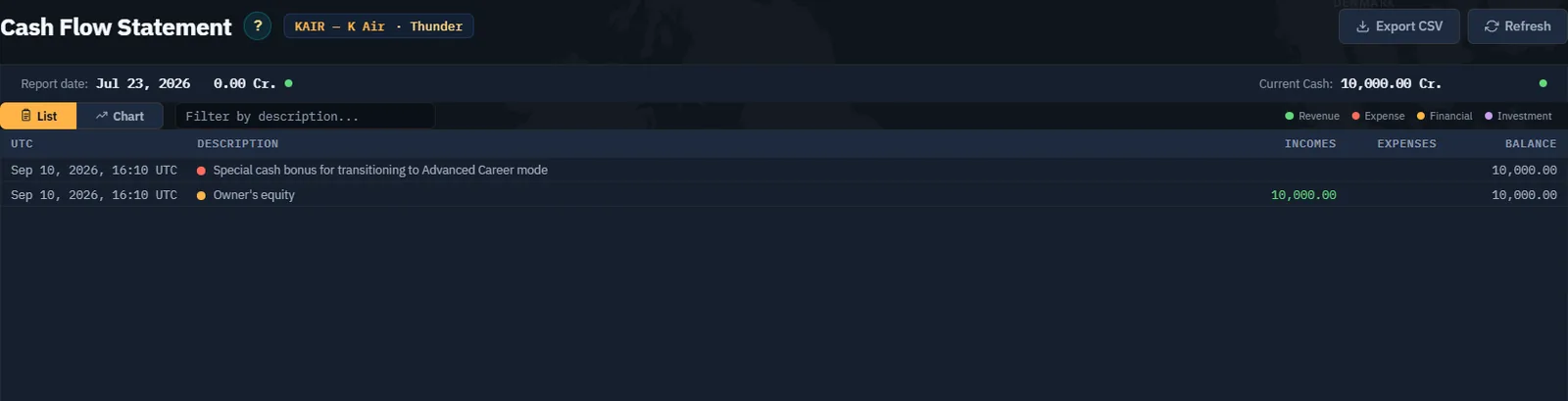
Il 10 settembre 2026 alle 16:10 UTC abbiamo confermato il primo sblocco standard di KAIR con il permesso del proprietario. Il flusso di cassa mostrava poi 10.000 Cr. di liquidità, un incasso Capitale del proprietario di 10.000 Cr. e la riga speciale del bonus di transizione senza importo in entrata, perché il saldo iniziale era zero.
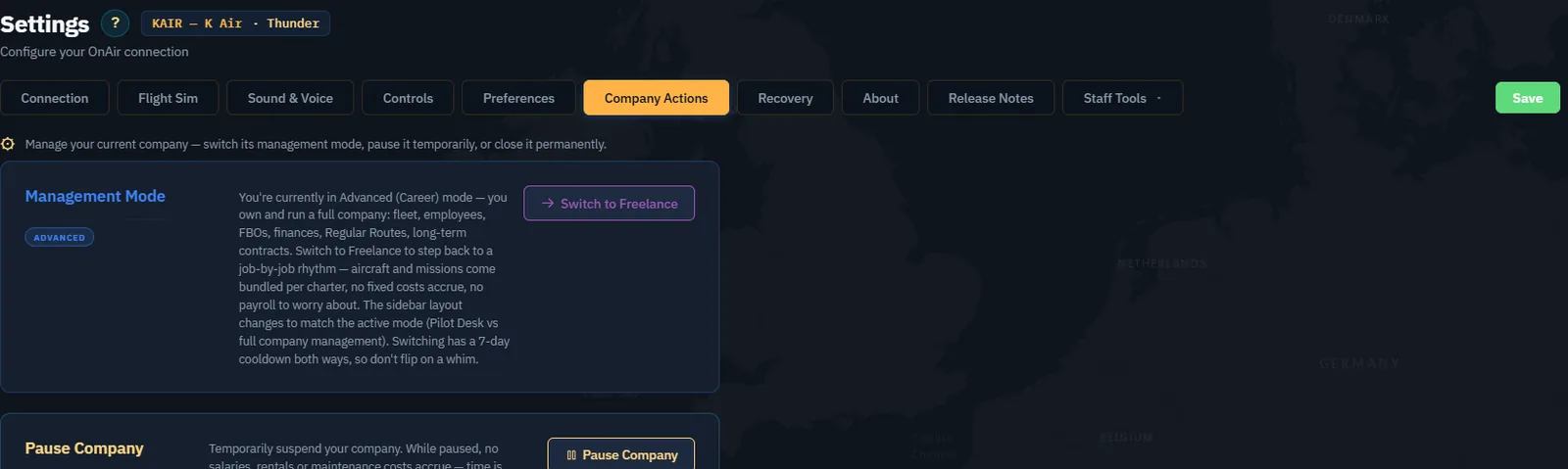
OB06 — Incassi reali dopo lo sblocco. Il bonus equivalente è zero in questo esempio; tutto l’aumento di 10.000 Cr. proviene dal capitale del proprietario. Non è servito alcun volo, acquisto di aereo o prestito Airliner per questa transizione.OB07 — KAIR ora mostra Advanced nelle azioni compagnia. Questo primo sblocco presentava un pulsante disponibile per tornare a Freelance, senza un messaggio di blocco datato. Non abbiamo cambiato di nuovo modalità.
ACQUISIZIONE DA COMPLETARE — OB08, serve un saldo di onboarding non nullo. Su un’altra compagnia autorizzata ancora in onboarding, completa veri voli Freelance e registra il saldo non nullo, la proposta di sblocco e il bonus effettivamente accreditato dopo una prima transizione autorizzata. KAIR verifica il saldo nullo; il precedente calcolo da 25.000 Cr. è un esempio verificato nei sorgenti, non un secondo test dal vivo.
Il bonus è un’opportunità unica per quella compagnia. Dopo lo sblocco di Advanced, i normali passaggi fra Advanced e Freelance non lo ripetono e non ricreano l’onboarding. La normale regola in produzione per i cambi successivi è un intervallo di sette giorni; leggi la data effettivamente mostrata dall’app. Il primo sblocco usa un’operazione server separata: non dedurre una data precisa del primo ritorno da una vecchia schermata.
Prima di un successivo ritorno a Freelance, controlla conferma e impegni aperti. Il codice di cambio modalità esaminato mette la compagnia in pausa, termina i noleggi di aerei appartenenti ad altre compagnie e rimuove le missioni accettate, non pagate e non di carriera. Tornare ad Advanced non garantisce quindi la conservazione di ogni noleggio o lavoro in attesa.
Punto di controllo: sai identificare l’onboarding, spiegare 2 × liquidità attuale + capitale, distinguere il prestito facoltativo dal bonus e consultare la proposta del primo sblocco senza accettarla. Prosegui con Completare il primo charter Freelance.
Lettura ufficiale e verifica
Consulta la proposta attuale mostrata nell’app per la tua compagnia e verifica gli importi prima di confermare il passaggio.
Capitolo 03
Completare il primo charter Freelance
3.1 Trovare il primo incarico: il centro Freelance
Centro operativo → Incarichi Freelance riunisce i voli retribuiti del pilota indipendente, raggiungibili in due clic. Questo capitolo presenta le quattro schede — Charter, Linee regolari, Virtual Airlines e Tour —, le ricerche dettagliate e la coda degli incarichi accettati ancora da volare.
Benvenuto: passaggio 2 Questa sezione completa il passaggio 2 della Dashboard: diventa verde automaticamente quando compare un incarico in una delle quattro categorie.
Le quattro schede
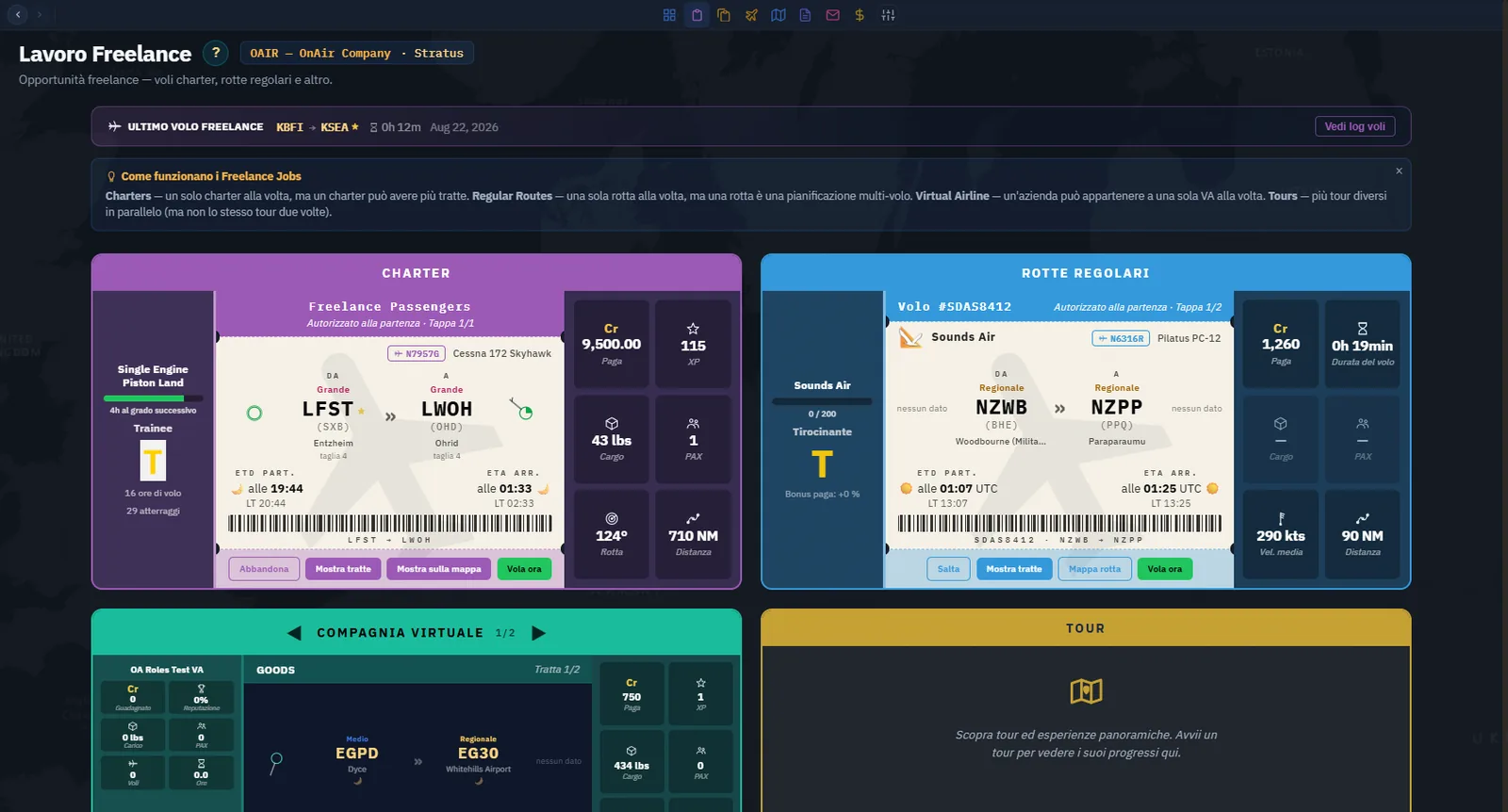
Il menu si chiama Incarichi Freelance, ma il titolo è Incarichi Freelance in attesa, con il sottotitolo «Opportunità Freelance: charter, linee regolari e altro». In alto, Ultimo volo Freelance ricorda destinazione, durata e registro. Seguono il pannello richiudibile Come funzionano gli incarichi Freelance e quattro schede su due righe:
Charter — Singoli incarichi merci o passeggeri scelti liberamente.
Linee regolari — Voli programmati di compagnie reali.
Virtual Airlines — Voli assegnati da una VA a cui si appartiene.
Tour — Sequenze tematiche di tappe da percorrere al proprio ritmo.
Ogni scheda ha uno stato vuoto con un’azione principale e uno stato attivo con biglietto, dati e azioni.
Ultimo volo e quattro fonti di lavoro: Charter, Linee, VA e Tour.
L’azione vuota apre le ricerche di 4.2–4.5. La scheda attiva permette di volare, abbandonare o consultare tappe senza uscire. Più elementi si scorrono con frecce come ◀ 1/3 ▶.
Si possono combinare — Un charter, una linea e due tour possono essere attivi insieme. Iniziare con poco e ampliare in seguito.
Charter: cercare, accettare e volare o mettere in attesa
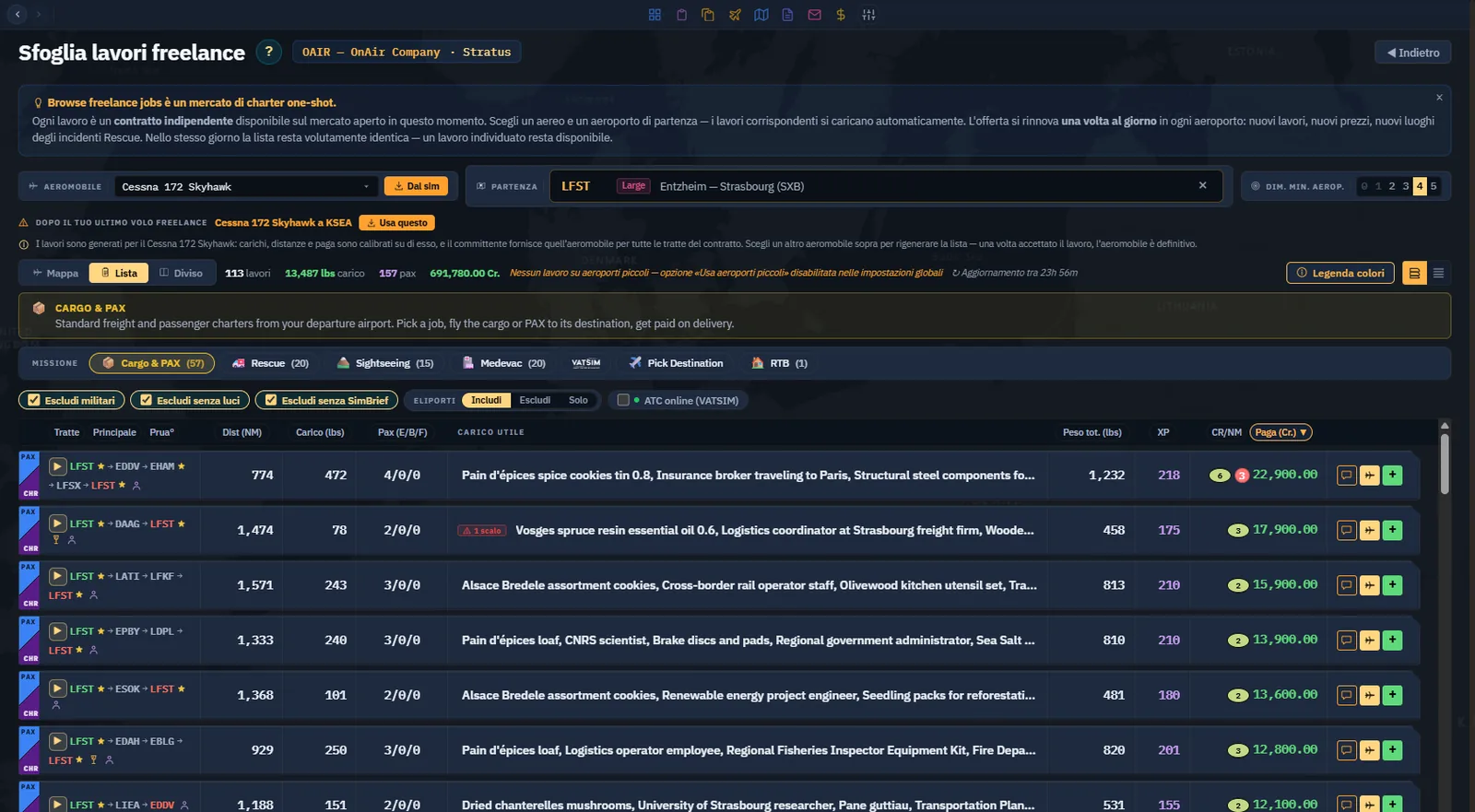
Esplora il mercato degli incarichi apre Cerca incarichi Freelance, una pagina compatta con tutto il necessario per iniziare senza scorrere.
Scegliere un aeroporto e consultarne le offerte.
Passaggio A: aereo. Il selettore unifica quattro fonti, eliminando i tipi duplicati:
La propria flotta — Senza suffisso; un aereo posseduto è scelto per impostazione predefinita.
Voli precedenti — Tipi già utilizzati, con · Dai voli precedenti.
Simulatore — Tipo attualmente caricato, con · Dal simulatore.
Esplora tutti i tipi — Apre il catalogo completo, con ricerca per nome o ICAO e filtro per classe. Consultare gli incarichi di qualsiasi tipo senza possederlo, averlo pilotato o tenere aperto il simulatore. È utile per valutare un acquisto prima di spendere. La scelta viene ricordata con · catalogo.
A destra, il pulsante arancione Sim importa una volta dal simulatore aperto: riconosce l’aereo tramite impronta di masse e capacità carburante elaborata sul server e trova l’aeroporto più vicino al GPS. Un clic compila entrambi i campi.
Passaggio B: partenza e dimensione minima. Tre o quattro lettere producono suggerimenti. Dimensione minima va da 0, pista in erba, a 5, aeroporto internazionale. I valori sotto il minimo dell’aereo o della politica UseSmallAirports della compagnia sono grigi e bloccati. Vedere le impostazioni essenziali negli Strumenti quotidiani.
Passaggio C: categoria. Sette pulsanti; quelli incompatibili con l’aereo sono disattivati:
Categoria
Requisito dell’aereo
Descrizione
📦 Merci e passeggeri
Nessuno
Predefinita; circa 25 tappe miste intorno alla partenza.
🚑 Soccorso
Massimo 18 posti
Evacuazioni mediche urgenti con ricerca e soccorso.
🏔 Turismo
Massimo 24 posti
Circuiti sopra punti d’interesse, bonus per passaggi bassi e lenti.
🏥 Medevac
Massimo 21 posti, meno di 50 000 lb
Trasporto pazienti urgente; compenso +50 %, penalità per ritardo.
✈️ Scegli destinazione
Nessuno
Una tappa all’ICAO inserito, volo libero.
🏠 RTB
Nessuno
Ritorno all’aeroporto base dichiarato.
📡 Eventi VATSIM
Nessuno
Charter intorno agli eventi live; la partenza usa la ricerca aeroporti VATSIM.
Passaggio D: caricamento automatico. Non esiste un pulsante Cerca: gli incarichi si caricano all’apertura e si aggiornano cambiando aereo, partenza o categoria.
Ogni categoria indica il numero di offerte, per esempio Merci e passeggeri (57) o Soccorso (25).
Rinnovo giornaliero per aeroporto — Tornare nello stesso aeroporto durante il giorno mostra volutamente le stesse offerte: quella vista al mattino resta la sera. Nuovi incarichi, prezzi e luoghi di soccorso arrivano al rinnovo successivo, segnalato da un conto alla rovescia come Aggiornamento tra 23 h 59 min. Riaprire non migliora la lista e non serve affrettarsi temendo una sparizione immediata.
Passaggio E: leggere una scheda. La banda sinistra è bicolore: sopra il tipo di merce — deperibile, pericolosa, posta, generica — e sotto la fonte, qui Charter. La regola vale anche negli incarichi in attesa. Legenda colori, nell’intestazione, spiega ogni tinta.
Ogni missione offre due azioni:
Pulsante
Effetto
Accetta e vola, aereo ciano
Accetta e apre subito il Dispatch con l’aereo preparato.
Aggiungi agli incarichi in attesa, + verde
Accetta e resta nella ricerca; l’incarico entra nella coda comune.
Mappa / Elenco / Diviso alterna schede, mappa mondiale con archi e vista combinata. Un clic sull’aeroporto filtra, sull’arco mostra dettagli.
Sotto, Escludi militari, Escludi senza luci, Escludi senza SimBrief, Eliporti — includi, escludi, solo — e ATC online, VATSIM filtrano le offerte esistenti, senza generarne altre.
Un solo charter attivo — Con un incarico già attivo, Accetta e vola richiede prima di terminarlo o abbandonarlo.
Linee regolari: accettare un programma
Candidati per una linea apre Linee Freelance, per scegliere una compagnia reale e una sequenza generata dai dati FlightRadar24.
Prima la compagnia, poi il programma di voli.
Passaggio A: compagnia. Le ultime cinque utilizzate restano fissate in alto. Due filtri limitano l’elenco mondiale:
Hub d’origine — ICAO della base per trovare compagnie in partenza da lì.
Distanza ≤ N NM — Limite per tappa. All’apertura parte una scansione automatica con il valore salvato localmente, 100 NM predefiniti, e un indicatore di attesa. Modificare il valore ripete la ricerca; la cache IndexedDB velocizza le sessioni seguenti.
Passaggio B: programma. Una compagnia genera proposte, normalmente da cinque a dieci voli in uno-sette giorni. Ogni proposta mostra:
Numero di tappe e distanza totale.
Tipo di aereo proposto.
Un possibile triangolo rosso della velocità se la crociera non consente di rispettare l’orario. Si può comunque volare, perdendo il bonus di puntualità del grado.
Accetta programma lo salva sul server, crea l’aereo Freelance e porta il primo volo a InProgress. Tornando al centro, la scheda mostra compagnia, logo e grado; biglietto con numero, tipo, orari e METAR; compenso, durata, velocità media e distanza; Salta, Mostra tappe, Mappa della linea e Vola ora.
Grado per tappa — Puntuale: +10, oppure +12 con programma ufficiale. Oltre 20 minuti di ritardo: +5 o +6. Tappa saltata: nessun guadagno.
Virtual Airlines: candidarsi ed entrare
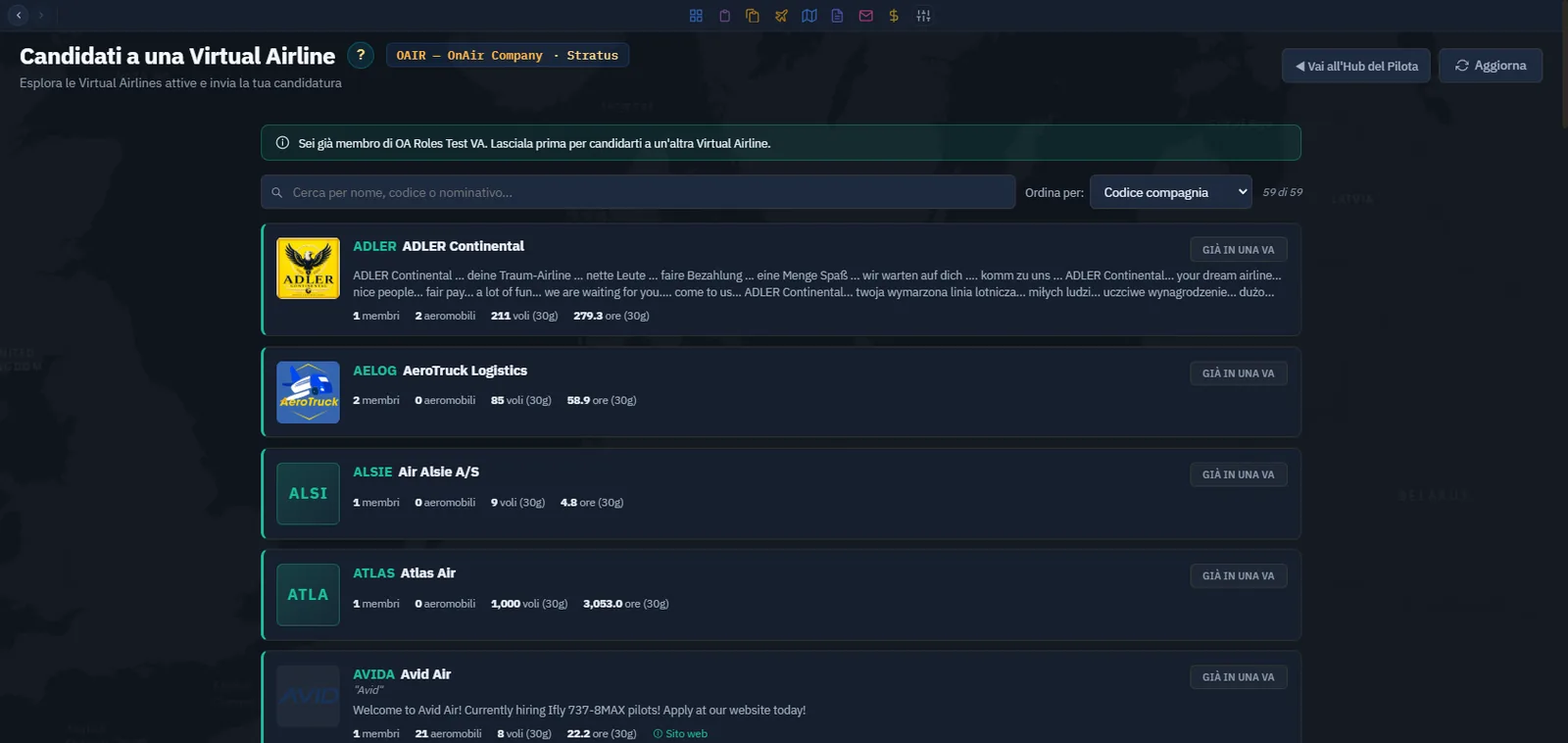
Esplora VA apre Candidatura VA, elenco di compagnie virtuali che accettano piloti Freelance.
Pagina per chiedere di entrare in una VA.
In questo esempio la compagnia appartiene già a una VA: la directory è consultabile, ma una nuova candidatura è bloccata.
Scegliere una compagnia, leggerne la descrizione e candidarsi. Il proprietario accetta o rifiuta la richiesta.
Dopo l’accettazione, non si scelgono più i voli: la VA assegna missioni secondo il proprio programma. La scheda mostra la successiva con Vola ora e Trasferimento se l’aereo è fuori posizione. Una candidatura in attesa mostra stato e Ritira.
Un impegno più organizzato — Si volano le assegnazioni VA, con organico condiviso, livrea comune e classifica interna. È più sociale e meno flessibile dei charter liberi. Il selettore superiore cambia tra compagnia personale e VA.
Tour: avventure a più tappe
Esplora tour apre Attività. I tour non hanno una voce laterale indipendente.
Scheda Tour della pagina Attività.
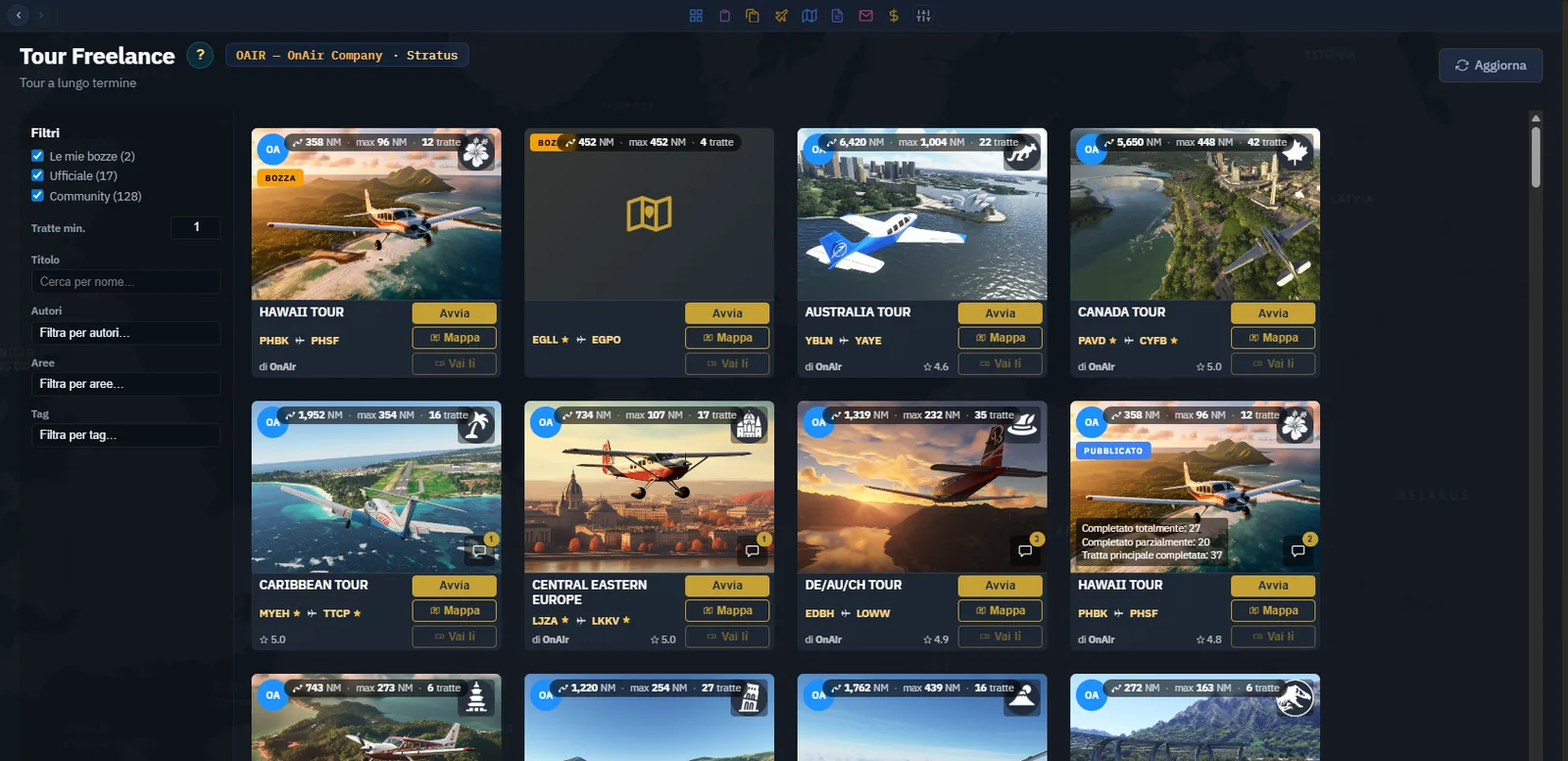
I tour collegano punti d’interesse tematici: isole vulcaniche, passi alpini, ex basi militari e fari costieri. La barra filtri distingue Ufficiali, Comunità e VA, con ricerca per titolo e Autori / Aree / Tag. Le schede mostrano valutazioni, commenti e distanza dall’inizio.
Avvia tour lo porta a InProgress e torna al centro. Vola prepara la tappa suggerita, Descrizione apre il briefing e Esplora altri consente un altro tour parallelo.
Le tappe si volano in qualsiasi ordine e al proprio ritmo. Il progresso viene registrato per tappa.
Gettoni viaggio — Se l’inizio è lontano, Trasporta alla partenza spende un gettone per riposizionare subito il pilota. Sono limitati e visibili nei dettagli compagnia, §1.3.
Nessuna penalità di ritardo — Un tour di 30 tappe può durare sei mesi: è esplorazione, non una gara.
Più avanti in Carriera Advanced: incarichi simili
Trova incarichi simili non è disponibile in Freelance, né nella ricerca charter né negli incarichi in attesa.
In Advanced, aprire la preparazione di un aereo. Una piccola icona bersaglio nel carico charter cerca incarichi aggiuntivi verso la destinazione di un carico esistente. Compare solo per carichi non consegnati, con destinazione nota e diversa dalla partenza. Apre una finestra sopra il Dispatch per la stessa coppia di aeroporti. Aggiungi al volo accetta un’offerta adatta. L’elenco Merci / Passeggeri si aggiorna senza uscire. Accettare non carica automaticamente l’aereo: controllare selezione, capacità, restrizioni e scadenza. Nel client precedente, il bersaglio apre invece il mercato filtrato per quei due aeroporti.
Tutti gli incarichi in attesa
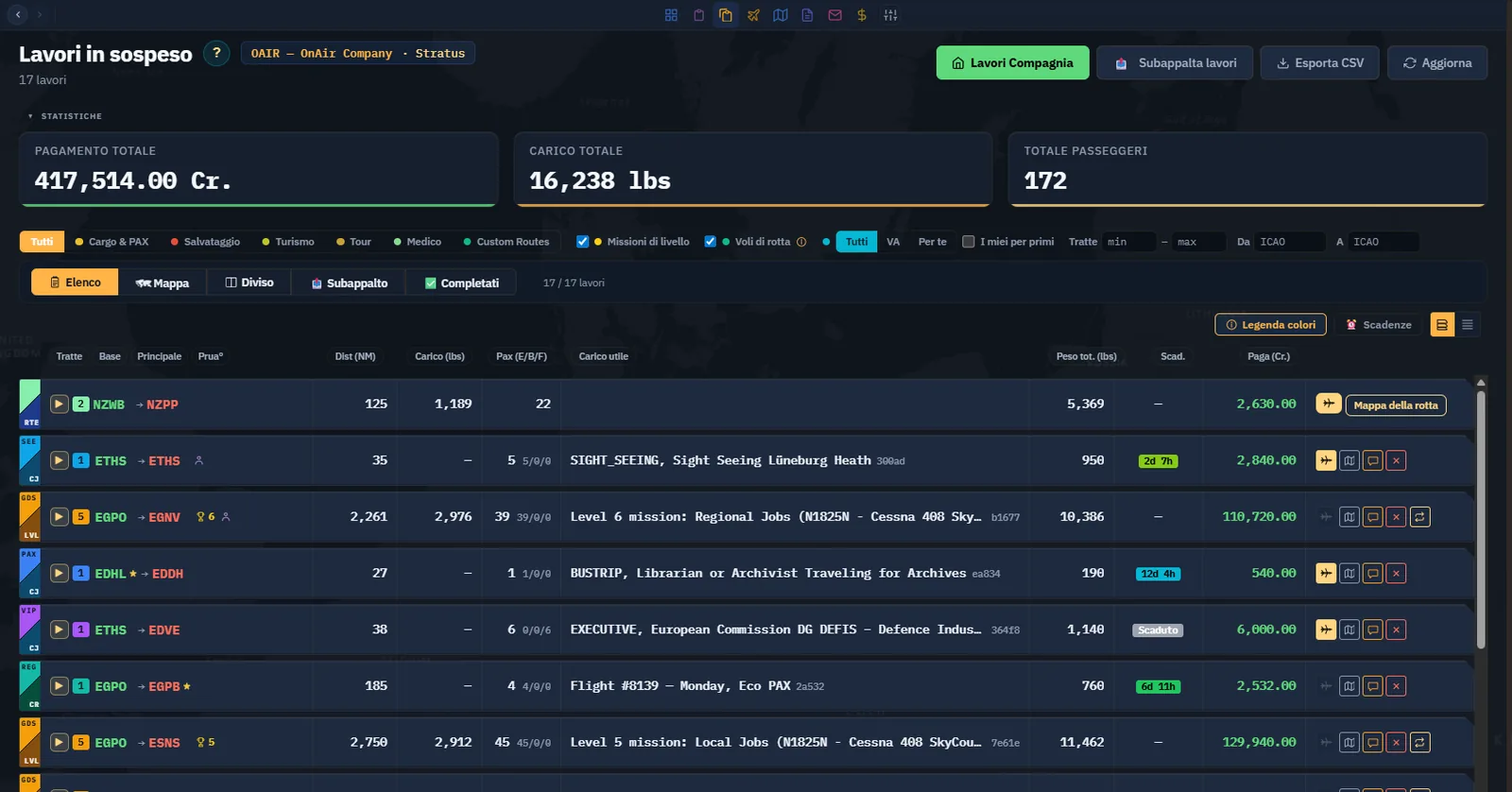
Il centro serve a scegliere; Centro operativo → Incarichi in attesa serve a gestire ciò che si è accettato. Charter, tappe di linee e tour non ancora volati sono riuniti in una lista ordinabile.
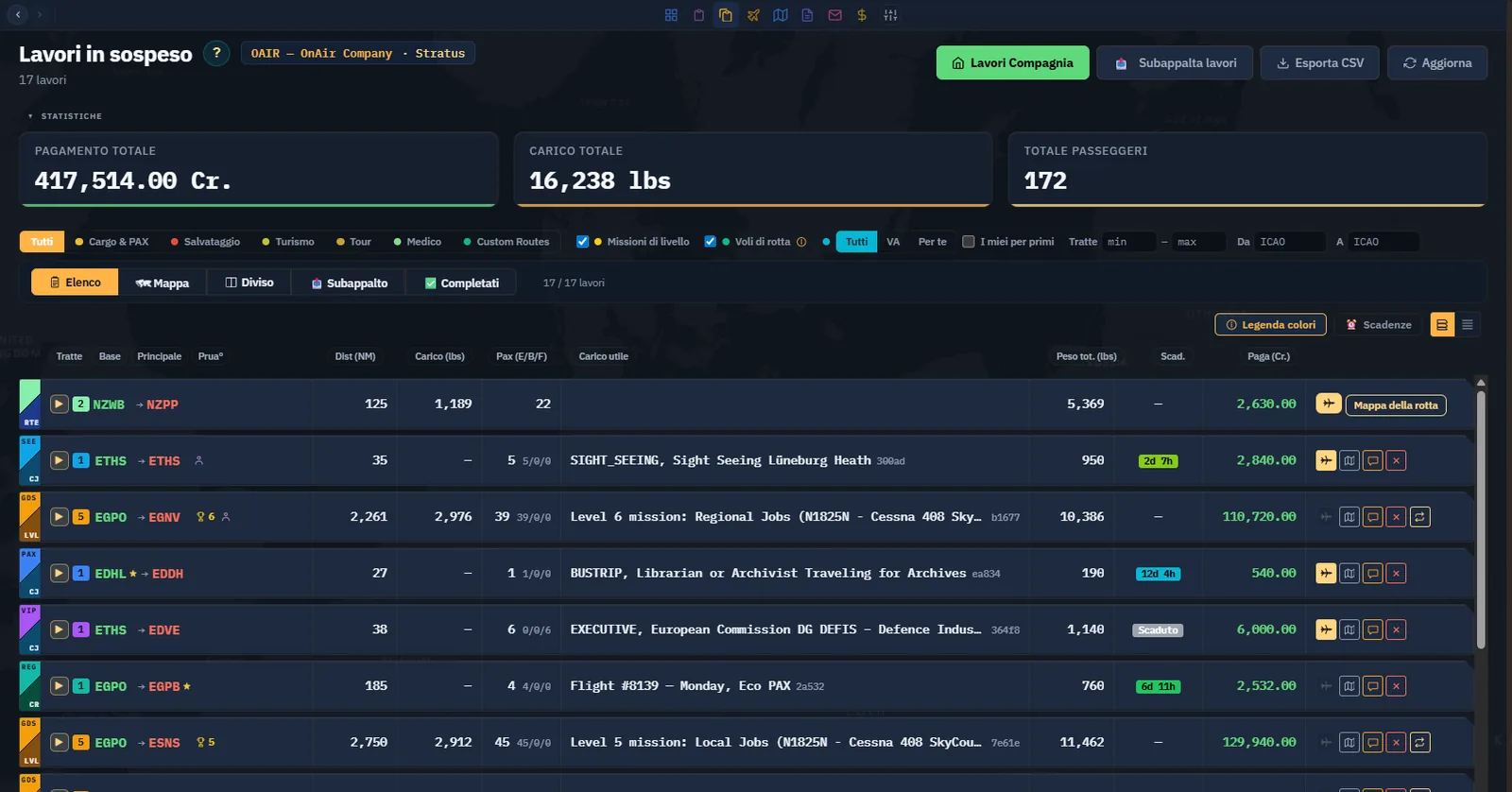
Tutto ciò che è stato accettato ma non ancora volato.
Filtri per tipo. Filtrano la natura dell’incarico: Tutti / Merci e passeggeri / Soccorso / Turismo / Medico / Tour / Linea personalizzata. Missioni di livello mostra o nasconde quelle offerte durante la progressione.
Distintivi di origine. A sinistra identificano la famiglia, come la metà inferiore della banda:
Distintivo
Origine
CHR
Charter Freelance classico.
RTE
Tappa di un programma di linea.
TR
Tappa di tour.
LVL
Missione di livello offerta dal gioco.
Carriera aggiunge incarichi compagnia CJ, FBO FBO e linee personalizzate CR. La Legenda colori nell’intestazione contiene tutte le corrispondenze.
Leggere una riga. Oltre a tratta e compenso, mostra descrizione e peso del carico, scadenza e vincoli: fragile, deperibile, medico, pericoloso, a tempo o solo umano. Controllarli prima del Dispatch: possono rendere urgente un volo ordinario.
Azioni:
Vola, aereo — Apre il Dispatch. Se l’aereo è già in volo, apre il monitoraggio come l’indicatore superiore.
Briefing, 📄 — Descrizione narrativa; vedere anche i briefing del Dispatch.
Mappa — Mostra le tappe.
Rifiuta, croce rossa — Rifiuta l’incarico.
Tappe RTE — La croce è sostituita da Linea, che riporta al programma. Rifiutare una singola tappa può danneggiarlo ed eliminare prematuramente l’aereo. Nella mappa usare Salta per una tappa o Abbandona per tutta la linea.
Gruppi di tappe. Espandere linea o tour per leggere ogni tappa e i suoi valori. Il distintivo del gruppo indica il totale.
Bande colorate. Come nella ricerca charter, sopra indicano merce e sotto provenienza, riconoscibili senza espandere la riga.
Ora si sa come…
Usare le quattro schede e riconoscere stati vuoto, attivo e in volo.
Cercare e accettare charter con aereo, importazione Sim e categorie.
Leggere bande bicolori e Legenda colori.
Accettare una linea regolare di una compagnia reale.
Entrare in una VA e comprenderne l’impegno.
Volare un tour al proprio ritmo.
Riconoscere Incarichi simili come funzione del Dispatch Advanced.
Gestire la coda con CHR / RTE / TR / LVL, evitando Rifiuta sulle tappe RTE.
Ora trasformare l’incarico accettato in un volo nel simulatore.
➡️ Dispatch: preparare il volo
3.2 Dispatch: preparare il volo
L’incarico è accettato. Nel Dispatch del volo si conferma l’aereo, si definisce la rotta, si calcola il carburante e si legge il carico. Seguono le condizioni di monitoraggio, da soddisfare prima di attivarlo. È il passaggio tra l’accettazione e il monitoraggio di un volo reale.
Benvenuto: passaggio 3 Questa è la prima metà del passaggio 3. La seconda, volo e registrazione, è nel capitolo successivo. Dopo l’avvio del monitoraggio e il completamento corretto del volo, il passaggio diventa verde automaticamente.
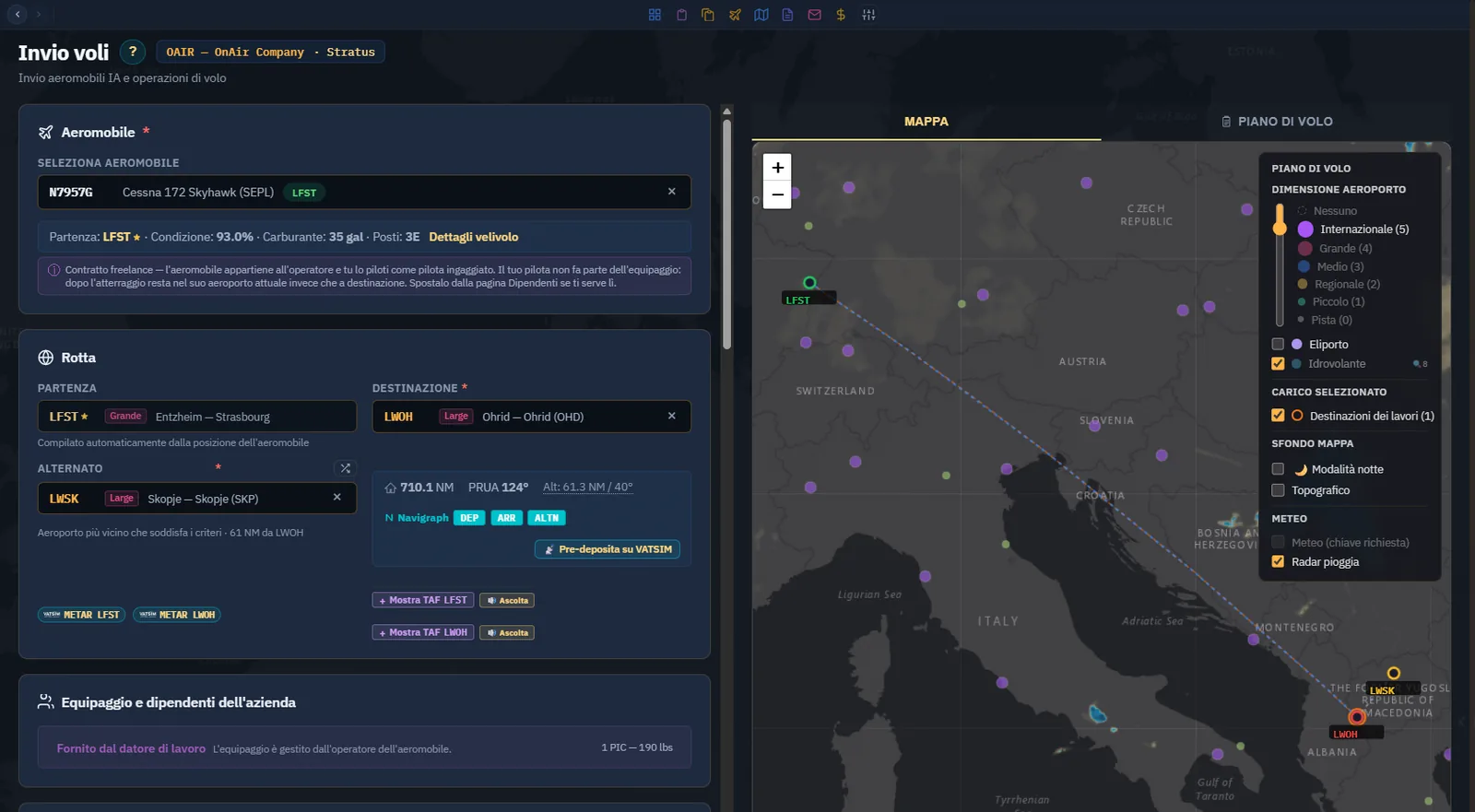
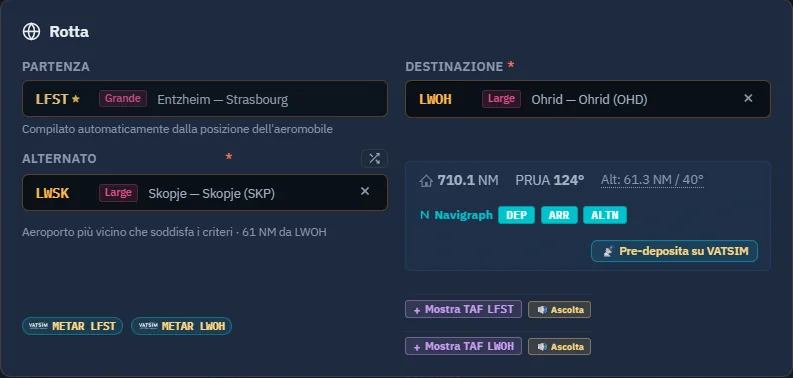
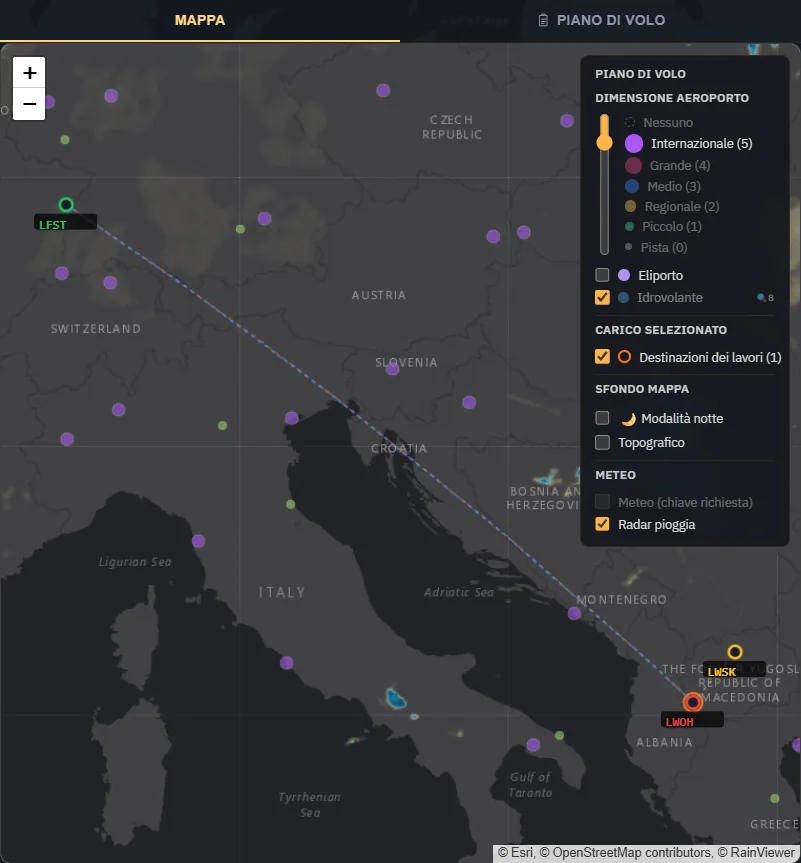
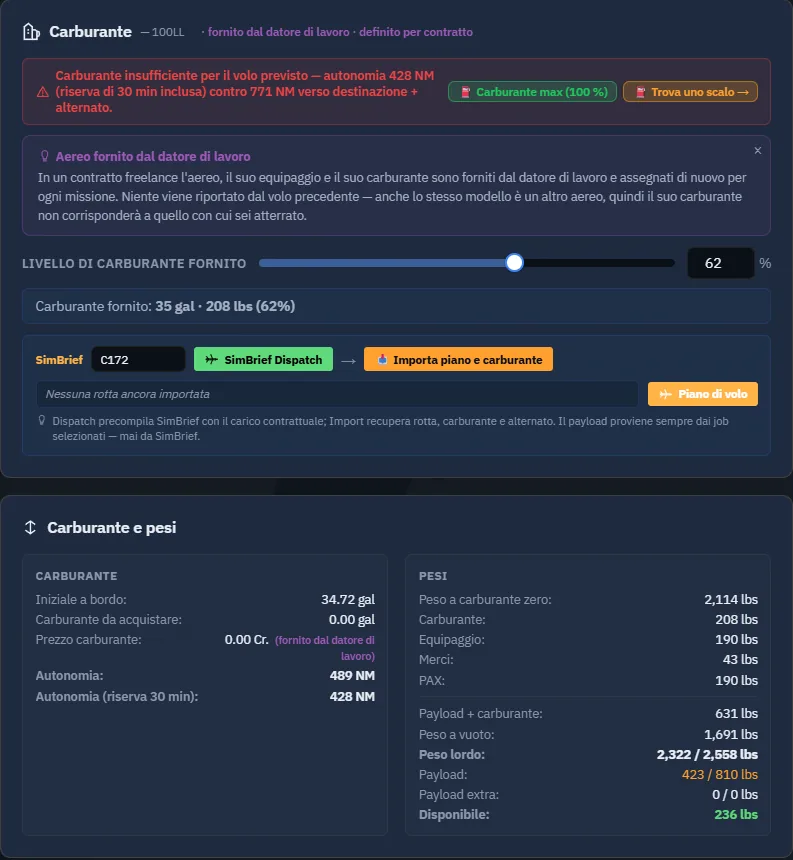
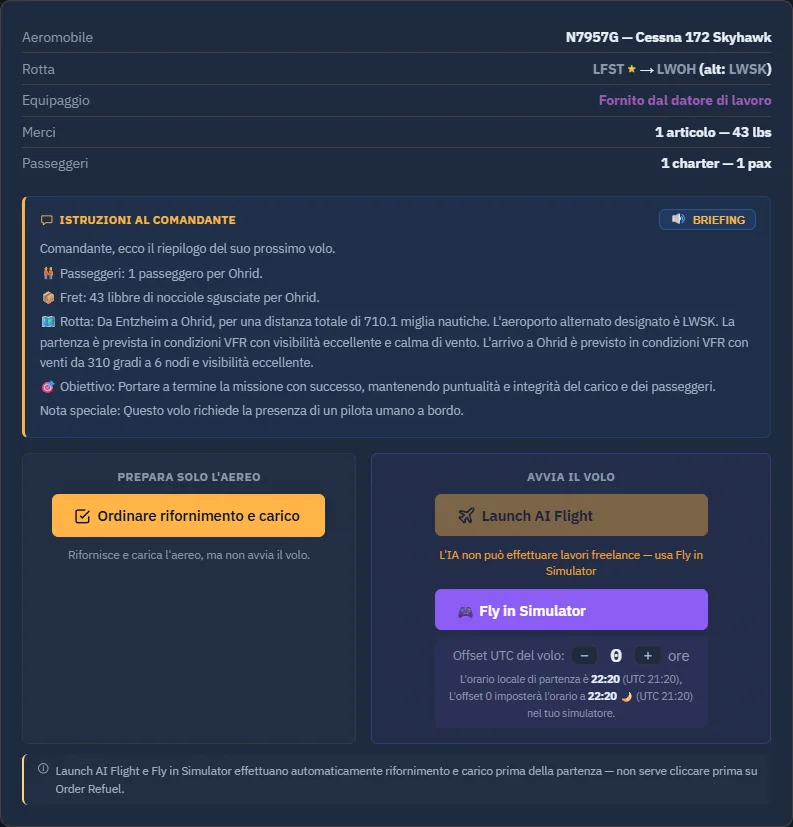
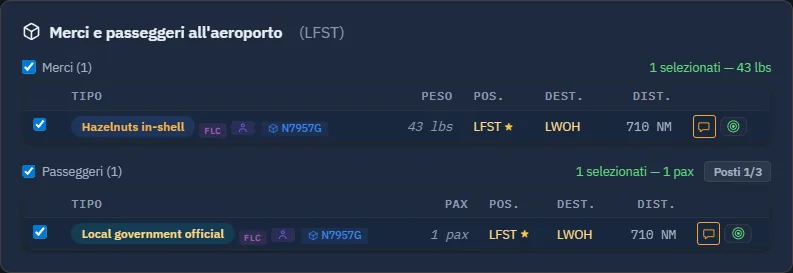
Le schermate localizzate mostrano il charter già accettato N7957G, da LFST a LWOH con alternato LWSK, un passeggero e 43 lb di merce. Sostituiscono le precedenti viste di preparazione e non rappresentano il volo storico LFST–EDTL. L’autonomia indicata con riserva è 428 NM, contro 771 NM fino alla destinazione e all’alternato: occorre uno scalo o una pianificazione adeguata. Non sono stati ordinati rifornimento, caricamento o partenza.
Aprire il Dispatch
Non è nella barra laterale, perché richiede un aereo specifico. Si apre con:
Accetta e vola / Vola ora su un incarico o una riga in attesa, con aereo e rotta già compilati.
Dispatch nella flotta, per esempio Dispatch N1825N. Durante un volo viene sostituito da Riprendi.
Dopo Accetta e vola, normalmente basta controllare, modificare e avviare.
Preparazione del charter esistente: aereo fornito dal datore di lavoro, rotta e mappa.
Un aereo in volo apre il monitoraggio — Vola, Monitora o Riprendi su un aereo già in aria porta direttamente al monitoraggio, anche se il volo è iniziato da un’altra pagina.
La mappa del Dispatch
A destra, il piano di volo live collega partenza, destinazione e alternato con tratte ortodromiche. Dopo l’importazione dell’OFP SimBrief, i waypoint del navlog sostituiscono la tratta diretta. Sono disponibili terminatore giorno/notte, topografia, pioggia, nuvole e filtro della dimensione aeroportuale.
Controllare direzione, distanza e posizione sensata dell’alternato: conferma che si sta preparando il volo desiderato.
Scegliere l’aereo
Il selettore Aereo elenca solo i mezzi della flotta inattivi e non monitorati. Quelli in volo in altre sessioni sono esclusi per evitare un secondo avvio.
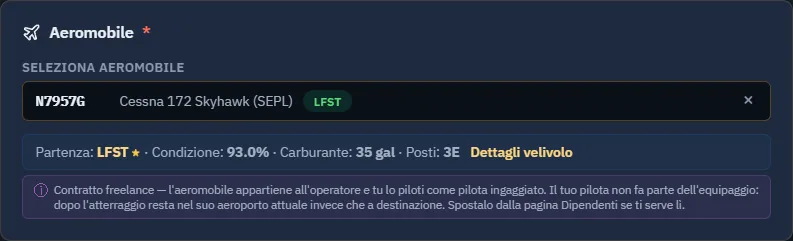
In Freelance di solito compare solo l’aereo prestato dal contratto.
Aereo N7957G fornito dal contratto Freelance, con posizione e condizioni attuali.
Partenza, destinazione e alternato
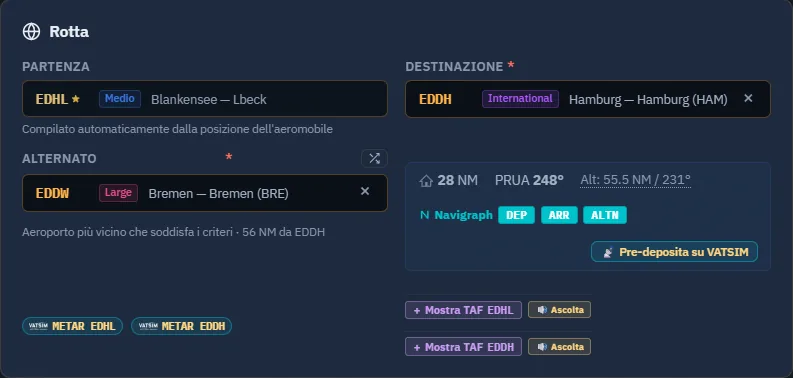
Tre campi ICAO definiscono la rotta:
Partenza — Compilata dalla posizione attuale dell’aereo.
Destinazione — Quella dell’incarico. Per un charter a più tappe è la successiva; modificarla per scalo carburante o deviazione meteo.
Alternato — Obbligatorio, suggerito impostando la destinazione. Un pulsante casuale propone un altro aeroporto adatto vicino. Deve differire dalla destinazione; senza un alternato valido il volo non viene creato.
Criterio del suggerimento. Si privilegia un aeroporto civile ad almeno 50 NM, poi uno civile più vicino e infine uno militare se non esiste di meglio entro 500 NM. Finché è disponibile un civile non viene proposto un militare. Una distanza sotto 50 NM viene segnalata. La schermata spiega la regola applicata.
Linea regolare — Il Dispatch usa l’alternato dichiarato dalla linea. Il server lo usava già per il volo IA e il relativo carburante; le due versioni restano coerenti.
I campi vengono validati nel database aeroportuale durante la digitazione.
Partenza compilata, destinazione e alternato, con METAR e TAF della partenza.Mappa del charter attuale LFST–LWOH, con LWSK come alternato.
Carburante, peso e centraggio
Il pannello calcola:
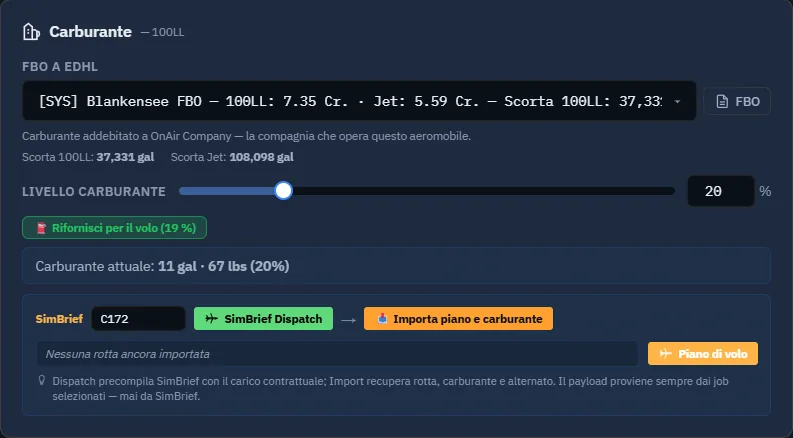
Carburante necessario — Distanza, consumo e riserve. ⛽ Rifornisci per il viaggio imposta il cursore e mostra la percentuale, per esempio 20 %. Si può aggiungere margine per alternato lontano, attesa o trasferimento.
FBO fornitore. Viene scelto chi può servire davvero la quantità ordinata, non soltanto il prezzo più basso senza considerare scorte. Ogni disponibilità appare vicino al prezzo. Se Ordina rifornimento e carico è disattivato, sotto compare il motivo: nulla da ordinare, carenza quantificata o ordine già in corso.
Ripartizione dei pesi — Vuoto, carico utile, carburante e peso totale rispetto a MTOW, aggiornati muovendo il cursore. Il superamento diventa rosso: correggerlo prima di partire.
Carburante e pesi del charter attuale: l’avviso di autonomia insufficiente deve ancora essere risolto.
Carburante Freelance fornito dal datore di lavoro — Paga il cliente. Ogni contratto reimposta lo stato del carburante, normalmente 20–40 % alla consegna, senza trasferimento tra incarichi. Una riga confronta percentuale del simulatore e contratto per mostrare l’effetto dell’automatismo. Anche l’equipaggio si riduce a fornito dal datore di lavoro, senza scelte.
Addon complessi — PMDG, Fenix o INI Builds possono esporre DisableAutoSet. Companion mostra Impostare carburante e carico manualmente in ambra. Usare EFB/tablet dell’aereo e Carburante e centraggio manuali per allineare i valori. Le caselle automatiche vengono bloccate.
SimBrief e file del piano
Il blocco SimBrief contiene tipo di aereo e due pulsanti:
Dispatch — Apre SimBrief con la rotta compilata per creare l’OFP.
📥 Importa piano e carburante — Recupera l’ultimo OFP, applica il carburante previsto, completa rotta e alternato e porta il navlog sulla mappa. Mantiene il carburante già presente salvo sovrappeso; in quel caso riduce appena sotto MTOW.
Il carico utile non arriva da SimBrief — Il Dispatch invia il carico contrattuale per la pianificazione e importa rotta, carburante e alternato. Il carico effettivo resta quello degli incarichi selezionati.
Serve un nome utente SimBrief nelle impostazioni oppure un account Navigraph collegato. Con Navigraph l’OFP arriva tramite quell’accesso, senza nome separato.
Per il FMS/GPS, aprire Piano di volo vicino a SimBrief e scegliere Salva nel simulatore. Il file viene scritto nella cartella corretta, per esempio fms_downloads di MSFS. La finestra resta accessibile dall’intestazione del monitoraggio; il testo OFP completo ha una scheda durante il volo.
Conoscere il carico: briefing
Due livelli descrivono cosa si trasporta:
Istruzioni del comandante — Riepilogo di passeggeri e merci per destinazione. 🔊 Riproduci legge con voce radio solo su richiesta, mai automaticamente.
Briefing della missione — Ogni riga merci/charter apre il racconto di viaggiatori, carico e motivo. Nessun effetto sulle meccaniche, ma «350 lb, KSEA→KBOI» diventa una storia.
In Advanced, Trova incarichi simili aiuta a riempire la capacità libera. Non appartiene al flusso charter Freelance; vedere Primo incarico.
Istruzioni del comandante e comandi di preparazione del charter attuale. Il briefing è mostrato come fornito dal servizio.
Avvio: condizioni di monitoraggio
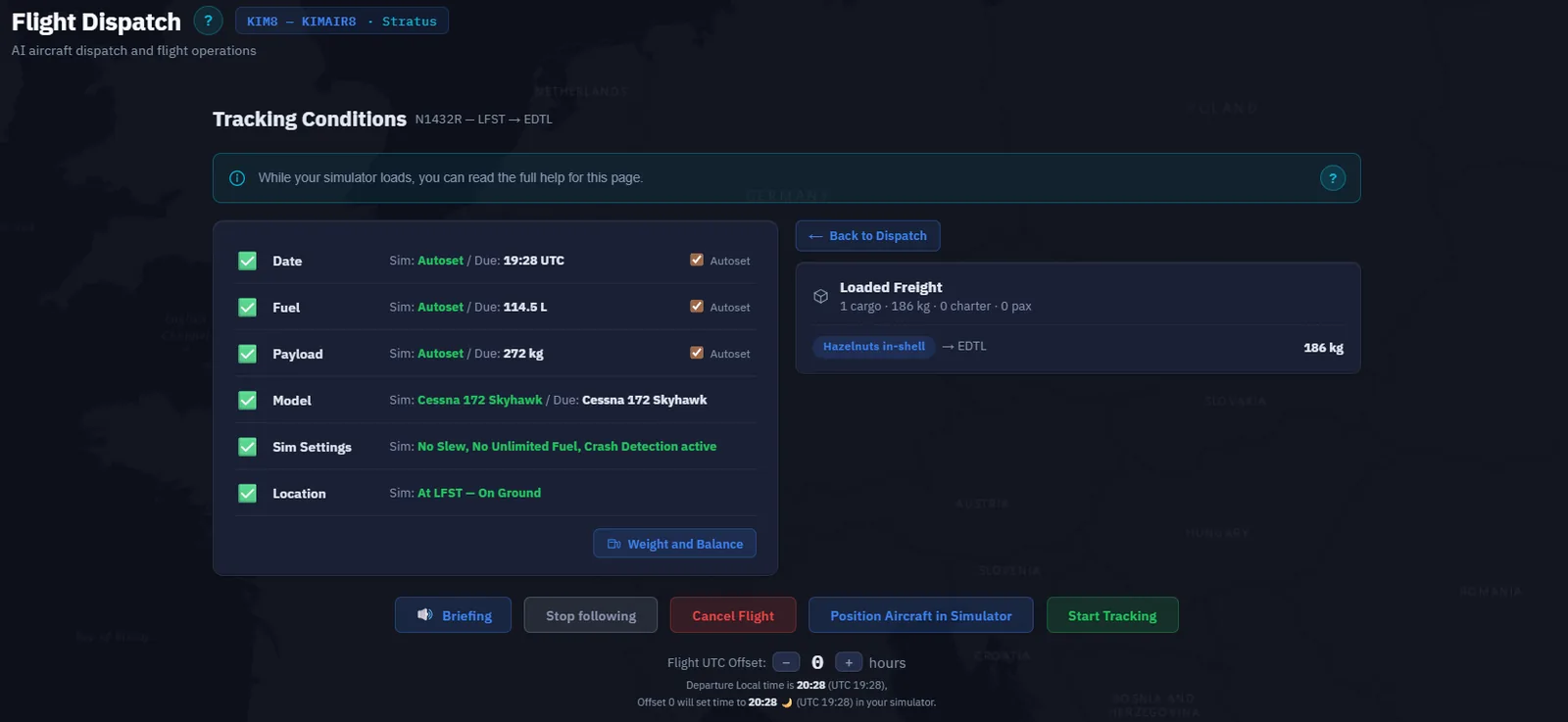
Vola nel simulatore crea il volo sul server e apre sei condizioni, verificate ogni secondo. Devono passare quelle applicabili:
N.
Condizione
Verifica
Automatico
1
Data
Se imposta, data/ora entro la tolleranza prevista.
✅ Casella
2
Carburante
Quantità pianificata entro tolleranza.
✅ Casella
3
Carico utile
Carico nel simulatore sufficiente, con piccolo margine.
✅ Casella
4
Modello
Aereo caricato corrispondente a quello preparato.
❌ Caricare quello giusto
5
Impostazioni simulatore
Niente slew o carburante illimitato; rilevamento incidenti attivo nei mondi survival.
❌ Correggere opzioni
6
Posizione
A terra entro circa 4 NM dall’aeroporto di partenza.
❌ Essere sul campo
Eccezioni della data — Fuori da Riprendi, il controllo è disattivato per alianti e compagnie che non impongono l’ora. Se disattivato, non serve modificare l’orologio. La ripresa ha requisiti propri di tempo e posizione.
Non occorre iniziare su una pista. Basta essere a terra entro circa 4 NM: gate, parcheggio e piazzale vanno bene. Se Posizione è verde, non spostare l’aereo.
Funzionamento:
Caselle automatiche per Data, Carburante e Carico utile: applicano i valori quando si preme Avvia monitoraggio. Sono bloccate con DisableAutoSet.
Modello mostra il tipo rilevato e Diagnostica se non coincide. Caricare quello corretto; la riga si aggiorna in pochi secondi.
Merci caricate riepiloga il bordo e avverte in ambra se rimane carico precedente.
Posiziona nel simulatore è facoltativo, per aeroporto errato o volo interrotto. Non serve se si è già alla partenza. Propone parcheggi reali dello scenario, estremità pista con quella controvento indicata, posizione attuale e riferimento aeroportuale. Dopo lo spostamento, Posizione diventa verde. Per Riprendi usa l’ultima posizione nota.
Uscire da slew — MSFS, Prepar3D e FSX posizionano in questo modo per proteggere l’aereo durante il caricamento dello scenario. Impostazioni resta rosso fino all’uscita: Maiusc+Z in MSFS 2024, Y in MSFS 2020, Prepar3D e FSX. Il dialogo indica il tasto. X-Plane viene spostato direttamente senza slew.
Simulatore in pausa o in un menu — Un indicatore arancione appare in alto a destra. Avvia monitoraggio resta bloccato anche con sei righe verdi. Togliere prima la pausa.
Quando tutto è pronto e il simulatore attivo, Avvia monitoraggio si abilita. Companion applica le caselle selezionate, attende qualche secondo e passa al Monitoraggio. Il volo è ufficialmente iniziato.
Annulla volo interrompe senza penalità; l’incarico rimane in attesa per dopo.
Condizioni soddisfatte e Avvia monitoraggio disponibile.
Ora si sa come…
Aprire Dispatch da incarico o aereo.
Leggere mappa, alternato e navlog SimBrief.
Impostare partenza, destinazione e alternato obbligatorio.
Calcolare carburante e riserve e controllare pesi.
Importare OFP con Regola carburante, crearlo con Dispatch e salvarlo nel simulatore.
Leggere Istruzioni del comandante e Briefing.
Soddisfare le sei condizioni, usare automatismi e riposizionare solo se necessario.
Premere Avvia monitoraggio.
Si è pronti a volare.
➡️ Volare e registrare il volo
Leggere il carico utile in un esempio Advanced
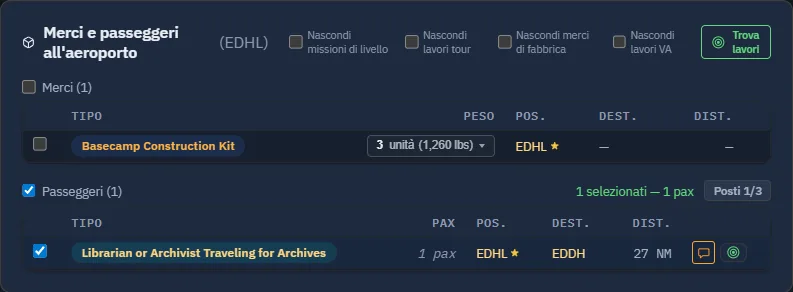
Carico del charter attuale: un passeggero e 43 lb di merce a LFST. La schermata mostra la preparazione, non il monitoraggio.
3.3 Volare e registrare il volo
Il monitoraggio è iniziato: si può partire. Questo capitolo descrive il volo, gli eventi in rotta, le interruzioni e la registrazione finale sul server per accreditare compenso, XP e reputazione.
Benvenuto: passaggio 3 Questa sezione completa il passaggio 3 della Dashboard, che diventa verde automaticamente al termine.
Le schede del monitoraggio
Dopo l’avvio, Gestione volo mostra il Monitoraggio:
Scheda
Funzione
Panoramica
Fase in grande, quota, IAS, velocità al suolo, carburante, prua e tempo.
Mappa
Traccia, aereo, aeroporti e cronologia: decollo, carrello, luci, superamenti.
Punteggio
Valutazione live per fase: regolarità, procedure, atterraggio.
OFP
Testo completo del piano SimBrief importato.
Merci e passeggeri
Carico a bordo, quando presente.
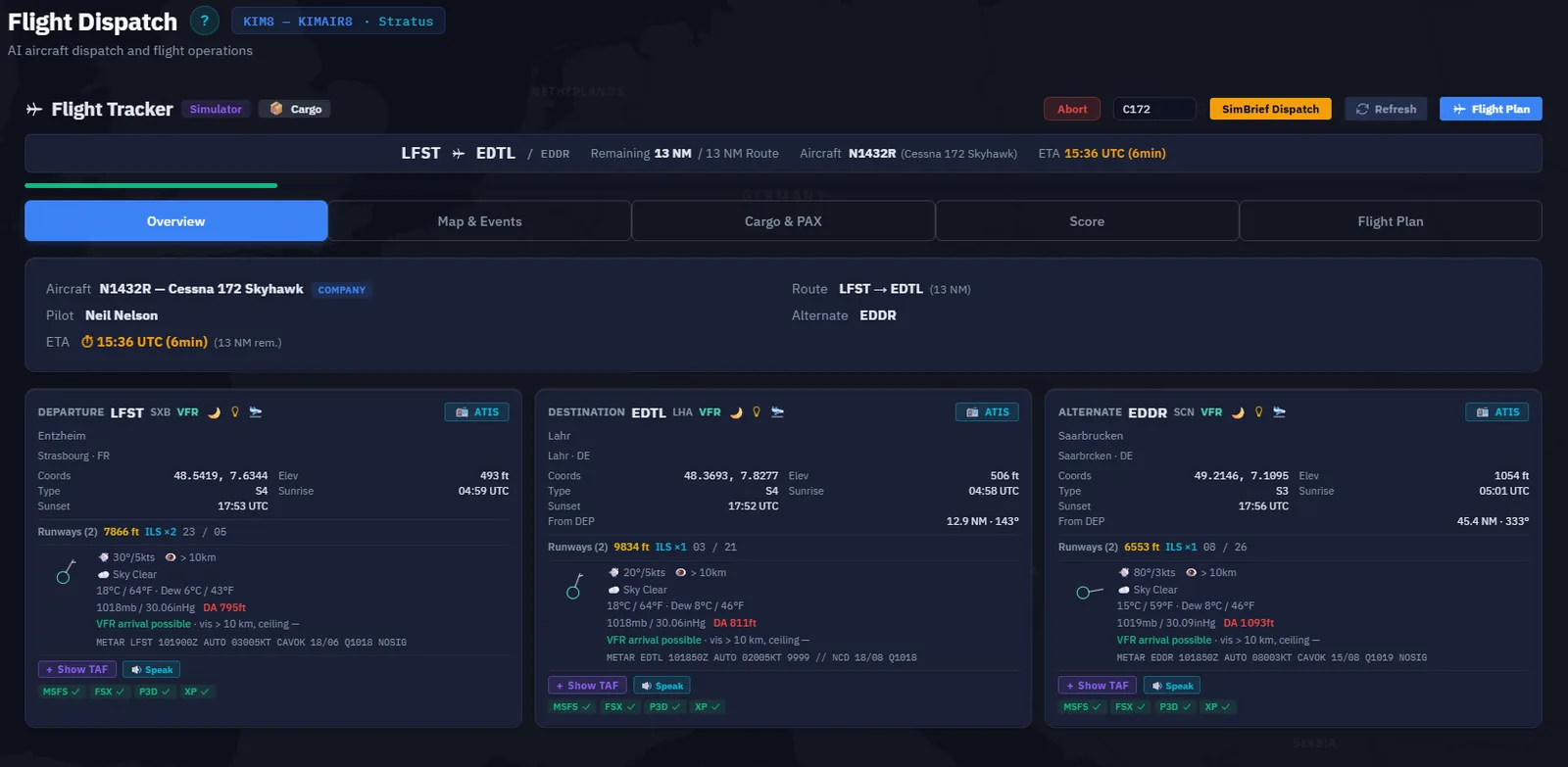
Le schede del tracker sono visibili nell'esempio Overview qui sotto.
A. Panoramica
Rullaggio, salita, crociera, discesa o avvicinamento appare sopra i valori. Ogni transizione emette un breve suono, disattivabile in Impostazioni → Suono e voce.
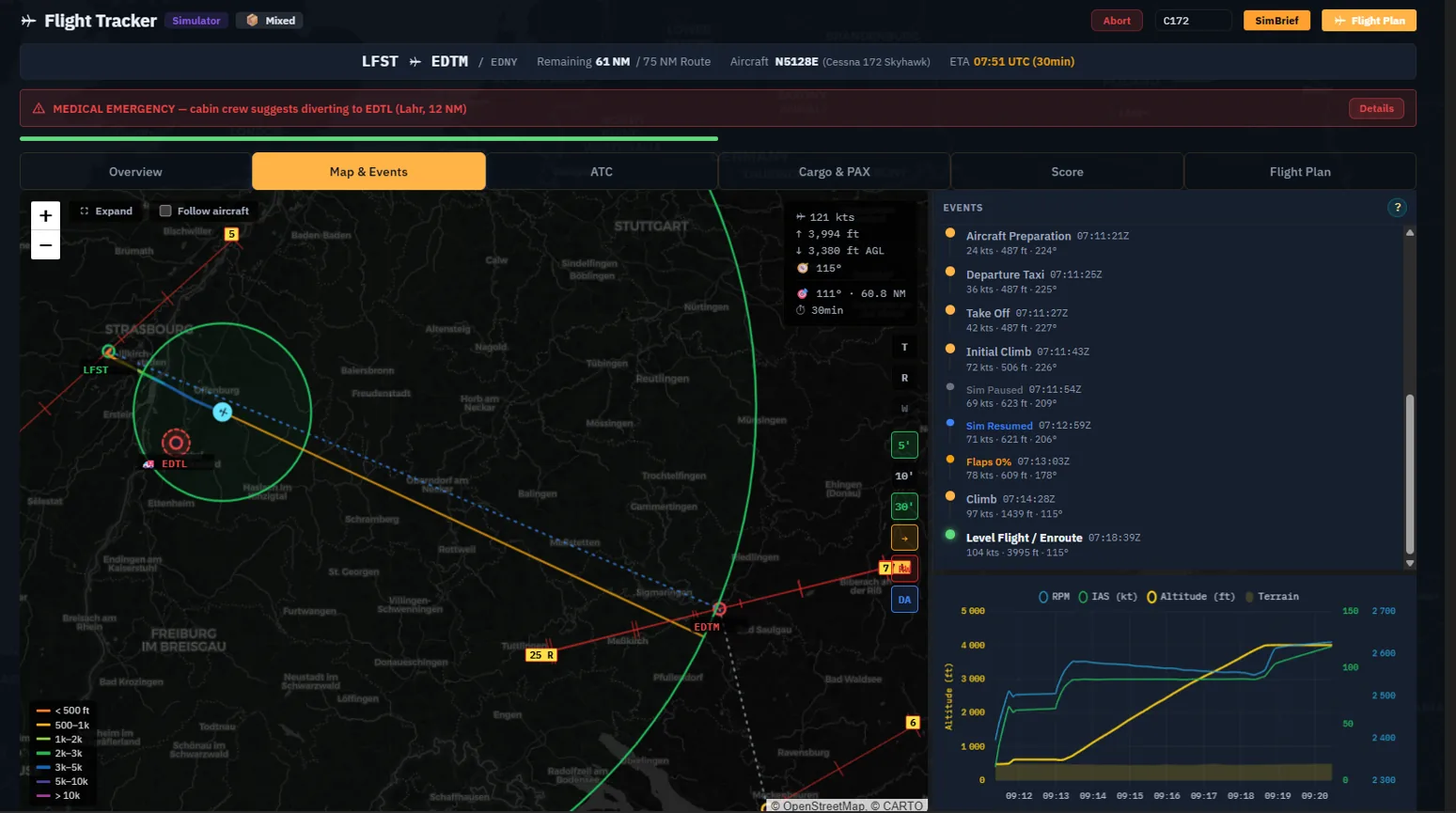
Panoramica dell’esempio Cessna LFST–EDTL.
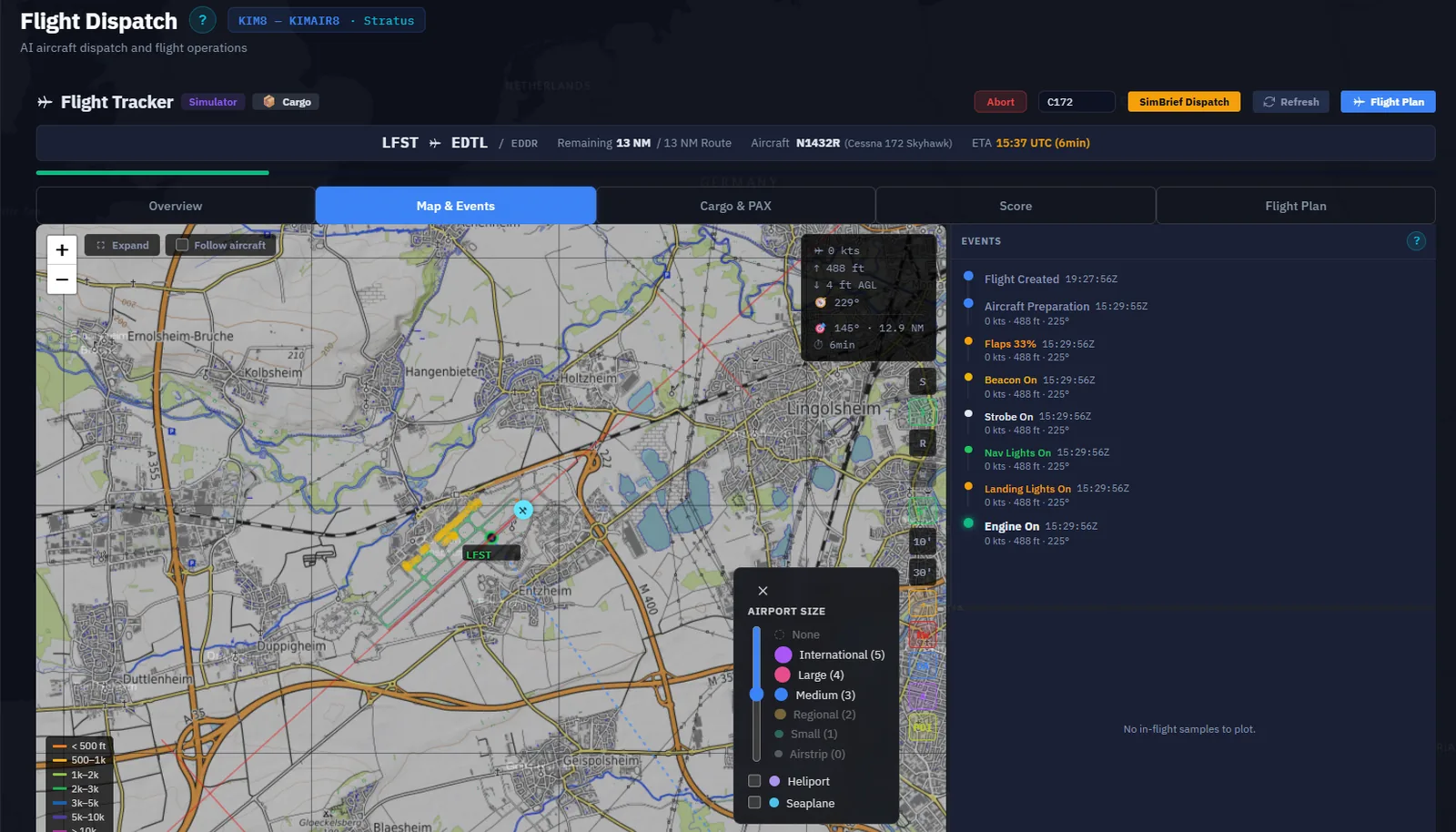
B. Mappa
Mostra l’aereo orientato, la traccia e gli aeroporti. La cronologia UTC registra motori, carrello, flap, luci, decollo, atterraggio e superamenti: velocità, stallo o G eccessivi. È esattamente la lista inviata al server alla registrazione.
Mappa ed eventi con traiettoria registrata.
La traccia sopravvive al riavvio — Gli eventi sono salvati ogni secondo. Dopo chiusura e riapertura in volo, la traccia viene ricostruita dal file.
C. Punteggio e OFP
Punteggio — Valutazione per fase, da seguire se si cerca un buon risultato. Il totale compare nel debriefing e nei registri.
OFP — Piano operativo SimBrief in testo, utile per controllare il livello di crociera senza cambiare applicazione.
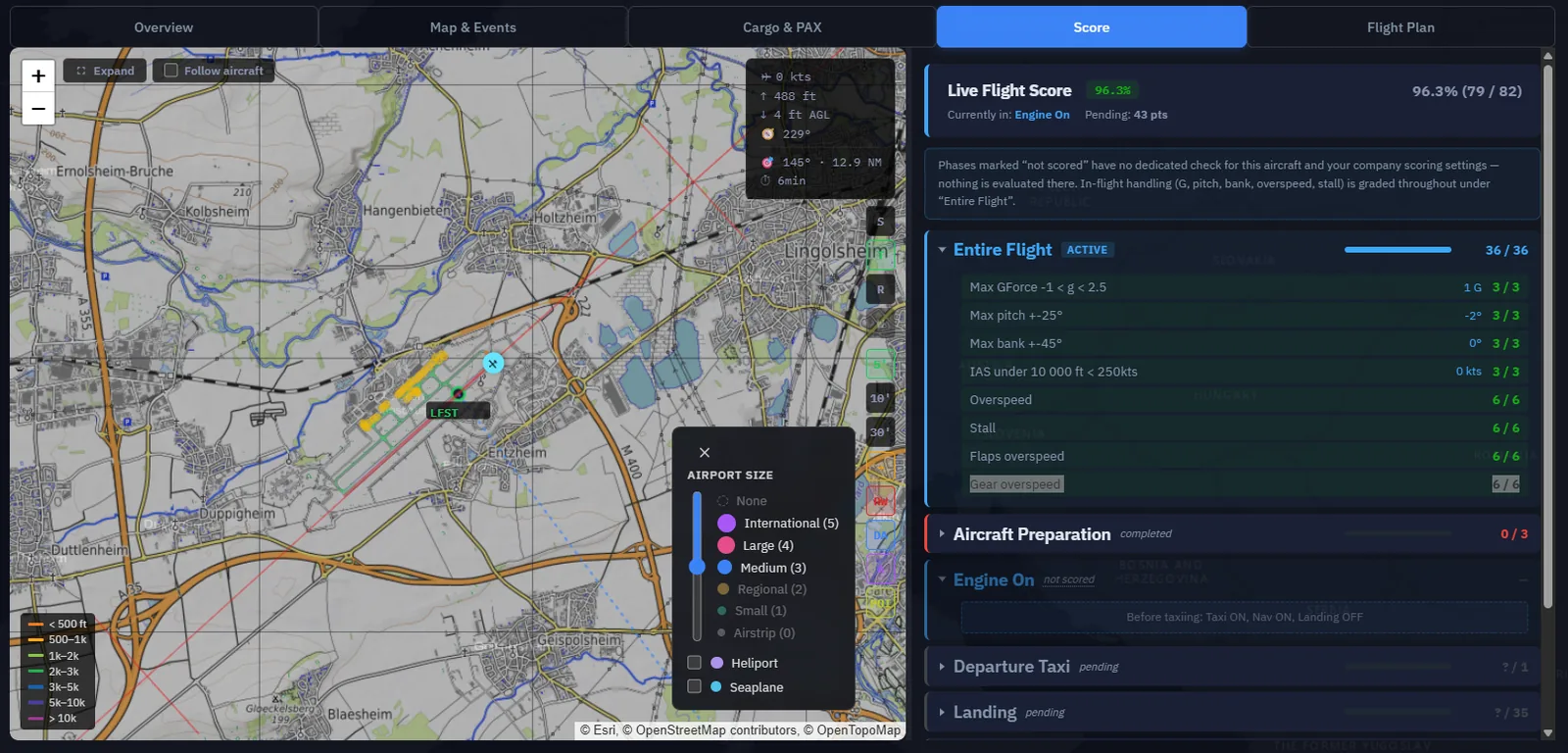
Punteggio live accanto alla mappa.
D. Tornare da qualsiasi pagina
Si possono visitare altre pagine. All’avvio compare un indicatore arancione pulsante su incarichi in attesa, Freelance, mappa, impostazioni e perfino Lobby dopo un riavvio in volo.
Indica MONITORAGGIO IN CORSO · <FASE>, con il colore della fase.
Un clic apre Gestione volo nel monitoraggio; il modulo Dispatch rimane conservato dietro.
È disabilitato quando si è già nel monitoraggio e scompare registrando, annullando o interrompendo definitivamente.
Indicatore di monitoraggio nella barra del titolo.
Avvisi e accelerazione del tempo
Tre aiuti funzionano in background:
Accelerazione — MSFS, FSX e X-Plane permettono di accelerare. Con simRate > 1, un banner giallo indica fattore e tempo reale restante. I voli Freelance sono esenti dall’accredito differito per accelerazione. Per altri voli idonei con ora imposta, superare la tolleranza può mantenere l’aereo in Warp e ritardare denaro/XP fino a recuperare la differenza reale. Il banner sparisce a 1×.
Sorveglianza meteo — Un peggioramento del METAR di destinazione in crociera, per esempio VFR→MVFR→IFR, produce un annuncio per degradazione.
Scadenze — La scadenza più vicina del carico genera promemoria vocali a 30 e 10 minuti.
Avviso di accelerazione sopra il monitoraggio.
Pausa o menu: monitoraggio congelato, non interrotto
Durante pausa, pausa attiva, menu o caricamento, Companion congela fasi, massimi e tempo. Un tono basso segnala la pausa e uno alto la fine, silenziabili in Suono e voce. Riprende senza azzerare le fasi o ripetere eventi.
La rilevazione è più affidabile in MSFS; FSX usa un tasso di simulazione congelato. X-Plane non ha ancora un indicatore di pausa.
Emergenze: chiamata dalla cabina
Occasionalmente, dopo un po’ di tempo in aria, con passeggeri e ancora lontano dall’arrivo, può emergere un problema medico:
Un segnale di cabina precede l’annuncio vocale.
Banner e finestra spiegano la situazione e suggeriscono un aeroporto vicino.
Si sceglie di deviare, lì o altrove, oppure proseguire.
L’esito appare nel debriefing. Proseguire da solo non causa penalità dirette di denaro o XP. Una deviazione medica idonea su volo Standard o Freelance può ottenere un bonus XP separato: arrivo diverso dal previsto, almeno 30 NM dal punto di dichiarazione e reazione da 3 a 180 minuti. Il calcolo è limitato a 25–75 XP; non ogni deviazione è idonea. Consegne e scadenze conservano le proprie regole.
Le emergenze sono disattivate per impostazione predefinita. Attivarle e regolare frequenza in Impostazioni → Simulatore → Emergenze in volo, descritto negli Strumenti quotidiani.
Emergenza con avviso, mappa ed eventi.
Interruzioni del monitoraggio
Companion verifica circa ogni secondo l’integrità del volo. Può interrompere per:
Rilevazione
Reazione
Slew attivo
Interruzione immediata con messaggio.
Carburante illimitato
Interruzione immediata; disattivarlo nel realismo.
Cambio modello
Interruzione immediata caricando un altro aereo.
Salto carburante fuori tolleranza
Protezione dal rifornimento in volo.
Salto carico utile
Protezione dalle modifiche di carico in volo.
Salto temporale, oltre 30 min avanti o 1 min indietro
Tre tentativi automatici di sincronizzazione, poi interruzione se persiste.
Quindi:
Un banner rosso mostra il motivo.
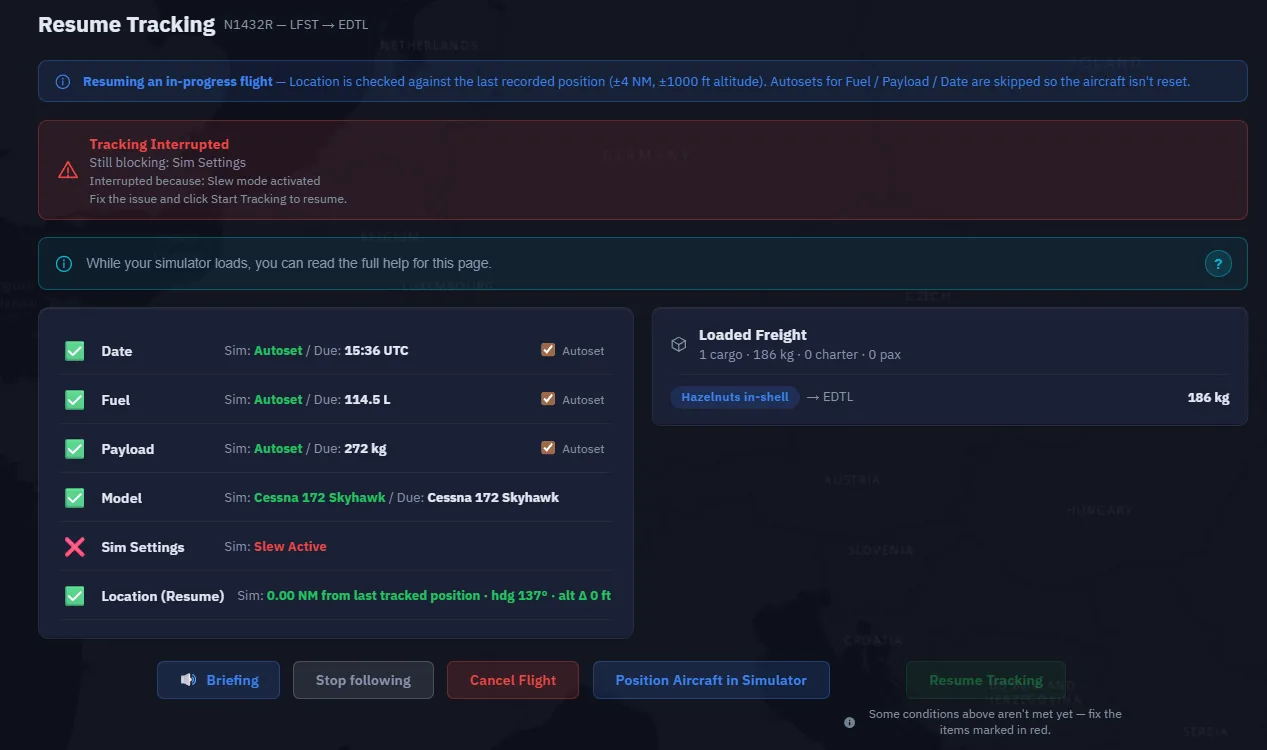
Tornano le condizioni per correggere nel simulatore.
L’ultima posizione nota viene salvata per riprendere.
Interruzione con impostazioni simulatore in rosso.
Un incidente termina il volo — Nei mondi con rilevamento, schiantare l’aereo annulla automaticamente il volo. Non si riprende: l’incarico torna in attesa e va preparato di nuovo.
Riprendere dopo un’interruzione
Correggere: disattivare slew, caricare il modello giusto, annullare il rifornimento…
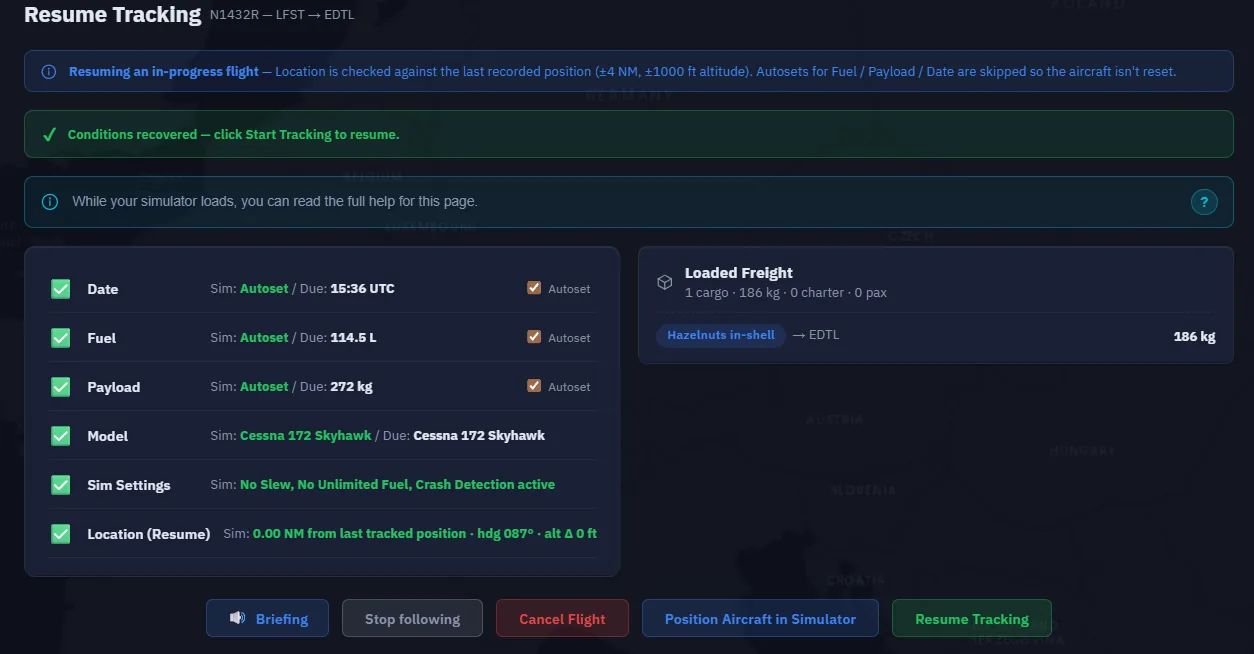
Le condizioni tornano verdi.
Riprendi monitoraggio continua nella fase precedente, senza azzerarla.
Se si era in aria, Posiziona nel simulatore usa l’ultima posizione, non la partenza.
Riprendere dopo arresto o riavvio del programma
Un arresto del simulatore o la chiusura di Companion elimina lo stato in memoria, a differenza di un’interruzione durante l’esecuzione. Gli eventi restano salvati ogni secondo.
Al riavvio, Companion rileva il volo rimasto aperto e mostra Riprendi monitoraggio sulla Dashboard:
Riprendi — Ricostruisce fase, massimi, carburante e posizione dagli eventi e apre il monitoraggio, ricreando anche la traccia.
Scarta — Elimina il volo orfano e libera il posto nel Dispatch.
Ripresa con condizioni soddisfatte.
Consiglio — Se il simulatore si è arrestato, riavviarlo prima di Companion. La ripresa richiede connessione attiva per riportare all’ultima posizione.
Terminare e registrare
Atterrare, liberare la pista e spegnere i motori. A EngineOff, un banner verde pulsante Registra sostituisce le azioni. Un clic invia il volo al server.
Durante il rullaggio d’arrivo a bassa velocità compare Termina e registra volo: aggiunge l’evento di spegnimento e registra automaticamente subito dopo, senza secondo clic.
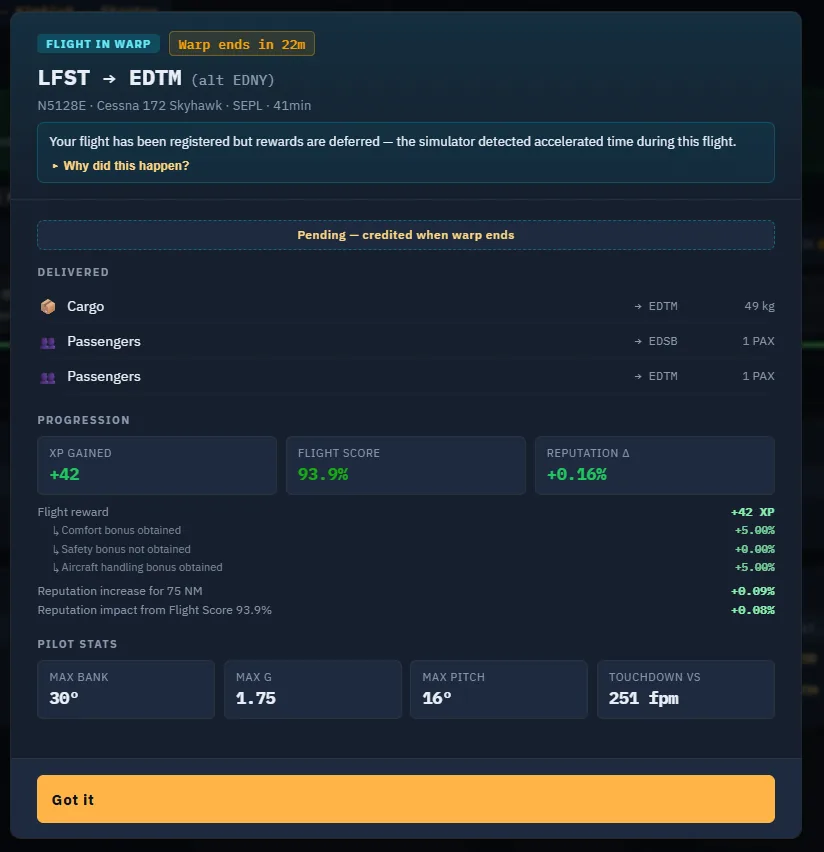
Termina e registra volo.Debriefing del volo inviato. Leggere avvisi e risultati reali; non dimostra il completamento del tutorial separato EDHL–EDDH.
Companion rileva carburante residuo, stato e posizione, raccoglie prestazioni — inclinazione e G massimi, rateo d’atterraggio, superamenti — e punteggio, comprime gli eventi e invia tutto. Il server accredita compenso e XP, scarica merci/passeggeri e completa gli incarichi consegnati integralmente.
Il debriefing riepiloga:
Compenso, con bonus di grado per puntualità sulle linee.
XP, con bonus distinti per atterraggio morbido, IMC, pista corta, punteggio o aeroporto.
Reputazione: consegne complete e puntuali la migliorano, ritardi e incidenti la riducono.
Punteggio finale.
Incarichi completati e tappe rimanenti.
L’aereo Freelance scompare — Al completamento, il server elimina il prestito, rimosso dalla flotta all’aggiornamento. Nelle linee a più tappe resta fino alla fine del programma.
Casi particolari
Situazione
Azione
Arresto del simulatore
Riavviare simulatore e Companion; Riprendi recupera gli eventi salvati.
Companion chiuso, simulatore aperto
Riavviare Companion: riconnette e ricostruisce la traccia.
Incidente dell’aereo
Con rilevamento, annullamento automatico e incarico in attesa. Preparare un altro volo.
Deviazione voluta
Atterrare su un campo adatto e registrare. Controllare debriefing e carichi pendenti: deviare non consegna merci destinate altrove. Pianificare proseguimento e scadenze. Il bonus medico richiede le condizioni sopra.
Aeroporto sbagliato per errore
Registrare il volo reale, leggere il risultato e proseguire le consegne. Non ogni deviazione ha la stessa penalità.
Aereo o incarico errato
Annulla volo dalle condizioni finché non si è data potenza. In aria, atterrare e registrare, eventualmente deviando.
Slew accidentale
Disattivarlo e premere Riprendi monitoraggio.
Ora si sa come…
Usare Panoramica, Mappa, Punteggio e OFP.
Tornare tramite l’indicatore globale.
Leggere l’accelerazione e ascoltare meteo e scadenze.
Decidere in un’emergenza e configurare la funzione.
Mettere in pausa senza perdere lo stato.
Correggere interruzioni e recuperare dopo arresti software.
Registrare con un clic, anche in rullaggio, e leggere denaro, bonus XP, reputazione e voto.
➡️ Strumenti quotidiani: operazioni, mondo e impostazioni
Un programma Freelance fornisce una sequenza di voli di linea da pilotare. Scegli compagnia e aeromobile del simulatore, esamini una proposta, accetti e prepari la tratta corrente. Non crei né gestisci le rotte aziendali della compagnia.
Prima di iniziare
Completa prima il charter iniziale. Devi saper connettere, preparare e registrare un volo. Disponi del componente dell’aeromobile nel simulatore: trovarlo in un selettore non prova installazione o connessione.
Usiamo Sounds Air e Pilatus PC-12, con due voli attorno a NZWB e NZPP. È un programma didattico breve, non una garanzia che il catalogo mantenga gli stessi voli. Scegli un equivalente attuale se serve. Il Cessna usato dopo per rotte aziendali riguarda un altro esercizio.
Passaggio 1. Aprire la ricerca Freelance
1. Apri Freelance Job e la scheda Regular Routes.
2. Se esiste un programma attivo, controllalo con Show legs. Può essercene uno solo attivo.
3. Altrimenti apri Apply for a route as a Freelance.
4. Controlla il distintivo della compagnia prima di accettare.
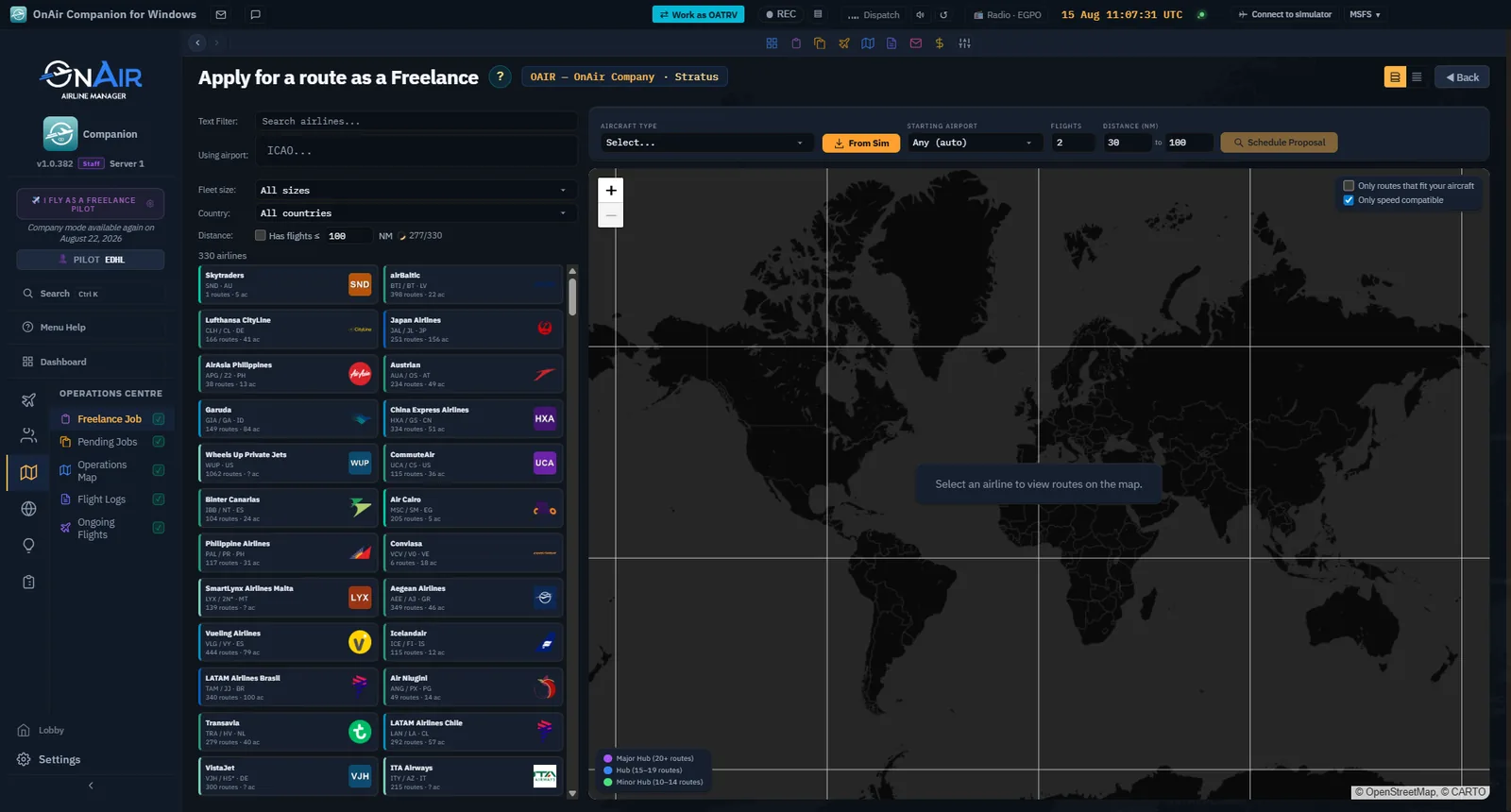
Charter e programma sono distinti. Il charter Cessna pendente è rimasto durante l’accettazione del PC-12. Non abbandonare altri lavori per il tutorial.
Passaggio 2. Scegliere compagnia e aeromobile
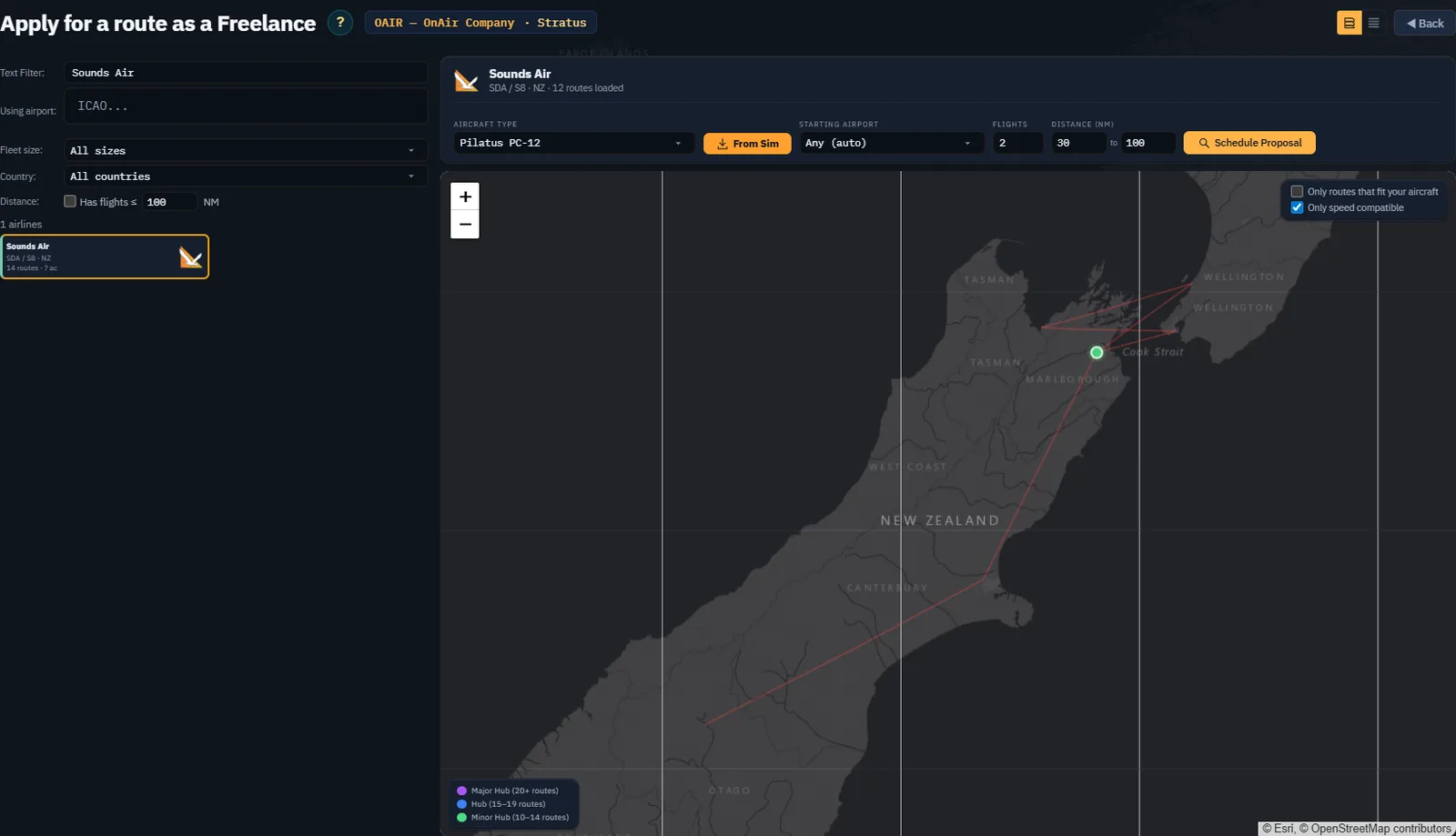
1. Digita ad esempio Sounds Air in Text Filter.
2. Seleziona la compagnia.
3. In Aircraft Type scegli l’aeromobile del simulatore, qui Pilatus PC-12.
4. Esamina mappa e Starting Airport.
La rete appare accanto alle impostazioni. I filtri limitano il catalogo, non accettano contratti.
Conteggio del catalogo e rotte caricate possono differire. Usa rotte e aeroporti realmente offerti. From Sim aiuta a rilevare l’aeromobile se connesso; altrimenti scegli consapevolmente e verifica prima del tracciamento.
Passaggio 3. Richiedere una piccola proposta
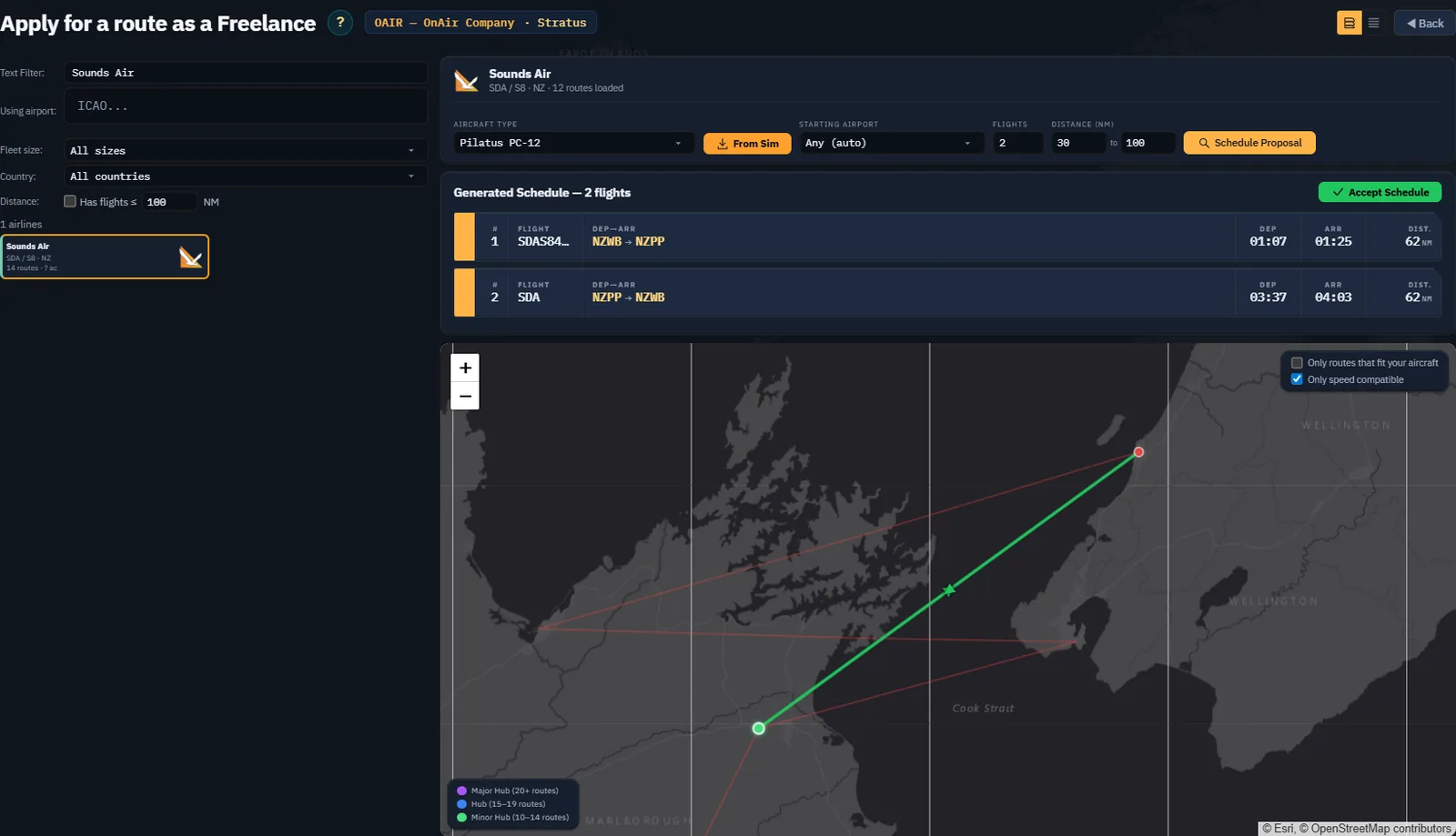
1. Inizia con 2 flights.
2. Scegli una distanza breve adatta al tempo, qui 30–100 NM.
3. Controlla Only routes that fit your aircraft e Only speed compatible. Poca distanza non garantisce un orario facile.
4. Scegli la partenza o Any (auto) per una scelta automatica dalla rete.
5. Premi Schedule Proposal.
Comprende andata e ritorno. Leggi aeroporti, orari UTC e aeromobile prima di accettare.
Una proposta non è ancora il programma accettato. Se non è adatta, rivedi compagnia, aeroporto, numero e distanze. Non allentare vincoli senza capire perché la combinazione iniziale non funziona.
Punto di controllo: conosci primo aeroporto, aeromobile e tempo per almeno il primo volo.
Passaggio 4. Accettare e controllare il programma reale
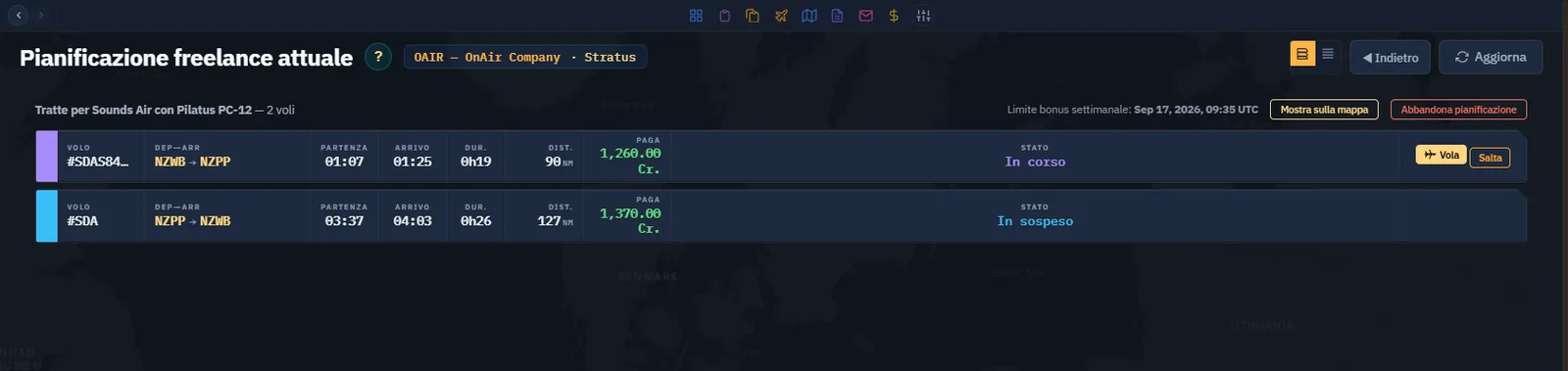
1. Premi Accept Schedule quando soddisfatto.
2. Attendi il programma sotto Regular Routes nell’hub.
3. Apri Show legs.
4. Leggi stato, orari UTC, pagamento e Weekly Bonus Limit.
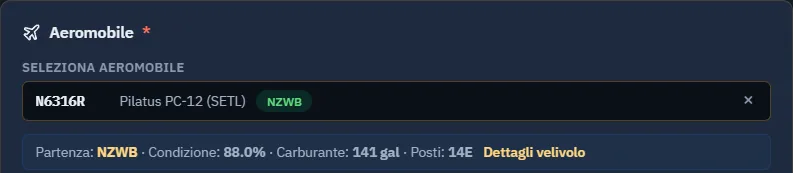
Usa N6316R, un Pilatus PC-12. Il limite bonus mostrato era il 17 settembre 2026 alle 09:35 UTC. Usa la tua data.
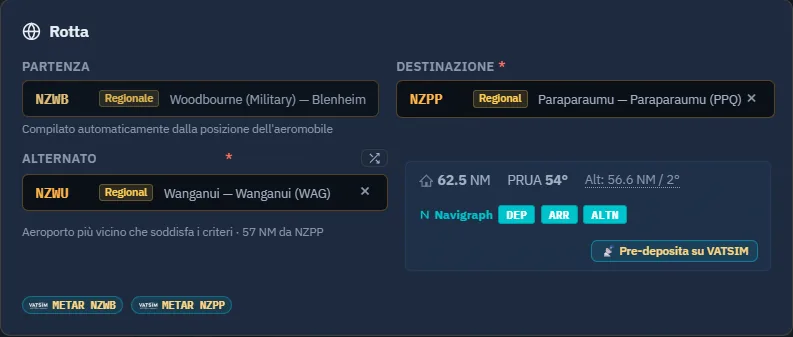
Rileggi il risultato accettato invece di trattare l’anteprima come contratto finale. Qui proposta e programma mostravano distanze diverse; la preparazione indicò poi circa 62 NM geografici. Nessuna distanza preliminare è da sola un calcolo carburante. Usa rotta reale e piano operativo adatto.
Una tratta può indicare In progress mentre il mezzo aspetta preparazione. Non dimostra un volo tracciato nel simulatore.
Passaggio 5. Preparare la tratta corrente
1. Usa Fly sulla tratta o Fly Now sulla scheda.
2. Verifica mezzo fornito e posizione iniziale.
3. Verifica destinazione e alternato adatto.
È fornito per il contratto. Selezionarlo non lo acquista per la flotta gestita.Il volo è NZWB–NZPP con alternato NZWU. Rivaluta aeroporti e condizioni prima del volo reale.
4. Esamina passeggeri e merci selezionati, che definiscono il carico contrattuale.
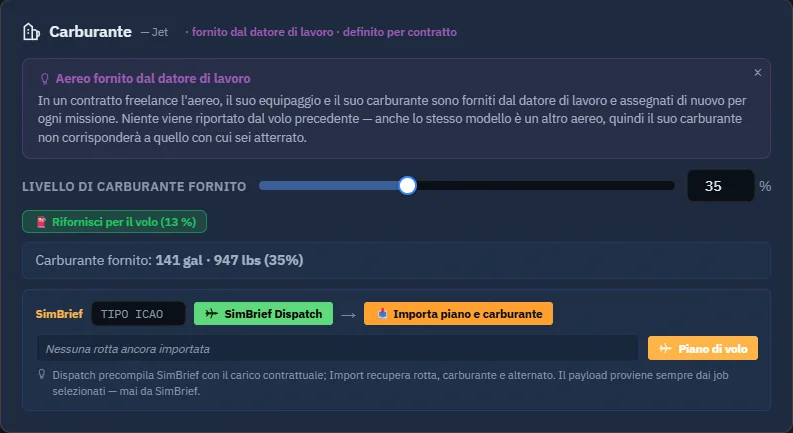
5. Leggi equipaggio e carburante forniti dal datore.
Il pannello spiega il mezzo fornito. Non supporre che il carburante coincida con quello lasciato su un altro mezzo Freelance.
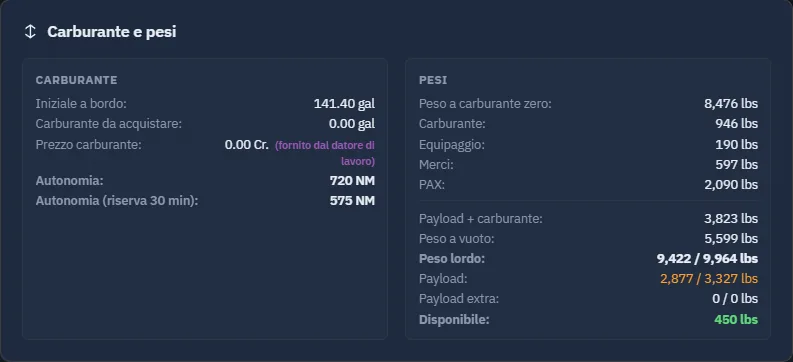
6. Rivedi insieme pesi e carburante, con alternato e riserva. Importare un piano non significa cambiare il carico contrattuale.
L’esempio rispetta i limiti mostrati. Le cifre appartengono a questo mezzo e contratto, non sono istruzioni operative del PC-12.
Punto di controllo: mezzo, partenza, destinazione, alternato, lavori selezionati, carburante e peso corrispondono al volo.
Passaggio 6. Volare nel simulatore
Freelance richiede un volo umano nel simulatore. L’avvio IA è disabilitato per questo carico. Leggi Use official Route Schedule e la spiegazione del tempo simulato; ora locale del computer e partenza UTC non sono intercambiabili.
Segui la sequenza appresa con mezzo e aeroporto corretti. Risolvi connessione e condizioni di tracciamento e usa Fly in Simulator quando pronto.
SCHERMATA DA COMPLETARE — simulatore richiesto, FR-08. Carica l’aeromobile accettato al primo aeroporto, completa la preparazione e avvia un volo reale tracciato. Acquisisci Overview con rotta e connessione e una vista in rotta. Prima dell’avvio acquisisci separatamente la scelta dell’ora simulata. Il distintivo del programma non prova tracciamento. Questo volo non è stato effettuato durante la redazione.
Passaggio 7. Registrare e verificare
Completa volo, atterraggio e registrazione e torna al programma. Controlla risultato, pagamento e progressione del server. Volo completato e bonus sono risultati distinti: leggi condizioni di orario ed eleggibilità prima di attribuire un bonus al solo atterraggio.
SCHERMATA DA COMPLETARE — volo completato richiesto, FR-09. Dopo un vero atterraggio registrato, acquisisci debriefing e Current Freelance Schedule aggiornato, con prima tratta completata e successiva disponibile. Se perdi un bonus o appare un avviso orario, mostra la spiegazione reale invece di inventare successo.
Passaggio 8. Continuare o esaminare un blocco
Torna a Show legs. Resume riprende un volo attivo; Fly prepara una tratta disponibile. Leggi le indicazioni dei pulsanti disabilitati se il mezzo è occupato, in warp o indisponibile. Aggiorna se il programma non riflette ancora l’attività completata.
Skip scarta una tratta; Abandon schedule il resto. Non sono aggiornamenti né necessari per consultare. Manteniamo il programma per le future catture di volo reale.
Ora sai continuare
Generare e controllare un breve programma Freelance.
Distinguere proposta, programma accettato e volo tracciato.
Preparare mezzo fornito e carico contrattuale.
Identificare le prove di volo ancora necessarie.
Continua con la routine Freelance, poi scegli tra pilotare e gestire una compagnia.
Capitolo 05
Costruire la routine Freelance
Il primo volo pagato dimostra che connessione, preparazione e registrazione funzionano. Ora ripeti il percorso con tranquillità e scegli attività adatte al tuo tempo. Puoi anche fermarti qui: rimanere pilota Freelance non richiede gestione aziendale.
Schermata localizzata di una compagnia esistente: le attività e i risultati mostrati precedono questo esercizio e non ne dimostrano il completamento.
Passaggio 1. Iniziare dagli impegni attuali
Apri Freelance Job prima di cercare altro. Controlla schede charter, rotte regolari, VA e tour. Identifica prossima tratta, partenza e aeromobile. Riprendi un volo seguito quando appropriato; un nuovo lavoro non recupera quello interrotto.
Apri Pending Jobs per i lavori accettati. Distinguili dalle offerte e leggi scadenze o condizioni effettive di ciascuna attività.
Passaggio 2. Preparare la prossima tratta con la mappa
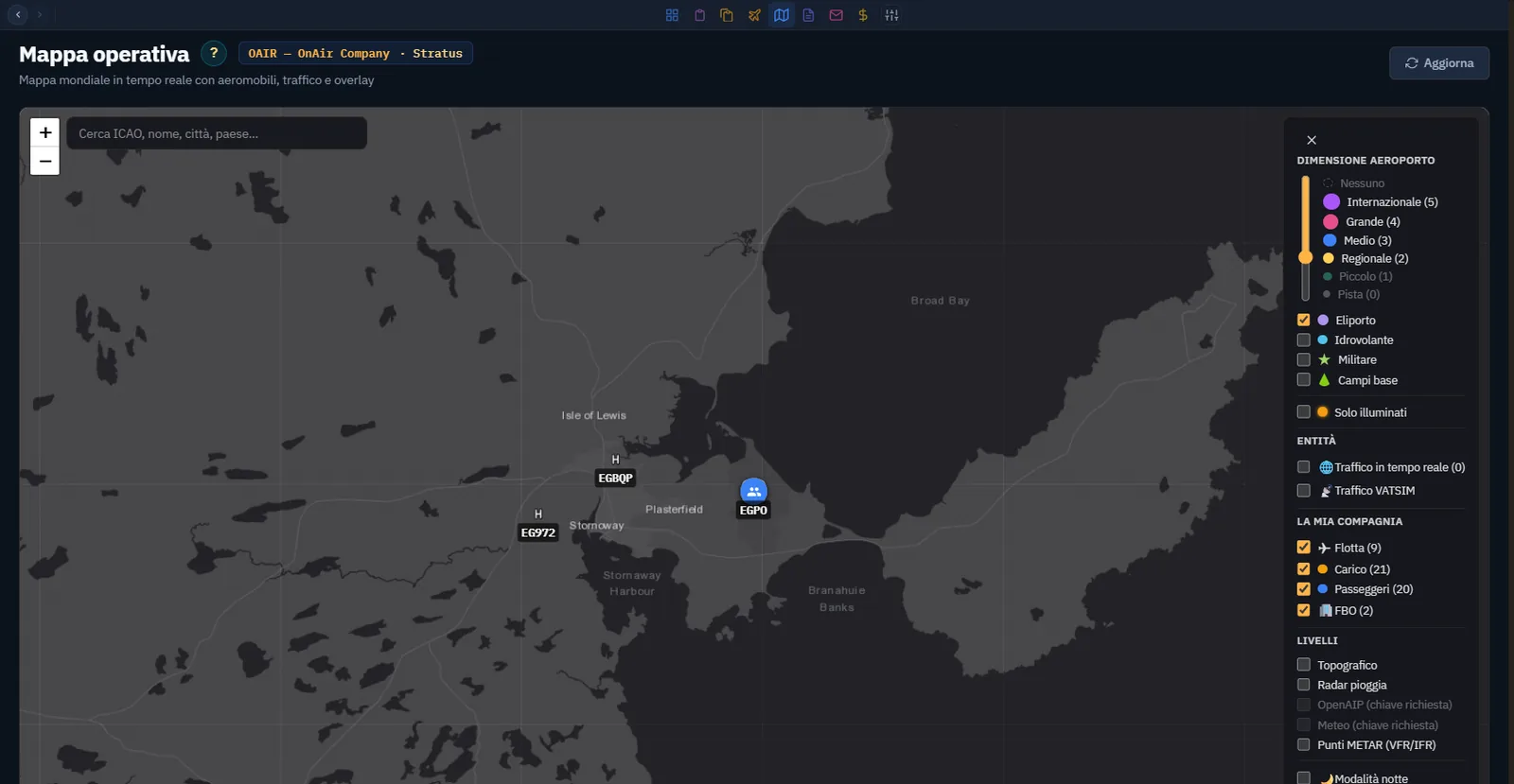
Apri Operations Map, trova partenza, destinazione e attività. Controlla dettagli aeroportuali prima di tornare alla preparazione. I filtri determinano la visibilità: una mappa filtrata vuota non prova l’assenza di lavori.
Usa la mappa per orientarti e le pagine del lavoro e della preparazione per verificare il carico e le condizioni di partenza. La schermata localizzata mostra una compagnia esistente.
Passaggio 3. Rivedere il volo completato
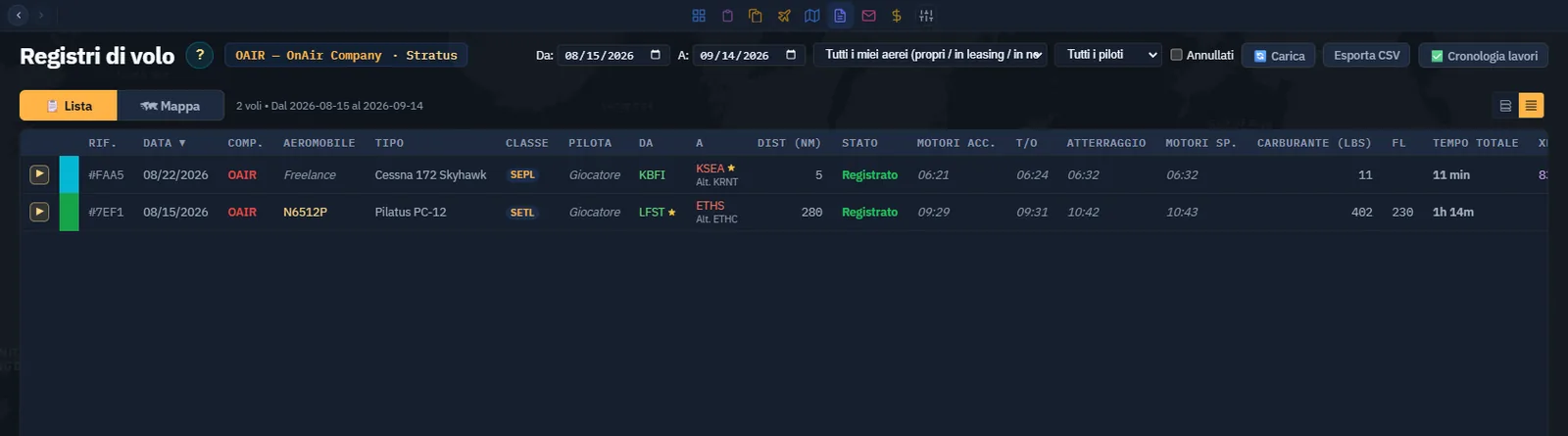
Apri Flight Logs, trova data e rotta e consulta i dettagli. Confronta il risultato con il volo reale. Conferma la registrazione prima di supporre una ricompensa.
Scegli un registro reale. Quello illustrato è di una sessione precedente e non prova il completamento della rotta del capitolo precedente.
SCHERMATA DA COMPLETARE — volo reale richiesto, RT-03. Dopo il charter del capitolo 3 o la rotta del 4, acquisisci riga in Flight Logs e risultato dettagliato con stessa rotta e data. Registra avvisi o penalità effettivi.
Passaggio 4. Controllare messaggi e progressione
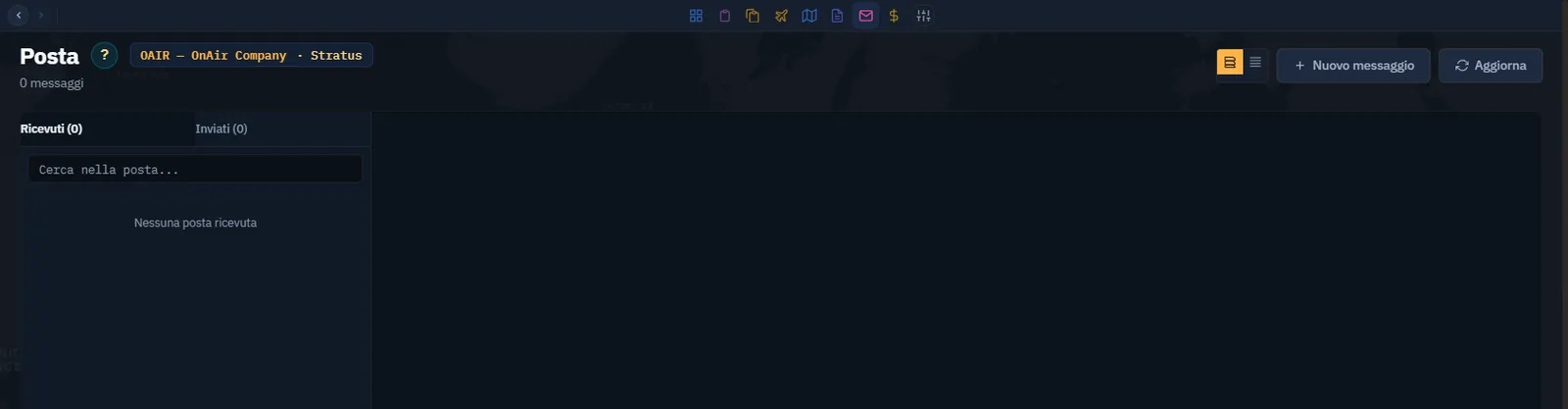
Leggi Mailbox per avvisi e collegamenti utili. Un messaggio documenta un evento, non sostituisce il controllo dello stato attuale di aeromobile o lavoro.
Controlla il grado dell’attività. Distingui qualifiche, progressione Freelance e crescita aziendale: una ricompensa Freelance non assegna automaticamente tutti i certificati di classe per Advanced.
Punto di controllo: sai trovare il risultato precedente e scegliere una prossima attività sensata.
Passaggio 5. Rendere comoda l’interfaccia
In Settings → Preferences controlla lingua, unità e presentazione. Scegli unità coerenti con l’aeromobile e ricontrolla etichette di carburante e peso. Non copiare una cifra ignorandone l’unità.
Controlla Sound & Voice e prova l’audio prima del volo, per non scoprire durante un evento che un avviso è inudibile. I comandi possono cambiare posizione tra versioni; usa le etichette attuali.
Per voli interrotti o non registrati, leggi Recovery e scegli il record corretto. Cancellarlo non è la procedura normale per riprendere il tracciamento.
Passaggio 6. Provare un’attività facoltativa
Scegli una diramazione alla volta:
Tour: apri Browse Tours, leggi descrizione e partenza e controlla le tratte prima di iniziare. Pianifica posizionamento e leggi il costo prima di spendere un token di viaggio.
Compagnia virtuale: esamina una VA e le condizioni di adesione. Partecipare come pilota è diverso dall’amministrare una compagnia condivisa, trattato più avanti.
Formazione: usa strumenti di apprendimento e qualifica per classi o procedure sconosciute. Segui i prerequisiti visualizzati.
SCHERMATA DA COMPLETARE — attività volata richiesta, RT-06. Per un tour, acquisisci descrizione e tratta, vola e registra e mostra il progresso. Per una VA, usa adesione autorizzata e volo assegnato; mostra assegnazione, completamento e risultato senza comunicazioni private. Sono percorsi facoltativi, non requisiti del cambio di modalità.
Passaggio 7. Scegliere il prossimo percorso
Resta Freelance per aeromobili forniti e impegni volo per volo. Passa ad Advanced per acquisire aeromobili, assumere e organizzare attività, se hai tempo per gli impegni conseguenti.
Prima di continuare, elenca aeromobili che sai volare, regione nota, durata tipica delle sessioni e fondi. Questi quattro dati formano il piano iniziale del prossimo capitolo.
Capitolo 06
Passare da Freelance a Career / Advanced
Advanced trasforma il pilota di voli forniti nel gestore di una compagnia. Aeromobili, persone, costi ricorrenti e posizionamento diventano tue decisioni. Il capitolo prepara una piccola attività e controlla la modalità prima dell’espansione.
Le schermate localizzate della dashboard e delle azioni della compagnia mostrano l’attuale modalità Advanced di OAIR. La ripresa descritta nell’esercizio è storica; per queste immagini non è stata cambiata modalità.
Passaggio 1. Decidere la prima attività
Scrivi un piano semplice:
Una regione con aeroporti noti.
Un aeromobile adatto a una breve missione che puoi volare.
Il tuo pilota per il primo volo di compagnia.
Liquidità operativa sufficiente dopo l’acquisizione.
Una missione gestibile prima di ampliare flotta, FBO o fabbriche.
Aggiungi dipendenti e automazione dopo aver verificato il primo esercizio. L’industria è un ramo facoltativo successivo, non un prerequisito dei ricavi.
Passaggio 2. Controllare regole e qualifiche
Controlla compagnia e mondo in alto. Leggi assistenze e restrizioni IA. Adatta a voli propri un tutorial IA dove i piloti IA non sono disponibili.
Esamina le qualifiche di classe. La conferma avverte che Advanced richiede i certificati applicabili e Freelance non li assegna automaticamente. Parti da una classe già autorizzata o supera l’esame prima di pianificare aeromobili maggiori.
SCHERMATA DA COMPLETARE — volo d’esame richiesto, CA-02. Se occorre un altro certificato, acquisisci requisito e briefing reale, completa l’esame e mostra la qualifica ottenuta. Selezionare un aeromobile al mercato non dimostra il successo.
Passaggio 3. Esaminare le finanze prima del cambio
Leggi la liquidità. Per il primo sblocco, esamina il preventivo reale e il calcolo di bonus e patrimonio del capitolo 2. Una compagnia già sbloccata può ricevere una conferma di ripresa.
Pianifica il saldo dopo cambio e acquisizione. Includi carburante, manutenzione, noleggi o prestiti e dipendenti previsti. Un prezzo basso non aiuta se il mezzo è lontano, indisponibile o non lascia riserva.
Passaggio 4. Aprire il controllo della modalità
1. Apri Settings.
2. Seleziona Company Actions.
3. Trova Management Mode e verifica Freelance.
4. Leggi l’attesa prima di Switch to Advanced.
Il comando riguarda la compagnia attuale. Close Company è separato e non appartiene al tutorial.
Passaggio 5. Leggere la conferma pertinente
Fai clic su Switch to Advanced e leggi prima di confermare. OAIR aveva già sbloccato Advanced: il dialogo mostrava Welcome back to the captain’s seat e Resume my company.
È un ritorno reale, non un preventivo iniziale. Elenca attività e impegni del personale ripresi e la prossima disponibilità di Freelance.
Per il primo sblocco registra e valuta il preventivo; per un ritorno controlla flotta e organico riattivati. Le immagini dei due casi non sono intercambiabili.
Il capitolo 2 mostra un primo sblocco reale e le scritture: KAIR su Thunder passò da Onboarding ad Advanced con 10.000 Cr di patrimonio iniziale. OAIR mostra qui il ritorno.
Fu confermato il 10 settembre 2026, con ritorno a Freelance possibile il 17 settembre 2026. Leggi la tua data; non è un’indicazione permanente.
Passaggio 6. Verificare la modalità risultante
Conferma se piano e condizioni sono adatti. Attendi il caricamento e verifica indicatore e strumenti ampliati.
OAIR dopo il cambio reale. I widget personalizzati possono differire; identifica reparti e modalità invece di copiare ogni riquadro.
Torna in Settings → Company Actions per verificare Advanced e la nuova attesa.
Modalità e prossima data sono visibili insieme. Clic ripetuti sul cambio disabilitato non rimuovono l’attesa.
Punto di controllo: la compagnia è in Advanced e comprendi gli impegni attivi.
Riconoscere l’interfaccia Advanced
Queste immagini precedenti mostrano controlli e navigazione. Completano il passaggio descritto; compagnie e saldi appartengono ad altre sessioni.
Company Actions — controlli di modalità in una sessione precedente.Dashboard Advanced — navigazione a pagina intera.Barra laterale Advanced espansa.Reparti e azioni rapide Advanced da vicino. Nonostante il nome del file, è la Dashboard, non i soccorsi.
Passaggio 7. Prendere le prime decisioni in ordine
1. Esamina la flotta prima di comprare; può esserci già un mezzo adatto.
2. Localizza pilota e aeromobile: le posizioni devono consentire la partenza.
3. Verifica condizioni, configurazione e qualifica.
4. Confronta una missione adatta con le capacità.
5. Riserva denaro per completarla prima di espandere.
Alla ripresa controlla anche ordini, rotte, FBO e dipendenti attivi. Riprendere la gestione non crea una compagnia vuota. Mantieni i beni utili e comprendi gli obblighi.
Passaggio 8. Sapere come fare una pausa
Leggi Pause Company separatamente. Sospende le operazioni; il cambio di modalità modifica l’uso e ha un’attesa propria. Prima di entrambi controlla voli attivi e conferma corrente. Non chiudere la compagnia per una pausa temporanea.
Continua con Acquistare e preparare il primo aeromobile di compagnia. Se ne possiedi già uno adatto, applica gli stessi controlli; non serve un altro acquisto.
Capitolo 07
Acquistare e preparare il primo aeromobile di compagnia
Scegli un aeromobile per una prima attività fattibile, non solo perché puoi pagarne il prezzo. Contano qualifica, componente del simulatore, aeroporto, condizioni e riserva operativa. Una compagnia che riprende deve controllare la flotta prima di acquisire altro.
Le schermate localizzate del mercato e del preventivo sono state acquisite dopo l’acquisto dell’esercitazione. Il preventivo è ancora di 143.640 Cr. con consegna a EDHL, ma la liquidità attuale è di 346.315,86 Cr. Gli importi prima e dopo l’acquisto citati nel testo sono storici. Il nuovo preventivo è stato chiuso senza effettuare un altro acquisto.
Passaggio 1. Definire il bisogno
Scegliamo un Cessna 172 Skyhawk, monomotore terrestre a pistoni, per un volo breve da EDHL, dove si trova già il pilota giocatore. La capacità contenuta semplifica i primi controlli di carico e peso. È un esempio didattico; servizi maggiori richiederanno aeromobili, qualifiche ed equipaggi diversi.
Verifica la classe che puoi volare in Advanced. Se voli tu, scegli un tipo corrispondente a un aeromobile installato nel simulatore. Un pilota IA può sostituirti solo se mondo e missione lo consentono e se è qualificato.
Passaggio 2. Confrontare i tipi di aeromobile
Apri Aircraft Market, scrivi Cessna 172 in Keyword e confronta i tipi. Usa filtri di classe e simulatore se necessario. Non confondere varianti terrestri, anfibie e altre solo per lo stesso numero di modello.
L’elenco mostra carico utile, posti, autonomia, velocità e prezzo medio. Il prezzo medio non è il preventivo di un aeromobile preciso.
Esamina i componenti compatibili. Usa Buy, rent or lease this aircraft per aprire le offerte del tipo scelto. Aircraft Lookup ed Economic Details hanno altri scopi; aprire specifiche non acquisisce un aeromobile.
Passaggio 3. Cercare dove opererai
Nel dettaglio verifica Search Airport e raggio. Usa Search Aircraft Database dopo le modifiche. I risultati possono essere vicini ma non nell’aeroporto cercato: confronta Airport e Dist.
I Cessna usati trovati erano in altri aeroporti. Uno nuovo era offerto con consegna a EDHL. Sono osservazioni del mercato, non prezzi futuri garantiti.
Esamina insieme condizioni di cellula e motore, officina e ispezioni, prezzo e ubicazione. Un aeromobile economico può richiedere ritiro e lavori prima del primo volo.
Passaggio 4. Confrontare le modalità di acquisizione
Metodo
Cosa valutare prima di confermare
Acquisto
Prezzo immediato, proprietà, ubicazione e costi operativi successivi.
Noleggio
Tariffa oraria, cauzione immediata e condizioni di restituzione, incluse base e carburante.
Leasing
Tariffa settimanale, durata e responsabilità di manutenzione da contratto.
Leggi la conferma effettiva. Prezzo vuoto o azione assente significa che il metodo non è offerto per quell’aeromobile. Il leasing non evita gratuitamente il budget di acquisizione.
L’esempio compra un aeromobile nuovo per 143.640 Cr a EDHL. La compagnia aveva 557.662,87 Cr, lasciando circa 414.000 Cr dopo l’acquisto. Preferiamo disponibilità locale immediata al recupero di un usato. È una scelta didattica motivata, non un consiglio universale di comprare nuovo.
Passaggio 5. Confermare l’acquisto esatto
Fai clic su Buy per l’offerta nuova e leggi tipo, aeroporto di consegna, prezzo e liquidità. Conferma solo se corrispondono al piano.
La conferma riguarda il Cessna nuovo consegnato a EDHL, distinto dall’offerta usata selezionata dietro la finestra.
Attendi il risultato. In caso d’errore, aggiorna e verifica flotta e saldo prima di un altro acquisto. Una risposta lenta non richiede automaticamente un secondo clic.
Passaggio 6. Verificare la consegna nella flotta
Apri Fleet e trova l’immatricolazione. Verifica proprietà, tipo, stato e posizione. Il nuovo aeromobile è N5454S, Owned, Idle, a EDHL, con cellula e motore al 100 %.
Ora fa parte della flotta. Il PC-12 Freelance precedente rimane un diverso aeromobile fornito.
Espandi l’aeromobile e leggi manutenzione e capacità.
Prepara il primo lavoro con lo stato reale del mezzo consegnato. Anche nuovo, richiede carburante adatto e pilota pronto.
Passaggio 7. Posizionare il pilota e preparare la prossima azione
Se l’aeromobile è altrove, pianifica ritiro o posizionamento prima di accettare lavori urgenti. Leggi costi e tempi prima di trasferire il pilota. Muovere un pilota non significa muovere un aeromobile.
Qui entrambi sono a EDHL, quindi non serve un volo di posizionamento. Il carburante iniziale va comunque confrontato con missione, alternato e riserva.
Usa Find Jobs sull’aeromobile per cercare dalla sua posizione. Controlla filtro e limiti: il prossimo capitolo trasforma un’offerta nel primo volo di compagnia.
SCHERMATA DA COMPLETARE — solo con aeromobile remoto, AC-07. Se scegli un usato lontano, acquisisci posizione e piano di recupero. Quando serve un trasferimento reale, vola e registralo, poi acquisisci la nuova posizione. Non sostituire il volo con un arrivo inventato. L’esempio con consegna locale non richiede quel volo.
Pronto per il primo lavoro
Devi conoscere aeromobile, proprietà, posizione, qualifica, posti, carburante e fondi rimanenti. Conserva l’aeromobile acquistato: venderlo per ripristinare il tutorial elimina il bene necessario ai capitoli successivi.
Capitolo 08
Completare il primo lavoro di compagnia
L’aeromobile è pronto al suo aeroporto. Scegli una missione fattibile. Diversamente dal charter Freelance, il lavoro non fornisce tutta l’operazione: la compagnia mette aeromobile, pilota e carburante e sostiene i costi.
Le schermate localizzate mostrano la missione già accettata e la sua preparazione il 14 settembre 2026. La riga in attesa indica attualmente 540 Cr., mentre l’offerta originale dell’esercizio indicava 570 Cr. Pilota, passeggero e margine di peso di 420 lbs corrispondono ancora a N5454S sulla tratta EDHL–EDDH. Per queste schermate non sono stati accettati nuovi incarichi né avviati voli, operazioni di carico o acquisti di carburante.
Passaggio 1. Cercare dall’aeromobile
Espandi il mezzo in Fleet e usa Find Jobs. In Company Jobs verifica partenza, From, fonte Job Market e filtro aeromobile.
L’esempio usa il nuovo Cessna N5454S a EDHL. Non comprarne un altro se ne hai già uno adatto al piccolo esercizio.
Il filtro aiuta a selezionare; la preparazione resta il controllo dell’intero volo.
Leggi i filtri attivi. L’autonomia dipende dalle ipotesi di mezzo e carburante; un filtro può nascondere lavori utili. Controlla Apply limits, autonomia, peso, passeggeri e limiti aeroportuali prima di interpretare un risultato vuoto.
Passaggio 2. Scegliere una missione semplice
Scegli una tratta breve ordinaria con passeggeri o merci, scadenza comoda, destinazione adatta e carico gestibile. Non sommare urgenza, gestione speciale e più destinazioni al primo esercizio.
Abbiamo scelto Librarian or Archivist Traveling for Archives, un passeggero EDHL–EDDH, circa 27 NM, 570 Cr e oltre due settimane residue all’accettazione.
È l’offerta osservata, non una missione futura garantita. Scegline una attuale comparabile.
Leggi fonte, tratte, quantità, destinazione, scadenza e idoneità. Indaga il motivo effettivo di un blocco: il pagamento alto non elimina requisiti di qualifica o mezzo.
Punto di controllo: sai cosa deve arrivare, dove e perché il mezzo può trasportarlo.
Passaggio 3. Accettare e aprire la preparazione
Take job & fly accetta e apre la preparazione. Add to pending jobs accetta per dopo, non è un’anteprima. Prendi solo la missione scelta per rendere semplice il controllo del carico.
Se fallisce o l’offerta sparisce, leggi e aggiorna. Un lavoro non accettato non è riservato solo perché resta visibile.
Passaggio 4. Verificare rotta e alternato
Controlla N5454S, origine EDHL e destinazione EDDH. Valuta l’alternato per mezzo, meteo e carburante. Quello predefinito acquisito era EDDW.
La scelta degli aeroporti è parte della preparazione. Anche l’alternato automatico va valutato per il volo reale.
Passaggio 5. Assegnare il pilota
In Crew & Company Employees seleziona il tuo pilota qualificato e verifica posizione e disponibilità. Antoine è a EDHL. All’apertura mancava il pilota; selezionarlo ha modificato il peso.
La compagnia fornisce il pilota, diversamente dall’equipaggio gestito dal datore nell’esercizio Freelance.
Non usare Quick Hire solo per riempire un campo se è previsto il tuo pilota. Assumere crea impegni e viene spiegato dopo. Un mezzo grande può richiedere copilota e cabina.
Passaggio 6. Verificare il carico selezionato
Controlla Cargo & Passengers at Airport, missione selezionata e destinazione. La cattura mostra 1 passeggero, su uno dei tre posti disponibili.
Un lavoro accettato non è necessariamente a bordo perché compare in elenco. Selezione, preparazione e volo determinano il trasporto. Leggi le destinazioni invece di selezionare tutto.
Esercizio successivo facoltativo: Find Similar Jobs
Mantieni una missione al primo volo. Quando padroneggi Advanced Career, puoi cercare carichi aggiuntivi per la stessa destinazione.
Nella sezione charter, passa sul piccolo bersaglio vicino a un carico non consegnato per trovare Find Similar Jobs. Compare solo con destinazione nota e diversa dalla partenza. Non esiste in Freelance né come pulsante nelle righe Search Charters e All Pending Jobs.
Apri la finestra sopra la preparazione. Cerca con partenza corrente e destinazione della riga scelta, quindi sulla stessa rotta. Il carico esistente non deve già essere a bordo. Controlla spazio restante, restrizioni e scadenze e usa Add to flight. Dopo l’accettazione Cargo / Passengers si aggiorna senza uscire. L’impegno aggiuntivo richiede consegna ma non carica automaticamente: verifica selezione, imbarco e pesi completi.
Arrivi dal vecchio client? Il suo bersaglio apre la pagina dei lavori filtrata per origine e destinazione. Companion resta nella finestra e rende disponibile il lavoro nell’elenco aggiornato.
Passaggio 7. Controllare carburante e pesi completi
Esamina fornitore e fatturazione. Il FBO di sistema a EDHL offriva 100LL, addebitato a OnAir Company, operatrice del mezzo.
Ha un costo operativo, diversamente dal contratto Freelance fornito. Carburante a bordo e da comprare sono quantità separate.
Prevedi tratta, alternato e riserva. Fill for trip aiuta, ma non sostituisce pianificazione operativa o condizioni attuali.
L’esempio mostra 190 lbs di equipaggio, 190 lbs di passeggeri, 67 lbs di carburante e 420 lbs Available. Sono valori di questa configurazione, non da imporre a un altro mezzo.
Punto di controllo: pilota presente, passeggero corretto selezionato, carburante e peso verificati insieme.
Passaggio 8. Volare e registrare
Vola personalmente con la procedura appresa. Leggi briefing, risolvi condizioni e usa Fly in Simulator. Order Refuel & Loading prepara ma non completa il volo; le azioni di avvio spiegano la preparazione automatica.
SCHERMATA DA COMPLETARE — simulatore richiesto, CJ-08. Carica il Cessna a EDHL, completa controlli carburante/meteo e avvia un vero volo tracciato EDHL–EDDH con la missione. Acquisisci tracciamento riuscito e vista di volo. La redazione si è fermata alla preparazione, senza avviare voli.
SCHERMATA DA COMPLETARE — consegna richiesta, CJ-09. Atterra e registra, poi acquisisci debriefing, stato consegnato/completato e ricavo con rotta e data coerenti. Se il passeggero non è consegnato, verifica destinazione, selezione e registrazione prima di dichiarare successo.
Passaggio 9. Rivedere prima di espandere
I 570 Cr sono ricavo, non profitto. Confronta risultato con carburante, mezzo e altri costi. Decidi ritorno o lavoro successivo per mezzo e pilota. La missione breve insegna comandi, non garantisce un modello economico ottimale.
La missione resta accettata per il futuro volo reale. Non scartarla per riprodurre una coda vuota. Passa al personale dopo aver compreso l’operazione manuale.
Viste aggiuntive: cercare e confrontare lavori
Le viste localizzate della ricerca mostrano il mercato attuale a EDHL con il filtro N5454S. Offerte e valori possono differire dalla missione storica EDHL–EDDH. Controlla filtri e unità; per queste schermate non è stata accettata alcuna nuova missione.
Company Jobs nella barra Advanced.Apertura: origine, direzione e criteri.Elenco per confrontare offerte.Mappa per localizzare offerte.Risultati Job Market e indicatori.Legenda dei colori dei lavori.Pending Jobs: lavori accettati separati dalle offerte di mercato.
Capitolo 09
Assumere e organizzare il primo equipaggio
Il primo lavoro di compagnia può usare il tuo pilota. Assumere serve per avere un altro pilota disponibile o quando l’aeromobile richiede più personale. Controlla le regole del mondo prima di pianificare voli IA: un dipendente disponibile non autorizza da solo ogni operazione.
Le schermate localizzate mostrano il contratto e il profilo attuale di Hina Hatano, assunta il 10 settembre 2026. Confermano le condizioni mantenute di 115,50 Cr. per ora di volo e 1.695 Cr. settimanali garantiti. Non si tratta di una nuova offerta o di un’altra assunzione.
Passaggio 1. Stabilire cosa serve al prossimo volo
Parti da aeromobile e aeroporto, non dall’elenco più lungo di certificati. Il Cessna N5454S è a EDHL e richiede un pilota SEPL. Non aggiungiamo copilota o personale di cabina al piccolo esercizio. Aeromobili maggiori possono richiedere entrambi; verifica prima di assumere.
Leggi prima l’organico. Un dipendente qualificato già nell’aeroporto giusto può evitare un nuovo impegno ricorrente. Il tuo pilota rimane un’opzione per un volo simulato.
Passaggio 2. Valutare un candidato
Apri Employee Management, scegli Hire, poi Crew Market. Questo mercato assume persone ed è diverso da Job Market in Company Jobs.
Usa Evaluate su un candidato adatto. Leggi ruolo, certificati, esperienza, puntualità, resistenza allo stress e contratto. Confronta garanzia settimanale e tariffa per ora di volo. Una tariffa bassa da sola non basta.
Condizioni del contratto mantenuto di Hina Hatano. Il profilo seguente mostra, fra le altre, la qualifica SEPL.
Il contratto permanente valutato mostrava 115,50 Cr per ora di volo e 1.695 Cr settimanali garantiti. Distingui le etichette nel budget; la garanzia non è un prezzo di assunzione una tantum. Esamina separatamente l’opzione Freelance per un impiego temporaneo.
Passaggio 3. Scegliere base e firmare
Seleziona EDHL come aeroporto base e verifica il suggerimento prima di firmare. Sign Contract impegna la compagnia alle condizioni visualizzate.
Abbiamo realmente assunto Hina il 10 settembre 2026. Tornando in Employee Management, selezionala nell’elenco sinistro; il dipendente precedente può restare selezionato.
È inattiva a EDHL, anche sua base. L’assunzione è mantenuta nella compagnia del tutorial.
Punto di controllo: l’organico contiene persona, contratto, certificati e aeroporto previsti. Una conferma riuscita non esaurisce il controllo.
Passaggio 4. Risolvere posizione e disponibilità
Confronta posizione reale e partenza dell’aeromobile. Qui non serve trasporto perché entrambi sono a EDHL. Altrimenti usa Transport, scegli destinazione e leggi preventivo e arrivo prima di confermare. Attendi l’arrivo prima di considerare la persona disponibile sul posto.
Controlla anche lo stato. Riposo, viaggio, formazione o occupazione non equivalgono a inattività presso l’aeromobile. Change Base cambia l’aeroporto base; non presume un trasporto istantaneo al prossimo volo.
Usa formazione ai certificati se manca una classe. Leggi condizioni e durata e pianifica l’assenza. La formazione alle abilità ha un altro scopo rispetto alla certificazione di classe. Non avviare nessuna solo per eliminare un avviso dalla causa non identificata.
Passaggio 5. Salvare un gruppo riutilizzabile
Apri Crew Groups, inserisci un nome riconoscibile e scegli Create. Abbiamo creato Academy C172, scelto Hina come Pilot e N5454S come Preferred Aircraft. Copilota e cabina restano vuoti perché non servono qui.
Un gruppo è una selezione salvata localmente su questo dispositivo. Non è assegnazione permanente sul server, ordine di trasporto o avvio del volo.
Caricalo per una preparazione adatta e ricontrolla ogni persona. Non rende presente un assente, non ripristina disponibilità di servizio e non fornisce certificati. Non supporre che esista automaticamente su un altro dispositivo.
Passaggio 6. Validare il volo reale
Nella preparazione verifica aeromobile, nomi, posizioni, qualifiche e informazioni di servizio/riposo. Ricontrolla il peso dopo modifiche all’equipaggio: le persone contribuiscono al carico. Mantieni il pilota giocatore per l’esercizio del capitolo 8, salvo preparare deliberatamente un’operazione IA separata supportata dal mondo.
Schermata da completare CR04 — prima operazione con la pilota assunta. Quando un’operazione reale adatta è pronta, acquisisci Hina selezionata, validazione completa e azione di avvio effettivamente disponibile nel mondo. Poi acquisisci lo stato risultante. Non chiamare un gruppo salvato assegnazione completata né usare un volo del giocatore come prova di attività IA.
Passaggio 7. Rivedere dopo l’operazione
Torna in Employee Management dopo il volo. Controlla posizione, stato e ore. Prima della prossima tratta considera riposo e riposizionamento. Non forzare ripetutamente riposo o trasporto invece di leggere il messaggio di blocco.
Schermata da completare CR05 — disponibilità dopo il volo. Acquisisci la stessa dipendente dopo, con nuova posizione e stato di servizio/riposo. Aggiungi il riferimento del volo per seguire il passaggio da CR04.
Puoi continuare quando identifichi equipaggio qualificato e disponibile presso l’aeromobile e ne spieghi il costo ricorrente. Il prossimo capitolo applica lo stesso controllo all’aeromobile.
Capitolo 10
Mantenere la flotta pronta al volo
Acquistare un aeromobile non garantisce servizio ininterrotto. Prima di assegnare un’altra missione, controlla posizione, stato, ispezioni, condizioni e configurazione. Il capitolo usa N5454S, il Cessna del capitolo 7, per esaminare l’officina e ottenere un preventivo reale.
Le schermate localizzate mostrano N5454S il 14 settembre 2026: restano 361 giorni alla revisione annuale, rispetto ai 365 dell’esercizio iniziale. Le 100 ore disponibili e le condizioni al 100 % sono invariate. Il preventivo di 1.519,54 Cr. per 10 h 10 min è stato verificato nuovamente senza avviare la manutenzione.
Passaggio 1. Controllare prima di programmare
Apri Fleet, espandi l’aeromobile e leggi la disponibilità. Confronta il margine d’ispezione con l’attività prevista. Controlla guasti e stato oltre alle percentuali di condizione. Un aeromobile in manutenzione non è disponibile solo perché si trova all’aeroporto di partenza.
Scegli Workshop per manutenzione e cabina. Il nuovo aeromobile mostra 365 giorni prima del controllo annuale, 100 ore prima dell’ispezione 100 h e condizioni cellula/motore di 100/100 %. Non necessita dell’ispezione dimostrativa.
Leggi il margine d’ispezione separatamente dalle ore totali della cellula. Sono contatori di cose diverse.
Passaggio 2. Trovare un’officina compatibile
Seleziona Workshop FBO all’aeroporto dell’aeromobile. L’esempio propone Blankensee FBO a EDHL. Usa il pulsante informativo per controllare i servizi prima di scegliere i lavori.
Se manca un’officina compatibile, usa alternative vicine o Find FBO. Verifica classe e operazione coperte. Un’ispezione annuale richiede la relativa capacità. Pianifica un trasferimento solo se l’aeromobile può volare, includendo equipaggio, carburante e tempo.
Schermata da completare MR03 — trasferimento all’officina. Su un aeromobile che necessita davvero di un altro aeroporto, acquisisci il pannello senza officina compatibile, il FBO scelto, la preparazione del trasferimento e l’arrivo. Spiega la reale capacità di volare; non suggerire che un aeromobile fermo possa sempre essere trasferito normalmente.
Passaggio 3. Selezionare solo lavori necessari
Scegli 100h Inspection o Annual Checkup secondo necessità. L’annuale include l’ispezione 100 h; non considerarle due lavori obbligatori indipendenti. Failures Repair riguarda guasti reali ed è disabilitato se non ce ne sono.
Distingui riparazione verso un obiettivo e sostituzione. Repair Airframe to richiede una condizione finale, non una percentuale da aggiungere. Su un aeromobile anziano il limite raggiungibile può essere inferiore al 100 %. I motori hanno opzioni proprie. Sostituire un componente sano per aumentare un valore già adeguato spende denaro senza risolvere un bisogno operativo.
Passaggio 4. Leggere preventivo e fermo
Scegli Get Quotation. La dimostrazione seleziona un’ispezione 100 h e ottiene 1.519,54 Cr con 10 h 10 min di fermo. Comprende 500 Cr di pratiche e gestione, 388,62 Cr di ispezione e 630,92 Cr di maggiorazione.
È un preventivo, non manutenzione completata. Non abbiamo avviato un’ispezione inutile sul nuovo aeromobile del tutorial.
Controlla FBO, totale, lavori e durata prima di Start Maintenance. Ricalcola l’impatto su scadenze accettate, ordini di lavoro e rotte regolari. Una fattura piccola può causare una missione persa costosa se l’aeromobile è indisponibile al momento sbagliato.
Passaggio 5. Confermare quando serve davvero
Quando l’aeromobile necessita dei lavori e il programma lo consente, usa Start Maintenance. Torna alla flotta e verifica stato e disponibilità prevista. Registra la spesa nella revisione operativa.
Schermata da completare MR05 — manutenzione in corso e terminata. Usa un aeromobile con necessità reale. Acquisisci preventivo accettato, stato e previsione in Fleet, poi valori aggiornati di ispezione e condizione dopo il completamento. Registra il tempo trascorso; il preventivo non dimostra l’esecuzione.
Passaggio 6. Trattare le modifiche di cabina come modifiche operative
La stessa schermata gestisce posti economici, business e prima. Leggi insieme Total Seats, Occupied Surface ed Extra Cargo Capacity. Sedili grandi occupano più spazio; il numero da solo non basta. La configurazione non elimina i limiti di peso massimo.
Mantieni i tre posti economici del Cessna per la missione accettata. Per un altro aeromobile, preventivane la modifica prima di confermare, poi ricontrolla nella preparazione del volo classi passeggeri, carico e peso totale rispetto alla configurazione completata.
Passaggio 7. Adottare una breve routine di prontezza
Prima di ogni assegnazione, verifica posizione, stato, margine d’ispezione, guasti, equipaggio, carburante e carico. Prima di espandere, identifica dove assistere ogni classe. Un FBO senza accordo d’officina adeguato non colma la lacuna.
Il capitolo successivo unisce manutenzione, salari, carburante e acquisto in una revisione di liquidità prima dell’espansione.
Capitolo 11
Comprendere liquidità, costi e prestiti
Prima di aggiungere un FBO o un aeromobile, stabilisci quali operazioni la compagnia può finanziare. Il pagamento annunciato è ricavo, non profitto dopo il volo. L’esercizio segue l’acquisto reale del Cessna e il contratto dell’equipaggio dei capitoli precedenti.
Passaggio 1. Trovare l’acquisto nel flusso di cassa
Apri Cash Flow Statement, aggiorna e leggi Current Cash e la data del rapporto. Individua l’acquisto dell’aeromobile. L’esempio registra 143.640 Cr per N5454S e un saldo di 414.022,87 Cr al momento dell’acquisizione.
La schermata localizzata è successiva al saldo iniziale citato nel testo. L’acquisto di N5454S conserva la spesa di 143.640 Cr. e il saldo successivo di 414.022,87 Cr.; la liquidità attuale in alto include le operazioni successive.
Il registro appartiene a una compagnia di test esistente con attività precedenti. Le transazioni storiche non sono risultati di questo tutorial.
Filtra la descrizione per isolare aeromobile, carburante o commissione. Il filtro nasconde righe, non ridefinisce il saldo dell’intera compagnia. Leggi orario UTC e colonna entrate/uscite prima di interpretare una voce. Una cauzione restituita, per esempio, non è il pagamento di un volo completato.
Passaggio 2. Separare movimenti di cassa e risultato operativo
La legenda distingue Revenue, Expense, Financial e Investment. L’acquisto dell’aeromobile è un investimento: il denaro diventa un aeromobile ancora posseduto. Carburante, salari e manutenzione spiegano un’altra parte dell’attività.
Apri Income Statement, scegli il periodo e usa Display. Confronta ricavi e costi e leggi l’utile netto. Non cercare qui l’intero prezzo dell’aeromobile come costo operativo. Usa date coerenti nei confronti e verifica i rapporti disponibili se manca attività.
Usa Balance Sheet per attività, passività e valore della compagnia all’ultimo rapporto. La data conta: aggiornare non trasforma un rapporto vecchio in un registro di cassa in tempo reale. Usa Current Cash per verificare una spesa immediata.
Passaggio 3. Preparare il budget del prossimo volo
Parti dal pagamento previsto del lavoro accettato. Elenca carburante da acquistare, noleggio o leasing applicabile, equipaggio, tasse aeroportuali e riserva di manutenzione. Includi riposizionamento se il ritorno non ha lavoro pagante. Usa preventivi attuali e contratti reali, non il costo orario di un altro aeromobile.
Il lavoro del capitolo 8 paga 570 Cr per un passeggero. Da solo non dimostra un profitto. La tratta breve è utile per imparare, ma la compagnia deve coprire anche gli altri impegni.
Il contratto del pilota indica 115,50 Cr per ora di volo e 1.695 Cr settimanali garantiti. Leggi gli addebiti salariali reali per riconciliare garanzia e attività; non presumere che ogni cifra contrattuale sia un ulteriore addebito immediato.
Passaggio 4. Individuare uscite ricorrenti
Passa a Chart nel flusso di cassa per vedere l’andamento, poi torna all’elenco per trovare le transazioni dietro un movimento.
Il grafico comprende attività precedenti al tutorial. È un esempio di revisione, non una previsione di redditività del nuovo Cessna.
Controlla salari, noleggi, leasing, prestiti e proprietà FBO ricorrenti. Un noleggio inutilizzato può continuare a costare. Aeromobili, carburante e immobili possono avere valore mentre manca denaro per la prossima scadenza. Mantieni una riserva prima di spendere il saldo in espansione.
Passaggio 5. Leggere un prestito prima di accettarlo
Apri Loans e confronta impegni e proposte. Leggi capitale, primo pagamento, durata, settimane residue, rata settimanale, tasso e importo dovuto. Un blocco di abilità, un errore di caricamento e un elenco vuoto sono stati diversi che richiedono risposte diverse.
La compagnia ha già un prestito storico e nessuna proposta attuale. Non abbiamo contratto un prestito per il tutorial.
Il prestito esistente mostra 11.063,31 Cr settimanali. Includilo nella revisione complessiva anche se non fu creato per N5454S. Prima del rimborso anticipato leggi preventivo e penale reali. Per nuovo debito, stima come l’attività coprirà la rata anche con scarso utilizzo.
Passaggio 6. Riconciliare dopo un volo completato
Dopo la registrazione del volo simulato, torna al registro e trova pagamento e costi associati. Separa le transazioni precedenti per ora, descrizione e aeromobile. Confronta con la stima prima del volo e annota le ragioni delle differenze.
Schermata da completare CF06 — risultato reale del primo lavoro. Dopo aver completato e registrato il volo reale del capitolo 8, acquisisci pagamento e costi pertinenti di carburante, aeroporto, aeromobile ed equipaggio. Aggiungi una breve riconciliazione con riferimento e data del volo. Non usare un vecchio pagamento come prova di consegna di questa missione.
Passaggio 7. Decidere l’espansione
Prosegui solo quando conosci liquidità disponibile, impegni ricorrenti, costo della prossima attività e riserva dopo l’investimento. Se il piano richiede il massimo ricavo immediato da ogni volo, riducilo prima. Il capitolo successivo applica questo controllo prima di configurare il primo FBO.
Capitolo 12
Creare il primo FBO
Un FBO è una struttura in un aeroporto preciso. Può offrire deposito carburante, parcheggio, alloggi per equipaggi, officine e richieste di lavori ricorrenti, secondo risorse e abilità acquisite. Costruiscilo dove hai un motivo operativo per tornare.
Passaggio 1. Scegliere aeroporto e scopo
L’aeromobile del tutorial e il pilota assunto sono a EDHL, quindi l’esercizio vi crea un piccolo FBO. Non affermiamo che EDHL sia la base più redditizia. Verifica idoneità, lavori vicini, carburante e officine, poi confronta i vantaggi con i costi ricorrenti.
Il Cessna mantiene contenuto il primo esercizio. Una rete di aeromobili più grandi può seguire lo stesso approccio con altri aeroporti, strutture e capacità. La dimensione dell’aeroporto influenza costo e tempo di sviluppo; non copiare il piccolo budget in un progetto di hub.
Passaggio 2. Aprire una nuova configurazione
In My FBOs, usa Build a new FBO at, seleziona il suggerimento esatto dell’aeroporto e scegli Build an FBO. Leggi la conferma prima di Proceed. Se manca l’abilità di accordo FBO, soddisfa prima quel requisito. I diritti di officina e vendita sono capacità separate.
La compagnia può avere un solo proprio FBO per aeroporto. Se esiste già, configuralo invece di crearne un altro.
Passaggio 3. Specificare capacità utili
In Assets & Selling, leggi le colonne attuale, modifiche e risultato. Abbiamo richiesto 500 lbs di capacità merci, un serbatoio 100LL da 100 galloni, due camere per equipaggi e un posto di ancoraggio. Carburante Jet, hangar e officine sono rimasti a zero.
Capacità non significa scorta. Un serbatoio da 100 galloni non include 100 galloni di carburante e un magazzino non crea merci.
Scegli il carburante adatto all’aeromobile. Non pagare automaticamente ogni categoria. Leggi i requisiti prima di vendere servizi di officina; Workshops non è sbloccata nella compagnia dell’esempio.
Passaggio 4. Valutare investimento e costo settimanale
Scegli Get a Quotation e controlla ogni voce. Il preventivo reale è di 41.700 Cr, con due giorni stimati e 2.452,94 Cr settimanali di proprietà. Comprende licenza, capacità aggiuntive e pratiche; il costo ricorrente continua dopo la costruzione iniziale.
Rivedi la riserva del capitolo 11 includendo il FBO. Usa Accept solo se l’intera proposta è adatta. Dopo l’accettazione attendi la risposta del server, senza fare nuovamente clic mentre compare Applying.
Passaggio 5. Leggere il dettaglio della costruzione
Abbiamo accettato il preventivo e mantenuto OAIR Blankensee FBO. La configurazione risultante mostra BUILDING e un completamento previsto separato per ogni risorsa.
Licenza e camere sono previste intorno al 12 settembre 2026 alle 10:34 UTC. Serbatoio, capacità merci e posto di ancoraggio hanno scadenze individuali precedenti.
Una risorsa costruita più rapidamente non significa che tutta la struttura sia pronta. Leggi il vincolo specifico dell’operazione desiderata. In particolare, la generazione di lavori non è disponibile se la costruzione richiesta di licenza o officina la blocca.
Passaggio 6. Ordinare carburante dopo la costruzione del serbatoio
Apri Fuel Order. Il nostro serbatoio 100LL è ancora in costruzione, quindi l’ordine è disabilitato. La riga Jet indica correttamente l’assenza del serbatoio.
**
Dopo il completamento, inserisci la quantità necessaria, considera le consegne in attesa e verifica il totale prima di ordinare. L’ordine spende denaro e richiede una consegna; non è ancora scorta utilizzabile. All’arrivo controlla il livello reale prima di farvi affidamento per preparare un volo.
Schermata da completare FB06 — prima consegna carburante. Dopo il completamento del serbatoio EDHL, acquisisci un piccolo ordine 100LL, costo e consegna prevista, poi la scorta ricevuta. Mostra la quantità effettiva; non suggerire che costruire capacità l’abbia riempita automaticamente.
Passaggio 7. Rivedere la struttura operativa
Torna in My FBOs e controlla base, scorte, capacità e copertura dell’officina. Senza officina resta necessaria manutenzione esterna. Se la aggiungi dopo, verifica accordo di classe, capacità per ispezioni annuali e informazioni su personale e capacità oltre al nuovo preventivo.
Schermata da completare FB07 — base completata. Quando termina la licenza, acquisisci lo stesso FBO EDHL senza il blocco di costruzione e con le capacità risultanti. Data le didascalie prima/dopo.
La prossima lezione usa la base già esistente di EGPO per mostrare le richieste logistiche mentre EDHL è in costruzione. È un cambio di ubicazione dell’esempio, non un completamento istantaneo.
Pianificare il carburante prima di dipendere da un aeroporto
Il tuo FBO è rifornito dal proprietario e non riceve i rifornimenti programmati del sistema. I FBO di sistema vengono controllati lunedì e venerdì verso le 04:45 UTC, con la stessa regola: sotto metà capacità, vengono riempiti a un livello casuale tra il 50 % e il 100 %. Da metà capacità in su non viene aggiunto nulla. Il prossimo controllo è il primo dei due giorni in arrivo; un FBO molto usato può esaurirsi tra i controlli.
Verifica la scorta reale prima di programmare voli. Per una base essenziale, pianifica consegne proprie o trasporta un contenitore di carburante. Quando serve un acquisto automatico, un solo FBO deve avere l’intera quantità richiesta; più piccole scorte non vengono combinate.
Capitolo 13
Generare lavori ricorrenti dal proprio FBO
Quando un FBO è operativo, le sue richieste logistiche possono fornire lavori per un’area e un profilo di carico scelti. Una richiesta genera offerte; devi ancora esaminarle, accettarle e preparare il volo. Questo esercizio usa la OnAir Company Base a EGPO esistente, mentre la nuova struttura di EDHL del capitolo 12 è ancora in costruzione.
Le schermate localizzate della query EGPO sono state acquisite il 14 settembre 2026. I criteri salvati e l’anteprima di circa sette aeroporti sono invariati; il tempo di attesa residuo è ora di circa dieci ore. L’offerta generata nell’esercizio originale non compare più nell’elenco attuale. I quattro giorni e ventuno ore e il risultato di una missione si riferiscono alla generazione storica. Non è stata avviata una nuova generazione per queste schermate.
Passaggio 1. Aprire la base operativa
In My FBOs, scegli Configure FBO, poi Logistic Queries. Conferma l’aeroporto nel titolo. Leggi eventuali vincoli di costruzione o abilità prima di modificare una richiesta.
L’esempio ha uno spazio, Q1. La schermata identifica FBOs Agreement come abilità che aumenta gli spazi, con 1, 3, 5, 8 e 10 secondo il livello. Leggi la descrizione effettiva nella compagnia prima di spendere punti. Ulteriori risultati dipendono da capacità separate indicate nell’anteprima.
Passaggio 2. Definire un’area operativa contenuta
Scegli direzione e distanza prima del carico. Abbiamo impostato SE, 50–200 NM, aeroporti di dimensione 2–5, merci 0–0 lbs, passeggeri 1–2 e posti preferiti Eco.
Sono preferenze per i lavori generati, non una garanzia che ogni missione sia adatta al Cessna del tutorial.
Altre direzioni puntano a FBO selezionati o propri entro la distanza. Usale quando esiste una rete pianificata. Controlla singolarmente ritorno e aeroporti militari. Un’impostazione di compagnia può escludere aeroporti piccoli anche se i campi delle dimensioni sembrano abbastanza ampi.
Almeno un limite di merci o passeggeri deve richiedere lavoro. Con tutti e quattro i valori a zero, la schermata avverte che il server non genererà lavori. Non combinare settore, distanza e dimensioni estremamente ristretti prima di verificare che esistano aeroporti compatibili.
Passaggio 3. Leggere l’anteprima e salvare
L’anteprima trova circa sette aeroporti, tra cui EGPD, EGPE ed EGPF, con una stima di uno o due lavori per generazione al livello attuale di Enhanced Queries.
Usa Validate per salvare lo spazio modificato. Verifica che l’indicazione di modifiche non salvate scompaia. L’anteprima aiuta a riconoscere criteri impossibili o troppo stretti; non è una missione accettata né un numero di risultati garantito.
Passaggio 4. Generare una volta e leggere l’attesa
Scegli Generate Jobs for Q1 quando disponibile. La nostra generazione reale restituisce una missione e imposta Q1 in attesa, mostrando circa 4 giorni e 21 ore al momento dell’acquisizione.
Durante l’attesa è possibile modificare i criteri. Salvarli non azzera il timer: cambia la richiesta della generazione successiva.
Leggi il timer corrente di ciascuno spazio invece di supporre una frequenza comune. Evita clic ripetuti durante l’elaborazione. Per un risultato vuoto, esamina anteprima, limiti, esclusioni e messaggio del server prima di concludere che la funzione non sia disponibile.
Passaggio 5. Esaminare l’offerta generata in Company Jobs
Usa Open in Company Jobs. Conferma la fonte FBO Jobs e la base desiderata. I lavori generati attendono qui l’accettazione; quelli accettati passano in Pending Jobs.
L’esempio ha restituito un’offerta di tre tratte chiamata «Tourists, Press delegations, Musicians», con quattro passeggeri economici, 760 lbs e 1.953 Cr di pagamento totale. Non è un volo completato.
Il risultato merita attenzione proprio perché differisce dalla preferenza semplice della richiesta. L’elenco mostra tre tratte, 229 NM e quattro passeggeri complessivi. Espandi le tratte e controlla carichi, aeroporti e scadenze singolarmente prima di decidere se un aeromobile può svolgere l’intera missione.
Il filtro N5454S mantenuto mostra anche le attuali ipotesi di carburante e autonomia. Una missione ancora visibile non dimostra che rispetti tali limiti: verifica le esclusioni attive, poi valida la preparazione reale del volo. Non abbiamo accettato l’offerta, perché lo scopo era mostrare generazione e selezione senza aggiungere un impegno di più tratte all’esercizio del primo volo.
Passaggio 6. Accettare solo lavori gestibili
Per un’offerta adatta, usa Add to pending jobs o Take job & fly, come nel capitolo 8. Esamina tutta la missione, non soltanto il pagamento della prima tratta. Considera posizione dell’aeromobile, equipaggio, classi passeggeri, carburante e scadenze delle tratte successive.
Schermata da completare FQ06 — lavoro generato adatto, accettato e preparato. Scegli un’offerta realmente compatibile dopo aver esaminato ogni tratta. Acquisisci l’offerta espansa, l’accettazione in Pending Jobs e la preparazione risultante. Se usi un altro aeromobile, identificalo esplicitamente e spiega il cambiamento rispetto al Cessna.
Passaggio 7. Controllare la rigenerazione
Il Query Assistant può notificare o rigenerare mentre Companion è aperto. La rigenerazione sostituisce le offerte rimaste dalla richiesta, tranne quelle contrassegnate per essere conservate con la stella in Company Jobs. Comprendi questo comportamento prima di abilitare la rigenerazione automatica o Generate all ready.
Assegna uno scopo chiaro a ogni spazio aggiuntivo invece di duplicare tutti i criteri. Dopo operazioni reali, confronta i lavori generati con la capacità pratica della flotta e modifica la richiesta successiva.
Schermata da completare FQ07 — attività ricorrente completata. Dopo voli reali, acquisisci consegna e pagamento della stessa missione FBO accettata, poi documenta le modifiche alla richiesta per il ciclo seguente. Mantieni generazione, accettazione e completamento come tre traguardi separati.
Il capitolo successivo usa ordini di lavoro per organizzare più tratte e azioni di carico. Un ordine non rende una missione inadatta compatibile con un aeromobile: esegui prima questa selezione.
Viste aggiuntive: lavori e strutture FBO
Queste viste precedenti completano l’esercizio. Un risultato filtrato o vuoto è uno stato osservato, non la prova che una richiesta abbia generato lavori.
Company Jobs con la fonte FBO Jobs e i relativi criteri.Vista attuale dei due FBO di OAIR: capacità e scorte effettive sono valori distinti.
Capitolo 14
Creare il primo ordine di lavoro
Un ordine di lavoro (Work Order) è un programma di voli per un aereo. Descrivi una sequenza di tratte, equipaggio, destinazioni e carichi. Il server prepara ogni tratta in ordine, vola automaticamente quelle IA consentite e aspetta il tuo volo nel simulatore per quelle manuali.
14.1 Che cos’è un ordine di lavoro
È la differenza fra guidare una sola corsa di taxi e consegnare al conducente il programma dell’intera giornata.
Collocazione nel percorso — Gli ordini sono uno strumento della modalità Career. Aprili da Flotta e hangar → Ordini di lavoro. Richiedono aereo di compagnia ed equipaggio adatti, secondo le regole del mondo. Se sei ancora in Freelance, consulta prima quella guida: qui si presuppone una compagnia completa (capitolo 6, passaggio a Career).
Cosa organizza per te
Un ordine riunisce:
un aereo della tua flotta, non uno fornito in Freelance;
un equipaggio: pilota, più copilota e assistenti quando richiesti;
un aeroporto iniziale;
una lista ordinata di tratte o «azioni», ognuna con destinazione, alternato, carburante e cargo.
Dopo l’attivazione, il server esegue le tratte in ordine. Ognuna carica le merci, vola, atterra e passa alla successiva, fino al completamento.
La pagina mostra filtro di stato, riquadri In corso e Completati e una riga per ordine.
Pilota IA oppure tu ai comandi
Ogni tratta può essere volata in due modi:
Da un pilota IA: l’equipaggio assegnato vola automaticamente sul server, in background. Non usi il simulatore. Questo permette l’operazione senza supervisione.
Da te nel simulatore: la tratta aspetta che tu la voli con il normale tracking. Puoi pilotare le tratte interessanti e lasciare quelle ripetitive all’IA.
In una compagnia con simulatore, un pilota dipendente esegue le tratte IA dove il mondo le consente; il tuo avatar aspetta il tuo volo. Thunder ammette solo voli umani. Una compagnia configurata senza simulatore (NoSimulator) esegue gli ordini sul server anche con un avatar, nei limiti delle regole del mondo. Vedi preparazione equipaggio e attivazione.
Un ordine alla volta per aereo
Un aereo può eseguire un solo ordine alla volta. Un secondo ordine creato e attivato per lo stesso aereo non parte in parallelo: si accoda e mostra In attesa finché il primo termina (§14.8).
Un nuovo ordine resta Idle fino all’attivazione. Solo gli ordini attivati partecipano alla coda.
Ordine o singola preparazione — La preparazione del volo (capitolo 3) organizza un volo che tu esegui ora. Un ordine programma molte tratte successive, automaticamente o aspettando il tuo volo nel simulatore, secondo compagnia e mondo. Usa la preparazione per il volo che vuoi pilotare e un ordine per le rotazioni abituali da automatizzare.
Prima di iniziare: requisiti
Pianifica sia i controlli di attivazione sia le condizioni alla partenza effettiva di ogni tratta:
Prima dell’attivazione: Career, aereo non Freelance, partenza, pilota, copilota e assistenti necessari, tratte definite con destinazione e alternato distinti. Controlla posti, pesi e carburante sufficiente. Non caricare carburante salta il rifornimento, non il requisito di carburante già a bordo.
Prima della partenza: aereo ed equipaggio devono essere nel luogo corretto. Un ordine attivato può attendere manutenzione, riposo o disponibilità del cargo Required. Un aereo fuori posizione può invece causare una tratta fallita.
Per volare senza intervento: pilota IA idoneo in un mondo che permetta l’IA, oppure impostazione senza simulatore ove consentita. Thunder richiede un volo umano.
Leggi il motivo dello stato dopo l’attivazione. Un ordine in attesa non è necessariamente invalido: distingui rifiuto di attivazione, attesa temporanea e tratta Failed da correggere.
Ora sai…
Descrivere un ordine come programma automatizzato di più tratte per un tuo aereo.
Distinguere esecuzione IA e manuale.
Comprendere la coda per singolo aereo.
Verificare i requisiti: aereo ed equipaggio alla partenza, tratte definite, carburante, peso e merci presenti.
Accesso: Flotta e hangar → Ordini di lavoro. La pagina ha un elenco degli ordini e una vista dettagliata di un ordine aperto per modifica. Qui esploriamo l’elenco; i dettagli sono in §14.4–§14.6.
Gli elenchi localizzati mostrano gli ordini esistenti di SH83 il 14 settembre 2026: cinque completati e uno inattivo, senza ordini attivi. Gli esempi numerici del testo spiegano i controlli e non descrivono sempre questo elenco. La bozza nella sezione di creazione è l’ordine A già conservato da OAIR; non è stato avviato alcun ordine.
La barra filtri
In alto trovi:
Un menu di stato: All statuses, Idle, In Progress, Completed, Waiting. Limita l’elenco a uno stato.
Un’etichetta aereo e una pilota quando sono attivi quei filtri, per esempio arrivando dalla Flotta. Premi ✕ per rimuovere il filtro corrispondente.
Il pulsante verde Crea, a destra, per un nuovo ordine (§14.4).
Il pulsante rosso Elimina completati, visibile solo se esistono ordini conclusi, per rimuoverli insieme (§14.8).
Stato a sinistra e creazione ordine a destra.
I riquadri statistici
Due indicatori riassumono l’attività usando lo stesso totale:
Indicatore
Significato
Attivi
Ordini avviati, in corso, in attesa del carico o del volo del giocatore.
Completati
Ordini le cui tratte sono terminate.
Il denominatore è il numero degli ordini posseduti, esclusi quelli eliminati. 1 / 2 attivi e 0 / 2 completati indicano due ordini, uno avviato e nessuno terminato. Attivo non significa necessariamente che un aereo sia in volo. Il filtro di stato In corso è più restrittivo dell’indicatore Attivi.
Vista attuale di SH83: nessun ordine attivo e cinque completati su sei. Le vecchie immagini chiamavano il primo indicatore In Progress; Companion usa ora Attivi con il significato descritto sopra.
Due modi di vedere l’elenco
Il selettore Strisce / Schede cambia la presentazione:
Strisce: una riga compatta per ordine con nome, numero di tratte, aereo, percorso (partenza e tratta successiva), FBO, ETE, distanza totale, pilota e azioni Pausa ⏸, Attiva ▶ e Modifica.
Schede: griglia più ampia, una scheda per ordine, con barra di avanzamento delle tratte finite sul totale, badge di stato, equipaggio e stesse azioni.
I dati sono identici. Scegli la densità preferita. Fare clic su una striscia o scheda apre il dettaglio (§14.4).
Una riga compatta per ordine con aereo, stato, rotta, ETE, distanza e pilota.
Le azioni nell’elenco
Secondo lo stato, ogni riga o scheda offre:
▶ Attiva in Idle con aereo e pilota: avvia l’ordine.
⏸ Pausa in In Progress: riporta a Idle.
Modifica, sempre disponibile: apre il dettaglio.
Sono scorciatoie per le stesse azioni della vista dettagliata.
Indicazioni immediate in ogni riga
Oltre a nome, stato, aereo e rotta, tre segnali rispondono alle domande comuni senza aprire l’ordine:
AI / YOU distingue pilota dipendente e avatar. Nelle compagnie con simulatore, YOU indica che voli tu la tratta preparata. Senza simulatore, le tratte dell’avatar possono essere automatiche dove l’IA è consentita; Thunder richiede pilotaggio umano.
Motivo dello stato mostra la spiegazione del server per ordini in corso o in attesa, come «In attesa dell’equipaggio a riposo» o «Aereo occupato». Un blocco si spiega solitamente già sulla riga (§14.9).
Data di eliminazione automatica compare negli ordini conclusi. La pulizia server riguarda però tutti gli stati quando StartDate supera 30 giorni; gli incompleti non sono esenti. Ricordalo se conservi un ordine per riutilizzarne l’equipaggio.
Le righe mostrano i badge IA, gli stati, gli aerei, i piloti e le date di eliminazione degli ordini completati.
Ora sai…
Filtrare per stato, aereo o pilota.
Leggere gli indicatori Attivi e Completati con il totale di riferimento.
Un ordine attraversa pochi stati. Conoscerli rende la pagina leggibile a colpo d’occhio: il colore indica cosa accade senza aprirlo.
Gli elenchi localizzati mostrano gli ordini esistenti di SH83 il 14 settembre 2026: cinque completati e uno inattivo, senza ordini attivi. Gli esempi numerici del testo spiegano i controlli e non descrivono sempre questo elenco. La bozza nella sezione di creazione è l’ordine A già conservato da OAIR; non è stato avviato alcun ordine.
Gli stati
Stato
Colore
Significato
Idle — badge Inactive nella riga
Grigio
Creato o in pausa, non in esecuzione. È l’unico stato in cui puoi modificare. Filtro Idle e badge Inactive indicano lo stesso stato.
In Progress
Blu
In esecuzione o programmato per esserlo. Le tratte vengono volate.
Completed — badge Finished
Verde
Tutte le tratte concluse. Filtro e indicatore dicono Completed, la riga Finished: stesso stato. Compare anche la data di eliminazione automatica.
Waiting
Giallo
In coda dietro un altro ordine dello stesso aereo. Parte automaticamente quando termina il precedente.
Due stati riguardano la tratta, non l’intero ordine:
Stato della tratta
Colore
Significato
Failed
Rosso
Problema di posizione, peso, merci mancanti ecc. L’ordine si ferma per consentire una correzione.
Diverted
Viola
Atterraggio all’alternato anziché alla destinazione, per esempio per meteo. Richiede attenzione.
SH83 ha cinque ordini completati e uno inattivo. Attivi indica 0/6 e Completati 5/6.Ordine realmente completato di SH83: Work Order J, due tappe su due eseguite e data di eliminazione automatica visibile.
Il ciclo di vita
Crea → Idle → Attiva (validazione riuscita) → In Progress
         ↑                                       |
         |                               Tutte le tratte concluse
         |                                       ↓
         |                                   Completed
         |
         +── Pausa volontaria o dopo una tratta fallita
             Correggi e riattiva
Regole principali:
Puoi modificare solo in Idle. L’attivazione blocca l’ordine; per cambiare una tratta, mettilo prima in pausa (§14.8).
Attivare esegue una validazione. Pilota o alternato mancanti, sovrappeso e altri problemi impediscono l’avvio con una spiegazione (§14.7).
Una tratta fallita mette l’ordine in pausa, non lo elimina. Correggi la causa e riattiva: riprende dal punto interrotto, reimpostando la tratta fallita.
Quando finisce un ordine In Progress, il successivo Waiting dello stesso aereo viene promosso e parte da solo.
Perché esiste Waiting — Un aereo esegue un ordine alla volta (§14.1). Attivando tre rotazioni per lo stesso aereo, la prima passa In Progress e le altre restano Waiting fino al proprio turno.
Il colore indica lo stato; la riga, il motivo — Per Waiting e In Progress, la riga mostra anche la spiegazione del server, come «In attesa dell’equipaggio a riposo per iniziare la tratta». Un ordine blu fermo solitamente si spiega lì: vedi §14.2 e §14.9.
Ora sai…
Leggere i quattro stati per colore: Idle, In Progress, Completed, Waiting.
Riconoscere una tratta Failed o Diverted.
Seguire il ciclo e ricordare che si modifica solo in Idle.
Premi Crea. Un ordine vuoto si apre nel dettaglio, in stato Idle e modificabile. Tre schede: Aereo ed equipaggio (qui), Tratte (§14.5–§14.6) e Mappa dell’intera rotazione (§14.5).
Prima di compilare, rivedi controlli di attivazione e condizioni di partenza dell’introduzione. Manutenzione, riposo e cargo Required mancante possono causare attese dopo l’attivazione; non sono tutti impedimenti strutturali all’attivazione.
Gli elenchi localizzati mostrano gli ordini esistenti di SH83 il 14 settembre 2026: cinque completati e uno inattivo, senza ordini attivi. Gli esempi numerici del testo spiegano i controlli e non descrivono sempre questo elenco. La bozza nella sezione di creazione è l’ordine A già conservato da OAIR; non è stato avviato alcun ordine.
Nome, partenza e data iniziale
In alto:
Nome: etichetta facoltativa, per esempio «Giro merci del lunedì», utile con più ordini.
Aeroporto di partenza: inserisci ICAO e scegli una proposta. È l’inizio della prima tratta, dove aereo ed equipaggio dovranno trovarsi alla partenza.
Data iniziale: momento previsto di avvio. −1h, −30m, +30m, +1h e Ora semplificano piccoli spostamenti.
Tutto deve essere alla partenza — Aereo ed equipaggio assegnati devono essere nell’aeroporto di partenza all’inizio della prima tratta. Il selettore pilota indica con ✓ verde chi è già lì, evitando un trasferimento preliminare.
Assegnare l’aereo
Il selettore Aereo elenca la flotta disponibile, esclusi prestiti Freelance. Cerca immatricolazione, tipo o ICAO attuale e scegli.
Aereo obbligatorio — L’ordine non funziona senza aereo. L’asterisco rosso lo indica e l’attivazione resta bloccata fino all’assegnazione.
Assegnare l’equipaggio e scegliere chi vola
Pilota, obbligatorio: cerca dipendenti. Quelli già alla partenza hanno ✓ verde. Disponibilità: verde Disponibile, viola 😴 A riposo fino a HH:MMz, arancione se altrimenti occupati. I piloti non certificati per la classe dell’aereo sono disattivati e non selezionabili.
Copilota: richiesto con asterisco rosso per i tipi a due piloti, altrimenti facoltativo.
Assistenti di volo: selezione multipla, richiesti oltre 15 passeggeri charter, uno per ogni blocco iniziato di 50 oltre i primi 15. Una tratta con 40 passeggeri ne richiede uno. L’ordine deve coprire la tratta più carica; il personale in riposizionamento si sceglie separatamente come passeggero.
Chi vola dipende dal pilota e dalle impostazioni di compagnia e mondo.
Con simulatore, un pilota dipendente esegue automaticamente tratte IA idonee; il tuo avatar aspetta il volo nel simulatore.
Thunder ammette solo umani. Usa l’avatar e vola; assumere un pilota non sblocca l’IA.
Senza simulatore (NoSimulator), il server esegue automaticamente anche con avatar, dove l’IA è permessa.
AI / YOU identifica il pilota selezionato. Leggilo insieme a queste regole. Quando una tratta manuale è pronta, Vola questa tratta apre la preparazione.
Nuovo ordine con aereo, partenza, pilota, equipaggio e programma.
Se l’ordine ti aspetta — Leggi motivo e impostazioni. Con simulatore, vola tu o assegna un dipendente idoneo dove l’IA è permessa. Thunder richiede la via manuale.
Copiare equipaggio da un altro ordine
Due aiuti evitano nuove selezioni: la barra dei gruppi equipaggio applica con un clic gli stessi gruppi salvati della preparazione del volo; copia equipaggio riprende quello di un altro ordine già dotato di personale. Entrambi compaiono solo durante la modifica in Idle.
Appena assunto? — Se il pilota manca, premi Aggiorna equipaggio nell’intestazione della sezione e selezionalo dopo il caricamento.
Lista di controllo prima dell’attivazione
Sopra le schede, un ordine modificabile mostra i requisiti strutturali verificati con Attiva: aereo, partenza, pilota, eventuale copilota, almeno una tratta, destinazione e alternato distinto per ciascuna.
Tutto verde: Pronto per l’attivazione.
Qualcosa manca: Correggere prima di attivare, in ambra, evidenzia i punti aperti.
Correggi prima di premere e ricevere un errore server.
Il peso viene stimato prima dell’attivazione. Il banner Tratte sovraccariche elenca gli eccessi stimati, per esempio 271 lbs. È informativo, non blocca: alcuni dati possono differire dal server.
Lista strutturale verde e avviso di sovraccarico possono quindi coesistere. Rivedi carichi e carburante; il server convalida definitivamente il peso. Companion blocca separatamente carenze confermate di cabina, posti, rotta e carburante.
Ogni voce rossa blocca Attiva; quella verde è già soddisfatta.
Il riepilogo calcola anche ETA / ETE della rotazione, con tempo di scalo per tratta e 8 h per riposo forzato. È la stessa stima della colonna ETE nell’elenco.
Ora sai…
Aprire un nuovo ordine con Crea.
Definire nome, partenza e inizio.
Assegnare aereo e pilota secondo le impostazioni e leggere AI / YOU.
Aggiungere copilota e cabina, copiare equipaggio e aggiornare dopo un’assunzione.
Distinguere lista strutturale, avviso di peso e validazione bloccante.
In Tratte l’ordine diventa un percorso; la Mappa accanto permette di verificarlo visivamente. Una tratta, chiamata «azione» nel codice, è un volo fra due aeroporti. L’ordine esegue la catena in sequenza.
Disposizione
La scheda si divide in:
Sinistra: lista ordinata, clic per selezionare.
Destra: modulo proprietà della tratta.
Ogni voce riassume numero, partenza → destinazione, distanza, stato e carico:
numero di carichi e passeggeri;
indicatore ambra vuota se non trasporta né merci né passeggeri, utile per un transito non preparato correttamente;
😴 se termina con riposo forzato.
Lista a sinistra; percorso, cursore carburante e carichi della tratta a destra.La scheda sinistra conta 11 elementi e segnala sovrappeso; percorso, carburante e carichi sono a destra.
5.1b Durata delle tratte e giornata di servizio
Dalla versione 1.0.398, la lista risponde anche a: quanto dura la catena e l’equipaggio sarà ancora entro il servizio alla fine?
Ogni tratta con destinazione mostra:
⏱ Tempo di volo: crociera alla velocità teorica dell’aereo più 30 minuti di scalo aggiunti dal server a ogni tratta. È una stima senza vento o profilo di salita/discesa.
Dall’inizio: somma di quei tempi nella catena. Diventa ambra oltre 14 ore.
ETD → ETA: partenza dal parcheggio e arrivo stimati in UTC, concatenati dalla data di attivazione. Una partenza effettiva riallinea le tratte successive; +1 indica il giorno dopo.
Il totale riparte dopo il riposo. L’etichetta diventa Dal riposo equipaggio. Il calo è voluto: al risveglio ricomincia la finestra di 14 ore. Per questo il riepilogo superiore considera il periodo di servizio più lungo, non l’intero ordine.
Perché 14 ore. Con gestione di servizio e sonno attiva, la giornata IA dura 14 ore dal primo volo. Una tratta che atterra oltre non viene rifiutata, ma addebitata: 2.000 Cr. per membro IA. Il server applica poi il riposo prima della tratta successiva e l’ordine aspetta il risveglio. L’avatar è esente da questa penalità e dal riposo automatico. L’intestazione indica Entro la finestra di 14 h, oppure la tratta che la supera, come Oltre 14 h — la tratta #4 la attraversa, e nomina chi sta già esaurendo la propria finestra.
Aggiungere, riordinare, rimuovere
Aggiungi tratta ne accoda una vuota.
Riordina la sposta su o giù; i numeri si aggiornano.
Rimuovi elimina la selezionata.
L’esecuzione segue dall’alto al basso. La prima parte dall’aeroporto dell’ordine (§14.4); ogni successiva parte dove è atterrata la precedente. Definisci soltanto la destinazione: la partenza deriva dalla catena.
Catena automatica — Se la tratta 1 è LFPG → EGLL, la 2 inizia a EGLL senza reinserirlo. Riordinare cambia dunque tutte le partenze successive.
Proprietà della tratta
Per la selezionata:
Destinazione, obbligatoria: ICAO di arrivo.
Alternato, obbligatorio: aeroporto diverso, usato se la destinazione è irraggiungibile, per esempio per meteo.
Carburante: quantità da caricare nell’unità scelta. Non caricare carburante salta il rifornimento, per esempio se già effettuato o gestito personalmente.
Forza riposo alla fine: riposo obbligatorio prima della tratta successiva, utile nelle catene lunghe.
Nota: testo fino a 120 caratteri nella lista, come «scalo carburante» o «ritorno».
Cerca lavoro salva e apre Lavori di compagnia, filtrati su partenza e aereo. Il lavoro scelto torna associato alla tratta, con destinazione e carichi compilati automaticamente. Il capitolo 8 descrive il flusso dal lato della ricerca lavori.
Alternato diverso dalla destinazione — Se coincidono o ne manca uno, la validazione blocca l’attivazione.
Carburante e pesi nel modulo
Ogni tratta usa lo stesso calcolo di peso e bilanciamento della preparazione del volo:
Carburante sufficiente: verde/rosso per partenza → destinazione → alternato + riserva di 30 minuti; se manca, mostra i galloni minimi. È nascosto con Non caricare carburante.
Dettaglio pesi: peso senza carburante, totale, carico utile e disponibile da merci, passeggeri, equipaggio e carburante; inoltre autonomia con riserva in NM e controllo dei posti mancanti.
Sovraccarico e scalo: con peso eccessivo o distanza oltre l’autonomia, propone Trova scalo carburante. Scegliendo un campo, la tratta si divide in due: prima allo scalo, poi una nuova tratta alla destinazione originale. Carichi e passeggeri passano all’ultima. Un’indicazione precisa anche quanti salti richiede la distanza.
L’avviso identifica tratta ed eccesso esatto: 271 lbs oltre il massimo al decollo di 19.000 lbs.
5.4b La Mappa della rotazione
La terza scheda, Mappa, mostra l’intera rotazione con marcatori numerati agli aeroporti, archi di cerchio massimo per tratta e alternati. Premi un arco o marcatore per selezionare; Modifica questa tratta torna al modulo. Permette di individuare prima dell’attivazione una tratta che attraversa il continente nella direzione sbagliata.
Cargo e passeggeri
Ogni tratta contiene anche carichi cargo/charter e passeggeri. Sono trattati in §14.6.
Ora sai…
Leggere lista, contatori, indicatore vuota e proprietà.
Aggiungere, riordinare e rimuovere tratte.
Comprendere la catena automatica delle partenze.
Definire destinazione, alternato, carburante o assenza di rifornimento e riposo.
Leggere sufficienza e pesi, e dividere una tratta lunga con uno scalo.
Una tratta vuota vola comunque, ma un ordine serve solitamente a trasportare merci e persone. Nella scheda Tratte, ciascuna dispone di un selettore basato sul carico disponibile alla partenza.
Cosa viene offerto
La lista combina cargo e charter all’aeroporto di partenza della tratta —destinazione della precedente (§14.5)— con il patrimonio dell’intera compagnia: missioni accettate in attesa e merci possedute. I duplicati vengono rimossi. La posizione conta comunque all’esecuzione: sale a bordo solo ciò che è effettivamente alla partenza in quel momento.
Filtrare la lista
I filtri accorciano gli elenchi lunghi:
Cerca: testo in descrizione, tipo e ICAO di partenza e destinazione.
Tipo: tipi di merci presenti all’aeroporto.
Destinazione: dove deve arrivare la merce.
Peso min./max.: intervallo di peso.
Questa rotta: origine e destinazione corrispondenti a questa tratta.
Ordina: per peso, tipo o destinazione.
Mostra tutto, nell’intestazione, elimina i filtri; Aggiorna rilegge la disponibilità attuale.
Gli elementi selezionati non vengono nascosti — I filtri nascondono solo merci non selezionate. Ciò che hai già spuntato resta visibile e deselezionabile. «N nascosti» indica quante voci escludono i filtri.
Carichi obbligatori e facoltativi
Spunta cargo o charter per caricarlo. Ogni elemento ha l’opzione Required:
Attiva: la tratta non parte finché l’elemento non è caricato. Usala per merci indispensabili.
Disattiva: carica se presente all’esecuzione, altrimenti vola senza.
Cargo su più tratte: transito
Il carico destinato a una tratta successiva è in transito: viene imbarcato ora, rimane a bordo e si consegna quando si raggiunge la destinazione. Il selettore distingue merci in arrivo qui da merci in transito, per pianificare rotazioni attraverso un hub.
Mostra tutti i carichi — Normalmente il selettore limita il patrimonio alla partenza della tratta. Mostra tutto include merci attualmente altrove. È utile per prevedere una consegna tempestiva da una tratta precedente, ma sale a bordo solo ciò che sarà davvero presente all’esecuzione.
Controlla ogni tratta di transito — Associa il carico a tutte le tratte che devono trasportarlo. A ogni partenza deve trovarsi in aeroporto e aver raggiunto l’orario di disponibilità. Un carico Required mancante fa attendere; uno Optional può essere saltato. L’indicazione di tratta vuota avverte se ti aspettavi merci.
Passeggeri e riposizionamento
Sotto le merci, il selettore passeggeri aggiunge:
Passeggeri charter, paganti e associati ai carichi charter.
Deadheaders, equipaggio proprio trasportato verso una tratta o un incarico successivo.
Peso e bilanciamento
Controlla il peso durante il caricamento. L’ordine non si attiva se una tratta supera i limiti dell’aereo, con le stesse regole di una normale preparazione. Il dettaglio pesi (§14.5) mostra in tempo reale peso senza carburante, totale, carico utile e disponibile. Il banner di sovraccarico propone Trova scalo carburante per dividere la tratta quando il problema è peso o autonomia. Togli un elemento facoltativo, ripartisci il cargo oppure aggiungi lo scalo.
Margini ridotti senza rifornimento — Portare carburante di ritorno su una tratta «Non caricare carburante» riduce il carico utile. Se l’avviso diventa ambra, riduci merci o carburante previsto rispettando il fabbisogno reale del volo, senza restare al limite.
Ora sai…
Scegliere cargo e charter disponibili a ogni partenza.
Filtrare e ordinare mantenendo visibili i selezionati.
Usare Required per subordinare la partenza a merci indispensabili.
Pianificare transito su più tratte e riconoscere una tratta vuota.
Aggiungere passeggeri charter ed equipaggi in riposizionamento.
Quando cerchi lavori da un ordine, leggi il banner di passaggio prima di scegliere merci. Identifica il contesto dell’ordine e offre il ritorno.
Banner di selezione lavoro per una tratta.Lavori di compagnia nel contesto di selezione di un ordine.
14.7 Attivare e monitorare
Aereo, equipaggio, tratte e carichi sono pronti. Ora attiva l’ordine e osservane l’esecuzione.
Attivare
Premi Attiva (▶) nell’elenco o nel dettaglio. Prima dell’avvio, OnAir esegue una validazione. Rifiuta e indica cosa manca se non sono soddisfatte queste condizioni:
pilota assegnato;
aereo assegnato;
aeroporto di partenza definito;
copilota se richiesto dall’aereo;
personale di cabina necessario e classi dei posti prenotati disponibili;
destinazione e alternato distinto per ogni tratta;
carburante sufficiente, incluso il residuo stimato quando «Non caricare carburante» è attivo;
peso e bilanciamento entro i limiti per ogni tratta;
nessun conflitto di equipaggio o passeggeri.
Correggi gli avvisi e riattiva. Superata la verifica, l’ordine parte o si accoda a un altro attivato sullo stesso aereo, e si blocca per la modifica. Manutenzione, riposo e cargo Required mancante possono poi generare attese spiegate dallo stato.
Ordine attivato: badge In Progress, numero di tratte, Pausa e cronologia della tratta in volo.
Cosa viene eseguito e dove
L’esecuzione avviene sul server, a intervalli ricorrenti. Per le tratte IA non serve lasciare aperti Companion o simulatore. Ogni tratta segue:
Inizio: controllo dell’aereo all’aeroporto di partenza.
Caricamento: cargo, charter, carburante e controllo del peso.
Volo: creazione del volo ed esecuzione IA o attesa del giocatore.
Completamento: fine della tratta e passaggio alla successiva.
Pilota IA: la tratta vola in background, passa da sola a Finished e sposta aereo ed equipaggio.
Manuale: la tratta preparata aspetta il tuo volo nel simulatore. Vola questa tratta apre la preparazione. Controlla aereo, rotta ed equipaggio, poi traccia e registra il volo (capitolo 3, preparazione e registrazione). Thunder usa questo percorso; una compagnia NoSimulator esegue sul server dove l’IA è permessa.
Leggere l’avanzamento
Contatore tratte («3 / 5») e barra di avanzamento mostrano il progresso.
La tratta successiva compare nella striscia con partenza, destinazione e distanza.
Il motivo dello stato, come «In attesa dell’equipaggio a riposo», spiega la situazione sulla riga quando necessario (§14.2).
I colori delle tratte (§14.3) distinguono attiva, finita, fallita e dirottata.
La Cronologia esecuzione elenca fatti e orari, per esempio «#1 LFST → ETHS · In Progress · In volo… · Inizio 09:29z». Risponde rapidamente a cosa stia facendo ora.
Un ciclo alla volta — Il server elabora l’ordine con un timer e impedisce sovrapposizioni: una tratta non parte due volte. Qualche minuto di immobilità può essere soltanto l’intervallo fra due cicli. Aspetta un momento prima di presumere un problema (§14.9).
Ora sai…
Attivare e leggere gli errori di validazione.
Comprendere l’esecuzione IA sul server senza simulatore aperto.
Distinguere tratte IA da quelle in attesa del tuo pilotaggio.
Leggere contatore, avanzamento e tratta successiva.
Gli ordini richiedono controllo: li metti in pausa per modificarli, ne accodi diversi su un aereo e rimuovi quelli conclusi.
Pausa: ritorno a Idle
Premi Pausa (⏸) su un ordine In Progress per riportarlo a Idle. La pausa sblocca la modifica: non puoi cambiare tratte, equipaggio o aereo durante l’esecuzione.
La pausa non annulla le tratte finite. Riattivando, l’ordine riprende dalla prima incompleta e reimposta quelle fallite (§14.9).
La coda: un aereo, più ordini
Un aereo esegue un ordine alla volta (§14.1). Crearne e attivarne un secondo non raddoppia il lavoro simultaneo:
Il primo è In Progress.
Gli altri restano Waiting, con badge giallo.
Alla conclusione, il successivo viene promosso automaticamente e parte.
Puoi così programmare un giorno o una settimana di rotazioni consecutive.
Un ordine In Progress e uno Queued sullo stesso aereo.
Ordine della coda — Gli ordini Waiting avanzano per data iniziale: il programmato prima parte per primo. Imposta le date consapevolmente quando conta la sequenza.
Eliminare un ordine
Ogni riga e scheda ha un pulsante cestino, indipendentemente dallo stato; anche la vista dettagliata. Prima dell’azione viene chiesta conferma con il nome. È una rimozione logica: l’ordine esce dall’elenco.
Eliminare tutti i completati
Il pulsante rosso Elimina completati, in cima e visibile quando almeno un ordine è finito, li rimuove tutti insieme. È il modo più rapido per riordinare la pagina dopo una serie produttiva.
Azione collettiva — Elimina ogni ordine Completed, non soltanto quello selezionato. Idle, In Progress e Waiting restano invariati.
Pulizia automatica dopo 30 giorni — Il server rimuove gli ordini la cui StartDate risale a oltre 30 giorni, qualunque sia lo stato. Idle, Waiting e In Progress non sono esenti. È un meccanismo distinto dal pulsante dei completati. Copia equipaggio e dettagli necessari prima della scadenza; un vecchio ordine non è un archivio permanente.
Ora sai…
Mettere in pausa per modificare e riprendere dal punto interrotto.
Accodare più ordini su un aereo con avanzamento automatico.
Eliminare un ordine con conferma o tutti i completati insieme.
Gli ordini operano da soli, quindi la causa di una fermata non è sempre evidente. Questi casi comuni provengono dalla cronologia reale del supporto e sono stati verificati in Companion.
«È In Progress, ma l’aereo non si muove da giorni»
Leggi prima il motivo dello stato. Due possibilità sono una tratta manuale o il riposo:
Aspetta un volo umano. Con simulatore, l’avatar aspetta il tuo pilotaggio: usa Vola questa tratta. Dove l’IA è permessa puoi mettere in pausa e assegnare un dipendente idoneo. Thunder rimane solo umano. Senza simulatore (NoSimulator), il server può eseguire automaticamente le tratte dell’avatar; controlla il motivo prima di cambiare equipaggio.
Aspetta il riposo. Un ordine già partito spesso attende fra tratte la fine di un riposo obbligatorio, soprattutto con «Forza riposo alla fine». Sta riposando, non è bloccato. Lascia tempo oppure organizza equipaggi che non interrompano il programma.
Leggi impostazioni del mondo e della compagnia oltre al badge. AI / YOU identifica il pilota, senza annullare Thunder o l’impostazione senza simulatore.
Casi comuni
Sintomo
Causa probabile
Soluzione
Non si attiva, avviso rosso
Validazione fallita
Leggi il messaggio: pilota mancante, alternato assente/duplicato, sovrappeso, carburante mancante. Correggi e riattiva (§14.7).
«Aereo occupato» / «Già a destinazione»
Una tratta conclusa ha lasciato l’aereo oltre la posizione prevista
Pausa, confronta la catena con la posizione in Flotta, correggi partenza/destinazione e riattiva.
Tratta Failed, rossa
Posizione iniziale errata, preparazione invalida o sovrappeso
Pausa, riposiziona, togli carico o regola carburante e riattiva per riprovare.
L’aereo è all’alternato. Decidi se modificare la catena e riprendi.
Cargo Required mai caricato
Altrove o non ancora disponibile
La tratta aspetta. Controlla luogo e orario; togli Required solo se accetti di volare senza il carico.
Fermo per qualche minuto
Intervallo fra cicli server
Aspetta: l’esecuzione usa timer. Indaga se dura molto di più, come nel caso di fermo prolungato.
Errore Copilota richiesto
Il tipo richiede due piloti
Assegna un copilota in Aereo ed equipaggio.
Merci lasciate sulle tratte successive
Il cargo in transito deve essere associato a ogni tratta che lo trasporta. A ogni scalo il server ricontrolla posizione e disponibilità. Un Optional assente può essere saltato; un Required fa attendere. Una tratta senza carico associato può partire vuota anche se intendevi trasportare merci.
Se il carico deve percorrere tutta la catena, riapri ogni tratta e confermane la presenza dopo la costruzione e prima dell’attivazione. Correggi ogni zero inatteso prima di partire.
Ricontrolla dopo modifiche — Cambiare cabina, fare manutenzione o ricostruire la rotta può scollegare carichi. Pausa, riapri ogni tratta, conferma cargo e passeggeri, poi riattiva.
Modificare richiede pausa, anche per cambiare pilota
Non puoi cambiare un ordine in esecuzione. Per tratte, equipaggio o carico, metti prima in Pausa verso Idle (§14.8), modifica e riattiva. Le tratte finite si conservano.
Per cambiare chi vola, fra IA e te: Modifica → Pausa → cambia Pilota/Copilota → Attiva. Puoi farlo anche durante il riposo dell’equipaggio attuale.
Aereo ed equipaggio devono trovarsi nel posto giusto
La posizione è una causa frequente: l’ordine aspetta risorse a una partenza, ma sono altrove, spesso alla fine di un ordine precedente. Verifica l’ICAO attuale in Flotta e usa il trasporto di equipaggio (§14.6) per inserirne il riposizionamento nella catena.
L’acquisto automatico non trova carburante sufficiente
Il rifornimento automatico richiede un FBO con scorta sufficiente per l’intero acquisto. Sceglie prima un tuo FBO idoneo, poi quello della VA, altrimenti il fornitore idoneo meno caro. Scorte vuote o insufficienti vengono saltate, non sommate.
Se nessuno può fornire, la tratta non parte e mostra No FBO with enough fuel available at .... Verifica le scorte della partenza e organizza la fornitura. Non caricare carburante —No fuel operation at leg departure sul server— salta l’acquisto. Usalo solo con carburante a bordo già sufficiente; non regala carburante né elimina pianificazione di autonomia e peso.
Margine sulle tratte senza rifornimento
Se selezioni Non caricare carburante, per esempio su un campo remoto, e porti carburante di ritorno, lascia un comodo margine di peso. Pianificare al limite può risultare sovraccarico quando i calcoli si assestano e fermare l’ordine. Il dettaglio pesi (§14.5) lo mostra: riduci merci o carburante rispettando il fabbisogno effettivo, oppure dividi con Trova scalo carburante.
Il pilota appena assunto non compare
Companion carica il personale all’apertura degli Ordini. Un pilota assunto prima appare normalmente. Se quello appena assunto manca ancora, premi Aggiorna in alto oppure esci e riapri la pagina.
Volare per una VA — Con diritti di dispatcher in una VA puoi eseguire anche gli ordini del proprietario. Il meccanismo è identico; cambia la proprietà.
Ora sai…
Riconoscere tratte in attesa del tuo pilotaggio secondo mondo e compagnia.
Distinguere riposo e blocco reale.
Diagnosticare attivazione, Failed e Diverted.
Evitare merci lasciate indietro.
Mettere in pausa per modificare, posizionare risorse e mantenere margini di peso/carburante.
Ricaricare il personale dopo un’assunzione.
Il flusso è completo: programma, assegna equipaggio, carica, esegui e mantieni ordine.
Una linea trasforma un volo ripetuto in un servizio settimanale. Si scelgono aeroporti, giorni, aereo, equipaggio e capacità; OnAir crea i voli programmati. Questo capitolo parte da una linea vuota, arriva alla prima esecuzione datata e spiega come seguirla.
15.1 Creare la prima linea regolare della compagnia
Usiamo una Cessna 172 per imparare con poco carico, un pilota e un volo breve. Autonomia, velocità e capacità ne limitano i servizi. Le linee sono adatte anche ad aerei regionali e grandi aerei di linea: stesso procedimento, più passeggeri, classi, merci ed equipaggio. L’A380 finale mostra il cambio di scala.
Non serve comprare una Cessna. Usare un aereo adatto della compagnia, adattando aeroporti, capacità e orari.
Le schermate localizzate delle impostazioni sono state acquisite in sola lettura sulla linea 9001 salvata e inattiva. Mostrano i valori salvati; i passaggi seguenti spiegano anche come inserirli e attivare la linea.
Prima di iniziare
Occorre saper preparare e registrare un volo OnAir. Ripassare Dispatch: preparare il volo e Volare e registrare, capitolo 3.
Servono:
Compagnia in Advanced / gestione aziendale.
Aereo della flotta configurato per il servizio. Un prestito Freelance temporaneo non è selezionabile.
Pilota qualificato, più copilota e cabina necessari.
Partenza, destinazione diversa e alternato adatto.
Fondi per operazione, carburante, manutenzione, personale e slot applicabili.
L’IA richiede un mondo compatibile. Per volare personalmente, scegliere il proprio pilota e un aereo disponibile nel simulatore.
Il servizio del tutorial
Impostazione
Esempio
Numero
9001, se libero
Etichetta
Academy - First Route
Aereo
Cessna 172 Skyhawk, N14599 nelle immagini
Partenza
TFFF, Le Lamentin
Destinazione
TFFR, Le Raizet
Alternato
TFFM, Marie Galante
Giorno
Giovedì
Partenza
08:00 UTC
Arrivo
09:21 UTC, dopo adeguamento alla durata di riferimento
Slot partenza
08:00 UTC, durata 01:00
Slot arrivo
09:00 UTC, durata 01:00
Capacità
2 posti economy, 0 business, 0 first, 0 lb merci
Pilota
Proprio avatar
Operazione
Vola nel simulatore: Sì, Prezzi automatici: Sì
Sono dati didattici, non garanzie di profitto o un piano universale. Verificare aereo, aeroporti, meteo e carburante. Previsioni e durata possono differire dalle immagini.
Passaggio 1. Aprire Linee e distinguere gli oggetti
Aprire Centro operativo → Linee.
Verificare la compagnia in alto.
Trovare Nuova linea. Genera insieme serve a più servizi.
Aprire Impostazioni linea regolare in modifica con Nuova linea.
Nuova linea è sopra l’elenco. La cattura è successiva al salvataggio: 9001 è già visibile.
Oggetto
Significato
Linea regolare della compagnia
Servizio ripetuto configurato qui.
Volo programmato / esecuzione
Singolo volo datato con stato e diario propri.
Linea Freelance
Programma accettato da pilota indipendente; percorso diverso.
La linea genera una propria domanda passeggeri e merci. Non raccoglie prodotti di fabbrica o incarichi aziendali già accettati: usare Dispatch o ordini di lavoro.
Controllo: si modifica una linea aziendale. Creare non attiva. Se si abbandona, controllare l’elenco: può rimanere una voce iniziale inattiva.
Passaggio 2. Un giorno, un aereo, un’identità chiara
In Giorni di attivazione, scegliere solo Giovedì.
Selezionare l’Aereo aziendale.
Inserire un Numero linea libero, come 9001.
Usare Academy - First Route come Etichetta, utile per ritrovare servizi collegati.
Scegliere eventualmente un colore per elenco e pianificazione.
Giovedì e N14599. Iniziare da un’esecuzione settimanale, poi aggiungere giorni.
La linea copre un solo senso. TFFF→TFFR non include il ritorno. Pianificare come riportare aereo ed equipaggio: linea inversa, ordine di lavoro o trasferimento manuale.
Controllo: aereo corretto ed etichetta esplicita.
Passaggio 3. Partenza e slot
In Partenza → ICAO, inserire TFFF.
Attendere nome e dimensione; verificare Le Lamentin.
Impostare Ora UTC: 08:00.
Impostare Inizio slot UTC: 08:00, Durata: 01:00.
Uscire dal campo per confermare la digitazione, poi rileggerlo.
Orario e slot sono separati, entrambi UTC.
Ora è la partenza pianificata, Inizio + Durata la finestra consentita. Vale anche il giorno: giovedì non autorizza quell’ora tutta la settimana.
Confrontare con l’orologio UTC di Companion. Vicino a mezzanotte la data locale può differire; verificare giorno e ora.
Companion modifica gli inizi slot al cambio degli orari: rileggerli sempre. Aeroporti di dimensione 0 o 1 non hanno costo slot o penalità oraria; i due più grandi dell’esercizio usano slot.
Controllo: aeroporto riconosciuto, ora corretta, partenza nella finestra.
Passaggio 4. Destinazione e arrivo realistico
In Arrivo, inserire TFFR e attendere Le Raizet.
Scegliere un’ora plausibile per aereo e distanza.
Leggere eventuali differenze di durata. Adegua applica l’arrivo di riferimento.
Ricontrollare ora e slot.
Adegua ha prodotto 09:21 UTC; slot dalle 09:00 per un’ora.
La durata di riferimento aiuta il programma, non sostituisce carburante, meteo e pianificazione operativa. Non copiare tempi Cessna su altri aerei senza verificarli.
Controllo: partenza e arrivo diversi e plausibili.
Passaggio 5. Alternato e mappa
Inserire TFFM in Alternato.
Attendere Marie Galante.
Verificare compatibilità e, per il volo reale, meteo, pista e carburante.
Confermare gli aeroporti sulla mappa.
Obbligatorio per attivare. Il piccolo alternato Cessna non è una raccomandazione per un aereo di linea.Individuare ICAO errati prima di continuare.
L’alternato influenza il peso, perché il calcolo include carburante per tratta e alternato. Sceglierlo prima di giudicare la capacità.
Controllo: tre aeroporti riconosciuti e adatti.
Passaggio 6. Decidere chi vola
In Operazioni, scegliere Vola nel simulatore: Sì.
Lasciare Forza riposo equipaggio spento per il proprio avatar.
In Equipaggio predefinito, scegliere il proprio pilota.
Per altri aerei, aggiungere copilota e cabina qualificati secondo configurazione e posti offerti.
Attivare la linea non avvia un volo nel simulatore.L’esempio usa il pilota giocatore a TFFF.
Per IA, scegliere un pilota adatto e disattivare simulatore in un mondo compatibile. Controllare posizione e disponibilità di aereo e personale. Una lista verde non garantisce ogni partenza futura.
Prima di un’intera giornata IA, leggere Servizio e riposo, sezione 15.3.
Controllo: è chiaro se il servizio attende il giocatore o opera in IA.
Passaggio 7. Offrire un carico trasportabile
In Capacità e prezzi, inserire 2 posti economy.
Business e First a 0.
Merci, lb a 0; seguire l’unità mostrata se diversa.
Leggere Controllo peso dopo il riconoscimento di aereo e aeroporti.
Lasciare margine utile per la preparazione reale.
Due passeggeri, un pilota e carburante stimato rientrano in questa configurazione, non necessariamente in ogni addon Cessna 172.
Capacità offerta non equivale a vendite garantite. La previsione stima la domanda, il controllo peso verifica se l’offerta è trasportabile. Leggere entrambi.
Qui restavano 182 lb disponibili. Aggiungere merci usa il margine. Un valore negativo richiede revisione prima dell’attivazione, anche se si può salvare.
Vedere Capacità, carburante e peso, sezione 15.2, per calcolo e sovraccarico illustrato.
Controllo: carico compatibile e margine compreso.
Passaggio 8. Domanda e prezzi
Tenere Prezzi automatici attivo.
Esaminare la mappa domanda passeggeri alla partenza, poi merci se utile.
Leggere la Previsione aggiornata.
Verificare gli effetti mostrati di affidabilità, durata, reputazione, stato e prezzi.
Confronta orari, senza sostituire la pianificazione di aereo e personale.
I prezzi automatici seguono riferimenti invece di valori digitati. Il riempimento previsto salvato era 55,0 %: non è occupazione garantita né margine di profitto. Gli incassi non sottraggono carburante, manutenzione, personale e altri costi.
Risolvere errori o impossibilità di calcolo prima di fidarsi. Valori incompleti o vecchi non sono risultati confermati.
Controllo: previsione e costi esterni alla percentuale sono chiari.
Passaggio 9. Salvare e rileggere
Tornare in alto.
Premere Salva linea.
Attendere il modo consultazione.
Rileggere aereo, giorno, aeroporti, orari, capacità ed equipaggio.
Salva conserva; Annulla scarta modifiche non salvate.Può essere pronta senza operare ancora.
In caso di errore correggere il campo. Partenza e destinazione devono differire, almeno un giorno deve essere scelto. I valori ancora visibili non dimostrano il salvataggio.
Controllo: dati salvati corrispondenti al servizio voluto.
Passaggio 10. Controllare e attivare
Leggere ogni controllo preliminare.
Completare aereo, pilota, capacità, aeroporto o slot mancanti.
Verificare separatamente peso e disponibilità.
Premere Attiva linea quando pronti.
Verificare Disattiva linea e Operazioni → Stato: Attivo.
Pronto indica i controlli mostrati superati; anche il server verifica la richiesta.Attivo descrive il servizio, In attesa la sua esecuzione.
Attivare non significa decollare. Una linea attiva può avere aereo assegnato, dipendente a riposo e partenza futura. Ogni volo conserva le proprie condizioni.
Controllo: attivazione riuscita e stati distinti.
Passaggio 11. Trovare il primo volo programmato
Scorrere a Voli programmati.
Trovare la nuova esecuzione datata.
Leggere data, stato e commento.
Prima di considerare In attesa un errore, leggere la spiegazione temporale.
L’attivazione ha creato il giovedì. Il commento distingue flessibilità del simulatore e slot del giovedì.
Vola ora prepara la missione e normalmente apre Dispatch con aereo, destinazione, alternato e carico. Continuare col procedimento imparato. Accettare non implica che il simulatore sia pronto.
Il volo simulatore può essere effettuato entro la fine della settimana corrente, come spiega il commento. Restano i vincoli degli slot: un altro giorno può penalizzare entrambe le estremità. Per IA, una partenza futura spiega normalmente In attesa.
Le immagini appartengono alla settimana della cattura. Seguire le date attuali della propria app.
Controllo: esecuzione trovata e stato compreso. Attivare non dimostra un volo simulatore completato e registrato.
Passaggio 12. Monitorare il servizio
Dopo i voli:
Riaprire la linea e confrontare le esecuzioni.
Leggere stato e ultimo commento di quelle problematiche.
Aprire il diario completo invece di dedurre dal colore.
In Linee, consultare settimana attuale e precedenti.
Altro esempio Cessna, solo consultato, con voli conclusi e uno futuro.Il diario mostra istruzioni simulatore all’attivazione e annullamento alla disattivazione, ciascuno con ora UTC.Stati, aerei, aeroporti, riempimento e affidabilità di una rete più grande.
Nelle linee aziendali IA, il carburante si compra automaticamente alla partenza, a carico della compagnia operatrice. Un FBO deve possedere tutta la quantità: prima il proprio idoneo, poi quello VA, altrimenti il fornitore idoneo più economico. Se nessuno basta, non viene acquistato nulla. Serve carburante per destinazione, alternato e 30 minuti di crociera; altrimenti resta Non avviato, con spiegazione nel diario. Verificare scorte e rifornire prima di riprovare. In simulatore, preparare il carburante dal Dispatch. Queste linee hanno costi operativi e sono distinte da Freelance.
Se fallisce ripetutamente, controllare carico, carburante, posizione, manutenzione, personale e conflitti. Ripetere Attiva non corregge le cause: seguire il messaggio reale.
Controllo: si sa trovare il motivo del risultato.
Passaggio 13. Guardare la settimana prima di espandere
In Linee, aprire Pianificazione.
Trovare aereo e giorni.
Verificare la sequenza degli incarichi del personale.
Leggere conflitti e riposo prima di aggiungere servizi.
Una rete condivide mezzi e personale. I blocchi sono raggruppati per giorno; la posizione orizzontale non è una scala oraria precisa.
Un ritorno è il prossimo esercizio sensato: dopo andata, lavorazioni all’arrivo e preparazione. Garantire una sequenza realizzabile di aeroporti. Non aggiungere tutti i giorni finché ritorno e disponibilità dell’equipaggio non sono spiegati.
Per sola pratica, Disattiva linea conserva la configurazione per modifica e riattivazione. Sblocca anche gli orari; non elimina la linea.
L’esecuzione in attesa è diventata Annullata. Il diario spiega perché; linea e aereo restano.
La Cessna insegna su piccola scala, senza definire un limite massimo.
Il caso reale SH83 — Shaker, Cumulus, trovato nella classifica delle linee, usa 627, Francoforte EDDF → Dubai OMDB, con Airbus A380 FBW. Le viste sono state catturate in sola consultazione.
Cambia l’aereo, restano familiari numero, etichetta e giorni.Un aereo maggiore permette un servizio diverso dal breve esercizio Cessna.
Confronto
Cessna di prova
A380 osservato
Tratta
TFFF → TFFR
EDDF → OMDB
Economy
2
430
Business
0
121
First
0
60
Posti totali
2
611
Merci
0 lb
81 476 lb
Equipaggio
Pilota giocatore
Pilota, copilota, 12 assistenti
Modo
Simulatore
IA
Più classi e molto carico usano gli stessi controlli. Impostazioni osservate, non valori iniziali consigliati.Crescono le necessità di personale; servizio e disponibilità diventano centrali.
Leggere il margine attentamente quanto i posti: l’esempio aveva solo 20 lb disponibili. Dimostra la necessità del controllo peso, non un margine da imitare.
Per il proprio aereo di linea, riesaminare aeroporti, autonomia, carburante, cabina, personale, rotazione e costi. Mantenere la sequenza: definire, verificare, salvare, attivare, monitorare.
Ora si sa come…
Distinguere linea aziendale, programma Freelance ed esecuzione.
Creare un servizio di un giorno con aereo, pilota e tre aeroporti.
Leggere UTC e slot come impegni di giorno e ora.
Separare capacità, peso, domanda e profitto.
Salvare, attivare e trovare il primo volo datato.
Usare diari e pianificazione prima di espandere.
Adattare il procedimento ai grandi aerei senza copiare valori Cessna inadatti.
Proseguire con Capacità, carburante e peso, sezione 15.2, e Servizio e riposo, sezione 15.3.
Altro esempio: identità e slot salvati
Questi dettagli appartengono a un precedente servizio Cessna Calgary CYYC → Great Falls KGTF. Mostrano identità e slot UTC; non copiarne aeroporti o orari nel tutorial separato.
Identità e giorni di una linea Cessna salvata.Calgary: partenza, inizio e durata slot.Great Falls: arrivo, inizio e durata slot.
15.2 Capacità, carburante e peso su una rotta regolare
Questa sezione integra Creare la prima rotta regolare della compagnia (sezione 15.1). Usala quando scegli posti e merci oppure quando una rotta si salva correttamente ma i voli non partono.
Leggere l’offerta come limite di capacità
Posti economy, Posti business, Posti first e Cargo definiscono ciò che offri in ogni occorrenza. Non ordinano di trasportare merci già presenti nell’inventario e non prevedono che ogni posto sarà venduto.
Per il primo servizio del tutorial, inserisci due posti economy e nessun cargo. Lascia a zero le altre classi. Controlla la stima di peso prima di aumentare i valori.
Un carico volutamente piccolo chiarisce il rapporto fra passeggeri, equipaggio, carburante e peso disponibile.
Ogni passeggero conta 190 lbs, bagaglio incluso, in questo calcolo. Leggi il carico così:
La stima include pilota, eventuale copilota e assistenti richiesti dai posti offerti. Un aereo maggiore non trasforma quindi tutta la sua portata massima in cargo vendibile: equipaggio e carburante contano ancora.
Conta anche la configurazione di cabina. Rimuovere sedili può liberare capacità di peso; il calcolo considera questa variazione e la corrispondente riduzione del peso a vuoto. Su un aereo riconfigurato, il Carico utile visualizzato può differire dalla semplice somma di passeggeri, merci ed equipaggio. Leggi il blocco calcolato anziché confrontare quella somma con specifiche non adeguate alla configurazione.
Definire gli aeroporti prima di giudicare la stima
Seleziona aereo, partenza, destinazione e alternato prima di affidarti al Controllo peso. Il calcolo richiede dati dell’aereo e distanza. L’alternato conta perché la stima include carburante per tratta e alternato.
Se mancano dati di aereo o rotta, una stima assente non dimostra che tutto sia corretto. Completa i campi e lascia aggiornare la pagina.
Le tre righe principali rispondono a domande diverse:
Riga
Controllo
Peso totale
Peso stimato al decollo rispetto al limite dell’aereo.
Carico utile
Carico calcolato rispetto al relativo limite.
Disponibile
Margine residuo; un numero negativo indica che l’offerta non rientra nella stima.
La configurazione del tutorial mostrava 2.376 / 2.558 lbs di peso totale, 570 / 810 lbs di carico utile e 182 lbs disponibili. Indicava due passeggeri, nessuna merce, un membro di equipaggio e 115 lbs di carburante stimato.
Sono valori dell’aereo e della rotta illustrati, non costanti per tutti i Cessna 172. Il carburante stimato non sostituisce la reale preparazione del volo.
Capire l’avviso di sovraccarico senza salvare
Puoi provare i controlli sulla tua rotta di esercitazione inattiva:
Premi Modifica.
Aumenta temporaneamente il cargo offerto.
Osserva il Controllo peso.
Premi Annulla e verifica che il cargo salvato sia invariato.
Inserire 1.000 lbs di cargo sulla rotta del tutorial produceva 818 lbs di eccesso. La bozza è stata annullata, non salvata né attivata.
Il blocco diventa rosso e identifica l’eccesso. Riduci prima posti o cargo oppure scegli un aereo più adatto. Non togliere carburante necessario e non scegliere un alternato inadatto solo per rendere verde il numero.
Per l’esercizio torna a 2 posti economy e 0 cargo. Controlla valori inseriti e margine risultante.
Separare previsione e controllo peso
Una previsione di riempimento elevata non rende ammissibile un aereo sovraccarico. Un ampio margine di peso, a sua volta, non garantisce domanda sufficiente per riempire il servizio con profitto.
Questo altro esempio Cessna mostra una previsione del 100 %, ma solo 5 lbs di margine stimato. Percentuale e margine rispondono a domande diverse.
Leggi la previsione per domanda e modificatori, il blocco peso per la capacità di trasporto. Pianifica poi carburante effettivo e costi operativi. Non copiare un aereo quasi al limite soltanto perché la previsione è attraente.
Capire quando avviene il controllo finale
Il blocco della rotta è una stima. Il server esegue il controllo definitivo alla creazione di ogni volo, usando lo stato reale. Salvare e attivare una rotta non prova che tutte le occorrenze future potranno partire.
Una rotta può quindi essere salvata e attivata, poi avere un’occorrenza rifiutata per peso. Carburante a bordo diverso, configurazione modificata o un altro aereo assegnato possono cambiare il risultato.
Quando un’occorrenza fallisce:
Apri i Voli programmati della rotta.
Leggi l’ultimo commento e apri il registro dell’occorrenza.
Se segnala limiti di peso, confronta carburante, equipaggio, passeggeri, merci e peso a vuoto con i limiti indicati.
Correggi servizio o configurazione prima di aspettarti che l’occorrenza successiva funzioni.
Fallimenti ripetuti possono ridurre l’affidabilità e quindi la domanda futura. Indaga sul primo errore ricorrente invece di aspettare che una rotta apparentemente attiva si riprenda da sola.
L’esempio registra una disattivazione deliberata, non un rifiuto per peso. Per un rifiuto reale, leggi la spiegazione nel registro di quella specifica occorrenza.
Applicare lo stesso ragionamento a un aereo maggiore
Il servizio A380 osservato offre 611 posti e 81.476 lbs di cargo, ma la stima lascia soltanto 20 lbs disponibili. Anche un grande aereo ha limiti.
Cambia la scala, non le domande. Passeggeri, merci, equipaggio e carburante rientrano nei limiti? Partenza, destinazione e alternato possono accogliere l’aereo? Il margine residuo è utile per l’operazione effettiva?
Il Cessna è un aereo didattico accessibile con autonomia e capacità limitate. Le rotte regolari supportano anche operazioni regionali e di linea maggiori. Ricalcola l’offerta per l’aereo e il servizio che intendi davvero operare.
Ora sai…
Separare capacità offerta e domanda prevista.
Leggere il contributo di passeggeri, equipaggio e carburante.
Riconoscere un sovraccarico e annullare una prova senza modificare la rotta salvata.
Capire perché l’attivazione non è il controllo finale del peso del volo.
Usare il registro di un’occorrenza per indagare un rifiuto.
Torna al tutorial della rotta (sezione 15.1) · Continua con servizio e riposo (sezione 15.3)
15.3 Servizio e riposo dell’equipaggio su una rotta regolare
Questa sezione integra Creare la prima rotta regolare della compagnia (sezione 15.1). Leggila prima di sostituire il pilota giocatore del tutorial con un equipaggio IA o programmare più voli con gli stessi dipendenti.
Distinguere prima te dai tuoi dipendenti
L’esercizio in Cessna usa il pilota giocatore della compagnia. Il tuo avatar è esente dal riposo automatico dei dipendenti e dalla penalità di servizio. Il tutorial può quindi insegnare la creazione di una rotta senza richiedere prima un piano dei turni del personale.
La voce del giocatore è contrassegnata «you». Non aspettarti un timer di servizio da dipendente per questo avatar.
I dipendenti IA sono diversi. Se il sistema aziendale di servizio e sonno è attivo, finestre di servizio e riposo possono influire su una rotta anche quando piloti personalmente. Un copilota o assistente IA resta un dipendente: scegliere il tuo avatar come comandante non esenta gli altri membri.
Comprendere le due durate
Il sistema documentato usa una finestra di servizio di 14 ore e 8 ore di riposo.
La finestra inizia con il primo volo del dipendente dopo il riposo. Non è un turno fisso come «lavora 08:00–16:00». Il tempo fra voli fa avanzare una finestra già aperta: una lunga attesa a terra conta anche se il pilota ha volato poco.
Per esempio, un nuovo periodo iniziato alle 06:00 UTC termina alle 20:00 UTC. Un nuovo volo verso la fine della finestra va valutato considerando l’arrivo previsto, non soltanto la partenza.
Leggere la scheda equipaggio
Prima di operare la rotta:
Apri Impostazioni rotta regolare.
Leggi la scheda Equipaggio predefinito.
Se un dipendente riposa, annota l’orario di fine indicato.
Confronta la disponibilità con i voli che prevedi di assegnargli.
La fine del riposo è un’osservazione reale di un altro servizio, non un orario ricorrente da copiare.
La scheda può mostrare la fine del riposo oppure quella del servizio con il tempo rimanente. L’assenza di timer non significa sempre disponibilità illimitata: potrebbe non esserci una finestra aperta, mancare i dati del personale o essere disattivato il sistema. Leggi anche lo stato.
Una rotta può essere attivata mentre un dipendente riposa. L’attivazione convalida la configurazione; il volo successivo richiede comunque un equipaggio disponibile. Leggi le informazioni di riposo vicino all’attivazione senza considerare il suo successo una prova di partenza immediata possibile.
Separare tempo reale e ora del simulatore
Servizio e riposo avanzano con il tempo reale trascorso. Regolare l’orologio del simulatore sul programma pubblicato non azzera la finestra di servizio.
Per i voli di rotta operati nel simulatore, un’opzione oraria può allinearlo alla partenza programmata. Non rende intercambiabili i due orologi e non elimina il vincolo del giorno della settimana dello slot.
Per i voli operati dall’IA, la partenza programmata determina quando il servizio deve operare. La possibilità di volare un’occorrenza nel simulatore durante la settimana del programma non consente di far partire una rotta IA in qualsiasi momento.
Chiediti separatamente: «Quale occorrenza e slot sto volando?» e «I dipendenti assegnati sono disponibili ora per la durata prevista?».
Sapere cosa accade alla fine del servizio
Un dipendente non viene mandato a dormire durante il volo. Il riposo automatico si applica in uno stato a terra idoneo, come Idle o Ready.
Un volo concluso oltre la finestra può comportare una penalità di 2.000 Cr. per ogni membro IA interessato. La penalità non interrompe direttamente il volo. Il riposo, invece, rende il dipendente indisponibile alla partenza.
Il calcolo automatico può decorrere dalla fine della finestra di servizio, anziché aggiungere otto nuove ore dopo l’atterraggio. Non calcolare il risveglio sommando sempre otto ore a ogni arrivo: leggi l’indicazione effettiva di fine riposo.
Il tutorial non ha fatto volare deliberatamente un equipaggio esausto per riprodurre la penalità. Queste regole descrivono il meccanismo documentato; la schermata dimostra l’indicazione di riposo stessa.
Controllare tutta la rotazione
Torna a Rotte e seleziona Pianificazione.
Individua l’aereo e ogni membro di equipaggio riutilizzato.
Controlla la sequenza dei servizi e le indicazioni di conflitto o riposo.
Lascia tempo per l’arrivo dell’aereo, la preparazione della partenza successiva e il posizionamento del personale nell’aeroporto corretto.
La griglia settimanale rende visibili le risorse condivise. La posizione dei blocchi nella giornata non è una cronologia precisa: controlla gli orari dei servizi.
La sola griglia non dimostra disponibilità. È un aiuto basato su flotta e personale attuali; il server decide in via definitiva alla creazione del volo.
Se due assegnazioni non sono entrambe realizzabili, modifica gli orari o usa un altro equipaggio idoneo. Riattivare ripetutamente la rotta non risolve sovrapposizioni o un dipendente nell’aeroporto sbagliato.
Dopo una modifica, riesamina le rotte interessate. Controlla aereo e tutti i dipendenti richiesti lungo l’intera rotazione, incluso il posizionamento prima della partenza successiva.
Dimensionare l’equipaggio in base all’aereo
Il servizio A380 osservato assegna pilota, copilota e 12 assistenti. È l’organico del servizio mostrato, non un requisito universale per tutte le configurazioni A380.
Le rotte maggiori usano gli stessi controlli, ma aggiungono persone le cui qualifiche, posizione e disponibilità devono adattarsi agli orari. Determina il fabbisogno di cabina dai posti offerti e dai requisiti dell’applicazione, invece di copiare il numero di un’altra compagnia.
Il sistema di servizio e sonno dipende da un’impostazione aziendale in Impostazioni → Preferenze, nei limiti delle regole del mondo. Se è disattivato, il meccanismo e gli indicatori non si applicano. Non devi cambiarlo per seguire il tutorial con il pilota giocatore.
Ora sai…
Distinguere l’esenzione del tuo avatar dalle regole dei dipendenti.
Spiegare quando inizia una finestra di servizio.
Leggere la fine del riposo prima di contare su una partenza programmata.
Separare il programma del simulatore dalla disponibilità reale del personale.
Pianificare aereo e intero equipaggio come risorse condivise.
Torna al tutorial della rotta (sezione 15.1) · Rivedi capacità e peso (sezione 15.2)
Capitolo 16
Coordinare una rete con più aeromobili
Dopo aver gestito un ordine di lavoro o una rotta regolare, amplia la rete collegando due programmi di aeromobili fattibili. L’obiettivo è un servizio affidabile con tempo, equipaggio e liquidità sufficienti per recuperare dalle interruzioni. Aggiungere partenze prima di verificare queste risorse nasconde spesso il vero collo di bottiglia.
Passaggio 1. Riesaminare la prima attività
Apri l’ordine di lavoro o la rotta regolare dei capitoli precedenti. Controlla l’ultimo volo realmente effettuato, l’aeroporto attuale dell’aeromobile, il margine prima della prossima ispezione, la disponibilità dell’equipaggio e la partenza successiva. Distingui una rotta salvata, un’occorrenza generata e un volo completato.
Usa l’esempio del Cessna come servizio di addestramento. Cabina piccola e autonomia limitano deliberatamente il primo esercizio; gli stessi strumenti supportano anche aeromobili regionali e di linea. Il capitolo 15 include una configurazione reale di A380 per mostrare il cambiamento di scala.
Passaggio 2. Assegnare a ogni aeromobile un ruolo preciso
Annota aeroporto iniziale, destinazioni, equipaggio, scali carburante e posizione finale prevista di ciascun aeromobile. Comincia con due aeromobili e programmi comprensibili separatamente. Non assegnare la stessa persona a partenze sovrapposte.
Per esempio, un aeromobile può svolgere tratte locali passeggeri mentre l’altro copre un collegamento più lungo. È uno schema di pianificazione, non una dichiarazione di redditività di un’offerta attuale. Scegli missioni reali solo dopo aver verificato limiti degli aeromobili e idoneità degli aeroporti.
Passaggio 3. Controllare ogni coincidenza in UTC
Confronta arrivo e partenza successiva. Includi sosta a terra, riposo, rifornimento, manutenzione ed eventuali trasferimenti di carico. Una linea sulla mappa non garantisce che aeromobile, persone e merci siano pronti in quel momento.
Nell’ordine di lavoro, esamina l’impostazione del carico obbligatorio. Un elemento obbligatorio non ancora arrivato al punto di partenza può lasciare l’ordine in attesa; uno facoltativo può essere lasciato indietro. Scegli consapevolmente per una coincidenza il cui aeromobile di alimentazione potrebbe arrivare tardi.
Schermata da completare NW03 — due programmi collegati. Quando due programmi reali sono pronti, acquisisci le tratte UTC e l’aeroporto comune di trasferimento. Mostra il requisito di arrivo del carico e spiega il tempo disponibile per la coincidenza. Non attivare programmi sovrapposti solo per ottenere l’immagine.
Passaggio 4. Controllare la copertura delle infrastrutture
Usa My FBOs per confrontare scorte di carburante e copertura delle officine con le classi di aeromobili della rete. Un FBO adatto a un aeromobile a pistoni potrebbe non assistere un jet. Individua un’officina esterna dove la rete è scoperta e pianifica l’accesso prima della scadenza di un’ispezione.
Per ogni aeroporto importante, identifica tipo di carburante, fornitore e probabile tempo di consegna. Separa gli ordini in attesa dalle scorte utilizzabili. Anche una rotta redditizia può fermarsi se la partenza successiva dipende da carburante non ancora arrivato.
Passaggio 5. Validare ogni carico separatamente
Controlla classi passeggeri, merci e carburante per ogni tratta. Usa le sezioni complementari su peso e servizio dell’equipaggio del capitolo 15. Più posti non eliminano i limiti di carico; una tratta lunga può richiedere carburante che riduce il carico pagante.
Prima di cambiare tipo di aeromobile, verifica di nuovo certificati, requisiti di copilota e personale di cabina, dimensione degli aeroporti e durata dei voli del programma. Un aereo di linea non è semplicemente un Cessna più grande con preparazione identica.
Passaggio 6. Introdurre gradualmente il secondo programma
Mantieni il secondo programma inattivo finché aeromobile, equipaggio e primo carico non sono pronti. Valida e salva, poi attiva quando orario iniziale e condizioni operative sono corretti. Conferma lo stato restituito dal server e le eventuali occorrenze generate.
Schermata da completare NW06 — prima attività del secondo aeromobile. Acquisisci il secondo programma validato, il risultato dell’attivazione e la prima tratta realmente completata. Includi l’immatricolazione in ogni didascalia per non confondere i programmi.
Passaggio 7. Risolvere le anomalie prima di espandere ancora
A ogni revisione, risolvi merci in attesa, equipaggi indisponibili, carburante insufficiente e conflitti di manutenzione prima di aggiungere capacità. Confronta ricavi e costi reali con il budget del capitolo 11. Conserva una riserva per un volo di riposizionamento o un pagamento in ritardo.
Schermata da completare NW07 — ripresa dopo un’interruzione reale. Quando si verifica un ritardo o blocco reale, acquisisci messaggio, intervento correttivo e stato ripreso. Usa un evento effettivo invece di bloccare deliberatamente un aeromobile o abbandonare un lavoro accettato.
Passa all’industria solo quando la rete di volo è comprensibile e finanziata. L’attività industriale aggiunge ingredienti, lavoratori, scorte e scadenze di trasporto; deve avere un proprio piccolo progetto pilota.
Capitolo 17
Pianificare la prima attività industriale
L’industria usa merci, lavoratori e tempo per produrre altre merci. Una ricetta può generare o consumare punti industria; la costruzione ha un costo IP separato. Gli IP positivi di produzione si ottengono alla fine del ciclo. Quelli negativi vengono spesi all’avvio e un saldo insufficiente impedisce la partenza del ciclo. Prima di creare macchinari, scegli un prodotto e stabilisci come arriveranno i suoi ingredienti e come uscirà la produzione. Crediti e punti industria sono risorse diverse: un saldo elevato non soddisfa automaticamente un requisito di IP.
Passaggio 1. Scegliere un prodotto da comprendere
Apri Industries Encyclopedia, poi Production Lines. Seleziona Food Rations per questo esercizio. La descrizione spiega che ogni lavoratore necessita di una razione al giorno per continuare a lavorare. Le razioni hanno quindi un’utilità operativa oltre a una possibile domanda di mercato.
L’Enciclopedia descrive ricette e prezzi di riferimento. Non acquista merci e non garantisce un compratore al prezzo base visualizzato.
La ricetta acquisita consuma 8 Aluminium Parts e 6 Mixed Food per produrre 200 Food Rations, con 24 ore per ciclo e 3 IP per ciclo. Le quantità sono unità di ciascuna merce; usa poi i pesi unitari per pianificare il trasporto.
Passaggio 2. Trasformare la ricetta in un piano di approvvigionamento
Al ritmo ideale mostrato, una settimana consuma 56 Aluminium Parts e 42 Mixed Food, produce 1.400 razioni e genera 21 IP. È un calcolo a piena velocità senza interruzioni, non una promessa di produzione. Costruzione, merci mancanti, lavoratori stanchi e uscite intasate riducono il rendimento reale. Questa ricetta alimentare genera IP, ma altre li consumano: le definizioni esaminate includono Travel Token (-250 IP/ciclo), Factory Extensions Parts (-100) e Airport Ownership Kit (-3). Controlla la ricetta attuale e considera il consumo ricorrente oltre al costo separato di costruzione.
Inizia prevedendo un ciclo, poi una riserva. Individua le offerte per entrambi gli ingredienti e verifica se possono essere acquistati all’aeroporto della fabbrica. Se occorre trasportarli, includi costo, peso e tempo di consegna. Un bene posseduto in un altro aeroporto non può essere considerato automaticamente disponibile qui.
Passaggio 3. Esaminare la macchina della ricetta
Fai clic su Canning Platform per aprire la scheda Production Zones.
La macchina acquisita costa 150 IP per la costruzione, richiede 48 ore e occupa 4×4 caselle. La descrizione della posizione indica che il terreno non influisce su questa macchina.
La costruzione richiede 5 Builders, 25 Lumber, 5 Steel Bars e 100 Glass. Il personale è indicato in tre gruppi di due Workers. Separa le risorse di costruzione dalla forza lavoro e dai materiali impiegati nella produzione ordinaria.
La fabbrica OAIR esaminata mostrava 50 IP disponibili. Sono meno dei 150 IP necessari a costruire questa macchina, anche se i crediti bastassero per acquistare i materiali. La lezione documenta quindi il piano e l’impianto esistente; non afferma che sia stata costruita una nuova Canning Platform.
Passaggio 4. Preparare il budget dell’avvio completo
Includi materiali di costruzione e consegna, IP della macchina, personale operativo, relativo cibo, primi ingredienti, contenitori ed eventuali costi della struttura. Aggiungi una riserva per i cicli successivi e il rifornimento.
I sei lavoratori mostrati richiedono come base sei razioni al giorno quando sono attivi. Conta anche gli altri lavoratori attivi nello stesso aeroporto. Una fabbrica di razioni deve nutrire i propri lavoratori prima di disporre della prima produzione.
Passaggio 5. Scegliere la posizione per l’intera attività
In questo esempio alimentare, accesso alle forniture e trasporto contano più dei giacimenti. Confronta gli aeroporti con la tua rete e il mercato. Una macchina indipendente dal terreno può comunque essere costosa da rifornire in una località remota.
Miniere e pozzi petroliferi richiedono un’indagine diversa, perché i giacimenti influiscono sull’efficienza. Leggi le indicazioni di posizione della macchina prima di scegliere il sito. Non applicare la regola della Canning Platform ai macchinari estrattivi.
Schermata da completare IP05 — volo di prospezione. Per un futuro esempio minerario o petrolifero, carica l’Ore Detector, segui i requisiti di prospezione del gioco durante un volo adatto nel simulatore e acquisisci le letture reali con la posizione. Spiega che si tratta di un’illustrazione delle meccaniche di OnAir; non inventare un ricco giacimento e non usare la schermata della fabbrica alimentare come prova di prospezione.
Passaggio 6. Decidere la destinazione della produzione
Scegli se la prima produzione sarà immagazzinata, usata dai lavoratori, venduta o trasportata. Controlla compratore o destinazione prima di supporre che tutta la produzione diventi ricavo. Prevedi capacità di uscita sufficiente tra un ritiro e l’altro.
Punto di controllo: sai indicare prodotto, ricetta, macchina, risorse di costruzione, ingredienti operativi, lavoratori, fabbisogno alimentare, budget IP e destinazione della produzione. Il capitolo seguente trasforma il piano in una disposizione di fabbrica e spiega i requisiti per costruire.
Capitolo 18
Disporre e costruire una linea di produzione
Questo capitolo utilizza la fabbrica esistente LFPT Production - Food di OAIR. La sua area di produzione è inizialmente vuota. Aggiungiamo un Food Mixer, la macchina a monte che produce Mixed Food per la catena delle razioni studiata nel capitolo 17. Posizionarla sulla pianta non significa averla costruita.
Passaggio 1. Aprire il sito corretto
Scegli My Factories, individua la fabbrica e usa Manage. Conferma nome e aeroporto. Se non possiedi fabbriche, usa New factory, esamina ubicazioni, tipi e requisiti e conferma soltanto il sito adatto al tuo piano.
Questo sito di livello 1 esisteva prima dell’esercizio. Inizialmente vuoto, con 50 IP e nessuna razione, qui mostra il Food Mixer aggiunto ma non costruito e le 30 razioni acquistate. La schermata localizzata rappresenta questo stato successivo.
Leggi l’indicatore di attività oltre al livello. La schermata non mostra costi settimanali per il livello 1 e richiede dieci Extension Kits per il livello 2. L’ampliamento è distinto dalla costruzione di una macchina; rimandalo finché la disposizione prevista non lo richiede.
Passaggio 2. Aggiungere la prima macchina
Seleziona Food Mixer nella tavolozza delle macchine. Compare nell’area di produzione con le risorse richieste e il comando Build.
Questa è la macchina realmente aggiunta nel tutorial. Mancano due Builders, dieci Lumber e due Steel Bars; la costruzione richiede 30 IP.
Se occorre correggere la posizione, usa il comando di spostamento e una casella libera valida. Lascia spazio per i contenitori di ingresso e uscita e per la macchina successiva. Evita di aggiungere duplicati mentre il server completa la prima creazione.
Passaggio 3. Leggere le impostazioni prima del rifornimento
Apri le impostazioni della macchina tramite l’ingranaggio. Esamina l’alloggiamento del personale, le ricette, gli ingressi, le uscite, il tempo di produzione e il registro.
La ricetta selezionata «Vegetables and Smoked Fish» trasforma cinque Fruits and Vegetables e uno Smoked Fish in sei Mixed Food. Mostra 18 ore di produzione nominale e un punto industria prodotto.
Le altre ricette usano ingredienti diversi. Se cambi selezione, usa Update recipe e verifica il risultato salvato prima di acquistare gli ingredienti. I materiali necessari a costruire la macchina sono distinti dagli ingredienti consumati a ogni ciclo.
Passaggio 4. Portare le risorse di costruzione a LFPT
Usa Trading Hall per acquistare gli esatti materiali mancanti o organizzarne la consegna. Controlla My Goods a LFPT, non soltanto i beni posseduti dall’intera compagnia. Il capitolo 19 spiega i controlli di scorte e lavoratori; il capitolo 21 tratta il trasporto dei beni situati altrove.
La macchina dell’esempio rimane da costruire. Non abbiamo acquistato i suoi materiali né dichiarato completata la costruzione. I 50 IP disponibili coprono i 30 IP indicati, ma da soli non soddisfano i requisiti di materiali né gli eventuali costi aggiuntivi dei contenitori.
Schermata da completare FC04 — risorse pronte per la costruzione. Procura realmente i due Builders, dieci Lumber e due Steel Bars a LFPT, verifica che siano utilizzabili sul posto e acquisisci il pannello delle risorse con Build attivo e il saldo IP corrente.
Passaggio 5. Avviare la costruzione e verificarne lo stato
Quando tutti i requisiti sono soddisfatti, scegli Build e leggi avanzamento e completamento previsto. Attendi la normale conclusione sul server. Non usare comandi riservati al personale o al debug che accelerano il tempo per illustrare il percorso di un giocatore normale.
Schermata da completare FC05 — costruzione e completamento. Acquisisci lo stesso Food Mixer durante la costruzione e una volta terminato. Includi la previsione del server e la voce nel registro. Un’icona collocata sulla griglia non dimostra che la macchina sia costruita.
Passaggio 6. Collegare il flusso dei materiali
Aggiungi dalla tavolozza i contenitori di ingresso e uscita necessari, dopo averne letto i requisiti. Configura il tipo di merce di ciascuno. Per questa ricetta, pianifica le forniture di Fruits and Vegetables e Smoked Fish e una destinazione per Mixed Food.
Fai clic su una porta di uscita, poi su una porta di ingresso compatibile. La pianta evidenzia le destinazioni compatibili. Segui il collegamento nella direzione prevista: un contenitore vicino non è collegato solo perché tocca visivamente la macchina. Fare nuovamente clic su un’uscita già collegata può rimuovere il collegamento; evita quindi clic esplorativi su una catena funzionante.
Schermata da completare FC06 — linea collegata. Acquisisci il miscelatore costruito con contenitori di alimentazione e uscita correttamente configurati e collegamenti visibili. Apri le impostazioni di un contenitore in una seconda immagine per mostrarne merce e modalità di uscita.
Passaggio 7. Verificare un ciclo reale
Assegna lavoratori adatti, fornisci cibo e ingredienti e lascia sufficiente capacità in uscita. Osserva lo stato della macchina dopo un normale aggiornamento del server. Al termine del ciclo, confronta le scorte reali di ingresso e uscita e consulta il registro.
Schermata da completare FC07 — primo ciclo completato. Registra quantità iniziali e finali, registro di produzione e variazione degli IP. Non sostituire queste prove con la produttività teorica dell’Enciclopedia. Solo dopo estendi la catena verso una Canning Platform, quando IP di costruzione e risorse lo consentono.
Capitolo 19
Fornire materiali e occuparsi dei lavoratori
Una fabbrica può avere la disposizione corretta e non produrre nulla. Questa lezione controlla quattro requisiti separati: risorse di costruzione, ingredienti operativi, lavoratori e cibo. Usa sempre il Food Mixer di LFPT del capitolo 18, controllando l'aeroporto dopo ogni navigazione.
Passo 1. Separare le liste della spesa
Il mixer non costruito richiede due Builders, dieci Lumber e due Steel Bars, oltre agli IP di costruzione. La ricetta di produzione selezionata richiede invece cinque Fruits and Vegetables e uno Smoked Fish per ciclo. Le impostazioni del personale mostrano attualmente un posto Worker non assegnato.
Usa una breve lista con una riga per materiale: quantità richiesta, quantità utilizzabile a LFPT, quantità altrove, quantità in transito e quantità ancora da ottenere. Questo evita di contare due volte una consegna o di comprare ingredienti produttivi quando manca ancora l'acciaio per costruire.
Passo 2. Leggere la località del mercato prima di acquistare
Apri Trading Hall, seleziona il materiale ed esamina Offerta. Leggi il riferimento della distanza sopra l'elenco: potrebbe usare l'industria più vicina invece della fabbrica che stai rifornendo. Imposta consapevolmente un aeroporto di riferimento quando confronti le distanze di trasporto.
Confronta quantità, peso unitario, prezzo unitario e valore totale. Scorte più economiche ma lontane possono costare di più una volta consegnate. Se il materiale ha un'opzione di offerta illimitata, leggi il requisito dell'aeroporto idoneo e inserisci l'esatto aeroporto ricevente; non presumere che ogni materiale abbia questa opzione.
Abbiamo usato l'offerta del sistema per acquistare 30 Food Rations a LFPT per 1.800 Cr., del peso di 90 lbs. Questo acquista cibo per il sito, non i materiali di costruzione del Food Mixer.
Leggi prodotto, aeroporto e totale prima di confermare. Questo acquisto è stato confermato e le merci conservate.
Passo 3. Confermare che le scorte siano utilizzabili
In Le mie merci, filtra per aeroporto e materiale. Leggi la colonna Posizione. Merci in un altro aeroporto, in volo o in transito non soddisfano un requisito di merci a terra a LFPT. Le merci caricate in un aeromobile parcheggiato potrebbero richiedere Scarica o Sbarca prima di essere disponibili alla fabbrica.
Usa quantità e peso totale visualizzati per pianificare il movimento. L'orario previsto di arrivo aiuta a programmare, ma la consegna resta in sospeso finché il server non registra l'arrivo. Il capitolo 21 segue le scelte di trasporto.
Passo 4. Fornire i lavoratori operativi
Riapri le impostazioni della macchina ed esamina il personale. Il nostro Food Mixer indica che non c'è personale in attesa di assegnazione in questo aeroporto e il posto Worker è non assegnato. Acquistare o trasportare la forza lavoro industriale appropriata è distinto dall'assumere un pilota in Crew Market.
Il lavoratore della macchina è un requisito di personale industriale. Hina, assunta come pilota nel capitolo 9, non occupa questo posto.
Porta il gruppo richiesto all'aeroporto della fabbrica, usa il comando di assegnazione del posto e verifica personale, disponibilità ed efficienza risultanti. Segui la quantità effettiva del gruppo mostrata dalla macchina selezionata, invece di presumere che ogni macchina richieda una persona.
Segnaposto schermata MW04 - assegnazione della forza lavoro. Acquisisci il gruppo disponibile a LFPT, la sua selezione nel Food Mixer e la visualizzazione risultante del personale. Includi cibo e fatica. Non presentare un posto non assegnato come una macchina dotata di personale.
Passo 5. Mantenere cibo sul posto
L'intestazione della fabbrica mostra Food Rations e offre un collegamento con carrello a Trading Hall. Nella cattura iniziale LFPT ha zero razioni. Ogni lavoratore attivo richiede una razione al giorno: pianifica quindi per tutta la forza lavoro attiva dell'aeroporto e il ritardo di rifornimento.
Nell'elenco Food Rations osservato, l'offerta del sistema costa 60 Cr. per unità presso aeroporti idonei di dimensione 2 o superiore. Ricontrolla il preventivo effettivo prima di impegnarti. Un acquisto preparato non è una scorta: verifica la transazione completata e il conteggio aggiornato delle razioni della fabbrica.
Le mie merci mostra ora 30 razioni a LFPT, 3 lbs ciascuna e 90 lbs totali. Le altre righe appartengono ad attività precedenti della compagnia.
Il mixer resta non costruito e senza personale, quindi questa è una riserva di magazzino, non prova di lavoratori attivi alimentati. Dopo l'assegnazione, dividi le razioni disponibili per il fabbisogno giornaliero effettivo della forza lavoro dell'aeroporto e stabilisci un margine di rifornimento.
Passo 6. Pianificare i ricambi prima dell'esaurimento
Leggi fatica ed efficienza nelle impostazioni della macchina e nel pannello industriale. Usa il comando di avvicendamento per esaminare opzioni e costo dei sostituti. Le scelte possono includere trasportare personalmente il personale in volo, trasferimento terrestre o marittimo e sostituzione automatica; scegli in base a preventivo effettivo e località.
Un ricambio già in viaggio non è un gruppo riposato già al lavoro. Evita di ordinare sostituti duplicati mentre ne attendi altri. Se trasporti il ricambio in volo, usa la missione corrispondente e registra normalmente il volo reale.
Segnaposto schermata MW06 - avvicendamento effettivo dei lavoratori. Quando la fatica lo giustifica, acquisisci gruppo attuale, preventivo, trasporto scelto e sostituzione finale. Per una consegna nel simulatore, aggiungi missione e prova di registrazione; lascia le immagini in sospeso finché il volo non è completato.
Passo 7. Controllare la macchina dopo il rifornimento
Dopo un normale aggiornamento del server, verifica che il blocco originale sia risolto. Se resta inattiva, esamina ingredienti della ricetta, collegamenti e capacità di uscita invece di acquistare un altro lavoratore alla cieca. Il prossimo capitolo distingue acquisti, contratti dei clienti e tue domande di approvvigionamento.
Capitolo 20
Acquistare merci, accettare contratti e pubblicare richieste
Il mercato industriale supporta tre azioni diverse. Acquistare un'offerta rende tue le merci in una località. Accettare un contratto di consegna ti impegna a portare merci a un cliente. Pubblicare una domanda ti rende il cliente e impegna il tuo denaro per ottenere merci. Decidi quale ruolo intendi assumere prima di premere un pulsante d'azione.
Passo 1. Esaminare l'offerta
In Trading Hall, seleziona una merce e usa Offerta. Leggi aeroporto, venditore, quantità disponibile, prezzo unitario e peso. Controlla il riferimento delle distanze e gli eventuali filtri di raggio o prezzo. Un elenco filtrato vuoto non significa che nel mondo non esista offerta.
Il capitolo 19 dimostra un acquisto dal sistema completato: 30 razioni a LFPT per 1.800 Cr. Il risultato sono scorte a LFPT. Un acquisto in un altro aeroporto richiederebbe un piano di trasporto separato.
Passo 2. Confrontare la domanda di un cliente con la tua capacità
Passa a Domanda. Esamina acquirente, aeroporto, quantità rimanente e prezzo unitario. La quantità rimanente tiene conto di consegne e impegni esistenti; quella richiesta inizialmente non è necessariamente ancora disponibile per te.
Prima di Accetta contratto, identifica come ottenere e consegnare la quantità. Includi costo di acquisto o produzione, peso totale, trasporto, aeromobili disponibili, carburante, equipaggio e scadenza. Un prezzo unitario alto non rende da solo un contratto adatto al Cessna.
Passo 3. Leggere l'impegno prima di firmare
Inserisci solo la quantità che puoi consegnare e controlla la conferma. I contratti durano sette giorni e, se scadono, prevedono una penale del 10 % del valore non consegnato. Un contratto firmato non può essere semplicemente annullato. Non firmarne uno solo per esplorare la schermata successiva.
Segnaposto schermata TC03 - primo contratto adatto. Seleziona una domanda reale supportata da un piano eseguibile di approvvigionamento e trasporto. Acquisisci domanda, quantità e conferma, poi la riga firmata in I miei contratti. Durante questa ispezione non è stato firmato alcun contratto.
Passo 4. Seguire la consegna in I miei contratti
Apri I miei contratti. Leggi riferimento, prodotto, aeroporto, quantità consegnata, stato e scadenza. Usa i collegamenti alle merci e a Trading Hall per cercare le scorte mancanti.
La compagnia del tutorial non ha contratti in corso al momento della cattura. Un registro vuoto non dimostra una consegna completata.
Le merci corrispondenti a terra nell'aeroporto del contratto vengono consegnate automaticamente dal server. Verifica avanzamento e pagamento invece di cercare un pulsante di consegna manuale. Merci altrove, ancora a bordo o in transito potrebbero dover raggiungere prima lo stato utilizzabile richiesto.
Segnaposto schermata TC04 - regolamento effettivo del contratto. Dopo aver consegnato le merci corrispondenti, acquisisci avanzamento del contratto e pagamento. Fai coincidere riferimento e quantità tra le immagini; una consegna parziale non è un completamento totale.
Passo 5. Pubblicare una domanda quando acquisti
Usa Le mie domande quando vuoi che altri operatori consegnino a te. Seleziona merce, quantità, prezzo e aeroporto di consegna. Leggi l'addebito totale e il limite di prezzo dichiarato prima di inviare.
La schermata non mostra domande attive. Preparare un modulo è diverso dall'inviarlo al mercato.
L'intera domanda viene pagata in anticipo. L'importo impegnato rappresenta denaro non ancora convertito in merci consegnate. Pubblicare non garantisce che un trasportatore accetti, quindi non farci affidamento per un avvio immediato della produzione.
Passo 6. Comprendere l'annullamento
La visualizzazione delle quantità distingue merci consegnate, unità sotto contratto e unità non ancora contrattualizzate. L'annullamento rimborsa solo la parte senza contratto. I contratti esistenti dei trasportatori restano validi dopo l'annullamento; le relative quantità non sono rimborsabili solo perché hai cambiato idea.
Segnaposto schermata TC06 - domanda di fornitura finanziata. Quando un'esigenza reale della fabbrica lo giustifica, acquisisci modulo completato, addebito iniziale e domanda attiva. In seguito mostra quantità consegnate e contrattualizzate. Non pubblicare una domanda per la quale intendi firmare tu stesso un contratto; il server lo rifiuta.
Passo 7. Riconciliare merci e denaro
Per gli acquisti, verifica Le mie merci. Per gli obblighi di consegna, verifica I miei contratti e Flusso di cassa. Per gli ordini in entrata, verifica Le mie domande e le merci effettivamente ricevute. Tieni separati questi registri affinché scorte, crediti e forniture prepagate non vengano contati due volte come lo stesso bene nel piano operativo.
Capitolo 21
Trasportare beni industriali dove servono
Le scorte industriali appartengono a una località. Questo capitolo segue la decisione dalle merci già possedute alle merci utilizzabili a destinazione. Acquistare qualcosa non lo consegna automaticamente alla fabbrica.
Passo 1. Identificare scorte e destinazione
Apri Le mie merci, trova l'articolo e leggi quantità, peso unitario, peso totale, aeroporto e posizione. Usa i filtri di aeroporto e materiale per isolare la riga prevista. La nostra compagnia possiede una vecchia unità di Aluminium Parts a KTUS e le razioni appena acquistate a LFPT.
Non spostare la riserva di razioni da LFPT mentre rifornisci quella fabbrica. Usiamo la vecchia riga Aluminium Parts solo per esaminare un preventivo di trasporto.
Passo 2. Confrontare trasporto via terra e volo
Per merci presso un aeroporto, scegli Trasporta per esaminare il trasporto con camion o barca. Inserisci destinazione e quantità esatte. L'esempio propone lo spostamento di un'unità di Aluminium Parts da KTUS a KPHX per circa 512 Cr. e 5,3 ore.
Questo preventivo è stato annullato senza ordinare il trasporto. Le scorte restano a KTUS.
Confronta il preventivo con il costo completo del volo, incluso l'eventuale riposizionamento dell'aeromobile. Un articolo di dieci libbre non giustifica automaticamente un volo dedicato. Al contrario, una destinazione urgente o inaccessibile può richiedere una soluzione diversa.
Passo 3. Confermare e seguire un trasferimento reale
Quando il preventivo soddisfa un'esigenza reale, conferma Trasporta. Verifica che Le mie merci mostri stato di transito e destinazione risultanti. Considera le merci non disponibili durante il trasporto; attendine l'arrivo prima di usarle per costruire o dichiararle già consegnate.
Segnaposto schermata GT03 - trasferimento via terra completato. Per un'esigenza reale di materiali, acquisisci preventivo accettato, riga in transito e scorte arrivate. Includi orari e quantità. Il preventivo di KTUS sopra non dimostra un trasferimento completato.
Passo 4. Preparare una spedizione aerea
Per trasportare le merci in volo, seleziona un aeromobile presso il loro aeroporto e prepara il volo. Assicurati che la relativa impostazione di visibilità delle merci di fabbrica sia attiva. Seleziona la merce effettiva o la missione di trasporto generata e controllane quantità e peso nel carico.
Verifica carburante e limiti dell'aeromobile con l'equipaggio a bordo. Le unità industriali grandi possono superare la capacità di un Cessna anche quando viene richiesta una sola unità. Dividi le quantità solo se l'interfaccia lo consente e la singola unità è compatibile; non presumere che un'unità pesante possa essere suddivisa in colli arbitrariamente più leggeri.
Segnaposto schermata GT04 - merci caricate per il volo. Acquisisci le scorte prima del carico, la preparazione con i beni industriali selezionati, l'immatricolazione e il controllo completo del peso. Usa un aeromobile più grande e adatto, se necessario, e spiega perché l'esercizio con il Cessna non è più adeguato.
Passo 5. Volare e registrare normalmente
Completa tracciamento nel simulatore e registrazione come appreso nel capitolo 3. Per un'operazione IA supportata dal mondo, segui lo stato effettivo del volo sul server. Un'anteprima di rotta, un ordine di lavoro salvato o un carico selezionato non dimostrano che il trasporto sia avvenuto.
Segnaposto schermata GT05 - volo merci effettivo. Acquisisci tracciamento, arrivo e registrazione accettata della stessa spedizione. Conserva questo segnaposto finché non viene effettuato un volo reale.
Passo 6. Rendere disponibili le merci dopo l'arrivo
Torna a Le mie merci ed esamina la posizione. Se i beni restano a bordo dell'aeromobile parcheggiato, usa l'azione appropriata Scarica o Sbarca. Verifica che la quantità prevista si trovi nell'aeroporto di destinazione, quindi controlla il pannello delle risorse della fabbrica o l'avanzamento del contratto del cliente dopo un normale aggiornamento del server.
Segnaposto schermata GT06 - dall'arrivo alle scorte utilizzabili. Mostra la riga a bordo dell'aeromobile, lo scarico o sbarco e le scorte a terra o la consegna automatica al contratto risultanti. Spiega dove sono finite le merci se il server le ha consumate immediatamente per un contratto.
Passo 7. Automatizzare solo un movimento verificato
Dopo aver completato una spedizione, valuta un ordine di lavoro o una modalità di trasporto in uscita dalla fabbrica. Verifica destinazione, soglia e capacità e decidi se l'assenza del carico debba far attendere l'aeromobile. Un'automazione salvata deve conservare gli stessi controlli di posizione fisica e peso dell'operazione manuale.
Capitolo 22
Monitorare e migliorare le operazioni industriali
Quando una linea è operativa, esamina ciò che limita il ciclo successivo prima di aggiungere un'altra macchina. Più attrezzatura aumenta la produzione solo se materiali, lavoratori, cibo, collegamenti e capacità di ritiro possono sostenerla.
Passo 1. Aprire il pannello industriale
Leggi gli Industry Points disponibili e il totale guadagnato, poi il numero di avvisi. In questo tutorial il pannello mostra 50 / 50 guadagnati in totale e nessun avviso attuale.
Il Food Mixer non è ancora costruito. L'assenza di avvisi non dimostra che una linea di produzione sia completa o redditizia; esamina il suo stato di costruzione in My Factories.
Passo 2. Risolvere la vera causa del blocco
Per un avviso di produzione, usa Manage per raggiungere la fabbrica indicata. Leggi stato e registro della macchina. Controlla nell'ordine costruzione, ricetta, personale, cibo, materiali in ingresso e capacità di uscita. Acquista solo ciò che risolve la carenza identificata.
Il pannello distingue una macchina ferma da materiali insufficienti, lavoratori stanchi e avvisi dei contenitori. Due avvisi possono descrivere una sola causa: un contenitore di approvvigionamento vuoto può spiegare l'arresto della macchina a valle. Risolvi la carenza a monte prima di trattarli come guasti indipendenti.
Passo 3. Comprendere gli avvisi delle scorte
Un contenitore a fine linea che si riempie suggerisce che le merci non escano abbastanza rapidamente. Un contenitore di approvvigionamento pieno può essere intenzionale; un accumulo intermedio riflette condizioni diverse. Esamina dove si trova il contenitore nella catena prima di modificarne capacità o avvisi.
Usa le impostazioni del contenitore per esaminare la modalità di uscita e la preferenza degli avvisi. Non silenziare un avvertimento solo per svuotare il pannello. Verifica che stoccaggio, vendita o trasporto facciano quanto previsto.
Passo 4. Leggere insieme fatica e cibo
Una bassa efficienza dei lavoratori richiede un piano di avvicendamento, mentre razioni insufficienti richiedono cibo all'aeroporto. Un sostituto già in viaggio ha bisogno di tempo per arrivare. Controlla il personale attuale e i ricambi in arrivo prima di ordinare un altro gruppo.
Per il cibo, confronta le scorte disponibili con tutti i lavoratori attivi in quell'aeroporto e l'intervallo di rifornimento. Mantieni un margine sufficiente per i ritardi delle consegne, invece di rifornire solo quando il contatore arriva a zero.
Passo 5. Confrontare produzione teorica ed effettiva
Usa la ricetta nominale dell'Encyclopedia come riferimento e il registro della macchina come prova dei cicli effettivi. Calcola quanto prodotto utilizzabile è apparso in un intervallo definito e identifica i tempi di fermo. Il tempo di costruzione e le interruzioni dei rifornimenti non devono essere contati come produzione a pieno regime.
Segnaposto schermata IM05 - verifica della produzione misurata. Dopo i primi cicli reali, acquisisci registro della macchina, scorte in ingresso e in uscita e variazione degli IP su un intervallo dichiarato. Spiega gli scostamenti dal ritmo nominale. Non considerare le 1.400 razioni settimanali previste come già prodotte.
Passo 6. Migliorare un vincolo alla volta
Se gli ingressi sono ripetutamente vuoti, migliora le consegne prima di aggiungere stoccaggio in uscita. Se l'uscita resta piena, migliora ritiro o vendita prima di aggiungere macchine. Se il vincolo sono i lavoratori, occupati di cibo e avvicendamento. Ricontrolla i costi prima di aumentare il livello della fabbrica.
Dopo una modifica, attendi il normale aggiornamento del server. Aggiornare continuamente non accelera la produzione. Usa le notifiche industriali per seguire eventi e riferimenti; usa le classifiche come esempi di scala, non come prova che copiare la disposizione di un'altra compagnia sia adatto alla tua logistica.
Passo 7. Mantenere attivo il sito
Leggi lo stato di attività della fabbrica e l'eventuale scadenza di rimozione. Esamina consapevolmente i siti inattivi invece di dimenticare le bozze di costruzione. Prima di qualsiasi smantellamento, esamina la conferma e le conseguenze per beni e merci; questo tutorial non smantella il proprio Food Mixer né la fabbrica.
Capitolo 23
Pianificare basecamp e mantenere gli aeroporti di proprietà
Un FBO, un basecamp e un aeroporto di proprietà sono cose diverse. Un FBO è una struttura presso un aeroporto. Un basecamp crea una piccola sede operativa da un aeromobile che trasporta un kit di costruzione. Possedere un aeroporto esistente comporta altri diritti, entrate e fabbisogni ricorrenti di kit.
Passo 1. Scegliere la funzione adatta all'esigenza
Usa un FBO per le strutture presso un campo esistente. Valuta un basecamp per una sede operativa realmente remota. Valuta la proprietà aeroportuale quando costi e modello di traffico si adattano alla tua rete. Non acquistare un Airport Ownership Kit pensando che sia un Basecamp Construction Kit.
Passo 2. Verificare i requisiti del basecamp
Apri Basecamps e leggi la quota prima di pianificare il dispiegamento. Il livello della compagnia limita quanti può possederne. I basecamp restano di dimensione 0: verifica quindi la compatibilità dell'aeromobile invece di considerarli aeroporti senza restrizioni.
OAIR non possiede basecamp in questa schermata. Per il tutorial non è stata creata alcuna sede remota.
Passo 3. Preparare e trasportare in volo il kit di costruzione
Trova il kit corretto in Trading Hall e pianificane la consegna a un aeromobile adatto. Verificane il peso completo nella preparazione del volo. Vola al sito previsto rispettando la separazione dagli aeroporti esistenti richiesta dal gioco e i requisiti di atterraggio dell'aeromobile.
Dopo l'atterraggio con il kit a bordo, apri Install Basecamp. Verifica aeromobile selezionato, posizione effettiva, collocazione e cerchi di esclusione, elevazione, orientamento, identificativo di sei caratteri e nome. Leggi i messaggi attuali di validazione prima dell'installazione. Il kit viene consumato quando il dispiegamento riesce.
Segnaposto schermata RS03 - volo effettivo di dispiegamento. Acquisisci carico e peso del kit, arrivo reale al sito, modulo valido di installazione e basecamp creato. Serve un volo nel simulatore; non inventare una località remota usando una schermata aeroportuale non pertinente.
Passo 4. Esaminare il sito creato
Apri la pagina di dettaglio e verifica proprietario, coordinate, elevazione e aeromobili. Se configuri lo scenario, visualizzalo in anteprima nel simulatore e mantieni gli oggetti entro l'area consentita prima di salvare. Pianifica poi separatamente carburante, rifornimenti ed eventuali strutture FBO o officine.
Segnaposto schermata RS04 - base remota utilizzabile. Mostra lo stesso sito dopo il dispiegamento, l'aeromobile presente e le strutture realmente costruite. Non far intendere che un basecamp includa automaticamente un serbatoio del carburante o un'officina.
Passo 5. Esaminare un aeroporto di proprietà esistente
Apri Aeroporti di proprietà. Il nostro esempio esistente è EGPR - Barra, dimensione 1, con 11 Airport Ownership Kits sul posto e un affitto settimanale di due kit. Il prossimo pagamento visualizzato è il 15 settembre 2026 alle 13:29 UTC.
Questo aeroporto precede il tutorial. Traffico ed entrate sono attività storica della compagnia, non voli completati in questi capitoli.
Confronta le scorte sul posto con la scadenza. I kit presso un altro aeroporto non soddisfano questo pagamento. Rifornisci prima che la riserva si esaurisca e verifica immediatamente ogni stato a rischio.
Passo 6. Leggere correttamente le entrate
La schermata aggiornata del 14 settembre 2026 mostra 23 voli IA e un prossimo contributo stimato di 1.380 Cr. I contatori di passeggeri e merci sono informativi; la pagina indica esplicitamente che il contributo dipende dai voli. Non trasformare tutti i contatori del traffico in entrate aggiuntive.
Confronta i costi ricorrenti dei kit e del trasporto con gli incassi effettivi. Possedere più aeroporti crea un obbligo di rifornimento in ogni località. Includi tali obblighi nella verifica periodica del capitolo 26.
Passo 7. Rinunciare ed eliminare consapevolmente
Rinuncia restituisce un aeroporto di proprietà. L'eliminazione di un basecamp ha un proprio preventivo e conseguenze di trasferimento per aeromobili, persone e strutture. Considera queste azioni modifiche reali alla rete, non comandi di anteprima. Nessuna rinuncia o eliminazione fa parte di questo esercizio.
Capitolo 24
Collaborare con una compagnia aerea virtuale e compagnie partner
La collaborazione diventa più semplice dopo aver imparato a preparare i voli e contabilizzare l'attività della propria compagnia. Prima di accettare lavori condivisi, stabilisci di chi sono gli aeromobili, i dipendenti, i lavori e il denaro che stai usando.
Passo 1. Esaminare l'adesione e i ruoli
Apri la console VA. Il nostro esempio usa la OA Roles Test VA esistente, codice OATRV, con OAIR come unico membro fondatore.
È una VA di prova esistente con zero voli registrati nella schermata. Durante questo esercizio non abbiamo creato un'altra VA né inviato candidature.
Se non sei già membro, esamina le VA disponibili e i loro requisiti prima di candidarti. Creare una VA è un impegno distinto di gestione aziendale con un capitale iniziale; aderire a una VA esistente non richiede la creazione di un'organizzazione duplicata.
Passo 2. Identificare la compagnia operativa
Per i ruoli che lo consentono, Work as passa le operazioni alla VA. Leggi l'indicazione visibile della compagnia prima di ogni acquisto, assunzione, accettazione di lavoro o preparazione del volo. Nel contesto VA, beni e spese appartengono alla VA, non automaticamente alla tua compagnia personale.
Torna al contesto della compagnia personale prima di proseguire l'esercizio personale con il Cessna. Non dedurre mai chi paga dalla sola immatricolazione familiare dell'aeromobile.
Segnaposto schermata VA02 - contesto operativo VA autorizzato. Quando sei pronto a effettuare un'operazione reale della VA, acquisisci l'indicatore Work as, l'aeromobile di proprietà della VA e la preparazione del volo. Mostra poi il ritorno alla compagnia personale. Qui non viene dimostrata alcuna spesa condivisa.
Passo 3. Verificare il permesso di usare i beni
Esamina il tuo ruolo e i permessi sugli aeromobili e sui dipendenti concessi alla tua adesione. Un aeromobile elencato non è necessariamente utilizzabile da te. Chiedi al responsabile della VA di risolvere l'accesso, invece di modificare l'assegnazione di un altro membro durante la ricerca del problema.
Gli amministratori devono configurare con attenzione i modelli di retribuzione dei ruoli e i permessi di carico dei lavori. Verifica se una cifra è una percentuale, un importo orario o un importo settimanale. Il valore 10 in un campo percentuale rappresenta il 10 %, non dieci crediti.
Passo 4. Seguire il lavoro assegnato
Un addetto alle operazioni può assegnare un lavoro VA a un membro. Controlla l'assegnazione e le restrizioni di carico prima della preparazione del volo. Verifica aeromobile, equipaggio, carico, carburante e registrazione come per un lavoro della compagnia personale.
Segnaposto schermata VA04 - lavoro assegnato completato. Acquisisci un lavoro realmente assegnato dalla VA, il carico consentito, la registrazione del volo effettivo e l'attività VA risultante. Un volo della compagnia personale non dimostra un volo della VA.
Passo 5. Esaminare separatamente le partnership
Apri Partnerships. La compagnia non ha partner attivi in questa schermata; la scheda Received mostra un elemento che il proprietario deve esaminare, se pertinente.
Una partnership è un accordo tra compagnie dello stesso mondo. È distinta dall'adesione a una VA. Leggi le funzionalità e le condizioni attualmente disponibili; quest'area è ancora in evoluzione.
Passo 6. Inviare inviti solo quando lo si intende
Usa Company Lookup per identificare la compagnia giusta prima di proporre una partnership. Verifica codice della compagnia aerea, mondo ed eventuale messaggio allegato. Inviare un invito contatta un altro operatore; non è un'azione di bozza privata.
Segnaposto schermata VA06 - partnership concordata. Con l'approvazione esplicita del proprietario a contattare l'operatore scelto, acquisisci l'invito preparato, lo stato inviato e la relazione infine accettata. Per questo tutorial non è stato inviato alcun invito o messaggio.
Passo 7. Verificare gli obblighi condivisi
Controlla regolarmente i lavori assegnati ancora aperti, i pagamenti dei ruoli e la disponibilità dei beni condivisi. Lasciare una VA, rimuovere un membro o sciogliere una partnership ha conseguenze operative. Tieni queste azioni fuori dal primo esercizio di collaborazione, salvo una ragione reale e l'autorità appropriata.
Capitolo 25
Affrontare missioni speciali e strumenti di volo
Le missioni speciali aggiungono obiettivi a un volo che sai già preparare e registrare. Impara una nuova attività alla volta, mantenendo semplici aeromobile, meteo e rotta mentre comprendi le condizioni aggiuntive.
Passo 1. Leggere la missione prima di accettarla
Esamina categoria, restrizioni dell'aeromobile, partenza, obiettivo, scadenza e condizioni di punteggio. Un soccorso non è un normale trasferimento di passeggeri con un'icona diversa. Una prospezione richiede l'attrezzatura corretta e un volo reale sopra l'area interessata. Un tour può avere una propria sequenza e regole di ammissibilità.
Torna alla lista di controllo del primo volo: aeromobile, equipaggio, aeroporti, carburante, carico e connessione al simulatore restano necessari. Anche attrezzatura speciale e passeggeri contribuiscono al peso.
Passo 2. Preparare un soccorso come esercizio separato
Nella selezione dei lavori Freelance, scegli un piccolo aeromobile idoneo e la categoria Rescue. Controlla se l'incidente ha una posizione precisa o un'area di ricerca, quindi esamina terreno e zona di atterraggio. Leggi i requisiti effettivi di aeromobile e categoria invece di presumere che qualsiasi aeromobile della flotta sia utilizzabile.
Il flusso di soccorso riporta le vittime all'aeroporto di partenza. Stabilisci come trovare il luogo, atterrare in modo adeguato e riportare a casa i passeggeri aggiuntivi. Mantieni carburante e margine di carico utile sufficienti per l'intera operazione.
Segnaposto schermata SM02 - selezione del soccorso. Quando la modalità della compagnia e un aeromobile idoneo consentono l'esercizio, acquisisci un'offerta reale e la relativa mappa, con l'indicazione di posizione esatta o ricerca e l'aeroporto di ritorno. Non cambiare la modalità attuale della compagnia solo per produrre questa immagine mentre è attivo il periodo di attesa.
Passo 3. Seguire lo stato della missione in tempo reale
Durante un vero volo di soccorso, leggi la scheda di stato della missione nelle fasi di andata, ricerca o avvicinamento guidato, atterraggio e imbarco. L'imbarco richiede che siano soddisfatti contemporaneamente i controlli della zona di atterraggio, del contatto con il suolo e della velocità. Se non è disponibile, leggi quale condizione manca invece di fare clic ripetutamente.
Il conto alla rovescia dell'imbarco e il conseguente carico di passeggeri fanno parte della missione. Verifica il completamento dell'imbarco prima di tornare alla base, quindi registra il volo ed esamina il risultato.
Segnaposto schermata SM03 - sequenza di soccorso. Acquisisci il pannello reale di ricerca e stato, l'incidente individuato, le condizioni valide di atterraggio e imbarco, l'imbarco completato, il ritorno e il risultato registrato. Queste immagini richiedono un volo reale nel simulatore e non possono essere sostituite da un'anteprima della rotta.
Passo 4. Verificare scenario e attrezzatura del simulatore
Quando un'attività usa oggetti dello scenario, controlla l'installazione delle risorse e le impostazioni del simulatore interessato. Usa il test dello scenario fornito quando opportuno e leggi gli errori nel flusso degli eventi. Un oggetto visivo mancante e una condizione di missione non soddisfatta non sono necessariamente lo stesso problema.
Per un Ore Detector, verifica che sia nel carico dell'aeromobile, poi segui i requisiti durante il volo e leggi i valori reali del giacimento. Il capitolo 17 lascia in sospeso le illustrazioni della prospezione finché non viene effettuato un volo di questo tipo.
Passo 5. Usare i controlli di tracciamento per diagnosticare un avvio bloccato
Leggi singolarmente le condizioni di tracciamento: data, carburante, carico utile, modello, impostazioni del simulatore e posizione. Correggi la condizione non soddisfatta e controllala di nuovo. Non presumere che un simulatore connesso significhi che aeromobile e carico corrispondano alla preparazione OnAir.
Se provieni da una tratta di un ordine di lavoro, verifica che aeromobile, rotta ed equipaggio precompilati siano quelli previsti. Mantieni la stessa immatricolazione durante preparazione, tracciamento e rapporto finale.
Passo 6. Usare l'assistenza consapevolmente
Le opzioni di meteo, piano di volo, ATC e audio o voce possono sostenere l'esercizio. Leggi disponibilità e configurazione attuali di ogni funzione invece di considerare automaticamente attive tutte le assistenze. Mantieni udibili i promemoria se dipendi da essi per scadenze o interruzioni della connessione.
Questa schermata esistente delle impostazioni illustra la configurazione, non una missione speciale completata.
Passo 7. Recuperare e registrare
Se la connessione al simulatore o al server si interrompe, leggi le informazioni sul volo salvato e sul recupero. Conserva la registrazione locale e segui il percorso di recupero proposto. Non eliminarla e non avviare un altro volo solo per cancellare l'avviso.
Segnaposto schermata SM07 - esito reale del recupero. Se si verifica un'interruzione reale, acquisisci il messaggio, l'azione di recupero disponibile e la registrazione riuscita dello stesso volo. Mantieni questo punto condizionale: una disconnessione deliberata non è necessaria per completare il tutorial.
Capitolo 26
Verificare, stabilizzare e far crescere la compagnia
Il percorso di apprendimento si conclude con una verifica da ripetere regolarmente. Prima di aggiungere un'altra rotta, un aeromobile o una linea di produzione, accertati che gli impegni attuali possano essere completati e che il prossimo periodo operativo sia finanziato.
Passo 1. Confermare il contesto e le urgenze
Controlla la compagnia attiva, il mondo e il contesto personale o VA. Esamina i lavori in sospeso, gli ordini di lavoro in corso, le partenze delle rotte regolari e le scadenze dei contratti. Distingui una bozza da un obbligo accettato, un'operazione in corso e un risultato completato.
Affronta per prima la prossima esigenza urgente. Una futura rotta redditizia non salva un contratto che non può essere consegnato entro la scadenza attuale.
Passo 2. Controllare aeromobili e personale
Per la prossima partenza, verifica posizione, stato, ispezioni, guasti, configurazione ed equipaggio. Controlla riposo, formazione e trasporto prima di considerare disponibile un dipendente. Riapri la preparazione del volo per calcolare carburante e carico effettivi.
Per la compagnia del tutorial, considera N5454S, Hina e il gruppo Academy C172 come elementi distinti: possedere l'aeromobile e salvare una configurazione dell'equipaggio non significa che sia stato effettuato un volo.
Passo 3. Controllare strutture e rifornimenti
Ispeziona la costruzione degli FBO, il carburante utilizzabile e le consegne in sospeso. Esamina materiali in ingresso, cibo, personale, produzione e attività delle fabbriche. Controlla le scorte di kit degli aeroporti di proprietà presso l'aeroporto in cui è dovuto il pagamento.
L'FBO di EDHL del tutorial prevede fasi di costruzione, LFPT dispone di una riserva di 30 razioni e il Food Mixer non è ancora costruito. Sono punti precisi da ricontrollare, non capacità produttiva completata.
Passo 4. Riconciliare i movimenti di denaro
Leggi Current Cash, quindi usa il libro mastro per spiegare le variazioni significative. Confronta le prestazioni operative su periodi omogenei e verifica la data del rapporto Balance Sheet. Includi nella riserva di liquidità stipendi ricorrenti, spese degli aeromobili, prestiti e strutture.
Distingui prodotti invenduti, pagamenti contrattuali da incassare e denaro disponibile. Un valore di magazzino interessante non paga una fattura del carburante imminente finché non si trasforma in liquidità spendibile.
Passo 5. Verificare i risultati effettivi
Usa registrazioni dei voli, avanzamento dei contratti, registri delle fabbriche e transazioni per valutare quanto accaduto. Confronta la stessa operazione tra questi registri usando date, riferimenti e marche di immatricolazione degli aeromobili.
Segnaposto schermata RG05 - verifica operativa completa. Dopo i voli effettivi del tutorial e i primi cicli di produzione, acquisisci i risultati registrati e le scritture finanziarie. Aggiungi un breve confronto con le stime iniziali. Lascia questo punto in sospeso finché tali operazioni non sono state eseguite.
Passo 6. Scegliere un prossimo miglioramento
Seleziona il vincolo che incide maggiormente sull'affidabilità: equipaggio mancante, lunghi riposizionamenti, copertura di carburante insufficiente, carichi dei lavori inadatti, approvvigionamento carente o prodotti non ritirati. Migliora questo punto prima di aggiungere un'altra attività che ne dipenda.
Esegui una piccola prova e confronta il risultato su un periodo definito. Amplia una rotta quando domanda effettiva, capacità e costi operativi lo giustificano; amplia l'industria quando approvvigionamento e ritiro possono mantenere produttiva la macchina aggiuntiva.
Passo 7. Lasciare un passaggio di consegne chiaro
Prima di terminare una sessione, annota gli impegni attivi, le relative scadenze, i tempi previsti di costruzione e consegna e la prossima azione necessaria. Non lasciare aperta alcuna conferma ambigua. Se un altro operatore usa la stessa compagnia o lo stesso Companion, specifica quali azioni sono state completate e quali hanno ricevuto soltanto un preventivo.
Le appendici offrono liste di controllo concise e rimandi alle lezioni pertinenti. Consultale quando aggiungi complessità e mantieni visibili i segnaposto che dipendono dai voli finché prove reali non li sostituiscono.
Capitolo 27
Liste operative e percorsi di apprendimento
A. Prima di accettare un lavoro
Conferma compagnia, mondo e contesto personale/VA.
Leggi tratte, quantità, classi, scadenza e penale.
Identifica aeromobile adatto ed equipaggio qualificato disponibile.
Controlla partenza, carburante e margine di manutenzione.
Prevedi posizionamento, costi operativi e impegni ricorrenti.
Accetta solo quantità e lavoro realmente fattibili.
A. Prima della partenza
Verifica immatricolazione, rotta e alternato.
Ricontrolla equipaggio, carico/passeggeri scelti e destinazione.
Controlla insieme carburante, peso totale e limiti.
Leggi ogni condizione di tracciamento e correggi errori.
Avvia una volta l’operazione e verifica lo stato.
A. Dopo l’arrivo
Termina il tracciamento e registra il volo reale.
Verifica progresso e tutte le tratte residue.
Controlla se i beni industriali richiedono scarico/sbarco.
Leggi posizione, stato e prossima disponibilità di mezzo e persone.
Riconcilia pagamento e costi prima di ripetere.
A. Prima di lasciare la compagnia
Annota scadenze, partenze e consegne prossime.
Verifica carburante, razioni, ingredienti e kit di proprietà.
Registra completamenti previsti e blocchi irrisolti.
Chiudi o risolvi conferme e salva le modifiche volute.
B. Problemi per sintomo
Sintomo
Primi controlli
Torna a
Nessun lavoro adatto
Fonte, aeroporto, filtri, autonomia e peso ipotizzati
Capitoli 4, 8, 13
Aeromobile non parte
Stato, manutenzione, equipaggio, rotta, carburante e peso
Capitoli 8–10
Ordine di lavoro in attesa
Carico obbligatorio in partenza, disponibilità mezzo/personale
Capitolo 14
Occorrenza di rotta assente
Salvata/attiva, giorno operativo e orario UTC
Capitolo 15
Beni posseduti non disponibili
Aeroporto reale, a bordo/in transito e scarico
Capitoli 19, 21
Macchina non costruibile
Materiali locali e IP di costruzione
Capitolo 18
Macchina non produce
Costruita, ricetta, personale, cibo, ingredienti, collegamenti e uscita
Capitoli 18, 19, 22
Pagamento contrattuale assente
Merci corrette a terra nell’aeroporto del contratto, progresso e scadenza
Capitolo 20
Liquidità cala con ricavi
Acquisti, impegni, spese e periodo
Capitoli 11, 26
Proprietà aeroportuale a rischio
Kit locali, prossimo pagamento e arretrati
Capitolo 23
Bene VA inutilizzabile
Contesto, ruolo e permessi su beni/lavori
Capitolo 24
Tracciamento non parte
Messaggi individuali delle condizioni
Capitoli 3, 25
C. Glossario pratico
Termine
Significato nel manuale
Freelance
Volare lavori forniti prima della gestione completa
Advanced / Career
Gestione della compagnia con beni e impegni
Lavoro di compagnia
Lavoro accettato da svolgere con risorse proprie
Richiesta FBO
Criteri salvati per generare offerte, non una missione accettata
Ordine di lavoro
Tratte e carichi ordinati per un aeromobile, giocatore/IA secondo mondo
Rotta regolare
Servizio ripetuto che genera occorrenze programmate
Preparazione
Preparare mezzo, equipaggio, rotta, carburante e carico
Registrazione
Invio e accettazione del risultato reale
IP
Punti industria: la costruzione consuma, la produzione può generarli o consumarli
Offerta
Merci acquistabili in un luogo
Domanda
Richiesta finanziata di consegna di un compratore
Contratto
Obbligo firmato di consegnare quantità entro scadenza
FBO
Struttura aeroportuale con beni e servizi da configurare
Basecamp
Sito operativo di dimensione 0 creato con il kit adeguato
VA
Compagnia virtuale con risorse condivise e permessi per ruolo
UTC
Riferimento comune per orari e scadenze
D. Scegliere il prossimo percorso
Obiettivo
Sequenza
Imparare voli collegati al simulatore
Capitoli 2–3, poi 4–5
Gestire una piccola compagnia
Capitoli 6–11, completando un vero lavoro prima di espandere
Creare voli ripetibili
Capitoli 12–16
Iniziare l’industria
Capitoli 17–19, poi 20–22 secondo forniture e trasporto
Operare siti remoti
Capitolo 23 dopo verifica di rifornimenti e mezzo
Cooperare
Capitolo 24 dopo la preparazione della compagnia personale
Aggiungere attività speciali
Capitolo 25 dopo voli normali affidabili
Mantenere l’intera attività
Capitolo 26 e appendice A a ogni sessione
Date, prezzi, immatricolazioni e cifre delle immagini documentano esempi osservati. Ricontrolla valori attuali. Un segnaposto indica prove da acquisire, non azioni già completate.
Continua a imparare
Continua a imparare
Esamina le tue operazioni e consulta Handbook e Reference per le regole e i comandi necessari.