巻 III · OnAir Manuals
OnAir Academy 最初のクリックから最初の収入まで、仕組みを1つずつ学ぶ
2026-11-03 更新 · Companion 1.0.457 対応
インストールとシミュレーター接続から始め、OnboardingとFreelanceでの飛行、会社経営、反復運航、産業活動へと、章を順番に進めてください。各レッスンでは、何をどの順序で行うかを説明します。
スクリーンショットはCompanionの実際の状態を示します。今後実証する必要がある飛行、配送、建設、生産の結果は、スクリーンショット予定箇所として明示しています。日付、価格、会社の数値は例であり、保証ではありません。小さな画面切り抜きは、読みやすさを保つためコンパクトに掲載します。
各言語の画像ではCompanionの表示言語を切り替えています。会社名、サーバーのログ、アプリで未翻訳の表示は、実際の画面のまま残しています。
飛行、警告、オンボーディング、過去の取引など、一部の元の画像は保持しています。キャプションと説明は翻訳されていますが、画像内の文字は英語のままの場合があります。これらの画像はローカライズ済みの画面キャプチャには数えていません。
01 OnAirとCompanionをセットアップする 3 節 02 Onboardingモードで始める 8 節 03 最初のFreelanceチャーターを完了する 3 節 04 Freelanceの定期路線を飛ぶ 10 節 05 Freelanceの日常手順を作る 7 節 06 FreelanceからCareer / Advancedへ移る 9 節 07 最初の会社保有機を取得して準備する 8 節 08 最初の会社の仕事を完了する 10 節 09 最初の乗務員を雇用して編成する 7 節 10 保有機を飛行可能な状態に保つ 7 節 11 資金、費用、借入を理解する 7 節 12 最初のFBOを設ける 8 節 13 FBOから継続的な仕事を生成する 8 節 14 最初の作業指示を作成する 9 節 15 会社の最初の定期路線を作成する 3 節 16 複数機の路線網を調整する 7 節 17 最初の産業活動を計画する 6 節 18 生産ラインを配置して建設する 7 節 19 資材を供給し、労働者の生活を支える 7 節 20 商品を購入し、契約を受け、需要を公開する 7 節 21 産業用物資を必要な場所へ輸送する 7 節 22 産業活動を監視して改善する 7 節 23 ベースキャンプを計画し、所有空港を維持する 7 節 24 仮想航空会社や提携会社と協力する 7 節 25 特殊ミッションと飛行ツールに取り組む 7 節 26 会社を振り返り、安定させ、成長させる 7 節 27 運用チェックリストと学習コース 7 節 1.1 Companionをインストールして起動するCompanionをダウンロードする OnAir CompanionはWindows用のデスクトップアプリです。フライトシミュレーターと併用するほか、Tycoonモードでは単独でも利用でき、ミッション、会社経営、OnAirでの成長に必要な機能をまとめて提供します。
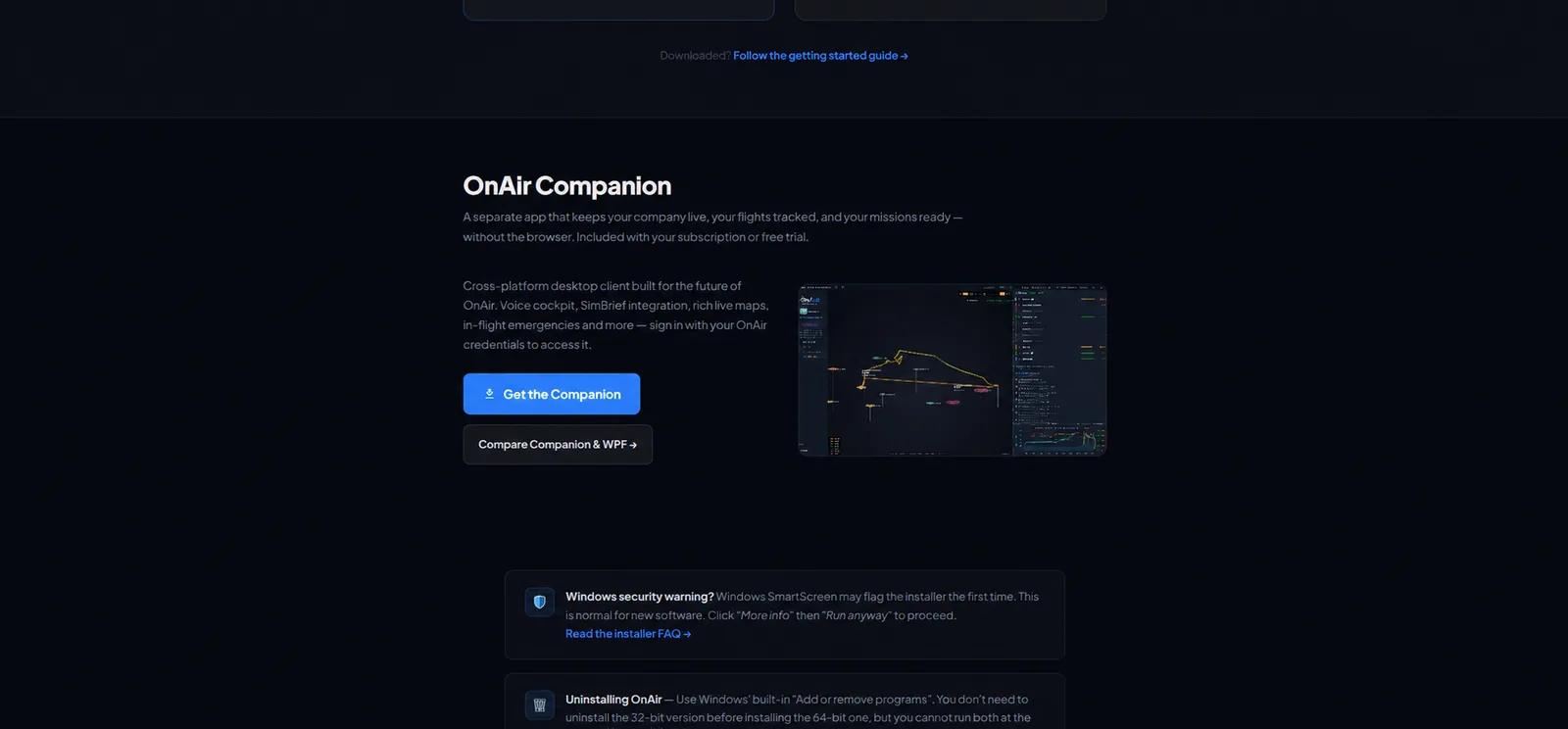
OnAir公式サイト のDownload から、最新のインストーラーを取得してください。NSISを使用した署名付きの単一.exeファイルで、名前はOnAir-Companion-Setup-x.y.z.exeのようになります。
公式サイトのCompanionダウンロード欄。掲載バージョンは撮影時点のものです。 補足 — Freelance用とCareer用でダウンロードは分かれていません。同じCompanionが両方に対応し、モードの選択は後でロビーから会社を作る際に行います。インストール:Windows SmartScreen 取得したファイルをダブルクリックします。Windowsの設定やインストーラーの評価によっては、次の一方または両方が表示されます。何も表示されなければ、そのままインストールを進めます。
ユーザーアカウント制御 が管理者権限を求めたら、はい を選びます。SmartScreenの青いWindowsによってPCが保護されました 画面が表示される場合があります。毎回表示されるわけではありません。 SmartScreenが表示された場合:
詳細情報 をクリックします。発行元がOnAir Company であることを確認し、公式ファイルであることを確かめます。 実行 をクリックします。注意 — 発行元が表示されない場合や別の名前の場合は中止し、公式サイトから再取得してください。署名者を確認できないファイルは実行しないでください。NSISの通常のウィザードに従い、インストール先を選びます。既定のフォルダーで問題ありません。数秒待ち、デスクトップショートカットを作成します。
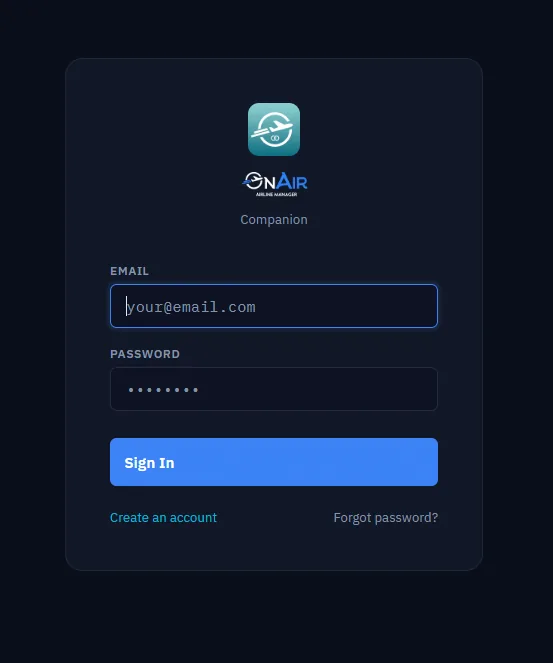
OnAirにログインする Companionを起動すると、読み込み画面の後にログイン 画面が表示されます。
ログインフォーム。 OnAirへの登録時に使用したメールアドレスとパスワードを入力します。アカウントがなければ、先にOnAirサイト のRegister から登録してください。Companionはログイン用で、アカウント自体は作成しません。
ログイン を押すと、次の処理が進みます。
Companionがサーバーの稼働状況を確認します。メンテナンス中なら、不明瞭なエラーの代わりに説明画面と再確認 ボタンが表示されます。 空港 と貨物/チャーター の参照データベースが、ログインと並行してダウンロードされます。空港には進捗バー、貨物/チャーターには進捗率を示さない待機バーが表示されます。両方のデータベースが準備でき、ログインも成功するとロビーへ進みます。 補足 — 初回起動は、対象範囲に応じて数百MBに及ぶ両データベースを最初から取得するため時間がかかります。次回以降は差分だけなので、ほぼすぐに起動できます。前回の認証情報が保存されていれば自動ログインし、フォームは省略されます。読み込み画面から直接ロビーへ進みます。
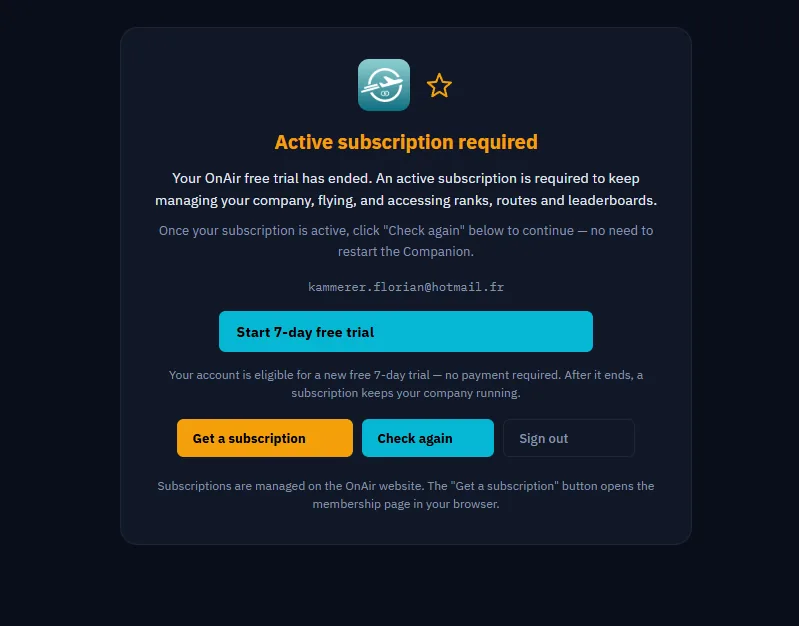
有効なサブスクリプションが必要です と表示された場合は、体験版・契約プラン を確認してください。利用権を更新したら再確認 を選びます。
アカウント利用権 — サブスクリプション画面と利用可能な操作。 ロビーで会社を選ぶ ログインするとロビー が開きます。
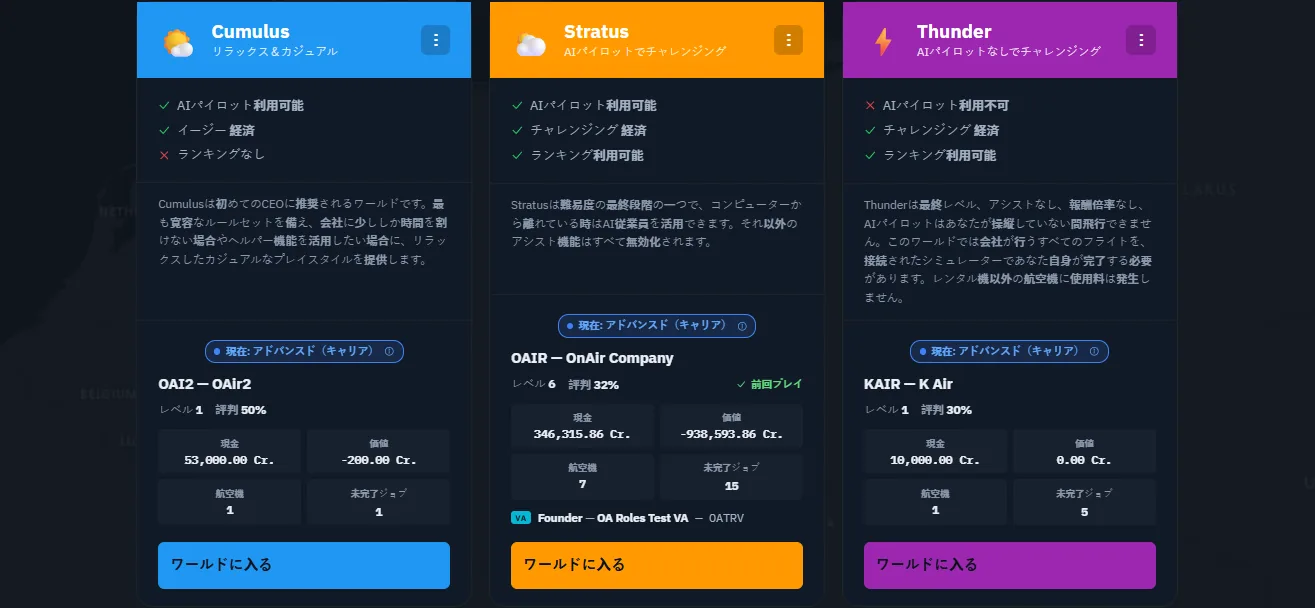
ロビーでCumulus、Stratus、Thunderのワールドを選択。 ここで今日はどの会社で飛ぶか を決めます。主な要素は3つです。
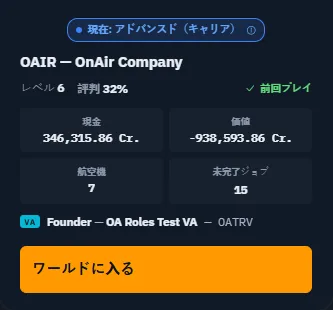
上部のワールドタブ。 OnAirには経済、機材、会社がそれぞれ独立した複数のワールドがあり、各タブから選択します。この作成手順では個人会社は各ワールドに1社までで、新規作成前に既存会社の有無を確認します。遊ぶワールドを選びましょう。自分の会社カード。 会社名、現金残高、最終活動、操作ボタンを表示します。長く遊ばず休止している会社では、再開 を押すと再稼働前に確認画面が出ます。稼働中の会社では、同じ再開 から確認なしで入れます。ニュースカルーセル。 更新、イベント、サーバー情報など、OnAirチームの案内が最大5件切り替わります。開始前に目を通してください。現在のOAIRの会社カードとワールドに入るボタン。会社名の上にAdvancedの状態が表示されています。 最初の会社を作る 登録直後で会社がない場合は、空の一覧に会社を作成 カードが表示されます。クリックしてください。
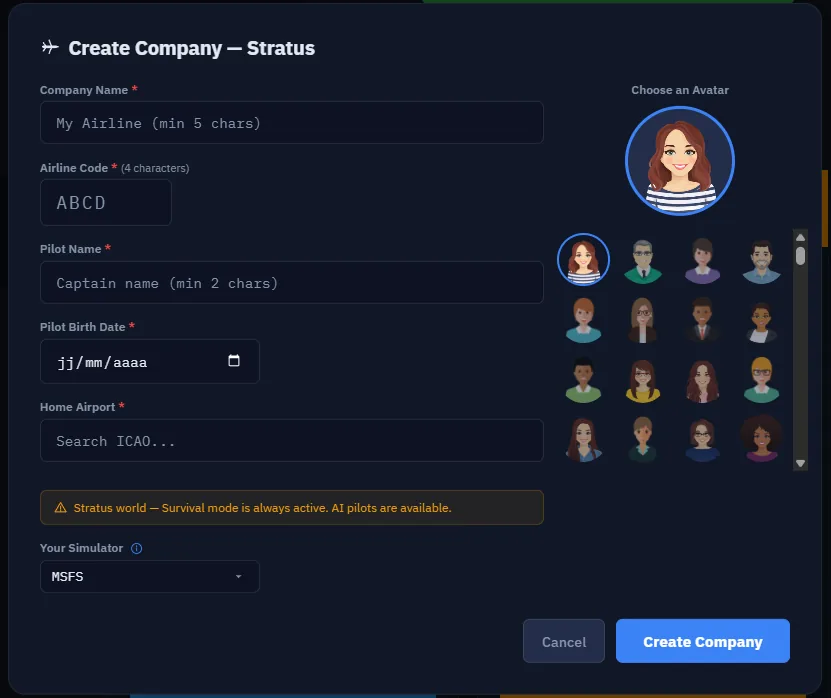
会社作成:会社とパイロットの情報、アバター、拠点地域、シミュレーター。 会社とパイロット、拠点、シミュレーション設定を入力します。
会社名と航空会社コード 。コードの使用可否も確認します。パイロットの名前などとアバター 、拠点空港 。ワールドが提供するシミュレーション・ワールド設定 。サバイバルワールドには難易度の制約があり、ThunderではAI飛行を利用できません。 このフォームにはFreelance/Advancedの切り替えはありません。Careerへの移行は別の手順です。
確定すると、Companionがサーバー上に会社を作成します。数秒後にロビーが更新され、新しいカードから再開 できるようになります。
補足 — 再開 を押すと、機材、仕事、メール、財務を含む会社の全状態を読み込み、§1.3 で説明するダッシュボード へ移動します。起動時の自動更新 Companionは起動時と、その後4時間ごとに新バージョンを確認します。使用中のチャンネルに新しいビルドがあると、バックグラウンドで取得し、小さなバナーを表示します。
バナーは3つの状態を示します。
更新があります — ダウンロードが直ちに始まり、進捗率を表示します。ダウンロード完了 — インストーラーの準備ができました。再起動して更新 するか、そのまま飛行を続けます。次にCompanionを終了すると自動でインストールされます。新機能 — 更新後の初回起動では、新機能 ウィンドウにリリースノートが表示されます。各バージョンにつき1回だけです。補足 — 通常はpublic チャンネルを使います。一部のテスターは数日早くビルドを受け取るstaff チャンネルを利用します。OnAirスタッフが明示的に変更しない限り、publicのままです。注意 — ダウンロード中にCompanionを強制終了しないでください。進捗が失われ、次回起動時に最初から取得することになります。完了を待ちましょう。この章でできるようになったこと 公式サイトからCompanionを取得する。 SmartScreenで発行元を確認してから実行 する。 OnAirにログインし、初回の空港・貨物データベースの準備を待つ。 ロビーのワールド、会社カード、ニュースを利用し、会社を再開 するかFreelanceの会社を作成 する。 自動更新バナーを見分け、再起動のタイミングを選ぶ。 新しく作ったFreelance会社のダッシュボード が開きました。最初の仕事を探す前に、Companionとシミュレーターの接続を設定しましょう。
→ §1.2 — シミュレーターを接続する
1.2 シミュレーターを接続するCompanionがシミュレーターを認識できるようにしましょう。この接続により、リアルタイム追跡、燃料と天候の自動設定、読み込んだ機体とアドオンの検出、最後のフライト登録が可能になります。
これはようこそバナーのステップ1 です。SIM表示が緑になると自動的に完了し、最初の仕事探しへ進めます。
SIM表示で接続状態を確認する 各画面の右上、VATSIM LIVE の左にあるSIM表示 が接続状態を常時示します。状態は4種類です。
色 表示例 意味 中立 シミュレーター未接続 まだ接続を試していないか、手動で切断した状態。 オレンジ 接続中… Companionが接続ブリッジと通信を確立しています。 赤 シミュレーター未検出 前回の接続に失敗。マウスを重ねると理由が分かります。 緑 巡航 · A320neo V2 接続済み。飛行段階と機体名を表示します。
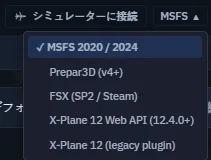
隣の小さな矢印 は、接続が緑のときSimConnectのライブデバッグパネルを開きます。さらに隣のメニュー から、MSFS、MSFS 2024、P3D、FSX、X-Planeプラグイン、Web APIを設定画面なしで選べます。
接続前のタイトルバーにあるシミュレーター接続操作。 いつでもSIMをクリック — 再接続の最も手早い方法です。シミュレーターの読み込みが終わったら、1回クリックすると接続して緑になります。もう一度クリックすると手動で切断します。対応する5種類を表示し、現在の選択にチェックが付きます。 シミュレーターを選ぶ 初回起動時 は、サイドバー下部の設定 から設定 → シミュレーター を開きます。使用するシミュレーター には5つの選択肢があります。
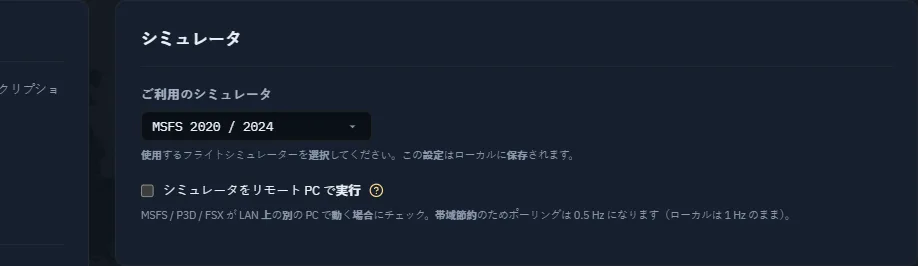
MSFS 2020 / 2024 — 両方を1項目で扱い、実行中のバージョンは自動判別します。Prepar3D (v4+) — バージョン4以降。FSX (SP2 / Steam) — FSX-SEまたはSP2適用済みのパッケージ版。X-Plane 12(プラグイン) — 従来のCompanionプラグイン。X-Plane 11にも対応します。X-Plane 12 Web API (12.4.0+) — X-Plane 12.4.0で導入されたHTTP接続。シミュレーターを使わない場合は、後述のシミュレーターなし:Tycoonモード を参照してください。
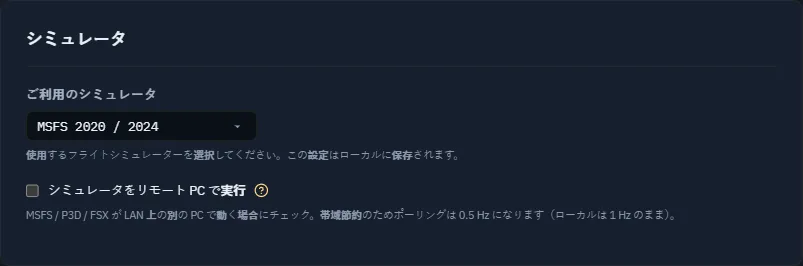
シミュレーター設定タブでも同じ選択ができ、ローカルに保存されます。 選択は即時保存 され、保存ボタンは不要です。タイトルバーと設定画面の選択は双方向に同期します。
接続時の自動調整 — Companionは接続先アプリ名を読み、選択と異なれば修正します。MSFS 2020を選んでいても、X-Planeを起動してSIMを押すと、X-Planeに切り替わって記憶されます。Microsoft Flight Simulator:MSFS 2020 / MSFS 2024 MSFSにはSimConnect が組み込まれており、同じPCでは追加インストールは不要です。
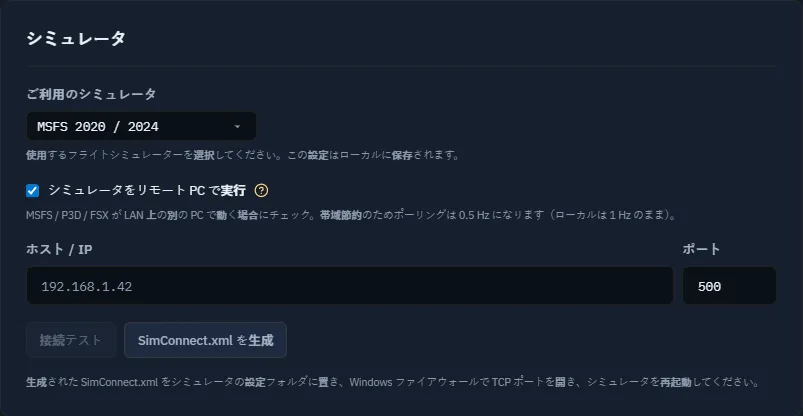
Companionと同じPCで使う MSFSまたはMSFS 2024を起動します。 少なくともメインメニューまで待ち、できれば駐機場に機体を読み込みます。 CompanionでSIMをクリックします。 数秒で緑になります。 シミュレーター設定のローカルMSFS構成。 ネットワーク上の別PCで使う:リモートSimConnect MSFS専用PCとCompanionのPCを分ける場合:
設定 → シミュレーター でシミュレーターをリモートPCで実行 を有効にします。SimConnect.xmlを生成 を押し、MSFS用設定を作成するウィザードを開きます。ファイルをコピー してシミュレーターPCの指定フォルダーに置きます。通常、MSFS 2020は%APPDATA%\Microsoft Flight Simulator\、MSFS 2024は%APPDATA%\Microsoft Flight Simulator 2024\です。シミュレーターPCのWindowsファイアウォールでTCPポートを開放 します。既定は500です。 MSFSを再起動 し、SimConnect.xmlを読み込みます。CompanionにシミュレーターPCのホスト名/IP と同じポート を入力します。 接続テスト を押します。緑のメッセージが接続成功を示します。リモート設定を有効にすると、ホスト/IP、接続テスト、SimConnect.xml生成が表示されます。 生成は1回で十分 — SimConnect.xmlは再利用できます。Companionを再インストールしてもシミュレーターPCが同じなら、そのまま有効です。macOS / Linux — Windows以外ではローカルSimConnectブリッジがないため、リモート設定が必須です。MSFSは別のWindows PCで動かし、そのIPを入力します。X-Plane 12:プラグインまたはWeb API X-Planeには同じ役割を果たす2つの接続方法があります。どちらか1つを選びます 。
選択肢A:X-Plane 12プラグイン、X-Plane 11にも対応 従来の接続方法です。小さなプラグインをCompanionからインストール・更新できます。
設定 → シミュレーター でX-Plane 12プラグイン を選びます。X-Planeフォルダー からインストール先を指定します。プラグインをインストール/更新 を押します。Companionが<X-Plane>/Resources/plugins/へコピーし、状態が最新 になります。X-Planeが起動中なら再起動 します。 SIMをクリックすると数秒で緑になります。 別PCで使う場合は、同じページのリモート設定を有効にし、シミュレーターPCのホスト名を入力します。プラグインがネットワーク経由でテレメトリーを送るため、設定ファイルの生成は不要です。
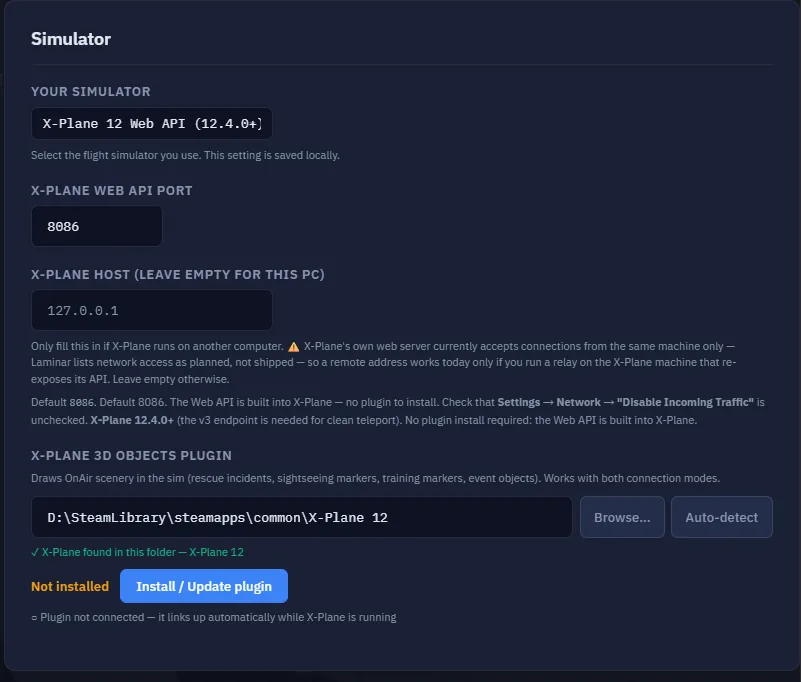
選択肢B:X-Plane 12 Web API、12.4.0以降 X-Plane 12.4.0にはHTTP APIが組み込まれ、Companionがプラグインなしで直接利用できます。
設定 → シミュレーター でX-Plane 12 Web API を選びます。X-Planeが公開するポート を入力します。既定は8086です。 X-PlaneのSettings → Network でDisable incomingをオフ にし、Companionからの通信を許可します。 SIMをクリックすると数秒で緑になります。 X-Plane Web APIを選択した状態。接続設定とプラグイン情報が表示されています。 プラグインとWeb APIの選び方 — どちらも使えます。プラグインは実績が長く、Web APIは軽量でプラグインのインストール・更新が不要です。OnAirを始めたばかりなら、プラグインが標準的な選択です。Prepar3D / FSX Prepar3D v4、v5、v6とFSX、FSX-SEは、MSFSと同じSimConnect を使います。
設定 → シミュレーター でPrepar3D またはFSX を選びます。シミュレーターを起動し、機体を読み込むか駐機させます。 SIMをクリックします。 リモート接続もMSFSと同じです。リモート設定を有効にし、SimConnect.xmlを生成してコピーし、ポート500を開き、シミュレーターを再起動します。ホスト/IPとポートを入力して接続テスト を押してください。
SimConnect.xmlの保存先 — ウィザードはP3Dのバージョンに応じて%APPDATA%\Lockheed Martin\Prepar3D vN\、FSXでは%APPDATA%\Microsoft\FSX\またはFSX-SE用の相当フォルダーを示します。画面の指定に従ってください。シミュレーターなし:Tycoonモード 接続していなくても会社を閲覧・管理できます。ただし、それだけで会社のシミュレーターなし設定、NoSimulator が変わったり、Freelanceの飛行がAI飛行になったりはしません。
AI飛行を認めるワールドでは、条件を満たす機体と乗員がサーバー上で飛行できます。進行と完了はサーバーが処理します。到着を手動で宣言してフライトを加算することはできません。Freelanceの貸与機はAIディスパッチを利用できず、Thunderでは人が飛ばす必要があります。
シミュレーターでの飛行に戻る際は、会社のシミュレーション設定と、前述の接続設定の両方を確認します。タイトルバーで選ぶのは接続先だけで、会社の運用モードを上書きするものではありません。
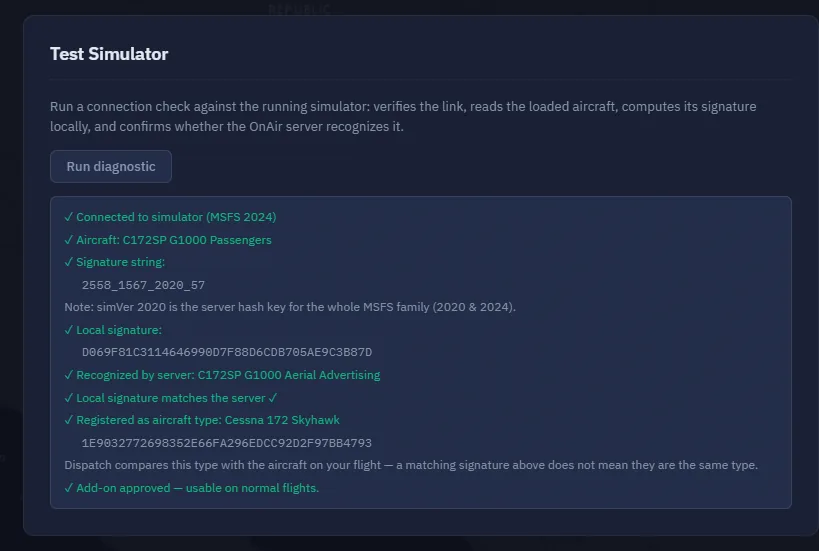
シミュレーターテスト:5段階診断 設定 のシミュレーター項目にあるシミュレーターテスト から、診断を実行 を押します。5つの段階を確認します。
接続 — ブリッジがシミュレーターに到達できるか。機体 — 機体が読み込まれ、基本的なSimVarsを取得できるか。システム — エンジン、燃料、電気、脚が妥当な値を返すか。ローカル署名 — モデレーションで使う、読み込み中アドオンのローカルハッシュ。サーバー照合 — その署名がOnAirサーバー上のアドオン情報と一致するか。各行が緑または赤になります。赤い行から問題の階層が分かるため、接続が難しいリモート環境や新しいアドオンでは、SIMの色だけより詳しく原因を絞れます。
完了した診断。自分の環境で認識された機体と署名メッセージを確認してください。 つながらない場合の診断 症状 考えられる原因 対応 SIMが中立のまま シミュレーター起動後に押していない。 メニューが表示されたらクリック。 SIMが約15秒以上オレンジのまま ブリッジやポートには到達するが、接続確立が終わらない。 黒い読み込み画面が終わるまで待ち、切断して再試行。 ローカルMSFS/P3D/FSXで赤 まれにSimConnectが公開されていない、または選択が違う。 シミュレーターのウィンドウを前面にして再起動し、選択を確認。 リモートSimConnectで赤 ファイアウォール、IPの誤り、XML未配置。 CompanionのPCからpingで確認し、500を開放、SimConnect.xmlを再生成・コピー。 X-Planeプラグインで赤 未導入、古い版、インストール完了前の再起動。 プラグインをインストール/更新 後、X-Planeを再起動。X-Plane Web APIで赤 ポート違い、またはDisable incoming がオン。 ポートを合わせ、Settings → Network で同項目をオフ。 緑 だが機体/空港が違う読み込み直後でSimVarsがまだ提供されていない。 機体を動かすかエンジンを始動。数秒で更新されます。
まずシミュレーターテスト — 設定 → シミュレーター の診断で、5段階のどこが失敗したか分かります。SIMの色だけで推測するより通常は早く解決できます。同時に使うシミュレーターは1つ — MSFSとX-Planeを両方起動し、飛行中に切り替えないでください。選択、接続、飛行の順に進めます。メニューはセッション間の切り替え用です。この章でできるようになったこと SIMで接続状態を見分ける。 MSFS 2020/2024、Prepar3D、FSX、X-PlaneプラグインまたはWeb APIを設定する、あるいはTycoonを使う。 別PCのシミュレーターを接続する。 5段階診断を実行して結果を読む。 症状表で赤いSIMの原因を調べる。 ようこそバナーのステップ1は、接続が少なくとも1回 成功すると緑になります。次に、毎回のセッションで戻ってくる画面を見ていきましょう。
→ §1.3 — ダッシュボード:ホーム画面とアプリの案内
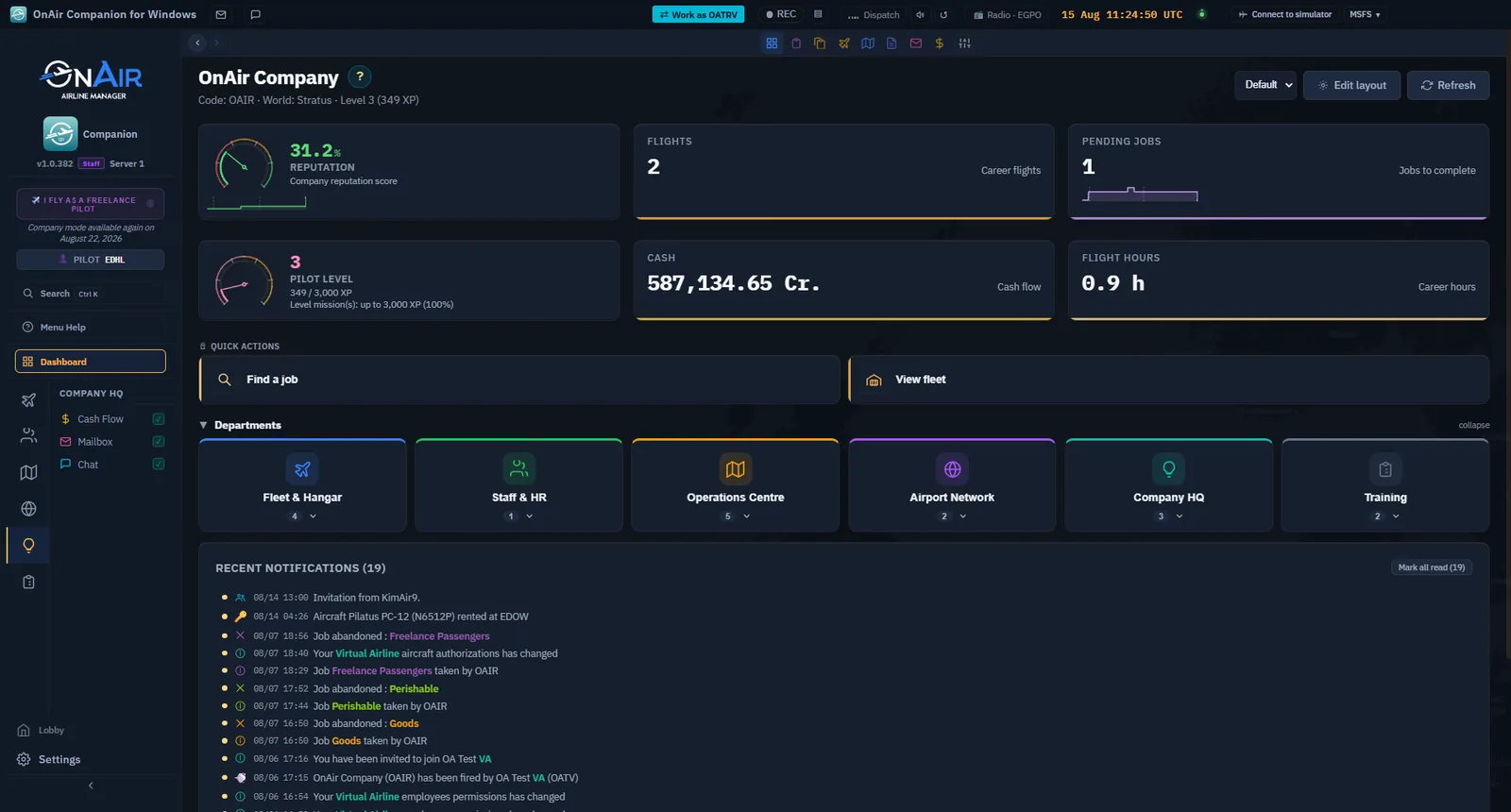
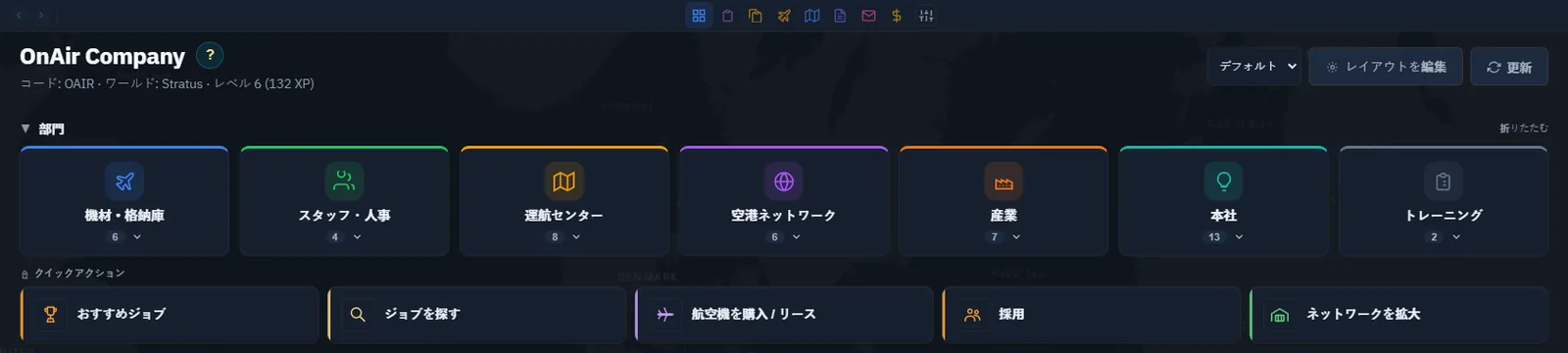
解決しない場合はDiscordで質問 するか、サポートチケット を開いてください。 1.3 ダッシュボード:ホーム画面とアプリの案内ダッシュボード は会社を再開したときのホーム画面です。Operations Hub の刷新後は、部門、クイック操作、統計、通知、会社情報を縦に並べたカスタマイズ可能なウィジェット で構成されています。スクロールして閲覧し、順序、表示、設定を変更できます。また、アプリ全体の案内図 でもあり、左サイドバーと部門 ウィジェットが同じメニューを同じ分類で示します。
全体像 ウィジェットが縦に並びます。新しいFreelance会社の既定順序は次のとおりです。
ようこそバナー 。後述する3つの開始手順が終わるまで表示します。統計 。資金、成長、仕事の状況を示す6タイル。クイック操作 。1クリックで作業を始めます。部門 。サイドバーと同じ行き先への大きなボタン。通知 。最新の出来事。会社情報 。会社の識別情報と設定。バナー以外はすべてウィジェット で、ヘッダーの編集 から非表示、移動、調整ができます。飛行中には、上部付近に青いフライトを再開 バナーも表示され、追跡画面へ直接戻れます。
Freelanceのヘッダー、部門、クイック操作。 ヘッダーと共通表示 上部のページヘッダー は、アプリ全体で共通の構造です。
タイトル — ダッシュボードでは会社名 で、その下にコード、ワールド、レベル。他のページではページ名です。?会社表示 — 航空会社コード、名前、ワールド。Virtual Airline所属ならクリックして操作主体を切り替えられます。レイアウト選択と編集 — ダッシュボード専用。保存済みレイアウトを選ぶか、後述のエディターを開きます。更新 — ページのデータを再取得します。タイトルバーには、すべてのページに共通する表示もあります。
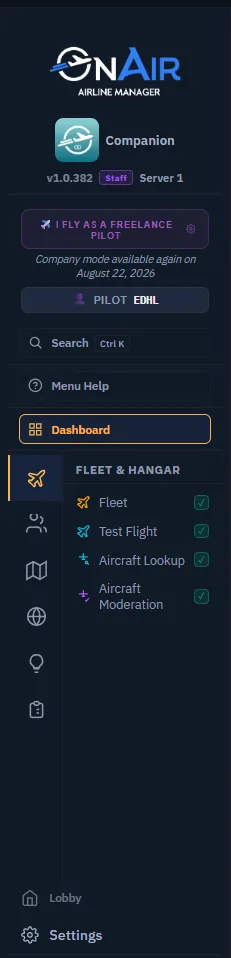
SIM — 接続状態。待機は灰色、エラーは赤、接続済みは緑です。§1.2 を参照。追跡 — フライト追跡中だけ表示し、飛行段階を示します。どこからでも追跡画面へ戻れます。「飛行と登録」を参照。会社名と「?」、コード、ワールド、レベル。右側にレイアウト選択と更新。 コマンドパレット — Ctrl+K 、MacではCmd+Kで検索を開き、ページ名を入力して直接移動できます。慣れればサイドバーより素早く操作できます。サイドバー:すべてのメニュー 左側は部門 別です。FreelanceでもCareerでも分類は変わらず、Freelanceでは単独パイロットに必要なページだけを表示します。成長しても配置を覚え直す必要はありません。
最上部のダッシュボード で1クリックでホームへ戻り、最下部の設定 で「日常ツール」に記載された設定を開きます。
Freelanceのメニューは次のとおりです。
部門 メニュー 用途 参照先 機材とハンガー 機材 現在の貸与機。 日常ツール 人員・人事 ランク パイロットと路線のランク。 日常ツール 運航センター Freelanceの仕事 チャーター、路線、ツアー、VA。 最初の仕事 空港ネットワーク 空港検索 各飛行場の滑走路、METAR、仕事。 日常ツール 会社本部 キャッシュフロー 収入と支出の明細。 日常ツール 訓練 飛行訓練 有償フライト外で操縦を練習。 日常ツール
次の2ページは意図的に含まれていません 。
フライトディスパッチ — 機材のディスパッチ 、仕事の今すぐ飛ぶ 、進行中フライトの再開 から開きます。機体の選択が必要なため、単独では開けません。「ディスパッチ」を参照。ツアー — Freelanceの仕事ページのツアーカード から開きます。「最初の仕事」を参照。「Freelanceパイロットとして飛ぶ」表示と、4ページに絞られた機材とハンガー。 補足 — Careerでは同じ部門に機体市場、作業指示、従業員、FBO、産業などが加わります。分類と使い慣れた移動方法は変わりません。第6章「Careerへ移行」を参照してください。ようこそバナー:3つの手順 最初のフライトが終わるまで、上部のバナー が3つの到達点を示します。
シミュレーターを接続 — 1回以上接続に成功すると緑。最初の仕事を探す — 未完了の仕事が1件以上あるか、ツアー進行中なら緑。飛んで登録 — 着陸後、最初のフライトを登録すると緑。各手順はクリックでき、専用の?で説明を表示します。条件を満たせば自動で緑になり、別途確定操作は不要です。3つとも緑になると消えます。手動で閉じる場合は確認が出て、その後は再表示されません。人に聞きたい場合のOnAir Discord リンクもあります。
本書との対応は次のとおりです。
手順1:シミュレーターを接続 → §1.2 。手順2:最初の仕事を探す → 最初の仕事。手順3:飛んで登録 → 飛行と登録。開始時の3ステップを示すバナー。 部門とクイック操作 表示位置と表示の有無はレイアウトによって変わります。部門 がなければレイアウト編集 でチェックを付けてください。
部門 — 各部門を大きなタイルで表示。クリックするとサブメニュー に各ページのボタンが現れます。サイドバーの視覚的な一覧で、オプションによりダッシュボードではサイドバーを自動で畳み、画面幅を広く使えます。クイック操作 — 作業別のボタンです。Freelanceでは、仕事ページを開く仕事を探す と、機材を見る があります。設定済みレイアウトのクイック操作と部門。 統計 2段6タイルでキャリアの状態を示します。どのタイルも関連ページを開きます。
タイル 種類 内容 評判 ゲージ 0〜100 %。40 %未満は赤、40〜75 %はオレンジ、75 %超は緑。 フライト数 数値 登録済みのキャリアフライト総数。 未完了の仕事 数値 受諾済みで未実施の仕事。 パイロットレベル XPゲージ 現在のレベル内の進捗。次に近づくとピンク、オレンジ、金色へ変化。 現金 数値 利用できる資金。 飛行時間 数値 キャリア全体の飛行時間。
評判、フライト数、未完了の仕事、レベル、現金、キャリア飛行時間。 通知と会社情報 既定の画面を補う2つのウィジェットです。
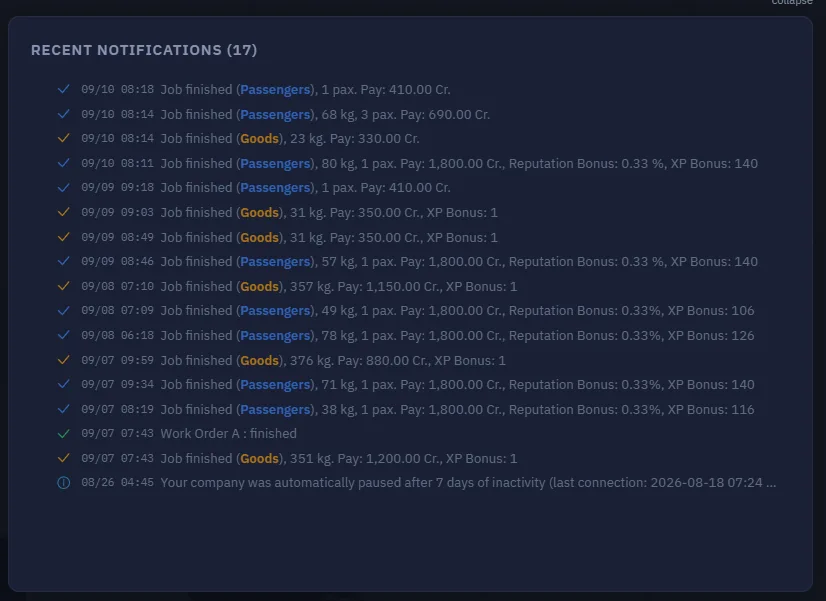
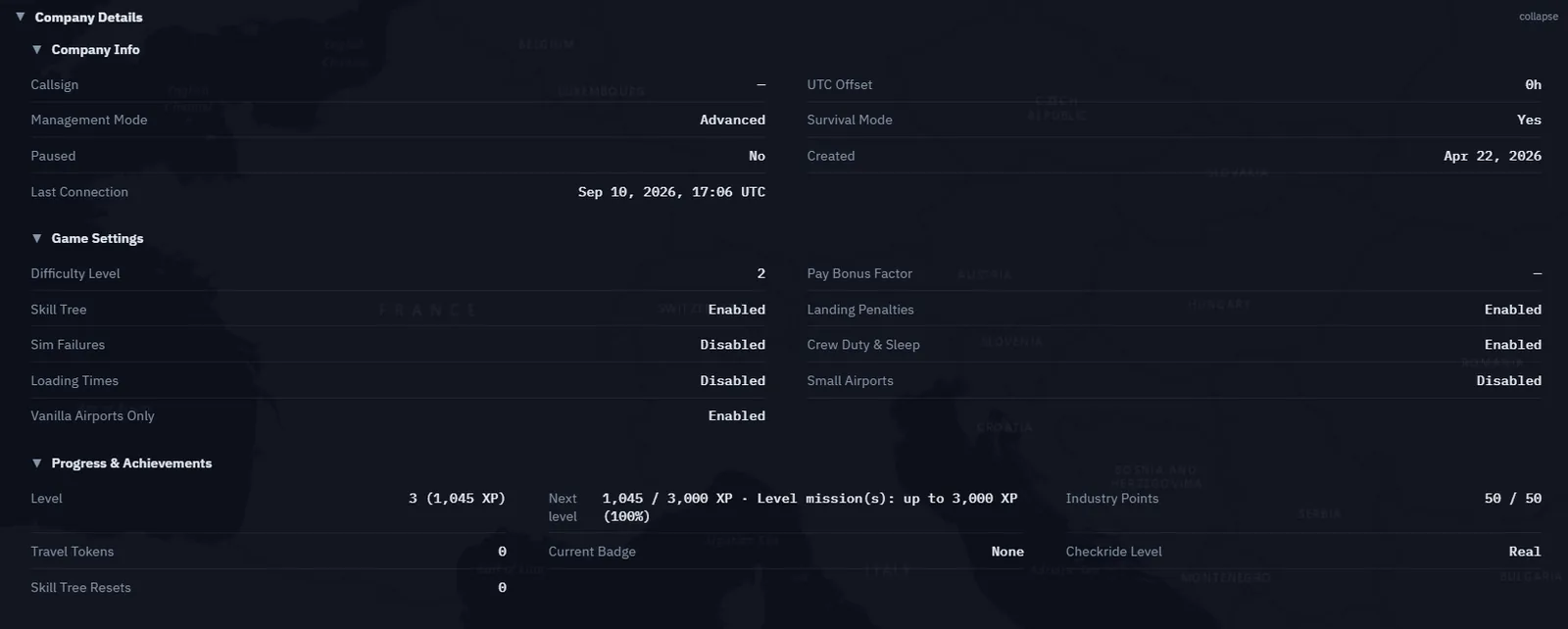
最近の通知 — 仕事完了、レベルアップ、燃料、メール、ワールドイベントなど、サーバーの通知です。各行に種類アイコン、日時、短い説明があり、未読には点が付きます。上部のすべて既読にする を使え、行をクリックすると関連ページへ進みます。カード内をスクロールして全通知を読めます。会社情報 — 初期状態では畳まれたカードです。情報 はコールサイン、UTC差、モード、作成日、最終接続、設定 は難易度、報酬ボーナス係数、罰則、進捗 はレベルとXP、移動トークン、バッジを示します。会社設定を調べる際に開けばよく、毎回の操作には不要です。例示会社の最近の通知。 Advanced会社の詳細。表示内容はモードによって異なります。 レイアウトを自分向けにする レイアウト編集 からエディター を開きます。
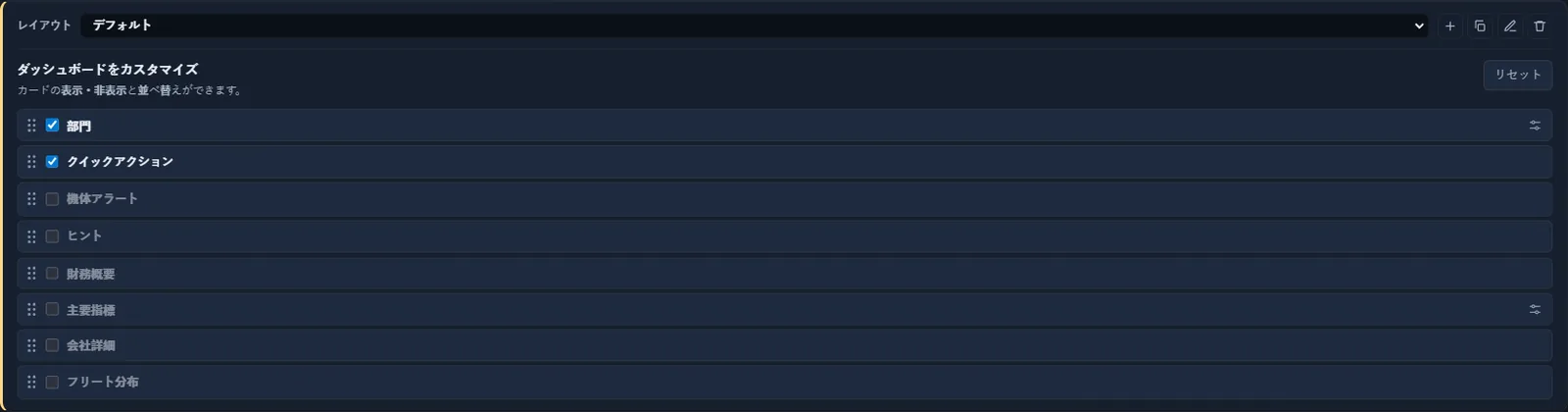
ウィジェットを表示/非表示 。部門を出さずサイドバーだけを使うこともできます。 上下にドラッグして並べ替え 。 個別オプション 。部門ではダッシュボード中のサイドバー自動折り畳み を設定できます。名前付きレイアウト を保存し、ヘッダーから切り替えます。飛行用の最小構成と管理用の全体構成などを用意できます。レイアウトは会社別・モード別 に保存されます。Freelanceと将来のCareerの画面は独立しています。
チェックで表示、ハンドルをドラッグして並べ替え。非表示にしても他のウィジェットの順序は変わりません。 Advancedモードの例です。選べるウィジェットはモードによって異なります。 この章でできるようになったこと ヘッダー 、SIM 、追跡 表示を読む。部門 、ウィジェット 、Ctrl+K で移動し、各メニューの説明を見つける。ようこそバナー を開始手順の一覧として使う。クイック操作 でよく使う2つの作業を始める。評判、レベル、資金、フライト数、時間、未完了の仕事を確認する。 通知 と会社情報 を読む。ウィジェットをカスタマイズ し、レイアウトを保存する。 ダッシュボードは現在の状態を示します。新しい活動を始め、手順2を完了するにはFreelanceの仕事 へ進みます。
まず第2章 — Onboardingモードで始める で初期資金とモードを理解し、続いて第3章 — 最初のFreelanceチャーターを完了する を読んでください。
手順1. 会社の開始モードを見分ける Lobbyから会社に入り、サイドバーのバッジを確認します。Onboarding Mode は、その会社がまだAdvanced経営を解除していないことを示します。会社経営を一時停止した状態で、Freelanceの飛行機能を利用します。Onboardingは会社ごとの状態です。同じアカウントの別会社は、すでにAdvancedの場合があります。
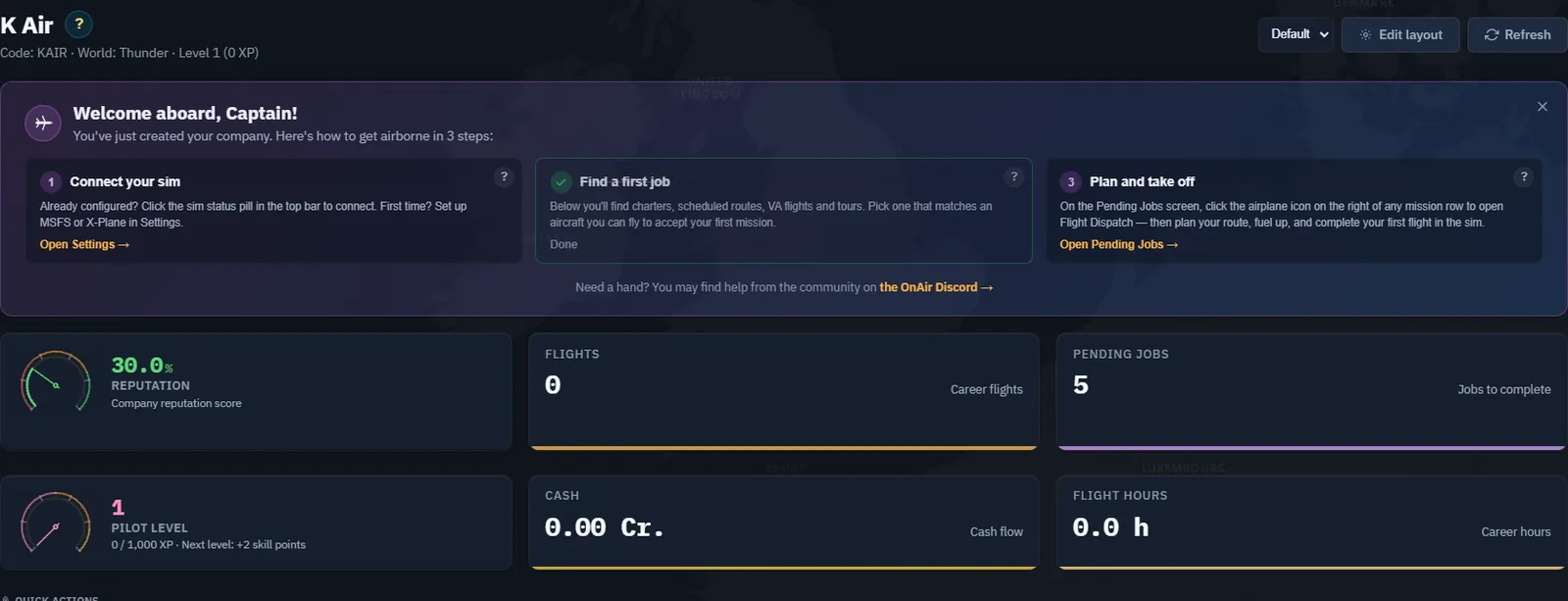
OB01 — ThunderのKAIR。2026年9月10日、Advancedを初めて解除する前の記録です。案内パネルはシミュレーター接続、仕事探し、出発準備へ導きます。現金はまだゼロです。スタッフ用アカウントには追加ツールが表示される場合がありますが、この学習コースの対象ではありません。 案内パネルは手引きであり、飛行完了の証拠ではありません。第1章で接続を確認し、第3章で最初のチャーターに進みます。ページを開いたり案内カードを閉じたりしても、飛行収入は得られません。
手順2. 会社の固定費を負担する前に飛ぶ 実際に操縦できる機体に適したFreelanceチャーターから始めます。仕事側が運航に必要な一式を提供するため、先に会社の機体を買ったり乗務員を雇ったりする必要はありません。Freelance定期路線は、独自のランクと完了規則を持つ別の学習コースです。ツアーや対象となるVAの仕事もFreelanceに表示されることがあります。
この開始段階では、通常の会社維持費を最初の演習から切り離せます。給与計算、保有機の整備計画、自社FBO網の資金調達はまだ行いません。ミッションを完了し、飛行を登録して、実際の入金を確認します。受注した仕事の表示報酬は、まだ口座にある現金ではありません。
追加撮影が必要 — OB02、実際の飛行が必要。 Onboarding中の会社で、受注済みチャーターと報酬を撮影し、実際に飛行した後、登録済み飛行と対応するキャッシュフロー明細を撮影します。開始時と終了時の現金残高を記録してください。Advanced会社の支払いをOnboardingの収入例として使わないでください。この巻の小型Cessna演習は、最初の運航を扱いやすくするためのものです。方法を示しており、OnAirが対応する機体や路線の最大規模を示すものではありません。後の会社路線の章にはA380の例もあります。
手順3. 何が2倍になるのかを正確に理解する 確認したサーバーコードにおける、標準的な初回解除の計算は次のとおりです。
解除後の現金 = 現在の現金 + 同額の現金ボーナス + 開始資本。
ボーナスは現在の現金と同額なので、2 × 現在の現金 + 開始資本 とも表せます。既存の残高はそのまま残り、サーバーが同額をもう一度、さらに別枠の資本を入金します。元の残高に加えて、その2倍を追加するのではありません。
構成要素 サバイバルワールド・難易度リアリスティックの例 解除前の現金 25,000 Cr. 一度限りの同額ボーナス 25,000 Cr. 開始資本 10,000 Cr. 標準解除後の現金 60,000 Cr.
これは計算例であり、入金の撮影記録ではありません。解除前にさらに5,000 Cr.を稼ぎ、それ以外の残高変動がなければ、標準の開始総額は10,000 Cr.増えます。報酬は移行時に計算されます。その後のAdvancedの全仕事に恒久的な別枠の2倍倍率が適用されるわけではありません。
使用するのは現在の現金 です。累計収入、会社価値、機体価値、未完了の仕事の報酬合計ではありません。確認した初回解除の見積もりでは最低残高を検査しません。現金ゼロなら同額ボーナスもゼロですが、開始資本は追加されます。
手順4. 難易度に応じた開始資本を確認する 確認した開始資金の関数は以下の金額を返します。難易度とワールドのサバイバル設定は別々の入力です。自社の設定と現在の見積もりを読んでください。
難易度 ワールドのサバイバル設定 開始資本 イージー どちらでも 470,000 Cr. クラシック どちらでも 170,000 Cr. リアリスティック オフ 70,000 Cr. リアリスティック オン 10,000 Cr.
難易度は初期評判(70% / 50% / 30%、その後はフライトに応じて変化します)と、会社が存続する限り適用される融資可能額の倍率(×1.5 / ×1 / ×0.7)も決めます。Stratus と Thunder の会社はリアリスティックで作成されます。AI パイロットの可否は難易度では決まりません。AI フライトの可否はワールドによって決まり、Thunder では禁止されています。
これらは2026年9月10日にソースで確認した規則です。確定前には、現在のサーバー見積もりの金額を確認してください。同額のOnboardingボーナス、難易度別資本、個々の仕事のボーナス、任意のAirliner融資は別の項目です。まとめて共通の倍率があると考えないでください。確認した実装には、Companion利用に対する固定の追加100,000 Cr.はありません。
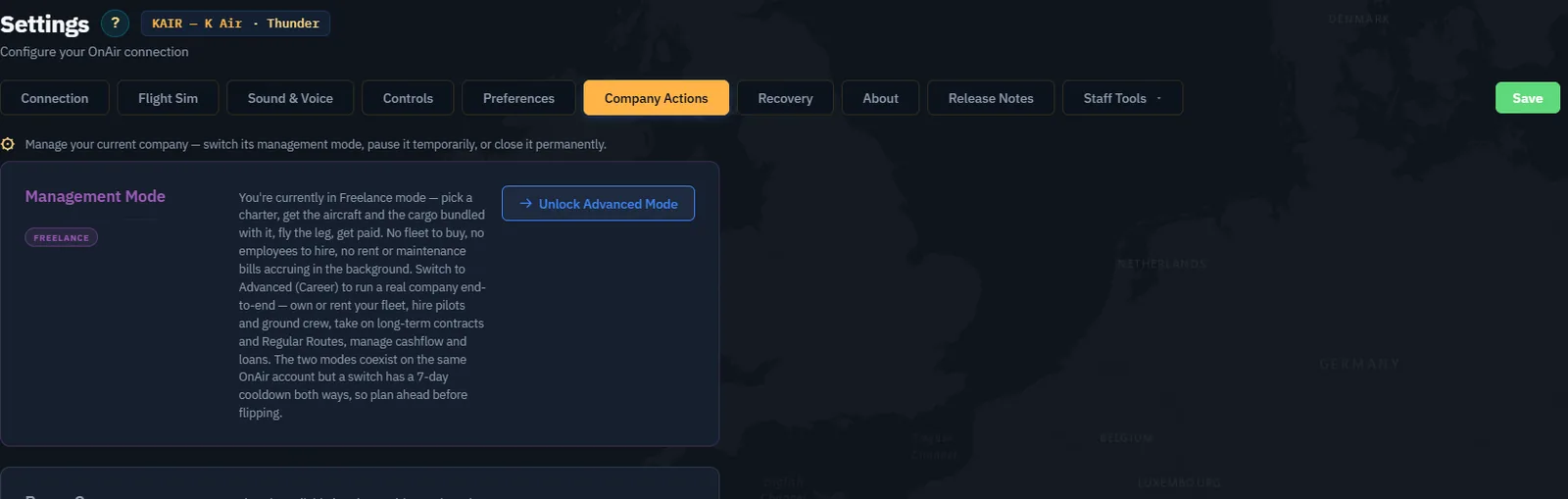
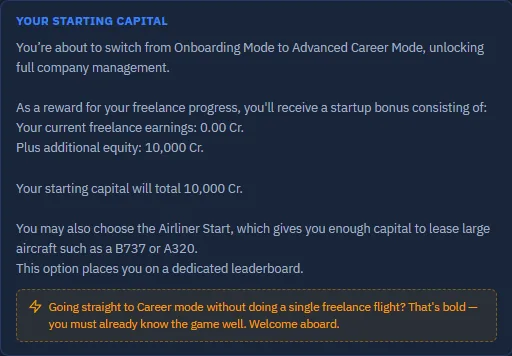
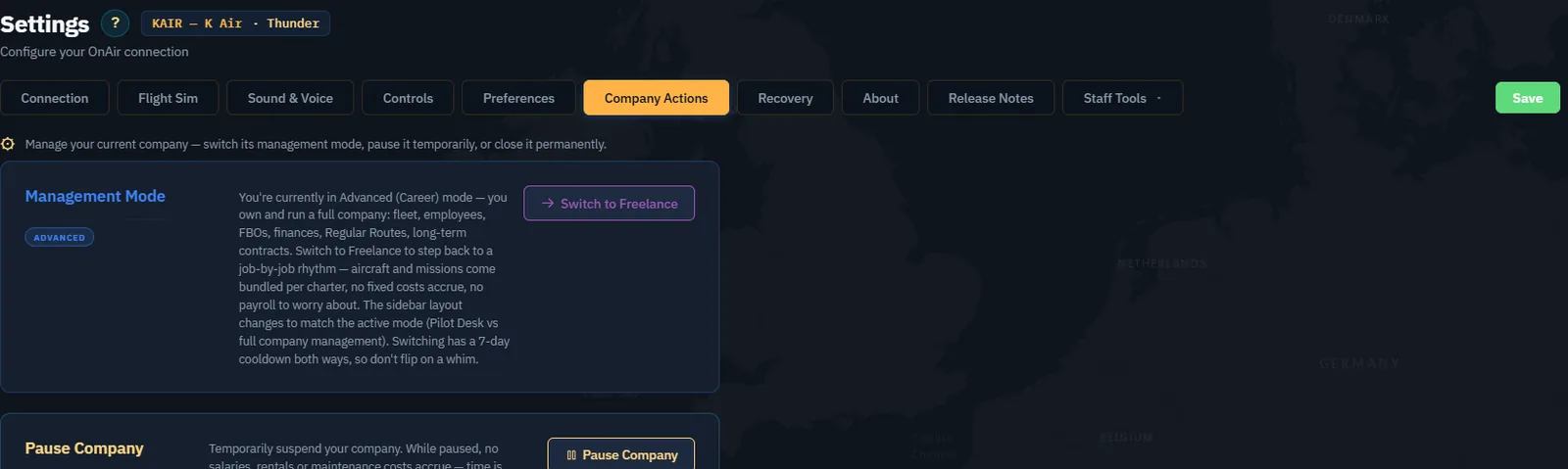
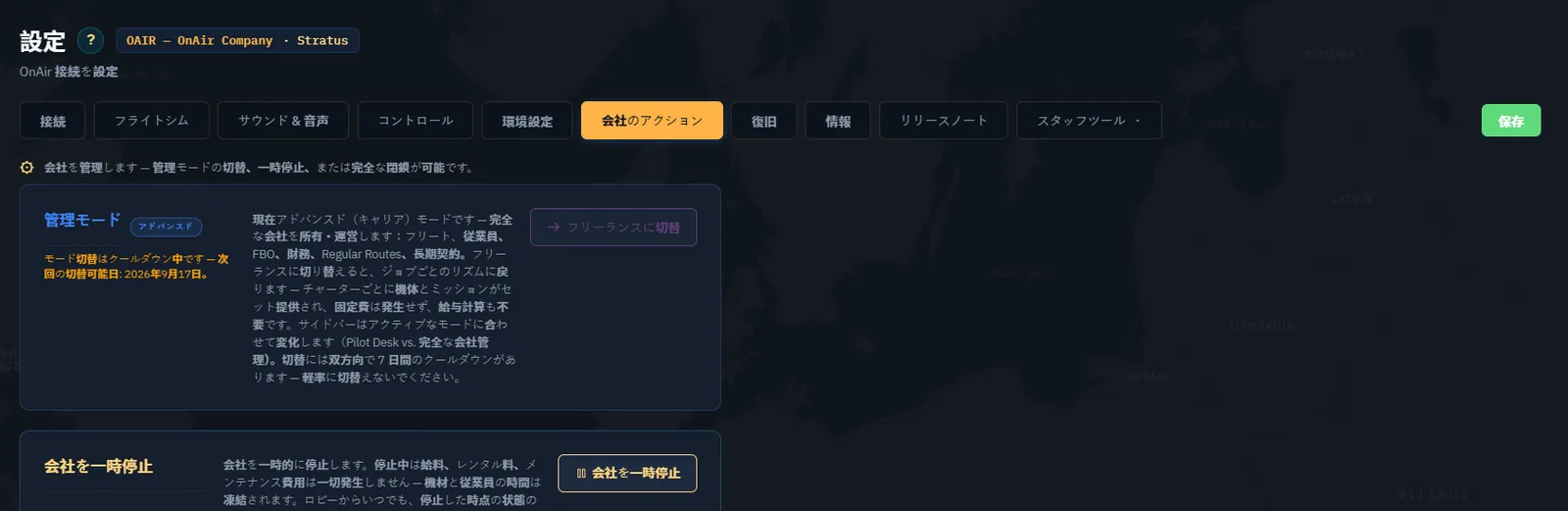
手順5. 確定せずに見積もりを開く 設定 から会社アクション を開きます。経営モード を探します。ここがFreelance でも、サイドバーがOnboarding Mode の場合があります。前者は内部のモード、後者は初回の状態を示します。Advancedモードを解除 を選びます。開始資本 で、現在の収益、追加資本、合計を読みます。練習中、または提案の確認だけなら後で を選びます。 OB03 — 実際の会社アクション画面にAdvanced解除が表示されています。会社を閉鎖する操作は別であり、Onboardingを終えるために必要ではありません。 OB04 — KAIRの実際のサーバー見積もり。現在の収益0 Cr.、資本10,000 Cr.、合計10,000 Cr.です。Thunder・難易度リアリスティックの残高ゼロの例を確認できます。この提案を記録した後、所有者が標準解除を許可しました。結果の台帳は後述します。 これは本当の初回解除の提案です。第6章で示す復帰会社向けの確認とは目的が異なり、そちらではOnboardingボーナスを再度受け取れません。
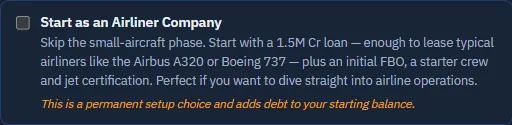
手順6. Airliner Startが計画に合うかを判断する 任意の航空会社として開始 を選ぶと、別の開始パッケージが加わります。確認したサーバー設定では、1,500,000 Cr.の融資 を受け、拠点空港にFBOを設置し、操縦士1人と客室乗務員2人を雇い、プレイヤーと初期乗務員にジェット資格を付与します。レベル3未満の会社をレベル3に上げ、財務、FBO、旅客、雇用の初期スキルも付与します。画面には専用ランキングも示されています。
OB05 — 実際の未選択のAirliner項目。融資と恒久的な開始設定であることが明記されています。確定した標準解除では未選択のままにし、融資は受けていません。 融資金は現金と負債の両方を増やします。同額のOnboarding報酬には含まれず、稼いだ利益として数えられません。このパッケージは旅客機のリース資金を助けますが、A320やB737の所有権を与えるものではありません。進む前に、実際の返済予定、機材契約、人員、運転資金の余裕を確認します。
この巻の小規模会社の演習では、未選択のままにします。通常のAdvanced飛行には該当する機体クラス資格が必要であり、Freelance飛行だけでは取得できません。Airlinerパッケージによる明示的なジェット資格付与は別規定です。
手順7. 準備ができたらOnboardingを終える 本書を続けるためだけにAdvancedを解除する必要はありません。まず接続、出発準備、追跡、飛行登録を練習し、その後に資金を貯め、現実的な最初の会社運航を選びます。第6章でその判断を説明します。
準備ができたら見積もりを再度開き、現在の金額を確認して初回解除を確定します。その後、Advancedバッジとキャッシュフローを調べます。標準開始では、元の現金、所有者出資の明細、特別な移行ボーナスの明細を照合します。Airliner開始では、融資金と初期設定の取引も別に照合します。
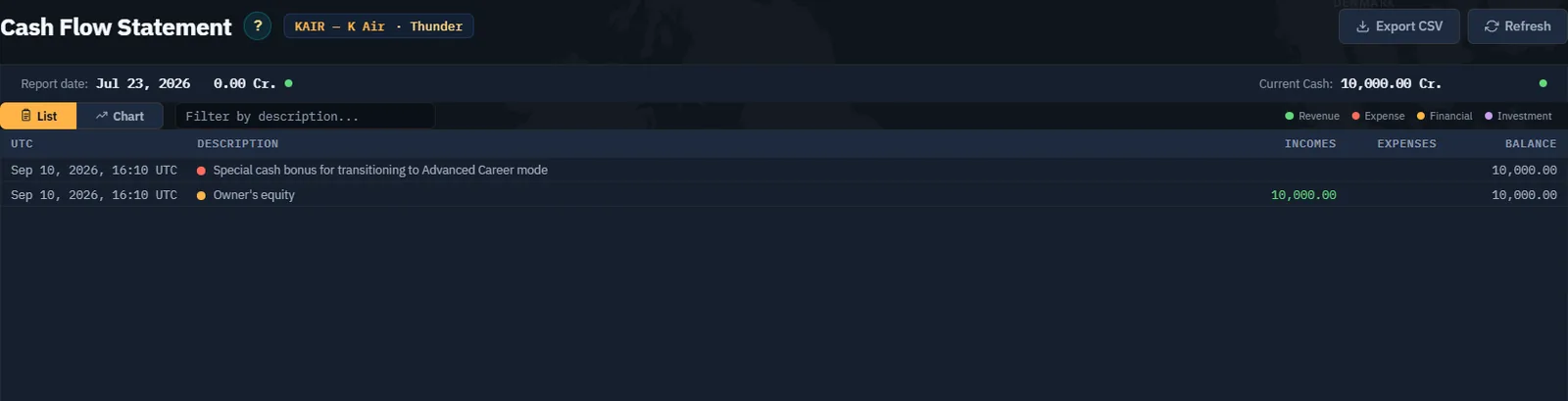
2026年9月10日16:10 UTC、所有者の許可を得てKAIRの標準初回解除を確定しました。その後のキャッシュフローには、現在の現金10,000 Cr. 、所有者出資10,000 Cr. の入金、開始残高ゼロのため収入金額のない特別移行ボーナス行が表示されました。
OB06 — 解除後の実際の入金です。この例の同額ボーナスはゼロで、10,000 Cr.の増加は全額が所有者出資です。この移行に飛行、機体購入、Airliner融資は必要ありませんでした。 OB07 — KAIRの会社アクションにAdvancedが表示されています。この初回解除後には、日付付きのロック表示なしでFreelanceへの切替ボタンが利用可能でした。再切替は行っていません。 追加撮影が必要 — OB08、ゼロ以外のOnboarding残高が必要。 別の許可済みOnboarding会社で実際のFreelance飛行を行い、ゼロ以外の残高、解除見積もり、許可された初回移行後の実入金ボーナスを記録します。KAIRが確認するのは残高ゼロの場合です。前述の25,000 Cr.の計算はソース確認済みの例であり、2回目の実地試験ではありません。ボーナスはその会社につき一度限りです。Advanced解除後、通常のAdvancedとFreelanceの切替で再発生したり、Onboardingに戻ったりはしません。本番の通常規則では、その後のモード変更の間隔は7日です。実際にアプリが示す日付を読んでください。初回解除は別のサーバー操作なので、古い画像から最初の復帰日を正確に推測しないでください。
後でFreelanceへ戻る前に、確認画面と未履行の契約を調べます。確認したモード変更コードは会社を一時停止し、他社所有機のレンタルを終了し、受注済み・未払い・非キャリアのミッションを削除します。Advancedへの復帰は、すべてのレンタルや未処理の仕事が保持される保証ではありません。
確認点: Onboardingを見分け、2 × 現在の現金 + 資本を説明し、任意の融資とボーナスを区別し、初回解除提案を確定せず確認できます。最初のFreelanceチャーターを完了する に進みます。
公式資料と検証 移行を確定する前に、アプリに表示される自社の現在の見積もりで金額を確認してください。
3.1 最初の仕事を探す:Freelanceハブ運航センター → Freelanceの仕事 は、独立したパイロットが報酬付きフライトを探す入口です。ここから各仕事へ2クリックで進めます。本章では、チャーター、定期路線、Virtual Airlines、ツアーの4カード、詳しい検索画面、受諾済みで未実施の仕事をまとめた一覧を説明します。
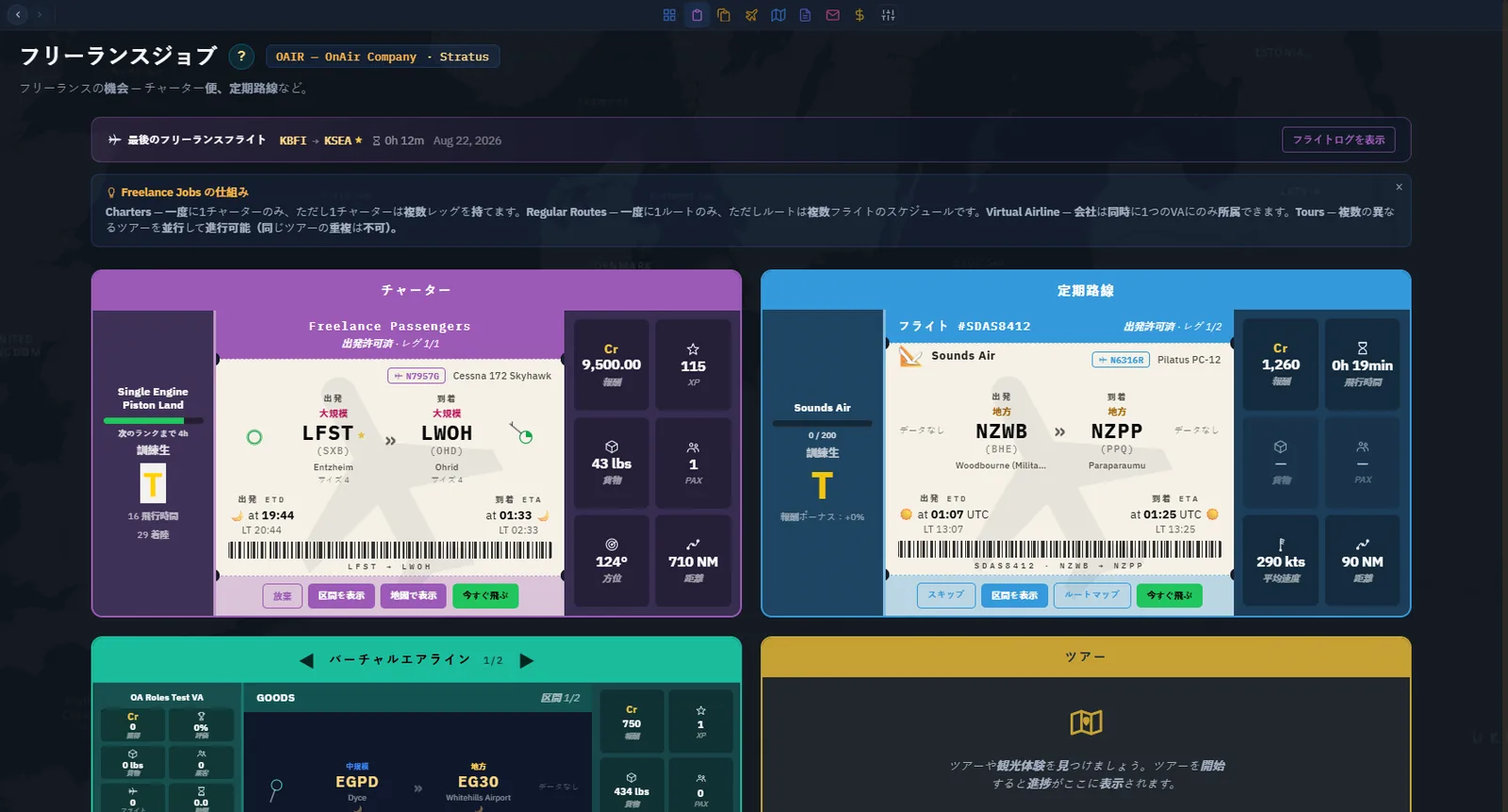
ようこそバナー:手順2 この節でダッシュボードの手順2を進めます。4種類のいずれかに仕事が1件入ると、自動的に緑になります。4つのカード メニュー名はFreelanceの仕事 ですが、ページタイトルは未完了のFreelance仕事 で、「チャーター、定期路線などのFreelanceの機会」という副題が付きます。上部の前回のFreelanceフライト には行き先、所要時間、記録へのリンクがあります。その下に折り畳めるFreelanceの仕事の仕組み 、さらに2×2のカードが並びます。
チャーター — 自分で選ぶ単発の貨物・旅客仕事。定期路線 — 実在航空会社のスケジュール便。Virtual Airlines — 加入したVAから割り当てられる便。ツアー — 自分のペースで進めるテーマ別の複数区間。各カードは、主要ボタンだけの空の状態 と、航空券、データ、操作を表示する進行中の状態 を持ちます。
前回のフライトと、チャーター、路線、VA、ツアー。 空のカードは4.2〜4.5の検索画面を開きます。進行中ならその場で飛行、放棄、区間確認ができます。複数の仕事やツアー区間がある場合は◀ 1/3 ▶などの矢印で切り替えます。
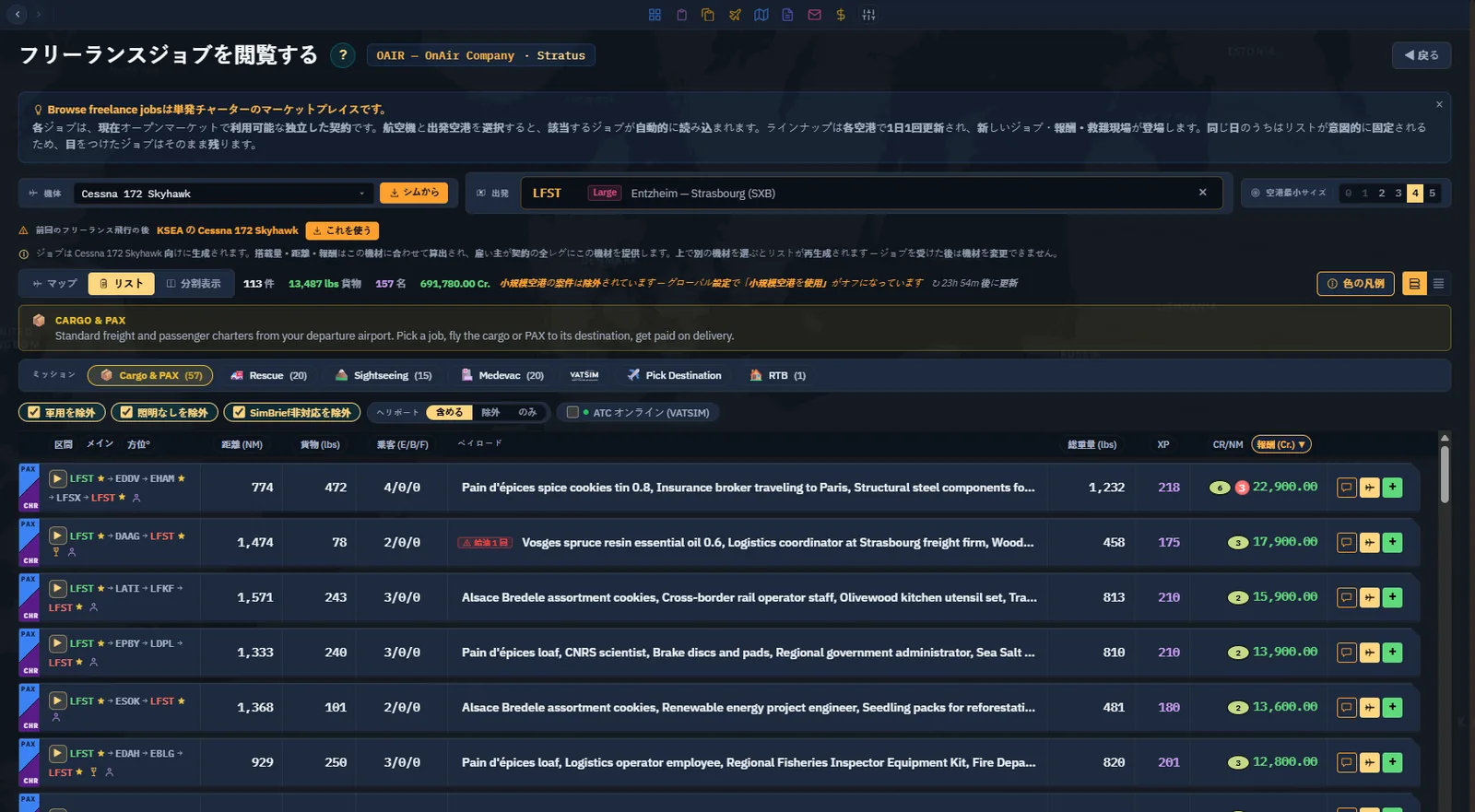
組み合わせ可能 — チャーター1件、路線1件、ツアー2件を同時に保持できます。最初は少なく始め、慣れたら広げましょう。チャーター:検索、受諾して飛ぶ、未完了へ追加 仕事市場を見る で、コンパクトなFreelanceの仕事を検索 ページを開きます。開始に必要な操作はスクロールせずに使えます。
空港を選び、その場所の仕事を確認します。 手順A:機体を選ぶ。 選択欄は4つの出所を統合し、同じ機種の重複を除きます。
自分の機材 — 接尾辞なし。所有機があれば既定で選ばれます。過去のフライト — 飛ばしたことのある型式で、· 過去のフライトからと表示。シミュレーター — 現在の機体で、· シミュレーターからと表示。すべての機種を見る — 名前/ICAO検索とクラス絞り込みがある全カタログ を開きます。未所有、未経験、シミュレーター未起動でも、任意の型式で可能な仕事を確認できます。購入前の検討に使いましょう。選択は· カタログとして記憶されます。右側のオレンジ色のSimボタン は、起動中シミュレーターから1回だけ取り込みます。重量と燃料容量のサーバー側ハッシュで型式を判別し、GPS位置に最も近い出発空港を求めます。1クリックで両方を設定できます。
手順B:出発地と最小規模。 3〜4文字入力すると空港候補が出ます。最小規模 は0〜5で、0は草地滑走路、5は国際空港です。機体の最小要件や会社のUseSmallAirports 方針を下回る値は灰色で選べません。「日常ツール」の基本設定を参照してください。
手順C:種類。 7つのボタンがあり、機体条件を満たさない種類は無効になります。
種類 機体条件 説明 📦 貨物・旅客 なし 既定。出発地周辺の混合区間を約25件生成。 🚑 救助 18席以下 捜索救助を含む緊急医療搬送。 🏔 観光 24席以下 観光地点の周回。低くゆっくり通過するとボーナス。 🏥 Medevac 21席以下、50 000 lb未満 時間制限付き患者搬送。報酬50 %増 、遅着にはペナルティ。 ✈️ 目的地を選ぶ なし 入力したICAOへの1区間、自由飛行。 🏠 RTB なし 登録済み拠点空港への1区間。 📡 VATSIMイベント なし 開催中イベント周辺のチャーター。出発欄がVATSIM空港検索になります。
手順D:自動読み込み。 検索ボタンはありません。ページを開いたときと、機体、出発地、種類を変えたときに自動更新します。
各ボタンには貨物・旅客 (57)、救助 (25)など件数 が表示され、選ぶ前に仕事量が分かります。
空港ごとに1日1回更新 — 同じ日に同じ空港を見直すと、意図的に同じ一覧が出ます。朝見た仕事は夜にもあります。新しい仕事、価格、救助現場は次回更新で入り、更新まで23時間59分などの残り時間を表示します。開き直しても良い仕事には変わらず、すぐ消えることを心配して急ぐ必要もありません。手順E:フライト表示を読む。 左端の2色帯は、上半分が貨物の種類 — 生鮮品、危険物、郵便、一般貨物など —、下半分が出所で、ここではチャーターです。未完了一覧でも同じ規則です。ヘッダーの色の凡例 で全色を確認できます。
各仕事には2つの操作があります。
ボタン 効果 受諾して飛ぶ 、シアンの飛行機受諾し、機体を準備したディスパッチを直接開きます。 未完了へ追加 、緑の+受諾して検索に残り、仕事を共通の待機一覧に追加します。
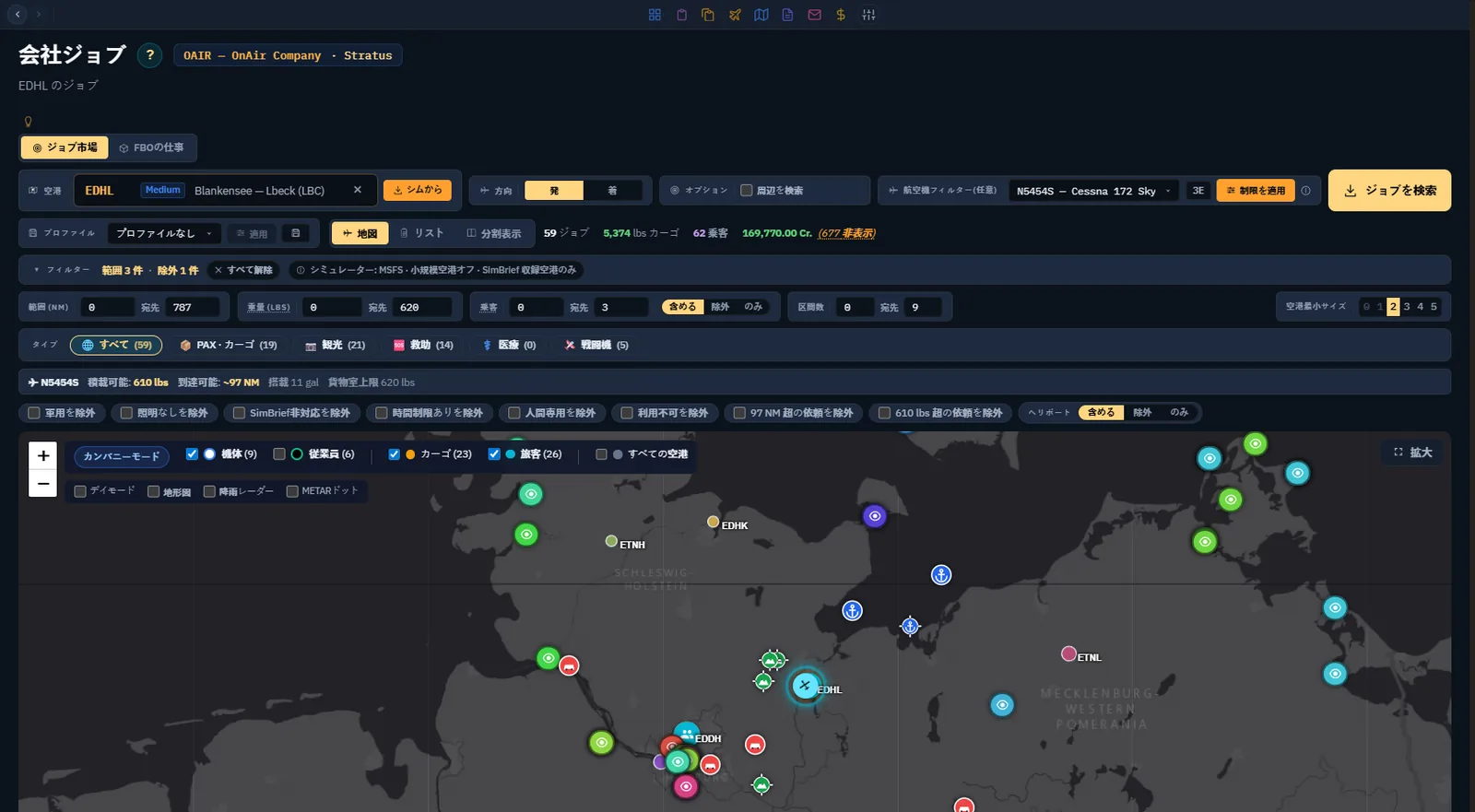
地図 / 一覧 / 分割 で、フライト表示、空港間の弧を持つ世界地図、両方の表示を切り替えます。空港をクリックすると絞り込み、弧をクリックすると詳細を表示します。
下の軍用を除外 、灯火なしを除外 、SimBriefなしを除外 、ヘリポート の含む/除外/のみ、ATCオンライン、VATSIM は、既存の一覧を絞り込むだけで新しい仕事を生成しません。
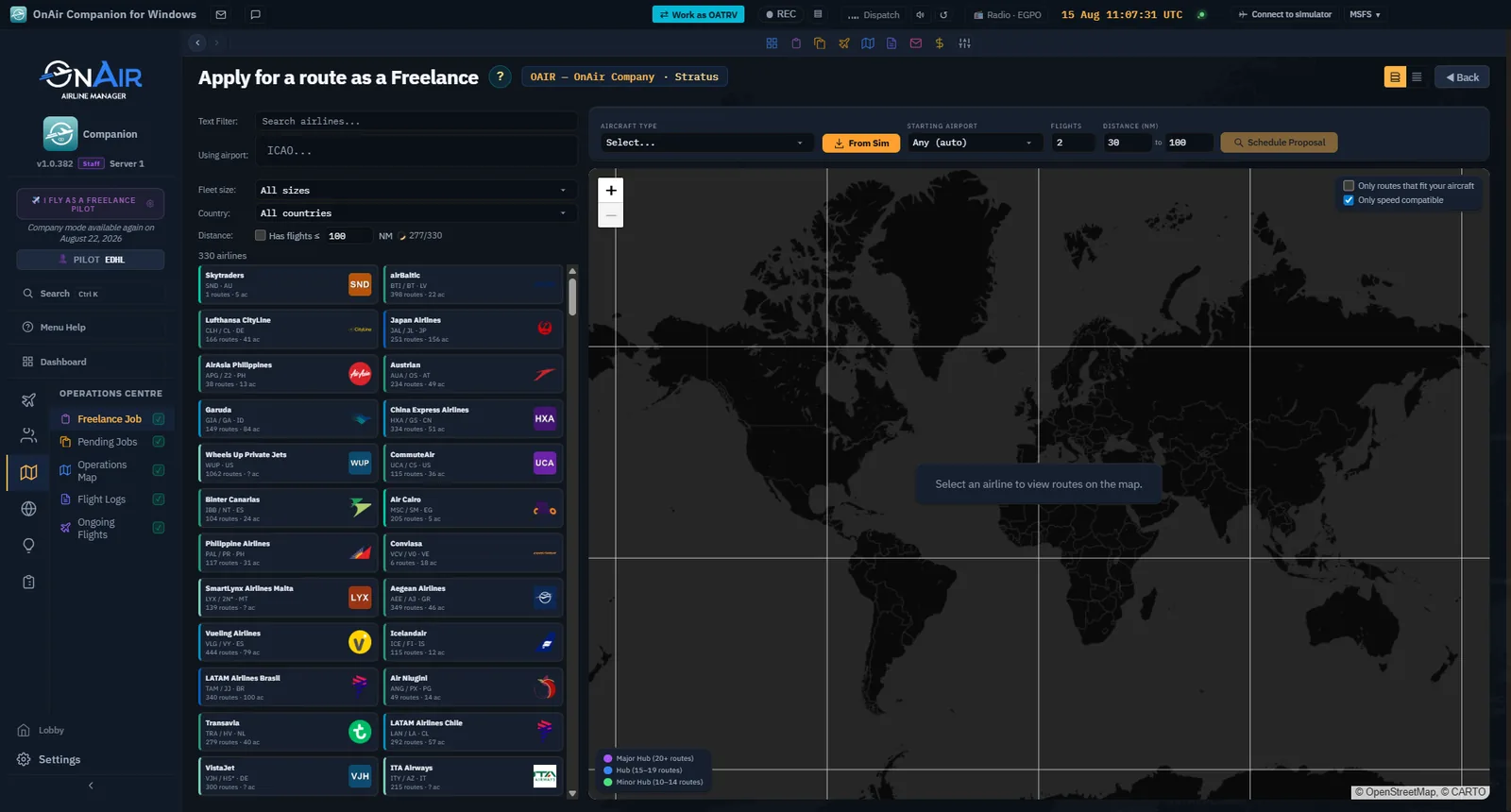
アクティブなチャーターは1件だけ — 進行中の仕事がある状態で受諾して飛ぶを押すと、先に現在の仕事を完了するか放棄するよう求められます。定期路線:スケジュールを受ける 路線に応募 でFreelance路線 を開き、実在航空会社と、FlightRadar24データから生成された便の並びを選びます。
先に航空会社、次に便のプログラムを選びます。 手順A:航空会社。 最近使った5社は世界の一覧の上部に固定されます。2つの条件で絞れます。
出発ハブ — 拠点ICAOを入力し、そこから出発する会社を探します。距離 ≤ N NM — 区間ごとの上限。開くと保存済みの値で自動検索し、既定は100 NMです。待機表示が出て、値を変えると再検索します。IndexedDBキャッシュにより次回以降は高速です。手順B:スケジュール。 会社を選ぶと、通常1〜7日間で5〜10便の候補が出ます。各候補には次を表示します。
区間数と総距離。 提案機種。 巡航速度では時刻を守れない場合の赤い速度三角印 。飛行は可能ですが、定時運航のランクボーナスを失います。 スケジュールを受諾 するとサーバーに保存し、Freelance機体を作成、最初の便をInProgress にします。ハブに戻ると、会社・ロゴ・ランク、便名・機種・時刻・METARの航空券、報酬・時間・平均速度・距離と、スキップ 、区間を見る 、路線地図 、今すぐ飛ぶ が表示されます。
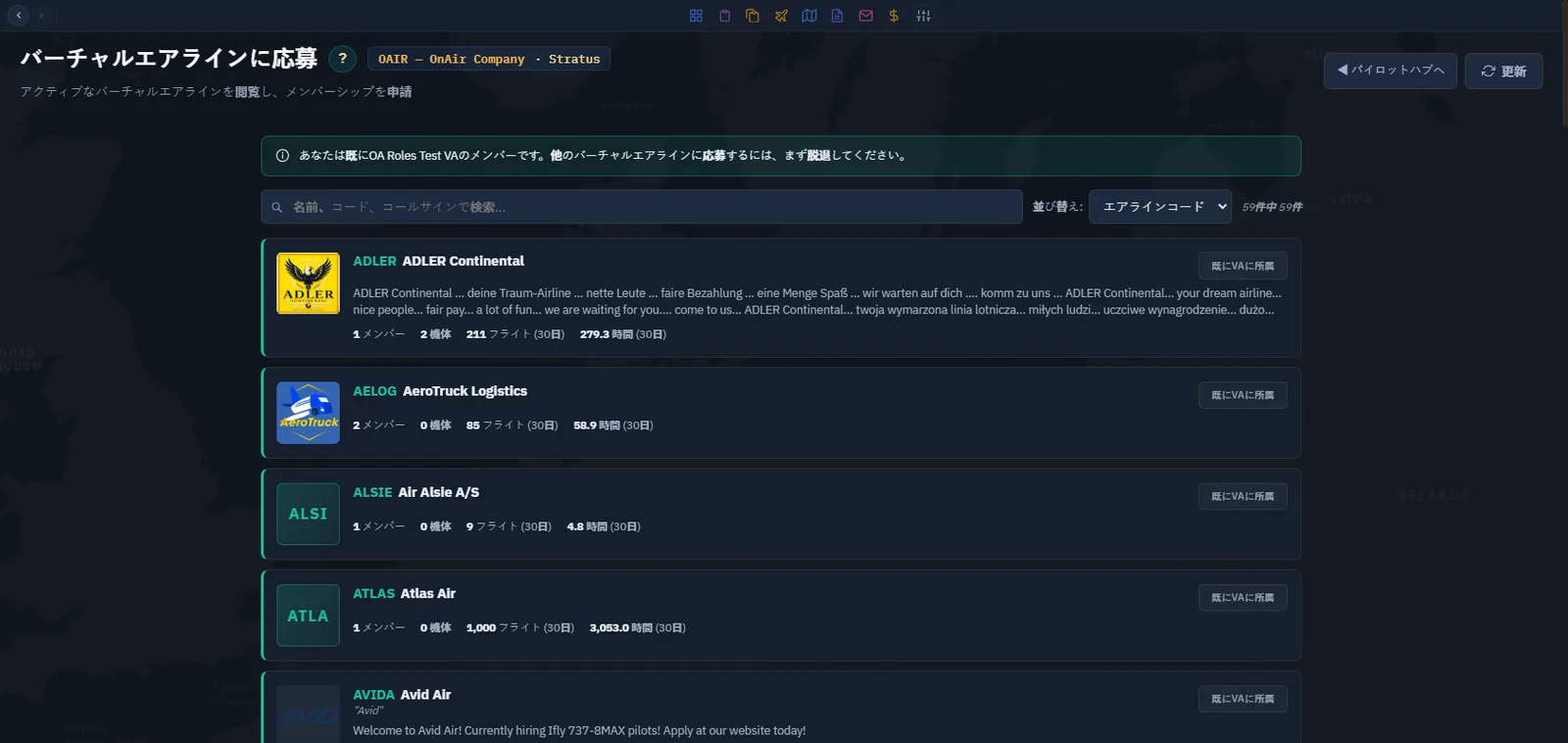
区間ごとのランク成長 — 定時は+10、公式スケジュールなら+12。20分超の遅延は+5または+6。スキップは加点なしです。Virtual Airlines:加入を申請する VAを見る で、Freelanceパイロットを受け入れるVA加入申請 一覧を開きます。
VAへの参加を申請するページ。 この例の会社は既にVAに所属しています。一覧は閲覧できますが、新しい加入申請はできません。 会社を選び、説明を読んで申請 します。所有者が承認または拒否します。
承認後は自分で便を選ばず 、VAの計画に従って割り当てられます。カードに次の便と今すぐ飛ぶ が表示され、機体が所定位置にない場合は回送 も出ます。申請中なら状態と撤回 が表示されます。
より組織的な参加 — 自由なチャーター選択と違い、VAが指定した便を飛びます。共通の名簿、塗装、内部順位など交流が増える一方、自由度は下がります。上部の会社表示で個人会社とVAを切り替えます。ツアー:複数区間の冒険 ツアーを見る はアクティビティ を開きます。専用のサイドバー項目はありません。
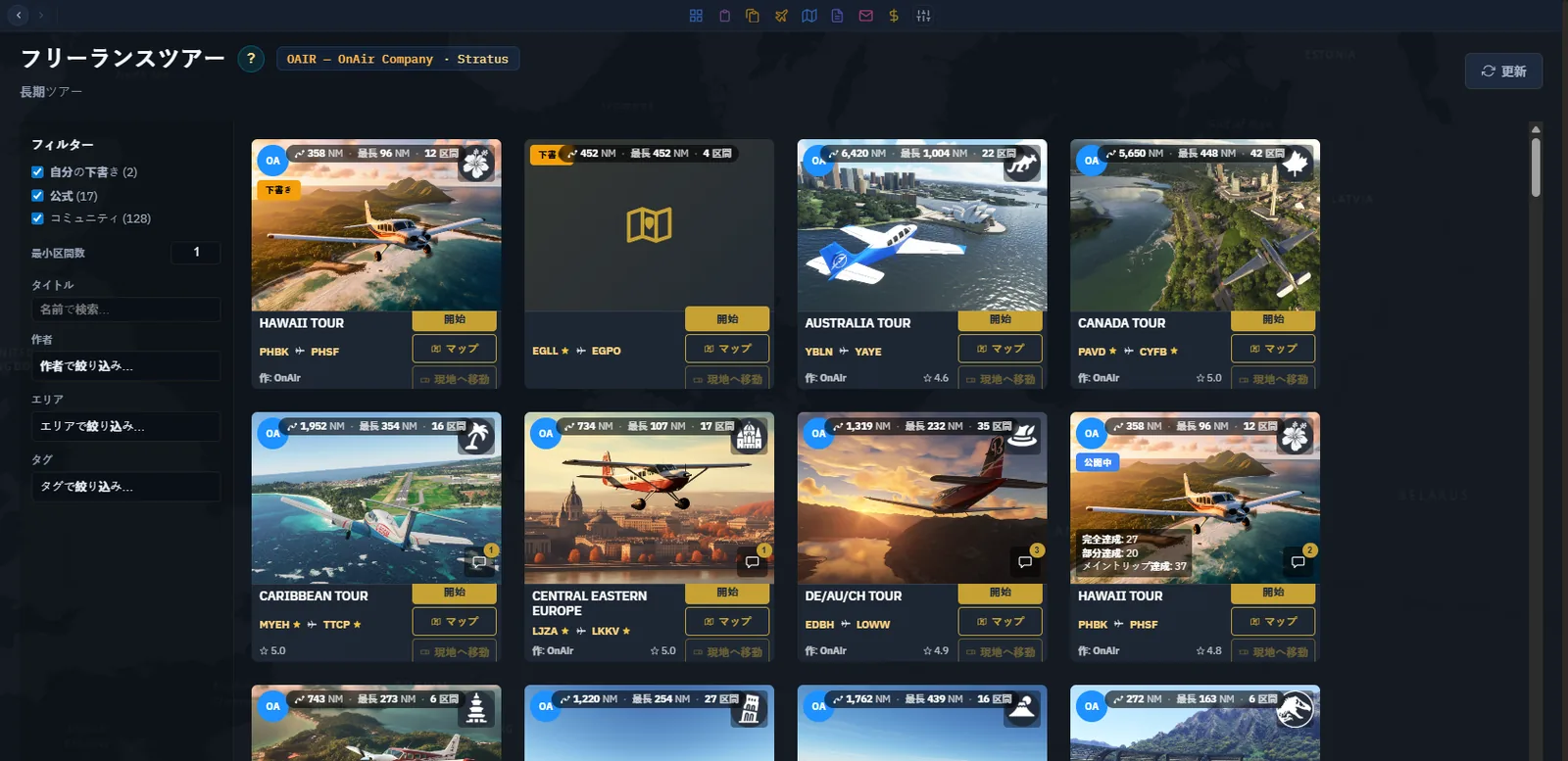
アクティビティ、ツアータブ。 火山島、アルプスの峠、旧軍用基地、沿岸の灯台など、テーマに沿ったPOIを複数区間で巡ります。フィルター欄 には公式 、コミュニティ 、VA の分類、タイトル検索、作者 / 地域 / タグ があります。各カードは評価、コメント数、開始地点までの距離を示します。
ツアー開始 でInProgress となり、ハブへ戻ります。飛ぶ は次の推奨区間を準備し、説明 は概要を開き、さらに探す で別ツアーを並行して始められます。
好きな順序、好きなペース で飛べます。進捗は区間別に保存されます。
移動トークン — 開始地点が遠ければ、開始地点へ移動 で1枚使い、瞬時に移動できます。数に限りがあり、§1.3 の会社情報で残数を確認します。遅延ペナルティなし — 30区間を半年かけても構いません。競争ではなく探索です。将来のAdvanced Career:類似の仕事を探す 類似の仕事を探すはFreelanceでは使えません 。チャーター検索にも未完了一覧にもありません。
Advancedで機体の飛行準備を開くと、チャーター貨物の小さな的アイコン から、既存の荷物と同じ目的地の追加仕事を探せます。未配達で目的地が判明し、出発地と異なる荷物だけが対象です。ディスパッチ上のウィンドウで同じ出発・到着の市場を検索し、適した提案をフライトへ追加 します。受諾後は空港の貨物/旅客一覧がその場で更新されます。受諾だけでは搭載されないため、選択、容量、制約、期限を確認してください。旧クライアントでは同じアイコンが該当する2空港で絞った仕事ページを開きます。
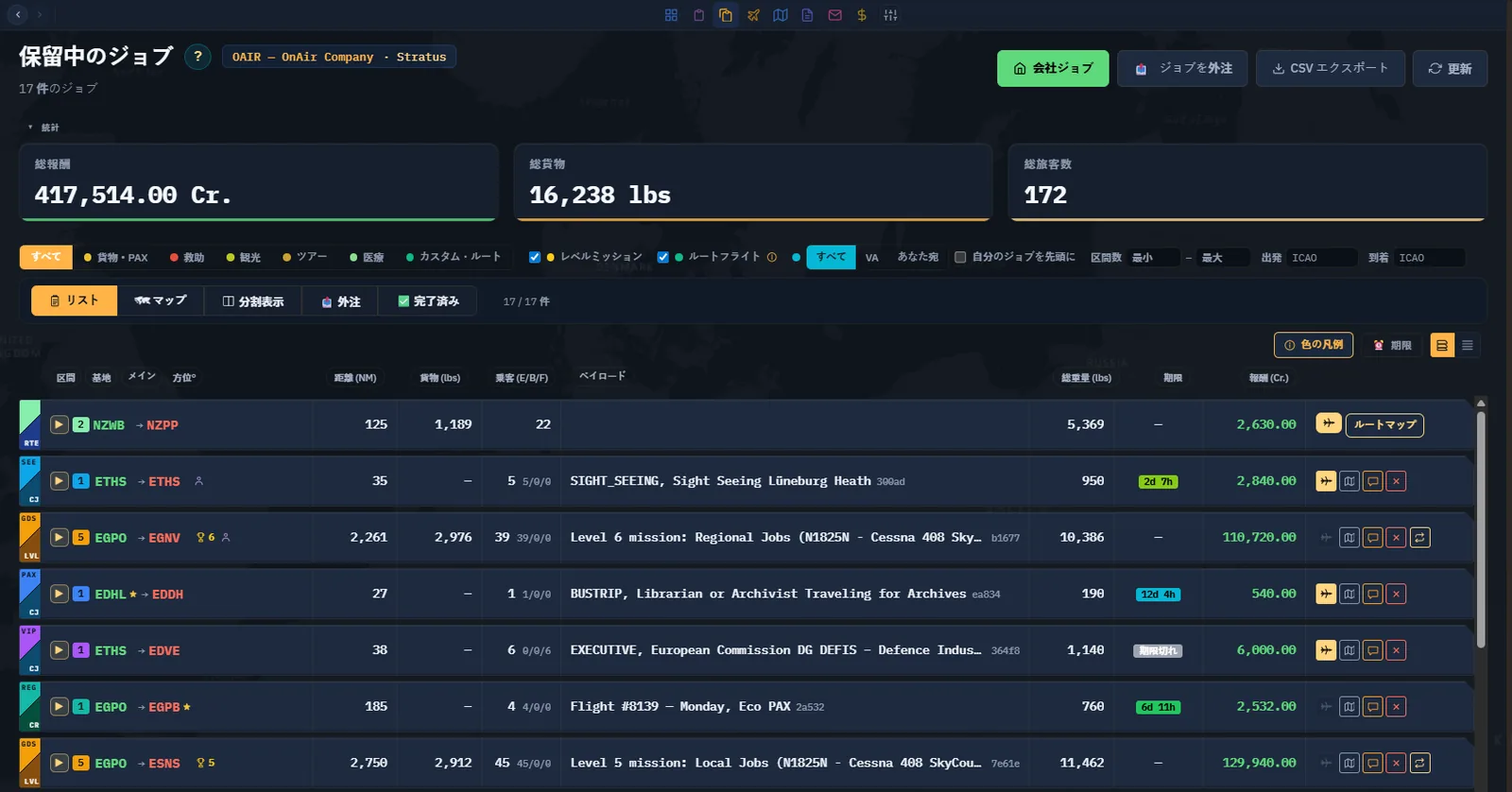
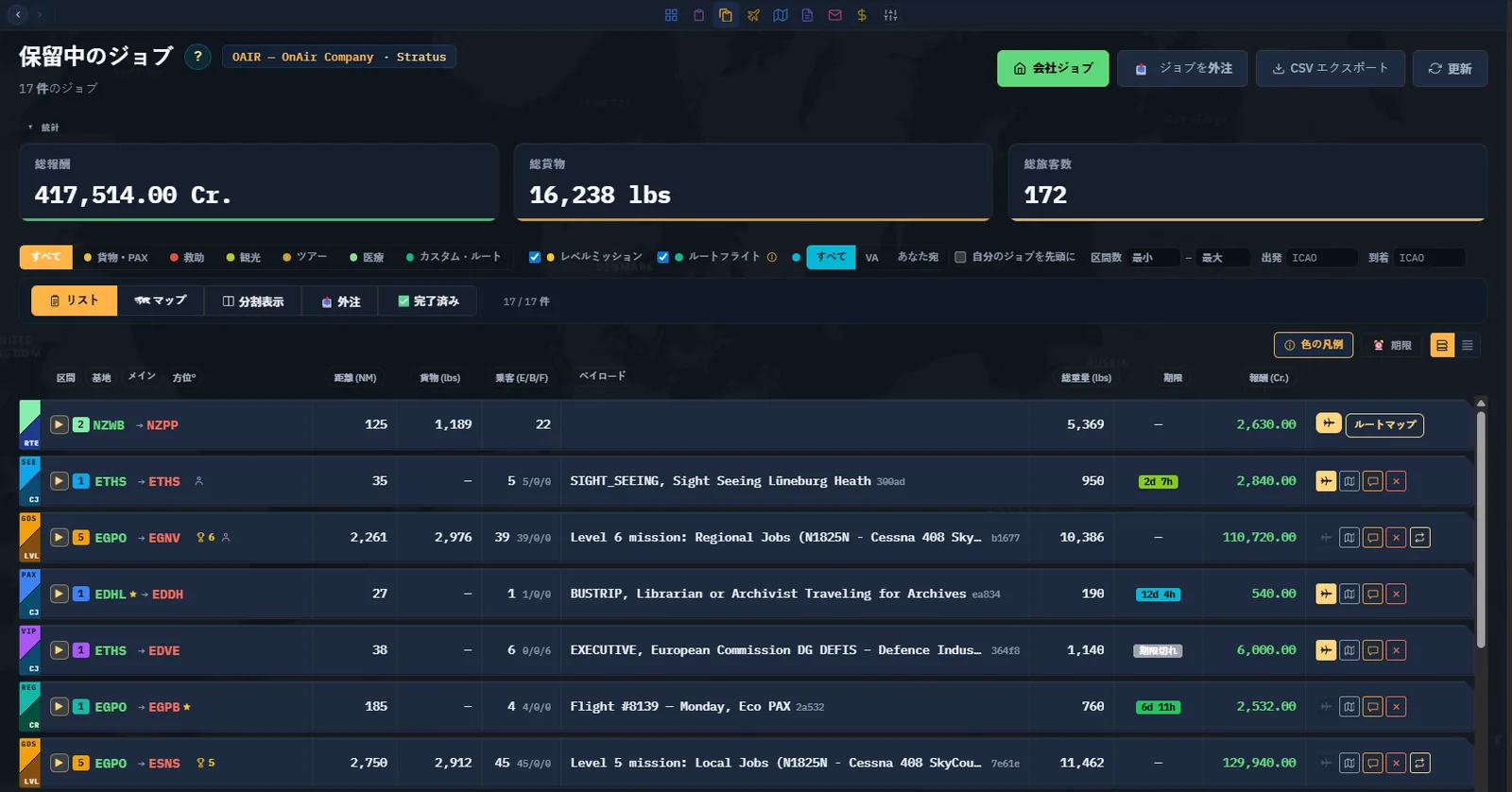
すべての未完了仕事 ハブでは仕事を選び、運航センター → 未完了の仕事 では受諾済みのものを管理します。未飛行のチャーター、路線区間、ツアー区間を並べ替え可能な1つの一覧に集めます。
受諾済みで、まだ飛んでいない仕事。 種類で絞る。 出所ではなく内容で、すべて / 貨物・旅客 / 救助 / 観光 / 医療 / ツアー / カスタム路線 を選びます。レベルミッション は成長時にゲームが提供する仕事の表示を切り替えます。
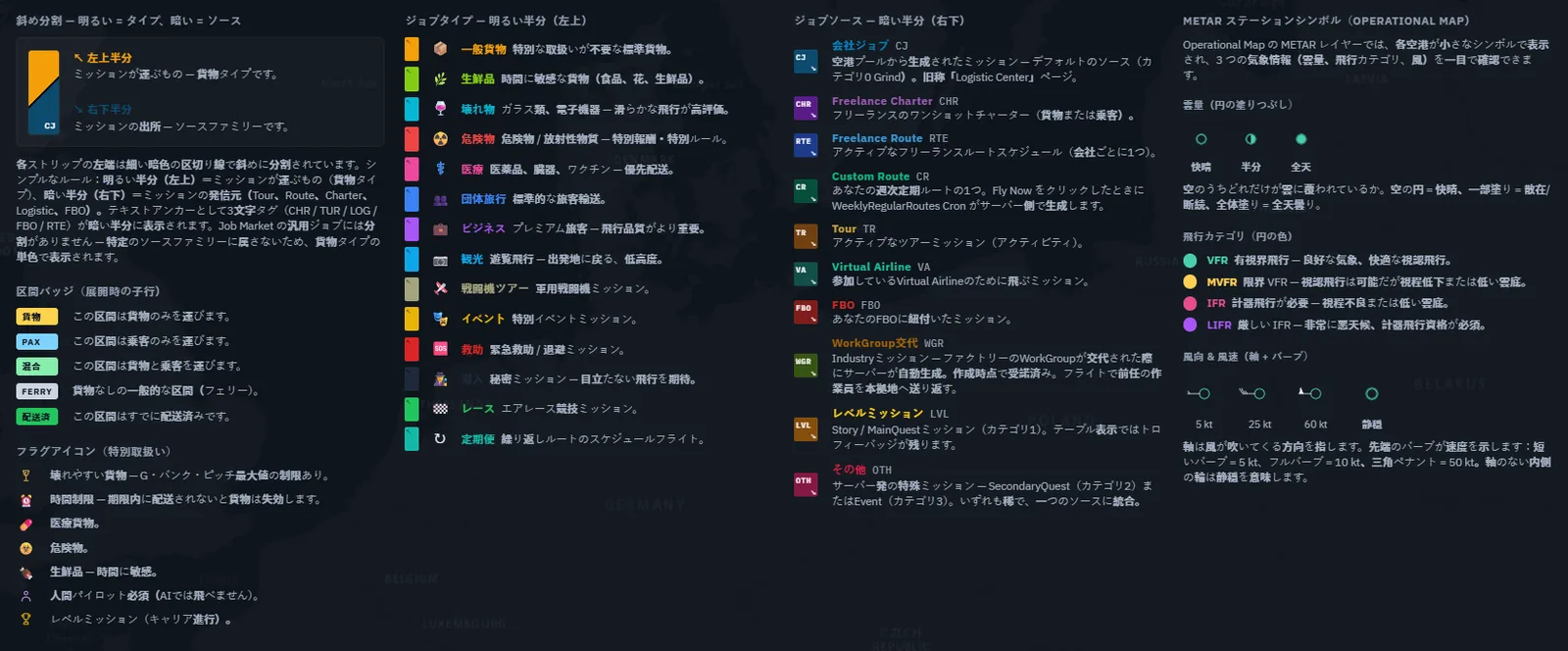
出所バッジ。 左の略号は色帯の下半分と同じ出所を示します。
バッジ 出所 CHR 通常のFreelanceチャーター。 RTE 定期スケジュールの1区間。 TR ツアー区間。 LVL ゲームが提供するレベルミッション。
Careerでは会社の仕事CJ 、FBO生成のFBO 、カスタム路線CR などが加わります。ヘッダーの色の凡例 が全対応を説明します。
行を読む。 ルートと報酬に加え、荷物の説明、総重量、期限、壊れ物・生鮮・医療・危険物・時間制限・人間限定などの制約を表示します。普通の短距離便が時間との勝負になることもあるため、準備前に確認しましょう。
各仕事の操作:
飛ぶ 、飛行機 — ディスパッチを開きます。すでに飛行中なら上部の追跡表示と同様、直接追跡画面へ進みます。ブリーフィング 、📄 — 物語形式の説明。ディスパッチのブリーフィングも参照。地図 — 区間を地図で確認します。拒否 、赤い× — 仕事を断ります。RTE区間 — ×の代わりにスケジュールへ戻る路線 ボタンがあります。区間単独の拒否は計画を壊し、機体を早期削除する可能性があります。路線地図で1区間ならスキップ 、全体なら放棄 を使ってください。区間グループ。 路線やツアーを展開すると、個別区間とその値が現れます。親行の区間バッジは総数です。
色帯。 チャーター検索と同じく、上が荷物の種類、下が出所です。行を展開せずに両方を識別できます。
この章でできるようになったこと 4カードと、空・進行中・飛行中の状態を使い分ける。 機体選択、オレンジのSim取り込み、種類でチャーター を探して受諾する。 2色帯と色の凡例 を読む。 実在航空会社の定期路線 を受ける。 VA へ加入し、その役割を理解する。ツアー を自分のペースで進める。類似の仕事 はAdvancedディスパッチの機能だと理解する。CHR / RTE / TR / LVL で未完了仕事を管理し、RTEを個別に拒否しない。受諾した仕事を、実際のシミュレーターフライトにしましょう。
➡️ ディスパッチ:フライトを準備する
3.2 ディスパッチ:フライトを準備する仕事を受諾したら、フライトディスパッチ で機体、ルート、燃料、荷物を確認します。その後、追跡開始に必要な追跡条件 へ進みます。受諾した仕事を実際に追跡するフライトへつなぐ画面です。
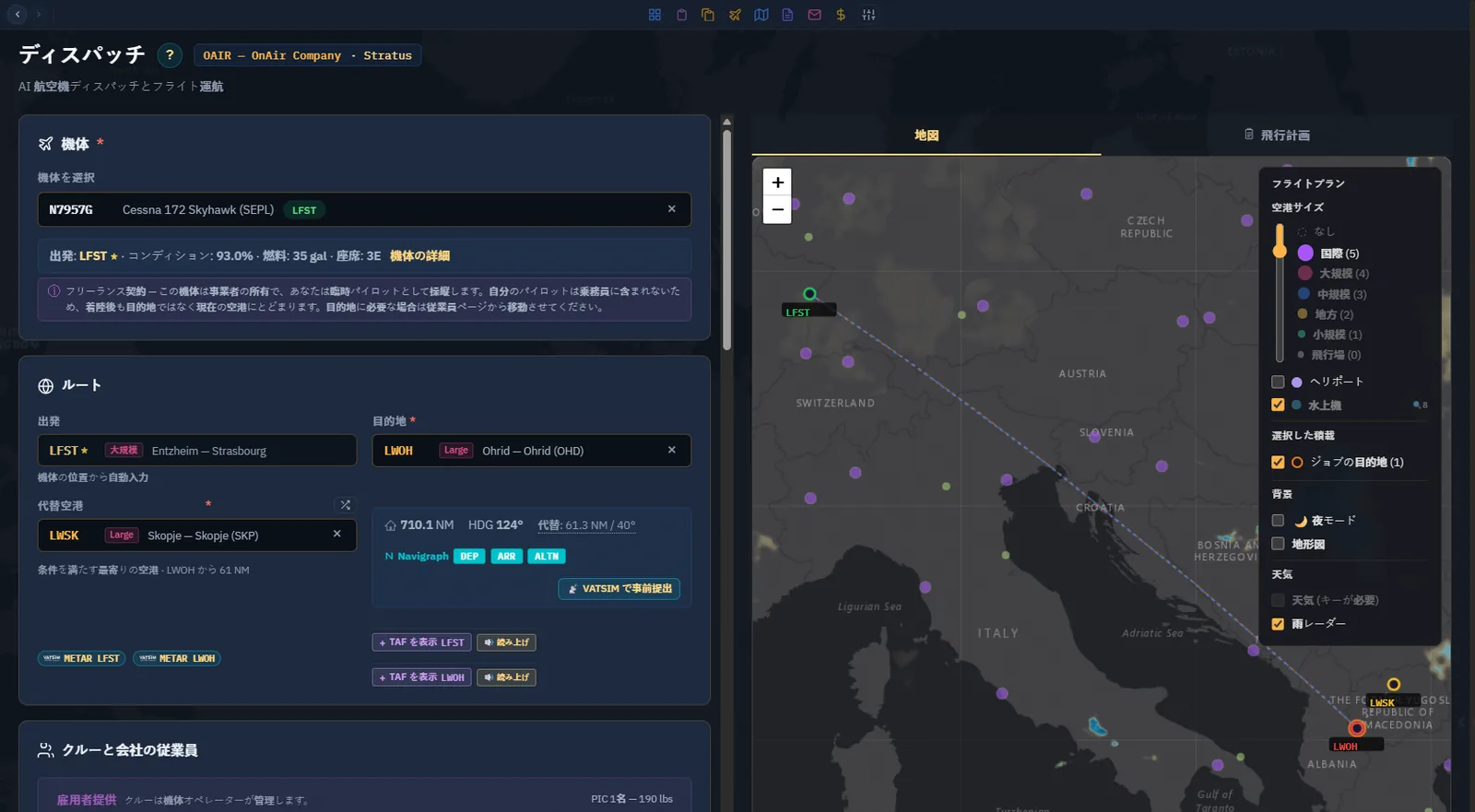
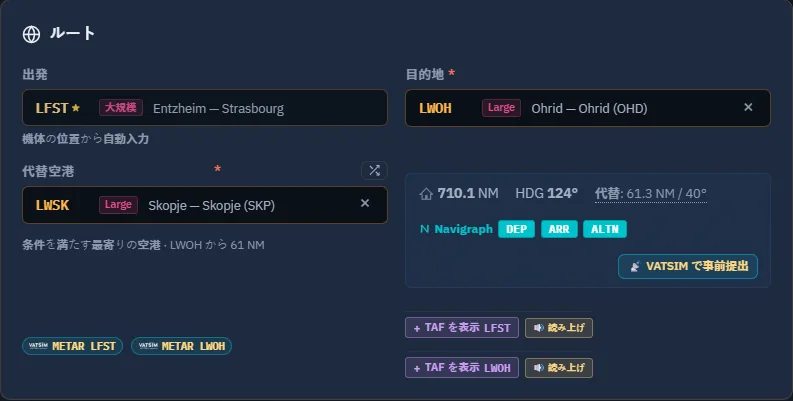
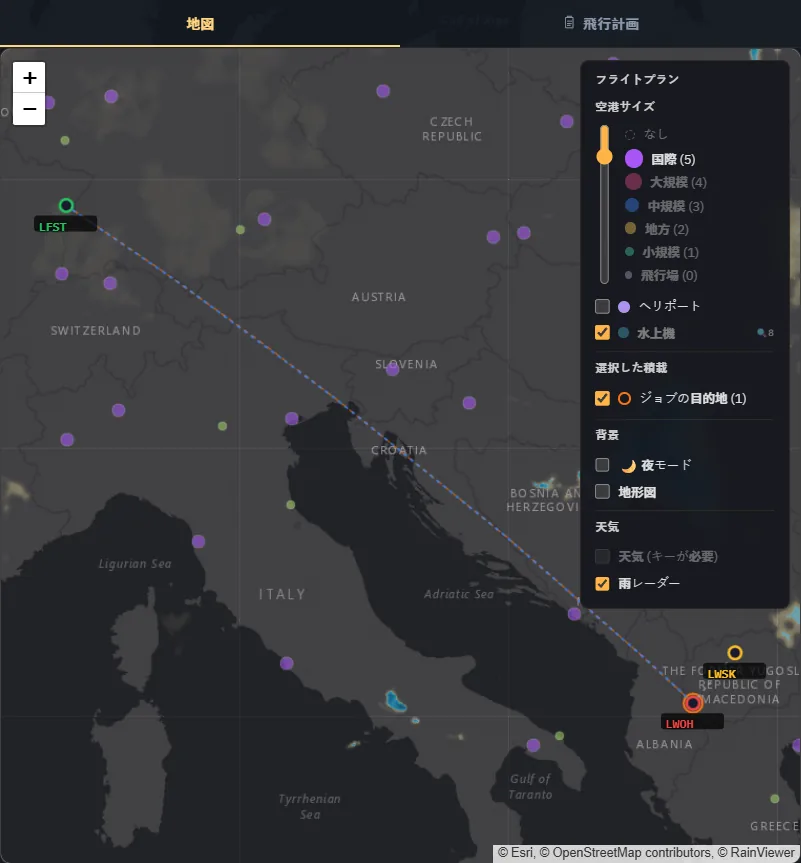
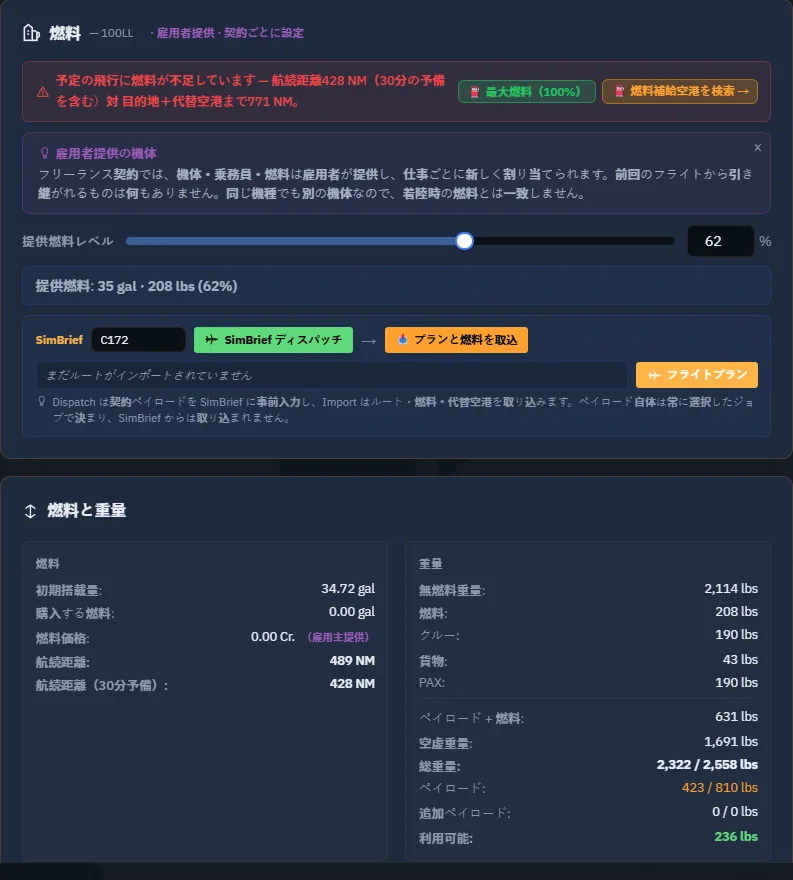
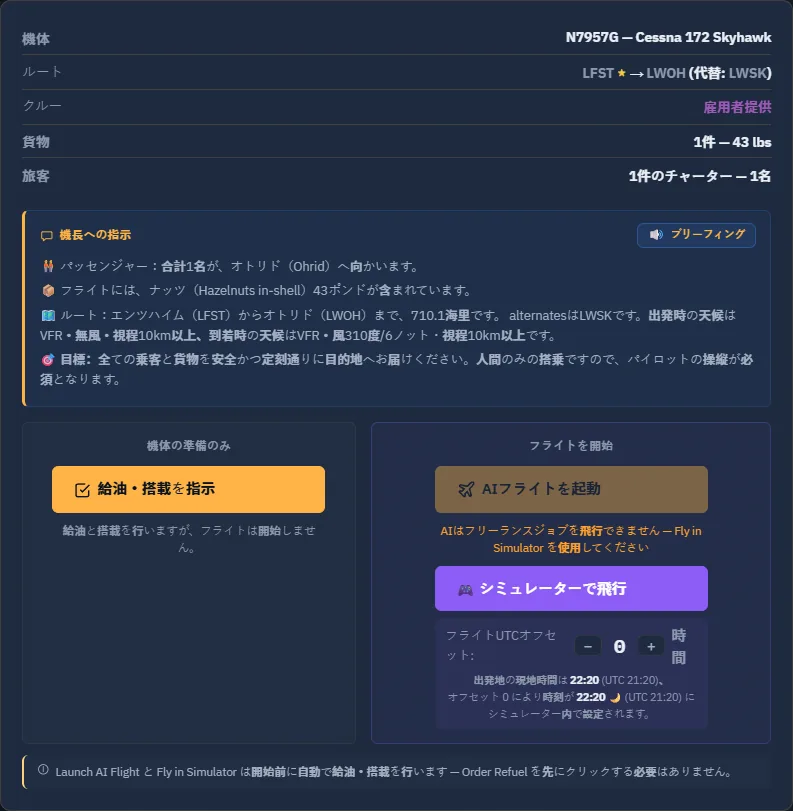
ようこそ:手順3 本節は手順3の前半です。後半の飛行と登録は次節で説明します。追跡を開始して正常に飛行を終えると、手順が自動で緑になります。各言語の画像は、受諾済みのN7957Gのチャーター(LFSTからLWOH、代替空港LWSK、乗客1人と貨物43 lb)です。以前の準備画面に代わるもので、過去のLFST–EDTL便ではありません。予備燃料を含む表示航続距離は428 NMですが、目的地と代替空港まで771 NM必要です。途中着陸や適切な計画の見直しが必要です。給油、搭載、出発の指示は行っていません。 ディスパッチを開く 特定の機体が必要なので、サイドバーにはありません 。次から開きます。
仕事カードや未完了一覧の受諾して飛ぶ / 今すぐ飛ぶ 。機体とルートは入力済みです。 機材一覧のディスパッチ 、例:Dispatch N1825N。その機体が飛行中なら再開 に変わります。 受諾して飛ぶで入った場合、多くの項目は済んでおり、確認、調整、開始へ進みます。
受諾済みチャーターの準備画面。雇用主が提供する機体、経路、地図を表示しています。 飛行中なら直接追跡へ — すでに空中にいる機体の飛ぶ/追跡/再開は、別画面から開始した便でも追跡画面を開きます。ディスパッチの地図 右半分のライブ計画図 は、出発、目的地、代替空港を大圏ルートで結びます。SimBrief OFPを取得すると、直行線は実際のナブログのウェイポイント に変わります。昼夜境界、地形、雨、雲、空港規模フィルターも使えます。
方向、距離、代替空港の妥当な位置を見て、意図したフライトを準備しているか確認しましょう。
機体を選ぶ 機体 欄は、機材のうち待機中で追跡されていないもの だけを表示します。他セッションで飛行中の機体は除外され、追跡の二重開始を防ぎます。
Freelanceでは通常、契約で貸与された機体1つだけです。
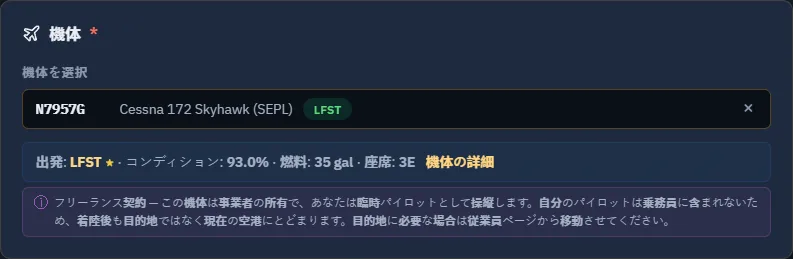
Freelance契約で提供されたN7957G。現在位置と機体状態を表示しています。 出発、目的地、代替空港 3つのICAO欄でルートを設定します。
出発 — 機体の現在の駐機場所から入力済み。目的地 — 仕事から設定。複数区間のチャーターでは次の区間 です。給油や天候による変更が必要なら修正します。代替空港 — 必須 。目的地を指定すると提案され、ランダム選択 で近くの別候補を探せます。目的地と異なる必要があり、有効な代替空港なしでは便を作れません。候補の選び方。 50 NM以上離れた民間空港 を優先し、なければ近い民間空港、500 NM以内により適切な候補がなければ軍用空港へ進みます。民間空港がある間は軍用を選びません。50 NM未満は注意表示 し、適用した規則を画面で説明します。
定期路線の場合 — 路線に指定された代替空港 を使います。サーバーはAI便と燃料計算ですでに同じ代替を使っていたため、両方の方式が一致します。入力中に各コードを空港データベースで検証します。
入力済み出発地、目的地、代替空港と、出発地のMETAR/TAF。 現在のLFST–LWOHチャーターの地図。代替空港はLWSKです。 燃料と重量・重心 パネルが次を計算します。
必要燃料 — 距離、消費率、予備燃料。⛽ 旅程分を給油 でスライダーを必要量にし、ボタンに20 %などの割合を示します。遠い代替空港、待機、回送に備え手動で増量できます。給油するFBO。 在庫を無視した最安値ではなく、注文量を実際に供給できるFBO を選びます。価格の隣に在庫が出ます。給油と搭載を注文 が無効なら、注文不要、数量付きの在庫不足、注文進行中などの理由を下に表示します。
重量内訳 — 空虚重量、ペイロード、燃料、総重量とMTOWの比較をスライダーに連動して更新します。超過は赤です。開始前に直してください。現在のチャーターの燃料と重量。航続距離不足の警告を解消する必要があります。 Freelance燃料は雇用主が提供 — 顧客が費用を負担します。新契約ごとに燃料状態を再設定 し、引き渡し時は通常20〜40 %、前の仕事から引き継ぎません。シミュレーターと契約の割合を比較する行で自動変更内容を確認できます。乗員も雇用主が提供 となり、選択は不要です。複雑なアドオン — PMDG、Fenix、INI BuildsなどはDisableAutoSetを公開する場合があります。Companionは黄色の燃料と荷重を手動設定 を示します。機体のEFB/タブレットと手動燃料・重量重心 を使って値を合わせます。自動設定欄は無効になります。SimBriefと計画ファイル SimBrief には機種欄と2つの操作があります。
Dispatch — ルート入力済みのSimBriefを開き、OFPを作成します。📥 計画と燃料を取り込む — 最新OFP を取得し、予定燃料、ルート、代替空港、地図のナブログへ反映します。現在のシミュレーター燃料は維持しますが、重量超過 になる場合はMTOW直下まで減らします。ペイロードはSimBriefから取り込みません — 契約荷重をSimBriefへ送って計画し、ルート、燃料、代替を受け取ります。実際の搭載物は常に選択した仕事の内容です。設定にSimBriefユーザー名を入力するか、Navigraphアカウントを連携 してください。Navigraphなら、そのログインでOFPを取得するため別ユーザー名は不要です。
機体のFMS/GPS で使うには、SimBrief付近のフライトプラン からシミュレーターへ保存 を押します。MSFSのfms_downloadsなど、適切なフォルダーに書き込みます。追跡ヘッダーからも同じ画面を開け、飛行中にはOFP全文 のタブを利用できます。
荷物を理解する:ブリーフィング 説明は2段階です。
機長への指示 — 目的地別に旅客と貨物を集約します。🔊 再生 を押すと無線音声で読み上げます。自動再生はしません。ミッションブリーフィング — 貨物/チャーターごとに、搭乗者、品物、理由の物語を開きます。ゲームの仕組みには影響しませんが、「350 lb、KSEA→KBOI」に背景が加わります。Advanced の類似の仕事を探す は空き容量の活用に役立ちます。Freelanceチャーターにはありません。「最初の仕事」を参照してください。
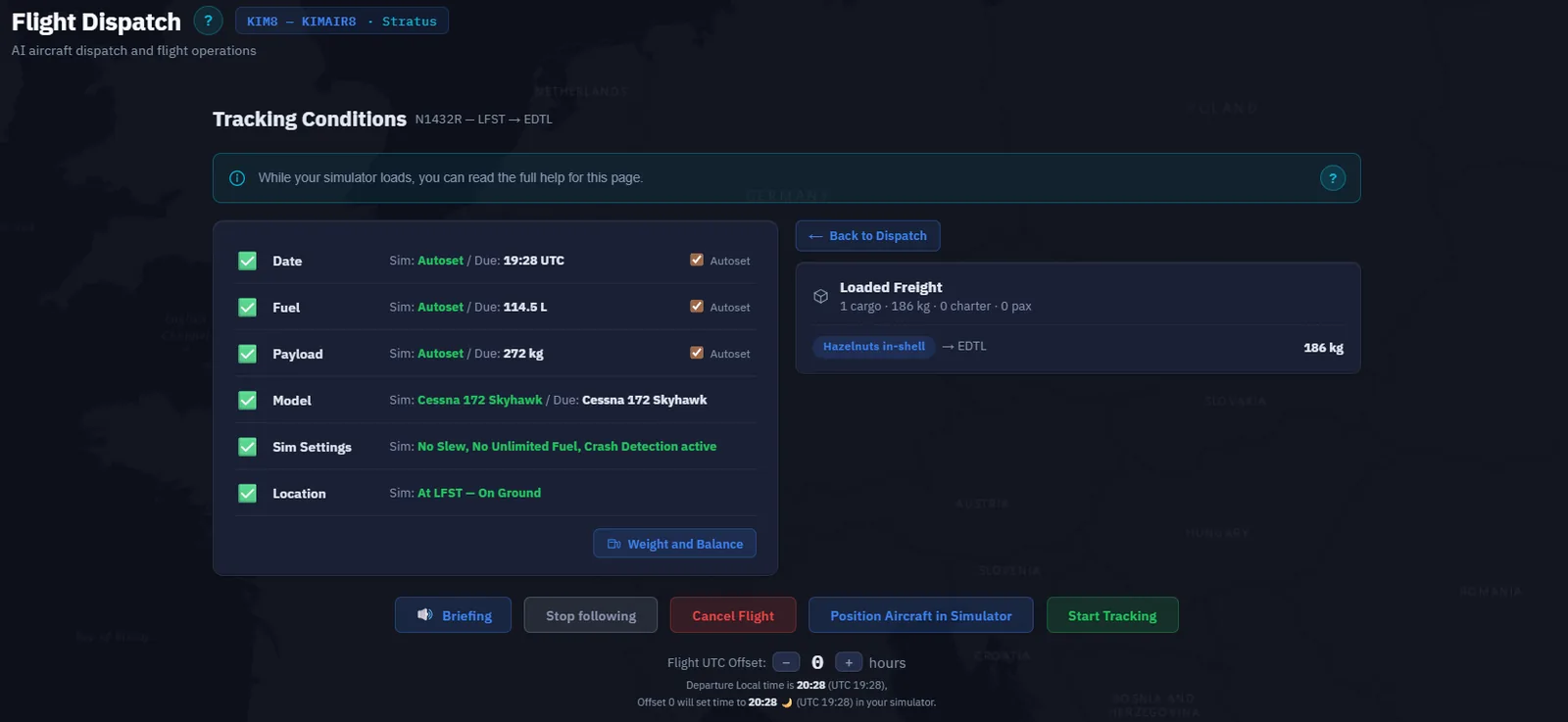
現在のチャーターの機長指示と準備操作。ブリーフィングはサービスから提供された表示のままです。 開始:追跡条件 シミュレーターで飛ぶ を押すと、サーバーに便を作り、毎秒確認する6条件へ進みます。適用される検査を満たす必要があります。
番号 条件 確認内容 自動設定 1 日時 強制する場合、期待日時から許容範囲内。 ✅ チェック 2 燃料 計画量から許容範囲内。 ✅ チェック 3 ペイロード 必要荷重を小さな余裕を含めて満たす。 ✅ チェック 4 モデル 読み込んだ機体が準備したものと一致。 ❌ 正しい機体を読み込む 5 シミュレーター設定 Slew、無限燃料なし。サバイバルでは事故検出オン。 ❌ オプションを修正 6 位置 出発空港から約4 NM以内、地上。 ❌ 空港の地上にいる
日時検査の例外 — 再開以外では、グライダーや会社が時刻を強制しない場合は無効です。無効な検査のために時計を変える必要はありません。再開には独自の時刻・位置要件があります。滑走路から始める必要はありません。 約4 NM以内の地上なら、ゲート、駐機場、エプロンで構いません。位置が緑なら、それ以上機体を動かさないでください。 操作方法:
日時、燃料、ペイロードの自動設定 は、追跡開始を押したとき に適用します。DisableAutoSetでは無効です。 モデル は検出した機体名を示し、不一致なら診断 を表示します。正しい機体を読み込むと数秒で更新します。搭載貨物 は積む内容をまとめ、前回の荷物が残っていれば黄色で警告します。シミュレーターで配置 は任意 です。空港が違う場合や中断便の再開に使い、すでに出発地なら不要です。実際のシーナリーの駐機位置、向かい風側を示した滑走路端、現在位置、空港基準点から選べます。配置後に位置が緑になり、再開時は最後に確認した位置 を使います。Slewを解除 — MSFS、Prepar3D、FSXはシーナリー読み込み中の機体損傷を避けるためSlewで配置します。解除するまで設定行は赤です。MSFS 2024はShift+Z 、MSFS 2020、Prepar3D、FSXはY 。ダイアログが該当キーを示します。X-PlaneはSlewなしで直接移動します。一時停止中やメニュー内 — 右上にオレンジ表示が出ます。6行が緑でも追跡開始 はできません。先に一時停止を解除してください。すべて整い、シミュレーターが動いていると追跡開始 が有効になります。Companionは選んだ自動設定を適用し、数秒安定を待って追跡画面 へ進みます。正式に飛行中となります。
フライトをキャンセル なら罰則なしで中止でき、仕事は後で使える未完了のまま残ります。
条件を満たし、追跡開始が可能な状態。 この章でできるようになったこと 仕事または機体からディスパッチを開く。 地図 、代替空港、SimBriefナブログを読む。出発、目的地、必須の代替空港 を指定する。燃料と予備を計画し、重量を確認する。 燃料調整 でOFPを取得、Dispatch で作成し、シミュレーターへ保存する。機長への指示 とミッションブリーフィング を読む。6条件 を満たし、自動設定と必要な場合だけの配置を使う。追跡開始 を押す。飛ぶ準備ができました。
➡️ 飛行とフライト登録
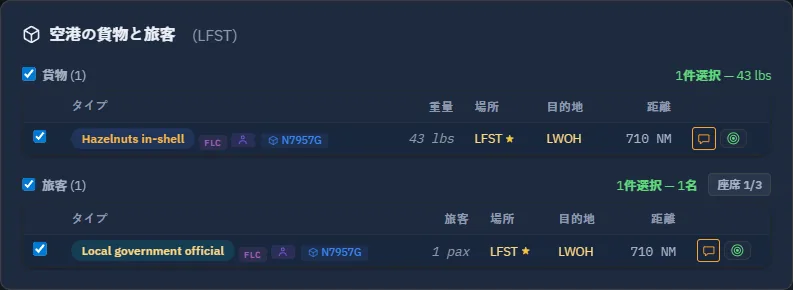
Advancedの例でペイロードを読む 現在のチャーターの搭載予定はLFSTの乗客1人と貨物43 lbです。追跡ではなく準備の画面です。 3.3 飛行とフライト登録追跡が始まりました。本章では飛行中の表示や出来事、中断への対応、最後にサーバーへ登録して報酬、XP、評判を反映する方法を説明します。
ようこそ:手順3 本節でダッシュボードの手順3を完了し、自動的に緑になります。追跡画面のタブ 開始するとフライト管理 が追跡画面 になります。
タブ 用途 概要 大きな飛行段階、高度、IAS、対地速度、燃料、方位、経過時間。 地図 軌跡、機体、ミッション空港と、離陸・脚・灯火・制限超過などのイベント履歴。 スコア 滑らかさ、手順、着陸など段階別のリアルタイム評価。 OFP 準備時に取得したSimBrief全文。 貨物・旅客 搭載物がある場合、その内容。
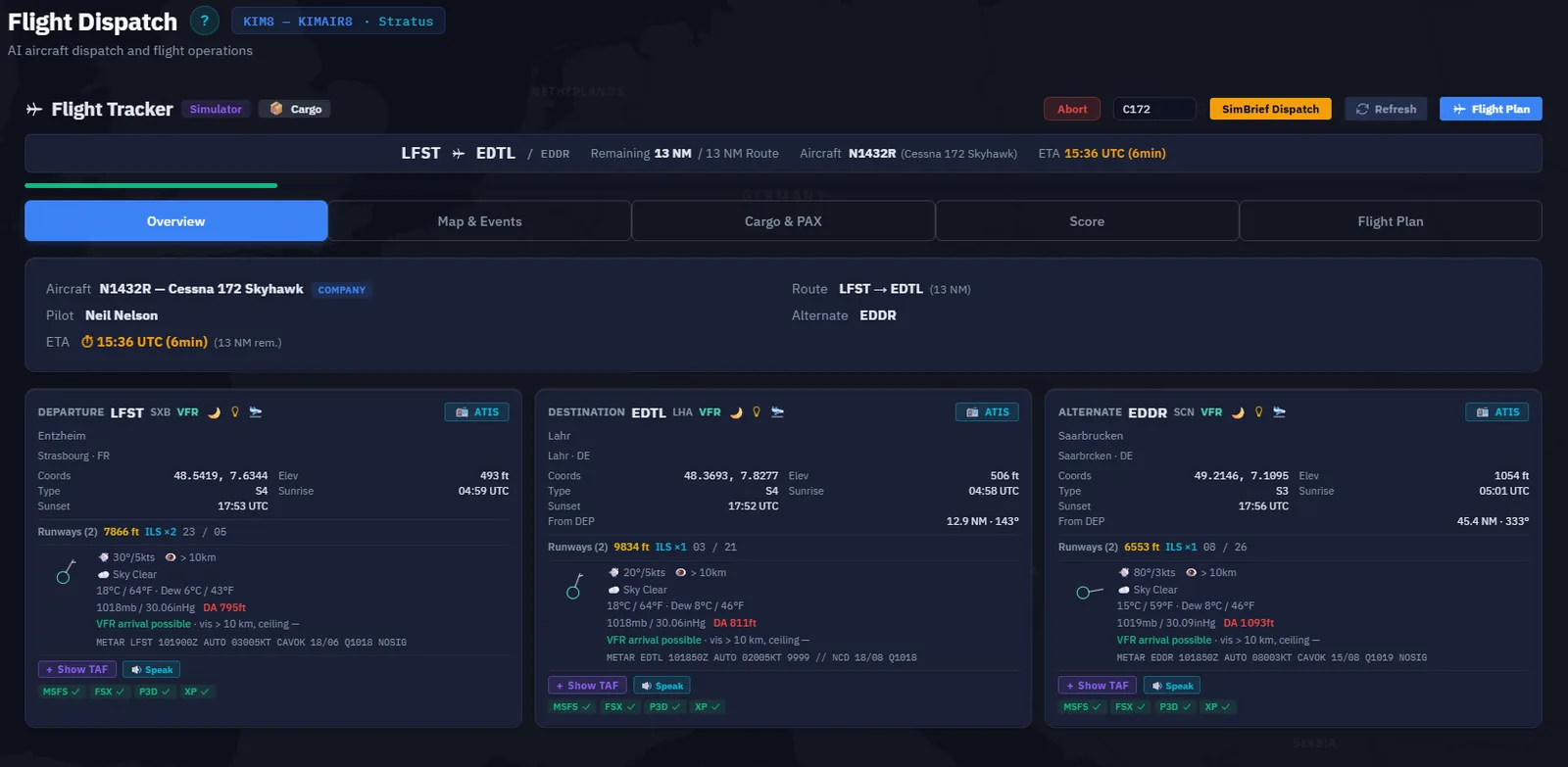
トラッカーのタブは下の Overview の例に表示されています。
A. 概要 地上走行、上昇、巡航、降下、進入などを大きく示し、その下に現在値を表示します。段階移行時に小さな音が鳴り、設定 → サウンドと音声 で無効にできます。
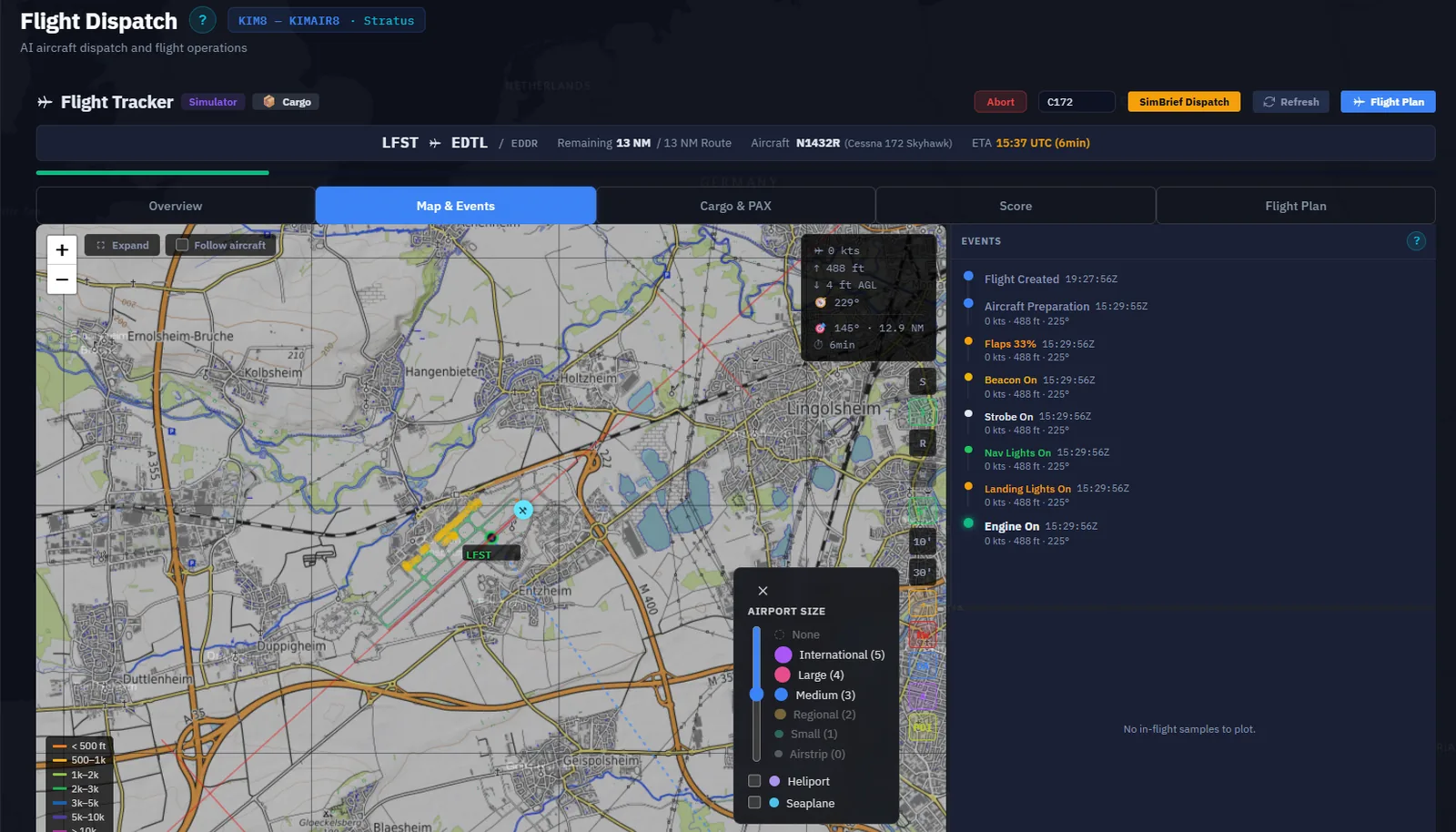
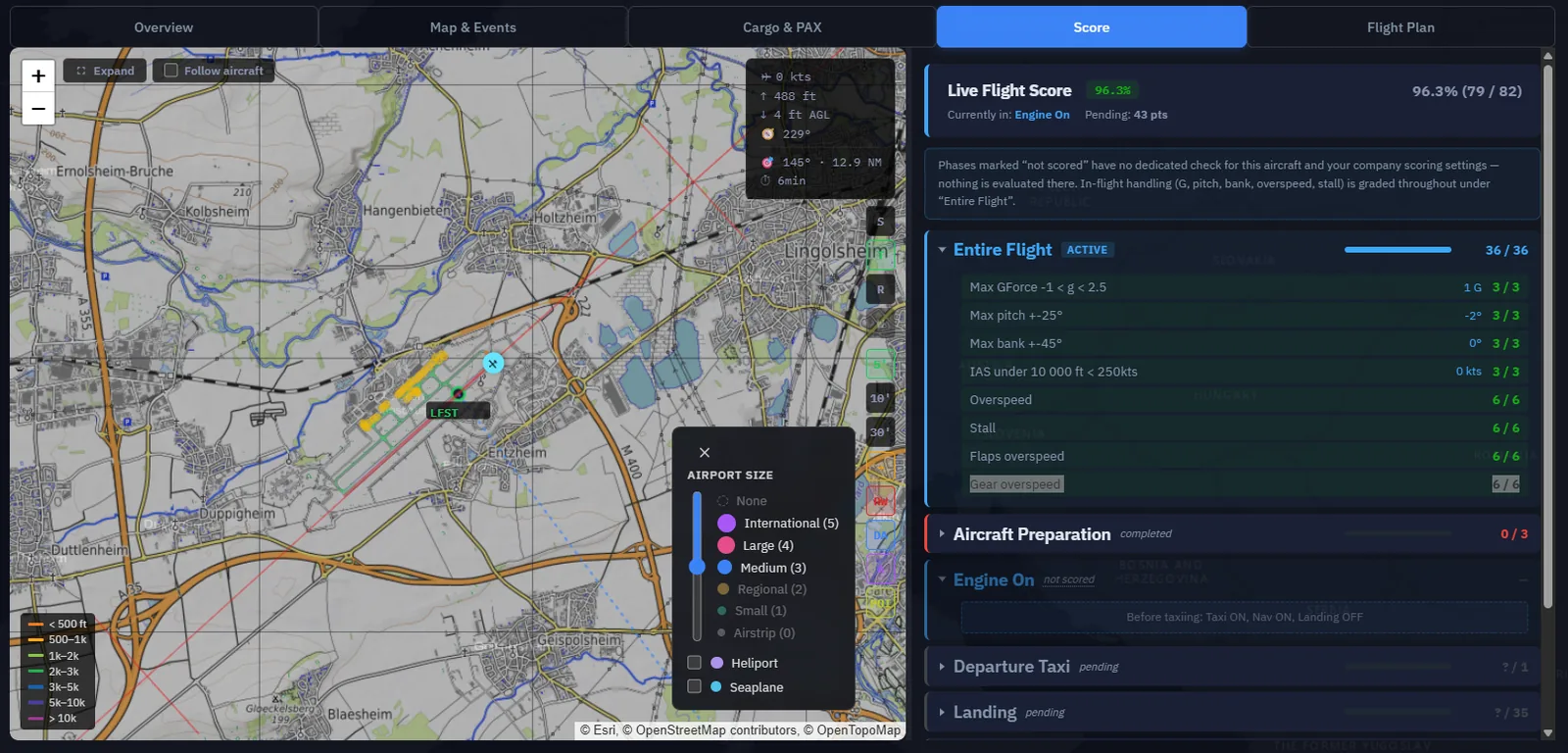
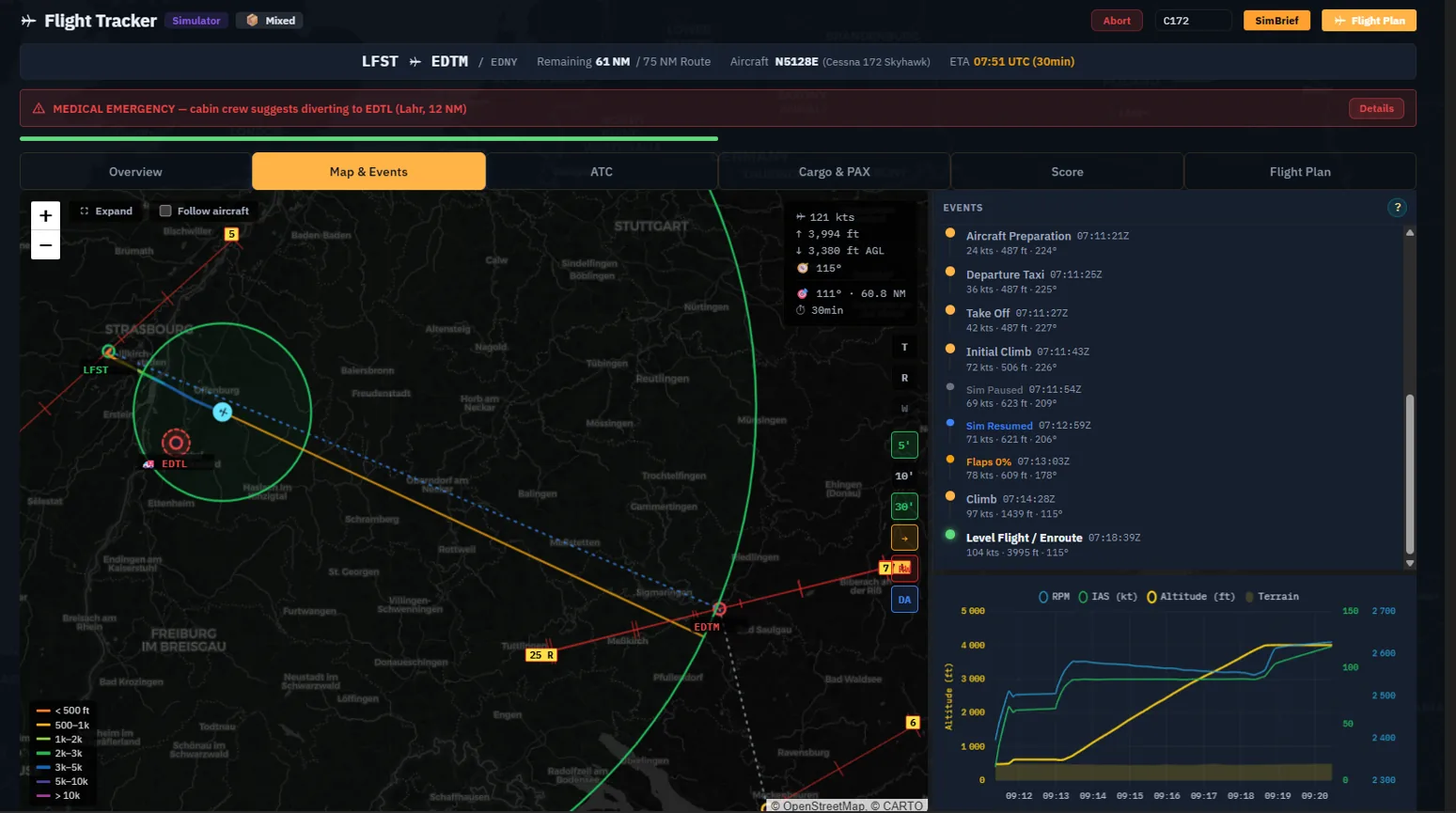
Cessnaの例、LFST–EDTLの概要。 B. 地図 向きを合わせた機体、後方の軌跡、ミッション空港を示します。UTCイベント履歴 はエンジン、脚、フラップ、灯火、離着陸、速度超過、失速、過大Gなどを記録します。登録時にはこの履歴をサーバーへ送ります。
記録済み軌跡とイベントの地図。 再起動しても軌跡は残ります — 毎秒イベントを保存します。飛行中にCompanionを閉じて開き直しても、ファイルから軌跡を復元します。C. スコアとOFP スコア — 段階別の採点。高得点を狙うなら確認しましょう。最終値は結果報告と飛行記録に残ります。OFP — SimBrief運航計画のテキスト。アプリを切り替えず巡航高度などを確認できます。地図横のリアルタイムスコア。 D. どのページからでも追跡へ戻る 別ページを使って構いません。開始するとオレンジ色に点滅する追跡表示 が、未完了仕事、Freelance、運航地図、設定、飛行中の再起動後はロビーにも現れます。
追跡中 · <飛行段階> と表示し、段階の色を使います。1クリックでフライト管理の追跡画面へ戻り、準備フォームは背後に保存されます。 すでに追跡画面なら無効で、登録、キャンセル、中止で消えます。 タイトルバーの追跡中表示。 案内と時間加速 3つの支援がバックグラウンドで動きます。
時間加速 — MSFS、FSX、X-Planeは加速できます。simRate > 1なら黄色バナー が倍率と実時間での残り時間を示します。Freelance区分は加速による報酬繰越規則の対象外です。他の対象便で時刻が強制される場合、許容を超える加速は機体をWarpに保ち、実時間差が埋まるまで報酬とXPを遅らせることがあります。1×でバナーは消えます。天候監視 — 巡航中に目的地METAR がVFR→MVFR→IFRなど悪化すると、悪化ごとに1回音声で知らせます。期限監視 — 貨物/チャーターの最も近い期限について、30分前と10分前 に音声で知らせます。追跡上部の時間加速警告。 一時停止やメニュー:中断ではなく凍結 一時停止、アクティブポーズ、メニュー、読み込み画面では、飛行段階、最大値、経過時間を凍結 します。開始は低音、解除は高音で知らせ、サウンドと音声 で消せます。解除後は段階をリセットせず、イベントも再発火しません。
検出はMSFSが最も安定し、FSXでは停止したシミュレーション速度を代用します。X-Planeには現在ポーズ表示がありません。
緊急事態:客室からの連絡 しばらく飛行し、旅客がいて、まだ目的地から遠い場合などに、まれに医療上の問題が発生します。
客室チャイム の後、乗務員が音声で状況を説明します。バナーとウィンドウが内容と近くの代替着陸先 を示します。 そこや別の空港へ向かう か、予定地へ続行 するか決めます。 結果は報告に出ます。続行したことだけによる直接のXP・資金罰則はありません。StandardまたはFreelanceの条件を満たす医療目的の着陸変更なら、別枠XPボーナスを得る場合があります。予定と違う空港への実際の到着、宣言地点から30 NM以上、3〜180分の反応時間が必要です。計算範囲は25〜75 XP で、すべての変更が対象とは限りません。荷物の配達と期限は別の規則に従います。
既定ではオフ です。設定 → シミュレーター → 飛行中の緊急事態 で有効化と頻度を設定します。「日常ツール」も参照してください。
警告、地図、イベントを伴う緊急事態。 追跡が中断する場合 Companionは約毎秒、フライトの整合性を検査します。
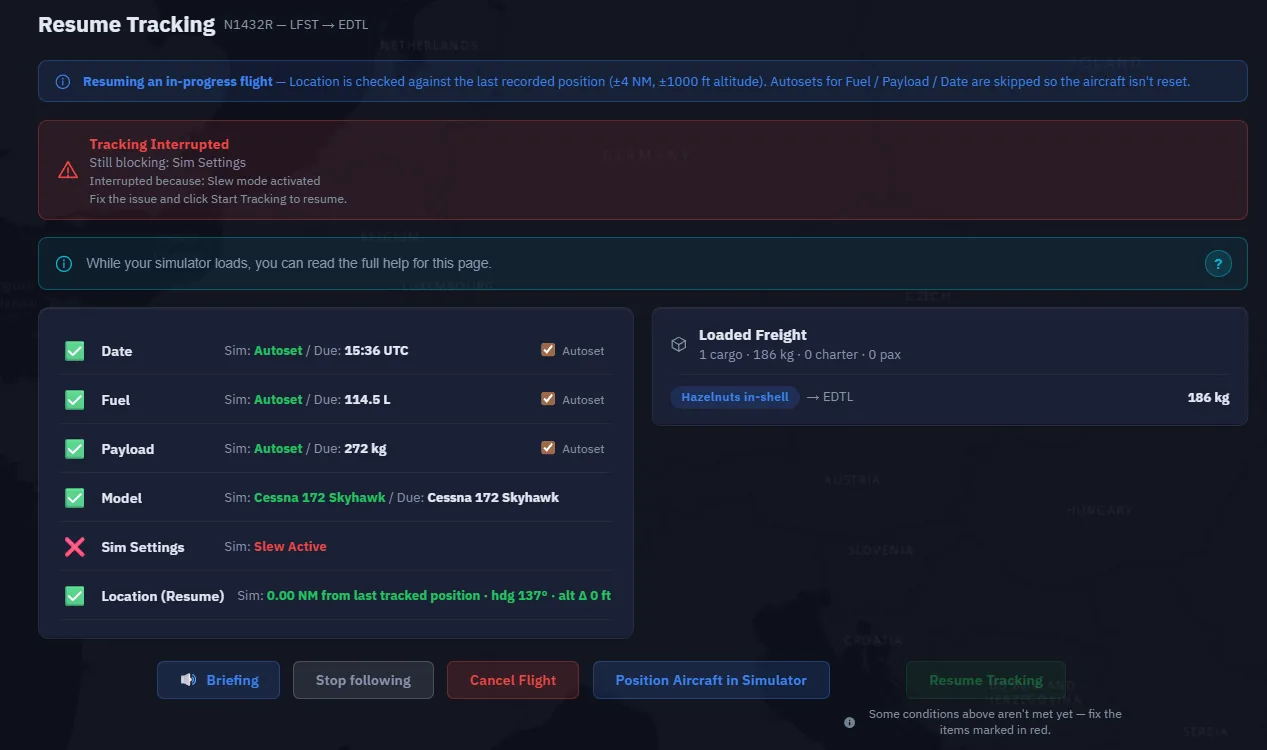
検出 動作 Slew有効 メッセージ付きで即中断。 無限燃料 即中断。リアリズム設定で解除。 モデル変更 別機体の読み込みで即中断。 許容を超える燃料の急変 飛行中の給油を防ぐため中断。 ペイロード急変 飛行中の荷重編集を防ぐため中断。 時刻急変 、30分超進むか1分超戻る自動再同期を3回試し、ずれ続ければ中断。
中断すると:
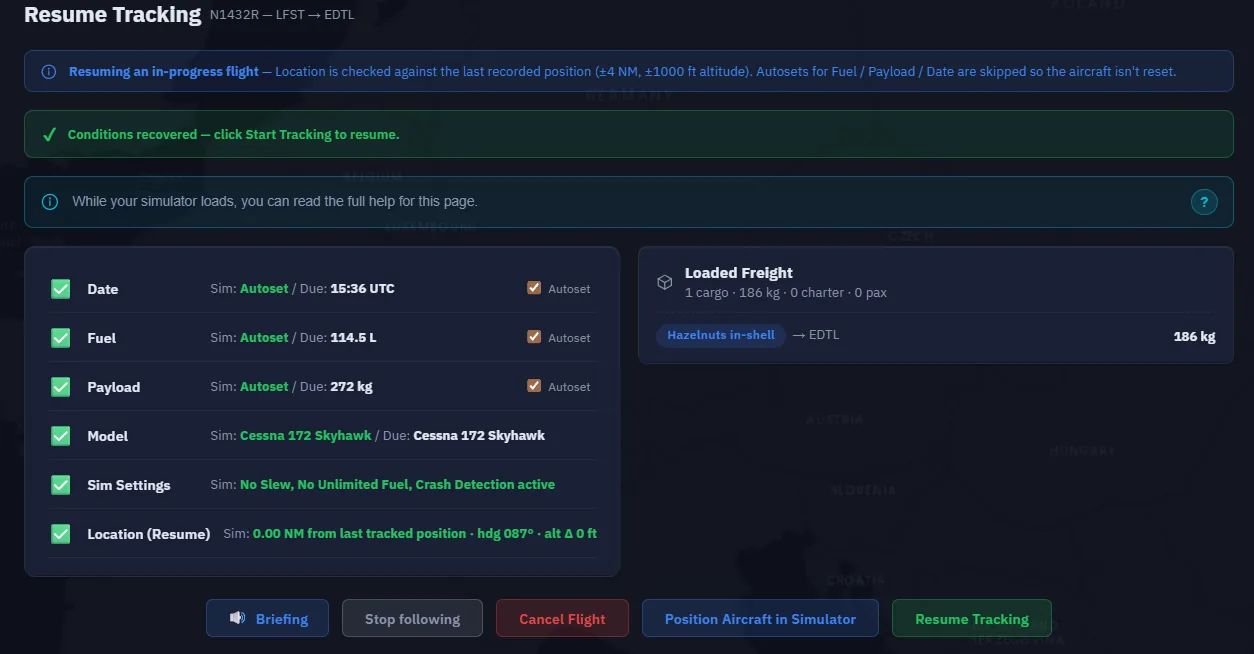
赤いバナー に理由が出ます。条件パネル へ戻り、シミュレーター側で修正できます。最後の位置 を保存し、再開に使います。シミュレーター設定が赤になった中断画面。 機体事故は便の終了です — 事故検出のあるワールドで墜落すると、自動キャンセル となります。再開対象はなく、仕事は未完了へ戻り、準備をやり直します。中断から再開する Slew解除、正しい機体、給油変更の取消など原因を直します。 条件が緑に戻ります。 追跡を再開 で前の飛行段階から続けます。段階リセットはありません 。空中だった場合、シミュレーターで配置 は出発空港ではなく最後の位置を使います。 プログラム停止・再起動後の再開 実行中の中断と違い、シミュレーターのクラッシュやCompanion終了ではメモリー上の状態を失います。ただし、イベントは毎秒保存されています。
次の起動時に未終了フライトを検出し、ダッシュボードに追跡を再開 を表示します。
再開 — イベントから飛行段階、最大値、燃料、最後の位置を復元して追跡を開きます。地図の軌跡も復元します。破棄 — 残った便を削除してディスパッチ枠を空けます。条件を満たした再開画面。 ヒント — シミュレーターが停止したなら、先にそれを、次にCompanionを起動します。最後の位置へ配置するため、再開には接続が必要です。終了して登録する 着陸、滑走路離脱、エンジン停止へ進みます。EngineOff になると、追跡操作が緑に点滅する登録バナー へ変わり、1クリックでサーバーへ送れます。
到着後の低速走行中には終了してフライトを登録 が出ます。エンジン停止イベントを追加し、そのまま自動登録 するため、2回目の操作は不要です。
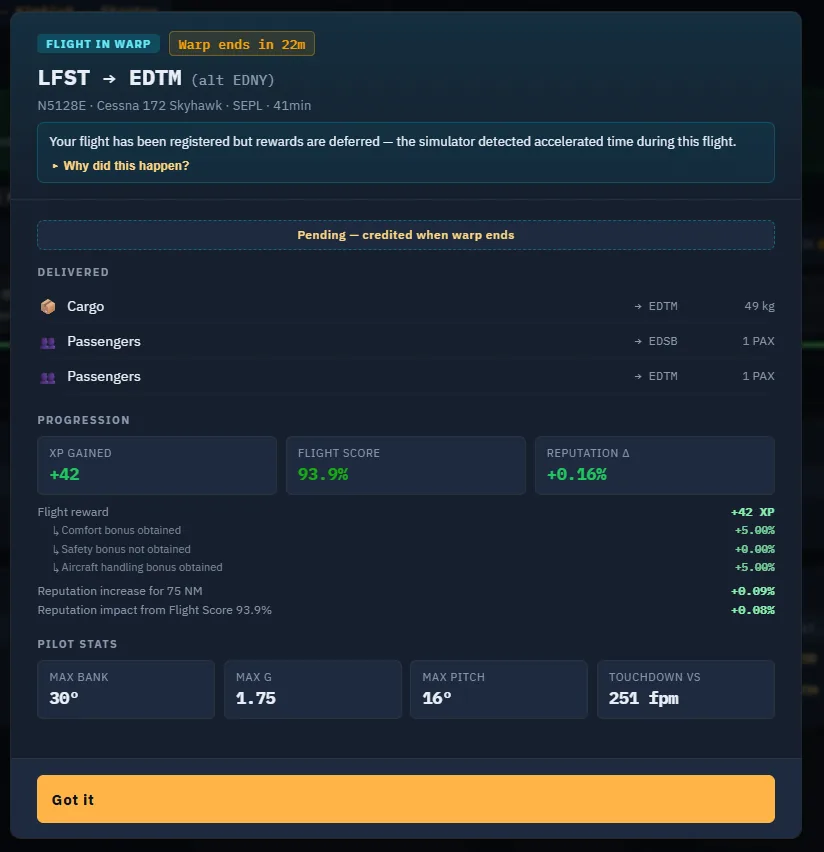
終了してフライトを登録。 送信したフライトの結果。実際の警告と結果を読んでください。別のEDHL–EDDHチュートリアルの完了を示すものではありません。 Companionは残燃料、状態、位置を記録し、最大バンク、G、接地降下率、制限超過とスコア をまとめ、イベントを圧縮して送信します。サーバーが報酬とXPを加算し、貨物・旅客を降ろし、全量を届けた仕事を完了します。
結果報告 には次が出ます。
報酬 と、路線の定時ランクボーナス。XP と、柔らかな着陸、IMC、短い滑走路、スコア、空港などのボーナス明細。評判 。完全で定時の配達は上げ、遅延や問題は下げます。最終スコア 。完了仕事 と残り区間。Freelance機体は消えます — 仕事完了時にサーバーが貸与機を削除し、更新時に機材一覧から消えます。複数区間の路線ではスケジュール終了まで保持します。特殊な場合 状況 対応 シミュレーターのプログラム停止 シミュレーター、Companionの順で再起動し、再開で保存イベントを戻す。 Companionだけ終了 再起動すると再接続し、軌跡を復元。 機体事故 検出対象ワールドでは自動キャンセル。仕事は未完了へ戻り、別便を準備。 意図した着陸先変更 適切な空港へ着陸して登録。結果と未配達品を確認し、他目的地への荷物は続けて配達する。期限を確認。医療ボーナスは前述の条件による。 誤った空港に着陸 実際の便を登録し、結果を読んで残りの配送を計画。すべて同じ罰則とは限らない。 機体や仕事を間違えた 推力を入れる前なら条件画面のフライトをキャンセル 。空中なら着陸して登録し、必要なら目的地変更。 誤ってSlew 解除して追跡を再開 。
この章でできるようになったこと 概要、地図、スコア、OFP を使う。共通の追跡表示 から戻る。時間加速表示と天候・期限 の音声を理解する。 緊急事態 で判断し、機能を設定する。状態を失わず一時停止する。 中断を修正し、ソフトウェア停止後に復元する。 走行中も含め1クリックで登録し、報酬、XP、評判、評価を読む。 ➡️ 日常ツール:運航、ワールド、設定
困った場合はDiscord またはサポートチケット へ。 始める前に 最初のチャーターを終え、接続、出発準備、登録を理解しておきます。使用する機体アドオンを用意してください。選択肢にあるだけでは、インストール済み・接続済みの証拠になりません。
ここでは Sounds Air と Pilatus PC-12 で NZWB と NZPP 周辺の2便を使います。短い学習プログラムであり、将来も同じ便がある保証ではありません。必要なら現在利用できる同等便を選びます。後の会社路線作成で使うCessnaは別の演習です。
手順1. Freelance路線検索を開く 1. Freelance Job の Regular Routes を開きます。
2. 有効な計画があれば Show legs で先に確認します。同時に有効にできるのは1つです。
3. なければ Apply for a route as a Freelance を開きます。
4. 受諾前に会社表示を確認します。
チャーターと路線計画は別の活動です。例ではCessnaチャーターを保持したままPC-12計画を受諾しました。教材のために無関係な仕事を放棄しないでください。
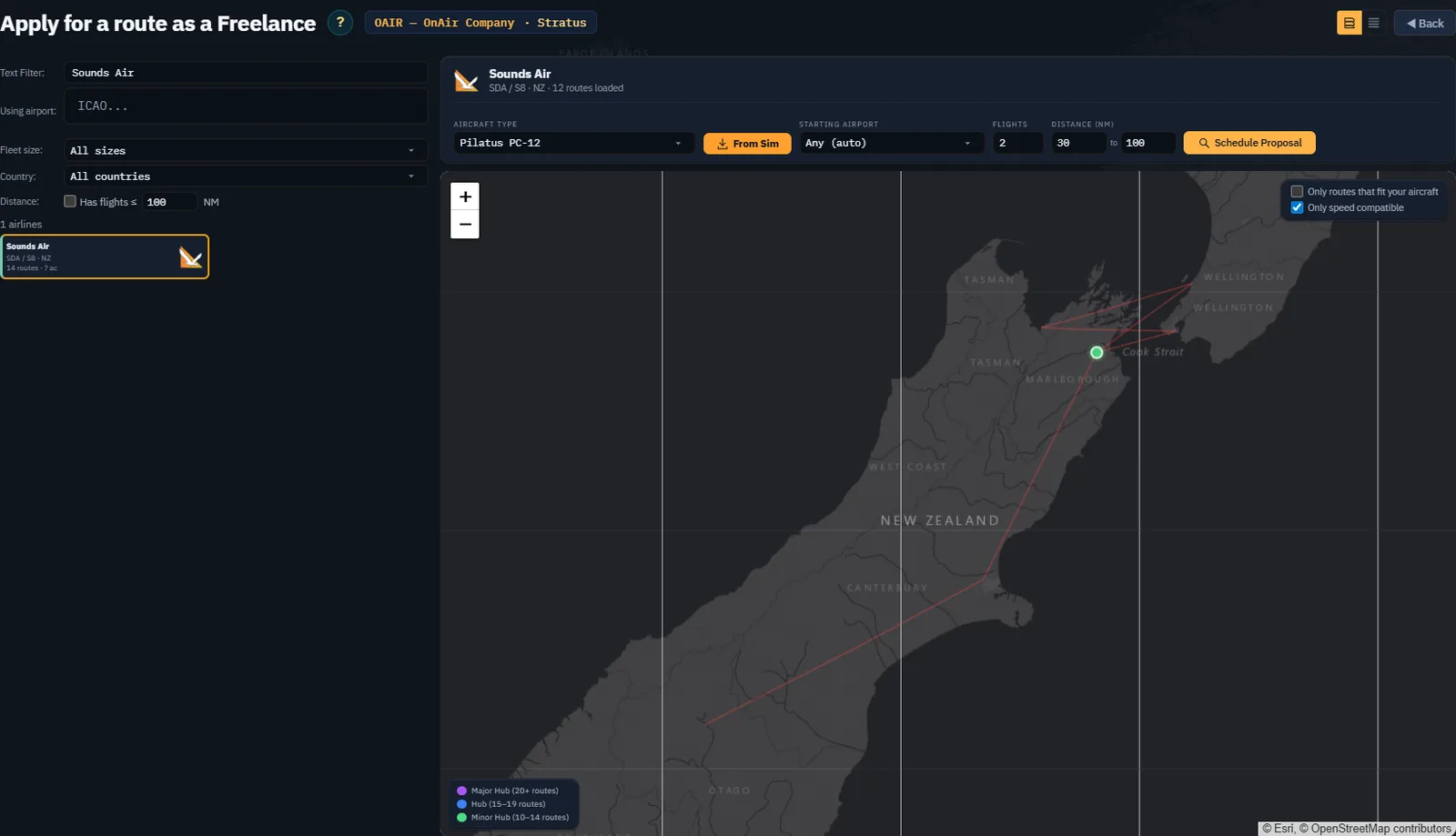
手順2. 航空会社と機体を選ぶ 1. Text Filter に例えば Sounds Air と入力します。
2. 該当する航空会社を選びます。
3. Aircraft Type でシミュレーター機を選びます。ここでは Pilatus PC-12 です。
4. 地図と Starting Airport の選択肢を確認します。
路線網と機体・計画設定が表示されます。フィルターは候補を絞るだけで、契約を受諾しません。 カタログ件数と現在読み込まれた路線数は異なる場合があります。実際に提供される路線と空港を使います。接続済みなら From Sim が機体検出を助けます。そうでなければ意図して選び、追跡前に一致を確認します。
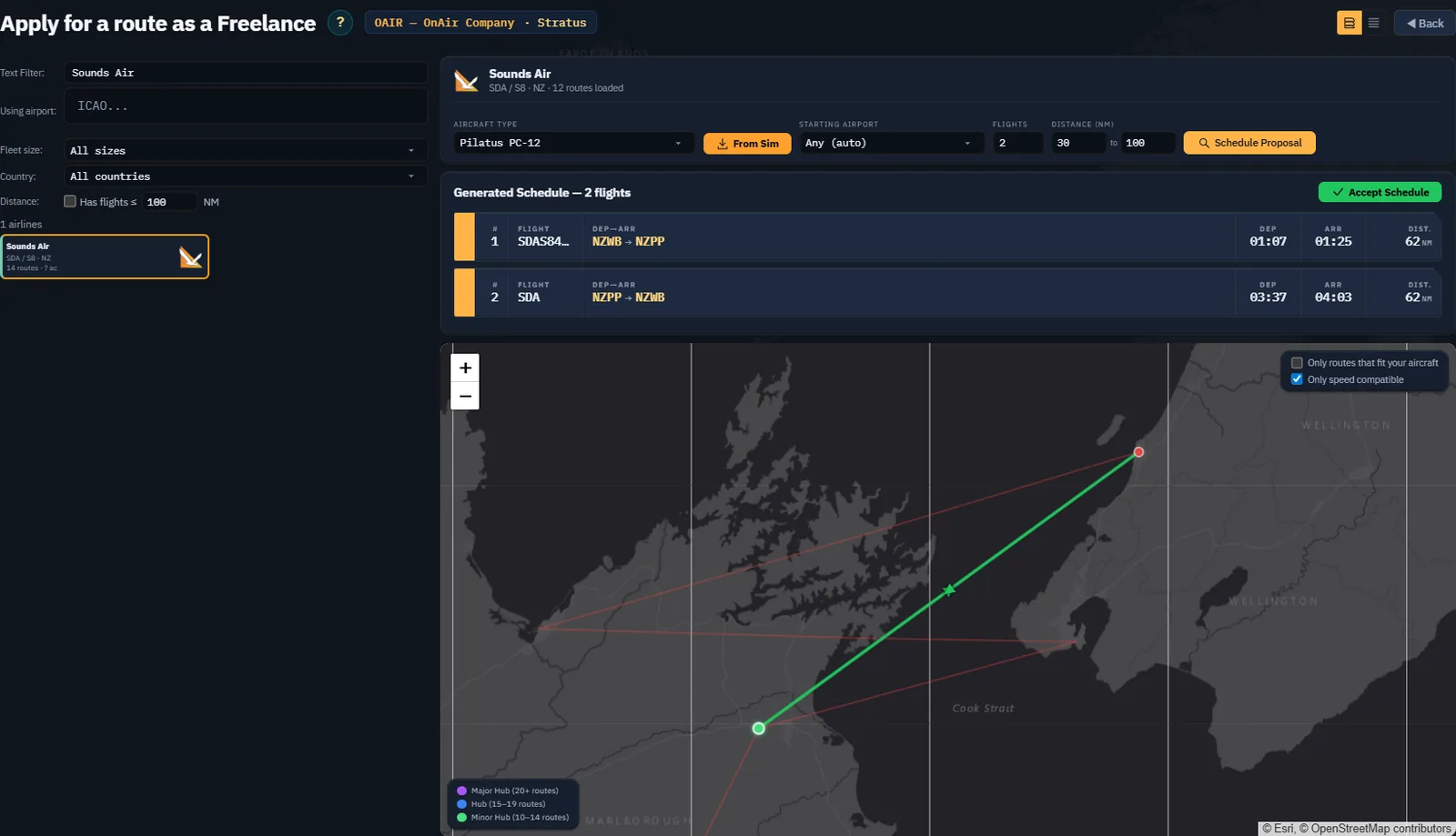
手順3. 小さな提案を要求する 1. 2 flights から始めます。
2. 時間に合う短い距離を選びます。例は 30–100 NM です。
3. Only routes that fit your aircraft と Only speed compatible を確認します。短距離でも簡単な時刻表とは限りません。
4. 出発空港を選ぶか Any (auto) で路線網から自動選択させます。
5. Schedule Proposal を押します。
往路と復路があります。受諾前に空港、UTC時刻、機体を読みます。 提案はまだ受諾済み計画ではありません。不適切なら航空会社、空港、便数、距離を再検討します。元の組み合わせが失敗した理由を調べずに制限を緩めないでください。
確認事項: 最初の出発空港、機体、少なくとも最初の飛行に必要な時間が分かります。
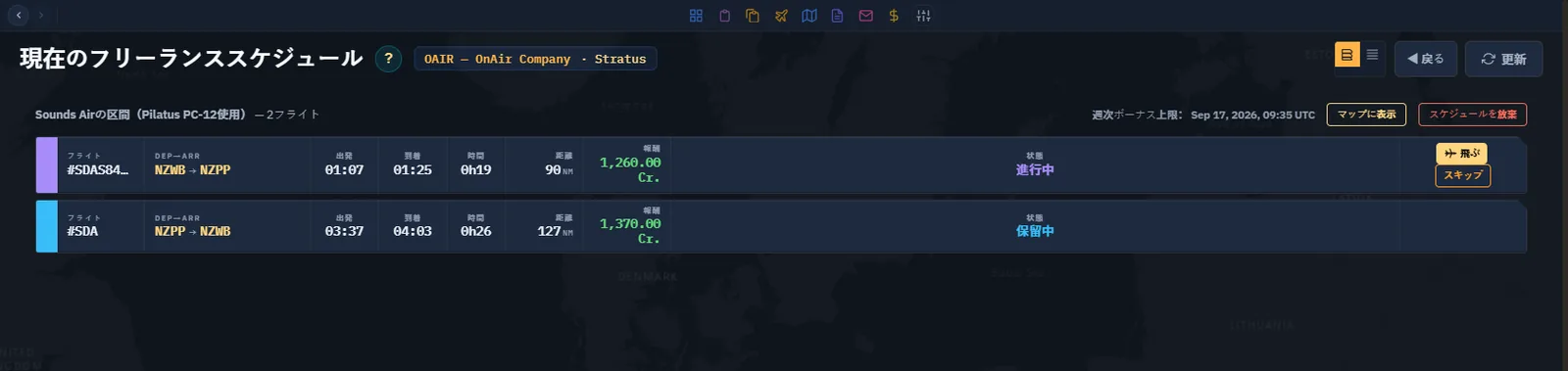
手順4. 実際の計画を受諾して確認する 1. 納得できたら Accept Schedule を押します。
2. ハブの Regular Routes に現れるのを待ちます。
3. Show legs を開きます。
4. 各区間の状態、UTC時刻、報酬、上部の Weekly Bonus Limit を読みます。
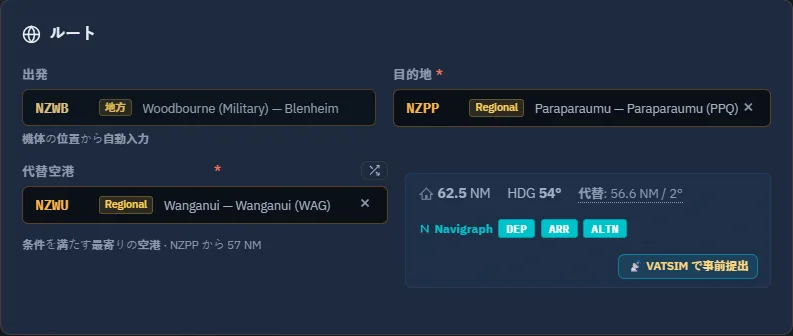
機体はPilatus PC-12のN6316Rです。例の週次ボーナス期限は2026年9月17日09:35 UTCでした。自分の計画の日付を使います。 プレビューを最終契約と思わず、受諾結果を読み直します。例では提案と受諾後の距離が異なり、出発準備では地理的区間が約62 NMでした。プレビューの距離だけで燃料を計算しません。実際の経路と適切な運航計画を使います。
機体がまだ出発準備待ちでも、区間が In progress の場合があります。その表示だけではシミュレーター追跡中とは言えません。
手順5. 現在の区間を準備する 1. 区間の Fly またはハブの Fly Now を使います。
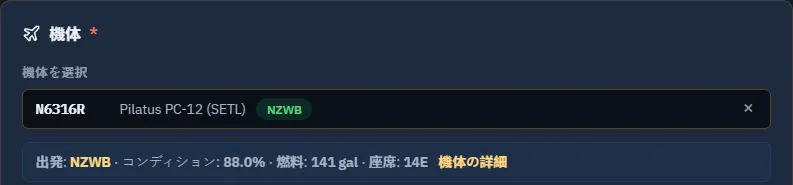
2. 提供機と出発位置を確認します。
3. 目的地と適した代替空港を確認します。
契約用に提供された機体で、選択しても自社保有機として購入されません。 例はNZWBからNZPP、代替はNZWUです。実飛行前に空港の適性と条件を再確認します。 4. 選択した旅客・貨物が契約搭載物です。
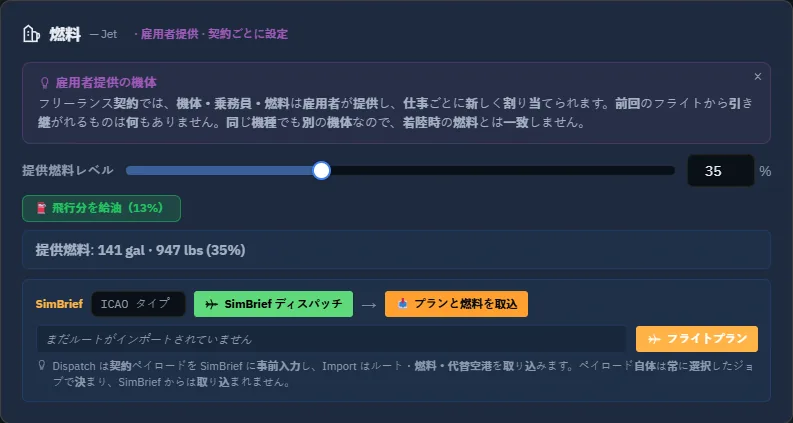
5. 雇用主の乗務員・燃料情報を読みます。
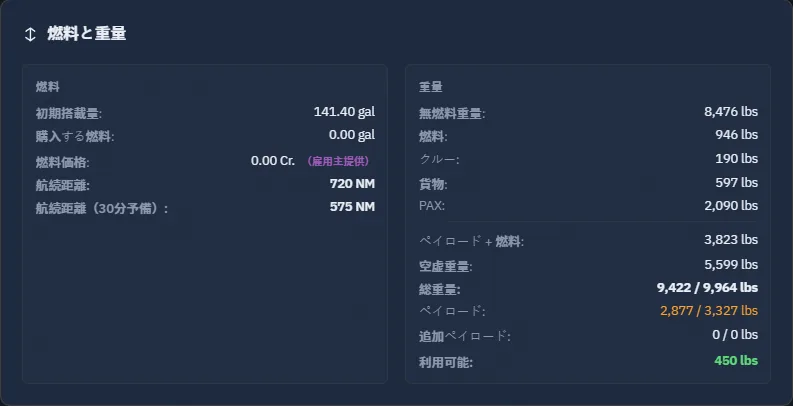
パネルは提供機を説明します。以前のFreelance機に残した燃料と同じとは考えないでください。 6. 重量と燃料を代替空港・予備込みで確認します。計画のインポートと契約旅客・貨物の変更を混同しません。
例は表示限界内です。数値はこの機体・契約のもので、PC-12の運航手順ではありません。 確認事項: 機体、出発、目的地、代替、選択仕事、燃料、重量が意図する飛行に一致します。
手順6. シミュレーターで飛ぶ Freelanceは人が操縦するシミュレーターフライトが必要です。この搭載物ではAI開始が無効です。Use official Route Schedule とシミュレーター時刻の説明を読み、PCの現地時刻と公開UTC出発を同じと考えないでください。
正しい空港と機体を読み込んで、学んだ準備・追跡手順に従います。実際の接続・追跡条件を満たし、準備できたら Fly in Simulator を使います。
未収録の画像 — シミュレーターが必要、FR-08。 受諾機を最初の空港に読み込み、準備を完了して実際の追跡飛行を開始します。経路と接続状態のあるOverview、飛行中の代表画面を撮影します。開始前に時刻選択も別途撮影します。計画の状態表示は追跡の証拠ではありません。原稿準備中にこの飛行は行っていません。手順7. 登録して結果を確認する 飛行、着陸、登録を終えて計画に戻り、サーバーの結果、報酬、進行を確認します。飛行完了と計画ボーナスは別です。着陸だけでボーナスが得られたと判断せず、時間・資格条件を読みます。
未収録の画像 — 完了飛行が必要、FR-09。 実際の着陸・登録後にデブリーフと更新したCurrent Freelance Scheduleを撮影し、完了した初便と次の便を示します。ボーナス喪失や時間警告があれば実際の説明を撮影し、成功を創作せずその結果を記録します。手順8. 続行するか停止区間を確認する Show legs に戻ります。Resume は活動中の飛行の再開、Fly は利用可能な区間の準備です。機体が使用中、ワープ中、利用不可なら無効ボタンの説明を読みます。終了した運航がまだ反映されなければ更新します。
Skip は区間を、Abandon schedule は残りの計画を破棄します。更新ボタンでも閲覧の必須操作でもありません。計画は実飛行の撮影に備え保持しました。
次に進めます 短いFreelance計画を生成して確認する。 提案、受諾計画、追跡中の飛行を区別する。 提供機と契約搭載物を準備する。 まだ必要な実飛行の証拠を特定する。 Freelanceの日常手順へ進み、その後はパイロットを続けるか会社を管理するか選びます。
既存の会社を各言語で撮影した画面です。表示される活動と結果はこの練習以前のものであり、練習の完了を証明するものではありません。 手順1. 現在の約束から始める 新しい仕事を探す前に Freelance Job を開きます。チャーター、定期路線、VA、ツアーのカードで次区間、出発地、必要な機体を確認します。必要なら追跡中の飛行を再開します。新規受注は中断した飛行の復旧方法ではありません。
Pending Jobs で受注済み一覧を開きます。検索中のオファーと区別し、各活動の実際の期限やプログラム条件を読みます。
手順2. 地図で次区間を準備する Operations Map で出発、目的地、現在の活動を探します。空港詳細で場所を確認してから出発準備へ戻ります。表示はフィルター次第なので、空の地図でも仕事がない証拠にはなりません。
地図で位置を確認し、仕事と飛行準備の画面で搭載量と出発条件を確認してください。各言語の画像は既存の会社を示しています。 手順3. 終えた飛行を見直す Flight Logs で日付と経路を探し詳細を読みます。記録された結果と実際の飛行を比較します。報酬を得たと考える前に登録を確認してください。
実際の飛行記録を選びます。画像は以前のセッションのもので、前章の路線演習を完了したとはしていません。 未収録の画像 — 実際の飛行が必要、RT-03。 第3章のチャーターまたは第4章の路線を完了したら、Flight Logsの行と詳細結果を同じ経路・日付で撮影します。実際の警告や罰則も記録します。手順4. メッセージと進行を確認する Mailbox の運航通知を読み、関連リンクを開きます。通知は特定の事象の証拠であり、現在の機体や仕事の確認の代わりにはなりません。
活動に関係するランクを確認します。操縦資格、Freelanceの進行、会社成長は区別してください。Freelance報酬でAdvancedの全クラス資格が自動的に得られるわけではありません。
確認事項: 前回の結果を探せて、次に無理なく行う活動が分かります。
手順5. 使いやすい表示にする Settings → Preferences で言語、単位、表示を確認します。機体と一貫して読める単位を選び、燃料・重量表示を再確認します。画像の数値を単位を無視してコピーしないでください。
Sound & Voice を確認し、重要な通知が聞こえないと飛行中に気づかないよう事前に試します。バージョンで操作の場所が変わることがあるので、現在の表示を使います。
中断・未登録の飛行では Recovery を読み、対応する記録を選びます。復旧記録の削除は通常の追跡再開方法ではありません。
手順6. 任意の活動を試す 一度に1つの分岐を選びます。
ツアー: ハブの Browse Tours で説明、開始地点、区間を確認してから始めます。必要な移動を計画し、旅行トークンを使う前に費用を読みます。バーチャル航空会社: VAと加入条件を確認します。パイロットとしての加入と共同会社の管理は別で、後の章で扱います。訓練: 学習・資格ツールで機体クラスや未知の手順を理解します。表示された前提条件に従います。未収録の画像 — 飛行した活動が必要、RT-06。 ツアーの説明と選択区間を撮影し、飛行・登録後に進行の変化を撮影します。VAの例は許可された加入と割当便を使い、個人間の通信を公開せず割当、完了、結果を示します。任意の学習分岐で、モード変更の必須条件ではありません。手順7. 次の道を選ぶ 提供機で便ごとの約束をしたいならFreelanceを続けます。機体取得、雇用、会社運航をしたく、その義務を管理する時間があればAdvancedへ進みます。
進む前に、操縦できる機体、知っている地域、通常のプレイ時間、資金を書き出します。この4点が次章の開始計画になります。
各言語のダッシュボードと会社操作画面は、現在のOAIRのAdvancedモードを示しています。演習で説明する再開操作は過去のもので、撮影のためのモード変更は行っていません。 手順1. 最初の会社活動を決める 簡単な計画を書きます。
理解している空港がある1つの地域。 自分で飛べる短いミッションに合う1機。 最初の会社便には自分のパイロット。 取得後も運営費を賄える現金。 増機、FBO、工場の前に実行できる1件。 最初の運航を確認してから雇用と自動化を追加します。産業網は後の任意の分岐で、会社収入の前提ではありません。
手順2. ワールドと資格を確認する 上部の会社とワールドを確認し、支援とAI制限を読みます。AIパイロットが使えない場合は、AI教材を自分の飛行に置き換えます。
クラス資格を確認します。切替確認では、Advancedに該当資格が必要で、Freelance飛行では自動付与されないと警告されます。操縦可能なクラスから始めるか、大型機の計画前に必要な試験を完了します。
未収録の画像 — 試験飛行が必要、CA-02。 別資格が必要なら要件と実際の試験説明を撮影し、試験を終えて取得資格を撮影します。市場での機体選択を合格の証拠にしてはいけません。手順3. 切替前に資金を確認する 会社の現金を読みます。初回解放ではサーバーの実際の見積もりと第2章の現金ボーナス・資本計算を確認します。解放済み会社には再開確認が出る場合があります。
切替と機体取得後の残高を計画し、燃料、整備、レンタルや融資、雇用予定を含めます。安くても遠隔地、利用不可、予備資金なしなら役立ちません。
手順4. モード設定を開く 1. Settings を開きます。
2. Company Actions を選びます。
3. Management Mode が Freelance か確認します。
4. Switch to Advanced の前に待機期間を読みます。
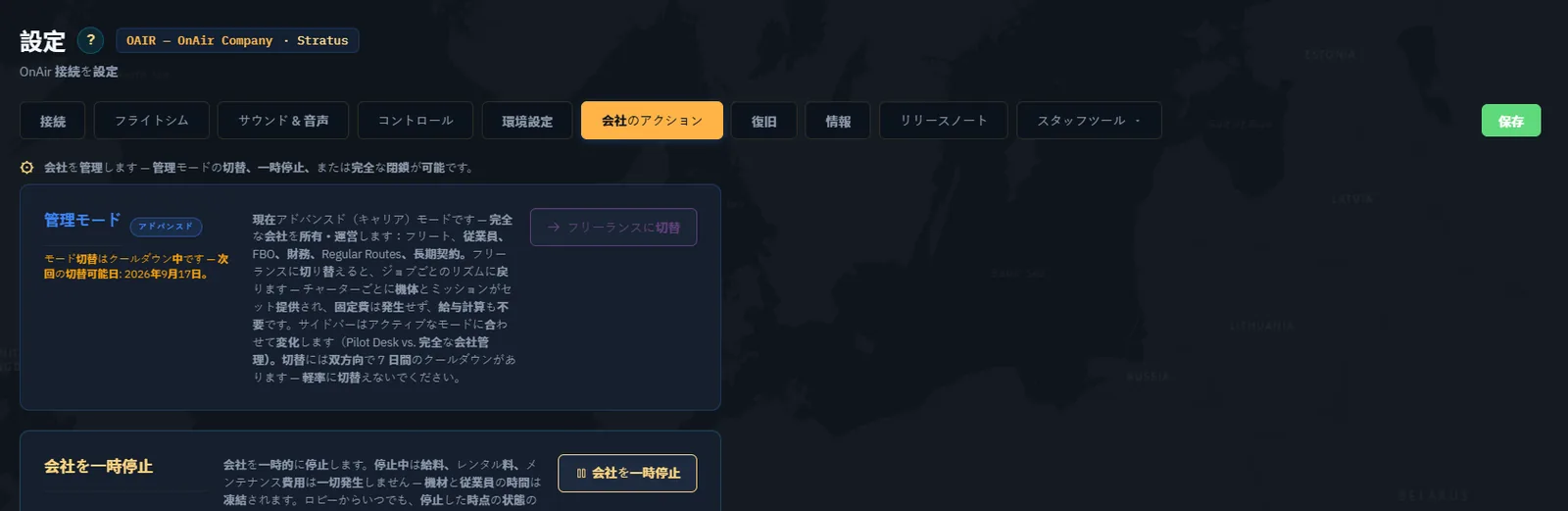
現在の会社のモード操作です。Close Company は別操作で、この教材には含まれません。
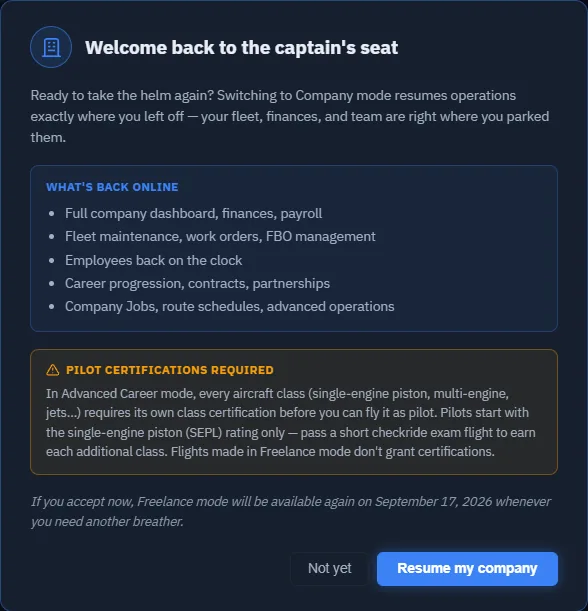
手順5. 該当する確認を読む Switch to Advanced を押し、確定前に応答を読みます。実例の OAIR は解放済みだったため、Welcome back to the captain’s seat と Resume my company が表示されました。
これは実際のAdvancedへの復帰確認で、初回見積もりではありません。再開する活動・人員の義務とFreelanceに戻れる日付を示します。 初回は自社の見積もりを記録・評価し、復帰では再稼働する機体と人員を見ます。画像を両者で使い回してはいけません。
実際の初回解放と台帳は第2章を参照してください。ThunderのKAIRは初期資本10,000 CrでOnboardingからAdvancedへ移りました。ここは別ケースのOAIRの復帰です。
復帰は2026年9月10日に確定し、Freelance再利用日は 2026年9月17日 と告知されました。自分の日付を読んでください。永久的な日程指示ではありません。
手順6. 結果のモードを確認する 計画と条件に納得したら確定し、再読み込みを待ちます。モード表示と追加された会社ツールを確認します。
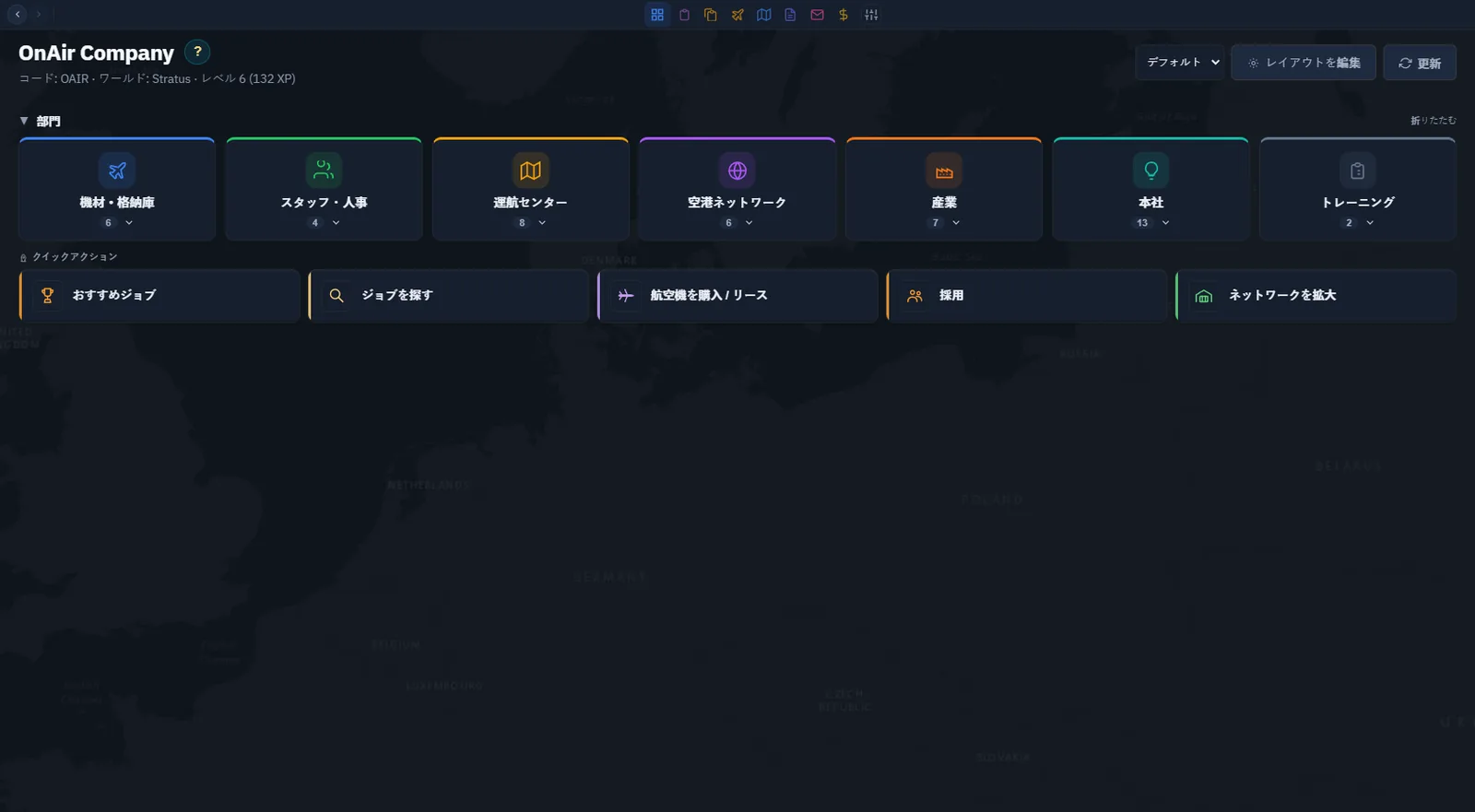
実際に切り替えたOAIRです。カスタムウィジェットは異なり得るので、全タイルの再現より部門とモードを確認します。 Settings → Company Actions に戻り、Advanced と新しい待機情報を確認します。
有効なモードと次回日付が並んでいます。無効な切替を連打しても待機期間はなくなりません。 確認事項: Advancedになり、現在動いている義務を理解しています。
Advancedの画面を見分ける 以前のCompanion画像はモード設定とナビゲーションの変化を示します。上記の切替を補足するもので、会社と残高は別セッションです。
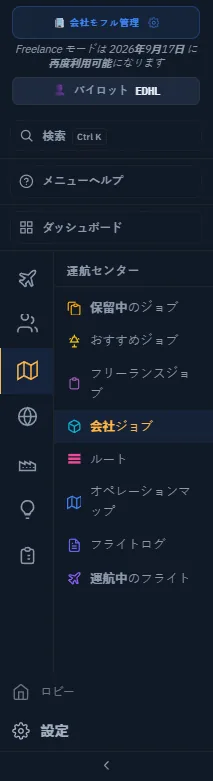
以前のセッションのCompany Actionsとモード操作。 Advancedダッシュボードの全画面ナビゲーション例。 展開したAdvancedサイドバー。 Advancedの部門とクイック操作の拡大。ファイル名に反して救助一覧ではなくダッシュボードです。 手順7. 順番に運航を決める 1. 購入前に既存機を調べます。適した機体があるかもしれません。
2. パイロットと機体の位置が出発に合うか確認します。
3. 状態、構成、資格を確認します。
4. 適した1件を機体能力と比較します。
5. 拡大前に完了までの資金を残します。
復帰時は作業指示、路線、FBO、従業員も確認します。管理再開は空の会社の新設ではありません。有用な資産を保持し義務を理解します。
手順8. 休止方法を理解する Pause Company は別に読みます。会社活動を休止する機能です。モード切替は使い方を変え、別の待機期間があります。どちらも進行中の飛行と現在の確認画面を調べます。一時休憩のために会社を閉鎖しないでください。
最初の会社保有機を取得して準備する へ進みます。既存の適した機体にも同じ確認を適用でき、新規購入は必須ではありません。
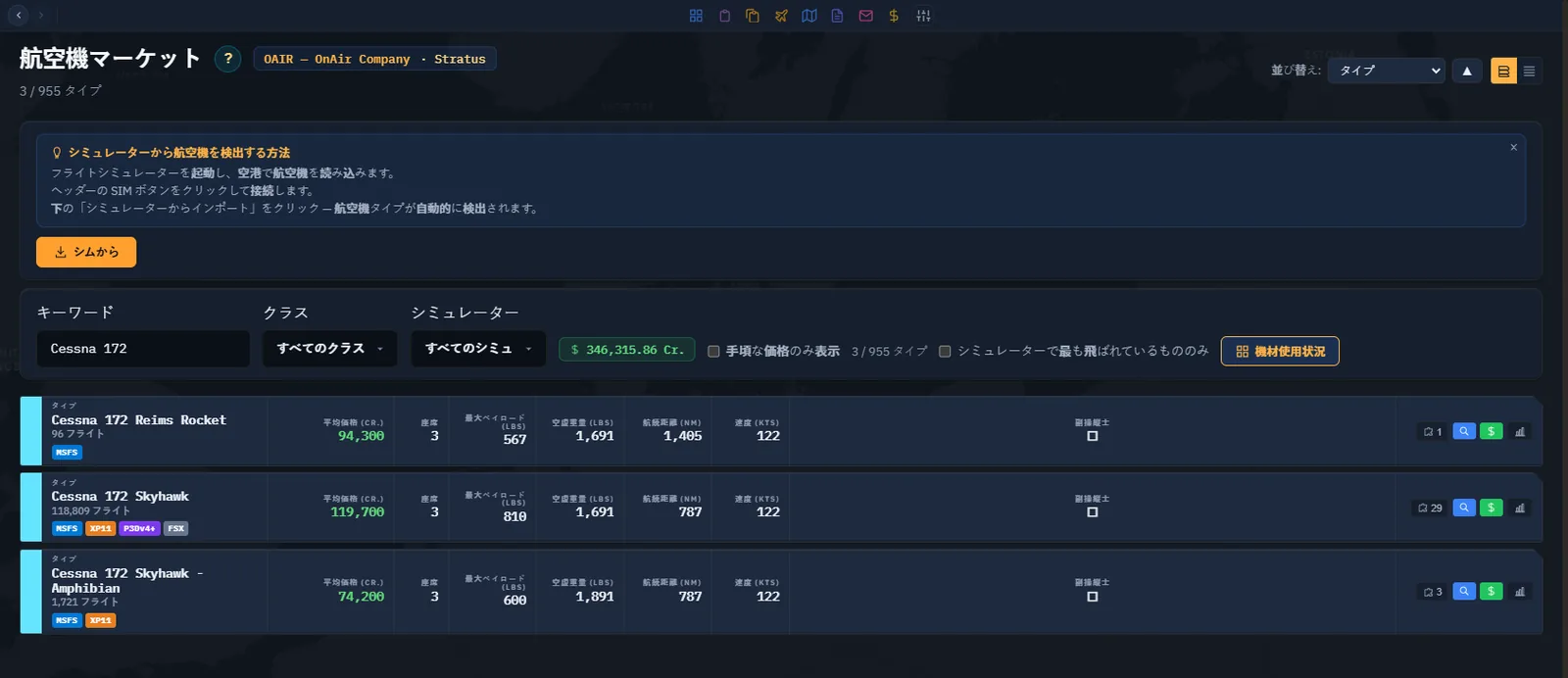
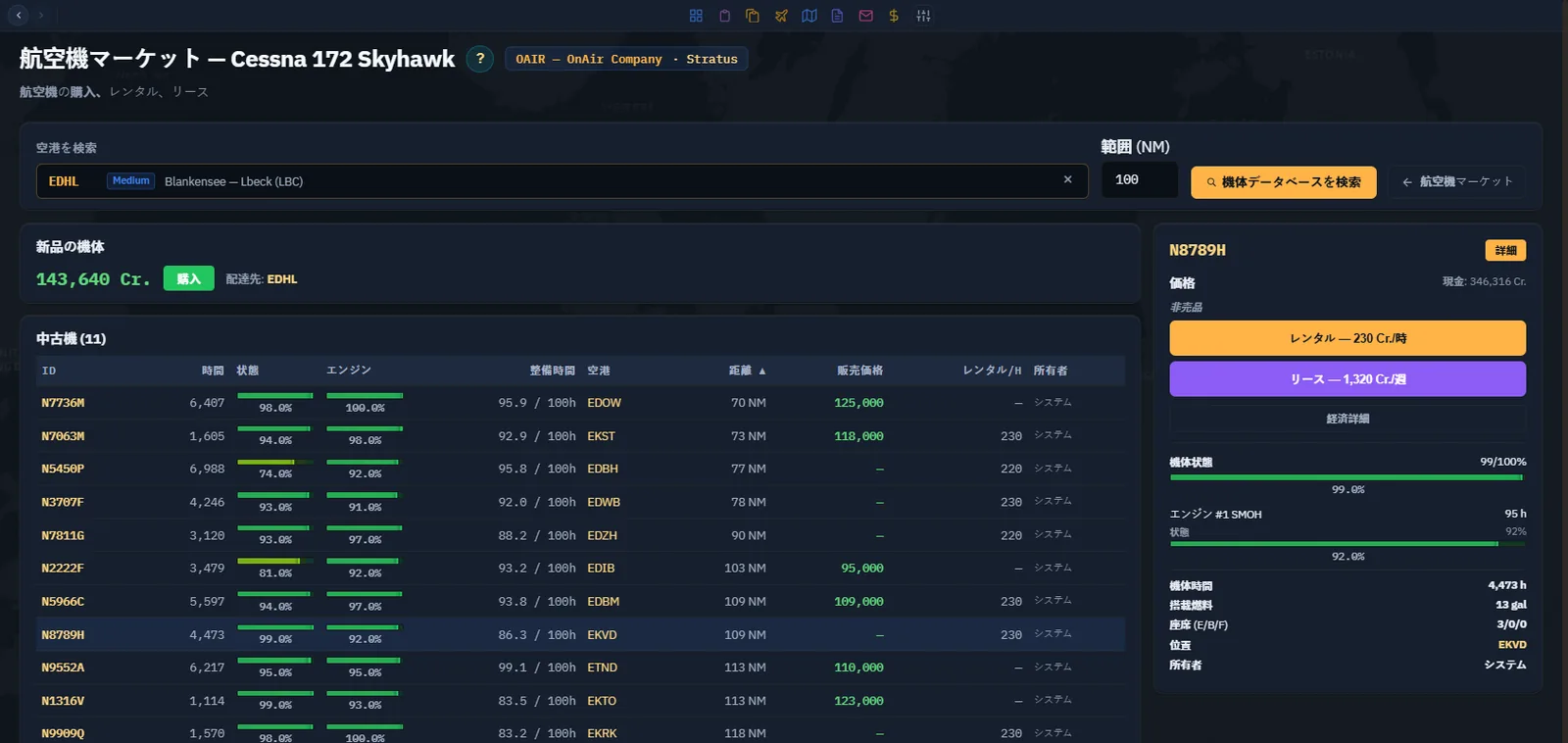
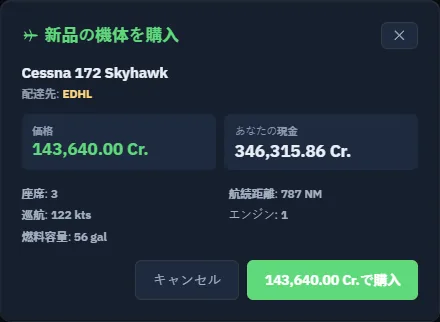
各言語の市場画面と見積画面は、演習での購入後に撮影したものです。EDHLへの納入価格は引き続き143,640 Cr.ですが、現在の現金残高は346,315.86 Cr.です。本文に記載した購入前後の残高は当時の値です。今回の見積は追加購入せずに閉じています。 手順1. 必要条件を決める この演習では、単発ピストン陸上機の Cessna 172 Skyhawk で EDHL から短距離を飛びます。プレイヤーのパイロットはすでに現地にいます。小さな容量で最初の搭載・重量確認を扱いやすくしています。大規模な運航には、大型機、異なる資格、追加乗務員が必要です。
Advancedで操縦できるクラスを確認します。自分で飛ぶ場合は、インストール済みのシミュレーター機に合うタイプを選びます。AIパイロットが代替できるのは、ワールドとミッションが許可し、必要な資格を持つ場合だけです。
手順2. 機種を比較する Aircraft Market の Keyword に Cessna 172 と入力して比較します。必要ならクラスとシミュレーターで絞ります。同じモデル番号でも陸上機、水陸両用機、その他の派生型を混同しないでください。
一覧は搭載量、座席、航続距離、速度、平均価格を示します。平均価格は特定の機体の購入見積もりではありません。 必要なら対応アドオンを確認します。ツールチップが Buy, rent or lease this aircraft の操作で選択タイプのオファーを開きます。Aircraft Lookup と Economic Details は別の目的の機能で、仕様を開いても機体を取得しません。
手順3. 運航予定地で探す 機種詳細で Search Airport と検索範囲を確認し、変更後は Search Aircraft Database を使います。結果は検索空港そのものではなく近隣の場合があります。Airport と Dist を比較します。
この検索の中古Cessnaは別空港にあり、新造機はEDHLへの配送で提示されました。現時点の観測であり、将来の価格保証ではありません。 機体とエンジンの状態、整備・点検情報、価格、場所を合わせて確認します。安い機体でも、最初の飛行前に引き取りと整備が必要かもしれません。
手順4. 取得方法を比較する 方法 確定前に確認すること 購入 即時価格、所有権、場所、以後の運営費。 レンタル 時間料金、即時保証金、基地と燃料を含む表示された返却条件。 リース 週額、期間、契約上の整備責任。
実際の確認画面を読みます。価格が空欄または操作がなければ、その機体にその方法は提供されていません。リースは取得予算を無料で回避する方法ではありません。
例ではEDHLで新造機を 143,640 Cr で購入します。確定時の会社残高は 557,662.87 Cr 、購入後は約 414,000 Cr です。中古機の引き取りより、現地ですぐ使えることを優先しました。理由を示した教材上の選択で、常に新造機を勧めるものではありません。
手順5. 正確な購入を確定する 新造機の Buy を押し、機種、配送空港、価格、残高を読みます。計画と一致する場合だけ確定します。
確認はEDHLに届く新しいCessnaのもので、背後で選択されている中古機オファーとは別です。 結果を待ちます。エラーが出たら、再購入前に更新して機体と残高を確認します。応答が遅いだけで2回目のクリックが必要とは考えないでください。
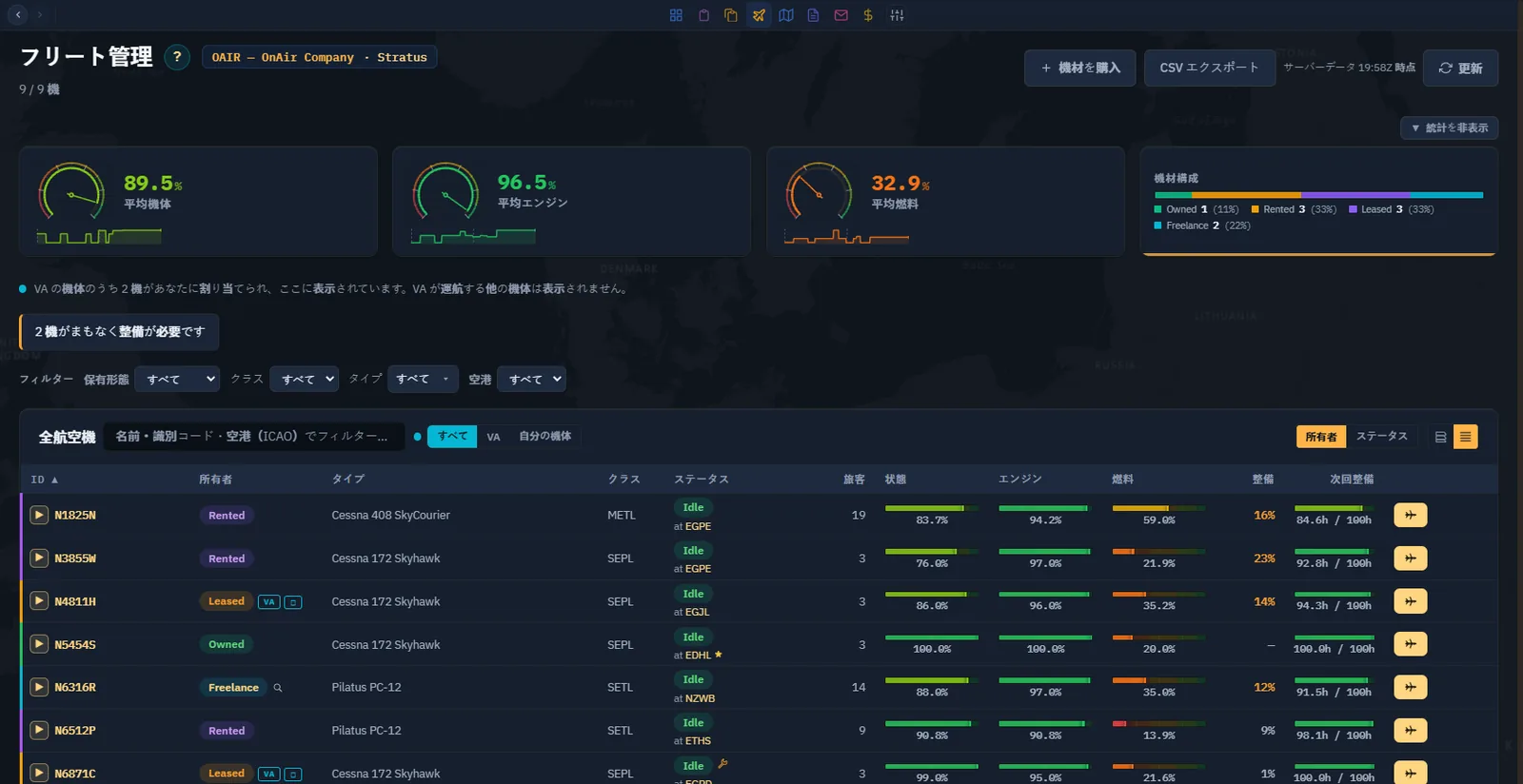
手順6. Fleetで配送を確認する Fleet で新しい登録記号を探し、所有形態、タイプ、状態、場所を確認します。この機体は N5454S 、Owned 、Idle 、EDHL 、機体とエンジンの状態は 100 % です。
機体は会社の保有機になりました。前の演習のFreelance PC-12は、別途提供された機体のままです。 機体を展開し、整備と容量を確認します。
届いた機体の実際の状態に基づいて最初の仕事を準備します。新造機でも適切な燃料と準備のできたパイロットが必要です。 手順7. パイロットを配置して次の操作を準備する 機体が別の場所にあれば、期限の厳しい仕事を受ける前に引き取りを計画します。パイロットの移動を確定する前に費用と時間を読みます。人の移動と機体の移動は別です。
例では両方EDHLなので回送便は不要です。最初から燃料はありますが、選ぶミッション、代替空港、予備に対して十分か確認します。
機体の Find Jobs で現在地から探します。機体フィルターと適用限界を確認してください。次の章ではオファーの1つを最初の会社の飛行につなげます。
未収録の画像 — 遠隔地の機体を使う場合のみ、AC-07。 出発地から離れた中古機を選ぶ場合は、場所と回収計画を撮影します。実際の引き取り飛行が必要なら飛行・登録後に新しい保有機位置を撮影します。架空の到着画像で代用してはいけません。上の現地配送の例には不要です。最初の仕事の準備完了 機体、取得方法、場所、資格、座席、燃料、残り運営資金を説明できるようにします。取得した機体は保持します。教程を初期化するために売ると、次の章で必要な資産を失います。
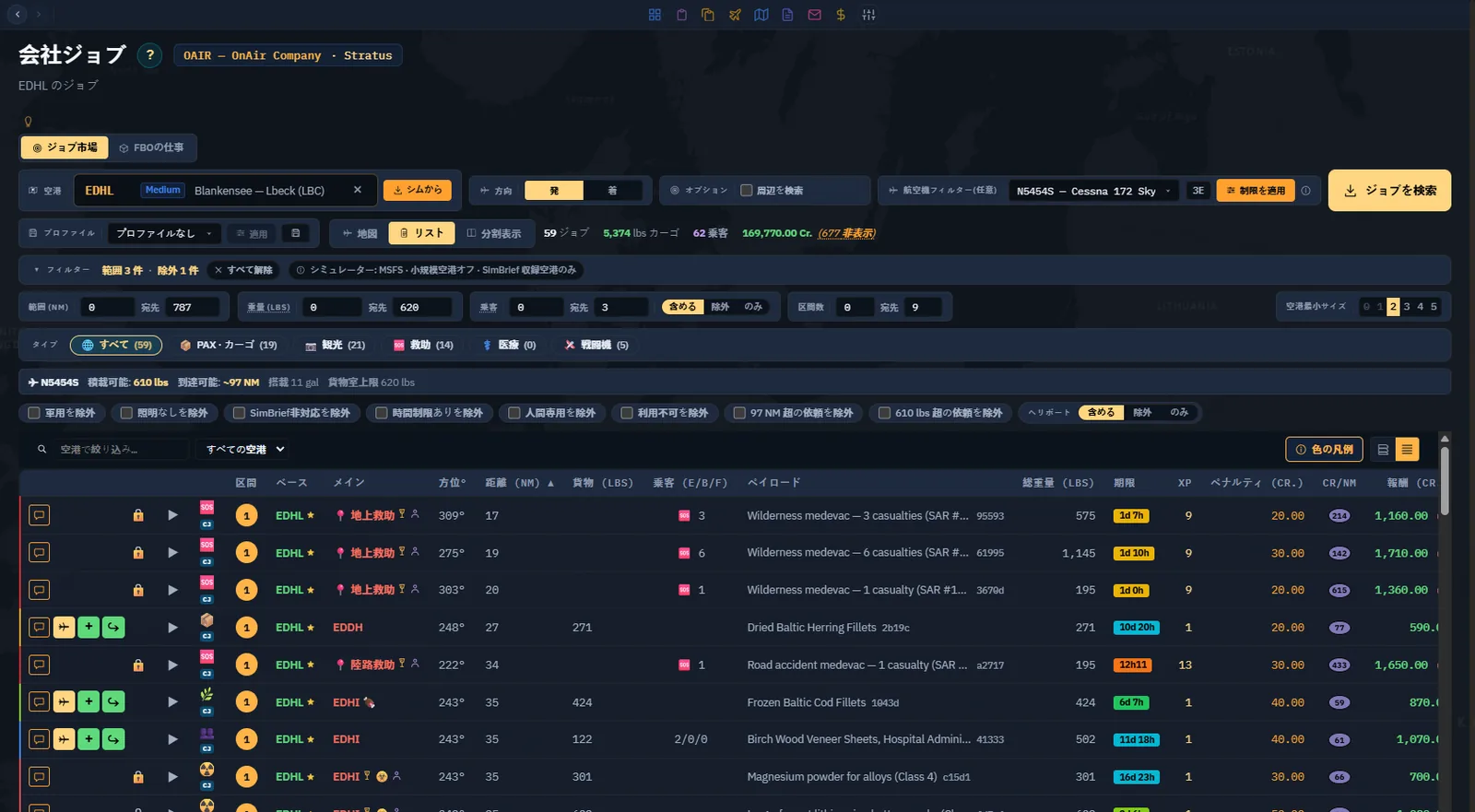
各言語の画面は、受諾済みのミッションと2026年9月14日の出発準備を示しています。現在の保留一覧には540 Cr.と表示されていますが、演習当初のオファーは570 Cr.でした。パイロット、乗客、420 lbsの重量余裕は、引き続きEDHL–EDDHを飛ぶN5454Sのものです。撮影のための追加受諾、飛行開始、積み込み注文、燃料購入は行っていません。 手順1. 機体から検索する Fleet で展開して Find Jobs を選びます。Company Jobs の出発空港、From 、Job Market 、機体フィルターを確認します。
例はEDHLの新しいCessna N5454S です。小さな練習なので、適した既存機があれば追加購入は不要です。
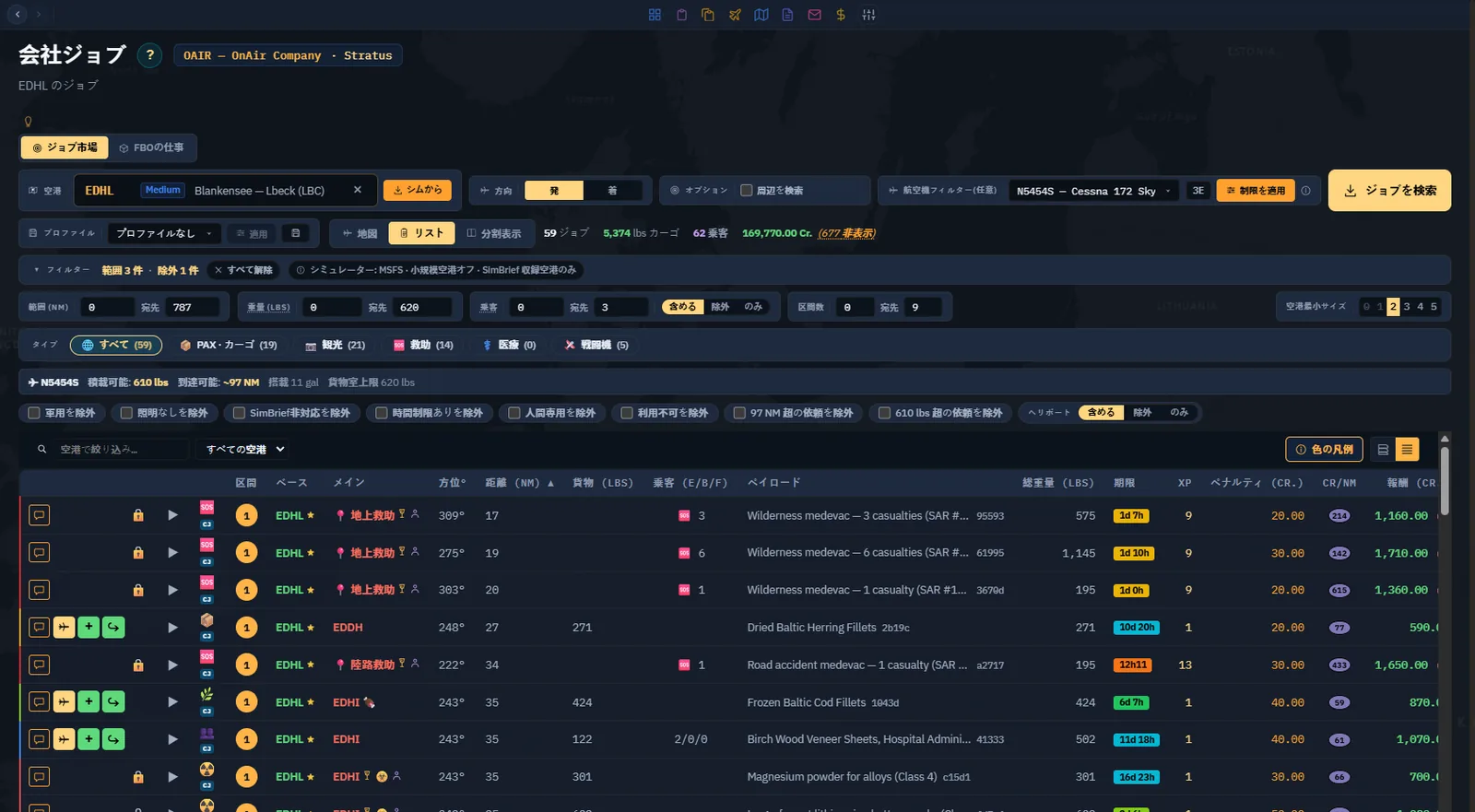
フィルターは選別の助けで、飛行全体は出発準備で確認します。 適用フィルターを読みます。航続表示は機体・燃料の想定によって変わり、適した仕事が隠れる場合もあります。空の結果を判断する前に Apply limits 、距離、重量、人数、空港制限を調べます。
手順2. 簡単なミッションを1つ選ぶ 短い一般旅客・貨物便で、余裕のある期限、適した目的地、扱える搭載量を選びます。最初から緊急、特殊扱い、複数目的地を組み合わせないでください。
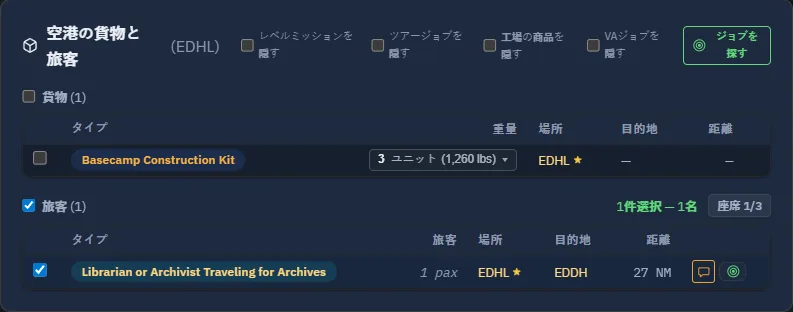
例は Librarian or Archivist Traveling for Archives 、旅客1人、EDHL–EDDH 、約 27 NM 、570 Cr 、受注時の残りは2週間超です。
観測したオファーで、将来の保証ではありません。現在の同等案件を選びます。 ソース、区間、数量、目的地、期限、適格表示を読みます。無効操作の実際の理由を確認してください。高報酬でも資格や機体条件は消えません。
確認事項: 何をどこへ届け、なぜ機体で運べるか分かります。
手順3. 受注して出発準備を開く Take job & fly は受注して準備を開きます。Add to pending jobs は後のための受注で、プレビューではありません。選んだ1件だけ受けて搭載確認を簡単にします。
失敗やオファー消失ではメッセージを読み更新します。未受注の仕事が画面に残っていても予約済みではありません。
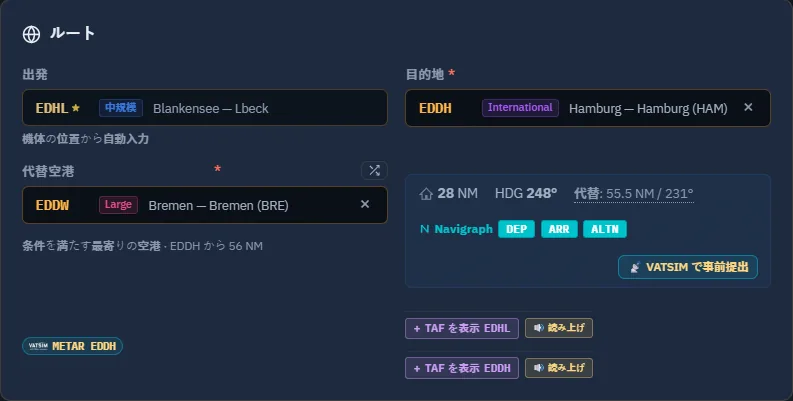
手順4. 経路と代替空港を確認する N5454S 、出発 EDHL 、目的地 EDDH を確認します。機体、天候、燃料計画に合う代替を選びます。画像の既定値は EDDW でした。
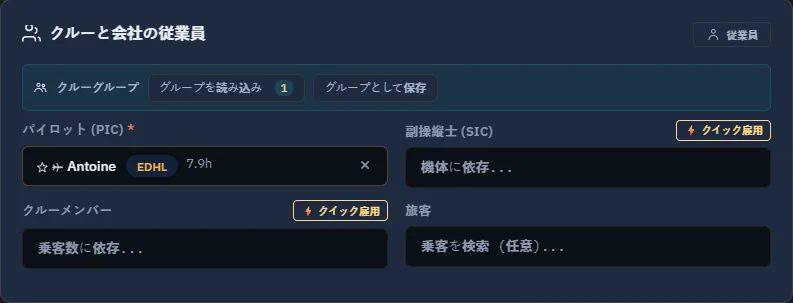
空港選びも準備の一部です。自動提案の代替も実際の飛行向けに評価します。 手順5. パイロットを割り当てる Crew & Company Employees で資格のある自分のパイロットを選び、位置と利用可否を確認します。例の Antoine はEDHLです。最初は未割り当てで、選択すると重量計算が変わりました。
会社が自分のパイロットを用意します。雇用主が人員を用意するFreelanceとは異なります。 自分で飛ぶ予定なら、空欄を埋めるために Quick Hire を使わないでください。雇用には義務があり次章で扱います。大型機では副操縦士・客室乗務員も必要な場合があります。
手順6. 選択した搭載物を確認する Cargo & Passengers at Airport で正しい旅客案件と目的地を確認します。画像は旅客用3席のうち 1人 です。
受注済み案件が一覧にあるだけでは搭載済みとは限りません。選択、準備、飛行によって輸送対象が決まります。複数あるときは自動的に全選択せず目的地を読みます。
後で行う任意の練習:Find Similar Jobs 最初は1件だけにします。Advanced Career の準備に慣れたら、同じ目的地への追加搭載物を探せます。
チャーター貨物欄の未配送の荷物の横にある小さな 照準アイコン にマウスを重ね、Find Similar Jobs を確認します。出発地と異なる既知の目的地がある場合だけ表示されます。FreelanceやSearch Charters・All Pending Jobsの行にはこのボタンはありません。
クリックすると準備画面上にウィンドウが開き、現在の出発地と選んだ行の目的地で同じ経路を探します。既存の荷物はまだ機内になくても構いません。残り容量、制限、期限を調べ Add to flight を使います。受注後は準備を離れずCargo / Passengersが更新されます。追加受注は配送義務ですが自動搭載ではありません。選択、積み込み、全重量を再確認します。
旧クライアントから移行した場合: 旧版の照準は出発・目的地で絞った仕事ページを開きます。Companionはウィンドウ内で検索し、受注した仕事を更新済み搭載一覧に追加します。
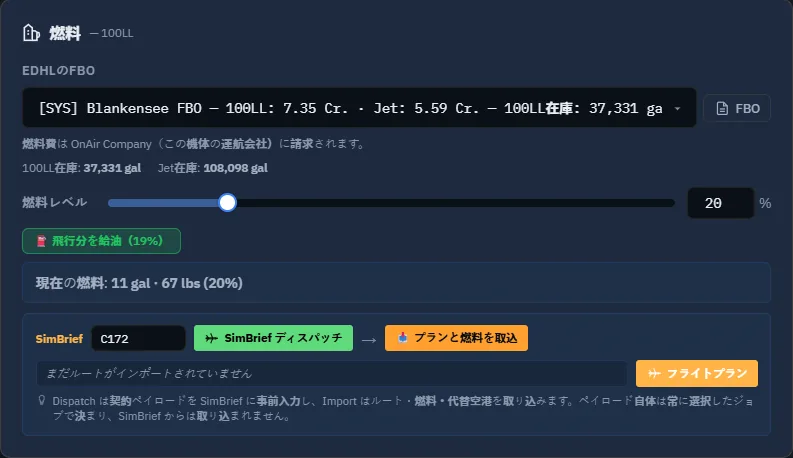
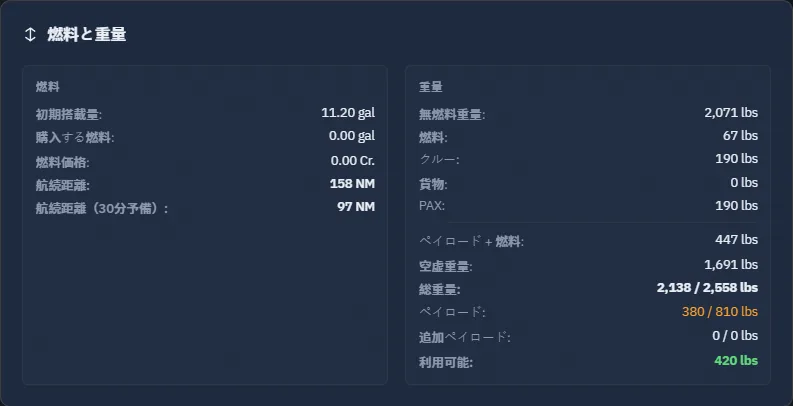
手順7. 会社燃料と全重量を確認する 供給元と請求説明を読みます。EDHLのシステムFBOは100LLを提供し、運航会社の OnAir Company に請求されます。
提供型Freelanceと異なり運営費が発生します。機内燃料と購入分は別の数量です。 区間、代替、適切な予備を計画します。Fill for trip は補助であり、機体の運航計画や現況確認の代わりにはなりません。
人員190 lbs、旅客190 lbs、燃料67 lbs、Available 420 lbsと表示されています。この構成の値で、別機体に合わせる数値ではありません。 確認事項: パイロットがおり、目的の旅客が選択され、燃料と重量を合わせて確認しています。
手順8. 飛行して登録する 最初の会社便は学んだ方法で自分で飛びます。説明を読み、開始条件を満たし Fly in Simulator を使います。Order Refuel & Loading は準備で、飛行完了ではありません。開始操作には自動準備の説明があります。
未収録の画像 — シミュレーターが必要、CJ-08。 EDHLに該当Cessnaを読み込み、燃料・天候を確認して選んだ案件で本当のEDHL–EDDH追跡飛行を始めます。追跡成功と飛行画面を撮影します。原稿準備は出発準備までで、飛行は開始していません。未収録の画像 — 配送が必要、CJ-09。 着陸・登録後、デブリーフ、配送・完了状態、収入を一致する経路と日付で撮影します。未配送なら、成功と書く前に実際の目的地、搭載選択、登録結果を調べます。手順9. 拡大前に見直す 570 Crは収入で、利益ではありません。完了結果を燃料、機体、他の費用と比較し、機体と人員の帰路または次の仕事を決めます。短い初便は操作の学習であり、最良の事業を保証しません。
この案件は将来の実飛行用に受注済みで保持しています。空の待ち行列を再現するために捨てないでください。手動の会社運航を理解してから人員管理に進みます。
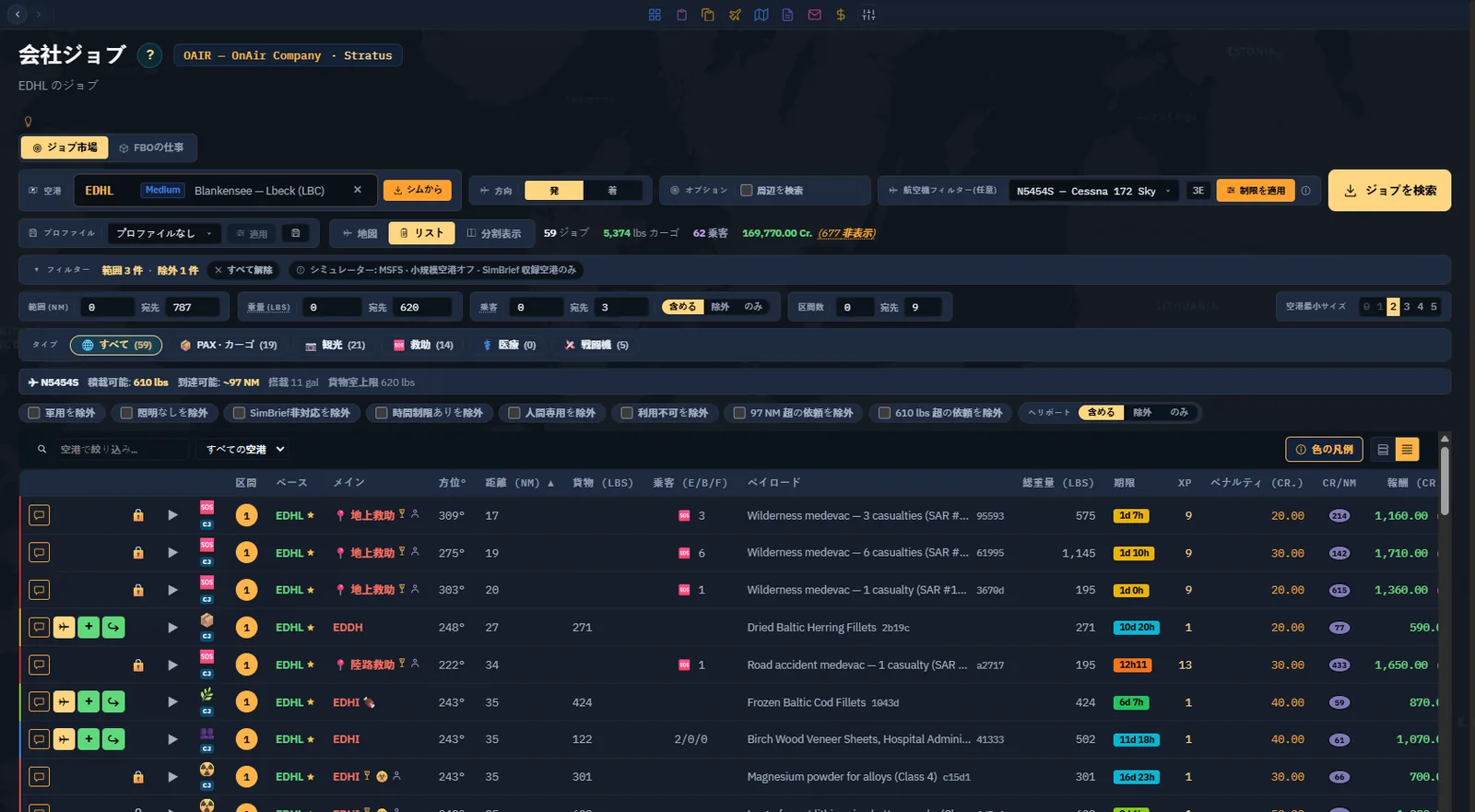
補足画面:会社の仕事を探して比較する 各言語の検索画面は、N5454Sの機体フィルターを適用した現在のEDHLの市場です。オファーや件数は、過去のEDHL–EDDHミッションとは異なる場合があります。フィルターと単位を確認してください。撮影のために新たなミッションを受諾してはいません。
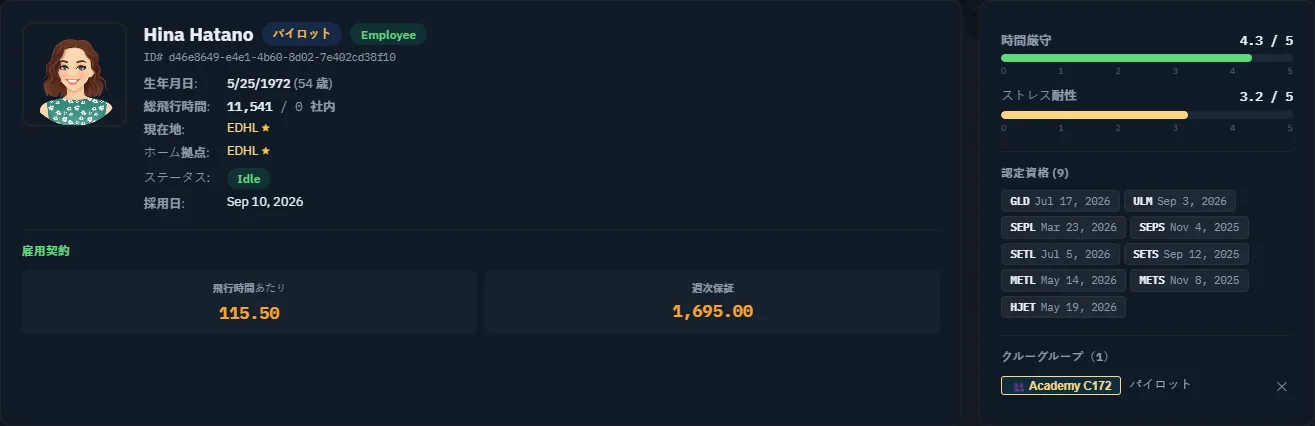
AdvancedサイドバーのCompany Jobs。 仕事ページの出発、方向、条件。 オファーを比較する一覧。 オファーの位置を示す地図。 Job Marketの結果と表示指標。 仕事の色を説明する凡例。 市場オファーとは別の受注済みPending Jobs。 各言語の画像は、2026年9月10日に雇用したHina Hatanoの現在の契約と人員情報を示しています。飛行1時間あたり115.50 Cr.、週の最低保証1,695 Cr.という契約条件を確認したもので、新しいオファーや追加雇用ではありません。 手順1. 次の飛行に必要なものを決める 資格一覧の長さではなく、機体と出発空港から考えます。CessnaのN5454SはEDHLにあり、SEPL資格のパイロットが必要です。この小さな演習では副操縦士や客室乗務員は追加しません。大型機には両方が必要な場合があるので、雇用前に出発準備で条件を確認します。
まず既存の名簿を読みます。適切な空港に資格保有者がいれば、新たな継続費用を避けられる場合があります。シミュレーターフライトには自分のパイロットも使えます。
手順2. 候補者を評価する Employee Management で Hire 、Crew Market を開きます。これは人を採用する市場で、Company JobsのJob Marketとは異なります。
適した候補で Evaluate を使います。職種、資格、飛行経験、時間厳守、ストレス耐性、契約を読み、週額保証と飛行時間単価を比較します。時間単価の安さだけでは決められません。
Hina Hatanoの継続中の契約条件です。次の人員情報にはSEPL資格などが表示されています。 評価した常勤契約は 飛行1時間115.50 Cr 、週額保証1,695 Cr です。予算では2つの項目を区別し、保証を1回限りの採用費と説明しないでください。臨時雇用を検討する場合はFreelance条件を別に読みます。
手順3. 所属空港を設定して契約する この演習では EDHL を所属空港に選び、候補を確認してから契約します。Sign Contract は表示された雇用条件を会社の義務にします。
Hinaは2026年9月10日に実際に雇用しました。Employee Managementに戻ったら左の一覧で新しい従業員を選びます。雇用後も前の人が選択されたままの場合があります。
EDHLで待機しており、所属基地もEDHLです。この雇用はチュートリアル会社に保持されています。 確認事項: 名簿に目的の人、契約、資格、空港があることを確認します。成功メッセージだけでは確認は完了しません。
手順4. 位置と利用可否を確認する 従業員の実際の場所と機体の出発地を比較します。ここでは両方EDHLなので移動は不要です。異なる場合は Transport で目的地を選び、見積もりと到着予定を読んでから確定します。到着するまで現地で利用可能とは計画しません。
場所だけでなく状態も見ます。休息、移動、訓練、作業中の人は、機体のそばで待機する人と同じではありません。Change Base は所属空港を変える操作で、次便へ瞬時に移動させるとは限りません。
必要なクラスがなければ資格訓練を使います。条件と期間を読み、不在を考慮します。能力訓練と機体クラス資格は目的が異なります。原因の分からない出発警告を消すためだけにどちらかを開始しないでください。
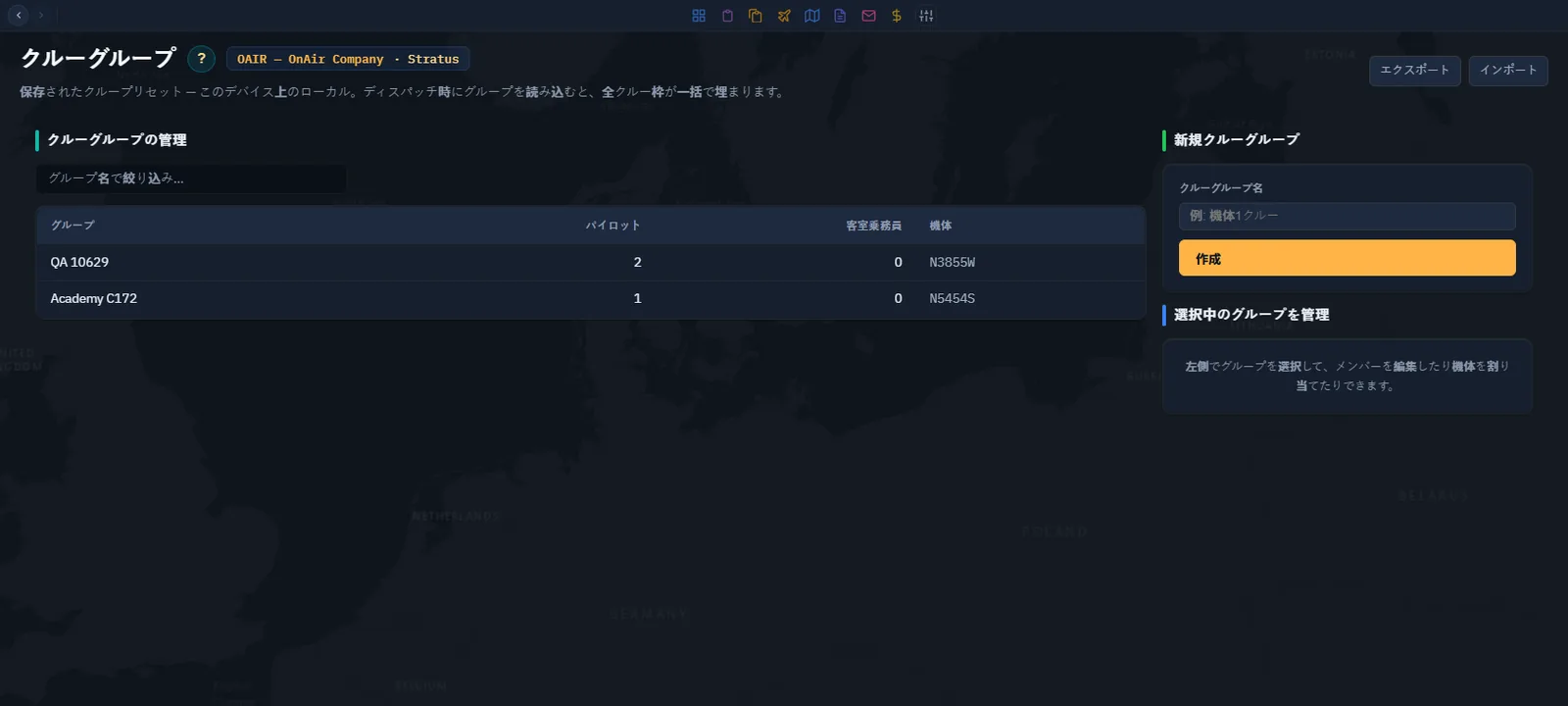
手順5. 再利用できる乗務員グループを保存する Crew Groups で分かる名前を入力し Create を選びます。Academy C172 を作り、Pilot にHina、Preferred Aircraft にN5454Sを選びました。副操縦士と客室乗務員は不要なので空欄です。
グループはこの端末に保存された選択です。サーバーの永続的な割り当て、移動指示、飛行開始ではありません。 適切な出発準備で読み込み、全員を再確認します。不在者を現地に出現させたり、乗務可能時間を戻したり、資格を追加したりはできません。別端末に設定が自動的にあるとは考えないでください。
手順6. 実際の飛行を検証する 出発準備で機体、名前、場所、資格、乗務・休息情報を確認します。人員を変えたら重量も再確認します。人も機体の荷重に含まれます。第8章の演習にはプレイヤーのパイロットを選び、別途そのワールドで可能なAI運航を意図的に準備する場合だけ変更します。
未収録の画像 CR04 — 雇用したパイロットの最初の運航。 適切な実運航が準備できたら、Hinaを選択した出発準備、乗務員の完全な検証、そのワールドで実際に使える開始操作を撮影します。続いて飛行の状態を撮影します。保存グループを割り当て完了と呼んだり、プレイヤー飛行をAI運航の証拠にしたりしてはいけません。
手順7. 運航後に確認する 飛行後にEmployee Managementへ戻り、位置、状態、飛行時間を確認します。次区間の前に休息と回送を考慮します。停止理由を読む代わりに、休息や移動を繰り返し強制しないでください。
未収録の画像 CR05 — 飛行後の利用可否。 同じ従業員について、運航後の位置と乗務・休息状態を撮影します。CR04からの変化を追えるよう飛行参照番号を付けます。
機体の場所に資格と時間の条件を満たす乗務員を確認でき、継続雇用費を説明できれば次に進めます。次の章では機体自体の準備を確認します。
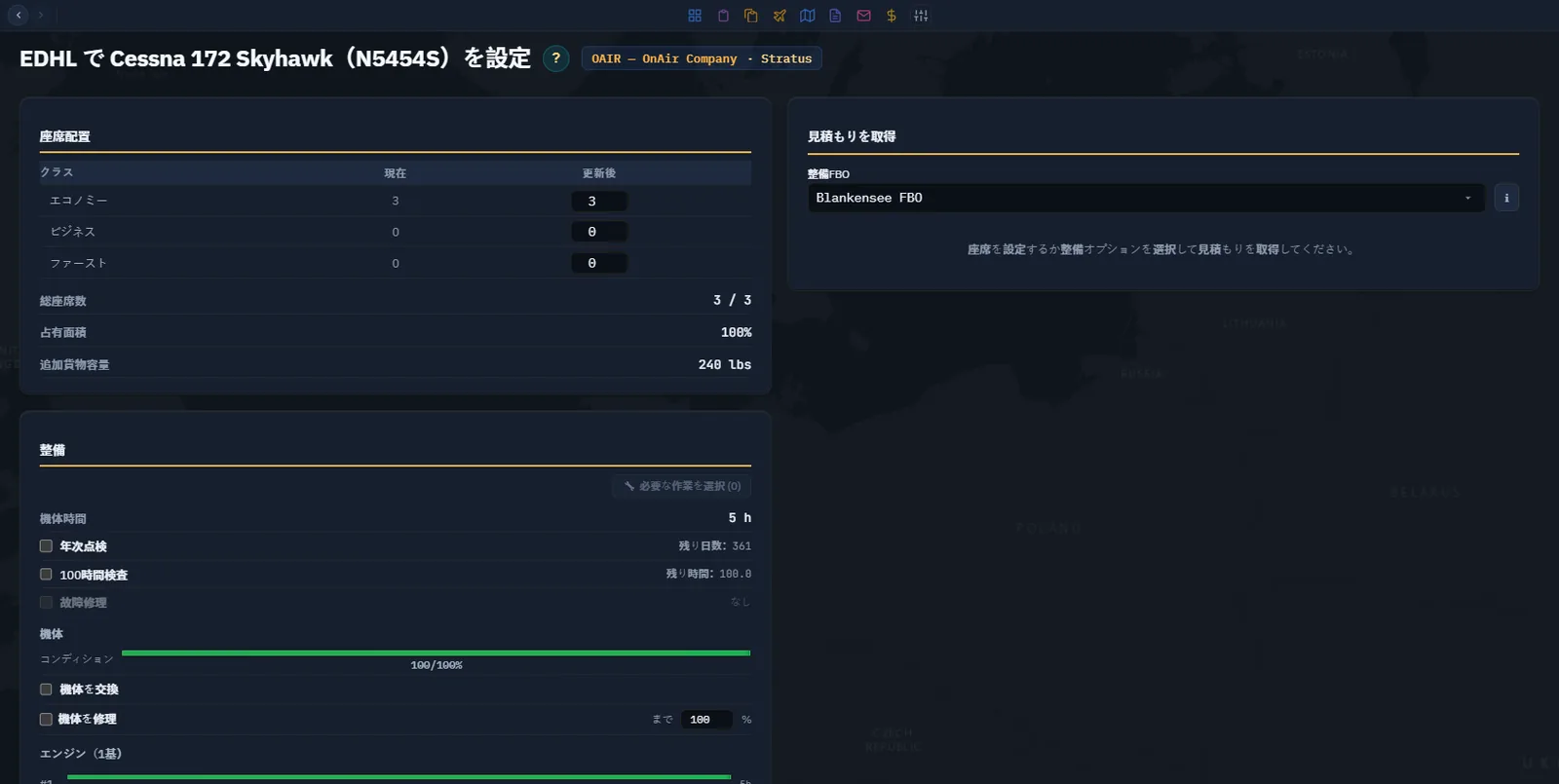
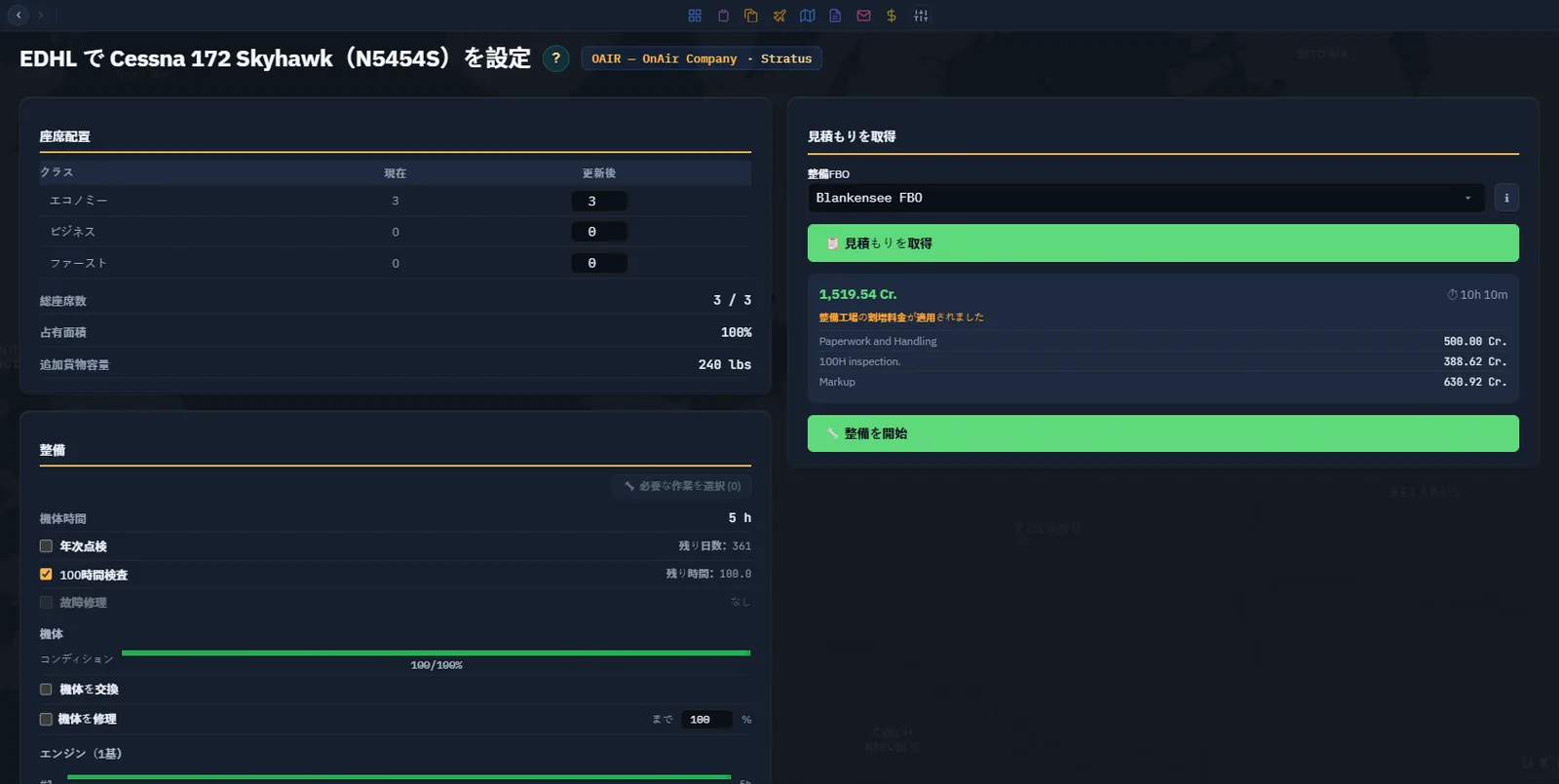
各言語の画面は2026年9月14日のN5454Sを示しています。年次点検までの残日数は、演習当初の365日から361日になっています。100時間点検までの残り100時間と状態100%は変わっていません。1,519.54 Cr.、10時間10分の見積を再確認しましたが、整備は開始していません。 手順1. 計画前に点検する Fleet で機体を展開し、準備状況を読みます。点検までの余裕を予定運航と比較してください。コンディションの割合に加え、故障と機体状態も確認します。整備中の機体は、出発空港にあるだけでは利用可能とは扱えません。
Workshop で整備と客室の詳細を開きます。新しい機体は年次点検まで365日、100時間点検まで100時間、機体・エンジン状態は100/100 %です。実演の点検は現在必要ありません。
点検までの残りと機体の総時間は分けて読みます。異なるものを示すカウンターです。 手順2. 対応する工場を探す 機体の空港で Workshop FBO を選びます。例ではEDHLの Blankensee FBO が候補です。作業を選ぶ前に情報ボタンで対応サービスを確認します。
適した工場がなければ、表示される近隣候補または Find FBO を使います。機体クラスと必要な作業に対応することを確認します。年次点検には適切な年次対応能力が必要です。飛行が許可される機体だけを回送し、人員、燃料、時間を考慮します。
未収録の画像 MR03 — 工場への回送。 実際に別空港が必要な機体で、対応工場なしの画面、選択したFBO、回送準備、到着を撮影します。実際の飛行可否を説明し、飛行停止中の機体でも常に通常回送できるとは示さないでください。
手順3. 必要な作業だけを選ぶ 必要に応じて 100h Inspection または Annual Checkup を選びます。年次点検には100時間点検が含まれるので、別々の必須作業として二重計上しません。Failures Repair は実際の故障が対象で、故障がなければ無効です。
コンディション改善では目標までの修理と交換を区別します。Repair Airframe to は修理後の状態を指定し、加算する割合ではありません。老朽機では到達上限が100 %未満の場合があります。エンジンには別の修理・交換選択があります。すでに十分な数値を上げるためだけに正常な部品を交換しても、運航上の必要を満たさず費用がかかります。
手順4. 見積もりと停止時間を読む Get Quotation を選びます。100時間点検の実演では 1,519.54 Cr 、停止時間 10時間10分 が提示されました。内訳は書類・取扱500 Cr、点検388.62 Cr、上乗せ630.92 Crです。
これは見積もりであり、完了した整備ではありません。新しい機体に不要な点検を開始してはいません。 Start Maintenance の前にFBO、合計、個別作業、時間を確認します。受注済み期限、作業指示、定期路線への影響を再計算してください。請求額が小さくても、必要な時刻に使えなければ高額なミッション失敗につながる場合があります。
手順5. 実際に必要な時に確定する 機体に作業が必要で計画上も可能なら Start Maintenance を使います。Fleetに戻り、整備状態と利用可能になる予定を確認します。運営の見直しに費用を記録します。
未収録の画像 MR05 — 整備中と完了後。 実際に整備が必要な機体を使います。承認済み見積もり、Fleetの整備状態と予定、完了後の更新された点検・状態値を撮影します。経過時間を記録し、見積もりを作業実施の証拠にしてはいけません。
手順6. 客室変更を運航変更として扱う 同じ画面でエコノミー、ビジネス、ファーストの席を設定します。Total Seats 、Occupied Surface 、Extra Cargo Capacity を合わせて読みます。大きな座席はより多くの床面積を使うため、座席数だけでは判断できません。構成を変えても最大重量はなくなりません。
受注した旅客ミッションのため、Cessnaのエコノミー3席は変更しません。別の機体を調整する場合は変更前に見積もりを取り、完了後に出発準備を開き、旅客クラス、貨物、総重量を完成した構成に照らして再確認します。
手順7. 短い準備確認を習慣にする 割り当て前に位置、状態、点検余裕、故障、人員、燃料、搭載量を確認します。増機前には各クラスを整備できる場所を特定します。適切な工場契約のない自社FBOでは、この不足を解消できません。
次の章では整備、賃金、燃料、購入費を合わせ、拡大前に資金を見直します。
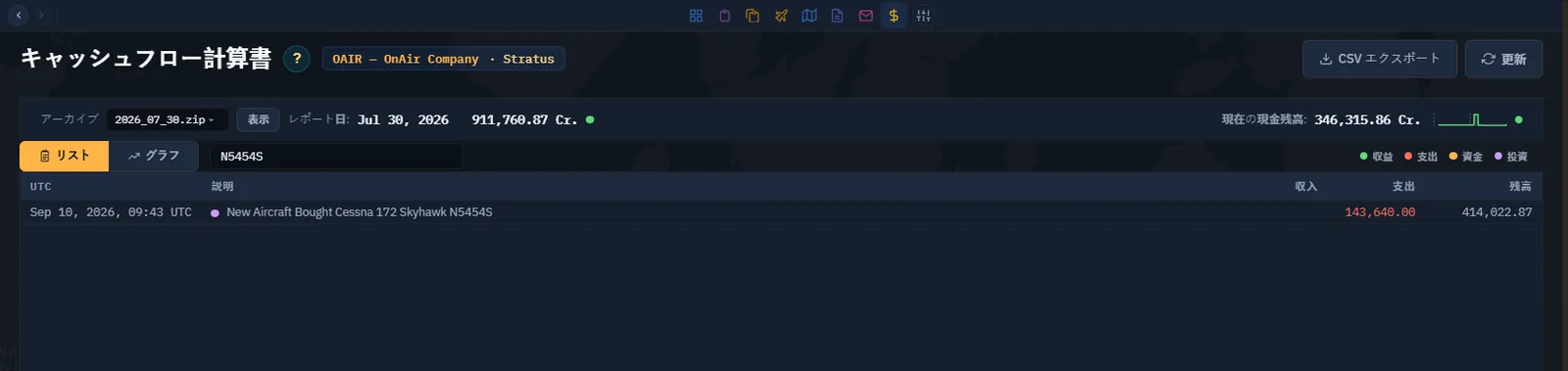
手順1. キャッシュフローで購入を見つける Cash Flow Statement を開いて更新し、Current Cash と報告日を読みます。取引一覧で機体購入を探します。例ではN5454Sに 143,640 Cr を支払い、撮影時の残高は 414,022.87 Cr です。
各言語の画像は、本文に示す当初の残高より後に撮影したものです。N5454Sの購入行には支出143,640 Cr.と購入後残高414,022.87 Cr.が残っています。上部の現在現金には、その後の取引も反映されています。 この台帳は以前から活動しているテスト会社のものです。過去の取引はこのチュートリアルの結果ではありません。
説明フィルターで機体、燃料購入、手数料を絞ります。フィルターは行を隠すだけで、会社全体の残高を変えません。UTC日時と収入・支出欄を読んでから解釈してください。例えば保証金の返還は、飛行完了の報酬ではありません。
手順2. 資金移動と営業成績を分ける 凡例は Revenue 、Expense 、Financial 、Investment を区別しています。機体購入は投資です。現金が、会社が引き続き所有する機体に変わりました。燃料、賃金、整備は別の運営費を示します。
Income Statement で期間を選び、Display を使います。収益と費用を比較し、純利益を読みます。この画面で機体購入額全体を営業費用として探してはいけません。比較では期間を揃え、活動が見当たらない場合は報告書の利用可否を確認します。
Balance Sheet は直近の財務報告時点の資産、負債、会社価値を示します。報告日が重要です。更新しても古い報告がリアルタイムの現金台帳になるわけではありません。直ちに支出できるかはCurrent Cashで確認します。
手順3. 次の飛行の予算を作る 受注済みの仕事の予定報酬から始めます。追加購入する燃料、適用されるレンタル・リース料金、乗務員、空港料金、整備予備を列挙します。復路に有償の仕事がなければ回送も含めます。他機の時間単価をコピーせず、現在の見積もりと実際の契約を使います。
第8章の仕事は旅客1人で 570 Cr です。それだけでは利益は分かりません。短距離は最初の練習に適していますが、会社は他の義務も賄う必要があります。
雇用したパイロットの契約は 飛行1時間115.50 Cr 、週額保証1,695 Cr です。保証と飛行実績を照合するときは実際の賃金記録を読み、表示された各金額が追加の即時引き落としだと機械的に考えないでください。
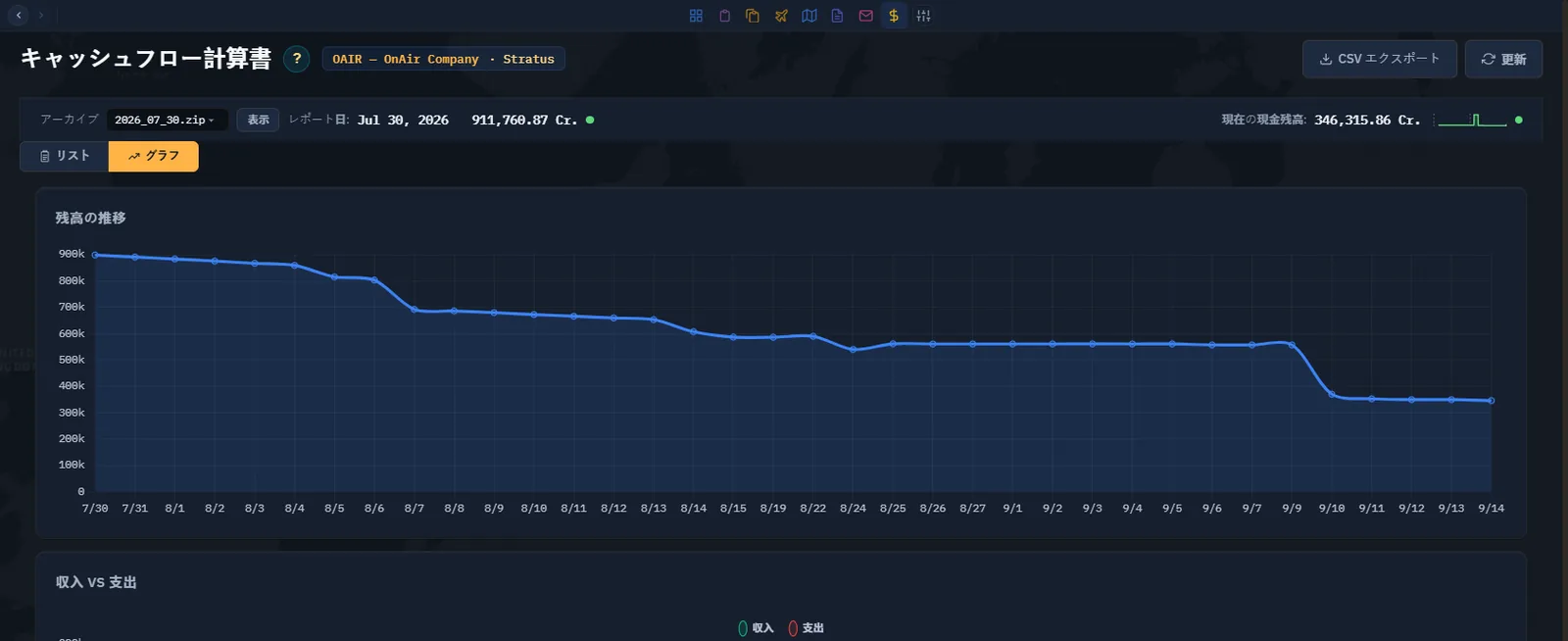
手順4. 継続的な支出を探す キャッシュフローを Chart にして推移を見てから、一覧に戻って変化の原因となる取引を特定します。
推移にはチュートリアル以前の活動が含まれます。見直しの例であり、新しいCessnaの採算予測ではありません。 継続する賃金、レンタル、リース、融資、FBO所有費を確認します。使っていないレンタル機でも契約費が発生する場合があります。機体、燃料、建物に価値があっても、次の支払いの現金が不足することがあります。表示残高を拡大に使う前に予備を残します。
手順5. 借入前に融資内容を読む Loans で既存の義務と提案を比較します。元本、初回支払い、期間、残り週数、週額返済、利率、残債を読みます。スキル制限、読み込みエラー、提案が空の状態はそれぞれ異なり、対応も異なります。
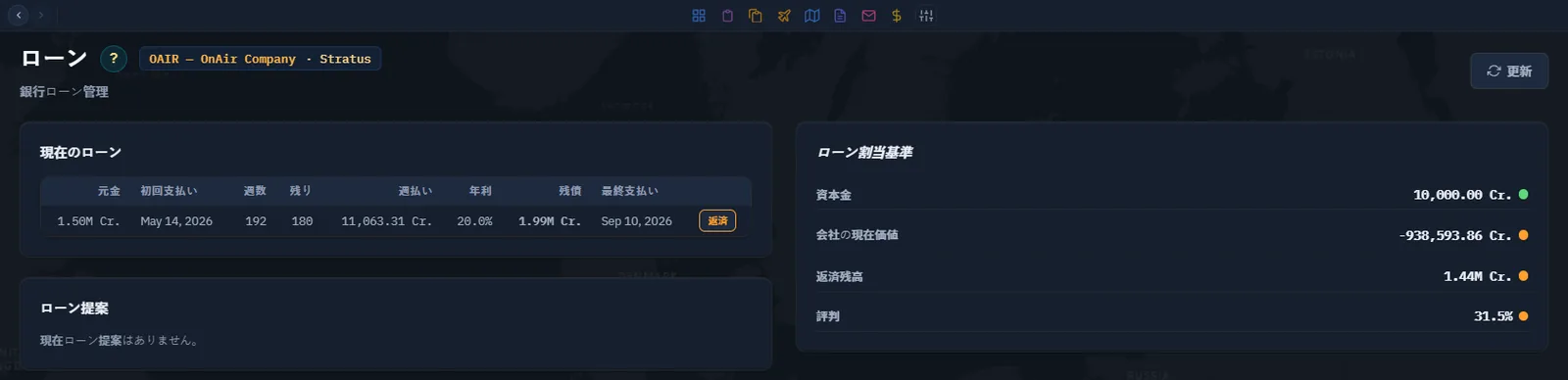
この会社には以前の融資があり、現在の提案はありません。チュートリアルのための借入は行っていません。 既存融資には 週額11,063.31 Cr と表示されています。N5454S用でなくても会社全体の見直しに含めます。繰り上げ返済では、確定前に実際の見積もりと違約金を読みます。新しい借入では、利用率が低い時期も含め、予定活動で週額返済を賄えるか見積もります。
手順6. 飛行完了後に照合する シミュレーターフライトを登録したら台帳に戻り、ミッション報酬と関連費用を見つけます。以前の取引は日時、説明、機体で分けます。飛行前の見積もりと比較し、差の理由を記録します。
未収録の画像 CF06 — 最初の仕事の実現損益。 第8章の実際の飛行を完了・登録してから、報酬と関連する燃料、空港、機体、乗務員費を撮影します。飛行参照番号と日付を付けて短く照合します。過去の会社の入金を、このミッションを完了した証拠にしてはいけません。
手順7. 拡大を判断する 利用可能な現金、継続義務、次の運航費、投資後の予備を把握してから進みます。すべての便がすぐ最大報酬を得ることに依存する計画なら、まず規模を縮小します。次の章では、この確認をしてから最初のFBOを設定します。
手順1. 空港と目的を選ぶ チュートリアルの機体と雇用したパイロットはEDHLにいるため、この演習ではそこに小さなFBOを作ります。EDHLが最も儲かる基地だという意味ではありません。空港の適性、近隣の仕事、燃料、工場を確認し、継続費用とメリットを比較します。
Cessnaを使うことで最初の演習を小規模にしています。大型機の路線網でも、空港、施設、容量を変えて同じ考え方を使えます。空港規模は開発費と時間に影響するため、小さな例の予算をハブ計画にそのまま使わないでください。
手順2. 新しい設定を開く My FBOs の Build a new FBO at で正確な空港候補を選び、Build an FBO を押します。Proceed の前に空港の確認内容を読みます。FBO契約のスキルが不足していれば先に満たしてください。工場と販売の権利は別の能力です。
自社FBOは同じ空港に1つだけ所有できます。すでにある場合は、追加作成せず既存のFBOを設定します。
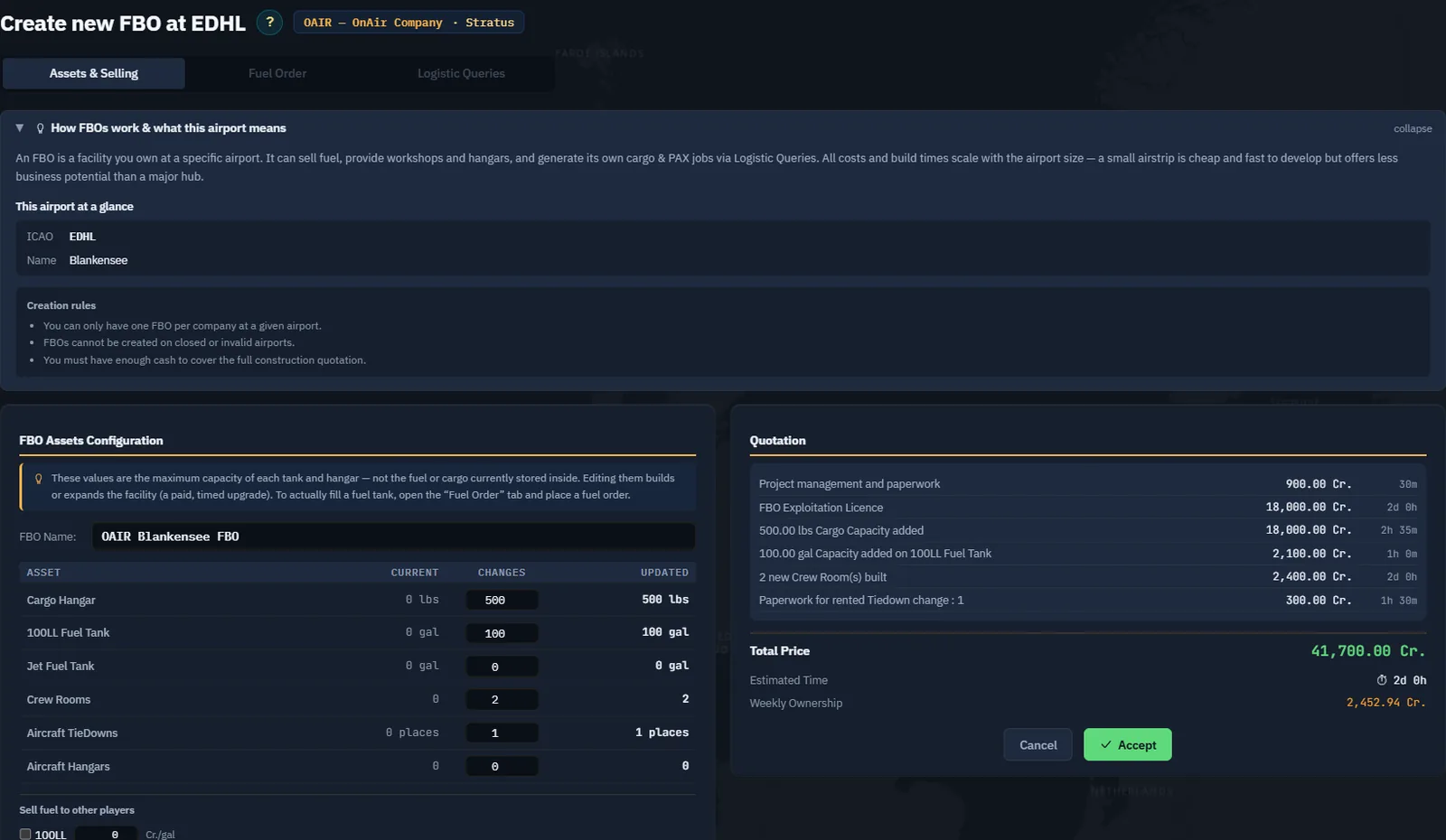
手順3. 必要な容量を指定する Assets & Selling で現在、変更、変更後の列を読みます。ここでは 貨物容量500 lbs 、100ガロンの100LLタンク 、乗務員用の部屋2室 、係留場所1つ を要求しました。Jet燃料、格納庫、工場はゼロのままです。
容量と在庫は別です。100ガロンのタンクに燃料100ガロンが付属するわけではなく、倉庫を作っても商品は生まれません。 燃料の種類を機体に合わせます。すべての設備を最初から購入する必要はありません。整備サービスの販売を計画する前にスキル条件を読みます。この会社の例ではWorkshopsは未解放です。
手順4. 初期投資と週額費用を確認する Get a Quotation で各行を確認します。実際の見積もりは 41,700 Cr 、所要時間は約 2日 、週額所有費は2,452.94 Cr です。ライセンス、容量追加、手続きが含まれ、継続費用は建設後も続きます。
第11章の資金予備をFBO込みで再確認します。提案全体が適切な場合だけ Accept を使います。承認後はサーバー応答を待ち、Applyingと表示されている間に再度クリックしないでください。
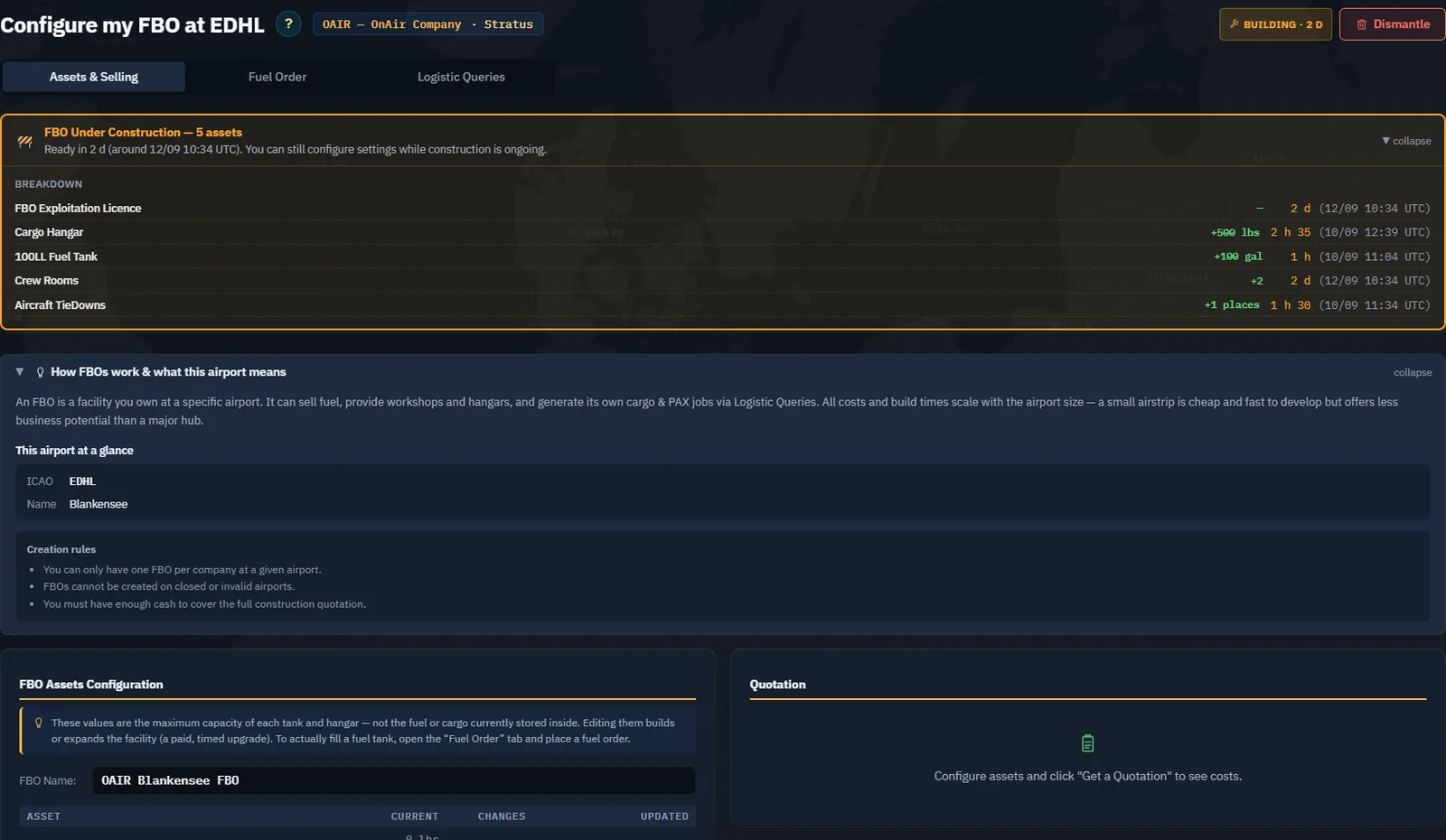
手順5. 建設の内訳を読む 見積もりを承認し、OAIR Blankensee FBO を保持しました。結果の設定には BUILDING と設備ごとの完了予定が表示されています。
ライセンスと乗務員室の予定は2026年9月12日10:34 UTC頃です。タンク、貨物容量、係留場所にはそれぞれ早い完了予定があります。 1つの設備が早く完成しても、施設全体が利用可能とは限りません。行いたい操作の具体的な制限を読みます。特に、必要なライセンスや工場の建設が制限している間は仕事を生成できません。
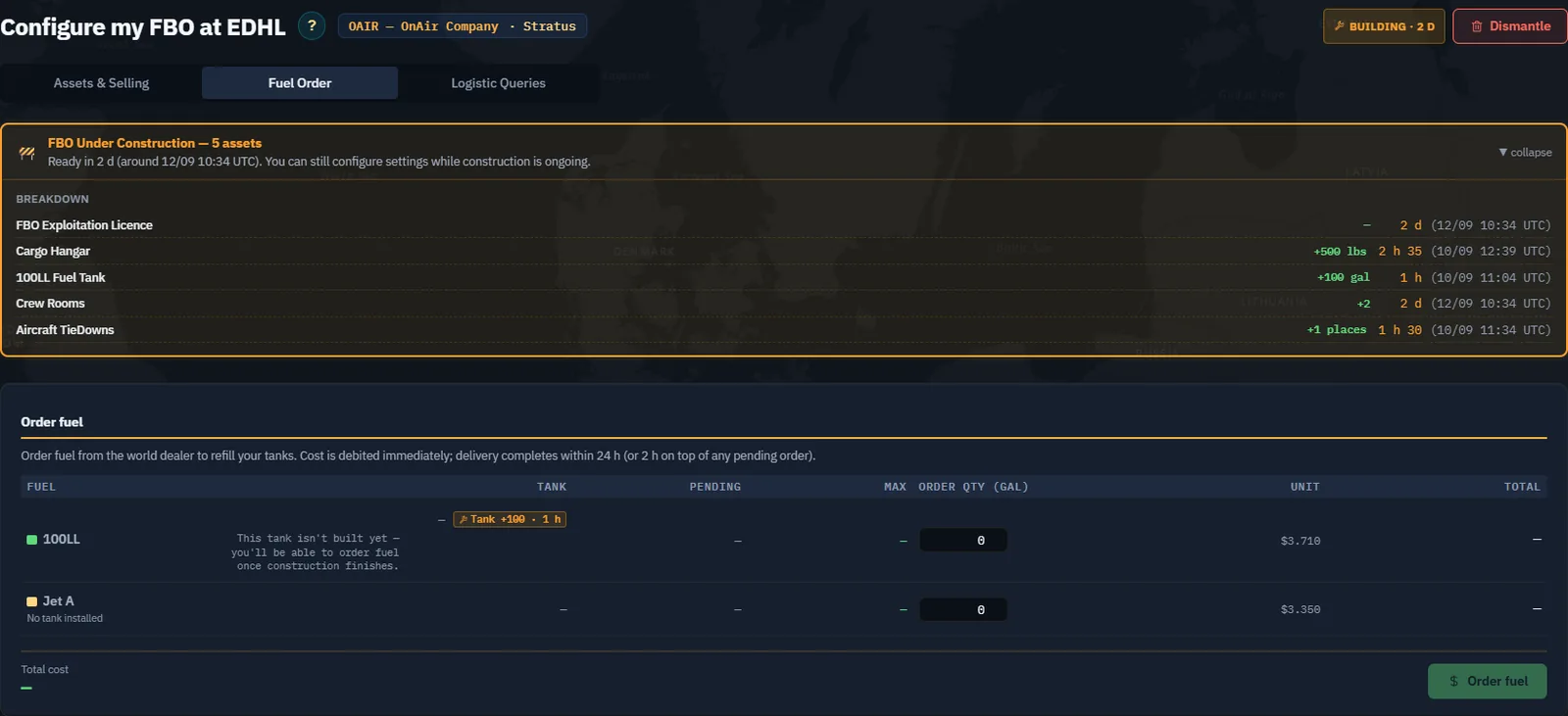
手順6. タンク完成後に燃料を注文する Fuel Order を開きます。この100LLタンクはまだ建設中なので、注文は無効です。Jetの行はタンクなしと正しく示しています。
**
完成後は必要量を入力し、未着の配送も考慮してから合計を確認して注文します。注文には資金を使い、配送時間もかかります。配送待ちは利用可能な在庫ではありません。到着時に実際のタンク残量を確認してから、出発準備で頼るようにします。
未収録の画像 FB06 — 最初の燃料配送。 EDHLのタンク完成後、小規模な100LL注文、費用、配送予定、到着した在庫を撮影します。実際に選んだ数量を示し、容量を作るだけで自動的に満タンになったと受け取られないようにします。
手順7. 稼働する施設を確認する My FBOs に戻り、基地、在庫、容量、工場の対応範囲を確認します。工場がなければ外部整備が必要です。後から工場を追加する場合は、新しい見積もりとともに、対象クラスの契約、年次点検への対応、人員・容量情報を確認します。
未収録の画像 FB07 — 完成した基地。 ライセンス完成後、同じEDHLのFBOで建設制限が消えた状態と容量を撮影します。前後のキャプションには日付を付けます。
次のレッスンでは、EDHL建設中に既存のEGPO基地を使って物流クエリを説明します。例の場所を変更したのであり、この建設が瞬時に完了したわけではありません。
空港に頼る前に燃料供給を計画する 自社FBOは所有者が補給し、システムの定期補充は受けません。システムFBOは 月曜と金曜の04:45 UTC頃 に同じルールで確認されます。在庫が容量の半分未満なら50~100 %のランダムな水準まで補充され、半分以上なら追加されません。次回は先に来る該当曜日で、利用の多いFBOはその間に枯渇することがあります。
飛行を計画する前に実在庫を確認します。頼りにする基地では自社の配送を計画するか、燃料コンテナを携行します。自動購入が必要な場合、1つのFBOが必要量の全量を持っていなければなりません。複数の小さな在庫は合算されません。
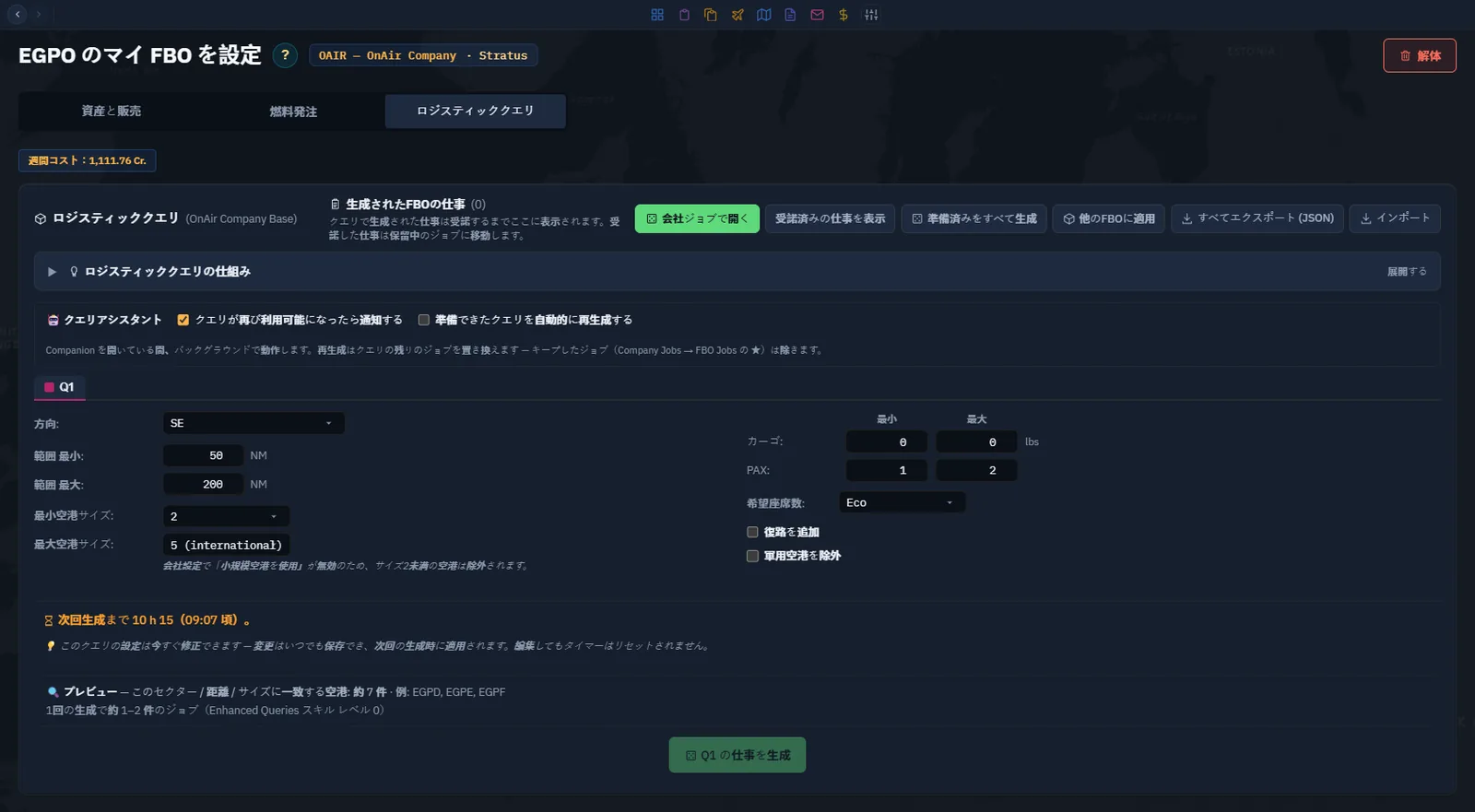
EGPOのクエリ画面は2026年9月14日に各言語で撮影しました。保存済み条件と約7空港のプレビューはそのままですが、待機時間は現在約10時間です。演習当時に生成されたオファーは現在の一覧には残っていません。本文の4日21時間と1件のミッションという結果は当時の生成を示しています。今回の撮影のために再生成は行っていません。 手順1. 稼働中の基地を開く My FBOs で基地の Configure FBO を選び、Logistic Queries を開きます。ページ見出しで空港を確認します。クエリを変更する前に、建設やスキルによる制限を読みます。
例には Q1 という1枠があります。現在の画面では、FBOs Agreement が枠を増やすスキルとされ、レベルごとに1、3、5、8、10枠を利用できます。ポイントを使う前に、自社で実際の説明を読んでください。生成数の増加は、プレビューに示される別の能力に依存します。
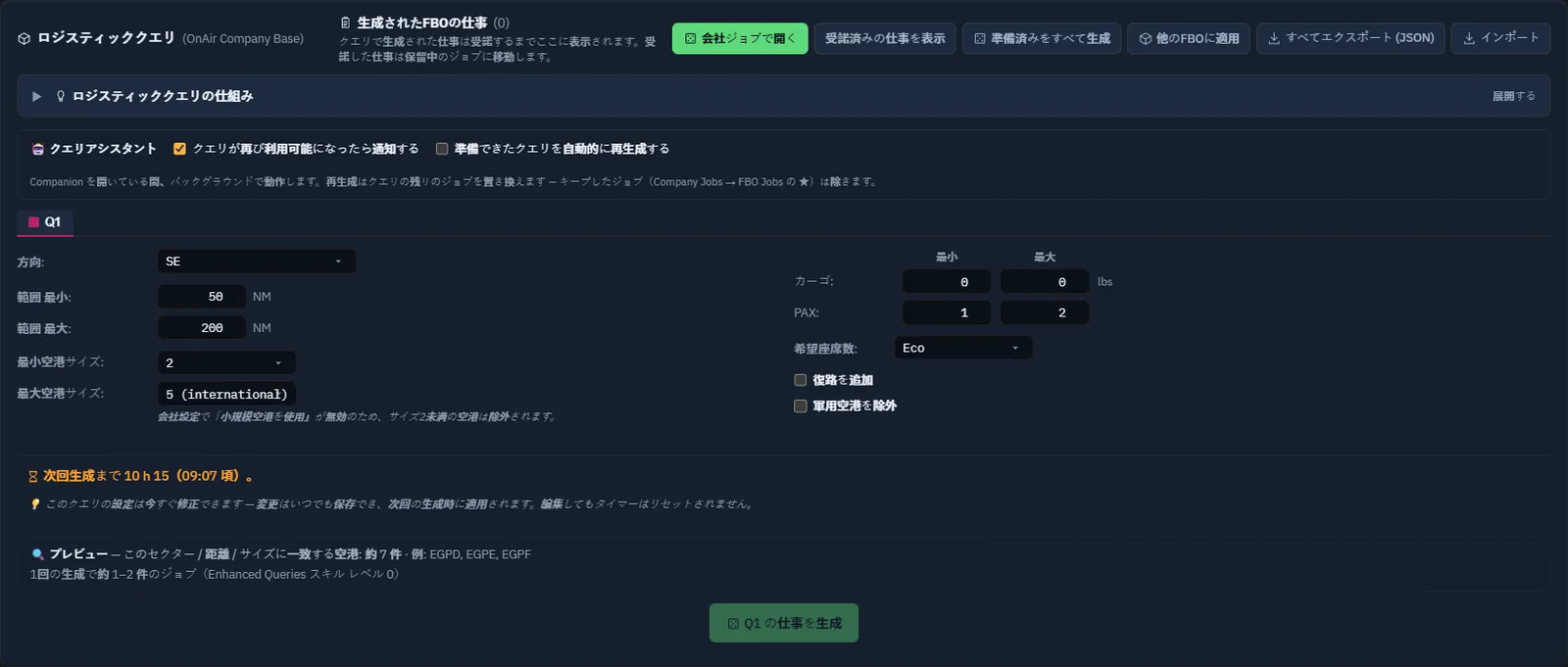
手順2. 小さな運航範囲を設定する 搭載量より先に方向と距離を選びます。ここでは SE 、50–200 NM 、空港規模 2–5 、貨物 0–0 lbs 、旅客 1–2人 、優先座席 Eco としました。
これは生成する仕事への希望条件であり、すべてのミッションがチュートリアルのCessnaに適合する保証ではありません。 別の方向設定では、範囲内の選択したFBOや自社FBOを対象にできます。意図的な路線網があるときに使います。復路と軍用空港の設定は個別に確認してください。クエリの空港規模が十分広くても、会社設定で小空港が除外される場合があります。
貨物または旅客の上限・下限の少なくとも1つで仕事を要求する必要があります。4つともゼロだと、サーバーが仕事を生成しないという警告が表示されます。該当空港を確認する前に、方角、距離、規模を同時に極端に絞らないでください。
手順3. プレビューを読んで保存する 例のプレビューではEGPD、EGPE、EGPFなど約 7空港 が見つかり、現在のEnhanced Queriesスキルでは1回に 1~2件 の仕事が見込まれています。
Validate で変更した枠を保存します。未保存の変更表示が消えることを確認してください。プレビューは不可能な条件や狭すぎる条件を見つける助けであり、受注済みミッションでも、結果件数の保証でもありません。
手順4. 1回生成し、待機時間を読む 利用可能なときに Generate Jobs for Q1 を選びます。実際の生成では 1件のミッション が返され、Q1に待機時間が設定されました。撮影時点では約 4日21時間 です。
待機中も条件は変更できます。保存してもタイマーはリセットされず、次回生成の要求内容が変わります。 すべての枠が同じ周期で更新されると思い込まず、各枠の現在のタイマーを読みます。処理中の連打は避けてください。結果が空の場合は、機能が使えないと判断する前に、プレビュー、数量範囲、空港除外、サーバーメッセージを確認します。
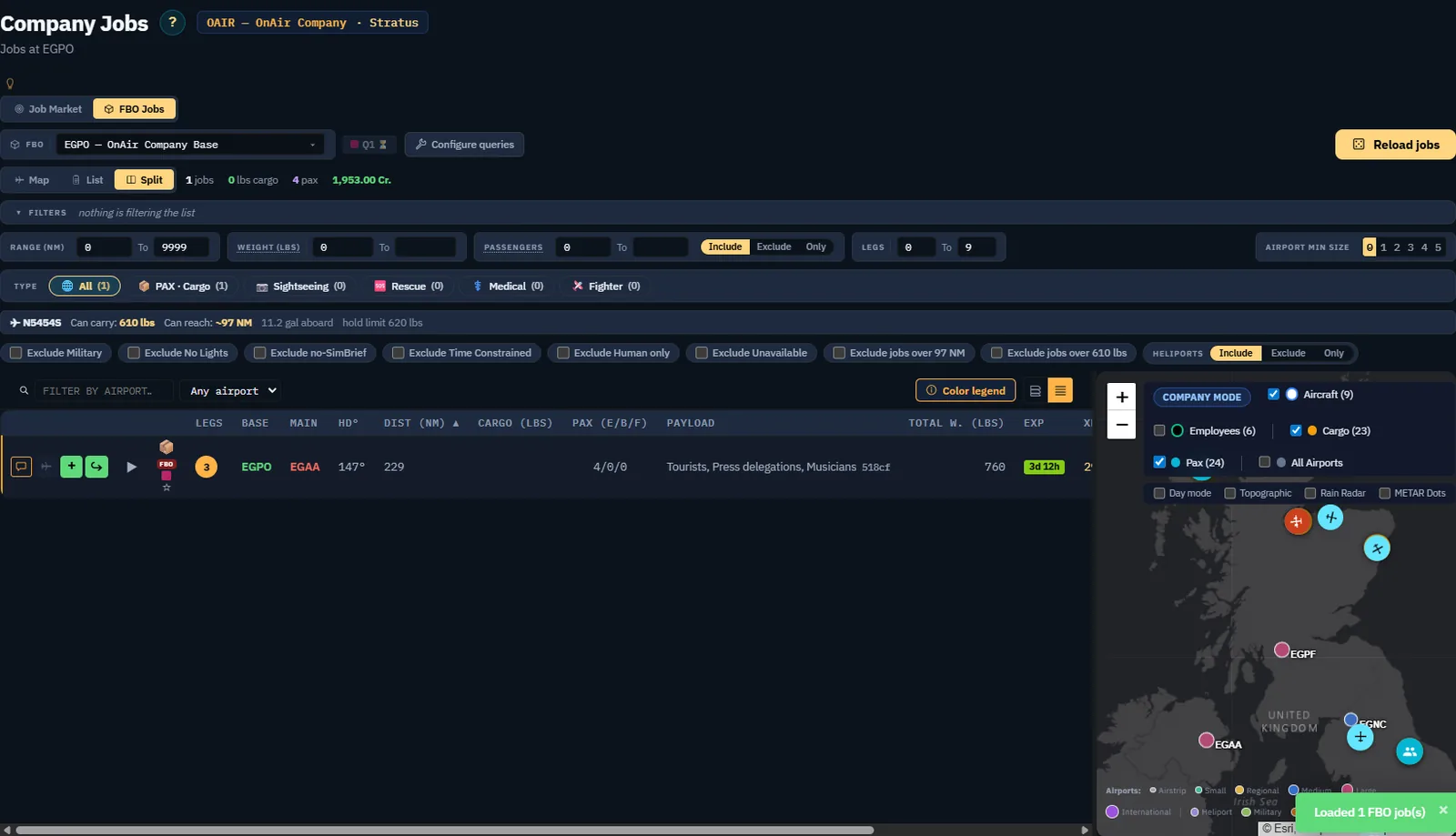
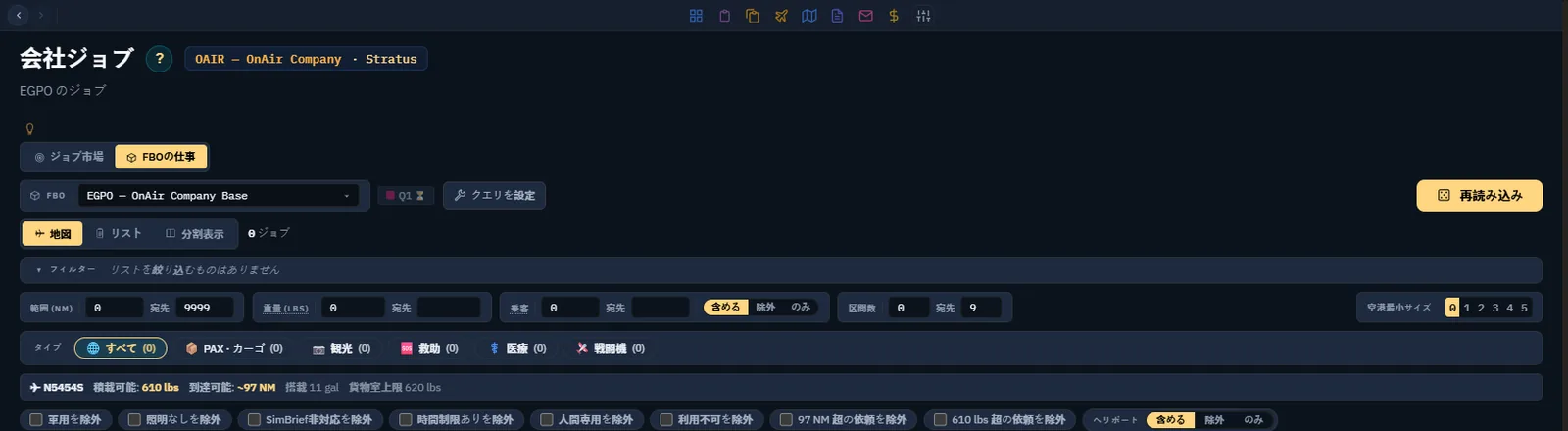
手順5. Company Jobsで生成されたオファーを確認する Open in Company Jobs を使います。ソースが FBO Jobs で、基地が正しいことを確認します。生成された仕事はここで受注を待ち、受注済みの仕事は Pending Jobs に移ります。
例では「Tourists, Press delegations, Musicians」という3区間のオファーが返されました。エコノミー旅客4人、760 lbs、報酬総額1,953 Crです。完了済みの飛行ではありません。 単純な希望条件と異なるからこそ、詳しく調べる価値のある結果です。一覧には3区間、229 NM、合計4人が表示されています。区間を展開し、それぞれの搭載量、空港、期限を確認してから、機体がミッション全体を実行できるか判断します。
保持されたN5454Sフィルターには、現在の燃料・航続距離の想定も表示されています。ミッションが表示されたままでも、その制約を満たす証拠にはなりません。有効な除外条件を確認し、実際の出発準備で検証します。このオファーは 受注していません 。目的は生成と選別を示すことで、最初の飛行演習に複数区間の義務を追加することではなかったためです。
手順6. 運航できる仕事だけを受注する 適したオファーには、第8章と同様に Add to pending jobs または Take job & fly を使います。最初の区間の報酬だけでなく、ミッション全体を調べます。後続区間の機体位置、乗務員、旅客クラス、燃料、期限も考慮してください。
未収録の画像 FQ06 — 適合する生成ミッションの受注と出発準備。 全区間を調べ、本当に適合するオファーを選びます。展開したオファー、Pending Jobsでの受注、出発準備を撮影します。別の機体を使う場合は明示し、Cessnaの例から変更した理由を説明します。
手順7. 再生成を管理する Query Assistant はCompanionが開いている間に通知や再生成を行えます。再生成ではクエリの未受注オファーが置き換わりますが、Company Jobsの星で保持するよう指定したものは残ります。自動再生成や Generate all ready を使う前に、この動作を理解してください。
追加する各枠には明確な目的を持たせ、全条件を単に複製しないようにします。実際に運航した後、生成された仕事と保有機の実用的な能力を比較し、次の要求を調整します。
未収録の画像 FQ07 — 継続運航の完了。 実際の飛行後、同じ受注済みFBOミッションの配送完了と入金を撮影し、次回のために行ったクエリ変更も記録します。生成、受注、完了は別々の到達点として扱います。
次の章では、作業指示で複数区間と搭載操作を整理します。作業指示があっても、不適合なミッションを機体に適合させることはできません。先に選別してください。
補足画面:FBOの仕事と施設 以下の以前の画面はFBO演習を補足します。フィルター適用後の結果や空の結果は観測された状態であり、クエリが仕事を生成した証拠ではありません。
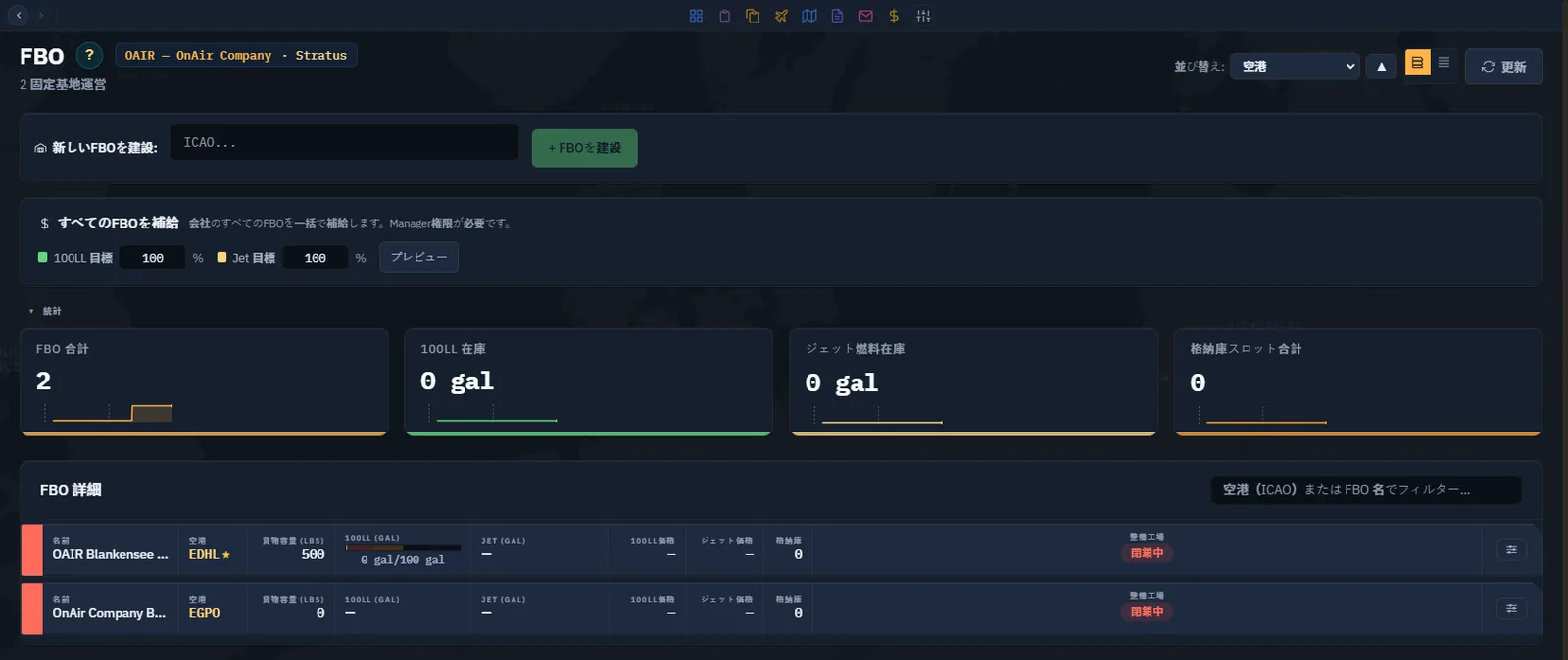
FBO Jobsのソースと条件を表示したCompany Jobs。 現在のOAIRの2か所のFBOです。設備容量と実際の在庫量は別の値です。 14.1 作業指示とは作業指示(Work Order) は、1機のための飛行スケジュール です。区間の順序、乗務員、目的地、搭載物を指定します。サーバーは各区間を順に準備し、許可されたAI区間を自動運航します。手動区間では、プレイヤーのシミュレーター飛行を待ちます。
自分でタクシーの1回の運行を行うことと、運転手に1日分の運行表を渡すことの違いだと考えてください。
学習上の位置づけ — 作業指示はCareerモードの機能 です。機材・格納庫 → 作業指示 から開きます。ワールドの運航規則に従い、適切な会社の機体と乗務員が必要です。まだFreelanceなら先にそのガイドを読んでください。この章は本格的な会社への移行後を前提にします(第6章、Careerへの移行)。作業指示がまとめるもの 1つの作業指示には、次を組み合わせます。
機体1機 。自社機材であり、Freelanceの貸与機ではありません。乗務員 。操縦士に加え、必要な副操縦士と客室乗務員。開始空港 。順序付き区間リスト (「アクション」)。各区間に目的地、代替空港、燃料、貨物があります。有効化 すると、サーバーが順番に実行します。各区間で貨物を積み、飛行し、着陸して次に引き継ぎ、全区間を完了します。
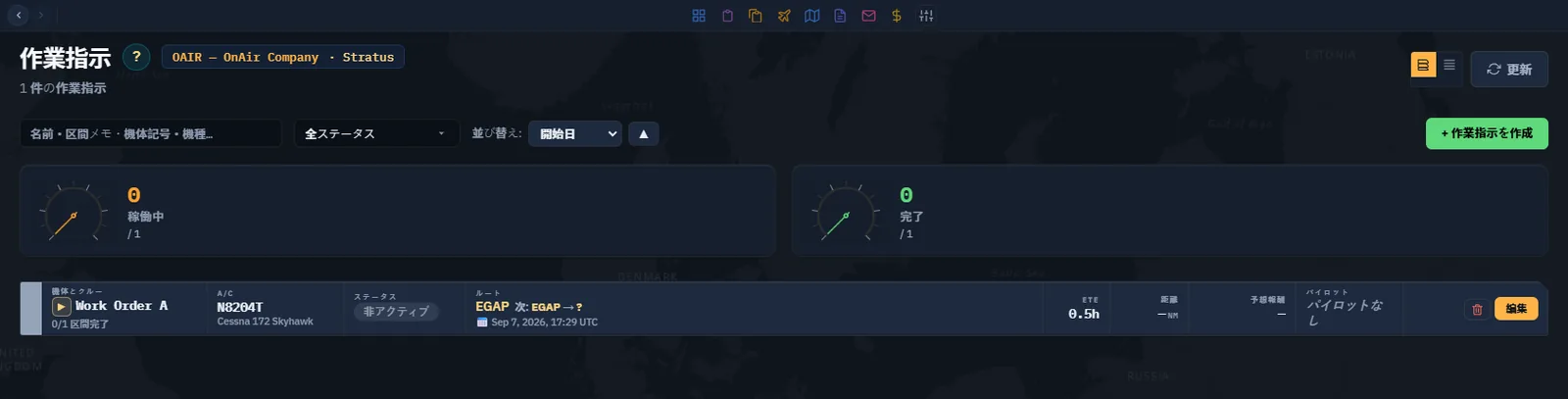
状態フィルター、進行中・完了の集計カード、指示ごとの行が表示されています。 AI操縦と自分の操縦 各区間には2つの実行方法があります。
AI操縦士 :割り当てた乗務員がサーバー上で自動的に、バックグラウンドで飛びます。シミュレーター操作は不要です。作業指示による無人運航の利点です。自分のシミュレーター操縦 :通常の飛行と同じ追跡で、自分が飛ぶまで区間が待機します。面白い区間を自分で飛び、単調な区間をAIに任せられます。シミュレーターを使う会社では、ワールドが許可するAI区間を従業員操縦士が飛び、自分のアバターはプレイヤーの操縦を待ちます。Thunderは人間の飛行のみです。シミュレーターなし(NoSimulator)の会社では、ワールド規則に従い、アバターでもサーバーが作業指示の飛行を実行します。後の乗務員設定と有効化を参照してください。
1機につき同時に1つ 機体は同時に1つの作業指示だけ を実行できます。同じ機体 に2つ目を作って有効化しても並行実行されず、待ち行列に入り 、最初が終わるまでWaiting になります(§14.8 )。
作成直後は、有効化するまでIdleです。待ち行列に入るのは有効化済みの指示だけです。
作業指示と単発の出発準備 — 出発準備(第3章)は、自分が今飛ぶ1便 を用意します。作業指示は複数区間 を順番に計画し、会社とワールドの設定に応じて自動実行するか、シミュレーター飛行を待ちます。自分の飛行には出発準備、定型的な運航の自動化には作業指示を使います。開始前の必要条件 有効化の検査と、各区間が実際に出発する条件を両方計画します。
有効化前: Careerモード、非Freelance機、出発地、操縦士、必要な副操縦士と客室乗務員、異なる目的地・代替空港を持つ区間定義。座席、重量、十分な燃料を確認します。燃料を積まない は給油を省く設定であり、機内燃料の必要性をなくしません。出発前: 機体と乗務員が正しい場所にいる必要があります。有効化済みでも、整備、休息、Required貨物の入手を待つ場合があります。一方、機体の位置違いは区間失敗の原因になり得ます。無人飛行: AIを許可するワールドの適格なAI操縦士、または許可されたシミュレーターなし設定を使います。Thunderは人間の飛行が必要です。有効化後は状態の理由を読んでください。待機中の指示が必ず無効とは限りません。有効化拒否、一時的な待機、修正が必要なFailed区間を区別します。
ここまででできること 作業指示を、自社機1機のための複数区間の自動飛行計画として説明する。 AI実行と手動実行を区別する。 機体ごとの待ち行列を理解する。 前提条件 を確認する。機体と乗務員の出発地、区間定義、燃料、重量、貨物の存在。次は画面そのものを見ていきます。
→ §14.2 — 作業指示画面
14.2 作業指示画面アクセス:機材・格納庫 → 作業指示 。画面には、指示の一覧 と、1つを編集用に開く詳細 があります。この節は一覧を説明します。詳細は§14.4 ~§14.6 です。
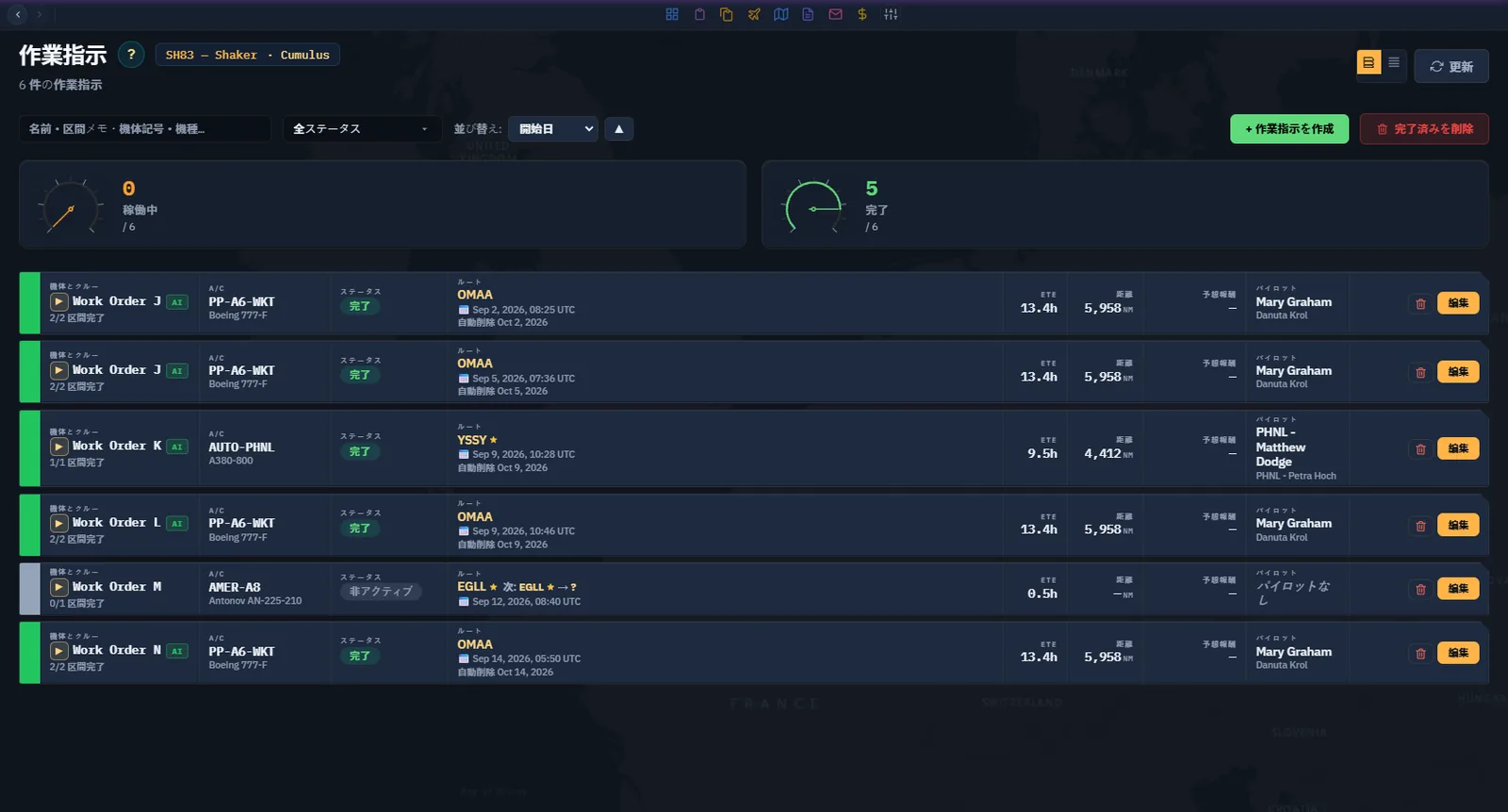
各言語の一覧は、2026年9月14日のSH83の既存作業指示を示しています。完了5件、非アクティブ1件で、アクティブな指示はありません。本文の数値例は操作を説明するもので、すべてがこの一覧の値ではありません。作成の節に示す下書きはOAIRに保存済みの作業指示Aであり、新たに開始したものではありません。 フィルターバー 上部には次があります。
状態メニュー :All statuses、Idle、In Progress、Completed、Waiting。1つの状態に絞ります。機体チップ と操縦士チップ :機材画面から開いた場合など、該当する絞り込み時に表示されます。✕で個別に解除します。右の緑の作成 ボタン:新しい指示を作ります(§14.4 )。 赤い完了分を削除 :完了した指示があるときだけ表示され、まとめて削除します(§14.8 )。 左に状態メニュー、右に作業指示作成があります。 統計カード 2つのゲージは、同じ総件数を基準に運航状況を示します。
ゲージ 意味 アクティブ 開始済みで、進行中、貨物待ち、またはプレイヤーの飛行待ちの作業指示。 完了 すべての区間を終えた作業指示。
分母は、削除済みを除く所有作業指示の総数です。アクティブが 1 / 2、完了が 0 / 2 なら、2件のうち1件が開始済みで、完了はありません。アクティブでも機体が飛行中とは限りません。状態フィルターの In Progress は、アクティブゲージより狭い範囲を表します。
現在のSH83では、全6件中アクティブ0件、完了5件です。古い画像では最初のゲージがIn Progressとなっていますが、現在のCompanionは上記の定義でアクティブを表示します。 一覧の2つの表示方法 ストリップ / カード で表示を切り替えます。
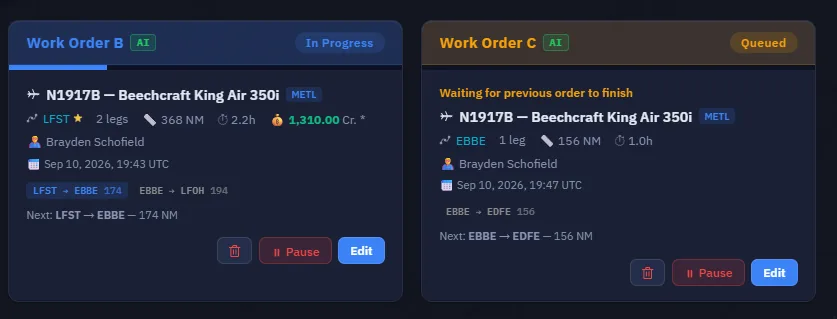
ストリップ :指示ごとに密度の高い1行。名前、区間数、機体、経路(出発と次の区間)、FBO、ETE、総距離、操縦士、一時停止⏸・有効化▶・編集を表示します。カード :指示ごとの広いカードを並べます。全区間に対する完了数の進捗バー 、状態バッジ、乗務員、同じ操作があります。表示するデータは同じです。好みの密度を選んでください。ストリップやカードを押すと詳細 が開きます(§14.4 )。
指示ごとに、機体、状態、経路、ETE、距離、操縦士を1行にまとめます。 一覧内の操作ボタン 状態に応じて各行・カードに表示されます。
▶ 有効化 :機体と操縦士があるIdle に表示され、開始します。⏸ 一時停止 :In Progress に表示され、Idleへ戻します。編集 :常に利用でき、詳細を開きます。詳細画面にもある操作へのショートカットです。
各行で一目で分かる情報 名前、状態、機体、経路に加えて、よくある疑問に答える3つの表示があります。
AI / YOU :従業員操縦士と自分のアバターを区別します。シミュレーター有効会社のYOUは、用意された区間を自分で飛ぶ意味です。シミュレーターなしなら、AI許可ワールドでアバター区間を自動実行できます。Thunderは人間の飛行が必要です。状態の理由 :実行中・待機中の指示には、「休息中の乗務員を待っています」「機体は使用中」などのサーバー説明が行に出ます。止まって見える理由は、通常、詳細を開かずに分かります(§14.9 )。自動削除日 :完了した指示に表示されます。ただしサーバー整理はStartDateから30日を超えた全状態が対象で、未完了も例外ではありません。乗務員を再利用するため古い指示を残す場合は注意してください。各行にはAIバッジ、状態、機体、操縦士、完了済み指示の削除予定日が表示されています。 ここまででできること 状態、機体、操縦士で絞り込む。 共通の総件数を基準にアクティブと完了のゲージを読む。 ストリップとカードを切り替える。 一覧の有効化・一時停止・編集を見分ける。 AI/YOU、状態の理由、自動削除日を読む。 次に各状態の正確な意味を説明します。
→ §14.3 — 状態とライフサイクル
14.3 状態とライフサイクル作業指示はいくつかの状態を移ります。意味が分かれば、開かなくても色だけで状況を読み取れます。
各言語の一覧は、2026年9月14日のSH83の既存作業指示を示しています。完了5件、非アクティブ1件で、アクティブな指示はありません。本文の数値例は操作を説明するもので、すべてがこの一覧の値ではありません。作成の節に示す下書きはOAIRに保存済みの作業指示Aであり、新たに開始したものではありません。 状態の種類 状態 色 意味 Idle — 行のバッジはInactive 灰 作成直後または一時停止中で、実行していません。編集 できる唯一の状態です。フィルターのIdleと行のInactiveは同じ状態です。 In Progress 青 実行中、または実行予定です。区間を運航します。 Completed — 行のバッジはFinished 緑 全区間完了。フィルターと集計のCompleted、行のFinishedは同じ状態です。自動削除日 も表示されます。 Waiting 黄 同じ機体 の別指示の後ろで待機中。前の指示が終わると自動開始します。
次の2つは指示全体ではなく、区間 の状態です。
区間状態 色 意味 Failed 赤 位置、重量、貨物不足などの問題が発生。修正できるよう指示を一時停止します。 Diverted 紫 天候などにより、目的地ではなく代替空港 に着陸しました。確認が必要です。
SH83には完了5件、非アクティブ1件があります。アクティブは0/6、完了は5/6です。 SH83の実際に完了したWork Order Jです。2区間中2区間が完了し、自動削除日が表示されています。 ライフサイクル 作成 → Idle → 有効化(検査成功)→ In Progress
↑ |
| 全区間完了
| ↓
| Completed
|
+── 手動の一時停止、または区間失敗
原因を修正して再有効化主な規則:
編集できるのはIdleだけです。 有効化するとロックされます。区間を変えるには、先に一時停止してIdleに戻します(§14.8 )。有効化時には検査します。 操縦士や代替空港の不足、重量超過などがあれば、開始せず理由を表示します(§14.7 )。区間失敗は指示を一時停止 し、削除はしません。原因を直して再有効化すると、失敗区間をリセットし、中断地点から再開します。In Progressが完了すると 、同じ機体の次のWaiting指示が繰り上がり、自動開始します。Waitingがある理由 — 1機は同時に1指示しか実行できません(§14.1 )。同じ機体に3つの運航を有効化すると、最初がIn Progress、残り2つは順番が来るまでWaitingです。色は状態、行は理由を示す — WaitingとIn Progressの行には、例えば「区間開始のため、休息中の乗務員を待っています」のようなサーバーの説明もあります。青い指示が動かない理由は通常そこに表示されます。§14.2 と§14.9 を参照してください。ここまででできること Idle、In Progress、Completed、Waitingの4状態を色で読む。 FailedとDivertedの区間を見分ける。 状態の流れを理解し、編集はIdleだけと覚える。 次に最初の指示を作成します。
→ §14.4 — 作業指示を作成する
14.4 作業指示を作成する作成 を押すと、空の指示が詳細画面 で開きます。状態はIdle で、編集可能です。タブは機体・乗務員 (この節)、区間 (§14.5 ~§14.6 )、ローテーション全体の地図 (§14.5 )の3つです。
入力前に導入の有効化検査と出発条件を確認します。整備、休息、Required貨物不足は有効化後の待機原因であり、すべてが構造上の有効化阻害ではありません。
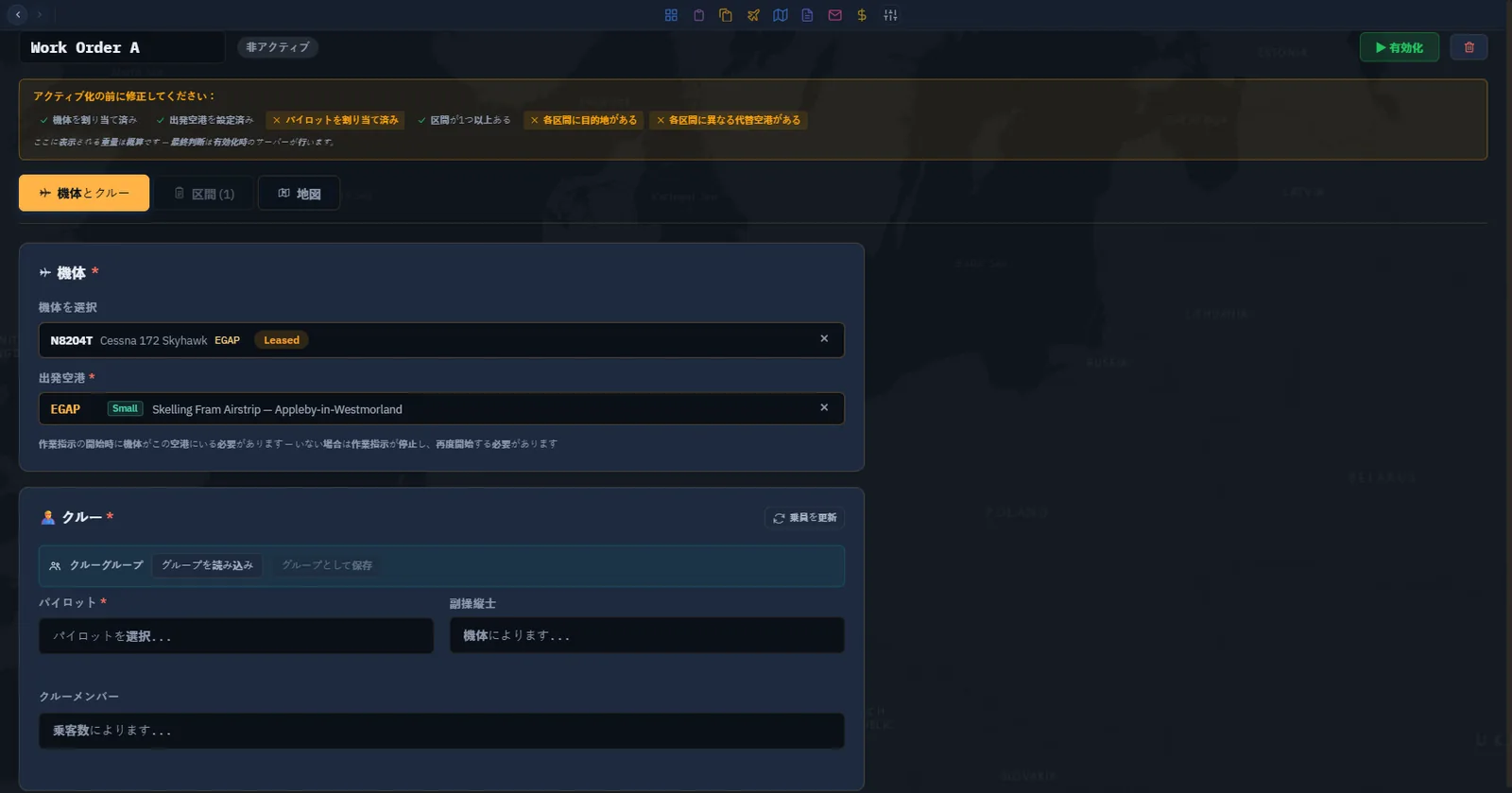
各言語の一覧は、2026年9月14日のSH83の既存作業指示を示しています。完了5件、非アクティブ1件で、アクティブな指示はありません。本文の数値例は操作を説明するもので、すべてがこの一覧の値ではありません。作成の節に示す下書きはOAIRに保存済みの作業指示Aであり、新たに開始したものではありません。 名前、出発地、開始日時 タブ上部で設定します。
名前 :任意のラベル。例えば「月曜貨物周回」。複数運用時に役立ちます。出発空港 :ICAOを入力し候補を選びます。最初の区間 の出発地であり、開始時に機体と乗務員が必要な場所です。開始日時 :実行開始予定。−1h、−30m、+30m、+1h、現在 で小さな時刻変更を簡単に行えます。出発地に全部揃える — 最初の区間開始時に、機体と割り当て乗務員は出発空港 にいる必要があります。操縦士選択では、その場にいる人を緑の✓で示すため、事前移動不要の人を選べます。機体を割り当てる 機体 選択は、Freelance貸与機を除く利用可能な自社機材を表示します。登録記号、種類、現在のICAOで探して選びます。
機体は必須 — 機体なしでは実行できません。赤い星が付き、選ぶまで有効化は阻止されます。乗務員と操縦担当を決める 操縦士 は必須。従業員を検索します。出発地にいる人は緑の✓、空き状況は緑の利用可能 、紫の😴 HH:MMzまで休息 、その他の使用中は橙です。機体クラス資格がない人 は灰色で選べません。副操縦士 :2人操縦の型式では赤い星付きで必須、それ以外は任意です。客室乗務員 :複数選択。チャーター旅客15人を超えると、最初の15人を除いた50人単位の端数切り上げごとに1人必要です。40人の区間なら1人必要です。最も旅客が多い区間を満たしてください。移動する従業員は別に旅客として選びます。誰が飛ぶかは、選択した操縦士と会社・ワールド設定の両方で決まります。
シミュレーター有効会社では、従業員操縦士 が適格なAI区間を自動飛行し、自分のアバター はシミュレーター飛行を待ちます。 Thunderは人間のみです。 アバターで自分が飛びます。操縦士を雇ってもAI飛行は解除されません。シミュレーターなし(NoSimulator) なら、AI許可ワールドでアバターでもサーバーが自動実行します。AI / YOU バッジは選択した操縦士を示します。これらの設定と一緒に読んでください。手動区間の準備ができたら、この区間を飛ぶ で出発準備を開きます。
新規指示の機体、出発空港、操縦士、乗務員、予定を示します。 指示が自分を待つ場合 — 状態理由と設定を読みます。シミュレーター有効なら自分で飛ぶか、AI許可ワールドで適格な従業員を割り当てます。Thunderは手動が必要です。別の指示から乗務員をコピーする 再選択を省く方法が2つあります。乗務員グループのクイックバー は出発準備と同じ保存済みグループを1クリックで適用します。乗務員をコピー は、別の乗務員設定済み指示を複製します。どちらもIdleで編集中のみ表示されます。
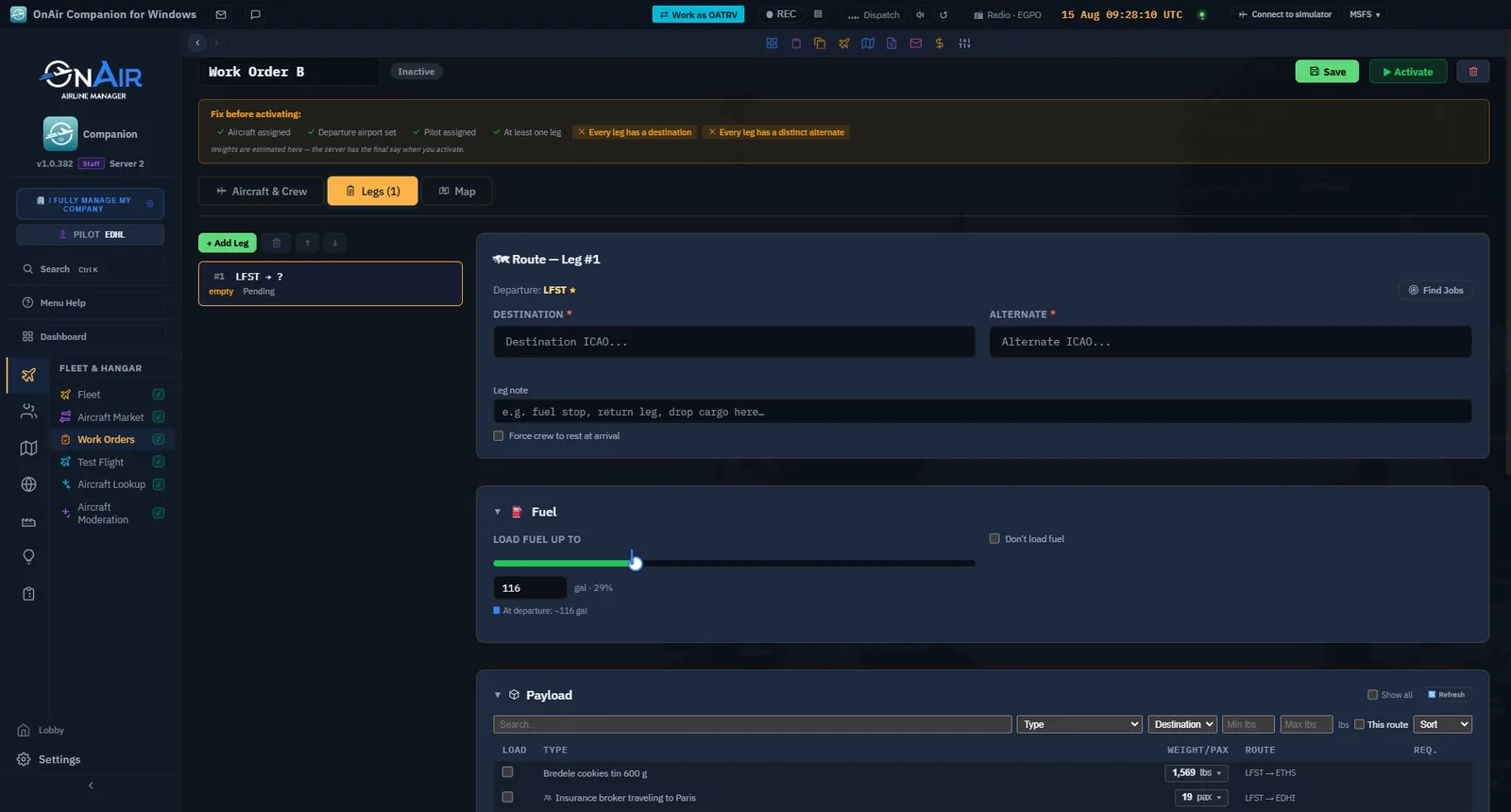
雇ったばかりですか。 — 一覧にいなければ、乗務員欄の乗務員更新 で名簿を再読込して選びます。有効化前チェックリスト 編集可能な指示は、タブ上に有効化 の構造条件を示します。機体、出発地、操縦士、必要な副操縦士、1つ以上の区間、各区間の目的地と異なる代替空港です。
全部緑:有効化の準備完了 。 不足あり:橙の有効化前に修正 で不足を示します。 サーバーエラーを受ける前に修正するための表示です。
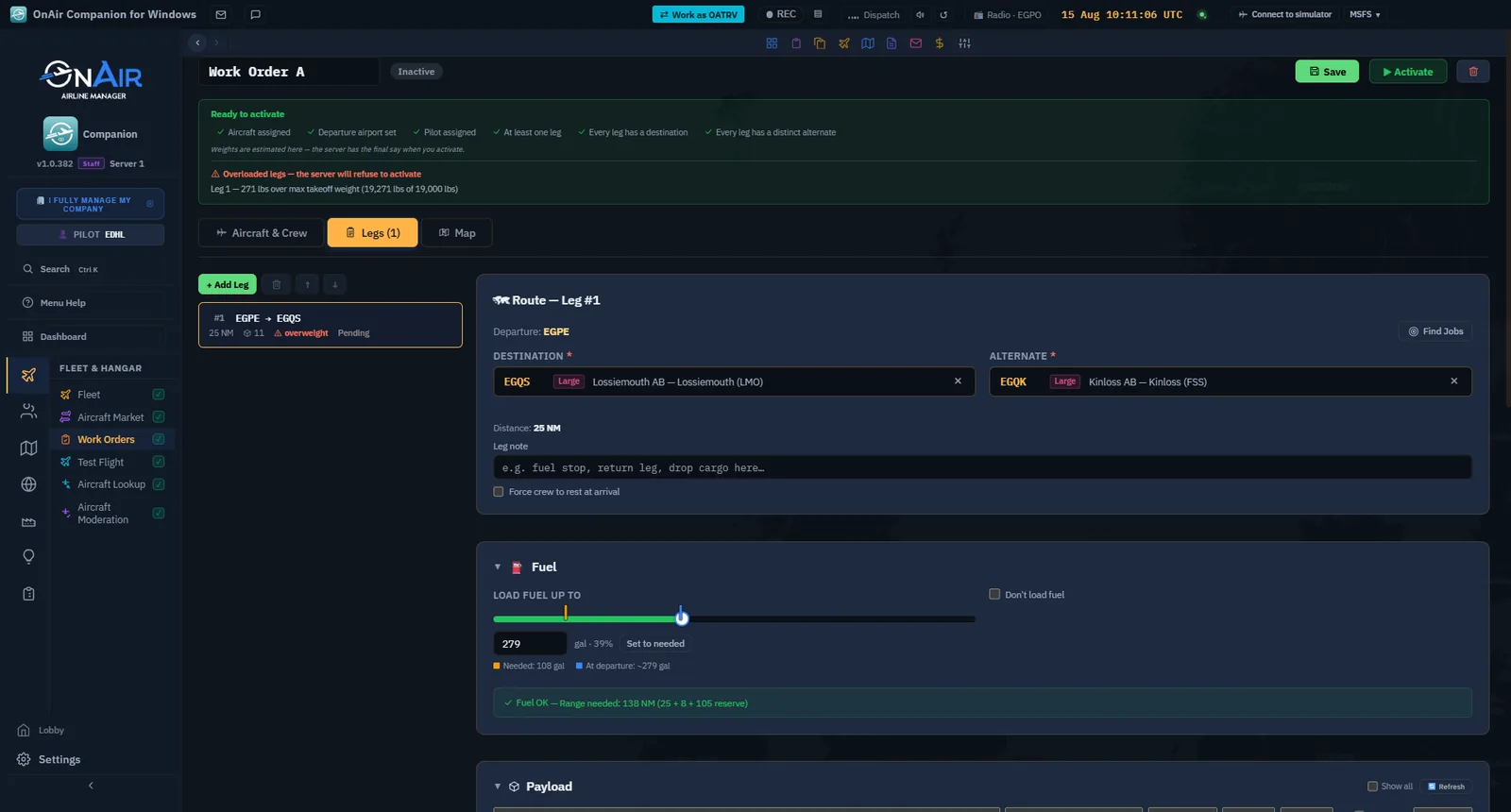
有効化前の重量は見積もりです。 過積載区間 バナーは、例えば271 lbsのように推定超過量と区間を示します。サーバーと入力が異なる場合があるため、これは情報警告であり有効化ロックではありません。
構造チェックが緑でも過積載警告は出ます。搭載物と燃料を見直してください。最終重量はサーバーが検証します。Companionは別途、確認済みの客室乗務員、座席、経路、燃料不足を阻止します。
赤い項目は有効化を妨げ、緑は満たしています。 機体・乗務員の要約には、区間ごとの折り返し時間と強制休息ごとの8 hを含む、全体のETA / ETE も出ます。一覧のETE列と同じ見積もりです。
ここまででできること 作成 で新しい指示を開く。名前、出発空港、開始日時を設定する。 設定に合う機体・操縦士を割り当て、AI / YOUを理解する。 副操縦士と客室乗務員を追加し、コピーや採用後更新を使う。 構造条件、重量警告、実際の阻止条件を区別する。 次に、行き先となる区間を作ります。
→ §14.5 — 区間リストを作る
14.5 区間リストを作る区間 タブで指示を実際の経路にし、隣の地図 で視覚的に確認します。区間 はコード上の「アクション」で、ある空港から次への1飛行です。指示は連結した区間を順番に実行します。
配置 タブは2つに分かれます。
左 :順序付き区間一覧。押して選択します。右 :選択した区間のプロパティフォーム 。各項目は番号、出発 → 目的地、距離、状態と搭載物を要約します。
貨物件数 と旅客数 で搭載済み区間を見分けます。貨物も旅客もない 区間は橙の空 。通過輸送のつもりなら注意する印です。終了時に強制休息する区間は😴。 左に一覧、右に選択区間の経路、燃料スライダー、搭載選択があります。 左カードは11項目を数え、重量超過を示します。右は経路、燃料、搭載物です。 5.1b 区間所要時間と勤務日 バージョン1.0.398以降は、この連続運航は何時間で、最後まで勤務時間内に収まるか も一覧で分かります。
目的地のある区間には次が表示されます。
⏱ 飛行時間 :機体の公称巡航速度による時間に、サーバーが各区間に加える地上折り返し30分 を足します。風、上昇、降下のプロフィールを含まない見積もりです。開始から :同じ時間を区間列で累積します。14時間を超えると橙 になります。ETD → ETA :有効化日時から連結した、推定出発・到着のUTC 時刻。実際に出発した区間があれば後続を再基準化し、+1は翌日を示します。乗務員休息後は累積が再開します。 表示が乗務員休息から になり、値が下がるのは意図的です。起床後に14時間の勤務枠が再開するためです。上部の要約も全指示の長さではなく、最長の勤務期間 を数えます。14時間が重要な理由。 従業員の勤務・睡眠管理が有効なら、AI乗務員の勤務日は最初の飛行から14時間です。超えて着陸する区間は拒否ではなく、AI乗務員1人につき2,000 Cr.を課金 します。その後、次区間前にサーバーが休息させ、起床まで指示は待ちます。プレイヤーアバターは、この自動ペナルティと休息の対象外です。上部は14 h枠内 、または14 h超過 — 区間#4で超える などと表示し、すでに勤務枠が終わりそうな乗務員も示します。
追加・並べ替え・削除 区間追加 :末尾に空区間を追加。並べ替え :上下へ動かし、番号を自動更新。削除 :選択した区間を取り除く。上から下 へ実行します。最初は指示の出発空港(§14.4 )、以降は直前の区間が着陸した場所から 始まります。設定するのは目的地 だけで、出発地は連鎖で決まります。
自動の連鎖 — 区間1がLFPG → EGLLなら、区間2は再入力せずEGLLから始まります。並べ替えは後続の出発地を書き換えるため重要です。区間のプロパティ 選択した区間で設定します。
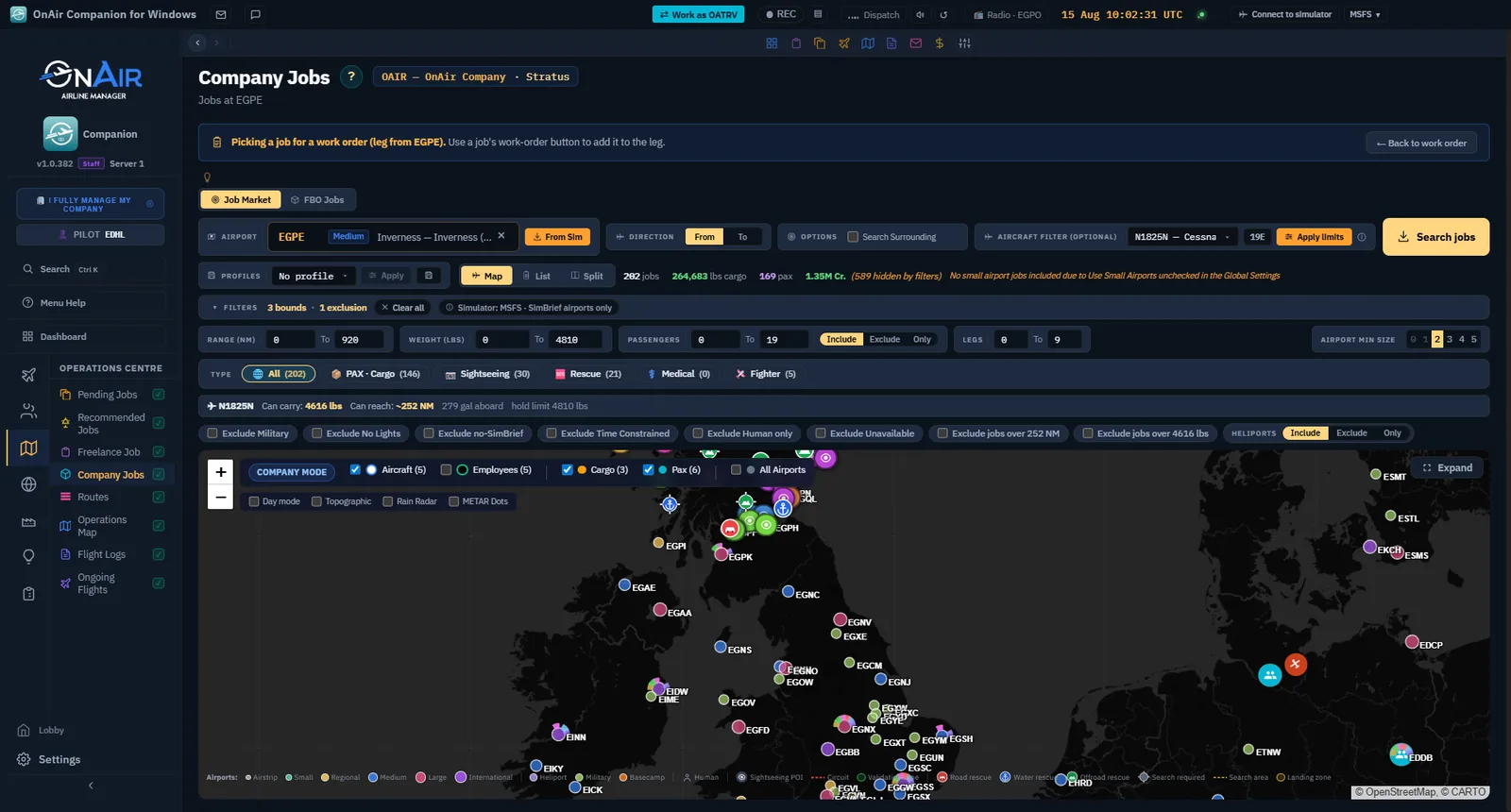
目的地 は必須。到着ICAO。代替空港 は必須。目的地と異なる 空港で、天候などで目的地へ行けない場合に使います。燃料 :選択した体積単位で積む量。燃料を積まない で給油を省きます。すでに給油済み、または自分で管理する場合などです。終了時に乗務員休息を強制 :次区間前に必須休息。長い区間列の勤務管理に使います。メモ :「給油」「帰路」など、一覧に出る最大120文字の短文。仕事を探す :指示を保存し、区間出発地と機体で絞った会社の仕事 を開きます。選んだ仕事は区間に戻り、目的地と搭載物が自動入力されます。第8章は仕事検索側からこの流れを説明します。代替空港は目的地と別にする — 同一、または片方が未入力なら有効化を阻止します。フォームの燃料と重量 各区間は出発準備と同じ重量・バランス計算 を使います。
燃料の十分性 :出発 → 目的地 → 代替空港 + 30分の予備を満たすか緑・赤で示し、不足なら最低ガロン数を表示します。「燃料を積まない」では非表示です。重量内訳 :貨物、旅客、乗務員、燃料から無燃料重量、総重量、ペイロード、残余容量を計算。さらにNM単位の予備燃料込み航続距離 と、予約が客室を超えた場合の座席不足チェックがあります。過積載と給油地点 :重量超過、または単に距離が航続距離を超える と、給油地点を探す を表示します。空港を選ぶと2区間に分割 し、現在区間は給油地へ、新区間は元の目的地へ向かいます。搭載物と旅客は最後の区間へ移ります。必要な分割数の目安も出ます。警告は区間と正確な超過量を示します。最大離陸重量19,000 lbsに対し271 lbs超過しています。 5.4b 地図でローテーションを確認する 第3タブの地図 は、空港の番号付きマーカー、区間の大圏弧、代替空港で全体を描きます。弧やマーカーを押して選択し、この区間を編集 で区間フォームへ戻ります。大陸を逆方向へ横断する誤区間などを、有効化前に見つけられます。
貨物と旅客 区間には貨物・チャーターの搭載物 と旅客 もあります。§14.6 で説明します。
ここまででできること 一覧、貨物・旅客数、空の印、プロパティを読む。 区間を追加・並べ替え・削除する。 前区間の到着から続く出発地の連鎖を理解する。 目的地、代替空港、燃料・給油省略、休息を設定する。 燃料と重量を確認し、長い区間を給油地点で分割する。 地図 で全体を確かめる。次に貨物と人員を積みます。
→ §14.6 — 貨物・チャーター・旅客
14.6 貨物・チャーター・旅客空の区間でも飛行しますが、作業指示の主目的は通常、貨物と人員の輸送 です。区間タブでは、各区間の出発空港で利用できる搭載物を選びます。
表示されるもの 選択リストは、区間出発空港の貨物とチャーター —前区間の目的地です(§14.5 )— と、受注済み未完了ミッションや所有商品という会社全体の保有分 を重複なくまとめます。実行時の場所は依然として重要です。その時点で実際に出発空港にあるものだけが搭載されます。
貨物一覧の絞り込み 長い一覧は次で絞れます。
検索 :説明、種類、出発地と目的地のICAOの文字列。種類 :その空港にある貨物の種類。目的地 :貨物の行き先。最小・最大重量 :重量範囲。この経路 :この区間 の出発地と目的地に一致する貨物。並べ替え :重量、種類、目的地。見出しのすべて表示 でフィルターを解除し、更新 で空港の現在の在庫を読み直します。 選択済みは隠れません — フィルターは未選択の貨物だけを隠します。チェック済みは常に表示され、解除できます。「N件非表示」で除外された数が分かります。必須と任意の搭載物 貨物やチャーターにチェックすると搭載対象になります。各項目にRequired があります。
オン :その項目が搭載されるまで出発しません。必ず運ぶ貨物に使います。オフ :実行時にあれば搭載し、なければそのまま飛びます。複数区間を通る貨物 後の区間 が目的地の貨物は通過貨物です。今積み、途中も運び続け、後の区間が目的地に着くと配達します。選択欄はここで到着 と通過 を区別し、ハブ経由の輸送を計画できます。
すべての搭載物を表示 — 通常は区間出発空港に絞っています。すべて表示すると、現在別の場所にある貨物も含めた全体を見られます。前区間による到着を見込むときに役立ちますが、実行時にその場にあるものだけが搭載されます。通過する全区間を確認 — 運ぶ必要のあるすべての区間に貨物を割り当てます。各出発時に空港に存在し、利用可能時刻を過ぎている必要があります。Required がなければ待機し、Optional は省略される場合があります。貨物を想定した区間が空と表示されたら確認してください。旅客と移動乗務員 貨物の下の旅客 選択では、次を追加します。
チャーター旅客 :チャーター搭載物に含まれる有料旅客。デッドヘッド :後の区間や別任務のために移動する自社乗務員。重量とバランス 選択中も区間重量を確認します。通常の出発準備と同じ規則で、機体の限界を超える区間があれば指示を有効化できません。重量内訳 (§14.5 )は無燃料重量、総重量、ペイロード、利用可能重量を随時表示します。過積載バナー の給油地点を探す は、重量や航続距離が問題なら区間を分割する手段です。任意の貨物を外す、分けて運ぶ、給油経由にする方法があります。
給油しない区間の小さな余裕 — 帰路燃料を持って「燃料を積まない」区間を飛ぶと、ペイロード余裕が減ります。警告が黄になるなら、実際の飛行必要量を守りながら貨物や予定燃料を調整し、限界ぎりぎりを避けます。ここまででできること 各区間の出発地で利用できる貨物とチャーターを選ぶ。 選択済みが隠れないことを理解し、絞り込み・並べ替えを使う。 Required で必須貨物を出発条件にする。複数区間の通過貨物を計画し、空の区間を見つける。 チャーター旅客と移動乗務員を追加する。 重量限界と余裕を守る。 指示が組み上がりました。次は実行です。
→ §14.7 — 有効化と監視
仕事選択の操作対象を見分ける 作業指示から仕事を探すときは、貨物を選ぶ前に引き継ぎバナーを読んでください。作業指示からの選択であることと、戻る操作を示します。
作業指示区間の仕事選択バナー。 作業指示から選択する会社の仕事画面。 14.7 有効化と監視機体、乗務員、区間、貨物が揃いました。指示を有効化 し、実行を確認します。
有効化 一覧または詳細の有効化 (▶)を押します。OnAirは開始前に検査 を行い、以下を満たさなければ拒否して不足を説明します。
操縦士 が割り当て済み。機体 が割り当て済み。出発空港 が指定済み。必要な機体では副操縦士 がいる。 必要な客室乗務員 と予約旅客の座席クラスが利用可能。 各区間に目的地 と、それとは異なる代替空港 がある。 各区間に十分な燃料 がある。「燃料を積まない」では、推定の持ち越し燃料も含む。 各区間が重量・バランスの限界内 。 乗務員・旅客の競合がない。 指摘を直し、再度有効化します。通過すると実行、または同じ機体の有効化済み指示の後ろで待機し、編集はロックされます。その後、整備、休息、Required貨物不足で待つ場合は状態理由に表示されます。
有効化済みの指示。In Progressバッジ、区間数、一時停止ボタン、飛行中区間の実行履歴を示します。 どこで何が実行されるか 処理はサーバー側 で一定間隔に実行されます。AI区間を進めるためにCompanionやシミュレーターを開いておく必要はありません。各区間は次を行います。
開始 :機体が区間出発空港にいるか確認。搭載 :貨物、チャーター、燃料を積み、重量を確認。飛行 :飛行を作成し、AIで実行するか自分の操縦を待つ。完了 :区間を終えて次へ進む。最後の区間が終わると、全体が緑のCompleted になります。
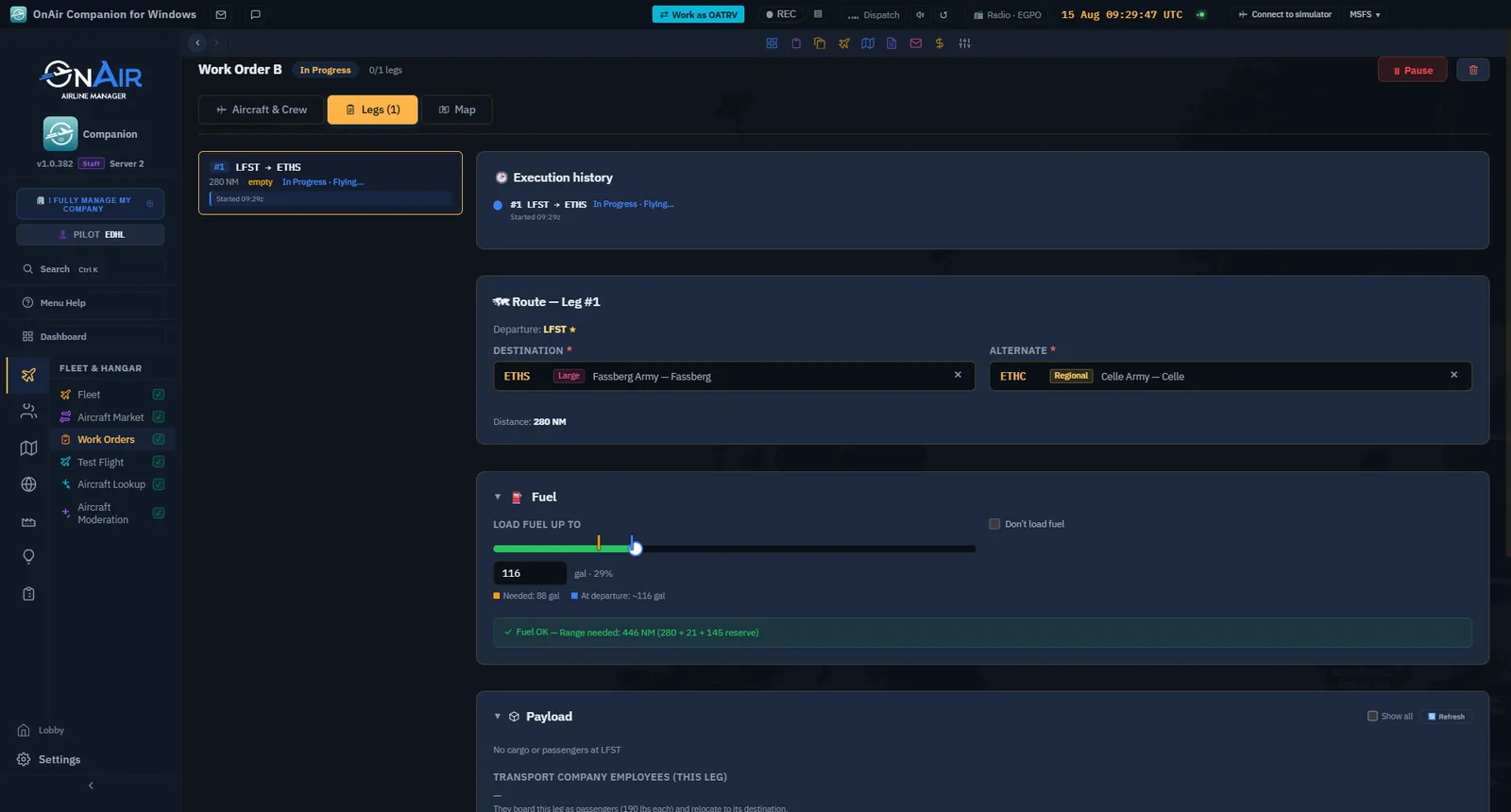
AI区間と手動区間 AI操縦士 :バックグラウンドで飛行し、自動でFinishedになり、機体と乗務員が移動します。手動飛行 :準備された区間がシミュレーター飛行を待ちます。この区間を飛ぶ で出発準備を開き、機体、経路、乗務員を確認し、追跡・登録します(第3章、出発準備と飛行登録)。Thunderではこの流れです。NoSimulator会社はAIを許可する場所でサーバー実行します。進捗を読む 区間数 (「3 / 5」)と進捗バー が進行度を示します。次の区間 はストリップに出発地、目的地、距離で表示されます。状態理由 は必要に応じて行に表示されます。例えば「休息中の乗務員を待っています」なら、開かずに理由が分かります(§14.2 )。区間の色(§14.3 )で実行中、完了、失敗、ダイバートを見分けます。 実行履歴 には「#1 LFST → ETHS · In Progress · 飛行中… · 開始09:29z」のように各区間の事実と時刻があります。今の動作を素早く確認できます。1周期ずつ処理 — サーバーはタイマーで処理し、重複を防ぐため区間を2回開始しません。数分止まって見えても、処理周期の間かもしれません。問題と判断する前に少し待ちます(§14.9 )。ここまででできること 有効化し、開始しない場合の検査エラーを読む。 シミュレーターを開かずにAIがサーバー運航することを理解する。 AI区間と、自分の操縦を待つ区間を区別する。 区間数、進捗、次の区間を読む。 次は一時停止、待ち行列、整理です。
→ §14.8 — 一時停止・待ち行列・削除
14.8 一時停止・待ち行列・削除作業指示は設定して放置するだけではありません。変更のために停止し、同じ機体に複数を並べ、完了したものを整理します。
一時停止してIdleに戻す In Progress で一時停止 (⏸)を押すとIdle に戻ります。これで編集のロックが解除 されます。実行中は区間、乗務員、機体を変更できません。
停止しても完了区間は取り消されません 。再有効化すると最初の未完了区間から再開し、失敗区間をリセットします(§14.9 )。
1機に複数の指示を並べる 1機が実行できるのは同時に1指示 です(§14.1 )。同じ機体に2つ目を作成・有効化しても、同時の作業量は倍になりません。
最初がIn Progress です。 後続は黄色のWaiting になります。 実行中の指示が終わると、次が自動で繰り上がり 開始します。 1日分や1週間分の運航を、1機で順番に進められます。
同じ機体に、進行中の指示と待ち行列の指示があります。 待ち行列の順序 — Waitingは開始日時 順に繰り上がり、最も早い予定が次になります。順番が重要なら開始日時を意図的に設定します。1つの指示を削除する どの状態でも各行・カードにごみ箱ボタン があり、詳細画面にもあります。実行前に指示名付きの確認が出ます。論理削除であり、一覧から取り除かれます。
完了した指示をすべて削除する 一覧上部の赤い完了分を削除 は、完了指示が1つ以上あると表示され、すべてを一度に 取り除きます。運航後に画面を素早く整理できます。
一括削除です — 選択した1件だけでなく、すべてのCompleted指示を削除します。Idle、In Progress、Waitingは変更されません。30日経過後の自動整理 — サーバーはStartDateが30日より前の指示を、状態に関係なく 削除します。Idle、Waiting、In Progressも対象です。完了分削除ボタンとは別の処理です。必要な乗務員や詳細は期限前にコピーし、古い指示を永久保存場所と考えないでください。ここまででできること 編集のために停止し、後で中断地点から再開する。 1機に複数指示を並べ、自動で繰り上げる。 確認して1件を削除するか、完了分を一括整理する。 最後は問題への対処です。
→ §14.9 — トラブルシューティング
14.9 トラブルシューティング作業指示は自動で進むため、停止理由が明白でないことがあります。以下は実際のサポート履歴に基づき、Companionで確認した代表例です。
「In Progressなのに何日も機体が動かない」 まず状態の理由を読みます。手動区間待ちと乗務員休息が考えられます。
人間の飛行待ち。 シミュレーター有効会社では、アバターは自分の操縦を待ちます。この区間を飛ぶ を使います。AI許可ワールドでは、一時停止して適格な従業員を割り当てても構いません。Thunderは人間のみです。NoSimulator会社ではアバター区間もサーバーが自動実行できるため、乗務員を変える前に実際の理由を確認します。乗務員の休息待ち。 すでに始まった指示が区間間で止まる場合、特に「終了時に休息を強制」した後なら、必要な休息の終了待ちが多くあります。故障ではなく休息です。時間を置くか、休息で予定が止まらない人員計画にします。バッジだけでなく、会社とワールドの設定を読む。 AI / YOUは操縦士を示し、Thunderの人間限定規則やNoSimulator設定を上書きしません。よくある問題 症状 主な原因 対処 有効化 できず赤い通知検査失敗 操縦士不足、代替空港なし・同一、過積載、燃料不足などの通知を読み、修正して再有効化(§14.7 )。 「機体使用中」「すでに目的地」 完了区間で、次区間が期待する位置より先に機体が移動 停止し、機材画面の実位置と区間列を比較。該当する出発・目的地を直して有効化。 区間が赤いFailed 出発位置違い、無効な飛行設定、重量超過 停止し、回送、搭載量削減、燃料調整で直し、再有効化してその区間を再試行。 紫のDiverted 目的地に行けず代替空港に着陸 機体は代替空港にいます。後続区間を変更するか判断して再開。 Required貨物 が積まれない別の場所、または利用時刻前 区間は待機。場所と時刻を確認し、貨物なしでよい場合だけRequiredを解除。 数分止まる サーバー処理周期の間 少し待ちます。長時間続く場合は、長期停止の診断へ進みます。 副操縦士が必要 2人操縦の機体 機体・乗務員タブで副操縦士を割り当てる。
後の区間で貨物が置き去りになる 通過貨物は運ぶ全区間に割り当てる必要があります。各停留地でサーバーが位置と利用可能時刻を再確認します。Optionalがなければ省略され、Requiredがなければ待機します。搭載指定がない区間は、通過輸送のつもりでも空で出発できます。
貨物が必ず 全区間を通るなら、組み立て後、有効化前に各区間を再度開き、実際に貨物があるか確認 します。貨物を想定した後続区間がゼロなら、出発前に修正します。
変更後は搭載物を再確認 — 座席構成変更、整備、経路の作り直しで割り当てが外れることがあります。一時停止し、全区間の貨物・旅客を確認してから再有効化します。操縦士交代も編集前に停止する 実行中の指示は変更できません。区間、乗務員、貨物を直すには、先に一時停止 してIdleへ戻し(§14.8 )、変更して有効化します。完了区間は保持されます。
AIと自分を交代する 場合も、編集 → 一時停止 → 操縦士・副操縦士変更 → 有効化 です。現在の乗務員が休息中でも変更できます。
機体と乗務員を正しい場所に置く よくある原因は位置 です。指示が期待する出発地ではなく、以前の指示の終点など別の場所に資源がいます。機材画面で現在のICAOを確認し、移動乗務員(§14.6 )として運ぶ計画を区間列に組み込みます。
自動購入で十分な燃料を見つけられない 出発時の自動給油には、購入量全部を供給できる在庫を持つ1つのFBO が必要です。適格な自社FBO、次にVAのFBO、それ以外は最安の適格供給者を選びます。空や不足の在庫は飛ばし、複数在庫を合算しません。
供給できなければ出発せず、No FBO with enough fuel available at ... と表示します。出発空港の在庫を調べ、補給を手配します。燃料を積まない (サーバー側のNo fuel operation at leg departure )は購入を省きます。十分な機内燃料を計画済みの場合だけ使ってください。無料燃料でも、航続距離・重量計画の免除でもありません。
出発時に給油しない区間の燃料余裕 遠隔空港などで燃料を積まない を選び、帰路燃料を持つなら、十分な重量余裕 を残します。限界ちょうどの計画は、計算が確定すると過積載 になり停止する場合があります。重量内訳(§14.5 )で確認し、実際の必要量を守って搭載物や燃料を調整するか、給油地点を探す で分割します。
雇ったばかりの操縦士が一覧にいない Companionは作業指示を開くときに従業員を読み込みます。以前に雇った人は通常表示されます。直前の採用がまだ出なければ、上部の更新 、またはページを閉じて再度開く操作で名簿を読み直します。
VAで飛ぶ — VA内でディスパッチ権限があれば、VA所有者の作業指示も実行できます。仕組みは同じで、所有者だけが異なります。ここまででできること 自分の飛行待ちを見分け、会社・ワールドに合う方法を選ぶ。 休息と本当の停止を区別する。 有効化エラー、Failed、Divertedを診断する。 後続区間で貨物を置き去りにしない。 編集前に停止し、機体と乗務員を配置して、燃料・重量余裕を残す。 新規採用後に名簿を更新する。 計画、乗務員割り当て、搭載、実行、整理という作業指示の一連の手順は以上です。
⬅️ 作業指示の導入に戻る
まだ解決しませんか。Discordで質問 するか、サポートチケット を開いてください。 15.1 初めての会社定期路線を作成する練習には Cessna 172 を使います。少ない搭載量、パイロット1名、短い区間で手順を学べますが、航続距離、速度、容量には制約があります。定期路線はリージョナル機や大型旅客機にも対応します 。同じ手順で複数の座席クラス、大量の貨物、大人数の乗務員を扱えます。最後の A380 の例で規模の違いを確認します。
Cessna を購入する必要はありません。会社が保有する適切な機体を使い、空港、時刻、容量を調整してください。
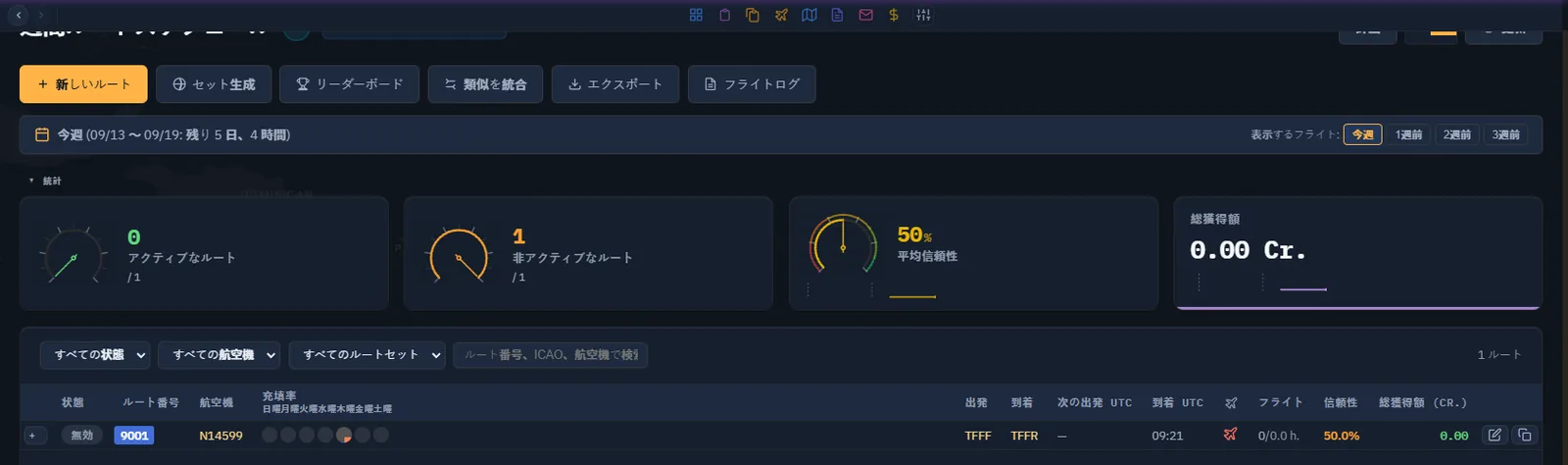
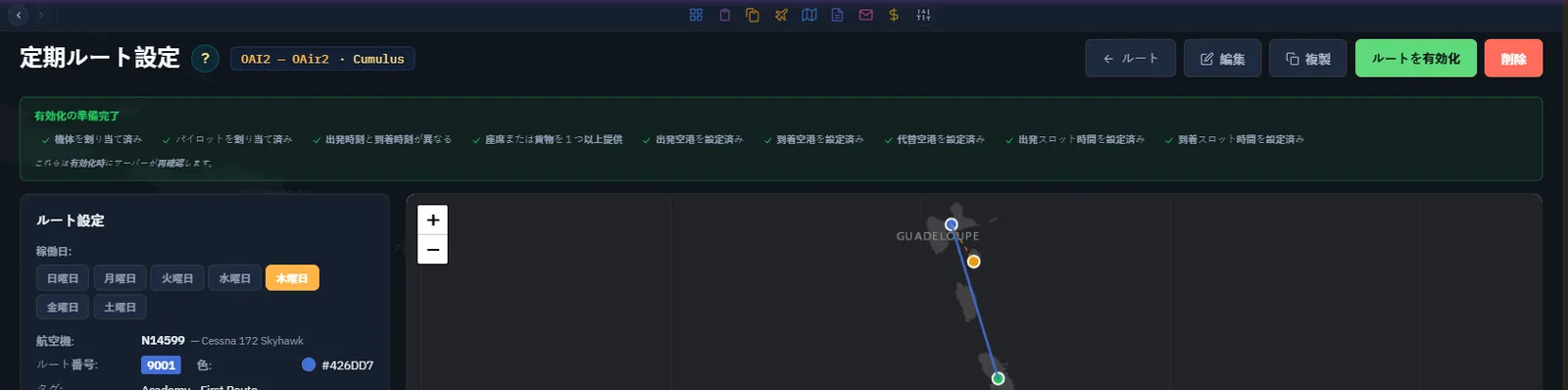
各言語の設定画面は、保存済みで無効の路線9001を読み取り専用で確認して撮影しました。画像は保存された値を示し、以下の手順では入力と有効化も説明します。 始める前に OnAir でフライトを準備し、記録する手順を理解しておいてください。必要なら第3章の フライトの準備 と 飛行と記録 を読み返してください。
次を用意します。
Advanced/会社経営モード の会社。運航に適した構成の会社機。Freelance の一時的な機体は選択できません。 必要な資格を持つパイロット、および必要に応じて副操縦士と客室乗務員。 出発空港、それとは異なる目的地、適切な代替空港。 運航、燃料、整備、乗務員、適用される空港スロットの費用。 AI 運航には、それを許可するワールドが必要です。自分で飛行する場合は自分のパイロットと、シミュレーターで使用できる機体を選びます。
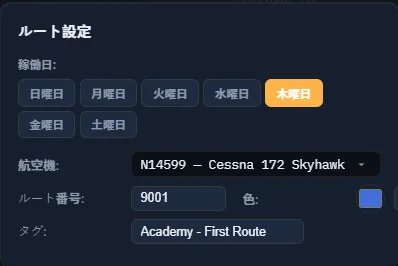
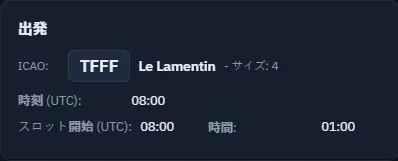
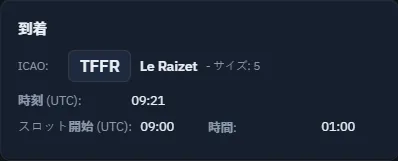
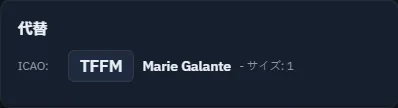
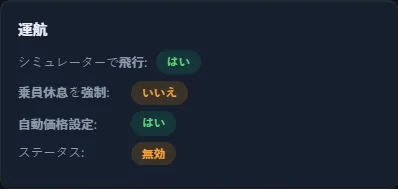
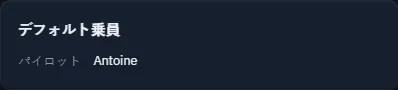
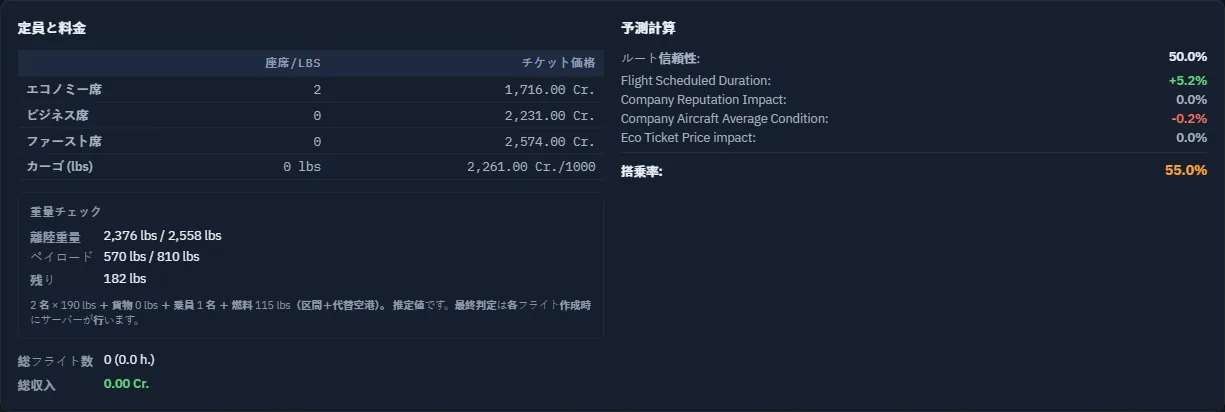
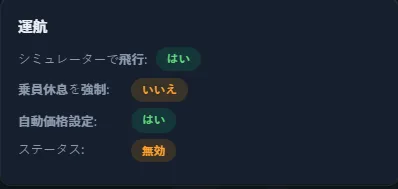
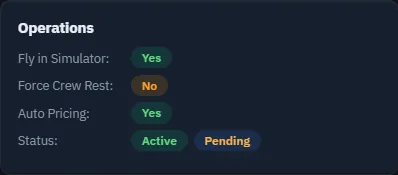
練習用サービス 設定 例 路線番号 9001 。使用済みなら別の番号ラベル Academy - First Route 機体 Cessna 172 Skyhawk 。画像では N14599出発 TFFF 、Le Lamentin目的地 TFFR 、Le Raizet代替空港 TFFM 、Marie Galante曜日 木曜日 出発時刻 08:00 UTC 到着時刻 基準所要時間への調整後、09:21 UTC 出発スロット 08:00 UTC 、長さ 01:00 到着スロット 09:00 UTC 、長さ 01:00 提供容量 エコノミー2席 、ビジネス0席、ファースト0席、貨物0 lb パイロット 自分のアバター 運航 シミュレーターで飛行:はい 、自動価格設定:はい
これは学習用の設定であり、利益の保証や万能な飛行計画ではありません。機体、空港、天候、燃料を確認してください。予測や基準所要時間は画像と異なる場合があります。
手順1. 路線を開き、各項目の違いを理解する オペレーションセンター → 路線 を開きます。上部の会社名を確認します。 新規路線 を探します。セット生成 は複数のサービスをまとめて作成する機能です。新規路線をクリックし、定期路線の設定 を編集モードで開きます。 新規路線ボタンは一覧の上にあります。画像は練習路線の保存後なので、9001 が既に表示されています。 項目 意味 会社の定期路線 ここで設定する反復運航サービス。 予定便/運航回 日付が決まった個別の便。独自の状態とログがあります。 Freelance 路線 独立パイロットとして引き受ける運航計画。手順は異なります。
会社路線では、独自の旅客需要と貨物需要が発生します。工場製品や引受済みの会社ジョブを自動的に運ぶ機能ではありません。それらにはフライト準備や作業指示を使ってください。
確認: 編集対象は会社のサービスです。作成だけでは有効になりません。途中で作成を中止した場合、初期の無効な項目が残ることがあるので一覧を確認してください。
手順2. 曜日、機体、分かりやすい識別情報を設定する 運航曜日 では 木曜日 だけを選びます。会社の 機体 を選びます。 路線番号 に、未使用の 9001 などを入力します。ラベル に Academy - First Route を入力します。関連するサービスを探す際に役立ちます。必要なら一覧と計画表で使う色を選びます。 木曜日と N14599 を選択しています。最初は週1便にして、後から曜日を増やします。 路線は片道のみを表します。TFFF→TFFR に復路は含まれません。別の路線、作業指示、手動の回送便などで、機体と乗務員を TFFF に戻す方法を計画してください。
確認: 正しい機体と分かりやすいラベルになっています。
手順3. 出発とスロットを設定する 出発 の ICAO に TFFF を入力します。空港名と規模が表示されるのを待ち、Le Lamentin であることを確認します。 UTC 時刻 を 08:00 にします。スロット開始 UTC と 長さ を 08:00 、01:00 にします。時刻欄からフォーカスを移して入力を確定し、値を読み直します。 出発時刻とスロットは別の設定で、どちらも UTC です。 時刻 は予定出発時刻です。開始+長さ は許可された時間帯を定義します。曜日も条件に含まれ、木曜日のスロットが毎日の同じ時間帯に使えるわけではありません。
Companion の UTC 時計と比較してください。日付の変わり目には現地日付と異なる場合があるため、曜日と時刻の両方を確認します。
時刻を変更すると Companion がスロット開始を調整するため、必ず読み直してください。規模0または1の空港にはスロット料金や時刻違反のペナルティがありません。この練習の出発・到着の2空港にはスロットが適用されます。
確認: 空港が認識され、時刻が正しく、出発がスロット内に収まっています。
手順4. 目的地と現実的な到着時刻を設定する 到着 に TFFR を入力し、Le Raizet が表示されるのを待ちます。機体と距離に合う到着時刻を選びます。 所要時間の差が表示されたら確認します。調整 はアプリの基準到着時刻を適用します。 調整後の時刻とスロットを読み直します。 練習では調整後に09:21 UTCとなり、スロットは09:00~10:00でした。 基準所要時間は計画の目安です。燃料、天候、運航条件の検討に代わるものではありません。別の機体に Cessna の時刻をそのまま使わないでください。
確認: 出発と到着の時刻が区別され、所要時間が妥当です。
手順5. 代替空港と地図を確認する 代替空港 に TFFM を入力します。Marie Galante が表示されるのを待ちます。 機体への適合性と、実際の飛行に必要な天候、滑走路、燃料を確認します。 地図で各空港の位置を確認します。 有効化には代替空港が必要です。この小さな空港は Cessna の練習用であり、大型旅客機への推奨ではありません。 先に進む前に ICAO の入力間違いを確認します。 重量の推定には目的地と代替空港までの燃料が含まれるため、代替空港も結果に影響します。容量を判断する前に設定してください。
確認: 3空港が認識され、機体と運航に適しています。
手順6. 誰が飛行するかを選ぶ 運航 で シミュレーターで飛行:はい を選びます。自分のアバターには 乗務員の休息を強制 を無効のままにします。 既定の乗務員 で自分のパイロットを選びます。別の機体では、構成と提供座席数に応じて、有資格の副操縦士と客室乗務員を追加します。 路線の有効化によってシミュレーターの飛行が開始するわけではありません。 練習では TFFF にいるプレイヤーのパイロットを使います。 AI 運航では、対応するワールドで適切な AI パイロットを選び、シミュレーターで飛行を無効にします。機体と乗務員の位置と空き状況を確認してください。チェックが緑でも、将来の全出発時刻で利用できる保証にはなりません。
AI で一日分の便を組む前に、15.3節 乗務員の勤務と休息 を読んでください。
確認: 自分の飛行を待つ路線か、AI 運航かを理解しています。
手順7. 運べる容量を設定する 容量と価格設定 で エコノミー2席 を入力します。ビジネス と ファースト を 0 にします。貨物(lb) を 0 にします。別の単位が表示されている場合は、その単位に従います。機体と空港の認識後、重量チェック を読みます。 実際の飛行準備に使える余裕を残します。 この構成では旅客2名、パイロット1名、推定燃料が収まります。すべての Cessna 172 アドオンで同じとは限りません。 提供容量は販売保証ではありません。予測は需要を推定し、重量チェックは設定した搭載量が収まるかを確認します。両方を読んでください。
この例の 利用可能重量 は 182 lb でした。貨物を追加するとこの余裕を消費します。負の値なら、保存できても有効化前に見直してください。
計算と過積載の例は15.2節 容量、燃料、重量 を参照してください。
確認: 搭載量が適切で、残りの余裕を理解しています。
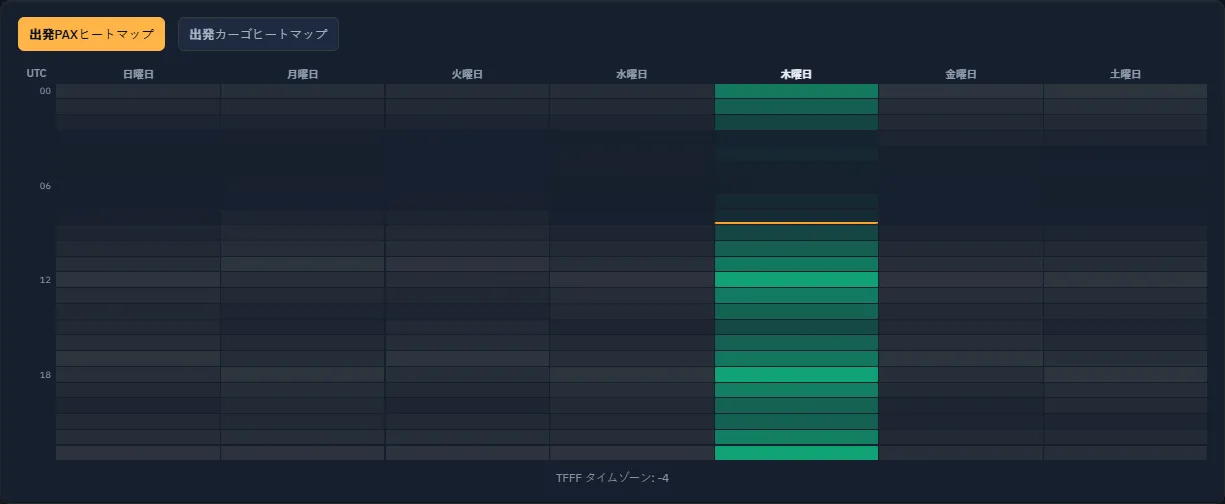
手順8. 需要と価格を確認する 自動価格設定 を有効のままにします。出発地の旅客需要マップ を確認し、必要なら貨物需要も調べます。更新後の 予測 を読みます。 信頼性、所要時間、評判、機体状態、運賃の影響を確認します。 時間帯を比較できますが、需要の確認だけで機体や乗務員の計画を省略することはできません。 自動価格設定では、手入力の価格ではなく基準価格に従います。記録された 予測搭乗率 は 55.0% でした。実際の搭乗率や利益率を保証する値ではありません。売上から燃料、整備、人件費などが差し引かれているわけでもありません。
計算エラーや計算不能の状態を解消してから予測を判断してください。不完全な値や古い値を確定値とみなさないでください。
確認: 予測の意味と、割合に含まれない費用を理解しています。
手順9. 保存して読み直す ページ上部へ戻ります。 路線を保存 をクリックします。閲覧モードに戻るのを待ちます。 機体、曜日、空港、時刻、容量、乗務員を読み直します。 保存は設定を保持します。キャンセルは未保存の変更を破棄します。 準備が整っていても、まだ運航していない路線があります。 エラーがあれば該当欄を修正します。出発と目的地は異なり、少なくとも1曜日を選択する必要があります。フォームに値が見えているだけでは保存済みとはいえません。
確認: 保存された値が意図したサービスと一致しています。
手順10. 確認して有効化する 有効化前のチェックを1つずつ読みます。 機体、パイロット、容量、空港、スロットの不足を補います。 重量と乗務員の空き状況を別途確認します。 準備ができたら 路線を有効化 をクリックします。 路線を無効化 ボタンと 運航 → 状態:有効 を確認します。準備完了は表示された条件を満たした状態です。要求はサーバー側でも検証されます。 有効は路線の状態、保留中は個別の予定便の状態です。 有効化は離陸ではありません。有効な路線でも、機体の割り当て、従業員の休息、将来の出発待ちなどの状態があります。各予定便には固有の実行条件があります。
確認: 有効化に成功し、路線と個別の便の違いを理解しています。
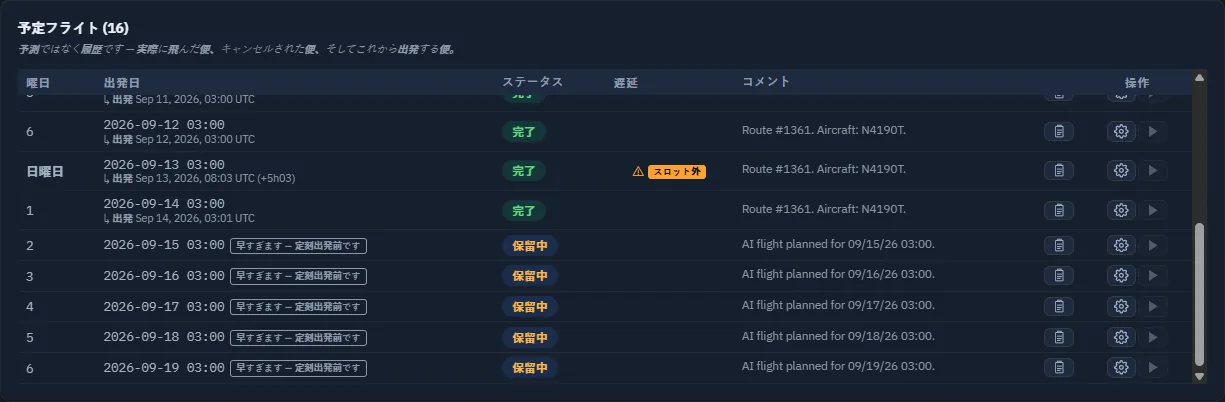
手順11. 最初の予定便を見つける 予定便 まで移動します。作成された日付付きの便を探します。 日付、状態、コメントを確認します。 保留中の便は、失敗と判断する前に時刻に関する説明を読みます。 有効化によって木曜日の便が作成されました。コメントではシミュレーター飛行の実施可能期間と木曜日のスロットを区別しています。 今すぐ飛行 は通常、機体、目的地、代替空港、搭載量を含むミッションを準備し、フライト準備を開きます。その後は通常の準備と追跡の手順に従います。予定便を受け入れただけでは、シミュレーターの準備完了を意味しません。
コメントの説明どおり、シミュレーターの予定便は当週末までに実施できます。ただし、スロットの曜日と時刻は免除されません。別の日に飛ぶと両端の空港でペナルティが発生する場合があります。AI では出発予定が未来なら、通常は保留中で正常です。
画像の日付は撮影時の週のものです。自分のアプリの日付を使ってください。
確認: 予定便を見つけ、その状態を理解しています。有効化の画像だけでは、シミュレーターでの飛行や記録を証明できません。
手順12. 運航を追跡する 飛行後は次を行います。
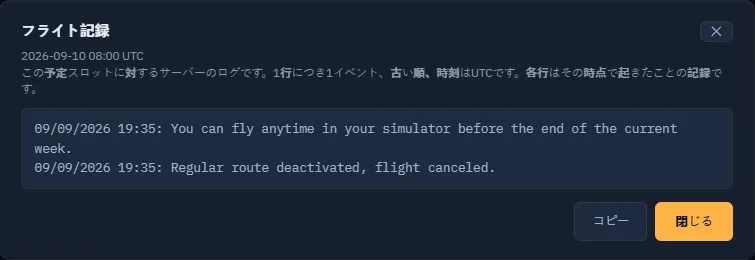
路線を開き直し、各予定便を比較します。 調べたい便の状態と最新コメントを読みます。 色だけで原因を推測せず、完全なログを開きます。 路線 で今週または過去の週を確認します。この別の Cessna 路線は閲覧のみ行いました。完了便と将来の便が並んでいます。 練習のログには、有効化時のシミュレーター飛行の案内と、無効化によるキャンセルが表示されています。各行に UTC 時刻があります。 練習より大きなネットワークで、状態、機体、空港、搭乗率、信頼性を確認できます。 AI の会社路線 では、出発時に燃料を購入し、運航会社に請求します。1つの FBO が必要量全体を供給する必要があります。条件を満たす自社 FBO、VA の FBO、それ以外で条件を満たす最安の供給元の順です。十分な在庫を持つ供給元がなければ購入しません。目的地、代替空港、巡航30分に必要な燃料が機体にない場合、便は 未開始 となり、ログに理由が表示されます。再試行前に在庫を確認し、供給を確保してください。シミュレーター飛行 では自分で燃料を準備します。これらには会社の運航費がかかり、Freelance 路線とは別の仕組みです。
失敗を繰り返す場合は、搭載量、燃料、位置、整備、乗務員、時間の競合を確認します。有効化を繰り返すだけでは解決しません。実際のメッセージから原因を調べてください。
確認: 結果の原因を調べる場所が分かります。
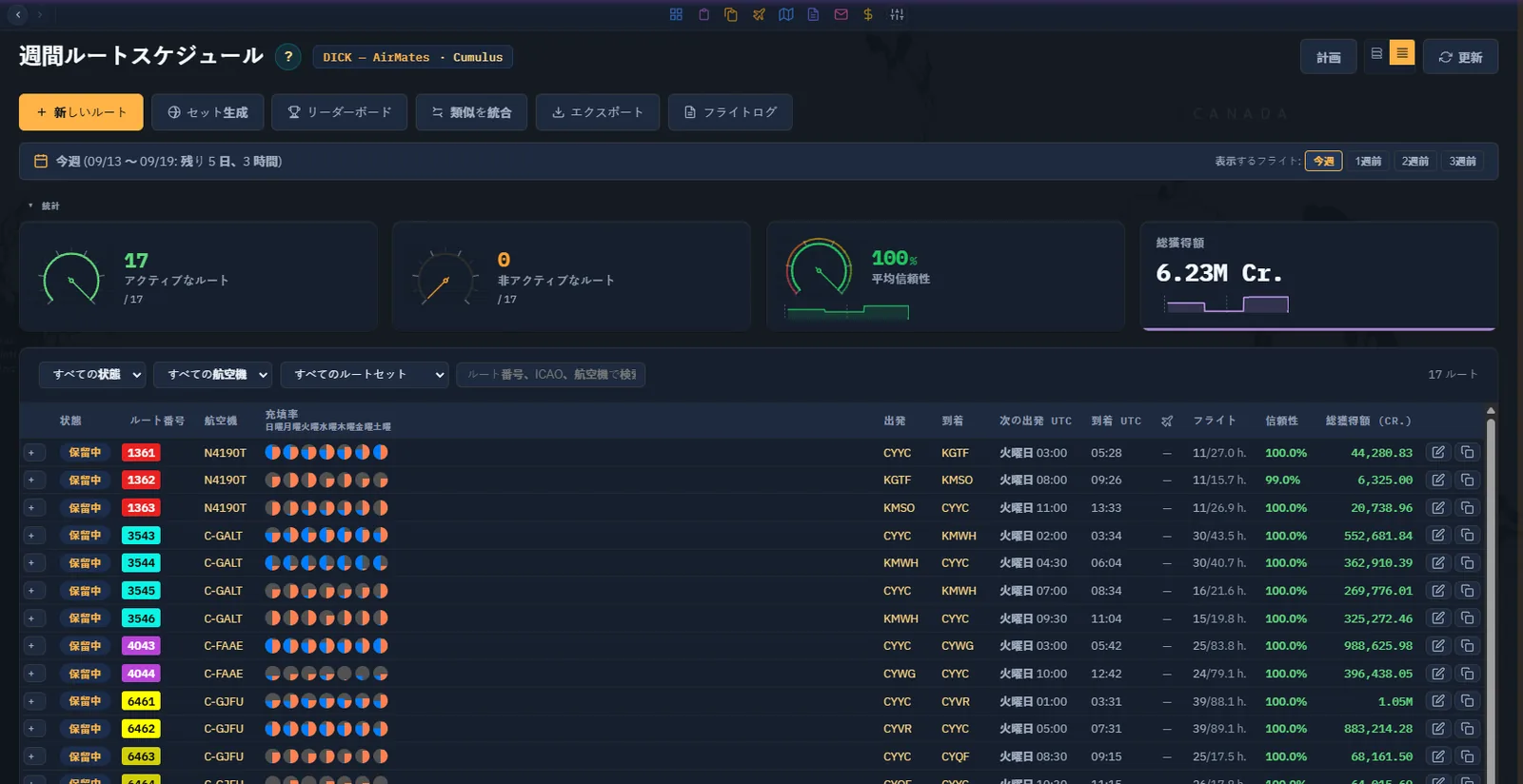
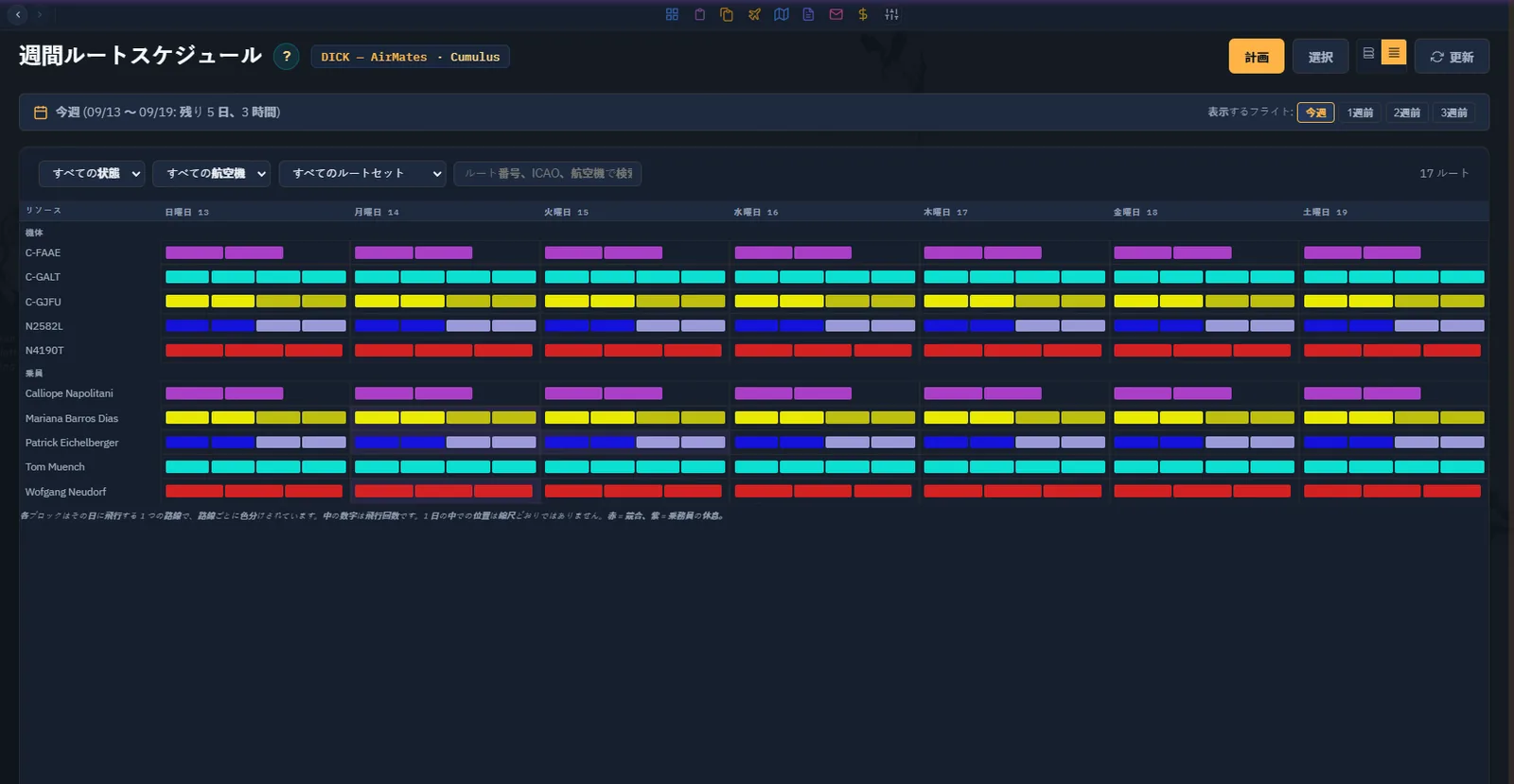
手順13. 拡大前に週間計画を確認する 路線で 計画 をクリックします。 機体と運航曜日を探します。 乗務員の割り当てのつながりを確認します。 新しいサービスを追加する前に競合と休息を調べます。 既存ネットワークでは複数のサービスが機体と乗務員を共有しています。ブロックは曜日別にまとまり、横方向の位置は正確な時刻目盛りではありません。 次の練習として、往路、到着後の処理、準備を終えた後の復路を設定できます。空港間の移動が実行可能につながるか確認してください。機体の帰還と乗務員の確保を考える前に、全曜日を追加しないでください。
練習だけなら 路線を無効化 すると、設定を残して後で編集・再有効化できます。有効中に固定されていた時刻も編集可能になります。削除ではありません。
保留中の便がキャンセルになりました。理由はログに残り、路線と機体は引き続き利用できます。 確認: 次の出発を計画できたか、練習路線を無効の状態にしています。
手順14. A380 でも同じ手順を使う Cessna は小規模に学ぶための機体であり、路線の規模の上限ではありません。
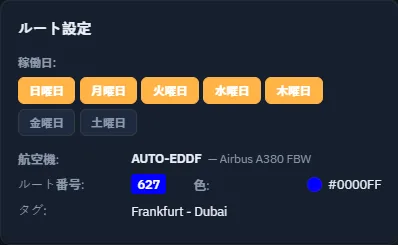
路線ランキング から見つけた Cumulus の SH83 — Shaker は、Airbus A380 FBW で 627便、フランクフルト EDDF → ドバイ OMDB を運航しています。次の画像は読み取り専用で確認したものです。
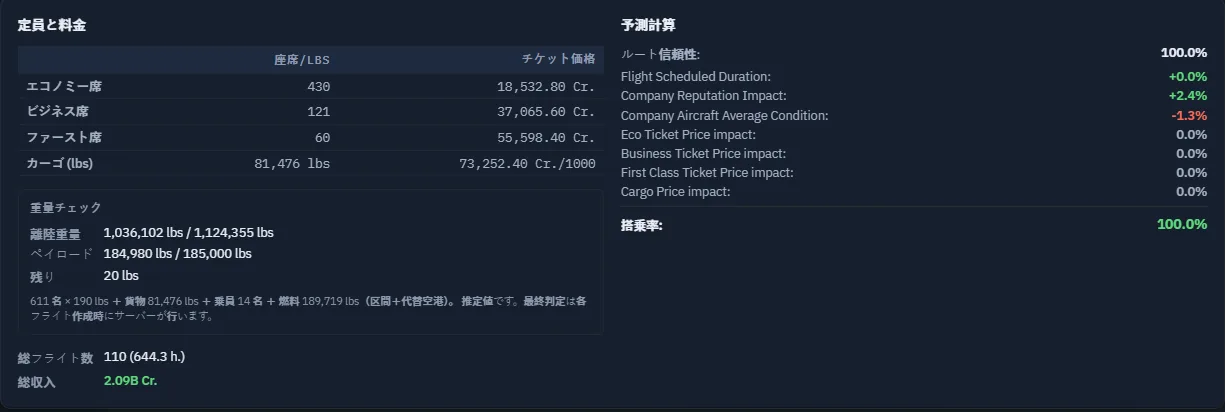
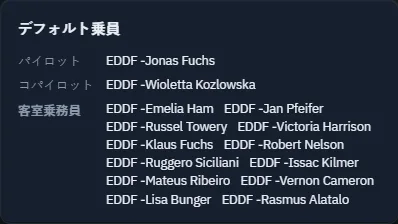
機体が変わっても、番号、ラベル、曜日の設定は同じです。 大型機では、短距離の Cessna 練習とは大きく異なるサービスを運航できます。 比較 練習用 Cessna 確認した A380 区間 TFFF → TFFR EDDF → OMDB エコノミー 2席 430席 ビジネス 0席 121席 ファースト 0席 60席 合計 2席 611席 貨物 0 lb 81,476 lb 乗務員 プレイヤーのパイロット パイロット、副操縦士、客室乗務員12名 運航方式 シミュレーター AI
複数の座席クラスと大量の貨物にも同じ設定を使います。観測した設定であり、推奨初期値ではありません。 規模が大きくなるほど、勤務時間と空き状況の管理が重要になります。 座席数と同じく重量の余裕も重要です。この例の 利用可能重量は20 lb だけでした。重量チェックの必要性を示す例であり、同じ余裕を推奨するものではありません。
自分の旅客機では、空港、航続距離、燃料、客室、乗務員、折り返し、費用を再評価してください。設定、確認、保存、有効化、追跡の順序は変わりません。
この章で身についたこと 会社路線、Freelance の運航計画、個別の予定便を区別する。 1曜日のサービスに機体、パイロット、3空港を設定する。 UTC とスロットを曜日と時刻の両方で確認する。 提供容量、推定重量、需要、利益を区別する。 保存、有効化、最初の日付付き予定便の確認を行う。 拡大前にログと計画を活用する。 Cessna の不適切な値をコピーせず、大型機へ手順を応用する。 続いて15.2節 容量、燃料、重量 、15.3節 乗務員の勤務と休息 を読んでください。
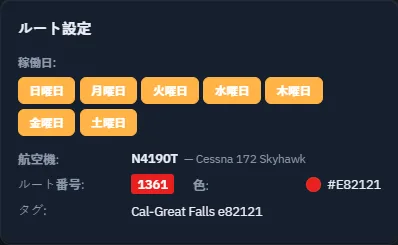
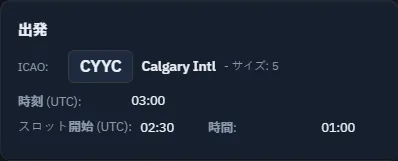
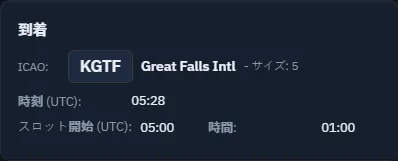
別の例:保存済みの識別情報とスロット 次の詳細は、以前の Cessna 路線 カルガリー CYYC → グレートフォールズ KGTF のものです。識別情報と UTC スロットの例であり、別の練習に空港や時刻をそのままコピーしないでください。
保存済み Cessna 路線の識別情報と曜日。 カルガリー出発のスロット開始と長さ。 グレートフォールズ到着のスロット開始と長さ。 15.2 定期路線の容量・燃料・重量この節は最初の会社定期路線を作成する (15.1節)を補足します。提供座席と貨物を選ぶとき、または路線は保存できても飛行が始まらないときに使います。
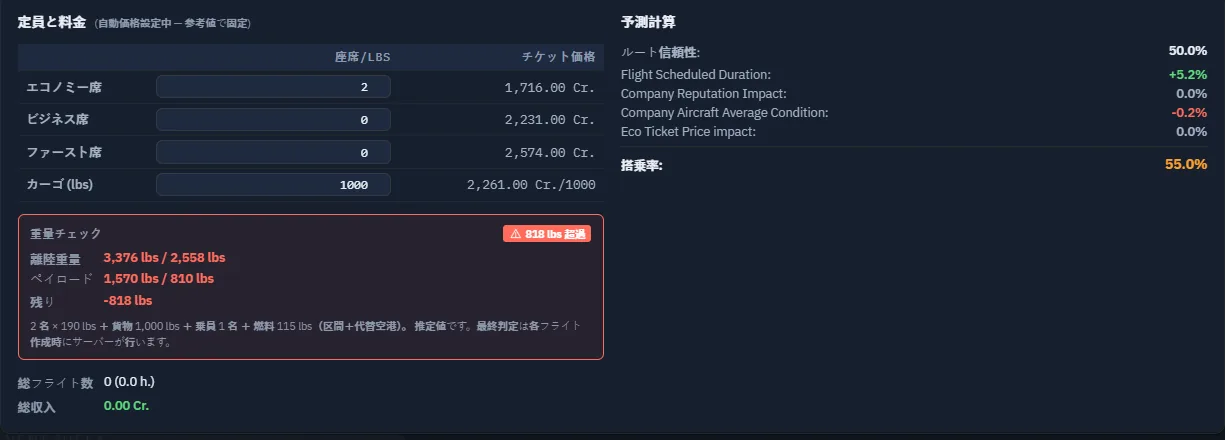
提供量を容量の上限として読む エコノミー席 、ビジネス席 、ファースト席 、貨物 は、各便で提供する量を定義します。会社の在庫貨物を運べという指示ではなく、全座席が売れるという予測でもありません。
最初の演習ではエコノミー2席、貨物なしにします。他のクラスはゼロのままです。増やす前に重量見積もりを確認します。
意図的に少ない搭載量にすることで、旅客、乗務員、燃料、重量余裕の関係を理解しやすくします。 この計算では旅客1人を手荷物込み190 lbs として扱います。搭載量は次のように読めます。
旅客重量 = (エコノミー + ビジネス + ファーストの席数) × 190 lbs
搭載重量 = 旅客重量 + 提供貨物 + 必要乗務員
離陸重量 = 機体空虚重量 + 搭載重量 + 推定燃料
路線見積もりは、操縦士、必要な副操縦士、提供座席に必要な客室乗務員を含みます。大きい機体を選んでも、最大ペイロードをすべて販売貨物に変えられるわけではありません。乗務員と燃料も必要です。
客室構成も影響します。座席の撤去で重量余裕が生まれる場合、計算はその調整と空虚重量の減少を考慮します。そのため、再構成した機体の表示ペイロード は、旅客・貨物・乗務員の単純合計と異なる場合があります。その合計を未調整の機体仕様と比べず、計算済みの表示を読んでください。
見積もりを判断する前に空港を指定する 重量チェック を使う前に、機体、出発地、目的地、代替空港を選びます。計算には機体データと路線距離が必要です。区間と代替空港への燃料を含むため、代替空港も重要です。
機体や経路情報が未完成なら、見積もりがないことは問題なしの証拠になりません。入力を完了し、画面の更新を待ちます。
主な3行は異なる問いに答えます。
行 確認すること 総重量 推定離陸重量と機体の上限。 ペイロード 計算した搭載量と機体のペイロード上限。 利用可能 残りの余裕。負の値なら提供量が見積もりの限界に収まっていません。
演習の構成では、総重量2,376 / 2,558 lbs 、ペイロード570 / 810 lbs 、利用可能182 lbs でした。内訳は旅客2人、貨物なし、乗務員1人、推定燃料115 lbsです。
これは画像の機体と路線の数値です。すべてのCessna 172に共通する値ではなく、推定燃料は実際の出発計画の代わりにはなりません。
保存せずに過積載警告を学ぶ 自分の停止中の練習路線で、次の操作を試せます。
編集 を押します。貨物提供量を一時的に増やします。 重量チェック の変化を見ます。キャンセル で破棄し、保存済み貨物量が変わっていないことを確認します。演習路線に1,000 lbsの貨物を入力すると、818 lbs超過しました。この下書きはキャンセルし、保存も有効化もしていません。 表示が赤くなり、超過量を示します。まず座席や貨物を減らすか、より適切な機体を選びます。数字を緑にするだけのために必要な飛行燃料を減らしたり、不適切な代替空港を選んだりしないでください。
演習ではエコノミー2席、貨物0 に戻します。入力値と結果の余裕を両方確認します。
需要予測と重量チェックを分ける 高い搭乗率予測でも、過積載の機体を適正にはできません。逆に重量余裕が大きくても、採算が取れるほどの需要があるとは限りません。
別のCessnaの例では予測100%でも、推定重量余裕は5 lbsしかありません。割合と重量余裕は異なる問いへの答えです。 予測で需要と補正要因を読み、重量欄で搭載能力を読みます。その後、実燃料と運航費を計画します。予測が魅力的というだけで、限界近くまで積んだ機体を真似しないでください。
最終チェックの時点を理解する 路線の重量欄は見積もり です。サーバーは各飛行を作成するとき、実際の飛行状態を使って最終チェックします。路線の保存と有効化は、将来の全便を開始できる証明ではありません。
したがって路線を保存して有効化できても、後の便が重量で拒否される場合があります。搭載燃料、機体構成、割り当て機体が変われば結果も変わります。
便の作成が失敗したら:
路線の予定便 を開きます。 最新コメントを読み、該当便のジャーナルを開きます。 重量限界の記述があれば、燃料、乗務員、旅客、貨物、空虚重量を上限と比較します。 次の便の成功を期待する前に、運航または機体構成を修正します。 失敗が続くと信頼性が下がり、将来の需要にも影響します。活動しているように見える路線が自然に回復するのを待たず、最初の繰り返しエラーから調べます。
この例は意図的な路線無効化を記録したもので、重量拒否ではありません。実際の重量拒否では、その便自身のジャーナルで重量の説明を読んでください。 大型機にも同じ考え方を適用する 観察したA380運航は611席と81,476 lbsの貨物を提供していますが、推定の利用可能重量は20 lbsだけです。大型機にも限界があります。 規模が変わっても、問いは同じです。旅客、貨物、乗務員、燃料は収まるか。出発地、目的地、代替空港は機体を受け入れられるか。残りの余裕は実際の運航に役立つか。
Cessnaは扱いやすい練習機ですが、航続距離と搭載能力には限りがあります。定期路線では、より大きな地域運航や航空会社運航も可能です。実際に運航する機体とサービスに合わせて提供量を再計算します。
ここまででできること 提供容量と需要予測を分ける。 旅客、乗務員、燃料の見積もりへの寄与を読む。 過積載を認識し、保存済み路線を変えずに練習編集を破棄する。 有効化が最終の飛行重量チェックではない理由を理解する。 便のジャーナルで拒否原因を調べる。 路線作成手順に戻る (15.1節) · 乗務と休息に進む (15.3節)
15.3 定期路線の乗務時間と休息この節は最初の会社定期路線を作成する (15.1節)を補足します。演習のプレイヤーパイロットをAI乗務員に変更する前、または同じ従業員で複数の飛行を組む前に読んでください。
自分と従業員を区別する Cessna演習では会社のプレイヤーパイロットを使います。自分のアバターは従業員の自動休息と乗務時間超過ペナルティの対象外です。 そのため、先に従業員の勤務表を用意せずに路線作成を学べます。
プレイヤーの項目には「you」とあります。このアバターに従業員の乗務タイマーは表示されません。 AI従業員は異なります。会社の勤務・睡眠システムが有効なら、自分が操縦していても、従業員の勤務時間や休息が路線に影響します。AI副操縦士や客室乗務員も従業員です。自分のアバターを機長に選んでも、他の乗務員は免除されません。
2つの時間を理解する 文書化された制度では、勤務枠14時間 と休息8時間 を使います。
勤務枠は、休息後の最初の飛行から始まります。「08:00~16:00勤務」のような固定シフトではありません。飛行間の時間も、開始済みの勤務枠を進めます。操縦士がほとんど飛んでいなくても、地上での長い待機は影響します。
例えば06:00 UTCに新しい勤務を始めると、14時間の枠は20:00 UTCに終わります。枠の終盤に新しい飛行を入れる場合、出発時刻だけでなく、予想終了時刻も考慮してください。
乗務員カードを読む 路線運航の前に確認します。
定期路線設定 を開きます。標準乗務員 カードを読みます。休息中なら、表示された休息終了時刻を記録します。 担当させる予定の飛行と、その利用可能時刻を比較します。 休息終了時刻は別の運航での実際の観察値であり、繰り返し使う勤務時刻としてコピーするものではありません。 カードには休息終了、または勤務終了と残り時間が表示される場合があります。タイマーがなくても無制限に使えるとは限りません。勤務枠が未開始、名簿データが未取得、制度が無効などの可能性があります。状態も読んでください。
従業員が休息中でも路線を有効化できる場合があります。有効化は運航設定を検査しますが、後の飛行には利用可能な乗務員が必要です。有効化の近くにある休息情報を読み、成功しただけで今すぐ出発できるとは判断しないでください。
実時間とシミュレーター時刻を分ける 従業員の勤務と休息は、現実に経過した時間で進みます。シミュレーター時計を公表時刻に合わせても、勤務枠はリセットされません。
シミュレーターで運航する路線便では、時刻オプションにより予定出発に合わせられます。ただし2つの時計が同じ意味になるわけではなく、スロットの曜日条件もなくなりません。
AI運航 では、予定出発時刻が実行時刻を決めます。シミュレーターの便を予定週内に飛べるという説明は、AI路線を好きな時刻に出発させてよいという意味ではありません。
「どの便・スロットを飛ぶのか」と「割り当てた従業員は今から想定時間中、利用可能か」を別々に確認する習慣をつけます。
勤務枠終了時の動作を知る 飛行中の従業員が途中で睡眠に入ることはありません。自動休息はIdleやReadyなど、対象となる地上状態で適用されます。
勤務枠を超えて終了する飛行には、対象AI乗務員1人につき2,000 Cr.のペナルティ が発生する場合があります。ペナルティ自体は飛行を中断しません。一方、休息中の従業員は出発に使えません。
自動休息は、着陸後に新たに8時間を加えるのではなく、勤務枠の終了から数える場合があります。毎回の着陸に単純に8時間を足して起床時刻を決めず、実際の休息終了表示を読んでください。
演習では、ペナルティ再現のために疲労した乗務員を故意に飛ばしていません。ここでは文書化された勤務制度を説明し、画像では休息表示そのものを示しています。
運航ローテーション全体を確認する 路線 に戻り、計画 を選びます。繰り返し使用する機体と各乗務員を探します。 運航の順序と、競合・休息の表示を調べます。 機体到着、次の出発準備、乗務員を正しい空港へ移動させる時間を確保します。 週次グリッドは共用する資源を可視化します。1日の中のブロック位置は正確な時間軸ではありません。元の運航時刻を確認してください。 グリッドだけで利用可能と証明しないでください。現在の機材と名簿に基づく計画補助であり、飛行作成時にはサーバーが最終判断します。
2つの割り当てを両方実施できなければ、時刻表を直すか別の適切な乗務員を使います。有効化を繰り返しても、重複や従業員が別空港にいる問題は解決しません。
割り当て変更後は、影響する路線を再確認します。次の出発前の回送・移動を含め、ローテーション全体で機体と必要な全従業員を調べます。
機体に合わせて乗務員を増やす 観察したA380運航では、操縦士1人、副操縦士1人、客室乗務員12人を割り当てています。この画像の運航名簿であり、あらゆるA380構成の共通要件ではありません。 大規模路線も同じ操作を使いますが、資格、位置、利用可能時間を時刻表に合わせる人員が増えます。他社画像の人数をコピーせず、提供座席数とアプリの要件から客室乗務員数を決めます。
勤務・睡眠制度は、ワールドの許可規則に従い、会社の設定 → 環境設定 で制御します。無効な会社では、制度と表示は適用されません。プレイヤーパイロットの演習に従うために、この設定を変更する必要はありません。
ここまででできること 自分のアバターの免除と従業員の勤務規則を区別する。 勤務枠がいつ始まるかを説明する。 予定出発を当てにする前に休息終了を読む。 シミュレーター時刻表と実際の従業員の空きを分ける。 機体と全乗務員を共用資源として計画する。 路線作成手順に戻る (15.1節) · 容量と重量を復習する (15.2節)
手順1. 最初の運航を見直す 前の章の作業指示または定期路線を開きます。直近の実際の飛行、機体の現在地、次の点検までの余裕、乗務員の利用可否、次の出発予定を確認します。保存された路線、生成された運航回、完了した飛行を区別してください。
Cessnaの例は練習用の運航として使います。小さな客室と航続距離は最初の演習を意図的に限定していますが、同じ路線ツールはリージョナル機や旅客機にも対応します。第15章には、規模の違いを示す実際のA380の設定例があります。
手順2. 各機体に明確な役割を与える 各機体の開始空港、目的地、乗務員、給油地点、予定する帰着位置を書き出します。まず2機と、それぞれ独立して理解できる運航計画から始めます。重複する出発便に同じ人を割り当てないでください。
例えば、1機が地域内の旅客区間を担当し、もう1機が長めの幹線を担当できます。これは計画の型であり、現在の案件の採算を保証するものではありません。各機体の制約と各空港の適性を確認したうえで、実際のミッションを選びます。
手順3. すべての接続をUTCで確認する 到着時刻と次の出発時刻を比較します。地上折り返し、休息、給油、整備、貨物の積み替えを含めてください。地図上に線があっても、その時刻に機体、人員、貨物が準備できているとは限りません。
作業指示では、搭載必須の設定を確認します。必須の荷物が出発地に届いていなければ指示が待機することがあります。任意の荷物は残して出発できます。接続元の機体が遅れる可能性がある場合は、意図を持って設定します。
未収録の画像 NW03 — 接続する2つの計画。 実際の2機の計画が整ったら、UTCの区間予定と共通の積み替え空港を撮影します。搭載物の到着条件を示し、利用できる接続時間を説明します。画像のためだけに重複する計画を有効化してはいけません。
手順4. インフラの対応範囲を確認する My FBOsで燃料在庫と整備工場の対応範囲を、路線網の機体クラスと比較します。ピストン機に対応するFBOでも、ジェット機を整備できるとは限りません。自社網に不足があれば外部工場を特定し、点検期限が来る前に利用方法を計画します。
重要な空港ごとに燃料の種類、供給元、想定納期を確認します。未着の注文と利用可能な在庫は分けます。採算の取れる路線でも、次便の燃料がまだ届いていなければ停止する場合があります。
手順5. 各区間の搭載を個別に検証する 区間ごとに旅客クラス、貨物、燃料を見直します。第15章の重量と乗務時間に関する補足節を使ってください。座席が増えても搭載限界はなくなりません。長い区間では追加燃料によって有償搭載量が減る場合があります。
機種を変える前に、資格、副操縦士と客室乗務員の必要条件、空港規模、計画上の飛行時間を再確認します。旅客機は、準備が同じまま大型化したCessnaではありません。
手順6. 2つ目の計画を段階的に導入する 機体、乗務員、最初の搭載物が揃うまで、2つ目の計画は無効のままにします。検証して保存し、予定開始時刻と運航条件が適切になったら有効化します。サーバーが返す状態と生成された運航回を確認します。
未収録の画像 NW06 — 2機目の最初の運航。 検証済みの2つ目の計画、有効化結果、実際に完了した最初の区間を撮影します。2つの計画を取り違えないよう、すべてのキャプションに機体登録記号を記載します。
手順7. 再拡大の前に異常を解消する 見直しのたびに、貨物待ち、乗務員不足、燃料不足、整備との競合を解決してから容量を増やします。実際の収入と運航費を第11章の予算と比較します。回送便や入金遅延に備えた予備資金を残します。
未収録の画像 NW07 — 実際の中断からの復旧。 実際に遅延や停止が起きたら、そのメッセージ、対処、再開後の状態を撮影します。意図的に機体を足止めしたり、受注済みの仕事を放棄したりせず、実際の事象を使います。
路線網を理解でき、資金も確保できてから産業へ進みます。産業活動には新たな原料、作業員、在庫、輸送期限が加わるため、独立した小規模な試行から始めるべきです。
手順1. 理解する商品を1つ選ぶ Industries Encyclopedia を開き、Production Lines に進みます。この演習では Food Rations を選びます。説明では、各作業員が働き続けるために1日1食分のレーションを必要とするとされています。したがってレーションには、市場需要の可能性に加えて実際の運営上の用途があります。
百科事典はレシピと参考価格を説明するものです。商品の購入は行わず、表示された基本価格で買い手が見つかることも保証しません。 画像のレシピは Aluminium Parts 8個 と Mixed Food 6個 を消費し、Food Rations 200個 を作ります。1サイクル24時間 、1サイクル3 IP です。数量はそれぞれの商品単位として読み、輸送計画には各商品の単位重量を使います。
手順2. レシピを調達計画にする 表示された理想的な速度では、1週間でAluminium Parts 56個とMixed Food 42個を消費し、レーション1,400個と21 IPを生産します。これは中断なく最高速度で稼働した計算であり、生産を約束する数値ではありません。建設、物資不足、作業員の疲労、出力先の満杯によって実際の生産量は減ります。この食料レシピはIPを獲得しますが、別のレシピは消費します。確認した定義にはTravel Token(-250 IP/サイクル)、Factory Extensions Parts(-100)、Airport Ownership Kit(-3)があります。現在のレシピを確認し、建設費用とは別に継続的な消費も予算に入れてください。
まず1サイクル分、次に予備在庫を見積もります。両方の原料がどこで販売され、工場の空港で購入できるか確認します。輸送が必要なら費用、重量、配送時間を含めます。別の空港で所有する物資を、この場所で利用可能な在庫として数えることはできません。
手順3. レシピに必要な機械を確認する Canning Platform をクリックし、Production Zones の詳細を開きます。
画像の機械は建設に150 IPと48時間が必要で、4×4マスを使用します。立地の説明では、この機械は地形の影響を受けないとされています。 建設資源は Builders 5人、Lumber 25個、Steel Bars 5個、Glass 100個 です。スタッフ条件はWorkers 2人ずつの3グループです。建設資源と、通常の生産に使う人員・原料を分けて考えます。
確認したOAIRの工場では 利用可能なIPは50 でした。資材を買うクレジットが十分でも、建設に必要な150 IPには足りません。このレッスンでは計画と既存の設備を記録しており、新しいCanning Platformを建設したとはしていません。
手順4. 稼働開始までの全費用を見積もる 建設資材と配送費、機械のIP、人員、その食料、最初のレシピ原料、コンテナ、必要な施設費を含めます。そのうえで、継続運転と補充のための予備を加えます。
ここに示した6人が稼働すると、基本的な食料需要は1日6レーションです。同じ空港にいる他の稼働中の作業員も数えます。レーションを作る工場でも、最初の製品ができる前から作業員を養う必要があります。
手順5. 活動全体に合う立地を選ぶ この食料の例では、鉱床よりも原料調達と輸送の利便性が重要です。既存の路線網や市場と照らして空港を比較します。地形に左右されない機械でも、遠隔地では補給費が高くなることがあります。
鉱山や油井は鉱床・油田が効率に影響するため、異なる立地調査が必要です。拠点を選ぶ前に対象の機械の立地説明を読みます。Canning Platformの地形に関するルールを採掘機械に当てはめてはいけません。
未収録の画像 IP05 — 資源探査飛行。 後の採掘・石油の例ではOre Detectorを搭載し、適切なシミュレーターフライトでゲームの探査条件を満たして、実際の検出値と位置を撮影します。OnAirのゲームプレイの例であることを説明してください。豊かな鉱床を創作したり、食品工場の画面を探査の証拠として使用したりしてはいけません。
手順6. 生産品の搬出先を決める 最初の生産品を保管するか、作業員が使うか、販売するか、輸送するかを選びます。全生産量が収入になると考える前に、買い手や目的地を確認します。回収の間隔に見合う出力容量を計画してください。
確認事項: 商品、レシピ、機械、建設資源、稼働用原料、作業員、食料需要、IP予算、生産品の行き先を説明できます。次の章では、この計画を工場の配置に落とし込み、建設の条件を説明します。
手順1. 正しい拠点を開く My Factories で工場を探し、Manage を開きます。名前と空港を確認してください。工場を所有していない場合は New factory で立地と種類の選択肢、必要条件を確認し、計画に合う拠点だけを確定します。
このTier 1施設は練習前から存在していました。当初は空の状態で、50 IP、食料0でした。各言語の画像は、未建設のFood Mixerを追加し、食料30個を購入した後の状態を示しています。 Tierだけでなく稼働状況も確認します。画像ではTier 1の週額費用はなく、Tier 2にはExtension Kitsが10個必要です。拡張と機械の建設は別の操作です。予定する配置に必要になるまで拡張は待ちます。
手順2. 最初の機械を追加する 機械パレットから Food Mixer を選択します。生産エリアに機械が現れ、必要な資源とBuild操作が表示されます。
チュートリアルで実際に追加した機械です。不足している建設資源はBuilders 2人、Lumber 10個、Steel Bars 2個で、表示上の建設費用は30 IPです。 配置を調整する場合は移動操作を使い、有効な空きマスを選びます。入力・出力コンテナと後段の機械のための場所を残してください。サーバーが最初の作成を処理している間に重複して追加しないようにします。
手順3. 調達前に設定を確認する 歯車から機械の設定を開きます。スタッフ枠、レシピ、入力、出力、生産時間、ログを確認します。
選択中の「Vegetables and Smoked Fish」は、Fruits and Vegetables 5個とSmoked Fish 1個からMixed Food 6個を作るレシピです。標準生産時間は18時間、獲得する産業ポイントは1 IPと表示されています。 別のレシピでは必要な原料が異なります。変更した場合は Update recipe を使い、保存された内容を確認してから原料を購入します。未建設の機械が必要とする建設資材と、毎回のレシピで消費する原料は別です。
手順4. 建設資源をLFPTへ運ぶ Trading Hallで不足する資材を正確に購入するか、配送を手配します。会社全体での所有数だけでなく、LFPT のMy Goodsを確認してください。第19章では在庫と作業員の確認、第21章では別の場所にある物資の輸送を説明します。
例の機械は未建設のままです。建設資材を購入しておらず、建設が完了したともしていません。保有する50 IPは表示された30 IPの機械費用を満たしますが、それだけで資材条件や追加のコンテナ費用まで満たすわけではありません。
未収録の画像 FC04 — 建設準備が整った資源。 LFPTにBuilders 2人、Lumber 10個、Steel Bars 2個を実際に揃え、その場所で利用できることを確認します。その後、Buildが有効になった資源パネルと現在のIP残高を撮影します。
手順5. 建設を開始し、状態を確認する すべての条件を満たしたら Build を選び、進捗と完了予定時刻を読みます。通常のサーバー処理で完了するまで待ちます。一般プレイヤーの手順を示すために、スタッフ用やデバッグ用の時間を進める操作を使用してはいけません。
未収録の画像 FC05 — 建設中と完成後。 同じFood Mixerを建設中と完成後に撮影します。サーバーが示す完了予定時刻とログ項目を含めてください。グリッド上に機械のアイコンがあるだけでは建設完了の証拠にはなりません。
手順6. 物資の流れを接続する 必要条件を読んでから、パレットで必要な入力・出力コンテナを追加します。各コンテナの商品種類を設定します。このレシピではFruits and VegetablesとSmoked Fishの供給、その後のMixed Foodの保管先を用意します。
出力ポート をクリックし、対応する 入力ポート をクリックします。画面では接続可能な対象が強調されます。意図した向きに接続されているかたどってください。コンテナが機械に見た目上接していても、それだけで接続されているとは限りません。すでに配線された出力を再度クリックすると接続が外れる場合があるため、動作中のラインで試しにクリックすることは避けます。
未収録の画像 FC06 — 接続されたライン。 建設済みのミキサー、商品種類を正しく設定した供給・出力コンテナ、接続を撮影します。別の画像でコンテナの設定を開き、商品と出力モードも示します。
手順7. 実際の生産サイクルを確認する 適切な作業員を割り当て、食料とレシピの原料を用意し、十分な出力容量を確保します。通常のサーバー更新後に機械の状態を確認します。サイクルが完了したら、実際の入力・出力在庫を比較し、ログを調べます。
未収録の画像 FC07 — 最初の完了サイクル。 前後の数量、生産ログ、IPの増減を記録します。これらの証拠を百科事典の理論上の生産量で置き換えてはいけません。その後、建設用IPと物資を確保できた段階で、Canning Platformへとラインを拡張します。
ステップ1. 買い物の一覧を分ける 未建設のMixerには、Buildersが2、Lumberが10、Steel Barsが2と、建設用IPが必要です。一方、選択した生産レシピでは、1サイクルにつきFruits and Vegetablesが5、Smoked Fishが1必要です。現在の人員設定には、未割り当てのWorker枠が表示されています。
資材ごとに1行の短い一覧を作ります。必要数量、LFPTで使える数量、他の場所の数量、輸送中の数量、未調達数量を記載してください。これにより、配送の二重計上や、建設用鋼材が不足しているのに生産原料を購入するといった間違いを防げます。
ステップ2. 購入前に市場の所在地を読む Trading Hall を開き、資材を選択して 供給 を確認します。一覧の上にある距離の基準を読んでください。補給中の工場ではなく、最寄りの産業拠点を基準にしている場合があります。輸送距離を比較する際は、基準空港を意識して指定します。
数量、単位重量、単価、合計額を比較します。遠方の安い在庫は、配送後には高くつくことがあります。資材に 無制限供給 の選択肢がある場合は、対象空港の条件を読み、正確な受取空港を入力してください。すべての資材にこの選択肢があるとは限りません。
この例ではシステム供給を使い、LFPTでFood Rationsを30食、1,800 Cr.で 購入しました。重量は90 lbsです。これは拠点用の食料であり、Food Mixerの建設資材ではありません。
確定前に商品、空港、合計を読んでください。この購入は確定し、商品を保有しています。 ステップ3. 在庫が使用可能であることを確認する 自分の商品 で空港と資材を絞り込み、所在列を読みます。別空港、飛行中、輸送中の商品は、LFPTの地上にある商品という条件を満たしません。駐機中の機内にある商品は、工場で使う前に Unload または Deboard が必要になる場合があります。
表示数量と総重量で移動を計画します。到着予定時刻は予定作成に役立ちますが、サーバーが到着を記録するまでは未完了の配送です。第21章で輸送の選択肢を扱います。
ステップ4. 稼働用の労働者を用意する 機械設定を開き直し、人員欄を確認します。このFood Mixerには この空港で割り当てを待つ人員はいない と表示され、Worker枠は 未割り当て です。適切な産業労働者を購入・輸送することは、Crew Marketでパイロットを雇うこととは別です。
機械の労働者は産業用人員の要件です。第9章でパイロットとして雇ったHinaは、この枠を埋めません。 必要な労働者グループを工場空港へ運び、枠の割り当て操作を行い、結果の人員、利用可能状況、効率を確認します。すべての機械に1人必要だと考えず、選択した機械に表示される実際のグループ人数に従ってください。
スクリーンショット予定箇所 MW04 - 労働者の割り当て。 LFPTの利用可能グループ、Food Mixerでの選択、割り当て後の人員表示を撮影します。食料・疲労の表示を含めてください。未割り当て枠を、人員配置済みの機械として示してはいけません。
ステップ5. 現地の食料を維持する 工場ヘッダーにはFood Rationsと、Trading Hallへのカートのショートカットがあります。最初の撮影時点ではLFPTの食料はゼロです。活動中の労働者は1人につき1日1食必要なので、空港全体の稼働人員と補給の遅れを考慮してください。
確認したFood Rationsの一覧では、対象となるサイズ2以上の空港で、システム供給が1単位60 Cr.です。確定前に実際の見積もりを再確認してください。購入準備は在庫ではありません。完了した取引と工場の更新後の食料数を確認します。
自分の商品には、LFPTに30食、1食3 lbs、合計90 lbsと表示されるようになりました。他の行は会社の以前の活動によるものです。 Mixerはまだ未建設かつ無人なので、これは備蓄であり、活動中の労働者に食事を提供している証拠ではありません。人員配置後は、利用可能な食料を空港の実際の1日当たり人員需要で割り、補給の余裕を設定します。
ステップ6. 疲れ切る前に交代を計画する 機械設定と産業ダッシュボードで、労働者の疲労と効率を読みます。交代操作で、代替人員の選択肢と費用を確認してください。自分で空輸する、陸路・水路で移動する、自動交代を使う、といった選択肢が含まれる場合があります。実際の見積もりと場所に応じて選んでください。
すでに移動中の交代要員は、まだ現場で働く新しいグループではありません。以前の手配が未完了の間に、重複して代替要員を注文しないでください。空輸する場合は対応ミッションを使い、実際の飛行を通常どおり登録します。
スクリーンショット予定箇所 MW06 - 実際の労働者交代。 疲労によって交代が必要になったら、現在のグループ、見積もり、選択した輸送、最終的な交代を撮影します。シミュレーターで運ぶ場合は、ミッションと登録の証拠も追加します。飛行を完了するまで、それらの画像は未完了のままにしてください。
ステップ7. 補給後に機械を確認する 通常のサーバー更新後に、元の停止原因が解消されたことを確認します。まだ動かない場合は、むやみに別の労働者を買うのではなく、レシピ原料、接続、出力容量を調べてください。次の章では、購入、顧客契約、自分が出す供給需要を区別します。
ステップ1. 供給を確認する Trading Hallで商品を選び、供給 を使います。空港、売り手、販売可能数量、単価、重量を確認してください。距離の基準と、半径や価格のフィルターも確認します。絞り込み後の一覧が空でも、ワールド全体に供給がないとは限りません。
第19章では、システムからの購入を完了しています。LFPTで食料30食を1,800 Cr.で購入し、結果としてLFPTの在庫になりました。別の空港で購入した場合は、別途輸送計画が必要です。
ステップ2. 顧客の需要と自社の能力を比較する 需要 に切り替えます。買い手、空港、残数量、単価を確認してください。残数量には既存の納品と契約が反映されているため、当初の要求数量がそのまま自分に残っているとは限りません。
契約を引き受ける 前に、その数量の入手方法と納品方法を明らかにします。購入・生産費用、総重量、輸送、使える航空機、燃料、乗務員、期限を含めてください。単価が高いだけで、Cessnaに適した契約になるわけではありません。
ステップ3. 契約前に義務を読む 納品できる数量だけを入力し、確認画面を読みます。契約期間は7日間で、期限切れになると未納品分の価額の10%が違約金になります。署名済みの契約は簡単には取り消せません。次の画面を見るためだけに契約しないでください。
スクリーンショット予定箇所 TC03 - 最初の適切な契約。 実行可能な供給・輸送計画に裏付けられた実際の需要を選びます。需要、数量、確認画面、その後の自分の契約の締結済み行を撮影します。今回の確認中には契約を締結していません。
ステップ4. 自分の契約で納品を追跡する 自分の契約 を開きます。参照番号、商品、空港、納品済み数量、状態、期限を読みます。商品やTrading Hallへのショートカットで、不足在庫を調べてください。
撮影時点で、チュートリアル会社に進行中の契約はありません。空の一覧は納品完了の証拠ではありません。 契約空港の地上にある該当商品は、サーバーが自動で引き渡します。手動納品ボタンを探すのではなく、進捗と支払いを確認してください。別の場所、機内、輸送中の商品は、先に必要な利用可能状態にする必要がある場合があります。
スクリーンショット予定箇所 TC04 - 実際の契約精算。 該当商品を納品した後、契約の進捗と支払いを撮影します。画像間で参照番号と数量を一致させてください。一部の納品は全量の完了ではありません。
ステップ5. 買い手として需要を公開する 他の運営者に届けてもらいたい場合は、自分の需要 を使います。商品、数量、価格、納品空港を選択します。送信前に、合計引き落とし額と表示された価格上限を読んでください。
この画面には有効な需要はありません。フォームの準備と、市場への公開は別の操作です。 需要の全額を前払いします。拘束額は、まだ納品済み商品に変わっていない資金を表します。公開しても運送者が引き受ける保証はないので、即時の生産開始をそれに依存させないでください。
ステップ6. 取り消しを理解する 数量表示では、納品済み商品、契約済み単位、未契約単位を区別します。取り消しで返金されるのは未契約部分だけです。既存の運送者契約は取り消し後も存続します。気が変わっただけでは、その数量分を返金してもらえません。
スクリーンショット予定箇所 TC06 - 資金を支払った供給需要。 工場の実際の必要性がある場合に、完成したフォーム、前払い、有効な需要を撮影します。その後、納品済み数量と契約済み数量を示してください。自分自身で納品契約を結ぶつもりの需要を公開してはいけません。サーバーはそれを拒否します。
ステップ7. 商品と資金を照合する 購入は自分の商品で確認します。納品義務は自分の契約とキャッシュフローで確認します。入荷注文は自分の需要と実際に受け取った商品で確認します。在庫、売掛金、前払いの供給を、運営計画上で同じ資産として二重計上しないよう、これらの記録を分けてください。
ステップ1. 在庫と目的地を確認する 自分の商品 を開き、対象の商品を見つけて、数量、単位重量、総重量、空港、所在を確認します。空港と資材のフィルターで目的の行を絞り込んでください。自社には以前からKTUSにAluminium Partsが1単位あり、新しく購入した食料はLFPTにあります。
LFPTの工場を準備している間は、食料備蓄をLFPTから移さないでください。ここでは以前からあるAluminium Partsの行を使い、輸送見積もりだけを確認します。
ステップ2. 陸上輸送と飛行を比較する 空港にある商品では、輸送 を選び、トラックや船による輸送を確認します。正確な目的地と数量を入力してください。この例では、Aluminium Partsを1単位、KTUSからKPHXへ 移動する見積もりが、約 512 Cr. 、5.3時間 です。
この見積もりは輸送を発注せずに取り消しました。在庫はKTUSに残っています。 航空機の回送が必要ならそれも含めて、飛行の総費用と見積もりを比較します。10ポンドの商品に、必ず専用便が適するわけではありません。一方、急ぎの場合や到達しにくい目的地では、別の手段が必要になることがあります。
ステップ3. 実際の輸送を確定して追跡する 見積もりが実際の需要に合う場合は、輸送 を確定します。自分の商品に、輸送中の状態と目的地が表示されることを確認してください。輸送中の商品は利用できないものとして扱い、建設に使ったり、すでに納品済みと約束したりする前に到着を待ちます。
スクリーンショット予定箇所 GT03 - 完了した陸上輸送。 実際の資材需要に対して、承諾した見積もり、輸送中の行、到着した在庫を撮影します。時刻と数量を含めてください。上のKTUSの見積もりは、輸送完了の証拠ではありません。
ステップ4. 航空機による出荷を準備する 商品を空輸するには、商品がある空港の航空機を選び、運航準備を行います。該当する工場商品表示設定が有効であることを確認してください。実際の商品または生成された輸送ミッションを選び、搭載物の数量と重量を確認します。
乗務員を乗せた状態で、燃料と機体の制限を確認します。大きな産業単位は、1単位だけでもCessnaの能力を超えることがあります。数量を分けるのは、画面上で対応しており、かつ単位そのものが搭載可能な場合だけです。重い1単位を任意の軽い荷物に分割できると考えてはいけません。
スクリーンショット予定箇所 GT04 - 飛行用に搭載した商品。 搭載前の在庫、選択した産業用物資を含む運航準備、機体登録記号、完全な重量確認を撮影します。必要なら適切な大型機を使い、Cessnaでの演習では対応できない理由を説明してください。
ステップ5. 通常どおり飛行して登録する 第3章で学んだとおり、シミュレーター追跡と登録を完了します。そのワールドで認められるAI運航の場合は、サーバー上の実際の飛行状態を追います。経路のプレビュー、保存済み作業指示、選択した貨物だけでは、輸送が実施された証拠にはなりません。
スクリーンショット予定箇所 GT05 - 実際の貨物飛行。 同じ出荷について、追跡、到着、受理された登録を撮影します。実際の飛行を行うまで、この予定箇所を残してください。
ステップ6. 到着後に商品を使える状態にする 自分の商品に戻り、所在を確認します。駐機中の航空機に商品が残っている場合は、適切な Unload または Deboard 操作を使います。予定した数量が目的地空港にあることを確認し、通常のサーバー更新後に、工場の資源パネルまたは顧客契約の進捗を確認してください。
スクリーンショット予定箇所 GT06 - 到着から利用可能在庫まで。 機内にある行、荷下ろし、その結果の地上在庫または自動契約納品を示します。サーバーが契約のために直ちに商品を消費した場合は、商品がどこへ行ったかを説明してください。
ステップ7. 実証済みの輸送だけを自動化する 出荷を1回完了してから、作業指示や工場出力の輸送モードを検討します。目的地、しきい値、容量を確認し、搭載物がない場合に航空機を待機させるか決めてください。保存した自動化でも、手動運用と同じ物理的な所在と重量の確認を維持する必要があります。
ステップ1. 産業ダッシュボードを開く 使用可能なIndustry Pointsと累計獲得量を読み、次に警告件数を確認します。このチュートリアルでは、ダッシュボードに 50 / 累計獲得50 と表示され、現在の警告はありません。
Food Mixerはまだ未建設です。ここで問題なしと表示されても、生産ラインの完成や採算性を示すものではありません。My Factoriesで建設状態を確認してください。 ステップ2. 実際の停止原因を解消する 生産警告では、Manage から指定された工場へ移動します。機械の状態とログを読んでください。建設、レシピ、人員、食料、投入資材、出力容量の順で確認します。特定した不足を解決するものだけを購入してください。
ダッシュボードでは、機械の停止、資材不足、労働者の疲労、コンテナの警告を区別します。2つの警告が同じ原因を示すこともあります。供給コンテナが空であることが、下流の機械の停止を説明する場合です。別々の故障として扱う前に、上流の不足を解消してください。
ステップ3. 在庫警告を理解する ライン末端のコンテナが満杯に近づく場合、商品の搬出が追いついていない可能性があります。供給コンテナを満杯にしておくのは意図した運用かもしれません。工程途中の緩衝用コンテナは、また別の状況を示します。容量や警告設定を変更する前に、そのコンテナが工程のどこにあるかを確認してください。
コンテナ設定で、出力モードと警告の設定を確認します。ダッシュボードから表示を消すためだけに警告を無効にしないでください。保管、販売、輸送が意図どおりに行われていることを確認します。
ステップ4. 疲労と食料を一緒に確認する 労働者の効率が低い場合は交代計画が必要で、食料不足の場合は空港への食料供給が必要です。すでに移動中の交代要員には、到着までの時間が必要です。別のグループを手配する前に、現在の人員と到着予定の交代要員を確認してください。
食料は、その空港で働く全労働者と補給間隔に対して、利用可能な在庫を比較します。在庫がゼロになってから補給するのではなく、配送の遅れに備えて十分な余裕を持たせてください。
ステップ5. 理論上の生産量と実績を比較する Encyclopediaの標準レシピを基準とし、機械ログを実際のサイクルの証拠として使います。定めた時間内に、利用可能な製品がどれだけ増えたかを計算し、停止時間を特定します。建設時間や補給が途切れた時間を、最大速度での生産時間として数えてはいけません。
スクリーンショット予定箇所 IM05 - 生産実測の点検。 最初の実際のサイクル後に、機械ログ、投入・出力在庫、明示した期間のIP変化を撮影します。標準速度との差があれば説明してください。計画上の週1,400食を、すでに生産済みとして扱ってはいけません。
ステップ6. 制約を1つずつ改善する 投入資材が繰り返し尽きるなら、出力側の保管を増やす前に配送を改善します。出力が満杯のままなら、機械を追加する前に回収や販売を改善します。労働者が制約なら、食料と交代に対応します。工場の階級を上げる前に、費用を再確認してください。
変更後は、通常のサーバー更新を待ちます。更新を繰り返しても生産は速くなりません。産業通知でイベントと参照情報を追跡してください。ランキングは規模の例として使い、他社の配置をコピーすれば自社の物流に合うという証拠にはしないでください。
ステップ7. 拠点を稼働状態に保つ 工場の活動状態と、撤去期限があれば確認します。建設の下書きを忘れたままにせず、休止中の拠点を意識して点検してください。解体する前には、確認画面と資産・商品への影響を調べます。このチュートリアルでは、Food Mixerも工場も解体しません。
ステップ1. 目的に合う機能を選ぶ 既存の飛行場に施設が必要ならFBOを使います。本当に遠隔地で運用するならベースキャンプを検討します。費用と交通の仕組みが自社ネットワークに合う場合は、空港所有を検討してください。Airport Ownership Kitを、Basecamp Construction Kitだと思って購入してはいけません。
ステップ2. ベースキャンプの条件を確認する 設置を計画する前に Basecamps を開き、保有限度を確認します。保有できる数は会社レベルによって制限されます。ベースキャンプはサイズ0のままなので、制限のない空港として扱わず、航空機の適合性を確認してください。
この画面ではOAIRはベースキャンプを保有していません。チュートリアルのために遠隔拠点を設置してはいません。 ステップ3. 建設キットを準備して空輸する Trading Hallで正しいキットを探し、適切な航空機への配送を計画します。運航準備で全重量を確認してください。既存空港から離すというゲームの要件と、機体の着陸条件を守って、予定した場所まで飛行します。
キットを搭載したまま着陸したら、Install Basecamp を開きます。選択機、実際の位置、配置と除外範囲の円、標高、向き、6文字の識別子、名前を確認してください。設置前に現在の検証メッセージを読みます。設置に成功するとキットは消費されます。
スクリーンショット予定箇所 RS03 - 実際の設置飛行。 キットの搭載と重量、現場への実際の到着、有効な設置フォーム、作成されたベースキャンプを撮影します。これにはシミュレーター飛行が必要です。関係のない空港画面から架空の遠隔地を作らないでください。
ステップ4. 作成した拠点を確認する 詳細ページを開き、所有者、座標、標高、航空機を確認します。景観を設定する場合はシミュレーターでプレビューし、保存前にオブジェクトを許可範囲内へ収めます。その後、燃料、物資、必要なFBOや整備工場を別々に計画してください。
スクリーンショット予定箇所 RS04 - 使用可能な遠隔拠点。 設置後の同じ場所、そこにいる航空機、実際に建設された施設を示します。ベースキャンプに燃料タンクや整備工場が自動で含まれると示唆してはいけません。
ステップ5. 既存の所有空港を確認する 所有空港 を開きます。この例は既存の EGPR - Barra 、サイズ1です。Airport Ownership Kitが現地に11個 あり、週の賃料は 2個のキット です。次回の支払い表示は2026年9月15日13:29 UTCです。
この空港はチュートリアル以前から所有しています。交通と収入は会社の過去の活動によるもので、この章で実施した飛行ではありません。 支払期限に対して現地在庫を確認します。別空港にあるキットでは、この支払いを満たせません。備蓄が尽きる前に補充し、危険状態が表示された場合は直ちに調べてください。
ステップ6. 収入を正しく読む 2026年9月14日に更新した画面には、AI飛行23回と、次回補助金の見積もり1,380 Cr.が表示されています。旅客と貨物のカウンターは参考情報です。ページには、補助金は飛行数に基づくと明記されています。すべての交通カウンターを掛け合わせて、追加収入を計算してはいけません。
継続的なキット費用と輸送費用を、実際の入金と比較します。所有空港を増やすと、それぞれの場所で供給の義務が生じます。この義務を第26章の定期点検に含めてください。
ステップ7. 返還と削除を慎重に行う 返還 は所有空港を手放す操作です。ベースキャンプの削除には、独自の見積もりと、航空機、人員、施設の移転への影響があります。これらはプレビュー用の操作ではなく、ネットワークへの実際の変更として扱ってください。この演習では返還も削除も行いません。
ステップ1. 所属と役割を確認する VAコンソールを開きます。この例では、既存の OA Roles Test VA 、コード OATRV を使います。唯一の創設メンバーはOAIRです。
これは既存のテスト用VAで、撮影時点の登録済み飛行数はゼロです。この演習中に別のVAを設立したり、加入申請を送ったりはしていません。 まだ所属していない場合は、申請する前に参加可能なVAとその条件を確認します。VAの設立は、初期資本を伴う独立した会社管理上の責任です。既存のVAへの加入に、重複した組織の設立は必要ありません。
ステップ2. 運営する会社を確認する 権限のある役割では、Work as によって操作対象をVAに切り替えます。購入、雇用、仕事の受諾、運航準備のたびに、画面上の会社表示を確認してください。VAを操作しているときの資産と支出はVAに属し、自動的に個人の会社へ帰属するわけではありません。
個人のCessna演習を続ける前に、個人の会社へ操作対象を戻します。見慣れた航空機登録記号だけを根拠に、支払者を判断してはいけません。
スクリーンショット予定箇所 VA02 - 権限のあるVA運営画面。 実際にVAの運用を行う準備ができたら、Work asの表示、VA所有機、運航準備を撮影します。その後、個人の会社へ戻った状態も示してください。ここでは共同資金の支出は実演していません。
ステップ3. 資産を使用する権限を確認する 自分の役割と、メンバーとして付与された航空機・従業員の利用権限を確認します。一覧に表示される航空機が、必ず利用できるとは限りません。アクセスの問題を調べる際は、別メンバーへの割り当てを変更するのではなく、VAの管理者に解決を依頼してください。
管理者は、役割ごとの報酬方式と仕事の積載権限を意識して設定する必要があります。数値が割合、時間当たりの金額、週当たりの金額のどれを表すか確認してください。パーセント欄の10は10%であり、10クレジットではありません。
ステップ4. 割り当てられた仕事を進める 運航担当者は、VAの仕事をメンバーに割り当てることができます。運航準備の前に、その割り当てと積載制限を確認してください。個人の会社の仕事と同様に、航空機、乗務員、搭載物、燃料、登録を確認します。
スクリーンショット予定箇所 VA04 - 割り当てられた仕事の完了。 実際に割り当てられたVAの仕事、許可された積載、実際の飛行登録、その結果としてのVA活動を撮影します。個人の会社の飛行は、VAの飛行を示す証拠にはなりません。
ステップ5. 提携を別に確認する Partnerships を開きます。この画面では、会社に有効な提携先はありません。Receivedタブには、必要に応じて所有者が確認すべき項目が1件表示されています。
提携は、同じワールドの会社同士の合意です。VAへの所属とは別のものです。現在利用できる機能と条件を確認してください。この分野は今も変更が続いています。
ステップ6. 意図した場合だけ招待を送る 提携を申し込む前に、Company Lookupで正しい会社を特定します。航空会社コード、ワールド、添付するメッセージを確認してください。招待の送信は他の運営者への連絡であり、非公開の下書き操作ではありません。
スクリーンショット予定箇所 VA06 - 合意された提携。 選んだ運営者に連絡することについて所有者の明示的な承認を得たうえで、準備した招待、送信済みの状態、最終的に承諾された関係を撮影します。このチュートリアルでは、招待もメッセージも送信していません。
ステップ7. 共同の義務を確認する 未完了の割り当て済み仕事、役割に応じた支払い、共有資産の利用可能状況を定期的に確認します。VAからの脱退、メンバーの除名、提携の解消には運営上の影響があります。実際の理由と適切な権限がある場合を除き、最初の協力演習ではこれらを行わないでください。
ステップ1. 受諾前にミッションを読む 分類、機種制限、出発地、目的、期限、採点条件を確認します。救助は、アイコンだけが違う通常の旅客輸送ではありません。探査には適切な装備と、対象地域の上空を実際に飛ぶことが必要です。ツアーには独自の順序や参加条件がある場合があります。
最初の飛行のチェックリストに戻ってください。航空機、乗務員、空港、燃料、搭載物、シミュレーター接続の確認は引き続き必要です。特殊装備や乗客も重量に加わります。
ステップ2. 救助を独立した演習として準備する Freelanceの仕事選択で、条件を満たす小型機とRescue分類を選びます。事故地点が正確な位置か捜索範囲かを確認し、地形と着陸区域を調べてください。すべての保有機が使えると考えず、実際の機種・分類条件を読みます。
救助では、被救助者を出発空港へ連れ戻します。現場の発見方法、適切な着陸方法、追加の乗客を連れ帰る方法を確認してください。全行程に十分な燃料と搭載余裕を確保します。
スクリーンショット予定箇所 SM02 - 救助の選択。 会社のモードと条件を満たす機体で演習が可能になったら、実際の募集と地図を撮影します。正確な位置または捜索の表示と、帰還先空港を含めてください。切り替え待機期間中に、この画像を作るためだけに会社の現在のモードを変更してはいけません。
ステップ3. ミッションの進行状況を確認する 実際の救助飛行では、往路、捜索・誘導、着陸、搭乗の各段階でミッション状態カードを確認します。搭乗には、着陸区域、地上接触、速度の条件を同時に満たす必要があります。搭乗できない場合は、何度もクリックするのではなく、不足している条件を読んでください。
搭乗のカウントダウンと、その結果加わる乗客の搭載量もミッションの一部です。基地へ戻る前に搭乗完了を確認し、その後で飛行を登録して結果を確認します。
スクリーンショット予定箇所 SM03 - 救助の一連の流れ。 実際の捜索・状態パネル、事故地点の発見、有効な着陸・搭乗条件、搭乗完了、帰還、登録済みの結果を撮影します。これらには実際のシミュレーター飛行が必要で、経路のプレビューでは代用できません。
ステップ4. シミュレーターの景観と装備を確認する 活動に景観オブジェクトを使用する場合は、対象シミュレーターの素材のインストールと設定を確認します。必要に応じて付属の景観テストを使い、イベント表示のエラーを読んでください。物体が見えないことと、ミッション条件が未達であることは、必ずしも同じ問題ではありません。
Ore Detectorでは、航空機の搭載物に含まれていることを確認し、飛行中の要件に従って、実際の鉱床の値を読みます。第17章の探査画像は、このような飛行を実施するまで未完了のままです。
ステップ5. 追跡条件で開始できない理由を調べる 追跡条件を1つずつ読みます。日付、燃料、ペイロード、機種、シミュレーター設定、位置です。満たしていない条件を修正して再確認してください。シミュレーターが接続済みでも、機体と搭載物がOnAirの運航準備に一致するとは限りません。
作業指示の区間から戻った場合は、自動入力された航空機、経路、乗務員が予定どおりであることを確認します。運航準備、追跡、最終報告まで同じ登録記号を使ってください。
ステップ6. 支援機能を意識して使う 天候、飛行計画、ATC、音や音声の設定は演習を支援できます。すべての支援が自動で有効だと考えず、各機能の現在の提供状況と設定を確認してください。期限や接続中断の通知に頼る場合は、リマインダーが聞こえる状態にします。
この既存の設定画面は設定内容を示しており、特殊ミッションの完了を示すものではありません。 ステップ7. 復旧して登録する シミュレーターやサーバーとの接続が切れた場合は、保存された飛行と復旧の情報を読みます。ローカル記録を保持し、提示された復旧手順に従ってください。警告を消すためだけに記録を削除したり、別の飛行を始めたりしてはいけません。
スクリーンショット予定箇所 SM07 - 実際の復旧結果。 実際に中断が起きた場合は、メッセージ、利用可能な復旧操作、その同じ飛行の登録成功を撮影します。これは状況が発生した場合だけの項目です。チュートリアルの完了のために、意図的に切断する必要はありません。
ステップ1. 操作対象と緊急の業務を確認する 現在選択されている会社、ワールド、個人またはVAの操作対象を確認します。保留中の仕事、実行中の作業指示、定期路線の各運航、契約期限を点検します。下書き、引き受けた義務、進行中の運用、完了した結果を区別してください。
まず、次に期限が迫る要件に対応します。将来の路線が利益を生むとしても、現在の期限までに納品できない契約を救うことはできません。
ステップ2. 航空機と人員を確認する 次の出発に向けて、所在地、状態、点検、故障、構成、乗務員を確認します。従業員を利用可能と判断する前に、休息、訓練、移動を確認してください。運航準備を開き直し、実際の燃料と搭載量を計算します。
チュートリアルの会社では、N5454S、Hina、Academy C172グループを別々の記録として扱ってください。航空機を所有し、乗務員プリセットを保存しただけでは、飛行を実施したことにはなりません。
ステップ3. 施設と補給を確認する FBOの建設状況、使用可能な燃料、未完了の配送を点検します。工場の投入資材、食料、人員、製品、稼働状況を確認します。所有空港のキット在庫は、支払いが必要な当該空港で確認してください。
チュートリアルのEDHLのFBOには建設段階があり、LFPTには30食分の備蓄があり、Food Mixerはまだ未建設です。これらは再確認すべき具体的な項目であり、完成済みの生産能力ではありません。
ステップ4. 資金の動きを照合する Current Cashを確認し、大きな増減の理由を元帳で調べます。同じ基準の期間で運営成績を比較し、Balance Sheetの報告日を確認してください。資金準備には、継続的な賃金、航空機関連費用、融資、施設費用を含めます。
未販売の製品、未収の契約代金、使用可能な現金は別物として扱います。在庫の総額が大きくても、使える現金になるまでは、間もなく支払う燃料代を賄うことはできません。
ステップ5. 実際の結果を確認する 飛行記録、契約の進捗、工場ログ、取引記録を使って、実際に起きたことを評価します。日付、参照番号、航空機登録記号を手掛かりに、同じ運用を各記録で照合してください。
スクリーンショット予定箇所 RG05 - 運営全体の点検。 チュートリアルの実際の飛行と最初の生産サイクルが完了したら、登録済みの結果と会計記録を撮影します。当初の見積もりとの短い比較を追加してください。それらの運用が未実施の間は、この項目を未完了のまま残します。
ステップ6. 次の改善を1つ選ぶ 信頼性を最も損なっている制約を選びます。乗務員不足、長い回送、燃料供給範囲の不足、不適切な仕事の搭載量、投入資材の供給不足、未回収の製品などです。その制約に依存する別の業務を追加する前に、まず制約を改善してください。
小規模な試行を行い、定めた期間で結果を比較します。路線は実際の需要、輸送能力、運営費用が拡大を裏付ける場合に拡大します。産業は、供給と回収によって追加機械の稼働を維持できる場合に拡大してください。
ステップ7. 明確な引き継ぎを残す セッションを終える前に、進行中の義務、その期限、建設完了と配送の予定時刻、次に必要な操作を記録します。意味が曖昧な確認画面を開いたままにしないでください。同じ会社やCompanionを別の担当者が使う場合は、完了した操作と、見積もりを確認しただけの操作を明示します。
付録には簡潔なチェックリストと、関連する学習項目への案内があります。運営を複雑にする際には再び参照し、飛行の実施が必要なスクリーンショット予定箇所は、実際の証拠に置き換わるまで残してください。
A. 受注前 会社、ワールド、個人・VAの操作対象を確認する。 全区間、数量、旅客クラス、期限、罰則を読む。 適した機体と利用可能な有資格乗務員を確認する。 出発位置、燃料供給、整備までの余裕を確認する。 回送、運航費、継続義務を予算に入れる。 実行できる数量と仕事だけを受ける。 A. 出発前 登録記号、経路、代替空港を確認する。 人員、選択貨物・旅客、目的地を再確認する。 燃料、総重量、搭載限界を合わせて確認する。 追跡条件を1つずつ読み、不適合を直す。 予定の操作を1度開始し、結果の状態を確認する。 A. 到着後 追跡を終え、実際の飛行を登録する。 ミッション・契約の進行と残り全区間を確認する。 産業物資の荷下ろし・降機が必要か確認する。 機体と人員の場所、状態、次の利用可能時刻を読む。 次回の前に実際の入金と支出を照合する。 A. 会社を離れる前 期限、出発、配送予定を記録する。 燃料、レーション、原料、所有キットを確認する。 整備・建設予定と未解決の停止理由を記録する。 確認画面を処理・閉じ、必要な変更を保存する。 B. 症状別の確認 症状 最初の確認 参照 適した仕事がない ソース、空港、フィルター、距離・重量の想定 第4・8・13章 機体が出発できない 状態、整備、人員、経路、燃料、重量 第8~10章 作業指示が待機 出発地の必須荷物、機体・人員の利用可否 第14章 路線の運航回がない 保存・有効化、運航日、UTC時刻 第15章 所有物資が使えない 実際の空港、機内・輸送中、荷下ろし 第19・21章 機械を建設できない 現地資材と建設IP 第18章 機械が生産しない 建設、レシピ、人員、食料、原料、接続、出力容量 第18・19・22章 契約入金がない 契約空港の地上にある正しい商品、進行、期限 第20章 収入があっても現金が減る 取得、継続義務、運航費、対象期間 第11・26章 空港所有が危うい 現地キット、次の支払い、滞納 第23章 VA資産が使えない 操作対象、役割、資産・仕事の権限 第24章 追跡が始まらない 各追跡条件のメッセージ 第3・25章
C. 用語集 用語 本書での意味 Freelance 全社管理を始める前の提供型の仕事を飛ぶモード Advanced / Career 資産と義務を持つ会社管理モード 会社の仕事 会社の資源で行う受注済みの仕事 FBOクエリ オファー生成用の保存条件。受注ミッションではない 作業指示 1機の区間と搭載操作の順序。人・AIの動作はワールド次第 定期路線 予定運航回を生成する反復サービスの定義 出発準備 機体、人員、経路、燃料、搭載の準備 登録 実際の飛行結果の送信と受理 IP 産業ポイント。建設で消費し、生産では獲得・消費する 供給 特定の場所で販売されている商品 需要 買い手が資金を用意した配送要求 契約 期限までに数量を届ける署名済み義務 FBO 設備・サービスを個別設定する空港施設 Basecamp 適切なキットで設置する規模0の運航地点 VA 共有資源と役割別権限を持つバーチャル航空会社 UTC 予定と期限を比較する共通時刻
D. 次の学習コースを選ぶ 目的 順序 シミュレーター連携飛行を学ぶ 第2~3章、その後第4~5章 小規模会社を運営する 第6~11章。拡大前に最初の実案件を完了 繰り返す運航を作る 第12~16章 産業を始める 第17~19章、調達・輸送に応じ第20~22章 遠隔地で運航する 供給と機体適性を確認して第23章 他社と協力する 個人会社の出発準備を学んで第24章 特殊活動を追加する 通常飛行を確実に終えられてから第25章 全体を維持する 毎回第26章と付録A
画像の日付、価格、登録記号、会社数値は観測した例です。学習時は現在の値を再確認します。未収録画像の表示は、まだ集める必要がある証拠であり、実行済み操作ではありません。
学習を続ける
学習を続ける 運航を振り返り、必要なルールや操作をHandbookとReferenceで確認してください。
まだ OnAir で飛んでいませんか? 60,000 人以上のパイロットに加わりましょう — 7日間無料、カード不要。
無料で試す →