Actualizado el 2026-11-03 · Cubre Companion 1.0.457
Sigue los capítulos en orden, desde la instalación y la conexión al simulador hasta Onboarding y los vuelos Freelance, para pasar después a la gestión de una compañía, las operaciones recurrentes y la industria. Cada lección explica qué hacer y en qué orden.
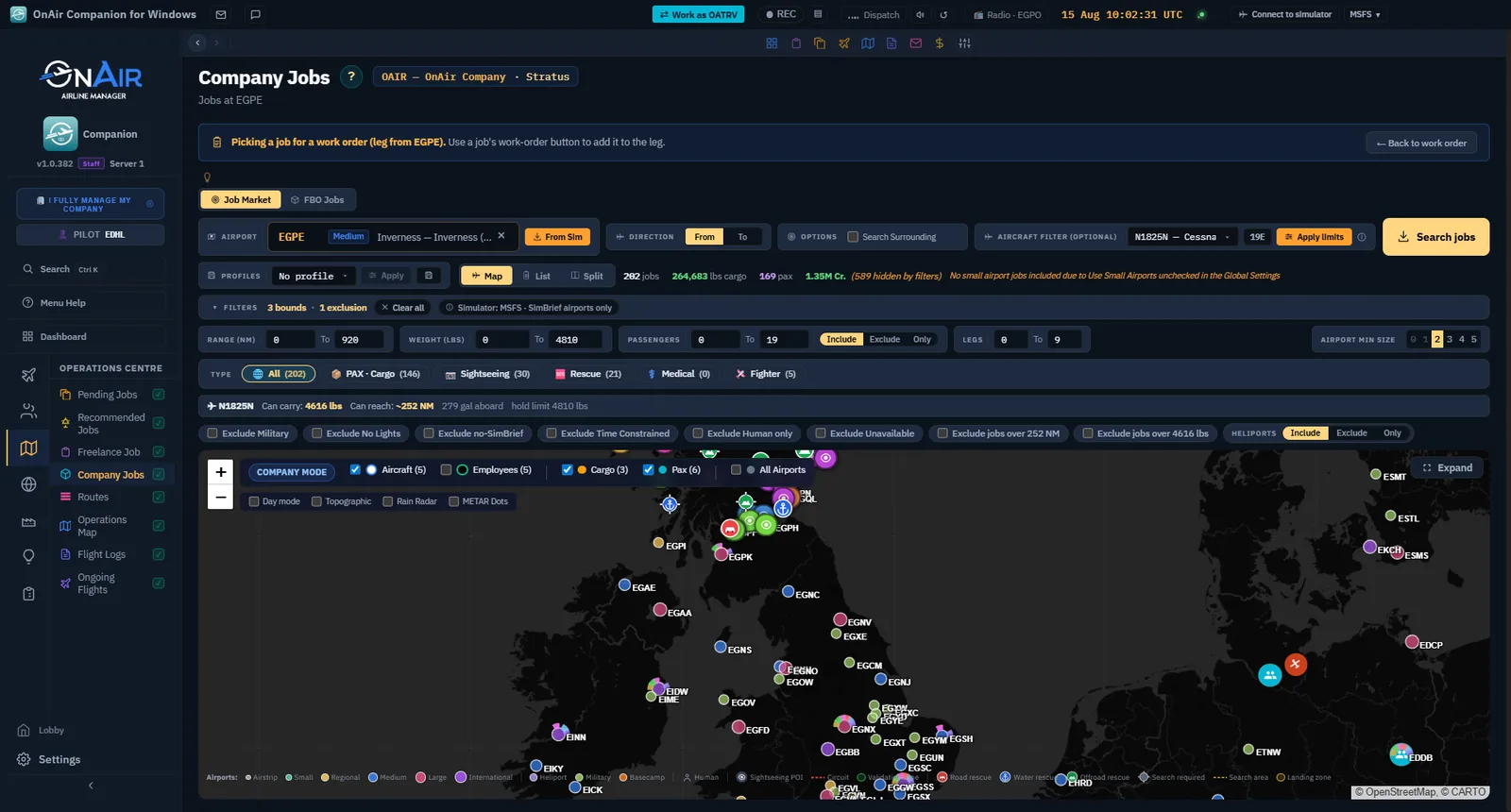
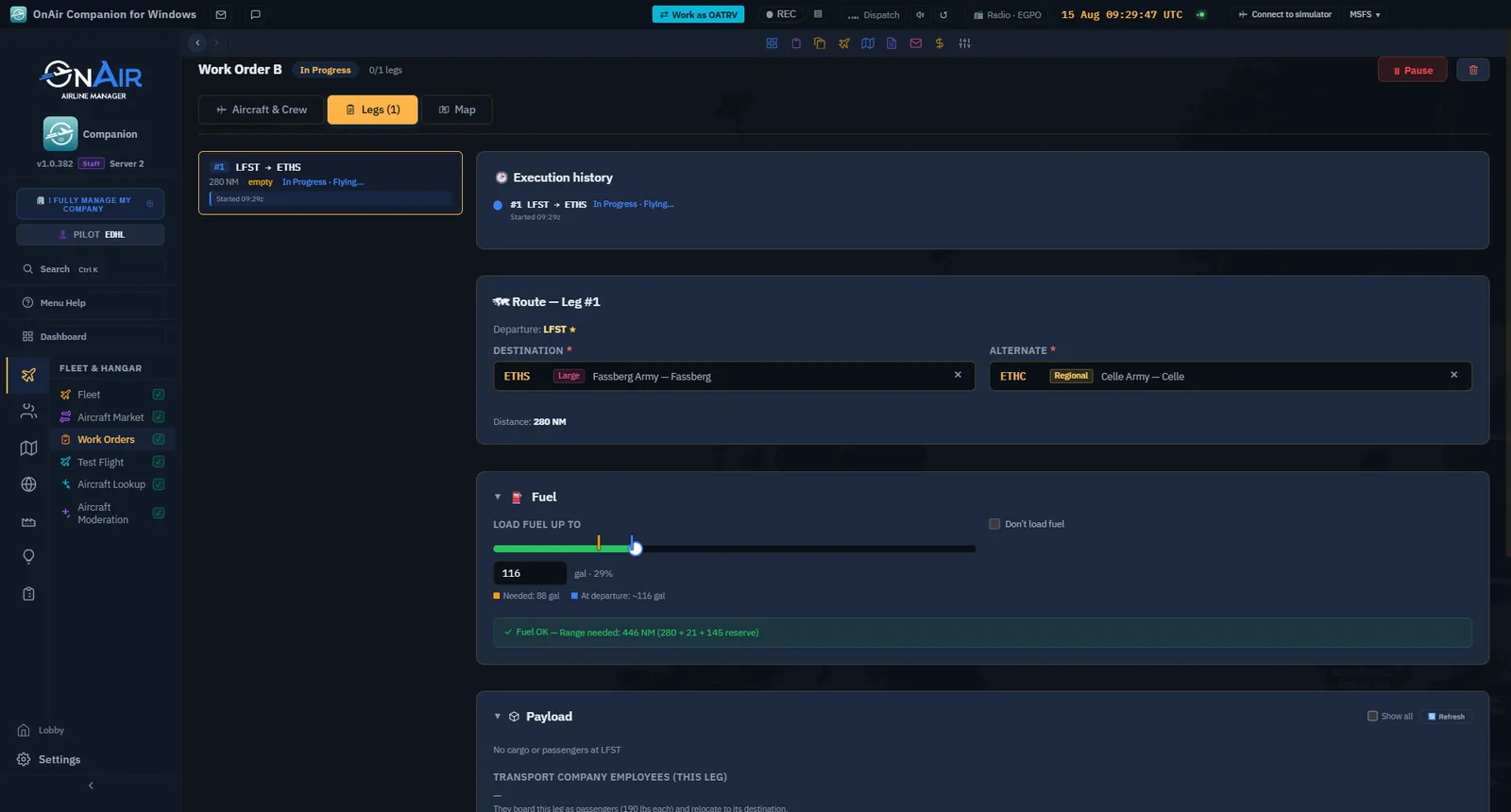
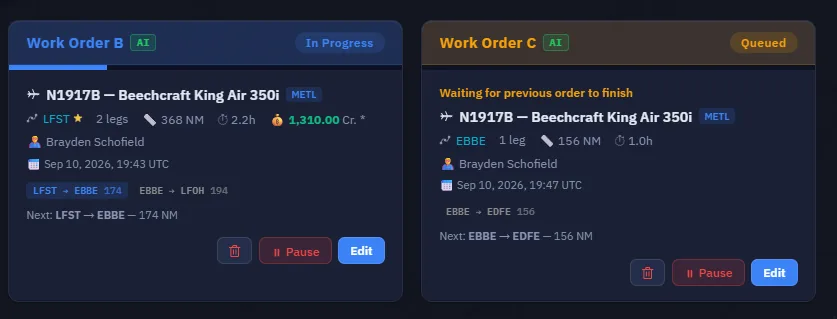
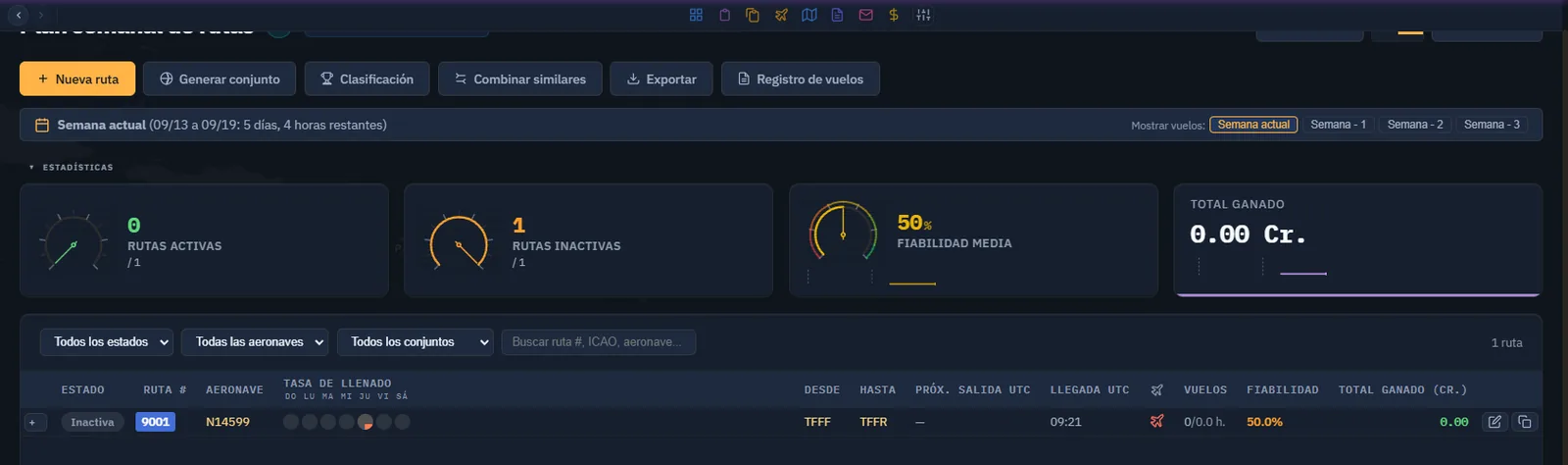
Las capturas muestran estados reales de Companion. Los marcadores de capturas identifican explícitamente los resultados de vuelos, entregas, construcciones y producción que aún deben demostrarse. Las fechas, los precios y las cifras de las compañías son ejemplos, no promesas. Los recortes pequeños de la interfaz se mantienen compactos para facilitar su lectura.
Las capturas localizadas utilizan el idioma elegido en Companion. Los nombres de compañías, las entradas del registro del servidor y los textos que la aplicación aún no traduce se conservan tal como aparecen.
Se conservan algunas imágenes originales, sobre todo escenas de vuelo, alertas, onboarding y transacciones pasadas. Las leyendas y explicaciones están traducidas; los textos dentro de estas imágenes pueden seguir en inglés. No se cuentan como capturas localizadas.
Antes de volar una sola milla, necesita OnAir Companion funcionando en su PC. Este capítulo explica la descarga, Windows SmartScreen, el inicio de sesión, la selección de compañía en el Lobby y las actualizaciones al arrancar.
1.1 Instalar y abrir Companion
Descargar Companion
OnAir Companion es una aplicación de escritorio para Windows. Funciona junto a su simulador, o por sí sola en modo Tycoon, y reúne las herramientas necesarias para volar misiones, dirigir una compañía y progresar en OnAir.
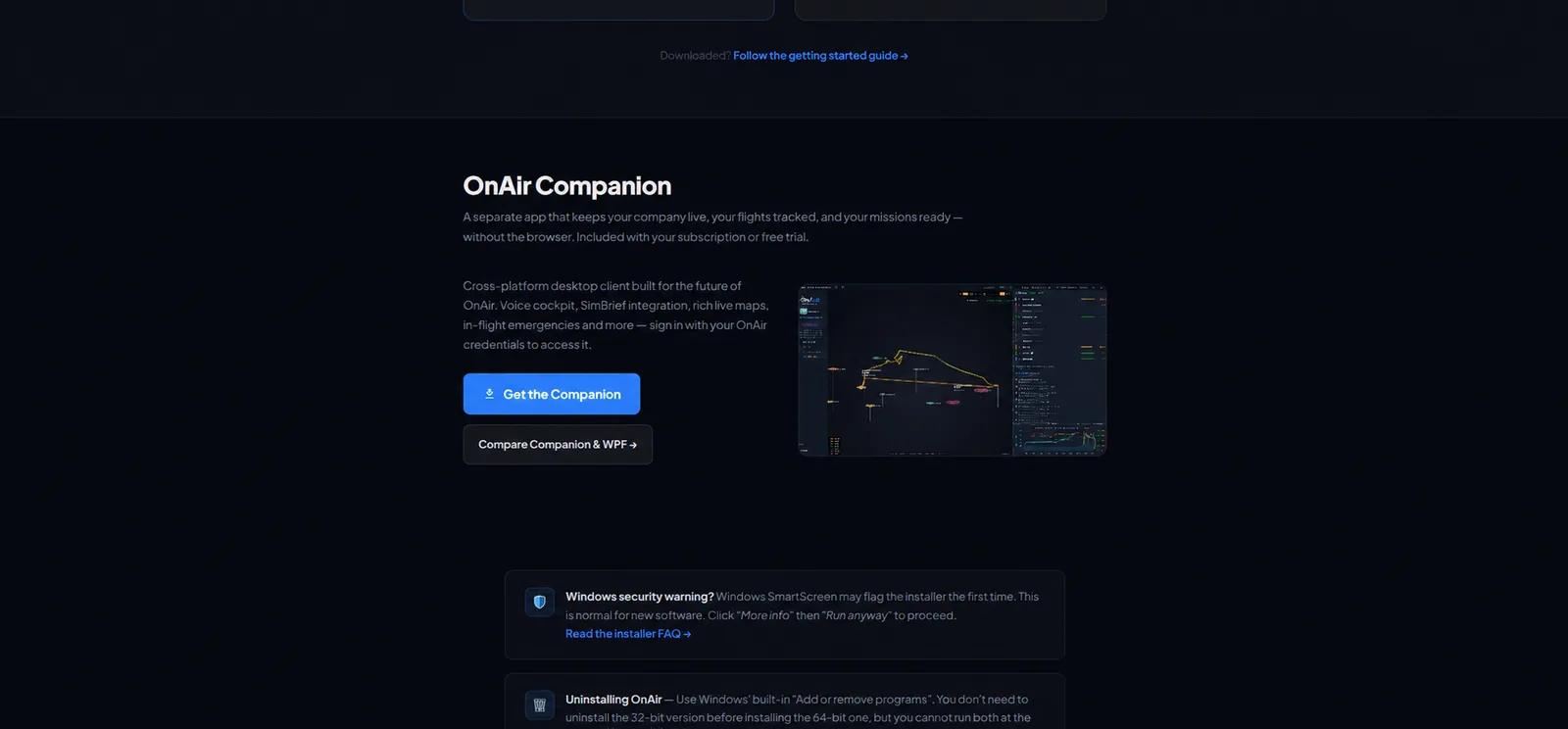
Entre en el sitio oficial de OnAir y descargue el último instalador desde Download. Es un único archivo .exe firmado, con instalador NSIS, llamado de forma similar a OnAir-Companion-Setup-x.y.z.exe.
Descarga de Companion en la web oficial; aparece la versión disponible cuando se tomó la captura.
Nota — No hay descargas separadas para Freelance y Carrera. Companion admite ambos modos; la elección llega después, al crear una compañía en el Lobby.
Instalación: Windows SmartScreen
Haga doble clic en el instalador. Según la configuración de Windows y la reputación del archivo, pueden aparecer uno o ambos avisos siguientes. Si no aparece ninguno, continúe:
El Control de cuentas de usuario solicita permisos elevados: pulse Sí.
SmartScreen muestra el aviso azul Windows protegió su PC. No aparece en todas las instalaciones.
Si aparece SmartScreen:
Pulse Más información.
Compruebe que el editor sea OnAir Company, para identificar el archivo oficial.
Pulse Ejecutar de todas formas.
Advertencia — Si SmartScreen no identifica al editor o muestra otro, deténgase y vuelva a descargar desde la web oficial. No ejecute un archivo cuyo firmante no pueda identificar.
El asistente NSIS es convencional: seleccione la carpeta de instalación, la predeterminada sirve, espere unos segundos y permita que cree un acceso directo en el escritorio.
Iniciar sesión en OnAir
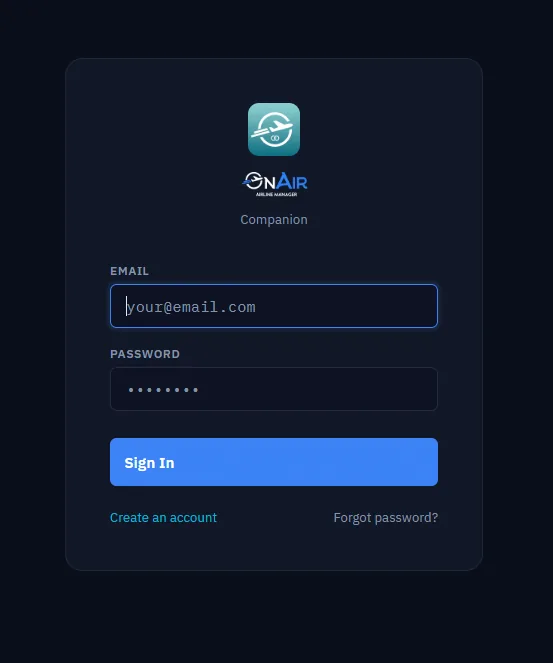
Abra Companion. Primero aparece una pantalla de carga y después Iniciar sesión.
Formulario de inicio de sesión.
Introduzca el correo y la contraseña de su registro en OnAir. Si aún no tiene cuenta, pulse primero Register en el sitio de OnAir. Companion permite iniciar sesión, pero no crear cuentas.
Al pulsar Iniciar sesión:
Companion comprueba los servidores. Si están en mantenimiento, muestra una pantalla explicativa con Volver a comprobar, en lugar de un error confuso.
Las bases de referencia de aeropuertos y carga/chárter se descargan en paralelo al inicio de sesión. La primera muestra una barra de progreso y la segunda una barra de espera indeterminada.
Cuando ambas bases están listas y la sesión se ha iniciado correctamente, se abre el Lobby.
Nota — El primer arranque es el más lento: se descargan las dos bases completas, unos cientos de megabytes según la cobertura. Los siguientes son casi inmediatos, ya que solo se descargan las diferencias.
Si sus credenciales están guardadas, Companion inicia sesión automáticamente y omite el formulario. Pasará directamente por la carga y llegará al Lobby.
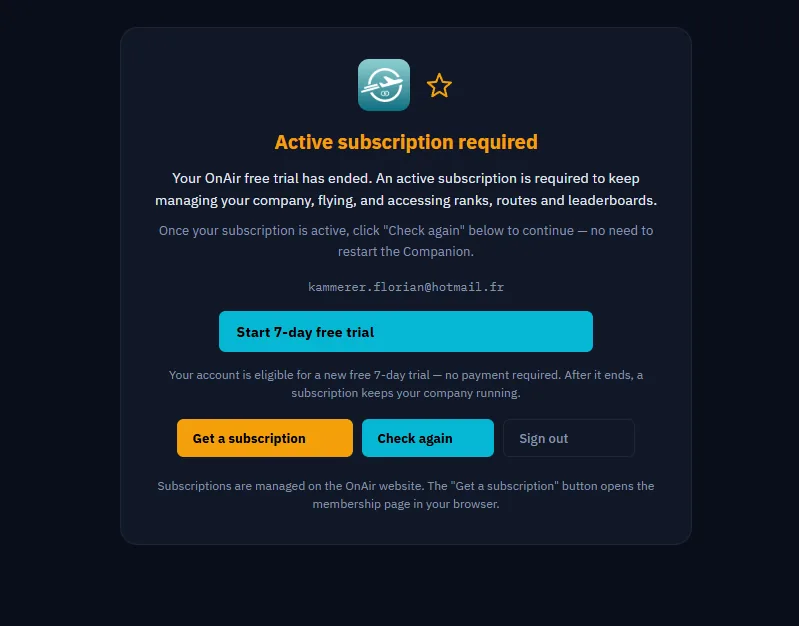
Si aparece Se requiere una suscripción activa, consulte las opciones de prueba o suscripción. Después de actualizar el acceso, pulse Volver a comprobar.
Acceso a la cuenta — Pantalla de suscripción y acciones disponibles.
El Lobby: elegir una compañía
Tras iniciar sesión, llegará al Lobby.
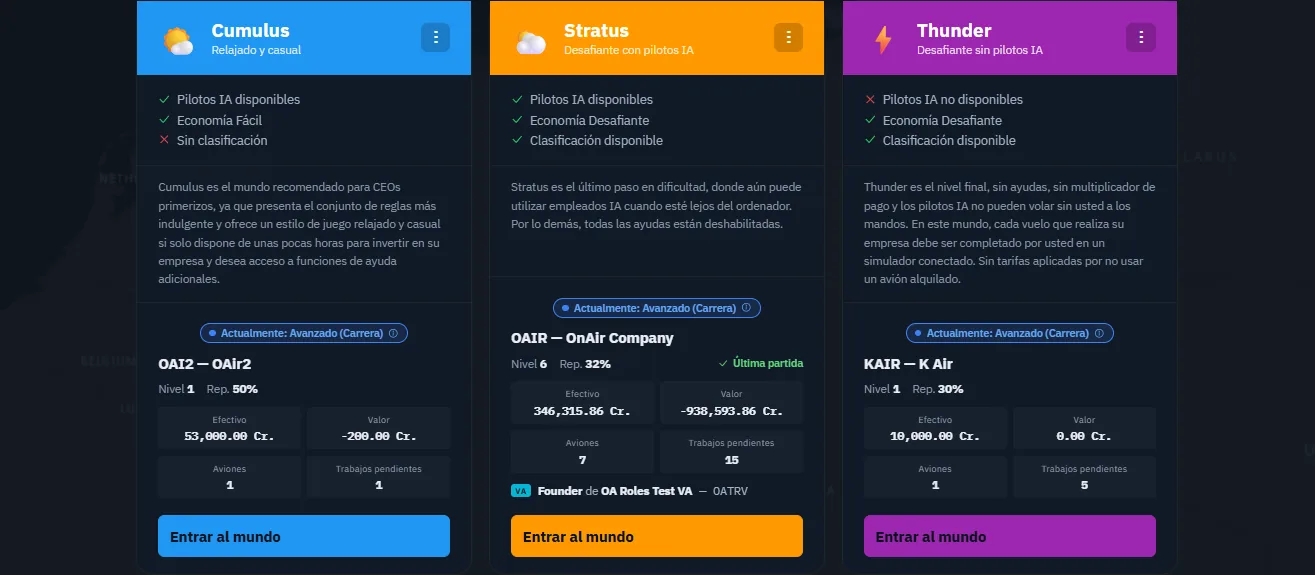
Elegir mundo en el Lobby: Cumulus, Stratus o Thunder.
Aquí decide con qué compañía volará hoy. Hay tres elementos principales:
Pestañas de mundos en la parte superior. OnAir mantiene mundos independientes, con economías, flotas y compañías separadas. Cada uno tiene su pestaña. Este proceso permite una compañía personal por mundo y comprueba si ya existe una antes de crear otra. Elija el mundo deseado.
Tarjetas de sus compañías. Muestran nombre, efectivo, última actividad y un botón grande. Si una compañía está pausada por inactividad, Reanudar pide confirmación antes de reactivarla. Si está activa, Reanudar la abre sin confirmación.
Carrusel de noticias. Hasta cinco anuncios rotatorios del equipo OnAir informan de parches, eventos y estado de los servidores. Conviene leerlos antes de empezar.
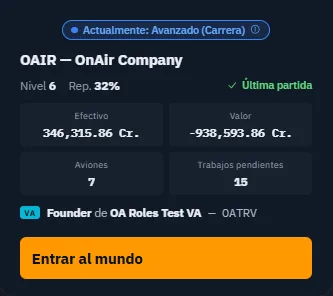
Tarjeta actual de OAIR y botón para entrar en el mundo. El estado Advanced aparece sobre el nombre de la compañía.
Crear su primera compañía
Si acaba de registrarse y aún no tiene compañía, verá una cuadrícula vacía con Crear compañía. Pulse esa tarjeta.
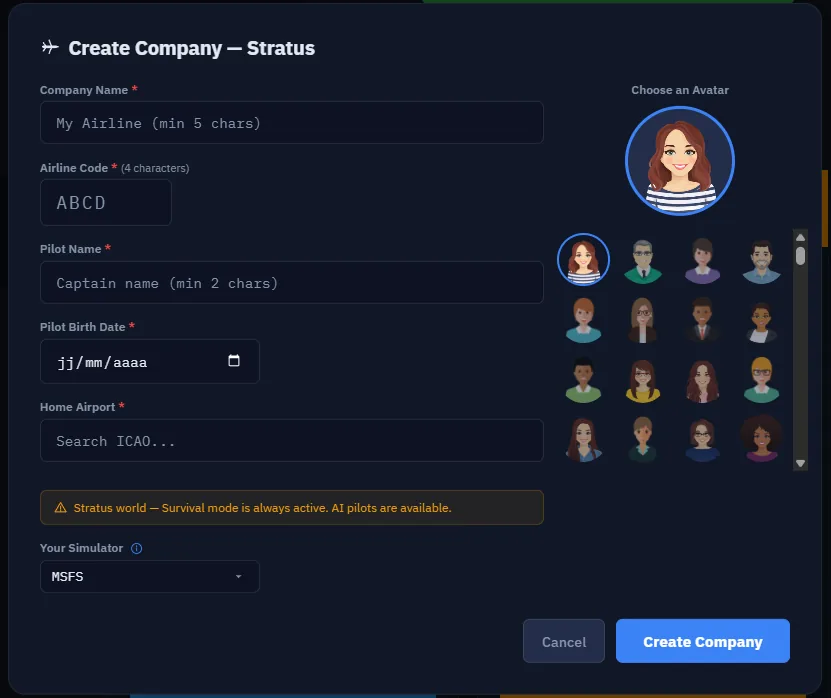
Creación: datos de compañía y piloto, avatar, región de base y simulador.
Introduzca los datos de compañía y piloto, ubicación de origen y ajustes de simulación:
Nombre y código de compañía, con comprobación de disponibilidad del código.
Identidad y avatar del piloto, y aeropuerto base.
Ajustes de simulación y del mundo disponibles. Los mundos de supervivencia limitan la dificultad; Thunder no admite vuelos de IA.
Este formulario no tiene selector Freelance/Advanced. El paso a Carrera es un proceso independiente.
Confirme y Companion creará la compañía en el servidor. A los pocos segundos, el Lobby actualizado mostrará su tarjeta, lista para Reanudar.
Nota — Reanudar carga todo el estado de la compañía: flota, trabajos, buzón y finanzas. Después se abre el Panel, explicado en §1.3.
Actualizaciones automáticas al arrancar
Companion busca una nueva versión al arrancar y después cada cuatro horas. Si hay una versión más reciente en su canal, la descarga comienza en segundo plano y aparece un pequeño aviso.
El aviso tiene tres estados:
Actualización disponible — La descarga empieza inmediatamente y se muestra el porcentaje.
Descarga completada — El instalador está listo. Pulse Reiniciar para actualizar, o siga volando: la actualización se instalará al cerrar Companion la próxima vez.
Novedades — En el primer arranque posterior, una ventana Novedades muestra las notas de versión. Aparece una sola vez por versión.
Nota — La mayoría de jugadores usa el canal public. Un pequeño grupo de probadores utiliza staff, que recibe las versiones unos días antes. Seguirá en el canal público salvo cambio expreso del equipo OnAir.
Advertencia — No fuerce el cierre de Companion durante una descarga: perdería el progreso y tendría que empezar de nuevo al siguiente arranque. Espere a que termine.
Ahora sabe…
Descargar Companion desde el sitio oficial.
Superar SmartScreen comprobando el editor antes de Ejecutar de todas formas.
Iniciar sesión y dejar que se carguen las bases de aeropuertos y carga al principio.
Utilizar mundos, tarjetas y noticias para Reanudar una compañía o Crear una nueva en Freelance.
Reconocer el aviso de actualización y decidir cuándo reiniciar.
Ya está ante el Panel de su nueva compañía Freelance. Antes de buscar el primer trabajo, conecte Companion con su simulador.
Companion necesita «ver» el simulador para seguir el vuelo en tiempo real, ajustar combustible y meteorología, reconocer el avión y complemento cargados y registrar el vuelo al terminar.
Este es el paso 1 del aviso de bienvenida. Cuando el indicador SIM se vuelve verde, el paso se completa automáticamente y puede buscar el primer trabajo.
El indicador SIM: estado de un vistazo
En la esquina superior derecha, a la izquierda de VATSIM LIVE, el indicador SIM muestra continuamente el estado de conexión. Tiene cuatro estados:
Color
Ejemplo
Significado
Neutro
Simulador no conectado
Todavía no se ha intentado conectar o se desconectó manualmente.
Naranja
Conectando…
Companion está estableciendo la comunicación con el puente.
Rojo
Simulador no detectado
Falló el último intento; sitúe el cursor encima para conocer el motivo.
Verde
Crucero · A320neo V2
Conectado; muestra la fase del vuelo y el avión.
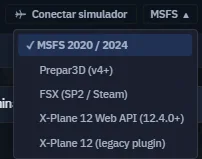
Una flecha junto al indicador verde abre el panel de depuración SimConnect en directo. El menú adyacente permite elegir MSFS, MSFS 2024, P3D, FSX, plugin X-Plane o API web sin entrar en Ajustes.
Control de conexión de la barra de título antes de conectar.
Pulse el indicador en cualquier momento — Es la forma más rápida de reintentar. Si el simulador acaba de cargar, un clic establece la conexión y lo vuelve verde. Otro clic desconecta manualmente.
Los cinco simuladores compatibles; el activo aparece marcado.
Elegir su simulador
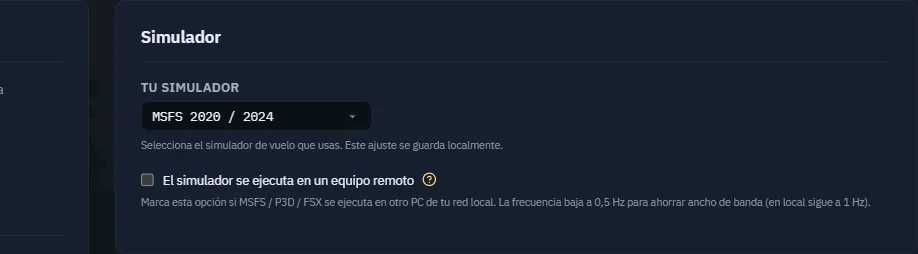
En el primer arranque, abra Ajustes → Simulador desde Ajustes, al pie de la barra lateral. Su simulador ofrece cinco opciones:
MSFS 2020 / 2024 — Una entrada para ambas versiones; Companion detecta cuál está abierta.
Prepar3D (v4+) — Versión 4 y posteriores.
FSX (SP2 / Steam) — FSX-SE o edición física con SP2.
X-Plane 12 (plugin) — Plugin clásico de Companion, también compatible con X-Plane 11.
API web de X-Plane 12 (12.4.0+) — Conexión HTTP introducida en X-Plane 12.4.0.
Para jugar sin simulador, consulte Sin simulador: modo Tycoon más abajo.
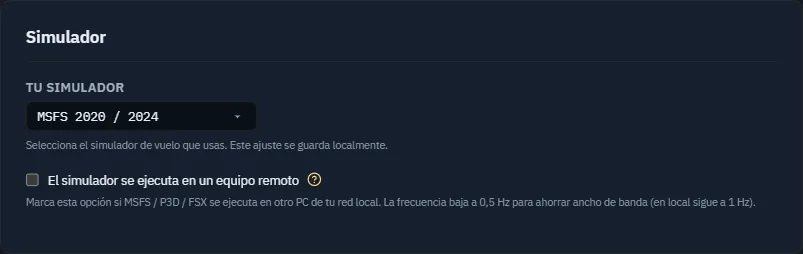
La misma elección en la pestaña Simulador, guardada localmente.
La selección se guarda al instante, sin pulsar Guardar. El selector y el menú superior permanecen sincronizados en ambos sentidos.
Ajuste automático al conectar — Companion lee la aplicación conectada y corrige el selector si no coincide. Si seleccionó MSFS 2020 pero abre X-Plane y pulsa SIM, cambia a X-Plane y recuerda la elección.
Microsoft Flight Simulator: MSFS 2020 / MSFS 2024
MSFS incluye SimConnect, por lo que no hay que instalar nada adicional en el mismo ordenador.
En el mismo ordenador que Companion
Abra MSFS o MSFS 2024.
Espere al menos al menú principal; idealmente, cargue un avión estacionado.
Pulse SIM en Companion.
Se vuelve verde en unos segundos.
Configuración de MSFS en el mismo ordenador.
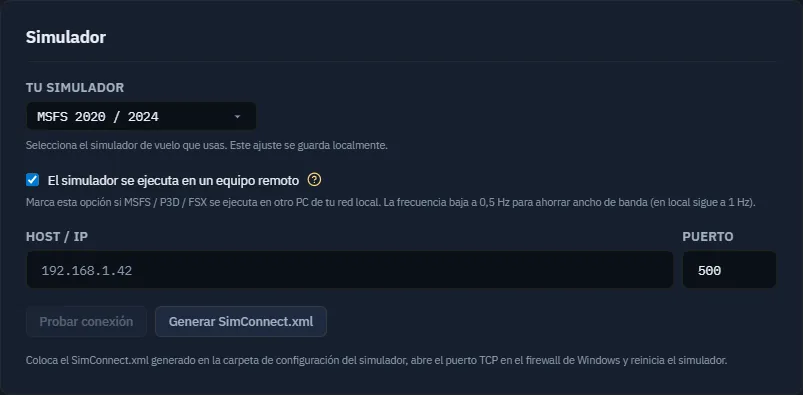
En otro PC de la red: SimConnect remoto
Si MSFS y Companion funcionan en equipos distintos:
En Ajustes → Simulador, marque El simulador se ejecuta en un ordenador remoto.
Pulse Generar SimConnect.xml para abrir el asistente de configuración.
Copie el archivo al PC del simulador, en la carpeta indicada: normalmente %APPDATA%\Microsoft Flight Simulator\ para MSFS 2020 o %APPDATA%\Microsoft Flight Simulator 2024\ para MSFS 2024.
Abra el puerto TCP, 500 de forma predeterminada, en el cortafuegos de Windows del PC del simulador.
Reinicie MSFS para cargar SimConnect.xml.
Introduzca en Companion el Host/IP y el Puerto correspondiente.
Pulse Probar conexión. Un mensaje verde confirma el enlace.
La opción remota muestra Host/IP, Probar conexión y Generar SimConnect.xml.
Basta con generarlo una vez — SimConnect.xml es reutilizable. Si reinstala Companion pero conserva el PC del simulador, sigue siendo válido.
macOS / Linux — En sistemas distintos de Windows la opción remota es obligatoria: no existe un puente SimConnect local. MSFS debe estar en un PC Windows independiente cuya IP debe introducir.
X-Plane 12: plugin o API web
X-Plane ofrece dos formas de conexión equivalentes. Elija una.
Opción A: plugin X-Plane 12, también para X-Plane 11
El enlace clásico utiliza un pequeño plugin que Companion puede instalar y actualizar.
En Ajustes → Simulador, elija Plugin X-Plane 12.
Seleccione la instalación mediante Carpeta de X-Plane.
Pulse Instalar / Actualizar plugin. Companion lo copia a <X-Plane>/Resources/plugins/ y el estado pasa a Actualizado.
Reinicie X-Plane si estaba abierto.
Pulse SIM; se vuelve verde en unos segundos.
Para uso remoto, active la opción en esta página e introduzca el nombre del PC del simulador. El plugin envía la telemetría por la red; no hay que generar archivos.
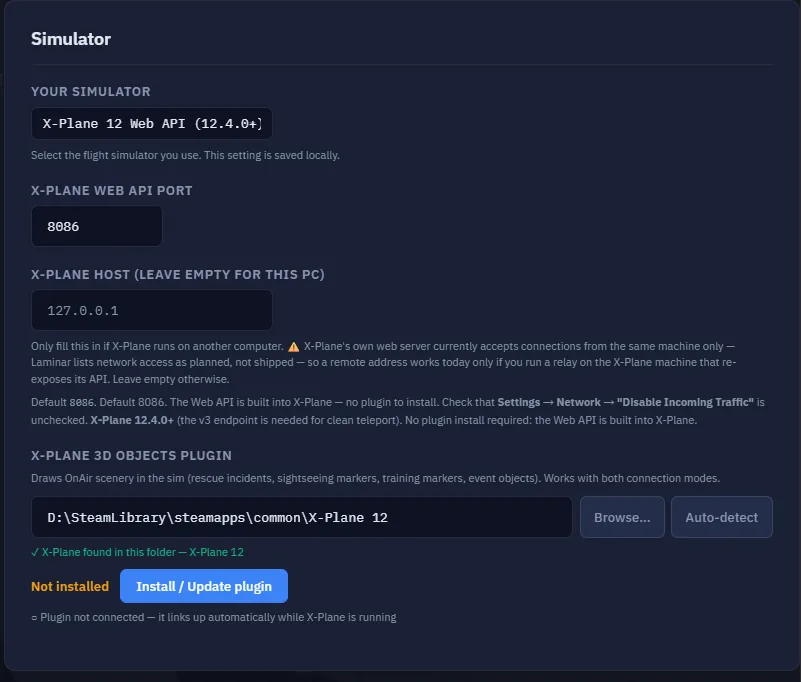
Opción B: API web de X-Plane 12, desde 12.4.0
X-Plane 12.4.0 incorpora una API HTTP que Companion utiliza directamente, sin plugin.
En Ajustes → Simulador, elija API web de X-Plane 12.
Introduzca el puerto de X-Plane, 8086 por defecto.
En X-Plane, abra Settings → Network y desmarque Disable incoming para permitir la comunicación entrante.
Pulse SIM; se vuelve verde en unos segundos.
API web de X-Plane seleccionada, con ajustes de conexión e información del plugin.
¿Plugin o API web? — Ambos funcionan. El plugin tiene más experiencia de uso; la API es más ligera y evita instalar y actualizar el plugin. Para empezar en OnAir, el plugin es la opción habitual.
Prepar3D / FSX
Prepar3D v4, v5 y v6, y FSX, incluido FSX-SE, utilizan SimConnect, igual que MSFS.
En Ajustes → Simulador, elija Prepar3D o FSX.
Abra el simulador y cargue o estacione un avión.
Pulse SIM.
Para conexión remota siga el procedimiento de MSFS: active el equipo remoto, genere y copie SimConnect.xml, abra 500, reinicie el simulador, introduzca Host/IP y Puerto y pulse Probar conexión.
Dónde colocar SimConnect.xml — El asistente indica %APPDATA%\Lockheed Martin\Prepar3D vN\ según la versión de P3D; para FSX, %APPDATA%\Microsoft\FSX\ o su equivalente FSX-SE. Siga la carpeta indicada en pantalla.
Sin simulador: modo Tycoon
Puede consultar y gestionar la compañía sin una conexión activa. Esto no modifica su ajuste sin simulador, NoSimulator, ni convierte un vuelo Freelance en un vuelo de IA.
En mundos que admitan IA, los aviones y tripulaciones aptos pueden volar en el servidor. El servidor hace avanzar y completa esos vuelos: no se puede declarar una llegada y acreditar manualmente un vuelo. Los aviones prestados de Freelance no pueden usar despacho IA y Thunder exige vuelos humanos.
Para volver al simulador, revise tanto el modo de la compañía como la conexión explicada arriba. El selector de la barra de título elige la conexión, pero no sustituye el modo operativo de la compañía.
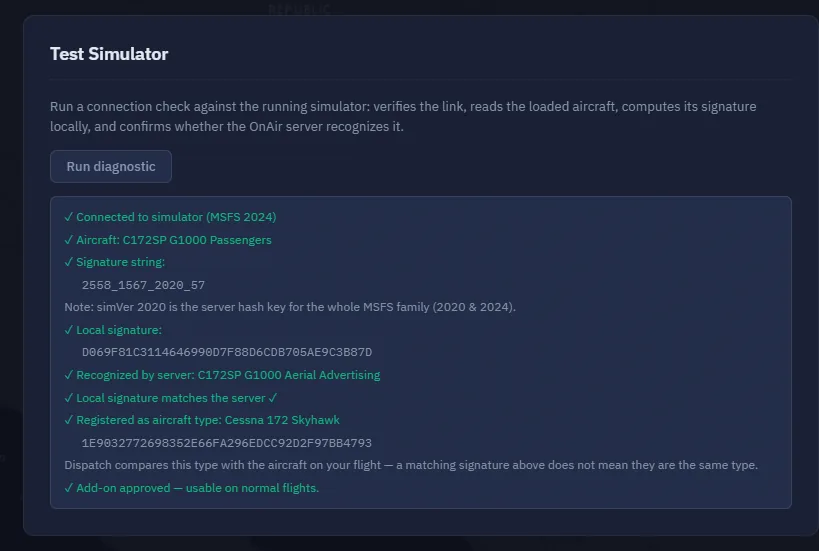
Probar simulador: diagnóstico en cinco pasos
En Ajustes, localice Probar simulador y pulse Ejecutar diagnóstico. Comprueba cinco niveles:
Conexión — ¿El puente alcanza el simulador?
Avión — ¿Hay un avión cargado y se leen sus SimVars principales?
Sistemas — ¿Motores, combustible, electricidad y tren transmiten valores plausibles?
Firma local — Huella calculada localmente del complemento, utilizada por moderación.
Coincidencia con el servidor — ¿La firma coincide con la registrada en OnAir para ese complemento?
Cada paso se vuelve verde o rojo. Una fila roja identifica la capa averiada con más precisión que SIM, especialmente en una instalación remota complicada o un complemento recién instalado.
Diagnóstico completado. Lea el avión reconocido y los mensajes de firma de su propia instalación.
Diagnosticar problemas
Síntoma
Causa probable
Acción
SIM sigue neutro
No lo ha pulsado desde que abrió el simulador.
Púlselo al llegar al menú.
SIM sigue naranja más de unos 15 s
Puente o puerto accesible, pero el enlace no termina de establecerse.
Espere la carga completa, salga de la pantalla negra, desconecte y reintente.
SIM rojo, MSFS/P3D/FSX local
SimConnect no disponible, poco habitual, o simulador incorrecto.
Reinicie con su ventana activa y compruebe el selector.
SIM rojo, SimConnect remoto
Cortafuegos, IP incorrecta o XML ausente.
Haga ping desde el PC de Companion, abra 500, regenere y copie SimConnect.xml.
SIM rojo, plugin X-Plane
Plugin ausente/antiguo o reinicio antes de terminar la instalación.
Instalar / Actualizar plugin, después reiniciar X-Plane.
SIM rojo, API web X-Plane
Puerto incorrecto o Disable incoming activado.
Iguale los puertos y desmarque esa opción en Settings → Network.
SIM verde, avión/aeropuerto incorrecto
Avión recién cargado, SimVars aún no disponibles.
Mueva el avión o arranque un motor; los datos se actualizan en segundos.
Empiece por Probar simulador — En Ajustes → Simulador, el diagnóstico indica claramente cuál de los cinco niveles falla. Suele ser más rápido que interpretar solo el color.
Un simulador cada vez — No mantenga MSFS y X-Plane abiertos para cambiar durante un vuelo. Elija, conecte y vuele. El menú facilita cambiar entre sesiones, no en pleno vuelo.
Ahora sabe…
Reconocer el estado mediante SIM.
Configurar MSFS 2020/2024, Prepar3D, FSX, plugin o API web X-Plane, o utilizar Tycoon.
Conectar un simulador en otro PC.
Ejecutar e interpretar los cinco pasos del diagnóstico.
Investigar un indicador rojo con la tabla de síntomas.
El paso 1 de bienvenida se vuelve verde tras al menos una conexión correcta. Ahora conocerá la pantalla a la que volverá en cada sesión.
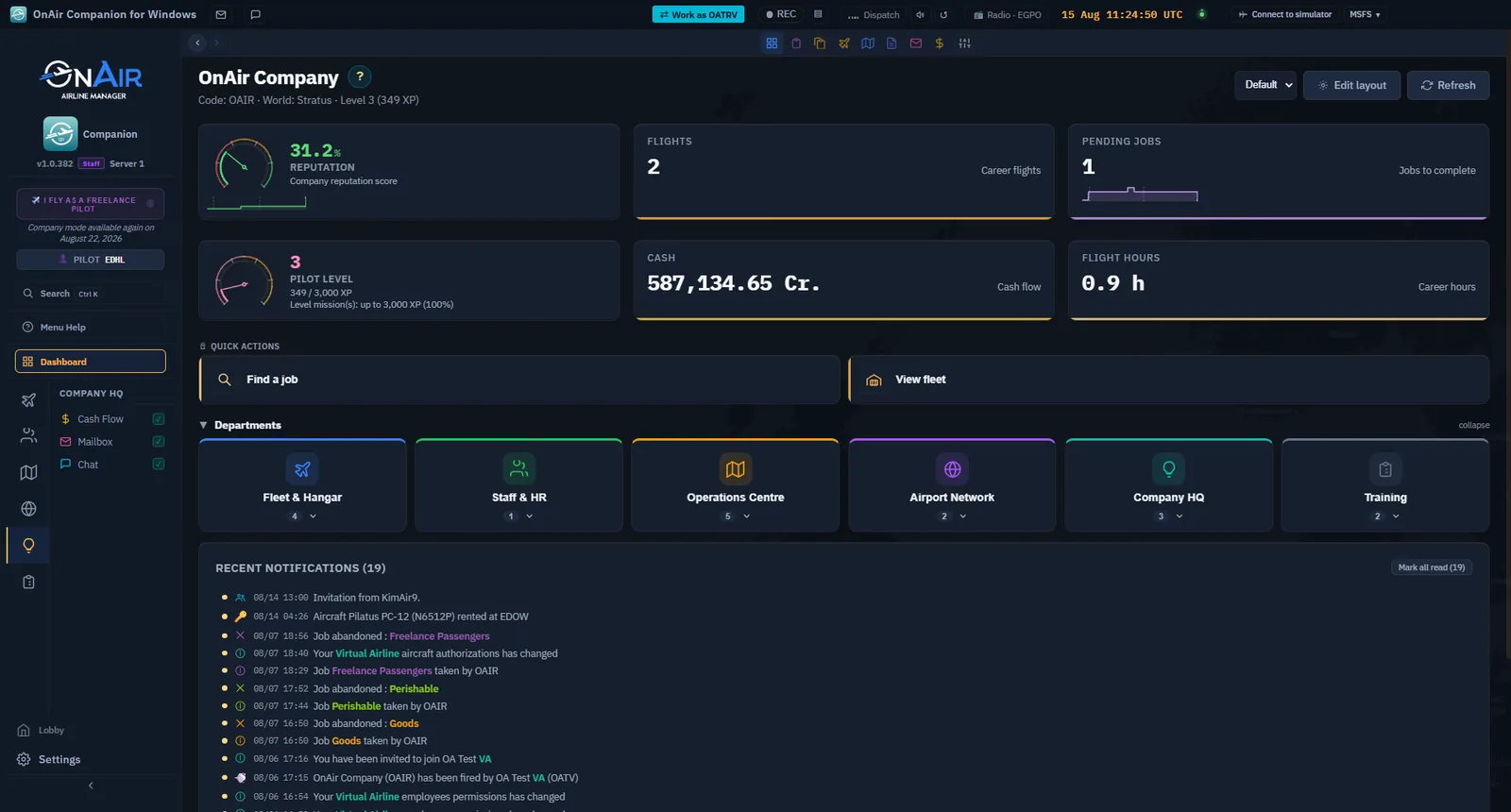
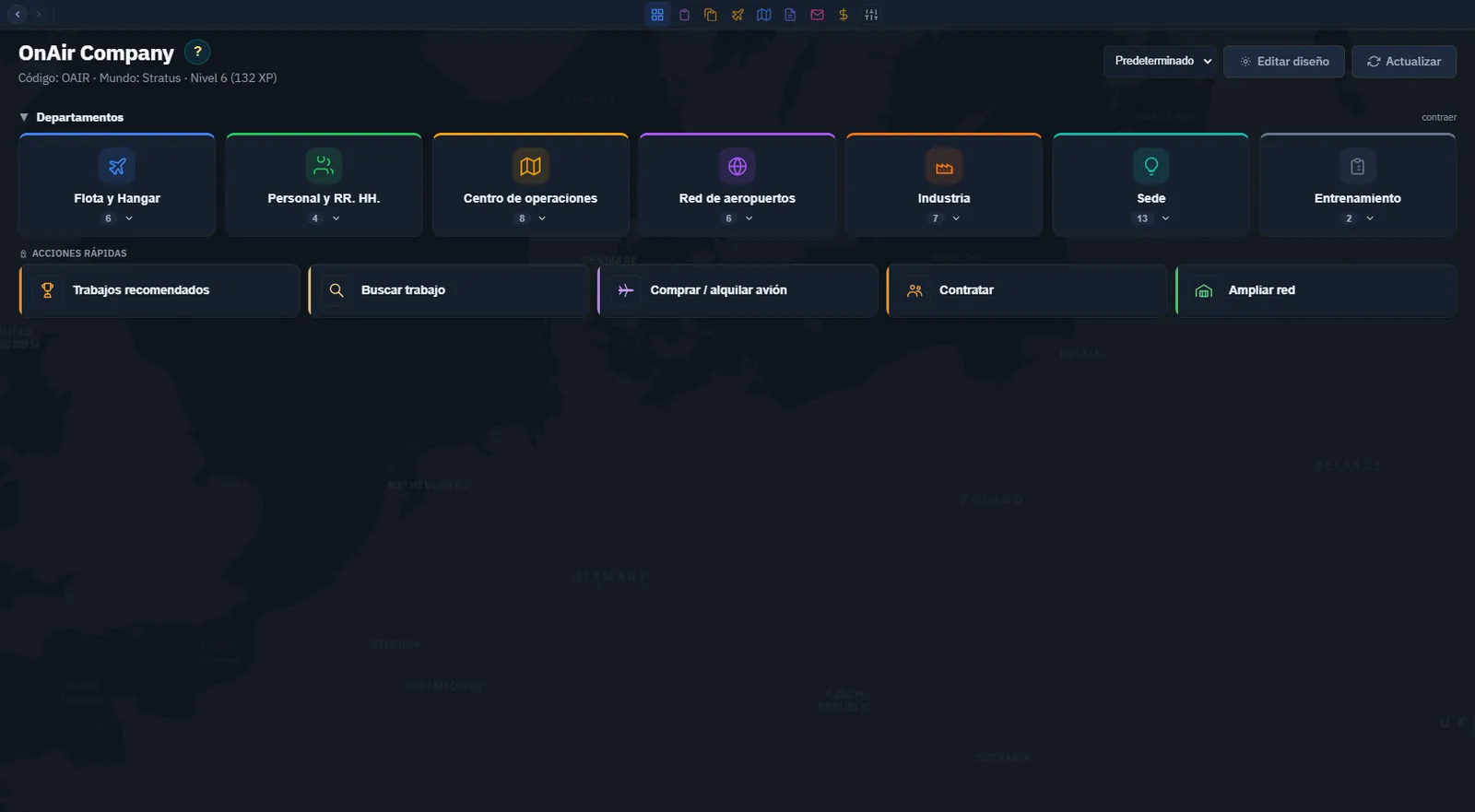
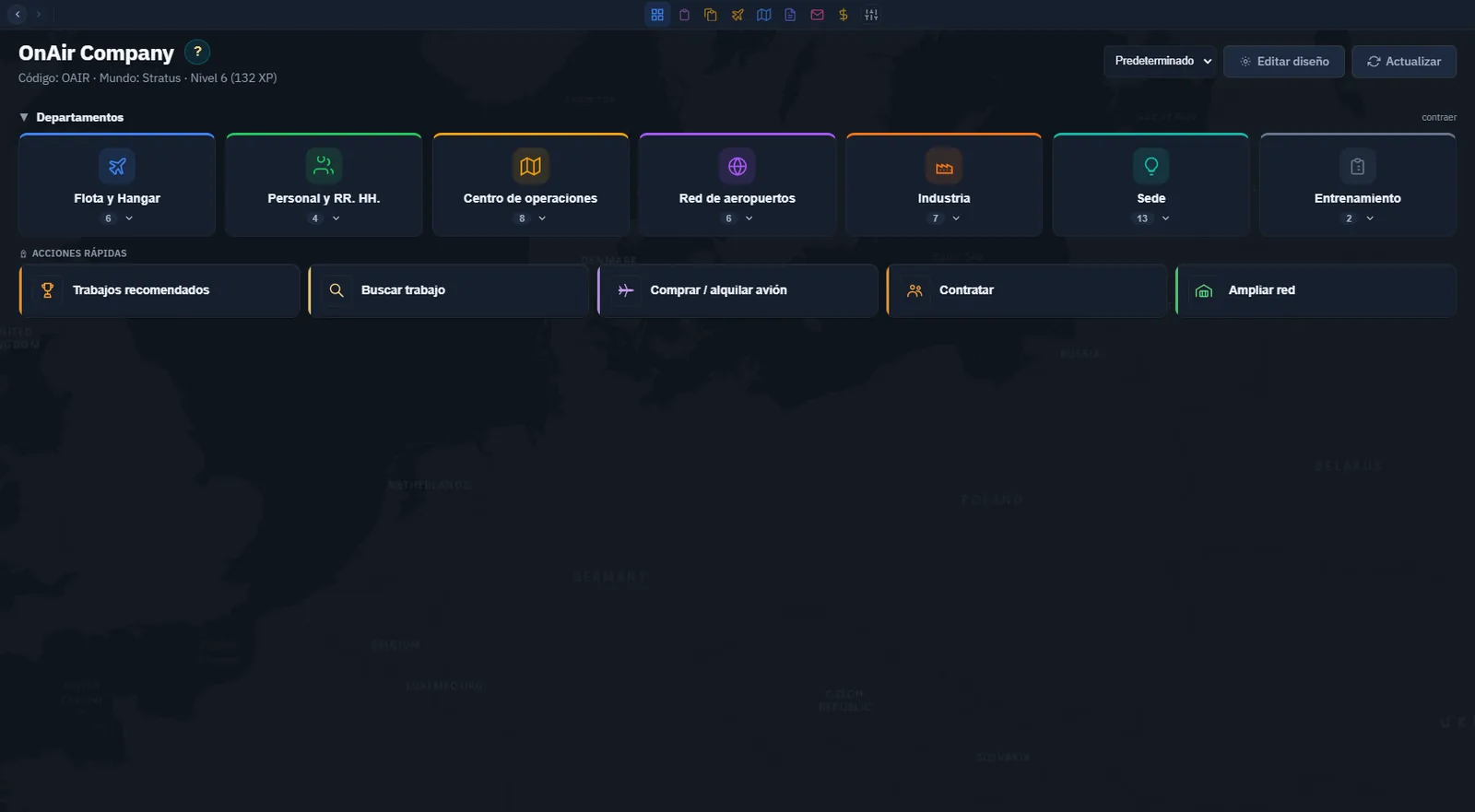
El Panel es la página inicial al reanudar la compañía. Desde el rediseño Operations Hub, consiste en widgets personalizables: una columna desplazable de departamentos, acciones rápidas, estadísticas, notificaciones y datos de compañía que puede reordenar, ocultar y ajustar. También es el mapa de toda la aplicación: la barra lateral y Departamentos presentan los mismos menús y organización.
Vista general
Los widgets forman una columna. En una compañía Freelance nueva, el orden predeterminado es:
Bienvenida, hasta completar los tres pasos explicados más abajo.
Estadísticas: seis tarjetas sobre dinero, progreso y trabajo.
Acciones rápidas para iniciar tareas con un clic.
Departamentos, accesos grandes que reproducen la barra lateral.
Notificaciones, el flujo de acontecimientos.
Detalles de compañía, identidad y ajustes.
Salvo el aviso, son widgets que puede ocultar, mover o ajustar mediante Editar en la cabecera. Durante un vuelo aparece además el aviso azul Reanudar su vuelo, que lleva directamente al seguimiento.
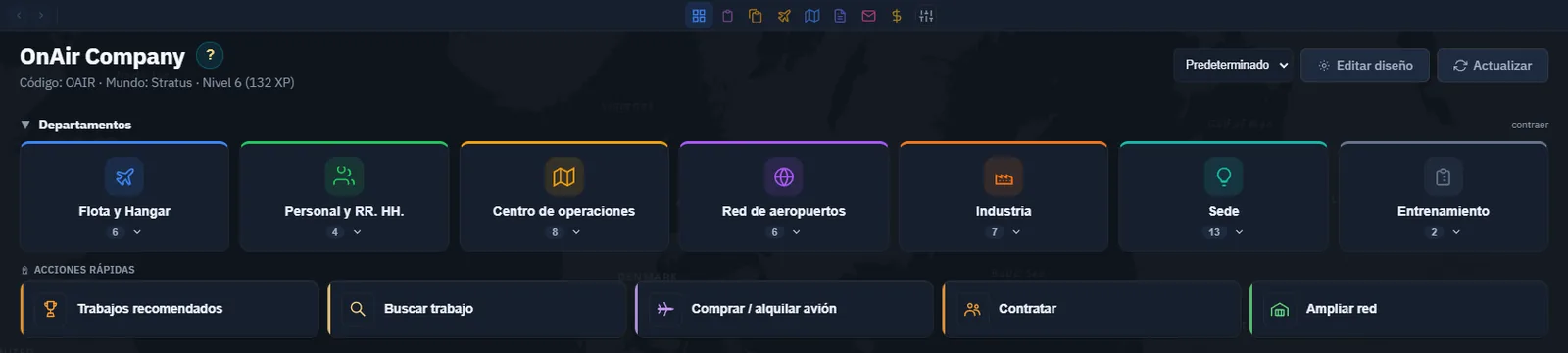
Panel Freelance: cabecera, Departamentos y Acciones rápidas.
Cabecera e indicadores globales
La cabecera sigue un patrón común a todas las pantallas:
Título — Aquí es el nombre de la compañía, con código, mundo y nivel debajo; en otras páginas, su propio nombre. ? abre la ayuda contextual.
Indicador de compañía — Código, nombre y mundo. Si pertenece a una aerolínea virtual, puede pulsarlo para cambiar de identidad.
Selector de diseño y Editar — Exclusivos del Panel: elegir un diseño guardado o abrir el editor descrito más abajo.
Actualizar — Recarga los datos de la página.
Dos indicadores globales aparecen en la barra de título de todas las páginas:
SIM — Conexión al simulador: gris en reposo, rojo si falla y verde conectado. Véase §1.2.
Seguimiento — Solo durante un vuelo seguido; muestra la fase y permite volver al seguimiento desde cualquier página. Véase Volar y registrar.
Nombre y ayuda «?», código, mundo y nivel, con diseño y Actualizar a la derecha.
Paleta de comandos — Ctrl+K, Cmd+K en Mac, abre la búsqueda desde cualquier sitio. Escriba una página para saltar directamente a ella. Cuando conoce la aplicación, resulta más rápido que la barra lateral.
La barra lateral: todos los menús
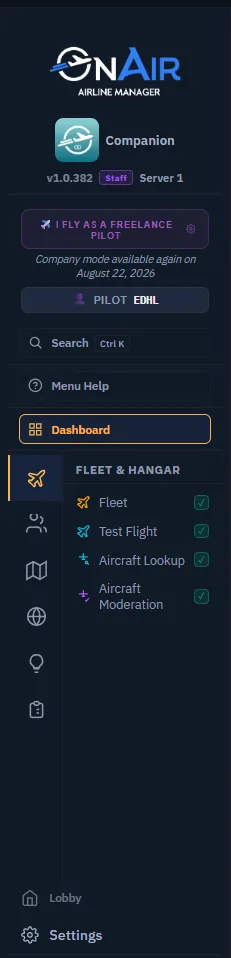
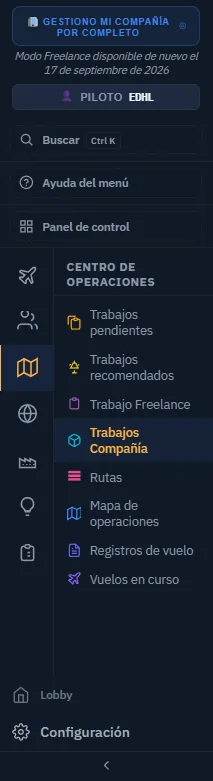
La barra izquierda se organiza en departamentos, iguales en Freelance y Carrera. Al progresar no se mueve la estructura; Freelance solo muestra lo necesario para un piloto individual.
Arriba, Panel vuelve al inicio con un clic. Abajo, Ajustes abre la configuración descrita en Herramientas diarias.
Menús del modo Freelance:
Departamento
Menú
Función
Referencia
Flota y hangar
Flota
Avión prestado actual.
Herramientas diarias
Personal y RR. HH.
Rangos
Progreso de piloto y líneas.
Herramientas diarias
Centro de operaciones
Trabajo Freelance
Chárteres, líneas, tours y VA.
Primer trabajo
Red aeroportuaria
Buscar aeropuertos
Pistas, METAR y trabajos de cada aeródromo.
Herramientas diarias
Sede de la compañía
Flujo de caja
Ingresos y gastos por movimiento.
Herramientas diarias
Formación
Entrenamiento de vuelo
Practicar maniobras fuera de un vuelo remunerado.
Herramientas diarias
Dos páginas están excluidas a propósito:
Despacho de vuelo — Se abre desde Despachar en un avión, Volar ahora en un trabajo o Reanudar un vuelo activo. Necesita un avión seleccionado, por lo que no se abre por sí sola. Véase Despacho.
Tours — Desde la tarjeta Tours de Trabajo Freelance. Véase Primer trabajo.
Indicador «Vuelo como piloto Freelance» y cuatro páginas en Flota y hangar.
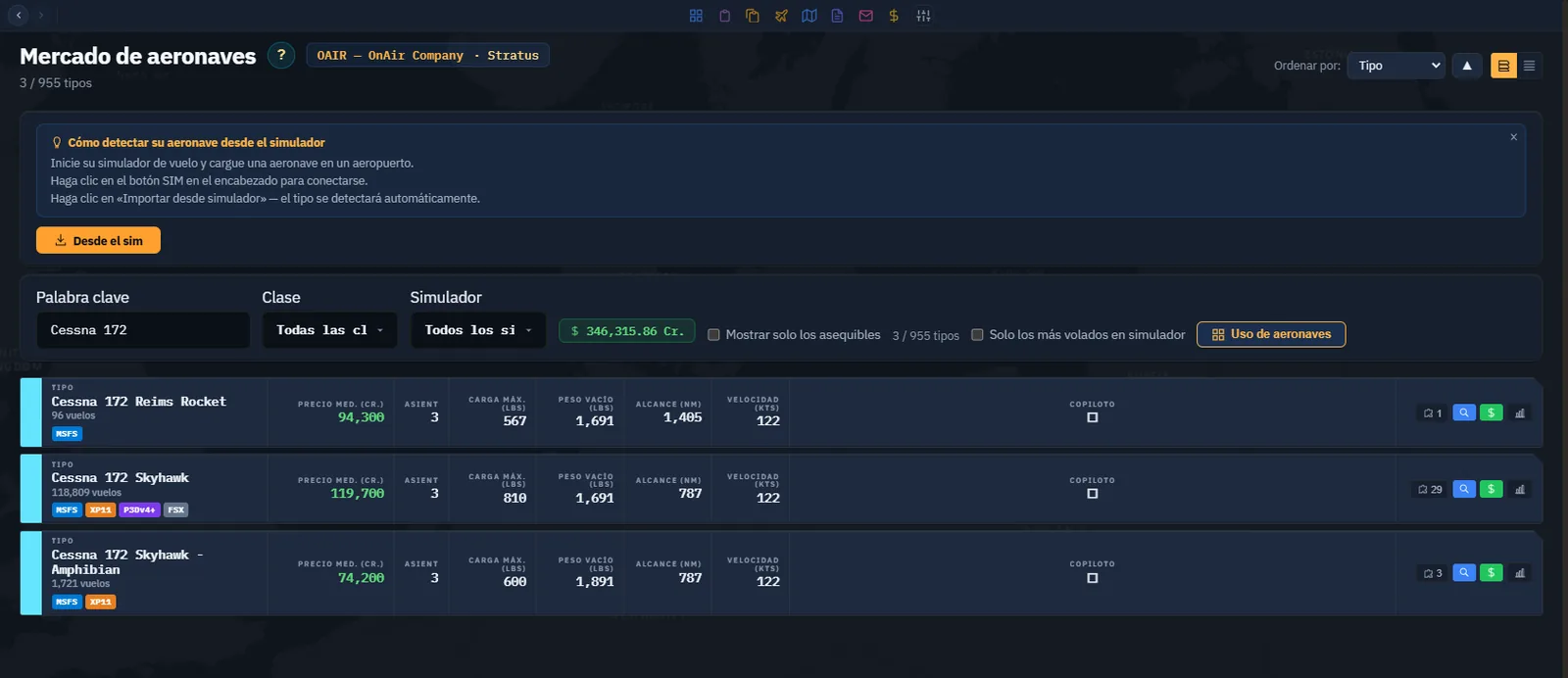
Nota — Carrera añade entradas en los mismos departamentos: mercado de aviones, órdenes de trabajo, empleados, FBO e industria. La estructura y los hábitos de navegación permanecen. Véase el capítulo 6, Pasar a Carrera.
Bienvenida: tres pasos
Hasta completar su primer vuelo, el aviso superior sigue tres hitos:
Conectar el simulador — Verde después de al menos una conexión correcta.
Encontrar el primer trabajo — Verde con algún trabajo pendiente o un tour en curso.
Volar y registrar — Verde al registrar el primer vuelo después de aterrizar.
Cada paso se puede pulsar y tiene su ? de ayuda. La validación es automática cuando se cumple la condición. Tras los tres pasos verdes, el aviso desaparece. Cerrarlo manualmente pide confirmación y es definitivo. Incluye un enlace a OnAir Discord para solicitar ayuda personal.
Paso 2: encontrar el primer trabajo → Primer trabajo.
Paso 3: volar y registrar → Volar y registrar.
Bienvenida con los tres pasos iniciales.
Departamentos y Acciones rápidas
Estos accesos dependen del diseño en posición y visibilidad. Si falta Departamentos, abra Editar diseño y márquelo:
Departamentos — Una tarjeta grande por departamento. Al pulsarla aparece un submenú con botones de sus páginas. Es el mismo mapa de la barra lateral, más visual. Una opción puede contraer automáticamente la barra en el Panel para aprovechar toda la anchura.
Acciones rápidas — Botones por tarea. En Freelance: Encontrar trabajo, que abre Trabajo Freelance, y Ver flota.
Acciones rápidas y Departamentos en un diseño configurado.
Las estadísticas
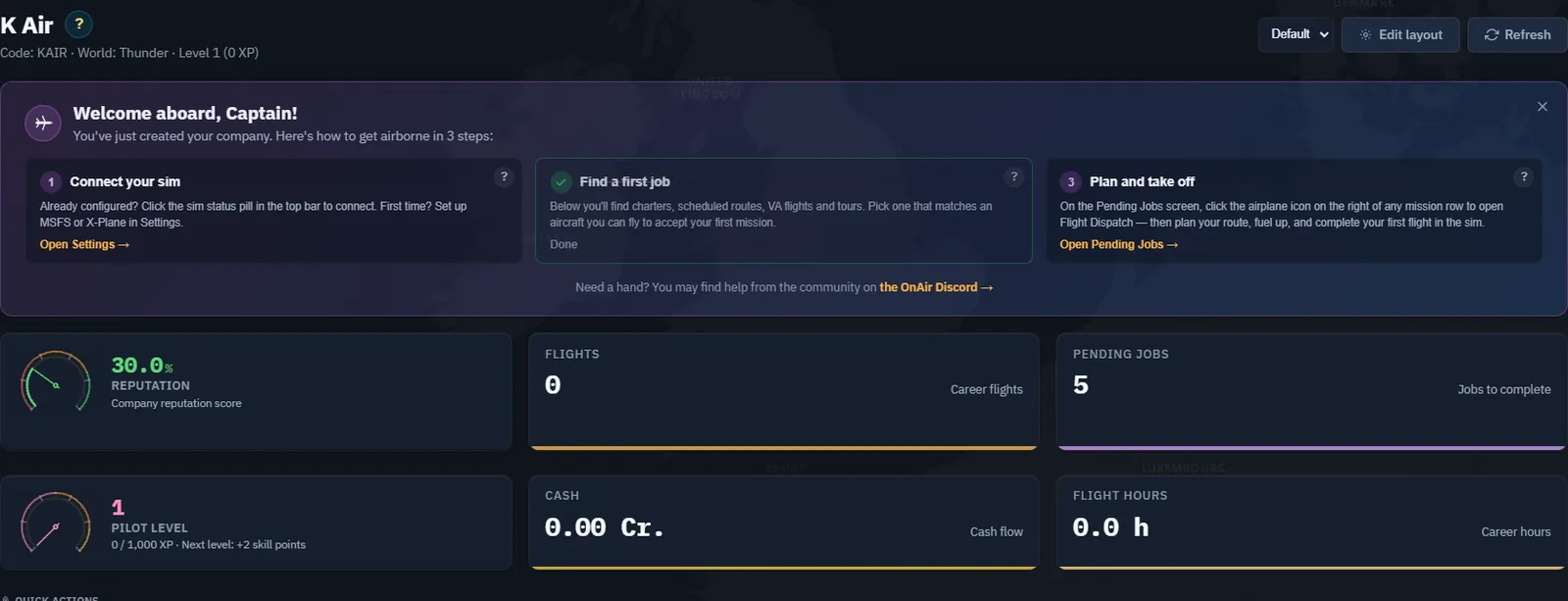
Seis tarjetas en dos filas resumen su carrera. Cada una abre la página correspondiente.
Tarjeta
Tipo
Contenido
Reputación
Indicador
0–100 %; rojo bajo 40 %, naranja 40–75 %, verde sobre 75 %.
Vuelos
Contador
Total de vuelos de carrera registrados.
Trabajos pendientes
Contador
Aceptados pero aún no realizados.
Nivel del piloto
Indicador XP
Progreso dentro del nivel; rosa, naranja y dorado al acercarse al siguiente.
Efectivo
Contador
Fondos disponibles.
Horas de vuelo
Contador
Horas totales de carrera.
Reputación, vuelos, pendientes, nivel, efectivo y horas de carrera.
Notificaciones y detalles de compañía
Otros dos widgets completan el diseño predeterminado:
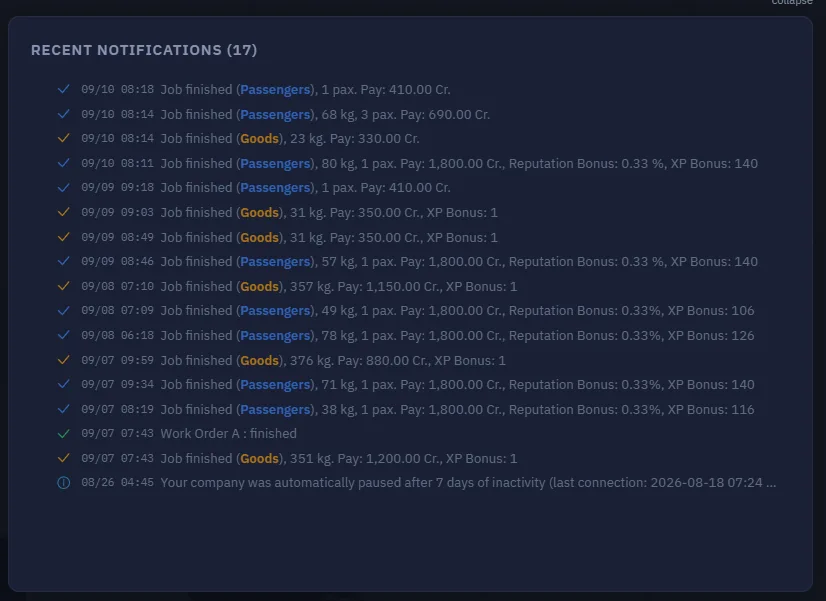
Notificaciones recientes — Eventos del servidor: trabajos completados, niveles, combustible, correo o eventos mundiales. Cada fila muestra icono, fecha y descripción breve; un punto indica que no se ha leído. Marcar todo como leído está en la cabecera. Pulsar una fila abre su página. La tarjeta tiene desplazamiento y contiene el flujo completo.
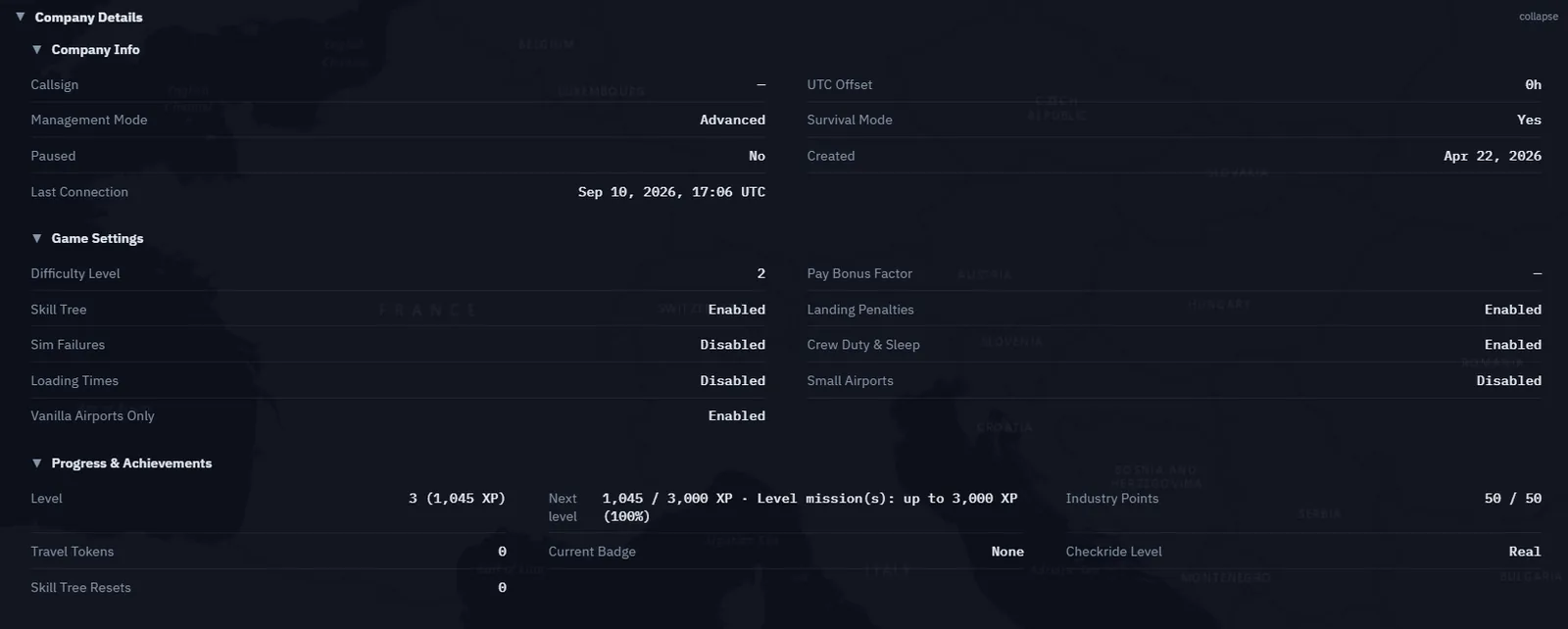
Detalles de compañía — Tarjeta plegada inicialmente con Información: indicativo, desfase UTC, modo, creación y última conexión; Ajustes: dificultad, bonificación salarial y penalizaciones; Progreso: nivel, XP, fichas de viaje e insignia. Ábrala para comprobar ajustes; no hace falta en cada sesión.
Notificaciones recientes de una compañía de ejemplo.Detalles de una compañía Advanced; la información depende del modo.
Personalizar el diseño
Pulse Editar diseño para abrir el editor:
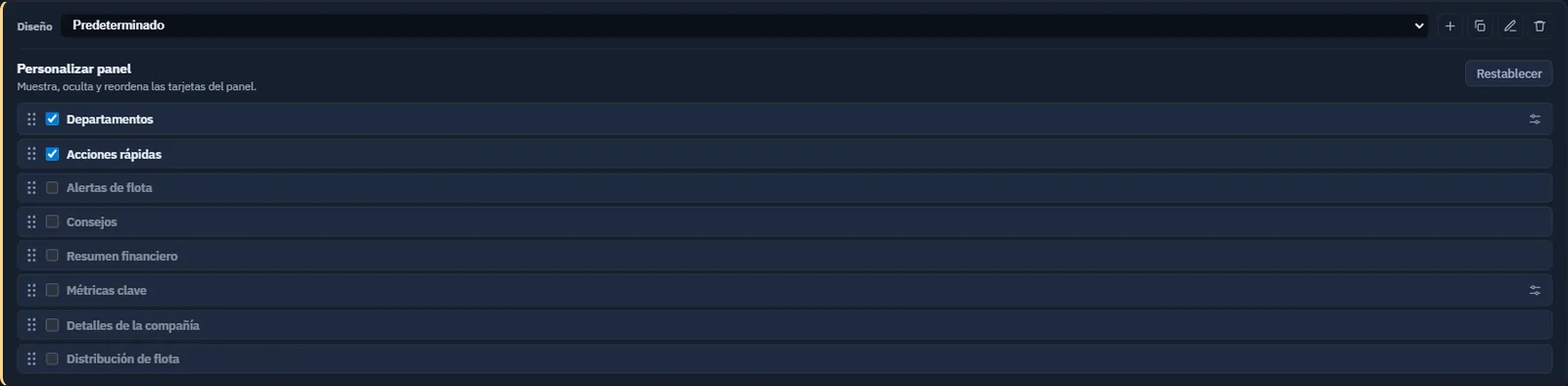
Mostrar u ocultar widgets; por ejemplo, algunos prefieren solo la barra lateral a Departamentos.
Reordenar arrastrando arriba o abajo.
Ajustar opciones propias, como contraer automáticamente la barra lateral desde Departamentos.
Guardar diseños con nombre y cambiarlos en la cabecera: uno mínimo para volar y otro completo para administrar.
El diseño se recuerda por compañía y modo. El Panel Freelance y el futuro Panel Carrera se guardan separados.
Marcar para mostrar y arrastrar el asa para reordenar. Ocultar un widget no altera el orden de los demás. Ejemplo en modo Advanced; los widgets disponibles dependen del modo.
Ahora sabe…
Leer la cabecera, SIM y Seguimiento.
Navegar por departamentos, widgets o Ctrl+K y encontrar las referencias de cada menú.
Utilizar la bienvenida como lista de primeros pasos.
Iniciar tareas frecuentes mediante Acciones rápidas.
Leer reputación, nivel, efectivo, vuelos, horas y trabajo pendiente.
Consultar notificaciones y detalles de compañía.
Personalizar widgets y guardar diseños.
El Panel muestra la situación actual. Para iniciar nuevas actividades y completar el paso 2, abra Trabajo Freelance.
Continúe con el capítulo 2 — Empezar en modo Onboarding, sobre capital inicial y modos, y después el capítulo 3 — Completar su primer chárter Freelance.
Capítulo 02
Empezar en modo Onboarding
El onboarding permite aprender a volar misiones de OnAir y reunir una reserva de efectivo antes de gestionar una compañía. Después de instalar Companion y conectar el simulador, este capítulo explica la fase inicial, la recompensa financiera única al desbloquear Advanced y las decisiones que conviene revisar antes de abandonarla. Puede leerlo ahora y seguir en onboarding durante las primeras lecciones Freelance.
Paso 1. Reconocer el modo inicial de su compañía
Entre en la compañía desde el Lobby y compruebe la insignia lateral. Onboarding Mode significa que esa compañía todavía no ha desbloqueado la gestión Advanced. Utiliza la experiencia de vuelo Freelance, con la gestión empresarial en pausa. El onboarding corresponde a cada compañía: otra compañía de su cuenta puede estar ya en Advanced.
OB01 — KAIR en Thunder, capturada el 10 de septiembre de 2026 antes de desbloquear Advanced. El panel de bienvenida guía la conexión del simulador, la búsqueda de trabajo y la preparación del vuelo. El efectivo sigue siendo cero. Las cuentas del personal pueden mostrar herramientas adicionales; no forman parte de este itinerario.
El panel de bienvenida es una guía, no una prueba de haber completado un vuelo. Compruebe la conexión en el capítulo 1 y continúe en el capítulo 3 con su primer chárter. Abrir una página o cerrar una tarjeta de bienvenida no genera ingresos de vuelo.
Paso 2. Volar antes de asumir los gastos de una compañía
Empiece con un chárter Freelance adecuado para un avión que realmente sepa pilotar. El trabajo proporciona el paquete operativo; no necesita comprar primero un avión de compañía ni contratar una tripulación. Las rutas regulares Freelance ofrecen otro recorrido de aprendizaje, con sus propias reglas de rango y finalización. También pueden aparecer tours y trabajos VA aptos en la experiencia Freelance.
Esta fase mantiene los gastos habituales de compañía fuera del primer ejercicio: no está pagando nóminas, programando mantenimiento de flota ni financiando una red propia de FBO. Termine la misión, registre el vuelo e inspeccione el pago real. La recompensa anunciada de un trabajo aceptado todavía no es efectivo en su cuenta.
CAPTURA PENDIENTE — OB02, requiere un vuelo real. En una compañía que siga en onboarding, capture el chárter aceptado y su recompensa; después de volarlo realmente, capture el vuelo registrado y la entrada correspondiente en el flujo de caja. Anote los saldos inicial y final. No use un pago de una compañía Advanced para ilustrar una ganancia de onboarding.
Los pequeños ejercicios con Cessna mantienen deliberadamente manejable la primera operación. Demuestran un método, no el mayor tamaño de avión o ruta admitido por OnAir. El capítulo posterior de rutas de compañía incluye un ejemplo con A380.
Paso 3. Entender exactamente qué se duplica
El cálculo estándar del primer desbloqueo en el código de servidor examinado es:
Efectivo tras el desbloqueo = efectivo actual + bonificación equivalente + capital inicial.
La bonificación equivale al efectivo actual, por lo que también es 2 × efectivo actual + capital inicial. El saldo existente se conserva; el servidor abona una copia adicional de él y el capital por separado. No añade dos veces el saldo encima del importe original.
Componente
Ejemplo en dificultad Realista en un mundo de supervivencia
Efectivo antes del desbloqueo
25.000 Cr.
Bonificación equivalente única
25.000 Cr.
Capital inicial
10.000 Cr.
Efectivo tras desbloqueo estándar
60.000 Cr.
Es un ejemplo aritmético, no un pago capturado. Si gana otros 5.000 Cr. antes del desbloqueo y nada más cambia el saldo, el total inicial estándar aumenta en 10.000 Cr. La recompensa se calcula en la transición; no hay un multiplicador ×2 permanente separado para todos los trabajos futuros de Advanced.
Use el efectivo actual, no los ingresos acumulados, el valor de la compañía o los aviones ni la suma de recompensas de trabajos pendientes. La propuesta de primer desbloqueo examinada no comprueba un saldo mínimo: efectivo cero produce bonificación equivalente cero, aunque se añade el capital inicial.
Paso 4. Comprobar el capital inicial según la dificultad
La función de efectivo inicial examinada devuelve los importes siguientes. La dificultad y la opción de supervivencia del mundo son parámetros independientes; revise los ajustes de su compañía y la propuesta actual.
Dificultad
Supervivencia del mundo
Capital inicial
Fácil
Cualquiera
470.000 Cr.
Clásica
Cualquiera
170.000 Cr.
Realista
Desactivada
70.000 Cr.
Realista
Activada
10.000 Cr.
La dificultad también fija la reputación inicial (70 % / 50 % / 30 %, que luego evoluciona con sus vuelos) y un multiplicador de la capacidad de préstamo (×1,5 / ×1 / ×0,7) que se mantiene durante toda la vida de la compañía. Las compañías de Stratus y Thunder se crean en Realista. No decide sobre los pilotos de IA: los vuelos de IA dependen del mundo, y Thunder los prohíbe.
Estas reglas se verificaron en el código fuente el 10 de septiembre de 2026. La propuesta actual del servidor sigue siendo el importe que debe revisar antes de confirmar. La bonificación de onboarding, el capital según dificultad, los bonos de cada trabajo y la financiación Airliner opcional son componentes distintos. No los combine en un supuesto multiplicador universal. La implementación examinada no concede 100.000 Cr. fijos adicionales por usar Companion.
Paso 5. Abrir la propuesta sin comprometerse
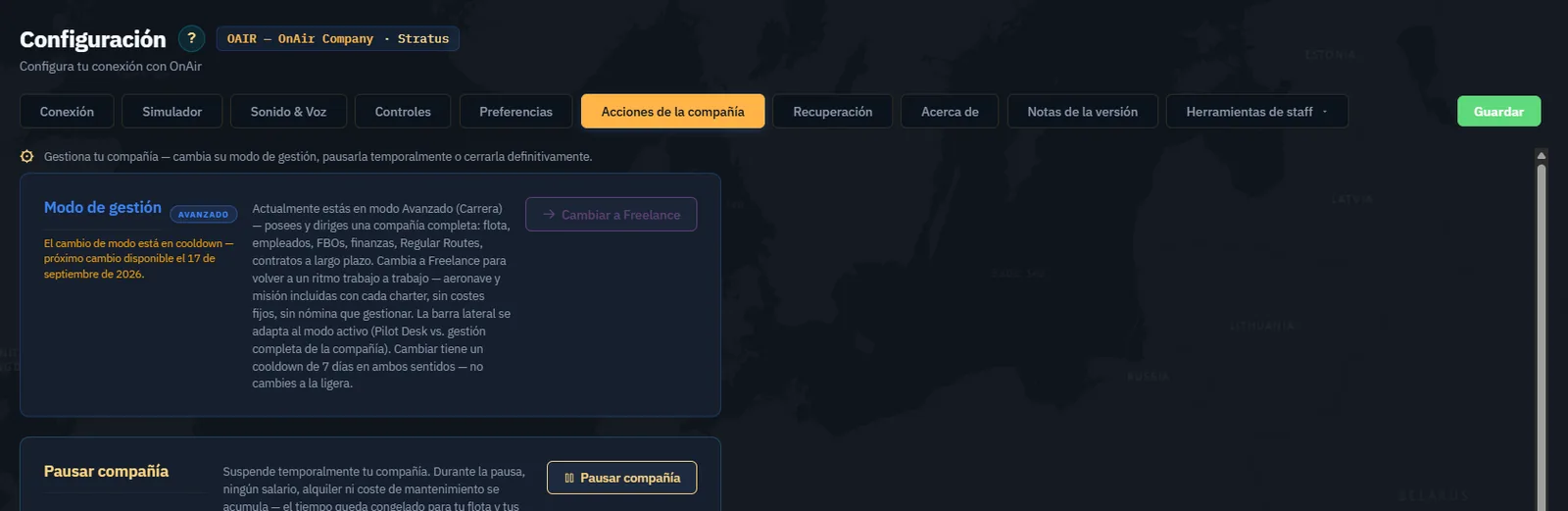
Abra Configuración y después Acciones de compañía.
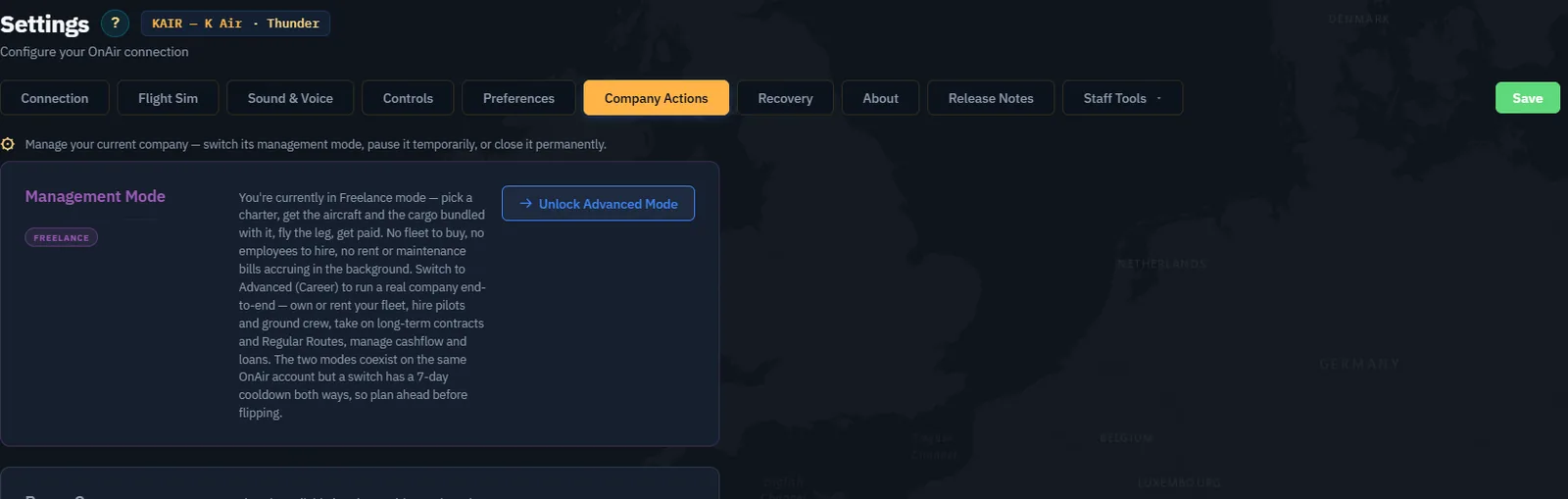
Busque Modo de gestión. Puede indicar Freelance mientras la barra lateral dice Onboarding Mode: el primero describe el modo subyacente; el segundo, su estado inicial.
Seleccione Desbloquear modo Advanced.
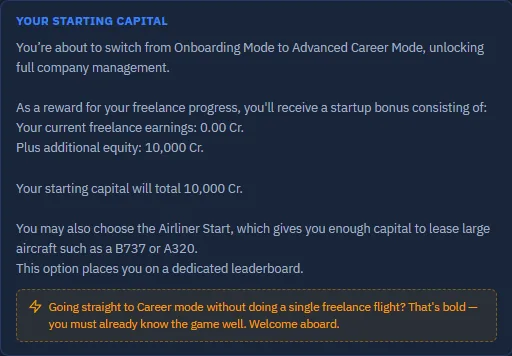
Lea Su capital inicial, incluidos los ingresos actuales, el capital adicional y el total.
Elija Quizá más tarde si todavía practica o solo consulta la propuesta.
OB03 — La página real ofrece desbloquear Advanced. Cerrar la compañía es una acción diferente y no es necesario para salir del onboarding.OB04 — Propuesta real del servidor para KAIR: 0 Cr. de ingresos actuales, 10.000 Cr. de capital y 10.000 Cr. en total. Confirma el caso de saldo cero en Thunder con dificultad Realista. Después de registrar la propuesta, el propietario autorizó el desbloqueo estándar. El libro mayor resultante se muestra más adelante.
Es una propuesta auténtica de primer desbloqueo. La confirmación de regreso de una compañía del capítulo 6 tiene otro propósito y no vuelve a ofrecer la bonificación de onboarding.
Paso 6. Decidir si Airliner Start encaja en su plan
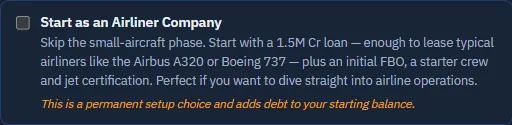
La opción Empezar como compañía aérea añade otro paquete inicial. La configuración de servidor examinada contrata un préstamo de 1.500.000 Cr., establece un FBO en el aeropuerto base, contrata un piloto y dos tripulantes de cabina, concede certificaciones de reactores al jugador y a la tripulación inicial, eleva al nivel 3 una compañía de nivel inferior y otorga habilidades iniciales de finanzas, FBO, pasajeros y contratación. La interfaz también identifica una clasificación específica.
OB05 — La opción Airliner real, sin marcar. Describe expresamente el préstamo y la elección permanente de configuración inicial. Permaneció desmarcada durante el desbloqueo estándar confirmado; no se contrató ningún préstamo.
El préstamo aumenta tanto el efectivo como la deuda. No forma parte de la bonificación equivalente de onboarding y no debe contarse como beneficio ganado. Este paquete ayuda a financiar el arrendamiento de un avión de línea; no le entrega la propiedad de un A320 o B737. Compruebe el calendario real del préstamo, las condiciones de flota, el personal y la reserva operativa antes de continuar.
Para el ejercicio de pequeña compañía de este volumen, deje la opción desmarcada. Los vuelos Advanced estándar requieren la certificación de clase de aeronave correspondiente; los vuelos Freelance por sí solos no conceden esas habilitaciones. La concesión expresa de certificaciones de reactores del paquete Airliner es una disposición independiente.
Paso 7. Abandonar el onboarding cuando esté preparado
No necesita desbloquear Advanced simplemente para continuar este libro. Practique primero conexión, preparación, seguimiento y registro de vuelos; después reúna una reserva y elija una primera operación de compañía realista. El capítulo 6 le guía en esa decisión.
Cuando esté preparado, reabra la propuesta, revise los importes actuales y confirme el primer desbloqueo. Compruebe después la insignia Advanced y el flujo de caja. Para un inicio estándar, concilie el efectivo original, la aportación del propietario y la entrada especial de bonificación de transición. Para un inicio Airliner, concilie además por separado el préstamo y las operaciones de configuración.
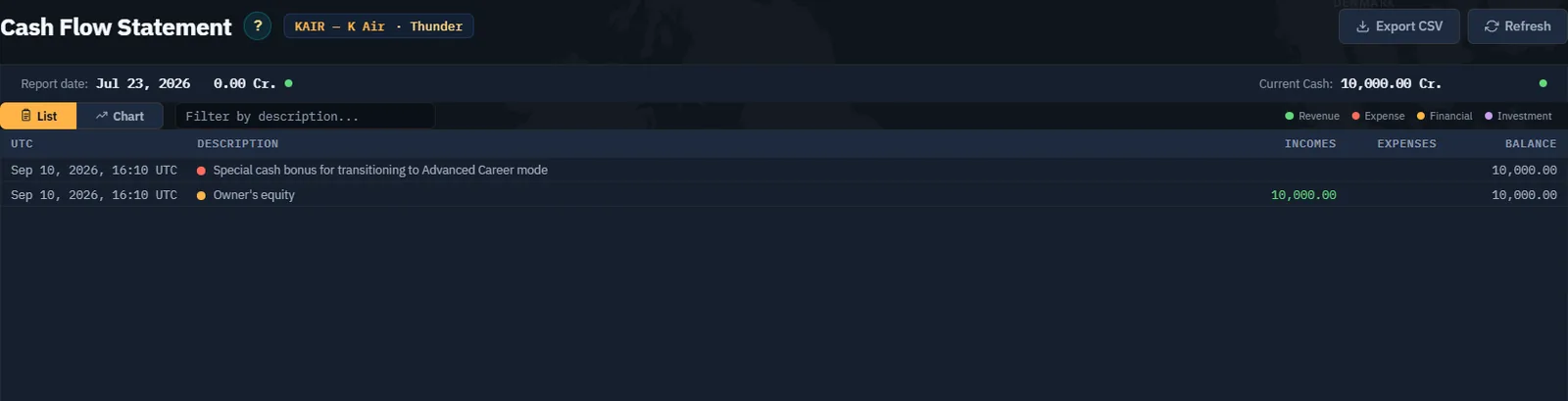
El 10 de septiembre de 2026 a las 16:10 UTC confirmamos el primer desbloqueo estándar de KAIR con permiso del propietario. El flujo de caja mostró 10.000 Cr. de efectivo, un ingreso de Aportación del propietario por 10.000 Cr. y la fila especial del bono de transición sin importe de ingreso, porque el saldo inicial era cero.
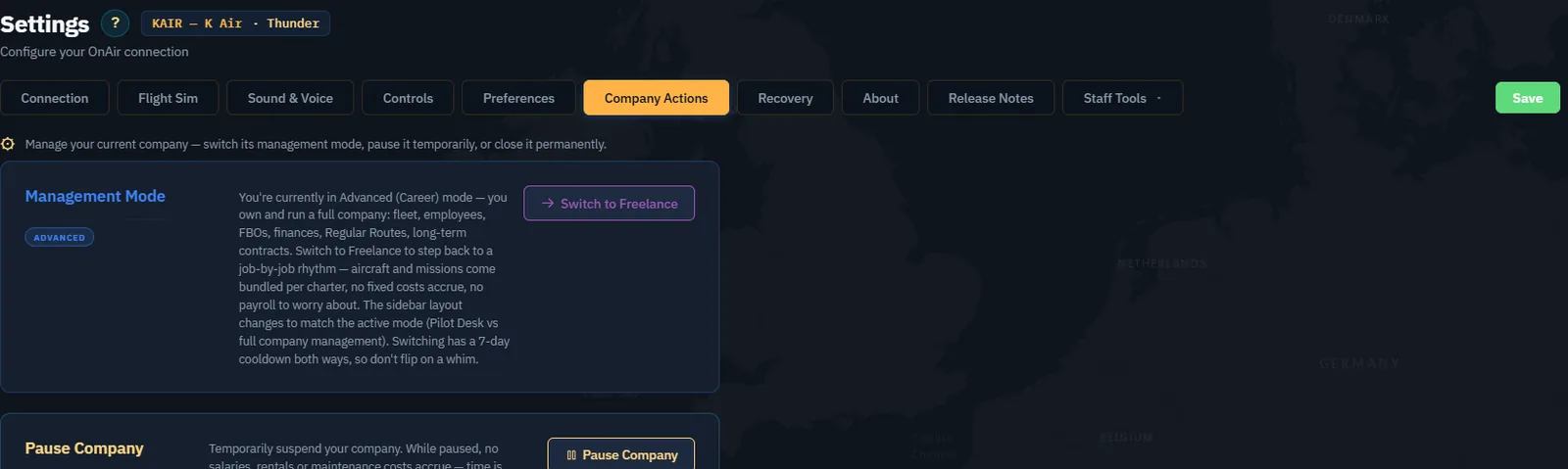
OB06 — Ingresos reales tras el desbloqueo. La bonificación equivalente es cero en este ejemplo; todo el aumento de 10.000 Cr. corresponde a capital del propietario. No fue necesario ningún vuelo, compra de avión ni préstamo Airliner para esta transición.OB07 — KAIR ahora muestra Advanced en las acciones de compañía. Tras este primer desbloqueo apareció disponible el botón de cambio a Freelance sin un mensaje de bloqueo fechado. No volvimos a cambiar de modo.
CAPTURA PENDIENTE — OB08, requiere saldo de onboarding distinto de cero. En otra compañía autorizada que siga en onboarding, complete vuelos Freelance reales y registre el saldo no nulo, la propuesta de desbloqueo y la bonificación abonada tras una primera transición autorizada. KAIR verifica el caso de saldo cero; el cálculo anterior de 25.000 Cr. es un ejemplo comprobado en las fuentes, no una segunda prueba en vivo.
La bonificación es una oportunidad única para esa compañía. Una vez desbloqueado Advanced, los cambios ordinarios entre Advanced y Freelance no la repiten ni recrean el onboarding. La regla normal de producción para cambios posteriores exige siete días; lea la fecha que realmente muestra la aplicación. El primer desbloqueo utiliza una operación de servidor distinta: no deduzca una fecha exacta de primer regreso a partir de una captura antigua.
Antes de volver posteriormente a Freelance, revise la confirmación y los compromisos pendientes. El código examinado pausa la compañía, termina los alquileres de aviones de otras compañías y elimina misiones aceptadas, impagadas y ajenas a la carrera. Por tanto, regresar a Advanced no garantiza conservar todos los alquileres o trabajos pendientes.
Punto de control: puede identificar el onboarding, explicar 2 × efectivo actual + capital, distinguir el préstamo opcional del bono y consultar la propuesta de primer desbloqueo sin aceptarla. Continúe con Completar su primer chárter Freelance.
Lectura oficial y verificación
Consulte la propuesta actual que muestra la aplicación para su compañía y compruebe los importes antes de confirmar la transición.
Capítulo 03
Completar tu primer chárter Freelance
3.1 Encontrar el primer trabajo: el centro Freelance
Centro de operaciones → Trabajo Freelance reúne los vuelos remunerados del piloto independiente, accesibles en dos clics. Este capítulo presenta las cuatro tarjetas — Chárteres, Líneas regulares, Aerolíneas virtuales y Tours —, sus búsquedas detalladas y la cola de trabajos aceptados que esperan un vuelo.
Bienvenida: paso 2 Esta sección completa el paso 2 del Panel, que se vuelve verde automáticamente cuando aparece un trabajo en cualquiera de las cuatro categorías.
Las cuatro tarjetas
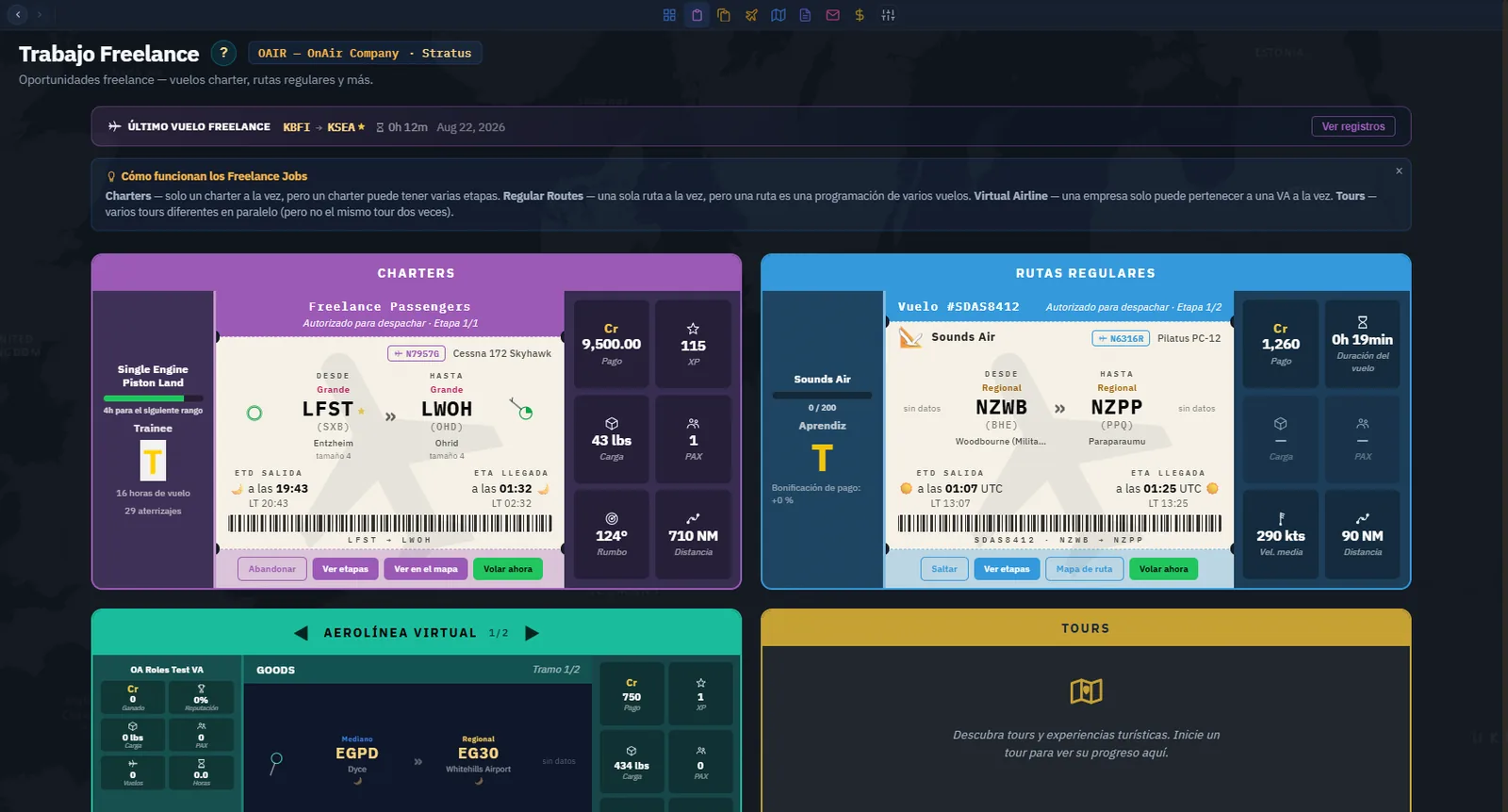
El menú se llama Trabajo Freelance, pero el título es Trabajos Freelance pendientes, con el subtítulo «Oportunidades Freelance: vuelos chárter, líneas regulares y más». Arriba, Último vuelo Freelance recuerda destino, duración y enlace al registro. Siguen el panel plegable Cómo funcionan los trabajos Freelance y cuatro tarjetas en dos filas:
Chárteres — Trabajos puntuales de carga o pasajeros elegidos libremente.
Líneas regulares — Vuelos programados de aerolíneas reales.
Aerolíneas virtuales — Vuelos asignados por una VA a la que pertenece.
Tours — Secuencias temáticas de etapas a su ritmo.
Cada tarjeta tiene un estado vacío con una acción principal y un estado activo con billete, datos y acciones.
Último vuelo y cuatro fuentes de trabajo: Chárteres, Líneas, VA y Tours.
La acción vacía abre la búsqueda de 4.2–4.5. El estado activo permite volar, abandonar o consultar etapas sin salir. Si hay varios elementos, las flechas ◀ 1/3 ▶ permiten recorrerlos.
Puede combinarlos — Es posible mantener un chárter, una línea y dos tours activos. Empiece con poco y amplíe después.
Chárteres: buscar, aceptar y volar o añadir a pendientes
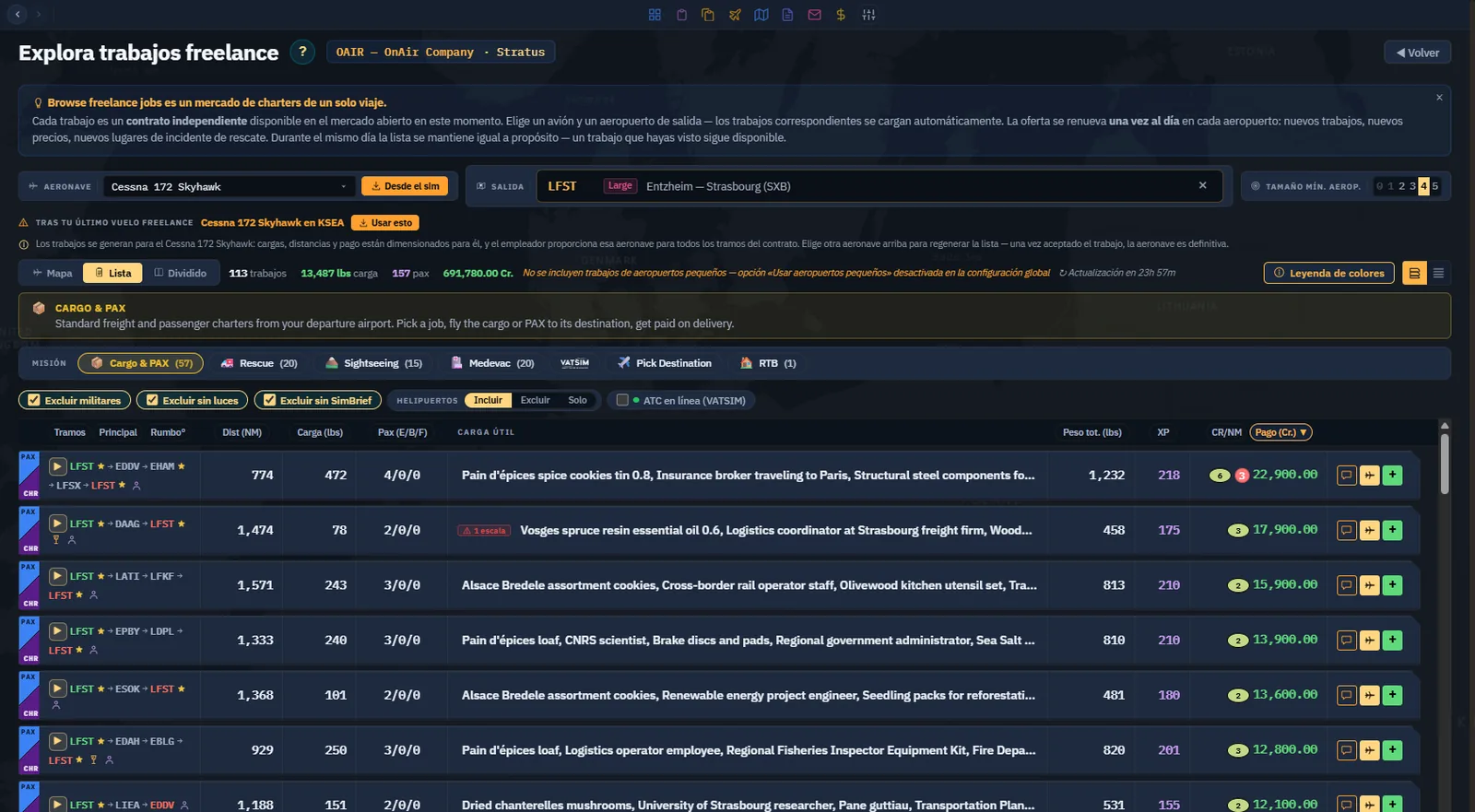
Explorar el mercado de trabajos abre Buscar trabajos Freelance, una página compacta donde no necesita desplazarse para iniciar una misión.
Elija un aeropuerto y consulte sus ofertas.
Paso A: avión. El selector unifica cuatro fuentes, sin duplicar tipos:
Su flota — Sin sufijo; un avión propio es la selección predeterminada.
Vuelos anteriores — Tipos ya utilizados, con · De vuelos anteriores.
Simulador — Tipo cargado actualmente, con · Del simulador.
Explorar todos los tipos — Abre el catálogo completo, con búsqueda por nombre o ICAO y filtro de clase. Puede consultar los trabajos de cualquier tipo sin poseerlo, haberlo volado ni tener abierto el simulador. Así evalúa una compra antes de gastar. La elección se recuerda con · catálogo.
A la derecha, el botón naranja Sim importa una vez desde el simulador: identifica el avión mediante una huella de masas y capacidad de combustible procesada en el servidor, y busca el aeropuerto más próximo al GPS. Un clic rellena ambos campos.
Paso B: salida y tamaño mínimo. Escriba tres o cuatro letras para recibir sugerencias. Tamaño mínimo ofrece 0–5, desde pista de hierba hasta internacional. Los valores inferiores al mínimo del avión o a la política UseSmallAirports aparecen grises y bloqueados. Véanse los ajustes esenciales de Herramientas diarias.
Paso C: categoría. Siete botones; los incompatibles con el avión quedan desactivados:
Categoría
Requisito del avión
Descripción
📦 Carga y pasajeros
Ninguno
Predeterminada; genera unas 25 etapas mixtas alrededor de la salida.
🚑 Rescate
Hasta 18 plazas
Evacuaciones médicas urgentes con búsqueda y rescate.
🏔 Turismo
Hasta 24 plazas
Circuitos sobre puntos de interés; bonus por pasar bajo y despacio.
🏥 Medevac
Hasta 21 plazas, menos de 50 000 lb
Pacientes con límite de tiempo; pago +50 %, penalización por retraso.
✈️ Elegir destino
Ninguno
Una etapa al ICAO introducido, vuelo libre.
🏠 RTB
Ninguno
Regreso al aeropuerto base declarado.
📡 Eventos VATSIM
Ninguno
Chárteres alrededor de eventos en directo; el selector busca aeropuertos VATSIM.
Paso D: carga automática. No hay botón Buscar: las misiones se cargan al entrar y se actualizan al cambiar avión, salida o categoría.
Cada botón muestra la cantidad disponible, por ejemplo Carga y pasajeros (57) o Rescate (25).
Renovación diaria por aeropuerto — Volver el mismo día muestra deliberadamente la misma lista: una oferta de la mañana sigue por la tarde. Los nuevos trabajos, precios e incidentes de rescate llegan en la siguiente renovación. La barra indica la cuenta atrás, como Actualización en 23 h 59 min. Reabrir no mejora las ofertas y no hace falta precipitarse para que una no desaparezca inmediatamente.
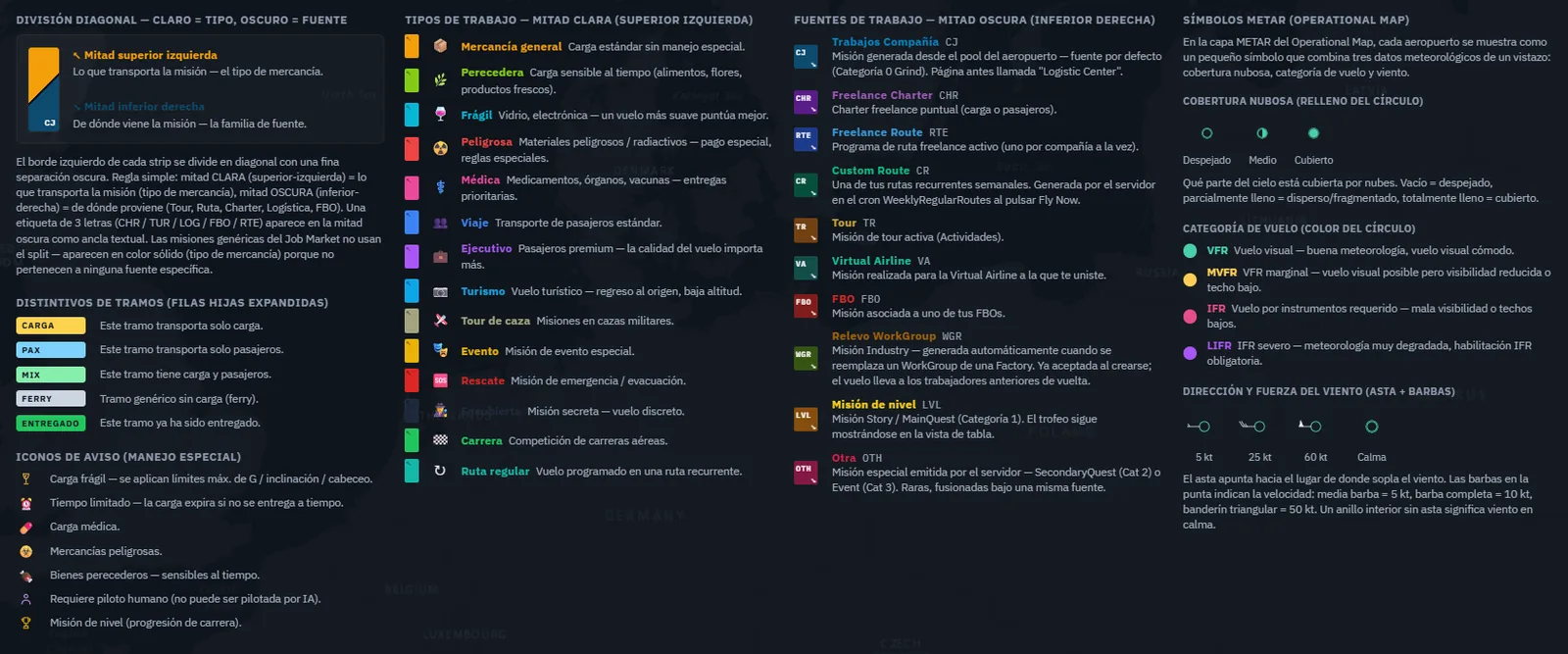
Paso E: leer la ficha. La franja izquierda tiene dos colores: arriba, tipo de mercancía — perecedera, peligrosa, correo o carga genérica —; abajo, origen, aquí Chárter. La misma regla se aplica a los pendientes. Leyenda de colores, en la cabecera, explica cada color.
Hay dos acciones por misión:
Botón
Efecto
Aceptar y volar, avión cian
Acepta y abre directamente Despacho con el avión preparado.
Añadir a pendientes, + verde
Acepta y permanece en la búsqueda; la misión entra en la cola común.
Mapa / Lista / Dividido alterna fichas, mapa mundial con arcos o ambos. Pulse un aeropuerto para filtrar o un arco para ver detalles.
Debajo, Excluir militares, Excluir sin luces, Excluir sin SimBrief, Helipuertos — incluir, excluir, solo — y ATC en línea, VATSIM filtran las ofertas existentes; no generan otra lista.
Un solo chárter activo — Si usa Aceptar y volar con una misión ya activa, Companion pide primero terminarla o abandonarla.
Líneas regulares: aceptar un horario
Solicitar una línea abre Líneas Freelance, donde elige una aerolínea real y una secuencia generada con datos de FlightRadar24.
Primero la aerolínea y después el programa de vuelos.
Paso A: aerolínea. Las cinco últimas utilizadas aparecen fijadas arriba. Dos filtros acotan el directorio mundial:
Hub de origen — ICAO de su base para aerolíneas que salen de allí.
Distancia ≤ N NM — Límite por etapa. Al abrir, una búsqueda automática utiliza el valor guardado localmente, 100 NM por defecto, con un pequeño indicador de espera. Cambiarlo repite la búsqueda; la caché IndexedDB acelera próximas sesiones.
Paso B: programa. Pulse una aerolínea para generar propuestas, normalmente de cinco a diez vuelos durante uno a siete días. Cada una indica:
Etapas y distancia total.
Tipo de avión propuesto.
Posible triángulo rojo de velocidad si el crucero no permite cumplir el horario. Puede volar, pero pierde el bonus de puntualidad del rango.
Aceptar programa lo guarda en el servidor, crea el avión Freelance y pone el primer vuelo en InProgress. De vuelta al centro, la tarjeta muestra aerolínea, logo y rango; billete con número, tipo, horas y METAR; pago, duración, velocidad media y distancia; y Saltar, Ver etapas, Mapa de línea y Volar ahora.
Rango por etapa — Puntual: +10, o +12 en programa oficial. Más de 20 minutos tarde: +5 o +6. Etapa saltada: sin ganancia.
Aerolíneas virtuales: solicitar el ingreso
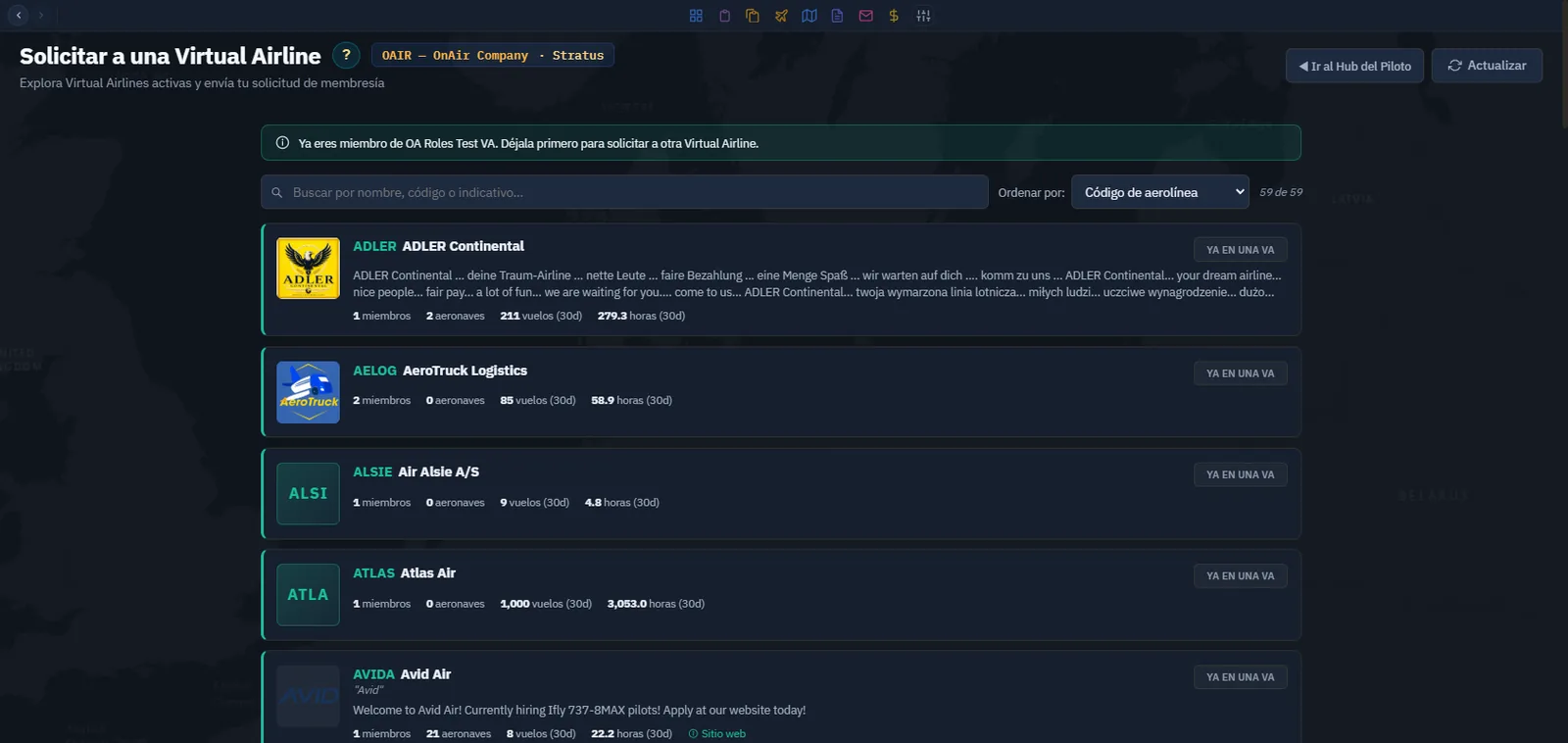
Explorar VA abre Solicitar VA, directorio de aerolíneas virtuales que aceptan pilotos Freelance.
Página para solicitar el ingreso en una VA.
En este ejemplo, la compañía ya pertenece a una VA: se puede consultar el directorio, pero no presentar otra solicitud.
Elija una, lea su descripción y solicite el ingreso. El propietario acepta o rechaza la solicitud.
Una vez aceptado, ya no elige los vuelos: la VA asigna misiones según su horario. La tarjeta muestra la siguiente y Volar ahora, con Traslado si el avión está mal situado. Una solicitud pendiente muestra estado y Retirar.
Compromiso más organizado — Vuela lo asignado, con plantilla compartida, librea y clasificación internas. Es más social y menos flexible que elegir chárteres. Cambie entre compañía personal y VA desde el indicador superior.
Tours: aventuras de varias etapas
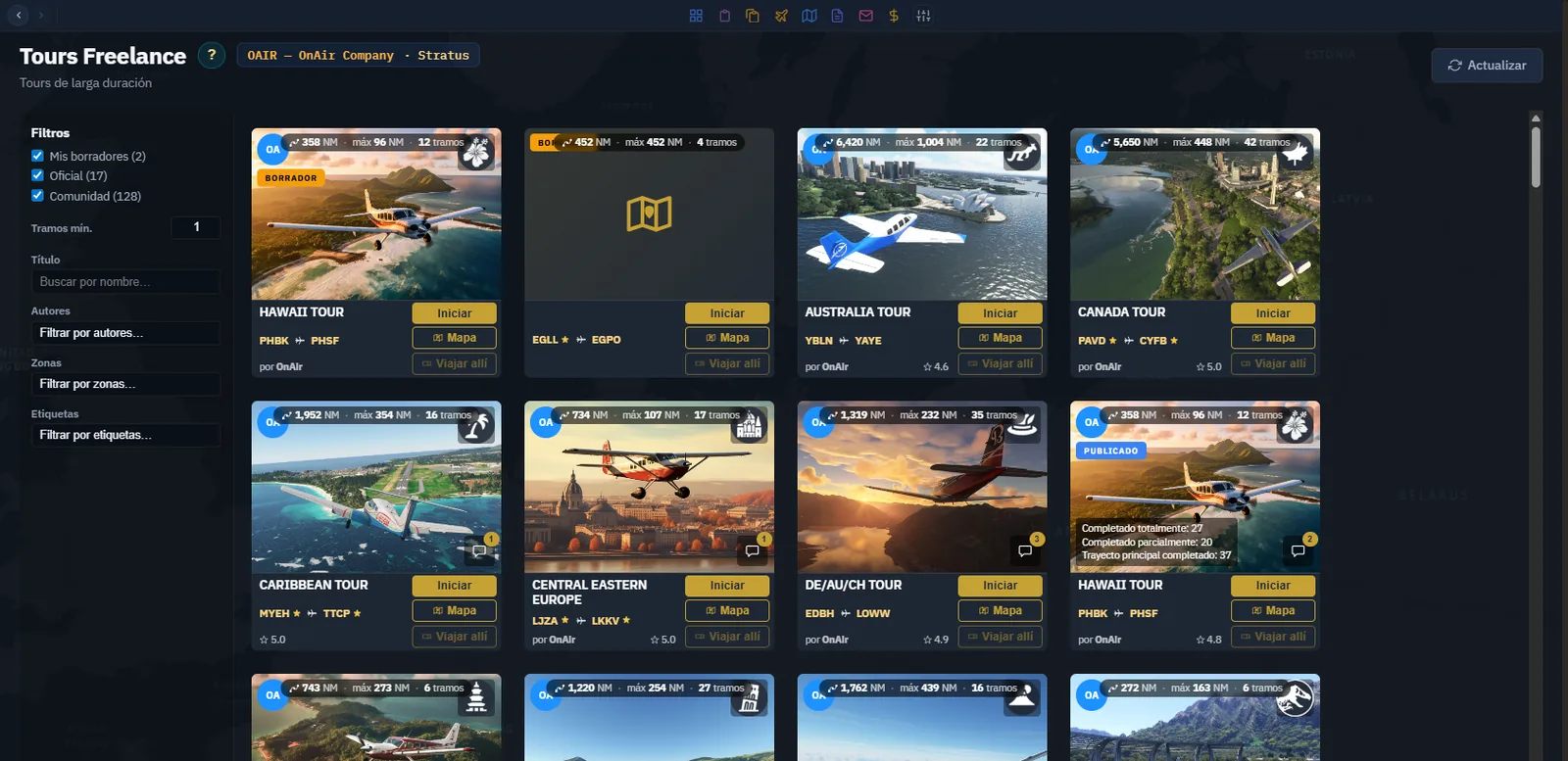
Explorar tours abre Actividades. No existe una entrada lateral independiente para tours.
Pestaña Tours de Actividades.
Los tours enlazan puntos de interés temáticos: islas volcánicas, pasos alpinos, antiguas bases militares o faros. La barra de filtros separa Oficiales, Comunidad y VA, con búsqueda por título y Autores / Regiones / Etiquetas. Las tarjetas incluyen valoraciones, número de comentarios y distancia al inicio.
Iniciar tour lo pone en InProgress y vuelve al centro. Volar prepara la próxima etapa sugerida, Descripción abre el briefing y Explorar más permite iniciar otro en paralelo.
Puede volar en cualquier orden y a su ritmo. El progreso se registra por etapa.
Fichas de viaje — Si el inicio está lejos, Transportar al inicio gasta una ficha para desplazarle al instante. Son limitadas y aparecen en Detalles de compañía, §1.3.
Sin penalización por retraso — Puede tardar seis meses en un tour de 30 etapas: es exploración, no competición.
Más adelante en Carrera Advanced: trabajos similares
Buscar trabajos similares no está disponible en Freelance, ni en chárteres ni en pendientes.
En Advanced, abra la preparación de un avión. Un icono de diana en la carga chárter busca trabajos adicionales al destino de una carga existente. Solo aparece para carga sin entregar, con destino conocido y distinto de la salida. Abre una ventana sobre Despacho para buscar la misma pareja de aeropuertos. Añadir al vuelo acepta una oferta adecuada. La lista Carga / Pasajeros del aeropuerto se actualiza sin salir. Aceptar no carga el avión automáticamente: revise selección, capacidad, restricciones y vencimiento. En el cliente antiguo, la diana abre la página del mercado filtrada por esos aeropuertos.
Todos los trabajos pendientes
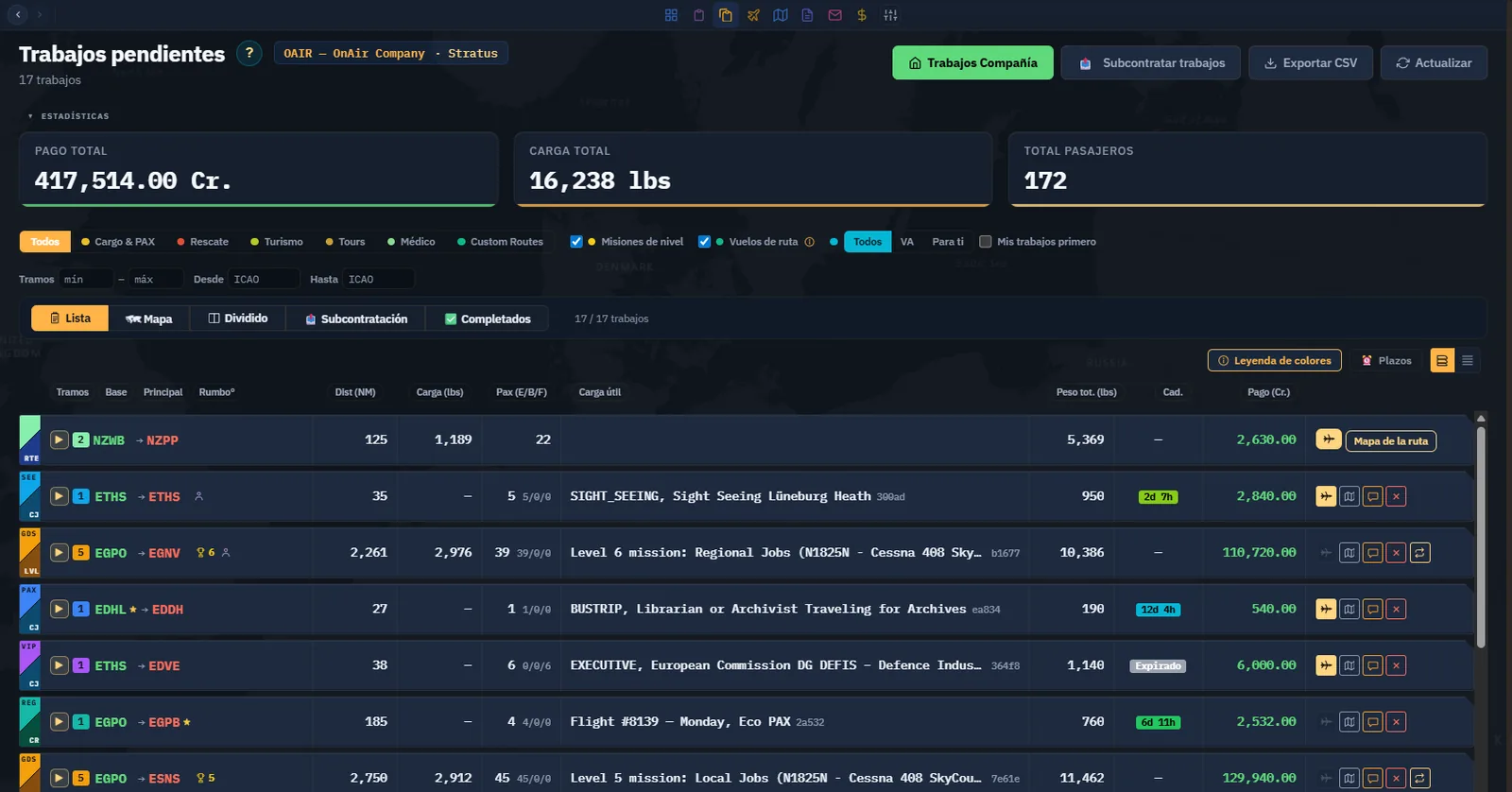
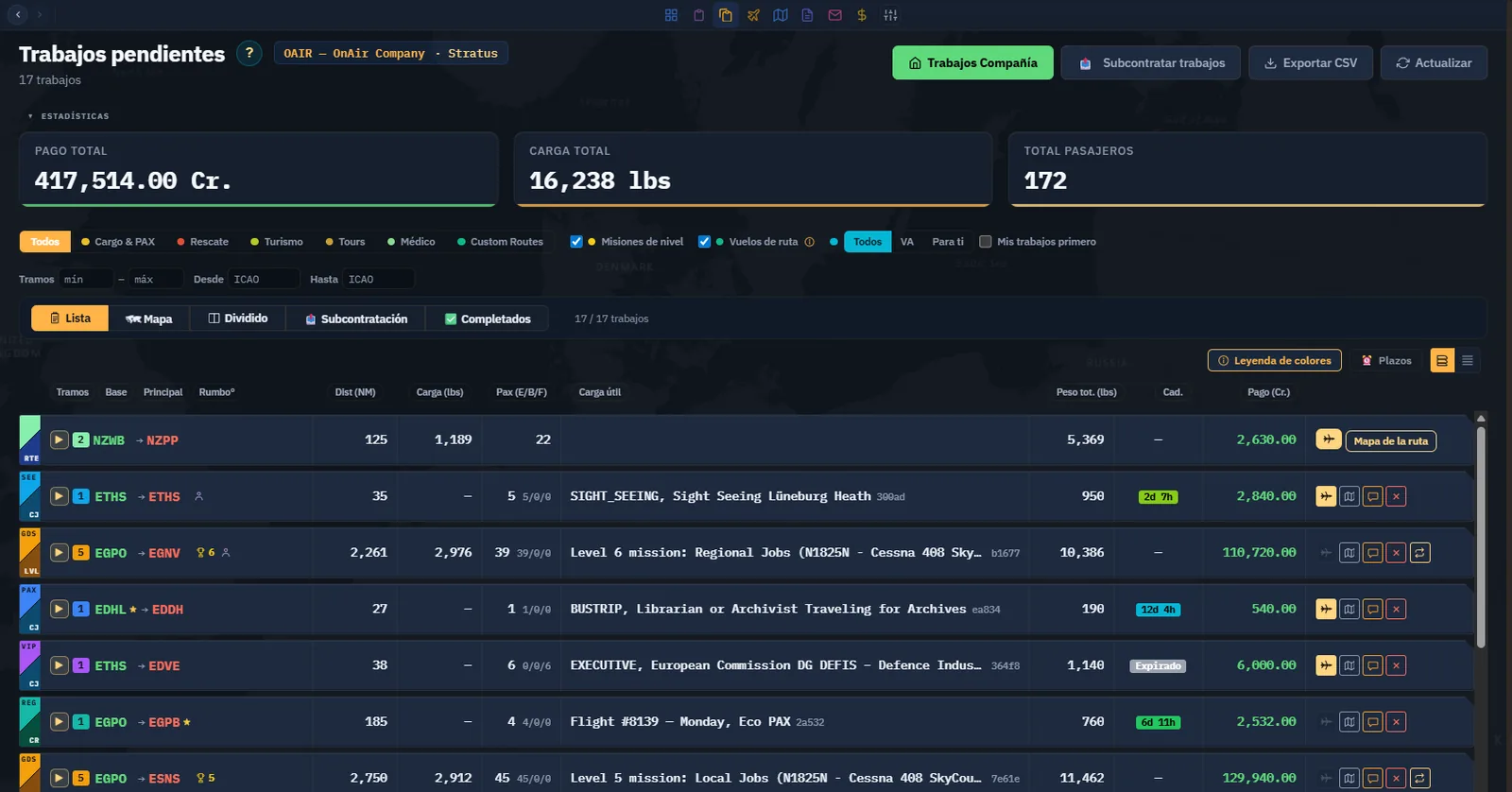
El centro sirve para elegir; Centro de operaciones → Trabajos pendientes sirve para gestionar lo aceptado. Chárteres y etapas de líneas o tours sin volar se reúnen en una lista ordenable.
Todo lo aceptado que aún no se ha volado.
Filtros por tipo. Filtran la naturaleza de la misión: Todos / Carga y pasajeros / Rescate / Turismo / Médico / Tours / Línea personalizada. Misiones de nivel muestra u oculta las ofrecidas al progresar.
Distintivos de origen. La insignia izquierda identifica la familia, igual que la mitad inferior de la franja:
Distintivo
Origen
CHR
Chárter Freelance clásico.
RTE
Etapa de un programa de línea.
TR
Etapa de tour.
LVL
Misión de nivel ofrecida por el juego.
Carrera añade trabajos de compañía CJ, de FBO FBO y líneas personalizadas CR. La Leyenda de colores de la cabecera contiene el mapa completo.
Leer una fila. Además de ruta y pago, muestra descripción y peso total de carga, vencimiento y restricciones: frágil, perecedera, médica, peligrosa, con plazo o solo piloto humano. Compruébelas antes de despachar: pueden convertir un salto rutinario en una carrera contra el reloj.
Acciones:
Volar, avión — Abre Despacho. Si el avión ya está volando, abre el seguimiento, igual que el indicador superior.
Briefing, 📄 — Abre la descripción narrativa; véanse también los briefings en Despacho.
Mapa — Muestra las etapas.
Rechazar, cruz roja — Rechaza la misión.
Etapas RTE — La cruz se sustituye por Línea, que vuelve al programa. Rechazar una etapa aislada puede dañar el programa y eliminar el avión prematuramente. En el mapa use Saltar una etapa o Abandonar toda la línea.
Grupos de etapas. Expanda una línea o tour para ver cada etapa y sus valores. El distintivo del grupo indica el total.
Franjas de color. Como en chárteres, arriba indican mercancía y abajo procedencia. Se reconocen sin expandir la fila.
Ahora sabe…
Utilizar las cuatro tarjetas y sus estados vacío, activo y en vuelo.
Buscar y aceptar chárteres con avión, importación Sim y categorías.
Leer las franjas bicolores y la Leyenda de colores.
Aceptar una línea regular de una aerolínea real.
Entrar en una VA y entender su compromiso.
Volar un tour a su ritmo.
Identificar Trabajos similares como función de Despacho Advanced.
Gestionar pendientes con CHR / RTE / TR / LVL y evitar Rechazar en etapas RTE.
Ahora convierta el trabajo aceptado en un vuelo del simulador.
➡️ Despacho: preparar el vuelo
3.2 Despacho: preparar el vuelo
Ya tiene un trabajo. En Despacho de vuelo confirma el avión, define la ruta, calcula combustible y revisa la carga. Después pasa a las condiciones de seguimiento, que deben cumplirse antes de armar el registro. Es el paso entre aceptar un trabajo y seguir un vuelo real.
Bienvenida: paso 3 Esta es la primera mitad del paso 3. La segunda, vuelo y registro, se explica en Volar y registrar. Tras iniciar el seguimiento y completar el vuelo correctamente, el paso se vuelve verde automáticamente.
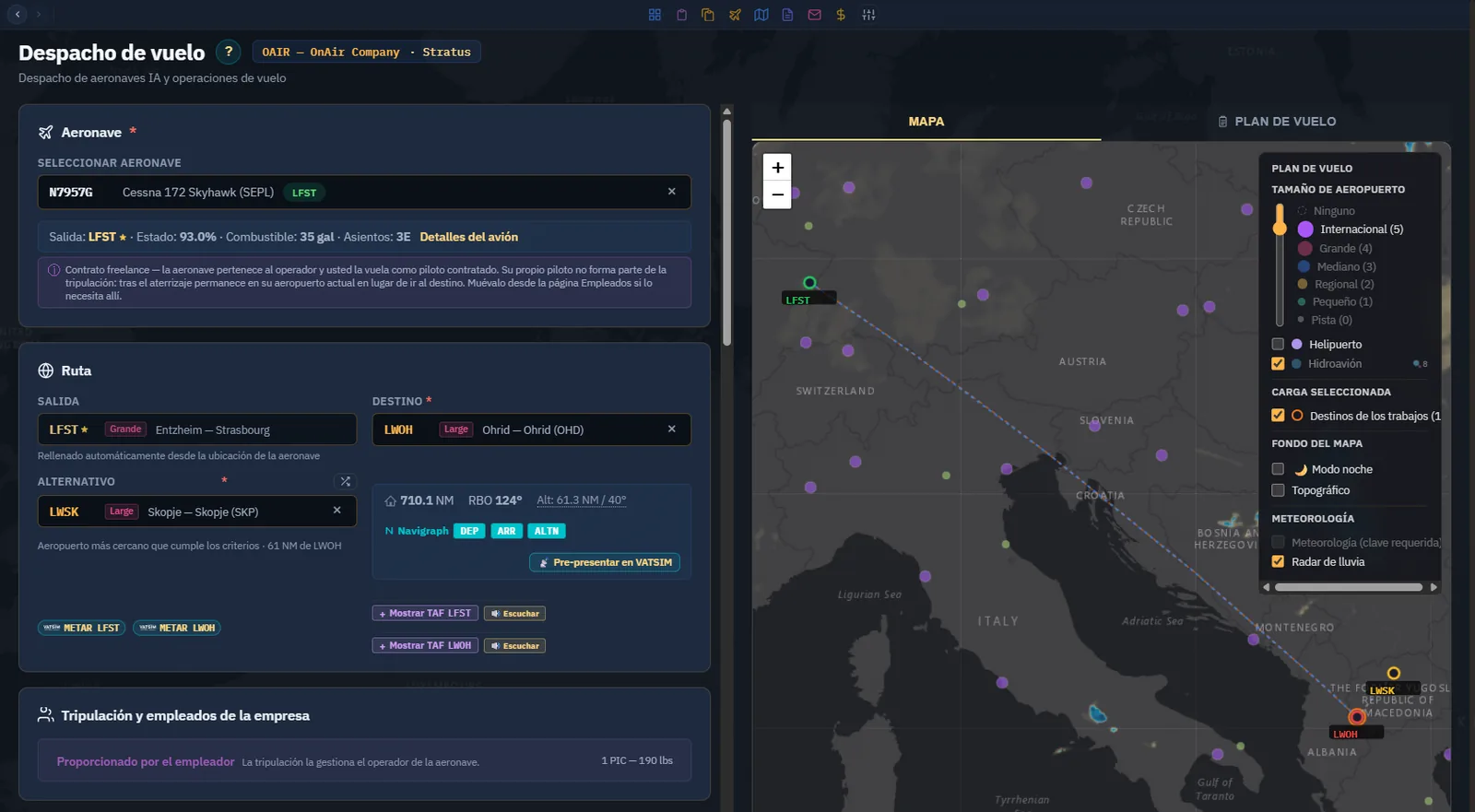
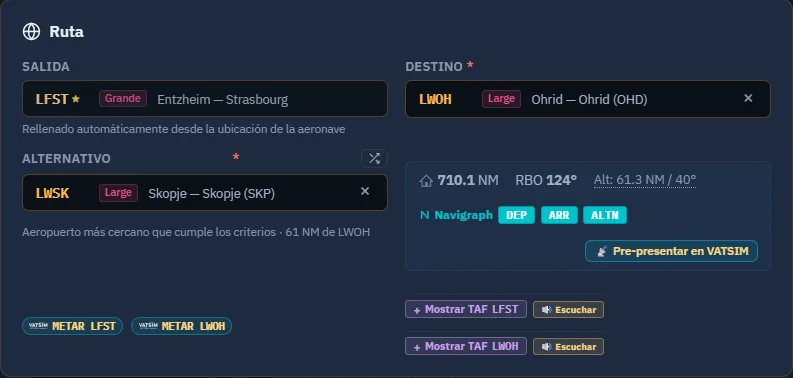
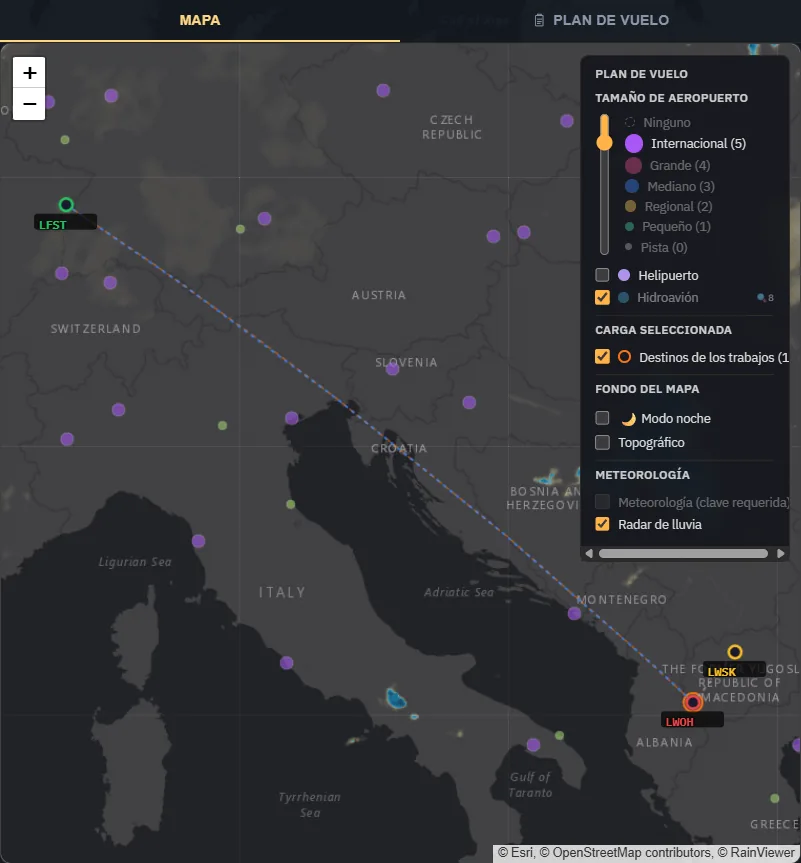
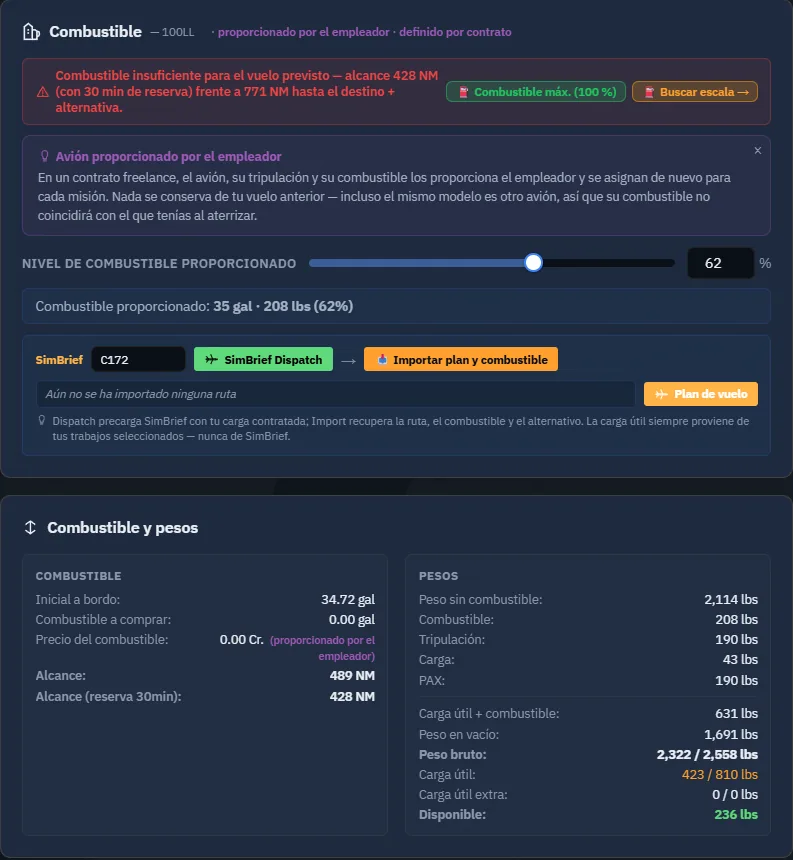
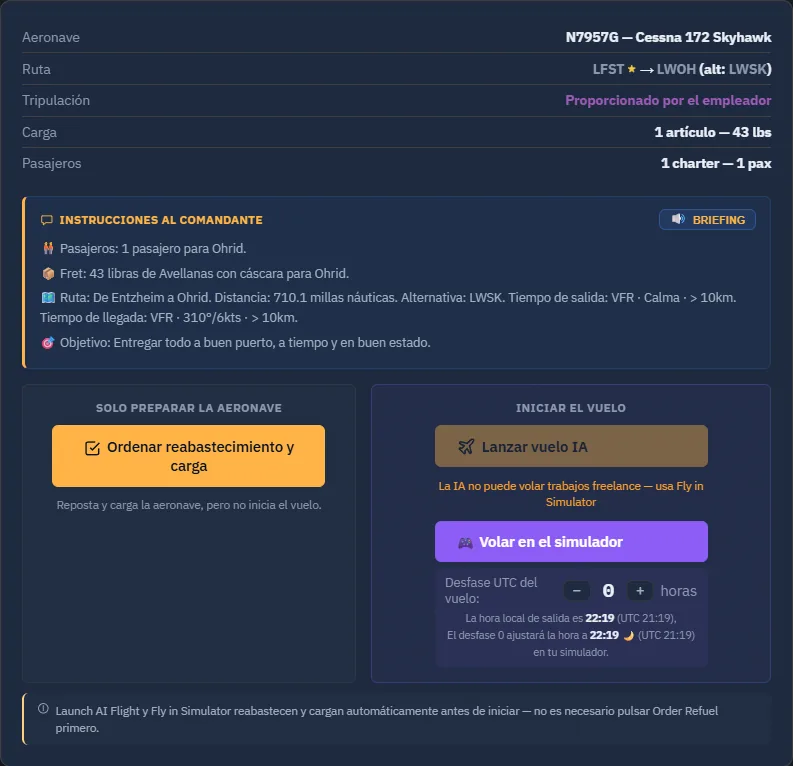
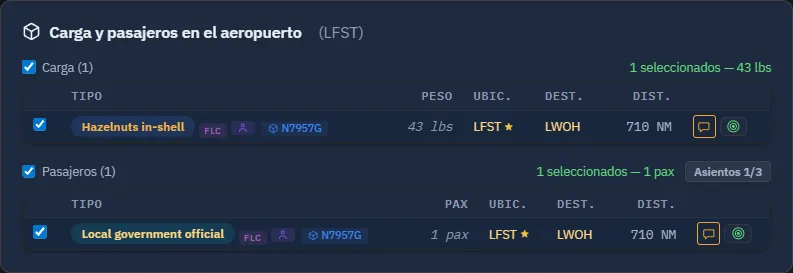
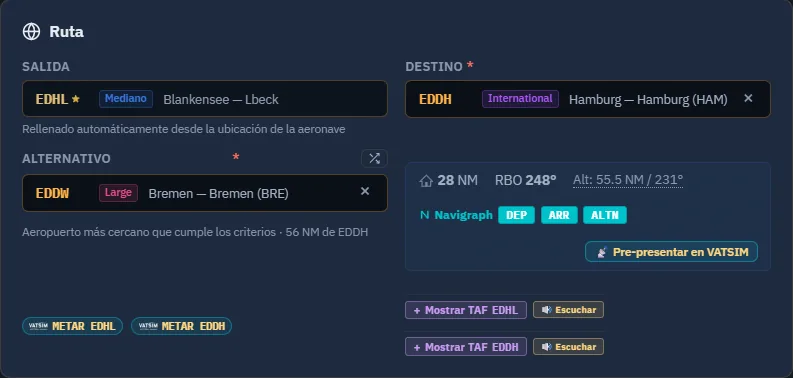
Las capturas localizadas muestran el charter ya aceptado N7957G, de LFST a LWOH con LWSK como alternativo, un pasajero y 43 lb de carga. Sustituyen las antiguas vistas de preparación y no representan el vuelo histórico LFST–EDTL. La autonomía indicada con reserva es de 428 NM, frente a las 771 NM hasta destino y alternativo: hace falta una escala o una preparación adecuada. No se ordenó repostaje, carga ni inicio de vuelo.
Abrir Despacho
No está en la barra lateral, porque necesita un avión concreto. Se abre desde:
Aceptar y volar / Volar ahora en un trabajo o fila pendiente: avión y ruta ya rellenados.
Despachar en la flota, por ejemplo Despachar N1825N. Durante un vuelo, se sustituye por Reanudar.
Tras Aceptar y volar, normalmente basta con revisar, ajustar e iniciar.
Preparación del charter existente: avión suministrado por el empleador, ruta y mapa.
Un avión en vuelo abre el seguimiento — Volar, Seguir o Reanudar en un avión que ya está en el aire lleva directamente al seguimiento, aunque se iniciara en otra página.
El mapa de Despacho
La mitad derecha muestra el plan en directo: salida, destino y alternativo unidos por tramos de círculo máximo. Después de importar un OFP SimBrief, los puntos del registro de navegación sustituyen el tramo directo. Incluye terminador día/noche, relieve, lluvia, nubes y filtro de tamaño de aeropuerto.
Compruebe dirección, distancia y ubicación razonable del alternativo: confirma que prepara el vuelo previsto.
Elegir el avión
Avión solo muestra aparatos de la flota inactivos y sin seguimiento actual. Excluye los que vuelan en otra sesión para evitar duplicar un seguimiento.
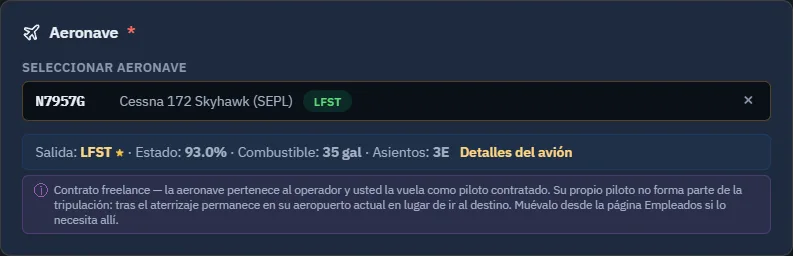
En Freelance suele haber una sola entrada: el avión prestado para el contrato.
Avión N7957G suministrado por el contrato Freelance, con su posición y estado actuales.
Salida, destino y alternativo
Tres campos ICAO definen la ruta:
Salida — Rellenada desde la posición actual del avión.
Destino — El del trabajo. En chárteres de varias etapas es la siguiente; cámbielo para una escala de combustible o desvío meteorológico.
Alternativo — Obligatorio, sugerido al elegir destino. Un botón aleatorio propone otro aeropuerto próximo adecuado. Debe ser distinto del destino; sin uno válido no se crea el vuelo.
Criterio de sugerencia. Se prioriza un aeropuerto civil a 50 NM o más, después uno civil más cercano y, por último, uno militar si no existe nada mejor en 500 NM. Nunca se propone militar si hay civil disponible. Menos de 50 NM se señala. La pantalla explica qué regla ha aplicado.
Línea regular — Despacho utiliza el alternativo declarado por la línea. El servidor ya lo empleaba para su versión IA y su combustible; ambas variantes quedan alineadas.
Los campos se validan con la base de aeropuertos mientras escribe.
Salida rellenada, destino, alternativo y METAR/TAF de la salida.Mapa del charter actual LFST–LWOH, con LWSK como alternativo.
Combustible, peso y centrado
El panel calcula:
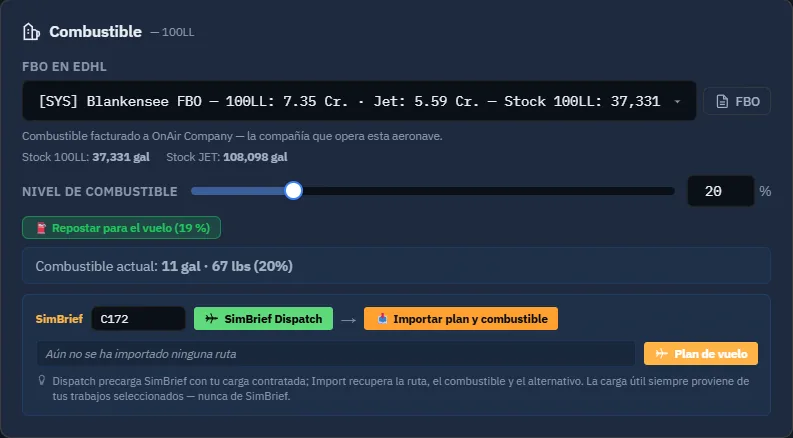
Combustible necesario — Distancia, consumo y reservas. ⛽ Cargar para el trayecto ajusta el deslizador y muestra el porcentaje, por ejemplo 20 %. Puede añadir manualmente margen para alternativo lejano, esperas o traslado.
FBO proveedor. Se selecciona uno capaz de servir realmente la cantidad pedida, no simplemente el más barato sin considerar existencias. Cada stock aparece junto al precio. Si Pedir combustible y carga está desactivado, debajo indica: nada que pedir, déficit cuantificado de combustible o pedido en curso.
Desglose de peso — Vacío, carga útil, combustible y total frente a MTOW, actualizado al mover el deslizador. El exceso se vuelve rojo: corríjalo antes de iniciar.
Combustible y pesos del charter actual: queda por resolver el aviso de autonomía insuficiente.
Combustible Freelance proporcionado por el cliente — Lo paga el empleador. Cada contrato reinicia el estado del combustible, normalmente 20–40 % al recibir el avión, sin arrastrarlo entre trabajos. Una línea compara el porcentaje del simulador con el contractual y explica qué cambiará el ajuste automático. La tripulación se resume en proporcionada por el empleador, sin selección.
Complementos complejos — PMDG, Fenix o INI Builds pueden exponer DisableAutoSet. Companion muestra entonces Ajustar combustible y carga manualmente en ámbar. Use la tableta/EFB del avión y Combustible y centrado manuales para igualar cifras. Las casillas automáticas quedan bloqueadas.
SimBrief y archivo del plan
El bloque SimBrief contiene tipo de avión y dos botones:
Dispatch — Abre SimBrief con la ruta preparada para crear el OFP.
📥 Importar plan y combustible — Recupera el último OFP, aplica combustible previsto, completa ruta y alternativo y lleva el registro de navegación al mapa. Conserva el combustible presente salvo que produzca sobrepeso; entonces lo reduce justo por debajo de MTOW.
La carga útil nunca viene de SimBrief — Despacho envía la carga contractual para planificar e importa ruta, combustible y alternativo. La carga real siempre procede de los trabajos seleccionados.
Necesita un usuario SimBrief en Ajustes o una cuenta Navigraph vinculada. Con Navigraph, el OFP se obtiene por esa sesión y no necesita usuario separado.
Para el FMS/GPS, abra Plan de vuelo junto a SimBrief y pulse Guardar en el simulador. Escribe el archivo donde corresponde, por ejemplo fms_downloads de MSFS. También se abre desde la cabecera de seguimiento y el OFP completo tiene una pestaña durante el vuelo.
Conocer la carga: briefings
Dos niveles explican lo que transporta:
Instrucciones del comandante — Resumen por destino de pasajeros y carga. 🔊 Reproducir lo lee con voz de radio solo cuando lo solicita; nunca automáticamente.
Briefing de misión — Cada fila abre un relato sobre pasajeros, carga y motivo. No modifica la mecánica, pero convierte «350 lb, KSEA→KBOI» en una historia.
En Advanced, Buscar trabajos similares ayuda a llenar capacidad libre. No pertenece al flujo chárter Freelance; véase Primer trabajo.
Instrucciones del comandante y controles de preparación del charter actual. El briefing se muestra tal como lo proporciona el servicio.
Iniciar: condiciones de seguimiento
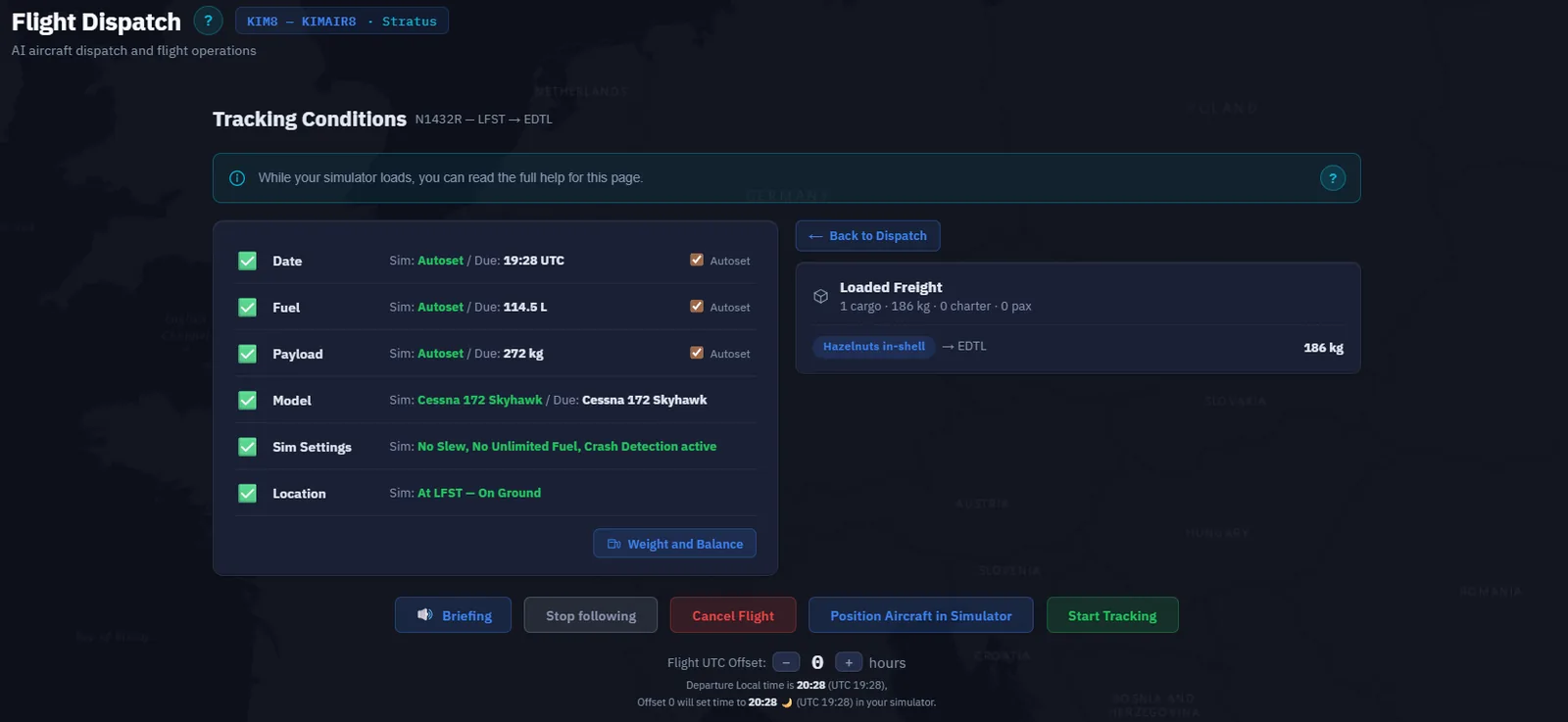
Volar en el simulador crea el vuelo en el servidor y abre seis condiciones, comprobadas cada segundo. Deben superarse las aplicables:
N.º
Condición
Comprobación
Automático
1
Fecha
Si se exige, fecha/hora dentro de la tolerancia esperada.
✅ Casilla
2
Combustible
Cantidad prevista dentro de tolerancia.
✅ Casilla
3
Carga útil
Carga del simulador suficiente, con pequeño margen.
✅ Casilla
4
Modelo
Avión cargado igual al despachado.
❌ Cargar el correcto
5
Ajustes del simulador
Sin slew ni combustible ilimitado; detección de accidentes activa en supervivencia.
❌ Corregir opciones
6
Posición
En tierra y a unos 4 NM como máximo de la salida.
❌ Estar en el aeropuerto
Excepciones de fecha — Fuera de Reanudar, se desactiva para planeadores y compañías que no fuerzan la hora. Una comprobación desactivada no exige cambiar el reloj. Reanudar tiene requisitos propios de hora y posición.
No necesita empezar en una pista. Basta estar en tierra dentro de unos 4 NM: puerta, estacionamiento o plataforma sirven. Si Posición está verde, no mueva el avión.
Funcionamiento:
Casillas automáticas de Fecha, Combustible y Carga útil: aplican los valores al pulsar Iniciar seguimiento. Se bloquean con DisableAutoSet.
Modelo muestra el avión detectado y Diagnóstico si no coincide. Cargue el correcto; se actualiza en segundos.
Carga embarcada resume lo previsto y avisa en ámbar si queda carga del vuelo anterior.
Posicionar en el simulador es opcional, para aeropuerto incorrecto o vuelo interrumpido. No hace falta si ya está en la salida. Ofrece estacionamientos reales del escenario, cabeceras con la orientada al viento marcada, posición actual y punto de referencia. Al colocarlo, Posición se vuelve verde. Al reanudar utiliza la última posición conocida.
Salir de slew — MSFS, Prepar3D y FSX usan este modo para proteger el avión mientras carga el escenario. Ajustes permanece rojo hasta salir: Mayús+Z en MSFS 2024, Y en MSFS 2020, Prepar3D y FSX. El diálogo indica la tecla. X-Plane se reposiciona directamente sin slew.
Simulador pausado o en un menú — Aparece un aviso naranja arriba a la derecha. Iniciar seguimiento sigue bloqueado aunque las seis filas estén verdes. Quite la pausa primero.
Cuando todo está listo y el simulador activo, Iniciar seguimiento se habilita. Companion aplica los ajustes marcados, espera unos segundos y pasa a Seguimiento. El vuelo está oficialmente en curso.
Cancelar vuelo aborta sin penalización; el trabajo queda pendiente para más tarde.
Condiciones cumplidas e Iniciar seguimiento disponible.
Ahora sabe…
Abrir Despacho desde un trabajo o avión.
Leer mapa, alternativo y navegación SimBrief.
Definir salida, destino y alternativo obligatorio.
Calcular combustible y reservas y comprobar pesos.
Importar OFP con Ajustar combustible, crearlo con Dispatch y guardar el plan en el simulador.
Leer Instrucciones del comandante y Briefings.
Cumplir las seis condiciones, usar ajustes automáticos y reposicionar solo si es necesario.
Pulsar Iniciar seguimiento.
Ya está listo para volar.
➡️ Volar y registrar el vuelo
Leer la carga útil en un ejemplo Advanced
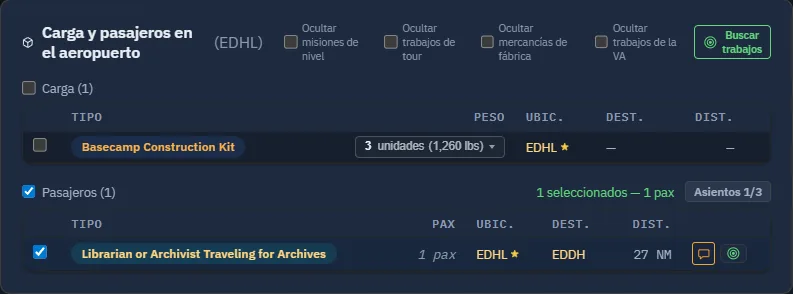
Carga del charter actual: un pasajero y 43 lb de mercancía en LFST. La imagen muestra la preparación, no el seguimiento.
3.3 Volar y registrar el vuelo
El seguimiento ha comenzado: puede salir. Este capítulo explica el vuelo, los sucesos en ruta, las interrupciones y el registro final en el servidor para recibir pago, XP y reputación.
Bienvenida: paso 3 Esta sección completa el paso 3 del Panel, que se vuelve verde automáticamente al terminar.
Las pestañas de seguimiento
Tras iniciar, Gestión de vuelo muestra Seguimiento:
Pestaña
Función
Resumen
Fase en grande, altitud, IAS, velocidad respecto al suelo, combustible, rumbo y tiempo.
Mapa
Trayectoria, avión, aeropuertos y cronología lateral: despegue, tren, luces, excesos.
Puntuación
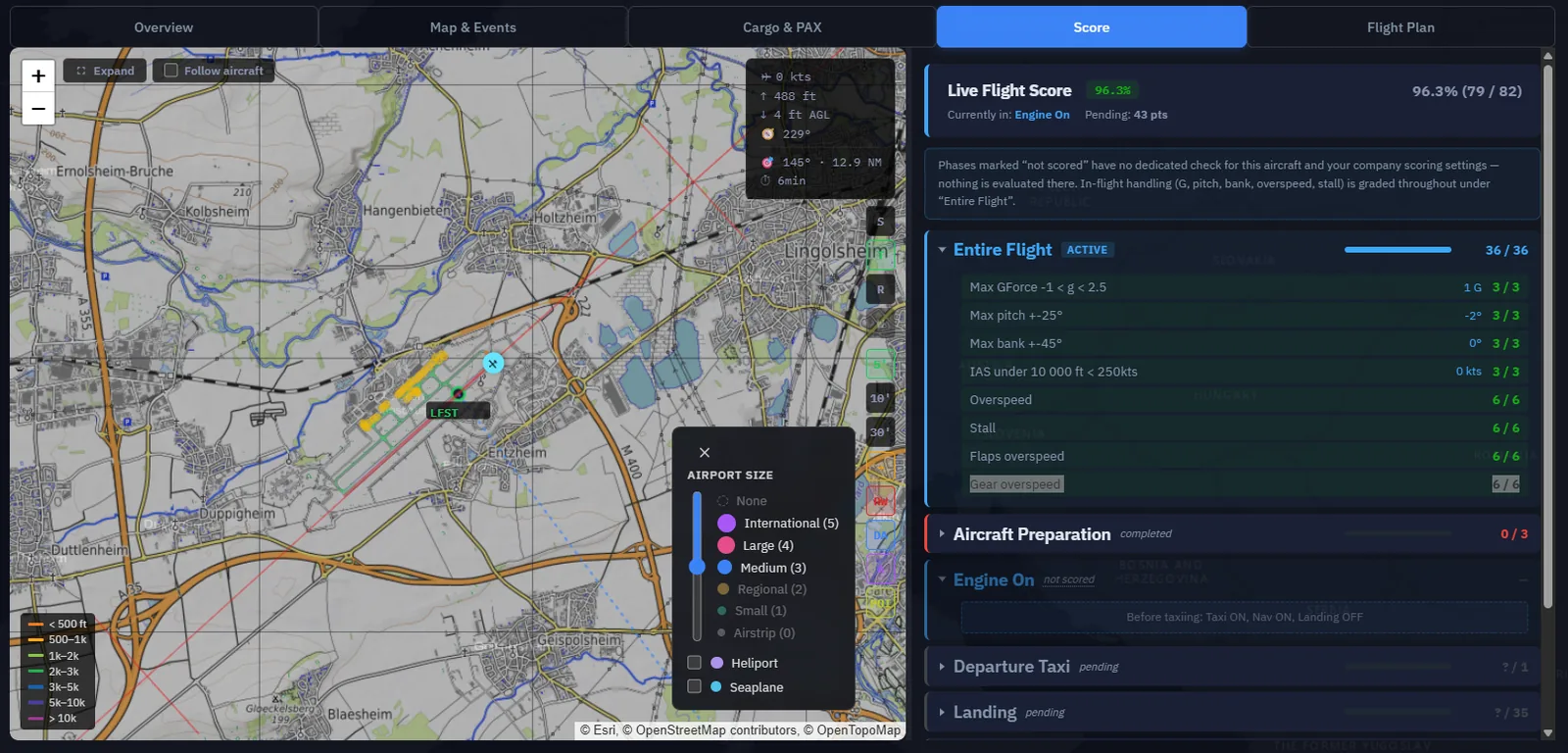
Nota en directo por fase: suavidad, procedimientos y aterrizaje.
OFP
Texto completo del plan SimBrief importado.
Carga y pasajeros
Lo que lleva a bordo, si hay carga.
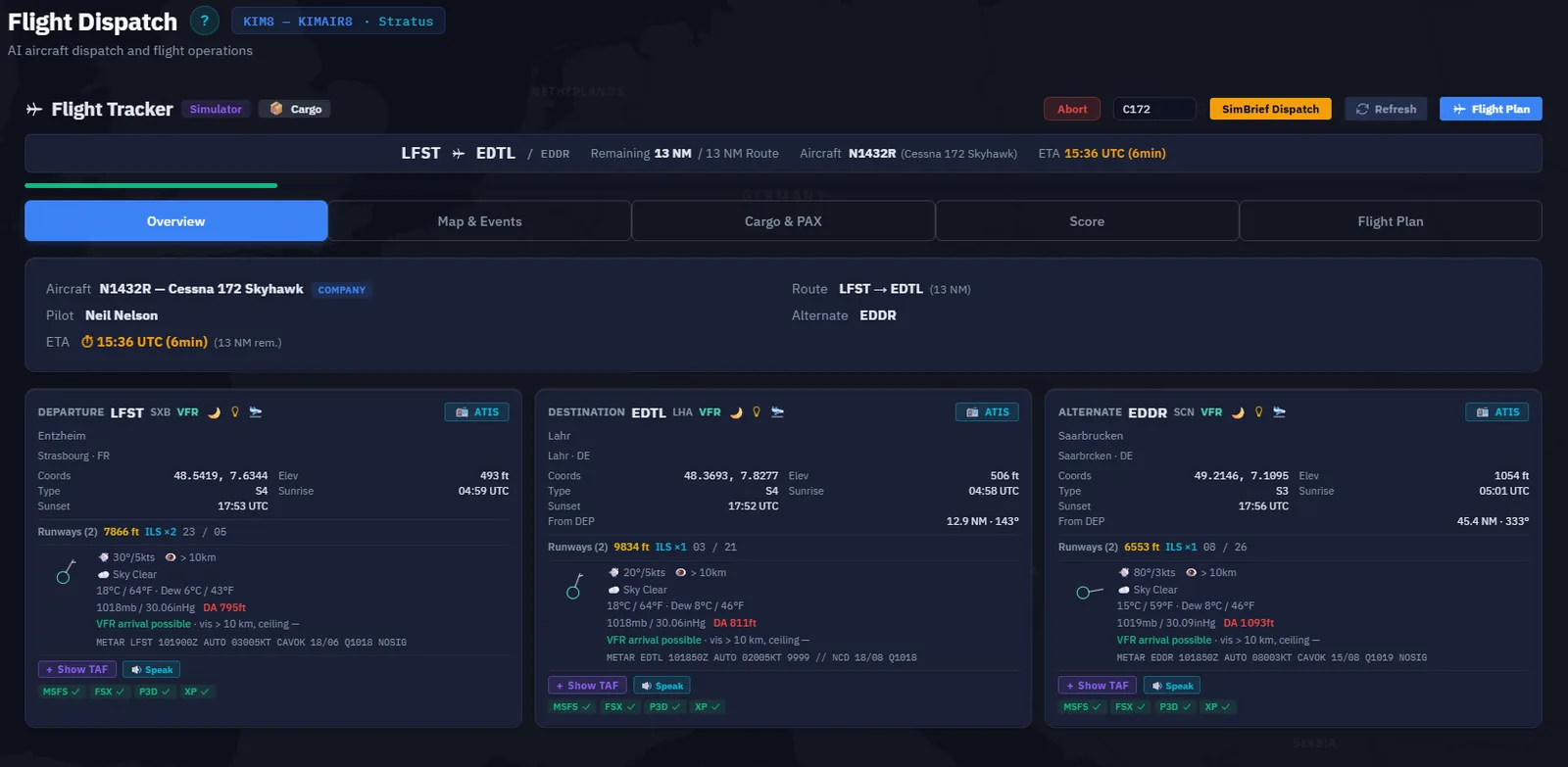
Las pestañas del seguimiento aparecen en el ejemplo Overview de abajo.
A. Resumen
Rodaje, ascenso, crucero, descenso o aproximación aparece en grande sobre los valores. Cada cambio produce un sonido discreto, desactivable en Ajustes → Sonido y voz.
Resumen del ejemplo Cessna LFST–EDTL.
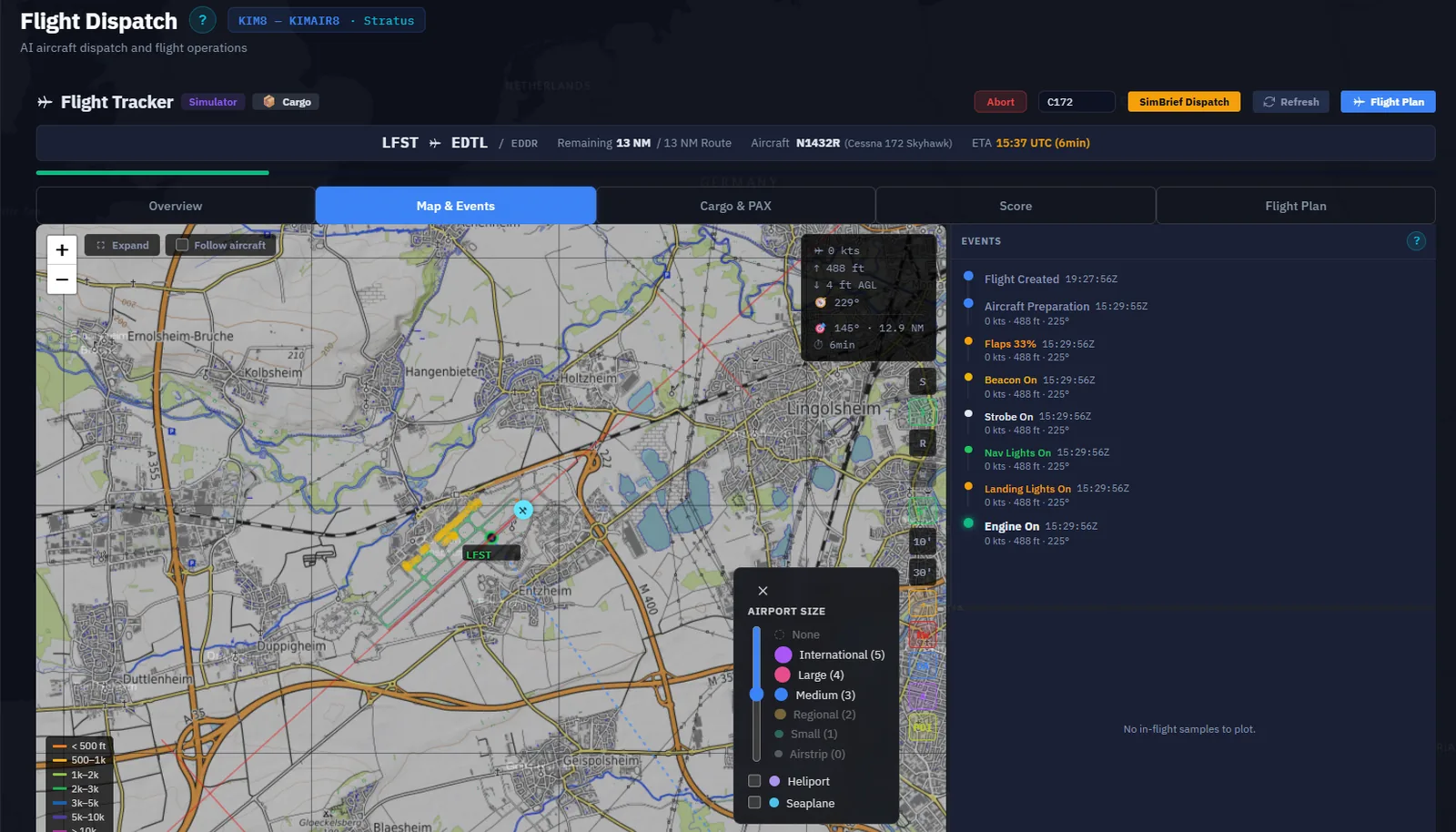
B. Mapa
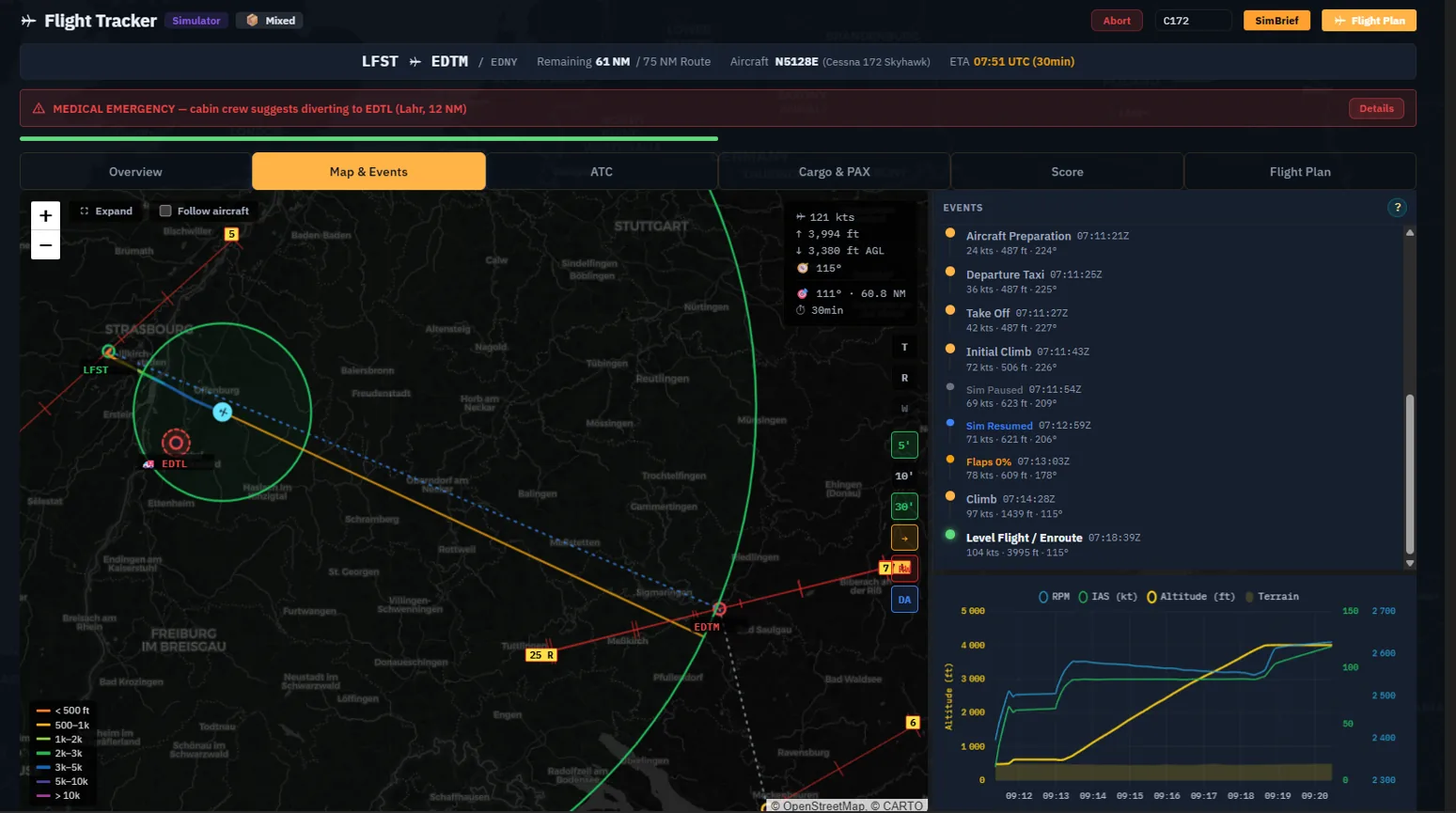
Muestra el avión orientado, su estela y los aeropuertos. La cronología UTC registra motores, tren, flaps, luces, despegue, aterrizaje y excesos de velocidad, pérdida o G. Es exactamente la lista enviada al servidor al registrar.
Mapa y eventos con trayectoria registrada.
La trayectoria sobrevive al reinicio — Los eventos se guardan cada segundo. Al cerrar y reabrir Companion en vuelo, se reconstruye desde el archivo.
C. Puntuación y OFP
Puntuación — Evaluación por fase, útil si busca una nota alta. La final aparece en el informe y los registros.
OFP — Plan operativo SimBrief como texto, para comprobar por ejemplo el nivel de crucero sin cambiar de aplicación.
Puntuación en directo junto al mapa.
D. Volver desde cualquier página
Puede visitar otras páginas. Al empezar aparece un indicador naranja pulsante de seguimiento en pendientes, Freelance, mapa, Ajustes e incluso el Lobby tras reiniciar en vuelo.
Dice SEGUIMIENTO EN CURSO · <FASE>, con el color de la fase.
Un clic abre Gestión de vuelo en seguimiento; el formulario de Despacho se conserva detrás.
Está desactivado mientras ya está en seguimiento y desaparece al registrar, cancelar o abortar.
Indicador de seguimiento en la barra de título.
Avisos y aceleración del tiempo
Tres ayudas funcionan en segundo plano:
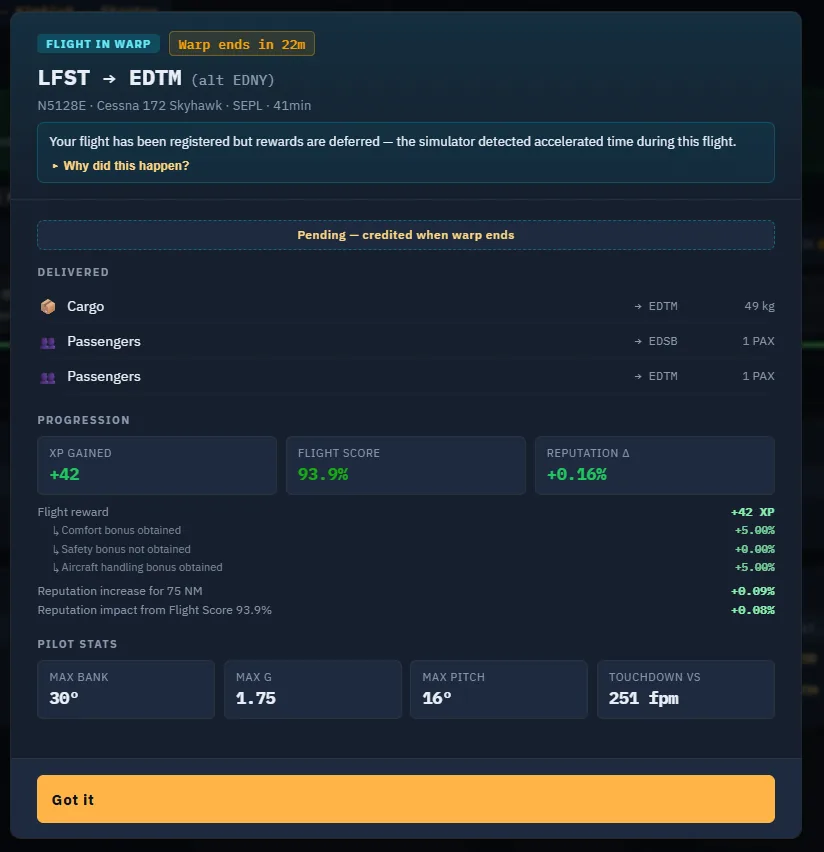
Aceleración — MSFS, FSX y X-Plane permiten acelerar. Con simRate > 1, un aviso amarillo muestra la tasa y el tiempo real restante. Los vuelos Freelance están exentos del crédito diferido por aceleración. En otros vuelos aptos con hora impuesta, superar la tolerancia puede mantener el avión en Warp y retrasar pago y XP hasta cerrar la diferencia real. El aviso desaparece a 1×.
Vigilancia meteorológica — Un empeoramiento del METAR del destino en crucero, como VFR→MVFR→IFR, produce un anuncio por degradación.
Plazos — La fecha límite más próxima de la carga provoca recordatorios hablados a 30 y 10 minutos.
Aviso de aceleración sobre el seguimiento.
Pausa o menú: seguimiento congelado, no interrumpido
En pausa, pausa activa, menú o carga, Companion congela fases, máximos y tiempo. Un tono grave señala la pausa y uno agudo su final; pueden silenciarse en Sonido y voz. Continúa sin reiniciar fases ni repetir eventos.
La detección es más fiable en MSFS; FSX recurre a una tasa congelada. X-Plane todavía no muestra indicador de pausa.
Emergencias: llamada de cabina
Ocasionalmente, tras cierto tiempo en el aire, con pasajeros y todavía lejos del destino, puede aparecer una situación médica:
Suena el aviso de cabina y se anuncia la situación por voz.
Un aviso y una ventana explican el caso y sugieren un aeropuerto cercano.
Decide desviarse, allí o a otro, o continuar.
El informe refleja el resultado. Continuar por sí solo no resta directamente dinero o XP. Un desvío médico apto en vuelo Standard o Freelance puede obtener un bonus XP separado: llegada distinta del destino previsto, al menos 30 NM desde el punto de declaración y reacción entre 3 y 180 minutos. El cálculo está limitado a 25–75 XP; no todos los desvíos cumplen. Las entregas y plazos mantienen sus propias reglas.
Las emergencias están desactivadas inicialmente. Actívelas y ajuste frecuencia en Ajustes → Simulador → Emergencias en vuelo, explicado en Herramientas diarias.
Emergencia con aviso, mapa y eventos.
Interrupciones del seguimiento
Companion comprueba aproximadamente cada segundo la integridad del vuelo. Puede interrumpir por:
Detección
Reacción
Slew activado
Interrupción inmediata con mensaje.
Combustible ilimitado
Interrupción inmediata; desactívelo en realismo.
Cambio de modelo
Interrupción inmediata al cargar otro avión.
Salto de combustible fuera de tolerancia
Protección frente a repostaje en vuelo.
Salto de carga útil
Protección frente a cambios de carga en vuelo.
Salto horario, más de 30 min adelante o 1 min atrás
Tres intentos automáticos de sincronización y después interrupción si persiste.
Entonces:
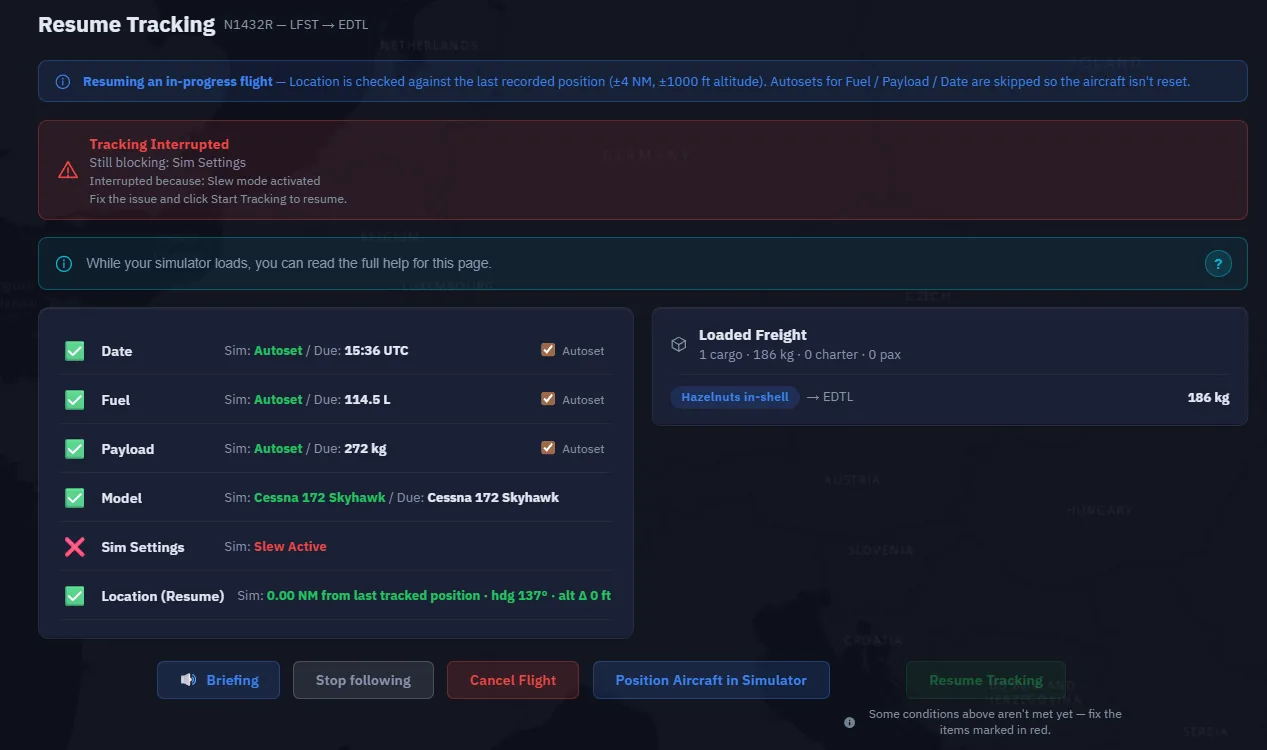
Un aviso rojo muestra la causa.
Aparecen las condiciones para corregirla en el simulador.
Se guarda la última posición conocida para reanudar.
Interrupción con ajustes del simulador en rojo.
Un accidente termina el vuelo — En mundos con detección, estrellar el avión cancela automáticamente el vuelo. No se reanuda: el trabajo vuelve a pendientes y debe prepararse de nuevo.
Reanudar tras interrupción
Corrija la causa: desactive slew, cargue el avión correcto, deshaga el repostaje…
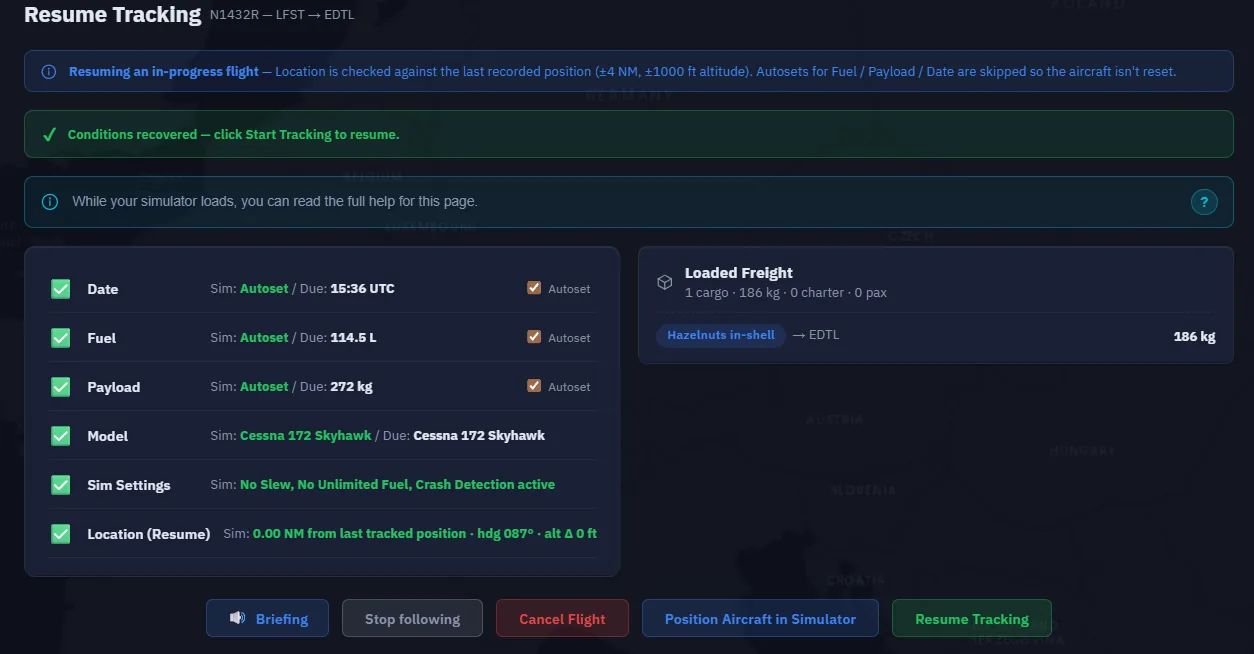
Las condiciones vuelven a verde.
Reanudar seguimiento continúa en la fase anterior, sin reiniciarla.
Si estaba en el aire, Posicionar en el simulador utiliza la última posición, no la salida.
Reanudar tras fallo o reinicio del programa
Un fallo del simulador o cierre de Companion pierde el estado en memoria, a diferencia de una interrupción en funcionamiento. Los eventos siguen guardados cada segundo.
Al arrancar, Companion detecta el vuelo sin cerrar y muestra Reanudar seguimiento en el Panel:
Reanudar — Reconstruye fase, máximos, combustible y posición desde los eventos y abre seguimiento. También reconstruye la trayectoria.
Descartar — Elimina el vuelo huérfano y libera el espacio de Despacho.
Reanudación con condiciones cumplidas.
Consejo — Si falló el simulador, ábralo primero y después Companion. Reanudar requiere conexión activa para recolocarle en la última posición.
Terminar y registrar
Aterrice, salga de pista y apague motores. En EngineOff, un aviso verde pulsante Registrar sustituye las acciones. Un clic envía el vuelo al servidor.
Durante el rodaje de llegada a baja velocidad aparece Terminar y registrar vuelo: añade el evento de apagado y encadena automáticamente el registro, sin segundo clic.
Terminar y registrar vuelo.Informe del vuelo enviado. Lea resultados y advertencias reales; no demuestra que se completara el tutorial separado EDHL–EDDH.
Companion recoge combustible restante, estado y posición, reúne métricas — alabeo y G máximos, tasa de aterrizaje, excesos — y puntuación, comprime los eventos y lo envía todo. El servidor acredita pago y XP, descarga mercancía y pasajeros y completa los trabajos entregados íntegramente.
El informe resume:
Pago, con bonus de rango por puntualidad en líneas.
XP, con bonus detallados por aterrizaje suave, IMC, pista corta, puntuación o aeropuerto.
Reputación: entregas completas y puntuales la mejoran; retrasos e incidentes la reducen.
Puntuación final.
Trabajos completados y etapas restantes.
El avión Freelance desaparece — Al completar el trabajo, el servidor elimina el préstamo y sale de la flota al actualizar. En líneas de varias etapas se conserva hasta terminar el programa.
Casos especiales
Situación
Acción
Falla el simulador
Reinicie simulador y Companion; Reanudar recupera los eventos guardados.
Cierra Companion y deja el simulador
Reabra Companion; reconecta y reconstruye la trayectoria.
Accidente del avión
Con detección, cancelación automática y trabajo pendiente. Prepare otro vuelo.
Desvío voluntario
Aterrice en un lugar apto y registre. Revise informe y cargas pendientes: desviar no entrega lo destinado a otros sitios. Planifique continuación y plazos. El bonus médico exige las condiciones anteriores.
Aeropuerto equivocado por error
Registre el vuelo real, revise resultados y continúe entregas. No todos los desvíos tienen la misma penalización.
Avión o misión incorrectos
Cancelar vuelo desde condiciones mientras no haya dado potencia. En el aire, aterrice y registre, desviándose si procede.
Slew accidental
Desactívelo y pulse Reanudar seguimiento.
Ahora sabe…
Usar Resumen, Mapa, Puntuación y OFP.
Volver desde el indicador global.
Leer aceleración y escuchar avisos de tiempo y plazos.
Decidir ante una emergencia y configurar la función.
Pausar sin perder el estado.
Corregir interrupciones y recuperar tras fallos del programa.
Registrar con un clic, también durante rodaje, y leer pago, XP, reputación y nota.
➡️ Herramientas diarias: operaciones, mundo y ajustes
Un programa Freelance ofrece una secuencia de vuelos de aerolínea que debes pilotar. Eliges aerolínea y avión del simulador, revisas una propuesta, aceptas y preparas el tramo actual. No creas ni gestionas las rutas de esa compañía.
Antes de empezar
Completa primero el charter inicial. Debes saber conectar, preparar y registrar un vuelo. Ten disponible el complemento del avión: aparecer en un selector no demuestra que esté instalado o conectado.
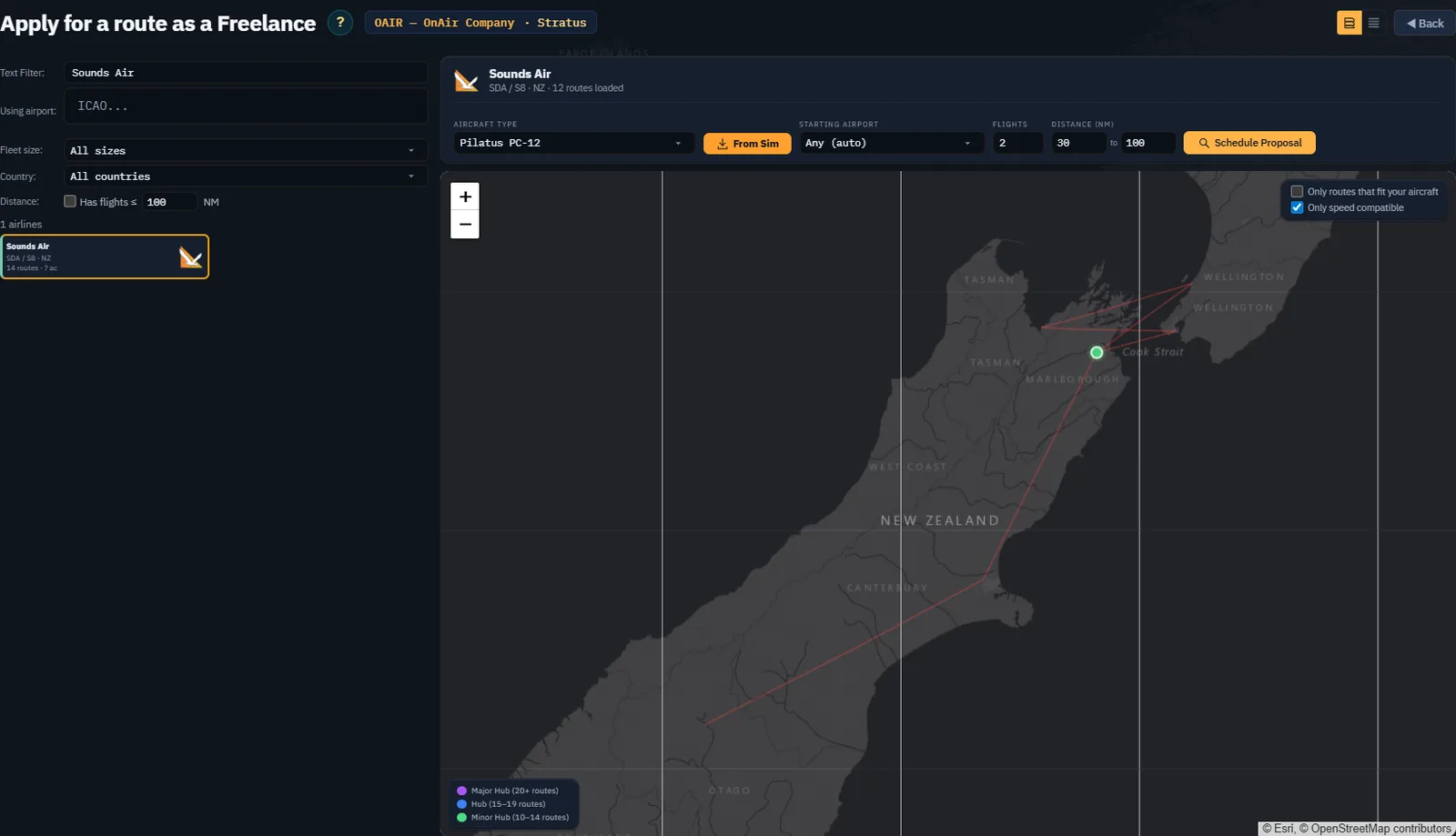
Usamos Sounds Air y Pilatus PC-12, con dos vuelos alrededor de NZWB y NZPP. Es un programa breve de aprendizaje, no una garantía de catálogo permanente. Elige un equivalente actual si hace falta. El Cessna usado después para rutas de compañía pertenece a otro ejercicio.
Paso 1. Abrir el buscador de rutas Freelance
1. Abre Freelance Job y su tarjeta Regular Routes.
2. Si hay un programa activo, revísalo con Show legs. Solo puede haber uno activo.
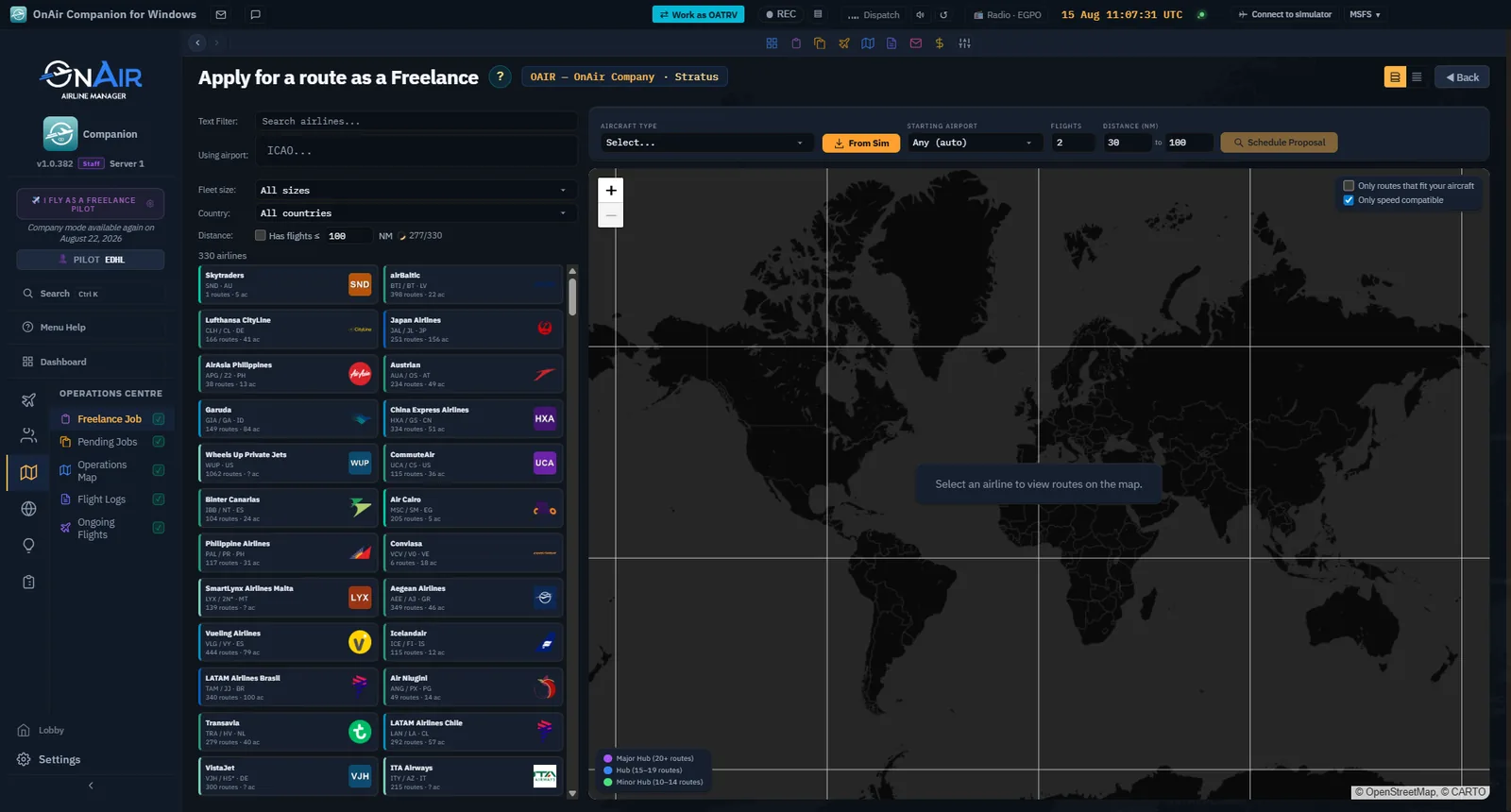
3. Si no, abre Apply for a route as a Freelance.
4. Comprueba el distintivo de compañía antes de aceptar.
Charter y programa son actividades separadas. El charter Cessna pendiente se mantuvo mientras aceptamos el PC-12. No abandones otros trabajos para seguir el tutorial.
Paso 2. Elegir aerolínea y avión
1. Escribe por ejemplo Sounds Air en Text Filter.
2. Selecciona la aerolínea.
3. En Aircraft Type, elige el avión del simulador, aquí Pilatus PC-12.
4. Examina mapa y opciones de Starting Airport.
La red aparece junto a los ajustes. Los filtros reducen el catálogo; no aceptan contratos.
El número del catálogo y las rutas cargadas pueden diferir. Usa las rutas y aeropuertos ofrecidos realmente. From Sim ayuda a detectar si el simulador está conectado; si no, elige conscientemente y verifica antes del seguimiento.
Paso 3. Pedir una propuesta pequeña
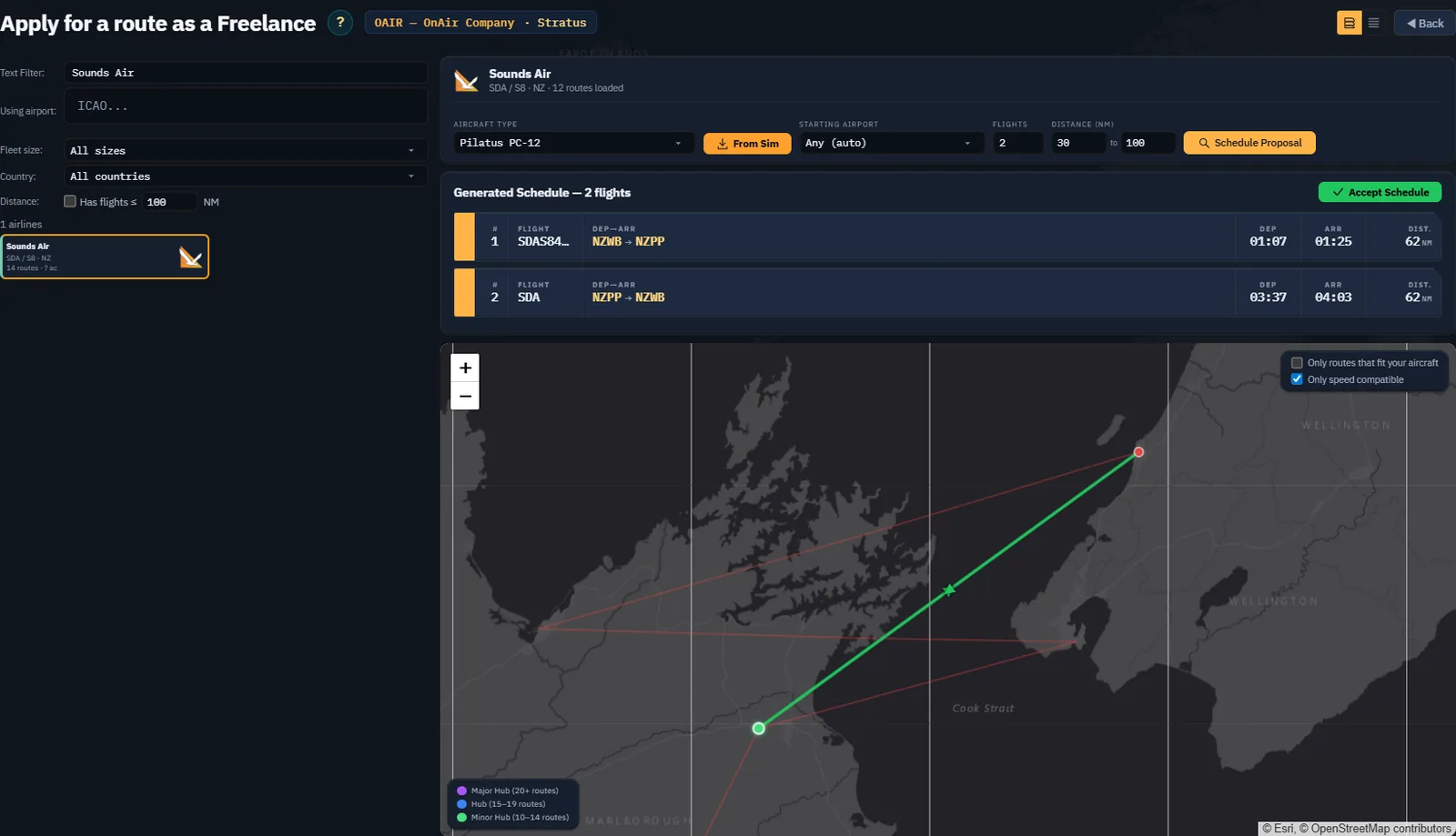
1. Empieza con 2 flights.
2. Elige distancia corta según tu tiempo: aquí 30–100 NM.
3. Revisa Only routes that fit your aircraft y Only speed compatible. Poca distancia no garantiza un horario fácil.
4. Elige aeropuerto inicial o Any (auto) para selección automática de la red.
5. Pulsa Schedule Proposal.
Incluye ida y vuelta. Lee aeropuertos, horas UTC y avión antes de aceptar.
La propuesta aún no es tu programa aceptado. Si no encaja, reconsidera aerolínea, aeropuerto, cantidad o distancias. No aflojes restricciones sin entender el fallo original.
Punto de control: identificas primer origen, avión y tiempo para al menos el primer vuelo.
Paso 4. Aceptar y revisar el programa real
1. Pulsa Accept Schedule cuando sea adecuado.
2. Espera a verlo en Regular Routes del centro Freelance.
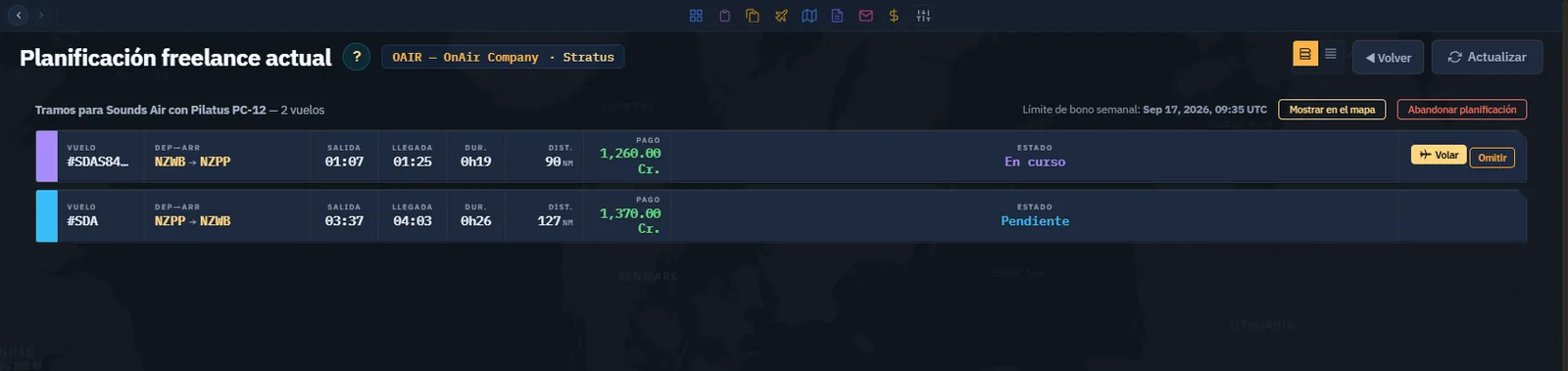
3. Abre Show legs.
4. Lee estado, horas UTC, pago y Weekly Bonus Limit.
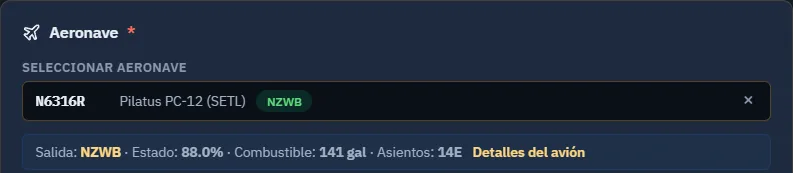
Usa N6316R, un Pilatus PC-12. El límite de bono mostrado fue el 17 de septiembre de 2026 a las 09:35 UTC. Usa tu propia fecha.
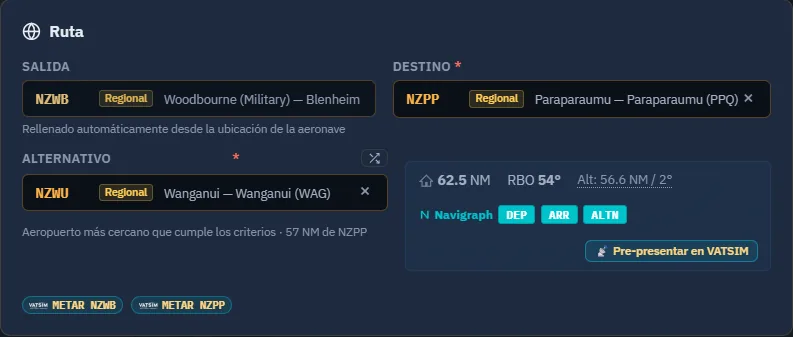
Relee la aceptación en lugar de tratar la vista previa como contrato final. Aquí propuesta y programa mostraron distancias diferentes; la preparación indicó después unos 62 NM geográficos. Ninguna distancia preliminar sirve por sí sola para calcular combustible. Usa ruta real y plan operativo apropiado.
Un tramo puede marcar In progress mientras el avión espera preparación. No demuestra que el simulador esté siguiendo un vuelo.
Paso 5. Preparar el tramo actual
1. Usa Fly en el tramo o Fly Now en la tarjeta.
2. Verifica avión suministrado y origen.
3. Verifica destino y alternativo adecuado.
Se proporciona para el contrato. Seleccionarlo no lo compra para tu flota.El vuelo va de NZWB a NZPP con NZWU alternativo. Reevalúa aeropuertos y condiciones antes del vuelo real.
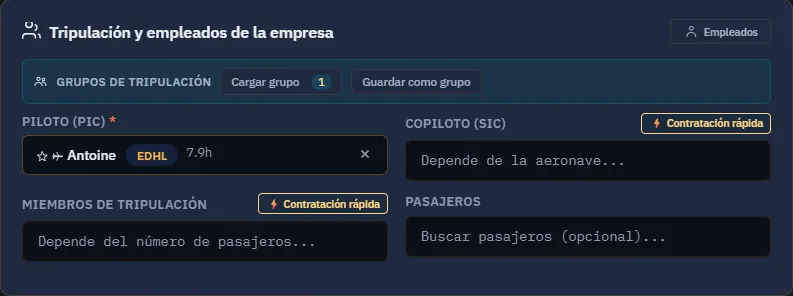
4. Revisa pasajeros y carga seleccionados: definen la carga contractual.
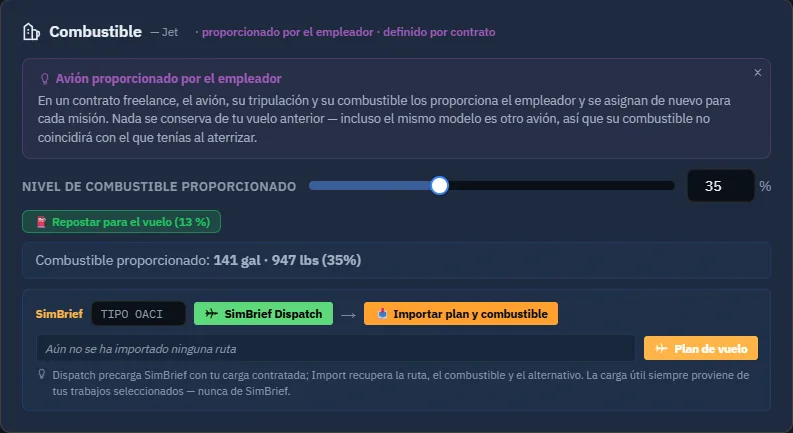
5. Lee tripulación y combustible proporcionados por el empleador.
El panel explica el avión suministrado. No supongas que tiene el combustible dejado en otro avión Freelance.
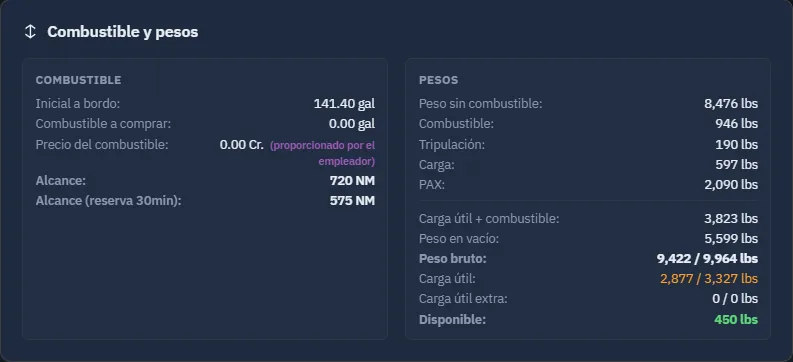
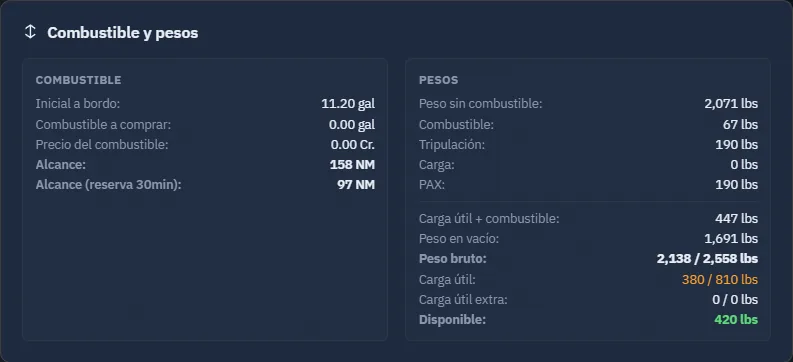
6. Revisa peso y combustible juntos, incluyendo alternativo y reserva. Importar un plan no modifica automáticamente pasajeros o carga del contrato.
El ejemplo respeta los límites mostrados. Las cifras son de este avión y contrato, no instrucciones operativas del PC-12.
Punto de control: avión, origen, destino, alternativo, trabajos seleccionados, combustible y peso coinciden con el vuelo.
Paso 6. Volar en el simulador
Freelance exige vuelo humano en simulador. El inicio IA está deshabilitado para esta carga. Lee Use official Route Schedule y la explicación horaria; hora local del ordenador y salida UTC publicada no son intercambiables.
Sigue la secuencia aprendida con avión y aeropuerto correctos. Resuelve conexión y condiciones de seguimiento y usa Fly in Simulator cuando estés listo.
CAPTURA PENDIENTE — simulador necesario, FR-08. Carga el avión aceptado en el primer origen, completa la preparación e inicia seguimiento real. Captura Overview con ruta y conexión y una vista en ruta. Antes de empezar, captura aparte la elección de hora del simulador. Un distintivo del programa no prueba seguimiento. Este vuelo no se realizó durante la redacción.
Paso 7. Registrar y verificar el resultado
Completa vuelo, aterrizaje y registro y vuelve al programa. Revisa resultado, pago y progreso del servidor. Vuelo completado y bono son resultados distintos; lee condiciones horarias y de elegibilidad antes de atribuir un bono al aterrizaje.
CAPTURA PENDIENTE — vuelo completado necesario, FR-09. Tras aterrizar y registrar realmente, captura informe y Current Freelance Schedule actualizado, con primer tramo completado y siguiente disponible. Si pierdes bono o aparece aviso horario, muestra la explicación real en lugar de inventar éxito.
Paso 8. Continuar o revisar un bloqueo
Vuelve a Show legs. Resume reanuda un vuelo activo; Fly prepara uno disponible. Lee ayudas de botones deshabilitados si el avión está ocupado, en warp o indisponible. Actualiza si el programa aún no refleja lo completado.
Skip descarta un tramo; Abandon schedule el resto. No son botones de actualización ni requisitos para consultar. Conservamos el programa aceptado para las capturas reales posteriores.
Ya sabes continuar
Generar y revisar un programa Freelance corto.
Distinguir propuesta, aceptación y vuelo seguido.
Preparar avión suministrado y carga contractual.
Identificar las pruebas de vuelo aún necesarias.
Continúa con la rutina Freelance y decide después si seguir como piloto o gestionar una compañía.
Capítulo 05
Crear tu rutina Freelance
El primer vuelo pagado demuestra que conexión, preparación y registro funcionan. El siguiente objetivo es repetirlo cómodamente y elegir actividades que encajen en tu tiempo. También puedes detenerte aquí: seguir como piloto Freelance no exige gestionar una compañía.
Captura localizada de una compañía existente: las actividades y los resultados mostrados son anteriores a este ejercicio y no demuestran que se haya completado.
Paso 1. Empezar por los compromisos actuales
Abre Freelance Job antes de buscar más trabajo. Revisa tarjetas de charter, rutas regulares, VA y tours. Identifica siguiente tramo, salida y avión. Reanuda un vuelo seguido cuando corresponda; aceptar trabajo nuevo no recupera uno interrumpido.
Abre Pending Jobs para ver trabajos aceptados. Distínguelos de las ofertas y lee plazos o condiciones reales de cada actividad.
Paso 2. Preparar el siguiente tramo con el mapa
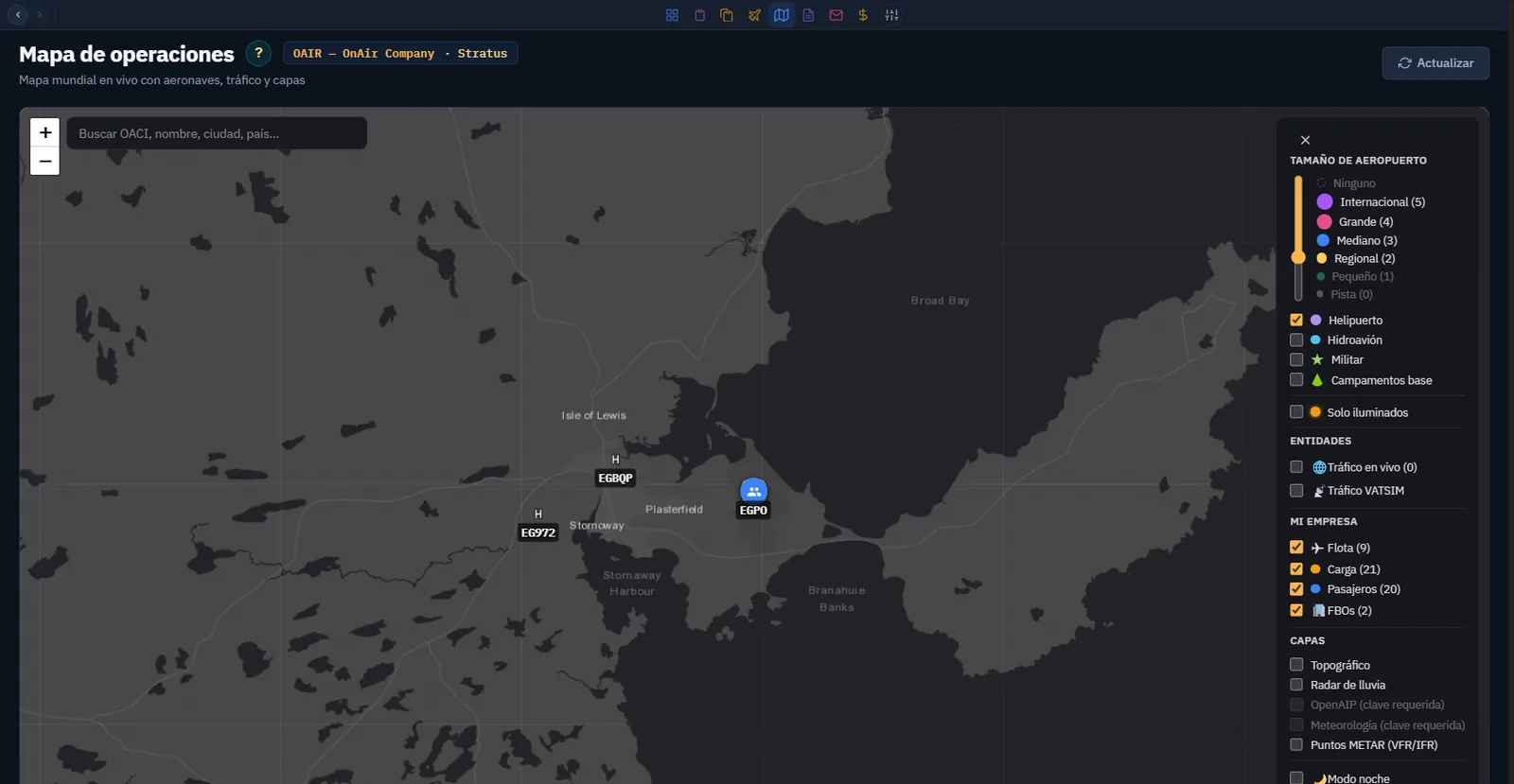
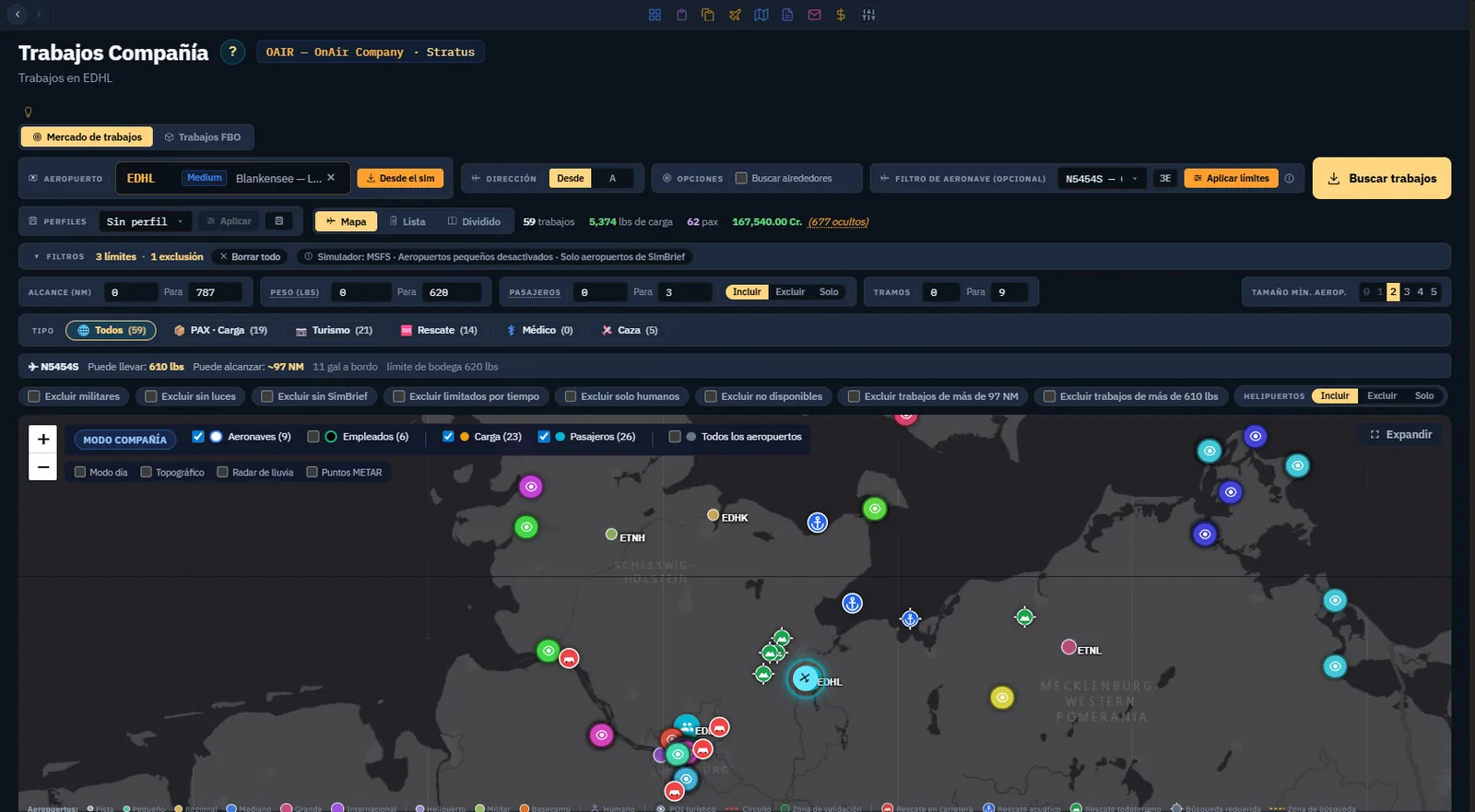
Abre Operations Map y localiza salida, destino y actividad. Comprueba detalles de aeropuertos antes de volver a preparar el vuelo. Los filtros determinan lo visible: un mapa filtrado vacío no demuestra que no tengas trabajos.
Usa el mapa para orientarte y las pantallas del trabajo y de preparación para verificar la carga y las condiciones de salida. La captura localizada muestra una compañía existente.
Paso 3. Revisar el vuelo completado
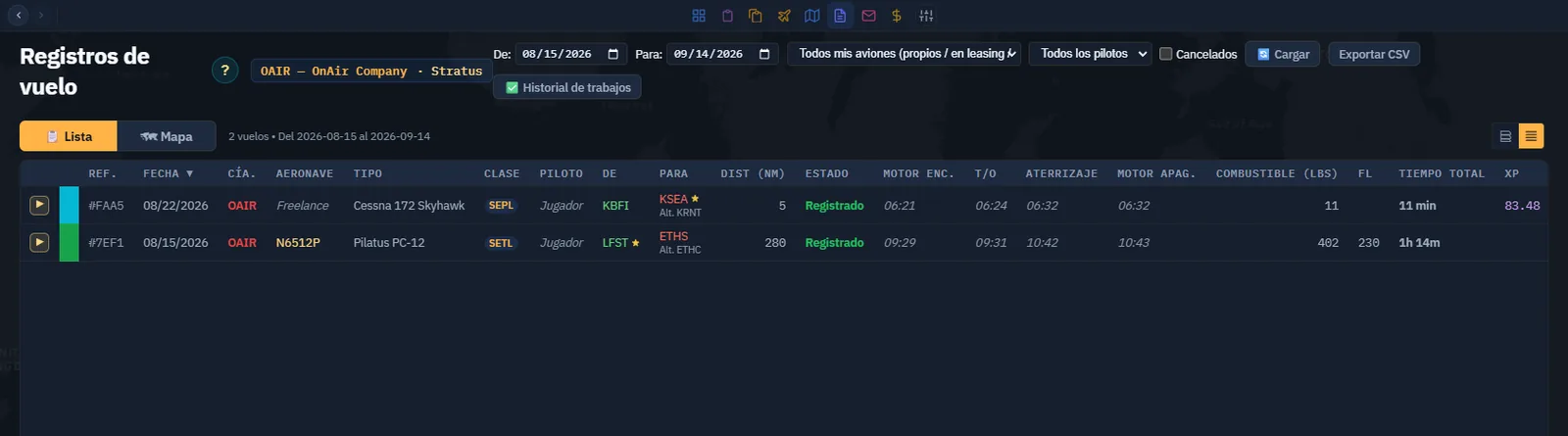
Abre Flight Logs, encuentra fecha y ruta y examina detalles. Compara el resultado con el vuelo real. Confirma el registro antes de asumir que ganaste la recompensa.
Elige un registro real. El ilustrado pertenece a una sesión anterior; no acredita la finalización de la ruta del capítulo previo.
CAPTURA PENDIENTE — vuelo real necesario, RT-03. Tras el charter del capítulo 3 o la ruta del 4, captura su fila en Flight Logs y el resultado detallado, con la misma ruta y fecha. Registra advertencias o penalizaciones reales.
Paso 4. Revisar mensajes y progreso
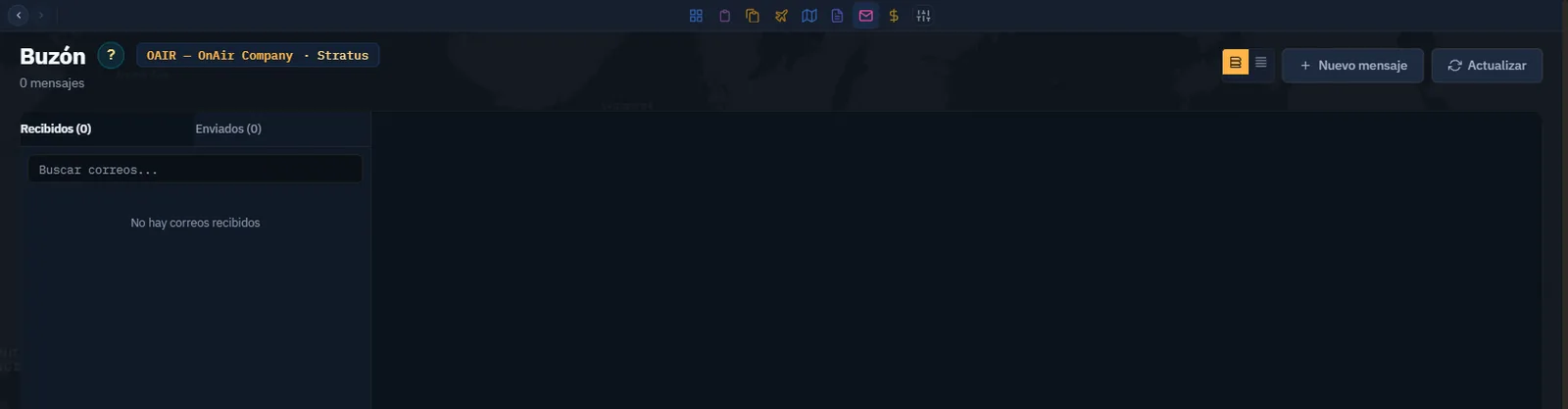
Lee Mailbox para avisos operativos y sigue enlaces relevantes. Un mensaje prueba un evento concreto, no sustituye comprobar el estado actual del avión o trabajo.
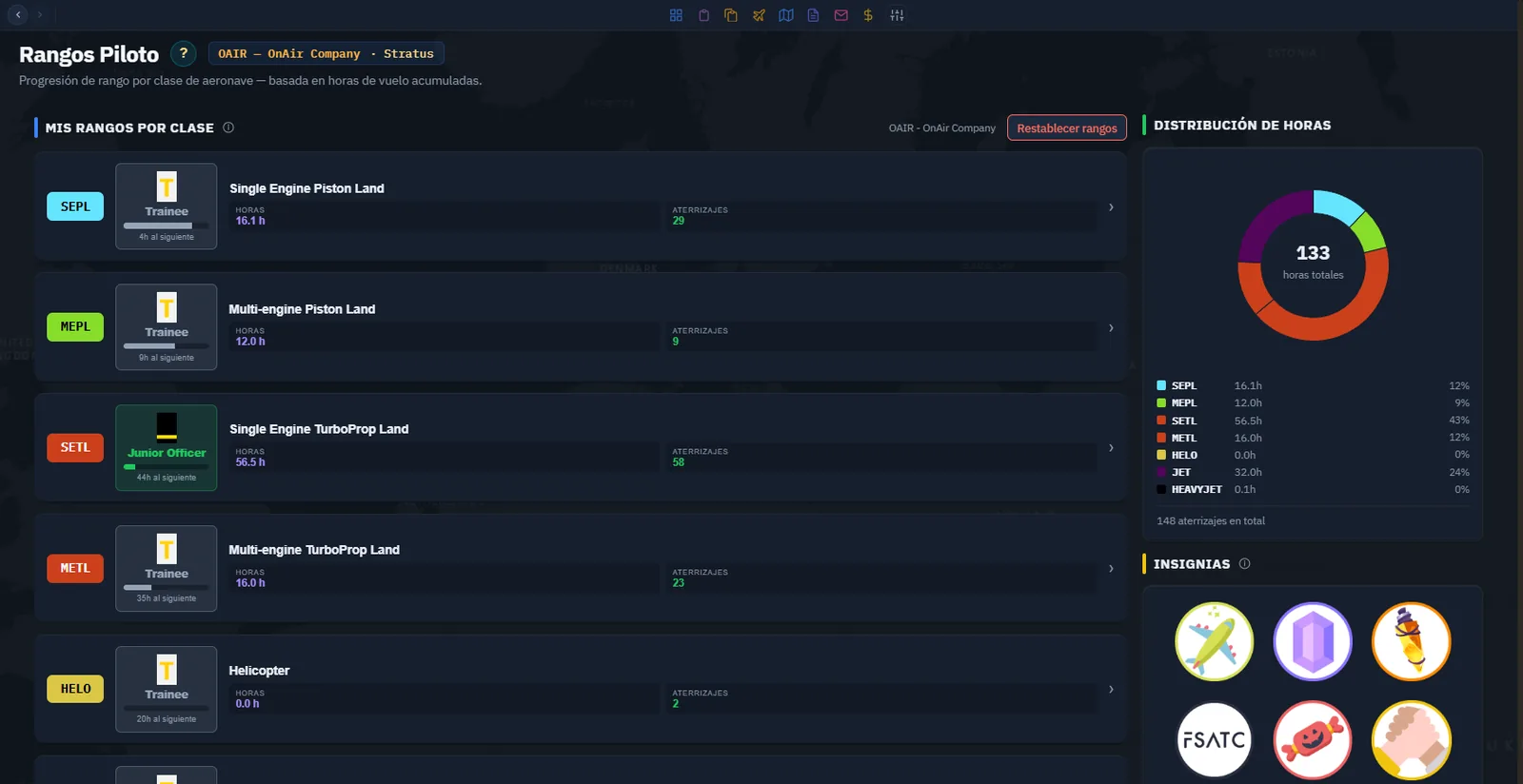
Revisa el rango de tu actividad. Distingue cualificaciones, progreso Freelance y crecimiento empresarial: una recompensa Freelance no proporciona automáticamente todos los certificados de clase de Advanced.
Punto de control: sabes encontrar el resultado previo y elegir una siguiente actividad razonable.
Paso 5. Adaptar la interfaz
En Settings → Preferences, revisa idioma, unidades y presentación. Elige unidades coherentes con el avión y comprueba etiquetas de combustible y peso. No copies una cifra ignorando su unidad.
Revisa Sound & Voice y prueba el audio antes de volar para no descubrir una notificación inaudible durante un evento. Los controles pueden cambiar entre versiones; usa los nombres actuales de tu Companion.
Para vuelos interrumpidos o sin registrar, lee Recovery y elige el registro correcto. Borrarlo no es la forma normal de reanudar seguimiento.
Paso 6. Probar una actividad opcional
Elige una rama cada vez:
Tours: abre Browse Tours, lee descripción y origen y revisa tramos antes de empezar. Planifica posicionamiento y lee el coste antes de gastar un token de viaje.
Aerolínea virtual: revisa una VA y sus condiciones. Entrar como piloto difiere de administrar una compañía compartida, explicado más adelante.
Formación: usa herramientas de aprendizaje y cualificación para una clase o procedimiento desconocido. Sigue los requisitos mostrados.
CAPTURA PENDIENTE — actividad volada necesaria, RT-06. Para un tour, captura descripción y tramo, vuélalo y regístralo y muestra el progreso cambiado. Para una VA, usa membresía autorizada y vuelo asignado; muestra asignación, finalización y resultado sin comunicaciones privadas. Son ramas opcionales, no requisitos del cambio de modo.
Paso 7. Elegir el próximo camino
Quédate en Freelance para aviones suministrados y compromisos por vuelo. Pasa a Advanced si quieres adquirir aviones, contratar y organizar operaciones y tienes tiempo para sus obligaciones.
Antes de seguir, anota aviones que sabes volar, región conocida, duración habitual de sesión y fondos. Esos cuatro datos forman el plan inicial del siguiente capítulo.
Capítulo 06
Pasar de Freelance a Career / Advanced
Advanced te convierte de piloto de vuelos suministrados en operador de una compañía. Aviones, personal, costes recurrentes y posicionamiento pasan a tus decisiones. El capítulo prepara una primera operación pequeña y revisa el modo antes de invertir en expansión.
Las capturas localizadas del panel y de las acciones de compañía muestran el estado Advanced actual de OAIR. La reanudación descrita en el ejercicio es histórica; no se cambió de modo para estas imágenes.
Paso 1. Decidir la primera actividad
Escribe un plan sencillo:
Una región con aeropuertos conocidos.
Un avión apto para una misión corta que puedas volar.
Tu propio piloto para el primer vuelo de compañía.
Efectivo suficiente para operar después de adquirir.
Una misión manejable antes de ampliar flota, FBO o fábricas.
Añade empleados y automatización después de probar esa operación. La industria es una rama opcional posterior, no un requisito para ingresar.
Paso 2. Comprobar mundo y cualificaciones
Comprueba compañía y mundo arriba. Lee ayudas y restricciones IA. Adapta a vuelos propios un tutorial IA cuando no haya pilotos IA.
Revisa certificados de clase. La confirmación advierte que Advanced exige las cualificaciones aplicables y que Freelance no las otorga automáticamente. Empieza con una clase autorizada o completa el examen antes de planificar aviones mayores.
CAPTURA PENDIENTE — examen de vuelo necesario, CA-02. Si hace falta otro certificado, captura requisito y briefing real, completa el examen y muestra la cualificación obtenida. Seleccionar un avión del mercado no demuestra éxito.
Paso 3. Revisar finanzas antes de cambiar
Lee el efectivo disponible. Para el primer desbloqueo, revisa el presupuesto real del servidor y el cálculo de prima y patrimonio del capítulo 2. Una compañía ya desbloqueada puede recibir confirmación de reanudación.
Planifica el saldo tras cambiar y adquirir avión. Incluye combustible, mantenimiento, alquileres o préstamos y empleados previstos. Un precio bajo no ayuda si el avión está lejos, indisponible o no deja reserva.
Paso 4. Abrir el control de modo
1. Abre Settings.
2. Selecciona Company Actions.
3. Localiza Management Mode y verifica Freelance.
4. Lee cualquier espera antes de Switch to Advanced.
El control corresponde a la compañía actual. Close Company es una acción aparte y no pertenece al tutorial.
Paso 5. Leer la confirmación aplicable
Pulsa Switch to Advanced y revisa antes de confirmar. OAIR ya había desbloqueado Advanced, por lo que apareció Welcome back to the captain’s seat y Resume my company.
Es un regreso real, no un presupuesto inicial. Enumera operaciones y compromisos laborales reanudados y la próxima fecha de Freelance.
Para desbloquear por primera vez, registra y evalúa tu presupuesto. Para volver, revisa flota y personal que se reactivarán. Las capturas no son intercambiables.
El capítulo 2 muestra un desbloqueo real y sus cuentas: KAIR en Thunder pasó de Onboarding a Advanced con 10.000 Cr iniciales de patrimonio. OAIR muestra aquí el regreso.
Se confirmó el 10 de septiembre de 2026 y anunció 17 de septiembre de 2026 para volver a Freelance. Lee tu propia fecha; no es una instrucción permanente de calendario.
Paso 6. Confirmar el modo resultante
Confirma si plan y condiciones son adecuados. Espera la recarga y verifica distintivo del modo y herramientas ampliadas.
OAIR tras el cambio real. Los widgets pueden variar; identifica departamentos y modo en lugar de copiar cada tarjeta.
Vuelve a Settings → Company Actions para comprobar Advanced y la espera.
Modo y próxima fecha aparecen juntos. Pulsar repetidamente un cambio deshabilitado no elimina la espera.
Punto de control: estás en Advanced y entiendes los compromisos activos.
Reconocer la interfaz Advanced
Estas capturas anteriores muestran controles y cambios de navegación. Complementan la transición; compañías y saldos pertenecen a otras sesiones.
Company Actions — controles de modo en una sesión anterior.Panel Advanced — ejemplo de navegación de página completa.Barra lateral Advanced desplegada.Departamentos y acciones rápidas Advanced de cerca. Pese al nombre del archivo, muestra el panel, no rescates.
Paso 7. Tomar las primeras decisiones en orden
1. Revisa la flota antes de comprar; puede haber un avión apto.
2. Localiza piloto y avión en posiciones que permitan salir.
3. Comprueba condición, configuración y cualificación.
4. Compara una misión apropiada con las capacidades.
5. Reserva dinero para terminar antes de ampliar.
Al reanudar, revisa también órdenes, rutas, FBO y empleados activos. Reanudar gestión no crea una compañía vacía. Conserva activos útiles y comprende obligaciones.
Paso 8. Saber pausar
Lee Pause Company por separado. Suspende operaciones; cambiar modo modifica el uso y tiene su propia espera. Antes de ambos, revisa vuelos en curso y confirmación actual. No cierres la compañía para una pausa temporal.
Continúa con Adquirir y preparar tu primer avión de compañía. Si ya tienes uno apto, aplica los controles; no es obligatorio comprar otro.
Capítulo 07
Adquirir y preparar tu primer avión de compañía
Elige un avión para una primera operación viable, no solo porque puedas pagar su precio. Importan cualificación, complemento del simulador, aeropuerto, condición y reserva operativa. Una compañía que regresa debe revisar su flota antes de adquirir más.
Las capturas localizadas del mercado y del presupuesto se tomaron después de la compra del ejercicio. El presupuesto sigue siendo de 143.640 Cr. con entrega en EDHL, pero la tesorería actual es de 346.315,86 Cr. Los saldos anteriores y posteriores a la compra citados en el texto son históricos. El nuevo presupuesto se cerró sin realizar otra compra.
Paso 1. Definir la necesidad
Elegimos un Cessna 172 Skyhawk, monomotor terrestre de pistón, para un vuelo corto desde EDHL, donde está el piloto jugador. Su capacidad pequeña facilita comprobar carga y peso. Es un ejemplo de aprendizaje; servicios mayores necesitan otros aviones, cualificaciones y más tripulación.
Comprueba la clase que puedes volar en Advanced. Si vuelas tú, elige un tipo compatible con un avión instalado. Un piloto IA solo sustituye si mundo y misión lo permiten y tiene las cualificaciones necesarias.
Paso 2. Comparar tipos de avión
Abre Aircraft Market, escribe Cessna 172 en Keyword y compara resultados. Usa filtros de clase y simulador si hace falta. No confundas variantes terrestres, anfibias u otras por compartir número de modelo.
La lista muestra carga útil, asientos, alcance, velocidad y precio medio. Un precio medio no es un presupuesto de un avión concreto.
Comprueba complementos compatibles. Usa la acción Buy, rent or lease this aircraft para abrir ofertas del tipo elegido. Aircraft Lookup y Economic Details tienen otros fines; abrir especificaciones no adquiere un avión.
Paso 3. Buscar donde operarás
En el detalle, verifica Search Airport y radio. Usa Search Aircraft Database tras cambiarlos. Los aviones pueden estar cerca y no en el aeropuerto buscado: compara Airport y Dist.
Los Cessna usados de esta búsqueda estaban en otros aeropuertos. Se ofrecía uno nuevo con entrega en EDHL. Son observaciones actuales, no precios futuros garantizados.
Revisa conjuntamente estructura, motores, taller e inspecciones, precio y ubicación. Un avión más barato puede requerir recogida y trabajos antes del primer vuelo.
Paso 4. Comparar formas de adquisición
Método
Qué evaluar antes de confirmar
Compra
Precio inmediato, propiedad, ubicación y costes posteriores.
Alquiler
Tarifa horaria, fianza inmediata y condiciones de devolución, incluidas base y combustible.
Arrendamiento
Cuota semanal, duración y responsabilidad de mantenimiento según contrato.
Lee la confirmación real. Precio vacío o acción no disponible significa que esa forma no se ofrece para ese avión. El arrendamiento no evita gratuitamente un presupuesto de adquisición.
El ejemplo compra un avión nuevo por 143.640 Cr en EDHL. Había 557.662,87 Cr al confirmar, dejando unos 414.000 Cr. Elegimos disponibilidad local inmediata frente a recoger uno usado. Es una decisión didáctica explicada, no una recomendación universal de comprar nuevo.
Paso 5. Confirmar la compra exacta
Pulsa Buy en la oferta nueva y lee tipo, aeropuerto de entrega, precio y efectivo. Confirma solo si coinciden con el plan.
La confirmación corresponde al Cessna nuevo entregado en EDHL, no a la oferta usada seleccionada detrás del diálogo.
Espera el resultado. Si hay error, actualiza y verifica flota y saldo antes de comprar de nuevo. Una respuesta lenta no significa que debas pulsar otra vez.
Paso 6. Verificar la entrega en Fleet
Abre Fleet y encuentra la matrícula. Comprueba propiedad, tipo, estado y ubicación. El avión nuevo es N5454S, Owned, Idle, en EDHL, con estructura y motor al 100 %.
Ya forma parte de la flota. El PC-12 Freelance anterior sigue siendo un avión suministrado distinto.
Despliega el avión y revisa mantenimiento y capacidad.
Prepara el primer trabajo con el estado real del avión entregado. Incluso nuevo, necesita combustible adecuado y piloto listo.
Paso 7. Posicionar al piloto y preparar la siguiente acción
Si el avión está lejos, planifica recogida o posicionamiento antes de aceptar plazos exigentes. Lee costes y tiempos antes de trasladar al piloto. Mover al piloto no mueve al avión.
Aquí ambos están en EDHL y no necesitan vuelo de posicionamiento. Hay combustible a bordo, pero debes comprobarlo según misión, alternativo y reserva.
Usa Find Jobs desde el avión y revisa filtro y límites. El siguiente capítulo convierte una oferta en el primer vuelo de compañía.
CAPTURA PENDIENTE — solo con avión remoto, AC-07. Si eliges uno usado lejos del origen, captura ubicación y plan de recogida. Cuando necesite traslado real, vuela y regístralo y después captura su nueva ubicación. No sustituyas el traslado por una llegada inventada. La entrega local anterior no requiere ese vuelo.
Listo para el primer trabajo
Debes conocer avión, forma de propiedad, ubicación, cualificación, asientos, combustible y fondos restantes. Conserva el avión adquirido: venderlo para reiniciar el tutorial elimina el activo de los capítulos siguientes.
Capítulo 08
Completar tu primer trabajo de compañía
El avión está listo en su aeropuerto. Elige una misión viable. A diferencia del charter Freelance, no proporciona toda la operación: tu compañía aporta avión, piloto y combustible y paga los costes.
Las capturas localizadas muestran la misión ya aceptada y su preparación el 14 de septiembre de 2026. La fila pendiente indica actualmente 540 Cr., mientras que la oferta original del ejercicio indicaba 570 Cr. El piloto, el pasajero y el margen de peso de 420 lbs siguen correspondiendo a N5454S en EDHL–EDDH. No se aceptó otra misión ni se inició ningún vuelo, carga o compra de combustible para estas capturas.
Paso 1. Buscar desde el avión
Despliega el avión en Fleet y usa Find Jobs. Verifica en Company Jobs origen, dirección From, fuente Job Market y filtro de avión.
El ejemplo usa el Cessna nuevo N5454S en EDHL. No compres otro si ya tienes uno adecuado para este pequeño ejercicio.
El filtro ayuda a seleccionar; la preparación del vuelo verifica la operación completa.
Lee los filtros activos. El alcance depende de supuestos de avión y combustible; un filtro puede ocultar trabajos útiles. Revisa Apply limits, alcance, peso, pasajeros y restricciones de aeropuertos antes de interpretar resultados vacíos.
Paso 2. Elegir una misión sencilla
Elige un vuelo corto ordinario de pasajeros o carga, con plazo cómodo, destino apto y carga manejable. Evita combinar urgencia, tratamiento especial y varios destinos al principio.
Elegimos Librarian or Archivist Traveling for Archives, un pasajero EDHL–EDDH, unos 27 NM, 570 Cr y más de dos semanas restantes al aceptar.
Es la oferta observada, no una misión futura garantizada. Elige una actual comparable.
Lee fuente, tramos, cantidades, destino, plazo e indicadores de elegibilidad. Investiga el motivo real de una acción bloqueada; un pago alto no elimina requisitos de avión o cualificación.
Punto de control: sabes qué debe llegar, dónde y por qué el avión puede llevarlo.
Paso 3. Aceptar y abrir la preparación
Take job & fly acepta y abre la preparación. Add to pending jobs acepta para después; no es vista previa. Acepta solo la misión elegida para facilitar la comprobación de carga.
Si falla o desaparece la oferta, lee el mensaje y actualiza. Un trabajo no aceptado no queda reservado por seguir visible.
Paso 4. Verificar ruta y alternativo
Comprueba N5454S, origen EDHL y destino EDDH. Evalúa el alternativo según avión, meteorología y combustible. El predeterminado capturado era EDDW.
Elegir aeropuertos forma parte de la preparación. El alternativo automático requiere evaluación real.
Paso 5. Asignar piloto
En Crew & Company Employees, elige tu piloto cualificado y verifica ubicación y disponibilidad. Antoine está en EDHL. La preparación se abrió sin piloto; seleccionarlo cambió el cálculo de peso.
La compañía aporta su piloto, a diferencia de la tripulación gestionada por el empleador en Freelance.
No uses Quick Hire solo para llenar un campo si volarás con tu piloto. Contratar crea compromisos y se explica después. Aviones grandes pueden necesitar copiloto y cabina.
Paso 6. Verificar la carga seleccionada
Revisa Cargo & Passengers at Airport, la misión elegida y su destino. La captura muestra 1 pasajero, ocupando uno de tres asientos.
Un trabajo aceptado no está necesariamente a bordo por aparecer en la lista. Selección, preparación y vuelo determinan lo transportado. Lee destinos en lugar de seleccionar todo automáticamente.
Ejercicio posterior opcional: Find Similar Jobs
Mantén una misión en el primer vuelo. Cuando domines la preparación en Advanced Career, puedes buscar más carga al mismo destino.
En las cargas charter, pasa sobre la pequeña diana junto a una carga no entregada para identificar Find Similar Jobs. Solo aparece con destino conocido distinto del origen. No está disponible en Freelance ni como botón en filas de Search Charters o All Pending Jobs.
Pulsa para abrir una ventana sobre la preparación. Usa su origen y el destino de la fila elegida, así que busca la misma ruta. La carga existente no necesita estar a bordo. Revisa capacidad restante, restricciones y plazos y usa Add to flight. Tras aceptar se actualiza Cargo / Passengers sin salir. El compromiso adicional exige entregar, pero no carga automáticamente: revisa selección, embarque y pesos completos.
¿Vienes del cliente antiguo? Su diana abre la página de trabajos filtrada por origen y destino. Companion mantiene una ventana y añade el trabajo aceptado a la lista actualizada.
Paso 7. Revisar combustible y pesos completos
Comprueba proveedor y facturación. El FBO del sistema en EDHL ofrecía 100LL, cobrado a OnAir Company, operadora del avión.
Tiene coste operativo, a diferencia de Freelance suministrado. Combustible a bordo y por comprar son cantidades distintas.
Planifica sector, alternativo y reserva. Fill for trip ayuda, pero no sustituye planificación operativa ni condiciones actuales.
El ejemplo muestra 190 lbs de tripulación, 190 lbs de pasajeros, 67 lbs de combustible y 420 lbs Available. Son valores de esta configuración, no cifras que imponer a otro avión.
Punto de control: hay piloto, el pasajero correcto está seleccionado y combustible y peso se revisaron juntos.
Paso 8. Volar y registrar
Vuela tú esta primera misión con la secuencia aprendida. Lee briefing, resuelve requisitos y usa Fly in Simulator. Order Refuel & Loading prepara sin completar el vuelo; las acciones de inicio explican su preparación automática.
CAPTURA PENDIENTE — simulador necesario, CJ-08. Carga el Cessna correcto en EDHL, revisa combustible y meteorología e inicia un vuelo real seguido EDHL–EDDH con la misión. Captura seguimiento correcto y una vista de vuelo. La redacción se detuvo en preparación; no se inició ningún vuelo.
CAPTURA PENDIENTE — entrega necesaria, CJ-09. Aterriza y registra y captura informe, estado entregado/completado e ingreso con ruta y fecha concordantes. Si el pasajero no llega, revisa destino real, selección y registro antes de afirmar éxito.
Paso 9. Revisar antes de ampliar
Los 570 Cr son ingreso, no beneficio. Compara resultado con combustible, avión y demás costes. Decide regreso o trabajo posterior de avión y piloto. La misión corta enseña controles, no garantiza un negocio óptimo.
La misión sigue aceptada para el futuro vuelo real. No la descartes para reproducir una cola vacía. Continúa con personal después de comprender esta operación manual.
Vistas adicionales: buscar y comparar trabajos
Las vistas localizadas de búsqueda muestran el mercado actual de EDHL con el filtro N5454S. Las ofertas y las cifras pueden diferir de la misión histórica EDHL–EDDH. Revisa filtros y unidades; no se aceptó ninguna misión nueva para estas capturas.
Company Jobs en la barra Advanced.Apertura: origen, dirección y criterios.Vista de lista para comparar ofertas.Mapa para localizar ofertas.Resultados Job Market e indicadores.Leyenda de colores de los trabajos.Pending Jobs: trabajos aceptados separados de ofertas de mercado.
Capítulo 09
Contratar y organizar tu primera tripulación
El primer trabajo de compañía puede usar tu propio piloto. Contratar resulta útil para disponer de otro piloto o cuando el avión necesita más personal. Comprueba las reglas de tu mundo antes de planificar vuelos IA: un empleado disponible no autoriza por sí solo todas las operaciones.
Las capturas localizadas muestran el contrato y la ficha actual de Hina Hatano, contratada el 10 de septiembre de 2026. Confirman las condiciones conservadas de 115,50 Cr. por hora de vuelo y 1.695 Cr. semanales garantizados. No se trata de una nueva oferta ni de otra contratación.
Paso 1. Determinar lo que necesita el próximo vuelo
Empieza por avión y origen, no por la lista más larga de certificados. El Cessna N5454S está en EDHL y necesita piloto SEPL. No añadimos copiloto ni personal de cabina al pequeño ejercicio. Aviones mayores pueden necesitar ambos; revisa los requisitos antes de contratar.
Consulta primero la plantilla. Una persona cualificada ya en el aeropuerto correcto puede evitar otro compromiso recurrente. Tu propio piloto sigue siendo una opción para un vuelo del simulador.
Paso 2. Evaluar un candidato
Abre Employee Management, elige Hire y Crew Market. Este mercado contrata personas; es distinto de Job Market en Company Jobs.
Usa Evaluate con un candidato adecuado. Lee función, certificados, experiencia, puntualidad, resistencia al estrés y contrato. Compara garantía semanal y tarifa por hora de vuelo. Una tarifa baja no basta para elegir.
Condiciones del contrato conservado de Hina Hatano. Su ficha siguiente muestra, entre otras, la habilitación SEPL.
El contrato permanente evaluado mostraba 115,50 Cr por hora de vuelo y 1.695 Cr semanales garantizados. Distingue ambas etiquetas al presupuestar; la garantía no es un precio único de contratación. Revisa aparte las condiciones Freelance si quieres empleo temporal.
Paso 3. Elegir base y firmar
Selecciona EDHL como aeropuerto base y verifica la sugerencia antes de firmar. Sign Contract compromete a la compañía con las condiciones mostradas.
Contratamos realmente a Hina el 10 de septiembre de 2026. Al volver a Employee Management, selecciónala en la lista izquierda; la persona anterior puede seguir seleccionada tras contratar.
Está inactiva en EDHL, también su base. La contratación se conserva en la compañía del tutorial.
Punto de control: la plantilla contiene persona, contrato, certificados y aeropuerto previstos. Una confirmación correcta no es toda la comprobación.
Paso 4. Resolver ubicación y disponibilidad
Compara ubicación real y salida del avión. Aquí no hace falta transporte porque ambos están en EDHL. Si difieren, usa Transport, elige destino y lee presupuesto y llegada antes de confirmar. Espera la llegada antes de contar con la persona allí.
Comprueba estado además de ubicación. Descansar, viajar, formarse o estar ocupado no equivale a estar inactivo junto al avión. Change Base cambia el aeropuerto base; no supongas que transporta inmediatamente al empleado al próximo vuelo.
Usa formación de certificados cuando falte una clase. Lee condiciones y duración y prevé la ausencia. Formar habilidades tiene otra finalidad que certificar una clase de avión. No inicies ninguna solo para borrar una alerta cuya causa no has identificado.
Paso 5. Guardar un grupo reutilizable
Abre Crew Groups, introduce un nombre reconocible y pulsa Create. Creamos Academy C172, elegimos a Hina como Pilot y N5454S como Preferred Aircraft. Copiloto y cabina quedan vacíos porque aquí no son necesarios.
Un grupo es una selección guardada localmente en este dispositivo. No es asignación permanente del servidor, orden de transporte ni inicio de vuelo.
Carga el grupo al preparar un vuelo adecuado y vuelve a comprobar cada persona. No hace presente a un ausente, no restaura disponibilidad de servicio ni aporta certificados. No supongas que existe automáticamente en otro dispositivo.
Paso 6. Validar el vuelo real
En la preparación, verifica avión, nombres, ubicaciones, cualificaciones e información de servicio y descanso. Revisa el peso después de cambiar personal: las personas suman carga. Mantén al piloto jugador para el ejercicio del capítulo 8 salvo que prepares deliberadamente una operación IA separada que admita tu mundo.
Captura pendiente CR04 — primera operación con la piloto contratada. Cuando esté lista una operación real adecuada, captura a Hina seleccionada, la validación completa y la acción de inicio disponible en ese mundo. Captura después el estado del vuelo. No presentes un grupo guardado como asignación completada ni un vuelo de jugador como prueba de operación IA.
Paso 7. Revisar tras la operación
Vuelve a Employee Management tras el vuelo. Comprueba ubicación, estado y horas. Antes del siguiente tramo, considera descanso y posicionamiento. No fuerces repetidamente descanso o transporte en lugar de leer el bloqueo.
Captura pendiente CR05 — disponibilidad después del vuelo. Captura a la misma empleada después, con nueva ubicación y estado de servicio/descanso. Añade la referencia del vuelo para seguir la transición desde CR04.
Puedes continuar cuando identifiques tripulación cualificada y disponible junto al avión y expliques su coste recurrente. El siguiente capítulo comprueba la disponibilidad del propio avión.
Capítulo 10
Mantener la flota lista para volar
Comprar un avión no garantiza servicio ininterrumpido. Antes de comprometerlo con otra misión, comprueba ubicación, estado, inspecciones, condición y configuración. El capítulo usa N5454S, el Cessna del capítulo 7, para examinar el taller y obtener un presupuesto real.
Las capturas localizadas muestran N5454S el 14 de septiembre de 2026: quedan 361 días hasta la revisión anual, frente a los 365 del ejercicio original. Las 100 horas disponibles y el estado del 100 % no han cambiado. Se verificó de nuevo el presupuesto de 1.519,54 Cr. y 10 h 10 min, sin iniciar el mantenimiento.
Paso 1. Inspeccionar antes de programar
Abre Fleet, despliega el avión y lee su disponibilidad. Compara el margen de inspección con la operación prevista. Comprueba fallos activos y estado además de porcentajes de condición. Un avión en mantenimiento no está disponible solo por estar en el aeropuerto de salida.
Elige Workshop para mantenimiento y cabina. El avión nuevo muestra 365 días hasta la revisión anual, 100 horas hasta la inspección de 100 h y condición de estructura/motor de 100/100 %. No necesita la inspección de demostración.
Lee el margen de inspección por separado de las horas totales de estructura. Los contadores describen cosas distintas.
Paso 2. Encontrar un taller compatible
Selecciona Workshop FBO en el aeropuerto del avión. El ejemplo ofrece Blankensee FBO en EDHL. Usa su botón de información para examinar servicios antes de elegir trabajos.
Si no hay taller compatible, usa alternativas cercanas o Find FBO. Comprueba clase de avión y operación cubierta. La inspección anual exige capacidad anual adecuada. Planifica un traslado solo si el avión puede volar e incluye tripulación, combustible y tiempo.
Captura pendiente MR03 — traslado a un taller. En un avión que realmente necesite otro aeropuerto, captura el aviso de falta de taller, el FBO elegido, la preparación del traslado y la llegada. Explica su capacidad real de vuelo; no sugieras que un avión inmovilizado siempre puede trasladarse normalmente.
Paso 3. Seleccionar solo el trabajo necesario
Elige 100h Inspection o Annual Checkup según corresponda. La anual incluye la de 100 h; no las presupuestes como dos trabajos obligatorios independientes. Failures Repair trata fallos reales y se deshabilita si no existen.
Distingue reparación hasta un objetivo y sustitución. Repair Airframe to solicita condición final, no porcentaje que añadir. En un avión envejecido el máximo alcanzable puede ser inferior al 100 %. Los motores tienen opciones propias de reparación y sustitución. Cambiar un componente sano para aumentar un valor ya suficiente gasta dinero sin resolver una necesidad operativa.
Paso 4. Leer presupuesto y tiempo fuera de servicio
Elige Get Quotation. La demostración selecciona inspección de 100 h y obtiene 1.519,54 Cr y 10 h 10 min de inmovilización. Incluye 500 Cr de trámites y gestión, 388,62 Cr de inspección y 630,92 Cr de margen.
Es un presupuesto, no mantenimiento completado. No iniciamos una inspección innecesaria en el avión nuevo del tutorial.
Revisa FBO, total, operaciones y tiempo antes de Start Maintenance. Recalcula efectos sobre plazos aceptados, órdenes de trabajo y rutas regulares. Una factura pequeña puede provocar una misión perdida costosa si el avión falta en el momento equivocado.
Paso 5. Confirmar cuando sea necesario
Cuando el avión necesite el trabajo y el programa lo permita, usa Start Maintenance. Vuelve a Fleet y comprueba mantenimiento y disponibilidad prevista. Registra el gasto en la revisión operativa.
Captura pendiente MR05 — mantenimiento en curso y terminado. Usa un avión con necesidad real. Captura presupuesto aceptado, estado y hora prevista en Fleet y después los valores actualizados de inspección y condición. Registra el intervalo; no uses el presupuesto como prueba de trabajo realizado.
Paso 6. Tratar cambios de cabina como cambios operativos
La misma pantalla controla asientos económicos, business y primera. Lee conjuntamente Total Seats, Occupied Surface y Extra Cargo Capacity. Los asientos grandes ocupan más espacio; la cantidad sola no basta. La configuración tampoco elimina límites de peso máximo.
Mantén los tres asientos económicos del Cessna para la misión aceptada. Para otro avión, pide presupuesto antes de confirmar y después revisa en la preparación del vuelo clases de pasajeros, carga y peso total según la configuración terminada.
Paso 7. Crear una rutina breve de disponibilidad
Antes de cada asignación, comprueba ubicación, estado, margen de inspección, fallos, tripulación, combustible y carga. Antes de ampliar, identifica dónde mantener cada clase. Poseer un FBO sin el acuerdo de taller apropiado no cubre esa carencia.
El siguiente capítulo reúne mantenimiento, salarios, combustible y adquisición en una revisión de efectivo antes de ampliar.
Capítulo 11
Entender efectivo, costes y préstamos
Antes de añadir un FBO u otro avión, determina qué operaciones puede financiar la compañía. El pago anunciado es ingreso, no el beneficio restante después del vuelo. Este ejercicio sigue la compra real del Cessna y el contrato de tripulación de los capítulos anteriores.
Paso 1. Encontrar la compra en el flujo de caja
Abre Cash Flow Statement, actualiza y lee Current Cash y la fecha del informe. Localiza la compra del avión. El ejemplo registra 143.640 Cr por N5454S y un saldo de 414.022,87 Cr al capturar.
La captura localizada es posterior al saldo inicial citado en el texto. La compra de N5454S conserva un gasto de 143.640 Cr. y un saldo posterior de 414.022,87 Cr.; el efectivo actual de la cabecera incluye operaciones posteriores.
El registro pertenece a una compañía de pruebas existente con actividades anteriores. Esas transacciones históricas no son resultados de este tutorial.
Usa el filtro de descripción para aislar avión, combustible o comisión. Filtrar oculta filas; no redefine el saldo de toda la compañía. Lee la hora UTC y la columna ingreso/gasto antes de interpretar una entrada. Por ejemplo, recuperar una fianza no es cobrar un vuelo completado.
Paso 2. Separar movimientos de efectivo y rendimiento operativo
La leyenda distingue Revenue, Expense, Financial e Investment. Comprar el avión es inversión: el efectivo se convierte en un avión que aún posee la compañía. Combustible, salarios y mantenimiento explican otra parte de la actividad.
Abre Income Statement, selecciona fechas y pulsa Display. Compara ingresos y gastos y lee el resultado neto. No busques aquí todo el precio del avión como gasto operativo. Usa fechas coherentes en las comparaciones y comprueba informes disponibles si parece faltar actividad.
Usa Balance Sheet para activos, deudas y valor de la compañía en el último informe. Su fecha importa: actualizar no convierte un informe antiguo en un registro de efectivo en directo. Usa Current Cash para comprobar una compra inmediata.
Paso 3. Presupuestar el siguiente vuelo
Empieza por el pago esperado del trabajo aceptado. Enumera combustible pendiente de compra, alquiler o arrendamiento aplicable, tripulación, tasas aeroportuarias y reserva de mantenimiento. Incluye posicionamiento si la vuelta no tiene trabajo remunerado. Usa presupuestos actuales y contratos reales, no el coste horario de otro avión.
El trabajo del capítulo 8 paga 570 Cr por un pasajero. Esa cifra no demuestra beneficio. La distancia corta sirve para aprender, pero la compañía debe cubrir sus demás compromisos.
El contrato del piloto indica 115,50 Cr por hora de vuelo y 1.695 Cr semanales garantizados. Lee los cargos salariales reales al conciliar garantía y actividad; no supongas que cada cifra contractual es un débito inmediato adicional.
Paso 4. Detectar salidas recurrentes
Cambia el flujo de caja a Chart para ver la tendencia y vuelve a la lista para identificar las transacciones detrás de un movimiento.
La tendencia incluye actividad anterior al tutorial. Es un ejemplo de revisión, no una previsión de rentabilidad del nuevo Cessna.
Comprueba salarios, alquileres, arrendamientos, préstamos y propiedad FBO recurrentes. Un alquiler inactivo puede seguir cobrando según contrato. Aviones, combustible y edificios pueden tener valor mientras falta efectivo para el siguiente pago. Reserva dinero antes de gastar el saldo en expansión.
Paso 5. Leer un préstamo antes de aceptarlo
Abre Loans y compara compromisos actuales y propuestas. Lee principal, primer pago, duración, semanas restantes, cuota semanal, tipo y deuda. Un bloqueo de habilidad, un error de carga y una lista vacía son estados distintos que requieren respuestas distintas.
La compañía ya tiene un préstamo histórico y ninguna propuesta actual. No contratamos un préstamo para el tutorial.
El préstamo existente muestra 11.063,31 Cr semanales. Inclúyelo en la revisión global aunque no se originara para N5454S. Antes de amortizar anticipadamente, lee presupuesto y penalización reales. Si consideras más deuda, estima cómo la actividad cubrirá la cuota incluso con poca utilización.
Paso 6. Conciliar tras un vuelo completado
Después de registrar el vuelo del simulador, vuelve al registro y localiza pago y cargos asociados. Separa operaciones anteriores por hora, descripción y avión. Compara con la estimación previa y anota por qué difiere.
Captura pendiente CF06 — resultado real del primer trabajo. Tras completar y registrar el vuelo real del capítulo 8, captura pago y costes pertinentes de combustible, aeropuerto, avión y tripulación. Añade una conciliación breve con referencia y fecha del vuelo. No uses un pago antiguo como prueba de entrega de esta misión.
Paso 7. Decidir la expansión
Continúa solo cuando conozcas efectivo disponible, compromisos recurrentes, coste de la próxima operación y reserva tras invertir. Si el plan exige que todos los vuelos ganen el máximo de inmediato, reduce primero su escala. El capítulo siguiente aplica esta comprobación antes de configurar el primer FBO.
Capítulo 12
Establecer tu primer FBO
Un FBO es una instalación en un aeropuerto concreto. Puede ofrecer almacenamiento de combustible, estacionamiento, alojamiento de tripulaciones, talleres y consultas de trabajos recurrentes según los activos y habilidades adquiridos. Constrúyelo donde tengas una razón operativa para regresar.
Paso 1. Elegir aeropuerto y objetivo
El avión del tutorial y el piloto contratado están en EDHL, así que el ejercicio crea allí un FBO pequeño. No afirmamos que EDHL sea la base más rentable. Comprueba idoneidad, trabajos cercanos, combustible y talleres y compara esos beneficios con el coste recurrente.
El Cessna mantiene modesto el primer ejercicio. Una red de aviones mayores puede seguir el mismo enfoque con otros aeropuertos, instalaciones y capacidades. El tamaño del aeropuerto afecta al coste y tiempo de desarrollo; no copies el pequeño presupuesto en un plan de centro de conexiones.
Paso 2. Abrir una configuración nueva
En My FBOs, usa Build a new FBO at, selecciona la sugerencia exacta del aeropuerto y elige Build an FBO. Lee la confirmación antes de Proceed. Si falta la habilidad de acuerdo FBO, resuelve primero ese requisito. Los derechos de taller y venta son capacidades distintas.
Tu compañía solo puede tener un FBO en cada aeropuerto. Si ya existe, configúralo en lugar de intentar crear otro.
Paso 3. Definir capacidades útiles
En Assets & Selling, lee las columnas actual, cambios y resultado. Solicitamos 500 lbs de capacidad de carga, un depósito 100LL de 100 galones, dos habitaciones de tripulación y una plaza de amarre. Dejamos en cero combustible Jet, hangares y talleres.
Capacidad no es stock. Un depósito de 100 galones no incluye 100 galones de combustible y el almacenamiento no crea mercancías.
Adapta el combustible al avión. No pagues todas las categorías por defecto. Lee los requisitos de habilidades antes de vender servicios de taller; Workshops no está desbloqueada en esta compañía del ejemplo.
Paso 4. Presupuestar inversión y coste semanal
Elige Get a Quotation y revisa cada línea. El presupuesto real suma 41.700 Cr, estima dos días e indica 2.452,94 Cr semanales de propiedad. Incluye licencia, ampliaciones y trámites; el coste recurrente continúa después de la construcción.
Revisa la reserva del capítulo 11 incorporando el FBO. Usa Accept solo si toda la propuesta es adecuada. Después, espera la respuesta del servidor en vez de volver a pulsar mientras dice Applying.
Paso 5. Leer el desglose de construcción
Aceptamos el presupuesto y conservamos OAIR Blankensee FBO. La configuración resultante muestra BUILDING y una previsión separada para cada activo.
La licencia y las habitaciones se prevén hacia el 12 de septiembre de 2026 a las 10:34 UTC. Depósito, capacidad de carga y amarre tienen fechas individuales anteriores.
Un activo con menos tiempo de construcción no significa que toda la instalación esté lista. Lee el bloqueo concreto de la operación deseada. En particular, no se pueden generar trabajos si la construcción requerida de licencia o taller lo bloquea.
Paso 6. Pedir combustible cuando exista el depósito
Abre Fuel Order. Nuestro depósito 100LL sigue en construcción, por lo que el pedido está deshabilitado. La fila Jet indica correctamente que no hay depósito.
**
Una vez terminado, introduce la cantidad necesaria, considera las entregas pendientes y revisa el total antes de pedir. El pedido gasta dinero y tiene plazo de entrega; aún no es stock utilizable. Cuando llegue, verifica el nivel real antes de depender de él para preparar un vuelo.
Captura pendiente FB06 — primera entrega de combustible. Tras completar el depósito de EDHL, captura un pedido modesto de 100LL, coste y llegada prevista, y después el stock entregado. Muestra la cantidad real elegida; no sugieras que construir la capacidad la llenó automáticamente.
Paso 7. Revisar la instalación operativa
Vuelve a My FBOs y comprueba base, stock, capacidad y cobertura del taller. Sin taller sigue siendo necesario mantenimiento externo. Si lo añades después, verifica acuerdo de clase, capacidad para inspecciones anuales e información de personal y capacidad, además del nuevo presupuesto.
Captura pendiente FB07 — base terminada. Cuando termine la licencia, captura el mismo FBO de EDHL sin bloqueo de construcción y con sus capacidades. Fecha los pies de imagen de antes y después.
La siguiente lección utiliza la base existente de EGPO para demostrar consultas logísticas mientras se construye EDHL. Es un cambio de ubicación del ejemplo, no una finalización instantánea.
Planificar el combustible antes de depender de un aeropuerto
Tu propio FBO lo abastece su propietario; no recibe reposiciones programadas del sistema. Los FBO del sistema se revisan los lunes y viernes hacia las 04:45 UTC, con la misma regla: por debajo de la mitad de capacidad, se rellenan a un nivel aleatorio entre el 50 % y el 100 %. A la mitad o por encima no se añade nada. La próxima revisión es el primero de esos días que llegue; un FBO concurrido puede agotarse entre revisiones.
Comprueba el stock real antes de programar vuelos. Para una base esencial, planifica entregas propias o lleva un contenedor de combustible. Cuando hace falta una compra automática, un solo FBO debe tener toda la cantidad requerida; no se combinan varios stocks pequeños.
Capítulo 13
Generar trabajos recurrentes desde tu FBO
Cuando un FBO está operativo, sus consultas logísticas pueden proporcionar trabajos para una zona y perfil de carga elegidos. La consulta genera ofertas; aún debes examinarlas, aceptarlas y preparar el vuelo. Este ejercicio utiliza la OnAir Company Base de EGPO existente mientras la nueva instalación de EDHL del capítulo 12 sigue en construcción.
Las capturas localizadas de la consulta de EGPO se tomaron el 14 de septiembre de 2026. Se conservan los criterios guardados y la vista previa de unos siete aeropuertos; ahora quedan aproximadamente diez horas de espera. La oferta generada en el ejercicio original ya no aparece en la lista actual. Los cuatro días y veintiuna horas y el resultado de una misión corresponden a aquella generación. No se volvió a generar trabajo para estas capturas.
Paso 1. Abrir la base operativa
En My FBOs, elige Configure FBO y después Logistic Queries. Confirma el aeropuerto en el título. Lee cualquier restricción de construcción o habilidad antes de cambiar una consulta.
El ejemplo tiene un espacio, Q1. La pantalla identifica FBOs Agreement como la habilidad que aumenta los espacios, con 1, 3, 5, 8 y 10 según el nivel. Lee la descripción real en tu compañía antes de gastar puntos. Una mayor cantidad de resultados depende de otras capacidades indicadas en la vista previa.
Paso 2. Definir una zona operativa modesta
Elige dirección y distancia antes de la carga. Configuramos SE, 50–200 NM, aeropuertos de tamaño 2–5, carga 0–0 lbs, pasajeros 1–2 y asientos preferidos Eco.
Son preferencias para los trabajos generados, no una garantía de que cada misión encaje en el Cessna del tutorial.
Otras direcciones apuntan a FBO seleccionados o propios dentro del alcance. Úsalas cuando exista una red planificada. Comprueba por separado retorno y aeropuertos militares. Una opción de compañía puede excluir aeropuertos pequeños aunque los tamaños de la consulta parezcan suficientemente amplios.
Al menos un límite de carga o pasajeros debe solicitar trabajo. Con los cuatro valores a cero, la pantalla advierte que el servidor no generará trabajos. Evita combinar sector, distancia y tamaños extremadamente estrechos antes de comprobar que hay aeropuertos compatibles.
Paso 3. Leer la vista previa y guardar
La vista previa encuentra aproximadamente siete aeropuertos, incluidos EGPD, EGPE y EGPF, y estima uno o dos trabajos por generación con el nivel actual de Enhanced Queries.
Usa Validate para guardar el espacio modificado. Comprueba que desaparezca el aviso de cambios sin guardar. La vista previa ayuda a detectar criterios imposibles o demasiado restringidos; no es una misión aceptada ni garantiza el número de resultados.
Paso 4. Generar una vez y leer la espera
Elige Generate Jobs for Q1 cuando esté disponible. Nuestra generación real devuelve una misión y pone Q1 en espera, con unos 4 días y 21 horas mostrados al capturar.
Se pueden editar criterios durante la espera. Guardarlos no reinicia el contador; cambia la siguiente solicitud de generación.
Lee el contador actual de cada espacio en lugar de suponer que todos se renuevan a la vez. Evita clics repetidos durante el proceso. Si no hay resultados, examina vista previa, límites, exclusiones y mensaje del servidor antes de concluir que la función no está disponible.
Paso 5. Examinar la oferta generada en Company Jobs
Usa Open in Company Jobs. Confirma la fuente FBO Jobs y la base prevista. Los trabajos generados esperan aquí su aceptación; los aceptados pasan a Pending Jobs.
El ejemplo devolvió una oferta de tres tramos llamada «Tourists, Press delegations, Musicians», con cuatro pasajeros económicos, 760 lbs y 1.953 Cr de pago total. No es un vuelo completado.
Conviene examinar este resultado precisamente porque difiere de la preferencia simple de la consulta. La lista muestra tres tramos, 229 NM y cuatro pasajeros en conjunto. Despliega los tramos y revisa sus cargas, aeropuertos y plazos antes de decidir si algún avión puede realizar toda la misión.
El filtro N5454S conservado también muestra sus hipótesis actuales de combustible y alcance. Que una misión siga visible no demuestra que respete esos límites: revisa las exclusiones activas y valida la preparación real del vuelo. No aceptamos esta oferta porque el objetivo era mostrar generación y selección, sin añadir un compromiso de varias etapas al ejercicio del primer vuelo.
Paso 6. Aceptar solo trabajos realizables
Para una oferta adecuada, usa Add to pending jobs o Take job & fly, como en el capítulo 8. Examina toda la misión, no solo el pago del primer tramo. Considera posición del avión, tripulación, clases de pasajeros, combustible y plazos de los siguientes tramos.
Captura pendiente FQ06 — trabajo generado compatible, aceptado y preparado. Elige una oferta realmente adecuada tras revisar cada tramo. Captura la oferta desplegada, su aceptación en Pending Jobs y la preparación resultante. Si usas otro avión, identifícalo claramente y explica el cambio respecto al Cessna.
Paso 7. Controlar la regeneración
El Query Assistant puede notificar o regenerar mientras Companion está abierto. Regenerar sustituye las ofertas restantes de la consulta salvo las marcadas para conservar con la estrella de Company Jobs. Comprende este comportamiento antes de activar la regeneración automática o Generate all ready.
Asigna un propósito claro a cada espacio adicional en lugar de duplicar todos los criterios. Tras operaciones reales, compara los trabajos generados con la capacidad práctica de la flota y ajusta la siguiente consulta.
Captura pendiente FQ07 — operación recurrente completada. Después de vuelos reales, captura entrega y pago de la misma misión FBO aceptada y documenta los cambios de consulta para el ciclo siguiente. Mantén generación, aceptación y finalización como tres hitos distintos.
El capítulo siguiente utiliza órdenes de trabajo para organizar varios tramos y acciones de carga. Una orden no hace compatible una misión inadecuada con un avión; realiza primero esa selección.
Vistas adicionales: trabajos e instalaciones FBO
Estas vistas anteriores complementan el ejercicio. Un resultado filtrado o vacío es un estado observado, no una prueba de que la consulta haya generado trabajos.
Company Jobs con la fuente FBO Jobs y sus criterios.Vista actual de los dos FBO de OAIR: la capacidad y las existencias reales son valores distintos.
Capítulo 14
Crear tu primera orden de trabajo
Una orden de trabajo (Work Order) es un programa de vuelos para un avión. Describe una secuencia de tramos, tripulación, destinos y cargas. El servidor prepara cada tramo en orden, vuela automáticamente los tramos IA permitidos y espera su vuelo en el simulador en los tramos manuales.
14.1 Qué es una orden de trabajo
Es la diferencia entre conducir un único servicio de taxi y entregar al conductor la hoja de ruta de todo el día.
Dónde encaja — Las órdenes son una herramienta del modo Career. Ábralas desde Flota y hangar → Órdenes de trabajo. Necesitan un avión de compañía y una tripulación adecuados, según las reglas del mundo. Si sigue en Freelance, consulte primero su guía: aquí se presupone una compañía completa (capítulo 6, paso a Career).
Qué organiza para usted
Una orden reúne:
un avión de su flota, no uno prestado en Freelance;
una tripulación: piloto, más copiloto y auxiliares cuando sean necesarios;
un aeropuerto inicial;
una lista ordenada de tramos o «acciones», cada uno con destino, alternativo, combustible y carga.
Tras activarla, el servidor ejecuta los tramos en orden. Cada uno carga sus mercancías, vuela, aterriza y da paso al siguiente hasta terminar todos.
La página muestra el filtro de estado, las tarjetas En curso y Completadas y una fila por orden.
Piloto IA o usted a los mandos
Cada tramo puede volarse de dos formas:
Con piloto IA: la tripulación asignada vuela automáticamente en segundo plano, en el servidor. No usa el simulador. Es la operación desatendida que permiten las órdenes.
Por usted en el simulador: el tramo espera a que lo vuele con el seguimiento normal. Puede pilotar los tramos interesantes y dejar los rutinarios a la IA.
En una compañía con simulador, un piloto empleado vuela los tramos IA donde el mundo lo permita; su avatar espera su pilotaje. Thunder solo permite vuelos humanos. Una compañía configurada sin simulador (NoSimulator) ejecuta los vuelos de órdenes en el servidor incluso con avatar, sujeta a las reglas del mundo. Consulte las secciones de tripulación y activación.
Una orden a la vez por avión
Un avión solo puede ejecutar una orden a la vez. Una segunda orden creada y activada para el mismo avión no funciona en paralelo: entra en cola y muestra En espera hasta que termina la primera (§14.8).
Una orden nueva permanece Idle hasta activarla. Solo las órdenes activadas participan en esta cola.
Orden frente a preparación de un vuelo — La preparación (capítulo 3) organiza un vuelo que usted realiza ahora. Una orden programa muchos tramos sucesivos, automáticamente o esperando su vuelo en el simulador, según compañía y mundo. Use la preparación para el vuelo que quiere pilotar y una orden para las rotaciones rutinarias que desea automatizar.
Antes de empezar: requisitos
Planifique tanto las comprobaciones de activación como las condiciones al empezar cada tramo:
Antes de activar: modo Career, avión no Freelance, salida, piloto, copiloto y auxiliares necesarios, tramos definidos con destino y alternativo distintos. Compruebe plazas, pesos y combustible suficiente. No cargar combustible evita repostar, no la necesidad de tener combustible a bordo.
Antes de salir: avión y tripulación en el lugar correcto. Una orden activada puede esperar mantenimiento, descanso o carga Required disponible. Un avión mal situado puede, en cambio, provocar un tramo fallido.
Para volar sin intervención: piloto IA apto en un mundo que admita IA, o configuración sin simulador donde se permita. Thunder exige un vuelo humano.
Lea el motivo del estado tras activar. Una orden que espera no es necesariamente inválida: distinga rechazo de activación, espera temporal y tramo Failed que necesita corrección.
Ahora sabe…
Describir una orden como programa automatizado de varios tramos para un avión propio.
Distinguir ejecución IA y manual.
Entender la cola por avión.
Comprobar los requisitos: avión y tripulación en la salida, tramos definidos, combustible, peso y carga presente.
Acceso: Flota y hangar → Órdenes de trabajo. Hay una lista de órdenes y una vista detallada de una orden abierta para editar. Aquí se presenta la lista; el detalle se trata en §14.4–§14.6.
Las listas localizadas muestran las órdenes existentes de SH83 el 14 de septiembre de 2026: cinco completadas y una inactiva, sin órdenes activas. Los ejemplos numéricos del texto explican los controles y no describen todos esta lista. El borrador de la sección de creación es la orden A ya conservada por OAIR; no se inició ninguna orden.
La barra de filtros
En la parte superior:
Un desplegable de estado: All statuses, Idle, In Progress, Completed, Waiting. Limita la lista a un estado.
Una etiqueta de avión y una de piloto cuando se filtra por ellos, por ejemplo al llegar desde Flota. Pulse ✕ para quitar el filtro correspondiente.
El botón verde Crear, a la derecha, inicia una orden (§14.4).
El botón rojo Eliminar completadas, visible solo si hay órdenes terminadas, las elimina todas juntas (§14.8).
Estado a la izquierda y creación de orden a la derecha.
Las tarjetas estadísticas
Dos indicadores resumen la operación con el mismo total de referencia:
Indicador
Significado
Activos
Órdenes iniciadas, en curso, esperando carga o esperando que el jugador vuele.
Completados
Órdenes cuyas etapas han terminado.
El denominador es el número de órdenes propias, excluidas las eliminadas. 1 / 2 activas y 0 / 2 completadas indican dos órdenes, una iniciada y ninguna terminada. Activa no implica necesariamente que un avión esté volando. El filtro de estado En curso es más restrictivo que el indicador Activos.
Vista actual de SH83: ninguna orden activa y cinco completadas de seis. Las capturas antiguas llamaban In Progress al primer indicador; Companion utiliza ahora Activos con la definición anterior.
Dos formas de ver la lista
El selector Bandas / Tarjetas cambia la presentación:
Bandas: una fila compacta por orden con nombre, número de tramos, avión, ruta (salida y siguiente tramo), FBO, ETE, distancia total, piloto y acciones Pausa ⏸, Activar ▶ y Editar.
Tarjetas: cuadrícula más amplia, una tarjeta por orden con barra de progreso de tramos terminados frente al total, estado, tripulación y las mismas acciones.
Ambas muestran los mismos datos. Elija la densidad preferida. Pulsar una banda o tarjeta abre el detalle (§14.4).
Una fila compacta por orden con avión, estado, ruta, ETE, distancia y piloto.
Acciones en la lista
Según el estado, cada fila o tarjeta ofrece:
▶ Activar en Idle con avión y piloto: inicia la orden.
⏸ Pausa en In Progress: vuelve a Idle.
Editar, siempre disponible: abre el detalle.
Son accesos directos a las mismas acciones de la vista detallada.
Indicaciones inmediatas de cada fila
Además de nombre, estado, avión y ruta, tres señales responden a las preguntas habituales sin abrir la orden:
AI / YOU distingue piloto empleado y avatar. En compañías con simulador, YOU significa que usted vuela el tramo preparado. Sin simulador, los tramos del avatar pueden ejecutarse automáticamente donde se admite IA; Thunder requiere pilotaje humano.
Motivo del estado muestra la explicación del servidor para órdenes en curso o en espera, por ejemplo «Esperando a tripulación en descanso» o «Avión ocupado». Suele explicar un bloqueo directamente (§14.9).
Fecha de eliminación automática aparece en órdenes completadas. Sin embargo, la limpieza del servidor afecta a todos los estados cuando StartDate supera 30 días; las incompletas no están exentas. Recuérdelo si conserva una orden para reutilizar su tripulación.
Las filas muestran distintivos IA, estados, aviones, pilotos y fechas de eliminación de las órdenes completadas.
Ahora sabe…
Filtrar por estado, avión o piloto.
Leer los indicadores Activos y Completados con su total de referencia.
Cambiar entre Bandas y Tarjetas.
Reconocer Activar, Pausa y Editar en la lista.
Leer AI/YOU, motivo y fecha de eliminación.
A continuación, el significado preciso de cada estado.
Una orden recorre un pequeño conjunto de estados. Conocerlos permite entender la página de un vistazo: el color indica qué ocurre sin abrirla.
Las listas localizadas muestran las órdenes existentes de SH83 el 14 de septiembre de 2026: cinco completadas y una inactiva, sin órdenes activas. Los ejemplos numéricos del texto explican los controles y no describen todos esta lista. El borrador de la sección de creación es la orden A ya conservada por OAIR; no se inició ninguna orden.
Los estados
Estado
Color
Significado
Idle — insignia Inactive en la fila
Gris
Creada o pausada, sin ejecución. Es el único estado que permite editar. El filtro dice Idle y la fila Inactive: mismo estado.
In Progress
Azul
Ejecutándose o programada para hacerlo. Se están volando los tramos.
Completed — insignia Finished
Verde
Todos los tramos terminados. Filtro e indicador dicen Completed y la fila Finished: mismo estado. También aparece la fecha de eliminación automática.
Waiting
Amarillo
En cola detrás de otra orden del mismo avión. Empieza automáticamente al terminar la anterior.
Otros dos estados corresponden al tramo, no a la orden completa:
Estado del tramo
Color
Significado
Failed
Rojo
Problema de posición, peso, carga ausente, etc. La orden se pausa para corregirlo.
Diverted
Morado
Aterrizó en el alternativo en lugar del destino, por ejemplo por meteorología. Requiere atención.
SH83 tiene cinco órdenes completadas y una inactiva. Activos indica 0/6 y Completados 5/6.Orden realmente terminada en SH83: Work Order J, dos de dos etapas completadas y fecha de eliminación automática visible.
El ciclo de vida
Crear → Idle → Activar (validación correcta) → In Progress
          ↑                                      |
          |                              Todos los tramos listos
          |                                      ↓
          |                                  Completed
          |
          +── Pausa voluntaria o tras un tramo fallido
              Corregir y volver a activar
Reglas principales:
Solo se edita en Idle. Activar bloquea la orden; para cambiar un tramo, páusela antes (§14.8).
Activar ejecuta una validación. Si falta piloto, alternativo, hay sobrepeso, etc., no empieza e indica el motivo (§14.7).
Un tramo fallido pausa la orden, no la borra. Corrija la causa y reactive: continúa desde donde se detuvo, reiniciando el tramo fallido.
Cuando termina una orden In Progress, la siguiente Waiting del mismo avión asciende y arranca automáticamente.
Por qué existe Waiting — Un avión ejecuta una orden a la vez (§14.1). Al activar tres rotaciones para el mismo aparato, la primera pasa a In Progress y las otras dos esperan en Waiting.
El color indica el estado; la fila, el motivo — Para Waiting e In Progress, la fila muestra también la explicación del servidor, como «Esperando a la tripulación en descanso para iniciar el tramo». Una orden azul inmóvil suele explicarse allí; consulte §14.2 y §14.9.
Ahora sabe…
Leer los cuatro estados por color: Idle, In Progress, Completed y Waiting.
Reconocer un tramo Failed o Diverted.
Seguir el ciclo y recordar que solo se edita en Idle.
Pulse Crear. Se abre una orden vacía en detalle, en estado Idle y editable. Hay tres pestañas: Avión y tripulación (esta sección), Tramos (§14.5–§14.6) y Mapa de toda la rotación (§14.5).
Antes de rellenarla, repase las comprobaciones de activación y condiciones de salida de la introducción. Mantenimiento, descanso y carga Required ausente pueden causar esperas posteriores; no todos son impedimentos estructurales para activar.
Las listas localizadas muestran las órdenes existentes de SH83 el 14 de septiembre de 2026: cinco completadas y una inactiva, sin órdenes activas. Los ejemplos numéricos del texto explican los controles y no describen todos esta lista. El borrador de la sección de creación es la orden A ya conservada por OAIR; no se inició ninguna orden.
Nombre, salida y fecha de inicio
En la parte superior:
Nombre: etiqueta opcional, como «Circuito de carga del lunes», útil al tener varias órdenes.
Aeropuerto de salida: escriba ICAO y seleccione una sugerencia. Aquí empieza el primer tramo y deberán estar avión y tripulación cuando comience.
Fecha de inicio: momento previsto de ejecución. −1h, −30m, +30m, +1h y Ahora facilitan pequeños ajustes.
Todo debe estar en la salida — Avión y tripulación asignados deben estar en el aeropuerto de salida al empezar el primer tramo. El selector marca con ✓ verde a quienes ya están allí, evitando transporte previo.
Asignar avión
El selector Avión muestra su flota disponible, excluyendo préstamos Freelance. Busque por matrícula, tipo o ICAO actual y elija.
Avión obligatorio — La orden no opera sin avión. El asterisco rojo lo indica y la activación se bloquea hasta asignarlo.
Asignar tripulación y decidir quién vuela
Piloto, obligatorio: busque empleados. Los presentes en la salida tienen ✓ verde. La disponibilidad muestra Disponible verde, 😴 Descansando hasta HH:MMz morado u otra ocupación naranja. Los no habilitados para la clase del avión aparecen atenuados y no se pueden seleccionar.
Copiloto: obligatorio con asterisco rojo si el tipo requiere dos pilotos; opcional en caso contrario.
Auxiliares de cabina: selección múltiple, necesarios por encima de 15 pasajeros chárter. Se requiere uno por cada bloque iniciado de 50 más allá de los primeros 15. Un tramo con 40 pasajeros necesita uno. La orden debe cubrir el tramo más ocupado; el personal en posicionamiento se elige aparte como pasajero.
Quién vuela depende del piloto y de la configuración de compañía y mundo.
Con simulador, un piloto empleado ejecuta automáticamente tramos IA aptos; su avatar espera el vuelo en simulador.
Thunder solo permite humanos. Use su avatar y vuele; contratar un piloto no habilita IA allí.
Sin simulador (NoSimulator), el servidor ejecuta automáticamente incluso con avatar, donde se permita IA.
AI / YOU identifica al piloto seleccionado. Interprételo con esas reglas. Cuando un tramo manual esté listo, Volar este tramo abre su preparación.
Orden nueva con avión, salida, piloto, tripulación y programación.
Si la orden le espera — Revise motivo y ajustes. Con simulador, vuele usted o asigne empleado apto donde se permita IA. Thunder exige la vía manual.
Copiar tripulación de otra orden
Dos ayudas evitan repetir selecciones: la barra de grupos de tripulación usa los mismos grupos guardados que la preparación y aplica toda la plantilla en un clic; copiar tripulación toma la de otra orden ya tripulada. Ambas aparecen solo al editar en Idle.
¿Acaba de contratar? — Si falta el piloto, pulse Actualizar tripulación en la cabecera de la sección y selecciónelo después.
Lista previa a la activación
Una orden editable muestra arriba los requisitos estructurales comprobados al activar: avión, salida, piloto, copiloto cuando corresponda, al menos un tramo, destino y alternativo distinto para cada tramo.
Todo verde: Lista para activar.
Algo falta: Corregir antes de activar, ámbar, identifica los puntos pendientes.
Así puede corregir antes de obtener un error del servidor.
El peso se estima antes de activar. El aviso Tramos sobrecargados identifica cada exceso estimado, por ejemplo 271 lbs. Es informativo, no un bloqueo: algunos valores pueden diferir del servidor.
La lista estructural verde puede coexistir con aviso de sobrecarga. Revise carga y combustible; el servidor valida definitivamente el peso. Companion bloquea por separado carencias confirmadas de cabina, asientos, ruta y combustible.
Cada punto rojo bloquea activar; el verde ya se cumple.
El resumen calcula ETA / ETE de toda la rotación, incluido tiempo de escala por tramo y 8 h por descanso forzado. Es la misma estimación de ETE en la lista.
Ahora sabe…
Abrir una orden con Crear.
Definir nombre, salida e inicio.
Asignar avión y piloto según ajustes e interpretar AI / YOU.
Añadir copiloto y cabina, copiar tripulación y actualizar tras contratar.
Distinguir lista estructural, aviso de peso y validación bloqueante.
Ahora la orden necesita un recorrido: construya los tramos.
En Tramos la orden se convierte en una ruta; el Mapa contiguo permite comprobarla visualmente. Un tramo, llamado «acción» en el código, es un vuelo entre dos aeropuertos. La orden recorre la cadena en secuencia.
Disposición
La pestaña se divide en:
Izquierda: lista ordenada; pulse para seleccionar.
Derecha: formulario de propiedades del tramo.
Cada entrada resume número, salida → destino, distancia, estado y carga:
cantidad de cargas y pasajeros;
marca ámbar vacío cuando no lleva mercancía ni pasajeros, útil para detectar un tránsito mal preparado;
😴 si termina con descanso forzado.
Lista a la izquierda; ruta, combustible y carga del tramo a la derecha.La tarjeta izquierda cuenta 11 elementos y avisa de sobrepeso; ruta, combustible y carga están a la derecha.
5.1b Duración y jornada de servicio
Desde la versión 1.0.398, la lista responde también a: ¿cuánto dura la cadena y seguirá la tripulación dentro de su jornada al terminar?
Cada tramo con destino muestra:
⏱ Tiempo de vuelo: crucero a la velocidad teórica del avión más los 30 minutos de escala que añade el servidor. Es una estimación sin viento ni perfil de ascenso o descenso.
Desde el inicio: suma de esos tiempos a lo largo de la cadena. Se vuelve ámbar tras 14 horas.
ETD → ETA: salida de estacionamiento y llegada estimadas en UTC, encadenadas desde la fecha de activación. Un despegue real reajusta los tramos posteriores; +1 significa día siguiente.
El acumulado reinicia tras descansar. La etiqueta cambia a Desde el descanso de la tripulación. La bajada es intencional: la ventana de 14 horas vuelve a empezar al despertar. Por eso el resumen superior cuenta el período de servicio más largo, no toda la orden.
Por qué importan 14 horas. Con gestión de servicio y sueño activada, la jornada IA corre 14 horas desde su primer vuelo. Un tramo que aterriza después no se rechaza, sino que se cobra: 2.000 Cr. por tripulante IA. Después el servidor aplica descanso antes del siguiente tramo y la orden espera. El avatar está exento de esta penalización y descanso automáticos. La cabecera indica Dentro de la ventana de 14 h o qué tramo la rebasa, como Fuera de 14 h — el tramo #4 la cruza, y nombra a quienes ya agotan su ventana.
Añadir, reordenar y quitar
Añadir tramo agrega uno vacío al final.
Reordenar lo sube o baja y actualiza los números.
Quitar elimina el seleccionado.
Se ejecutan de arriba abajo. El primero sale del aeropuerto de la orden (§14.4); cada siguiente parte donde aterrizó el anterior. Solo define el destino; la salida deriva de la cadena.
Cadena automática — Si el tramo 1 es LFPG → EGLL, el 2 empieza en EGLL sin volver a introducirlo. Reordenar cambia las salidas posteriores.
Propiedades por tramo
Para el seleccionado:
Destino, obligatorio: ICAO de llegada.
Alternativo, obligatorio: aeropuerto distinto, usado si el destino resulta inaccesible, por ejemplo por tiempo meteorológico.
Combustible: cantidad a cargar en la unidad elegida. No cargar combustible omite el repostaje, por ejemplo si ya está abastecido o lo gestiona usted.
Forzar descanso al final: descanso obligatorio antes del siguiente tramo, útil en cadenas largas.
Nota: texto de hasta 120 caracteres visible en la lista, como «escala de combustible» o «regreso».
Buscar trabajo guarda la orden y abre Trabajos de compañía, filtrado por salida y avión. El trabajo elegido vuelve asociado al tramo, con destino y cargas automáticos. El capítulo 8 explica el flujo desde la búsqueda de trabajos.
Alternativo distinto del destino — Si coinciden o falta uno, la validación bloquea activar.
Combustible y pesos del formulario
Cada tramo usa el mismo cálculo de peso y centrado que la preparación de vuelo:
Suficiencia de combustible: verde/rojo para salida → destino → alternativo + reserva de 30 minutos; si falta, indica galones mínimos. Se oculta con No cargar combustible.
Desglose: peso sin combustible, total, carga útil y margen, según mercancías, pasajeros, tripulación y combustible; también alcance con reserva en NM y comprobación de plazas insuficientes.
Sobrecarga y escala: ante exceso de peso o distancia superior al alcance, ofrece Buscar escala de combustible. Elegir un campo divide en dos: tramo actual a la escala y uno nuevo al destino original. Cargas y pasajeros pasan al último tramo. Un aviso indica también cuántos saltos necesita la distancia.
Se identifica el tramo y el exceso exacto: 271 lbs sobre el máximo al despegue de 19.000 lbs.
5.4b El Mapa de la rotación
La tercera pestaña, Mapa, dibuja toda la rotación: marcadores numerados, arcos de círculo máximo por tramo y alternativos. Pulse arco o marcador para seleccionar; Editar este tramo vuelve al formulario correspondiente. Permite detectar antes de activar un tramo que cruza el continente en dirección equivocada.
Carga y pasajeros
Cada tramo incluye cargas de mercancías/chárteres y pasajeros. Se explican en §14.6.
Ahora sabe…
Leer lista, contadores, marca vacío y propiedades.
Añadir, reordenar y quitar tramos.
Entender las salidas automáticas de la cadena.
Fijar destino, alternativo, combustible o ausencia de repostaje y descanso.
Leer suficiencia y pesos, y dividir un tramo largo con una escala.
Un tramo vacío también vuela, pero una orden suele servir para transportar mercancías y personas. En la pestaña Tramos, cada tramo tiene un selector de carga basado en lo disponible en su salida.
Qué se ofrece
La lista combina carga y chárteres del aeropuerto de salida del tramo —destino del anterior (§14.5)— con el conjunto de su compañía: misiones aceptadas pendientes y mercancías propias. Se eliminan duplicados. La ubicación sigue siendo decisiva al ejecutar: solo embarca lo que realmente esté en la salida en ese momento.
Filtrar la lista
Los filtros acortan listas largas:
Buscar: texto en descripción, tipo e ICAO de salida y destino.
Tipo: tipos de mercancía presentes en ese aeropuerto.
Destino: adonde debe ir la carga.
Peso mín./máx.: intervalo de peso.
Esta ruta: origen y destino correspondientes a este tramo.
Ordenar: por peso, tipo o destino.
Mostrar todo, en la cabecera, elimina los filtros; Actualizar consulta de nuevo la disponibilidad actual.
Los elementos seleccionados nunca se ocultan — Los filtros solo esconden carga sin marcar. Todo lo ya marcado sigue visible para poder desmarcarlo. «N ocultos» indica cuántos elementos excluyen los filtros.
Cargas obligatorias y opcionales
Marque una carga o chárter para llevarlo. Cada elemento tiene una opción Required:
Activada: el tramo no sale hasta cargar ese elemento. Úsela para mercancía imprescindible.
Desactivada: se carga si está disponible al ejecutar; si no, se vuela sin ella.
Carga en varios tramos: tránsito
La carga destinada a un tramo posterior está en tránsito: se carga ahora, continúa a bordo y se entrega cuando una etapa alcanza su destino. El selector distingue llegada aquí y mercancía en tránsito, para planificar operaciones a través de un centro de conexiones.
Mostrar todas las cargas — Por defecto se limita el conjunto a la salida del tramo. Mostrar todo incluye cargas actualmente en otros lugares. Sirve para prever que una etapa anterior las entregue a tiempo, pero solo embarca lo realmente presente al ejecutar.
Compruebe cada tramo de tránsito — Asocie la carga a todos los tramos que deban transportarla. En cada salida debe estar en el aeropuerto y haber alcanzado su hora de disponibilidad. Una carga Required ausente hace esperar; una Optional puede omitirse. Un aviso de tramo vacío es relevante si esperaba mercancía.
Pasajeros y posicionamiento
Bajo la carga, el selector de pasajeros añade:
Pasajeros de chárter, viajeros de pago incluidos en esas cargas.
Deadheaders, tripulación propia transportada para otra etapa o servicio.
Peso y centrado
Vigile el peso al cargar. La orden no se activa si un tramo supera los límites del avión, con las mismas reglas que una preparación normal. El desglose de pesos (§14.5) muestra en directo peso sin combustible, total, carga útil y margen. El aviso de sobrecarga ofrece Buscar escala de combustible para dividir el tramo cuando peso o alcance son el problema. Retire un elemento opcional, reparta mercancía o añada la escala.
Márgenes ajustados sin repostar — Llevar combustible de regreso en un tramo «No cargar combustible» reduce la carga útil disponible. Si el aviso se vuelve ámbar, reduzca carga o combustible previsto respetando las necesidades reales del vuelo, para no ir al límite.
Ahora sabe…
Cargar mercancías y chárteres disponibles en cada salida.
Filtrar y ordenar manteniendo visibles los seleccionados.
Usar Required para condicionar la salida a carga imprescindible.
Planificar tránsito por varios tramos y detectar uno vacío.
Añadir pasajeros de chárter y tripulación en posicionamiento.
Al buscar trabajos desde una orden, lea el aviso de transferencia antes de elegir carga. Identifica el contexto de la orden y ofrece la acción de regreso.
Aviso de selección de trabajo para un tramo.Trabajos de compañía en el contexto de selección de una orden.
14.7 Activar y supervisar
Avión, tripulación, tramos y cargas están preparados. Ahora active la orden y observe su ejecución.
Activar
Pulse Activar (▶) en la lista o el detalle. OnAir realiza una validación antes de empezar. Rechaza el inicio e indica qué falta si no se cumple lo siguiente:
piloto asignado;
avión asignado;
aeropuerto de salida establecido;
copiloto si el avión lo requiere;
auxiliares de cabina necesarios y clases de plazas reservadas disponibles;
destino y alternativo distinto en cada tramo;
combustible suficiente, incluido el remanente estimado cuando se marca «No cargar combustible»;
peso y centrado dentro de límites en cada tramo;
ausencia de conflictos de tripulación o pasajeros.
Corrija los avisos y reactive. Tras validar, la orden se ejecuta o espera detrás de otra activada del mismo avión, y la edición queda bloqueada. Mantenimiento, descanso y carga Required ausente pueden generar esperas explicadas por el estado.
Orden activada: insignia In Progress, número de tramos, Pausa e historial de la etapa en vuelo.
Qué se ejecuta y dónde
La ejecución ocurre en el servidor, en ciclos recurrentes. No necesita Companion ni simulador abiertos para que avancen los tramos IA. Cada tramo sigue:
Inicio: comprobar el avión en el aeropuerto de salida.
Carga: embarcar mercancías, chárteres y combustible, y comprobar peso.
Vuelo: crear el vuelo y ejecutarlo con IA o esperar su pilotaje.
Finalización: terminar el tramo y avanzar al siguiente.
Después del último, la orden pasa a Completed, verde.
Tramos IA y manuales
Piloto IA: el tramo vuela en segundo plano, pasa solo a Finished y desplaza avión y tripulación.
Manual: el tramo preparado espera su vuelo en simulador. Volar este tramo abre la preparación. Revise avión, ruta y tripulación; después siga y registre el vuelo (capítulo 3, preparación y registro). Thunder usa este recorrido; una compañía NoSimulator ejecuta en el servidor donde se permita IA.
Leer el avance
El contador de tramos («3 / 5») y la barra de progreso indican el avance.
El siguiente tramo aparece en la banda con salida, destino y distancia.
El motivo del estado, como «Esperando a tripulación en descanso», explica la situación en la fila cuando corresponde (§14.2).
Los colores de tramo (§14.3) distinguen activo, terminado, fallido y desviado.
El Historial de ejecución detalla cada hecho y hora, por ejemplo «#1 LFST → ETHS · In Progress · Volando… · Inicio 09:29z». Responde rápidamente a qué está haciendo ahora.
Un ciclo cada vez — El servidor procesa la orden por temporizador y evita solapamientos, por lo que no inicia un tramo dos veces. Unos minutos de aparente inmovilidad pueden separar dos ciclos; espere un poco antes de asumir un problema (§14.9).
Ahora sabe…
Activar y leer los errores de validación.
Entender la ejecución IA en el servidor sin simulador abierto.
Distinguir tramos IA de los que esperan su pilotaje.
Las órdenes necesitan seguimiento: las pausará para cambiarlas, alineará varias en un avión y retirará las terminadas.
Pausar: volver a Idle
Pulse Pausa (⏸) en una orden In Progress para volver a Idle. Así desbloquea la edición: no puede cambiar tramos, tripulación o avión mientras se ejecuta.
Pausar no deshace tramos completados. Al reactivar, continúa desde el primero sin terminar y reinicia cualquier tramo fallido (§14.9).
La cola: un avión, varias órdenes
Un avión ejecuta una orden a la vez (§14.1). Crear y activar otra para el mismo aparato no duplica su trabajo simultáneo:
La primera está In Progress.
Las demás permanecen Waiting, con insignia amarilla.
Al terminar, la siguiente asciende automáticamente y empieza.
Así puede programar un día o una semana de rotaciones consecutivas.
Una orden In Progress y otra Queued en el mismo avión.
Orden de la cola — Las Waiting ascienden por fecha de inicio; la programada más temprano va primero. Fije las fechas expresamente cuando importe la secuencia.
Eliminar una orden
Cada fila y tarjeta tiene un botón de papelera, sea cual sea el estado; también la vista detallada. Se pide confirmación con el nombre antes de actuar. Es una eliminación lógica: desaparece de la lista.
Eliminar todas las completadas
El botón rojo Eliminar completadas, arriba y visible cuando hay al menos una terminada, las retira todas de una vez. Permite ordenar rápidamente la página tras una serie productiva.
Acción masiva — Elimina todas las órdenes Completed, no solo la seleccionada. Idle, In Progress y Waiting permanecen intactas.
Limpieza automática después de 30 días — El servidor retira órdenes cuya StartDate tiene más de 30 días, sin importar su estado. Idle, Waiting e In Progress no están exentas. Es independiente del botón de eliminar completadas. Copie la tripulación o los datos necesarios antes del plazo; una orden antigua no es almacenamiento permanente.
Ahora sabe…
Pausar para editar y reanudar desde donde se detuvo.
Encolar varias órdenes en un avión y dejar que avancen automáticamente.
Eliminar una con confirmación o todas las completadas de una vez.
Las órdenes funcionan solas, por lo que la causa de una parada no siempre es evidente. Estos casos habituales proceden del historial real de soporte y se comprobaron en Companion.
«Está In Progress, pero el avión no se mueve desde hace días»
Lea primero el motivo del estado. Dos posibilidades son un tramo manual o descanso de la tripulación:
Espera un vuelo humano. Con simulador, su avatar espera su pilotaje: use Volar este tramo. Donde se permita IA, puede pausar y asignar un empleado apto. Thunder sigue siendo exclusivamente humano. Sin simulador (NoSimulator), el servidor puede ejecutar tramos del avatar automáticamente; compruebe el motivo antes de cambiar tripulación.
Espera descanso. Una orden ya iniciada suele esperar entre tramos a que termine un descanso obligatorio, especialmente con «Forzar descanso al final». Está descansando, no bloqueada. Dé tiempo o planifique tripulaciones para que el descanso no interrumpa el horario.
Lea ajustes de mundo y compañía además de la insignia. AI / YOU identifica al piloto; no anula Thunder ni la configuración sin simulador.
Casos frecuentes
Síntoma
Causa probable
Solución
No activa, aviso rojo
Validación fallida
Lea el mensaje: piloto ausente, alternativo ausente/duplicado, sobrepeso o falta de combustible. Corrija y reactive (§14.7).
«Avión ocupado» / «Ya está en el destino»
Un tramo terminado dejó el avión adelantado respecto a lo esperado
Pause, compare la cadena con la posición real en Flota, corrija salida/destino y reactive.
Tramo Failed, rojo
Posición inicial incorrecta, preparación inválida o sobrepeso
Pause, reposicione, retire carga o ajuste combustible y reactive para reintentar el tramo.
Tramo Diverted, morado
Destino inaccesible y aterrizaje en alternativo
El avión está en el alternativo. Decida si debe cambiar el resto de la cadena y reanude.
La carga Required nunca embarca
Está en otro lugar o aún no disponible
El tramo espera. Compruebe ubicación y hora; quite Required solo si acepta volar sin esa carga.
Parada de pocos minutos
Intervalo entre ciclos del servidor
Espere: la ejecución usa temporizadores. Investigue si dura mucho más, como en el caso de inmovilidad prolongada.
Error Copiloto requerido
El tipo necesita dos pilotos
Asigne copiloto en Avión y tripulación.
Carga abandonada en tramos posteriores
La carga en tránsito debe asociarse a todos los tramos que la transportan. En cada escala, el servidor comprueba de nuevo ubicación y disponibilidad. Una carga Optional ausente puede omitirse; una Required hace esperar. Sin carga asociada, el tramo puede salir vacío aunque usted pretendiera transportarla.
Si la carga debe recorrer toda la cadena, reabra cada tramo y confirme que aparece después de planificar y antes de activar. Corrija cualquier tramo con cero carga donde esperaba mercancías antes de salir.
Revise cargas tras cambios — Cambiar cabina, hacer mantenimiento o reconstruir la ruta puede desasociar cargas. Pause, reabra cada tramo, confirme mercancías y pasajeros, y reactive.
Editar exige pausar, incluso para cambiar piloto
No puede cambiar una orden en ejecución. Para modificar tramos, tripulación o carga, pause a Idle (§14.8), cambie y reactive. Los tramos completados se conservan.
Para cambiar quién vuela, entre IA y usted: Editar → Pausa → cambiar Piloto/Copiloto → Activar. También puede hacerlo mientras la tripulación actual descansa.
Avión y tripulación deben estar en el lugar correcto
La posición es una causa habitual: la orden espera avión y personal en una salida, pero están en otra parte, a menudo al final de una orden anterior. Compruebe el ICAO actual en Flota y use pasajeros de posicionamiento (§14.6) para mover la tripulación dentro de la cadena.
La compra automática no encuentra combustible suficiente
El repostaje automático necesita un FBO con stock suficiente para toda la compra. Prioriza un FBO propio apto, después el de su VA y, si no, el proveedor apto más barato. Omite existencias vacías o insuficientes; no combina stocks.
Si ninguno puede suministrar, el tramo no sale e indica No FBO with enough fuel available at .... Revise existencias del aeropuerto y organice suministro. No cargar combustible —No fuel operation at leg departure en el servidor— omite la compra. Úselo solo con suficiente combustible a bordo previsto; no proporciona combustible gratis ni elimina la planificación de alcance y peso.
Margen en tramos sin repostar
Si marca No cargar combustible, por ejemplo en un campo remoto, y lleva combustible de regreso, deje margen de peso suficiente. Una planificación al límite puede acabar sobrecargada al estabilizarse los cálculos y detener la orden. El desglose (§14.5) lo muestra: reduzca carga o combustible respetando la necesidad real, o divida con Buscar escala de combustible.
El piloto recién contratado no aparece
Companion carga la plantilla al abrir Órdenes. Un piloto contratado anteriormente aparece normalmente. Si uno nuevo todavía falta, pulse Actualizar arriba o salga y vuelva a entrar para recargarla.
Volar para una VA — Con derechos de despacho en una VA también puede ejecutar órdenes de su propietario. El funcionamiento es idéntico; cambia la propiedad.
Ahora sabe…
Reconocer tramos que esperan su pilotaje según mundo y compañía.
Distinguir descanso y bloqueo real.
Diagnosticar activación, Failed y Diverted.
Evitar dejar carga atrás.
Pausar para editar, posicionar recursos y mantener margen de peso/combustible.
Recargar la plantilla tras contratar.
Ese es el flujo completo: programar, asignar tripulación, cargar, ejecutar y organizar.
Una línea convierte un vuelo repetido en un servicio semanal. Elige aeropuertos, días, avión, tripulación y capacidad; OnAir crea sus vuelos programados. Este capítulo parte de una línea vacía, llega a la primera ejecución fechada y explica su seguimiento.
15.1 Crear su primera línea regular de compañía
Usamos una Cessna 172 para aprender con poca carga, un piloto y un vuelo corto. Alcance, velocidad y capacidad limitan sus servicios. Las líneas también sirven para aviones regionales y grandes reactores: admiten más pasajeros, varias clases, mercancía y tripulaciones mayores. El A380 final muestra ese cambio de escala.
No necesita comprar una Cessna. Use un avión adecuado de su compañía y adapte aeropuertos, horarios y capacidad.
Las vistas localizadas de los ajustes se capturaron en modo de consulta en la ruta 9001 guardada e inactiva. Muestran los valores guardados; los pasos siguientes también explican cómo introducirlos y activar la ruta.
Antes de empezar
Debe saber preparar y registrar un vuelo OnAir. Repase Despacho: preparar el vuelo y Volar y registrar, capítulo 3.
Necesita:
Compañía en Advanced / gestión empresarial.
Avión de su flota configurado para el servicio. Un préstamo temporal Freelance no puede elegirse aquí.
Piloto cualificado y copiloto/personal de cabina necesarios.
Salida, destino diferente y alternativo adecuado.
Fondos para operación, combustible, mantenimiento, tripulación y slots aplicables.
La IA requiere un mundo compatible. Para volar usted, elija su piloto y un avión disponible en su simulador.
Son datos de aprendizaje, no una garantía de beneficio ni un plan universal. Compruebe avión, aeropuertos, meteo y combustible. Previsión y duración pueden variar respecto a las capturas.
Paso 1. Abrir Líneas y distinguir los conceptos
Abra Centro de operaciones → Líneas.
Compruebe la compañía arriba.
Localice Nueva línea. Generar conjunto crea varios servicios.
Pulse Nueva línea para abrir Ajustes de línea regular en edición.
Nueva línea está encima de la lista. La imagen se tomó después de guardar: 9001 ya aparece.
Objeto
Significado
Línea regular de compañía
Servicio repetido configurado aquí.
Vuelo programado / ejecución
Vuelo fechado con estado y diario propios.
Línea Freelance
Programa aceptado como independiente; proceso distinto.
Una línea genera su propia demanda de viajeros y carga. No recoge mercancías de fábricas ni trabajos de compañía aceptados: use Despacho u órdenes de trabajo.
Control: está editando una línea de compañía. Crear no activa. Si abandona, revise la lista: puede quedar una entrada inactiva inicial.
Paso 2. Un día, un avión y una identidad clara
En Días de activación, seleccione solo Jueves.
Elija el Avión de la compañía.
Introduzca un N.º de línea libre, como 9001.
Use Academy - First Route como Etiqueta, útil para localizar servicios relacionados.
Opcionalmente, elija color para lista y planificación.
Jueves y N14599. Empiece con una ejecución semanal antes de ampliar días.
La línea solo cubre un sentido. TFFF→TFFR no incluye retorno. Planifique cómo regresan avión y tripulación: línea inversa, orden de trabajo o traslado manual.
Control: avión correcto y etiqueta clara.
Paso 3. Salida y slot
En Salida → ICAO, introduzca TFFF.
Espere nombre y tamaño; compruebe Le Lamentin.
Fije Hora UTC: 08:00.
Fije Inicio de slot UTC: 08:00, Duración: 01:00.
Salga del campo horario para aplicar la entrada y vuelva a leerla.
Horario y slot son ajustes distintos, ambos UTC.
Hora es la salida prevista; Inicio + Duración, la ventana permitida. También corresponde a un día: jueves no autoriza la misma hora toda la semana.
Use el reloj UTC de Companion. Cerca de medianoche, la fecha local puede diferir; compruebe día y hora.
Companion adapta los inicios de slot cuando cambia horarios; reléalos después. Aeropuertos de tamaño 0 o 1 no tienen tasa de slot ni penalización horaria; los mayores de este ejercicio sí usan slots.
Control: aeropuerto reconocido, hora correcta y salida dentro de la ventana.
Paso 4. Destino y llegada realista
En Llegada, introduzca TFFR y espere Le Raizet.
Elija hora razonable para avión y distancia.
Lea cualquier diferencia de duración. Ajustar aplica la llegada de referencia.
Revise hora y slot después.
Ajustar produjo 09:21 UTC; el slot empieza a las 09:00 y dura una hora.
La duración de referencia ayuda a programar, pero no sustituye planificación de combustible, meteo y operación. No copie horarios Cessna a otro avión sin revisarlos.
Control: salida y llegada distintas y plausibles.
Paso 5. Alternativo y mapa
Introduzca TFFM en Alternativo.
Espere Marie Galante.
Compruebe compatibilidad; para el vuelo real revise meteo, pista y combustible.
Confirme los aeropuertos en el mapa.
Obligatorio para activar. Este pequeño alternativo Cessna no es una recomendación para un avión de línea.Detecte un ICAO equivocado antes de continuar.
El alternativo influye en el peso porque se incluye combustible para la ruta y el alternativo. Defínalo antes de juzgar la capacidad.
Control: tres aeropuertos reconocidos y adecuados.
Paso 6. Decidir quién vuela
En Operaciones, elija Volar en simulador: Sí.
Deje Forzar descanso desactivado para su avatar.
En Tripulación predeterminada, elija su piloto.
En otros aviones, añada copiloto y cabina cualificados según configuración y plazas ofertadas.
Activar la línea no inicia un vuelo en simulador.El ejemplo utiliza el piloto jugador en TFFF.
Para IA, elija un piloto apto y desactive simulador en un mundo compatible. Revise posición y disponibilidad de avión y personal. Una lista verde no garantiza todos los futuros despegues.
Antes de un día completo de IA, lea Servicio y descanso, sección 15.3.
Control: sabe si el servicio espera su vuelo o funciona por IA.
Paso 7. Ofrecer una carga transportable
En Capacidad y precios, indique 2 plazas económicas.
Ejecutiva y Primera en 0.
Carga, lb en 0; respete la unidad si su configuración muestra otra.
Lea Comprobación de peso tras resolver avión y aeropuertos.
Mantenga margen útil para la preparación real.
Dos pasajeros, un piloto y combustible estimado caben en esta configuración, no necesariamente en todo complemento Cessna 172.
Capacidad ofertada no significa ventas garantizadas. La previsión estima demanda y el peso comprueba si cabe la oferta. Lea ambos.
Aquí quedaban 182 lb disponibles. Añadir carga consume margen. Un valor negativo exige revisar antes de activar, aunque se permita guardar.
Véase Capacidad, combustible y peso, sección 15.2, para cálculo y sobrecarga ilustrada.
Control: carga compatible y margen comprendido.
Paso 8. Demanda y precios
Mantenga Precio automático.
Examine el mapa de demanda de pasajeros de salida y el de carga si procede.
Lea la Previsión actualizada.
Revise los efectos mostrados de fiabilidad, duración, reputación, estado y precios.
Compara horarios; no sustituye planificación de avión y tripulación.
Con precios automáticos se usan referencias, no valores escritos manualmente. La ocupación prevista guardada era 55,0 %: no garantiza ocupación ni margen de beneficio. Los ingresos no descuentan combustible, mantenimiento, personal y otros costes.
Resuelva errores o imposibilidad de cálculo antes de fiarse. Un dato incompleto o antiguo no es un resultado confirmado.
Control: comprende la previsión y los costes fuera del porcentaje.
Paso 9. Guardar y revisar
Vuelva arriba.
Pulse Guardar línea.
Espere al modo de consulta.
Revise avión, día, aeropuertos, horarios, capacidad y personal.
Guardar conserva la configuración; Cancelar descarta cambios sin guardar.Puede estar lista sin operar todavía.
Si hay error, corrija el campo señalado. Salida y destino deben diferir y debe haber un día seleccionado. Ver sus valores en el formulario no demuestra que estén guardados.
Control: valores guardados correctos.
Paso 10. Comprobar y activar
Lea cada comprobación previa.
Complete avión, piloto, capacidad, aeropuerto o slot ausente.
Compruebe peso y disponibilidad por separado.
Pulse Activar línea cuando esté preparado.
Verifique Desactivar línea y Operaciones → Estado: Activo.
Listo significa que pasan los controles mostrados; el servidor también verifica la solicitud.Activo describe el servicio; Pendiente, su ejecución.
Activar no es despegar. Puede coexistir una línea activa con avión asignado, empleado descansando y salida futura. Cada vuelo conserva sus requisitos.
Control: activación correcta y estados diferenciados.
Paso 11. Encontrar el primer vuelo programado
Vaya a Vuelos programados.
Localice la nueva ejecución fechada.
Lea fecha, estado y comentario.
Antes de interpretar Pendiente como fallo, lea su explicación temporal.
La activación creó el vuelo del jueves. El comentario separa flexibilidad del simulador y slot del jueves.
Volar ahora prepara la misión y normalmente abre Despacho con avión, destino, alternativo y carga. Continúe con el procedimiento aprendido. Aceptar no implica que el simulador esté listo.
El vuelo de simulador puede hacerse antes del fin de la semana actual, según su comentario. Los slots siguen vigentes: otro día puede penalizar ambos extremos. En IA, una salida futura explica normalmente Pendiente.
Las fechas de las capturas pertenecen a su semana. Use las fechas actuales de su aplicación.
Control: encuentra la ejecución y entiende el estado. Activar no demuestra haber volado ni registrado.
Paso 12. Supervisar el servicio
Después de operar:
Abra la línea y compare vuelos.
Lea estado y último comentario de los que requieren atención.
Abra el diario completo, sin deducir causas del color.
En Líneas, consulte semanas actual y anteriores.
Otro ejemplo Cessna, solo consultado, con vuelos completos y uno futuro.El diario muestra la instrucción del simulador al activar y la cancelación al desactivar, cada una con hora UTC.Estados, aviones, aeropuertos, ocupación y fiabilidad de una red mayor.
En líneas de compañía IA, el combustible se compra al salir y se cobra a la compañía operadora. Un FBO debe tener toda la cantidad: primero el propio apto, después el de la VA y, si no, el proveedor apto más barato. Si ninguno basta, no se compra. Se necesita combustible para destino, alternativo y 30 minutos de crucero; si falta, queda No iniciado con explicación en el diario. Compruebe existencias y abastezca antes de reintentar. En simulador, prepare combustible en Despacho. Las líneas de compañía tienen costes y son distintas de Freelance.
Ante fallos repetidos, revise carga, combustible, posición, mantenimiento, personal y conflictos. Repetir Activar no corrige esas causas; siga el mensaje real del diario.
Control: sabe dónde encontrar la causa.
Paso 13. Revisar la semana antes de ampliar
En Líneas, abra Planificación.
Busque el avión y sus días.
Compruebe la secuencia de asignaciones de tripulación.
Lea conflictos y descanso antes de añadir servicios.
Una red comparte aviones y personal. Los bloques se agrupan por día; su posición horizontal no es una escala horaria exacta.
Un retorno es el siguiente ejercicio lógico: después de ida, procesamiento de llegada y preparación. Asegure una secuencia viable de aeropuertos. No añada toda la semana hasta explicar el retorno y la disponibilidad de personal.
Para practicar solamente, Desactivar línea conserva configuración y permite editar y reactivar. También desbloquea horarios; no elimina la línea.
El vuelo pendiente quedó Cancelado. El diario explica la causa; línea y avión permanecen.
Control: próxima salida organizada o servicio de práctica inactivo.
Paso 14. El mismo proceso con un A380
La Cessna enseña a pequeña escala; no define el máximo tamaño de una línea.
El caso real SH83 — Shaker, Cumulus, localizado en la clasificación de líneas, utiliza 627, Fráncfort EDDF → Dubái OMDB, con Airbus A380 FBW. Las vistas se capturaron en consulta de solo lectura.
Cambia el avión, se mantienen número, etiqueta y días.Un avión mayor permite un servicio distinto al corto ejercicio Cessna.
Comparación
Cessna de práctica
A380 observado
Ruta
TFFF → TFFR
EDDF → OMDB
Económica
2
430
Ejecutiva
0
121
Primera
0
60
Total plazas
2
611
Carga
0 lb
81 476 lb
Tripulación
Piloto jugador
Piloto, copiloto, 12 auxiliares
Modo
Simulador
IA
Varias clases y mucha carga usan los mismos controles. Son ajustes observados, no valores iniciales recomendados.Aumenta la necesidad de personal; servicio y disponibilidad son fundamentales.
Lea el margen con tanto cuidado como las plazas: este ejemplo tenía solo 20 lb disponibles. Ilustra la importancia de revisar el peso, no un margen que copiar.
En su reactor, reevalúe aeropuertos, alcance, combustible, cabina, personal, escala y costes. Mantenga la secuencia: definir, comprobar, guardar, activar y supervisar.
Ahora sabe…
Distinguir línea de compañía, programa Freelance y ejecución.
Crear un servicio de un día con avión, piloto y tres aeropuertos.
Interpretar UTC y slots como compromisos de día y hora.
Separar capacidad, peso, demanda y beneficio.
Guardar, activar y encontrar el primer vuelo fechado.
Usar diarios y planificación antes de ampliar.
Adaptar el proceso a grandes aviones sin copiar valores Cessna inadecuados.
Siga con Capacidad, combustible y peso, sección 15.2, y Servicio y descanso, sección 15.3.
Otro ejemplo: identidad y slots guardados
Estos detalles pertenecen a un servicio Cessna anterior Calgary CYYC → Great Falls KGTF. Ilustran identidad y slots UTC; no copie sus aeropuertos ni horarios al tutorial independiente.
Identidad y días de una línea Cessna guardada.Calgary: salida, inicio y duración de slot.Great Falls: llegada, inicio y duración de slot.
15.2 Capacidad, combustible y peso en una ruta regular
Esta sección complementa Crear su primera ruta regular de compañía (sección 15.1). Úsela al elegir plazas y carga o cuando una ruta se guarda correctamente pero sus vuelos no empiezan.
Leer la oferta como un límite de capacidad
Plazas económicas, Plazas business, Plazas de primera y Carga definen lo que ofrece en cada ocurrencia. No ordenan transportar mercancías ya existentes en su inventario ni predicen que se venderán todas las plazas.
Para el primer servicio del tutorial, indique dos plazas económicas y ninguna carga. Deje las demás clases a cero. Revise la estimación de peso antes de aumentar nada.
Una carga pequeña a propósito facilita entender la relación entre pasajeros, tripulación, combustible y peso disponible.
En este cálculo, cada pasajero cuenta como 190 lbs, incluido el equipaje. Lea la carga así:
La estimación incluye piloto, copiloto cuando sea necesario y auxiliares requeridos por las plazas ofrecidas. Elegir un avión mayor no convierte toda su carga útil máxima en mercancía vendible: tripulación y combustible siguen contando.
La configuración de cabina también importa. Quitar asientos puede liberar capacidad de peso; el cálculo incorpora esa adaptación y la reducción correspondiente del peso vacío. En un avión reconfigurado, la Carga útil mostrada puede diferir de la suma bruta de pasajeros, mercancías y tripulación. Lea el bloque calculado en lugar de comparar esa suma con una ficha técnica sin ajustar.
Resolver los aeropuertos antes de juzgar la estimación
Seleccione avión, salida, destino y alternativo antes de confiar en la Comprobación de peso. El cálculo necesita datos del avión y distancia de ruta. El alternativo importa porque se incluye combustible para el tramo y el desvío.
Si faltan datos de avión o ruta, la ausencia de estimación no demuestra que todo sea correcto. Complete los campos y deje que la página se actualice.
Las tres líneas principales responden a preguntas distintas:
Línea
Qué comprobar
Peso total
Peso estimado al despegue frente al límite del avión.
Carga útil
Carga calculada frente al límite de carga útil.
Disponible
Margen restante; un valor negativo indica que la oferta no cabe en la estimación.
La configuración del tutorial mostraba 2.376 / 2.558 lbs de peso total, 570 / 810 lbs de carga útil y 182 lbs disponibles. Desglosaba dos pasajeros, ninguna mercancía, un tripulante y 115 lbs de combustible estimado.
Son cifras del avión y la ruta ilustrados. No son valores fijos para todos los Cessna 172 y el combustible estimado no sustituye la preparación real del vuelo.
Conocer el aviso de sobrecarga sin guardarlo
Puede probar los controles en su propia ruta de práctica inactiva:
Pulse Editar.
Aumente temporalmente la oferta de carga.
Observe la Comprobación de peso.
Pulse Cancelar y compruebe que la oferta guardada no ha cambiado.
Introducir 1.000 lbs de carga en la ruta del tutorial produjo 818 lbs de exceso. Se canceló el borrador; no se guardó ni activó.
El bloque se vuelve rojo e identifica el exceso. Reduzca primero las plazas o la carga, o elija un avión más adecuado. No quite combustible necesario ni seleccione un alternativo inadecuado solo para conseguir un número verde.
Para el ejercicio, vuelva a 2 plazas económicas y 0 carga. Verifique los valores y el margen resultante.
Separar previsión y comprobación de peso
Una previsión de ocupación alta no hace admisible un avión sobrecargado. Tampoco un amplio margen de peso garantiza demanda suficiente para llenar el servicio con rentabilidad.
Este otro ejemplo muestra una previsión del 100 %, pero solo 5 lbs de margen estimado. El porcentaje y el margen responden a preguntas distintas.
Lea la previsión para conocer demanda y modificadores, y el bloque de peso para la capacidad de transporte. Planifique después combustible real y costes operativos. No copie un avión casi al límite solo porque su previsión resulte atractiva.
Entender cuándo se realiza la comprobación final
El bloque de peso de la ruta es una estimación. El servidor hace la comprobación final al crear cada vuelo, con su estado real. Guardar y activar la ruta no prueba que todas las ocurrencias futuras puedan salir.
Por eso una ruta puede guardarse, activarse y después sufrir un rechazo por peso. Un combustible a bordo diferente, una configuración modificada u otro avión asignado pueden cambiar el resultado.
Cuando falle una ocurrencia:
Abra los Vuelos programados de la ruta.
Lea el último comentario y abra el diario de la ocurrencia.
Si menciona límites de peso, compare combustible, tripulación, pasajeros, carga y peso vacío con los límites indicados.
Corrija el servicio o la configuración del avión antes de esperar que funcione la siguiente ocurrencia.
Los fallos repetidos pueden reducir la fiabilidad y, por tanto, la demanda futura. Investigue el primer error recurrente sin esperar que una ruta aparentemente ocupada se recupere sola.
El ejemplo registra una desactivación deliberada, no un rechazo por peso. Para un rechazo real, lea la explicación de peso en el diario de esa ocurrencia.
Aplicar el mismo razonamiento a un avión mayor
El servicio A380 observado ofrece 611 plazas y 81.476 lbs de carga, pero su estimación solo deja 20 lbs disponibles. Un avión grande también tiene límites.
Cambia la escala, no las preguntas. ¿Caben pasajeros, mercancías, tripulación y combustible? ¿Admiten el avión la salida, el destino y el alternativo? ¿Es útil el margen restante para la operación real?
El Cessna es un avión de aprendizaje accesible, con alcance y capacidad limitados. Las rutas regulares también permiten operaciones regionales y de aerolínea mayores. Recalcule la oferta para el avión y servicio que realmente piensa operar.
Ahora sabe…
Separar capacidad ofrecida y demanda prevista.
Leer la contribución de pasajeros, tripulación y combustible.
Reconocer una sobrecarga y cancelar una prueba sin cambiar la ruta guardada.
Entender por qué activar no equivale a la comprobación final de peso.
Usar el diario de una ocurrencia para investigar un rechazo.
Volver al tutorial de ruta (sección 15.1) · Continuar con servicio y descanso (sección 15.3)
15.3 Servicio y descanso de la tripulación en una ruta regular
Esta sección complementa Crear su primera ruta regular de compañía (sección 15.1). Léala antes de sustituir al piloto jugador del tutorial por tripulación IA o programar varios vuelos con los mismos empleados.
Empezar distinguiendo entre usted y sus empleados
El ejercicio con Cessna usa al piloto jugador de la compañía. Su propio avatar está exento del descanso automático de empleados y de la penalización por servicio. Por eso el tutorial puede enseñar a crear rutas sin organizar antes una plantilla de empleados.
La entrada del jugador está marcada «you». No espere un contador de servicio de empleado para este avatar.
Los empleados IA son distintos. Con el sistema de servicio y sueño activado, sus períodos de servicio y descanso pueden afectar a la ruta aunque usted pilote el avión. Un copiloto o auxiliar IA sigue siendo un empleado; seleccionar su avatar como comandante no exime a los demás.
Entender las dos duraciones
El sistema documentado utiliza una ventana de servicio de 14 horas y 8 horas de descanso.
La ventana empieza con el primer vuelo del empleado después de descansar. No es un turno fijo como «trabaja de 08:00 a 16:00». El tiempo entre vuelos hace avanzar una ventana ya abierta: una espera larga en tierra cuenta aunque el piloto haya volado poco.
Por ejemplo, si empieza un período nuevo a las 06:00 UTC, la ventana termina a las 20:00 UTC. Al añadir un vuelo al final de ella, considere su hora prevista de llegada, no solo la salida.
Leer la tarjeta de tripulación
Antes de operar la ruta:
Abra Configuración de ruta regular.
Lea la tarjeta Tripulación predeterminada.
Si un empleado está descansando, anote la hora de finalización indicada.
Compare esa disponibilidad con los vuelos que piensa asignarle.
La hora de fin de descanso es una observación real de otro servicio, no un horario recurrente que deba copiar.
La tarjeta puede mostrar el fin del descanso o el fin del servicio con tiempo restante. La ausencia de contador no siempre significa disponibilidad ilimitada: puede no haber una ventana abierta, faltar datos de personal o estar desactivado el sistema. Lea también el estado.
Una ruta puede activarse mientras un empleado descansa. La activación valida la configuración del servicio; el vuelo posterior sigue necesitando tripulación disponible. Lea los avisos de descanso junto a la activación, sin interpretar su éxito como prueba de poder salir inmediatamente.
Separar tiempo real y hora del simulador
El servicio y el descanso avanzan con el tiempo real transcurrido. Cambiar el reloj del simulador para ajustarlo al horario publicado no reinicia la ventana de servicio.
En los vuelos de ruta operados en el simulador, una opción horaria puede ajustarlo a la salida programada. No hace intercambiables ambos relojes ni elimina el requisito de día de la semana del slot.
En vuelos operados por IA, la salida programada determina cuándo debe operar el servicio. La posibilidad de volar una ocurrencia del simulador dentro de la semana del programa no autoriza a hacer salir una ruta IA cuando se quiera.
Pregúntese por separado: «¿Qué ocurrencia y slot estoy volando?» y «¿Están disponibles ahora los empleados asignados durante el tiempo previsto?».
Saber qué ocurre al terminar la ventana de servicio
Un empleado no es enviado a dormir en pleno vuelo. El descanso automático se aplica cuando está en un estado de tierra apto, como Idle o Ready.
Un vuelo que termina después de la ventana puede generar una penalización de 2.000 Cr. por cada tripulante IA afectado. La penalización no interrumpe por sí misma el vuelo. El descanso, en cambio, impide que el empleado esté disponible para salir.
El cálculo automático puede contar desde el final de la ventana de servicio, en lugar de añadir ocho horas nuevas tras aterrizar. No calcule el despertar sumando siempre ocho horas a cada llegada; lea la indicación real de fin de descanso.
El tutorial no hizo volar deliberadamente a una tripulación agotada para reproducir la penalización. Estas reglas describen el mecanismo documentado; la captura demuestra la propia indicación de descanso.
Comprobar toda la rotación
Vuelva a Rutas y seleccione Planificación.
Localice el avión y cada tripulante que reutiliza.
Examine la secuencia de servicios y los avisos de conflicto o descanso.
Deje tiempo para que llegue el avión, se prepare la siguiente salida y la tripulación se sitúe en el aeropuerto correcto.
La cuadrícula semanal muestra los recursos compartidos. La posición de los bloques dentro de un día no es una cronología exacta; examine los horarios de los servicios.
La cuadrícula por sí sola no prueba disponibilidad. Es una ayuda basada en la flota y plantilla actuales; el servidor decide finalmente al crear el vuelo.
Si dos asignaciones no pueden realizarse, revise el horario o use otra tripulación adecuada. Activar repetidamente la ruta no resuelve un solapamiento ni un empleado en el aeropuerto equivocado.
Tras cambiar una asignación, vuelva a revisar las rutas afectadas. Compruebe avión y todos los empleados necesarios durante la rotación completa, incluido el posicionamiento antes de la siguiente salida.
Adaptar la tripulación al avión
El servicio A380 observado asigna piloto, copiloto y 12 auxiliares. Es la plantilla del servicio mostrado, no un requisito universal para cualquier configuración de A380.
Las rutas mayores usan los mismos controles, pero añaden personas cuyas habilitaciones, ubicación y disponibilidad deben encajar en el horario. Determine las necesidades de cabina por las plazas ofrecidas y los requisitos de la aplicación, sin copiar el número de tripulantes de otra compañía.
El sistema de servicio y sueño se controla mediante un ajuste de compañía en Configuración → Preferencias, sujeto a las reglas del mundo. Si está desactivado, no se aplican el mecanismo ni sus indicadores. No necesita cambiarlo para seguir el tutorial con piloto jugador.
Ahora sabe…
Distinguir la exención de su avatar de las reglas para empleados.
Explicar cuándo empieza una ventana de servicio.
Leer el fin de descanso antes de contar con una salida programada.
Separar el horario del simulador de la disponibilidad real del personal.
Planificar avión y tripulación completa como recursos compartidos.
Volver al tutorial de ruta (sección 15.1) · Repasar capacidad y peso (sección 15.2)
Capítulo 16
Coordinar una red de varios aviones
Después de operar una orden de trabajo o una ruta regular, amplía la red conectando dos programas de aviones viables. El objetivo es un servicio fiable con tiempo, tripulación y dinero suficientes para recuperarse de interrupciones. Añadir salidas antes de verificar esos recursos suele ocultar el verdadero cuello de botella.
Paso 1. Revisar la primera operación
Abre la orden de trabajo o ruta regular de los capítulos anteriores. Comprueba el último vuelo realmente realizado, el aeropuerto actual del avión, el margen restante antes de inspección, la disponibilidad de tripulación y la próxima salida prevista. Distingue entre una ruta guardada, una ocurrencia generada y un vuelo completado.
Utiliza el ejemplo del Cessna como servicio de aprendizaje. Su pequeña cabina y autonomía limitan deliberadamente el primer ejercicio; las mismas herramientas admiten aviones regionales y comerciales. El capítulo 15 incluye una configuración real de A380 para mostrar el cambio de escala.
Paso 2. Dar una tarea definida a cada avión
Anota para cada avión aeropuerto inicial, destinos, tripulación, escalas de combustible y posición final prevista. Empieza con dos aviones y programas comprensibles por separado. Evita asignar a una persona a salidas que se solapen.
Por ejemplo, un avión puede cubrir tramos locales de pasajeros y otro un corredor más largo. Es un patrón de planificación, no una afirmación de rentabilidad de una oferta actual. Elige misiones reales solo después de comprobar los límites de cada avión y la idoneidad de cada aeropuerto.
Paso 3. Comprobar cada conexión en UTC
Compara la llegada con la salida siguiente. Incluye escala en tierra, descanso, repostaje, mantenimiento y transferencias de carga. Una línea en el mapa no garantiza que avión, personas o mercancías estén listos en ese momento.
En una orden de trabajo, revisa la configuración de carga obligatoria. Un elemento obligatorio que no haya llegado al origen puede hacer esperar a la orden; uno opcional puede quedarse atrás. Elige deliberadamente esta opción si el avión de enlace puede llegar tarde.
Captura pendiente NW03 — dos programas conectados. Cuando estén preparados dos programas reales, captura sus tramos UTC y el aeropuerto común de transferencia. Muestra el requisito de llegada de la carga y explica el tiempo de conexión disponible. No actives programas solapados solo para obtener la imagen.
Paso 4. Comprobar la cobertura de infraestructura
Utiliza My FBOs para comparar existencias de combustible y cobertura de talleres con las clases de aviones de la red. Un FBO apto para un avión de pistón puede no atender a un reactor. Identifica un taller externo donde tu red tenga una carencia y planifica su acceso antes de que venza una inspección.
En cada aeropuerto importante, identifica combustible, proveedor y plazo probable de entrega. Separa los pedidos pendientes del stock utilizable. Una ruta rentable puede detenerse si su próxima salida depende de combustible que aún no ha llegado.
Paso 5. Validar cada carga de forma independiente
Revisa clases de pasajeros, carga y combustible para cada tramo. Utiliza las secciones complementarias de peso y jornada de tripulación del capítulo 15. Más asientos no eliminan los límites de carga; un tramo largo puede necesitar combustible que desplace carga de pago.
Antes de cambiar de tipo de avión, vuelve a comprobar certificados, requisitos de copiloto y personal de cabina, tamaño de aeropuertos y duración de los vuelos del programa. Un avión comercial no es un Cessna más grande con una preparación idéntica.
Paso 6. Introducir gradualmente el segundo programa
Mantén el segundo programa inactivo hasta que estén listos avión, tripulación y primera carga. Valida y guarda; activa cuando la hora de inicio y las condiciones operativas sean correctas. Confirma el estado devuelto por el servidor y las ocurrencias generadas.
Captura pendiente NW06 — primera operación del segundo avión. Captura el segundo programa validado, el resultado de activación y el primer tramo realmente completado. Incluye la matrícula en cada pie de imagen para no confundir los programas.
Paso 7. Resolver incidencias antes de ampliar de nuevo
En cada revisión, resuelve cargas en espera, tripulación no disponible, combustible insuficiente y conflictos de mantenimiento antes de añadir capacidad. Compara ingresos y costes reales con el presupuesto del capítulo 11. Guarda una reserva para un vuelo de posicionamiento o un pago retrasado.
Captura pendiente NW07 — recuperación de una interrupción real. Cuando ocurra un retraso o bloqueo real, captura su mensaje, la corrección y el estado reanudado. Usa un suceso real en lugar de dejar un avión inmovilizado deliberadamente o abandonar un trabajo aceptado.
Pasa a la industria solo cuando la red aérea sea comprensible y esté financiada. La actividad industrial añade ingredientes, trabajadores, existencias y plazos de transporte; debe tener su propio pequeño proyecto piloto.
Capítulo 17
Planificar tu primera actividad industrial
La industria utiliza mercancías, trabajadores y tiempo para producir otras mercancías. Una receta puede generar o consumir puntos de industria; la construcción tiene su propio coste separado en IP. Los IP positivos de producción se obtienen al terminar el ciclo. Los negativos se gastan al iniciarlo, y un saldo insuficiente impide que comience. Antes de crear máquinas, elige un producto y determina cómo llegarán sus ingredientes y cómo saldrá la producción. Los créditos y los puntos de industria son recursos distintos: tener mucho dinero no satisface automáticamente un requisito de IP.
Paso 1. Elegir un producto que comprender
Abre Industries Encyclopedia y después Production Lines. Selecciona Food Rations para este ejercicio. La descripción explica que cada trabajador necesita una ración diaria para seguir trabajando. Por tanto, las raciones tienen utilidad operativa además de una posible demanda de mercado.
La Enciclopedia describe recetas y precios de referencia. No compra mercancías ni garantiza un comprador al precio base mostrado.
La receta capturada consume 8 Aluminium Parts y 6 Mixed Food para producir 200 Food Rations, con 24 horas por ciclo y 3 IP por ciclo. Las cantidades son unidades de cada mercancía; utiliza después sus pesos unitarios para planificar el transporte.
Paso 2. Convertir la receta en un plan de suministro
Al ritmo ideal mostrado, una semana consume 56 Aluminium Parts y 42 Mixed Food, produce 1.400 raciones y genera 21 IP. Es un cálculo a plena velocidad sin interrupciones, no una promesa de producción. La construcción, la falta de mercancías, el cansancio de los trabajadores y la saturación de salida reducen el rendimiento real. Esta receta alimentaria genera IP, pero otras los consumen: las definiciones examinadas incluyen Travel Token (-250 IP/ciclo), Factory Extensions Parts (-100) y Airport Ownership Kit (-3). Comprueba la receta actual y presupuesta su consumo recurrente además del coste separado de construcción.
Empieza presupuestando un ciclo y después una reserva. Localiza ofertas de ambos ingredientes y comprueba si se pueden comprar en el aeropuerto de la fábrica. Si necesitan transporte, incluye coste, peso y plazo de entrega. Un artículo que poseas en otro aeropuerto no puede contarse simplemente como disponible aquí.
Paso 3. Examinar la máquina de la receta
Haz clic en Canning Platform para abrir su ficha de Production Zones.
La máquina capturada cuesta 150 IP de construcción, tarda 48 horas y ocupa 4×4 celdas. Su descripción de ubicación indica que el terreno no afecta a esta máquina.
Construirla requiere 5 Builders, 25 Lumber, 5 Steel Bars y 100 Glass. El personal figura en tres grupos de dos Workers. Separa los recursos de construcción de los trabajadores y materiales utilizados durante la producción normal.
La fábrica de OAIR examinada mostraba 50 IP disponibles. Es menos que los 150 IP necesarios para construir esta máquina, aunque hubiera créditos suficientes para comprar materiales. Esta lección documenta el plan y la instalación existente; no afirma que se construyera una nueva Canning Platform.
Paso 4. Presupuestar el inicio completo
Incluye materiales de construcción y entrega, IP de la máquina, personal operativo, su comida, primeros ingredientes, contenedores y posibles costes de la instalación. Añade una reserva para continuar los ciclos y reponer suministros.
Los seis trabajadores mostrados necesitan seis raciones diarias como alimentación básica cuando están activos. Cuenta también los demás trabajadores activos del mismo aeropuerto. Una fábrica de raciones necesita alimentar a sus trabajadores antes de disponer de su primera producción.
Paso 5. Elegir la ubicación para toda la actividad
En este ejemplo alimentario, el acceso a suministros y transporte importa más que los yacimientos. Compara aeropuertos con tu red actual y el mercado. Una máquina independiente del terreno puede seguir siendo cara de abastecer en un lugar remoto.
Las minas y los pozos petrolíferos requieren otra investigación, porque los yacimientos afectan a su eficiencia. Lee la explicación de ubicación de la máquina antes de elegir un sitio. No apliques la regla de terreno de Canning Platform a la maquinaria extractiva.
Captura pendiente IP05 — vuelo de prospección. Para un futuro ejemplo minero o petrolífero, carga el Ore Detector, sigue los requisitos de prospección del juego en un vuelo adecuado del simulador y captura las lecturas reales y su ubicación. Explica que ilustra la mecánica de OnAir; no inventes un yacimiento rico ni uses la pantalla de la fábrica alimentaria como prueba de prospección.
Paso 6. Decidir cómo saldrá la producción
Decide si la primera producción se almacenará, la usarán tus trabajadores, se venderá o se transportará. Comprueba el comprador o destino previsto antes de asumir que toda la producción se convierte en ingresos. Planifica suficiente capacidad de salida entre recogidas.
Punto de control: puedes nombrar producto, receta, máquina, recursos de construcción, ingredientes operativos, trabajadores, necesidades alimentarias, presupuesto de IP y destino de la producción. El capítulo siguiente convierte el plan en una distribución de fábrica y explica las condiciones para construir.
Capítulo 18
Distribuir y construir una línea de producción
Este capítulo utiliza la fábrica existente LFPT Production - Food de OAIR. Su área de producción está inicialmente vacía. Añadimos un Food Mixer, la máquina previa que produce Mixed Food para la cadena de raciones estudiada en el capítulo 17. Colocarla en el plano no significa que esté construida.
Paso 1. Abrir la instalación correcta
Elige My Factories, localiza la fábrica y utiliza Manage. Confirma su nombre y aeropuerto. Si no tienes ninguna fábrica, utiliza New factory, revisa las opciones de ubicación y tipo y sus requisitos, y confirma únicamente la instalación adecuada para tu plan.
Esta instalación de nivel 1 existía antes del ejercicio. Al principio estaba vacía, con 50 IP y sin raciones; aquí ya tiene el Food Mixer sin construir y las 30 raciones compradas. La captura localizada muestra ese estado posterior.
Lee el indicador de actividad además del nivel. La captura no muestra ninguna cuota semanal para el nivel 1 y exige diez Extension Kits para el nivel 2. Ampliar la instalación es distinto de construir una máquina; espera hasta que la distribución prevista lo necesite.
Paso 2. Añadir la primera máquina
Selecciona Food Mixer en la paleta de máquinas. Aparece en el área de producción con sus recursos necesarios y el control Build.
Esta es la máquina realmente añadida durante el tutorial. Le faltan dos Builders, diez Lumber y dos Steel Bars; el requisito de construcción mostrado es de 30 IP.
Si debes ajustar su posición, utiliza el control de movimiento y una celda libre válida. Deja espacio para los contenedores de entrada y salida y la siguiente máquina. Evita añadir duplicados mientras el servidor termina la primera creación.
Paso 3. Leer los ajustes antes de aprovisionar
Abre los ajustes de la máquina mediante el engranaje. Revisa la plaza de personal, las recetas, las entradas, las salidas, el tiempo de producción y el registro.
La receta seleccionada «Vegetables and Smoked Fish» transforma cinco Fruits and Vegetables y un Smoked Fish en seis Mixed Food. Muestra 18 horas de producción nominal y un punto de industria producido.
Otras recetas utilizan ingredientes distintos. Si cambias la selección, utiliza Update recipe y verifica el resultado guardado antes de comprar ingredientes. Los materiales para construir la máquina son un requisito diferente de los ingredientes consumidos en cada ciclo.
Paso 4. Llevar los recursos de construcción a LFPT
Utiliza Trading Hall para comprar los materiales exactos que faltan u organizar su entrega. Comprueba My Goods en LFPT, no solo la propiedad de bienes de toda la empresa. El capítulo 19 explica las comprobaciones de existencias y trabajadores; el capítulo 21 aborda el transporte cuando los bienes están en otro lugar.
La máquina del ejemplo sigue sin construir. No hemos comprado sus materiales ni afirmado que esté terminada. Los 50 IP disponibles cubren los 30 IP mostrados, pero no satisfacen por sí solos los requisitos de materiales ni los posibles costes adicionales de los contenedores.
Captura pendiente FC04 — recursos listos para construir. Consigue realmente los dos Builders, diez Lumber y dos Steel Bars en LFPT, verifica que puedan utilizarse allí y captura el panel de recursos con Build habilitado y el saldo actual de IP.
Paso 5. Iniciar la construcción y verificar su estado
Cuando se cumplan todos los requisitos, elige Build y lee el progreso y la hora prevista de finalización. Espera a que termine normalmente en el servidor. No utilices controles de personal o depuración que adelanten el tiempo para ilustrar el flujo de un jugador normal.
Captura pendiente FC05 — construcción y finalización. Captura el mismo Food Mixer durante la construcción y una vez terminado. Incluye la previsión del servidor y la entrada del registro. Un icono colocado en la cuadrícula no demuestra que la máquina esté construida.
Paso 6. Conectar el flujo de materiales
Añade los contenedores de entrada y salida necesarios desde la paleta después de leer sus requisitos. Configura el tipo de mercancía de cada uno. Para esta receta, prevé el suministro de Fruits and Vegetables y Smoked Fish y un destino para Mixed Food.
Haz clic en un puerto de salida y después en un puerto de entrada compatible. El plano destaca los destinos compatibles. Sigue la conexión en la dirección prevista; un contenedor cercano no está conectado simplemente porque toque visualmente una máquina. Volver a pulsar una salida ya conectada puede eliminar la conexión, así que evita los clics exploratorios en una cadena que funciona.
Captura pendiente FC06 — línea conectada. Captura el mezclador construido con los contenedores de suministro y salida correctamente configurados y las conexiones visibles. Abre los ajustes de un contenedor en una segunda imagen para mostrar su mercancía y modo de salida.
Paso 7. Verificar un ciclo real
Asigna trabajadores adecuados, proporciona comida e ingredientes y deja suficiente capacidad de salida. Observa el estado de la máquina después de una actualización normal del servidor. Cuando complete un ciclo, compara las existencias reales de entrada y salida y revisa el registro.
Captura pendiente FC07 — primer ciclo completado. Registra las cantidades antes y después, el registro de producción y el cambio de IP. No sustituyas estas pruebas por el rendimiento teórico de la Enciclopedia. Solo entonces amplía la cadena hacia una Canning Platform cuando los IP de construcción y los suministros lo permitan.
Capítulo 19
Suministrar materiales y cuidar de los trabajadores
Una fábrica puede tener la distribución correcta y aun así no producir nada. Esta lección comprueba cuatro requisitos separados: recursos de construcción, ingredientes de producción, trabajadores y comida. Utiliza siempre el Food Mixer de LFPT del capítulo 18 y comprueba el aeropuerto después de cada navegación.
Paso 1. Separar las listas de compra
El mezclador sin construir necesita dos Builders, diez Lumber y dos Steel Bars, además de sus IP de construcción. La receta de producción seleccionada necesita, en cambio, cinco Fruits and Vegetables y un Smoked Fish por ciclo. Los ajustes de personal muestran actualmente un puesto Worker sin asignar.
Usa una lista breve con una fila por material: cantidad necesaria, cantidad utilizable en LFPT, cantidad en otro lugar, cantidad en tránsito y cantidad pendiente de obtener. Así evitas contar dos veces una entrega o comprar ingredientes de producción cuando aún falta acero para construir.
Paso 2. Leer la ubicación del mercado antes de comprar
Abre Trading Hall, selecciona el material y examina Oferta. Lee la referencia de distancia situada sobre el tablero: puede utilizar tu industria más cercana en lugar de la fábrica que estás abasteciendo. Elige deliberadamente un aeropuerto de referencia al comparar distancias de transporte.
Compara cantidad, peso unitario, precio unitario y valor total. Unas existencias más baratas pero lejanas pueden costar más una vez entregadas. Si el material dispone de una opción de oferta ilimitada, lee el requisito de aeropuerto admisible e introduce el aeropuerto receptor exacto; no supongas que todos los materiales tienen esa opción.
Utilizamos la oferta del sistema para comprar 30 Food Rations en LFPT por 1.800 Cr., con un peso de 90 lbs. Esto compra comida para el emplazamiento, no los materiales de construcción del Food Mixer.
Lee producto, aeropuerto y total antes de confirmar. Esta compra se confirmó y los bienes se conservaron.
Paso 3. Confirmar que las existencias sean utilizables
En Mis mercancías, filtra por aeropuerto y material. Lee la columna Ubicación. Los bienes en otro aeropuerto, en vuelo o en tránsito no cumplen un requisito de bienes en tierra en LFPT. Los cargados en una aeronave estacionada pueden necesitar Descargar o Desembarcar antes de estar disponibles para la fábrica.
Utiliza la cantidad y el peso total mostrados para planificar el movimiento. Una hora prevista de llegada sirve para programar, pero la entrega sigue pendiente hasta que el servidor registre su llegada. El capítulo 21 desarrolla las opciones de transporte.
Paso 4. Proporcionar los trabajadores operativos
Vuelve a abrir los ajustes de la máquina y examina el apartado de personal. Nuestro Food Mixer indica que no hay personal esperando asignación en este aeropuerto y su puesto Worker está sin asignar. Comprar o transportar la mano de obra industrial adecuada es distinto de contratar un piloto en Crew Market.
El trabajador de la máquina es un requisito de personal industrial. Hina, contratada como piloto en el capítulo 9, no ocupa este puesto.
Lleva el grupo de trabajadores necesario al aeropuerto de la fábrica, utiliza el control de asignación del puesto y verifica el personal resultante, su disponibilidad y eficiencia. Sigue la cantidad real de trabajadores del grupo indicada por la máquina seleccionada en lugar de suponer que todas necesitan una persona.
Captura pendiente MW04 - asignación de mano de obra. Captura el grupo disponible en LFPT, su selección en el Food Mixer y el personal resultante. Incluye las indicaciones de comida y cansancio. No presentes un puesto sin asignar como una máquina con personal.
Paso 5. Mantener comida en el lugar
La cabecera de la fábrica muestra Food Rations y ofrece un acceso de carrito a Trading Hall. En la captura inicial LFPT tiene cero raciones. Cada trabajador activo necesita una ración diaria, así que calcula para toda la mano de obra activa del aeropuerto y el plazo de reposición.
En el tablero de Food Rations observado, la oferta del sistema cuesta 60 Cr. por unidad en aeropuertos admisibles de tamaño 2 o superior. Revisa el presupuesto real antes de comprometerte. Una compra preparada no son existencias: verifica la transacción completada y el contador actualizado de raciones de la fábrica.
Mis mercancías muestra ahora 30 raciones en LFPT, de 3 lbs cada una y 90 lbs en total. Las demás filas pertenecen a actividades anteriores de la compañía.
El mezclador sigue sin construir y sin personal, por lo que esto es una reserva de existencias, no prueba de trabajadores activos alimentados. Una vez asignado el personal, divide las raciones disponibles entre la necesidad diaria real de la mano de obra del aeropuerto y fija un margen de reposición.
Paso 6. Planificar los relevos antes del agotamiento
Lee cansancio y eficiencia de los trabajadores en los ajustes de la máquina y en el panel industrial. Utiliza el control de relevo para examinar opciones de sustitución y coste. Las opciones pueden incluir transportar tú mismo al personal en avión, traslado terrestre o marítimo y relevo automático; elige según el presupuesto real y la ubicación.
Un relevo que ya viaja no es un grupo descansado que ya esté trabajando. Evita pedir sustitutos duplicados mientras haya otro relevo pendiente. Si transportas el relevo en avión, utiliza la misión correspondiente y registra normalmente el vuelo real.
Captura pendiente MW06 - relevo real de trabajadores. Cuando el cansancio justifique un relevo, captura el grupo actual, presupuesto, transporte elegido y sustitución final. Para una entrega en el simulador, añade la misión y la prueba de registro; deja esas imágenes pendientes hasta completar el vuelo.
Paso 7. Comprobar la máquina después de reponer
Tras una actualización normal del servidor, verifica que el bloqueo original haya desaparecido. Si sigue inactiva, revisa ingredientes de la receta, conexiones y capacidad de salida en lugar de comprar otro trabajador a ciegas. El capítulo siguiente distingue compras, contratos de clientes y tus propias demandas de suministro.
Capítulo 20
Comprar mercancías, aceptar contratos y publicar demandas
El mercado industrial permite tres acciones distintas. Comprar una oferta convierte las mercancías en tuyas en una ubicación. Aceptar un contrato de entrega te compromete a llevar mercancías a un cliente. Publicar una demanda te convierte en cliente y compromete tu dinero para obtener bienes. Decide qué papel quieres desempeñar antes de pulsar un botón de acción.
Paso 1. Examinar la oferta
En Trading Hall, selecciona una mercancía y utiliza Oferta. Lee aeropuerto, vendedor, cantidad disponible, precio unitario y peso. Comprueba la referencia de distancia y los filtros de radio o precio. Un tablero filtrado vacío no significa que no haya oferta en el mundo.
El capítulo 19 muestra una compra al sistema completada: 30 raciones en LFPT por 1.800 Cr. El resultado son existencias en LFPT. Comprar en otro aeropuerto requeriría un plan de transporte independiente.
Paso 2. Comparar la demanda de un cliente con tu capacidad
Cambia a Demanda. Revisa comprador, aeropuerto, cantidad restante y precio unitario. La cantidad restante tiene en cuenta entregas y compromisos existentes; la cantidad solicitada originalmente no tiene por qué seguir disponible para ti.
Antes de Aceptar contrato, determina cómo obtendrás y entregarás la cantidad. Incluye coste de compra o producción, peso total, transporte, aeronaves disponibles, combustible, tripulación y plazo. Un precio unitario alto por sí solo no hace que un contrato sea adecuado para el Cessna.
Paso 3. Leer el compromiso antes de firmar
Introduce solo la cantidad que puedas entregar y revisa la confirmación. Los contratos duran siete días y, si vencen, tienen una penalización del 10 % del valor no entregado. Un contrato firmado no puede cancelarse sin más. No firmes uno solo para explorar la pantalla siguiente.
Captura pendiente TC03 - primer contrato adecuado. Selecciona una demanda real respaldada por un plan ejecutable de suministro y transporte. Captura demanda, cantidad y confirmación, y después la fila firmada en Mis contratos. No se firmó ningún contrato durante esta inspección.
Paso 4. Seguir la entrega en Mis contratos
Abre Mis contratos. Lee referencia, producto, aeropuerto, cantidad entregada, estado y vencimiento. Utiliza los accesos a mercancías y Trading Hall para investigar existencias faltantes.
La compañía del tutorial no tiene ningún contrato en curso al capturar la pantalla. Un registro vacío no demuestra una entrega completada.
El servidor entrega automáticamente las mercancías coincidentes que estén en tierra en el aeropuerto del contrato. Verifica progreso y pago en lugar de buscar un botón de entrega manual. Los bienes en otro lugar, aún a bordo o en tránsito quizá deban alcanzar primero el estado utilizable requerido.
Captura pendiente TC04 - liquidación real del contrato. Tras entregar los bienes correspondientes, captura el progreso del contrato y el pago. Haz coincidir referencia y cantidad entre las imágenes; una entrega parcial no es una finalización completa.
Paso 5. Publicar una demanda cuando compras
Utiliza Mis demandas cuando quieras que otros operadores te entreguen mercancías. Selecciona producto, cantidad, precio y aeropuerto de entrega. Lee el cargo total y el límite de precio indicado antes de enviar.
La captura no muestra ninguna demanda activa. Preparar un formulario es distinto de enviarlo al mercado.
Toda la demanda se paga por adelantado. Su importe comprometido representa dinero aún no convertido en bienes entregados. Publicarla no garantiza que un transportista la acepte, así que no dependas de ello para iniciar la producción inmediatamente.
Paso 6. Entender la cancelación
La presentación de cantidades distingue bienes entregados, unidades contratadas y unidades aún sin contratar. Cancelar reembolsa solo la parte no contratada. Los contratos existentes de los transportistas sobreviven a la cancelación; sus cantidades no son reembolsables simplemente porque hayas cambiado de idea.
Captura pendiente TC06 - demanda de suministro financiada. Cuando una necesidad real de la fábrica lo justifique, captura el formulario completado, el cargo inicial y la demanda activa. Más adelante muestra cantidades entregadas frente a contratadas. No publiques una demanda para la que pretendas firmar tu propio contrato; el servidor lo rechaza.
Paso 7. Conciliar mercancías y dinero
Para las compras, verifica Mis mercancías. Para las obligaciones de entrega, verifica Mis contratos y Flujo de caja. Para los pedidos entrantes, verifica Mis demandas y los bienes realmente recibidos. Mantén separados estos registros para no contar dos veces existencias, derechos de cobro y suministros prepagados como si fueran el mismo activo en tu plan operativo.
Capítulo 21
Transportar bienes industriales donde se necesitan
Las existencias industriales pertenecen a una ubicación. Este capítulo sigue la decisión desde unas mercancías ya poseídas hasta unas mercancías utilizables en su destino. Comprar algo no lo entrega automáticamente a tu fábrica.
Paso 1. Identificar las existencias y el destino
Abre Mis mercancías, encuentra el artículo y lee cantidad, peso unitario, peso total, aeropuerto y ubicación. Utiliza los filtros de aeropuerto y material para aislar la fila prevista. Nuestra compañía conserva una unidad antigua de Aluminium Parts en KTUS y las raciones recién compradas en LFPT.
No retires de LFPT la reserva de raciones mientras abasteces esa fábrica. Usamos la fila antigua de Aluminium Parts únicamente para examinar un presupuesto de transporte.
Paso 2. Comparar el transporte terrestre con el vuelo
Para mercancías en un aeropuerto, elige Transportar para examinar el transporte por camión o barco. Introduce el destino y la cantidad exactos. El ejemplo presupuesta mover una unidad de Aluminium Parts de KTUS a KPHX por unos 512 Cr. y 5,3 horas.
Este presupuesto se canceló sin solicitar el transporte. Las existencias permanecen en KTUS.
Compara el presupuesto con el coste completo de volar, incluido cualquier reposicionamiento de la aeronave. Un artículo de diez libras no justifica automáticamente un vuelo dedicado. Por el contrario, un destino urgente o inaccesible puede necesitar otra solución.
Paso 3. Confirmar y seguir un traslado real
Cuando el presupuesto responda a una necesidad real, confirma Transportar. Comprueba que Mis mercancías muestre el estado en tránsito y el destino resultantes. Considera las mercancías no disponibles durante el tránsito; espera su llegada antes de usarlas para construir o prometerlas como ya entregadas.
Captura pendiente GT03 - traslado terrestre completado. Para una necesidad real de materiales, captura el presupuesto aceptado, la fila en tránsito y las existencias recibidas. Incluye horas y cantidad. El presupuesto de KTUS anterior no demuestra un traslado completado.
Paso 4. Preparar un envío por avión
Para transportar las mercancías por aire, selecciona una aeronave en su aeropuerto y prepara el vuelo. Asegúrate de activar el ajuste correspondiente de visibilidad de mercancías de fábrica. Selecciona la mercancía real o la misión de transporte generada y examina su cantidad y peso en la carga.
Comprueba el combustible y los límites de la aeronave con la tripulación a bordo. Las unidades industriales grandes pueden superar la capacidad de un Cessna incluso cuando solo se solicita una unidad. Divide cantidades únicamente si la interfaz lo permite y la propia unidad cabe; no supongas que una unidad pesada puede dividirse en paquetes arbitrariamente más ligeros.
Captura pendiente GT04 - mercancías cargadas para volar. Captura las existencias antes de cargarlas, la preparación con los bienes industriales seleccionados, la matrícula y la comprobación completa de peso. Usa una aeronave mayor adecuada si es necesario y explica por qué el ejercicio con el Cessna deja de encajar.
Paso 5. Volar y registrar con normalidad
Completa el seguimiento del simulador y el registro como aprendiste en el capítulo 3. Para una operación IA permitida por el mundo, sigue el estado real del vuelo en el servidor. Una vista previa de ruta, una orden de trabajo guardada o una carga seleccionada no demuestran que haya ocurrido el transporte.
Captura pendiente GT05 - vuelo real de carga. Captura el seguimiento, la llegada y el registro aceptado del mismo envío. Conserva este marcador hasta que se haya realizado un vuelo real.
Paso 6. Hacer disponibles las mercancías después de llegar
Vuelve a Mis mercancías y examina la ubicación. Si los bienes siguen a bordo de la aeronave estacionada, usa la acción adecuada Descargar o Desembarcar. Verifica que la cantidad prevista esté en el aeropuerto de destino; después comprueba el panel de recursos de la fábrica o el progreso del contrato del cliente tras una actualización normal del servidor.
Captura pendiente GT06 - de la llegada a existencias utilizables. Muestra la fila a bordo de la aeronave, la descarga o el desembarque y las existencias en tierra o la entrega automática al contrato resultantes. Explica dónde fueron los bienes si el servidor los consumió inmediatamente para un contrato.
Paso 7. Automatizar solo un movimiento probado
Después de completar un envío, considera una orden de trabajo o un modo de transporte de salida de fábrica. Verifica destino, umbral y capacidad, y decide si la falta de carga debe hacer esperar a la aeronave. Una automatización guardada debe mantener las mismas comprobaciones de ubicación física y peso que la operación manual.
Capítulo 22
Supervisar y mejorar las operaciones industriales
Una vez que la línea esté funcionando, revisa qué limita su siguiente ciclo antes de añadir otra máquina. Más equipo solo aumenta la producción si los materiales, los trabajadores, la comida, las conexiones y la capacidad de recogida pueden sostenerlo.
Paso 1. Abrir el panel industrial
Lee los Industry Points disponibles y el total obtenido, y después el número de alertas. En este tutorial el panel muestra 50 / 50 obtenidos en total y ninguna alerta actual.
El Food Mixer sigue sin construirse. Que aquí no haya alertas no demuestra que una línea de producción esté terminada o sea rentable; revisa su estado de construcción en My Factories.
Paso 2. Resolver la causa real del bloqueo
Ante una alerta de producción, utiliza Manage para abrir la fábrica indicada. Lee el estado y el registro de la máquina. Comprueba, en ese orden, construcción, receta, personal, comida, insumos y capacidad de salida. Compra solo lo que resuelva la carencia identificada.
El panel distingue entre una máquina detenida, materiales escasos, trabajadores cansados y alertas de contenedores. Dos alertas pueden describir una sola causa: un contenedor de suministro vacío puede explicar la parada de la máquina situada después. Resuelve primero la escasez anterior en la cadena, en lugar de tratarlas como fallos independientes.
Paso 3. Entender las alertas de existencias
Un contenedor al final de la línea que se llena indica que las mercancías quizá no salen suficientemente rápido. Un contenedor de suministro lleno puede ser intencionado; un almacén intermedio refleja condiciones distintas. Comprueba dónde está el contenedor en la cadena antes de cambiar su capacidad o sus ajustes de alerta.
Utiliza los ajustes del contenedor para revisar su modo de salida y la preferencia de alerta. No silencies un aviso solo para vaciar el panel. Verifica que el almacenamiento, la venta o el transporte hagan lo previsto.
Paso 4. Revisar juntos el cansancio y la comida
Una baja eficiencia de los trabajadores requiere un plan de relevo, mientras que unas raciones insuficientes requieren comida en el aeropuerto. Un sustituto ya en tránsito necesita tiempo para llegar. Comprueba el personal actual y los relevos pendientes antes de pedir otro grupo.
Para la comida, compara las existencias disponibles con todos los trabajadores activos de ese aeropuerto y el intervalo de reposición. Mantén margen suficiente para un retraso de entrega, en lugar de reponer solo cuando el contador llegue a cero.
Paso 5. Comparar la producción teórica y real
Usa la receta nominal de la Encyclopedia como referencia y el registro de la máquina como prueba de los ciclos reales. Calcula cuánto producto utilizable apareció durante un intervalo definido e identifica los tiempos de inactividad. El tiempo de construcción y las interrupciones del suministro no deben contarse como producción a pleno rendimiento.
Captura pendiente IM05 - revisión de producción medida. Tras los primeros ciclos reales, captura el registro de la máquina, las existencias de entrada y salida y el cambio de IP durante un intervalo indicado. Explica cualquier diferencia respecto al ritmo nominal. No consideres las 1.400 raciones semanales previstas como ya producidas.
Paso 6. Mejorar una limitación cada vez
Si los insumos se agotan repetidamente, mejora las entregas antes de añadir almacenamiento de salida. Si la salida sigue llena, mejora la recogida o la venta antes de añadir máquinas. Si los trabajadores son la limitación, atiende la comida y los relevos. Vuelve a comprobar los costes antes de aumentar el nivel de la fábrica.
Espera la actualización normal del servidor después de un cambio. Actualizar continuamente no acelera la producción. Usa las notificaciones industriales para seguir los eventos y sus referencias; utiliza las clasificaciones como ejemplos de escala, no como prueba de que copiar la distribución de otra compañía encajará con tu logística.
Paso 7. Mantener activo el emplazamiento
Lee el estado de actividad de la fábrica y cualquier plazo de retirada. Revisa deliberadamente los emplazamientos inactivos en lugar de olvidar los borradores de construcción. Antes de desmontar nada, examina la confirmación y sus consecuencias para activos y mercancías; este tutorial no desmonta su Food Mixer ni su fábrica.
Capítulo 23
Planificar basecamps y mantener aeropuertos propios
Un FBO, un basecamp y un aeropuerto propio son cosas diferentes. Un FBO es una instalación en un aeropuerto. Un basecamp crea un pequeño emplazamiento operativo desde una aeronave que transporta un kit de construcción. Poseer un aeropuerto existente aporta otros derechos, ingresos y necesidades recurrentes de kits.
Paso 1. Elegir la función que cubre la necesidad
Utiliza un FBO para instalaciones en un aeródromo existente. Estudia un basecamp para un emplazamiento operativo realmente remoto. Estudia la propiedad de un aeropuerto cuando sus costes y su modelo de tráfico encajen con tu red. No compres un Airport Ownership Kit esperando que sea un Basecamp Construction Kit.
Paso 2. Comprobar los requisitos del basecamp
Abre Basecamps y consulta tu cupo antes de planificar el despliegue. El nivel de la compañía limita cuántos puede poseer. Los basecamps mantienen el tamaño 0, así que comprueba la compatibilidad de la aeronave en lugar de tratarlos como aeropuertos sin restricciones.
OAIR no tiene ningún basecamp en esta captura. No se desplegó ningún emplazamiento remoto para el tutorial.
Paso 3. Preparar y transportar por aire el kit de construcción
Encuentra el kit correcto en Trading Hall y planifica su entrega a una aeronave adecuada. Verifica su peso completo en la preparación del vuelo. Vuela hasta el emplazamiento previsto respetando la separación respecto a aeropuertos existentes exigida por el juego y los requisitos de aterrizaje de la aeronave.
Después de aterrizar con el kit a bordo, abre Install Basecamp. Verifica la aeronave seleccionada, la posición real, la colocación y los círculos de exclusión, la elevación, la orientación, el identificador de seis caracteres y el nombre. Lee los mensajes actuales de validación antes de instalar. El kit se consume si el despliegue se completa correctamente.
Captura pendiente RS03 - vuelo real de despliegue. Captura la carga y el peso del kit, la llegada real al emplazamiento, el formulario válido de instalación y el basecamp creado. Esto requiere un vuelo en el simulador; no inventes una ubicación remota a partir de una captura de aeropuerto sin relación.
Paso 4. Examinar el emplazamiento creado
Abre su página de detalle y verifica propietario, coordenadas, elevación y aeronaves. Si configuras un escenario, previsualízalo en el simulador y mantén los objetos dentro del área permitida antes de guardar. Después planifica por separado el combustible, los suministros y las instalaciones de FBO o taller necesarias.
Captura pendiente RS04 - base remota utilizable. Muestra el mismo emplazamiento después del despliegue, la aeronave presente y las instalaciones realmente construidas. No des a entender que un basecamp incluye automáticamente un depósito de combustible o un taller.
Paso 5. Revisar un aeropuerto propio existente
Abre Aeropuertos propios. Nuestro ejemplo existente es EGPR - Barra, de tamaño 1, con 11 Airport Ownership Kits en el lugar y un alquiler semanal de dos kits. El próximo pago mostrado es el 15 de septiembre de 2026 a las 13:29 UTC.
Este aeropuerto ya existía en la compañía antes del tutorial. Su tráfico y sus ingresos son actividad histórica de la compañía, no vuelos completados en estos capítulos.
Compara las existencias locales con la fecha de vencimiento. Los kits situados en otro aeropuerto no cubren este pago. Repón antes de agotar la reserva e investiga inmediatamente cualquier estado de riesgo.
Paso 6. Leer correctamente los ingresos
La captura actualizada del 14 de septiembre de 2026 muestra 23 vuelos IA y una próxima subvención estimada de 1.380 Cr. Los contadores de pasajeros y carga se muestran como información; la página indica expresamente que la subvención se basa en vuelos. No conviertas todos los contadores de tráfico en ingresos adicionales.
Compara el coste recurrente de los kits y su transporte con los cobros reales. Poseer más aeropuertos crea una obligación de suministro en cada lugar. Incluye estas obligaciones en la revisión habitual del capítulo 26.
Paso 7. Liberar y eliminar de forma deliberada
Liberar devuelve un aeropuerto propio. Eliminar un basecamp tiene su propio presupuesto y consecuencias de traslado para aeronaves, personas e instalaciones. Considera estas acciones cambios reales en la red, no controles de vista previa. Este ejercicio no incluye ninguna liberación ni eliminación.
Capítulo 24
Trabajar con una aerolínea virtual y compañías asociadas
La cooperación resulta más sencilla cuando ya sabes preparar los vuelos de tu compañía y llevar las cuentas de su actividad. Antes de aceptar trabajo compartido, determina de quién son las aeronaves, los empleados, los trabajos y el dinero que utilizas.
Paso 1. Revisar la afiliación y los roles
Abre la consola de VA. Nuestro ejemplo utiliza la OA Roles Test VA existente, con código OATRV, cuyo único miembro fundador es OAIR.
Es una VA de prueba existente con cero vuelos registrados en la captura. No creamos otra VA ni enviamos solicitudes durante este ejercicio.
Si aún no eres miembro, revisa las VA disponibles y sus requisitos antes de solicitar el ingreso. Crear una VA supone un compromiso independiente de gestión empresarial con capital inicial; unirse a una existente no requiere crear una organización duplicada.
Paso 2. Identificar la compañía operadora
Para los roles que lo permiten, Work as cambia las operaciones a la VA. Lee la indicación visible de compañía antes de cada compra, contratación, aceptación de trabajo o preparación de vuelo. En el contexto de VA, los activos y los gastos pertenecen a la VA, no automáticamente a tu compañía personal.
Vuelve al contexto de tu compañía personal antes de continuar el ejercicio personal con el Cessna. Nunca deduzcas quién paga únicamente por una matrícula de aeronave conocida.
Captura pendiente VA02 - contexto operativo autorizado de VA. Cuando vayas a realizar una operación real de VA, captura el indicador Work as, la aeronave propiedad de la VA y la preparación del vuelo. Muestra después el regreso a la compañía personal. Aquí no se demuestra ningún gasto compartido.
Paso 3. Comprobar el permiso para usar activos
Revisa tu rol y los permisos sobre aeronaves y empleados concedidos a tu afiliación. Una aeronave que aparece en una lista no es necesariamente una que puedas utilizar. Pide al responsable de la VA que resuelva el acceso en lugar de cambiar la asignación de otro miembro mientras buscas el problema.
Los administradores deben configurar deliberadamente los modelos de remuneración de los roles y los permisos de carga de trabajos. Comprueba si una cifra es un porcentaje, un importe por hora o un importe semanal. Un valor de 10 en un campo porcentual representa un 10 %, no diez créditos.
Paso 4. Seguir el trabajo asignado
Un despachador puede asignar un trabajo de VA a un miembro. Revisa su asignación y sus restricciones de carga antes de preparar el vuelo. Verifica aeronave, tripulación, carga, combustible y registro igual que en un trabajo de tu compañía personal.
Captura pendiente VA04 - trabajo asignado completado. Captura un trabajo realmente asignado por la VA, la carga permitida, el registro del vuelo real y la actividad de VA resultante. Un vuelo de la compañía personal no demuestra que se haya realizado un vuelo de VA.
Paso 5. Revisar las asociaciones por separado
Abre Partnerships. La compañía no tiene socios activos en esta captura; la pestaña Received muestra un elemento que el propietario debe revisar si corresponde.
Una asociación es un acuerdo entre compañías del mismo mundo. Es independiente de la afiliación a una VA. Lee las funciones y condiciones disponibles actualmente; esta área sigue evolucionando.
Paso 6. Enviar invitaciones solo cuando sea la intención
Utiliza Company Lookup para identificar la compañía correcta antes de proponer una asociación. Verifica el código de aerolínea, el mundo y cualquier mensaje adjunto. Enviar una invitación contacta con otro operador; no es una acción de borrador privado.
Captura pendiente VA06 - asociación acordada. Con la aprobación explícita del propietario para contactar con el operador elegido, captura la invitación preparada, su estado enviado y la relación finalmente aceptada. No se ha enviado ninguna invitación ni mensaje para este tutorial.
Paso 7. Revisar las obligaciones compartidas
Comprueba periódicamente los trabajos asignados pendientes, los pagos por roles y la disponibilidad de los activos compartidos. Abandonar una VA, retirar a un miembro o disolver una asociación tiene consecuencias operativas. Deja estas acciones fuera del primer ejercicio de cooperación salvo que exista un motivo real y la autoridad correspondiente.
Capítulo 25
Abordar misiones especiales y herramientas de vuelo
Las misiones especiales añaden objetivos a un vuelo que ya sabes preparar y registrar. Aprende una actividad nueva cada vez y mantén sencillos la aeronave, el tiempo y la ruta mientras entiendes sus condiciones adicionales.
Paso 1. Leer la misión antes de aceptarla
Examina su categoría, las restricciones de aeronave, la salida, el objetivo, el plazo y las condiciones de puntuación. Un rescate no es un traslado normal de pasajeros con otro icono. Una prospección requiere el equipo correcto y un vuelo real sobre la zona correspondiente. Un tour puede tener su propia secuencia y reglas de admisibilidad.
Vuelve a la lista de comprobación del primer vuelo: aeronave, tripulación, aeropuertos, combustible, carga y conexión al simulador siguen siendo necesarios. El equipo especial y los pasajeros también añaden peso.
Paso 2. Preparar un rescate como ejercicio independiente
En la selección de trabajos Freelance, elige una aeronave pequeña admisible y la categoría Rescue. Comprueba si el incidente tiene una ubicación exacta o una zona de búsqueda, y examina el terreno y la zona de aterrizaje. Lee los requisitos reales de aeronave y categoría en lugar de suponer que puedes usar cualquier aeronave de la flota.
El procedimiento de rescate devuelve a las víctimas al aeropuerto de salida. Determina cómo encontrarás el lugar, aterrizarás adecuadamente y llevarás de vuelta a los pasajeros adicionales. Reserva combustible y margen de carga útil suficientes para toda la operación.
Captura pendiente SM02 - selección de rescate. Cuando el modo de la compañía y una aeronave admisible permitan el ejercicio, captura una oferta real y su mapa, incluida la indicación de ubicación exacta o búsqueda y el aeropuerto de regreso. No cambies el modo actual de la compañía solo para producir esta imagen mientras esté activo su periodo de espera.
Paso 3. Seguir el estado de la misión en directo
Durante un vuelo real de rescate, consulta la tarjeta de estado de la misión en las fases de ida, búsqueda o guiado, aterrizaje y embarque. El embarque requiere cumplir simultáneamente las comprobaciones de zona de aterrizaje, contacto con el suelo y velocidad. Si no está disponible, lee qué condición falta en lugar de hacer clic repetidamente.
La cuenta atrás de embarque y la carga de pasajeros resultante forman parte de la misión. Verifica que el embarque termine antes de volver a la base; después registra el vuelo y examina el resultado.
Captura pendiente SM03 - secuencia de rescate. Captura el panel real de búsqueda y estado, el incidente encontrado, las condiciones válidas de aterrizaje y embarque, el embarque completado, el regreso y el resultado registrado. Estas imágenes requieren un vuelo real en el simulador y no pueden sustituirse por una vista previa de la ruta.
Paso 4. Comprobar el escenario y el equipo del simulador
Si una actividad utiliza objetos del escenario, comprueba la instalación de los recursos y los ajustes del simulador correspondiente. Utiliza la prueba de escenario suministrada cuando proceda y lee los fallos del registro de eventos. La ausencia de un objeto visual y una condición de misión incumplida no son necesariamente el mismo problema.
Para un Ore Detector, verifica que forme parte de la carga de la aeronave; después sigue sus requisitos en vuelo y lee los valores reales del yacimiento. El capítulo 17 deja pendientes las ilustraciones de prospección hasta que se realice ese vuelo.
Paso 5. Usar las comprobaciones de seguimiento para diagnosticar un inicio bloqueado
Lee por separado las condiciones de seguimiento: fecha, combustible, carga útil, modelo, ajustes del simulador y ubicación. Corrige la condición fallida y compruébala de nuevo. No supongas que un simulador conectado implica que su aeronave y carga coincidan con la preparación de OnAir.
Si vuelves desde una etapa de una orden de trabajo, verifica que la aeronave, la ruta y la tripulación preseleccionadas sean las previstas. Mantén la misma matrícula durante la preparación, el seguimiento y el informe final.
Paso 6. Utilizar la asistencia de forma deliberada
Las opciones de meteorología, plan de vuelo, ATC y sonido o voz pueden ayudar en el ejercicio. Lee la disponibilidad y configuración actuales de cada función en lugar de considerar activadas automáticamente todas las ayudas. Mantén audibles los recordatorios si dependes de ellos para los plazos o las interrupciones de conexión.
Esta captura existente de ajustes ilustra la configuración, no una misión especial completada.
Paso 7. Recuperar y registrar
Si se interrumpe la conexión al simulador o al servidor, lee la información del vuelo guardado y de recuperación. Conserva el registro local y sigue la vía de recuperación ofrecida. No lo borres ni inicies otro vuelo solo para quitar la advertencia.
Captura pendiente SM07 - resultado real de una recuperación. Si se produce una interrupción real, captura el mensaje, la acción de recuperación disponible y el registro correcto de ese mismo vuelo. Mantén este punto condicionado: no es necesario desconectarse deliberadamente para completar el tutorial.
Capítulo 26
Revisar, estabilizar y ampliar tu compañía
La secuencia de aprendizaje termina con una revisión que puedes repetir. Antes de añadir otra ruta, aeronave o línea de producción, comprueba que los compromisos actuales pueden completarse y que el siguiente periodo de operación está financiado.
Paso 1. Confirmar el contexto y las tareas urgentes
Comprueba la compañía activa, el mundo y el contexto personal o de VA. Revisa los trabajos pendientes, las órdenes de trabajo en curso, las salidas de rutas regulares y los plazos de los contratos. Distingue entre un borrador, una obligación aceptada, una operación en curso y un resultado completado.
Atiende primero el siguiente requisito urgente. Una futura ruta rentable no salvará un contrato que no pueda entregarse antes de su plazo actual.
Paso 2. Comprobar las aeronaves y el personal
Para la próxima salida, verifica la ubicación, el estado, las inspecciones, las averías, la configuración y la tripulación. Comprueba el descanso, la formación y el transporte antes de considerar disponible a un empleado. Vuelve a abrir la preparación del vuelo para calcular el combustible y la carga reales.
En la compañía del tutorial, considera N5454S, Hina y el grupo Academy C172 como registros distintos: poseer la aeronave y guardar una configuración de tripulación no significa que se haya realizado un vuelo.
Paso 3. Comprobar las instalaciones y los suministros
Revisa la construcción de los FBO, el combustible utilizable y las entregas pendientes. Comprueba los insumos, la comida, el personal, la producción y la actividad de las fábricas. Verifica las existencias de kits de aeropuertos propios en el aeropuerto donde vence el pago.
El FBO de EDHL del tutorial tiene fases de construcción, LFPT conserva una reserva de 30 raciones y el Food Mixer sigue sin construirse. Son puntos concretos que debes volver a comprobar, no capacidad de producción terminada.
Paso 4. Conciliar el dinero
Consulta Current Cash y utiliza después el libro mayor para explicar los cambios importantes. Compara el rendimiento operativo en periodos coherentes y revisa la fecha del informe Balance Sheet. Incluye los salarios recurrentes, los cargos de las aeronaves, los préstamos y las instalaciones en la reserva de tesorería.
Distingue entre producción sin vender, pagos de contratos pendientes de cobro y efectivo disponible. Un valor de inventario atractivo no paga una factura de combustible inminente hasta que se convierte en efectivo utilizable.
Paso 5. Revisar los resultados reales
Utiliza los registros de vuelo, el progreso de los contratos, los registros de fábrica y las transacciones para evaluar lo ocurrido. Compara la misma operación entre estos registros mediante las fechas, las referencias y las matrículas de las aeronaves.
Captura pendiente RG05 - revisión operativa completa. Tras los vuelos reales del tutorial y los primeros ciclos de producción, captura sus resultados registrados y los asientos financieros. Añade una breve comparación con las estimaciones originales. Deja este punto pendiente mientras esas operaciones no se hayan realizado.
Paso 6. Elegir una próxima mejora
Selecciona la limitación que más afecta a la fiabilidad: falta de tripulación, reposicionamientos largos, cobertura de combustible insuficiente, cargas de trabajos inadecuadas, suministro deficiente de insumos o producción sin recoger. Mejora esa limitación antes de añadir otra actividad que dependa de ella.
Haz una pequeña prueba y compara el resultado durante un periodo definido. Amplía una ruta cuando su demanda real, su capacidad y sus costes operativos lo justifiquen; amplía la industria cuando el suministro y la recogida puedan mantener productiva la máquina adicional.
Paso 7. Dejar un relevo claro
Antes de terminar una sesión, anota los compromisos activos, sus plazos, las fechas previstas de construcción y entrega y la próxima acción necesaria. No dejes abierta ninguna confirmación ambigua. Si otro operador utiliza la misma compañía o Companion, indica qué acciones se completaron y cuáles solo se presupuestaron.
Los anexos ofrecen listas de comprobación concisas y enlaces a las lecciones pertinentes. Consúltalos al añadir complejidad y mantén visibles los marcadores de capturas que dependan de vuelos hasta sustituirlos por pruebas reales.
Capítulo 27
Listas operativas y recorridos de aprendizaje
A. Antes de aceptar trabajo
Confirma compañía, mundo y contexto personal/VA.
Lee todos los tramos, cantidades, clases, plazos y penalizaciones.
Identifica avión adecuado y tripulación cualificada disponible.
Comprueba origen, acceso a combustible y margen de mantenimiento.
Presupuesta posicionamiento, operación y compromisos recurrentes.
Acepta solo cantidad y trabajo realizables.
A. Antes de salir
Verifica matrícula, ruta y alternativo.
Revisa tripulación, carga/pasajeros seleccionados y destino.
Comprueba juntos combustible, peso total y límites.
Lee cada condición de seguimiento y corrige fallos.
Inicia una vez la operación prevista y verifica el estado.
A. Después de llegar
Termina seguimiento y registra el vuelo real.
Verifica progreso y todos los tramos restantes.
Comprueba si los bienes industriales necesitan descarga/desembarque.
Lee ubicación, estado y próxima disponibilidad de avión y tripulación.
Concilia pago y cargos reales antes de repetir.
A. Antes de salir de la compañía
Anota plazos, salidas y entregas próximas.
Revisa combustible, raciones, ingredientes y kits de propiedad.
Registra previsiones de mantenimiento/construcción y bloqueos.
Cierra o resuelve confirmaciones y guarda cambios previstos.
B. Diagnóstico por síntoma
Síntoma
Primeras comprobaciones
Volver a
Sin trabajos adecuados
Fuente, aeropuerto, filtros, alcance y peso supuestos
Capítulos 4, 8, 13
Avión no inicia
Estado, mantenimiento, tripulación, ruta, combustible y peso
Capítulos 8–10
Orden de trabajo espera
Carga obligatoria en origen, disponibilidad de avión/personal
Capítulo 14
Falta ocurrencia de ruta
Guardada/activa, día operativo y hora UTC
Capítulo 15
Bienes propios no disponibles
Aeropuerto real, a bordo/en tránsito y descarga
Capítulos 19, 21
Máquina no se construye
Materiales locales e IP de construcción
Capítulo 18
Máquina no produce
Construida, receta, personal, comida, ingredientes, conexiones y salida
Capítulos 18, 19, 22
Falta pago contractual
Bienes correctos en tierra en aeropuerto del contrato, progreso y plazo
Capítulo 20
Cae efectivo con ingresos
Compras, compromisos, costes y periodo
Capítulos 11, 26
Propiedad aeroportuaria en riesgo
Kits locales, próximo pago y atrasos
Capítulo 23
Activo VA no utilizable
Contexto, función y permisos de activos/trabajos
Capítulo 24
No inicia seguimiento
Mensajes individuales de condiciones
Capítulos 3, 25
C. Glosario práctico
Término
Significado en el manual
Freelance
Volar trabajos suministrados antes de gestionar toda la compañía
Advanced / Career
Gestión de compañía con activos y compromisos
Trabajo de compañía
Trabajo aceptado para operar con sus recursos
Consulta FBO
Criterios guardados que generan ofertas, no misión aceptada
Orden de trabajo
Tramos y cargas ordenados para un avión, jugador/IA según mundo
Ruta regular
Servicio repetitivo que genera ocurrencias programadas
Preparación
Preparar avión, tripulación, ruta, combustible y carga
Registro
Envío y aceptación del resultado real del vuelo
IP
Puntos de industria: construir consume y producir puede generar o consumir
Oferta
Bienes a la venta en una ubicación
Demanda
Solicitud financiada de entrega de un comprador
Contrato
Obligación firmada de entregar una cantidad antes de un plazo
FBO
Instalación aeroportuaria cuyos activos y servicios se configuran
Basecamp
Lugar operativo de tamaño 0 desplegado con el kit adecuado
VA
Aerolínea virtual con recursos compartidos y permisos por función
UTC
Referencia común para comparar horarios y plazos
D. Elegir el siguiente recorrido
Objetivo
Secuencia
Aprender vuelos ligados al simulador
Capítulos 2–3, luego 4–5
Operar una pequeña compañía
Capítulos 6–11, completando un trabajo real antes de ampliar
Crear vuelos repetibles
Capítulos 12–16
Empezar industria
Capítulos 17–19, luego 20–22 según suministro y transporte
Operar lugares remotos
Capítulo 23 tras validar suministro y avión
Cooperar
Capítulo 24 tras aprender preparación propia
Añadir actividades especiales
Capítulo 25 tras completar fiablemente un vuelo normal
Mantener toda la operación
Capítulo 26 y apéndice A en cada sesión
Las fechas, precios, matrículas y cifras de las capturas describen un ejemplo observado. Revisa valores actuales. Un marcador de captura describe pruebas pendientes y no una acción completada.
Sigue aprendiendo
Sigue aprendiendo
Revisa tus operaciones y consulta Handbook y Reference para conocer las reglas y los controles que necesitas.