Mis à jour le 2026-11-03 · Couvre Companion 1.0.457
Suivez les chapitres dans l'ordre, de l'installation et de la connexion au simulateur aux modes Onboarding et Freelance, puis à la gestion d'une compagnie, aux opérations récurrentes et à l'industrie. Chaque leçon explique quoi faire et dans quel ordre.
Les captures montrent des états réels de Companion. Les emplacements de captures signalent explicitement les résultats de vols, de livraisons, de constructions et de productions qui restent à démontrer. Les dates, les prix et les chiffres des compagnies sont des exemples, pas des promesses. Les petits extraits d'interface conservent un format compact pour rester lisibles.
Les captures localisées utilisent la langue choisie dans Companion. Les noms de compagnies, les entrées du journal serveur et les libellés que l’application ne traduit pas encore restent tels qu’ils sont affichés.
Certaines illustrations d’origine sont conservées, notamment les scènes de vol, d’alerte, d’onboarding et de transactions passées. Leur légende et les explications sont traduites ; les textes présents dans ces images peuvent rester en anglais. Elles ne sont pas comptées parmi les captures localisées.
Avant de parcourir le moindre mille, installez OnAir Companion sur votre PC. Ce chapitre explique comment télécharger l’installateur, franchir Windows SmartScreen, vous connecter à OnAir, choisir votre compagnie dans le Lobby et gérer une mise à jour au démarrage.
1.1 Installer et lancer Companion
Télécharger Companion
OnAir Companion est une application de bureau pour Windows. Elle accompagne votre simulateur de vol, ou fonctionne seule en mode Tycoon, et réunit les outils nécessaires pour effectuer des missions, gérer une compagnie et progresser dans OnAir.
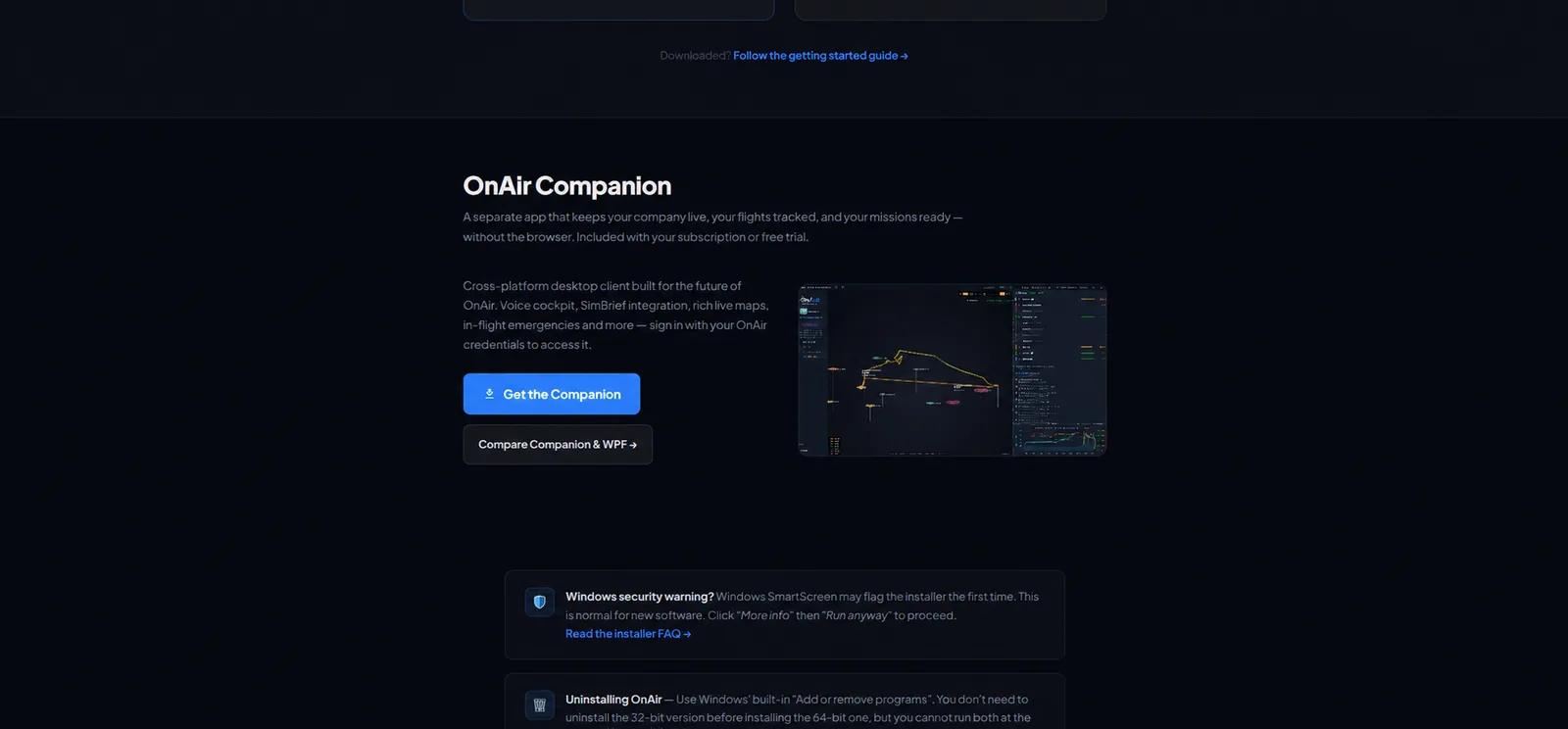
Sur le site officiel OnAir, téléchargez le dernier installateur dans la rubrique Download. Il s’agit d’un fichier .exe signé, utilisant NSIS, dont le nom ressemble à OnAir-Companion-Setup-x.y.z.exe.
Rubrique de téléchargement de Companion sur le site officiel ; la version présentée est celle disponible au moment de la capture.
Remarque — Il n’existe pas de téléchargement distinct pour Freelance ou Carrière. Companion prend en charge les deux ; le choix du mode intervient ensuite, lors de la création d’une compagnie dans le Lobby.
Installer : Windows SmartScreen
Double-cliquez sur le fichier téléchargé. Selon la configuration de Windows et la réputation de l’installateur, un ou deux avertissements peuvent apparaître. Si aucun ne s’affiche, poursuivez l’installation :
Une demande d’élévation du Contrôle de compte d’utilisateur : cliquez sur Oui.
Un bandeau bleu SmartScreen Windows a protégé votre ordinateur. Il ne s’affiche pas à chaque installation.
Si SmartScreen apparaît :
Cliquez sur Informations complémentaires.
Vérifiez que l’éditeur indiqué est OnAir Company, afin d’identifier le fichier officiel.
Cliquez sur Exécuter quand même.
Attention — Si SmartScreen n’indique aucun éditeur ou en affiche un autre, arrêtez-vous et téléchargez de nouveau le fichier depuis le site officiel. N’exécutez pas un fichier dont le signataire ne peut pas être identifié.
L’assistant NSIS est classique : choisissez le dossier d’installation, le dossier proposé convient, patientez quelques secondes et laissez-le créer un raccourci sur le bureau.
Se connecter à OnAir
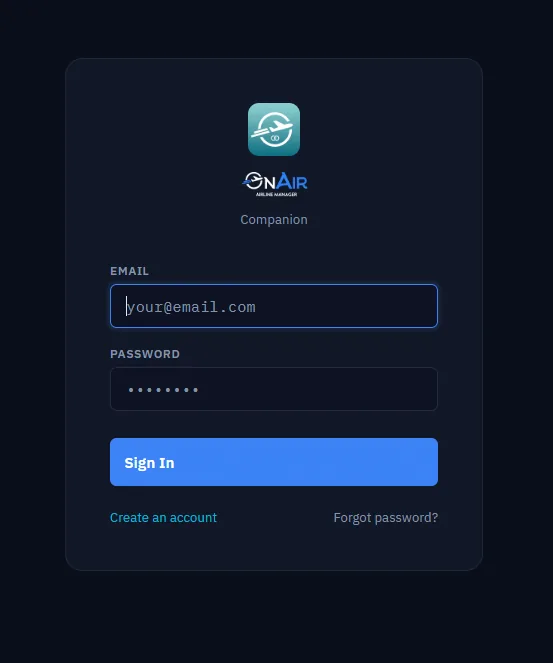
Lancez Companion. Un écran de chargement précède le formulaire de Connexion.
Formulaire de connexion.
Saisissez l’adresse électronique et le mot de passe utilisés lors de votre inscription sur le site OnAir. Si vous n’avez pas encore de compte, cliquez d’abord sur Register sur le site OnAir. Companion permet de se connecter, mais ne crée pas les comptes.
Après un clic sur Connexion :
Companion vérifie la disponibilité des serveurs. Pendant une maintenance, un écran explicatif avec Vérifier à nouveau remplace un message d’erreur difficile à comprendre.
Les bases de référence des aéroports et du fret/charter se téléchargent en parallèle de la connexion. La première affiche une barre de progression ; la seconde, une barre d’attente indéterminée.
Lorsque les deux bases sont prêtes et la connexion réussie, le Lobby s’ouvre.
Remarque — Le premier lancement prend davantage de temps : les deux bases sont téléchargées intégralement, soit quelques centaines de mégaoctets selon leur couverture. Les lancements suivants sont presque immédiats, car seules les différences sont récupérées.
Si vos identifiants sont enregistrés, Companion vous connecte automatiquement et ignore le formulaire : vous passez directement par le chargement puis le Lobby.
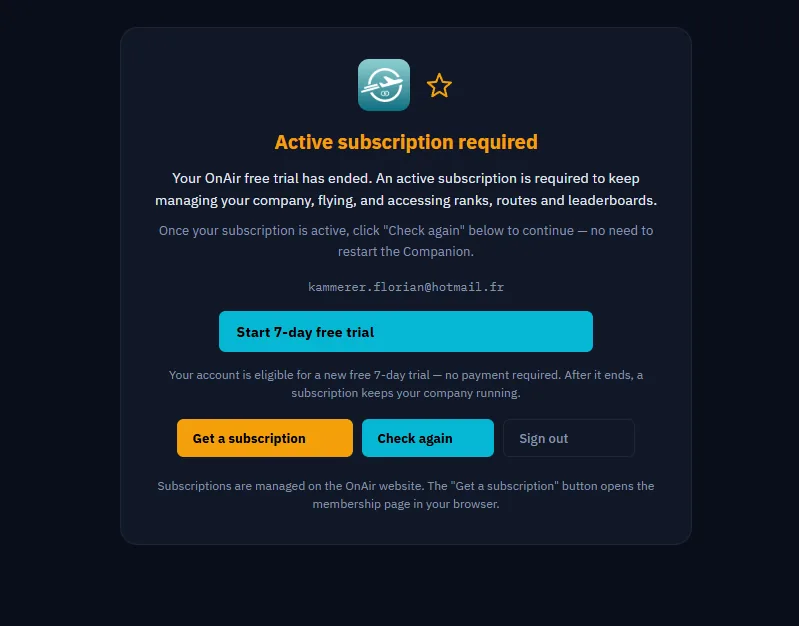
Si l’écran Abonnement actif requis apparaît, consultez les offres d’essai ou d’abonnement. Après avoir actualisé votre accès, cliquez sur Vérifier à nouveau.
Accès au compte — Écran d’abonnement et actions disponibles.
Le Lobby : choisir une compagnie
Après la connexion, vous arrivez dans le Lobby.
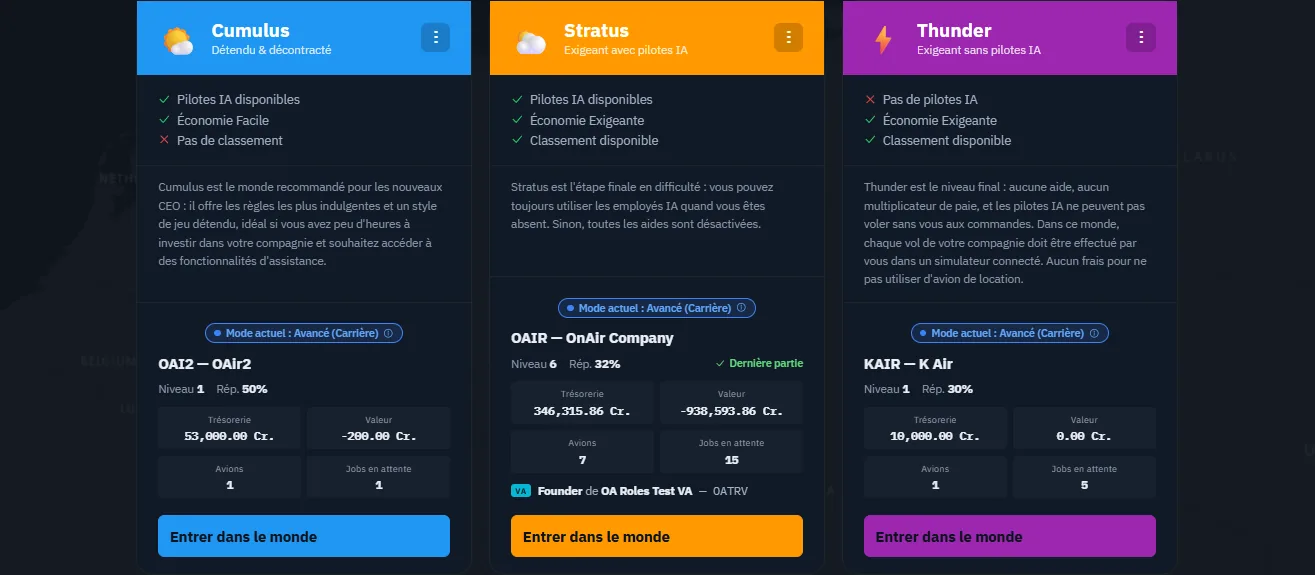
Choisir un monde dans le Lobby : Cumulus, Stratus ou Thunder.
Le Lobby détermine la compagnie avec laquelle vous jouez aujourd’hui. Il comporte trois ensembles :
Les onglets des mondes, en haut. OnAir héberge plusieurs mondes indépendants, avec leurs économies, flottes et compagnies séparées. Chaque monde possède un onglet. Ce parcours autorise une compagnie personnelle par monde et vérifie l’existence d’une compagnie avant d’en créer une autre. Choisissez le monde souhaité.
Les cartes de vos compagnies. Chacune présente le nom, la trésorerie, la dernière activité et un grand bouton. Pour une compagnie en pause après une période d’inactivité, Reprendre ouvre une confirmation avant la réactivation. Pour une compagnie active, Reprendre ouvre directement la compagnie.
Le carrousel d’actualités. Jusqu’à cinq annonces de l’équipe OnAir présentent correctifs, événements ou état des serveurs. Lisez-les avant de commencer.
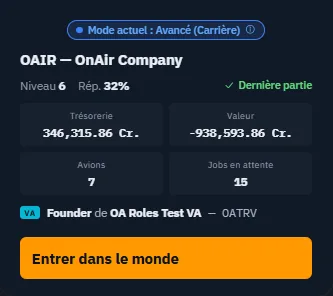
Carte actuelle d’OAIR et bouton d’entrée dans le monde. L’état Advanced est indiqué au-dessus du nom de la compagnie.
Créer votre première compagnie
Après une nouvelle inscription, si aucune compagnie n’existe encore, l’onglet affiche une grille vide et une carte Créer une compagnie. Cliquez dessus.
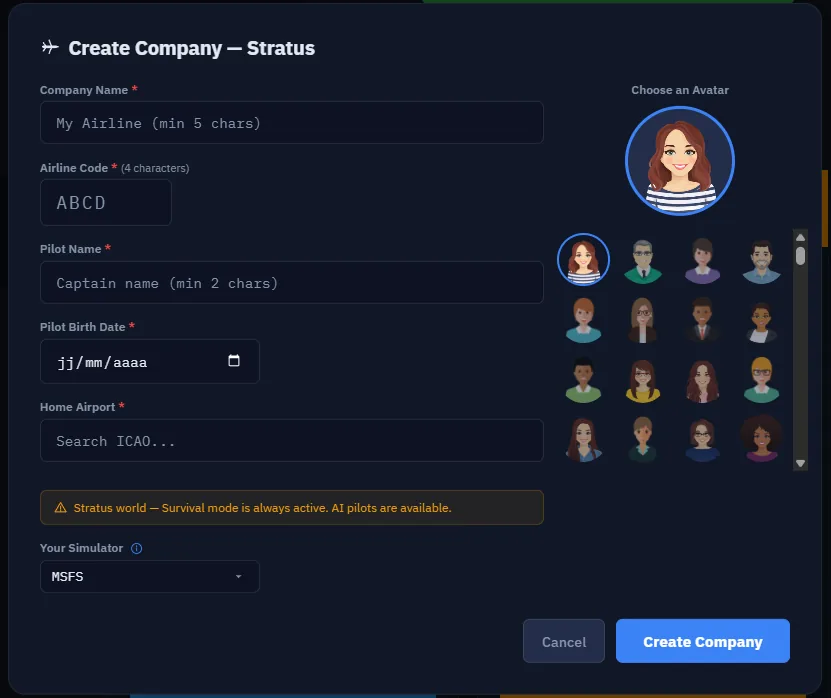
Création : informations de compagnie et de pilote, avatar, région de base et simulateur.
Renseignez la compagnie, le pilote, le lieu de départ et les paramètres de simulation :
Nom de compagnie et code, avec vérification de disponibilité du code.
Identité et avatar du pilote, et aéroport de base.
Paramètres de simulation et du monde proposés. Les mondes de survie imposent certaines difficultés ; Thunder interdit les vols IA.
Ce formulaire ne contient aucun sélecteur Freelance/Advanced. La transition vers Carrière fait l’objet d’une procédure distincte.
Validez : Companion crée la compagnie sur le serveur. Quelques secondes plus tard, le Lobby actualisé affiche sa carte, prête à être ouverte avec Reprendre.
Remarque — Reprendre charge l’état complet de la compagnie : flotte, missions, messages et finances. Vous arrivez ensuite sur le Tableau de bord, présenté au §1.3.
Mise à jour automatique au démarrage
Companion recherche une nouvelle version à chaque démarrage, puis toutes les quatre heures. Lorsqu’une version plus récente est disponible sur votre canal, le téléchargement commence en arrière-plan et un petit bandeau apparaît.
Le bandeau présente trois états :
Mise à jour disponible — Le téléchargement démarre immédiatement et le bandeau indique un pourcentage.
Téléchargement terminé — L’installateur est prêt. Cliquez sur Redémarrer pour mettre à jour, ou poursuivez votre vol : la mise à jour sera installée automatiquement à la prochaine fermeture de Companion.
Nouveautés — Au premier démarrage après la mise à jour, une fenêtre Nouveautés présente les notes de version. Elle ne s’affiche qu’une fois par version.
Remarque — La plupart des joueurs utilisent le canal public. Quelques testeurs utilisent le canal staff, qui reçoit les versions quelques jours plus tôt. Vous restez sur le canal public sauf changement explicite par l’équipe OnAir.
Attention — Ne forcez pas l’arrêt de Companion pendant le téléchargement : vous perdriez la progression et devriez recommencer au prochain lancement. Attendez la fin.
Vous savez désormais…
Télécharger Companion sur le site officiel.
Franchir SmartScreen en vérifiant l’éditeur avant Exécuter quand même.
Vous connecter et laisser les bases aéroports et fret se charger au premier lancement.
Utiliser les mondes, compagnies et actualités du Lobby pour Reprendre une compagnie ou en Créer une en Freelance.
Reconnaître la mise à jour automatique et choisir quand redémarrer.
Vous voici sur le Tableau de bord d’une nouvelle compagnie Freelance. Avant de chercher votre première mission, configurez la connexion au simulateur.
Companion doit pouvoir « voir » votre simulateur pour suivre le vol en temps réel, régler automatiquement carburant et météo, reconnaître l’avion et son extension, puis enregistrer le vol.
C’est l’étape 1 du bandeau de bienvenue. Dès que la pastille SIM devient verte, cette étape se valide automatiquement et vous pouvez rechercher votre première mission.
La pastille SIM : voir l’état de la connexion
En haut à droite de chaque écran, juste à gauche de VATSIM LIVE, la pastille SIM affiche constamment l’état de la connexion. Elle possède quatre états :
Couleur
Exemple de libellé
Signification
Neutre
Simulateur non connecté
Aucune tentative de connexion, ou déconnexion manuelle.
Orange
Connexion…
Companion établit la liaison avec le pont de connexion.
Rouge
Simulateur non détecté
La dernière tentative a échoué ; survolez la pastille pour connaître la raison.
Verte
Croisière · A320neo V2
Connexion établie ; la pastille indique la phase de vol et l’avion.
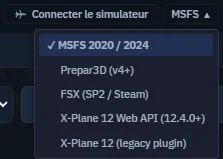
Un chevron près de la pastille ouvre le panneau de diagnostic SimConnect en direct lorsque la connexion est verte. Un menu adjacent permet de choisir MSFS, MSFS 2024, P3D, FSX, le plugin X-Plane ou son API Web sans ouvrir les paramètres.
Commande de connexion au simulateur dans la barre de titre, avant connexion.
Cliquez sur la pastille à tout moment — C’est le raccourci le plus rapide pour réessayer. Si le simulateur vient de finir son chargement, un clic suffit à établir la connexion et à rendre la pastille verte. Un second clic déconnecte manuellement.
Menu de la barre de titre : les cinq simulateurs pris en charge, avec une coche sur le simulateur actif.
Choisir votre simulateur
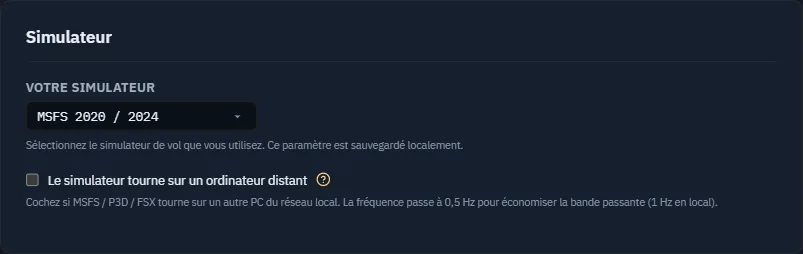
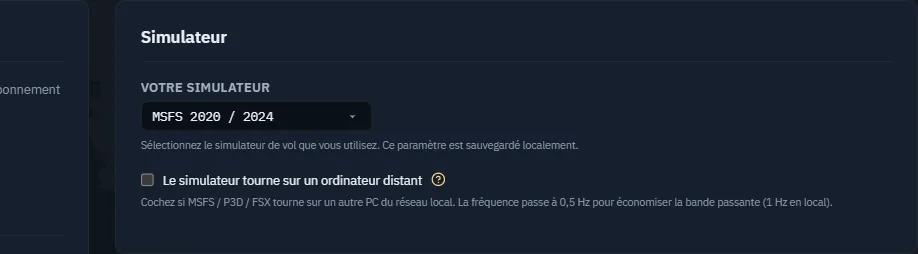
Au premier lancement, ouvrez Paramètres → Simulateur depuis Paramètres, en bas de la barre latérale. Le sélecteur Votre simulateur propose cinq choix :
MSFS 2020 / 2024 — Une entrée couvre les deux versions. Companion reconnaît automatiquement celle qui fonctionne.
Prepar3D (v4+) — Version 4 et suivantes.
FSX (SP2 / Steam) — FSX-SE ou version boîte avec SP2.
X-Plane 12 (plugin) — Plugin classique de Companion, également compatible avec X-Plane 11.
API Web X-Plane 12 (12.4.0+) — Liaison HTTP introduite avec X-Plane 12.4.0.
Pour jouer sans simulateur, consultez la section Sans simulateur : mode Tycoon ci-dessous.
Le même choix dans l’onglet Simulateur des paramètres ; il est enregistré localement.
Le choix s’enregistre immédiatement, sans bouton Enregistrer. Le menu de la barre de titre et celui des paramètres restent synchronisés dans les deux sens.
Réajustement automatique à la connexion — Companion lit le nom de l’application connectée et adapte le sélecteur si nécessaire. Si MSFS 2020 était sélectionné mais que vous lancez X-Plane puis cliquez sur SIM, le choix passe à X-Plane et est mémorisé.
Microsoft Flight Simulator : MSFS 2020 / MSFS 2024
MSFS intègre SimConnect : aucune installation supplémentaire n’est nécessaire sur le même ordinateur.
Sur le même ordinateur que Companion
Lancez MSFS ou MSFS 2024.
Attendez au moins le menu principal ; idéalement, chargez un avion au parking.
Cliquez sur la pastille SIM de Companion.
Elle devient verte en quelques secondes.
Configuration de MSFS local dans l’onglet Simulateur.
Sur un autre PC du réseau : SimConnect distant
Si MSFS fonctionne sur un PC dédié et Companion sur une autre machine :
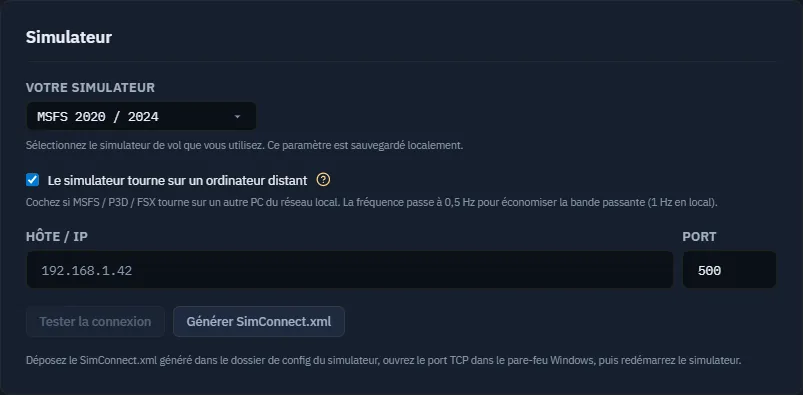
Dans Paramètres → Simulateur, cochez Le simulateur fonctionne sur un ordinateur distant.
Cliquez sur Générer SimConnect.xml : l’assistant produit le fichier nécessaire à MSFS.
Copiez ce fichier sur le PC du simulateur, dans le dossier indiqué, généralement %APPDATA%\Microsoft Flight Simulator\ pour MSFS 2020 ou %APPDATA%\Microsoft Flight Simulator 2024\ pour MSFS 2024.
Ouvrez le port TCP, 500 par défaut, dans le pare-feu Windows du PC du simulateur.
Redémarrez MSFS pour charger SimConnect.xml.
Dans Companion, renseignez l’hôte ou l’adresse IP et le port correspondant.
Cliquez sur Tester la connexion : un message vert confirme la liaison.
La case de simulation distante affiche l’hôte/IP, Tester la connexion et Générer SimConnect.xml.
Une seule génération suffit — Le fichier SimConnect.xml est réutilisable. Réinstaller Companion sans changer le PC du simulateur ne l’invalide pas.
macOS / Linux — Sur ces systèmes, l’option distante est imposée : il n’existe pas de pont SimConnect local. MSFS doit fonctionner sur un PC Windows séparé dont vous indiquez l’adresse IP.
X-Plane 12 : plugin ou API Web
X-Plane propose deux modes de connexion remplissant la même fonction. Choisissez-en un.
Option A : plugin X-Plane 12, également compatible avec X-Plane 11
Cette liaison classique utilise un petit plugin que Companion peut installer et mettre à jour.
Dans Paramètres → Simulateur, choisissez Plugin X-Plane 12.
Sélectionnez le dossier d’installation dans Dossier X-Plane.
Cliquez sur Installer / Mettre à jour le plugin. Companion le copie dans <X-Plane>/Resources/plugins/ et son état passe à À jour.
Redémarrez X-Plane s’il était déjà ouvert.
Cliquez sur SIM ; la pastille devient verte en quelques secondes.
Pour une installation distante, activez l’option sur cette page et renseignez le nom du PC du simulateur. Le plugin envoie sa télémétrie sur le réseau ; aucun fichier n’est à générer.
Option B : API Web X-Plane 12, version 12.4.0 ou suivante
X-Plane 12.4.0 intègre une API HTTP utilisable directement par Companion, sans plugin.
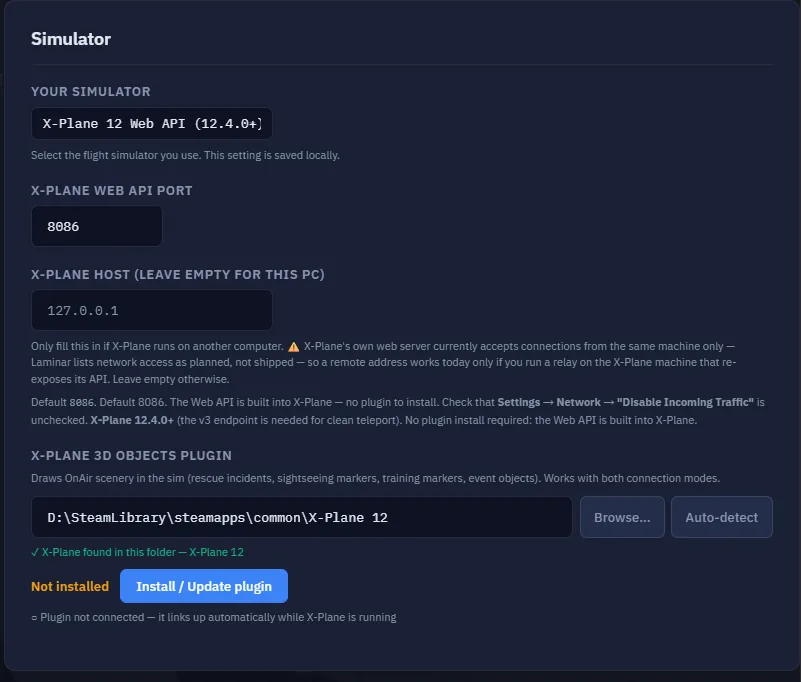
Dans Paramètres → Simulateur, choisissez API Web X-Plane 12.
Indiquez le port exposé par X-Plane, 8086 par défaut.
Dans Paramètres → Réseau de X-Plane, vérifiez que Disable incoming est décoché, pour autoriser Companion à communiquer avec le simulateur.
Cliquez sur SIM ; la pastille devient verte en quelques secondes.
API Web X-Plane sélectionnée, avec paramètres de connexion et informations du plugin.
Plugin ou API Web ? — Les deux fonctionnent. Le plugin est la solution la plus éprouvée ; l’API Web est plus légère et évite les installations et mises à jour du plugin. Pour découvrir OnAir, le plugin est le choix habituel.
Prepar3D / FSX
Prepar3D v4, v5, v6 et FSX, y compris FSX-SE, utilisent le même mécanisme SimConnect que MSFS.
Dans Paramètres → Simulateur, choisissez Prepar3D ou FSX.
Lancez le simulateur et chargez un avion, de préférence au parking.
Cliquez sur la pastille SIM.
À distance, procédez comme pour MSFS : activez l’ordinateur distant, générez SimConnect.xml, copiez-le sur le PC du simulateur, ouvrez le port 500, redémarrez le simulateur, puis renseignez hôte/IP et port avant Tester la connexion.
Où placer SimConnect.xml ? — L’assistant indique %APPDATA%\Lockheed Martin\Prepar3D vN\ selon la version de P3D, ou %APPDATA%\Microsoft\FSX\ pour FSX, avec l’équivalent pour FSX-SE. Suivez le dossier affiché par Companion.
Sans simulateur : mode Tycoon
Vous pouvez consulter et gérer votre compagnie sans connexion active au simulateur. Cela ne modifie pas son paramètre sans simulateur, NoSimulator, et ne transforme pas un vol Freelance en vol IA.
Dans les mondes autorisant l’IA, des avions et équipages admissibles exécutent les vols sur le serveur. Celui-ci les fait progresser et les termine ; vous ne pouvez pas déclarer vous-même une arrivée pour créditer un vol. Les avions prêtés en Freelance ne peuvent pas partir en IA, et Thunder exige des vols humains.
Pour reprendre le vol en simulateur, vérifiez à la fois le mode de simulation de la compagnie et la configuration de connexion décrite ci-dessus. Choisir un simulateur dans la barre de titre sélectionne seulement la connexion ; cela ne remplace pas le mode d’exploitation de la compagnie.
Tester le simulateur : diagnostic en cinq étapes
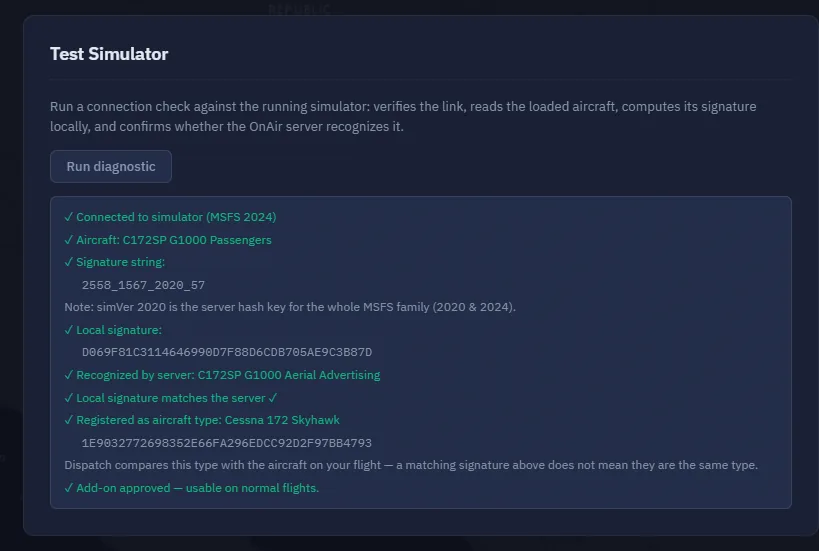
Ouvrez les Paramètres, repérez Tester le simulateur, puis cliquez sur Lancer le diagnostic. Cinq niveaux sont contrôlés :
Connexion — Le pont peut-il joindre le simulateur ?
Avion — Un avion est-il chargé, et ses principales SimVars sont-elles lisibles ?
Systèmes — Moteurs, carburant, électricité et train communiquent-ils des valeurs plausibles ?
Signature locale — Calcul local de l’empreinte de l’extension chargée, utilisée par la modération.
Correspondance serveur — Cette empreinte correspond-elle à celle connue du serveur OnAir pour l’extension ?
Chaque étape devient verte ou rouge. Une ligne rouge identifie précisément le niveau en défaut, ce qui aide davantage que la seule pastille SIM pour une connexion distante récalcitrante ou une nouvelle extension.
Diagnostic terminé. Consultez l’avion reconnu et les messages de signature de votre propre installation.
En cas de problème
Symptôme
Cause probable
Action
SIM reste neutre
Aucun clic depuis le lancement du simulateur.
Cliquez lorsque le menu du simulateur est prêt.
SIM reste orange plus d’environ 15 s
Le pont ou le port répond, mais l’établissement de la liaison n’aboutit pas.
Attendez le chargement complet, quittez l’écran noir, déconnectez et réessayez.
SIM rouge, MSFS/P3D/FSX local
SimConnect indisponible, rarement, ou mauvais simulateur sélectionné.
Redémarrez le simulateur avec sa fenêtre au premier plan ; vérifiez le sélecteur.
SIM rouge, SimConnect distant
Pare-feu, mauvaise IP ou fichier XML absent du PC du simulateur.
Testez l’IP par ping depuis le PC de Companion, ouvrez 500, régénérez et recopiez SimConnect.xml.
SIM rouge, plugin X-Plane
Plugin absent ou ancien, ou redémarrage avant la fin de l’installation.
Cliquez sur Installer / Mettre à jour le plugin, puis redémarrez X-Plane.
SIM rouge, API Web X-Plane
Port erroné ou Disable incoming activé.
Faites correspondre les ports et décochez cette option dans Paramètres → Réseau de X-Plane.
SIM verte, mais mauvais avion ou aéroport
Avion tout juste chargé, SimVars pas encore disponibles.
Déplacez l’avion ou démarrez un moteur ; les données se rafraîchissent en quelques secondes.
Commencez par Tester le simulateur — Dans Paramètres → Simulateur, le diagnostic indique clairement lequel des cinq niveaux échoue. C’est presque toujours plus rapide que d’interpréter uniquement la couleur de SIM.
Un seul simulateur à la fois — Ne laissez pas MSFS et X-Plane ouverts pour changer de simulateur en plein vol. Choisissez, connectez, puis volez. Le menu rapide facilite les changements entre sessions, pas pendant un vol.
Vous savez désormais…
Reconnaître l’état de connexion grâce à SIM.
Configurer MSFS 2020/2024, Prepar3D, FSX, le plugin ou l’API Web X-Plane 12, ou utiliser Tycoon.
Connecter un simulateur situé sur un autre PC.
Lancer et lire les cinq étapes du diagnostic.
Utiliser le tableau des symptômes pour résoudre une pastille rouge.
L’étape 1 du bandeau de bienvenue devient verte après au moins une connexion réussie. Découvrez maintenant l’écran que vous retrouverez à chaque session.
➡️ §1.3 — Le Tableau de bord : accueil et navigation
1.3 Le Tableau de bord : votre accueil et le plan de l’application
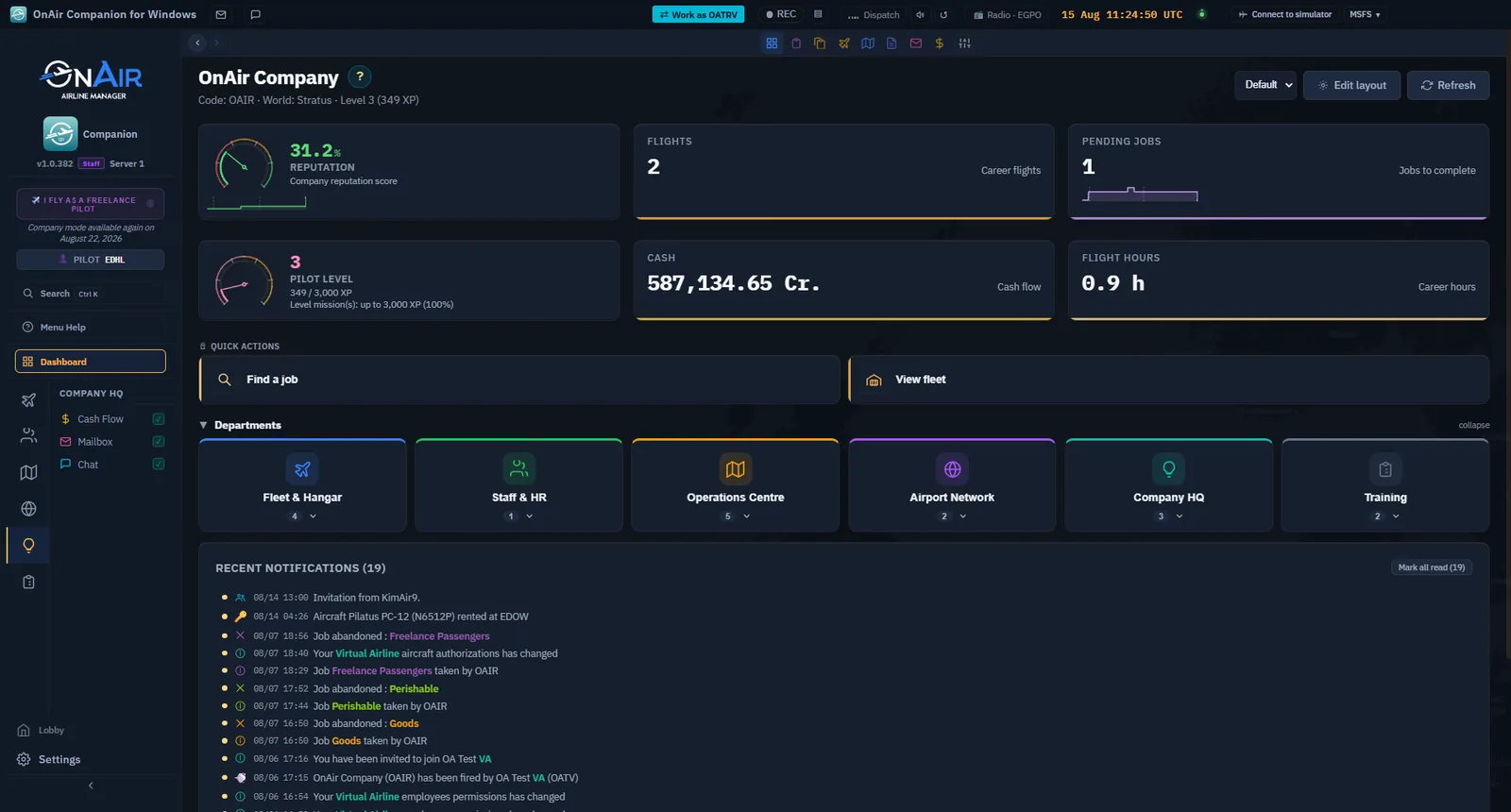
Le Tableau de bord est la page d’accueil affichée lorsque vous reprenez votre compagnie. Depuis la refonte Operations Hub, c’est un ensemble de widgets personnalisable : une colonne de cartes défilantes — départements, actions rapides, statistiques, notifications, détails de compagnie — que vous pouvez déplacer, masquer et régler. Il sert aussi de plan de toute l’application : les départements de la barre latérale et du widget Départements proposent les mêmes menus, dans la même organisation.
Vue d’ensemble
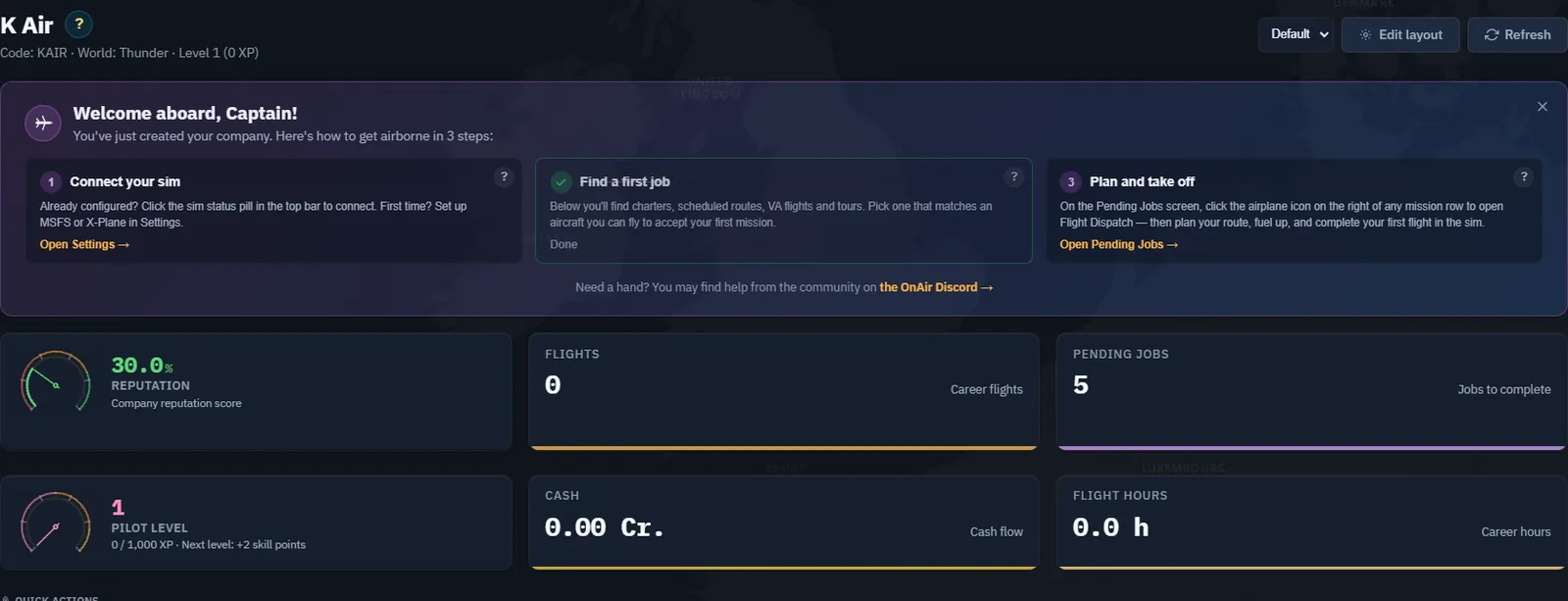
À l’arrivée, les widgets sont empilés verticalement. Une nouvelle compagnie Freelance présente par défaut :
Le bandeau de bienvenue, jusqu’à la réalisation des trois étapes décrites plus bas.
Les statistiques : six tuiles sur l’argent, la progression et le travail.
Les Actions rapides, pour démarrer une tâche en un clic.
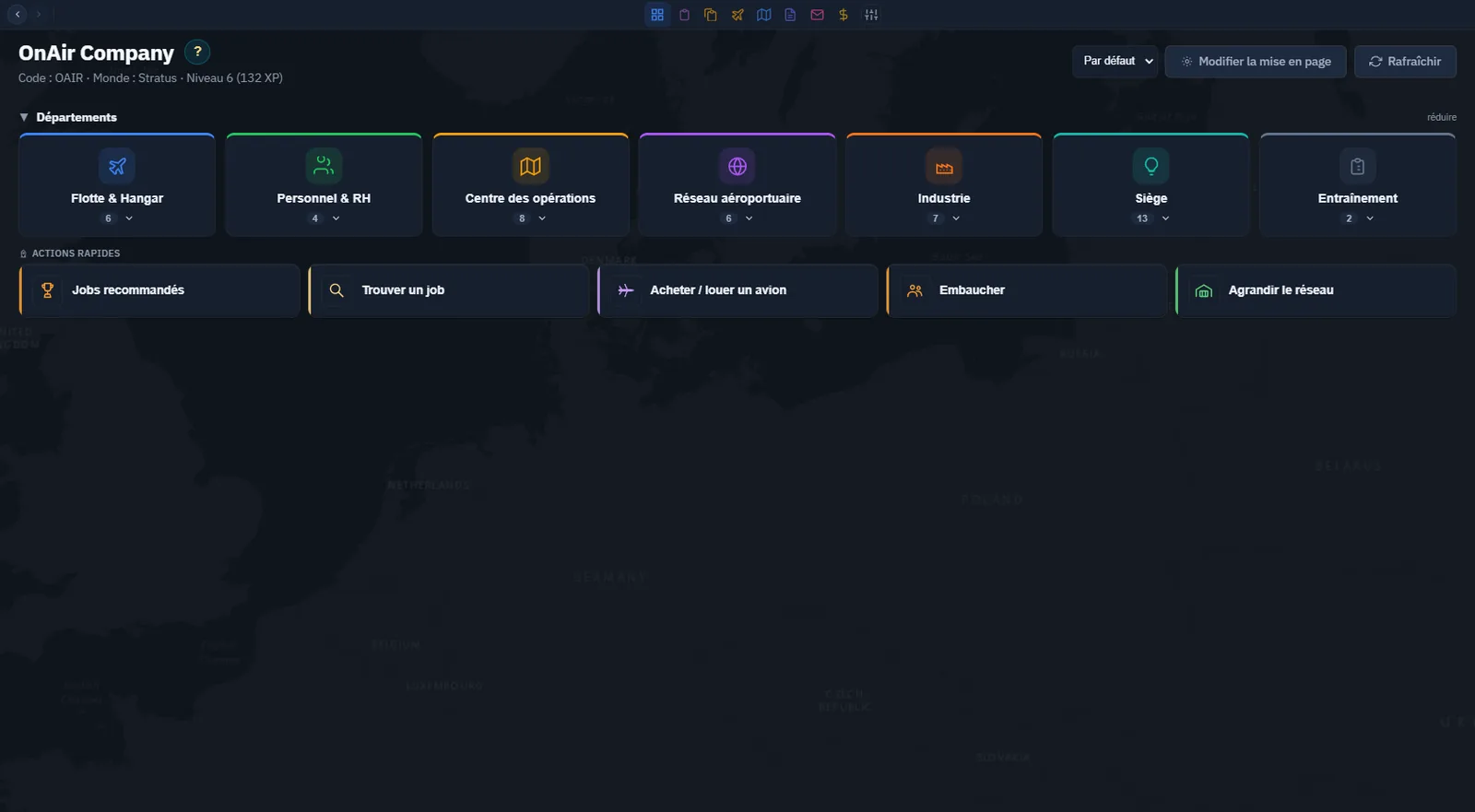
Les Départements, grands raccourcis reprenant la barre latérale.
Les Notifications, votre flux d’événements.
Les Détails de la compagnie, son identité et ses paramètres.
À l’exception du bandeau, chacun est un widget que vous pouvez masquer, déplacer ou ajuster avec Modifier dans l’en-tête. Pendant un vol, un bandeau bleu Reprendre votre vol apparaît également près du haut et mène directement au suivi.
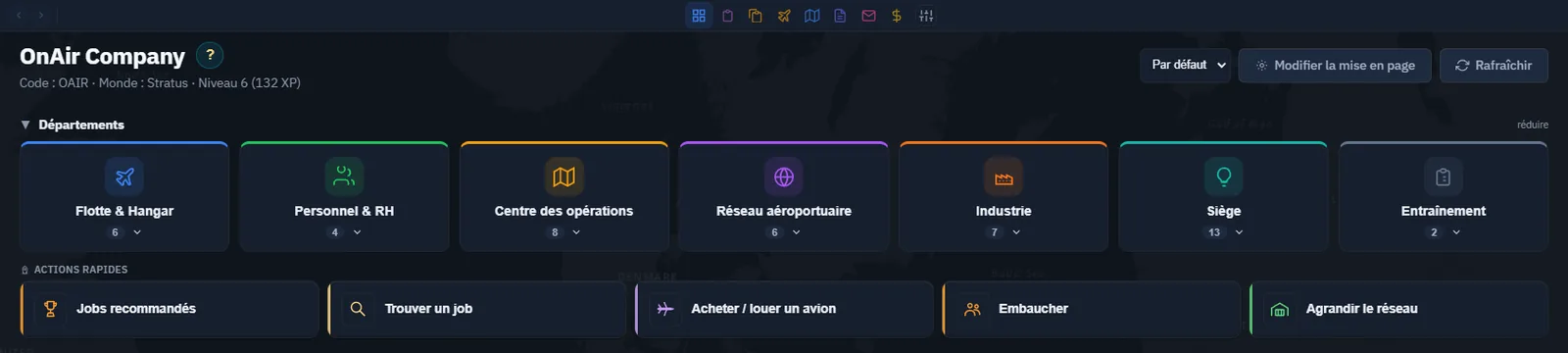
Tableau de bord Freelance : en-tête, Départements et Actions rapides.
L’en-tête et les indicateurs globaux
En haut, l’en-tête de page reprend un modèle commun à l’application :
Titre — Ici, le nom de votre compagnie, avec code, monde et niveau en dessous ; ailleurs, le nom de la page. Le bouton ? ouvre l’aide contextuelle.
Pastille de compagnie — Code, nom et monde. Si vous appartenez à une compagnie virtuelle, un clic permet de changer d’identité.
Sélecteur de disposition et Modifier — Propres au Tableau de bord : choisissez une disposition enregistrée ou ouvrez l’éditeur décrit plus bas.
Actualiser — Recharge les données de la page.
Deux indicateurs globaux figurent dans la barre de titre, sur toutes les pages :
SIM — Connexion au simulateur : gris au repos, rouge en erreur, vert connecté. Voir §1.2.
Suivi — Visible seulement pendant un vol suivi ; indique sa phase et ramène au suivi depuis n’importe où. Voir Voler et enregistrer.
Nom de compagnie et aide « ? », code, monde, niveau, avec choix de disposition et Actualiser à droite.
Palette de commandes — Ctrl+K, ou Cmd+K sur Mac, ouvre une recherche depuis n’importe où. Saisissez une page pour l’ouvrir directement : une fois familiarisé, c’est plus rapide que la barre latérale.
La barre latérale : tous les menus
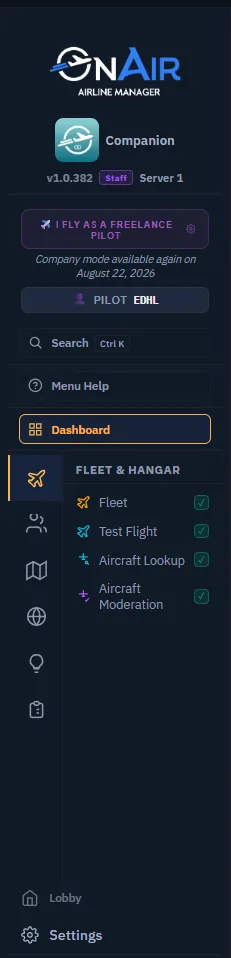
La barre gauche est organisée en départements, identiques en Freelance et Carrière. La progression ne déplace donc pas les fonctions ; Freelance affiche simplement celles utiles à un pilote seul.
En haut, Tableau de bord ramène à l’accueil en un clic. En bas, Paramètres ouvre les réglages, présentés dans la référence des outils quotidiens.
Voici les menus du mode Freelance :
Département
Menu
Utilité
Présenté dans
Flotte et hangar
Flotte
Votre avion prêté actuel.
Outils quotidiens
Personnel et RH
Grades
Progression des pilotes et des lignes.
Outils quotidiens
Centre des opérations
Missions Freelance
Charters, lignes, circuits et compagnies virtuelles.
Première mission
Réseau aéroportuaire
Recherche d’aéroports
Pistes, METAR et missions de chaque terrain.
Outils quotidiens
Siège de la compagnie
Trésorerie
Recettes et dépenses ligne par ligne.
Outils quotidiens
Formation
Entraînement au vol
Pratiquer une manœuvre hors mission rémunérée.
Outils quotidiens
Deux pages sont volontairement absentes de la barre :
Préparation du vol — Accessible par Préparer sur un avion de la flotte, Voler maintenant sur une mission ou Reprendre un vol en cours. Elle exige un avion sélectionné et ne s’ouvre pas isolément. Voir Préparation du vol.
Circuits — Accessibles par la carte Circuits de Missions Freelance. Voir Première mission.
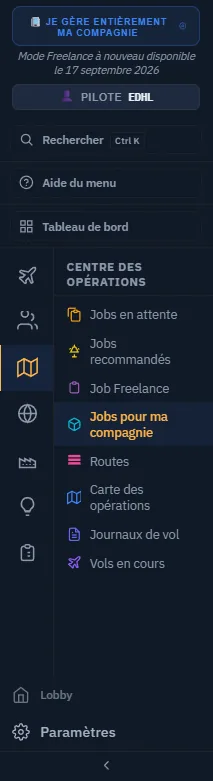
Indication « Je vole en pilote Freelance » et Flotte et hangar limité aux quatre pages du pilote seul.
Remarque — En Carrière, les mêmes départements reçoivent simplement de nouvelles entrées : marché des avions, ordres de travail, employés, FBO, industrie… L’organisation reste la même. Voir le chapitre 6, Passer en mode Carrière.
Le bandeau de bienvenue : trois étapes
Jusqu’à votre premier vol terminé, un bandeau suit trois jalons :
Connecter le simulateur — Vert après au moins une connexion réussie.
Trouver la première mission — Vert lorsqu’une mission est en attente ou qu’un circuit est en cours.
Voler et enregistrer — Vert après l’enregistrement de votre premier vol, après l’atterrissage.
Chaque étape est cliquable et possède son ? d’aide intégrée. La validation est automatique, sans clic supplémentaire. Le bandeau disparaît lorsque les trois étapes sont vertes. Sa fermeture manuelle demande confirmation et est définitive. Un lien vers OnAir Discord permet également de demander de l’aide.
Étape 2 : trouver la première mission → Première mission.
Étape 3 : voler et enregistrer → Voler et enregistrer.
Bandeau de bienvenue et trois premières étapes.
Départements et Actions rapides
Ces widgets offrent des raccourcis dont l’emplacement et la visibilité dépendent de votre disposition. Pour afficher Départements, ouvrez Modifier la disposition et cochez-le :
Départements — Une grande tuile par département. Un clic ouvre un sous-menu de boutons menant aux pages. C’est la même organisation que la barre latérale, sous forme plus visuelle. Une option peut replier automatiquement la barre pour donner toute la largeur au Tableau de bord.
Actions rapides — Boutons orientés tâches. En Freelance : Trouver une mission, qui ouvre Missions Freelance, et Voir la flotte.
Actions rapides et Départements dans une disposition configurée.
Les statistiques
Six tuiles, sur deux rangées, présentent l’état de votre carrière. Chacune ouvre la page correspondante.
Tuile
Type
Contenu
Réputation
Jauge
De 0 à 100 % : rouge sous 40 %, orange de 40 à 75 %, vert au-dessus de 75 %.
Vols
Compteur
Total des vols de carrière enregistrés.
Missions en attente
Compteur
Missions acceptées mais pas encore effectuées.
Niveau du pilote
Jauge XP
Progression dans le niveau ; rose, puis orange et doré en approchant du suivant.
Trésorerie
Compteur
Fonds disponibles.
Heures de vol
Compteur
Total des heures de carrière.
Réputation, vols, missions en attente, niveau, trésorerie et heures de carrière.
Notifications et détails de compagnie
Deux widgets complètent la disposition par défaut :
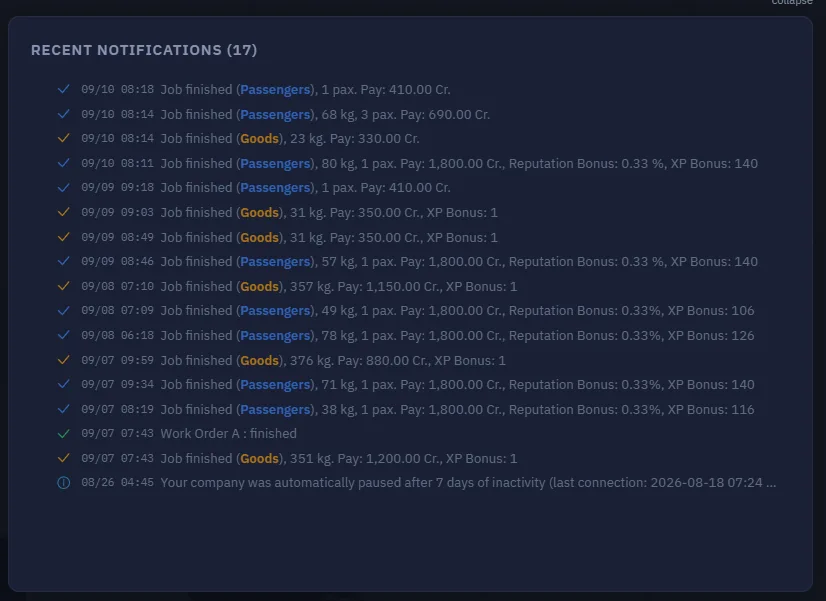
Notifications récentes — Flux du serveur : mission terminée, niveau gagné, carburant, courrier, événement mondial… Chaque ligne possède icône, date et description courte ; un point signale une notification non lue. Tout marquer comme lu figure dans l’en-tête. Cliquer sur une ligne ouvre la page concernée. La carte défile et contient le flux complet.
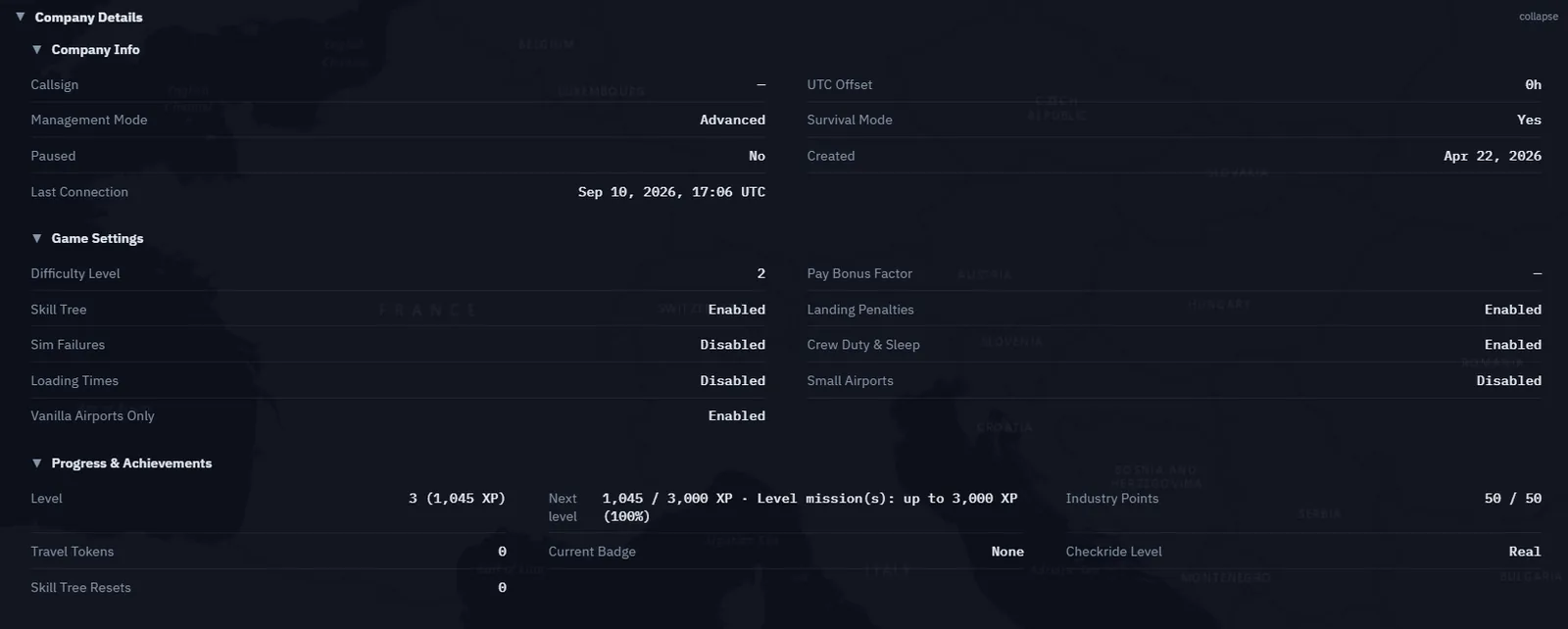
Détails de la compagnie — Carte repliée par défaut, avec Informations : indicatif, décalage UTC, mode, création, dernière connexion ; Paramètres : difficulté, bonus de rémunération, pénalités ; Progression : niveau et XP, jetons de voyage, badge. Ouvrez-la pour vérifier un réglage ; elle n’est pas nécessaire à chaque session.
Notifications récentes d’une compagnie d’exemple.Détails d’une compagnie Advanced ; les informations dépendent du mode.
Personnaliser la disposition
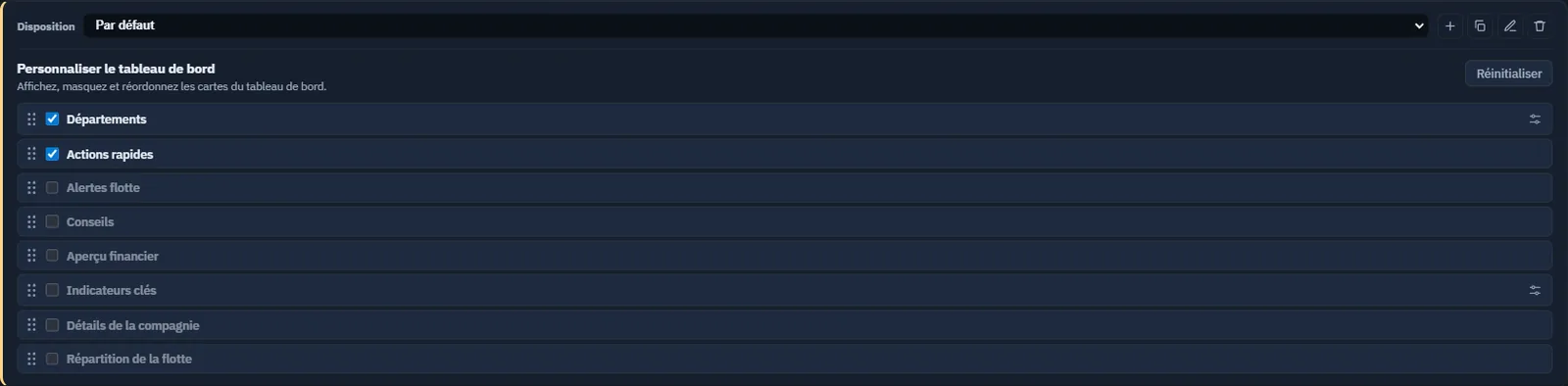
Cliquez sur Modifier la disposition dans l’en-tête pour ouvrir l’éditeur :
Afficher ou masquer chaque widget. Certains préfèrent par exemple la barre latérale au widget Départements.
Réordonner les widgets par glisser-déposer vertical.
Options propres aux widgets : Départements peut replier automatiquement la barre latérale sur le Tableau de bord.
Dispositions enregistrées : nommez vos dispositions et choisissez-les dans l’en-tête, par exemple une disposition minimale pour voler et une complète pour gérer.
La disposition est mémorisée par compagnie et par mode. Vos tableaux Freelance et Carrière restent séparés.
Cochez pour afficher, déplacez la poignée pour réordonner. Masquer un widget ne change pas l’ordre des autres. Exemple en mode Advanced ; les widgets proposés dépendent du mode.
Vous savez désormais…
Lire l’en-tête, SIM et Suivi.
Naviguer avec les départements, leurs widgets ou Ctrl+K, et trouver les références de chaque menu.
Suivre les étapes du bandeau de bienvenue.
Lancer vos deux tâches courantes dans les Actions rapides.
Lire réputation, niveau, argent, vols, heures et missions en attente.
Consulter les notifications et détails de compagnie.
Personnaliser les widgets et enregistrer les dispositions.
Le Tableau de bord montre l’état actuel. Pour entreprendre une nouvelle activité et valider l’étape 2, ouvrez Missions Freelance.
Poursuivez avec le chapitre 2 — Commencer en mode Onboarding, pour comprendre capital initial et modes, puis le chapitre 3 — Effectuer votre premier charter Freelance.
Chapitre 02
Commencer en mode Onboarding
L’onboarding permet d’apprendre à voler sur les missions OnAir et de constituer une réserve de trésorerie avant de gérer une compagnie. Après l’installation de Companion et la connexion du simulateur, ce chapitre présente la phase de départ, la récompense financière unique du déblocage d’Advanced et les choix à examiner avant cette transition. Vous pouvez le lire maintenant et rester en onboarding pendant les premières leçons Freelance.
Étape 1. Reconnaître le mode initial de votre compagnie
Entrez dans votre compagnie depuis le Lobby et vérifiez le badge latéral. Onboarding Mode indique que cette compagnie n’a pas encore débloqué la gestion Advanced. Elle utilise l’expérience de vol Freelance, tandis que la gestion de compagnie est en pause. L’onboarding appartient à la compagnie : une autre compagnie du même compte peut déjà être en Advanced.
OB01 — KAIR sur Thunder, le 10 septembre 2026, avant tout déblocage d’Advanced. Le panneau d’accueil guide la connexion du simulateur, la recherche d’un travail et la préparation du vol. La trésorerie est encore nulle. Les comptes du personnel peuvent afficher des outils supplémentaires, qui ne font pas partie de ce parcours.
Le panneau d’accueil est un guide, pas la preuve qu’un vol a été effectué. Vérifiez la connexion au chapitre 1, puis passez au chapitre 3 pour votre premier charter. Ouvrir une page ou fermer une carte d’accueil ne génère aucune recette de vol.
Étape 2. Voler avant d’assumer les frais d’une compagnie
Commencez par un charter Freelance adapté à un avion que vous savez réellement piloter. Le travail fournit les moyens de l’opération ; inutile d’acheter d’abord un avion de compagnie ou d’embaucher un équipage. Les lignes régulières Freelance offrent un autre parcours, avec leurs propres règles de rang et de réalisation. Des tours et des travaux VA éligibles peuvent aussi apparaître dans l’expérience Freelance.
Cette phase écarte les frais courants de compagnie du premier exercice : vous ne gérez ni salaires, ni planning de maintenance, ni financement d’un réseau de FBO. Terminez la mission, enregistrez le vol et contrôlez le paiement réel. La récompense annoncée d’un travail accepté n’est pas encore de l’argent sur votre compte.
CAPTURE À COMPLÉTER — OB02, vol réel nécessaire. Sur une compagnie encore en onboarding, capturez le charter accepté et sa récompense, puis le vol enregistré et l’écriture correspondante dans les flux de trésorerie après l’avoir réellement effectué. Relevez les soldes initial et final. N’illustrez pas un gain d’onboarding avec le paiement d’une compagnie Advanced.
Les petits exercices en Cessna rendent volontairement la première opération accessible. Ils montrent une méthode, pas la taille maximale d’avion ou de ligne prise en charge par OnAir. Le chapitre ultérieur sur les lignes de compagnie comprend un exemple en A380.
Étape 3. Comprendre exactement ce qui est doublé
Le calcul standard du premier déblocage, dans le code serveur examiné, est :
Trésorerie après déblocage = trésorerie actuelle + bonus égal à cette trésorerie + capital initial.
Le bonus égale le solde actuel : la formule est donc aussi 2 × trésorerie actuelle + capital initial. Le solde existant reste en place ; le serveur crédite une copie supplémentaire de celui-ci et le capital distinct. Il n’ajoute pas deux fois le solde au montant déjà détenu.
Composante
Exemple en difficulté Réaliste dans un monde de survie
Trésorerie avant déblocage
25 000 Cr.
Bonus unique de contrepartie
25 000 Cr.
Capital initial
10 000 Cr.
Trésorerie après déblocage standard
60 000 Cr.
Il s’agit d’un exemple arithmétique, pas d’un paiement capturé. Gagner 5 000 Cr. supplémentaires avant le déblocage, sans autre variation du solde, augmente le total de départ standard de 10 000 Cr. La récompense est calculée au moment de la transition ; aucun multiplicateur permanent ×2 ne s’applique ensuite à tous les travaux Advanced.
Utilisez la trésorerie actuelle, pas les recettes cumulées, la valeur de la compagnie ou des avions, ni les récompenses des travaux inachevés. Le devis de premier déblocage examiné ne teste aucun solde minimal : un solde nul donne un bonus nul, mais le capital initial est tout de même ajouté.
Étape 4. Vérifier le capital initial selon la difficulté
La fonction de trésorerie initiale examinée renvoie les montants suivants. La difficulté et le réglage de survie du monde sont deux paramètres distincts ; consultez les réglages de votre compagnie et le devis actuel.
Difficulté
Survie du monde
Capital initial
Facile
Activée ou non
470 000 Cr.
Classique
Activée ou non
170 000 Cr.
Réaliste
Désactivée
70 000 Cr.
Réaliste
Activée
10 000 Cr.
La difficulté fixe aussi la réputation de départ (70 % / 50 % / 30 %, qui évolue ensuite avec vos vols) et un multiplicateur de capacité d’emprunt (×1,5 / ×1 / ×0,7) qui reste valable toute la vie de la compagnie. Les compagnies de Stratus et de Thunder sont créées en Réaliste. Elle ne décide pas des pilotes IA : les vols IA dépendent du monde, et Thunder les interdit.
Ces règles ont été vérifiées dans les sources le 10 septembre 2026. Le devis actuel du serveur reste le montant à examiner avant confirmation. Le bonus d’onboarding, le capital lié à la difficulté, les bonus propres aux travaux et le financement Airliner facultatif sont des composantes différentes. Ne les fusionnez pas en un multiplicateur universel supposé. L’implémentation examinée n’accorde pas de prime fixe supplémentaire de 100 000 Cr. pour l’utilisation de Companion.
Étape 5. Ouvrir le devis sans s’engager
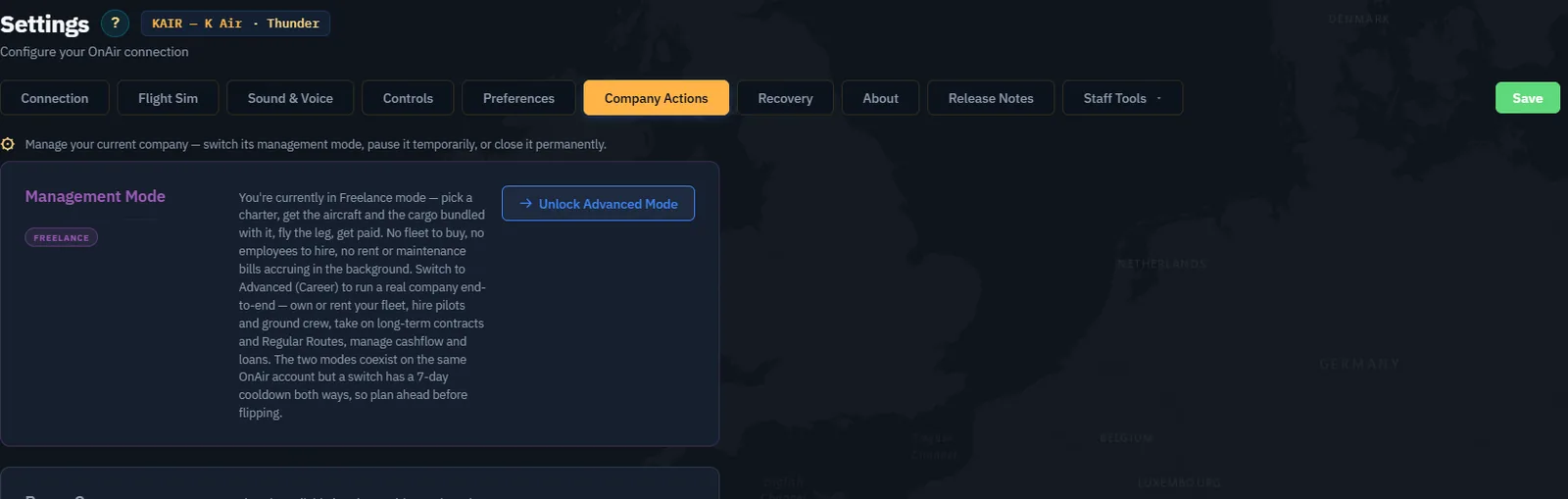
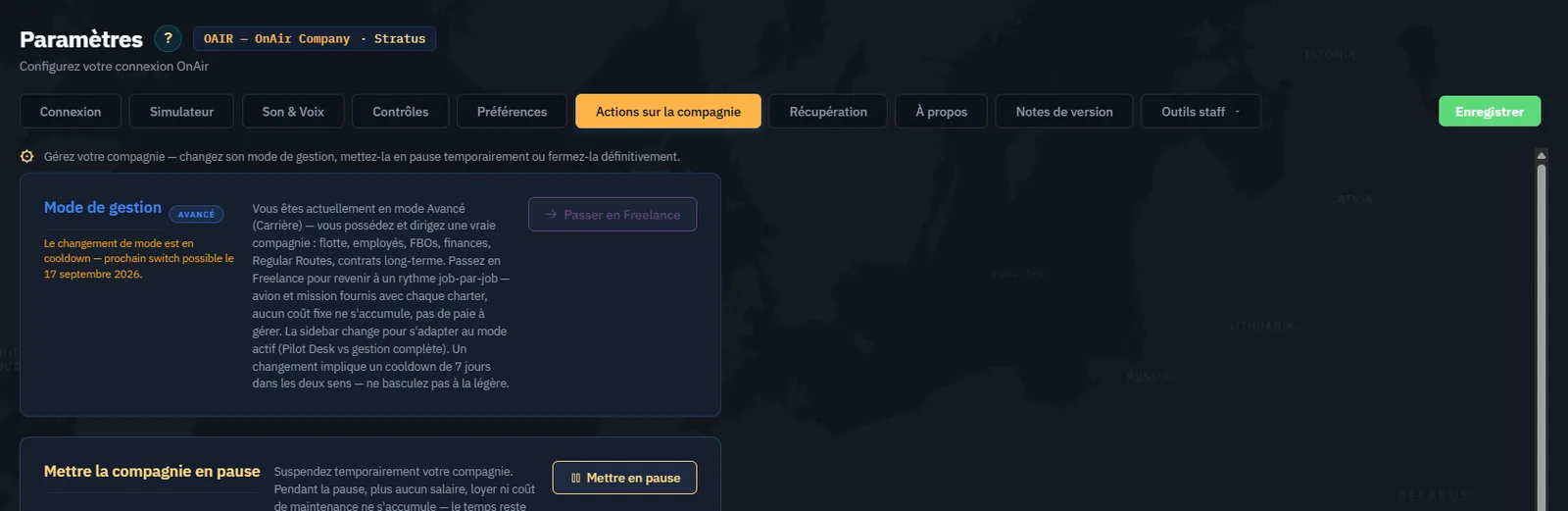
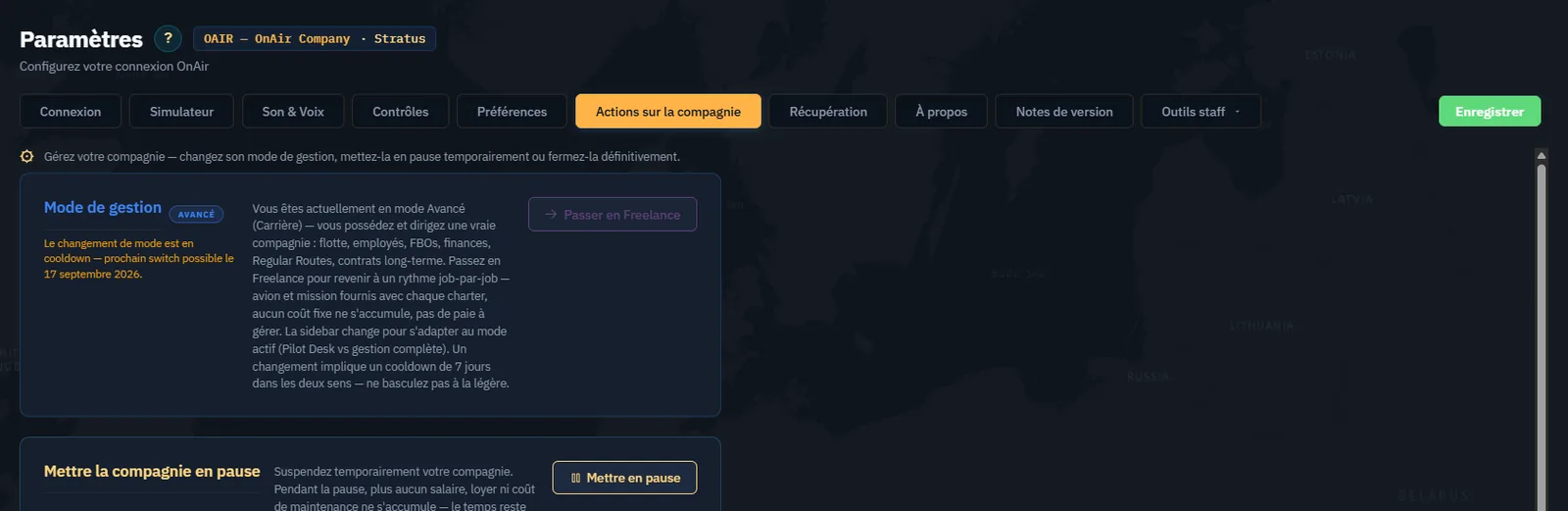
Ouvrez Paramètres, puis Actions de compagnie.
Repérez Mode de gestion. Il peut indiquer Freelance alors que le badge latéral affiche Onboarding Mode : le premier décrit le mode sous-jacent, le second son état initial.
Sélectionnez Débloquer le mode Advanced.
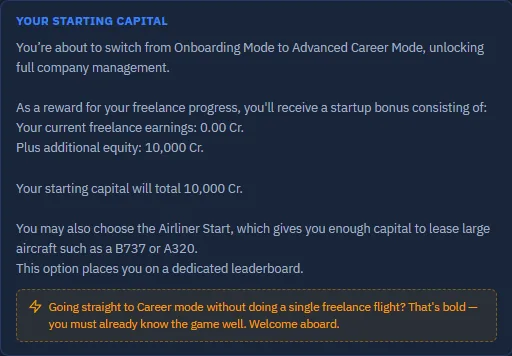
Lisez Votre capital de départ, notamment les gains actuels, le capital supplémentaire et le total.
Choisissez Plus tard si vous vous entraînez encore ou consultez simplement la proposition.
OB03 — La véritable page d’actions propose le déblocage d’Advanced. Fermer la compagnie est une autre action, inutile pour quitter l’onboarding.OB04 — Devis réel du serveur pour KAIR : 0 Cr. de gains actuels, 10 000 Cr. de capital et 10 000 Cr. au total. Il confirme le cas du solde nul sur Thunder en difficulté Réaliste. Après l’enregistrement du devis, le propriétaire a autorisé le déblocage standard. Le grand livre résultant figure plus loin.
Il s’agit bien d’une proposition de premier déblocage. La confirmation de retour d’une compagnie au chapitre 6 a un autre objet et ne propose pas une seconde fois le bonus d’onboarding.
Étape 6. Décider si le départ Airliner correspond à votre projet
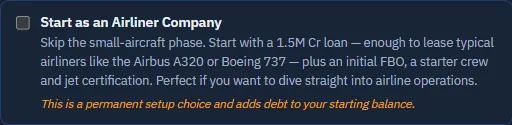
L’option Démarrer comme compagnie aérienne ajoute un autre ensemble de départ. Le paramétrage serveur examiné contracte un prêt de 1 500 000 Cr., crée un FBO à l’aéroport d’attache, embauche un pilote et deux membres d’équipage de cabine, accorde les certifications jet au joueur et à l’équipage initial, fait passer au niveau 3 une compagnie de niveau inférieur et attribue des compétences initiales en finance, FBO, passagers et recrutement. L’interface mentionne aussi un classement dédié.
OB05 — L’option Airliner réelle, non cochée. Elle décrit explicitement le prêt et le caractère permanent du choix de départ. Elle est restée décochée pendant le déblocage standard confirmé ; aucun prêt n’a été souscrit.
Le produit du prêt augmente à la fois la trésorerie et la dette. Il ne fait pas partie du bonus d’onboarding et ne constitue pas un bénéfice gagné. Ce dispositif aide à financer la location d’un avion de ligne ; il ne vous rend pas propriétaire d’un A320 ou d’un B737. Examinez l’échéancier réel, les conditions de flotte, les effectifs et la réserve d’exploitation avant de continuer.
Pour l’exercice de petite compagnie de ce volume, laissez l’option décochée. Les vols Advanced standards nécessitent la certification de classe d’avion appropriée ; les seuls vols Freelance ne la délivrent pas. L’attribution explicite de certifications jet par le dispositif Airliner est une disposition distincte.
Étape 7. Quitter l’onboarding lorsque vous êtes prêt
Il n’est pas nécessaire de débloquer Advanced pour continuer ce livre. Entraînez-vous d’abord à la connexion, à la préparation, au suivi et à l’enregistrement des vols, puis constituez une réserve et choisissez une première opération de compagnie réaliste. Le chapitre 6 accompagne cette décision.
Lorsque vous êtes prêt, rouvrez le devis, vérifiez les montants actuels et confirmez le premier déblocage. Contrôlez ensuite le badge Advanced et les flux de trésorerie. Pour un départ standard, rapprochez le solde d’origine, l’apport du propriétaire et l’écriture spéciale de bonus de transition. Pour un départ Airliner, rapprochez séparément le produit du prêt et les opérations de mise en place.
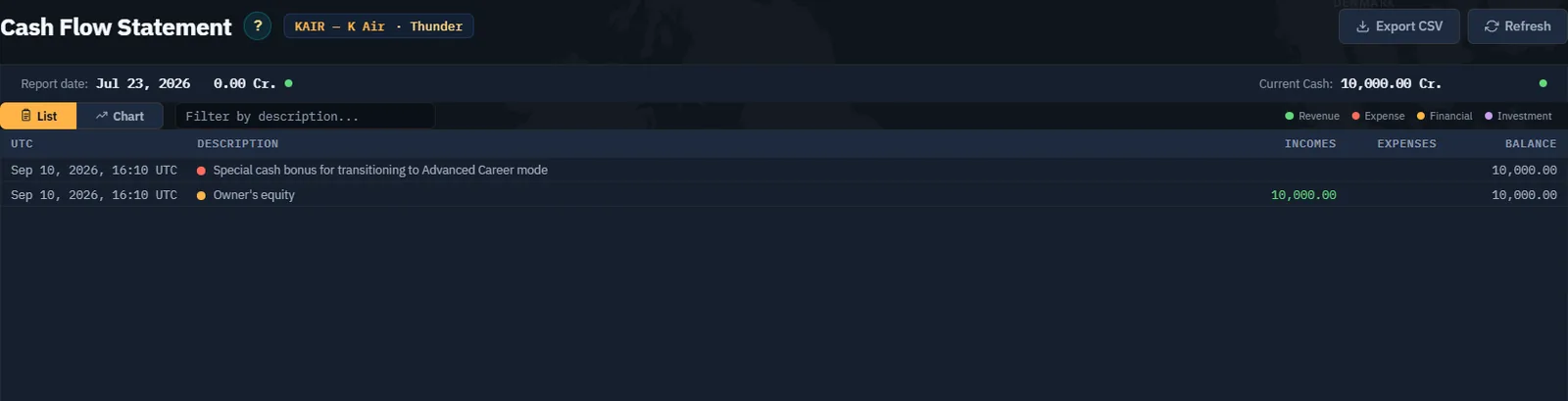
Le 10 septembre 2026 à 16:10 UTC, nous avons confirmé le premier déblocage standard de KAIR avec l’autorisation du propriétaire. Les flux de trésorerie affichaient ensuite 10 000 Cr. de trésorerie, un encaissement Apport du propriétaire de 10 000 Cr., et la ligne spéciale de bonus de transition sans montant de recette, puisque le solde de départ était nul.
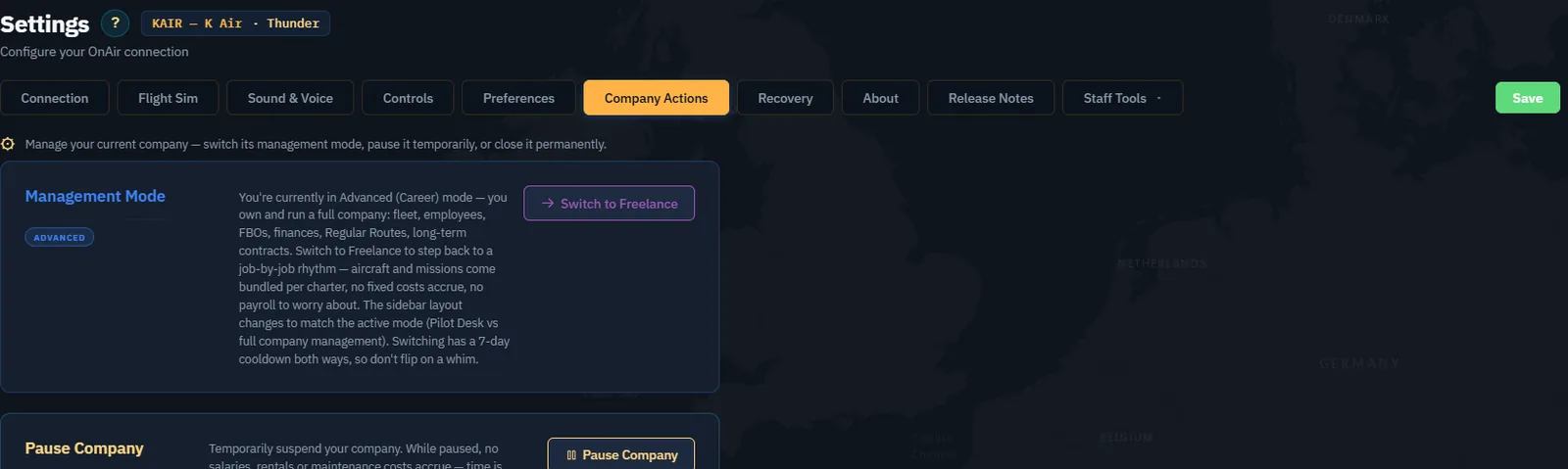
OB06 — Encaissements réels après déblocage. Le bonus de contrepartie est nul dans cet exemple ; la totalité de la hausse de 10 000 Cr. provient du capital du propriétaire. Aucun vol, achat d’avion ou prêt Airliner n’a été nécessaire pour cette transition.OB07 — KAIR affiche désormais Advanced dans les actions de compagnie. Ce premier déblocage présentait un bouton de retour en Freelance disponible, sans message de verrouillage daté. Nous n’avons pas changé de mode une seconde fois.
CAPTURE À COMPLÉTER — OB08, solde d’onboarding non nul nécessaire. Sur une autre compagnie autorisée encore en onboarding, effectuez de vrais vols Freelance, puis relevez le solde non nul, le devis de déblocage et le bonus réellement crédité après une première transition autorisée. KAIR vérifie le cas du solde nul ; le calcul de 25 000 Cr. précédent est un exemple contrôlé dans les sources, pas un second test réel.
Ce bonus est une occasion unique pour cette compagnie. Une fois Advanced débloqué, les changements ordinaires entre Advanced et Freelance ne le répètent pas et ne recréent pas l’onboarding. La règle normale en production prévoit sept jours entre les changements ultérieurs ; lisez la date réellement affichée. Le premier déblocage utilise une opération serveur distincte : ne déduisez pas une date précise de premier retour d’une ancienne capture.
Avant un retour ultérieur en Freelance, examinez la confirmation et les engagements en cours. Le code de changement de mode examiné met la compagnie en pause, termine les locations d’avions appartenant à une autre compagnie et supprime les missions acceptées, impayées et hors carrière. Le retour en Advanced ne garantit donc pas la conservation de chaque location ou travail en attente.
Point de contrôle : vous savez reconnaître l’onboarding, expliquer 2 × trésorerie actuelle + capital, distinguer le prêt facultatif du bonus et consulter la proposition de premier déblocage sans l’accepter. Continuez avec Effectuer votre premier charter Freelance.
Lectures officielles et vérification
Consultez le devis réel affiché dans l’application pour votre compagnie afin de vérifier les montants avant de confirmer la transition.
Chapitre 03
Effectuer votre premier charter Freelance
La page Missions Freelance, dans Centre des opérations → Missions Freelance, donne accès en deux clics aux vols rémunérés du pilote indépendant. Ce chapitre présente ses quatre cartes — Charters, Lignes régulières, Compagnies virtuelles, Circuits —, leurs recherches détaillées et la liste de toutes les missions acceptées en attente de vol.
3.1 Trouver votre première mission : l’espace Freelance
Bienvenue : étape 2 Cette section réalise l’étape 2 du bandeau du Tableau de bord. Elle devient verte automatiquement dès qu’une mission est présente dans l’une des quatre catégories.
Les quatre cartes de Missions Freelance
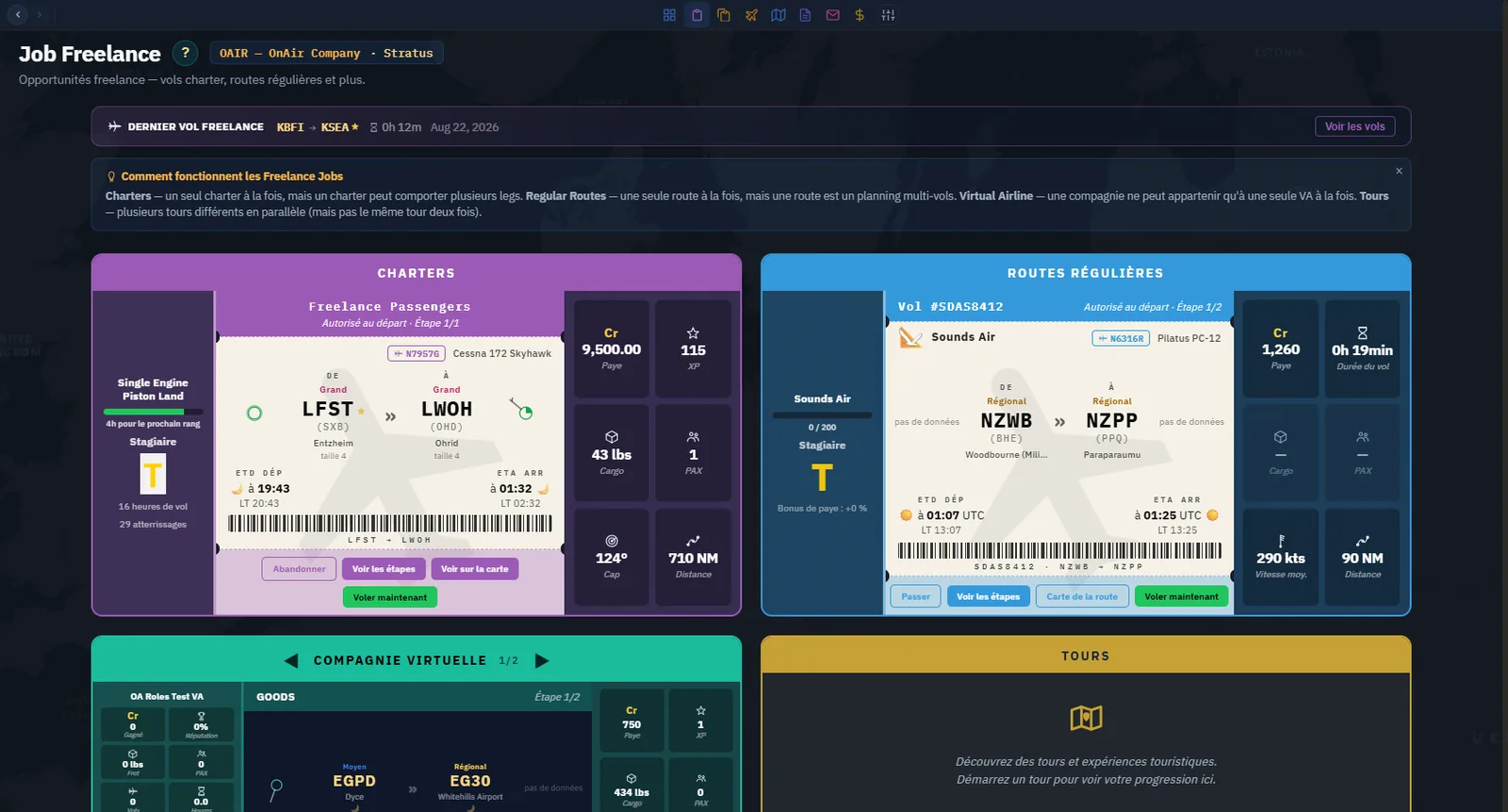
L’entrée de menu s’appelle Missions Freelance, mais le titre de page est Missions Freelance en attente, avec le sous-titre « Opportunités Freelance : charters, lignes régulières et plus encore ». En haut, Dernier vol Freelance rappelle destination, durée et lien vers le carnet. Viennent ensuite le panneau repliable Fonctionnement des missions Freelance, puis quatre cartes sur deux rangées :
Charters — Missions ponctuelles de fret ou passagers choisies librement.
Lignes régulières — Vols programmés d’une compagnie réelle.
Compagnies virtuelles — Vols attribués par une VA que vous avez rejointe.
Circuits — Suites d’étapes thématiques à votre rythme.
Chaque carte présente un état vide avec un bouton principal, ou un état actif avec billet de vol, données et actions.
Dernier vol, puis Charters, Lignes régulières, Compagnie virtuelle et Circuits.
Le bouton de l’état vide ouvre la recherche détaillée, décrite aux sections 4.2 à 4.5. L’état actif permet de voler, abandonner ou consulter les étapes sur place. Si plusieurs éléments sont présents, des flèches comme ◀ 1/3 ▶ permettent de les parcourir.
Combinez les possibilités — Vous pouvez conserver simultanément un charter, une ligne et deux circuits actifs. Commencez simplement, puis diversifiez.
Charters : rechercher, accepter et voler, ajouter en attente
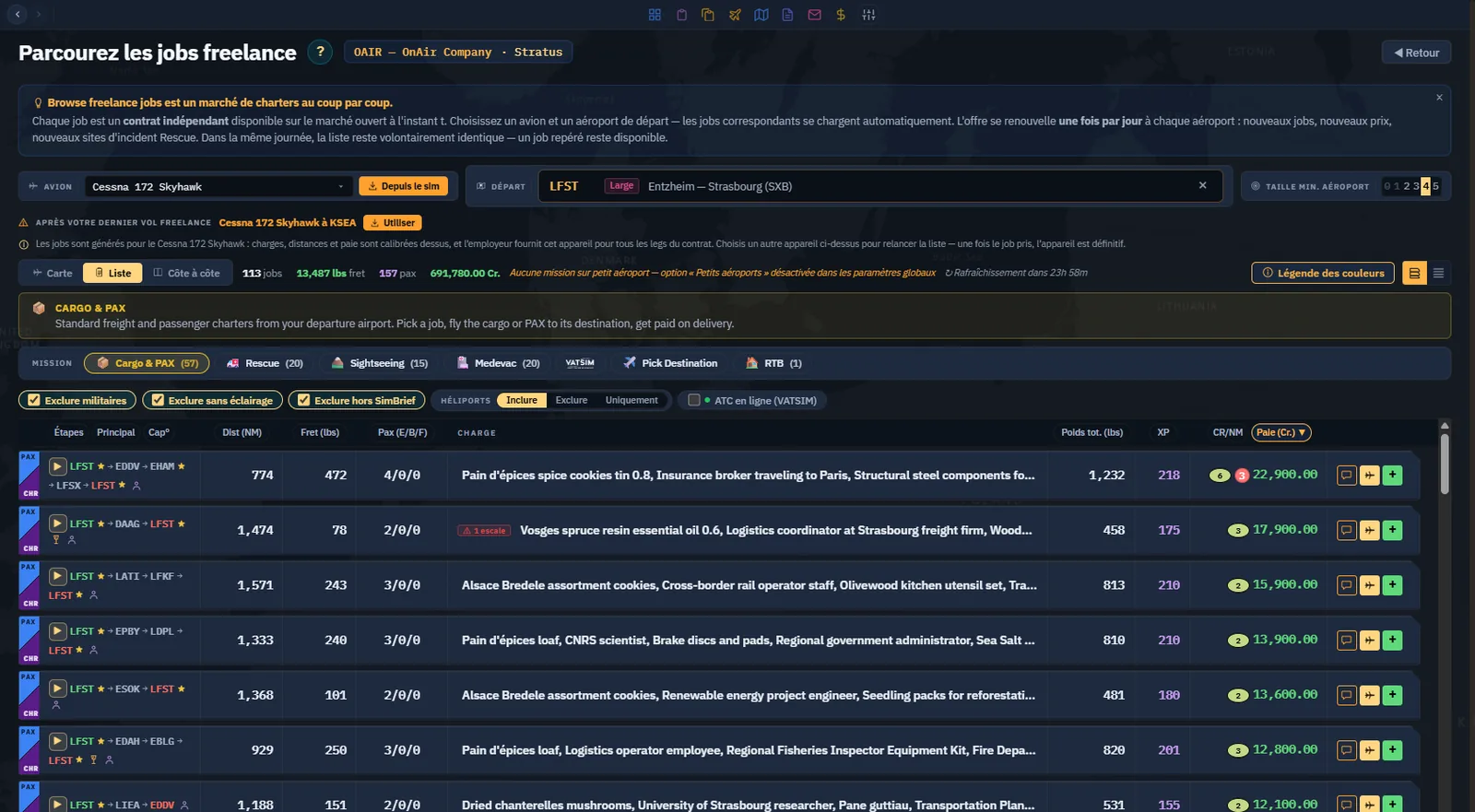
Cliquez sur Parcourir le marché des missions dans Charters. La page compacte Rechercher des missions Freelance réunit les commandes nécessaires au démarrage sans défilement.
Choisissez un aéroport puis consultez ses offres.
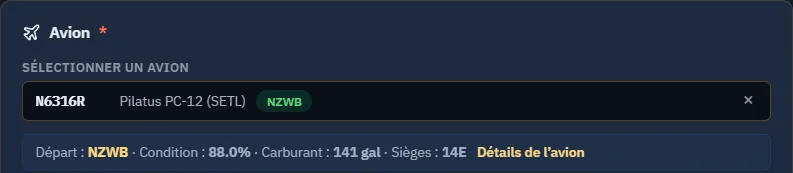
Étape A : choisir un avion. Le sélecteur regroupe quatre sources, sans doublons de type :
Votre flotte — Sans suffixe ; un avion possédé est sélectionné par défaut.
Vols précédents — Types déjà pilotés, suffixe · Vols précédents.
Simulateur — Type actuellement chargé, suffixe · Simulateur.
Parcourir tous les types — Ouvre le catalogue complet, avec recherche par nom ou code ICAO et filtre par classe. Choisissez n’importe quel type pour voir ses missions, sans le posséder, l’avoir déjà piloté ou avoir ouvert le simulateur. Vous pouvez ainsi évaluer un achat avant de dépenser. Le choix est mémorisé dans la liste avec le suffixe · catalogue.
À droite, la pastille orange Sim importe une fois les données du simulateur ouvert : reconnaissance de l’avion par empreinte serveur des masses et de la capacité carburant, puis aéroport le plus proche des coordonnées GPS. Un clic renseigne les deux champs.
Étape B : départ et taille minimale. Saisissez trois ou quatre lettres pour obtenir des suggestions d’aéroports. Taille mini propose 0 à 5 : 0 pour une piste en herbe, 5 pour un aéroport international. Les tailles inférieures au minimum de l’avion ou à la politique UseSmallAirports de la compagnie sont grisées. Voir les réglages essentiels des outils quotidiens.
Étape C : catégorie. Sept boutons sont disponibles ; les catégories incompatibles avec l’avion sont grisées :
Catégorie
Condition sur l’avion
Description
📦 Fret et passagers
Aucune
Choix par défaut ; environ 25 étapes mixtes autour du départ.
🚑 Sauvetage
Au plus 18 sièges
Évacuations urgentes avec recherche et secours.
🏔 Tourisme
Au plus 24 sièges
Survol de points d’intérêt ; bonus à basse hauteur et faible vitesse.
🏥 Medevac
Au plus 21 sièges, moins de 50 000 lb
Patients à livrer rapidement ; rémunération +50 %, pénalité en retard.
✈️ Choisir la destination
Aucune
Une étape vers le code ICAO choisi, en vol libre.
🏠 Retour à la base, RTB
Aucune
Une étape vers votre aéroport de base déclaré.
📡 Événements VATSIM
Aucune
Charters autour des événements en direct ; le départ utilise la recherche d’aéroports VATSIM.
Étape D : chargement automatique. Aucun bouton Rechercher : la liste se charge à l’ouverture et se renouvelle lorsque vous changez d’avion, de départ ou de catégorie.
Chaque catégorie indique le nombre d’offres, par exemple Fret et passagers (57) ou Sauvetage (25).
Renouvellement quotidien par aéroport — Revenir au même aéroport le même jour affiche volontairement la même liste. Une offre vue le matin reste disponible le soir. Nouvelles missions, nouveaux prix et lieux de secours arrivent au prochain renouvellement, indiqué par un compte à rebours tel que Actualisation dans 23 h 59 min. Inutile de rouvrir la page pour espérer mieux ; inutile aussi de se précipiter par crainte de voir l’offre disparaître immédiatement.
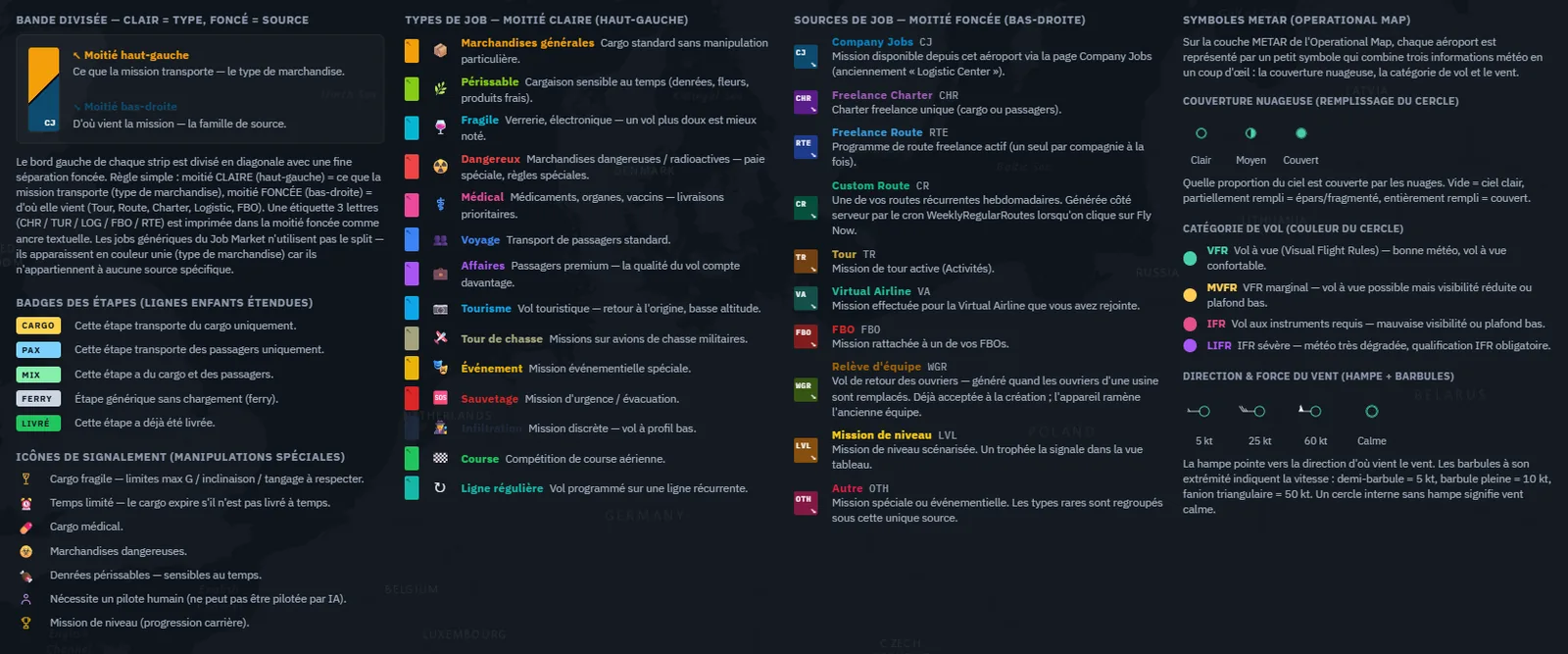
Étape E : lire une fiche de vol. La bande bicolore à gauche indique en haut le type de marchandise — périssable, dangereuse, courrier, fret générique — et en bas la provenance, ici Charter. Cette convention se retrouve dans les missions en attente. La Légende des couleurs, accessible depuis l’en-tête, détaille toutes les teintes.
Chaque mission possède deux boutons :
Bouton
Effet
Accepter et voler, avion cyan
Accepte et ouvre directement la préparation du vol avec l’avion prêt.
Ajouter en attente, + vert
Accepte et conserve la recherche ouverte pour ajouter d’autres missions ; l’offre rejoint les missions en attente.
Carte / Liste / Partagé alterne entre fiches, carte avec arcs de liaison et affichage des deux. Sur la carte, cliquez sur un aéroport pour filtrer ou sur un arc pour les détails.
Sous les catégories, des filtres affinent la liste existante : Exclure les terrains militaires, Exclure sans éclairage, Exclure sans SimBrief, Héliports — inclure, exclure ou seulement — et ATC en ligne, VATSIM. Ils ne génèrent pas un nouveau marché.
Un seul charter actif à la fois — Si vous cliquez sur Accepter et voler alors qu’une mission est active, Companion demande d’abord de la terminer ou de l’abandonner.
Lignes régulières : accepter un programme
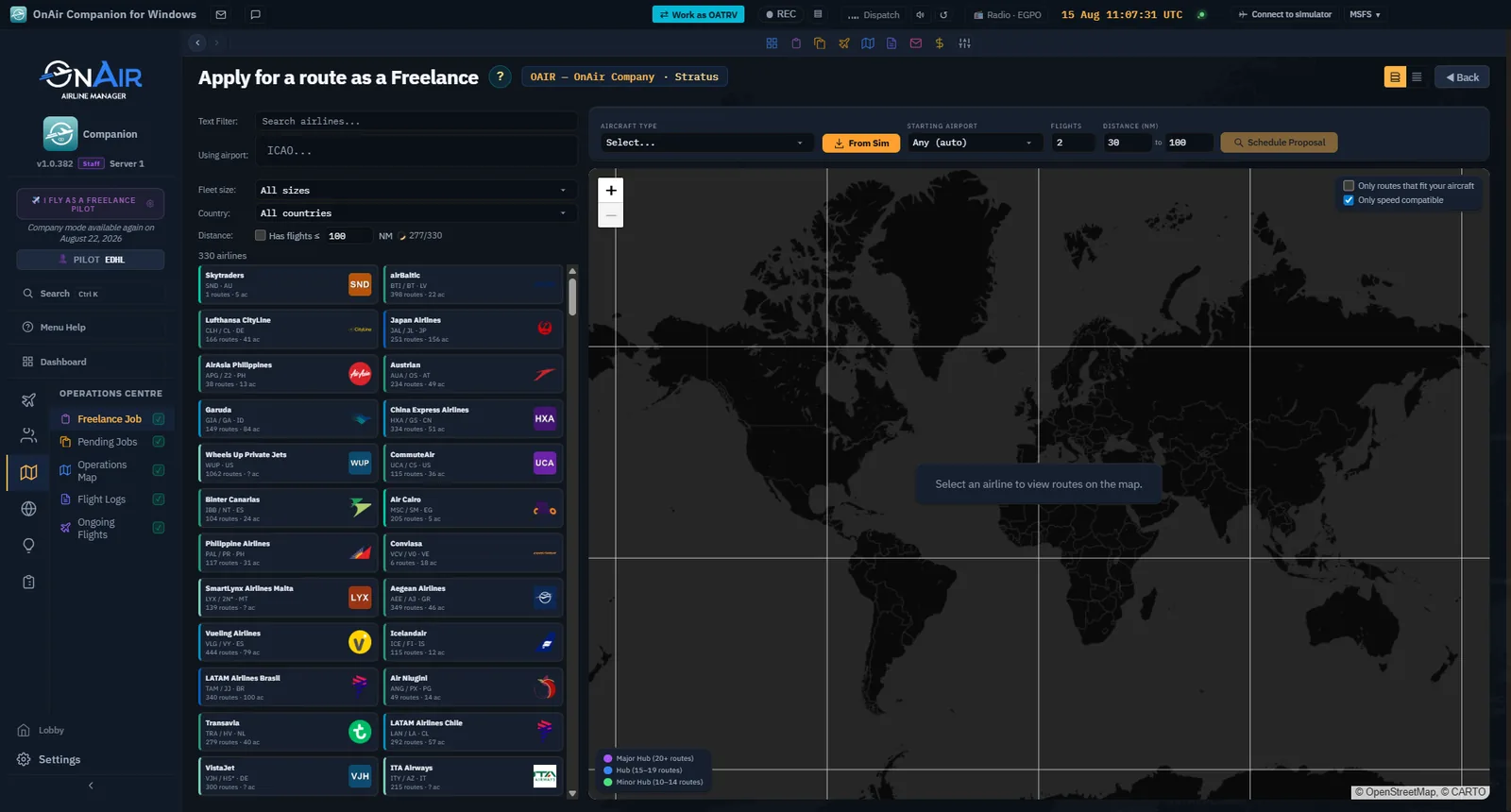
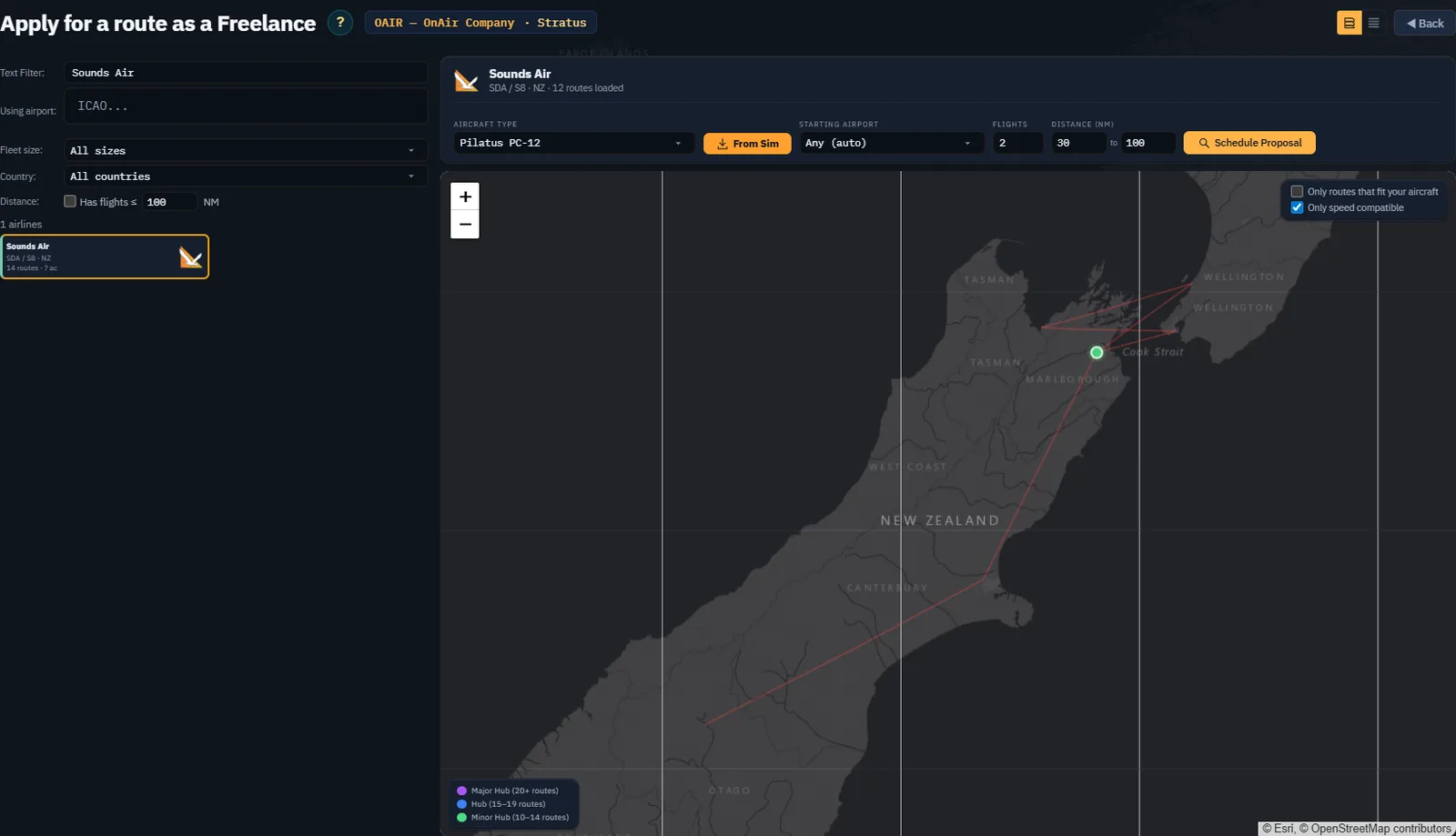
Cliquez sur Postuler pour une ligne. La page Lignes Freelance permet de choisir une compagnie réelle et une suite de vols générée à partir des données FlightRadar24.
Choisissez d’abord la compagnie, puis un programme de vols.
Étape A : compagnie. Les cinq dernières utilisées sont épinglées en haut de l’annuaire mondial. Deux filtres le réduisent :
Hub d’origine — Code ICAO de votre base pour les compagnies qui en partent.
Distance ≤ N NM — Limite par étape. Une analyse démarre automatiquement à l’ouverture avec la valeur mémorisée localement, 100 NM par défaut, et un petit indicateur d’attente. Modifier la valeur relance l’analyse ; le cache IndexedDB accélère les sessions suivantes.
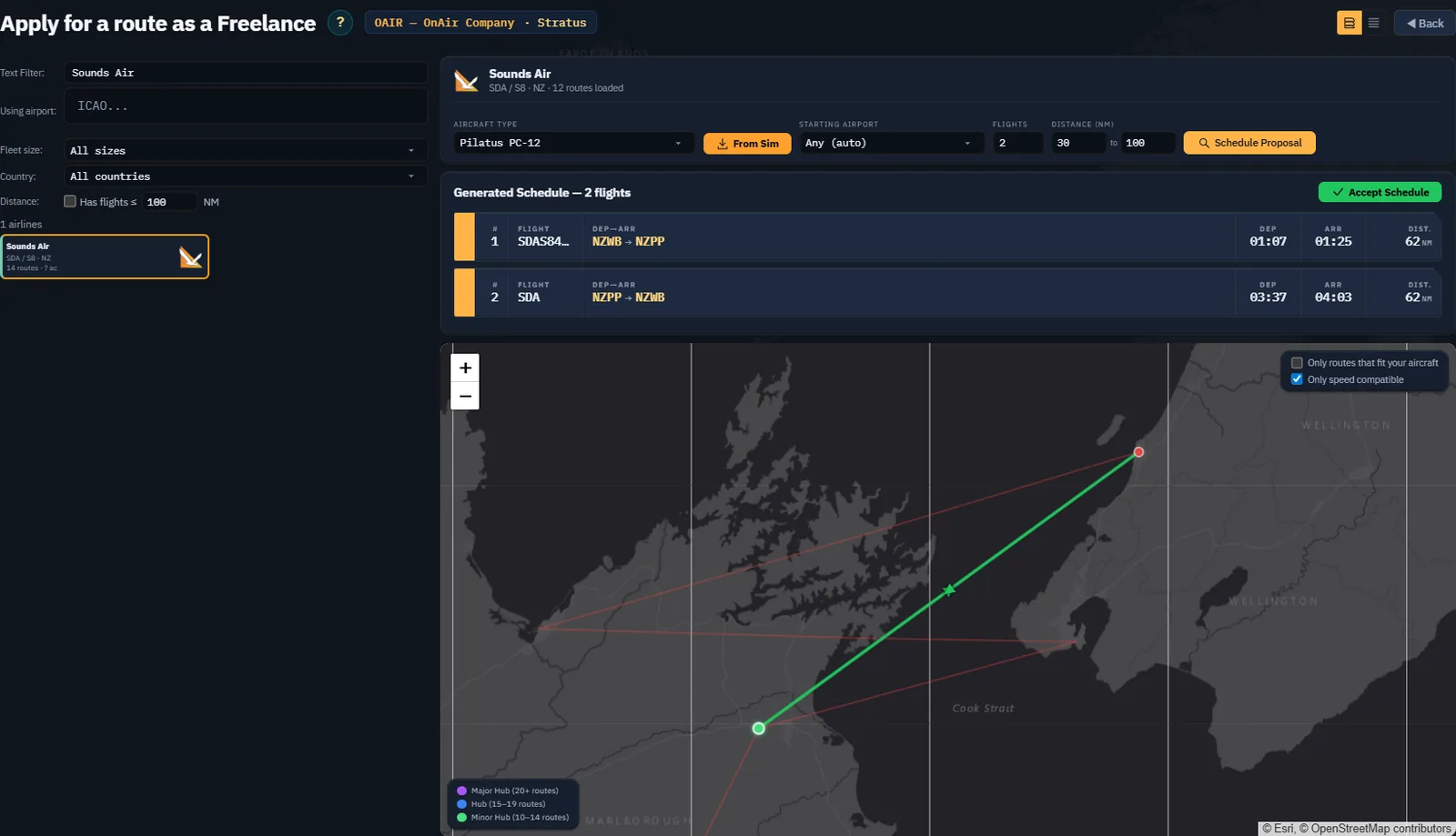
Étape B : programme. Cliquez sur une compagnie pour générer plusieurs propositions, généralement cinq à dix vols sur un à sept jours. Chacune indique :
Nombre d’étapes et distance totale.
Type d’avion proposé.
Éventuel triangle rouge de vitesse si la vitesse de croisière ne permet pas de respecter l’horaire. L’étape reste possible, mais sans bonus de ponctualité au grade.
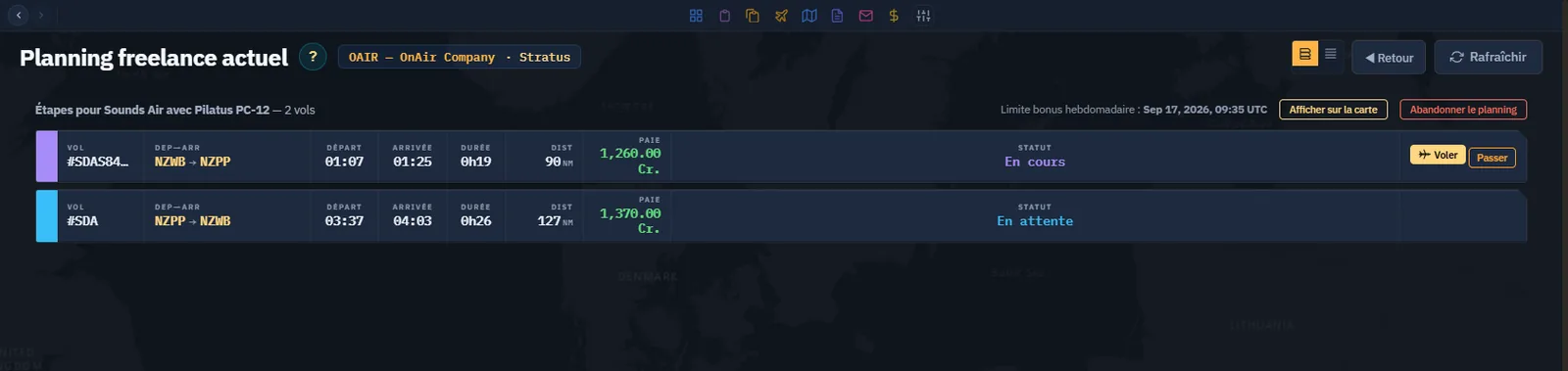
Accepter le programme enregistre celui-ci sur le serveur, crée l’avion Freelance et passe le premier vol à InProgress. De retour à Missions Freelance, la carte montre compagnie, logo et grade, billet — numéro, avion, horaires, METAR —, rémunération, durée, vitesse moyenne, distance et quatre actions : Passer, Voir les étapes, Carte de la ligne, Voler maintenant.
Le grade progresse par étape — À l’heure : +10, ou +12 sur programme officiel. Plus de 20 minutes de retard : +5 ou +6. Étape passée : aucun gain.
Compagnies virtuelles : candidater et rejoindre
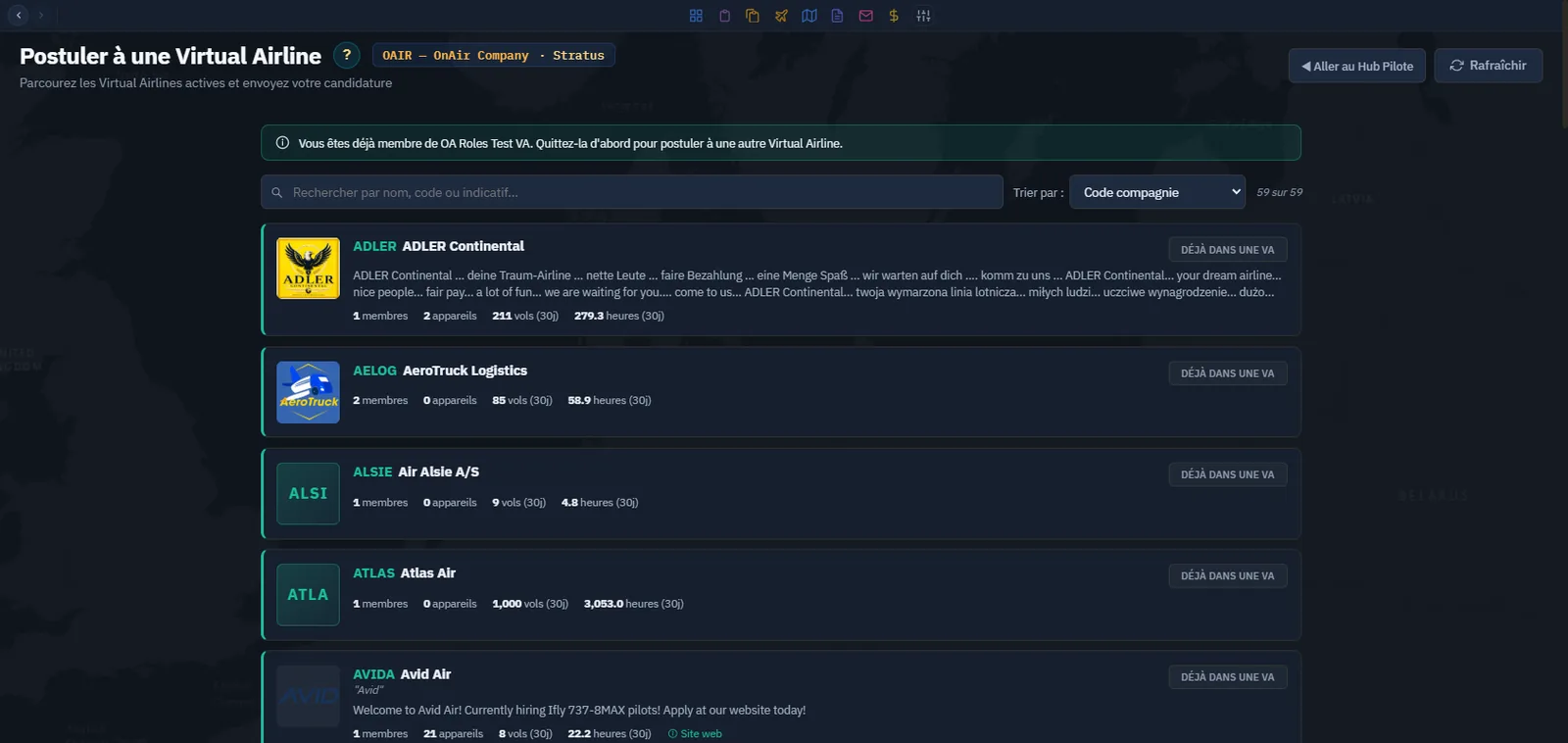
Dans Compagnies virtuelles, cliquez sur Parcourir les VA pour ouvrir l’annuaire Candidater à une VA, qui accueille les pilotes Freelance.
Page permettant de demander à rejoindre une compagnie virtuelle.
Dans cet exemple, la compagnie appartient déjà à une VA ; le répertoire reste consultable, mais une nouvelle candidature est bloquée.
Parcourez les compagnies, ouvrez celle qui vous intéresse, lisez sa description et postulez. Son propriétaire accepte ou refuse la candidature.
Après acceptation, vous ne choisissez plus vos vols : la VA attribue les missions selon son programme. La carte affiche la prochaine affectation et Voler maintenant, avec Convoyage si l’avion est mal placé. Une candidature en attente affiche son état et Retirer.
Un engagement plus organisé — La VA impose les missions, avec davantage de vie collective — planning partagé, livrée commune, classement interne — et moins de souplesse qu’un charter libre. La pastille de la barre supérieure permet de changer entre compagnie personnelle et VA.
Circuits : aventures à plusieurs étapes
Parcourir les circuits ouvre Activités. Les circuits n’ont pas d’entrée indépendante dans la barre latérale.
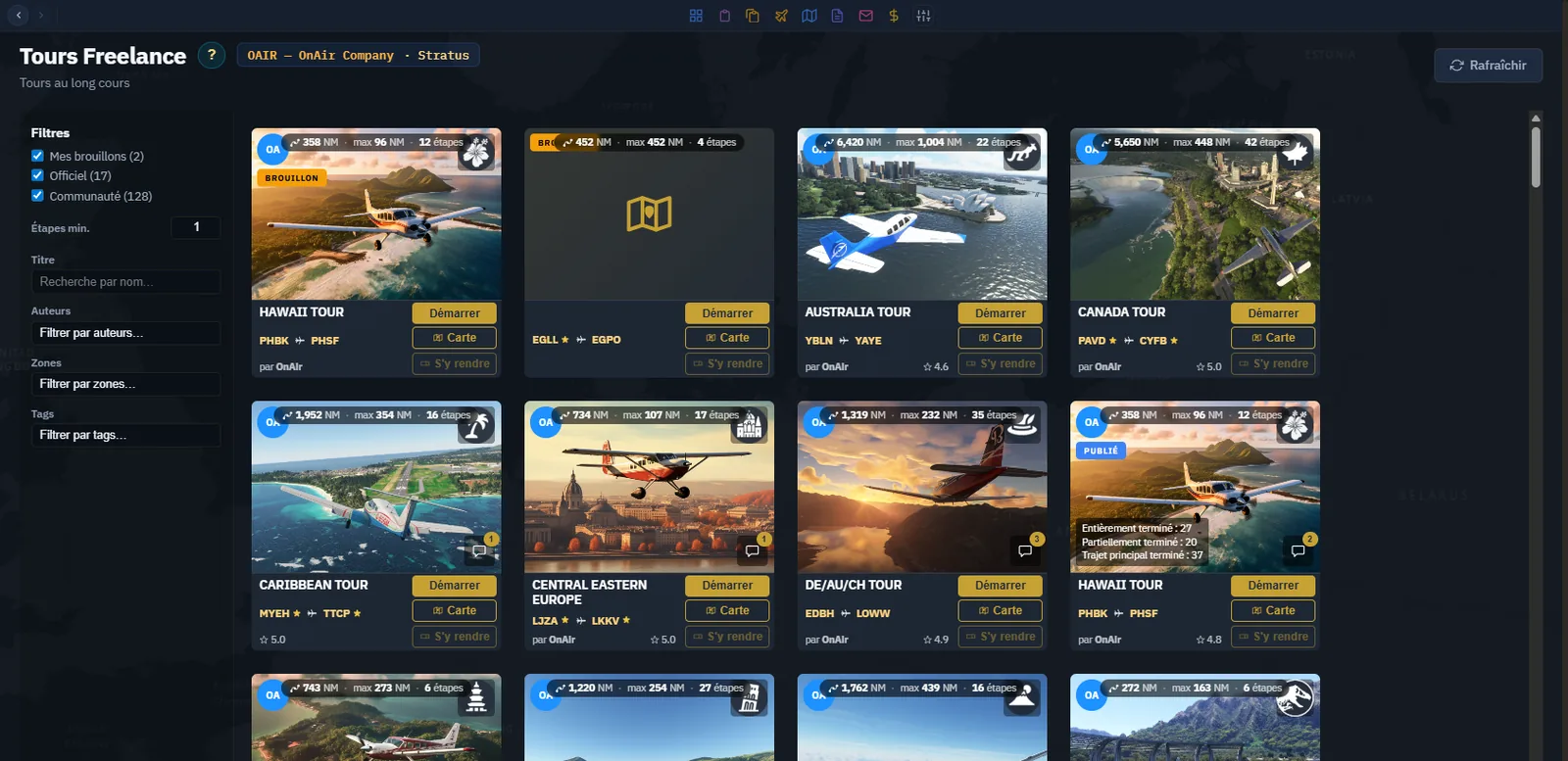
Activités, onglet Circuits.
Les circuits proposent plusieurs étapes autour de points d’intérêt : îles volcaniques, cols alpins, anciennes bases militaires, phares côtiers. Une barre de filtres sépare circuits officiels, communautaires et VA, avec recherche par titre et filtres Auteurs / Régions / Étiquettes. Chaque carte présente notes, nombre de commentaires et distance jusqu’au départ.
Commencer le circuit le passe à InProgress et vous ramène à Missions Freelance. Voler prépare l’étape suivante suggérée, Description ouvre le briefing, et En découvrir d’autres permet de démarrer un circuit supplémentaire en parallèle.
Vous pouvez effectuer les étapes dans l’ordre souhaité et à votre rythme. La progression est mémorisée pour chacune.
Jetons de voyage — Si le départ est éloigné, Transport vers le départ consomme un jeton pour vous repositionner immédiatement. Les jetons sont limités et affichés dans les détails de compagnie, §1.3.
Aucune pénalité de retard — Vous pouvez prendre six mois pour un circuit de trente étapes : c’est de l’exploration, pas une course.
Plus tard en Carrière Advanced : missions similaires
Trouver des missions similaires n’existe pas en Freelance, ni dans la recherche de charters, ni dans les missions en attente.
En Carrière Advanced, ouvrez la préparation d’un avion. Dans le fret charter, une cible recherche des missions supplémentaires vers la destination d’un chargement existant. Elle apparaît seulement pour un chargement non livré, dont la destination connue diffère du départ. Une fenêtre au-dessus de la préparation recherche le même départ et la même arrivée. Choisissez Ajouter au vol sur une offre adaptée. Après acceptation, la liste Fret / Passagers de l’aéroport se rafraîchit sans quitter la préparation. Accepter ne charge pas automatiquement l’avion : vérifiez sélection, capacité, restrictions et échéance. Dans l’ancien client, la cible ouvre plutôt le marché filtré sur ces deux aéroports.
Toutes les missions en attente
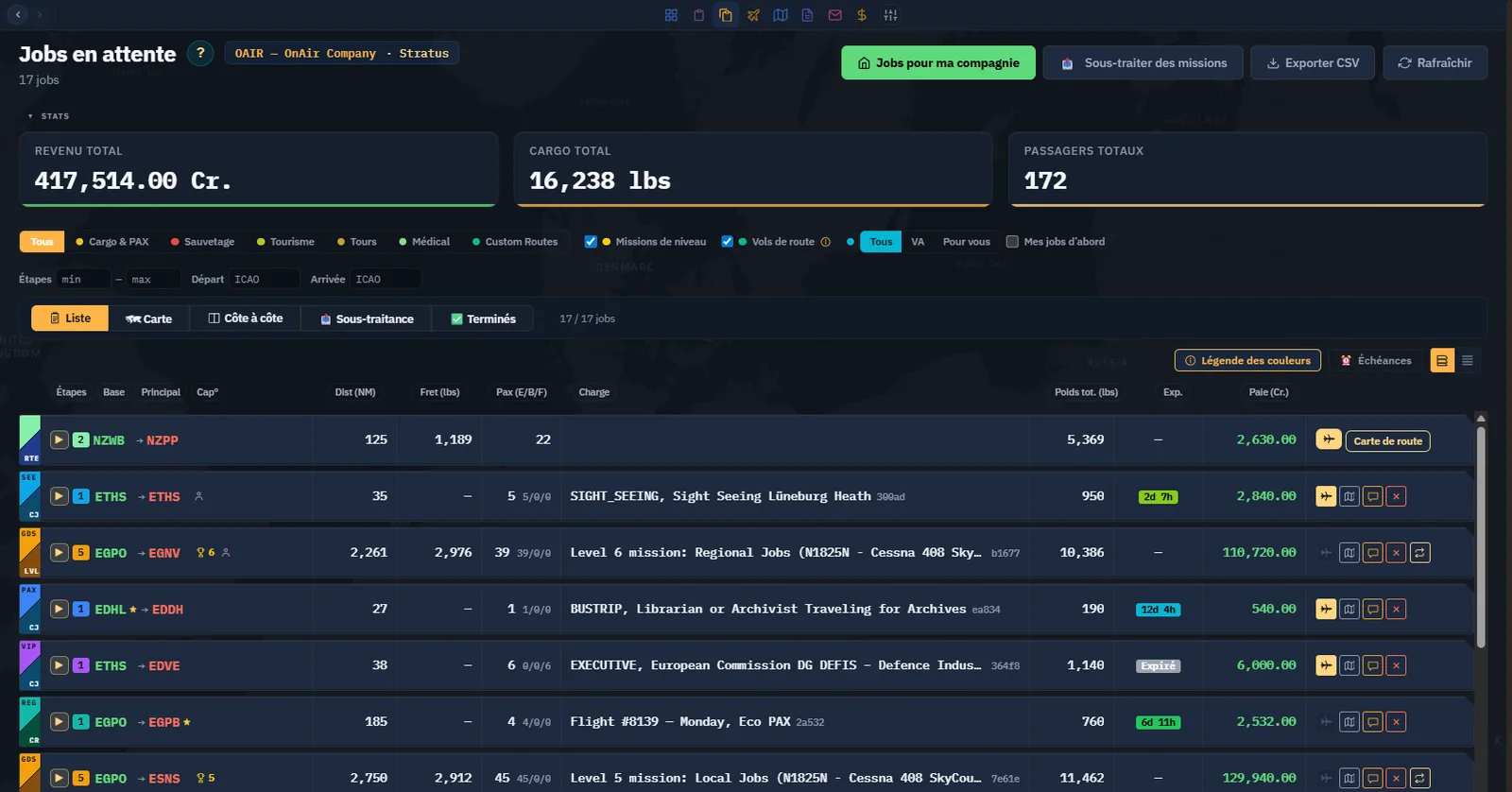
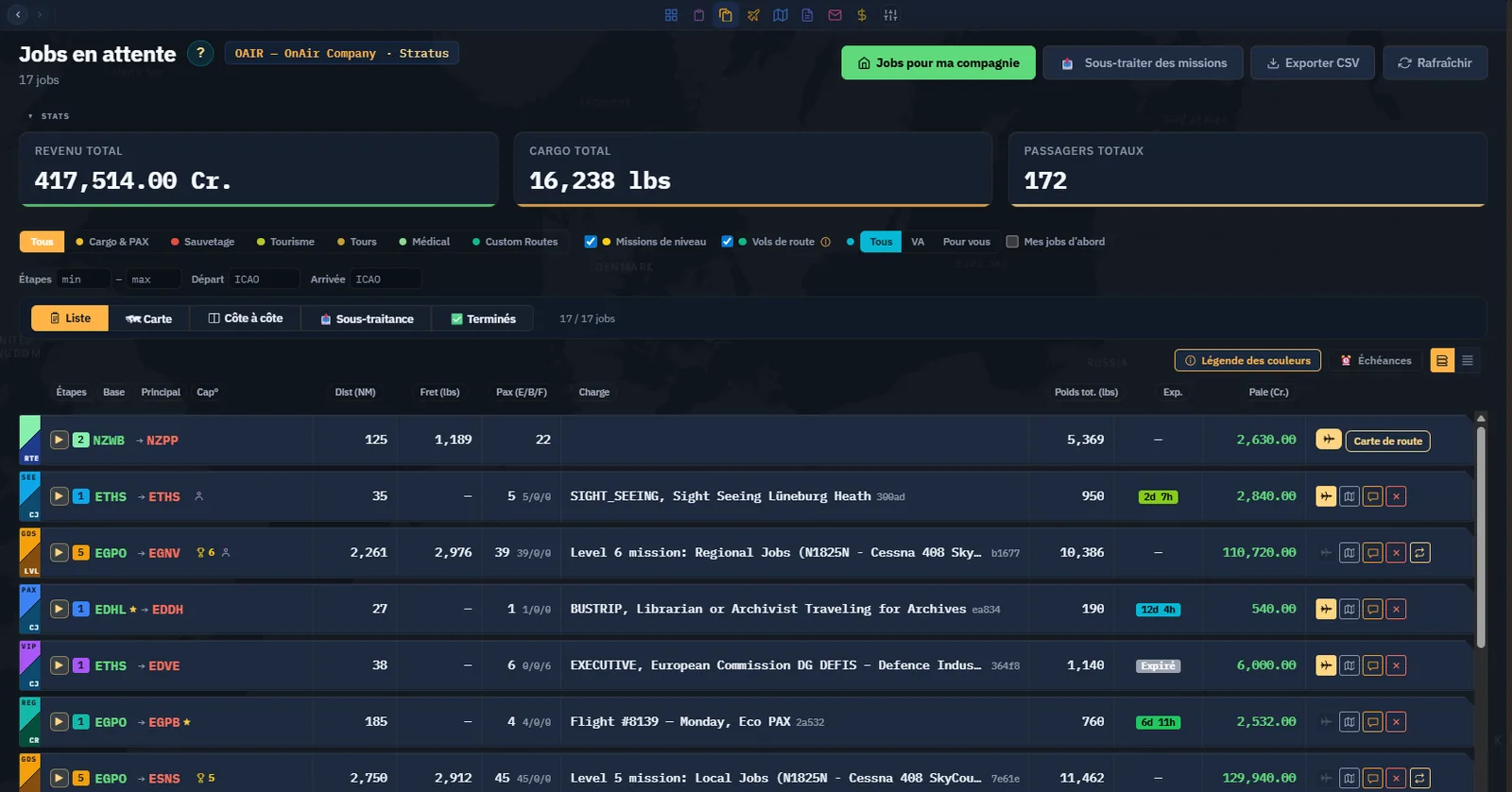
Missions Freelance sert à choisir ; Toutes les missions en attente, dans Centre des opérations → Missions en attente, sert à gérer les travaux acceptés. Charters, étapes de lignes et étapes de circuits non encore effectués sont réunis dans une liste triable.
Tout ce que vous avez accepté sans encore l’avoir effectué.
Filtres par type. Les boutons filtrent la nature de la mission : Toutes / Fret et passagers / Sauvetage / Tourisme / Médical / Circuits / Ligne personnalisée. Missions de niveau affiche ou masque celles proposées lors de la progression.
Badges de provenance. À gauche, un badge identifie la famille, également utilisée par la moitié inférieure de la bande colorée :
Badge
Provenance
CHR
Charter Freelance classique.
RTE
Étape de ligne régulière.
TR
Étape de circuit.
LVL
Mission de niveau proposée par le jeu.
Carrière ajoute notamment missions de compagnie CJ, missions FBO FBO et lignes personnalisées CR. La Légende des couleurs dans l’en-tête donne la correspondance complète.
Lire une ligne. Outre trajet et rémunération, elle présente description et poids total du chargement, échéance et drapeaux de contraintes : fragile, périssable, médical, dangereux, limité dans le temps ou humain obligatoire. Vérifiez-les avant le départ : ils peuvent transformer un trajet ordinaire en course contre la montre.
Actions par mission :
Voler, icône avion — Ouvre la préparation de cette mission. Si l’avion est déjà en vol, mène directement au suivi, comme la pastille supérieure.
Briefing, 📄 — Ouvre le récit de mission ; voir aussi les briefings dans Préparation.
Carte — Affiche les étapes.
Refuser, croix rouge — Refuse la mission.
Étapes RTE — La croix est remplacée par Ligne, qui renvoie au programme. Refuser isolément une étape risque de corrompre le programme et de supprimer l’avion prématurément. Depuis la carte de ligne, utilisez Passer pour une étape ou Abandonner pour tout le programme.
Groupes de plusieurs étapes. Déployez une ligne régulière ou un circuit pour voir chaque étape et ses valeurs. Le badge Étapes du groupe donne le total.
Bandes de couleur. Comme dans la recherche de charters, la moitié supérieure décrit la marchandise et l’inférieure la provenance. Vous identifiez les deux sans déployer la ligne.
Vous savez désormais…
Utiliser les quatre cartes Freelance et reconnaître leurs états vide, actif et en vol.
Trouver et accepter un charter avec le sélecteur d’avion, l’import Sim orange et les catégories.
Lire les bandes bicolores et la Légende des couleurs.
Accepter un programme de ligne régulière d’une compagnie réelle.
Rejoindre une compagnie virtuelle et comprendre cet engagement.
Commencer un circuit et le parcourir à votre rythme.
Réserver Missions similaires à la préparation Advanced.
Gérer les missions en attente, reconnaître CHR / RTE / TR / LVL et éviter Refuser sur une étape de ligne.
Transformez maintenant cette mission acceptée en vol dans votre simulateur.
➡️ Préparation du vol : préparer votre départ
3.2 Préparer le vol
Une mission est acceptée. Ouvrez la Préparation du vol pour vérifier l’avion, définir le trajet, prévoir le carburant et lire le chargement, puis passer aux conditions de suivi : les contrôles avant vol qui doivent être satisfaits pour armer le suivi. Cette page relie l’acceptation d’une mission au suivi d’un vol réel.
Bienvenue : étape 3 Voici la première moitié de l’étape 3 du Tableau de bord. Le vol et son enregistrement constituent la seconde, décrite dans Voler et enregistrer. Le jalon se valide automatiquement après le suivi et la réussite du vol.
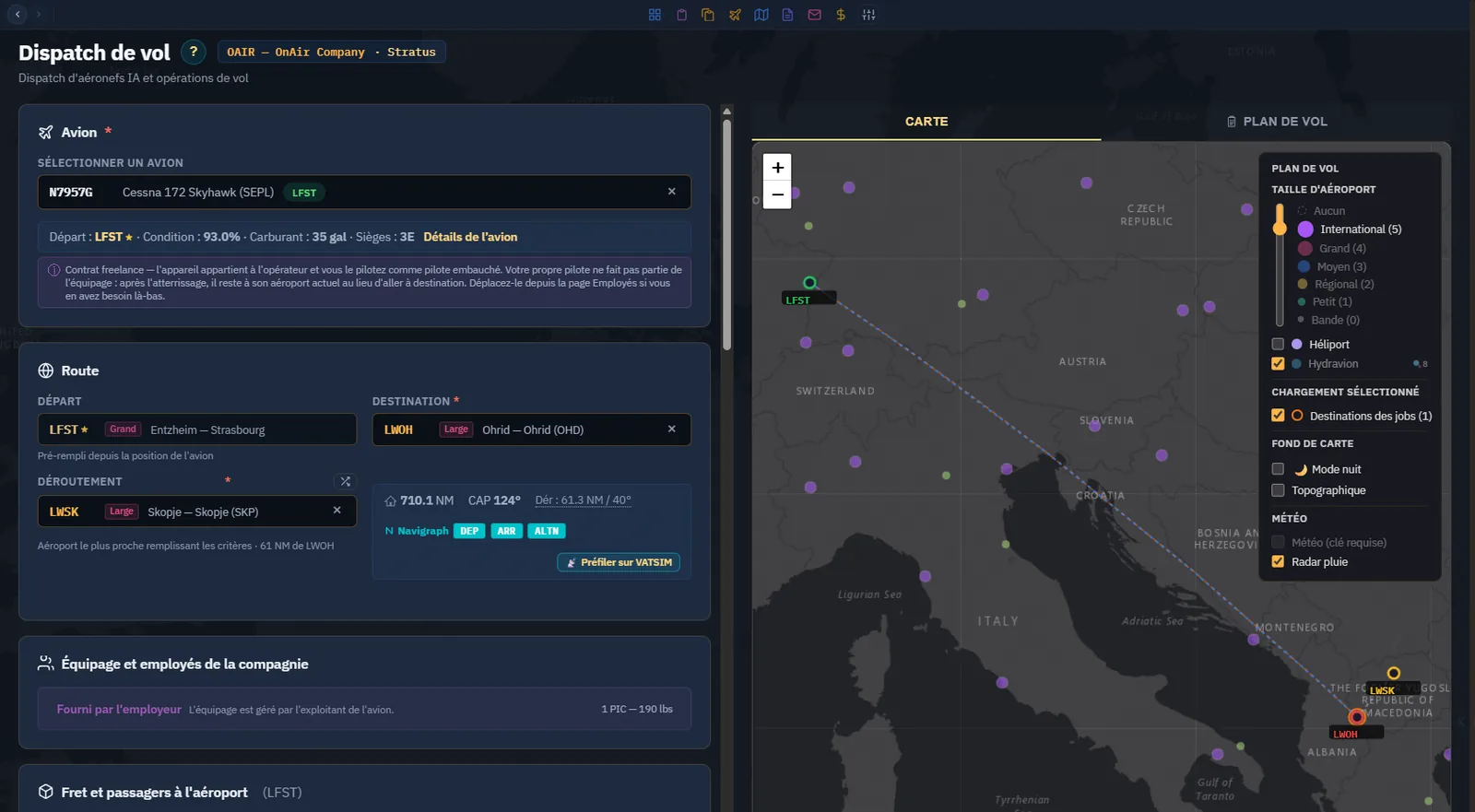
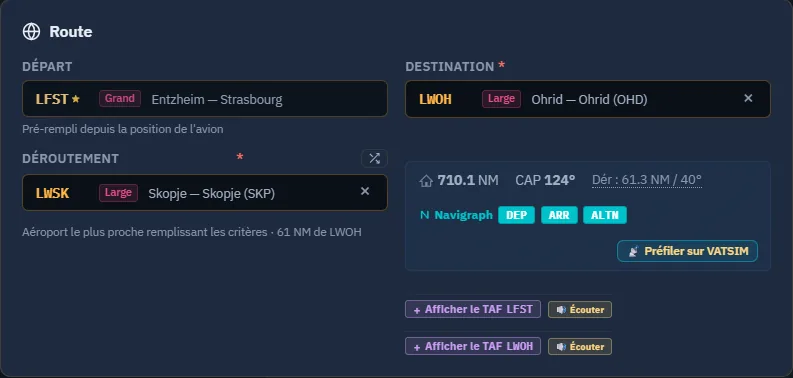
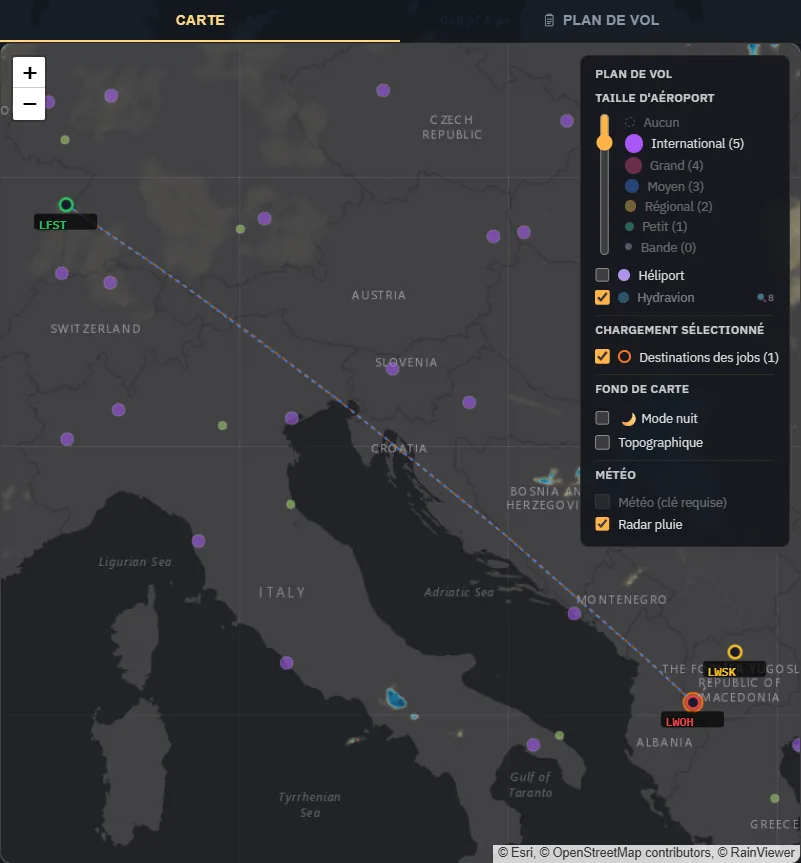
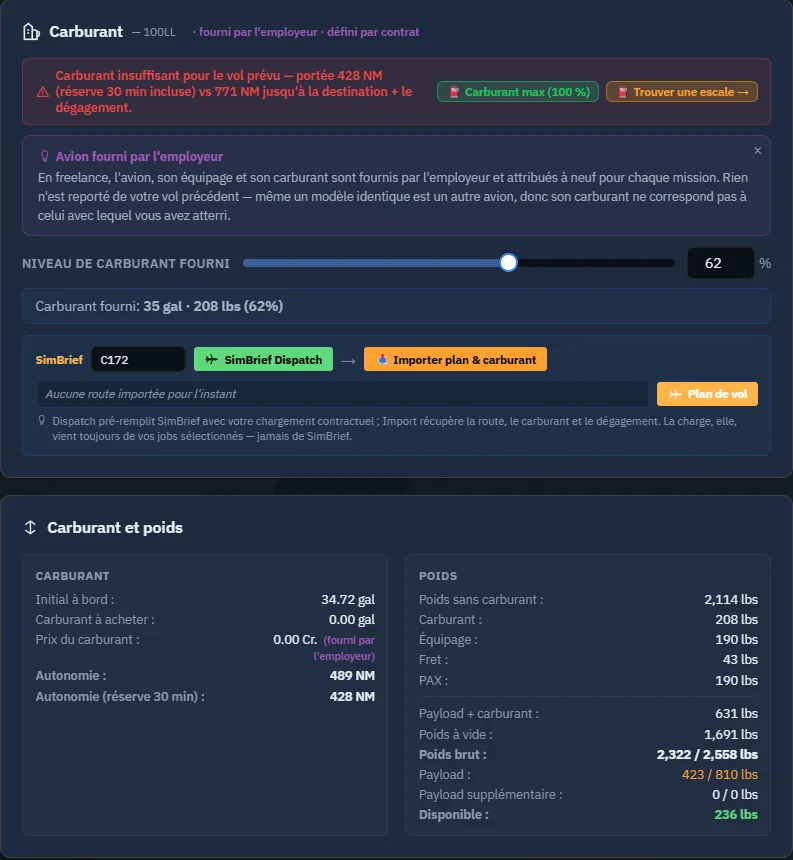
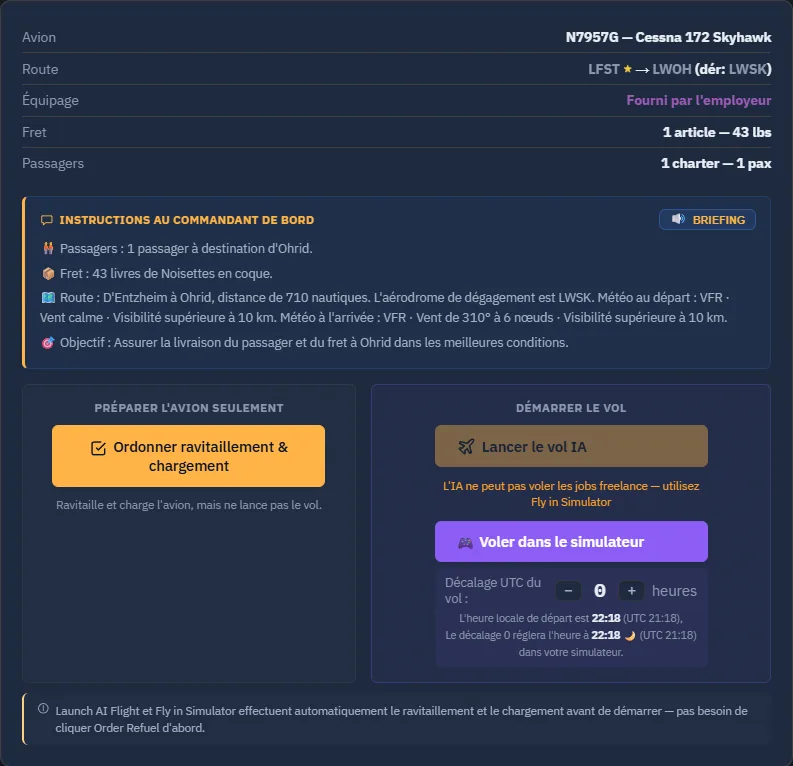
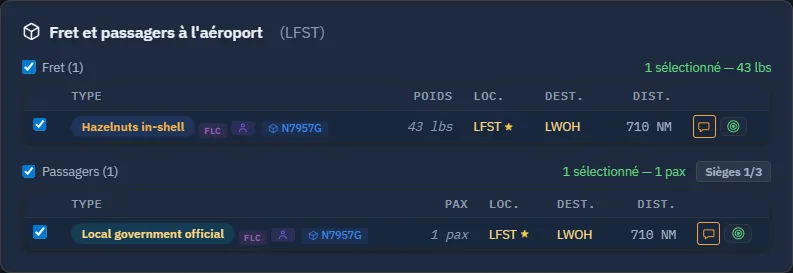
Les captures localisées utilisent le charter déjà accepté N7957G, de LFST à LWOH avec LWSK en dégagement, un passager et 43 lb de fret. Elles remplacent les anciennes vues de préparation et ne représentent pas le vol historique LFST–EDTL. L’autonomie affichée avec réserve est de 428 NM pour 771 NM jusqu’à la destination puis au dégagement : une escale ou une préparation adaptée est nécessaire. Aucun carburant, chargement ou départ n’a été commandé.
Ouvrir la préparation
La préparation n’est pas dans la barre latérale : elle exige un avion précis. Ouvrez-la avec :
Accepter et voler / Voler maintenant sur une carte ou une mission en attente ; avion et trajet sont déjà renseignés.
Préparer sur une ligne de flotte, par exemple Préparer N1825N. Pendant un vol de cet avion, Reprendre remplace ce bouton.
Après Accepter et voler, il suffit généralement de vérifier, ajuster et lancer.
Préparation du charter conservé : avion fourni par l’employeur, route et carte.
Un avion déjà en vol ouvre le suivi — Voler, Suivre ou Reprendre sur un avion en l’air mène directement au suivi, même si le vol a été commencé depuis une autre page.
La carte de préparation
La moitié droite présente le plan de vol en direct : départ, destination et dégagement reliés par des arcs orthodromiques. Après import d’un OFP SimBrief, les points du journal de navigation remplacent le trajet direct. La carte dispose du terminateur jour/nuit, du relief, des couches pluie et nuages et du filtre de taille des aéroports.
Vérifiez-y direction, distance et emplacement du dégagement : elle confirme que vous préparez bien le vol voulu.
Choisir l’avion
Le sélecteur Avion présente les appareils de la flotte au repos et sans suivi actif. Ceux en vol dans une autre session sont exclus pour éviter un second lancement.
En Freelance, il n’y a généralement qu’un choix : l’avion prêté pour le contrat.
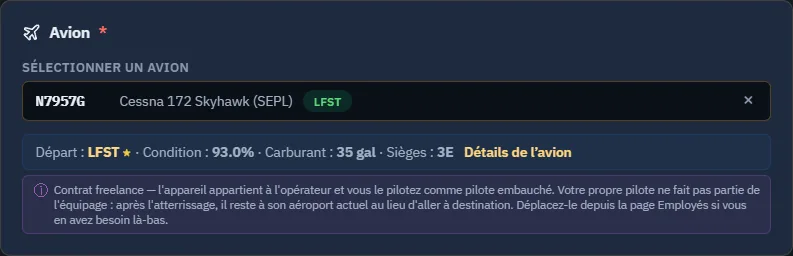
Avion N7957G fourni par le contrat Freelance, avec sa position et son état actuels.
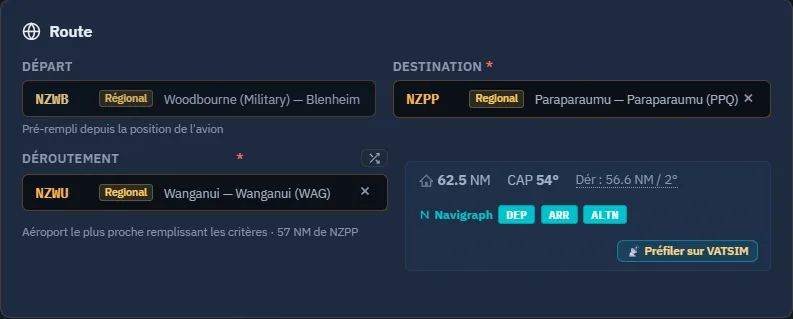
Départ, destination et dégagement
Trois champs ICAO définissent le trajet :
Départ — Position actuelle de l’avion, préremplie.
Destination — Celle de la mission. Pour un charter à plusieurs étapes, c’est l’étape suivante ; modifiez-la pour une escale carburant ou un déroutement météo.
Dégagement — Obligatoire, proposé à la saisie de la destination. Un bouton demande une autre proposition proche. Il doit être différent de la destination ; sans dégagement valide, le vol n’est pas créé.
Choix de la proposition. Le moteur privilégie un aéroport civil à au moins 50 NM, puis un civil plus proche, enfin un terrain militaire si rien de mieux n’existe dans les 500 NM. Un militaire n’est pas proposé lorsqu’un civil est disponible. Une distance inférieure à 50 NM est signalée. La page indique la règle appliquée pour expliquer le choix.
Sur une ligne régulière, la préparation reprend le dégagement déclaré par la ligne. Le serveur l’utilisait déjà pour le vol IA et son carburant ; les deux versions du même vol restent ainsi cohérentes.
Chaque code est validé dans la base aéroportuaire pendant la saisie.
Départ prérempli, destination et dégagement, avec METAR et TAF du terrain de départ.Carte du charter actuel LFST–LWOH, avec LWSK en dégagement.
Carburant, masse et centrage
Le panneau calcule :
Carburant nécessaire — Distance, consommation de l’avion et réserves. ⛽ Remplir pour le trajet place le curseur au besoin calculé et indique le pourcentage, par exemple 20 %. Vous pouvez ajouter une marge manuellement pour dégagement éloigné, attente ou convoyage.
FBO fournisseur. Le choix privilégie un FBO capable de fournir réellement la quantité commandée, et non le moins cher sans tenir compte du stock. Chaque stock figure près du prix. Si Commander carburant et chargement est grisé, la raison apparaît dessous : aucune commande nécessaire, quantité manquante chiffrée ou commande déjà en cours.
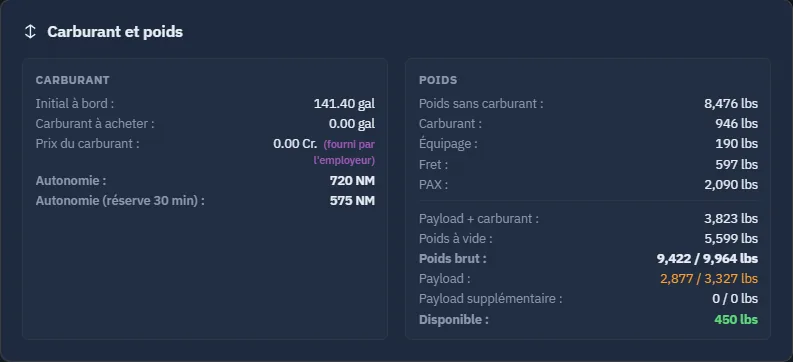
Répartition des masses — Masse à vide, charge utile, carburant et masse totale comparée à la MTOW, recalculés au déplacement du curseur. Un dépassement devient rouge : corrigez avant le lancement.
Carburant et masses du charter actuel : l’avertissement d’autonomie insuffisante reste à résoudre.
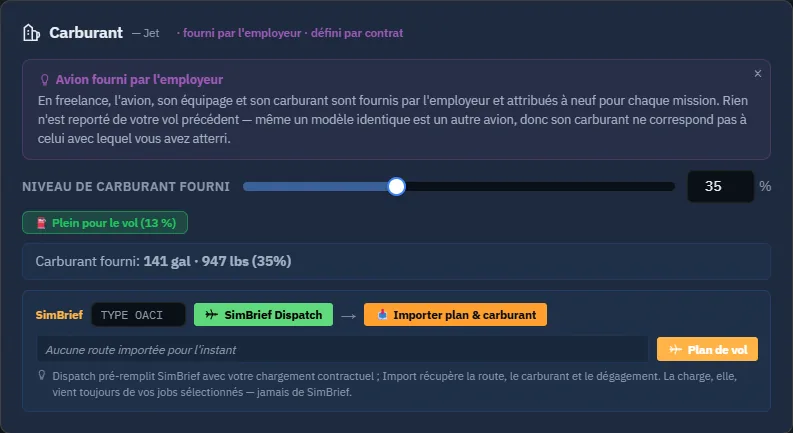
Carburant Freelance fourni par l’employeur — Le client paie le carburant. Chaque nouveau contrat réinitialise l’état carburant, généralement 20–40 % à la remise, sans report entre missions. Une ligne compare le pourcentage du simulateur à celui du contrat pour montrer l’effet du réglage automatique. L’équipage se résume aussi à fourni par l’employeur, sans sélection.
Extensions complexes — PMDG, Fenix ou INI Builds peuvent exposer DisableAutoSet. Companion affiche alors Régler carburant et charge manuellement en orange. Utilisez la tablette/EFB de l’avion et l’assistant Carburant et centrage manuels pour aligner les valeurs. Les cases automatiques ci-dessous sont grisées.
SimBrief et fichier de plan de vol
Le bloc SimBrief comprend un champ de type d’avion et deux boutons :
Dispatch — Ouvre SimBrief avec votre trajet prérempli pour construire l’OFP.
📥 Importer plan et carburant — Récupère le dernier OFP, règle le carburant prévu, complète route et dégagement, et affiche le journal de navigation sur la carte. Il conserve le carburant présent dans le simulateur sauf si cela provoquerait une surcharge ; dans ce cas, il réduit juste sous la MTOW.
La charge utile ne vient jamais de SimBrief — Companion transmet la charge contractuelle à SimBrief pour le calcul du plan, puis importe trajet, carburant et dégagement. La charge réellement transportée reste celle des missions sélectionnées.
Il faut soit un identifiant SimBrief dans les paramètres, soit un compte Navigraph lié ; avec ce dernier, l’OFP arrive via Navigraph sans identifiant séparé.
Pour utiliser le plan dans le FMS/GPS, ouvrez Plan de vol près des boutons SimBrief, puis Enregistrer dans le simulateur. Le fichier est écrit dans le dossier attendu, par exemple fms_downloads de MSFS. Cette fenêtre reste accessible depuis l’en-tête de suivi, et le texte intégral de l’OFP est disponible dans un onglet en vol.
Comprendre votre chargement
Deux niveaux de briefing vous informent :
Instructions commandant — Récapitulatif par destination des passagers et marchandises. 🔊 Lire utilise la voix radio, uniquement sur demande, jamais automatiquement.
Briefing de mission — Chaque ligne de fret ou charter ouvre un récit : voyageurs, marchandise et contexte. Il ne modifie pas les mécanismes, mais donne du sens à « 350 lb, KSEA→KBOI ».
En préparation Advanced, Trouver des missions similaires aide à remplir la capacité restante. Cette fonction n’appartient pas au parcours charter Freelance ; voir Première mission.
Instructions commandant du charter actuel et commandes de préparation. Le briefing est affiché tel que fourni par le service.
Lancer : les conditions de suivi
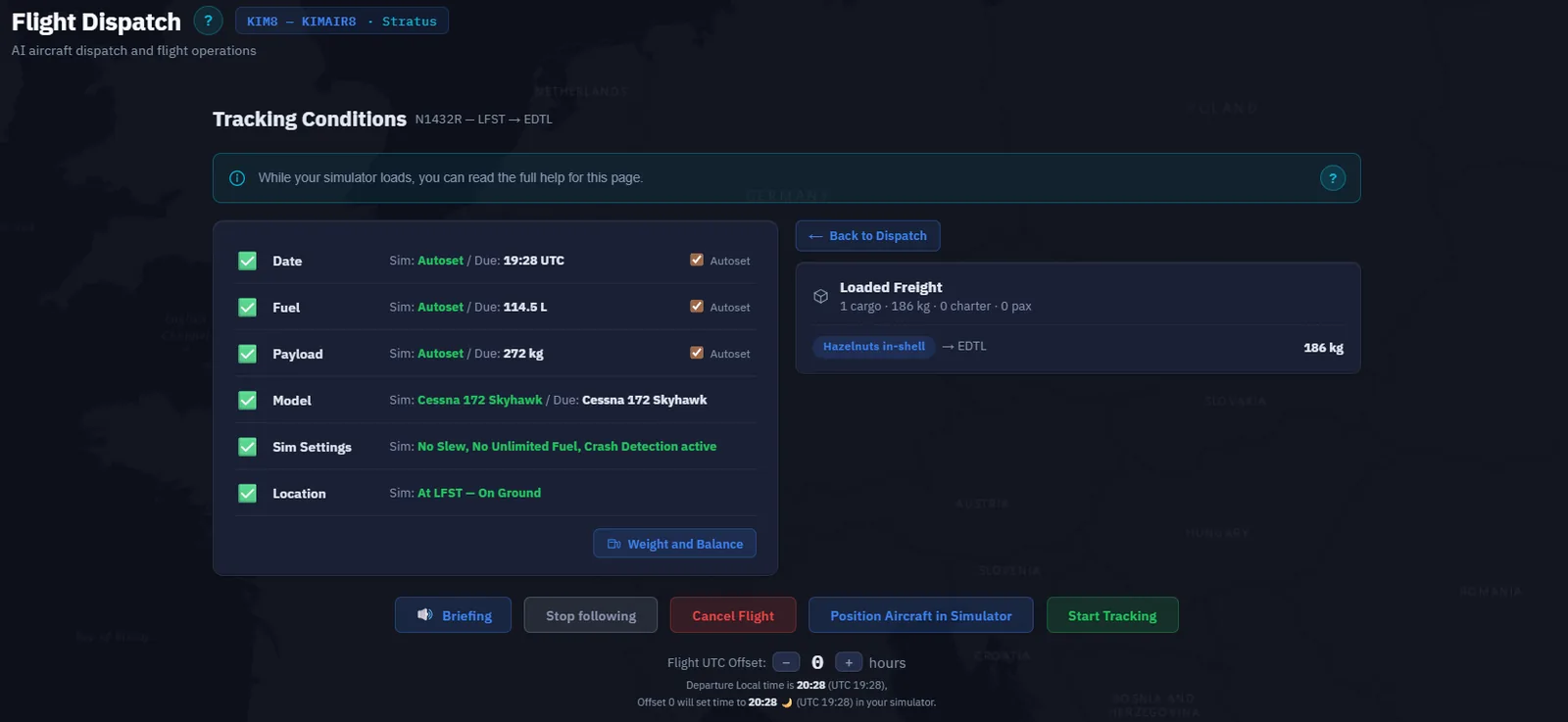
Cliquez sur Voler dans le simulateur en bas du formulaire. Companion crée le vol sur le serveur puis affiche six conditions, revérifiées chaque seconde. Les contrôles applicables doivent être satisfaits avant d’armer le suivi :
N°
Condition
Vérification
Réglage automatique
1
Date
Date et heure attendues, avec tolérance, lorsque ce contrôle est imposé.
✅ Case
2
Carburant
Quantité prévue, dans la tolérance.
✅ Case
3
Charge utile
Charge du simulateur couvrant le chargement dû, avec petite marge.
✅ Case
4
Modèle
Avion du simulateur correspondant à celui préparé.
❌ Charger le bon avion
5
Paramètres du simulateur
Aucun mode déplacement ni carburant illimité ; détection des accidents en survie.
❌ Corriger les options
6
Position
Au sol, à environ 4 NM au plus de l’aéroport de départ.
❌ Être sur le terrain
Exceptions de date — Hors reprise de vol, le contrôle est désactivé pour les planeurs et lorsque la compagnie n’impose pas l’heure du simulateur. Un contrôle désactivé ne nécessite aucune correction d’horloge. La reprise possède ses propres exigences d’heure et de position.
Il n’est pas nécessaire de commencer sur une piste. Il suffit d’être au sol dans les quelque 4 NM du départ : porte, parking ou aire de trafic conviennent. Dès que Position est verte, ne déplacez plus l’avion.
Fonctionnement du panneau :
Cases automatiques sur Date, Carburant et Charge utile : Companion applique les valeurs au clic sur Démarrer le suivi. Elles restent grisées pour DisableAutoSet.
Modèle affiche le nom détecté et Diagnostic en cas d’écart. Chargez le bon avion ; la ligne se met à jour en quelques secondes.
Fret chargé récapitule le bord et avertit en orange si une cargaison précédente reste chargée.
Positionner dans le simulateur est facultatif, pour un mauvais aéroport ou une reprise interrompue. Ne l’utilisez pas si vous êtes déjà au départ. Le choix propose les parkings réels de votre scène, les seuils de piste avec celui face au vent, la position actuelle et le point de référence de l’aéroport. Après placement, Position devient verte. Pour une reprise, la cible est la dernière position connue.
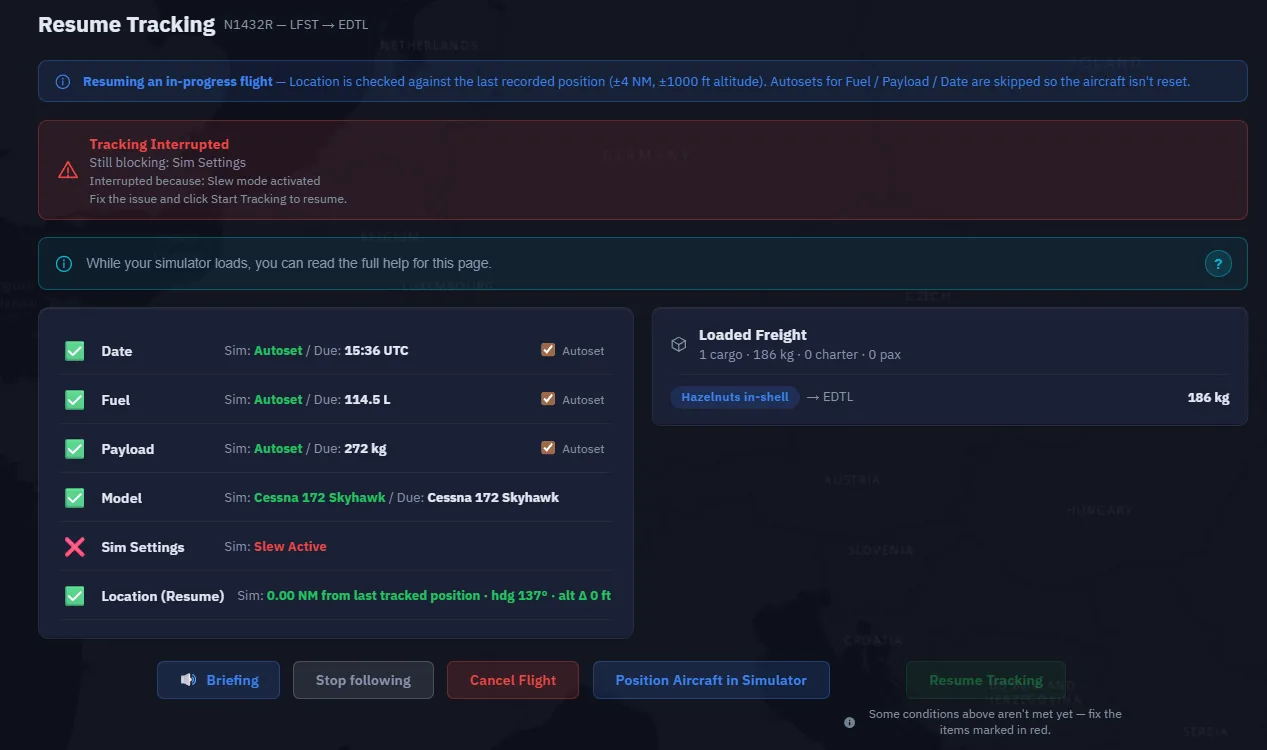
Quitter le mode déplacement — MSFS, Prepar3D et FSX utilisent le slew pour protéger l’avion pendant le chargement de la scène. Paramètres reste rouge jusqu’à sa sortie : Maj+Z sur MSFS 2024, Y sur MSFS 2020, Prepar3D et FSX. La boîte de dialogue précise la touche. X-Plane est repositionné directement, sans ce mode.
Simulateur en pause ou dans un menu — Un badge orange apparaît en haut à droite. Démarrer le suivi reste bloqué même avec six lignes vertes. Reprenez d’abord le simulateur.
Lorsque tout est prêt et le simulateur actif, Démarrer le suivi devient disponible. Companion applique les réglages cochés, attend quelques secondes de stabilisation et passe au Suivi : le vol est officiellement en cours.
Annuler le vol interrompt sans pénalité ; la mission reste en attente pour plus tard.
Conditions remplies et Démarrer le suivi disponible.
Vous savez désormais…
Ouvrir la préparation depuis une mission ou un avion.
Lire la carte, le dégagement et le journal SimBrief.
Définir départ, destination et dégagement obligatoire.
Prévoir carburant et réserves, ajuster le curseur et vérifier les masses.
Importer l’OFP avec Ajuster le carburant, le construire avec Dispatch et enregistrer le plan dans le simulateur.
Lire les Instructions commandant et Briefings de mission.
Satisfaire les six conditions, utiliser les réglages automatiques et repositionner seulement si nécessaire.
Cliquer sur Démarrer le suivi.
Vous êtes prêt à voler.
➡️ Voler et enregistrer le vol
Lire la charge utile dans un exemple Advanced
Chargement du charter actuel : un passager et 43 lb de fret à LFST ; cette image montre la préparation, pas le suivi.
3.3 Voler et enregistrer le vol
Le suivi a démarré : vous pouvez partir. Ce chapitre explique le déroulement du vol, les événements en route, les interruptions possibles et l’enregistrement final sur le serveur, indispensable pour créditer rémunération, XP et réputation.
Bienvenue : étape 3 Cette section achève l’étape 3 du bandeau du Tableau de bord, qui devient verte automatiquement une fois terminée.
Les onglets de suivi
Après démarrage, Gestion du vol affiche le Suivi :
Onglet
Fonction
Vue d’ensemble
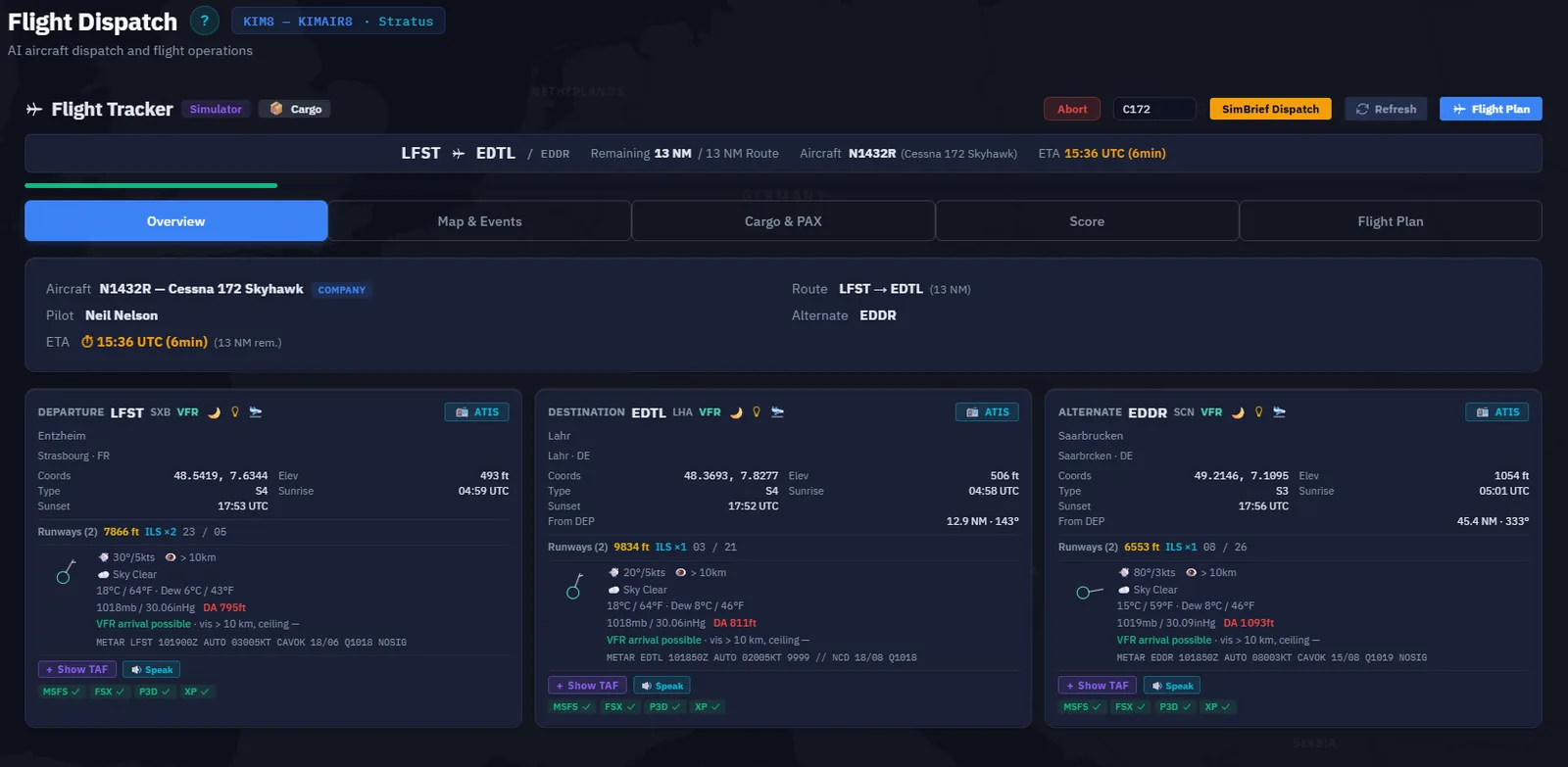
Phase en grand, altitude, IAS, vitesse sol, carburant, cap et temps écoulé.
Évaluation en direct par phase : douceur, procédures, atterrissage.
OFP
Texte intégral du plan SimBrief importé à la préparation.
Fret et passagers
Chargement à bord, s’il y en a un.
Les onglets de suivi apparaissent dans l’exemple Overview ci-dessous.
A. Vue d’ensemble
Roulage, montée, croisière, descente ou approche apparaît en grand, avec les valeurs en direct dessous. Chaque transition émet un son discret, désactivable dans Paramètres → Son et voix.
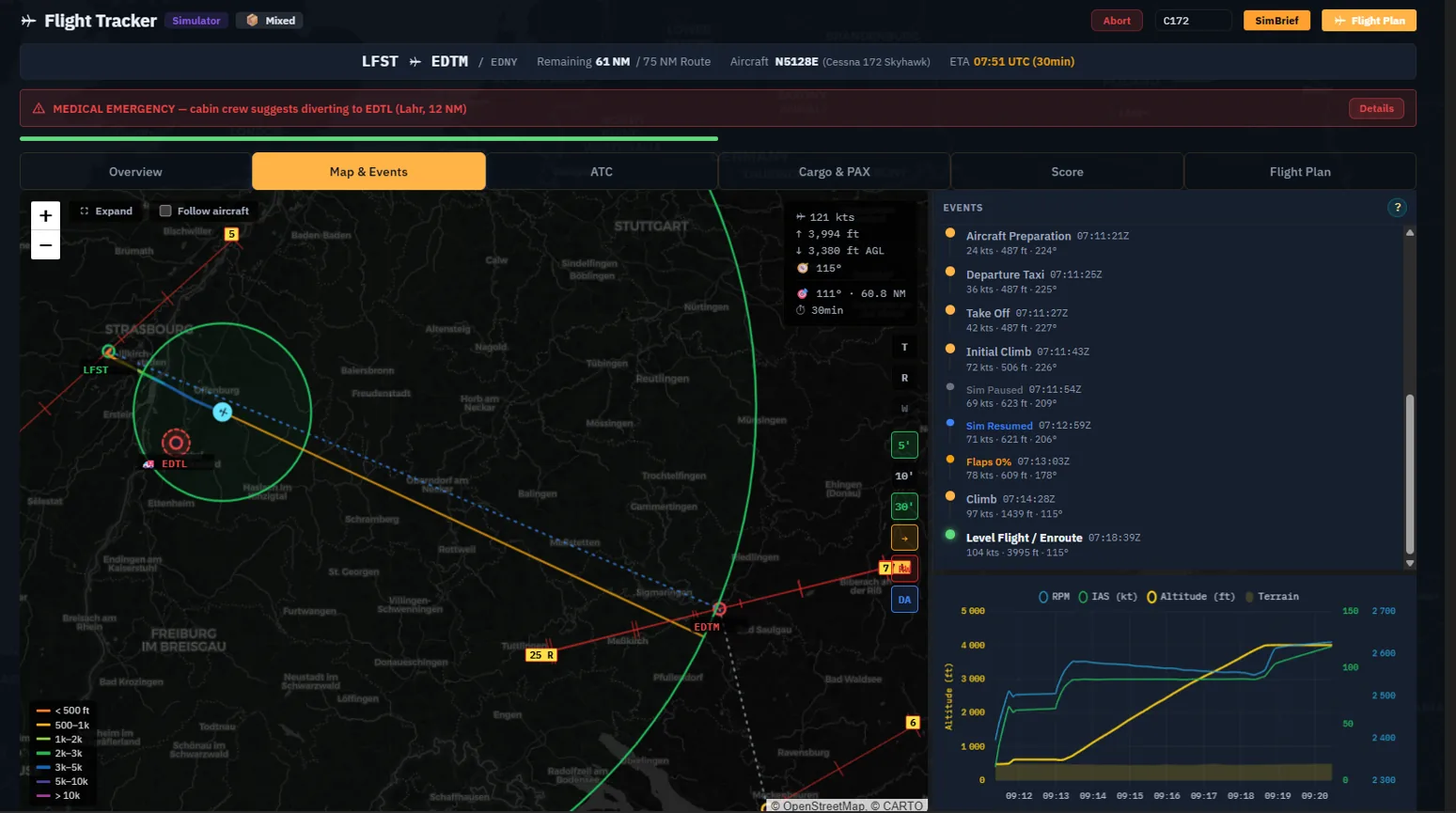
Suivi de l’exemple Cessna LFST–EDTL.
B. Carte
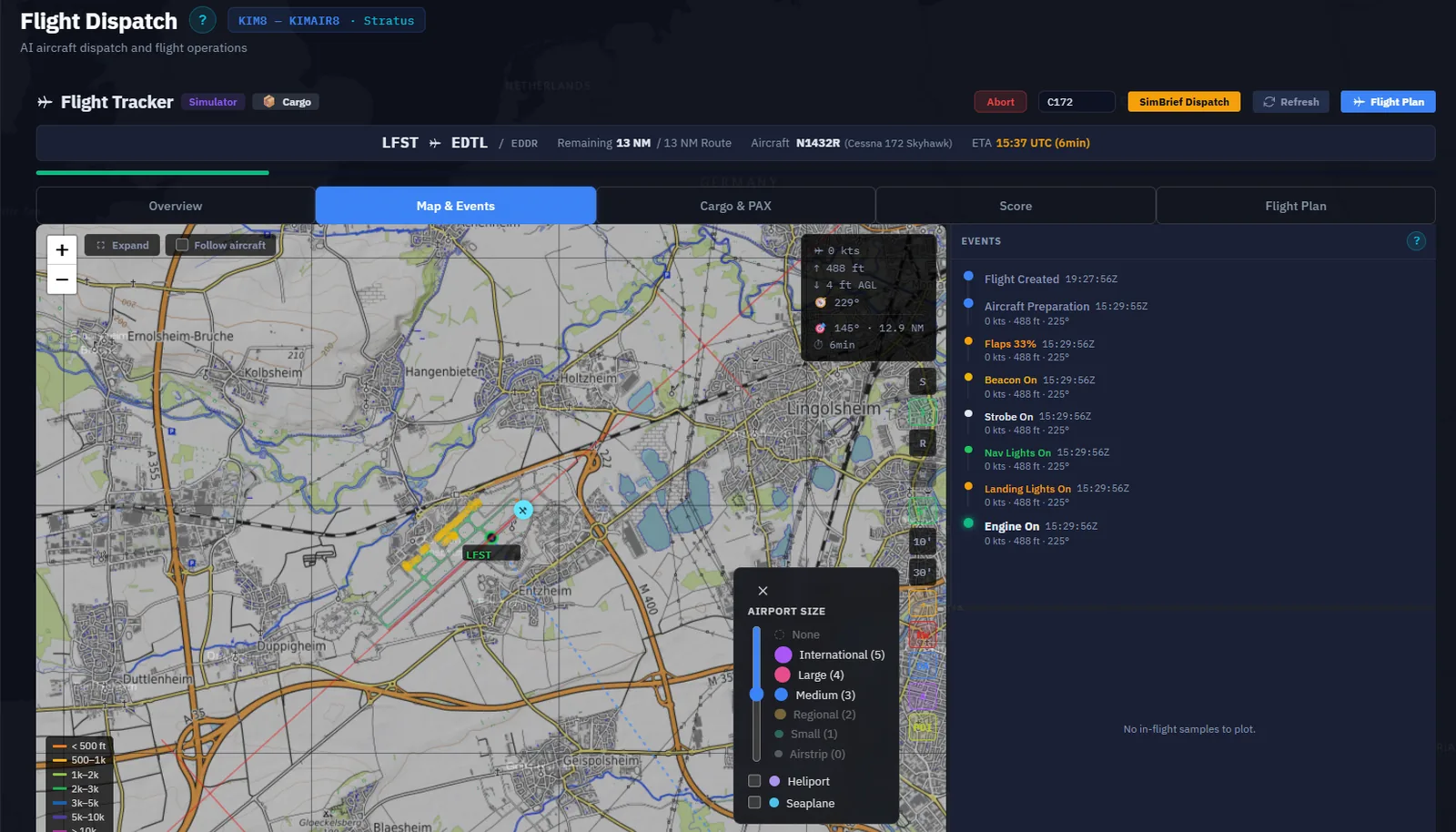
La carte montre l’avion orienté correctement, sa trace et les aéroports de mission. La chronologie horodatée en UTC consigne moteurs, train, volets, feux, décollage, atterrissage et dépassements : survitesse, décrochage, facteur de charge excessif. C’est cette chronologie qui est envoyée au serveur à l’enregistrement.
Carte et événements : trajectoire et liste enregistrées.
La trace survit à un relancement — Les événements sont sauvegardés chaque seconde. Après fermeture et relancement en vol, la trace est reconstruite depuis ce fichier.
C. Score et OFP
Score — Évaluation par phase, à surveiller si vous recherchez une bonne note. Le résultat final figure au débriefing et dans le carnet.
OFP — Texte du plan opérationnel SimBrief importé, pratique pour vérifier le niveau de croisière sans quitter l’application.
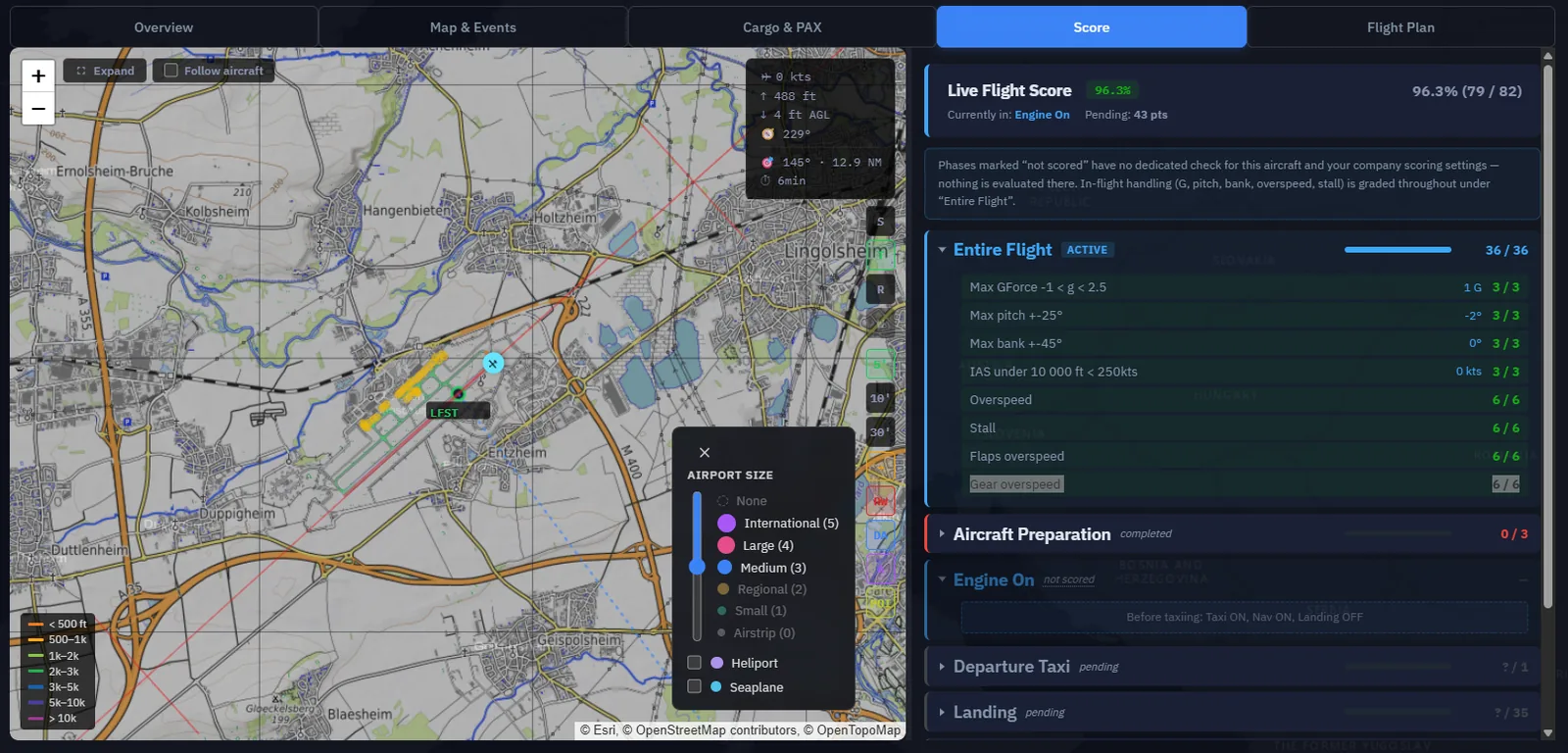
Score en direct à côté de la carte.
D. Revenir au suivi depuis n’importe quelle page
Vous pouvez changer de page. Dès le début du suivi, une pastille Suivi orange pulsante apparaît partout : missions en attente, Freelance, carte des opérations, paramètres, voire Lobby après relancement en vol.
Elle indique SUIVI EN COURS · <PHASE>, avec la couleur de la phase.
Un clic rouvre Gestion du vol en suivi ; le formulaire de préparation reste conservé en arrière-plan.
Elle est désactivée sur la vue de suivi et disparaît à la fin, par enregistrement, annulation ou abandon.
Indicateur de suivi dans la barre de titre.
Alertes et accélération du temps
Trois aides fonctionnent en arrière-plan :
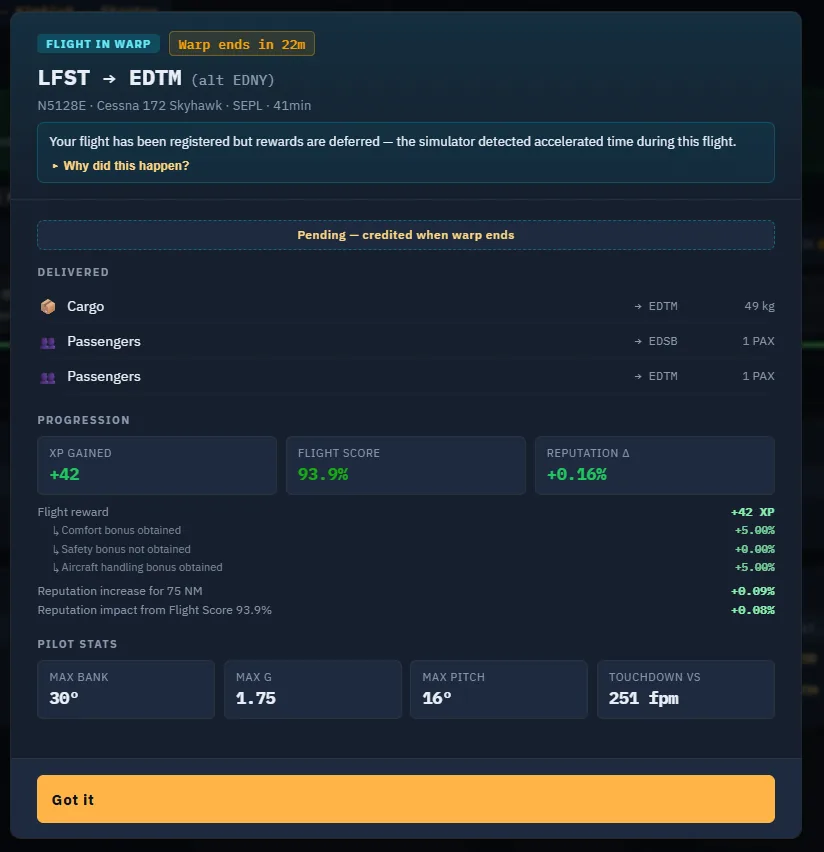
Accélération — MSFS, FSX et X-Plane permettent d’accélérer le temps. Lorsque simRate > 1, un bandeau jaune indique le taux et le temps réel restant. Les vols de catégorie Freelance sont exemptés du crédit différé lié à l’accélération. Pour les autres vols admissibles avec heure imposée, dépasser la tolérance peut maintenir l’avion en Warp et retarder paiement et XP jusqu’au rattrapage du temps réel. Le bandeau disparaît à 1×.
Veille météo — Une dégradation du METAR de destination en croisière, VFR vers MVFR puis IFR par exemple, déclenche une annonce radio par dégradation.
Veille des échéances — La prochaine échéance de fret ou charter à bord déclenche des rappels vocaux à 30 et 10 minutes.
Avertissement d’accélération au-dessus du suivi.
Pause ou menu : suivi figé, pas interrompu
Lors d’une pause, pause active, menu ou chargement, Companion fige phase, maxima et temps écoulé. Un son grave marque la pause, un aigu sa fin, désactivables dans Son et voix. La reprise conserve l’état, sans remise à zéro des phases ni répétition d’événements.
La détection est la plus fiable sur MSFS ; FSX utilise un taux de simulation figé. X-Plane n’a pas encore de badge de pause.
Urgences en vol : appel de la cabine
Occasionnellement, après un certain temps en l’air, avec des passagers et encore loin de l’arrivée, la cabine peut signaler un malaise :
Une sonnerie cabine précède l’annonce vocale.
Un bandeau et une fenêtre décrivent la situation et proposent un aéroport de déroutement proche.
Vous choisissez de dérouter, vers celui-ci ou un autre, ou de continuer.
Le débriefing présente l’issue. Continuer ne provoque pas à lui seul de pénalité directe d’argent ou d’XP. Un déroutement médical admissible sur vol Standard ou Freelance peut rapporter un bonus XP distinct : arrivée différente de la destination prévue, à au moins 30 NM du point de déclaration, et réaction entre 3 et 180 minutes. Le calcul est borné entre 25 et 75 XP ; tous les déroutements ne sont pas admissibles. Livraisons et échéances conservent leurs propres règles.
Les urgences sont désactivées par défaut. Activez-les et réglez leur fréquence dans Paramètres → Simulateur → Urgences en vol, présenté dans les outils quotidiens.
Urgence avec avertissement, carte et événements.
Interruptions du suivi
Companion vérifie environ chaque seconde l’intégrité du vol. Ces événements peuvent interrompre automatiquement :
Détection
Réaction
Mode déplacement activé
Interruption immédiate avec message Slew détecté.
Carburant illimité
Interruption immédiate ; désactivez-le dans le réalisme du simulateur.
Changement de modèle
Interruption immédiate si un autre avion est chargé.
Saut de carburant hors tolérance
Interruption contre le ravitaillement en vol.
Saut de charge utile
Interruption contre les modifications de charge en vol.
Saut d’heure, plus de 30 min en avant ou plus de 1 min en arrière
Trois tentatives de resynchronisation, puis interruption si la dérive persiste.
Lors d’une interruption :
Un bandeau rouge en donne la cause.
Les conditions réapparaissent pour identifier et corriger le problème dans le simulateur.
La dernière position connue est conservée pour reprendre.
Interruption avec contrôle des paramètres du simulateur en rouge.
Un accident termine le vol — Sur les mondes avec détection des accidents, un écrasement annule automatiquement le vol. Il n’y a rien à reprendre : la mission redevient en attente et doit être préparée de nouveau.
Reprendre après interruption
Corrigez le simulateur : quitter le mode déplacement, recharger le bon avion, annuler l’ajout de carburant…
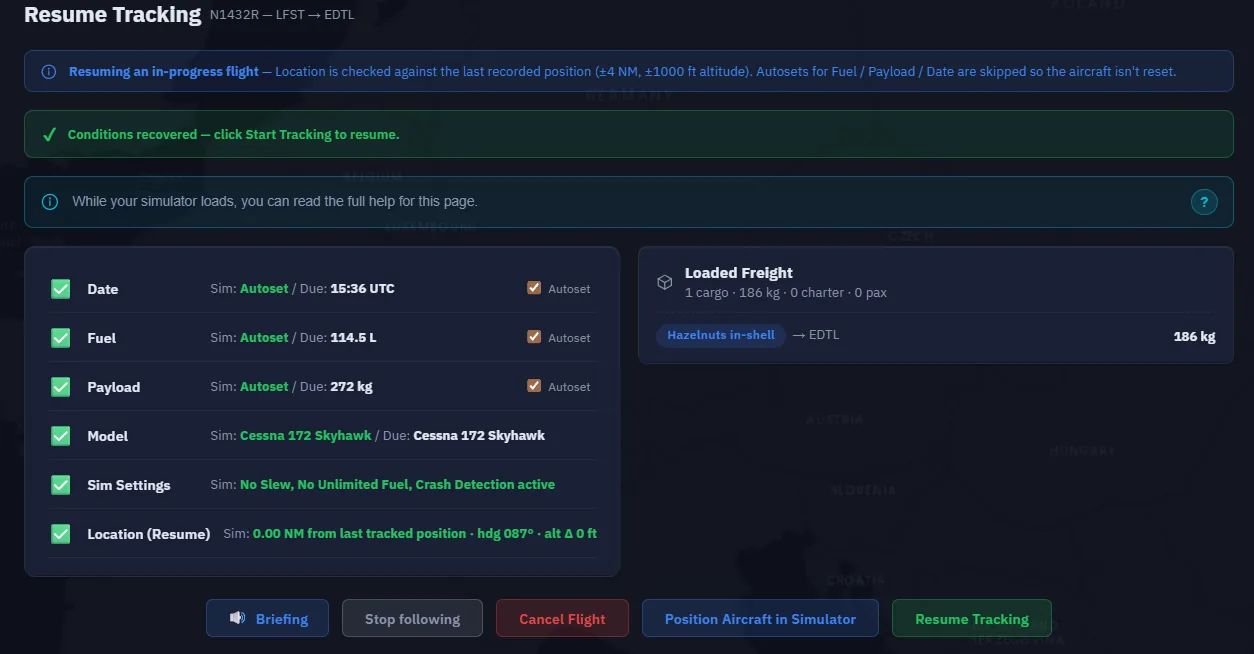
Les conditions redeviennent vertes.
Cliquez sur Reprendre le suivi : il continue dans sa phase précédente, sans remise à zéro.
Si vous étiez en l’air, Positionner dans le simulateur utilise la dernière position connue, pas le départ.
Reprendre après plantage ou redémarrage
Contrairement à une interruption en cours d’exécution, un plantage du simulateur ou une fermeture de Companion efface le suivi en mémoire. Les événements, eux, sont sauvegardés chaque seconde.
Au prochain démarrage, Companion détecte le vol resté ouvert et affiche Reprendre le suivi sur le Tableau de bord :
Reprendre — Reconstruit phase, maxima, état carburant et dernière position depuis les événements, puis rouvre le suivi. La trace de carte est reconstruite aussi.
Abandonner — Supprime le vol orphelin et libère la place de préparation.
Reprise avec conditions satisfaites.
Conseil — Relancez d’abord le simulateur s’il a planté, puis Companion. La reprise exige une connexion active pour vous replacer à la dernière position.
Terminer et enregistrer
Atterrissez, dégagez la piste et coupez les moteurs. À EngineOff, un bandeau vert pulsant Enregistrer remplace les actions de suivi. Un clic envoie le vol au serveur.
Pendant le roulage d’arrivée à faible vitesse, Terminer et enregistrer le vol injecte l’événement d’arrêt moteur puis enchaîne automatiquement l’enregistrement, en un seul clic.
Terminer et enregistrer le vol.Débriefing du vol soumis. Lisez ses résultats et avertissements réels ; cet exemple ne prouve pas la réalisation du tutoriel distinct EDHL–EDDH.
Companion relève carburant restant, état et position, rassemble performances — inclinaison et facteur de charge maximaux, taux d’atterrissage, dépassements — et score, compresse les événements et transmet le tout. Le serveur crédite paiement et XP, décharge fret et passagers et termine les missions dont toute la charge a été livrée.
Le débriefing récapitule :
Rémunération, avec bonus de grade de ponctualité sur une ligne.
XP gagnés, et bonus détaillés : atterrissage doux, IMC, piste courte, score, bonus d’aéroport…
Réputation : livraison complète et ponctuelle favorable ; retard et incidents défavorables.
Score final.
Missions terminées et étapes restantes des missions multiples.
L’avion Freelance disparaît — À la fin de la mission, le serveur supprime l’avion prêté, retiré de la flotte au rafraîchissement. Sur une ligne à plusieurs étapes, il reste entre les vols et disparaît seulement à la fin du programme.
Cas particuliers
Situation
Action
Plantage du simulateur
Relancez-le, puis Companion ; Reprendre le suivi restaure les événements sauvegardés.
Companion fermé, simulateur encore ouvert
Relancez Companion ; reconnexion et reconstruction de la trace.
Accident de l’avion
Dans un monde avec détection, annulation automatique et retour en attente. Préparez un nouveau vol.
Déroutement souhaité
Atterrissez sur un terrain adapté et enregistrez. Vérifiez le débriefing et les charges encore à livrer : le déroutement ne livre pas automatiquement ce qui va ailleurs. Poursuivez les livraisons et surveillez les échéances. Le bonus médical suit les conditions ci-dessus.
Mauvais aéroport par erreur
Enregistrez le vol réel, examinez les résultats et prévoyez la suite des livraisons. Tous les déroutements n’ont pas la même pénalité.
Mauvais avion ou mauvaise mission
Annuler le vol depuis les conditions tant que vous n’avez pas mis les gaz. En l’air, atterrissez et enregistrez, éventuellement après déroutement.
Mode déplacement activé par erreur
Désactivez-le, puis Reprendre le suivi.
Vous savez désormais…
Utiliser Vue d’ensemble, Carte, Score et OFP.
Revenir au suivi depuis sa pastille globale.
Lire l’accélération et écouter les alertes météo et échéances.
Décider face à une urgence et régler la fonction.
Utiliser la pause sans perdre l’état du suivi.
Corriger les interruptions et reprendre après plantage ou relancement.
Enregistrer en un clic, y compris pendant le roulage, puis lire paiement, bonus XP, réputation et score.
➡️ Outils quotidiens : opérations, monde et paramètres
Un programme Freelance fournit une succession de vols de compagnie à piloter vous-même. Choisissez compagnie et avion du simulateur, examinez une proposition, acceptez le programme et préparez l’étape actuelle. Vous ne créez ni ne gérez les lignes régulières de cette compagnie.
Avant de commencer
Terminez d’abord votre premier charter. Vous devez savoir connecter le simulateur, préparer et enregistrer un vol. Disposez dans le simulateur de l’avion prévu : sa présence dans un sélecteur ne prouve pas que l’extension est installée ou connectée.
Cet exercice utilise Sounds Air et un Pilatus PC-12, avec deux vols proposés autour de NZWB et NZPP. Ce court programme ne garantit pas la présence future des mêmes vols ; choisissez un équivalent disponible si nécessaire. Le Cessna utilisé plus tard pour créer des lignes de compagnie concerne un autre exercice.
Étape 1. Ouvrir les lignes Freelance
1. Ouvrez Freelance Job et sa carte Regular Routes.
2. Si un programme est actif, examinez-le avec Show legs. Un seul programme de lignes Freelance peut être actif.
3. Sinon, ouvrez la recherche intitulée Apply for a route as a Freelance.
4. Vérifiez le badge de compagnie avant toute acceptation.
Charter et programme de lignes sont distincts. Dans la compagnie capturée, le charter Cessna est resté en attente pendant l’acceptation du programme PC-12. N’abandonnez pas une autre mission pour suivre le tutoriel.
Étape 2. Choisir compagnie et avion
1. Saisissez par exemple Sounds Air dans Text Filter.
2. Sélectionnez la compagnie correspondante.
3. Dans Aircraft Type, choisissez l’avion de votre simulateur : ici Pilatus PC-12.
4. Examinez carte et choix Starting Airport.
Le réseau apparaît avec les réglages d’avion et de programme. Les filtres réduisent le catalogue ; ils n’acceptent pas de contrat.
Le nombre annoncé au catalogue et les lignes chargées dans la vue peuvent différer. Utilisez les lignes et aéroports réellement proposés. From Sim peut aider à détecter l’avion si le simulateur est connecté ; sinon, choisissez-le délibérément et vérifiez la correspondance avant le suivi.
Étape 3. Demander une petite proposition
1. Commencez par 2 flights.
2. Choisissez une courte plage adaptée à votre temps : ici 30–100 NM.
3. Examinez Only routes that fit your aircraft et Only speed compatible. Une courte distance ne garantit pas un horaire facile pour l’avion.
4. Choisissez un départ ou laissez Any (auto) pour que le générateur le sélectionne dans le réseau.
5. Cliquez sur Schedule Proposal.
Le programme propose un aller et un retour. Lisez aéroports, heures UTC et avion avant d’accepter.
La proposition n’est pas encore votre programme accepté. Si elle ne convient pas, revoyez compagnie, aéroport, nombre de vols ou distances. Ne relâchez pas une restriction sans comprendre l’échec de la combinaison initiale.
Point de contrôle : vous connaissez premier départ, avion et temps nécessaire au moins pour le premier vol.
Étape 4. Accepter et examiner le programme réel
1. Cliquez sur Accept Schedule si la proposition convient.
2. Attendez son affichage sous Regular Routes dans l’accueil Freelance.
3. Ouvrez Show legs.
4. Lisez statut, heures UTC, paiement de chaque étape et Weekly Bonus Limit au-dessus.
Notre programme utilise N6316R, un Pilatus PC-12. La limite de bonus hebdomadaire affichée était le 17 septembre 2026 à 09:35 UTC. Utilisez votre propre date.
Relisez le résultat accepté plutôt que de considérer l’aperçu comme le contrat définitif. Ici, proposition et programme accepté indiquaient des distances différentes ; la préparation affichait ensuite environ 62 NM pour le secteur géographique. Aucune distance d’aperçu ne sert donc seule de calcul carburant. Utilisez le trajet réel et un plan de vol opérationnel adapté.
Une étape peut afficher In progress alors que l’avion attend encore sa préparation. Ce libellé ne prouve pas le suivi d’un vol dans le simulateur.
Étape 5. Préparer l’étape actuelle
1. Utilisez Fly sur l’étape ou Fly Now sur sa carte.
2. Vérifiez l’avion fourni et son départ.
3. Vérifiez destination et dégagement adapté.
L’avion Freelance est fourni pour le contrat. Le sélectionner ne l’achète pas pour votre flotte gérée.Le vol capturé va de NZWB à NZPP, avec NZWU comme dégagement. Réévaluez aéroports et conditions avant le vol réel.
4. Examinez passagers et fret sélectionnés : c’est la charge du contrat.
5. Lisez les informations d’équipage et de carburant de l’employeur.
Le panneau explique l’avion fourni. Ne supposez pas que son carburant égale celui laissé dans un autre avion Freelance.
6. Vérifiez ensemble masses et carburant, avec dégagement et réserve adaptés. Importer un plan ne signifie pas modifier la charge passagers ou fret du contrat.
L’exemple respecte les limites affichées. Ces chiffres appartiennent à cet avion et à ce contrat ; ce ne sont pas des instructions d’exploitation du PC-12.
Point de contrôle : avion, départ, destination, dégagement, missions sélectionnées, carburant et masse correspondent au vol voulu.
Étape 6. Effectuer l’étape dans le simulateur
Les missions Freelance exigent un vol simulateur piloté par une personne. Le départ IA est explicitement désactivé pour cette charge. Lisez Use official Route Schedule et l’explication de l’heure simulateur ; l’heure locale de l’ordinateur et le départ UTC publié ne sont pas interchangeables.
Suivez la préparation et le suivi déjà appris, avec bon avion et bon aéroport chargés. Résolvez les conditions réelles de connexion et de suivi, puis utilisez Fly in Simulator.
CAPTURE À COMPLÉTER — simulateur requis, FR-08. Chargez l’avion accepté au premier départ, terminez la préparation et lancez un vrai vol suivi. Capturez Overview avec trajet et connexion, puis une vue en route. Capturez séparément le choix d’heure simulateur avant de commencer. Un badge de programme ne prouve pas le suivi. Ce vol n’a pas été effectué pendant la rédaction.
Étape 7. Enregistrer et vérifier le résultat
Terminez le vol et suivez la procédure d’atterrissage et d’enregistrement, puis revenez au programme. Vérifiez résultat, paiement et progression du serveur. Vol terminé et bonus de programme sont distincts ; lisez les conditions de temps et d’éligibilité avant d’attribuer le bonus au seul atterrissage.
CAPTURE À COMPLÉTER — vol terminé requis, FR-09. Après un véritable atterrissage enregistré, capturez débriefing et Current Freelance Schedule mis à jour, avec première étape terminée et suivante disponible. Si un bonus est perdu ou un horaire contesté, capturez l’explication réelle et documentez ce résultat au lieu d’inventer une réussite.
Étape 8. Continuer ou examiner une étape bloquée
Revenez à Show legs. Resume reprend un vol actif ; Fly prépare une étape disponible. Lisez les infobulles des boutons désactivés si l’avion est occupé, en warp ou indisponible. Actualisez si le programme n’a pas encore intégré l’opération terminée.
Skip supprime une étape ; Abandon schedule abandonne le reste. Ce ne sont pas des boutons d’actualisation ni des prérequis à la consultation. Le programme accepté a été conservé pour les futures captures de vol réel.
Vous savez maintenant continuer
Générer et examiner un court programme Freelance.
Distinguer proposition, programme accepté et vol suivi.
Préparer avion fourni et charge du contrat.
Identifier les preuves de vol encore nécessaires.
Continuez avec la routine Freelance, puis choisissez de rester pilote Freelance ou de gérer une compagnie.
Chapitre 05
Construire votre routine Freelance
Votre premier vol payé prouve que connexion, préparation et enregistrement fonctionnent. L’objectif suivant est de les répéter sereinement et de choisir des activités adaptées à votre temps. Ce chapitre est aussi un point d’arrêt : vous pouvez rester pilote Freelance sans gérer une compagnie.
Capture localisée d’une compagnie existante : les activités et résultats affichés sont antérieurs à cet exercice et ne prouvent pas son achèvement.
Étape 1. Commencer par vos engagements actuels
Ouvrez Freelance Job avant de chercher plus de travail. Examinez les cartes charter, lignes régulières, VA et tours. Repérez prochaine étape, départ et avion nécessaire. Reprenez un vol suivi si cela convient ; accepter une nouvelle mission ne rétablit pas un vol interrompu.
Ouvrez Pending Jobs pour les travaux acceptés. Distinguez-les des offres des pages de recherche. Lisez l’échéance réelle ou les conditions du programme de chaque activité.
Étape 2. Préparer le prochain secteur avec la carte
Ouvrez Operations Map. Repérez départ, destination et activité actuelle. Vérifiez les lieux dans les détails d’aéroport avant de revenir à la préparation du vol. Les filtres contrôlent l’affichage : une carte filtrée vide ne prouve pas l’absence de missions.
Utilisez la carte pour vous orienter et les pages de mission et de préparation pour vérifier la charge et les conditions de départ. Cette capture localisée montre une compagnie existante.
Étape 3. Examiner le vol terminé
Ouvrez Flight Logs, retrouvez date et trajet, puis consultez le détail. Comparez le résultat enregistré au déroulement réel. Confirmez l’enregistrement avant de supposer que le vol a rapporté sa récompense.
Choisissez un véritable enregistrement. Le journal illustré vient d’une session antérieure ; il ne prouve pas l’achèvement de la ligne du chapitre précédent.
CAPTURE À COMPLÉTER — vol réel requis, RT-03. Après le charter du chapitre 3 ou la ligne du chapitre 4, capturez sa ligne dans Flight Logs et son résultat détaillé. Montrez le même trajet et la même date. Notez tout avertissement ou pénalité réellement reçu.
Étape 4. Consulter messages et progression
Lisez Mailbox pour les notifications et suivez les liens utiles. Un message témoigne d’un événement précis ; il ne remplace pas la vérification actuelle de l’avion ou de la mission.
Consultez le rang lié à votre activité. Distinguez qualifications du pilote, progression Freelance et croissance de la compagnie : une récompense Freelance ne fournit pas automatiquement tous les certificats de classes nécessaires en Advanced.
Point de contrôle : vous savez retrouver le résultat du dernier vol et choisir une suite raisonnable.
Étape 5. Adapter l’interface
Dans Settings, ouvrez Preferences pour langue, unités et présentation. Choisissez des unités cohérentes avec votre avion, puis revérifiez les libellés de carburant et de masse. Ne recopiez pas un nombre d’une capture en ignorant son unité.
Consultez Sound & Voice pour les sons souhaités. Testez avant le vol pour ne pas découvrir qu’une notification importante est inaudible pendant un événement. Les commandes peuvent changer de place selon les versions ; utilisez les libellés actuels de votre Companion.
Pour les vols interrompus ou non enregistrés, lisez les informations Recovery et choisissez le bon enregistrement. Supprimer une récupération n’est pas la procédure normale pour reprendre le suivi.
Étape 6. Essayer une activité facultative
Choisissez une branche à la fois :
Tours : ouvrez Browse Tours depuis l’accueil, lisez description et départ, puis les étapes avant de commencer. Prévoyez le positionnement et lisez le coût avant de dépenser un jeton de voyage.
Compagnie virtuelle : examinez une VA et ses conditions d’adhésion. La rejoindre comme pilote diffère de l’administration d’une compagnie partagée, traitée plus loin.
Formation : utilisez les outils d’apprentissage et de qualification pour comprendre une classe ou une procédure inconnue. Respectez les prérequis de l’exercice.
CAPTURE À COMPLÉTER — activité volée requise, RT-06. Pour un tour choisi, capturez description et étape avant le vol, effectuez et enregistrez cette étape, puis capturez la progression. Pour une VA, utilisez une adhésion autorisée et un vol assigné ; montrez affectation, achèvement et résultat sans exposer de communications privées. Ces branches sont facultatives et ne conditionnent pas le changement de mode.
Étape 7. Choisir la suite
Restez en Freelance pour des avions fournis et des engagements vol par vol. Passez en Advanced pour acquérir des avions, recruter et organiser la compagnie, si vous disposez du temps nécessaire pour gérer ces engagements.
Avant de continuer, listez avions que vous savez piloter, région connue, durée habituelle de vos sessions et fonds disponibles. Ces quatre éléments forment le plan de départ du prochain chapitre.
Chapitre 06
Passer de Freelance à Career / Advanced
Advanced vous fait passer de pilote sur des vols fournis à exploitant d’une compagnie. Avions, personnes, frais récurrents et positionnement deviennent vos décisions. Ce chapitre prépare une première petite opération et examine les commandes de mode avant de financer une expansion.
Les captures localisées du tableau de bord et des actions de compagnie montrent l’état Advanced actuel d’OAIR. La reprise décrite dans l’exercice est historique ; aucun mode n’a été changé pour ces images.
Étape 1. Décider de votre première activité
Écrivez un plan simple :
Une région et des aéroports que vous connaissez.
Un avion adapté à une courte mission que vous pouvez piloter.
Votre propre pilote pour le premier vol de compagnie.
Assez de trésorerie après acquisition pour les frais d’exploitation.
Une mission maîtrisable avant d’étendre flotte, FBO ou usines.
Ajoutez personnel et automatisation après avoir validé cette première opération. Un réseau industriel est une branche facultative ultérieure, pas un préalable aux recettes de compagnie.
Étape 2. Vérifier les règles du monde et les qualifications
Vérifiez compagnie et monde en haut de l’application. Lisez les aides disponibles et les restrictions IA. Un tutoriel utilisant l’IA doit être adapté à vos propres vols lorsque les pilotes IA sont indisponibles.
Examinez les qualifications de classe de votre pilote. La confirmation avertit qu’Advanced exige les certificats applicables et que voler en Freelance ne les accorde pas automatiquement. Commencez par une classe déjà autorisée ou réussissez l’examen requis avant de prévoir un avion plus grand.
CAPTURE À COMPLÉTER — vol d’examen requis, CA-02. Si l’avion exige un autre certificat, capturez le prérequis et le briefing réel. Effectuez l’examen, puis capturez la qualification obtenue. Sélectionner un avion au marché ne prouve pas la réussite.
Étape 3. Examiner les finances avant de changer
Lisez la trésorerie disponible. Pour un premier déblocage, examinez le devis réel du serveur et le calcul de prime et de capitaux propres expliqué au chapitre 2. Une compagnie ayant déjà débloqué Advanced peut recevoir une confirmation de reprise.
Prévoyez le solde après changement et acquisition. Incluez carburant, maintenance, locations ou prêts applicables et employés prévus. Un prix bas n’aide pas si l’avion est éloigné, indisponible ou ne laisse aucune réserve.
Étape 4. Ouvrir la commande de mode
1. Ouvrez Settings.
2. Sélectionnez Company Actions.
3. Trouvez Management Mode et vérifiez Freelance.
4. Lisez le délai éventuel avant Switch to Advanced.
Cette commande concerne la compagnie actuelle. Close Company est une autre action et ne fait pas partie du tutoriel.
Étape 5. Lire la confirmation applicable
Cliquez sur Switch to Advanced et examinez la réponse avant de confirmer. Dans notre exemple réel, OAIR avait déjà débloqué Advanced. La fenêtre disait donc Welcome back to the captain’s seat et proposait Resume my company.
Il s’agit d’un retour réel en Advanced, pas d’un devis de premier déblocage. La fenêtre liste activités et engagements de personnel repris et la prochaine date d’accès à Freelance.
Au premier déblocage, relevez et évaluez votre devis. Pour une reprise, examinez flotte et effectif remis en activité. Les captures des deux cas ne sont pas interchangeables.
Le chapitre 2 montre un vrai premier déblocage et son registre : KAIR sur Thunder est passé d’Onboarding à Advanced avec 10 000 Cr de capitaux propres initiaux. Les captures OAIR ici montrent le retour en Advanced.
Le retour réel a été confirmé le 10 septembre 2026. L’application annonçait le 17 septembre 2026 pour le retour possible en Freelance. Lisez votre date ; ce n’est pas une consigne de calendrier permanente.
Étape 6. Vérifier le mode obtenu
Confirmez lorsque plan et conditions conviennent. Attendez le rechargement. Vérifiez le badge de mode et les outils de compagnie étendus.
OAIR après le vrai changement. Les widgets personnalisés peuvent différer ; repérez départements et mode plutôt que de reproduire chaque tuile.
Revenez à Settings → Company Actions pour vérifier Advanced et le nouveau délai.
Mode activé et prochaine date sont visibles ensemble. Cliquer répétitivement sur un changement désactivé ne supprime pas le délai.
Point de contrôle : la compagnie est en Advanced et vous comprenez les engagements désormais actifs.
Reconnaître l’interface Advanced
Ces anciennes captures de Companion montrent les commandes de mode et l’évolution de la navigation. Elles complètent le changement ci-dessus ; compagnies et soldes viennent d’autres sessions.
Company Actions — commandes de mode d’une session antérieure.Tableau de bord Advanced — exemple de navigation pleine page.Barre latérale Advanced développée.Départements et actions rapides Advanced en détail. Malgré son nom de fichier, cette image montre le tableau de bord, pas les secours.
Étape 7. Prendre les premières décisions dans l’ordre
1. Examinez la flotte avant d’acheter ; un avion adapté peut déjà exister.
2. Localisez pilote et avion. Leurs positions doivent permettre le départ.
3. Vérifiez état, configuration et qualification.
4. Comparez une mission adaptée aux capacités de l’avion.
5. Gardez assez d’argent pour la terminer avant d’agrandir.
Dans une compagnie reprise, examinez aussi ordres de travail, lignes, FBO et personnel actifs. Reprendre la gestion n’est pas créer une compagnie vide. Conservez les actifs utiles et comprenez leurs obligations.
Étape 8. Savoir faire une pause
Lisez Pause Company séparément du changement de mode. La pause suspend les opérations ; le changement de mode modifie l’usage de la compagnie et a son propre délai. Avant l’un ou l’autre, vérifiez vols en cours et confirmation actuelle. Ne fermez pas la compagnie pour une pause temporaire.
Passez à Acquérir et préparer votre premier avion de compagnie. Pour une compagnie existante, appliquez les contrôles à un avion adapté déjà possédé ; un nouvel achat n’est pas obligatoire.
Chapitre 07
Acquérir et préparer votre premier avion de compagnie
Choisissez un avion pour une première opération réalisable, pas seulement parce que son prix est accessible. Qualification du pilote, appareil du simulateur, aéroport, état et réserve d’exploitation comptent. Une compagnie qui reprend doit examiner sa flotte avant d’acquérir autre chose.
Les captures localisées du marché et du devis ont été reprises après l’achat pédagogique. Le devis affiche toujours 143 640 Cr. pour une livraison à EDHL, mais la trésorerie actuelle est de 346 315,86 Cr. Les montants avant et après l’achat cités dans le texte sont historiques. Le nouveau devis a été fermé sans achat supplémentaire.
Étape 1. Définir le besoin
Nous choisissons un Cessna 172 Skyhawk, monomoteur terrestre à pistons, pour un court vol depuis EDHL, où se trouve déjà le pilote joueur. Sa petite capacité simplifie les premiers contrôles de chargement et de masse. Cet exemple est volontairement pédagogique : des services plus importants demanderont d’autres avions, qualifications et équipages.
Vérifiez la classe autorisée en mode Advanced. Si vous volez vous-même, choisissez un type correspondant à un avion installé dans votre simulateur. Un pilote IA ne peut remplacer le joueur que si le monde et la mission l’autorisent et s’il possède les qualifications nécessaires.
Étape 2. Comparer les types d’avions
Ouvrez Aircraft Market, saisissez Cessna 172 dans Keyword et comparez les types. Utilisez les filtres de classe et de simulateur si nécessaire. Ne confondez pas version terrestre, amphibie et autres variantes à cause du même numéro de modèle.
La liste affiche charge utile, sièges, autonomie, vitesse et prix moyen. Ce prix moyen n’est pas le devis d’un avion précis.
Examinez les extensions compatibles si nécessaire. Utilisez l’action dont l’infobulle est Buy, rent or lease this aircraft pour ouvrir les offres du type choisi. Aircraft Lookup et Economic Details ont d’autres usages ; ouvrir une fiche n’acquiert pas d’avion.
Étape 3. Chercher dans votre zone d’exploitation
Dans le détail du type, vérifiez Search Airport et le rayon. Après modification, utilisez Search Aircraft Database. Les avions proposés peuvent être proches de l’aéroport recherché sans y être : comparez Airport et Dist.
Les Cessna d’occasion de cette recherche étaient ailleurs. Un avion neuf était proposé avec livraison à EDHL. Ce sont des observations du marché, pas des prix futurs garantis.
Pour chaque candidat, examinez ensemble état cellule et moteur, atelier et inspections, prix et emplacement. Un avion moins cher peut exiger convoyage et travaux avant le premier vol.
Étape 4. Comparer les méthodes d’acquisition
Méthode
À examiner avant confirmation
Achat
Prix immédiat, propriété, position et coûts d’exploitation futurs.
Location
Tarif horaire, caution immédiate et conditions de retour affichées, dont base et carburant.
Crédit-bail
Tarif hebdomadaire, durée et responsabilité de maintenance indiquée au contrat.
Lisez la confirmation réelle de l’offre. Un prix vide ou une action indisponible signifie que la méthode n’est pas proposée pour cet avion. Le crédit-bail n’est pas une façon gratuite d’éviter un budget d’acquisition.
L’exemple achète un avion neuf pour 143 640 Cr à EDHL. La compagnie avait 557 662,87 Cr à la confirmation, laissant environ 414 000 Cr après achat. Nous privilégions sa disponibilité locale immédiate plutôt que le convoyage d’une occasion. C’est un choix pédagogique expliqué, pas une recommandation universelle d’achat neuf.
Étape 5. Confirmer l’achat exact
Cliquez sur Buy pour l’offre neuve, puis lisez type, aéroport de livraison, prix et argent disponible. Confirmez seulement si cela correspond au plan.
La confirmation concerne le Cessna neuf livré à EDHL. Elle est distincte de l’offre d’occasion sélectionnée derrière la fenêtre.
Attendez le résultat. En cas d’erreur, actualisez et vérifiez flotte et solde avant un nouvel achat. Ne supposez pas qu’un second clic est nécessaire parce que la réponse tarde.
Étape 6. Vérifier la livraison dans la flotte
Ouvrez Fleet et trouvez l’immatriculation obtenue. Vérifiez propriété, type, statut et position. Le nouvel avion de cet exercice est N5454S, Owned, Idle, à EDHL, avec cellule et moteur affichés à 100 %.
L’avion appartient maintenant à la flotte. Le PC-12 Freelance de l’exercice précédent reste un appareil fourni distinct.
Développez l’avion et consultez maintenance et capacité.
Préparez la première mission à partir de l’état réel de l’avion livré. Même neuf, il lui faut du carburant adapté et un pilote prêt.
Étape 7. Positionner le pilote et préparer la suite
Si l’avion est ailleurs, organisez récupération ou repositionnement avant d’accepter une mission urgente. Lisez coûts et délais avant de confirmer le transport du pilote. Déplacer un pilote n’est pas déplacer un avion.
Ici, pilote et avion sont à EDHL : aucun convoyage n’est nécessaire. L’avion contient du carburant, mais cette quantité doit être comparée à la mission choisie, au dégagement et à la réserve.
Utilisez Find Jobs sur l’avion pour prospecter depuis sa position. Vérifiez le filtre avion et les limites appliquées : le prochain chapitre transforme une offre en première mission de compagnie.
CAPTURE À COMPLÉTER — uniquement pour un avion éloigné, AC-07. Si vous choisissez une occasion loin du départ, capturez position et plan de récupération. Lorsqu’un vrai convoyage est nécessaire, effectuez-le et enregistrez-le, puis capturez la nouvelle position dans la flotte. Ne remplacez pas un vol par une arrivée fabriquée. L’exemple livré localement ci-dessus n’en a pas besoin.
Prêt pour la première mission
Vous devez connaître avion, mode de propriété, position, qualification, sièges, carburant actuel et fonds restants. Conservez l’avion acquis : le vendre pour réinitialiser le tutoriel retirerait l’actif nécessaire aux prochains chapitres.
Chapitre 08
Effectuer votre première mission de compagnie
Votre avion est prêt à son aéroport initial. Choisissez une mission réalisable. Contrairement au charter Freelance, elle ne fournit pas toute l’opération : votre compagnie apporte avion, pilote et carburant et supporte les coûts.
Les captures localisées montrent la mission déjà acceptée, puis sa préparation le 14 septembre 2026. La ligne en attente affiche actuellement 540 Cr., alors que l’offre initiale citée dans l’exercice affichait 570 Cr. Le pilote, le passager et la marge de masse de 420 lbs correspondent toujours à N5454S sur EDHL–EDDH. Aucun nouveau job n’a été accepté et aucun vol, chargement ou achat de carburant n’a été lancé pour ces captures.
Étape 1. Chercher depuis l’avion
Dans Fleet, développez l’avion et choisissez Find Jobs. Dans Company Jobs, vérifiez départ, direction From, source Job Market et filtre avion.
Notre exemple utilise le Cessna neuf N5454S à EDHL. C’est un petit exercice ; n’achetez pas un autre avion si vous en avez déjà un adapté.
Le filtre aide à trier les offres ; la préparation du vol reste le lieu de vérification complète.
Lisez les filtres actifs. L’autonomie dépend des hypothèses d’avion et de carburant, et des filtres peuvent masquer des missions pertinentes. Examinez Apply limits, autonomie, poids, passagers et restrictions d’aéroports avant d’interpréter un résultat vide.
Étape 2. Choisir une mission simple
Pour commencer, choisissez une courte mission ordinaire de passagers ou de fret, avec échéance confortable, destination adaptée et charge maîtrisable. N’ajoutez pas urgence, manutention spéciale et plusieurs destinations au même exercice.
Nous avons choisi Librarian or Archivist Traveling for Archives, un passager de EDHL à EDDH, environ 27 NM, 570 Cr affichés et plus de deux semaines restantes lors de l’acceptation.
C’est l’offre observée, pas une mission future garantie. Choisissez une offre actuelle comparable.
Lisez source, étapes, quantités, destination, échéance et éligibilité. Une action verrouillée nécessite son explication réelle ; un paiement élevé ne supprime pas les qualifications ou exigences d’avion.
Point de contrôle : vous savez quoi livrer, où et pourquoi l’avion peut le transporter.
Étape 3. Accepter et ouvrir la préparation
Take job & fly accepte la mission et ouvre la préparation. Add to pending jobs accepte pour plus tard : ce n’est pas un aperçu. Prenez seulement la mission choisie pour simplifier le contrôle du chargement.
Si l’acceptation échoue ou si l’offre disparaît, lisez le message et actualisez. Une offre non acceptée n’est pas réservée simplement parce qu’elle reste affichée.
Étape 4. Vérifier trajet et dégagement
Vérifiez N5454S, le départ EDHL et la destination EDDH. Examinez le dégagement proposé et choisissez-en un adapté à l’avion, à la météo et au carburant. La valeur par défaut capturée était EDDW.
Choisir les aéroports fait partie de la préparation. Le dégagement automatique doit être évalué pour le vol réel.
Étape 5. Affecter le pilote
Dans Crew & Company Employees, sélectionnez votre pilote qualifié et vérifiez position et disponibilité. Ici, Antoine est à EDHL. La préparation s’était ouverte sans pilote ; sa sélection a changé le calcul de masse.
La compagnie fournit son pilote, contrairement à l’équipage géré par l’employeur dans l’exercice Freelance.
N’utilisez pas Quick Hire pour remplir un champ si votre propre pilote est prévu. Le recrutement crée un engagement et sera traité au chapitre suivant. Un gros avion peut aussi nécessiter copilote et personnel de cabine.
Étape 6. Vérifier la charge sélectionnée
Examinez Cargo & Passengers at Airport. Vérifiez la mission passager sélectionnée et sa destination. La capture montre 1 passager, sur les trois sièges passagers de l’avion.
Un travail accepté n’est pas nécessairement à bord parce qu’il apparaît dans la liste. Sélection, préparation et vol déterminent ce qui est transporté. Lisez les destinations au lieu de tout sélectionner automatiquement.
Exercice ultérieur facultatif : Find Similar Jobs
Gardez une seule mission pour ce premier vol. Lorsque vous maîtrisez la préparation en Advanced Career, vous pouvez chercher des charges supplémentaires vers la même destination.
Dans la section des charges charter, survolez la petite cible près d’une charge non livrée pour identifier Find Similar Jobs. L’action n’apparaît que si la destination est connue et différente du départ. Elle n’existe pas en Freelance ni comme bouton sur les lignes Search Charters et All Pending Jobs.
Cliquez pour ouvrir une fenêtre au-dessus de la préparation. La recherche utilise son départ et la destination de la ligne choisie : les offres suivent donc le même trajet. La charge existante n’a pas besoin d’être déjà embarquée. Vérifiez capacité restante, restrictions et délais, puis Add to flight sur l’offre voulue. Après acceptation, la liste Cargo / Passengers de l’aéroport s’actualise sans quitter la préparation. Ce travail supplémentaire engage la compagnie à livrer, mais ne charge pas automatiquement l’avion : revérifiez sélection, embarquement et masses complètes.
Vous venez de l’ancien client ? Sa cible ouvre la page des missions filtrée par départ et destination. Dans Companion, la recherche reste en fenêtre et le travail accepté apparaît dans la liste de charges actualisée.
Étape 7. Vérifier carburant et masses complètes
Examinez fournisseur et facturation. Ici, le FBO système d’EDHL proposait du 100LL, facturé à OnAir Company, exploitante de l’avion.
Ce carburant a un coût d’exploitation, contrairement au contrat Freelance fourni. Carburant à bord et à acheter sont deux quantités distinctes.
Prévoyez secteur, dégagement et réserve appropriée. Fill for trip aide à préparer ; il ne remplace ni la planification opérationnelle ni le contrôle des conditions.
Avec le pilote, l’exemple affiche 190 lbs d’équipage, 190 lbs de passagers, 67 lbs de carburant et 420 lbs Available. Ces chiffres sont propres à la configuration ; ne les imposez pas à un autre avion.
Point de contrôle : pilote présent, bon passager sélectionné, carburant et poids contrôlés ensemble.
Étape 8. Voler et enregistrer
Effectuez vous-même cette première mission avec la procédure simulateur apprise. Lisez le briefing, résolvez les conditions de départ et utilisez Fly in Simulator. Order Refuel & Loading prépare l’avion sans terminer le vol ; les actions de départ expliquent leur préparation automatique.
CAPTURE À COMPLÉTER — simulateur requis, CJ-08. Chargez le Cessna correspondant à EDHL, terminez les contrôles carburant/météo et lancez un vrai vol suivi EDHL–EDDH avec la mission. Capturez suivi réussi et vue de vol. La préparation du manuscrit s’est arrêtée avant le départ ; aucun vol lancé.
CAPTURE À COMPLÉTER — livraison requise, CJ-09. Atterrissez et enregistrez, puis capturez débriefing, état livré/terminé et recette, avec trajet et date concordants. Si le passager n’est pas livré, examinez destination réelle, charge sélectionnée et enregistrement avant d’écrire une réussite.
Étape 9. Examiner avant d’agrandir
Les 570 Cr annoncés sont une recette, pas un bénéfice. Comparez résultat final et frais de carburant, d’avion et autres coûts applicables. Prévoyez retour ou travail utile pour avion et pilote. Cette courte mission enseigne les commandes, pas un modèle économique optimal garanti.
La mission capturée reste acceptée pour le futur vol réel. Ne la supprimez pas pour reproduire une file vide. Passez au personnel après avoir compris cette opération manuelle de compagnie.
Vues complémentaires : parcourir et comparer les missions
Les vues localisées de prospection montrent le marché actuel à EDHL avec le filtre N5454S. Les offres et les nombres affichés peuvent différer de la mission historique EDHL–EDDH. Lisez les filtres et les unités ; aucune nouvelle mission n’a été acceptée pour ces captures.
Company Jobs dans la barre latérale Advanced.Ouverture de Company Jobs : départ, direction et critères.Vue liste pour comparer les offres.Vue carte pour situer les offres.Résultats Job Market et indicateurs des offres.Légende des couleurs des missions.Pending Jobs : travaux acceptés distincts des offres du marché.
Chapitre 09
Recruter et organiser votre premier équipage
Votre première mission de compagnie peut utiliser votre propre pilote. Recruter devient utile pour disposer d’un autre pilote ou lorsqu’un avion exige plus de personnel. Vérifiez les règles de votre monde avant de planifier des vols IA : un employé disponible n’autorise pas à lui seul tous les types d’opérations.
Les captures localisées montrent le contrat et le dossier actuel de Hina Hatano, embauchée le 10 septembre 2026. Elles confirment les conditions conservées de 115,50 Cr. par heure de vol et 1 695 Cr. garantis par semaine ; il ne s’agit pas d’une nouvelle offre ni d’une nouvelle embauche.
Étape 1. Déterminer les besoins du prochain vol
Partez de l’avion et de l’aéroport de départ, pas de la plus longue liste de certificats. Le Cessna N5454S est à EDHL et demande un pilote qualifié SEPL. Cet exercice n’ajoute ni copilote ni personnel de cabine. Des avions plus grands peuvent demander les deux ; vérifiez les exigences dans la préparation du vol avant de recruter.
Lisez d’abord votre effectif. Un employé qualifié déjà sur place peut éviter un nouvel engagement récurrent. Votre propre pilote reste aussi une option pour un vol simulateur.
Étape 2. Évaluer un candidat
Ouvrez Employee Management, choisissez Hire, puis Crew Market. Ce marché recrute des personnes ; il diffère de la source Job Market de Company Jobs.
Utilisez Evaluate sur un candidat adapté. Lisez rôle, certificats, expérience de vol, ponctualité, résistance au stress et conditions. Comparez montant hebdomadaire garanti et tarif horaire de vol. Un faible tarif horaire ne suffit pas à choisir un contrat.
Conditions du contrat conservé de Hina Hatano. Son dossier ci-dessous montre notamment sa qualification SEPL.
Le contrat permanent évalué indiquait 115,50 Cr par heure de vol et 1 695 Cr garantis par semaine. Distinguez les deux libellés dans le budget ; la garantie n’est pas un prix de recrutement unique. Examinez séparément l’option Freelance pour un emploi temporaire.
Étape 3. Définir la base et signer
Pour cet exercice, sélectionnez EDHL comme aéroport de base et vérifiez la suggestion avant de signer. Sign Contract engage la compagnie aux conditions affichées.
Nous avons réellement recruté Hina le 10 septembre 2026. Au retour dans Employee Management, sélectionnez-la dans la liste de gauche ; l’employé précédent peut rester sélectionné après le recrutement.
L’employée est inactive à EDHL, qui est aussi sa base. Ce recrutement est conservé dans la compagnie du tutoriel.
Point de contrôle : l’effectif contient la bonne personne, le bon contrat, les certificats et l’aéroport attendus. Une confirmation réussie ne suffit pas à tout vérifier.
Étape 4. Résoudre les questions de position et de disponibilité
Comparez la position réelle de l’employé au départ de l’avion. Aucun transport n’est nécessaire ici : les deux sont à EDHL. Sinon, utilisez Transport, choisissez la destination et lisez devis et arrivée prévue avant de confirmer. Attendez l’arrivée avant de considérer la personne disponible sur place.
Vérifiez le statut autant que la position. Une personne au repos, en voyage, en formation ou occupée n’équivaut pas à une personne inactive à côté de l’avion. Change Base modifie l’aéroport de base ; cela ne signifie pas un transport immédiat vers le prochain vol.
Utilisez la formation aux certificats lorsqu’une classe manque. Lisez conditions et durée et prévoyez l’absence. La formation aux compétences a un autre objectif que la certification de classe d’avion. Ne lancez aucune des deux simplement pour faire disparaître une alerte dont la cause n’a pas été identifiée.
Étape 5. Enregistrer un groupe d’équipage réutilisable
Ouvrez Crew Groups, saisissez un nom reconnaissable et choisissez Create. Nous avons créé Academy C172, choisi Hina comme Pilot et N5454S comme Preferred Aircraft. Les champs copilote et cabine restent vides, car ils ne sont pas nécessaires ici.
Un groupe est une sélection enregistrée localement sur cet appareil. Ce n’est ni une affectation permanente sur le serveur, ni un ordre de transport, ni un départ de vol.
Chargez le groupe lors d’une préparation adaptée, puis revérifiez chaque personne. Le groupe ne rend pas présent un absent, ne restaure pas sa disponibilité de service et ne fournit pas de certificat manquant. Ne supposez pas que le préréglage existe automatiquement sur un autre appareil.
Étape 6. Valider le vol réel
Dans la préparation du vol, vérifiez avion, noms, positions, qualifications et informations de service/repos disponibles. Revérifiez le poids après un changement d’équipage : les personnes contribuent à la charge. Gardez le pilote joueur pour l’exercice simulateur du chapitre 8, sauf si vous préparez délibérément une opération IA distincte autorisée par votre monde.
Capture à compléter CR04 — première opération avec la pilote recrutée. Lorsqu’une opération réelle adaptée est prête, capturez Hina sélectionnée, la validation complète de l’équipage et l’action de départ réellement disponible dans ce monde. Capturez ensuite le statut du vol. Ne présentez pas un groupe enregistré comme une affectation achevée ni un vol joueur comme preuve d’une opération IA.
Étape 7. Vérifier après l’opération
Après le vol, revenez dans Employee Management. Vérifiez position, statut et heures de vol. Avant l’étape suivante, tenez compte du repos et du repositionnement. Ne forcez pas répétitivement repos ou transport au lieu de lire le message de blocage.
Capture à compléter CR05 — disponibilité après vol. Capturez la même employée après l’opération, avec sa nouvelle position et son état de service/repos. Ajoutez la référence du vol pour suivre la transition depuis CR04.
Vous pouvez continuer lorsque vous savez identifier un équipage qualifié et disponible auprès de l’avion et expliquer son coût récurrent. Le prochain chapitre applique la même vérification à l’avion.
Chapitre 10
Garder la flotte prête à voler
Acheter un avion ne garantit pas un service ininterrompu. Avant de l’engager sur une autre mission, vérifiez position, statut, inspections, état et configuration. Ce chapitre utilise N5454S, le Cessna acheté au chapitre 7, pour examiner l’atelier et obtenir un devis réel.
Les captures localisées montrent N5454S le 14 septembre 2026 : il reste 361 jours avant la visite annuelle, contre 365 lors de l’exercice initial. Le potentiel de 100 heures et l’état à 100 % sont inchangés. Le devis de 1 519,54 Cr. pour 10 h 10 min a été vérifié à nouveau sans lancer l’entretien.
Étape 1. Examiner avant de programmer
Ouvrez Fleet, développez l’avion et lisez ses informations de disponibilité. Comparez la marge avant inspection à l’opération prévue. Vérifiez pannes actives et statut, en plus des pourcentages d’état. Un avion en maintenance n’est pas disponible simplement parce qu’il est à l’aéroport de départ.
Choisissez Workshop pour l’écran détaillé de maintenance et de cabine. Notre nouvel avion affiche 365 jours avant la visite annuelle, 100 heures avant l’inspection 100 h et un état cellule/moteur de 100/100 %. Il n’a pas besoin de l’inspection utilisée pour la démonstration.
Lisez séparément la marge d’inspection et les heures totales de cellule. Les deux compteurs décrivent des choses différentes.
Étape 2. Trouver un atelier compatible
Sélectionnez Workshop FBO à l’aéroport de l’avion. L’exemple propose Blankensee FBO à EDHL. Utilisez son bouton d’information pour examiner les services avant de choisir les travaux.
Si aucun atelier compatible n’est sur place, utilisez les solutions proches affichées ou Find FBO. Vérifiez la classe d’avion et l’opération couvertes. Une visite annuelle exige la capacité annuelle adaptée. Prévoyez un convoyage seulement si l’avion a le droit de voler, en intégrant équipage, carburant et durée.
Capture à compléter MR03 — repositionnement vers un atelier. Pour un avion qui a réellement besoin d’un autre aéroport, capturez l’absence d’atelier compatible, le FBO choisi, la préparation du convoyage et l’arrivée. Expliquez son aptitude réelle au vol ; ne laissez pas entendre qu’un avion immobilisé peut toujours être convoyé normalement.
Étape 3. Sélectionner uniquement les travaux nécessaires
Choisissez 100h Inspection ou Annual Checkup selon le besoin. La visite annuelle comprend l’inspection 100 h ; ne les budgétez pas comme deux travaux obligatoires indépendants. Failures Repair concerne les pannes réelles et est désactivé en leur absence.
Pour l’état, distinguez réparation vers une cible et remplacement. Repair Airframe to demande un état final, pas un pourcentage à ajouter. Le plafond atteignable peut être inférieur à 100 % sur un avion vieillissant. Les moteurs ont leurs propres choix de réparation et remplacement. Remplacer un composant sain pour augmenter une valeur déjà suffisante dépense de l’argent sans répondre à un besoin opérationnel.
Étape 4. Lire le devis et l’immobilisation
Choisissez Get Quotation. Notre démonstration sélectionne une inspection 100 h et obtient 1 519,54 Cr et 10 h 10 min d’immobilisation. Le détail comprend 500 Cr de formalités et prise en charge, 388,62 Cr d’inspection et 630,92 Cr de marge.
C’est un devis, pas une maintenance terminée. Nous n’avons pas lancé une inspection inutile sur le nouvel avion du tutoriel.
Examinez FBO, total, opérations et durée avant Start Maintenance. Recalculez l’impact sur les échéances acceptées, ordres de travail et lignes régulières. Une petite facture peut provoquer une mission manquée coûteuse si l’avion est indisponible au mauvais moment.
Étape 5. Confirmer lorsque la maintenance est nécessaire
Lorsque l’avion a besoin des travaux et que le programme le permet, utilisez Start Maintenance. Revenez à la flotte et vérifiez son statut et sa disponibilité prévue. Enregistrez la dépense dans votre revue d’exploitation.
Capture à compléter MR05 — maintenance en cours et terminée. Utilisez un avion ayant un besoin réel. Capturez le devis accepté, le statut de maintenance et l’échéance dans Fleet, puis l’avion après achèvement avec ses nouvelles valeurs d’inspection et d’état. Notez le temps écoulé ; le devis ne prouve pas que les travaux ont eu lieu.
Étape 6. Traiter les changements de cabine comme des changements d’exploitation
Le même écran règle les sièges économiques, affaires et première. Lisez ensemble Total Seats, Occupied Surface et Extra Cargo Capacity. Les grands sièges prennent plus de place ; le nombre de sièges ne suffit pas. La configuration ne supprime pas les limites de poids maximal.
Conservez les trois sièges économiques du Cessna pour la mission passager acceptée. Pour un autre avion, chiffrez le changement avant de confirmer, puis rouvrez la préparation du vol et revérifiez classes de passagers, fret et poids total par rapport à la configuration achevée.
Étape 7. Adopter une courte routine de disponibilité
Avant chaque affectation, vérifiez position et statut, marge d’inspection, pannes, équipage, carburant et charge. Avant d’agrandir la flotte, identifiez les ateliers adaptés à chaque classe. Posséder un FBO sans l’accord d’atelier nécessaire ne comble pas ce manque.
Le chapitre suivant réunit maintenance, salaires, carburant et achat dans une revue de trésorerie avant expansion.
Chapitre 11
Comprendre la trésorerie, les coûts et les emprunts
Avant d’ajouter un FBO ou un avion, déterminez ce que la compagnie peut financer en exploitation. Le paiement annoncé d’une mission est une recette, pas le bénéfice restant après le vol. Cet exercice suit l’achat réel du Cessna et le contrat d’équipage des chapitres précédents.
Étape 1. Retrouver l’achat dans les flux de trésorerie
Ouvrez Cash Flow Statement, actualisez et lisez Current Cash ainsi que la date du rapport. Retrouvez l’achat dans les transactions. L’exemple enregistre 143 640 Cr pour N5454S et un solde de 414 022,87 Cr au moment de la capture.
La capture localisée est plus récente que le solde initial cité dans le texte. La ligne d’achat de N5454S conserve 143 640 Cr. de dépense et 414 022,87 Cr. de solde après l’achat ; la trésorerie actuelle affichée en haut inclut les opérations ultérieures.
Le registre appartient à une compagnie de test existante ayant des activités antérieures. Ces anciennes transactions ne sont pas des résultats de ce tutoriel.
Utilisez le filtre de description pour isoler un avion, un achat de carburant ou des frais. Le filtre masque des lignes ; il ne redéfinit pas le solde de toute la compagnie. Lisez l’horodatage UTC et la colonne recette/dépense avant d’interpréter une entrée. Une caution rendue, par exemple, n’est pas le paiement d’un vol terminé.
Étape 2. Séparer les mouvements de trésorerie de la performance d’exploitation
La légende distingue Revenue, Expense, Financial et Investment. L’achat de l’avion est un investissement : l’argent est devenu un avion que la compagnie possède toujours. Carburant, salaires et maintenance expliquent une autre partie de l’activité.
Ouvrez Income Statement, choisissez la période et utilisez Display. Comparez recettes et dépenses, puis lisez le résultat net. Ne cherchez pas le prix entier de l’avion comme charge d’exploitation sur cette page. Utilisez les mêmes dates pour vos comparaisons et vérifiez la disponibilité des rapports si une activité semble manquer.
Utilisez Balance Sheet pour les actifs, dettes et valeur de la compagnie au dernier rapport financier. Sa date compte : actualiser la page ne transforme pas un ancien rapport en registre de trésorerie en direct. Utilisez Current Cash pour vérifier une dépense immédiate.
Étape 3. Préparer le budget du prochain vol
Partez du paiement attendu de la mission acceptée. Listez le carburant restant à acheter, les frais de location ou de crédit-bail applicables, l’équipage, les frais d’aéroport et une provision de maintenance. Incluez un repositionnement si le retour ne rapporte rien. Utilisez les devis actuels et les contrats réels au lieu de copier le coût horaire d’un autre avion.
La mission du chapitre 8 paie 570 Cr pour un passager. Ce chiffre ne suffit pas à établir un bénéfice. Sa courte distance convient à un premier exercice, mais la compagnie doit aussi couvrir ses autres engagements.
Le pilote recruté a un contrat de 115,50 Cr par heure de vol et 1 695 Cr garantis par semaine. Lisez les écritures salariales réelles pour rapprocher garantie et vols ; ne supposez pas mécaniquement que chaque montant affiché est un débit immédiat supplémentaire.
Étape 4. Repérer les sorties récurrentes
Passez les flux de trésorerie en Chart pour voir la tendance, puis revenez à la liste pour identifier les transactions à l’origine d’un mouvement.
Cette courbe inclut des activités antérieures au tutoriel. C’est un exemple de revue, pas une prévision de rentabilité du nouveau Cessna.
Vérifiez salaires, locations, crédits-bails, prêts et frais FBO récurrents. Une location inactive peut encore coûter selon son contrat. Avions, carburant et bâtiments peuvent avoir de la valeur alors que la compagnie manque d’argent pour l’échéance suivante. Gardez une réserve avant de dépenser le solde affiché pour grandir.
Étape 5. Lire un prêt avant de l’accepter
Ouvrez Loans. Comparez les engagements existants aux propositions. Lisez capital, premier paiement, durée, semaines restantes, paiement hebdomadaire, taux et montant dû. Un verrou de compétence, une erreur de chargement et une liste vide sont des états différents qui demandent des réponses différentes.
Cette compagnie possède déjà un ancien prêt et aucune proposition actuelle. Aucun prêt n’a été souscrit pour le tutoriel.
Le prêt existant affiche 11 063,31 Cr par semaine. Incluez-le dans la revue globale même s’il n’a pas été créé pour N5454S. Avant un remboursement anticipé, lisez le devis réel et la pénalité. Avant un nouvel emprunt, estimez comment l’activité financée couvrira l’échéance hebdomadaire, y compris pendant une période de faible utilisation.
Étape 6. Rapprocher les comptes après un vol terminé
Après l’enregistrement du vol simulateur, revenez au registre et retrouvez paiement de mission et frais associés. Séparez les transactions anciennes par date, description et avion. Comparez au budget avant vol et notez les causes des écarts.
Capture à compléter CF06 — résultat réalisé de la première mission. Après avoir terminé et enregistré le vol réel du chapitre 8, capturez son paiement et les frais pertinents de carburant, d’aéroport, d’avion et d’équipage. Ajoutez un court rapprochement avec référence et date du vol. N’utilisez pas un ancien paiement de compagnie comme preuve de livraison de cette mission.
Étape 7. Décider de l’expansion
Continuez seulement lorsque vous connaissez la trésorerie disponible, les engagements récurrents, le coût de la prochaine opération et la réserve restante après l’investissement. Si le plan dépend du revenu maximal immédiat de chaque vol, réduisez d’abord son ampleur. Le chapitre suivant applique ce contrôle avant de configurer le premier FBO.
Chapitre 12
Établir votre premier FBO
Un FBO est une installation située à un aéroport précis. Il peut offrir stockage de carburant, stationnement, hébergement d’équipage, ateliers et requêtes de missions récurrentes, selon les équipements et compétences acquis. Construisez-le là où votre exploitation justifie des retours réguliers.
Étape 1. Choisir l’aéroport et l’objectif
L’avion du tutoriel et le pilote recruté sont à EDHL : cet exercice y crée donc un petit FBO. Nous n’affirmons pas qu’EDHL est la base la plus rentable. Vérifiez l’adéquation de l’aéroport, les missions proches, le carburant et les ateliers, puis comparez ces avantages au coût récurrent.
Le Cessna permet un premier exercice modeste. Un réseau de plus gros avions peut suivre la même démarche avec d’autres aéroports, installations et capacités. La taille de l’aéroport influe sur le coût et la durée d’aménagement ; ne reprenez pas le budget de ce petit exemple pour un projet de hub.
Étape 2. Ouvrir une nouvelle configuration
Dans My FBOs, utilisez Build a new FBO at, sélectionnez la suggestion exacte d’aéroport puis Build an FBO. Lisez la confirmation de l’aéroport avant Proceed. Si la compétence d’accord FBO manque, remplissez d’abord cette condition. Les droits d’atelier et de vente sont des capacités distinctes.
Votre compagnie ne peut avoir qu’un FBO par aéroport. Si elle en possède déjà un, configurez-le au lieu d’essayer d’en créer un autre.
Étape 3. Définir des capacités utiles
Dans Assets & Selling, lisez les colonnes actuelle, modifications et résultat. Nous avons demandé 500 lbs de capacité cargo, une cuve 100LL de 100 gallons, deux chambres d’équipage et une place d’amarrage. Nous avons laissé à zéro le carburant Jet, les hangars et les ateliers.
Une capacité n’est pas un stock. Une cuve de 100 gallons ne contient pas automatiquement 100 gallons de carburant, et un entrepôt ne crée pas de marchandises.
Adaptez le carburant à l’avion. Ne payez pas par défaut pour chaque catégorie d’équipement. Lisez les compétences requises avant de prévoir la vente de services d’atelier ; la compétence Workshops de cette compagnie n’est pas débloquée dans l’exemple.
Étape 4. Chiffrer l’investissement et le coût hebdomadaire
Choisissez Get a Quotation et examinez chaque ligne. Notre devis réel totalise 41 700 Cr, avec deux jours estimés et 2 452,94 Cr de frais hebdomadaires de possession. Il comprend licence, ajouts de capacités et formalités ; le coût récurrent continue après la construction initiale.
Revérifiez la réserve de trésorerie du chapitre 11 en intégrant le FBO. Utilisez Accept seulement si la proposition complète convient. Après acceptation, attendez la réponse du serveur au lieu de cliquer de nouveau pendant que le bouton indique Applying.
Étape 5. Lire le détail de la construction
Nous avons accepté le devis et conservé OAIR Blankensee FBO. La configuration résultante affiche BUILDING avec une date de fin distincte pour chaque équipement.
La licence et les chambres sont prévues vers le 12 septembre 2026 à 10:34 UTC. La cuve, la capacité cargo et l’amarrage ont des échéances individuelles plus précoces.
Un équipement plus rapide à construire ne signifie pas que toute l’installation est prête. Lisez le blocage précis de l’opération souhaitée. En particulier, la génération de missions est indisponible lorsque la construction requise de la licence ou de l’atelier la bloque.
Étape 6. Commander du carburant après la construction de la cuve
Ouvrez Fuel Order. Notre cuve 100LL est encore en construction, donc la commande est désactivée. La ligne Jet indique correctement l’absence de cuve.
**
Après achèvement, saisissez la quantité nécessaire, tenez compte des livraisons en attente et vérifiez le total avant de commander. La commande dépense de l’argent et impose un délai ; elle n’est pas encore du stock utilisable. À son arrivée, vérifiez le niveau réel de la cuve avant d’en dépendre pour préparer un vol.
Capture à compléter FB06 — première livraison de carburant. Après la construction de la cuve d’EDHL, capturez une commande modeste de 100LL, son coût, sa livraison prévue puis le stock livré. Montrez la quantité réellement choisie ; ne laissez pas entendre que construire la capacité l’a remplie automatiquement.
Étape 7. Examiner l’installation opérationnelle
Revenez dans My FBOs et vérifiez la base, les stocks, les capacités et la couverture d’atelier. Une installation sans atelier nécessite toujours une maintenance extérieure. Si vous ajoutez un atelier, vérifiez l’accord de classe, la capacité annuelle et les informations de personnel et de capacité, ainsi que le nouveau devis.
Capture à compléter FB07 — base achevée. Après la fin de la licence, capturez le même FBO d’EDHL sans blocage de construction et avec ses capacités. Datez les légendes avant/après.
La leçon suivante utilise la base déjà établie d’EGPO pour montrer les requêtes logistiques pendant la construction d’EDHL. C’est un changement de lieu d’exemple, pas une fin instantanée de ce chantier.
Planifier le carburant avant de dépendre d’un aéroport
Votre FBO est approvisionné par son propriétaire ; il ne reçoit pas les réassorts programmés du système. Les FBO système sont contrôlés le lundi et le vendredi vers 04:45 UTC, avec la même règle : sous la moitié de la capacité, le stock est rétabli à un niveau aléatoire entre 50 % et 100 %. À la moitié ou au-dessus, rien n’est ajouté. Le prochain passage est le premier de ces jours à venir ; un FBO fréquenté peut se vider entre deux passages.
Vérifiez le stock réel avant de programmer des vols. Pour une base essentielle, prévoyez vos propres livraisons FBO ou emportez un conteneur de carburant. Lorsqu’un achat automatique est nécessaire, un seul FBO doit détenir toute la quantité requise ; plusieurs petits stocks ne sont pas combinés.
Chapitre 13
Générer des missions récurrentes depuis votre FBO
Une fois le FBO opérationnel, ses requêtes logistiques peuvent fournir des missions adaptées à une zone et à un profil de chargement. Une requête produit des offres ; vous devez encore les examiner, les accepter et préparer leur départ. Cet exercice utilise la base existante OnAir Company Base à EGPO, tandis que le nouveau site d’EDHL du chapitre 12 est en construction.
Les captures localisées de la requête EGPO ont été reprises le 14 septembre 2026. Les critères enregistrés et l’aperçu d’environ sept aéroports sont conservés ; le délai restant est désormais d’environ dix heures. L’offre produite lors de l’exercice initial n’apparaît plus dans la liste actuelle. Les valeurs de quatre jours et vingt et une heures et le résultat d’une mission décrivent la génération historique, qui n’a pas été relancée pour ces captures.
Étape 1. Ouvrir la base opérationnelle
Dans My FBOs, choisissez Configure FBO, puis Logistic Queries. Confirmez l’aéroport dans le titre de la page. Lisez les éventuelles restrictions de construction ou de compétence avant de modifier une requête.
Notre exemple dispose d’un emplacement, Q1. L’écran actuel indique que FBOs Agreement augmente le nombre d’emplacements, avec 1, 3, 5, 8 et 10 emplacements selon le niveau. Lisez la description réelle de la compétence dans votre compagnie avant de dépenser des points. Le volume supplémentaire de missions dépend d’autres capacités indiquées dans l’aperçu.
Étape 2. Définir une zone d’exploitation modeste
Choisissez la direction et la distance avant le chargement. Nous avons réglé SE, 50–200 NM, des aéroports de taille 2–5, du fret 0–0 lbs, 1–2 passagers et des sièges préférés Eco.
Ce sont des préférences pour les missions générées, pas la garantie que chacune conviendra au Cessna du tutoriel.
D’autres directions ciblent des FBO sélectionnés ou vos propres FBO à portée. Utilisez-les lorsqu’un réseau a été délibérément conçu. Vérifiez séparément les réglages de retour et d’aéroports militaires. Un réglage de compagnie peut aussi exclure les petits aéroports même si les tailles de la requête paraissent assez larges.
Au moins une borne de fret ou de passagers doit demander une charge. Lorsque les quatre valeurs sont nulles, l’écran avertit que le serveur ne générera pas de missions. Évitez de combiner secteur, distance et tailles extrêmement restreints avant de vérifier que des aéroports correspondent.
Étape 3. Lire l’aperçu et enregistrer
L’aperçu de l’exemple trouve environ sept aéroports, dont EGPD, EGPE et EGPF, avec une estimation de une à deux missions par génération au niveau actuel de la compétence Enhanced Queries.
Utilisez Validate pour enregistrer l’emplacement modifié. Vérifiez que l’indication de modifications non enregistrées disparaît. L’aperçu aide à identifier des critères impossibles ou trop étroits ; ce n’est ni une mission acceptée ni un nombre de résultats garanti.
Étape 4. Générer une fois et lire le délai
Choisissez Generate Jobs for Q1 lorsque la commande est disponible. Notre génération réelle renvoie une mission et impose à Q1 un délai affiché d’environ 4 jours et 21 heures au moment de la capture.
L’écran autorise la modification des critères pendant le délai. Enregistrer une modification ne remet pas le compteur à zéro ; cela modifie la prochaine demande de génération.
Lisez le compteur actuel de chaque emplacement au lieu de supposer qu’ils se renouvellent tous au même rythme. Évitez les clics répétés pendant le traitement. Si le résultat est vide, examinez l’aperçu, les bornes, les exclusions d’aéroports et le message du serveur avant de conclure que la fonction est indisponible.
Étape 5. Examiner l’offre générée dans Company Jobs
Utilisez Open in Company Jobs. Confirmez la source FBO Jobs et la base voulue. Les missions générées attendent ici leur acceptation ; les missions acceptées passent dans Pending Jobs.
Cet exemple a renvoyé une offre de trois étapes nommée « Tourists, Press delegations, Musicians », avec quatre passagers économiques, 760 lbs et 1 953 Cr de paiement total. Ce n’est pas un vol terminé.
Ce résultat mérite justement d’être examiné parce qu’il diffère de la préférence simple de la requête. La liste affiche trois étapes, une distance de 229 NM et quatre passagers au total. Développez les étapes et vérifiez leurs charges, aéroports et échéances individuellement avant de décider si un avion peut effectuer toute la mission.
Le filtre N5454S conservé affiche aussi ses hypothèses actuelles de carburant et d’autonomie. Une mission encore visible ne prouve pas qu’elle respecte ces limites : examinez les exclusions activées, puis validez la préparation réelle du vol. Nous n’avons pas accepté cette offre, car l’objectif était de montrer la génération et la sélection, sans ajouter un engagement à plusieurs étapes à l’exercice du premier vol.
Étape 6. Accepter uniquement des missions réalisables
Pour une offre adaptée, utilisez Add to pending jobs ou Take job & fly, comme au chapitre 8. Examinez toute la mission, pas seulement le paiement de la première étape. Tenez compte de la position de l’avion, de l’équipage, des classes de passagers, du carburant et des échéances des étapes suivantes.
Capture à compléter FQ06 — mission générée adaptée, acceptée et préparée. Choisissez une offre réellement compatible après avoir examiné chaque étape. Capturez l’offre développée, son acceptation dans Pending Jobs et la préparation du vol correspondante. Si un autre avion est utilisé, identifiez-le clairement et expliquez le changement par rapport au Cessna.
Étape 7. Maîtriser la régénération
Le Query Assistant peut notifier ou régénérer les missions lorsque Companion est ouvert. La régénération remplace les offres restantes de la requête, sauf celles marquées à conserver avec l’étoile dans Company Jobs. Comprenez ce comportement avant d’activer la régénération automatique ou Generate all ready.
Donnez un but précis à chaque nouvel emplacement au lieu de dupliquer tous les critères. Après des opérations réelles, comparez les missions générées à la capacité pratique de votre flotte et adaptez la prochaine requête.
Capture à compléter FQ07 — exploitation récurrente achevée. Après des vols réels, capturez la livraison et le paiement de la même mission FBO acceptée, puis documentez l’ajustement éventuel de sa requête pour le cycle suivant. Gardez génération, acceptation et achèvement comme trois jalons distincts.
Le chapitre suivant utilise les ordres de travail pour organiser plusieurs étapes et actions de chargement. Un ordre de travail ne rend pas une mission inadaptée compatible avec un avion ; effectuez d’abord cette sélection.
Vues complémentaires : missions et installations FBO
Ces vues antérieures complètent l’exercice FBO. Un résultat filtré ou vide est un état observé, pas la preuve qu’une requête a généré des missions.
Company Jobs avec la source FBO Jobs et ses critères.Vue actuelle des deux FBO d’OAIR : capacités et stocks restent des valeurs distinctes.
Chapitre 14
Créer votre premier ordre de travail
Un ordre de travail (Work Order) est un programme de vols pour un avion. Vous décrivez une suite d’étapes, les équipages, destinations et chargements. Le serveur prépare chaque étape dans l’ordre ; il effectue automatiquement les étapes IA autorisées et attend votre vol au simulateur pour celles pilotées manuellement.
14.1 Qu’est-ce qu’un ordre de travail ?
C’est la différence entre effectuer vous-même une course de taxi et confier au conducteur sa feuille de route pour toute la journée.
Place dans le parcours — Les ordres de travail sont un outil du mode Career. Ouvrez-les depuis Flotte et hangar → Ordres de travail. Ils nécessitent un avion de compagnie et un équipage adaptés, selon les règles de votre monde. Si vous êtes encore en Freelance, commencez par son guide : ce chapitre suppose votre passage à une compagnie complète (chapitre 6, passage en mode Career).
Ce qu’il organise pour vous
Un ordre de travail réunit :
un avion de votre flotte, et non un appareil fourni en Freelance ;
un équipage : pilote, plus copilote et personnel de cabine si nécessaire ;
un aéroport de départ ;
une liste ordonnée d’étapes ou « actions », chacune avec destination, dégagement, carburant et fret.
Après activation, le serveur exécute les étapes dans l’ordre. Chacune charge son fret, effectue le vol, atterrit et passe la main à la suivante, jusqu’à la fin du programme.
La page présente le filtre d’état, les tuiles En cours et Terminés, et une ligne par ordre de travail.
Pilote IA ou vous aux commandes
Chaque étape peut être effectuée de deux façons :
Par un pilote IA : l’équipage affecté vole automatiquement en arrière-plan sur le serveur. Vous n’utilisez pas le simulateur. C’est l’intérêt de l’automatisation des ordres de travail.
Par vous dans le simulateur : l’étape attend que vous la pilotiez avec le suivi habituel d’un vol normal. Vous pouvez ainsi effectuer les étapes intéressantes et confier les autres à l’IA.
Dans une compagnie utilisant un simulateur, un pilote salarié effectue les étapes IA lorsque le monde les autorise ; votre avatar attend votre pilotage. Thunder impose les vols humains. Une compagnie configurée sans simulateur (NoSimulator) exécute les vols d’ordres de travail sur le serveur même avec un avatar, sous réserve des règles du monde. Voir les sections de préparation d’équipage et d’activation.
Un seul ordre à la fois par avion
Un avion ne peut exécuter qu’un ordre de travail à la fois. Un second ordre créé et activé pour le même appareil ne s’exécute pas en parallèle : il entre dans la file, avec l’état En attente, jusqu’à la fin du premier (§14.8).
Un nouvel ordre reste Idle tant qu’il n’est pas activé. Seuls les ordres activés participent à cette file.
Ordre de travail ou préparation d’un vol — La préparation (chapitre 3) organise un vol que vous effectuez maintenant. Un ordre programme plusieurs étapes successives, automatiquement ou en attendant votre vol au simulateur, selon les réglages de compagnie et de monde. Préparez directement le vol que vous souhaitez piloter ; utilisez un ordre pour les rotations habituelles à automatiser.
Avant de commencer : les prérequis
Anticipez les contrôles d’activation et les conditions au départ réel de chaque étape :
Avant activation : mode Career, avion hors Freelance, départ, pilote, copilote et personnel de cabine nécessaires, étapes définies avec destination et dégagement distincts. Vérifiez sièges, masses et carburant suffisant. Ne pas charger de carburant supprime l’avitaillement, pas l’exigence de carburant déjà à bord.
Avant départ : avion et équipage au bon endroit. Un ordre activé peut attendre la maintenance, le repos ou la disponibilité du fret Required. En revanche, un avion mal positionné peut faire échouer l’étape.
Pour voler sans intervention : pilote IA éligible dans un monde autorisant l’IA, ou réglage de compagnie sans simulateur lorsqu’il est permis. Thunder exige un vol humain.
Lisez la raison de l’état après activation. Un ordre en attente n’est pas forcément invalide : distinguez refus d’activation, attente temporaire et étape Failed à corriger.
Vous savez désormais…
Décrire un ordre de travail : un programme automatisé de plusieurs étapes pour un de vos avions.
Distinguer pilotage IA et pilotage manuel.
Comprendre la file d’attente propre à chaque avion.
Vérifier les prérequis : avion et équipage au départ, étapes définies, carburant, masse et fret disponible.
Accès : Flotte et hangar → Ordres de travail. La page propose une liste de vos ordres et une vue détaillée d’un ordre ouvert pour modification. Cette section présente la liste ; le détail est traité en §14.4 à §14.6.
Les vues de liste localisées montrent les ordres existants de SH83 le 14 septembre 2026 : cinq terminés et un inactif, sans ordre actif. Les exemples chiffrés du texte expliquent les contrôles ; ils ne décrivent pas tous cette liste. Le brouillon montré dans la section de création est l’ordre A déjà conservé par OAIR, sans nouveau démarrage.
La barre de filtres
En haut figurent :
Une liste d’états : All statuses, Idle, In Progress, Completed, Waiting. Elle limite la liste à un état.
Une pastille avion et une pastille pilote lorsque ces filtres sont actifs, par exemple après un accès depuis la Flotte. Cliquez sur ✕ pour retirer le filtre correspondant.
Le bouton vert Créer, à droite, pour un nouvel ordre (§14.4).
Le bouton rouge Supprimer les terminés, visible seulement si des ordres sont achevés, pour les retirer tous ensemble (§14.8).
Filtre d’état à gauche, création d’un ordre à droite.
Les tuiles statistiques
Deux jauges résument l’activité avec le même total de référence :
Tuile
Lecture
Actifs
Ordres démarrés, en cours d’exécution, en attente de fret ou en attente du vol du joueur.
Terminés
Ordres dont les étapes sont achevées.
Le dénominateur est le nombre d’ordres détenus, hors suppressions. Ainsi, 1 / 2 actifs et 0 / 2 terminés décrivent deux ordres, dont un démarré et aucun achevé. Actif ne signifie pas nécessairement qu’un avion vole. Le filtre d’état En cours est plus restrictif que la jauge Actifs.
Vue actuelle de SH83 : aucun ordre actif et cinq terminés sur six. Les anciennes captures nommaient la première jauge In Progress ; Companion utilise désormais Actifs avec la définition ci-dessus.
Deux présentations de la liste
Le sélecteur Bandeaux / Cartes change la présentation :
Bandeaux : une ligne dense par ordre, avec nom, nombre d’étapes, avion, trajet (départ et prochaine étape), FBO, ETE, distance totale, pilote et commandes Pause ⏸, Activer ▶ et Modifier.
Cartes : une grille plus aérée, une carte par ordre, avec barre de progression des étapes terminées sur le total, badge d’état, équipage et mêmes commandes.
Les données sont identiques. Choisissez la densité qui vous convient. Cliquer sur un bandeau ou une carte ouvre le détail (§14.4).
Une ligne dense par ordre : avion, état, trajet, ETE, distance et pilote.
Les commandes dans la liste
Selon l’état, chaque ligne ou carte propose :
▶ Activer sur un ordre Idle doté d’un avion et d’un pilote : le démarre.
⏸ Pause sur un ordre In Progress : le ramène à Idle.
Modifier, toujours disponible : ouvre la vue détaillée.
Ce sont des raccourcis des commandes également présentes dans le détail.
Les indications immédiates de chaque ligne
Au-delà du nom, du badge, de l’avion et du trajet, trois indications répondent aux questions courantes sans ouvrir l’ordre :
Badge AI / YOU : distingue pilote salarié et avatar. Dans une compagnie avec simulateur, YOU signifie que vous pilotez l’étape préparée. Sans simulateur, les étapes de l’avatar peuvent être automatiques là où l’IA est autorisée ; Thunder impose le pilotage humain.
Raison de l’état : pour un ordre en cours ou en attente, la ligne affiche l’explication du serveur, par exemple « Attente d’un équipage au repos » ou « Avion occupé ». Elle explique généralement un blocage sans ouvrir le détail (§14.9).
Date de suppression automatique : visible pour les ordres terminés. Le nettoyage serveur concerne toutefois tous les états dès que StartDate dépasse 30 jours ; les ordres inachevés ne sont pas exemptés. Pensez-y si vous conservez un ordre pour réutiliser son équipage.
Les lignes affichent les badges IA, les états, les avions, les pilotes et les dates de suppression des ordres terminés.
Vous savez désormais…
Filtrer par état, avion ou pilote.
Lire les jauges Actifs et Terminés avec leur total de référence.
Passer des bandeaux aux cartes.
Reconnaître les raccourcis Activer, Pause et Modifier.
Lire IA/VOUS, raison de l’état et date de suppression.
Un ordre de travail traverse un petit nombre d’états. Les connaître permet de lire la page d’un coup d’œil : la couleur indique ce qui se passe sans ouvrir l’ordre.
Les vues de liste localisées montrent les ordres existants de SH83 le 14 septembre 2026 : cinq terminés et un inactif, sans ordre actif. Les exemples chiffrés du texte expliquent les contrôles ; ils ne décrivent pas tous cette liste. Le brouillon montré dans la section de création est l’ordre A déjà conservé par OAIR, sans nouveau démarrage.
Les états
État
Couleur
Signification
Idle — badge Inactive sur la ligne
Gris
Créé ou en pause, sans exécution. C’est le seul état permettant la modification. Le filtre l’appelle Idle et le badge Inactive : il s’agit du même état.
In Progress
Bleu
En cours d’exécution ou programmé pour l’être. Les étapes sont exécutées.
Completed — badge Finished sur la ligne
Vert
Toutes les étapes sont terminées. Le filtre et la jauge disent Completed, le badge Finished : même état. L’ordre affiche aussi sa date de suppression automatique.
Waiting
Jaune
Dans la file derrière un autre ordre du même avion. Il commence automatiquement lorsque le précédent se termine.
Deux états concernent une étape, pas l’ordre entier :
État de l’étape
Couleur
Signification
Failed
Rouge
Problème de position, masse, fret manquant, etc. L’ordre se met en pause pour permettre une correction.
Diverted
Violet
L’étape a atterri au dégagement plutôt qu’à destination, par exemple à cause de la météo. Une vérification est nécessaire.
La liste de SH83 comprend cinq ordres terminés et un inactif. La jauge Actifs indique 0/6 et la jauge Terminés 5/6.Ordre réellement terminé chez SH83 : Work Order J, deux étapes sur deux effectuées et date de suppression automatique affichée.
Le cycle de vie
Créer → Idle → Activer (validation réussie) → In Progress
          ↑                                      |
          |                             Toutes les étapes finies
          |                                      ↓
          |                                  Completed
          |
          +── Pause volontaire ou après échec d’une étape
              Corriger, puis réactiver
Les règles essentielles :
Seul un ordre Idle est modifiable. L’activation le verrouille ; pour changer une étape, remettez-le d’abord en pause (§14.8).
Activer lance une validation. S’il manque un pilote, un dégagement, si la masse est excessive, etc., l’ordre ne démarre pas et explique pourquoi (§14.7).
L’échec d’une étape met l’ordre en pause, sans le supprimer. Corrigez la cause et réactivez : il reprend où il s’était arrêté en réinitialisant l’étape échouée.
À la fin d’un ordre In Progress, l’ordre Waiting suivant du même avion est promu et démarre seul.
Pourquoi Waiting existe — Un avion exécute un ordre à la fois (§14.1). Si vous activez trois rotations pour le même appareil, la première passe In Progress et les deux autres restent Waiting jusqu’à leur tour.
La couleur donne l’état, la ligne explique la raison — Pour un ordre Waiting ou In Progress, la liste affiche aussi la raison donnée par le serveur, par exemple « Attente du repos de l’équipage pour commencer l’étape ». Un ordre bleu immobile s’explique donc généralement sur sa ligne : voir §14.2 et §14.9.
Vous savez désormais…
Lire les quatre états par couleur : Idle, In Progress, Completed, Waiting.
Reconnaître une étape Failed ou Diverted.
Suivre le cycle de vie et retenir que seul Idle permet de modifier.
Cliquez sur Créer dans la page des ordres. Un ordre vide s’ouvre en vue détaillée, à l’état Idle, donc modifiable. Trois onglets sont disponibles : Avion et équipage (cette section), Étapes (§14.5–§14.6) et Carte, qui montre toute la rotation (§14.5).
Avant de remplir le formulaire, relisez les contrôles d’activation et conditions de départ de l’introduction. Maintenance, repos et fret Required manquant peuvent provoquer une attente après activation ; ce ne sont pas tous des obstacles structurels à l’activation.
Les vues de liste localisées montrent les ordres existants de SH83 le 14 septembre 2026 : cinq terminés et un inactif, sans ordre actif. Les exemples chiffrés du texte expliquent les contrôles ; ils ne décrivent pas tous cette liste. Le brouillon montré dans la section de création est l’ordre A déjà conservé par OAIR, sans nouveau démarrage.
Nom, départ et date de début
En haut de l’onglet Avion et équipage :
Nom : libellé facultatif, par exemple « Boucle fret du lundi », utile avec plusieurs ordres.
Aéroport de départ : saisissez l’ICAO et choisissez une suggestion. C’est le départ de la première étape, où avion et équipage devront être au début de celle-ci.
Date de début : moment prévu du démarrage. Les boutons −1h, −30m, +30m, +1h et Maintenant facilitent les petits décalages.
Départ : tout doit s’y trouver — Avion et équipage affectés doivent être à l’aéroport de départ quand commence la première étape. Le sélecteur de pilote marque d’un ✓ vert les personnes déjà sur place, pour éviter un transport préalable.
Affecter l’avion
Le sélecteur Avion affiche votre flotte disponible, hors appareils prêtés en Freelance. Cherchez par immatriculation, type ou ICAO actuel, puis sélectionnez.
Avion obligatoire — L’ordre ne fonctionne pas sans avion. L’astérisque rouge le signale et l’activation reste bloquée tant qu’il manque.
Affecter l’équipage et choisir qui pilote
Pilote, obligatoire : recherchez parmi les salariés. Un ✓ vert indique ceux déjà au départ. Chaque entrée montre une disponibilité : Disponible en vert, 😴 Au repos jusqu’à HH:MMz en violet, autre occupation en orange. Les pilotes sans certification pour la classe de l’avion sont grisés et non sélectionnables.
Copilote : obligatoire seulement pour les types à deux pilotes, avec astérisque rouge ; facultatif sinon.
Personnel de cabine : sélection multiple, nécessaire au-delà de 15 passagers charter, à raison d’un membre par tranche commencée de 50 au-delà des 15 premiers. Une étape à 40 passagers exige un membre. L’ordre doit couvrir son étape la plus chargée ; les salariés transportés en repositionnement se choisissent séparément comme passagers.
Le pilotage dépend du pilote choisi et des réglages de compagnie et de monde.
Avec simulateur, un pilote salarié effectue automatiquement les étapes IA autorisées ; votre avatar attend votre vol au simulateur.
Thunder n’autorise que les vols humains. Utilisez votre avatar et volez vous-même ; embaucher un pilote n’y débloque pas l’IA.
Dans une compagnie sans simulateur (NoSimulator), le serveur exécute l’ordre automatiquement même avec un avatar, là où l’IA est permise.
Le badge AI / YOU identifie le pilote choisi. Interprétez-le avec ces réglages. Lorsqu’une étape manuelle est prête, Voler cette étape ouvre sa préparation.
Nouvel ordre : avion, aéroport de départ, pilote, équipage puis programmation.
Si l’ordre vous attend — Lisez la raison de l’état et les réglages. Avec simulateur, pilotez l’étape ou affectez un salarié éligible là où l’IA est autorisée. Thunder exige le parcours manuel.
Copier un équipage depuis un autre ordre
Deux outils évitent de tout resélectionner : la barre des groupes d’équipage, mêmes préréglages qu’en préparation de vol, applique tout le groupe en un clic ; l’outil copier l’équipage reprend celui d’un autre ordre déjà pourvu. Ils apparaissent seulement en modification, à l’état Idle.
Une embauche récente ? — Si le pilote manque dans la liste, cliquez sur Actualiser l’équipage dans l’en-tête de cette section, puis sélectionnez-le.
La liste de contrôle avant activation
Au-dessus des onglets, un ordre modifiable montre les prérequis structurels vérifiés lors de l’activation : avion, départ, pilote, copilote si nécessaire, au moins une étape, une destination et un dégagement distinct pour chacune.
Tout est vert : Prêt à activer.
Un manque : À corriger avant activation, en orange, détaille les éléments restants.
Corrigez ainsi les points avant de cliquer et de recevoir une erreur serveur.
La masse est estimée avant activation. Le bandeau Étapes surchargées nomme les étapes estimées au-delà de la limite et leur excès, par exemple 271 lbs. Il informe sans verrouiller l’activation : certains paramètres peuvent différer côté serveur.
La liste structurelle verte peut donc coexister avec une alerte de surcharge. Revoyez chargements et carburant ; le serveur valide définitivement la masse. Companion bloque séparément les manques confirmés de cabine, sièges, trajet et carburant.
Chaque élément rouge empêche l’activation ; l’élément vert est déjà satisfait.
Le résumé Avion et équipage calcule aussi l’ETA / ETE de toute la rotation, avec le temps d’escale de chaque étape et 8 h par repos forcé. C’est la même estimation que la colonne ETE de la liste.
Vous savez désormais…
Ouvrir un nouvel ordre avec Créer.
Définir nom, départ et date de début.
Choisir avion et pilote en accord avec les réglages, et interpréter AI / YOU.
Ajouter copilote et cabine, copier un équipage et actualiser après embauche.
Lire la liste de contrôle et distinguer alerte de masse et validation bloquante.
L’ordre a maintenant besoin d’un trajet : construisons les étapes.
L’onglet Étapes transforme l’ordre en trajet ; l’onglet Carte, juste à côté, permet de le vérifier visuellement. Une étape, appelée « action » dans le code, correspond à un vol entre deux aéroports. L’ordre exécute la chaîne dans l’ordre prévu.
Disposition
L’onglet est divisé en deux :
À gauche, les étapes ordonnées ; cliquez pour en sélectionner une.
À droite, le formulaire de propriétés de l’étape choisie.
Chaque entrée résume son numéro, le trajet départ → destination, la distance, l’état et le chargement :
nombre de frets et nombre de passagers, pour repérer les étapes chargées ;
mention orange vide si elle ne transporte ni fret ni passager, avertissement utile pour un transit prévu ;
icône 😴 si elle se termine par un repos forcé.
Liste à gauche ; trajet, curseur de carburant et sélecteur de charge à droite.La carte de gauche compte 11 éléments et signale leur surcharge ; trajet, carburant et charge figurent à droite.
5.1b Durée des étapes et journée de service
Depuis la version 1.0.398, la liste répond aussi à : combien dure cette chaîne, et l’équipage restera-t-il dans sa période autorisée ?
Toute étape dotée d’une destination affiche :
⏱ Temps de vol : croisière à la vitesse théorique de l’avion, plus 30 minutes d’escale ajoutées par le serveur à chaque étape. C’est une estimation, sans vent ni profil de montée/descente.
Depuis le départ : cumul des mêmes durées dans la chaîne. Il devient orange au-delà de 14 heures.
ETD → ETA : départ du poste et arrivée estimés en UTC, calculés depuis la date d’activation. Un départ réel recale toutes les étapes suivantes ; +1 indique le lendemain.
Le cumul repart après un repos d’équipage. Le libellé devient Depuis le repos de l’équipage. La baisse est volontaire : la période de 14 heures recommence après le réveil. Le résumé d’en-tête retient donc la plus longue période de service, pas la durée totale de l’ordre.
Pourquoi 14 heures ? Lorsque la gestion du service et du sommeil est activée, la journée d’un salarié IA court 14 heures à partir de son premier vol. Une étape arrivant après n’est pas refusée, mais facturée 2 000 Cr. par membre IA concerné. Le serveur impose ensuite le repos avant l’étape suivante, qui attend le réveil. L’avatar joueur est exempt de cette pénalité et de ce repos automatiques. L’en-tête indique Dans la fenêtre de 14 h ou l’étape qui la dépasse, par exemple Hors fenêtre de 14 h — l’étape #4 la franchit, et nomme les personnes dont la période touche déjà à sa fin.
Ajouter, réordonner, retirer
Ajouter une étape ajoute une étape vide en fin de liste.
Réordonner monte ou descend une étape et actualise les numéros.
Retirer supprime l’étape choisie.
L’exécution suit la liste de haut en bas. La première part du départ défini dans l’ordre (§14.4) ; chaque suivante part de l’arrivée de la précédente. Vous définissez seulement la destination, le départ découle de la chaîne.
Chaîne automatique — Si l’étape 1 va de LFPG à EGLL, l’étape 2 commence automatiquement à EGLL. Réordonner change donc les départs en aval.
Propriétés de chaque étape
Pour l’étape sélectionnée :
Destination, obligatoire : ICAO d’arrivée.
Dégagement, obligatoire : aéroport différent de la destination, utilisé si celle-ci devient inaccessible, par exemple à cause de la météo.
Carburant : quantité à charger dans l’unité de volume choisie. Ne pas charger de carburant saute l’avitaillement, par exemple si l’avion est déjà ravitaillé ou si vous le gérez vous-même.
Forcer le repos à la fin : repos obligatoire avant l’étape suivante, utile pour les longues chaînes.
Note : texte bref affiché dans la liste, comme « escale carburant » ou « retour », limité à 120 caractères.
Chercher un travail : enregistre l’ordre puis ouvre les Travaux de compagnie, filtrés sur le départ de l’étape et l’avion. Le travail choisi revient attaché à l’étape, avec destination et chargements renseignés automatiquement. Le chapitre 8 décrit ce parcours depuis les travaux de compagnie.
Dégagement distinct — L’activation est bloquée si destination et dégagement sont identiques, ou si l’un manque.
Carburant et masses dans le formulaire
Chaque étape utilise le même calcul de masse et centrage que la préparation de vol :
Carburant suffisant : indication verte ou rouge couvrant départ → destination → dégagement + réserve de 30 minutes, et quantité minimale en gallons en cas de manque. Elle est masquée avec « Ne pas charger de carburant ».
Détail des masses : masse sans carburant, totale, charge utile et capacité disponible, selon fret, passagers, équipage et carburant. S’ajoutent l’autonomie avec réserve en NM et le contrôle des sièges si les réservations dépassent la cabine.
Surcharge et escale carburant : si la masse est excessive ou si la distance dépasse simplement l’autonomie, le bandeau propose Trouver une escale carburant. Choisissez un terrain : l’étape est divisée en deux, vers l’escale puis vers l’ancienne destination. Chargements et passagers passent à l’étape finale. Une indication précise aussi le nombre de sauts nécessaires.
L’alerte nomme l’étape et l’excès précis : 271 lbs au-delà de la masse maximale au décollage de 19 000 lbs.
5.4b Vérifier la rotation sur la Carte
Le troisième onglet, Carte, affiche toute la rotation : repères numérotés aux aéroports, arcs orthodromiques par étape et dégagements. Cliquez sur un arc ou un repère pour sélectionner l’étape ; Modifier cette étape vous ramène à son formulaire. Ce contrôle repère avant activation une étape qui partirait dans le mauvais sens à travers le continent.
Fret et passagers
Chaque étape transporte aussi des chargements de fret/charter et des passagers. La section §14.6 leur est consacrée.
Vous savez désormais…
Lire liste, compteurs de charge, indicateur vide et propriétés.
Ajouter, déplacer et retirer des étapes.
Comprendre les départs automatiques issus de l’étape précédente.
Définir destination, dégagement, carburant ou absence d’avitaillement et repos.
Lire carburant suffisant et masses, et diviser une longue étape par une escale.
Une étape vide vole quand même, mais l’objectif d’un ordre de travail est généralement de transporter marchandises et personnes. Dans l’onglet Étapes, chaque étape possède un sélecteur de charge fondé sur ce qui est disponible à son départ.
Ce qui est proposé
Pour l’étape sélectionnée, la liste combine le fret et les charters de son aéroport de départ — la destination de l’étape précédente (§14.5) — et l’ensemble de votre compagnie, soit missions acceptées en attente et marchandises détenues. Les doublons sont supprimés. La position compte toujours à l’exécution : seuls les éléments réellement présents au départ à ce moment embarquent.
Filtrer la liste de fret
Les filtres réduisent les longues listes :
Recherche : texte dans description, type et codes ICAO de départ et destination.
Type : types de fret présents à cet aéroport.
Destination : destination demandée par le fret.
Masse min./max. : intervalle de masse.
Cette route : origine et destination correspondant à cette étape.
Tri : masse, type ou destination.
Tout afficher, dans l’en-tête, lève les filtres ; Actualiser relit la disponibilité actuelle à l’aéroport.
Les éléments cochés restent visibles — Les filtres ne masquent que le fret non sélectionné. Tout élément déjà coché reste affiché pour pouvoir le décocher. L’indication « N masqués » compte les éléments exclus par les filtres.
Chargements obligatoires ou facultatifs
Cochez un fret ou un charter pour l’embarquer. Chaque chargement possède un indicateur Required :
Activé : l’étape ne part pas avant que cet élément soit chargé. À utiliser pour le fret indispensable.
Désactivé : l’élément est chargé s’il est présent à l’exécution ; sinon le vol part sans lui.
Fret sur plusieurs étapes : transit
Le fret destiné à une étape ultérieure est en transit : chargé maintenant, il reste à bord et sera livré lorsqu’une étape atteindra sa destination. Le sélecteur distingue ce qui arrive ici de ce qui transite, ce qui permet d’organiser des rotations via un hub.
Tout afficher — Par défaut, le sélecteur limite le stock au départ de l’étape. Activez Tout afficher pour voir l’ensemble, y compris les chargements actuellement ailleurs. Cela aide à prévoir une livraison par une étape précédente, mais seul le fret réellement présent à l’exécution embarque.
Vérifier chaque étape de transit — Associez le chargement à chaque étape devant le transporter. À chaque départ, il doit être sur place et son heure de disponibilité doit être passée. Un élément Required manquant fait attendre l’étape ; un élément Optional peut être ignoré. Une indication d’étape vide doit vous alerter si vous attendiez du fret.
Passagers et repositionnement
Sous le fret, le sélecteur de passagers ajoute :
Les passagers de charter, payants, associés aux chargements de charter.
Les deadheaders, vos équipages transportés pour rejoindre une étape ultérieure ou une autre affectation.
Masse et centrage
Surveillez la masse pendant la sélection. Un ordre ne s’active pas si une étape dépasse les limites de l’avion, selon les mêmes règles qu’une préparation normale. Le détail des masses (§14.5) affiche en direct sans carburant, totale, charge utile et disponible. Le bandeau de surcharge propose Trouver une escale carburant pour diviser une étape lorsque masse ou autonomie posent problème. Retirez un élément facultatif, répartissez le fret ou prévoyez cette escale.
Faible marge sans avitaillement — Emporter le carburant du retour pour une étape « Ne pas charger de carburant » réduit la charge utile disponible. Si l’avertissement devient orange, réduisez le fret ou le carburant prévu en conservant les besoins réels du vol, afin de ne pas rester à la limite.
Vous savez désormais…
Choisir fret et charters disponibles au départ de chaque étape.
Filtrer et trier en sachant que les éléments cochés restent visibles.
Utiliser Required pour conditionner le départ au fret indispensable.
Planifier le transit sur plusieurs étapes et repérer une étape vide.
Ajouter passagers de charter et équipages en repositionnement.
Respecter les limites de masse en surveillant la marge.
Lorsque vous consultez les travaux depuis un ordre, lisez le bandeau de transfert avant de choisir le fret : il identifie ce contexte et propose le retour à l’ordre.
Bandeau de sélection d’un travail pour une étape.Travaux de compagnie ouverts dans le contexte de sélection d’un ordre.
14.7 Activer et surveiller
L’ordre est construit : avion, équipage, étapes et chargements. Vous pouvez maintenant l’activer et suivre son exécution.
Activer
Cliquez sur Activer (▶), dans la liste ou le détail. OnAir effectue une validation avant le démarrage. Il refuse et précise ce qui manque si l’une de ces conditions n’est pas remplie :
un pilote affecté ;
un avion affecté ;
un aéroport de départ défini ;
un copilote si l’appareil l’exige ;
le personnel de cabine nécessaire et les classes de sièges réservées disponibles ;
une destination et un dégagement distinct pour chaque étape ;
assez de carburant sur chaque étape, y compris le carburant estimé reporté lorsque « Ne pas charger de carburant » est activé ;
le respect des limites de masse et centrage ;
aucun conflit d’équipage ou de passagers.
Corrigez les points signalés, puis réactivez. Après validation, l’ordre s’exécute ou attend derrière un autre ordre activé du même avion, et sa modification se verrouille. Maintenance, repos ou fret Required manquant peuvent ensuite provoquer des attentes expliquées par l’état.
Ordre activé : badge In Progress, nombre d’étapes, bouton Pause et historique de l’étape en vol.
Ce qui s’exécute, et où
L’exécution se fait sur le serveur, à intervalles réguliers. Companion et le simulateur n’ont pas besoin de rester ouverts pour les étapes IA. Chaque étape suit le même processus :
Début : contrôle de la présence de l’avion au départ.
Chargement : fret, charters et carburant, puis contrôle de masse.
Vol : création du vol et exécution IA, ou attente de votre pilotage.
Fin : étape achevée, passage à la suivante.
Quand la dernière étape se termine, l’ordre devient Completed, en vert.
Étapes IA et étapes manuelles
Pilote IA : l’étape vole en arrière-plan, passe seule à Finished et déplace équipage et avion dans le monde.
Pilotage manuel : l’étape préparée attend votre vol au simulateur. Utilisez Voler cette étape, vérifiez avion, trajet et équipage, puis suivez et enregistrez le vol (chapitre 3, préparation et enregistrement). Thunder suit ce parcours ; une compagnie NoSimulator utilise le serveur là où l’IA est autorisée.
Lire la progression
Le compteur d’étapes (« 3 / 5 ») et la barre de progression de la carte indiquent l’avancement.
La prochaine étape figure sur le bandeau : départ, destination et distance.
La raison de l’état apparaît lorsque nécessaire, par exemple « Attente de l’équipage au repos », sans ouvrir l’ordre (§14.2).
Les couleurs d’étape (§14.3) distinguent active, terminée, échouée et déroutée.
Le panneau Historique d’exécution détaille les faits et horaires : « #1 LFST → ETHS · In Progress · En vol… · Début 09:29z ». Il répond rapidement à « Que fait-il maintenant ? ».
Un cycle à la fois — Le serveur traite l’ordre de l’avion sur minuterie et empêche les chevauchements, donc une étape ne démarre pas deux fois. Quelques minutes d’immobilité peuvent simplement séparer deux cycles ; attendez un peu avant de conclure à un problème (§14.9).
Vous savez désormais…
Activer et lire les erreurs de validation.
Comprendre l’exécution IA sur serveur, sans simulateur ouvert.
Distinguer les étapes IA des étapes qui attendent votre pilotage.
14.8 Mettre en pause, organiser la file et supprimer
Les ordres de travail demandent un suivi : vous les mettez en pause pour les modifier, en alignez plusieurs sur un avion et retirez ceux qui sont terminés.
Mettre en pause : retour à Idle
Cliquez sur Pause (⏸) pour un ordre In Progress afin de le ramener à Idle. La pause déverrouille la modification : étapes, équipage et avion ne peuvent pas être changés pendant l’exécution.
La pause n’annule pas les étapes terminées. À la réactivation, l’ordre reprend à la première étape inachevée et réinitialise toute étape échouée (§14.9).
La file : un avion, plusieurs ordres
Un avion exécute un ordre à la fois (§14.1). Créer et activer un second ordre pour lui ne double pas sa charge simultanée :
Le premier est In Progress.
Les suivants restent Waiting, badge jaune.
À la fin du premier, le suivant est promu automatiquement et démarre.
Vous pouvez ainsi préparer une journée ou une semaine de rotations qui s’enchaînent dans l’ordre.
Un ordre In Progress et un autre Queued sur le même avion.
Ordre de la file — Les ordres Waiting sont promus selon leur date de début : le plus ancien programme passe ensuite. Choisissez ces dates soigneusement si la séquence compte.
Supprimer un ordre
Chaque ligne et carte comporte une corbeille, quel que soit l’état ; la vue détaillée aussi. Une confirmation nommant l’ordre précède l’action. C’est une suppression logique : l’ordre disparaît de votre liste.
Supprimer tous les ordres terminés
Le bouton rouge Supprimer les terminés, en haut de liste et visible dès qu’au moins un ordre est fini, les retire tous à la fois. Il permet de nettoyer rapidement la page après une série d’opérations.
Suppression groupée — Le bouton retire tous les ordres Completed, pas seulement celui sélectionné. Les ordres Idle, In Progress et Waiting restent présents.
Nettoyage automatique après 30 jours — Le serveur supprime les ordres dont la StartDate remonte à plus de 30 jours, quel que soit l’état. Idle, Waiting et In Progress ne sont pas exemptés. Ce mécanisme est distinct du bouton de suppression des terminés. Copiez l’équipage ou les détails utiles avant cette échéance ; un ancien ordre n’est pas un stockage permanent.
Vous savez désormais…
Mettre un ordre en pause pour le modifier, puis reprendre où il s’était arrêté.
Aligner plusieurs ordres sur un avion avec promotion automatique.
Supprimer un ordre avec confirmation ou retirer tous les terminés.
Les ordres s’exécutent seuls ; la cause d’un arrêt n’est donc pas toujours évidente. Les cas suivants proviennent de l’historique réel du support et ont été vérifiés dans Companion.
« Il est In Progress, mais mon avion ne bouge plus depuis des jours »
Commencez par la raison de l’état. Deux causes possibles sont une étape manuelle ou le repos de l’équipage :
L’étape attend un vol humain. Avec simulateur, votre avatar attend votre pilotage : utilisez Voler cette étape. Si le monde autorise l’IA, vous pouvez aussi mettre en pause et affecter un salarié éligible. Thunder reste réservé aux vols humains. Sans simulateur (NoSimulator), le serveur peut exécuter automatiquement les étapes de l’avatar ; lisez la raison réelle avant de changer l’équipage.
L’équipage se repose. Un ordre déjà parti qui attend entre deux étapes attend souvent la fin d’un repos obligatoire, notamment après « Forcer le repos à la fin ». Il se repose, il n’est pas bloqué : laissez le temps nécessaire ou organisez les équipages pour éviter une interruption du programme.
Lisez les réglages du monde et de la compagnie, pas seulement le badge. AI / YOU identifie le pilote ; il n’annule ni la règle humaine de Thunder ni le réglage sans simulateur.
Les cas courants
Symptôme
Cause probable
Solution
Refus d’activation, notification rouge
Échec de validation
Lisez le message : pilote absent, dégagement absent ou identique, surcharge, manque de carburant. Corrigez et réactivez (§14.7).
« Avion occupé » ou « Déjà à destination »
Une étape terminée a laissé l’avion au-delà de la position attendue
Mettez en pause, comparez la chaîne à la position réelle dans Flotte, corrigez départ/destination et réactivez.
Étape Failed, rouge
Mauvais départ, préparation invalide ou surcharge
Pause, correction : repositionnement, retrait de charge ou carburant ajusté ; réactivez pour réessayer l’étape.
Étape Diverted, violette
Destination inaccessible, arrivée au dégagement
L’avion est maintenant au dégagement. Décidez si la suite doit être modifiée, puis reprenez.
Le fret Required ne charge jamais
Fret ailleurs ou pas encore disponible
L’étape attend. Vérifiez position et heure de disponibilité. Retirez Required seulement si un départ sans ce fret est acceptable.
Immobilité de quelques minutes
Intervalle entre cycles serveur
Attendez un peu : l’exécution est périodique. Si l’attente se prolonge nettement, reprenez le diagnostic de l’immobilité longue.
Erreur Copilote requis
Le type d’avion exige deux pilotes
Affectez un copilote dans Avion et équipage.
Du fret reste derrière sur les étapes suivantes
Le fret en transit doit être associé à toutes les étapes qui le transportent. À chaque escale, le serveur vérifie à nouveau position et disponibilité. Un chargement Optional absent peut être ignoré ; un Required absent fait attendre. Une étape sans chargement associé peut partir vide malgré votre intention de transit.
Si le fret doit parcourir toute la chaîne, rouvrez chaque étape et confirmez sa présence après construction, avant activation. Corrigez toute étape affichant zéro fret alors que vous en attendez, avant le départ.
Revérifiez après chaque changement — Modification de cabine, maintenance ou reconstruction du trajet peuvent détacher des chargements. Mettez en pause, rouvrez chaque étape, vérifiez fret et passagers, puis réactivez.
Modifier exige une pause, y compris pour changer de pilote
Vous ne pouvez pas modifier un ordre en cours. Pour corriger étapes, équipage ou fret, mettez en pause vers Idle (§14.8), modifiez et réactivez. Les étapes terminées sont conservées.
Pour changer qui pilote, par exemple remplacer l’IA par vous ou l’inverse : Modifier → Pause → changer Pilote / Copilote → Activer. C’est possible même si l’équipage actuel est au repos.
Avion et équipage doivent être au bon endroit
La position est une cause fréquente : l’ordre attend avion et équipage à un départ, mais ils sont ailleurs, souvent à la fin d’un ordre précédent. Vérifiez l’ICAO réel dans Flotte et utilisez le transport d’équipage (§14.6) pour intégrer son repositionnement à la chaîne.
L’achat automatique ne trouve pas assez de carburant
Au départ, l’avitaillement automatique nécessite un seul FBO possédant assez de stock pour tout l’achat. Il choisit d’abord votre FBO éligible, puis celui de votre VA, sinon le fournisseur éligible le moins cher. Un stock vide ou insuffisant est ignoré ; les stocks ne sont pas combinés.
Si aucun ne peut fournir la quantité, l’étape ne part pas et indique No FBO with enough fuel available at .... Vérifiez les stocks du départ et organisez l’approvisionnement. Ne pas charger de carburant — No fuel operation at leg departure côté serveur — saute l’achat. Utilisez-le seulement avec assez de carburant déjà prévu à bord : il ne donne pas de carburant gratuit et ne supprime ni autonomie ni contrôle de masse.
Marges de carburant sans avitaillement au départ
Avec Ne pas charger de carburant, par exemple sur un terrain isolé, et du carburant de retour embarqué, gardez une marge de masse confortable. Une planification à la limite peut devenir surchargée après stabilisation des calculs et arrêter l’ordre. Le détail des masses (§14.5) montre le problème : réduisez charge ou carburant sans compromettre les besoins du vol, ou utilisez Trouver une escale carburant.
Le pilote récemment embauché n’apparaît pas
Companion charge les salariés à l’ouverture des ordres. Un pilote embauché auparavant apparaît normalement. S’il vient d’être embauché et manque encore, utilisez Actualiser dans la barre supérieure, ou quittez puis rouvrez la page pour recharger la liste.
Voler pour une VA — Avec les droits de dispatch dans une VA, vous pouvez aussi exécuter les ordres de son propriétaire. Le fonctionnement est identique ; seule la propriété change.
Vous savez désormais…
Reconnaître une étape qui attend votre vol et choisir selon monde et compagnie.
Distinguer repos et véritable blocage.
Diagnostiquer refus d’activation, Failed et Diverted.
Éviter d’abandonner du fret en cours de route.
Mettre en pause pour modifier, garder avion et équipage bien placés et conserver une marge carburant/masse.
Recharger les salariés après une embauche.
Le parcours est complet : programmer, affecter l’équipage, charger, exécuter et garder la liste organisée.
Une ligne régulière transforme un vol répété en service hebdomadaire. Vous choisissez aéroports, jours, avion, équipage et capacité ; OnAir crée les vols programmés correspondants. Ce chapitre part d’une ligne vide, mène à sa première occurrence, puis explique son suivi.
15.1 Créer votre première ligne régulière de compagnie
Nous utilisons un Cessna 172 pour apprendre avec une petite charge, un pilote et un court trajet. Son autonomie, sa vitesse et sa capacité limitent les services possibles. Les lignes conviennent aussi aux avions régionaux et aux avions de ligne : la même procédure gère davantage de passagers, plusieurs classes, du fret et de grands équipages. L’exemple A380 final illustre ce changement d’échelle.
Vous n’avez pas à acheter un Cessna. Utilisez un avion adapté de votre compagnie et ajustez aéroports, horaires et capacité.
Les vues localisées des réglages ont été reprises en lecture seule sur la ligne 9001 sauvegardée et inactive. Elles montrent ses valeurs enregistrées ; les étapes ci-dessous expliquent aussi leur saisie et leur activation.
Avant de commencer
Vous devez savoir préparer et enregistrer un vol OnAir. Au besoin, relisez Préparer le vol et Voler et enregistrer, au chapitre 3.
Prévoyez :
Une compagnie en mode Advanced / gestion de compagnie.
Un avion de sa flotte, configuré pour le service. Un avion Freelance temporaire ne peut pas être choisi ici.
Un pilote qualifié, ainsi que copilote et personnel de cabine nécessaires.
Un départ, une destination différente et un dégagement adapté.
Les fonds pour exploitation, carburant, maintenance, équipage et créneaux aéroportuaires applicables.
L’IA exige un monde qui l’autorise. Pour voler vous-même, choisissez votre pilote et un avion disponible dans votre simulateur.
Voler dans le simulateur : Oui, Tarification automatique : Oui
Ce sont des paramètres pédagogiques, pas une promesse de bénéfice ni un plan universel. Vérifiez avion, terrains, météo et carburant. Prévisions et durée de référence peuvent différer des captures.
Étape 1. Ouvrir les lignes et comprendre les objets
Ouvrez Centre des opérations → Lignes.
Vérifiez le nom de compagnie en haut.
Repérez Nouvelle ligne. Générer un ensemble sert aux groupes de services.
Cliquez sur Nouvelle ligne pour ouvrir les Paramètres de ligne régulière en modification.
Nouvelle ligne est au-dessus de la liste. La capture a été prise après l’enregistrement de l’exercice ; 9001 y apparaît déjà.
Objet
Signification
Ligne régulière de compagnie
Service récurrent configuré ici.
Vol programmé / occurrence
Exécution datée avec état et journal propres.
Ligne Freelance
Programme accepté comme pilote indépendant ; procédure distincte.
Une ligne de compagnie génère sa propre demande voyageurs et fret. Elle ne récupère ni vos produits d’usine ni les missions de compagnie déjà acceptées : utilisez préparation ou ordres de travail pour ceux-ci.
Contrôle : vous modifiez un service de compagnie. Créer l’entrée ne l’active pas. Si vous abandonnez la création, vérifiez la liste : une entrée inactive initiale peut subsister.
Étape 2. Un jour, un avion et une identité claire
Dans Jours d’activation, cochez seulement Jeudi.
Sélectionnez l’Avion de la compagnie.
Saisissez un N° de ligne libre, comme 9001.
Saisissez Academy - First Route dans Étiquette, utile pour retrouver les services liés.
Choisissez éventuellement une couleur pour la liste et le planning.
Jeudi et N14599. Commencez par une occurrence hebdomadaire avant d’ajouter des jours.
La ligne ne décrit qu’un sens. TFFF→TFFR n’inclut pas le retour. Prévoyez comment avion et équipage retrouveront TFFF : autre ligne, ordre de travail ou vol manuel de positionnement.
Contrôle : bon avion et étiquette explicite.
Étape 3. Départ et créneau
Dans Départ, entrez TFFF dans ICAO.
Attendez le nom et la taille ; vérifiez Le Lamentin.
Réglez Heure UTC sur 08:00.
Réglez Début du créneau UTC et Durée sur 08:00 et 01:00.
Quittez le champ horaire pour valider la saisie, puis relisez-la.
L’horaire de départ et son créneau sont deux réglages distincts, tous deux en UTC.
Heure est le départ planifié ; Début + Durée définit la fenêtre autorisée. Celle-ci appartient aussi à un jour : jeudi ne donne pas permission à cette heure tous les jours.
Comparez avec l’horloge UTC de Companion. Près de minuit, la date locale peut différer ; vérifiez jour et heure.
Companion ajuste les débuts de créneaux lorsque les horaires changent : relisez-les toujours. Les aéroports de taille 0 ou 1 n’ont ni coût de créneau ni pénalité horaire ; les deux plus grands de cet exercice utilisent des créneaux.
Contrôle : terrain reconnu, heure correcte et départ dans sa fenêtre.
Étape 4. Destination et arrivée réaliste
Dans Arrivée, entrez TFFR et attendez Le Raizet.
Choisissez une heure plausible pour l’avion et la distance.
Lisez l’éventuel écart de durée. Ajuster applique l’arrivée de référence de l’application.
Relisez heure et créneau après ajustement.
Ajuster a donné 09:21 UTC dans l’exercice, avec un créneau de 09:00 à 10:00.
La durée de référence aide au planning ; elle ne remplace pas l’étude du carburant, de la météo et de l’exploitation. Ne copiez pas l’horaire Cessna sur un autre avion sans contrôle.
Contrôle : horaires distincts et plausibles.
Étape 5. Dégagement et carte
Dans Dégagement, entrez TFFM.
Attendez Marie Galante.
Vérifiez compatibilité avion et, pour le vol réel, météo, piste et carburant.
Consultez la carte pour confirmer les terrains.
Obligatoire à l’activation. Ce petit terrain adapté à l’exercice Cessna n’est pas une recommandation pour un avion de ligne.Repérez un mauvais ICAO avant de poursuivre.
Le dégagement influence la masse estimée, puisque le calcul inclut le carburant du trajet et du dégagement. Définissez-le avant de juger la capacité.
Contrôle : trois terrains reconnus et adaptés.
Étape 6. Choisir qui vole
Dans Exploitation, mettez Voler dans le simulateur : Oui.
Laissez Forcer le repos de l’équipage désactivé pour votre avatar.
Dans Équipage par défaut, choisissez votre pilote.
Pour un autre avion, ajoutez copilote et personnel de cabine qualifiés selon configuration et sièges offerts.
L’activation d’une ligne ne démarre pas un vol en simulateur.L’exercice utilise le pilote du joueur à TFFF.
Pour l’IA, choisissez un pilote IA adapté et désactivez Voler dans le simulateur, dans un monde compatible. Vérifiez position et disponibilité d’avion et équipage. Une liste verte n’assure pas leur disponibilité à tous les futurs départs.
Avant une journée complète de vols IA, lisez Service et repos des équipages, section 15.3.
Contrôle : vous savez si la ligne attend votre vol ou fonctionne en IA.
Étape 7. Une capacité transportable
Dans Capacité et tarification, saisissez 2 sièges économiques.
Mettez Affaires et Première à 0.
Mettez Fret, lb à 0. Si une autre unité est affichée, suivez-la.
Lisez Contrôle de masse une fois avion et terrains reconnus.
Gardez une marge utile pour la préparation réelle.
Deux passagers, un pilote et le carburant estimé conviennent à cette configuration, pas nécessairement à toutes les extensions Cessna 172.
La capacité offerte n’est pas une vente garantie. La prévision estime la demande ; le contrôle de masse vérifie si la charge proposée tient. Lisez les deux.
Ici, Disponible était de 182 lb. Du fret utilise cette marge. Une valeur négative justifie une révision avant activation, même si l’enregistrement reste possible.
Voir Capacité, carburant et masse, section 15.2, pour le calcul et l’exemple de surcharge.
Contrôle : charge compatible et marge comprise.
Étape 8. Demande et prix
Gardez Tarification automatique activée.
Examinez la carte de demande passagers au départ, puis celle du fret si nécessaire.
Lisez la Prévision après actualisation.
Vérifiez les effets affichés de fiabilité, durée, réputation, état de l’avion et tarifs.
Comparez les horaires ; la demande ne remplace pas le planning avion/équipage.
En tarification automatique, les prix suivent les références plutôt que votre saisie. Le taux de remplissage prévu enregistré était 55,0 %. Ce n’est ni une occupation garantie ni une marge bénéficiaire. Le chiffre d’affaires ne déduit pas carburant, maintenance, personnel et autres coûts.
Résolvez toute erreur ou impossibilité de calcul avant de vous fier à la prévision. Un chiffre incomplet ou ancien n’est pas confirmé.
Contrôle : vous comprenez la prévision et les coûts exclus du pourcentage.
Étape 9. Enregistrer et relire
Remontez en haut.
Cliquez sur Enregistrer la ligne.
Attendez le retour en consultation.
Relisez avion, jour, terrains, horaires, capacité et équipage.
Enregistrer conserve la configuration ; Annuler abandonne les modifications non enregistrées.Une ligne peut être prête sans être exploitée.
En cas d’erreur, corrigez le champ concerné. Départ et destination doivent différer, et au moins un jour doit être sélectionné. La présence de vos valeurs dans le formulaire ne prouve pas leur enregistrement.
Contrôle : valeurs enregistrées conformes au service voulu.
Étape 10. Vérifier puis activer
Lisez chaque contrôle avant activation.
Complétez avion, pilote, capacité, terrains ou créneaux manquants.
Vérifiez séparément masse et disponibilité de l’équipage.
Cliquez sur Activer la ligne lorsque vous êtes prêt.
Vérifiez Désactiver la ligne et Exploitation → État : Actif.
Prêt signifie que les contrôles affichés sont satisfaits ; le serveur valide aussi la demande.Actif qualifie le service ; En attente qualifie son exécution.
Activer n’est pas décoller. Une ligne active peut avoir un avion affecté, un salarié au repos et un départ futur. Chaque occurrence conserve ses propres conditions.
Contrôle : activation réussie et distinction entre ligne et vol.
Étape 11. Trouver le premier vol programmé
Descendez à Vols programmés.
Repérez la nouvelle occurrence datée.
Vérifiez date, état et commentaire.
Lisez l’explication horaire d’un vol en attente avant de conclure à un échec.
L’activation a créé le jeudi. Le commentaire distingue souplesse du vol en simulateur et créneau du jeudi.
Voler maintenant prépare normalement la mission et ouvre la préparation avec avion, destination, dégagement et charge. Suivez ensuite préparation et suivi ; accepter l’occurrence ne signifie pas que le simulateur est prêt.
Une occurrence en simulateur peut être effectuée avant la fin de la semaine en cours, comme l’explique son commentaire. Cela ne supprime pas les jours et heures des créneaux : un autre jour peut entraîner des pénalités aux deux extrémités. En IA, un départ futur explique normalement l’attente.
Les dates des images sont celles de leur semaine de capture. Utilisez celles de votre application.
Contrôle : occurrence trouvée et état compris. Une capture d’activation ne démontre ni vol en simulateur ni enregistrement.
Étape 12. Suivre le service
Après les vols :
Rouvrez la ligne et comparez ses occurrences.
Lisez état et dernier commentaire des vols à examiner.
Ouvrez le journal complet au lieu de déduire une cause de la couleur.
Dans Lignes, consultez cette semaine ou les précédentes.
Cet autre service Cessna a été consulté seulement. Des vols terminés côtoient une occurrence future.Le journal de l’exercice présente l’instruction de vol en simulateur à l’activation puis l’annulation liée à la désactivation. Chaque ligne possède son heure UTC.États, appareils, terrains, remplissage et fiabilité d’un réseau plus vaste que l’exercice.
En ligne de compagnie IA, le carburant est acheté au départ et facturé à la compagnie exploitante. Un FBO doit fournir toute la quantité : votre FBO admissible d’abord, puis celui de la VA, sinon le fournisseur admissible le moins cher. Si aucun n’a assez, aucun achat n’est fait. L’avion doit avoir de quoi atteindre destination et dégagement avec 30 minutes de croisière ; sinon il reste Non démarré, avec explication au journal. Vérifiez les stocks et approvisionnez avant de réessayer. En simulateur, préparez vous-même le carburant. Ces lignes ont des coûts d’exploitation et sont distinctes des lignes Freelance.
En cas d’échec répété, examinez charge, carburant, position, maintenance, équipage et conflits horaires. Réactiver plusieurs fois ne corrige rien ; partez du message réel.
Contrôle : vous savez trouver la cause d’un résultat.
Étape 13. Examiner la semaine avant d’agrandir
Dans Lignes, cliquez sur Planning.
Repérez l’avion et ses jours.
Vérifiez l’enchaînement des affectations des équipages.
Examinez conflits et repos avant d’ajouter un service.
Un réseau existant partage avions et personnel entre services. Les blocs sont groupés par jour ; leur position horizontale n’est pas une échelle horaire précise.
L’exercice suivant peut être un retour, après l’aller, le traitement à l’arrivée et la préparation. Vérifiez une suite réalisable de terrains. N’ajoutez pas tous les jours avant de savoir comment l’avion revient et le personnel reste disponible.
Pour un simple exercice, Désactiver la ligne conserve la configuration pour modification et réactivation. Cela déverrouille aussi les horaires bloqués pendant l’activité ; ce n’est pas une suppression.
L’occurrence en attente est devenue Annulée. Le journal explique pourquoi ; ligne et avion restent disponibles.
Contrôle : prochain départ organisé, ou exercice laissé inactif.
Étape 14. La même procédure avec un A380
Le Cessna sert à apprendre à petite échelle ; il ne fixe pas la taille maximale d’une ligne.
L’exemple réel SH83 — Shaker, sur Cumulus, trouvé par le classement des lignes, exploite la 627, Francfort EDDF → Dubaï OMDB, en Airbus A380 FBW. Les vues suivantes proviennent d’une consultation en lecture seule.
L’avion change, mais numéro, étiquette et jours restent familiers.Un grand avion permet un service très différent du court exercice Cessna.
Comparaison
Cessna d’exercice
A380 observé
Trajet
TFFF → TFFR
EDDF → OMDB
Sièges économiques
2
430
Affaires
0
121
Première
0
60
Total
2
611
Fret
0 lb
81 476 lb
Équipage
Pilote joueur
Pilote, copilote, 12 membres de cabine
Mode
Simulateur
IA
Plusieurs classes et beaucoup de fret utilisent les mêmes commandes. Ce sont des réglages observés, pas des valeurs de départ recommandées.Les besoins augmentent avec l’exploitation ; service et disponibilité deviennent essentiels.
La marge compte autant que les sièges : cet exemple n’affichait que 20 lb disponibles. Il illustre la nécessité du contrôle de masse, pas une marge à reproduire.
Pour votre avion de ligne, réévaluez terrains, autonomie, carburant, cabine, équipage, rotation et coûts. Gardez la séquence : définir, vérifier, enregistrer, activer, suivre.
Vous savez désormais…
Distinguer ligne de compagnie, programme Freelance et occurrence.
Créer un service d’un jour avec avion, pilote et trois terrains.
Lire UTC et créneaux comme engagements de jour et d’heure.
Séparer capacité, masse estimée, demande et bénéfice.
Enregistrer, activer et examiner le premier vol daté.
Utiliser journaux et planning avant extension.
Adapter la procédure aux grands avions sans copier des valeurs Cessna inadaptées.
Poursuivez avec Capacité, carburant et masse, section 15.2, puis Service et repos des équipages, section 15.3.
Autre exemple : identité et créneaux enregistrés
Ces détails proviennent d’un ancien service Cessna Calgary CYYC → Great Falls KGTF. Ils montrent identité et créneaux UTC ; ne recopiez pas leurs terrains ou horaires dans l’exercice distinct.
Identité et jours d’une ligne Cessna enregistrée.Départ Calgary, début et durée du créneau.Arrivée Great Falls, début et durée du créneau.
15.2 Capacité, carburant et masse sur une ligne régulière
Cette section complète Créer votre première ligne régulière de compagnie (section 15.1). Utilisez-la pour choisir les sièges et le fret de votre service, ou lorsqu’une ligne s’enregistre correctement mais que ses vols ne démarrent pas.
Lire l’offre comme une limite de capacité
Sièges économiques, Sièges affaires, Sièges première et Fret définissent ce que vous proposez à chaque occurrence. Ils n’ordonnent pas le transport du fret déjà détenu en inventaire et ne prédisent pas que chaque siège sera vendu.
Pour le premier service du tutoriel, indiquez deux sièges économiques et aucun fret. Laissez les autres classes à zéro. Examinez l’estimation de masse avant toute augmentation.
Une charge volontairement faible rend plus claire la relation entre passagers, équipage, carburant et masse disponible.
Dans ce calcul, chaque passager représente 190 lbs, bagages compris. Lisez la charge ainsi :
L’estimation comprend le pilote, l’éventuel copilote et les membres de cabine requis pour les sièges proposés. Un avion plus grand ne transforme donc pas toute sa charge utile maximale en fret vendable : équipage et carburant comptent toujours.
La configuration de cabine intervient aussi. Retirer des sièges peut libérer de la capacité de masse ; le calcul intègre cet ajustement et la baisse correspondante de masse à vide. Sur un avion reconfiguré, la Charge utile affichée peut donc différer de la somme brute des passagers, du fret et de l’équipage. Lisez le bloc calculé au lieu de comparer cette somme à une fiche technique non ajustée.
Renseigner les aéroports avant de juger l’estimation
Choisissez avion, départ, destination et dégagement avant de vous fier au Contrôle de masse. Le calcul a besoin des données de l’avion et de la distance. Le dégagement compte, car l’estimation comprend le carburant du trajet et du dégagement.
Si l’avion ou le trajet est incomplet, l’absence d’estimation ne prouve pas que tout est correct. Complétez les données et laissez la page se mettre à jour.
Les trois lignes principales répondent à des questions différentes :
Ligne
Contrôle
Masse totale
Masse estimée au décollage comparée à la limite de l’avion.
Charge utile
Charge calculée comparée à la limite de charge utile.
Disponible
Marge restante ; une valeur négative signifie que l’offre dépasse l’estimation autorisée.
Dans la configuration du tutoriel, l’écran montrait 2 376 / 2 558 lbs de masse totale, 570 / 810 lbs de charge utile et 182 lbs disponibles. Il détaillait deux passagers, aucun fret, un membre d’équipage et 115 lbs de carburant estimé.
Ces chiffres appartiennent à l’avion et au trajet illustrés. Ils ne sont pas fixes pour tous les Cessna 172 et le carburant estimé ne remplace pas votre préparation réelle du vol.
Comprendre l’alerte de surcharge sans enregistrer
Vous pouvez essayer les commandes sur votre propre ligne d’entraînement inactive :
Cliquez sur Modifier.
Augmentez temporairement le fret proposé.
Observez le Contrôle de masse.
Cliquez sur Annuler, puis vérifiez que le fret enregistré n’a pas changé.
Saisir 1 000 lbs de fret sur la ligne du tutoriel produisait un excès de 818 lbs. Ce brouillon a été annulé, sans enregistrement ni activation.
Le bloc devient rouge et indique l’excès. Réduisez d’abord sièges ou fret, ou choisissez un avion mieux adapté. Ne retirez pas du carburant nécessaire et ne choisissez pas un dégagement inadapté simplement pour obtenir un chiffre vert.
Pour l’exercice, revenez à 2 sièges économiques et 0 fret. Vérifiez les valeurs saisies et la marge résultante.
Séparer prévision et contrôle de masse
Une forte prévision de remplissage ne rend pas conforme un avion surchargé. Inversement, une grande marge de masse ne garantit pas une demande suffisante pour remplir rentablement le service.
Cet autre exemple en Cessna affiche une prévision de 100 %, mais seulement 5 lbs de marge estimée. Le pourcentage et la marge de masse répondent à des questions distinctes.
Lisez la prévision pour la demande et ses modificateurs, puis le bloc de masse pour la capacité de transport. Planifiez ensuite carburant réel et coûts d’exploitation. Ne copiez pas un avion presque à sa limite simplement parce que sa prévision paraît attrayante.
Comprendre quand intervient le contrôle final
Le bloc de masse de la ligne est une estimation. Le serveur effectue le contrôle final lors de la création de chaque vol, avec son état réel. Enregistrer et activer une ligne ne garantit pas que toutes ses occurrences futures pourront partir.
Une ligne peut ainsi être enregistrée, devenir active, puis voir une occurrence refusée pour masse excessive. Un carburant embarqué différent, une configuration modifiée ou un autre avion affecté peuvent changer le résultat.
Lorsqu’une occurrence échoue :
Ouvrez les Vols programmés de la ligne.
Lisez le dernier commentaire et ouvrez le journal de l’occurrence.
Si les limites de masse sont en cause, comparez carburant, équipage, passagers, fret et masse à vide aux limites indiquées.
Corrigez le service ou la configuration de l’avion avant d’attendre un succès de l’occurrence suivante.
Des échecs répétés peuvent nuire à la fiabilité, donc à la demande future. Examinez la première erreur répétée au lieu d’attendre qu’une ligne apparemment active se rétablisse seule.
Cet exemple consigne une désactivation volontaire de ligne, pas un refus de masse. Pour un véritable refus, lisez l’explication de masse dans le journal de l’occurrence concernée.
Appliquer le même raisonnement à un avion plus grand
Le service A380 observé offre 611 sièges et 81 476 lbs de fret, mais son estimation ne laisse que 20 lbs disponibles. Même un grand avion a des limites.
L’échelle change, les questions restent les mêmes. Passagers, fret, équipage et carburant tiennent-ils dans les limites ? Départ, destination et dégagement acceptent-ils l’avion ? La marge restante est-elle exploitable dans l’opération réelle ?
Le Cessna est un avion d’apprentissage accessible, à l’autonomie et à la capacité limitées. Les lignes régulières prennent aussi en charge de plus grandes opérations régionales et aériennes. Recalculez l’offre pour l’avion et le service que vous comptez réellement exploiter.
Vous savez désormais…
Séparer capacité proposée et demande prévue.
Lire les contributions des passagers, de l’équipage et du carburant.
Reconnaître une surcharge et annuler un essai sans modifier la ligne enregistrée.
Comprendre que l’activation n’est pas le contrôle final de masse du vol.
Utiliser le journal d’une occurrence pour analyser un refus.
Retour au tutoriel de ligne (section 15.1) · Continuer avec service et repos (section 15.3)
15.3 Service et repos de l’équipage sur une ligne régulière
Cette section complète Créer votre première ligne régulière de compagnie (section 15.1). Lisez-la avant de remplacer le pilote joueur du tutoriel par un équipage IA, ou de programmer plusieurs vols avec les mêmes salariés.
Distinguer d’abord votre avatar de vos salariés
L’exercice en Cessna utilise le pilote joueur de la compagnie. Votre propre avatar est exempt du repos automatique des salariés et de la pénalité de service. Le tutoriel peut ainsi enseigner la création d’une ligne sans imposer d’abord la constitution d’un planning du personnel.
L’entrée du joueur porte la mention « you ». N’attendez pas de compteur de service salarié pour cet avatar.
Les salariés IA fonctionnent autrement. Lorsque le système de service et de sommeil des salariés est activé, leurs périodes de service et de repos peuvent affecter une ligne même si vous pilotez vous-même. Un copilote ou un membre de cabine IA reste un salarié : choisir votre avatar comme commandant n’exempte pas le reste de l’équipage.
Comprendre les deux durées
Le système documenté prévoit une période de service de 14 heures et 8 heures de repos.
La période commence au premier vol du salarié après son repos. Ce n’est pas un horaire fixe du type « travaille de 08:00 à 16:00 ». Le temps entre deux vols fait avancer une période déjà ouverte : une longue attente au sol compte, même si le pilote a peu volé.
Par exemple, une nouvelle période commencée à 06:00 UTC se termine à 20:00 UTC. Pour un nouveau vol tardif, examinez l’heure d’arrivée prévue autant que l’heure de départ.
Lire les informations de la carte d’équipage
Avant d’exploiter la ligne :
Ouvrez les Paramètres de ligne régulière.
Lisez la carte Équipage par défaut.
Si un salarié se repose, relevez l’heure de fin affichée.
Comparez sa disponibilité aux vols que vous prévoyez de lui confier.
L’heure de fin de repos est une observation réelle sur un autre service, pas un horaire récurrent à recopier.
La carte peut montrer une fin de repos ou une fin de service avec le temps restant. L’absence de compteur ne signifie pas toujours une disponibilité illimitée : aucune période de service n’est peut-être ouverte, les données peuvent manquer ou le système peut être désactivé. Lisez aussi l’état du salarié.
Une ligne peut être activée alors qu’un salarié se repose. L’activation valide la configuration du service ; le vol ultérieur exige toujours un équipage disponible. Lisez les informations de repos près de l’activation plutôt que de considérer son succès comme une preuve de départ immédiat possible.
Séparer temps réel et heure du simulateur
Le service et le repos avancent avec le temps réel écoulé. Régler l’horloge du simulateur sur l’horaire publié ne réinitialise pas la période de service d’un salarié.
Pour les vols de ligne effectués dans le simulateur, une option horaire peut aligner celui-ci sur le départ programmé. Elle ne rend pas les deux horloges interchangeables et ne supprime pas la contrainte du jour de semaine du créneau.
Pour les vols opérés par l’IA, le départ programmé détermine quand le service doit partir. La possibilité de voler une occurrence au simulateur pendant la semaine du programme ne permet pas de faire partir une ligne IA à n’importe quel moment.
Posez-vous deux questions distinctes : « Quelle occurrence et quel créneau est-ce que je vole ? » et « Les salariés affectés sont-ils disponibles maintenant, pour la durée prévue ? »
Comprendre la fin d’une période de service
Un salarié n’est pas envoyé dormir en plein vol. Le repos automatique s’applique dans un état au sol éligible, tel qu’Idle ou Ready.
Un vol se terminant après la période de service peut entraîner une pénalité de 2 000 Cr. par membre d’équipage IA concerné. Cette pénalité n’interrompt pas elle-même le vol. Le repos, en revanche, rend le salarié indisponible au départ.
Le calcul du repos automatique peut partir de la fin de la période de service, au lieu d’ajouter huit nouvelles heures après l’atterrissage. Ne calculez pas le réveil en ajoutant systématiquement huit heures à l’arrivée ; lisez la véritable indication de fin de repos.
Le tutoriel n’a pas fait voler volontairement un équipage épuisé pour reproduire la pénalité. Ces règles décrivent le mécanisme documenté ; la capture montre l’indication de repos elle-même.
Vérifier toute la rotation
Revenez aux Lignes, puis choisissez Planning.
Repérez l’avion et chaque membre d’équipage réutilisé.
Examinez l’enchaînement des services et les indications de conflit ou de repos.
Prévoyez le temps d’arrivée de l’avion, de préparation du départ suivant et de positionnement de l’équipage au bon aéroport.
La grille hebdomadaire rend visibles les ressources partagées. La position des blocs dans une journée n’est pas une chronologie précise ; examinez les horaires des services concernés.
La grille seule ne prouve pas la disponibilité. C’est une aide fondée sur la flotte et le personnel actuels ; le serveur décide en dernier ressort lors de la création du vol.
Si deux affectations sont incompatibles, modifiez les horaires ou choisissez un autre équipage adapté. Réactiver plusieurs fois une ligne ne résout ni un chevauchement ni la présence d’un salarié au mauvais aéroport.
Après une modification, réexaminez les lignes concernées. Vérifiez l’avion et tous les salariés requis sur toute la rotation, y compris le positionnement avant le départ suivant.
Adapter l’équipage à l’avion
Le service A380 observé affecte un pilote, un copilote et 12 membres de cabine. C’est l’effectif du service illustré, pas une exigence universelle pour toute configuration d’A380.
Les lignes plus importantes utilisent les mêmes commandes, avec davantage de personnes dont les qualifications, la position et la disponibilité doivent correspondre aux horaires. Déterminez le besoin en cabine d’après les sièges offerts et les exigences de l’application, plutôt qu’en copiant l’effectif d’une autre compagnie.
Le système de service et de sommeil dépend d’un réglage de compagnie dans Paramètres → Préférences, selon les règles autorisées par votre monde. S’il est désactivé, le mécanisme et ses indicateurs ne s’appliquent pas. Il n’est pas nécessaire de modifier ce réglage pour suivre le tutoriel avec le pilote joueur.
Vous savez désormais…
Distinguer l’exemption de votre avatar des règles applicables aux salariés.
Expliquer quand commence une période de service.
Lire une fin de repos avant de compter sur un départ programmé.
Séparer l’horaire du simulateur de la disponibilité réelle du personnel.
Planifier l’avion et tout son équipage comme des ressources partagées.
Retour au tutoriel de ligne (section 15.1) · Revoir capacité et masse (section 15.2)
Chapitre 16
Coordonner un réseau de plusieurs avions
Après avoir exploité un ordre de travail ou une ligne régulière, développez le réseau en reliant deux programmes d’avions réalisables. L’objectif est un service fiable, avec assez de temps, de personnel et de trésorerie pour absorber les interruptions. Ajouter des départs avant d’avoir vérifié ces ressources masque généralement la véritable contrainte.
Étape 1. Examiner la première exploitation
Ouvrez l’ordre de travail ou la ligne régulière des chapitres précédents. Vérifiez le dernier vol réellement effectué, l’aéroport actuel de l’avion, la marge restante avant inspection, la disponibilité de l’équipage et le prochain départ prévu. Distinguez une ligne enregistrée, une occurrence générée et un vol terminé.
Utilisez l’exemple du Cessna comme service d’entraînement. Sa petite cabine et son autonomie limitent volontairement le premier exercice ; les mêmes outils de lignes prennent aussi en charge les avions régionaux et les avions de ligne. Le chapitre 15 présente une configuration réelle d’A380 pour illustrer le changement d’échelle.
Étape 2. Attribuer un rôle précis à chaque avion
Notez l’aéroport de départ, les destinations, l’équipage, les escales carburant et la position de retour prévue de chaque avion. Commencez par deux avions et des programmes compréhensibles séparément. N’affectez pas la même personne à des départs qui se chevauchent.
Par exemple, un avion peut assurer des étapes passagers locales pendant qu’un autre dessert un axe plus long. C’est un modèle de planification, pas une affirmation sur la rentabilité d’une offre actuelle. Choisissez les missions réelles seulement après avoir vérifié les limites de chaque avion et l’adéquation de chaque aéroport.
Étape 3. Vérifier chaque correspondance en UTC
Comparez l’arrivée au départ suivant. Incluez la rotation au sol, le repos, le ravitaillement, la maintenance et les éventuels transferts de fret. Un trait sur la carte ne garantit pas que l’avion, les personnes ou les marchandises seront prêts à cet instant.
Dans un ordre de travail, examinez le réglage de charge obligatoire. Un élément obligatoire qui n’a pas atteint le départ peut mettre l’ordre en attente ; un élément facultatif peut être laissé sur place. Faites ce choix délibérément pour une correspondance dont l’avion d’apport risque d’arriver en retard.
Capture à compléter NW03 — deux programmes reliés. Lorsque deux programmes réels sont prêts, capturez leurs étapes en UTC et l’aéroport de transfert commun. Montrez l’exigence d’arrivée de la charge et expliquez le temps de correspondance disponible. N’activez pas des programmes qui se chevauchent uniquement pour obtenir l’image.
Étape 4. Vérifier la couverture des infrastructures
Utilisez My FBOs pour comparer les stocks de carburant et la couverture des ateliers aux classes d’avions du réseau. Un FBO adapté à un avion à pistons ne peut pas forcément entretenir un jet. Identifiez un atelier extérieur lorsque votre réseau présente une lacune et prévoyez son accès avant qu’une inspection arrive à échéance.
À chaque aéroport important, identifiez le type de carburant, le fournisseur et le délai probable de livraison. Séparez les commandes en cours du stock utilisable. Même une ligne rentable peut s’arrêter si son prochain départ dépend d’un carburant qui n’est pas arrivé.
Étape 5. Valider chaque chargement séparément
Vérifiez les classes de passagers, le fret et le carburant à chaque étape. Utilisez les sections complémentaires du chapitre 15 consacrées à la masse et au temps de service des équipages. Davantage de sièges ne supprime pas les limites de charge ; une étape plus longue peut nécessiter du carburant au détriment de la charge payante.
Avant de changer de type d’avion, revérifiez les certificats, les besoins en copilote et en personnel de cabine, la taille des aéroports et les durées de vol du programme. Un avion de ligne n’est pas simplement un Cessna plus grand avec une préparation identique.
Étape 6. Introduire progressivement le second programme
Gardez le second programme inactif jusqu’à ce que son avion, son équipage et sa première charge soient prêts. Validez et enregistrez, puis activez lorsque l’heure de début prévue et les conditions d’exploitation conviennent. Confirmez le statut renvoyé par le serveur et les éventuelles occurrences générées.
Capture à compléter NW06 — première exploitation du second avion. Capturez le second programme validé, le résultat de l’activation et la première étape réellement terminée. Incluez l’immatriculation dans chaque légende pour éviter de confondre les deux programmes.
Étape 7. Traiter les incidents avant de développer encore le réseau
À chaque revue, résolvez les attentes de fret, les indisponibilités de personnel, les insuffisances de carburant et les conflits de maintenance avant d’ajouter de la capacité. Comparez les recettes et les coûts réels au budget du chapitre 11. Conservez une réserve pour un repositionnement ou un paiement retardé.
Capture à compléter NW07 — reprise après une interruption réelle. Lorsqu’un retard ou un blocage survient réellement, capturez son message, la correction et le statut de reprise. Utilisez un événement réel plutôt que d’immobiliser volontairement un avion ou d’abandonner une mission acceptée.
Passez à l’industrie seulement lorsque le réseau aérien est compréhensible et financé. L’activité industrielle ajoute des ingrédients, des travailleurs, des stocks et des échéances de transport ; elle mérite son propre petit projet pilote.
Chapitre 17
Planifier votre première activité industrielle
L’industrie utilise des marchandises, des travailleurs et du temps pour produire d’autres marchandises. Une recette peut rapporter ou consommer des points d’industrie ; la construction a son propre coût en IP. Les IP positifs sont gagnés à la fin du cycle. Les IP négatifs sont dépensés au démarrage, et un solde insuffisant empêche le cycle de commencer. Avant de créer des machines, choisissez un produit et déterminez comment ses ingrédients arriveront sur le site et comment sa production en repartira. Les crédits et les points d’industrie sont des ressources différentes : une trésorerie élevée ne satisfait pas automatiquement une exigence en IP.
Étape 1. Choisir un produit à comprendre
Ouvrez Industries Encyclopedia, puis Production Lines. Sélectionnez Food Rations pour cet exercice. La description explique que chaque travailleur a besoin d’une ration par jour pour continuer à travailler. Les rations ont donc une utilité opérationnelle en plus d’une demande potentielle sur le marché.
L’Encyclopédie décrit les recettes et les prix de référence. Elle n’achète pas de marchandises et ne garantit pas d’acheteur au prix de base affiché.
La recette capturée consomme 8 Aluminium Parts et 6 Mixed Food pour produire 200 Food Rations, à raison de 24 heures par cycle et 3 IP par cycle. Les quantités sont des unités de chaque marchandise ; utilisez ensuite leurs poids unitaires pour planifier le transport.
Étape 2. Transformer la recette en plan d’approvisionnement
Au rythme idéal affiché, une semaine consomme 56 Aluminium Parts et 42 Mixed Food, produit 1 400 rations et rapporte 21 IP. Ce calcul suppose une production ininterrompue à pleine vitesse ; il ne garantit pas ce résultat. Construction, ruptures de stock, fatigue des travailleurs et saturation des sorties réduisent le débit réel. Cette recette alimentaire rapporte des IP, mais d’autres en consomment : les définitions examinées comprennent Travel Token (-250 IP/cycle), Factory Extensions Parts (-100) et Airport Ownership Kit (-3). Vérifiez la recette actuelle et budgétez sa consommation récurrente en plus du coût de construction distinct.
Commencez par prévoir un cycle, puis une réserve. Repérez les offres des deux ingrédients et vérifiez s’ils peuvent être achetés à l’aéroport de l’usine. Si un transport est nécessaire, incluez son coût, son poids et son délai. Un bien possédé dans un autre aéroport ne peut pas être considéré comme disponible ici.
Étape 3. Examiner la machine de la recette
Cliquez sur Canning Platform pour ouvrir sa fiche Production Zones.
La machine capturée coûte 150 IP à construire, demande 48 heures et occupe 4×4 cases. Sa description précise que le terrain n’affecte pas cette machine.
La construction nécessite 5 Builders, 25 Lumber, 5 Steel Bars et 100 Glass. Le personnel requis est réparti en trois groupes de deux Workers. Séparez les ressources de construction de la main-d’œuvre et des matériaux nécessaires à l’exploitation normale.
L’usine OAIR examinée affichait 50 IP disponibles. Ce solde est inférieur aux 150 IP nécessaires, même si la trésorerie suffit à acheter les matériaux. Cette leçon documente donc le plan et l’installation existante ; elle n’affirme pas qu’une nouvelle Canning Platform a été construite.
Étape 4. Budgéter le démarrage complet
Incluez les matériaux de construction et leur livraison, les IP de la machine, le personnel d’exploitation, sa nourriture, les premiers ingrédients, les conteneurs et les éventuels frais de l’installation. Ajoutez ensuite une réserve pour les cycles suivants et le réapprovisionnement.
Pour les six travailleurs montrés ici, le besoin alimentaire de base est de six rations par jour lorsqu’ils sont actifs. Comptez aussi les autres travailleurs actifs au même aéroport. Une usine de rations doit nourrir ses travailleurs avant de disposer de sa première production.
Étape 5. Choisir l’emplacement pour l’ensemble de l’activité
Dans cet exemple alimentaire, l’accès aux approvisionnements et au transport compte davantage que les gisements. Comparez les aéroports avec votre réseau et le marché. Une machine indépendante du terrain peut néanmoins coûter cher à approvisionner dans un lieu isolé.
Les mines et les puits de pétrole demandent une étude différente, car les gisements influencent leur efficacité. Lisez les indications d’emplacement de la machine avant de choisir un site. N’appliquez pas la règle de terrain de la Canning Platform aux machines d’extraction.
Capture à compléter IP05 — vol de prospection. Pour un futur exemple minier ou pétrolier, chargez l’Ore Detector, respectez les conditions de prospection du jeu lors d’un vol adapté dans le simulateur et capturez les mesures réelles du détecteur avec leur emplacement. Précisez qu’il s’agit d’une illustration du jeu OnAir ; n’inventez pas un riche gisement et n’utilisez pas l’écran de l’usine alimentaire comme preuve de prospection.
Étape 6. Décider de la destination de la production
Choisissez si la première production sera stockée, utilisée par vos travailleurs, vendue ou transportée. Vérifiez l’acheteur ou la destination avant de supposer que toute la production devient un revenu. Prévoyez assez de capacité de sortie entre deux collectes.
Point de contrôle : vous pouvez nommer le produit, la recette, la machine, les ressources de construction, les ingrédients d’exploitation, les travailleurs, leurs besoins alimentaires, le budget IP et la destination de la production. Le chapitre suivant transforme ce plan en implantation d’usine et explique les conditions de construction.
Chapitre 18
Implanter et construire une ligne de production
Ce chapitre utilise l’usine existante LFPT Production - Food d’OAIR. Sa zone de production est initialement vide. Nous y ajoutons un Food Mixer, la machine en amont qui produit les Mixed Food pour la chaîne de rations étudiée au chapitre 17. La placer sur le plan ne signifie pas qu’elle est construite.
Étape 1. Ouvrir le bon site
Choisissez My Factories, repérez l’usine et utilisez Manage. Confirmez son nom et son aéroport. Si vous ne possédez aucune usine, utilisez New factory, examinez les emplacements, les types et leurs conditions, puis confirmez uniquement le site adapté à votre plan.
Ce site de niveau 1 existait avant l’exercice. Initialement vide avec 50 IP et aucune ration, il apparaît ici après l’ajout du Food Mixer non construit et l’achat de 30 rations. La capture localisée montre cet état ultérieur.
Lisez l’indicateur d’activité ainsi que le niveau. La capture n’indique aucun frais hebdomadaire au niveau 1 et exige dix Extension Kits pour le niveau 2. L’agrandissement est distinct de la construction d’une machine ; attendez que votre implantation le nécessite.
Étape 2. Ajouter la première machine
Sélectionnez Food Mixer dans la palette. La machine apparaît dans la zone de production avec ses ressources requises et la commande Build.
Il s’agit de la machine réellement ajoutée pendant le tutoriel. Il manque deux Builders, dix Lumber et deux Steel Bars ; la construction demande 30 IP.
Si nécessaire, utilisez la commande de déplacement et une case libre valide. Prévoyez de la place pour les conteneurs d’entrée et de sortie ainsi que pour la machine suivante. Évitez de créer des doublons pendant que le serveur termine le premier ajout.
Étape 3. Lire les réglages avant l’approvisionnement
Ouvrez les réglages de la machine avec la roue dentée. Examinez l’emplacement du personnel, les recettes, les entrées, les sorties, la durée de production et le journal.
La recette sélectionnée « Vegetables and Smoked Fish » transforme cinq Fruits and Vegetables et un Smoked Fish en six Mixed Food. Elle affiche une durée nominale de 18 heures et un point d’industrie produit.
Les autres recettes utilisent des ingrédients différents. Si vous changez de recette, utilisez Update recipe et vérifiez l’enregistrement avant d’acheter les ingrédients. Les matériaux nécessaires à la construction de la machine sont distincts des ingrédients consommés à chaque cycle.
Étape 4. Acheminer les ressources de construction à LFPT
Utilisez Trading Hall pour acheter les matériaux manquants ou organiser leur livraison. Vérifiez My Goods à LFPT, et pas seulement les biens possédés par l’entreprise. Le chapitre 19 détaille la vérification des stocks et des travailleurs ; le chapitre 21 traite du transport des biens situés ailleurs.
La machine de l’exemple reste non construite. Nous n’avons pas acheté ses matériaux de construction ni annoncé une construction terminée. Les 50 IP disponibles couvrent les 30 IP affichés, mais cela ne satisfait ni les besoins en matériaux ni les éventuels coûts supplémentaires des conteneurs.
Capture à compléter FC04 — ressources prêtes pour la construction. Réunissez réellement les deux Builders, dix Lumber et deux Steel Bars à LFPT, vérifiez qu’ils sont utilisables sur place, puis capturez le panneau des ressources avec la commande Build activée et le solde actuel d’IP.
Étape 5. Lancer la construction et vérifier son état
Lorsque toutes les conditions sont remplies, choisissez Build et lisez la progression et l’heure de fin estimée. Attendez la fin normale côté serveur. N’utilisez pas les commandes réservées au personnel ou au débogage qui accélèrent le temps pour illustrer le parcours ordinaire d’un joueur.
Capture à compléter FC05 — construction et achèvement. Capturez le même Food Mixer pendant sa construction, puis une fois construit. Incluez l’heure de fin estimée du serveur et l’entrée du journal. Une icône placée sur la grille ne prouve pas que la machine est construite.
Étape 6. Relier les flux de matières
Ajoutez les conteneurs d’entrée et de sortie nécessaires depuis la palette, après avoir lu leurs besoins. Configurez le type de marchandise de chacun. Pour cette recette, prévoyez les apports de Fruits and Vegetables et de Smoked Fish, puis une destination pour les Mixed Food.
Cliquez sur un port de sortie, puis sur un port d’entrée compatible. Le plan met en évidence les destinations compatibles. Suivez le raccordement dans le sens prévu ; un conteneur voisin n’est pas connecté simplement parce qu’il touche visuellement la machine. Cliquer de nouveau sur une sortie déjà raccordée peut supprimer la liaison : évitez les clics exploratoires sur une chaîne fonctionnelle.
Capture à compléter FC06 — ligne raccordée. Capturez le mélangeur construit, les conteneurs d’approvisionnement et de sortie correctement configurés et les raccordements visibles. Ouvrez les réglages d’un conteneur dans une seconde image pour montrer sa marchandise et son mode de sortie.
Étape 7. Vérifier un cycle réel
Affectez des travailleurs adaptés, fournissez leur nourriture et les ingrédients, et conservez assez de capacité de sortie. Observez l’état de la machine après une mise à jour normale du serveur. Une fois le cycle terminé, comparez les stocks réels en entrée et en sortie et consultez le journal.
Capture à compléter FC07 — premier cycle achevé. Relevez les quantités avant et après, le journal de production et la variation d’IP. Ne remplacez pas ces preuves par le débit théorique de l’Encyclopédie. Étendez ensuite seulement la chaîne vers une Canning Platform, lorsque les IP de construction et les ressources le permettent.
Chapitre 19
Approvisionner les matériaux et prendre soin des ouvriers
Une usine peut avoir le bon agencement et ne rien produire. Cette leçon vérifie quatre besoins distincts : ressources de construction, ingrédients de production, ouvriers et nourriture. Utilisez tout au long le Food Mixer de LFPT du chapitre 18, en vérifiant l'aéroport après chaque navigation.
Étape 1. Séparer les listes d'achat
Le mélangeur non construit demande deux Builders, dix Lumber et deux Steel Bars, ainsi que ses IP de construction. La recette de production choisie demande quant à elle cinq Fruits and Vegetables et un Smoked Fish par cycle. Ses paramètres de personnel montrent actuellement un emplacement Worker non attribué.
Utilisez une courte liste avec une ligne par matériau : quantité nécessaire, quantité utilisable à LFPT, quantité ailleurs, quantité en transit et quantité restant à obtenir. Cela évite de compter une livraison deux fois ou d'acheter des ingrédients de production alors qu'il manque encore l'acier de construction.
Étape 2. Lire l'emplacement du marché avant d'acheter
Ouvrez Trading Hall, sélectionnez le matériau et examinez Offre. Lisez la référence de distance au-dessus du tableau : elle peut utiliser votre industrie la plus proche plutôt que l'usine que vous approvisionnez. Choisissez explicitement un aéroport de référence pour comparer les distances de transport.
Comparez quantité, poids unitaire, prix unitaire et valeur totale. Un stock moins cher mais éloigné peut coûter davantage une fois livré. Si le matériau dispose d'une option d'offre illimitée, lisez les conditions d'aéroport admissible et saisissez l'aéroport de réception exact ; ne supposez pas que chaque matériau propose cette option.
Nous avons utilisé l'offre système pour acheter 30 Food Rations à LFPT pour 1 800 Cr., soit 90 lbs. Cet achat fournit de la nourriture au site ; il n'achète pas les matériaux de construction du Food Mixer.
Lisez le produit, l'aéroport et le total avant de confirmer. Cet achat a été confirmé et les marchandises conservées.
Étape 3. Confirmer que le stock est utilisable
Dans Mes marchandises, filtrez par aéroport et matériau. Lisez la colonne Emplacement. Des biens dans un autre aéroport, en vol ou en transit ne satisfont pas une exigence de marchandises au sol à LFPT. Les biens chargés dans un avion stationné peuvent nécessiter Décharger ou Débarquer avant d'être disponibles pour l'usine.
Utilisez la quantité affichée et le poids total pour prévoir le mouvement. Une heure estimée d'arrivée aide à planifier, mais la livraison reste en attente tant que le serveur n'a pas enregistré l'arrivée. Le chapitre 21 traite des choix de transport.
Étape 4. Fournir les ouvriers d'exploitation
Rouvrez les paramètres de la machine et examinez sa section de personnel. Notre Food Mixer indique qu'aucun personnel n'attend d'affectation à cet aéroport, et son emplacement Worker est non attribué. Acheter ou transporter la main-d'œuvre industrielle adaptée est distinct du recrutement d'un pilote dans Crew Market.
L'ouvrier de la machine est un besoin de personnel industriel. Hina, recrutée comme pilote au chapitre 9, ne remplit pas cet emplacement.
Amenez le groupe d'ouvriers nécessaire à l'aéroport de l'usine, utilisez la commande d'affectation de l'emplacement, puis vérifiez le personnel obtenu, sa disponibilité et son efficacité. Suivez la quantité réelle du groupe indiquée par la machine sélectionnée plutôt que de supposer que chaque machine demande une personne.
Capture à réaliser MW04 - affectation des ouvriers. Capturez le groupe disponible à LFPT, sa sélection dans le Food Mixer et l'affichage du personnel obtenu. Incluez les indications de nourriture et de fatigue. Ne présentez pas un emplacement non attribué comme une machine dotée en personnel.
Étape 5. Maintenir de la nourriture sur place
L'en-tête de l'usine affiche Food Rations et propose un raccourci de panier vers Trading Hall. Sur la capture initiale, LFPT n'a aucune ration. Chaque ouvrier actif demande une ration par jour : prévoyez donc les besoins de l'ensemble des ouvriers actifs de l'aéroport et le délai de réapprovisionnement.
Dans le tableau Food Rations observé, l'offre système coûte 60 Cr. par unité dans les aéroports admissibles de taille 2 ou plus. Revérifiez le devis réel avant de vous engager. Un achat préparé n'est pas du stock : vérifiez la transaction terminée et le compteur de rations actualisé de l'usine.
Mes marchandises affiche désormais 30 rations à LFPT, de 3 lbs chacune, soit 90 lbs au total. Les autres lignes appartiennent à des activités plus anciennes de la compagnie.
Le mélangeur reste non construit et sans personnel : il s'agit donc d'une réserve de stock, pas de la preuve que des ouvriers actifs sont nourris. Une fois le personnel affecté, divisez les rations disponibles par le besoin quotidien réel des ouvriers de l'aéroport et définissez une marge de réapprovisionnement.
Étape 6. Prévoir la relève avant l'épuisement
Lisez la fatigue et l'efficacité des ouvriers dans les paramètres de machine et le tableau de bord industriel. Utilisez la commande de relève pour examiner les options de remplacement et leur coût. Les choix disponibles peuvent inclure le transport des ouvriers par vos propres vols, le transfert terrestre ou maritime et la relève automatique ; choisissez selon le devis réel et l'emplacement.
Une relève déjà en voyage n'est pas un groupe frais déjà au travail. Évitez de commander des remplacements en double lorsqu'un précédent est encore attendu. Si vous transportez la relève en vol, utilisez la mission correspondante et enregistrez normalement le vol réel.
Capture à réaliser MW06 - relève réelle d'ouvriers. Lorsque la fatigue justifie une relève, capturez le groupe actuel, le devis, le transport choisi et le remplacement final. Pour une livraison dans le simulateur, ajoutez la mission et la preuve d'enregistrement ; laissez ces images en attente jusqu'à la fin du vol.
Étape 7. Vérifier la machine après réapprovisionnement
Après une mise à jour normale du serveur, vérifiez que le blocage initial a disparu. Si la machine reste inactive, examinez les ingrédients de la recette, les connexions et la capacité de sortie au lieu d'acheter aveuglément un autre ouvrier. Le chapitre suivant distingue achats, contrats clients et demandes d'approvisionnement que vous publiez.
Chapitre 20
Acheter des marchandises, accepter des contrats et publier des demandes
Le marché industriel propose trois actions distinctes. Acheter une offre vous rend propriétaire de marchandises à un emplacement. Accepter un contrat de livraison vous engage à apporter des marchandises à un client. Publier une demande fait de vous le client et engage votre argent pour obtenir des marchandises. Décidez du rôle souhaité avant d'appuyer sur un bouton d'action.
Étape 1. Examiner les offres
Dans Trading Hall, sélectionnez une marchandise et utilisez Offre. Lisez l'aéroport, le vendeur, la quantité disponible, le prix unitaire et le poids. Vérifiez le point de référence des distances et les éventuels filtres de rayon ou de prix. Un tableau filtré vide ne signifie pas qu'il n'existe aucune offre dans le monde.
Le chapitre 19 présente un achat système effectué : 30 rations à LFPT pour 1 800 Cr. Le résultat est un stock à LFPT. Un achat dans un autre aéroport demanderait un plan de transport distinct.
Étape 2. Comparer la demande d'un client à votre capacité
Passez à Demande. Examinez l'acheteur, l'aéroport, la quantité restante et le prix unitaire. La quantité restante tient compte des livraisons et des engagements existants ; la quantité demandée initialement n'est pas forcément encore disponible pour vous.
Avant Accepter le contrat, déterminez comment obtenir et livrer la quantité. Incluez le coût d'achat ou de production, le poids total, le transport, les avions disponibles, le carburant, l'équipage et l'échéance. Un prix unitaire élevé ne suffit pas à rendre un contrat adapté au Cessna.
Étape 3. Lire l'engagement avant de signer
Saisissez uniquement la quantité que vous pouvez livrer et examinez la confirmation. Les contrats durent sept jours, avec une pénalité de 10 % de la valeur non livrée s'ils expirent. Un contrat signé ne peut pas être simplement annulé. N'en signez pas un uniquement pour explorer l'écran suivant.
Capture à réaliser TC03 - premier contrat adapté. Sélectionnez une demande réelle appuyée par un plan d'approvisionnement et de transport réalisable. Capturez la demande, la quantité et la confirmation, puis la ligne signée dans Mes contrats. Aucun contrat n'a été signé pendant cette inspection.
Étape 4. Suivre la livraison dans Mes contrats
Ouvrez Mes contrats. Lisez la référence, le produit, l'aéroport, la quantité livrée, le statut et l'expiration. Utilisez les raccourcis vers les marchandises et Trading Hall pour rechercher le stock manquant.
La compagnie du tutoriel n'a aucun contrat en cours au moment de la capture. Un registre vide ne prouve pas qu'une livraison a été effectuée.
Les marchandises correspondantes au sol à l'aéroport du contrat sont remises automatiquement par le serveur. Vérifiez l'avancement et le paiement plutôt que de chercher un bouton de livraison manuelle. Les biens ailleurs, encore à bord ou en transit peuvent devoir atteindre d'abord l'état utilisable requis.
Capture à réaliser TC04 - règlement réel d'un contrat. Après livraison des marchandises correspondantes, capturez l'avancement du contrat et le paiement. Faites correspondre référence et quantité entre les images ; une livraison partielle n'est pas un achèvement complet.
Étape 5. Publier une demande lorsque vous achetez
Utilisez Mes demandes lorsque vous souhaitez que d'autres opérateurs vous livrent. Sélectionnez la marchandise, la quantité, le prix et l'aéroport de livraison. Lisez le montant total débité et le plafond de prix indiqué avant de soumettre.
La capture ne montre aucune demande active. Préparer un formulaire est distinct de sa publication sur le marché.
La totalité de la demande est payée à l'avance. Le montant engagé représente l'argent pas encore converti en marchandises livrées. Publier ne garantit pas qu'un transporteur acceptera : n'en dépendez donc pas pour démarrer immédiatement une production.
Étape 6. Comprendre l'annulation
L'affichage des quantités distingue les marchandises livrées, les unités sous contrat et les unités non encore contractualisées. L'annulation rembourse uniquement la partie sans contrat. Les contrats existants des transporteurs subsistent après l'annulation ; leurs quantités ne sont pas remboursables simplement parce que vous avez changé d'avis.
Capture à réaliser TC06 - demande d'approvisionnement financée. Lorsqu'un besoin réel d'usine le justifie, capturez le formulaire rempli, le débit initial et la demande active. Montrez ensuite les quantités livrées et sous contrat. Ne publiez pas une demande pour laquelle vous comptez signer votre propre contrat : le serveur le refuse.
Étape 7. Rapprocher marchandises et argent
Pour les achats, vérifiez Mes marchandises. Pour les obligations de livraison, vérifiez Mes contrats et Flux de trésorerie. Pour les commandes entrantes, vérifiez Mes demandes et les marchandises réellement reçues. Gardez ces enregistrements séparés afin de ne pas compter deux fois comme un même actif les stocks, les créances et les approvisionnements prépayés dans votre plan d'exploitation.
Chapitre 21
Transporter les biens industriels là où ils sont nécessaires
Un stock industriel appartient à un emplacement. Ce chapitre suit la décision qui mène de marchandises déjà détenues à des marchandises utilisables à destination. Acheter quelque chose ne le livre pas automatiquement à votre usine.
Étape 1. Identifier le stock et la destination
Ouvrez Mes marchandises, trouvez la marchandise et lisez la quantité, le poids unitaire, le poids total, l'aéroport et l'emplacement. Utilisez les filtres d'aéroport et de matériau pour isoler la ligne voulue. Notre compagnie possède une unité ancienne d'Aluminium Parts à KTUS et les rations récemment achetées à LFPT.
Ne déplacez pas la réserve de rations hors de LFPT pendant l'approvisionnement de cette usine. Nous utilisons uniquement l'ancienne ligne d'Aluminium Parts pour examiner un devis de transport.
Étape 2. Comparer le transport terrestre au vol
Pour des marchandises dans un aéroport, choisissez Transporter afin d'examiner le transport par camion ou bateau. Saisissez la destination et la quantité exactes. L'exemple propose le déplacement d'une unité d'Aluminium Parts de KTUS à KPHX pour environ 512 Cr. et 5,3 heures.
Ce devis a été annulé sans commander de transport. Le stock reste à KTUS.
Comparez le devis au coût complet d'un vol, y compris un éventuel repositionnement de l'avion. Un article de dix livres ne justifie pas automatiquement un vol dédié. À l'inverse, une destination urgente ou inaccessible peut exiger une autre solution.
Étape 3. Confirmer et suivre un transfert réel
Lorsque le devis répond à un besoin réel, confirmez Transporter. Vérifiez que Mes marchandises affiche l'état en transit et la destination qui en résultent. Considérez les marchandises comme indisponibles pendant le transit ; attendez leur arrivée avant de les utiliser pour la construction ou de les présenter comme déjà livrées.
Capture à réaliser GT03 - transfert terrestre terminé. Pour un besoin réel de matériaux, capturez le devis accepté, la ligne en transit et le stock arrivé. Indiquez les heures et la quantité. Le devis KTUS ci-dessus ne prouve pas qu'un transfert a été effectué.
Étape 4. Préparer un envoi par avion
Pour transporter les marchandises en vol, sélectionnez un avion à leur aéroport et préparez le vol. Assurez-vous que le réglage d'affichage des marchandises d'usine concerné est activé. Sélectionnez la marchandise réelle ou la mission de transport générée, puis examinez sa quantité et son poids dans le chargement.
Vérifiez le carburant et les limites de l'avion avec l'équipage à bord. De grandes unités industrielles peuvent dépasser la capacité d'un Cessna même lorsqu'une seule unité est demandée. Fractionnez les quantités uniquement si l'interface le permet et si l'unité elle-même tient dans l'avion ; ne supposez pas qu'une unité lourde puisse être divisée en colis plus légers arbitraires.
Capture à réaliser GT04 - marchandises chargées pour le vol. Capturez le stock avant chargement, la préparation avec les marchandises industrielles sélectionnées, l'immatriculation et le contrôle complet du poids. Utilisez un avion plus grand et adapté si nécessaire, et expliquez pourquoi l'exercice en Cessna ne convient plus.
Étape 5. Voler et enregistrer normalement
Effectuez le suivi dans le simulateur et l'enregistrement comme appris au chapitre 3. Pour une opération IA autorisée par le monde, suivez l'état réel du vol côté serveur. Un aperçu de route, un ordre de travail enregistré ou une cargaison sélectionnée ne prouve pas qu'un transport a eu lieu.
Capture à réaliser GT05 - véritable vol de fret. Capturez le suivi, l'arrivée et l'enregistrement accepté pour le même envoi. Gardez cet emplacement jusqu'à la réalisation d'un vol réel.
Étape 6. Rendre les marchandises disponibles après l'arrivée
Revenez dans Mes marchandises et examinez l'emplacement. Si les biens restent à bord de l'avion stationné, utilisez l'action Décharger ou Débarquer adaptée. Vérifiez que la quantité prévue se trouve à l'aéroport de destination, puis contrôlez le panneau de ressources de l'usine ou la progression du contrat du client après une mise à jour normale du serveur.
Capture à réaliser GT06 - de l'arrivée au stock utilisable. Montrez la ligne détenue à bord de l'avion, le déchargement ou débarquement et le stock au sol ou la livraison automatique au contrat qui en résulte. Expliquez où sont allées les marchandises si le serveur les a immédiatement consommées pour un contrat.
Étape 7. Automatiser uniquement un mouvement éprouvé
Après avoir effectué un envoi, envisagez un ordre de travail ou un mode de transport en sortie d'usine. Vérifiez la destination, le seuil et la capacité, puis décidez si une cargaison manquante doit faire attendre l'avion. Une automatisation enregistrée doit conserver les mêmes contrôles d'emplacement physique et de poids que l'opération manuelle.
Chapitre 22
Suivre et améliorer les opérations industrielles
Lorsqu'une ligne fonctionne, examinez ce qui limite son prochain cycle avant d'ajouter une machine. Davantage d'équipement n'augmente la production que si les matériaux, les ouvriers, la nourriture, les connexions et la capacité de collecte peuvent suivre.
Étape 1. Ouvrir le tableau de bord industriel
Lisez les Industry Points disponibles et le total acquis, puis le nombre d'alertes. Dans ce tutoriel, le tableau de bord affiche 50 / 50 acquis au total et aucune alerte actuelle.
Le Food Mixer n'est pas encore construit. Ici, l'absence d'alerte ne prouve pas qu'une ligne de production est terminée ou rentable ; examinez son état de construction dans My Factories.
Étape 2. Résoudre la véritable cause du blocage
Pour une alerte de production, utilisez Manage pour atteindre l'usine indiquée. Lisez l'état et le journal de la machine. Vérifiez dans cet ordre la construction, la recette, le personnel, la nourriture, les intrants et la capacité de sortie. N'achetez que ce qui résout le manque identifié.
Le tableau de bord distingue une machine arrêtée, des matériaux insuffisants, des ouvriers fatigués et des alertes de conteneur. Deux alertes peuvent décrire une même cause : un conteneur d'approvisionnement vide peut expliquer l'arrêt de la machine en aval. Résolvez le manque en amont avant de les traiter comme des pannes indépendantes.
Étape 3. Comprendre les alertes de stock
Un conteneur de fin de ligne qui se remplit indique que les marchandises ne partent peut-être pas assez vite. Un conteneur d'approvisionnement plein peut être volontaire ; un tampon au milieu de la chaîne reflète d'autres conditions. Examinez la position du conteneur dans la chaîne avant de modifier sa capacité ou ses réglages d'alerte.
Utilisez les paramètres du conteneur pour examiner son mode de sortie et sa préférence d'alerte. Ne désactivez pas un avertissement uniquement pour vider le tableau de bord. Vérifiez que le stockage, la vente ou le transport fonctionne comme prévu.
Étape 4. Examiner ensemble la fatigue et la nourriture
Une faible efficacité des ouvriers demande un plan de relève, tandis qu'un manque de rations demande de la nourriture à l'aéroport. Un remplaçant déjà en transit a besoin de temps pour arriver. Vérifiez le personnel actuel et les relèves attendues avant de commander un autre groupe.
Pour la nourriture, comparez le stock disponible avec l'ensemble des ouvriers actifs de cet aéroport et l'intervalle de réapprovisionnement. Gardez une marge suffisante pour un retard de livraison, au lieu de réapprovisionner uniquement lorsque le compteur atteint zéro.
Étape 5. Comparer la production théorique et réelle
Utilisez la recette nominale de l'Encyclopedia comme référence et le journal de la machine comme preuve des cycles réels. Calculez la quantité de production utilisable apparue sur un intervalle défini et repérez les temps d'arrêt. Le temps de construction et les interruptions d'approvisionnement ne doivent pas être comptés comme de la production à plein régime.
Capture à réaliser IM05 - bilan de production mesurée. Après les premiers cycles réels, capturez le journal de la machine, les stocks d'entrée et de sortie et l'évolution des IP sur un intervalle indiqué. Expliquez tout écart par rapport au rythme nominal. Ne considérez pas les 1 400 rations hebdomadaires prévues comme déjà produites.
Étape 6. Améliorer une contrainte à la fois
Si les intrants sont régulièrement épuisés, améliorez les livraisons avant d'ajouter du stockage en sortie. Si la sortie reste pleine, améliorez la collecte ou la vente avant d'ajouter des machines. Si les ouvriers sont le facteur limitant, traitez la nourriture et la relève. Revérifiez les coûts avant d'augmenter le niveau de l'usine.
Après une modification, attendez la mise à jour normale du serveur. Rafraîchir sans arrêt n'accélère pas la production. Utilisez les notifications industrielles pour suivre les événements et leurs références ; utilisez les classements comme exemples d'échelle, pas comme preuve que copier l'agencement d'une autre compagnie conviendra à votre logistique.
Étape 7. Garder le site actif
Lisez l'état d'activité de l'usine et toute échéance de suppression. Examinez volontairement les sites inactifs au lieu d'oublier les projets de construction. Avant tout démontage, examinez la confirmation et ses conséquences sur les actifs et les marchandises ; ce tutoriel ne démonte ni son Food Mixer ni son usine.
Chapitre 23
Planifier les basecamps et entretenir les aéroports détenus
Un FBO, un basecamp et un aéroport détenu sont trois choses différentes. Un FBO est une installation située dans un aéroport. Un basecamp crée un petit site d'exploitation à partir d'un avion transportant un kit de construction. Posséder un aéroport existant apporte d'autres droits, des revenus et des besoins récurrents en kits.
Étape 1. Choisir la fonction adaptée au besoin
Utilisez un FBO pour des installations sur un terrain existant. Étudiez un basecamp pour un site d'exploitation réellement isolé. Étudiez la propriété d'un aéroport lorsque ses coûts et son modèle de trafic conviennent à votre réseau. N'achetez pas un Airport Ownership Kit en pensant qu'il s'agit d'un Basecamp Construction Kit.
Étape 2. Vérifier l'admissibilité d'un basecamp
Ouvrez Basecamps et lisez votre quota avant de prévoir le déploiement. Le niveau de la compagnie limite le nombre qu'elle peut posséder. Les basecamps restent de taille 0 : vérifiez donc la compatibilité des avions plutôt que de les considérer comme des aéroports sans restriction.
OAIR ne possède aucun basecamp sur cette capture. Aucun site isolé n'a été déployé pour le tutoriel.
Étape 3. Préparer et transporter le kit de construction en vol
Trouvez le bon kit dans Trading Hall et prévoyez sa livraison à un avion adapté. Vérifiez son poids complet dans la préparation du vol. Volez vers le site prévu en respectant la séparation imposée par le jeu avec les aéroports existants et les exigences d'atterrissage de l'avion.
Après avoir atterri avec le kit à bord, ouvrez Install Basecamp. Vérifiez l'avion sélectionné, la position réelle, le placement et les cercles d'exclusion, l'altitude, l'orientation, l'identifiant de six caractères et le nom. Lisez les messages de validation actuels avant l'installation. Le kit est consommé lorsque le déploiement réussit.
Capture à réaliser RS03 - vol réel de déploiement. Capturez le chargement et le poids du kit, l'arrivée réelle sur le site, le formulaire d'installation valide et le basecamp créé. Cela exige un vol dans le simulateur ; ne créez pas un lieu isolé imaginaire à partir d'une capture sans rapport d'un aéroport.
Étape 4. Examiner le site créé
Ouvrez sa page de détail et vérifiez le propriétaire, les coordonnées, l'altitude et les avions. Si vous configurez un décor, prévisualisez-le dans le simulateur et gardez les objets dans la zone autorisée avant d'enregistrer. Prévoyez ensuite séparément le carburant, les approvisionnements et les éventuels FBO ou ateliers.
Capture à réaliser RS04 - base isolée utilisable. Montrez le même site après déploiement, l'avion présent et les installations réellement construites. Ne laissez pas entendre qu'un basecamp comprend automatiquement un réservoir de carburant ou un atelier.
Étape 5. Examiner un aéroport déjà détenu
Ouvrez Aéroports détenus. Notre exemple existant est EGPR - Barra, de taille 1, avec 11 Airport Ownership Kits sur place et un loyer hebdomadaire de deux kits. Le prochain paiement affiché est le 15 septembre 2026 à 13:29 UTC.
Cet aéroport était détenu avant le tutoriel. Son trafic et ses revenus proviennent de l'activité historique de la compagnie, pas de vols effectués dans ces chapitres.
Comparez le stock sur place à l'échéance. Des kits situés dans un autre aéroport ne permettent pas ce paiement. Réapprovisionnez avant épuisement de la réserve et examinez immédiatement tout état signalant un risque.
Étape 6. Lire correctement les revenus
La capture actualisée du 14 septembre 2026 montre 23 vols IA et une prochaine subvention estimée de 1 380 Cr. Les compteurs de passagers et de fret sont affichés à titre informatif ; la page précise explicitement que la subvention dépend des vols. Ne multipliez pas tous les compteurs de trafic pour en déduire des revenus supplémentaires.
Comparez le coût récurrent des kits et de leur transport aux recettes réelles. Posséder davantage d'aéroports crée une obligation d'approvisionnement à chaque emplacement. Intégrez ces obligations au bilan régulier du chapitre 26.
Étape 7. Libérer et supprimer de manière réfléchie
Libérer rend un aéroport détenu. La suppression d'un basecamp comporte son propre devis et ses propres conséquences de migration pour les avions, les personnes et les installations. Considérez ces actions comme de véritables modifications du réseau, pas comme des commandes d'aperçu. Aucune libération ni suppression ne fait partie de cet exercice.
Chapitre 24
Travailler avec une compagnie virtuelle et des compagnies partenaires
La coopération devient plus simple lorsque vous savez préparer les vols de votre propre compagnie et en suivre les comptes. Avant d'accepter un travail partagé, déterminez à qui appartiennent les avions, les employés, les missions et l'argent que vous utilisez.
Étape 1. Examiner l'adhésion et les rôles
Ouvrez la console VA. Notre exemple utilise la VA existante OA Roles Test VA, code OATRV, dont OAIR est l'unique membre fondateur.
Il s'agit d'une VA de test existante, sans vol enregistré sur cette capture. Nous n'avons ni créé une autre VA ni envoyé de candidature pendant cet exercice.
Si vous n'êtes pas encore membre, examinez les VA disponibles et leurs conditions avant de postuler. Créer une VA constitue un engagement distinct de gestion d'entreprise, avec un capital de départ ; rejoindre une VA existante ne nécessite pas de créer une organisation en double.
Étape 2. Identifier la compagnie exploitante
Pour les rôles qui l'autorisent, Work as bascule les opérations vers la VA. Lisez l'indication visible de compagnie avant chaque achat, recrutement, acceptation de mission ou préparation de vol. Dans le contexte VA, les actifs et les dépenses appartiennent à la VA, et non automatiquement à votre compagnie personnelle.
Revenez au contexte de votre compagnie personnelle avant de poursuivre l'exercice personnel avec le Cessna. Ne déduisez jamais qui paie de la seule immatriculation familière d'un avion.
Capture à réaliser VA02 - contexte d'exploitation VA autorisé. Lorsque vous êtes prêt à effectuer une véritable opération pour la VA, capturez l'indicateur Work as, l'avion appartenant à la VA et la préparation du vol. Montrez ensuite le retour à la compagnie personnelle. Aucune dépense partagée n'est démontrée ici.
Étape 3. Vérifier les autorisations d'utilisation des actifs
Examinez votre rôle et les autorisations sur les avions et les employés accordées à votre adhésion. Un avion affiché n'est pas forcément un avion que vous pouvez utiliser. Demandez au responsable de la VA de résoudre les problèmes d'accès plutôt que de modifier l'attribution d'un autre membre pendant le dépannage.
Pour les administrateurs, les modèles de rémunération des rôles et les autorisations de chargement des missions demandent une configuration réfléchie. Vérifiez si un chiffre représente un pourcentage, un montant horaire ou un montant hebdomadaire. Une valeur de 10 dans un champ de pourcentage représente 10 %, pas dix crédits.
Étape 4. Suivre les missions attribuées
Un régulateur peut attribuer une mission de VA à un membre. Vérifiez son attribution et ses restrictions de chargement avant de préparer le vol. Contrôlez l'avion, l'équipage, le chargement, le carburant et l'enregistrement comme pour une mission de votre compagnie personnelle.
Capture à réaliser VA04 - mission attribuée terminée. Capturez une mission réellement attribuée par la VA, le chargement autorisé, l'enregistrement du vol réel et l'activité VA qui en résulte. Un vol de compagnie personnelle ne prouve pas qu'un vol de VA a été effectué.
Étape 5. Examiner séparément les partenariats
Ouvrez Partnerships. La compagnie n'a aucun partenaire actif sur cette capture ; l'onglet Received affiche un élément que le propriétaire doit examiner si nécessaire.
Un partenariat est un accord entre des compagnies du même monde. Il est distinct de l'adhésion à une VA. Consultez les fonctionnalités et les conditions actuellement disponibles ; cette partie évolue encore.
Étape 6. Envoyer des invitations seulement lorsque c'est voulu
Utilisez Company Lookup pour identifier la bonne compagnie avant de proposer un partenariat. Vérifiez le code de compagnie, le monde et tout message joint. Envoyer une invitation contacte un autre opérateur ; ce n'est pas une action de brouillon privé.
Capture à réaliser VA06 - partenariat convenu. Avec l'accord explicite du propriétaire pour contacter l'opérateur choisi, capturez l'invitation préparée, son état envoyé et la relation finalement acceptée. Aucune invitation ni aucun message n'a été envoyé pour ce tutoriel.
Étape 7. Examiner les obligations partagées
Vérifiez régulièrement les missions attribuées non terminées, les paiements liés aux rôles et la disponibilité des actifs partagés. Quitter une VA, retirer un membre ou dissoudre un partenariat a des conséquences opérationnelles. Gardez ces actions hors du premier exercice de coopération, sauf raison réelle et autorité appropriée.
Chapitre 25
Aborder les missions spéciales et les outils de vol
Les missions spéciales ajoutent des objectifs à un vol que vous savez déjà préparer et enregistrer. Apprenez une nouvelle activité à la fois, en gardant un avion, une météo et une route simples pendant que vous découvrez ses conditions supplémentaires.
Étape 1. Lire la mission avant de l'accepter
Examinez sa catégorie, les restrictions d'avion, le départ, l'objectif, l'échéance et les conditions de notation. Un sauvetage n'est pas un simple transfert de passagers avec une autre icône. Une prospection exige le bon équipement et un vol réel au-dessus de la zone concernée. Un tour peut avoir son propre enchaînement et ses propres règles d'admissibilité.
Reprenez la liste de contrôle du premier vol : avion, équipage, aéroports, carburant, chargement et connexion au simulateur restent nécessaires. L'équipement spécial et les passagers ajoutent aussi du poids.
Étape 2. Préparer un sauvetage comme exercice distinct
Dans la sélection de missions Freelance, choisissez un petit avion admissible et la catégorie Rescue. Vérifiez si l'incident comporte une position exacte ou une zone de recherche, puis examinez le terrain et la zone d'atterrissage. Lisez les conditions réelles d'avion et de catégorie plutôt que de supposer que tous les avions de la flotte conviennent.
Le déroulement du sauvetage ramène les victimes à l'aéroport de départ. Déterminez comment trouver le site, atterrir convenablement et ramener les passagers supplémentaires. Gardez assez de carburant et de capacité de charge pour toute l'opération.
Capture à réaliser SM02 - sélection d'un sauvetage. Lorsque le mode de la compagnie et un avion admissible permettent cet exercice, capturez une offre réelle et sa carte, avec l'indication de position exacte ou de recherche et l'aéroport de retour. Ne changez pas le mode actuel de la compagnie uniquement pour produire cette image pendant que son délai de changement est actif.
Étape 3. Suivre l'état de la mission en direct
Pendant un véritable vol de sauvetage, consultez la carte d'état de la mission durant les phases d'aller, de recherche ou de guidage, d'atterrissage et d'embarquement. L'embarquement exige que les conditions de zone d'atterrissage, de contact au sol et de vitesse soient toutes réunies. S'il est indisponible, lisez quelle condition manque au lieu de cliquer à répétition.
Le compte à rebours d'embarquement et le chargement de passagers qui en résulte font partie de la mission. Vérifiez la fin de l'embarquement avant de rentrer à la base, puis enregistrez le vol et examinez son résultat.
Capture à réaliser SM03 - séquence de sauvetage. Capturez le véritable panneau de recherche et d'état, la découverte de l'incident, les conditions valides d'atterrissage et d'embarquement, la fin de l'embarquement, le retour et le résultat enregistré. Ces images exigent un vol réel dans le simulateur et ne peuvent pas être remplacées par un aperçu de route.
Étape 4. Vérifier les décors et l'équipement du simulateur
Lorsqu'une activité utilise des objets de décor, vérifiez l'installation des ressources et les paramètres du simulateur concerné. Utilisez le test de décor fourni lorsque c'est pertinent et lisez les échecs signalés dans le flux d'événements. Un objet visuel absent et une condition de mission non remplie ne correspondent pas nécessairement au même problème.
Pour un Ore Detector, vérifiez sa présence dans le chargement de l'avion, puis suivez ses exigences en vol et lisez les valeurs réelles des gisements. Le chapitre 17 laisse les illustrations de prospection en attente jusqu'à la réalisation d'un tel vol.
Étape 5. Utiliser les contrôles de suivi pour diagnostiquer un départ bloqué
Lisez séparément chaque condition de suivi : date, carburant, charge utile, modèle, paramètres du simulateur et position. Corrigez la condition en échec, puis vérifiez-la à nouveau. Ne supposez pas qu'un simulateur connecté signifie que son avion et son chargement correspondent à la préparation OnAir.
Si vous revenez d'une étape d'ordre de travail, vérifiez que l'avion, la route et l'équipage préremplis sont bien ceux prévus. Gardez la même immatriculation pendant la préparation, le suivi et le rapport final.
Étape 6. Utiliser les aides de manière réfléchie
Les options de météo, de plan de vol, d'ATC et de son ou de voix peuvent aider l'exercice. Vérifiez la disponibilité et la configuration actuelles de chaque fonction plutôt que de considérer toutes les aides comme automatiquement actives. Gardez les rappels audibles si vous comptez sur eux pour les échéances ou les interruptions de connexion.
Cette capture existante des paramètres illustre la configuration, pas une mission spéciale terminée.
Étape 7. Récupérer et enregistrer
Si la connexion au simulateur ou au serveur est interrompue, lisez les informations sur le vol sauvegardé et sa récupération. Conservez l'enregistrement local et suivez la procédure de récupération proposée. Ne le supprimez pas et ne démarrez pas un autre vol simplement pour faire disparaître l'avertissement.
Capture à réaliser SM07 - résultat réel d'une récupération. Si une interruption réelle survient, capturez le message, l'action de récupération disponible et l'enregistrement réussi de ce même vol. Gardez ce point conditionnel : une déconnexion volontaire n'est pas nécessaire pour terminer le tutoriel.
Chapitre 26
Faire le bilan, stabiliser et développer votre compagnie
La progression se termine par un bilan à renouveler régulièrement. Avant d'ajouter une route, un avion ou une ligne de production, assurez-vous que les engagements actuels peuvent être menés à terme et que la prochaine période d'exploitation est financée.
Étape 1. Confirmer le contexte et les urgences
Vérifiez la compagnie active, le monde et le contexte personnel ou VA. Passez en revue les missions en attente, les ordres de travail en cours, les occurrences de lignes régulières et les échéances des contrats. Distinguez un brouillon, une obligation acceptée, une opération en cours et un résultat terminé.
Traitez d'abord la prochaine exigence urgente. Une future route rentable ne sauvera pas un contrat impossible à livrer avant son échéance actuelle.
Étape 2. Vérifier les avions et le personnel
Pour le prochain départ, vérifiez la position, le statut, les inspections, les pannes, la configuration et l'équipage. Contrôlez le repos, la formation et le transport avant de considérer un employé comme disponible. Rouvrez la préparation du vol pour calculer le carburant et le chargement réels.
Pour la compagnie du tutoriel, gardez N5454S, Hina et le groupe Academy C172 comme des éléments distincts : posséder l'avion et enregistrer une configuration d'équipage ne signifie pas qu'un vol a eu lieu.
Étape 3. Vérifier les installations et les approvisionnements
Inspectez la construction des FBO, le carburant utilisable et les livraisons en attente. Examinez les intrants, la nourriture, le personnel, la production et l'activité des usines. Vérifiez le stock de kits de l'aéroport détenu à l'aéroport où le paiement est dû.
Le FBO d'EDHL du tutoriel comporte plusieurs étapes de construction, LFPT dispose d'une réserve de 30 rations et le Food Mixer n'est pas encore construit. Ce sont des points précis à vérifier à nouveau, pas une capacité de production achevée.
Étape 4. Rapprocher les mouvements d'argent
Consultez Current Cash, puis le grand livre pour expliquer les variations importantes. Comparez les performances d'exploitation sur des périodes cohérentes et vérifiez la date du rapport Balance Sheet. Intégrez les salaires récurrents, les frais liés aux avions, les emprunts et les installations dans la réserve de trésorerie.
Distinguez la production invendue, les paiements de contrats à recevoir et la trésorerie disponible. Un total de stocks flatteur ne règle pas une facture de carburant imminente tant qu'il n'est pas converti en liquidités utilisables.
Étape 5. Examiner les résultats réels
Utilisez les comptes rendus de vol, l'avancement des contrats, les journaux d'usine et les transactions pour évaluer ce qui s'est passé. Rapprochez une même opération dans ces documents à l'aide des dates, des références et des immatriculations des avions.
Capture à réaliser RG05 - bilan complet d'exploitation. Après les vols réels du tutoriel et les premiers cycles de production, capturez les résultats enregistrés et les écritures financières. Ajoutez une courte comparaison avec les estimations initiales. Laissez ce point en attente tant que ces opérations n'ont pas été effectuées.
Étape 6. Choisir une prochaine amélioration
Identifiez la contrainte qui affecte le plus la fiabilité : équipage manquant, repositionnement long, couverture en carburant insuffisante, chargements de missions inadaptés, mauvais approvisionnement en intrants ou production non collectée. Améliorez ce point avant d'ajouter une activité qui en dépend.
Procédez à un petit essai et comparez le résultat sur une période définie. Développez une route lorsque sa demande réelle, sa capacité et ses coûts d'exploitation le justifient ; développez l'industrie lorsque l'approvisionnement et la collecte permettent à la machine supplémentaire de rester productive.
Étape 7. Laisser une relève claire
Avant de terminer une session, notez les engagements actifs, leurs échéances, les dates estimées de fin de construction et de livraison, ainsi que la prochaine action requise. Ne laissez aucune confirmation ambiguë ouverte. Si un autre opérateur utilise la même compagnie ou le même Companion, précisez quelles actions ont été effectuées et lesquelles ont seulement fait l'objet d'un devis.
Les annexes fournissent des listes de contrôle concises et renvoient aux leçons correspondantes. Consultez-les lorsque vous ajoutez de la complexité et gardez visibles les emplacements de captures dépendant de vols tant qu'une preuve réelle ne les remplace pas.
Chapitre 27
Listes de contrôle et parcours d’apprentissage
A. Avant d’accepter une mission
Confirmez compagnie, monde et contexte personnel/VA.
Lisez toutes les étapes, quantités, classes passagers, échéances et pénalités.
Identifiez un avion adapté et un équipage qualifié disponible.
Vérifiez départ, accès au carburant et marge de maintenance.
Budgétez repositionnement, frais d’exploitation et engagements récurrents.
Acceptez seulement la quantité et les travaux réellement réalisables.
A. Avant le départ
Vérifiez immatriculation, trajet et dégagement.
Revérifiez équipage, fret/passagers sélectionnés et destination.
Contrôlez ensemble carburant, masse totale et limites de charge.
Lisez chaque condition de suivi simulateur et corrigez les échecs.
Lancez une seule fois l’opération prévue et vérifiez son statut.
A. Après l’arrivée
Terminez le suivi et enregistrez le vol réel.
Vérifiez progression de mission ou contrat et étapes restantes.
Vérifiez si les biens industriels nécessitent déchargement ou débarquement.
Lisez position, statut et prochaine disponibilité de l’avion et du personnel.
Rapprochez paiement et frais réels avant de répéter le plan.
A. Avant de quitter la compagnie
Notez échéances, départs programmés et livraisons.
Vérifiez carburant, rations, ingrédients et kits de propriété.
Notez fins de maintenance/construction et blocages non résolus.
Fermez ou résolvez les confirmations et enregistrez les modifications voulues.
B. Dépannage par symptôme
Symptôme
Premiers contrôles
Revenir à
Aucune mission adaptée visible
Source, aéroport, filtres, hypothèses d’autonomie et de masse
Chapitres 4, 8, 13
L’avion ne démarre pas
Statut, maintenance, équipage, trajet, carburant et masse
Chapitres 8–10
Ordre de travail en attente
Charge obligatoire au départ, disponibilité avion/équipage
Chapitre 14
Occurrence de ligne absente
Enregistrement/activation, jour d’exploitation et horaire UTC
Chapitre 15
Biens possédés mais indisponibles
Aéroport réel, à bord/en transit, déchargement
Chapitres 19, 21
Machine impossible à construire
Matériaux locaux et IP de construction
Chapitre 18
Machine sans production
Construction, recette, personnel, nourriture, ingrédients, connexions et sortie
Chapitres 18, 19, 22
Paiement de contrat absent
Bons biens au sol au bon aéroport, progression et échéance
Chapitre 20
Trésorerie en baisse malgré les recettes
Acquisitions, engagements, frais et période choisie
Chapitres 11, 26
Propriété d’aéroport menacée
Kits sur place, prochaine échéance et arriérés
Chapitre 23
Actif VA inutilisable
Contexte, rôle et permissions d’actifs/missions
Chapitre 24
Suivi impossible à démarrer
Messages individuels des conditions de suivi
Chapitres 3, 25
C. Glossaire pratique
Terme
Sens dans ce manuel
Freelance
Vols fournis avant la gestion complète de la compagnie
Advanced / Career
Gestion de la compagnie, de ses actifs et engagements
Mission de compagnie
Travail accepté que la compagnie réalise avec ses ressources
Requête FBO
Critères enregistrés pour générer des offres, pas une mission acceptée
Ordre de travail
Étapes et chargements ordonnés pour un avion, joueur/IA selon le monde
Ligne régulière
Définition d’un service répétitif générant des occurrences programmées
Préparation du vol
Préparation de l’avion, de l’équipage, du trajet, du carburant et de la charge
Enregistrement
Soumission et acceptation du résultat réel du vol
IP
Points d’industrie consommés en construction ; la production peut en gagner ou en consommer
Offre
Biens proposés à l’achat à un emplacement
Demande
Requête financée d’un acheteur pour une livraison
Contrat
Obligation signée de livrer une quantité avant une échéance
FBO
Installation à un aéroport, avec équipements et services à configurer
Basecamp
Site d’exploitation de taille 0 déployé avec le kit adapté
VA
Compagnie virtuelle avec ressources partagées et permissions par rôle
UTC
Référence commune pour comparer horaires et échéances
D. Choisir le prochain parcours
Objectif
Séquence
Apprendre les vols liés au simulateur
Chapitres 2–3, puis 4–5
Exploiter une petite compagnie
Chapitres 6–11, avec une première mission réellement terminée avant expansion
Construire une exploitation répétable
Chapitres 12–16
Commencer l’industrie
Chapitres 17–19, puis 20–22 selon approvisionnement et transport
Exploiter des sites isolés
Chapitre 23 après validation des ressources et de l’avion
Coopérer
Chapitre 24 après la préparation des vols de sa compagnie
Ajouter des activités spéciales
Chapitre 25 après maîtrise d’un vol normal
Maintenir toute l’exploitation
Chapitre 26 et annexe A à chaque session
Les dates, prix, immatriculations et chiffres des captures décrivent un exemple observé. Vérifiez les valeurs actuelles en suivant la leçon. Un emplacement de capture identifié décrit une preuve restant à recueillir, pas une action déjà terminée.
Poursuivre l’apprentissage
Poursuivre l’apprentissage
Faites le bilan de vos opérations, puis consultez le Handbook et le Reference pour les règles et les commandes utiles.