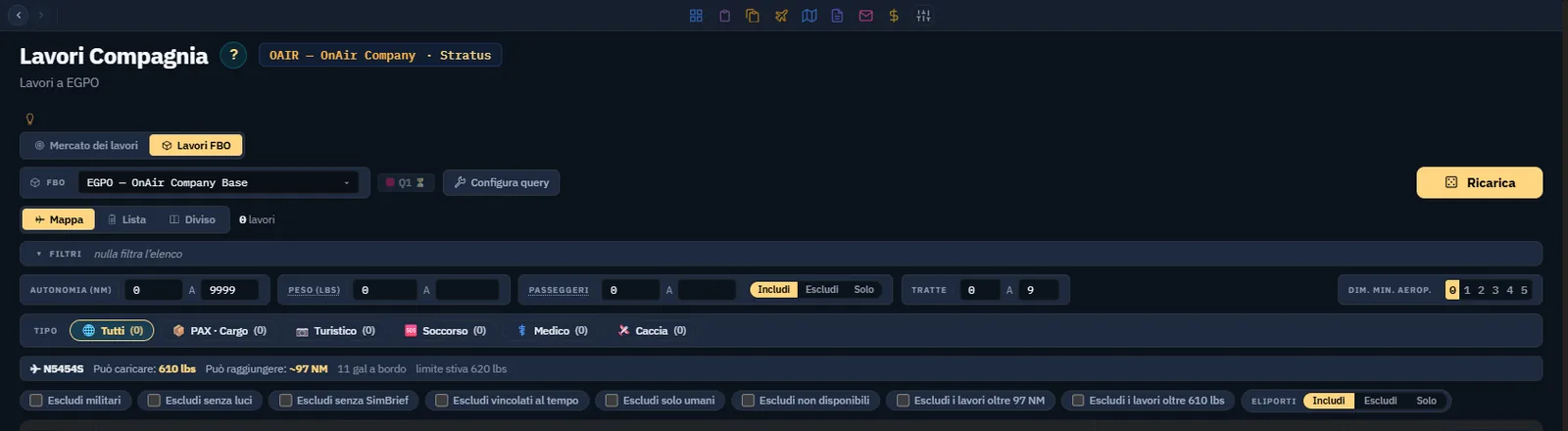
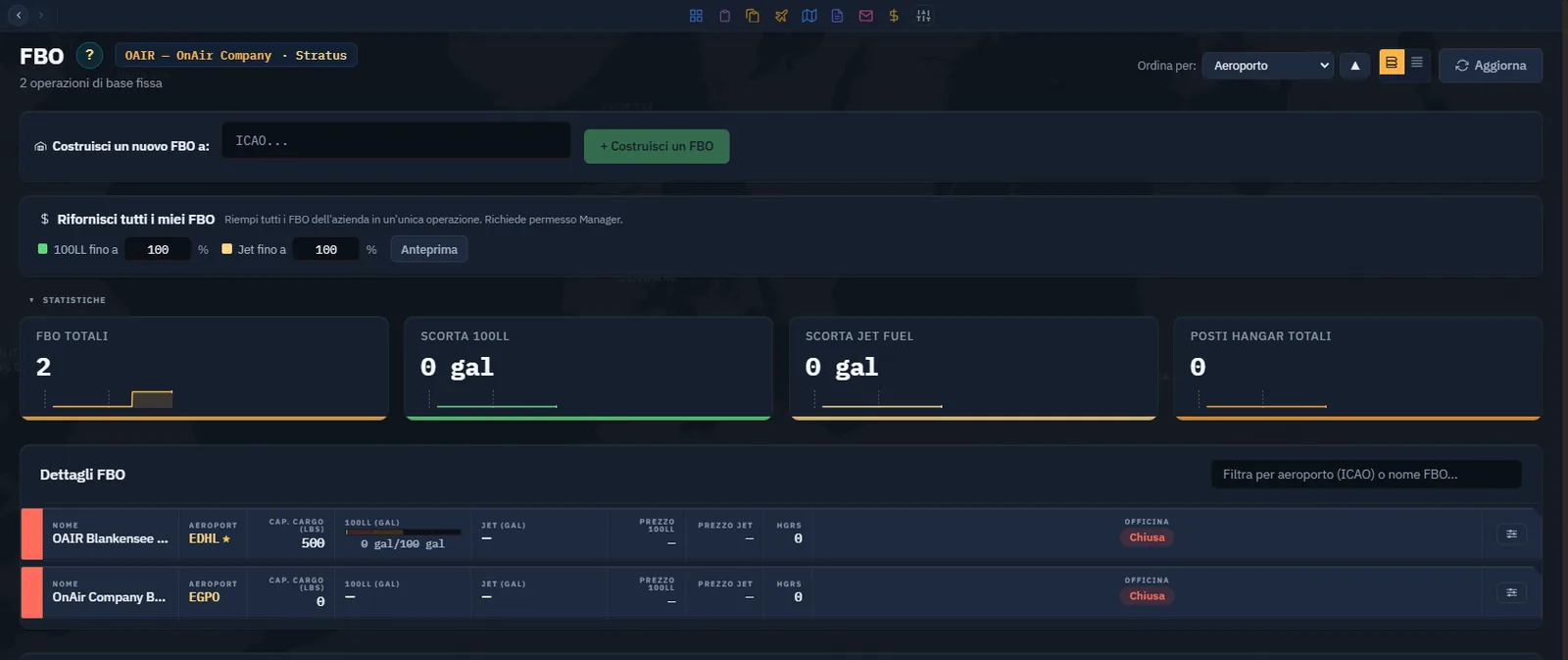
Generare lavori ricorrenti dal proprio FBO
Quando un FBO è operativo, le sue richieste logistiche possono fornire lavori per un’area e un profilo di carico scelti. Una richiesta genera offerte; devi ancora esaminarle, accettarle e preparare il volo. Questo esercizio usa la OnAir Company Base a EGPO esistente, mentre la nuova struttura di EDHL del capitolo 12 è ancora in costruzione.
Le schermate localizzate della query EGPO sono state acquisite il 14 settembre 2026. I criteri salvati e l’anteprima di circa sette aeroporti sono invariati; il tempo di attesa residuo è ora di circa dieci ore. L’offerta generata nell’esercizio originale non compare più nell’elenco attuale. I quattro giorni e ventuno ore e il risultato di una missione si riferiscono alla generazione storica. Non è stata avviata una nuova generazione per queste schermate.
Passaggio 1. Aprire la base operativa
In My FBOs, scegli Configure FBO, poi Logistic Queries. Conferma l’aeroporto nel titolo. Leggi eventuali vincoli di costruzione o abilità prima di modificare una richiesta.
L’esempio ha uno spazio, Q1. La schermata identifica FBOs Agreement come abilità che aumenta gli spazi, con 1, 3, 5, 8 e 10 secondo il livello. Leggi la descrizione effettiva nella compagnia prima di spendere punti. Ulteriori risultati dipendono da capacità separate indicate nell’anteprima.
Passaggio 2. Definire un’area operativa contenuta
Scegli direzione e distanza prima del carico. Abbiamo impostato SE, 50–200 NM, aeroporti di dimensione 2–5, merci 0–0 lbs, passeggeri 1–2 e posti preferiti Eco.
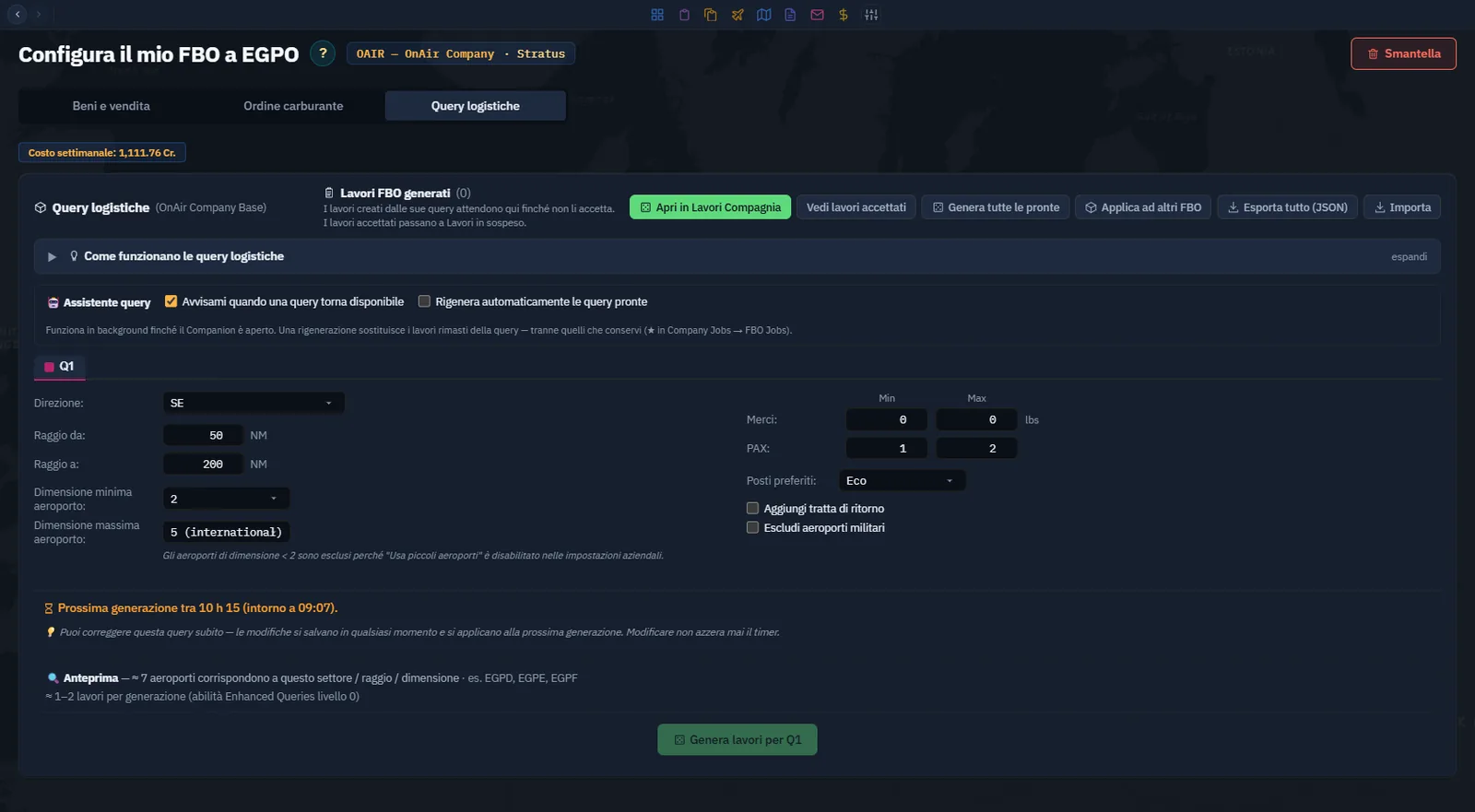
Altre direzioni puntano a FBO selezionati o propri entro la distanza. Usale quando esiste una rete pianificata. Controlla singolarmente ritorno e aeroporti militari. Un’impostazione di compagnia può escludere aeroporti piccoli anche se i campi delle dimensioni sembrano abbastanza ampi.
Almeno un limite di merci o passeggeri deve richiedere lavoro. Con tutti e quattro i valori a zero, la schermata avverte che il server non genererà lavori. Non combinare settore, distanza e dimensioni estremamente ristretti prima di verificare che esistano aeroporti compatibili.
Passaggio 3. Leggere l’anteprima e salvare
L’anteprima trova circa sette aeroporti, tra cui EGPD, EGPE ed EGPF, con una stima di uno o due lavori per generazione al livello attuale di Enhanced Queries.
Usa Validate per salvare lo spazio modificato. Verifica che l’indicazione di modifiche non salvate scompaia. L’anteprima aiuta a riconoscere criteri impossibili o troppo stretti; non è una missione accettata né un numero di risultati garantito.
Passaggio 4. Generare una volta e leggere l’attesa
Scegli Generate Jobs for Q1 quando disponibile. La nostra generazione reale restituisce una missione e imposta Q1 in attesa, mostrando circa 4 giorni e 21 ore al momento dell’acquisizione.
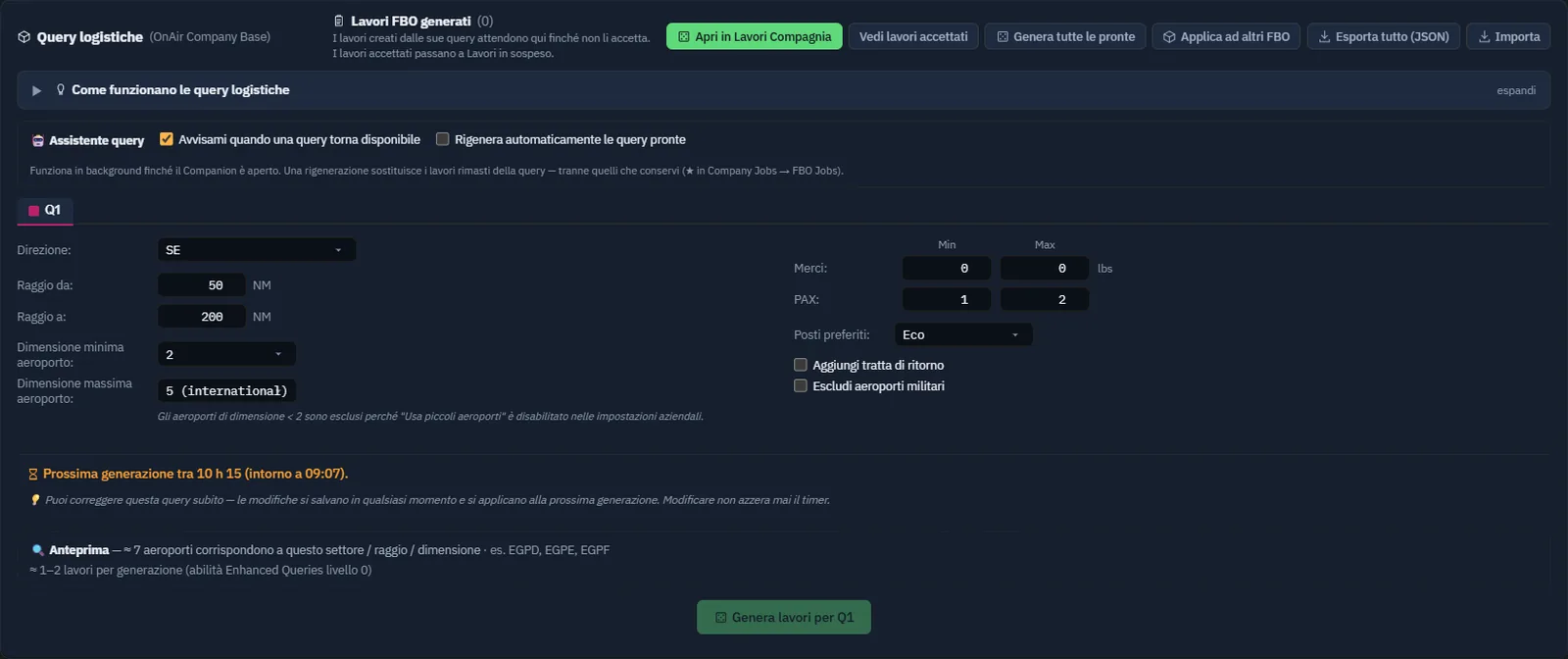
Leggi il timer corrente di ciascuno spazio invece di supporre una frequenza comune. Evita clic ripetuti durante l’elaborazione. Per un risultato vuoto, esamina anteprima, limiti, esclusioni e messaggio del server prima di concludere che la funzione non sia disponibile.
Passaggio 5. Esaminare l’offerta generata in Company Jobs
Usa Open in Company Jobs. Conferma la fonte FBO Jobs e la base desiderata. I lavori generati attendono qui l’accettazione; quelli accettati passano in Pending Jobs.
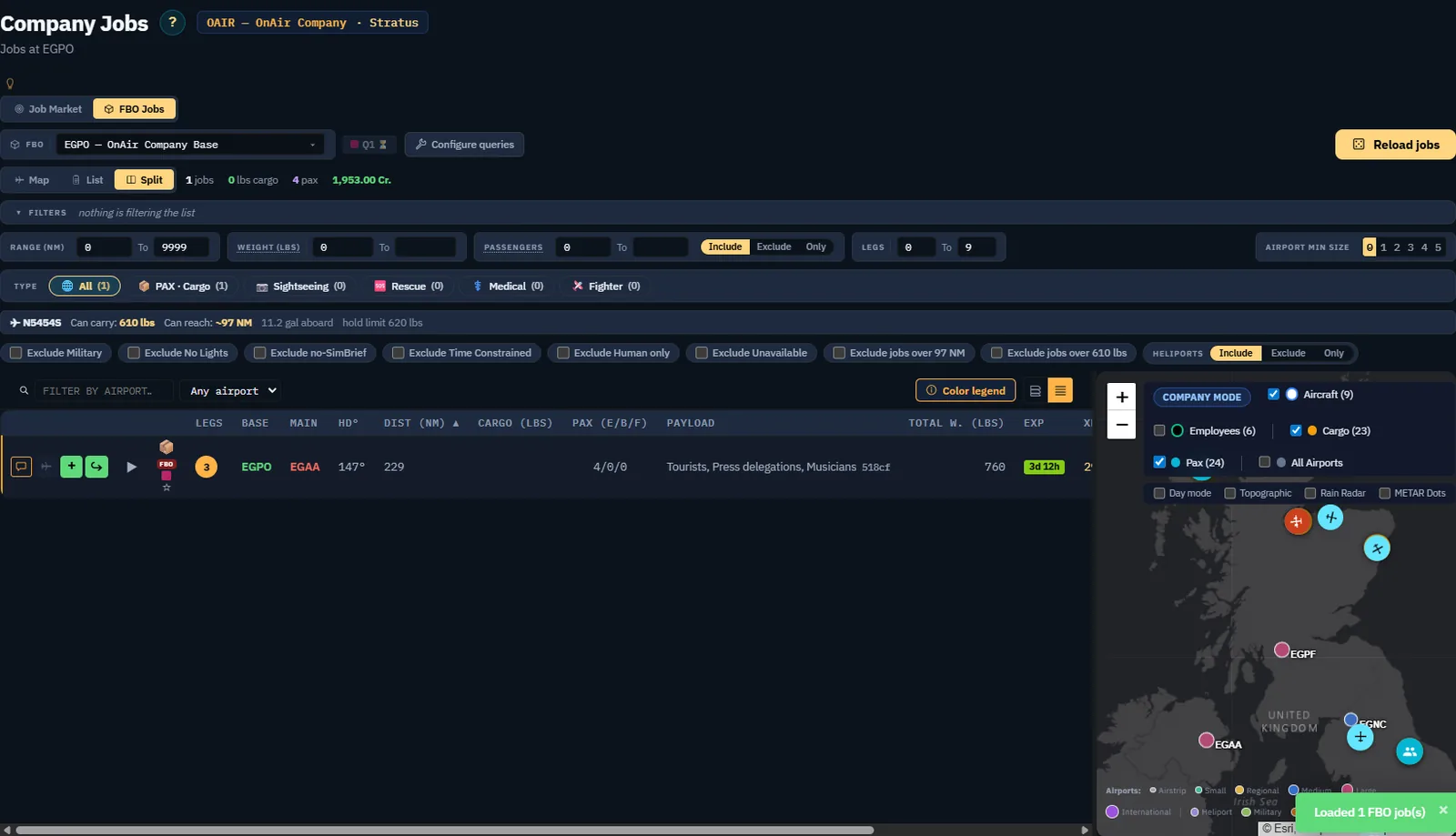
Il risultato merita attenzione proprio perché differisce dalla preferenza semplice della richiesta. L’elenco mostra tre tratte, 229 NM e quattro passeggeri complessivi. Espandi le tratte e controlla carichi, aeroporti e scadenze singolarmente prima di decidere se un aeromobile può svolgere l’intera missione.
Il filtro N5454S mantenuto mostra anche le attuali ipotesi di carburante e autonomia. Una missione ancora visibile non dimostra che rispetti tali limiti: verifica le esclusioni attive, poi valida la preparazione reale del volo. Non abbiamo accettato l’offerta, perché lo scopo era mostrare generazione e selezione senza aggiungere un impegno di più tratte all’esercizio del primo volo.
Passaggio 6. Accettare solo lavori gestibili
Per un’offerta adatta, usa Add to pending jobs o Take job & fly, come nel capitolo 8. Esamina tutta la missione, non soltanto il pagamento della prima tratta. Considera posizione dell’aeromobile, equipaggio, classi passeggeri, carburante e scadenze delle tratte successive.
Schermata da completare FQ06 — lavoro generato adatto, accettato e preparato. Scegli un’offerta realmente compatibile dopo aver esaminato ogni tratta. Acquisisci l’offerta espansa, l’accettazione in Pending Jobs e la preparazione risultante. Se usi un altro aeromobile, identificalo esplicitamente e spiega il cambiamento rispetto al Cessna.
Passaggio 7. Controllare la rigenerazione
Il Query Assistant può notificare o rigenerare mentre Companion è aperto. La rigenerazione sostituisce le offerte rimaste dalla richiesta, tranne quelle contrassegnate per essere conservate con la stella in Company Jobs. Comprendi questo comportamento prima di abilitare la rigenerazione automatica o Generate all ready.
Assegna uno scopo chiaro a ogni spazio aggiuntivo invece di duplicare tutti i criteri. Dopo operazioni reali, confronta i lavori generati con la capacità pratica della flotta e modifica la richiesta successiva.
Schermata da completare FQ07 — attività ricorrente completata. Dopo voli reali, acquisisci consegna e pagamento della stessa missione FBO accettata, poi documenta le modifiche alla richiesta per il ciclo seguente. Mantieni generazione, accettazione e completamento come tre traguardi separati.
Il capitolo successivo usa ordini di lavoro per organizzare più tratte e azioni di carico. Un ordine non rende una missione inadatta compatibile con un aeromobile: esegui prima questa selezione.
Viste aggiuntive: lavori e strutture FBO
Queste viste precedenti completano l’esercizio. Un risultato filtrato o vuoto è uno stato osservato, non la prova che una richiesta abbia generato lavori.