
Completare il primo charter Freelance
3.1 Trovare il primo incarico: il centro Freelance
Centro operativo → Incarichi Freelance riunisce i voli retribuiti del pilota indipendente, raggiungibili in due clic. Questo capitolo presenta le quattro schede — Charter, Linee regolari, Virtual Airlines e Tour —, le ricerche dettagliate e la coda degli incarichi accettati ancora da volare.
Benvenuto: passaggio 2 Questa sezione completa il passaggio 2 della Dashboard: diventa verde automaticamente quando compare un incarico in una delle quattro categorie.
Le quattro schede
Il menu si chiama Incarichi Freelance, ma il titolo è Incarichi Freelance in attesa, con il sottotitolo «Opportunità Freelance: charter, linee regolari e altro». In alto, Ultimo volo Freelance ricorda destinazione, durata e registro. Seguono il pannello richiudibile Come funzionano gli incarichi Freelance e quattro schede su due righe:
- Charter — Singoli incarichi merci o passeggeri scelti liberamente.
- Linee regolari — Voli programmati di compagnie reali.
- Virtual Airlines — Voli assegnati da una VA a cui si appartiene.
- Tour — Sequenze tematiche di tappe da percorrere al proprio ritmo.
Ogni scheda ha uno stato vuoto con un’azione principale e uno stato attivo con biglietto, dati e azioni.
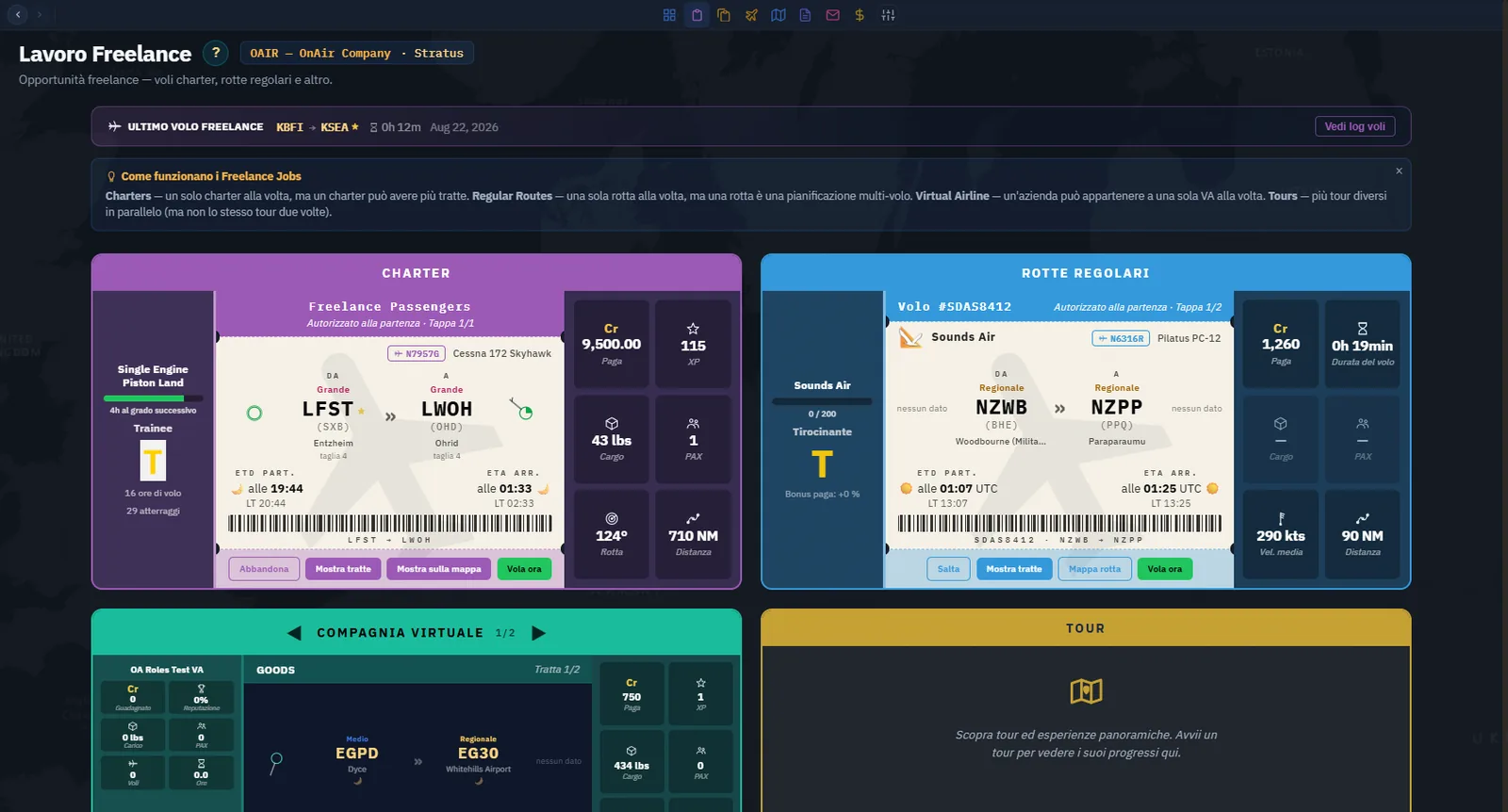
L’azione vuota apre le ricerche di 4.2–4.5. La scheda attiva permette di volare, abbandonare o consultare tappe senza uscire. Più elementi si scorrono con frecce come ◀ 1/3 ▶.
Si possono combinare — Un charter, una linea e due tour possono essere attivi insieme. Iniziare con poco e ampliare in seguito.
Charter: cercare, accettare e volare o mettere in attesa
Esplora il mercato degli incarichi apre Cerca incarichi Freelance, una pagina compatta con tutto il necessario per iniziare senza scorrere.

Passaggio A: aereo. Il selettore unifica quattro fonti, eliminando i tipi duplicati:
- La propria flotta — Senza suffisso; un aereo posseduto è scelto per impostazione predefinita.
- Voli precedenti — Tipi già utilizzati, con
· Dai voli precedenti. - Simulatore — Tipo attualmente caricato, con
· Dal simulatore. - Esplora tutti i tipi — Apre il catalogo completo, con ricerca per nome o ICAO e filtro per classe. Consultare gli incarichi di qualsiasi tipo senza possederlo, averlo pilotato o tenere aperto il simulatore. È utile per valutare un acquisto prima di spendere. La scelta viene ricordata con
· catalogo.
A destra, il pulsante arancione Sim importa una volta dal simulatore aperto: riconosce l’aereo tramite impronta di masse e capacità carburante elaborata sul server e trova l’aeroporto più vicino al GPS. Un clic compila entrambi i campi.
Passaggio B: partenza e dimensione minima. Tre o quattro lettere producono suggerimenti. Dimensione minima va da 0, pista in erba, a 5, aeroporto internazionale. I valori sotto il minimo dell’aereo o della politica UseSmallAirports della compagnia sono grigi e bloccati. Vedere le impostazioni essenziali negli Strumenti quotidiani.
Passaggio C: categoria. Sette pulsanti; quelli incompatibili con l’aereo sono disattivati:
| Categoria | Requisito dell’aereo | Descrizione |
|---|---|---|
| 📦 Merci e passeggeri | Nessuno | Predefinita; circa 25 tappe miste intorno alla partenza. |
| 🚑 Soccorso | Massimo 18 posti | Evacuazioni mediche urgenti con ricerca e soccorso. |
| 🏔 Turismo | Massimo 24 posti | Circuiti sopra punti d’interesse, bonus per passaggi bassi e lenti. |
| 🏥 Medevac | Massimo 21 posti, meno di 50 000 lb | Trasporto pazienti urgente; compenso +50 %, penalità per ritardo. |
| ✈️ Scegli destinazione | Nessuno | Una tappa all’ICAO inserito, volo libero. |
| 🏠 RTB | Nessuno | Ritorno all’aeroporto base dichiarato. |
| 📡 Eventi VATSIM | Nessuno | Charter intorno agli eventi live; la partenza usa la ricerca aeroporti VATSIM. |
Passaggio D: caricamento automatico. Non esiste un pulsante Cerca: gli incarichi si caricano all’apertura e si aggiornano cambiando aereo, partenza o categoria.
Ogni categoria indica il numero di offerte, per esempio Merci e passeggeri (57) o Soccorso (25).
Rinnovo giornaliero per aeroporto — Tornare nello stesso aeroporto durante il giorno mostra volutamente le stesse offerte: quella vista al mattino resta la sera. Nuovi incarichi, prezzi e luoghi di soccorso arrivano al rinnovo successivo, segnalato da un conto alla rovescia come Aggiornamento tra 23 h 59 min. Riaprire non migliora la lista e non serve affrettarsi temendo una sparizione immediata.Passaggio E: leggere una scheda. La banda sinistra è bicolore: sopra il tipo di merce — deperibile, pericolosa, posta, generica — e sotto la fonte, qui Charter. La regola vale anche negli incarichi in attesa. Legenda colori, nell’intestazione, spiega ogni tinta.
Ogni missione offre due azioni:
| Pulsante | Effetto |
|---|---|
| Accetta e vola, aereo ciano | Accetta e apre subito il Dispatch con l’aereo preparato. |
| Aggiungi agli incarichi in attesa, + verde | Accetta e resta nella ricerca; l’incarico entra nella coda comune. |
Mappa / Elenco / Diviso alterna schede, mappa mondiale con archi e vista combinata. Un clic sull’aeroporto filtra, sull’arco mostra dettagli.
Sotto, Escludi militari, Escludi senza luci, Escludi senza SimBrief, Eliporti — includi, escludi, solo — e ATC online, VATSIM filtrano le offerte esistenti, senza generarne altre.
Un solo charter attivo — Con un incarico già attivo, Accetta e vola richiede prima di terminarlo o abbandonarlo.
Linee regolari: accettare un programma
Candidati per una linea apre Linee Freelance, per scegliere una compagnia reale e una sequenza generata dai dati FlightRadar24.
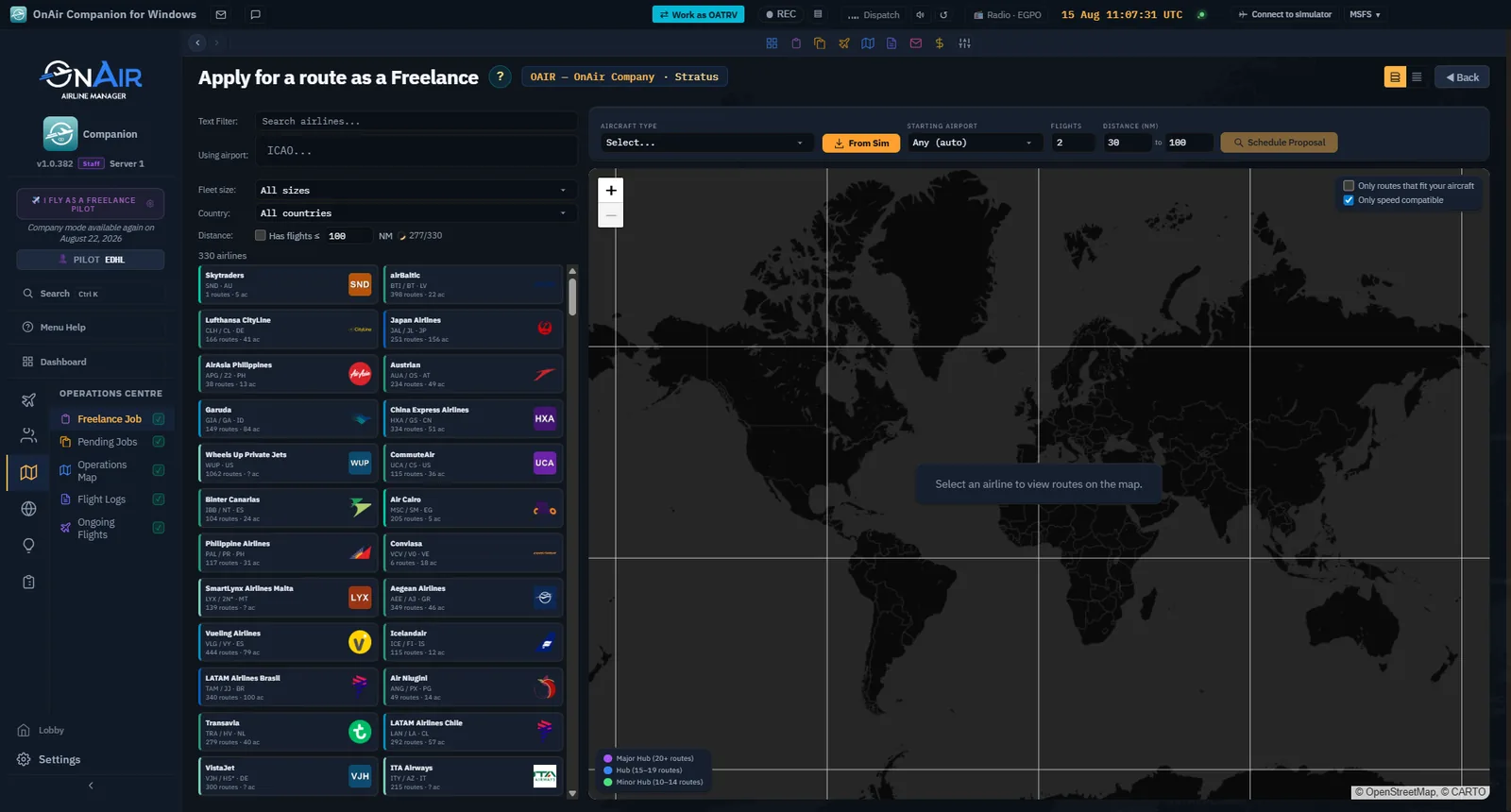
Passaggio A: compagnia. Le ultime cinque utilizzate restano fissate in alto. Due filtri limitano l’elenco mondiale:
- Hub d’origine — ICAO della base per trovare compagnie in partenza da lì.
- Distanza ≤ N NM — Limite per tappa. All’apertura parte una scansione automatica con il valore salvato localmente, 100 NM predefiniti, e un indicatore di attesa. Modificare il valore ripete la ricerca; la cache IndexedDB velocizza le sessioni seguenti.
Passaggio B: programma. Una compagnia genera proposte, normalmente da cinque a dieci voli in uno-sette giorni. Ogni proposta mostra:
- Numero di tappe e distanza totale.
- Tipo di aereo proposto.
- Un possibile triangolo rosso della velocità se la crociera non consente di rispettare l’orario. Si può comunque volare, perdendo il bonus di puntualità del grado.
Accetta programma lo salva sul server, crea l’aereo Freelance e porta il primo volo a InProgress. Tornando al centro, la scheda mostra compagnia, logo e grado; biglietto con numero, tipo, orari e METAR; compenso, durata, velocità media e distanza; Salta, Mostra tappe, Mappa della linea e Vola ora.
Grado per tappa — Puntuale: +10, oppure +12 con programma ufficiale. Oltre 20 minuti di ritardo: +5 o +6. Tappa saltata: nessun guadagno.
Virtual Airlines: candidarsi ed entrare
Esplora VA apre Candidatura VA, elenco di compagnie virtuali che accettano piloti Freelance.
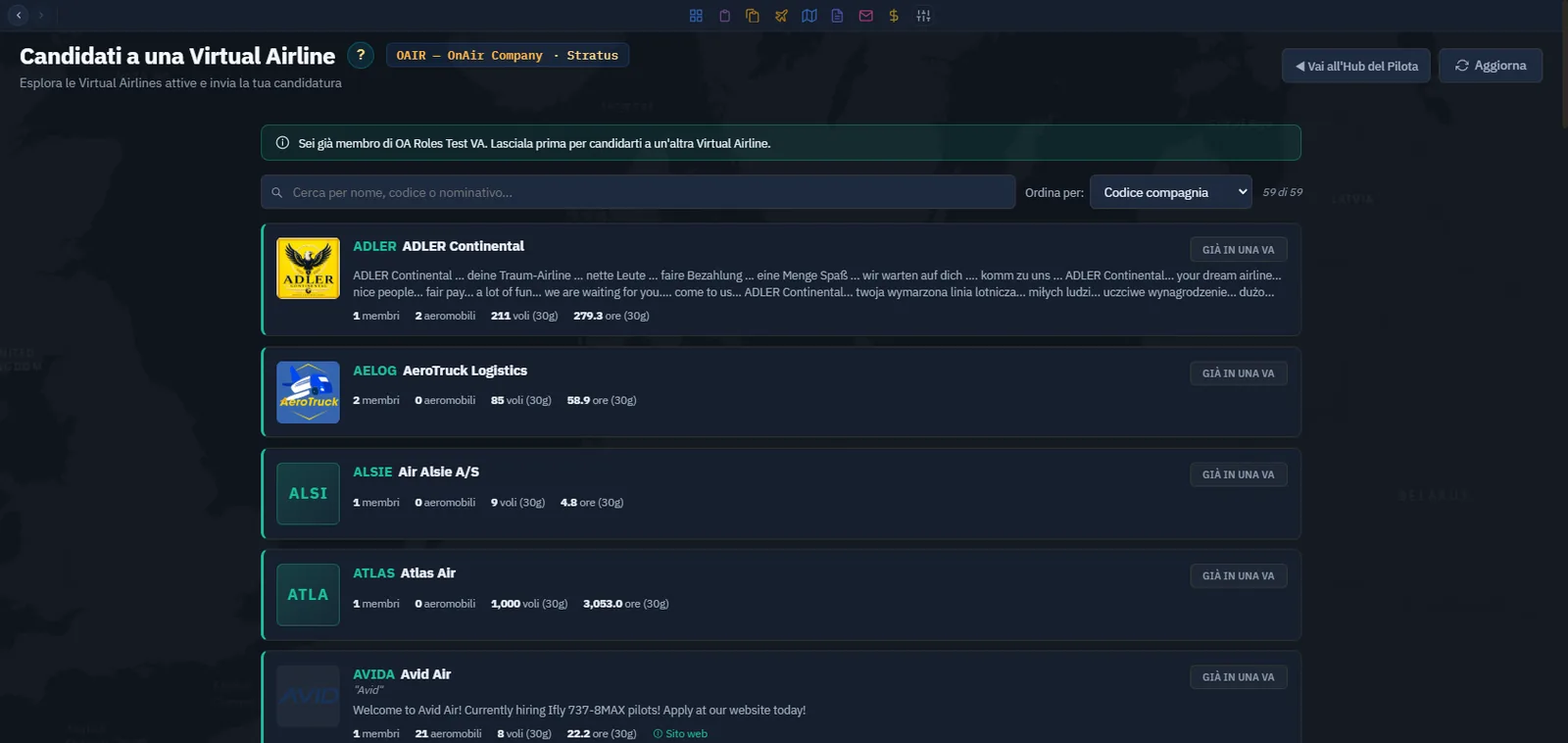
In questo esempio la compagnia appartiene già a una VA: la directory è consultabile, ma una nuova candidatura è bloccata.
Scegliere una compagnia, leggerne la descrizione e candidarsi. Il proprietario accetta o rifiuta la richiesta.
Dopo l’accettazione, non si scelgono più i voli: la VA assegna missioni secondo il proprio programma. La scheda mostra la successiva con Vola ora e Trasferimento se l’aereo è fuori posizione. Una candidatura in attesa mostra stato e Ritira.
Un impegno più organizzato — Si volano le assegnazioni VA, con organico condiviso, livrea comune e classifica interna. È più sociale e meno flessibile dei charter liberi. Il selettore superiore cambia tra compagnia personale e VA.
Tour: avventure a più tappe
Esplora tour apre Attività. I tour non hanno una voce laterale indipendente.
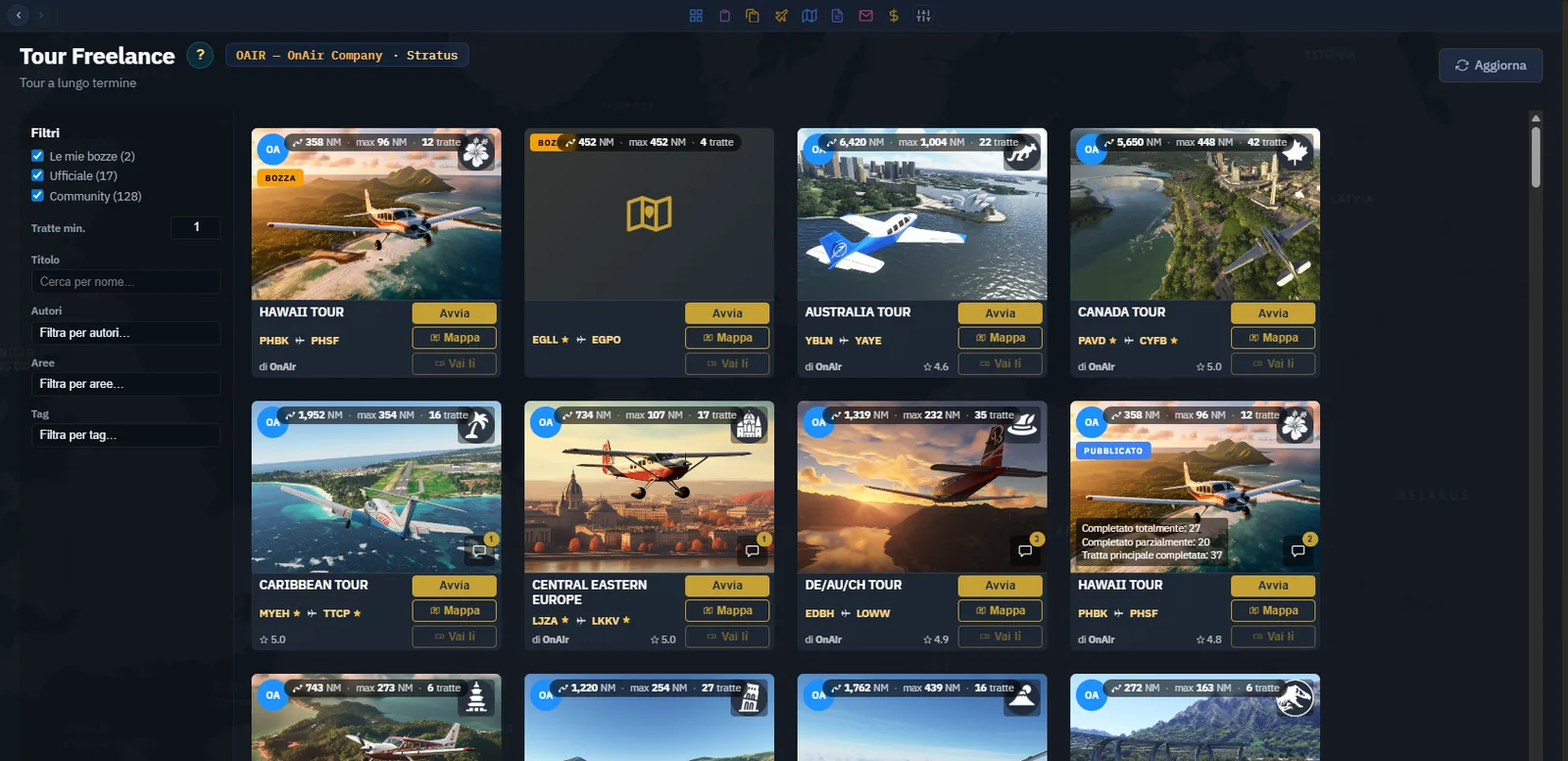
I tour collegano punti d’interesse tematici: isole vulcaniche, passi alpini, ex basi militari e fari costieri. La barra filtri distingue Ufficiali, Comunità e VA, con ricerca per titolo e Autori / Aree / Tag. Le schede mostrano valutazioni, commenti e distanza dall’inizio.
Avvia tour lo porta a InProgress e torna al centro. Vola prepara la tappa suggerita, Descrizione apre il briefing e Esplora altri consente un altro tour parallelo.
Le tappe si volano in qualsiasi ordine e al proprio ritmo. Il progresso viene registrato per tappa.
Gettoni viaggio — Se l’inizio è lontano, Trasporta alla partenza spende un gettone per riposizionare subito il pilota. Sono limitati e visibili nei dettagli compagnia, §1.3.
Nessuna penalità di ritardo — Un tour di 30 tappe può durare sei mesi: è esplorazione, non una gara.
Più avanti in Carriera Advanced: incarichi simili
Trova incarichi simili non è disponibile in Freelance, né nella ricerca charter né negli incarichi in attesa.
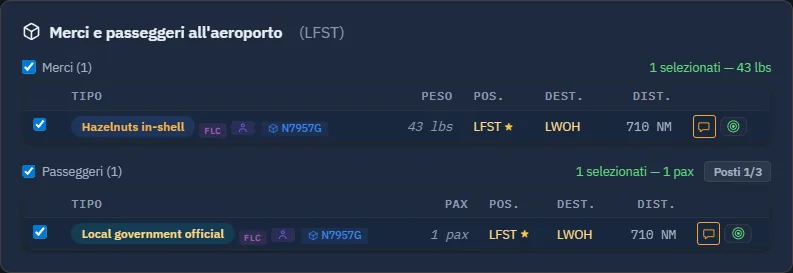
In Advanced, aprire la preparazione di un aereo. Una piccola icona bersaglio nel carico charter cerca incarichi aggiuntivi verso la destinazione di un carico esistente. Compare solo per carichi non consegnati, con destinazione nota e diversa dalla partenza. Apre una finestra sopra il Dispatch per la stessa coppia di aeroporti. Aggiungi al volo accetta un’offerta adatta. L’elenco Merci / Passeggeri si aggiorna senza uscire. Accettare non carica automaticamente l’aereo: controllare selezione, capacità, restrizioni e scadenza. Nel client precedente, il bersaglio apre invece il mercato filtrato per quei due aeroporti.
Tutti gli incarichi in attesa
Il centro serve a scegliere; Centro operativo → Incarichi in attesa serve a gestire ciò che si è accettato. Charter, tappe di linee e tour non ancora volati sono riuniti in una lista ordinabile.
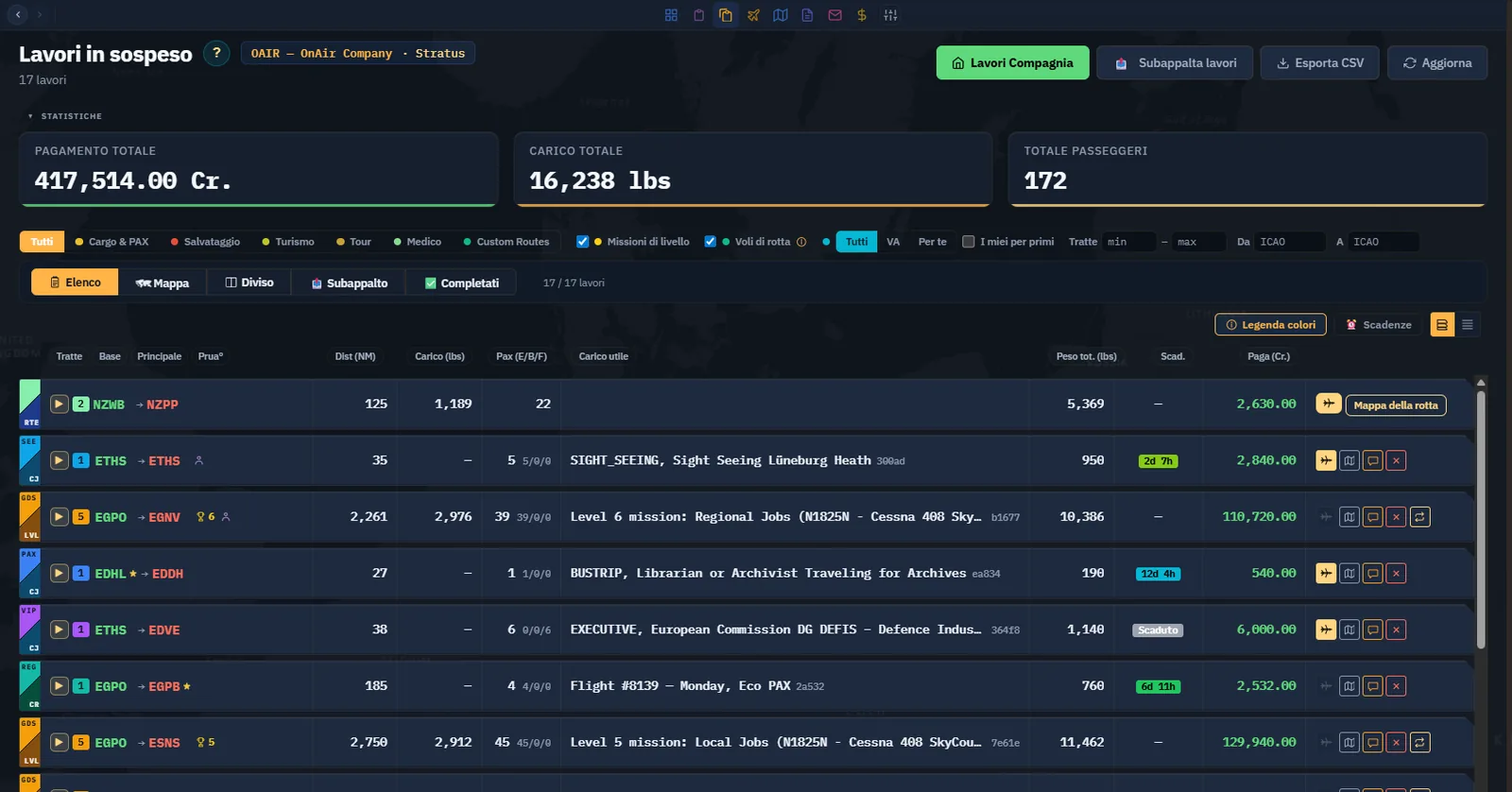
Filtri per tipo. Filtrano la natura dell’incarico: Tutti / Merci e passeggeri / Soccorso / Turismo / Medico / Tour / Linea personalizzata. Missioni di livello mostra o nasconde quelle offerte durante la progressione.
Distintivi di origine. A sinistra identificano la famiglia, come la metà inferiore della banda:
| Distintivo | Origine |
|---|---|
| CHR | Charter Freelance classico. |
| RTE | Tappa di un programma di linea. |
| TR | Tappa di tour. |
| LVL | Missione di livello offerta dal gioco. |
Carriera aggiunge incarichi compagnia CJ, FBO FBO e linee personalizzate CR. La Legenda colori nell’intestazione contiene tutte le corrispondenze.
Leggere una riga. Oltre a tratta e compenso, mostra descrizione e peso del carico, scadenza e vincoli: fragile, deperibile, medico, pericoloso, a tempo o solo umano. Controllarli prima del Dispatch: possono rendere urgente un volo ordinario.
Azioni:
- Vola, aereo — Apre il Dispatch. Se l’aereo è già in volo, apre il monitoraggio come l’indicatore superiore.
- Briefing, 📄 — Descrizione narrativa; vedere anche i briefing del Dispatch.
- Mappa — Mostra le tappe.
- Rifiuta, croce rossa — Rifiuta l’incarico.
Tappe RTE — La croce è sostituita da Linea, che riporta al programma. Rifiutare una singola tappa può danneggiarlo ed eliminare prematuramente l’aereo. Nella mappa usare Salta per una tappa o Abbandona per tutta la linea.
Gruppi di tappe. Espandere linea o tour per leggere ogni tappa e i suoi valori. Il distintivo del gruppo indica il totale.
Bande colorate. Come nella ricerca charter, sopra indicano merce e sotto provenienza, riconoscibili senza espandere la riga.
Ora si sa come…
- Usare le quattro schede e riconoscere stati vuoto, attivo e in volo.
- Cercare e accettare charter con aereo, importazione Sim e categorie.
- Leggere bande bicolori e Legenda colori.
- Accettare una linea regolare di una compagnia reale.
- Entrare in una VA e comprenderne l’impegno.
- Volare un tour al proprio ritmo.
- Riconoscere Incarichi simili come funzione del Dispatch Advanced.
- Gestire la coda con CHR / RTE / TR / LVL, evitando Rifiuta sulle tappe RTE.
Ora trasformare l’incarico accettato in un volo nel simulatore.
➡️ Dispatch: preparare il volo
3.2 Dispatch: preparare il volo
L’incarico è accettato. Nel Dispatch del volo si conferma l’aereo, si definisce la rotta, si calcola il carburante e si legge il carico. Seguono le condizioni di monitoraggio, da soddisfare prima di attivarlo. È il passaggio tra l’accettazione e il monitoraggio di un volo reale.
Benvenuto: passaggio 3 Questa è la prima metà del passaggio 3. La seconda, volo e registrazione, è nel capitolo successivo. Dopo l’avvio del monitoraggio e il completamento corretto del volo, il passaggio diventa verde automaticamente.
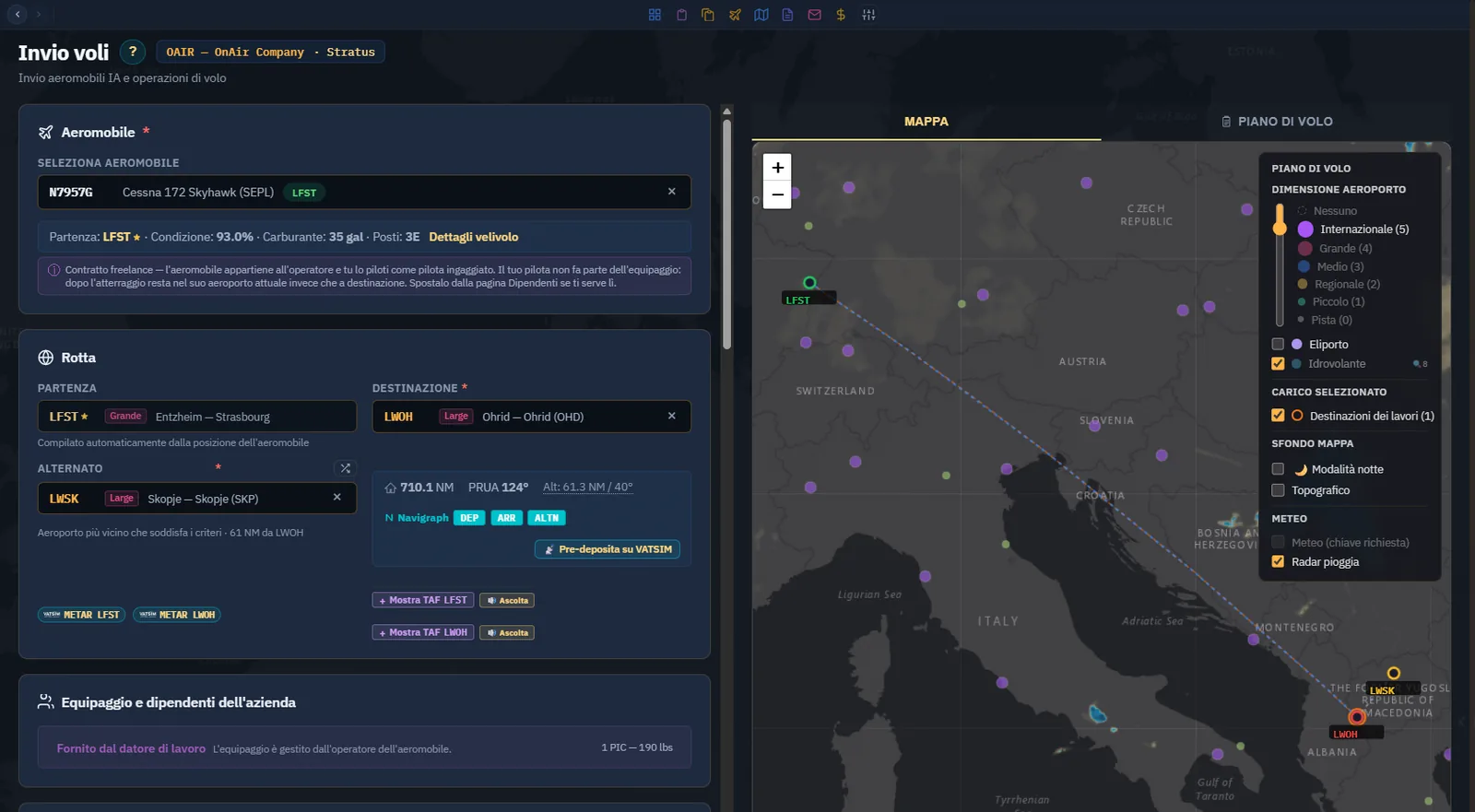
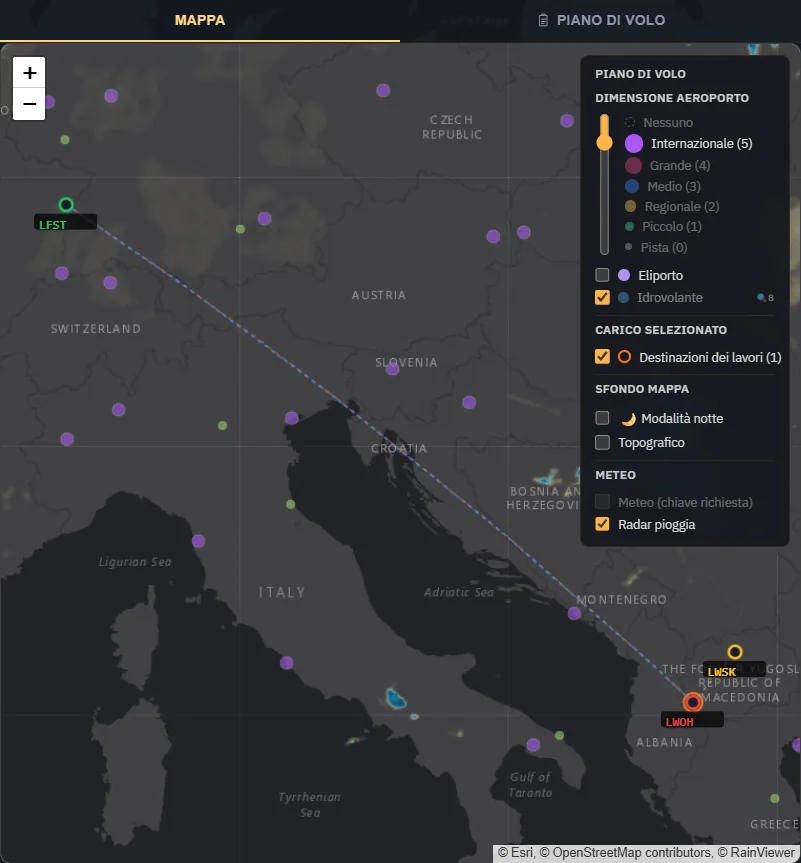
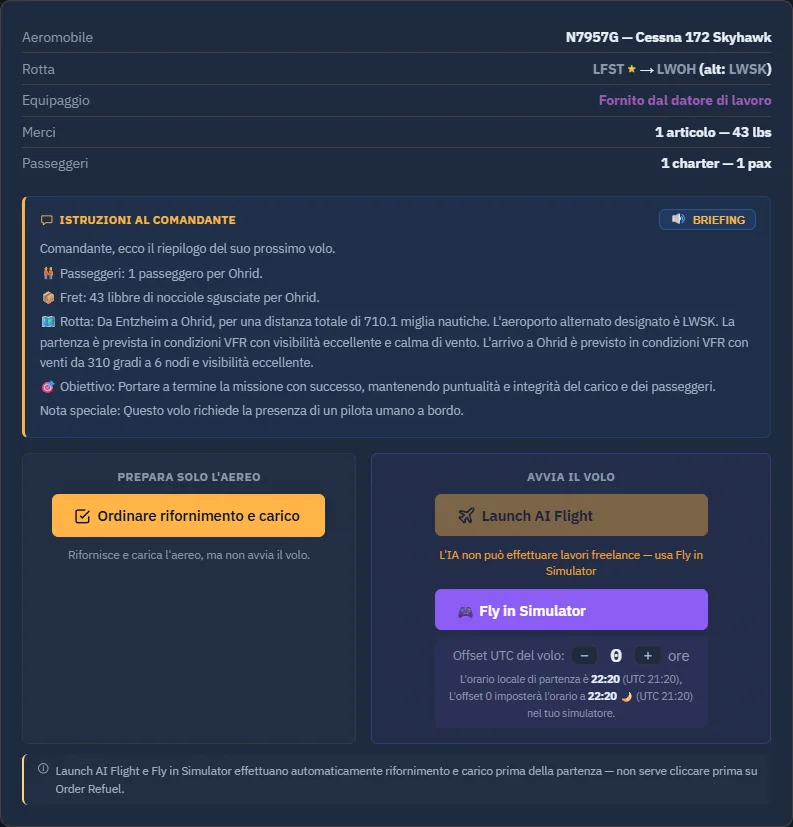
Le schermate localizzate mostrano il charter già accettato N7957G, da LFST a LWOH con alternato LWSK, un passeggero e 43 lb di merce. Sostituiscono le precedenti viste di preparazione e non rappresentano il volo storico LFST–EDTL. L’autonomia indicata con riserva è 428 NM, contro 771 NM fino alla destinazione e all’alternato: occorre uno scalo o una pianificazione adeguata. Non sono stati ordinati rifornimento, caricamento o partenza.
Aprire il Dispatch
Non è nella barra laterale, perché richiede un aereo specifico. Si apre con:
- Accetta e vola / Vola ora su un incarico o una riga in attesa, con aereo e rotta già compilati.
- Dispatch nella flotta, per esempio
Dispatch N1825N. Durante un volo viene sostituito da Riprendi.
Dopo Accetta e vola, normalmente basta controllare, modificare e avviare.
Un aereo in volo apre il monitoraggio — Vola, Monitora o Riprendi su un aereo già in aria porta direttamente al monitoraggio, anche se il volo è iniziato da un’altra pagina.
La mappa del Dispatch
A destra, il piano di volo live collega partenza, destinazione e alternato con tratte ortodromiche. Dopo l’importazione dell’OFP SimBrief, i waypoint del navlog sostituiscono la tratta diretta. Sono disponibili terminatore giorno/notte, topografia, pioggia, nuvole e filtro della dimensione aeroportuale.
Controllare direzione, distanza e posizione sensata dell’alternato: conferma che si sta preparando il volo desiderato.
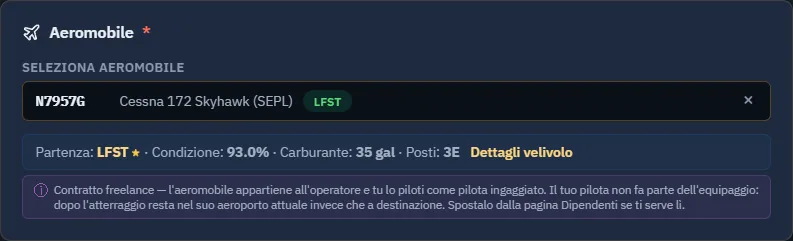
Scegliere l’aereo
Il selettore Aereo elenca solo i mezzi della flotta inattivi e non monitorati. Quelli in volo in altre sessioni sono esclusi per evitare un secondo avvio.
In Freelance di solito compare solo l’aereo prestato dal contratto.
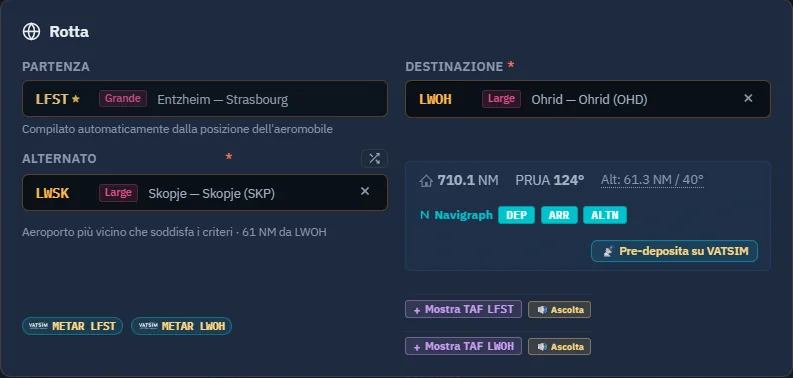
Partenza, destinazione e alternato
Tre campi ICAO definiscono la rotta:
- Partenza — Compilata dalla posizione attuale dell’aereo.
- Destinazione — Quella dell’incarico. Per un charter a più tappe è la successiva; modificarla per scalo carburante o deviazione meteo.
- Alternato — Obbligatorio, suggerito impostando la destinazione. Un pulsante casuale propone un altro aeroporto adatto vicino. Deve differire dalla destinazione; senza un alternato valido il volo non viene creato.
Criterio del suggerimento. Si privilegia un aeroporto civile ad almeno 50 NM, poi uno civile più vicino e infine uno militare se non esiste di meglio entro 500 NM. Finché è disponibile un civile non viene proposto un militare. Una distanza sotto 50 NM viene segnalata. La schermata spiega la regola applicata.
Linea regolare — Il Dispatch usa l’alternato dichiarato dalla linea. Il server lo usava già per il volo IA e il relativo carburante; le due versioni restano coerenti.
I campi vengono validati nel database aeroportuale durante la digitazione.
Carburante, peso e centraggio
Il pannello calcola:
- Carburante necessario — Distanza, consumo e riserve. ⛽ Rifornisci per il viaggio imposta il cursore e mostra la percentuale, per esempio
20 %. Si può aggiungere margine per alternato lontano, attesa o trasferimento.
FBO fornitore. Viene scelto chi può servire davvero la quantità ordinata, non soltanto il prezzo più basso senza considerare scorte. Ogni disponibilità appare vicino al prezzo. Se Ordina rifornimento e carico è disattivato, sotto compare il motivo: nulla da ordinare, carenza quantificata o ordine già in corso.
- Ripartizione dei pesi — Vuoto, carico utile, carburante e peso totale rispetto a MTOW, aggiornati muovendo il cursore. Il superamento diventa rosso: correggerlo prima di partire.
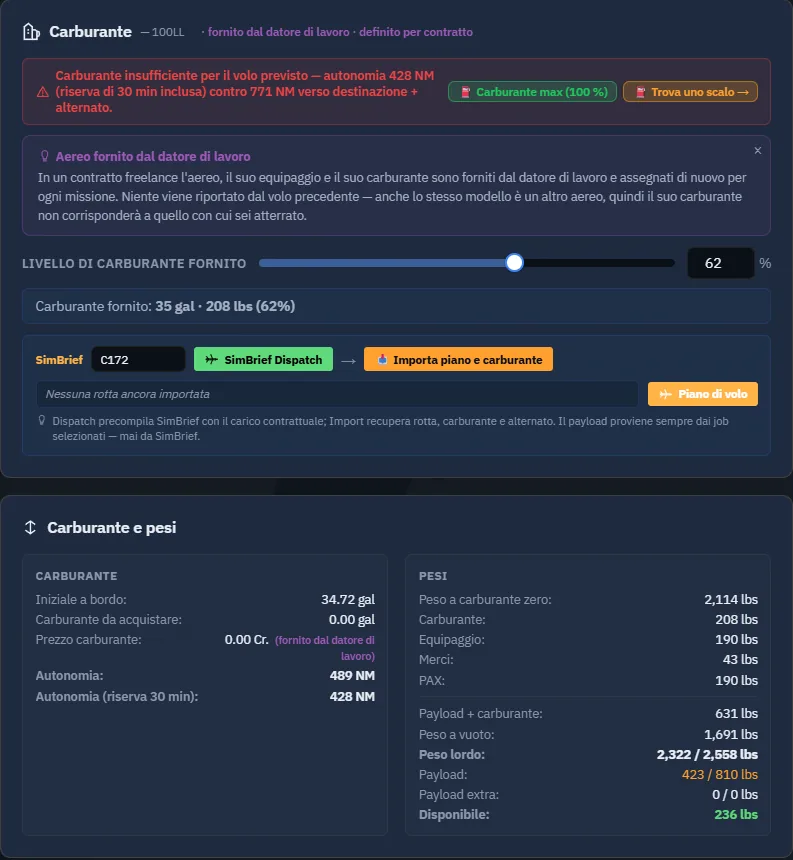
Carburante Freelance fornito dal datore di lavoro — Paga il cliente. Ogni contratto reimposta lo stato del carburante, normalmente 20–40 % alla consegna, senza trasferimento tra incarichi. Una riga confronta percentuale del simulatore e contratto per mostrare l’effetto dell’automatismo. Anche l’equipaggio si riduce a fornito dal datore di lavoro, senza scelte.
Addon complessi — PMDG, Fenix o INI Builds possono esporre DisableAutoSet. Companion mostra Impostare carburante e carico manualmente in ambra. Usare EFB/tablet dell’aereo e Carburante e centraggio manuali per allineare i valori. Le caselle automatiche vengono bloccate.SimBrief e file del piano
Il blocco SimBrief contiene tipo di aereo e due pulsanti:
- Dispatch — Apre SimBrief con la rotta compilata per creare l’OFP.
- 📥 Importa piano e carburante — Recupera l’ultimo OFP, applica il carburante previsto, completa rotta e alternato e porta il navlog sulla mappa. Mantiene il carburante già presente salvo sovrappeso; in quel caso riduce appena sotto MTOW.
Il carico utile non arriva da SimBrief — Il Dispatch invia il carico contrattuale per la pianificazione e importa rotta, carburante e alternato. Il carico effettivo resta quello degli incarichi selezionati.
Serve un nome utente SimBrief nelle impostazioni oppure un account Navigraph collegato. Con Navigraph l’OFP arriva tramite quell’accesso, senza nome separato.
Per il FMS/GPS, aprire Piano di volo vicino a SimBrief e scegliere Salva nel simulatore. Il file viene scritto nella cartella corretta, per esempio fms_downloads di MSFS. La finestra resta accessibile dall’intestazione del monitoraggio; il testo OFP completo ha una scheda durante il volo.
Conoscere il carico: briefing
Due livelli descrivono cosa si trasporta:
- Istruzioni del comandante — Riepilogo di passeggeri e merci per destinazione. 🔊 Riproduci legge con voce radio solo su richiesta, mai automaticamente.
- Briefing della missione — Ogni riga merci/charter apre il racconto di viaggiatori, carico e motivo. Nessun effetto sulle meccaniche, ma «350 lb, KSEA→KBOI» diventa una storia.
In Advanced, Trova incarichi simili aiuta a riempire la capacità libera. Non appartiene al flusso charter Freelance; vedere Primo incarico.
Avvio: condizioni di monitoraggio
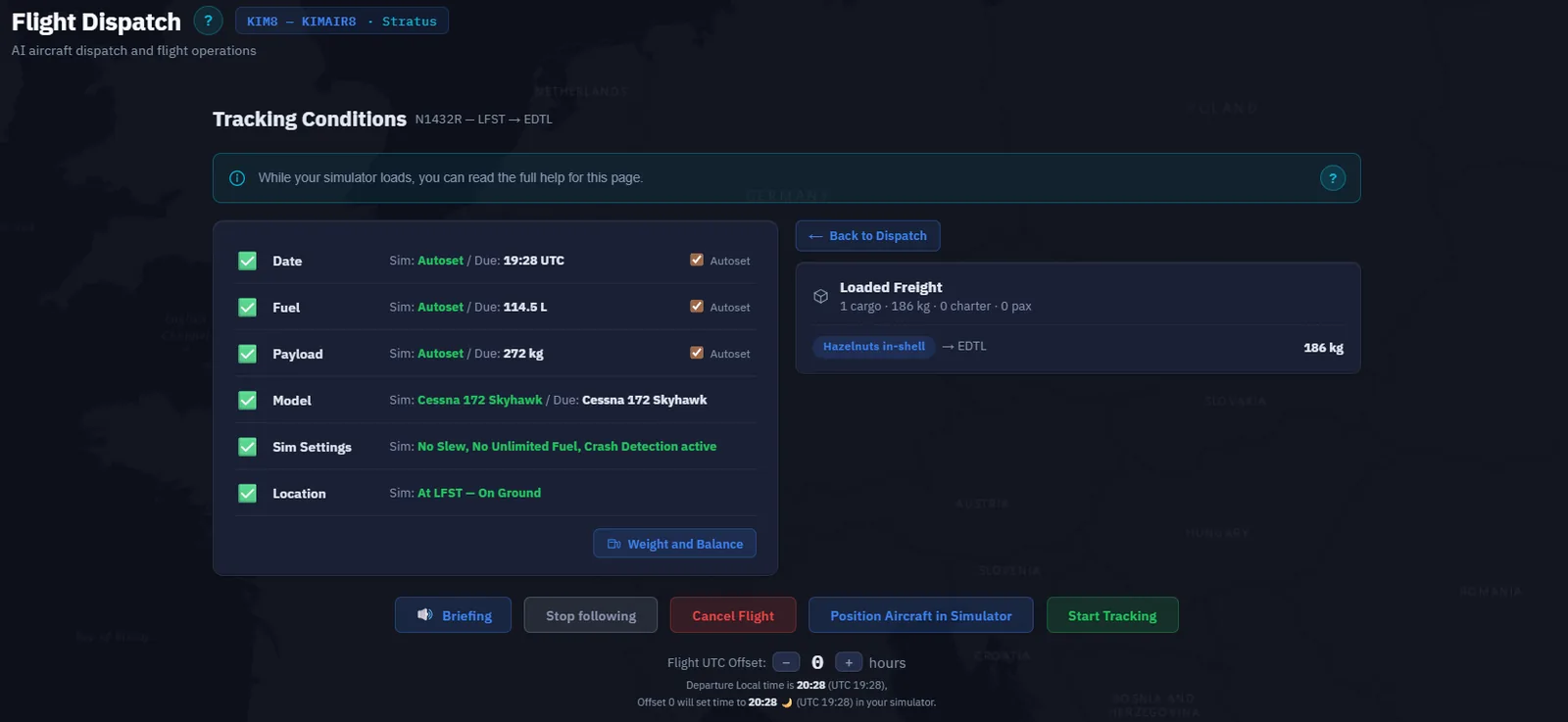
Vola nel simulatore crea il volo sul server e apre sei condizioni, verificate ogni secondo. Devono passare quelle applicabili:
| N. | Condizione | Verifica | Automatico |
|---|---|---|---|
| 1 | Data | Se imposta, data/ora entro la tolleranza prevista. | ✅ Casella |
| 2 | Carburante | Quantità pianificata entro tolleranza. | ✅ Casella |
| 3 | Carico utile | Carico nel simulatore sufficiente, con piccolo margine. | ✅ Casella |
| 4 | Modello | Aereo caricato corrispondente a quello preparato. | ❌ Caricare quello giusto |
| 5 | Impostazioni simulatore | Niente slew o carburante illimitato; rilevamento incidenti attivo nei mondi survival. | ❌ Correggere opzioni |
| 6 | Posizione | A terra entro circa 4 NM dall’aeroporto di partenza. | ❌ Essere sul campo |
Eccezioni della data — Fuori da Riprendi, il controllo è disattivato per alianti e compagnie che non impongono l’ora. Se disattivato, non serve modificare l’orologio. La ripresa ha requisiti propri di tempo e posizione.
Non occorre iniziare su una pista. Basta essere a terra entro circa 4 NM: gate, parcheggio e piazzale vanno bene. Se Posizione è verde, non spostare l’aereo.
Funzionamento:
- Caselle automatiche per Data, Carburante e Carico utile: applicano i valori quando si preme Avvia monitoraggio. Sono bloccate con
DisableAutoSet. - Modello mostra il tipo rilevato e Diagnostica se non coincide. Caricare quello corretto; la riga si aggiorna in pochi secondi.
- Merci caricate riepiloga il bordo e avverte in ambra se rimane carico precedente.
- Posiziona nel simulatore è facoltativo, per aeroporto errato o volo interrotto. Non serve se si è già alla partenza. Propone parcheggi reali dello scenario, estremità pista con quella controvento indicata, posizione attuale e riferimento aeroportuale. Dopo lo spostamento, Posizione diventa verde. Per Riprendi usa l’ultima posizione nota.
- Uscire da slew — MSFS, Prepar3D e FSX posizionano in questo modo per proteggere l’aereo durante il caricamento dello scenario. Impostazioni resta rosso fino all’uscita: Maiusc+Z in MSFS 2024, Y in MSFS 2020, Prepar3D e FSX. Il dialogo indica il tasto. X-Plane viene spostato direttamente senza slew.
Simulatore in pausa o in un menu — Un indicatore arancione appare in alto a destra. Avvia monitoraggio resta bloccato anche con sei righe verdi. Togliere prima la pausa.
Quando tutto è pronto e il simulatore attivo, Avvia monitoraggio si abilita. Companion applica le caselle selezionate, attende qualche secondo e passa al Monitoraggio. Il volo è ufficialmente iniziato.
Annulla volo interrompe senza penalità; l’incarico rimane in attesa per dopo.
Ora si sa come…
- Aprire Dispatch da incarico o aereo.
- Leggere mappa, alternato e navlog SimBrief.
- Impostare partenza, destinazione e alternato obbligatorio.
- Calcolare carburante e riserve e controllare pesi.
- Importare OFP con Regola carburante, crearlo con Dispatch e salvarlo nel simulatore.
- Leggere Istruzioni del comandante e Briefing.
- Soddisfare le sei condizioni, usare automatismi e riposizionare solo se necessario.
- Premere Avvia monitoraggio.
Si è pronti a volare.
➡️ Volare e registrare il volo
Leggere il carico utile in un esempio Advanced
3.3 Volare e registrare il volo
Il monitoraggio è iniziato: si può partire. Questo capitolo descrive il volo, gli eventi in rotta, le interruzioni e la registrazione finale sul server per accreditare compenso, XP e reputazione.
Benvenuto: passaggio 3 Questa sezione completa il passaggio 3 della Dashboard, che diventa verde automaticamente al termine.
Le schede del monitoraggio
Dopo l’avvio, Gestione volo mostra il Monitoraggio:
| Scheda | Funzione |
|---|---|
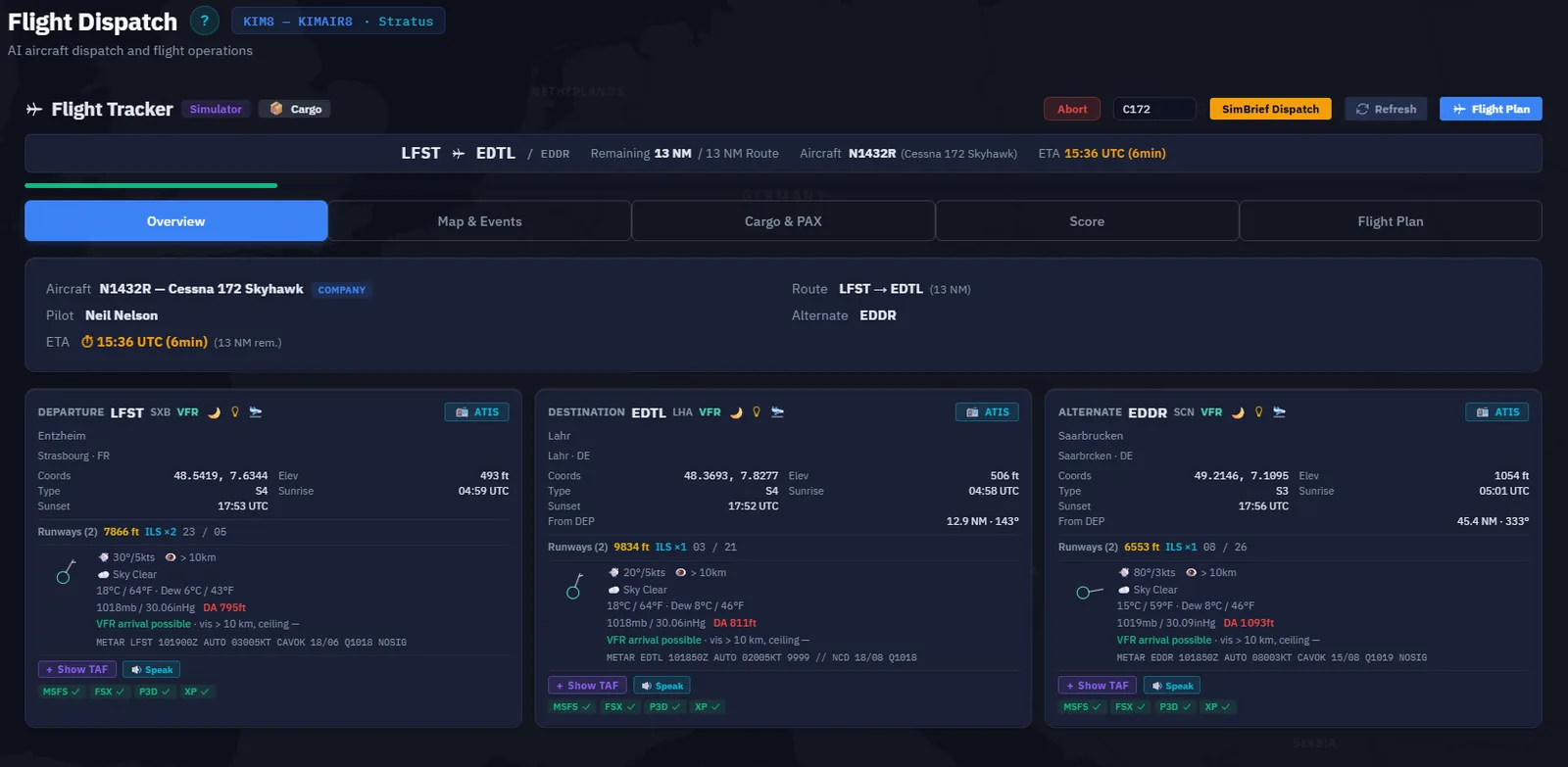
| Panoramica | Fase in grande, quota, IAS, velocità al suolo, carburante, prua e tempo. |
| Mappa | Traccia, aereo, aeroporti e cronologia: decollo, carrello, luci, superamenti. |
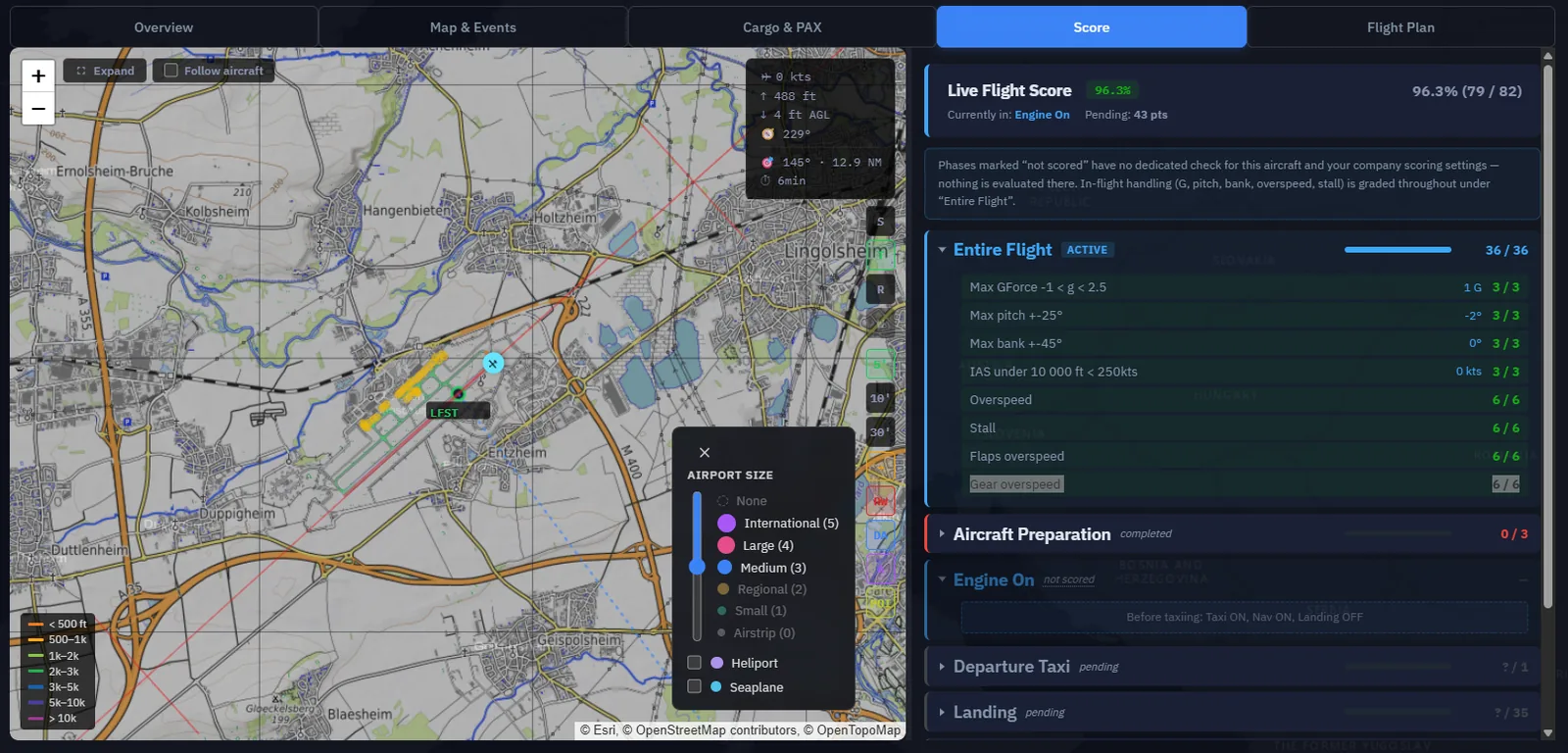
| Punteggio | Valutazione live per fase: regolarità, procedure, atterraggio. |
| OFP | Testo completo del piano SimBrief importato. |
| Merci e passeggeri | Carico a bordo, quando presente. |
Le schede del tracker sono visibili nell'esempio Overview qui sotto.
A. Panoramica
Rullaggio, salita, crociera, discesa o avvicinamento appare sopra i valori. Ogni transizione emette un breve suono, disattivabile in Impostazioni → Suono e voce.
B. Mappa
Mostra l’aereo orientato, la traccia e gli aeroporti. La cronologia UTC registra motori, carrello, flap, luci, decollo, atterraggio e superamenti: velocità, stallo o G eccessivi. È esattamente la lista inviata al server alla registrazione.
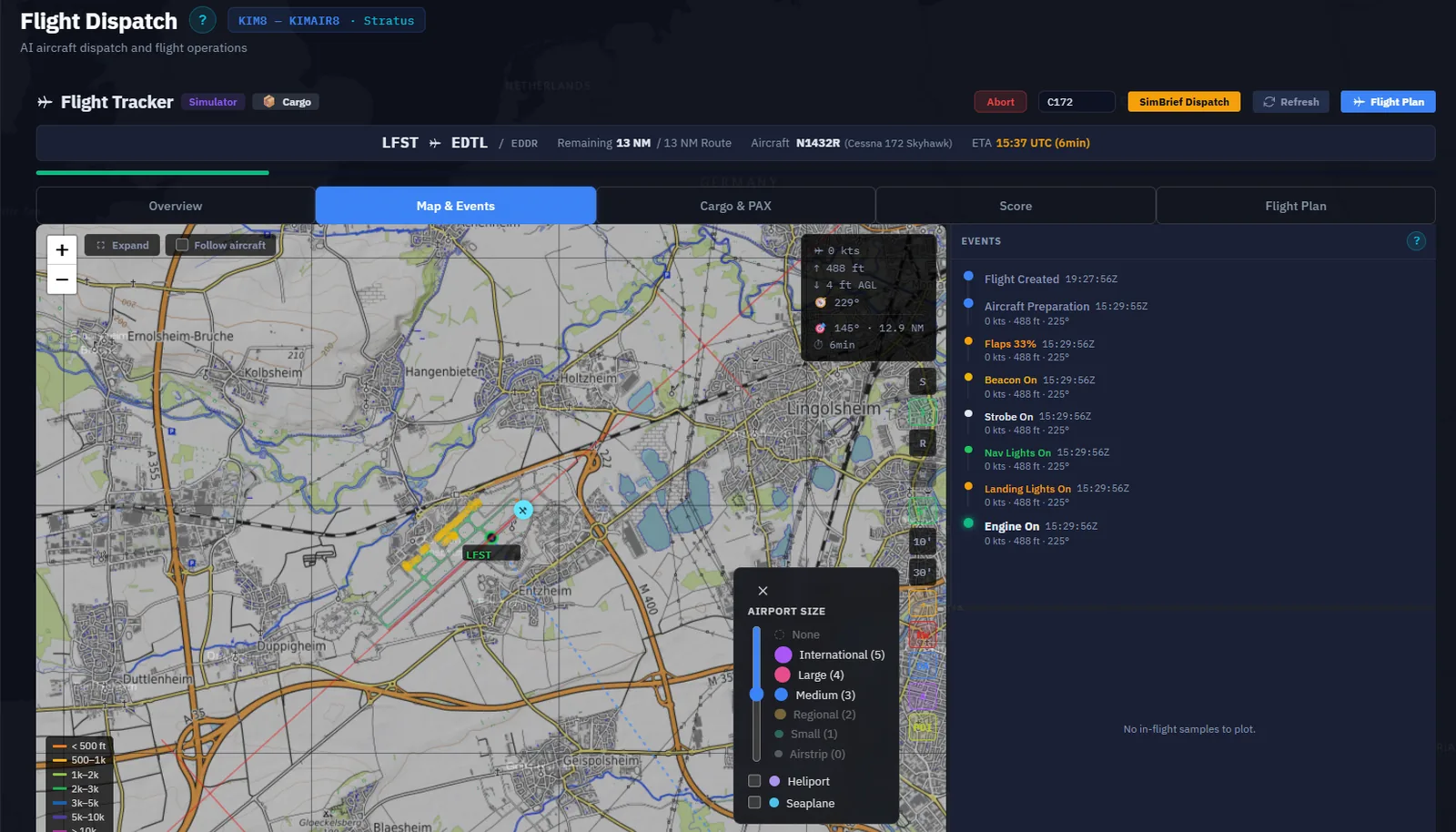
La traccia sopravvive al riavvio — Gli eventi sono salvati ogni secondo. Dopo chiusura e riapertura in volo, la traccia viene ricostruita dal file.
C. Punteggio e OFP
- Punteggio — Valutazione per fase, da seguire se si cerca un buon risultato. Il totale compare nel debriefing e nei registri.
- OFP — Piano operativo SimBrief in testo, utile per controllare il livello di crociera senza cambiare applicazione.
D. Tornare da qualsiasi pagina
Si possono visitare altre pagine. All’avvio compare un indicatore arancione pulsante su incarichi in attesa, Freelance, mappa, impostazioni e perfino Lobby dopo un riavvio in volo.
- Indica MONITORAGGIO IN CORSO · <FASE>, con il colore della fase.
- Un clic apre Gestione volo nel monitoraggio; il modulo Dispatch rimane conservato dietro.
- È disabilitato quando si è già nel monitoraggio e scompare registrando, annullando o interrompendo definitivamente.

Avvisi e accelerazione del tempo
Tre aiuti funzionano in background:
- Accelerazione — MSFS, FSX e X-Plane permettono di accelerare. Con simRate > 1, un banner giallo indica fattore e tempo reale restante. I voli Freelance sono esenti dall’accredito differito per accelerazione. Per altri voli idonei con ora imposta, superare la tolleranza può mantenere l’aereo in Warp e ritardare denaro/XP fino a recuperare la differenza reale. Il banner sparisce a 1×.
- Sorveglianza meteo — Un peggioramento del METAR di destinazione in crociera, per esempio VFR→MVFR→IFR, produce un annuncio per degradazione.
- Scadenze — La scadenza più vicina del carico genera promemoria vocali a 30 e 10 minuti.

Pausa o menu: monitoraggio congelato, non interrotto
Durante pausa, pausa attiva, menu o caricamento, Companion congela fasi, massimi e tempo. Un tono basso segnala la pausa e uno alto la fine, silenziabili in Suono e voce. Riprende senza azzerare le fasi o ripetere eventi.
La rilevazione è più affidabile in MSFS; FSX usa un tasso di simulazione congelato. X-Plane non ha ancora un indicatore di pausa.
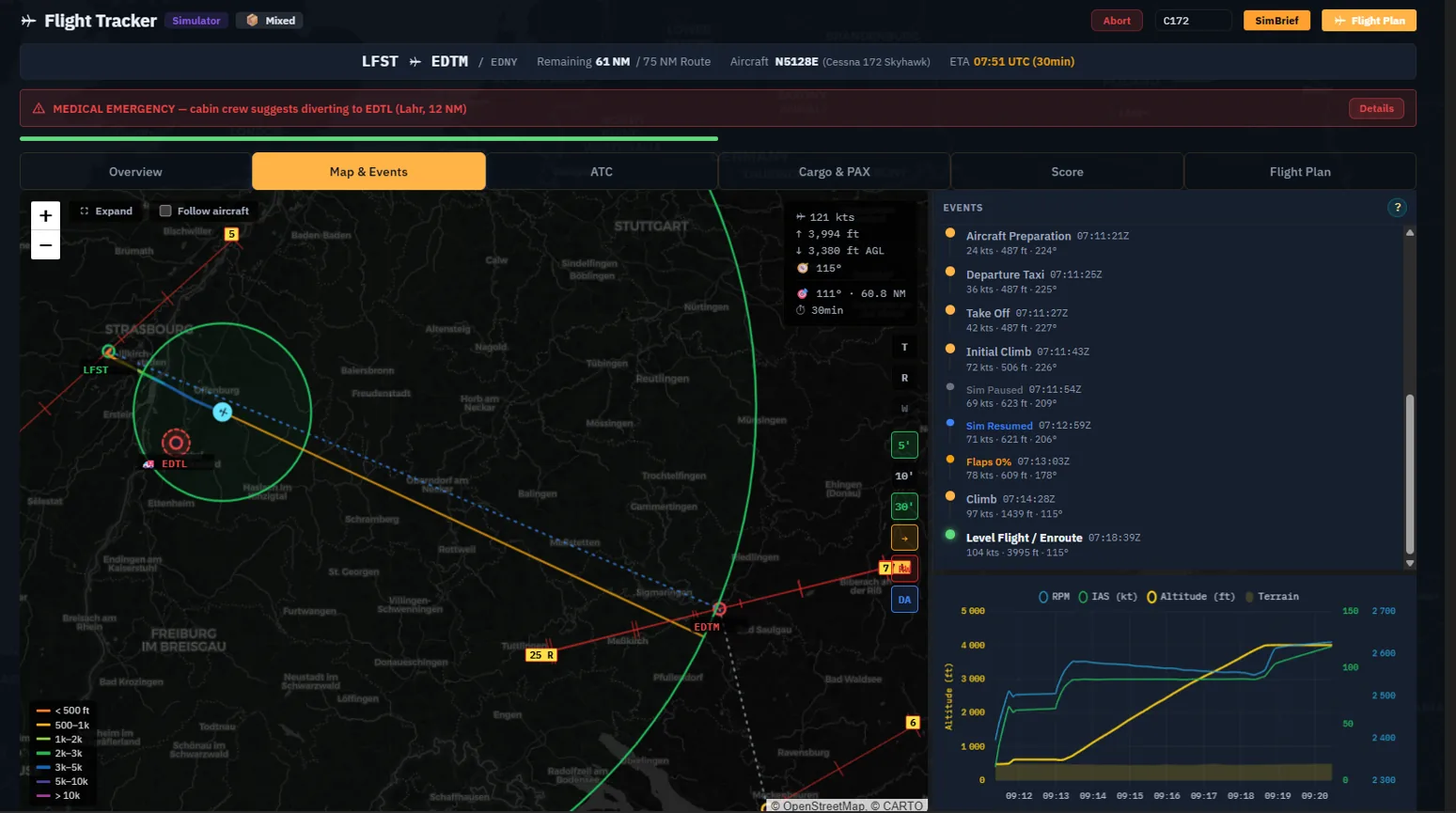
Emergenze: chiamata dalla cabina
Occasionalmente, dopo un po’ di tempo in aria, con passeggeri e ancora lontano dall’arrivo, può emergere un problema medico:
- Un segnale di cabina precede l’annuncio vocale.
- Banner e finestra spiegano la situazione e suggeriscono un aeroporto vicino.
- Si sceglie di deviare, lì o altrove, oppure proseguire.
L’esito appare nel debriefing. Proseguire da solo non causa penalità dirette di denaro o XP. Una deviazione medica idonea su volo Standard o Freelance può ottenere un bonus XP separato: arrivo diverso dal previsto, almeno 30 NM dal punto di dichiarazione e reazione da 3 a 180 minuti. Il calcolo è limitato a 25–75 XP; non ogni deviazione è idonea. Consegne e scadenze conservano le proprie regole.
Le emergenze sono disattivate per impostazione predefinita. Attivarle e regolare frequenza in Impostazioni → Simulatore → Emergenze in volo, descritto negli Strumenti quotidiani.
Interruzioni del monitoraggio
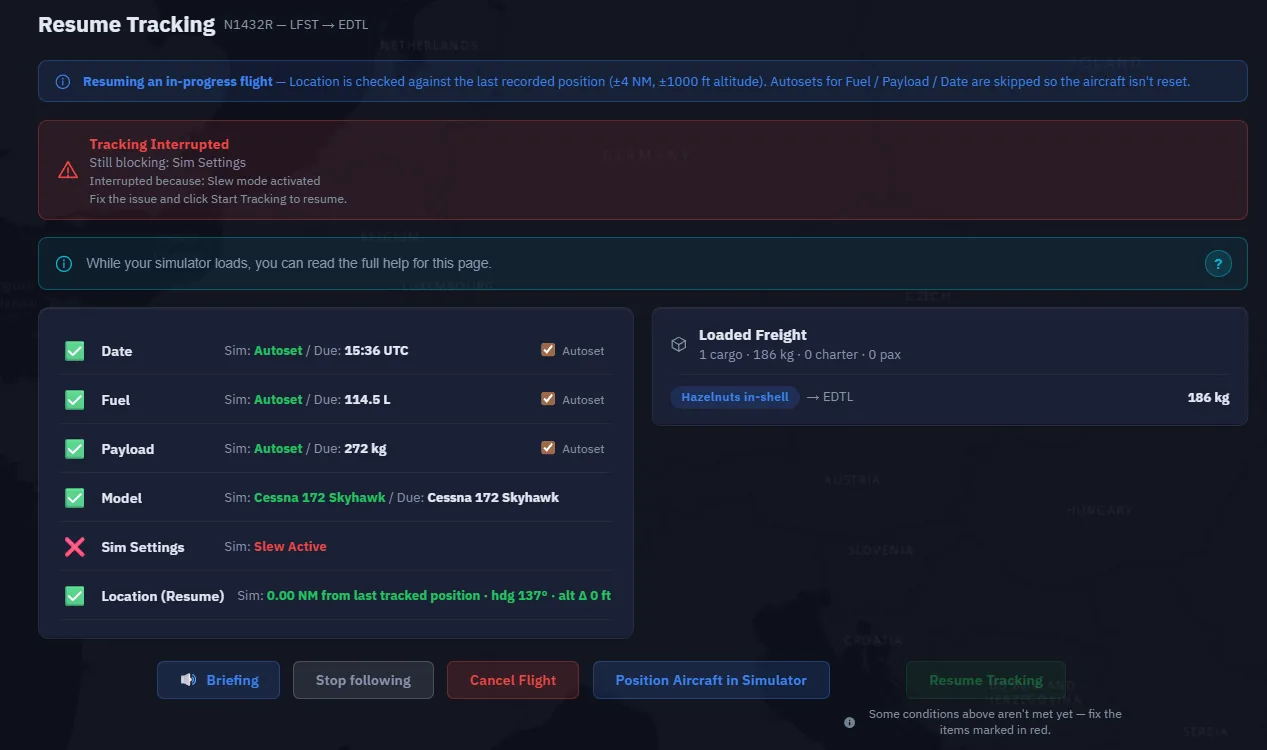
Companion verifica circa ogni secondo l’integrità del volo. Può interrompere per:
| Rilevazione | Reazione |
|---|---|
| Slew attivo | Interruzione immediata con messaggio. |
| Carburante illimitato | Interruzione immediata; disattivarlo nel realismo. |
| Cambio modello | Interruzione immediata caricando un altro aereo. |
| Salto carburante fuori tolleranza | Protezione dal rifornimento in volo. |
| Salto carico utile | Protezione dalle modifiche di carico in volo. |
| Salto temporale, oltre 30 min avanti o 1 min indietro | Tre tentativi automatici di sincronizzazione, poi interruzione se persiste. |
Quindi:
- Un banner rosso mostra il motivo.
- Tornano le condizioni per correggere nel simulatore.
- L’ultima posizione nota viene salvata per riprendere.
Un incidente termina il volo — Nei mondi con rilevamento, schiantare l’aereo annulla automaticamente il volo. Non si riprende: l’incarico torna in attesa e va preparato di nuovo.
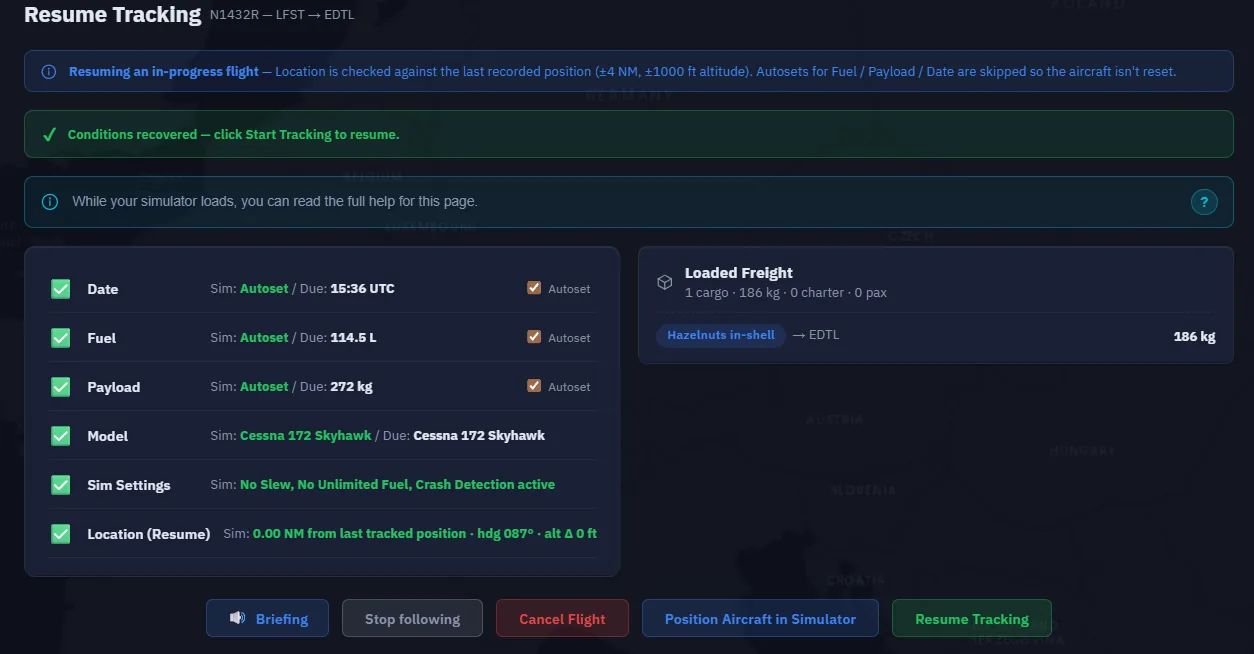
Riprendere dopo un’interruzione
- Correggere: disattivare slew, caricare il modello giusto, annullare il rifornimento…
- Le condizioni tornano verdi.
- Riprendi monitoraggio continua nella fase precedente, senza azzerarla.
- Se si era in aria, Posiziona nel simulatore usa l’ultima posizione, non la partenza.
Riprendere dopo arresto o riavvio del programma
Un arresto del simulatore o la chiusura di Companion elimina lo stato in memoria, a differenza di un’interruzione durante l’esecuzione. Gli eventi restano salvati ogni secondo.
Al riavvio, Companion rileva il volo rimasto aperto e mostra Riprendi monitoraggio sulla Dashboard:
- Riprendi — Ricostruisce fase, massimi, carburante e posizione dagli eventi e apre il monitoraggio, ricreando anche la traccia.
- Scarta — Elimina il volo orfano e libera il posto nel Dispatch.
Consiglio — Se il simulatore si è arrestato, riavviarlo prima di Companion. La ripresa richiede connessione attiva per riportare all’ultima posizione.
Terminare e registrare
Atterrare, liberare la pista e spegnere i motori. A EngineOff, un banner verde pulsante Registra sostituisce le azioni. Un clic invia il volo al server.
Durante il rullaggio d’arrivo a bassa velocità compare Termina e registra volo: aggiunge l’evento di spegnimento e registra automaticamente subito dopo, senza secondo clic.

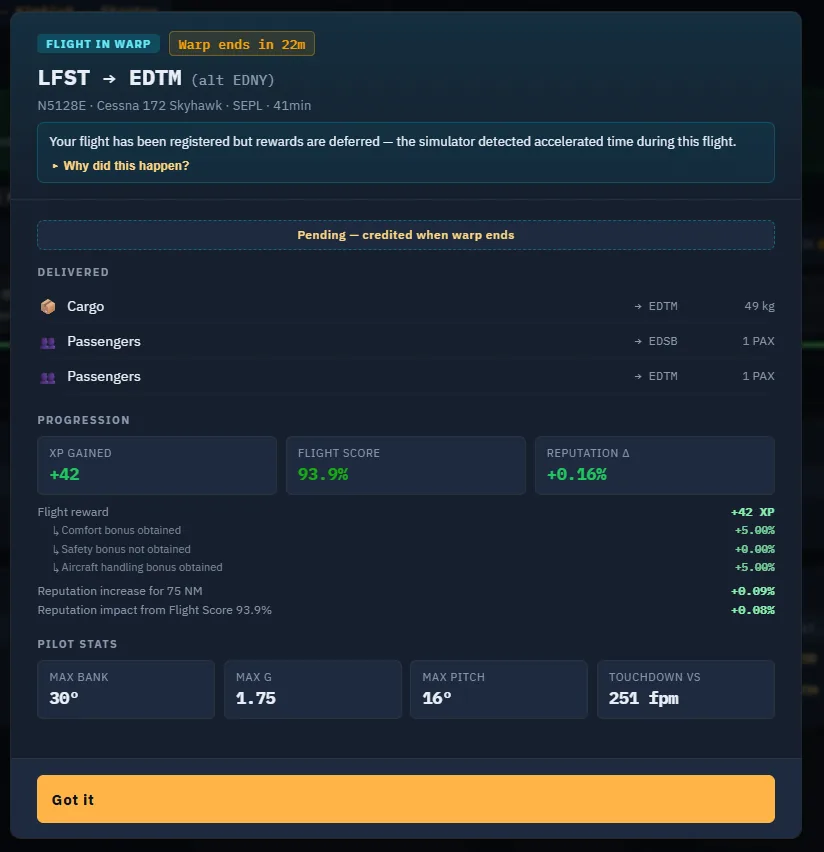
Companion rileva carburante residuo, stato e posizione, raccoglie prestazioni — inclinazione e G massimi, rateo d’atterraggio, superamenti — e punteggio, comprime gli eventi e invia tutto. Il server accredita compenso e XP, scarica merci/passeggeri e completa gli incarichi consegnati integralmente.
Il debriefing riepiloga:
- Compenso, con bonus di grado per puntualità sulle linee.
- XP, con bonus distinti per atterraggio morbido, IMC, pista corta, punteggio o aeroporto.
- Reputazione: consegne complete e puntuali la migliorano, ritardi e incidenti la riducono.
- Punteggio finale.
- Incarichi completati e tappe rimanenti.
L’aereo Freelance scompare — Al completamento, il server elimina il prestito, rimosso dalla flotta all’aggiornamento. Nelle linee a più tappe resta fino alla fine del programma.
Casi particolari
| Situazione | Azione |
|---|---|
| Arresto del simulatore | Riavviare simulatore e Companion; Riprendi recupera gli eventi salvati. |
| Companion chiuso, simulatore aperto | Riavviare Companion: riconnette e ricostruisce la traccia. |
| Incidente dell’aereo | Con rilevamento, annullamento automatico e incarico in attesa. Preparare un altro volo. |
| Deviazione voluta | Atterrare su un campo adatto e registrare. Controllare debriefing e carichi pendenti: deviare non consegna merci destinate altrove. Pianificare proseguimento e scadenze. Il bonus medico richiede le condizioni sopra. |
| Aeroporto sbagliato per errore | Registrare il volo reale, leggere il risultato e proseguire le consegne. Non ogni deviazione ha la stessa penalità. |
| Aereo o incarico errato | Annulla volo dalle condizioni finché non si è data potenza. In aria, atterrare e registrare, eventualmente deviando. |
| Slew accidentale | Disattivarlo e premere Riprendi monitoraggio. |
Ora si sa come…
- Usare Panoramica, Mappa, Punteggio e OFP.
- Tornare tramite l’indicatore globale.
- Leggere l’accelerazione e ascoltare meteo e scadenze.
- Decidere in un’emergenza e configurare la funzione.
- Mettere in pausa senza perdere lo stato.
- Correggere interruzioni e recuperare dopo arresti software.
- Registrare con un clic, anche in rullaggio, e leggere denaro, bonus XP, reputazione e voto.
➡️ Strumenti quotidiani: operazioni, mondo e impostazioni
Serve aiuto? Discord o ticket di supporto.