Wiederkehrende Aufträge aus Ihrem FBO erzeugen
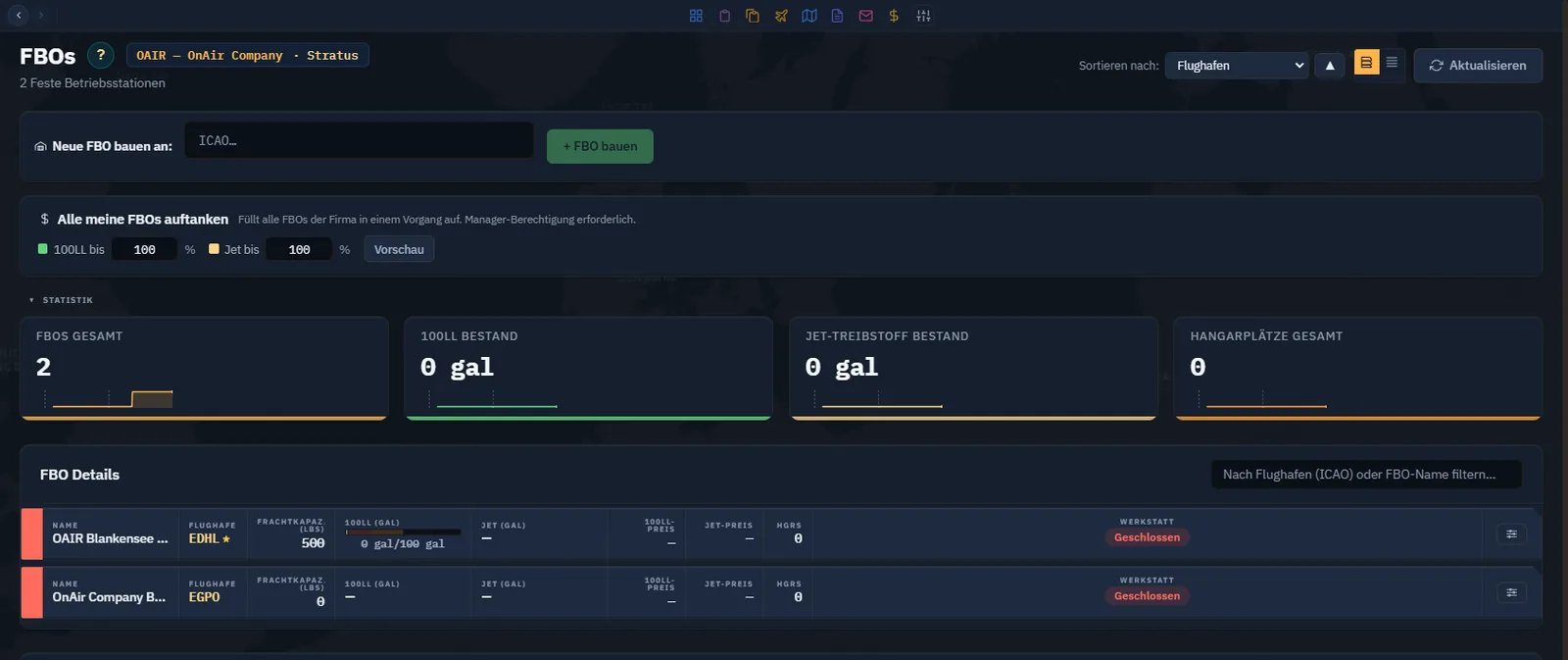
Sobald ein FBO betriebsbereit ist, können seine Logistikabfragen Arbeit für ein gewähltes Gebiet und Ladeprofil liefern. Eine Abfrage erzeugt Angebote; Sie müssen diese weiterhin prüfen, annehmen und für den Flug vorbereiten. Diese Übung nutzt die bestehende OnAir Company Base an EGPO, während die neue EDHL-Anlage aus Kapitel 12 noch im Bau ist.
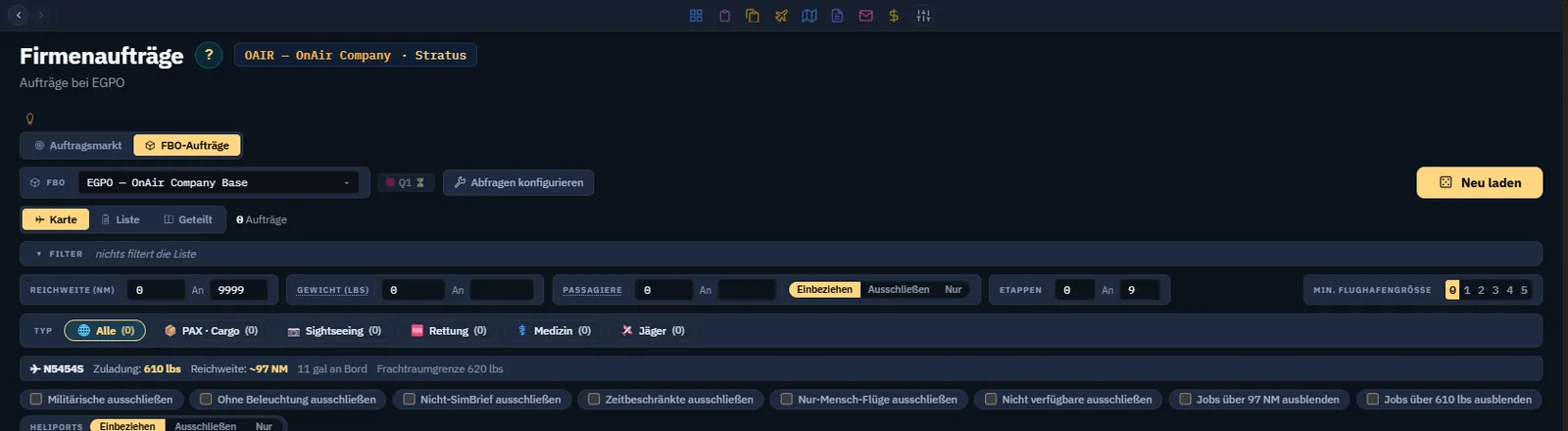
Die lokalisierten Aufnahmen der EGPO-Abfrage stammen vom 14. September 2026. Die gespeicherten Kriterien und die Vorschau mit etwa sieben Flughäfen bleiben erhalten; die verbleibende Wartezeit beträgt nun ungefähr zehn Stunden. Das im ursprünglichen Beispiel erzeugte Angebot steht nicht mehr in der aktuellen Liste. Die vier Tage und 21 Stunden sowie das Ergebnis einer Mission beziehen sich auf die damalige Generierung. Für diese Aufnahmen wurde keine neue Generierung ausgelöst.
Schritt 1. Die betriebsbereite Basis öffnen
Wählen Sie in My FBOs bei der Basis Configure FBO und anschließend Logistic Queries. Bestätigen Sie den Flughafen in der Seitenüberschrift. Lesen Sie Bau- und Fähigkeitsbeschränkungen, bevor Sie eine Abfrage ändern.
Unser Beispiel hat einen Platz, Q1. Der aktuelle Bildschirm nennt FBOs Agreement als Fähigkeit für zusätzliche Plätze, mit 1, 3, 5, 8 und 10 Plätzen je nach Stufe. Lesen Sie die tatsächliche Beschreibung in Ihrer Gesellschaft, bevor Sie Punkte ausgeben. Mehr Ergebnisse pro Abfrage hängen von anderen, in der Vorschau gezeigten Fähigkeiten ab.
Schritt 2. Ein überschaubares Einsatzgebiet festlegen
Wählen Sie vor der Ladung Richtung und Entfernung. Wir stellten SE, 50–200 NM, Flughafengrößen 2–5, Fracht 0–0 lbs, Passagiere 1–2 und bevorzugte Sitze Eco ein.
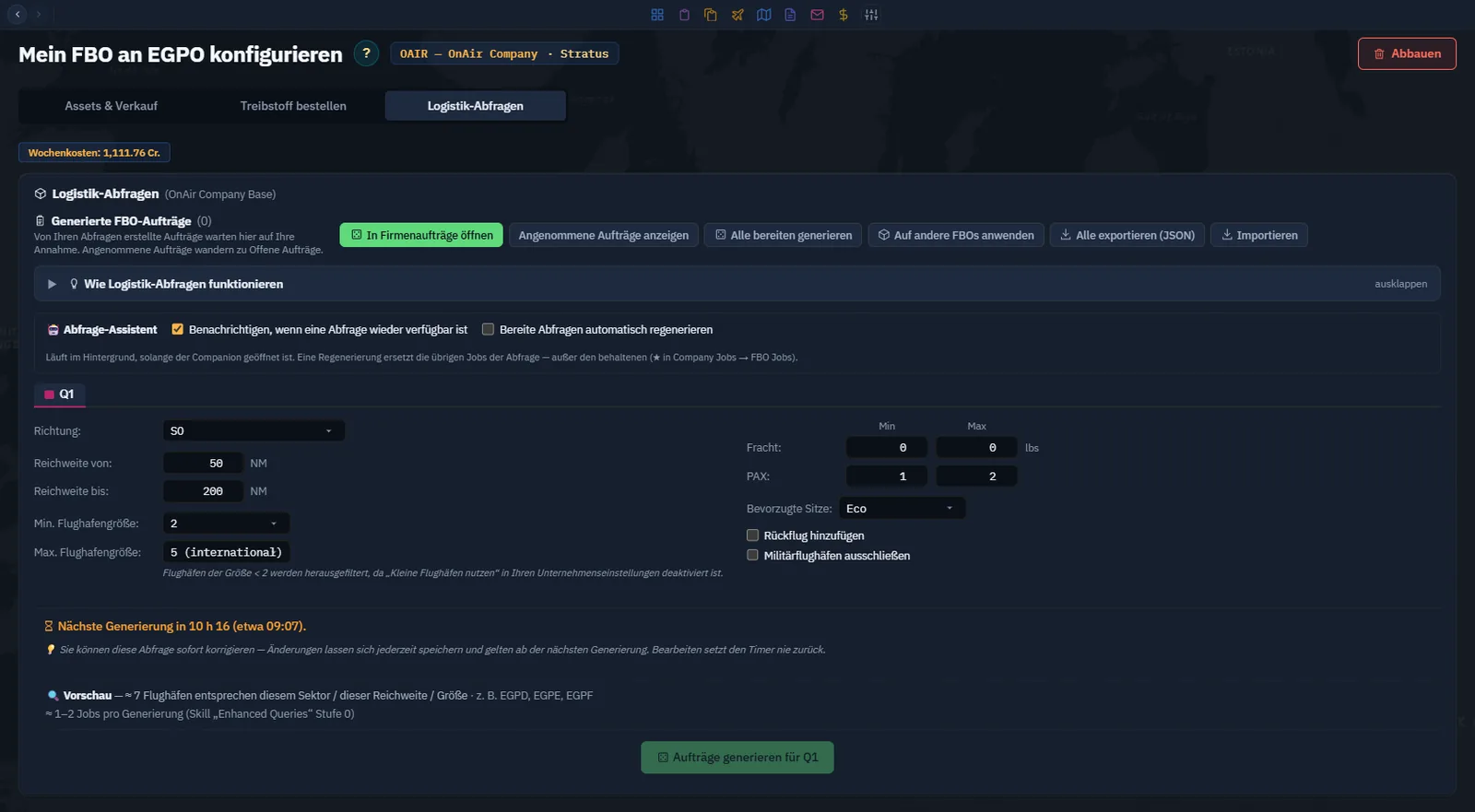
Andere Richtungen zielen auf ausgewählte oder eigene FBOs in Reichweite. Nutzen Sie sie bei einem bewusst geplanten Netz. Prüfen Sie Rückflug- und Militärflughafeneinstellungen einzeln. Eine Gesellschaftseinstellung kann kleine Flughäfen ausschließen, auch wenn die Größenfelder der Abfrage ausreichend weit erscheinen.
Mindestens eine Fracht- oder Passagiergrenze muss Arbeit anfordern. Bei vier Nullwerten warnt der Bildschirm, dass der Server keine Aufträge erzeugt. Kombinieren Sie nicht gleichzeitig extrem enge Sektor-, Entfernungs- und Größenbereiche, ohne passende Flughäfen zu prüfen.
Schritt 3. Die Vorschau lesen und speichern
Die Beispielvorschau findet ungefähr sieben Flughäfen, darunter EGPD, EGPE und EGPF, und schätzt ein bis zwei Aufträge je Erzeugung bei der aktuellen Stufe von Enhanced Queries.
Speichern Sie den bearbeiteten Platz mit Validate. Prüfen Sie, ob die Anzeige ungespeicherter Änderungen verschwindet. Die Vorschau hilft, unmögliche oder enge Kriterien zu erkennen; sie ist weder ein angenommener Auftrag noch eine garantierte Ergebniszahl.
Schritt 4. Einmal erzeugen und die Wartezeit lesen
Wählen Sie Generate Jobs for Q1, sobald verfügbar. Unsere tatsächliche Erzeugung liefert eine Mission und setzt Q1 auf eine Wartezeit, die bei der Aufnahme ungefähr 4 Tage 21 Stunden beträgt.
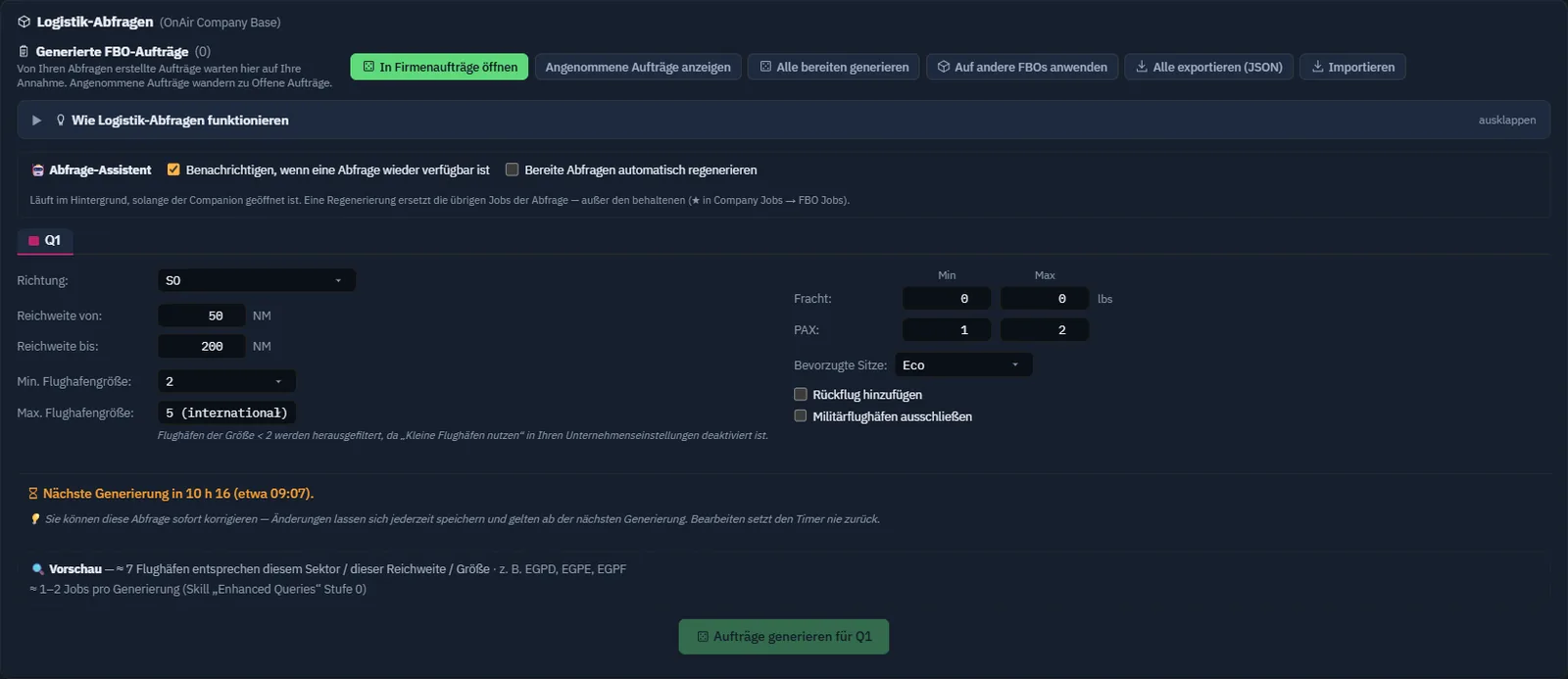
Lesen Sie den aktuellen Timer jedes Platzes, statt einen gemeinsamen Rhythmus anzunehmen. Vermeiden Sie wiederholte Klicks während der Verarbeitung. Prüfen Sie bei leeren Ergebnissen Vorschau, Grenzen, Flughafenausschlüsse und Servermeldung, bevor Sie die Funktion für nicht verfügbar halten.
Schritt 5. Das erzeugte Angebot in Company Jobs prüfen
Verwenden Sie Open in Company Jobs. Bestätigen Sie die Quelle FBO Jobs und die gewünschte Basis. Erzeugte Arbeit wartet hier auf Annahme; angenommene Arbeit wechselt nach Pending Jobs.
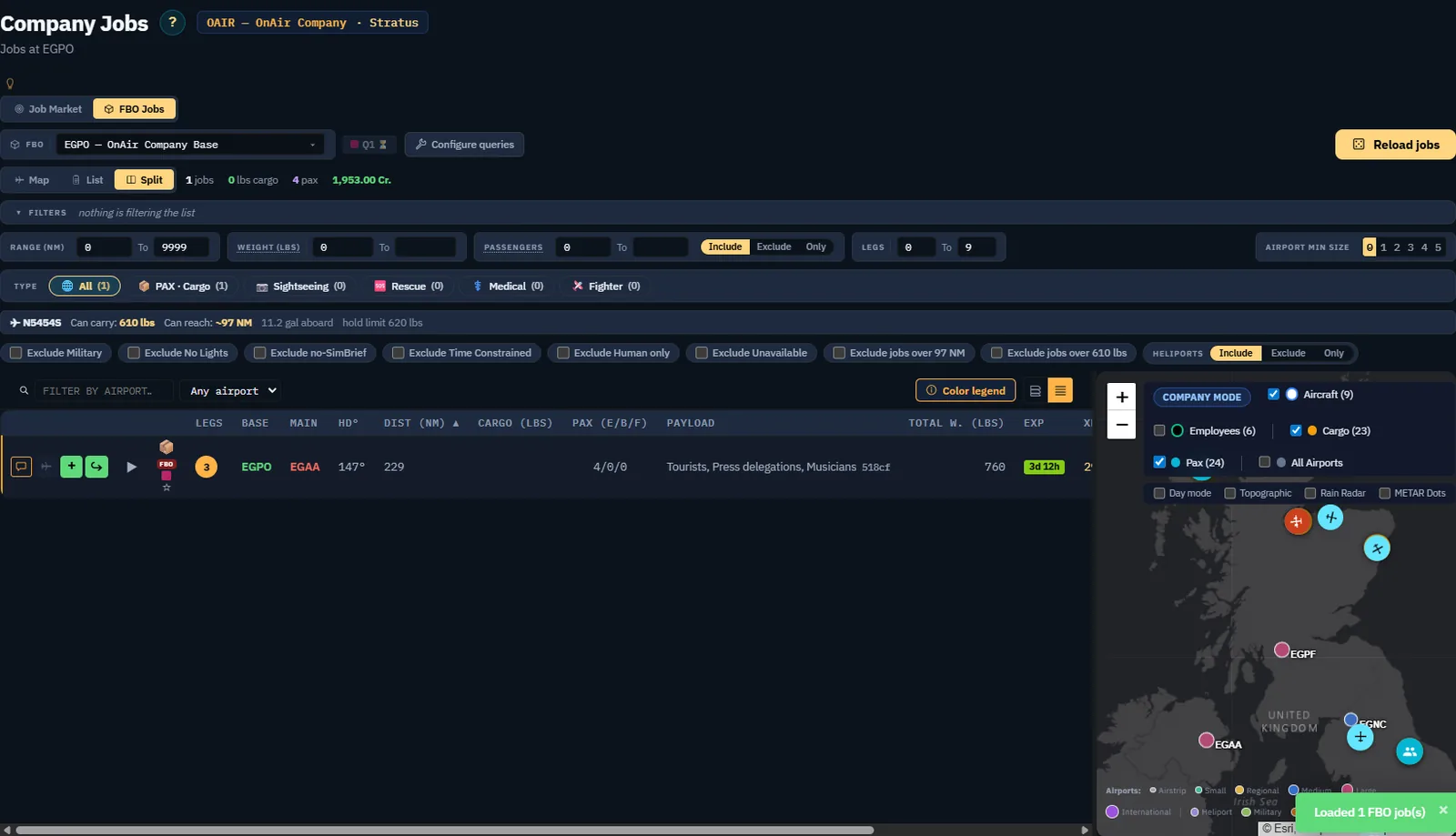
Gerade die Abweichung von der einfachen Abfragepräferenz macht das Ergebnis prüfenswert. Die Liste zeigt drei Abschnitte, 229 NM und insgesamt vier Passagiere. Klappen Sie die Abschnitte auf und prüfen Sie Ladung, Flughäfen und Fristen einzeln, bevor Sie entscheiden, ob ein Flugzeug die gesamte Mission erfüllen kann.
Der beibehaltene Filter N5454S zeigt außerdem aktuelle Treibstoff- und Reichweitenannahmen. Dass eine Mission sichtbar bleibt, beweist keine Eignung: Prüfen Sie die aktiven Ausschlüsse und validieren Sie dann die tatsächliche Flugvorbereitung. Wir haben dieses Angebot nicht angenommen, da wir Erzeugung und Auswahl zeigen wollten, ohne die erste Flugübung um eine mehrteilige Verpflichtung zu erweitern.
Schritt 6. Nur durchführbare Arbeit annehmen
Verwenden Sie bei einem passenden Angebot Add to pending jobs oder Take job & fly, wie in Kapitel 8. Prüfen Sie die gesamte Mission und nicht nur die Vergütung des ersten Abschnitts. Berücksichtigen Sie Flugzeugposition, Besatzung, Passagierklassen, Treibstoff und Fristen der folgenden Abschnitte.
Ausstehende Aufnahme FQ06 — passender erzeugter Auftrag angenommen und vorbereitet. Wählen Sie nach Prüfung aller Abschnitte ein tatsächlich geeignetes Angebot. Erfassen Sie das aufgeklappte Angebot, seine Annahme in Pending Jobs und die daraus folgende Flugvorbereitung. Benennen Sie ein anderes verwendetes Flugzeug ausdrücklich und erklären Sie den Wechsel vom Cessna-Beispiel.
Schritt 7. Neuerzeugung kontrollieren
Der Query Assistant kann benachrichtigen oder neu erzeugen, solange Companion geöffnet ist. Neuerzeugung ersetzt übrig gebliebene Angebote der Abfrage, außer denen, die mit dem Stern in Company Jobs zum Behalten markiert sind. Verstehen Sie dieses Verhalten, bevor Sie automatische Neuerzeugung oder Generate all ready verwenden.
Geben Sie jedem zusätzlichen Platz einen klaren Zweck, statt alle Kriterien zu duplizieren. Vergleichen Sie nach tatsächlichen Flügen die erzeugte Arbeit mit der praktischen Flottenkapazität und passen Sie die nächste Abfrage an.
Ausstehende Aufnahme FQ07 — abgeschlossener wiederkehrender Betrieb. Erfassen Sie nach echten Flügen Lieferung und Zahlung derselben angenommenen FBO-Mission und dokumentieren Sie danach Änderungen an der Abfrage für den nächsten Zyklus. Erzeugung, Annahme und Abschluss bleiben drei getrennte Meilensteine.
Das nächste Kapitel organisiert mehrere Abschnitte und Ladeaktionen mit Arbeitsaufträgen. Ein Arbeitsauftrag macht eine ungeeignete Mission nicht passend für ein Flugzeug; führen Sie diese Prüfung zuerst durch.
Weitere Ansichten: FBO-Aufträge und Anlagen
Diese früheren Ansichten ergänzen die FBO-Übung. Ein gefiltertes oder leeres Ergebnis ist ein beobachteter Zustand, kein Nachweis erzeugter Aufträge.