Generar trabajos recurrentes desde tu FBO
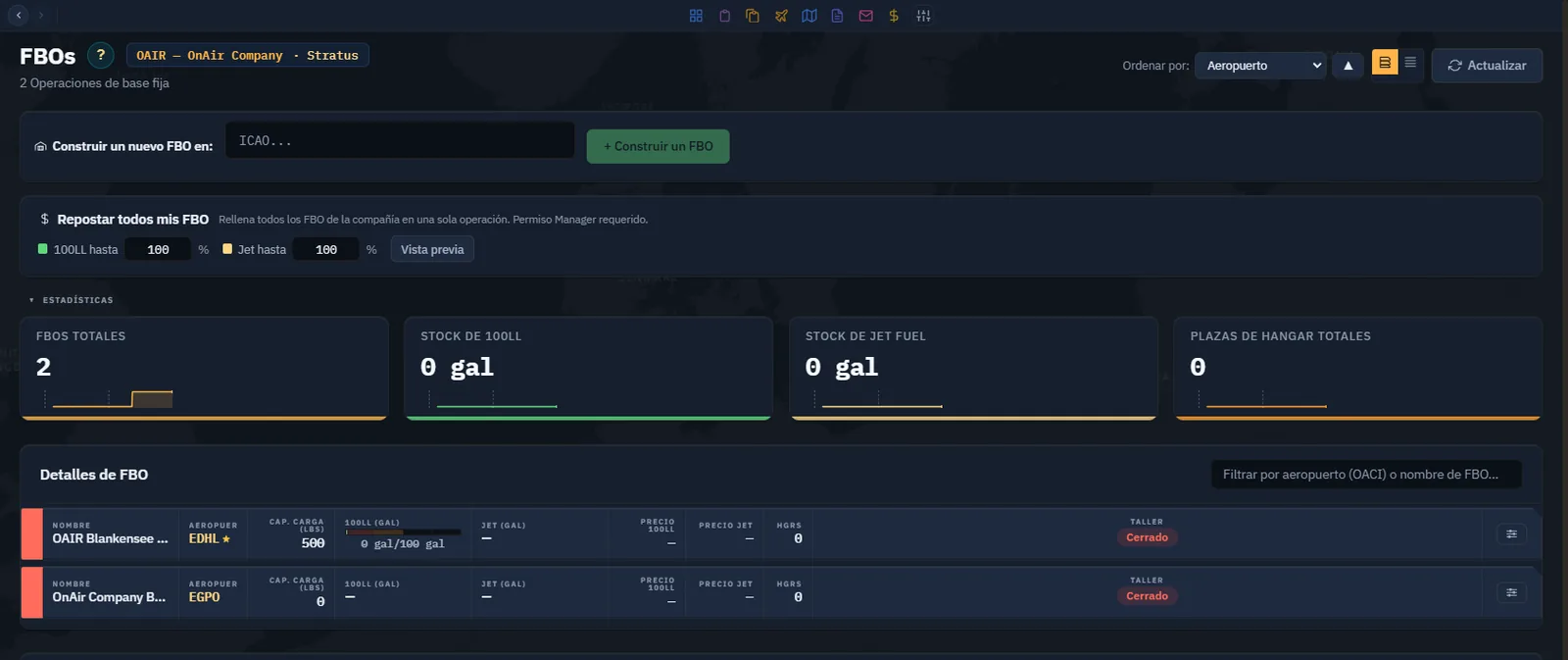
Cuando un FBO está operativo, sus consultas logísticas pueden proporcionar trabajos para una zona y perfil de carga elegidos. La consulta genera ofertas; aún debes examinarlas, aceptarlas y preparar el vuelo. Este ejercicio utiliza la OnAir Company Base de EGPO existente mientras la nueva instalación de EDHL del capítulo 12 sigue en construcción.
Las capturas localizadas de la consulta de EGPO se tomaron el 14 de septiembre de 2026. Se conservan los criterios guardados y la vista previa de unos siete aeropuertos; ahora quedan aproximadamente diez horas de espera. La oferta generada en el ejercicio original ya no aparece en la lista actual. Los cuatro días y veintiuna horas y el resultado de una misión corresponden a aquella generación. No se volvió a generar trabajo para estas capturas.
Paso 1. Abrir la base operativa
En My FBOs, elige Configure FBO y después Logistic Queries. Confirma el aeropuerto en el título. Lee cualquier restricción de construcción o habilidad antes de cambiar una consulta.
El ejemplo tiene un espacio, Q1. La pantalla identifica FBOs Agreement como la habilidad que aumenta los espacios, con 1, 3, 5, 8 y 10 según el nivel. Lee la descripción real en tu compañía antes de gastar puntos. Una mayor cantidad de resultados depende de otras capacidades indicadas en la vista previa.
Paso 2. Definir una zona operativa modesta
Elige dirección y distancia antes de la carga. Configuramos SE, 50–200 NM, aeropuertos de tamaño 2–5, carga 0–0 lbs, pasajeros 1–2 y asientos preferidos Eco.
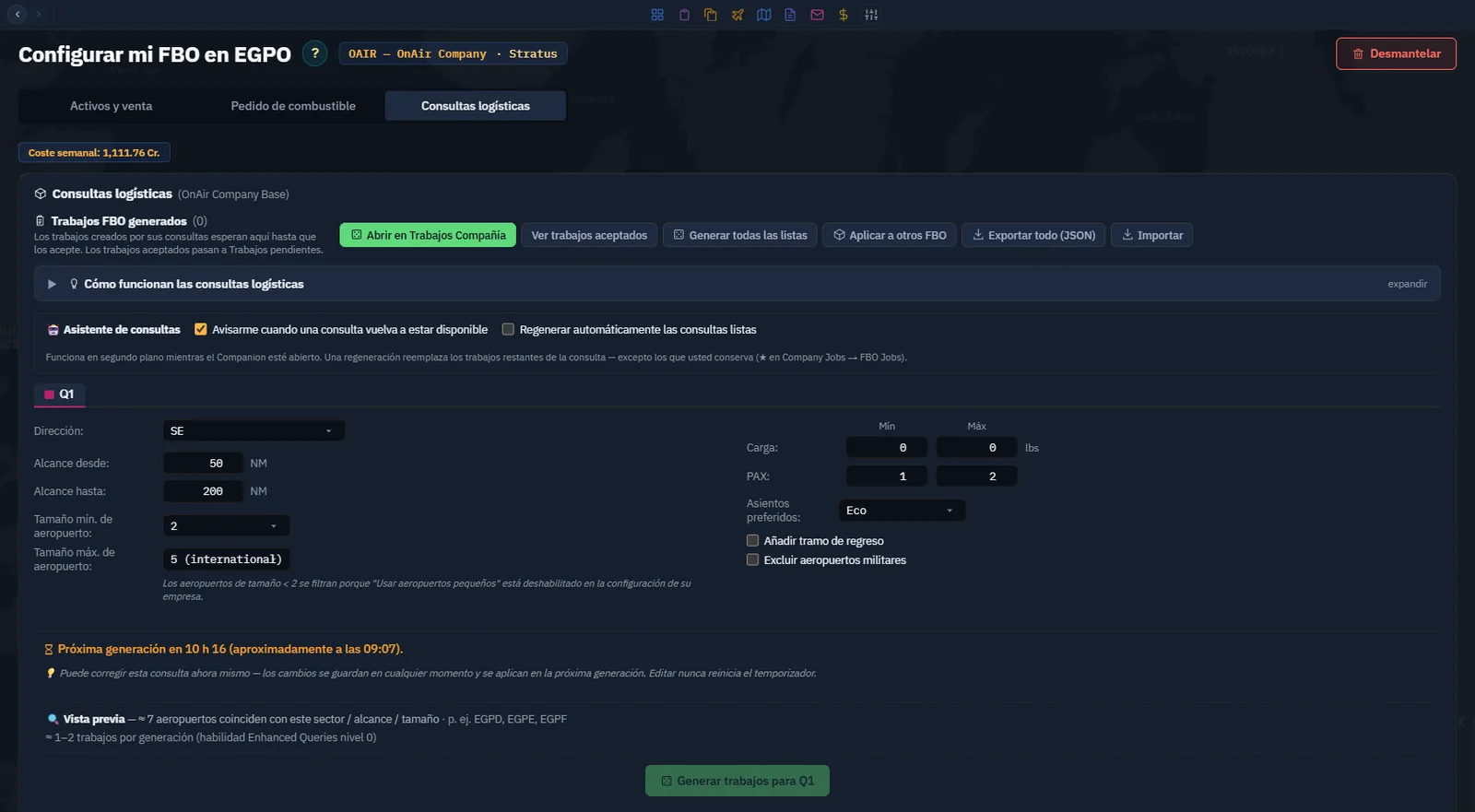
Otras direcciones apuntan a FBO seleccionados o propios dentro del alcance. Úsalas cuando exista una red planificada. Comprueba por separado retorno y aeropuertos militares. Una opción de compañía puede excluir aeropuertos pequeños aunque los tamaños de la consulta parezcan suficientemente amplios.
Al menos un límite de carga o pasajeros debe solicitar trabajo. Con los cuatro valores a cero, la pantalla advierte que el servidor no generará trabajos. Evita combinar sector, distancia y tamaños extremadamente estrechos antes de comprobar que hay aeropuertos compatibles.
Paso 3. Leer la vista previa y guardar
La vista previa encuentra aproximadamente siete aeropuertos, incluidos EGPD, EGPE y EGPF, y estima uno o dos trabajos por generación con el nivel actual de Enhanced Queries.
Usa Validate para guardar el espacio modificado. Comprueba que desaparezca el aviso de cambios sin guardar. La vista previa ayuda a detectar criterios imposibles o demasiado restringidos; no es una misión aceptada ni garantiza el número de resultados.
Paso 4. Generar una vez y leer la espera
Elige Generate Jobs for Q1 cuando esté disponible. Nuestra generación real devuelve una misión y pone Q1 en espera, con unos 4 días y 21 horas mostrados al capturar.
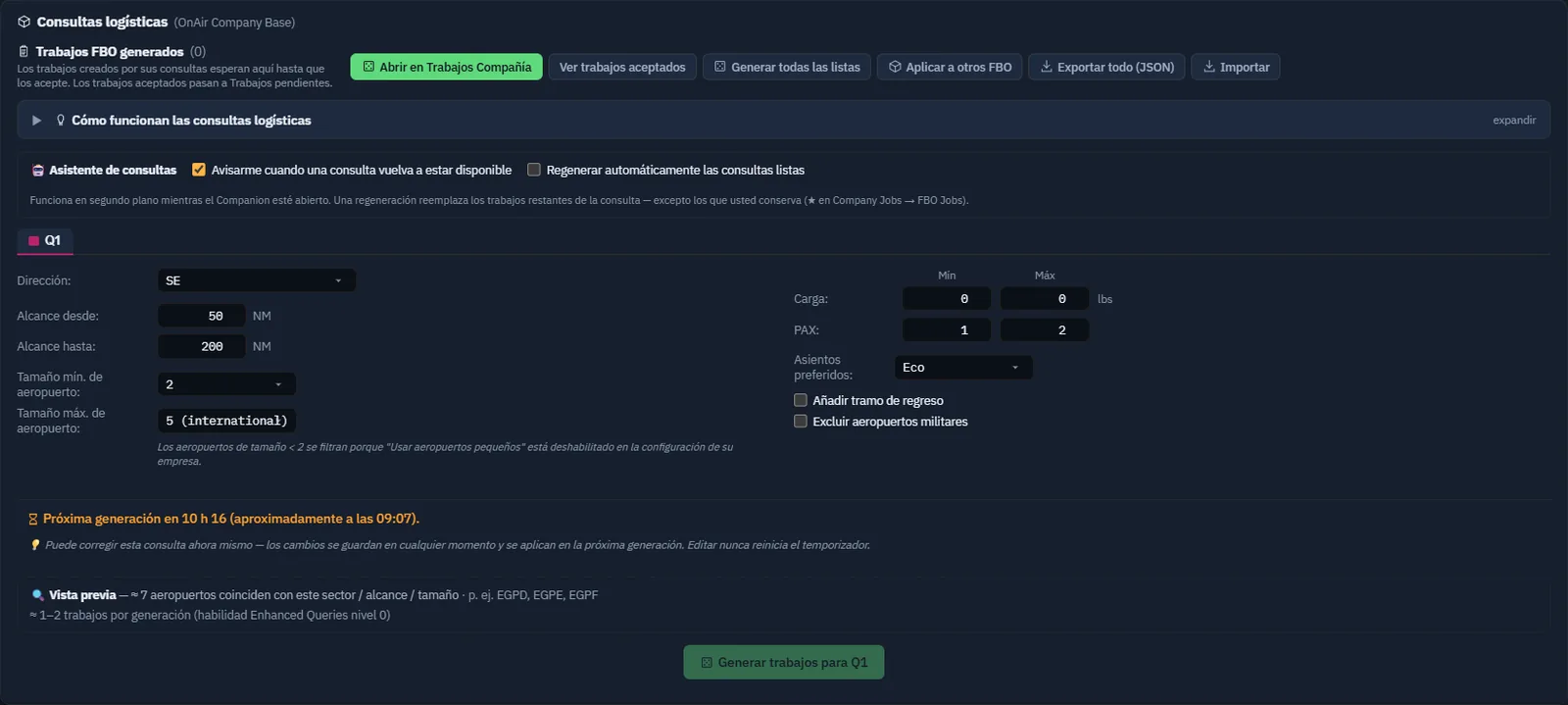
Lee el contador actual de cada espacio en lugar de suponer que todos se renuevan a la vez. Evita clics repetidos durante el proceso. Si no hay resultados, examina vista previa, límites, exclusiones y mensaje del servidor antes de concluir que la función no está disponible.
Paso 5. Examinar la oferta generada en Company Jobs
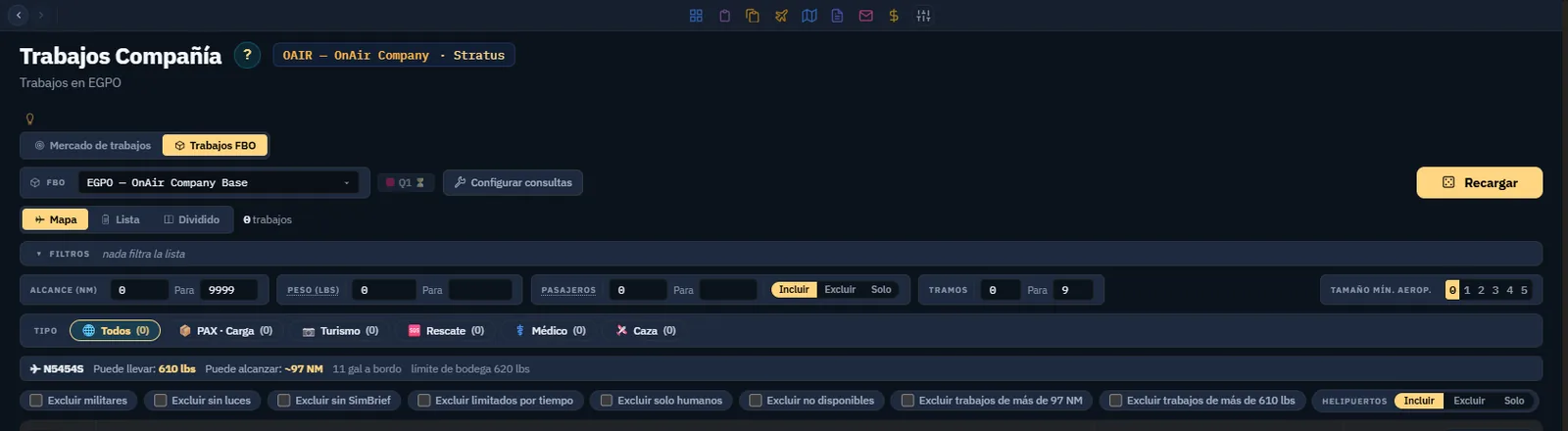
Usa Open in Company Jobs. Confirma la fuente FBO Jobs y la base prevista. Los trabajos generados esperan aquí su aceptación; los aceptados pasan a Pending Jobs.
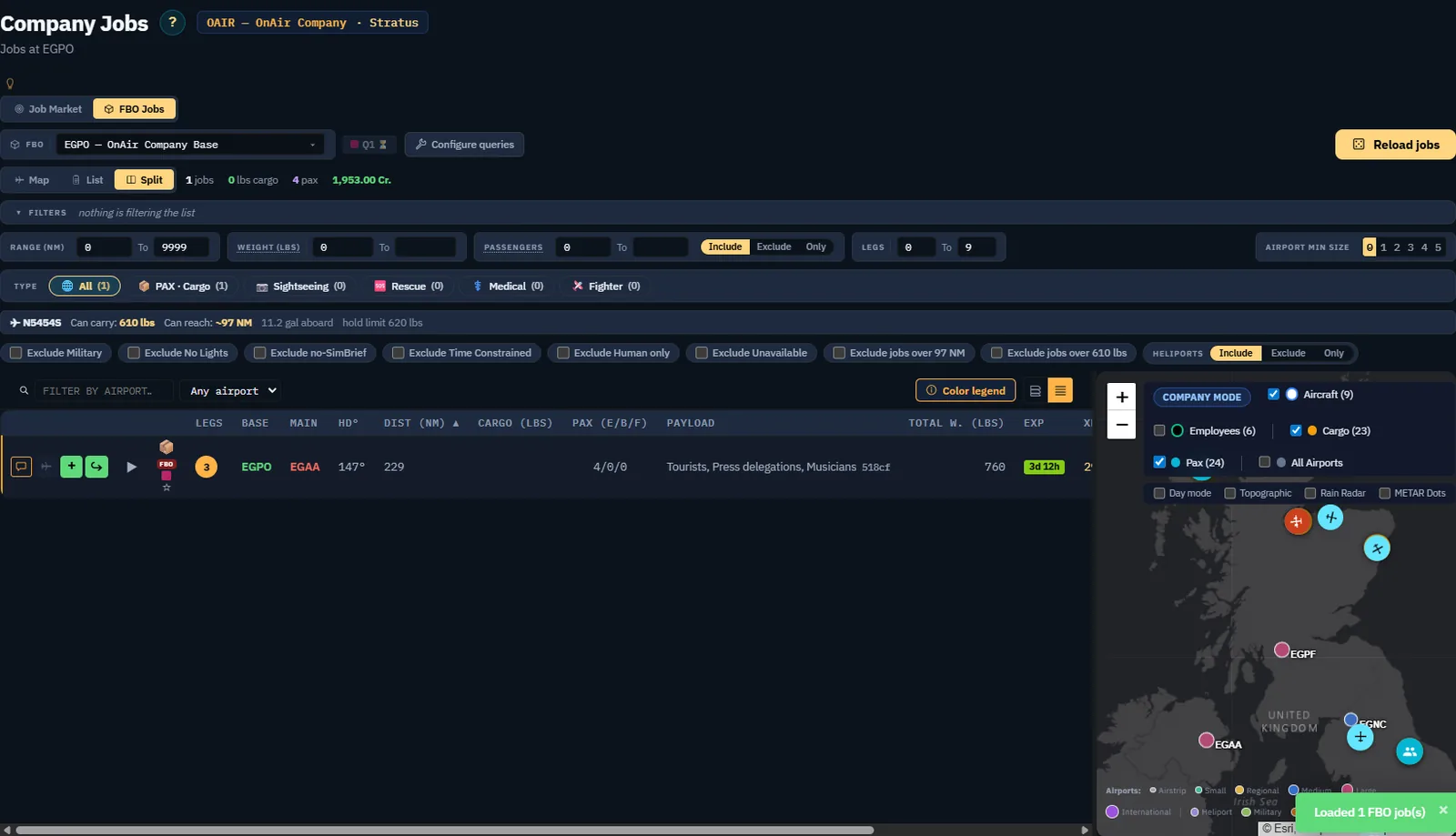
Conviene examinar este resultado precisamente porque difiere de la preferencia simple de la consulta. La lista muestra tres tramos, 229 NM y cuatro pasajeros en conjunto. Despliega los tramos y revisa sus cargas, aeropuertos y plazos antes de decidir si algún avión puede realizar toda la misión.
El filtro N5454S conservado también muestra sus hipótesis actuales de combustible y alcance. Que una misión siga visible no demuestra que respete esos límites: revisa las exclusiones activas y valida la preparación real del vuelo. No aceptamos esta oferta porque el objetivo era mostrar generación y selección, sin añadir un compromiso de varias etapas al ejercicio del primer vuelo.
Paso 6. Aceptar solo trabajos realizables
Para una oferta adecuada, usa Add to pending jobs o Take job & fly, como en el capítulo 8. Examina toda la misión, no solo el pago del primer tramo. Considera posición del avión, tripulación, clases de pasajeros, combustible y plazos de los siguientes tramos.
Captura pendiente FQ06 — trabajo generado compatible, aceptado y preparado. Elige una oferta realmente adecuada tras revisar cada tramo. Captura la oferta desplegada, su aceptación en Pending Jobs y la preparación resultante. Si usas otro avión, identifícalo claramente y explica el cambio respecto al Cessna.
Paso 7. Controlar la regeneración
El Query Assistant puede notificar o regenerar mientras Companion está abierto. Regenerar sustituye las ofertas restantes de la consulta salvo las marcadas para conservar con la estrella de Company Jobs. Comprende este comportamiento antes de activar la regeneración automática o Generate all ready.
Asigna un propósito claro a cada espacio adicional en lugar de duplicar todos los criterios. Tras operaciones reales, compara los trabajos generados con la capacidad práctica de la flota y ajusta la siguiente consulta.
Captura pendiente FQ07 — operación recurrente completada. Después de vuelos reales, captura entrega y pago de la misma misión FBO aceptada y documenta los cambios de consulta para el ciclo siguiente. Mantén generación, aceptación y finalización como tres hitos distintos.
El capítulo siguiente utiliza órdenes de trabajo para organizar varios tramos y acciones de carga. Una orden no hace compatible una misión inadecuada con un avión; realiza primero esa selección.
Vistas adicionales: trabajos e instalaciones FBO
Estas vistas anteriores complementan el ejercicio. Un resultado filtrado o vacío es un estado observado, no una prueba de que la consulta haya generado trabajos.