
Creare la prima rotta regolare della compagnia
Una linea trasforma un volo ripetuto in un servizio settimanale. Si scelgono aeroporti, giorni, aereo, equipaggio e capacità; OnAir crea i voli programmati. Questo capitolo parte da una linea vuota, arriva alla prima esecuzione datata e spiega come seguirla.
15.1 Creare la prima linea regolare della compagnia
Usiamo una Cessna 172 per imparare con poco carico, un pilota e un volo breve. Autonomia, velocità e capacità ne limitano i servizi. Le linee sono adatte anche ad aerei regionali e grandi aerei di linea: stesso procedimento, più passeggeri, classi, merci ed equipaggio. L’A380 finale mostra il cambio di scala.
Non serve comprare una Cessna. Usare un aereo adatto della compagnia, adattando aeroporti, capacità e orari.
Le schermate localizzate delle impostazioni sono state acquisite in sola lettura sulla linea 9001 salvata e inattiva. Mostrano i valori salvati; i passaggi seguenti spiegano anche come inserirli e attivare la linea.
Prima di iniziare
Occorre saper preparare e registrare un volo OnAir. Ripassare Dispatch: preparare il volo e Volare e registrare, capitolo 3.
Servono:
- Compagnia in Advanced / gestione aziendale.
- Aereo della flotta configurato per il servizio. Un prestito Freelance temporaneo non è selezionabile.
- Pilota qualificato, più copilota e cabina necessari.
- Partenza, destinazione diversa e alternato adatto.
- Fondi per operazione, carburante, manutenzione, personale e slot applicabili.
L’IA richiede un mondo compatibile. Per volare personalmente, scegliere il proprio pilota e un aereo disponibile nel simulatore.
Il servizio del tutorial
| Impostazione | Esempio |
|---|---|
| Numero | 9001, se libero |
| Etichetta | Academy - First Route |
| Aereo | Cessna 172 Skyhawk, N14599 nelle immagini |
| Partenza | TFFF, Le Lamentin |
| Destinazione | TFFR, Le Raizet |
| Alternato | TFFM, Marie Galante |
| Giorno | Giovedì |
| Partenza | 08:00 UTC |
| Arrivo | 09:21 UTC, dopo adeguamento alla durata di riferimento |
| Slot partenza | 08:00 UTC, durata 01:00 |
| Slot arrivo | 09:00 UTC, durata 01:00 |
| Capacità | 2 posti economy, 0 business, 0 first, 0 lb merci |
| Pilota | Proprio avatar |
| Operazione | Vola nel simulatore: Sì, Prezzi automatici: Sì |
Sono dati didattici, non garanzie di profitto o un piano universale. Verificare aereo, aeroporti, meteo e carburante. Previsioni e durata possono differire dalle immagini.
Passaggio 1. Aprire Linee e distinguere gli oggetti
- Aprire Centro operativo → Linee.
- Verificare la compagnia in alto.
- Trovare Nuova linea. Genera insieme serve a più servizi.
- Aprire Impostazioni linea regolare in modifica con Nuova linea.
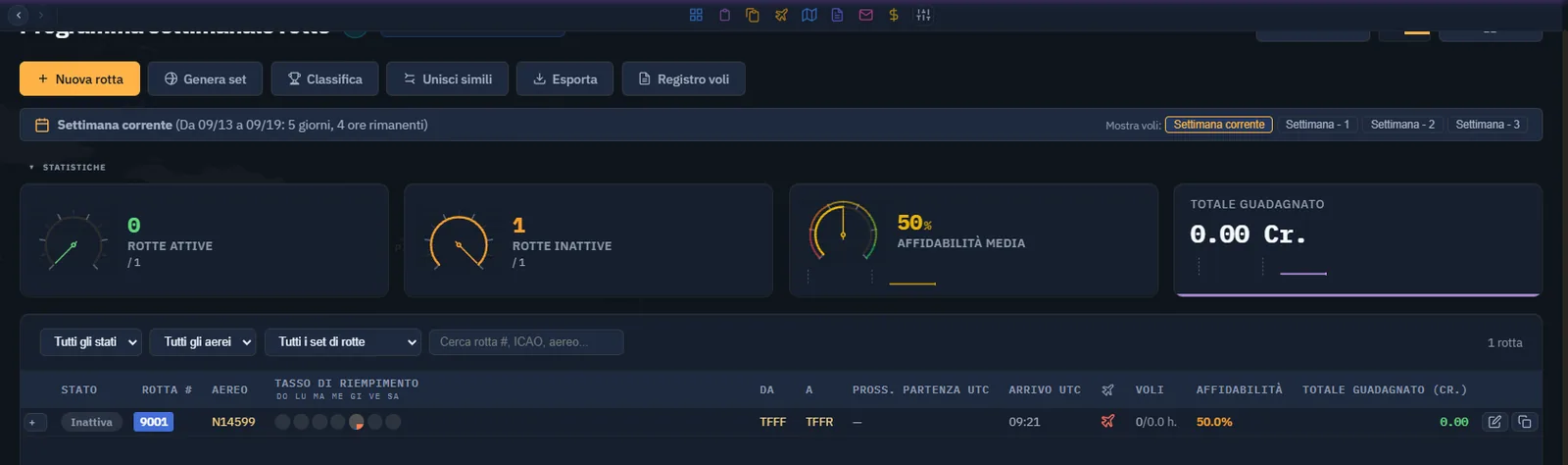
| Oggetto | Significato |
|---|---|
| Linea regolare della compagnia | Servizio ripetuto configurato qui. |
| Volo programmato / esecuzione | Singolo volo datato con stato e diario propri. |
| Linea Freelance | Programma accettato da pilota indipendente; percorso diverso. |
La linea genera una propria domanda passeggeri e merci. Non raccoglie prodotti di fabbrica o incarichi aziendali già accettati: usare Dispatch o ordini di lavoro.
Controllo: si modifica una linea aziendale. Creare non attiva. Se si abbandona, controllare l’elenco: può rimanere una voce iniziale inattiva.
Passaggio 2. Un giorno, un aereo, un’identità chiara
- In Giorni di attivazione, scegliere solo Giovedì.
- Selezionare l’Aereo aziendale.
- Inserire un Numero linea libero, come 9001.
- Usare Academy - First Route come Etichetta, utile per ritrovare servizi collegati.
- Scegliere eventualmente un colore per elenco e pianificazione.
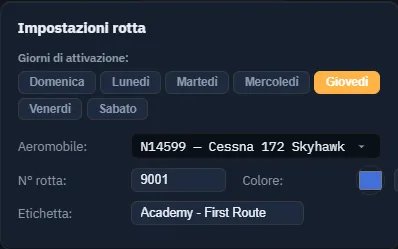
La linea copre un solo senso. TFFF→TFFR non include il ritorno. Pianificare come riportare aereo ed equipaggio: linea inversa, ordine di lavoro o trasferimento manuale.
Controllo: aereo corretto ed etichetta esplicita.
Passaggio 3. Partenza e slot
- In Partenza → ICAO, inserire TFFF.
- Attendere nome e dimensione; verificare Le Lamentin.
- Impostare Ora UTC: 08:00.
- Impostare Inizio slot UTC: 08:00, Durata: 01:00.
- Uscire dal campo per confermare la digitazione, poi rileggerlo.
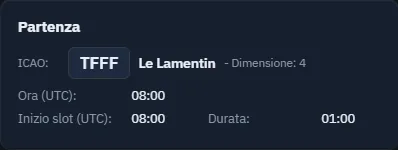
Ora è la partenza pianificata, Inizio + Durata la finestra consentita. Vale anche il giorno: giovedì non autorizza quell’ora tutta la settimana.
Confrontare con l’orologio UTC di Companion. Vicino a mezzanotte la data locale può differire; verificare giorno e ora.
Companion modifica gli inizi slot al cambio degli orari: rileggerli sempre. Aeroporti di dimensione 0 o 1 non hanno costo slot o penalità oraria; i due più grandi dell’esercizio usano slot.
Controllo: aeroporto riconosciuto, ora corretta, partenza nella finestra.
Passaggio 4. Destinazione e arrivo realistico
- In Arrivo, inserire TFFR e attendere Le Raizet.
- Scegliere un’ora plausibile per aereo e distanza.
- Leggere eventuali differenze di durata. Adegua applica l’arrivo di riferimento.
- Ricontrollare ora e slot.
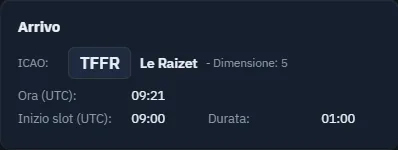
La durata di riferimento aiuta il programma, non sostituisce carburante, meteo e pianificazione operativa. Non copiare tempi Cessna su altri aerei senza verificarli.
Controllo: partenza e arrivo diversi e plausibili.
Passaggio 5. Alternato e mappa
- Inserire TFFM in Alternato.
- Attendere Marie Galante.
- Verificare compatibilità e, per il volo reale, meteo, pista e carburante.
- Confermare gli aeroporti sulla mappa.
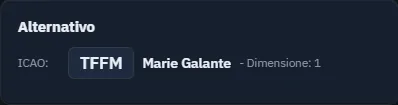

L’alternato influenza il peso, perché il calcolo include carburante per tratta e alternato. Sceglierlo prima di giudicare la capacità.
Controllo: tre aeroporti riconosciuti e adatti.
Passaggio 6. Decidere chi vola
- In Operazioni, scegliere Vola nel simulatore: Sì.
- Lasciare Forza riposo equipaggio spento per il proprio avatar.
- In Equipaggio predefinito, scegliere il proprio pilota.
- Per altri aerei, aggiungere copilota e cabina qualificati secondo configurazione e posti offerti.
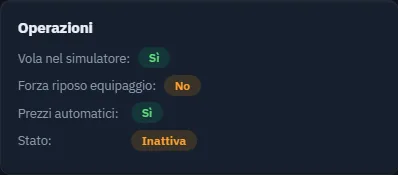
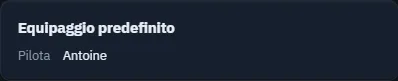
Per IA, scegliere un pilota adatto e disattivare simulatore in un mondo compatibile. Controllare posizione e disponibilità di aereo e personale. Una lista verde non garantisce ogni partenza futura.
Prima di un’intera giornata IA, leggere Servizio e riposo, sezione 15.3.
Controllo: è chiaro se il servizio attende il giocatore o opera in IA.
Passaggio 7. Offrire un carico trasportabile
- In Capacità e prezzi, inserire 2 posti economy.
- Business e First a 0.
- Merci, lb a 0; seguire l’unità mostrata se diversa.
- Leggere Controllo peso dopo il riconoscimento di aereo e aeroporti.
- Lasciare margine utile per la preparazione reale.
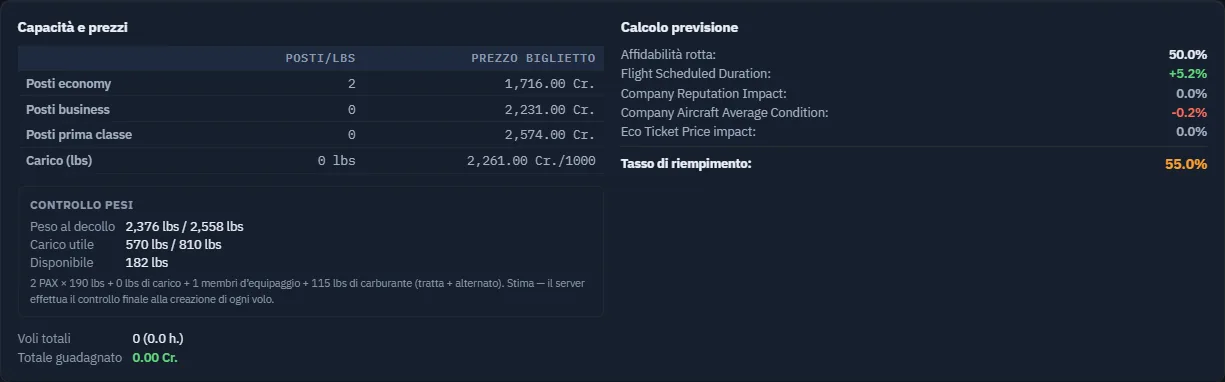
Capacità offerta non equivale a vendite garantite. La previsione stima la domanda, il controllo peso verifica se l’offerta è trasportabile. Leggere entrambi.
Qui restavano 182 lb disponibili. Aggiungere merci usa il margine. Un valore negativo richiede revisione prima dell’attivazione, anche se si può salvare.
Vedere Capacità, carburante e peso, sezione 15.2, per calcolo e sovraccarico illustrato.
Controllo: carico compatibile e margine compreso.
Passaggio 8. Domanda e prezzi
- Tenere Prezzi automatici attivo.
- Esaminare la mappa domanda passeggeri alla partenza, poi merci se utile.
- Leggere la Previsione aggiornata.
- Verificare gli effetti mostrati di affidabilità, durata, reputazione, stato e prezzi.
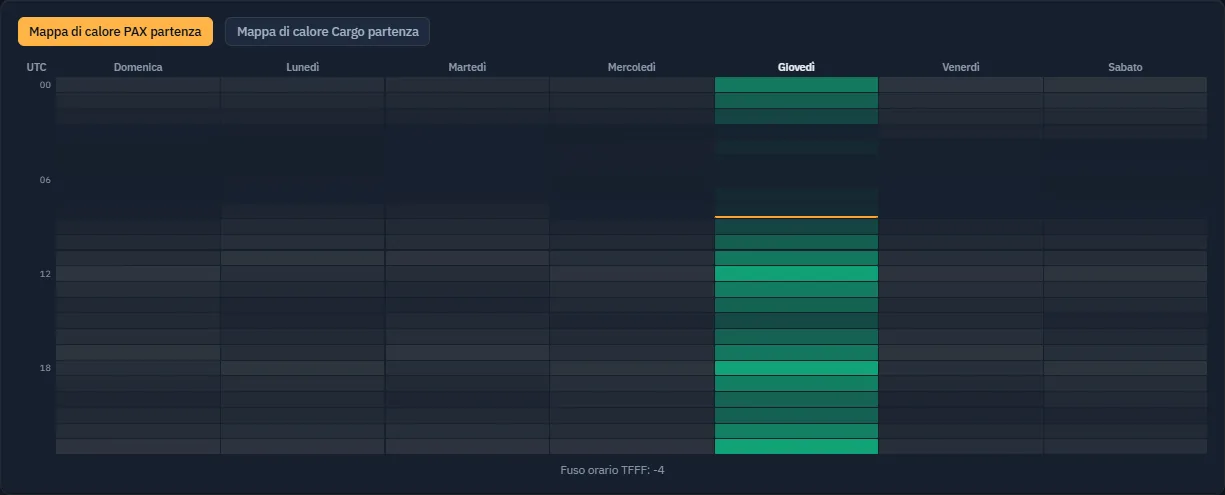
I prezzi automatici seguono riferimenti invece di valori digitati. Il riempimento previsto salvato era 55,0 %: non è occupazione garantita né margine di profitto. Gli incassi non sottraggono carburante, manutenzione, personale e altri costi.
Risolvere errori o impossibilità di calcolo prima di fidarsi. Valori incompleti o vecchi non sono risultati confermati.
Controllo: previsione e costi esterni alla percentuale sono chiari.
Passaggio 9. Salvare e rileggere
- Tornare in alto.
- Premere Salva linea.
- Attendere il modo consultazione.
- Rileggere aereo, giorno, aeroporti, orari, capacità ed equipaggio.

In caso di errore correggere il campo. Partenza e destinazione devono differire, almeno un giorno deve essere scelto. I valori ancora visibili non dimostrano il salvataggio.
Controllo: dati salvati corrispondenti al servizio voluto.
Passaggio 10. Controllare e attivare
- Leggere ogni controllo preliminare.
- Completare aereo, pilota, capacità, aeroporto o slot mancanti.
- Verificare separatamente peso e disponibilità.
- Premere Attiva linea quando pronti.
- Verificare Disattiva linea e Operazioni → Stato: Attivo.
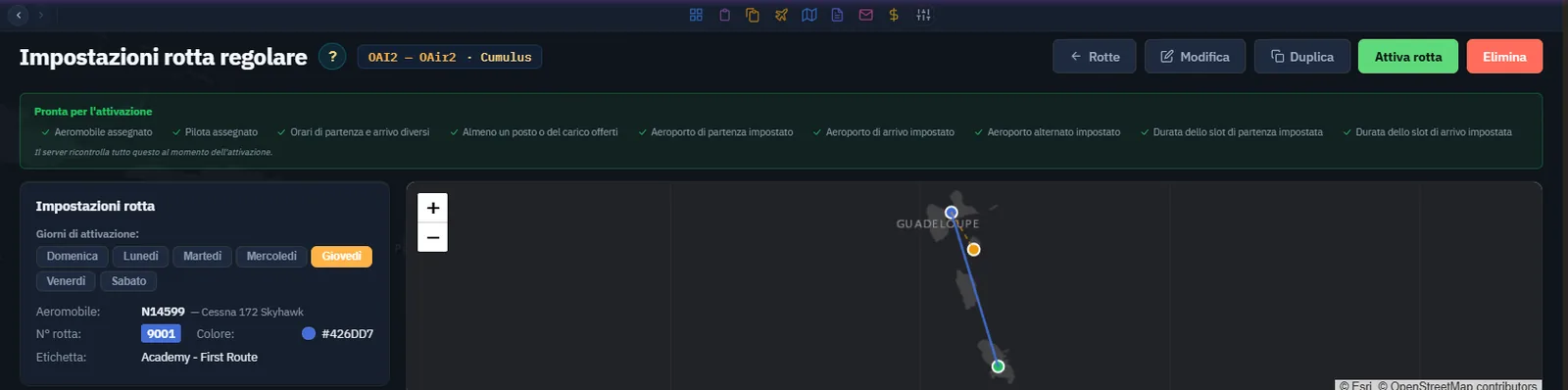
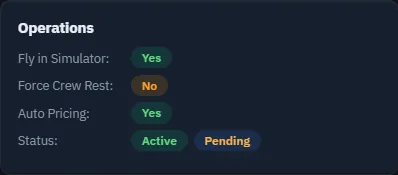
Attivare non significa decollare. Una linea attiva può avere aereo assegnato, dipendente a riposo e partenza futura. Ogni volo conserva le proprie condizioni.
Controllo: attivazione riuscita e stati distinti.
Passaggio 11. Trovare il primo volo programmato
- Scorrere a Voli programmati.
- Trovare la nuova esecuzione datata.
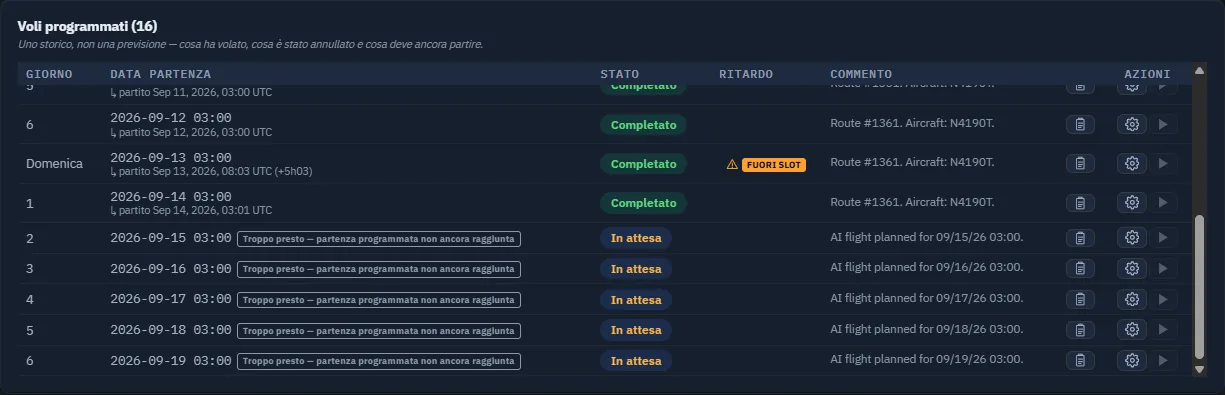
- Leggere data, stato e commento.
- Prima di considerare In attesa un errore, leggere la spiegazione temporale.

Vola ora prepara la missione e normalmente apre Dispatch con aereo, destinazione, alternato e carico. Continuare col procedimento imparato. Accettare non implica che il simulatore sia pronto.
Il volo simulatore può essere effettuato entro la fine della settimana corrente, come spiega il commento. Restano i vincoli degli slot: un altro giorno può penalizzare entrambe le estremità. Per IA, una partenza futura spiega normalmente In attesa.
Le immagini appartengono alla settimana della cattura. Seguire le date attuali della propria app.
Controllo: esecuzione trovata e stato compreso. Attivare non dimostra un volo simulatore completato e registrato.
Passaggio 12. Monitorare il servizio
Dopo i voli:
- Riaprire la linea e confrontare le esecuzioni.
- Leggere stato e ultimo commento di quelle problematiche.
- Aprire il diario completo invece di dedurre dal colore.
- In Linee, consultare settimana attuale e precedenti.
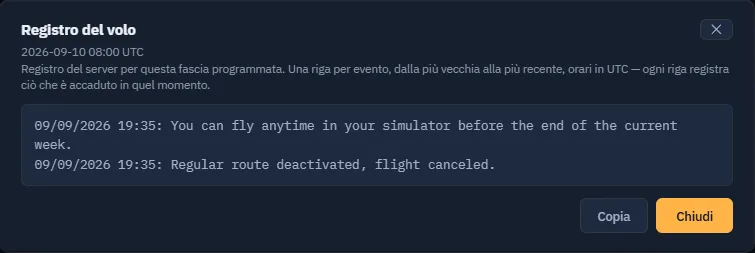
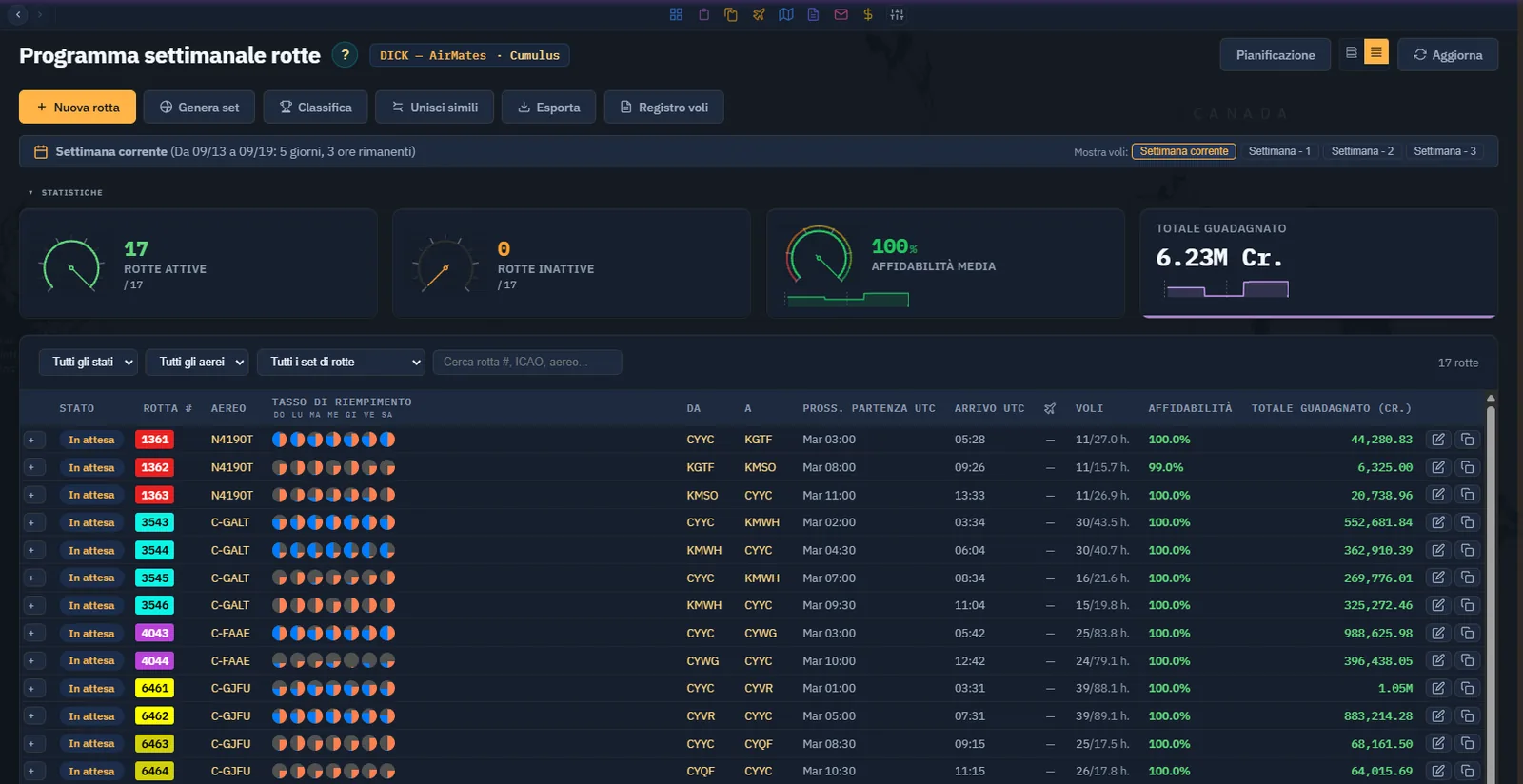
Nelle linee aziendali IA, il carburante si compra automaticamente alla partenza, a carico della compagnia operatrice. Un FBO deve possedere tutta la quantità: prima il proprio idoneo, poi quello VA, altrimenti il fornitore idoneo più economico. Se nessuno basta, non viene acquistato nulla. Serve carburante per destinazione, alternato e 30 minuti di crociera; altrimenti resta Non avviato, con spiegazione nel diario. Verificare scorte e rifornire prima di riprovare. In simulatore, preparare il carburante dal Dispatch. Queste linee hanno costi operativi e sono distinte da Freelance.
Se fallisce ripetutamente, controllare carico, carburante, posizione, manutenzione, personale e conflitti. Ripetere Attiva non corregge le cause: seguire il messaggio reale.
Controllo: si sa trovare il motivo del risultato.
Passaggio 13. Guardare la settimana prima di espandere
- In Linee, aprire Pianificazione.
- Trovare aereo e giorni.
- Verificare la sequenza degli incarichi del personale.
- Leggere conflitti e riposo prima di aggiungere servizi.
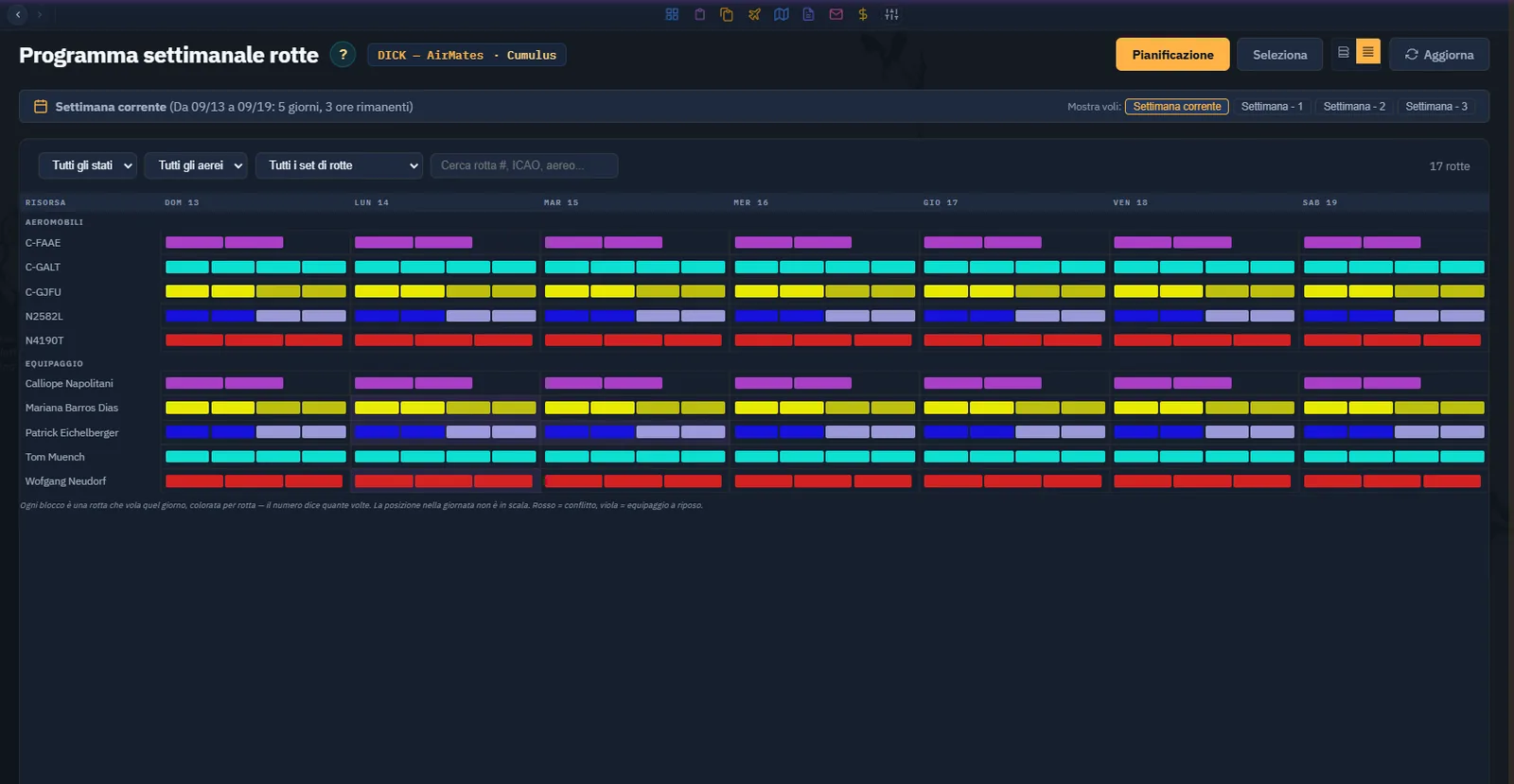
Un ritorno è il prossimo esercizio sensato: dopo andata, lavorazioni all’arrivo e preparazione. Garantire una sequenza realizzabile di aeroporti. Non aggiungere tutti i giorni finché ritorno e disponibilità dell’equipaggio non sono spiegati.
Per sola pratica, Disattiva linea conserva la configurazione per modifica e riattivazione. Sblocca anche gli orari; non elimina la linea.

Controllo: prossima partenza organizzata, oppure prova inattiva.
Passaggio 14. Lo stesso procedimento con un A380
La Cessna insegna su piccola scala, senza definire un limite massimo.
Il caso reale SH83 — Shaker, Cumulus, trovato nella classifica delle linee, usa 627, Francoforte EDDF → Dubai OMDB, con Airbus A380 FBW. Le viste sono state catturate in sola consultazione.
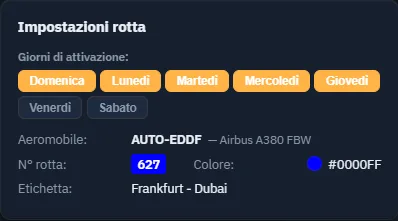

| Confronto | Cessna di prova | A380 osservato |
|---|---|---|
| Tratta | TFFF → TFFR | EDDF → OMDB |
| Economy | 2 | 430 |
| Business | 0 | 121 |
| First | 0 | 60 |
| Posti totali | 2 | 611 |
| Merci | 0 lb | 81 476 lb |
| Equipaggio | Pilota giocatore | Pilota, copilota, 12 assistenti |
| Modo | Simulatore | IA |
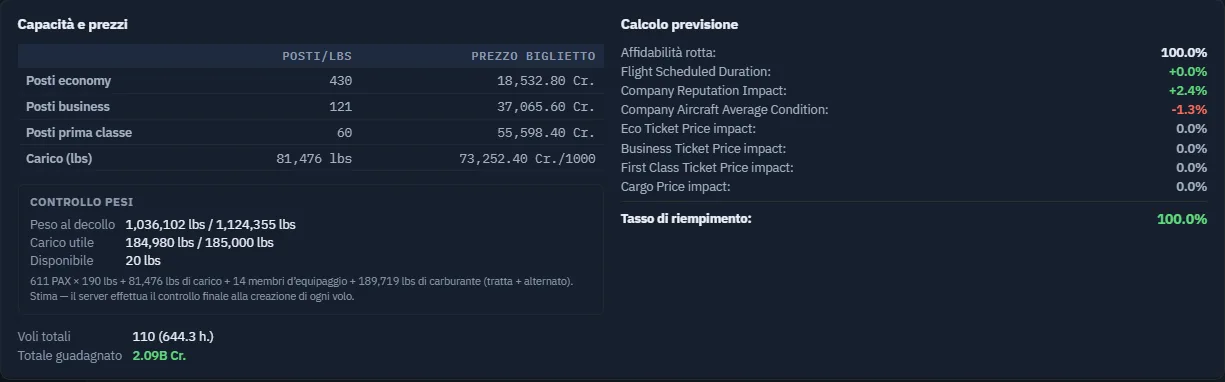
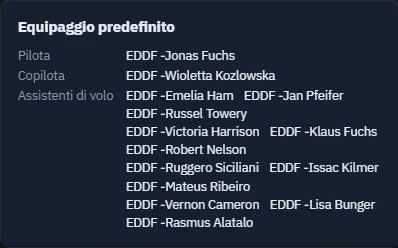
Leggere il margine attentamente quanto i posti: l’esempio aveva solo 20 lb disponibili. Dimostra la necessità del controllo peso, non un margine da imitare.
Per il proprio aereo di linea, riesaminare aeroporti, autonomia, carburante, cabina, personale, rotazione e costi. Mantenere la sequenza: definire, verificare, salvare, attivare, monitorare.
Ora si sa come…
- Distinguere linea aziendale, programma Freelance ed esecuzione.
- Creare un servizio di un giorno con aereo, pilota e tre aeroporti.
- Leggere UTC e slot come impegni di giorno e ora.
- Separare capacità, peso, domanda e profitto.
- Salvare, attivare e trovare il primo volo datato.
- Usare diari e pianificazione prima di espandere.
- Adattare il procedimento ai grandi aerei senza copiare valori Cessna inadatti.
Proseguire con Capacità, carburante e peso, sezione 15.2, e Servizio e riposo, sezione 15.3.
Altro esempio: identità e slot salvati
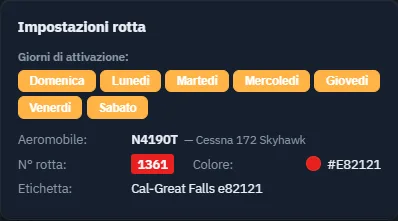
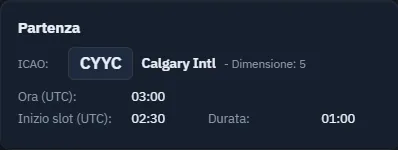
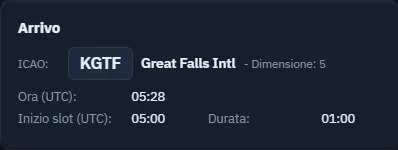
Questi dettagli appartengono a un precedente servizio Cessna Calgary CYYC → Great Falls KGTF. Mostrano identità e slot UTC; non copiarne aeroporti o orari nel tutorial separato.
15.2 Capacità, carburante e peso su una rotta regolare
Questa sezione integra Creare la prima rotta regolare della compagnia (sezione 15.1). Usala quando scegli posti e merci oppure quando una rotta si salva correttamente ma i voli non partono.
Leggere l’offerta come limite di capacità
Posti economy, Posti business, Posti first e Cargo definiscono ciò che offri in ogni occorrenza. Non ordinano di trasportare merci già presenti nell’inventario e non prevedono che ogni posto sarà venduto.
Per il primo servizio del tutorial, inserisci due posti economy e nessun cargo. Lascia a zero le altre classi. Controlla la stima di peso prima di aumentare i valori.
Ogni passeggero conta 190 lbs, bagaglio incluso, in questo calcolo. Leggi il carico così:
Passeggeri = (posti economy + business + first) × 190 lbs
Carico     = passeggeri + cargo offerto + equipaggio richiesto
Decollo    = peso a vuoto dell’aereo + carico + carburante stimato
La stima include pilota, eventuale copilota e assistenti richiesti dai posti offerti. Un aereo maggiore non trasforma quindi tutta la sua portata massima in cargo vendibile: equipaggio e carburante contano ancora.
Conta anche la configurazione di cabina. Rimuovere sedili può liberare capacità di peso; il calcolo considera questa variazione e la corrispondente riduzione del peso a vuoto. Su un aereo riconfigurato, il Carico utile visualizzato può differire dalla semplice somma di passeggeri, merci ed equipaggio. Leggi il blocco calcolato anziché confrontare quella somma con specifiche non adeguate alla configurazione.
Definire gli aeroporti prima di giudicare la stima
Seleziona aereo, partenza, destinazione e alternato prima di affidarti al Controllo peso. Il calcolo richiede dati dell’aereo e distanza. L’alternato conta perché la stima include carburante per tratta e alternato.
Se mancano dati di aereo o rotta, una stima assente non dimostra che tutto sia corretto. Completa i campi e lascia aggiornare la pagina.
Le tre righe principali rispondono a domande diverse:
| Riga | Controllo |
|---|---|
| Peso totale | Peso stimato al decollo rispetto al limite dell’aereo. |
| Carico utile | Carico calcolato rispetto al relativo limite. |
| Disponibile | Margine residuo; un numero negativo indica che l’offerta non rientra nella stima. |
La configurazione del tutorial mostrava 2.376 / 2.558 lbs di peso totale, 570 / 810 lbs di carico utile e 182 lbs disponibili. Indicava due passeggeri, nessuna merce, un membro di equipaggio e 115 lbs di carburante stimato.
Sono valori dell’aereo e della rotta illustrati, non costanti per tutti i Cessna 172. Il carburante stimato non sostituisce la reale preparazione del volo.
Capire l’avviso di sovraccarico senza salvare
Puoi provare i controlli sulla tua rotta di esercitazione inattiva:
- Premi Modifica.
- Aumenta temporaneamente il cargo offerto.
- Osserva il Controllo peso.
- Premi Annulla e verifica che il cargo salvato sia invariato.
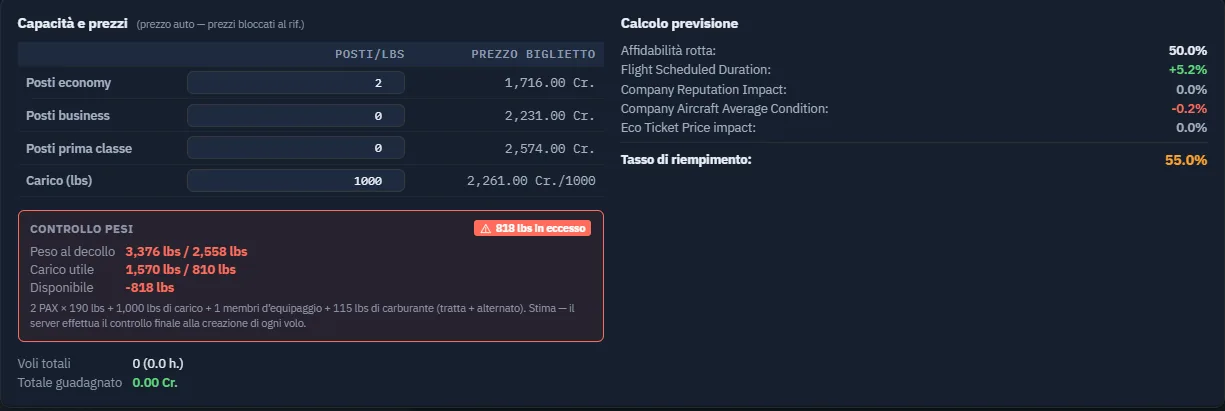
Il blocco diventa rosso e identifica l’eccesso. Riduci prima posti o cargo oppure scegli un aereo più adatto. Non togliere carburante necessario e non scegliere un alternato inadatto solo per rendere verde il numero.
Per l’esercizio torna a 2 posti economy e 0 cargo. Controlla valori inseriti e margine risultante.
Separare previsione e controllo peso
Una previsione di riempimento elevata non rende ammissibile un aereo sovraccarico. Un ampio margine di peso, a sua volta, non garantisce domanda sufficiente per riempire il servizio con profitto.
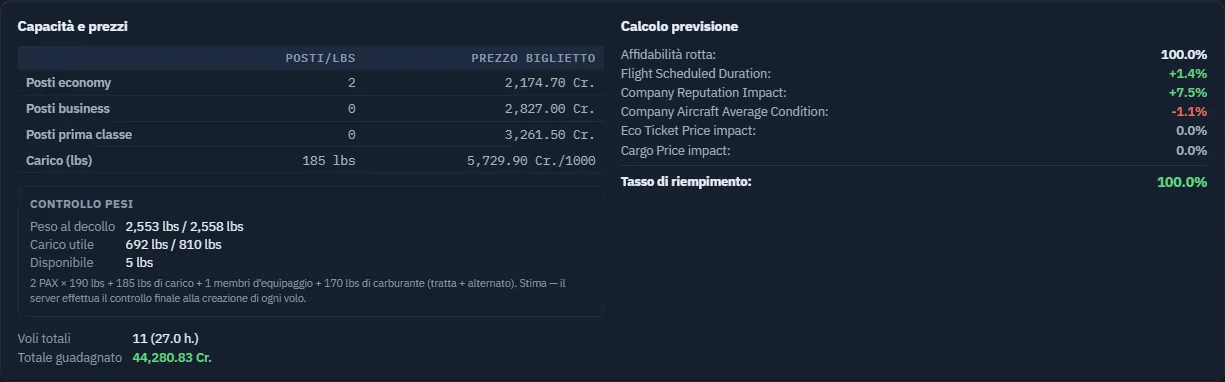
Leggi la previsione per domanda e modificatori, il blocco peso per la capacità di trasporto. Pianifica poi carburante effettivo e costi operativi. Non copiare un aereo quasi al limite soltanto perché la previsione è attraente.
Capire quando avviene il controllo finale
Il blocco della rotta è una stima. Il server esegue il controllo definitivo alla creazione di ogni volo, usando lo stato reale. Salvare e attivare una rotta non prova che tutte le occorrenze future potranno partire.
Una rotta può quindi essere salvata e attivata, poi avere un’occorrenza rifiutata per peso. Carburante a bordo diverso, configurazione modificata o un altro aereo assegnato possono cambiare il risultato.
Quando un’occorrenza fallisce:
- Apri i Voli programmati della rotta.
- Leggi l’ultimo commento e apri il registro dell’occorrenza.
- Se segnala limiti di peso, confronta carburante, equipaggio, passeggeri, merci e peso a vuoto con i limiti indicati.
- Correggi servizio o configurazione prima di aspettarti che l’occorrenza successiva funzioni.
Fallimenti ripetuti possono ridurre l’affidabilità e quindi la domanda futura. Indaga sul primo errore ricorrente invece di aspettare che una rotta apparentemente attiva si riprenda da sola.
Applicare lo stesso ragionamento a un aereo maggiore
Cambia la scala, non le domande. Passeggeri, merci, equipaggio e carburante rientrano nei limiti? Partenza, destinazione e alternato possono accogliere l’aereo? Il margine residuo è utile per l’operazione effettiva?
Il Cessna è un aereo didattico accessibile con autonomia e capacità limitate. Le rotte regolari supportano anche operazioni regionali e di linea maggiori. Ricalcola l’offerta per l’aereo e il servizio che intendi davvero operare.
Ora sai…
- Separare capacità offerta e domanda prevista.
- Leggere il contributo di passeggeri, equipaggio e carburante.
- Riconoscere un sovraccarico e annullare una prova senza modificare la rotta salvata.
- Capire perché l’attivazione non è il controllo finale del peso del volo.
- Usare il registro di un’occorrenza per indagare un rifiuto.
Torna al tutorial della rotta (sezione 15.1) · Continua con servizio e riposo (sezione 15.3)
15.3 Servizio e riposo dell’equipaggio su una rotta regolare
Questa sezione integra Creare la prima rotta regolare della compagnia (sezione 15.1). Leggila prima di sostituire il pilota giocatore del tutorial con un equipaggio IA o programmare più voli con gli stessi dipendenti.
Distinguere prima te dai tuoi dipendenti
L’esercizio in Cessna usa il pilota giocatore della compagnia. Il tuo avatar è esente dal riposo automatico dei dipendenti e dalla penalità di servizio. Il tutorial può quindi insegnare la creazione di una rotta senza richiedere prima un piano dei turni del personale.
I dipendenti IA sono diversi. Se il sistema aziendale di servizio e sonno è attivo, finestre di servizio e riposo possono influire su una rotta anche quando piloti personalmente. Un copilota o assistente IA resta un dipendente: scegliere il tuo avatar come comandante non esenta gli altri membri.
Comprendere le due durate
Il sistema documentato usa una finestra di servizio di 14 ore e 8 ore di riposo.
La finestra inizia con il primo volo del dipendente dopo il riposo. Non è un turno fisso come «lavora 08:00–16:00». Il tempo fra voli fa avanzare una finestra già aperta: una lunga attesa a terra conta anche se il pilota ha volato poco.
Per esempio, un nuovo periodo iniziato alle 06:00 UTC termina alle 20:00 UTC. Un nuovo volo verso la fine della finestra va valutato considerando l’arrivo previsto, non soltanto la partenza.
Leggere la scheda equipaggio
Prima di operare la rotta:
- Apri Impostazioni rotta regolare.
- Leggi la scheda Equipaggio predefinito.
- Se un dipendente riposa, annota l’orario di fine indicato.
- Confronta la disponibilità con i voli che prevedi di assegnargli.
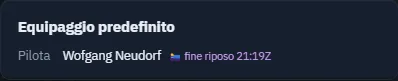
La scheda può mostrare la fine del riposo oppure quella del servizio con il tempo rimanente. L’assenza di timer non significa sempre disponibilità illimitata: potrebbe non esserci una finestra aperta, mancare i dati del personale o essere disattivato il sistema. Leggi anche lo stato.
Una rotta può essere attivata mentre un dipendente riposa. L’attivazione convalida la configurazione; il volo successivo richiede comunque un equipaggio disponibile. Leggi le informazioni di riposo vicino all’attivazione senza considerare il suo successo una prova di partenza immediata possibile.
Separare tempo reale e ora del simulatore
Servizio e riposo avanzano con il tempo reale trascorso. Regolare l’orologio del simulatore sul programma pubblicato non azzera la finestra di servizio.
Per i voli di rotta operati nel simulatore, un’opzione oraria può allinearlo alla partenza programmata. Non rende intercambiabili i due orologi e non elimina il vincolo del giorno della settimana dello slot.
Per i voli operati dall’IA, la partenza programmata determina quando il servizio deve operare. La possibilità di volare un’occorrenza nel simulatore durante la settimana del programma non consente di far partire una rotta IA in qualsiasi momento.
Chiediti separatamente: «Quale occorrenza e slot sto volando?» e «I dipendenti assegnati sono disponibili ora per la durata prevista?».
Sapere cosa accade alla fine del servizio
Un dipendente non viene mandato a dormire durante il volo. Il riposo automatico si applica in uno stato a terra idoneo, come Idle o Ready.
Un volo concluso oltre la finestra può comportare una penalità di 2.000 Cr. per ogni membro IA interessato. La penalità non interrompe direttamente il volo. Il riposo, invece, rende il dipendente indisponibile alla partenza.
Il calcolo automatico può decorrere dalla fine della finestra di servizio, anziché aggiungere otto nuove ore dopo l’atterraggio. Non calcolare il risveglio sommando sempre otto ore a ogni arrivo: leggi l’indicazione effettiva di fine riposo.
Il tutorial non ha fatto volare deliberatamente un equipaggio esausto per riprodurre la penalità. Queste regole descrivono il meccanismo documentato; la schermata dimostra l’indicazione di riposo stessa.
Controllare tutta la rotazione
- Torna a Rotte e seleziona Pianificazione.
- Individua l’aereo e ogni membro di equipaggio riutilizzato.
- Controlla la sequenza dei servizi e le indicazioni di conflitto o riposo.
- Lascia tempo per l’arrivo dell’aereo, la preparazione della partenza successiva e il posizionamento del personale nell’aeroporto corretto.
La sola griglia non dimostra disponibilità. È un aiuto basato su flotta e personale attuali; il server decide in via definitiva alla creazione del volo.
Se due assegnazioni non sono entrambe realizzabili, modifica gli orari o usa un altro equipaggio idoneo. Riattivare ripetutamente la rotta non risolve sovrapposizioni o un dipendente nell’aeroporto sbagliato.
Dopo una modifica, riesamina le rotte interessate. Controlla aereo e tutti i dipendenti richiesti lungo l’intera rotazione, incluso il posizionamento prima della partenza successiva.
Dimensionare l’equipaggio in base all’aereo
Le rotte maggiori usano gli stessi controlli, ma aggiungono persone le cui qualifiche, posizione e disponibilità devono adattarsi agli orari. Determina il fabbisogno di cabina dai posti offerti e dai requisiti dell’applicazione, invece di copiare il numero di un’altra compagnia.
Il sistema di servizio e sonno dipende da un’impostazione aziendale in Impostazioni → Preferenze, nei limiti delle regole del mondo. Se è disattivato, il meccanismo e gli indicatori non si applicano. Non devi cambiarlo per seguire il tutorial con il pilota giocatore.
Ora sai…
- Distinguere l’esenzione del tuo avatar dalle regole dei dipendenti.
- Spiegare quando inizia una finestra di servizio.
- Leggere la fine del riposo prima di contare su una partenza programmata.
- Separare il programma del simulatore dalla disponibilità reale del personale.
- Pianificare aereo e intero equipaggio come risorse condivise.
Torna al tutorial della rotta (sezione 15.1) · Rivedi capacità e peso (sezione 15.2)