Générer des missions récurrentes depuis votre FBO
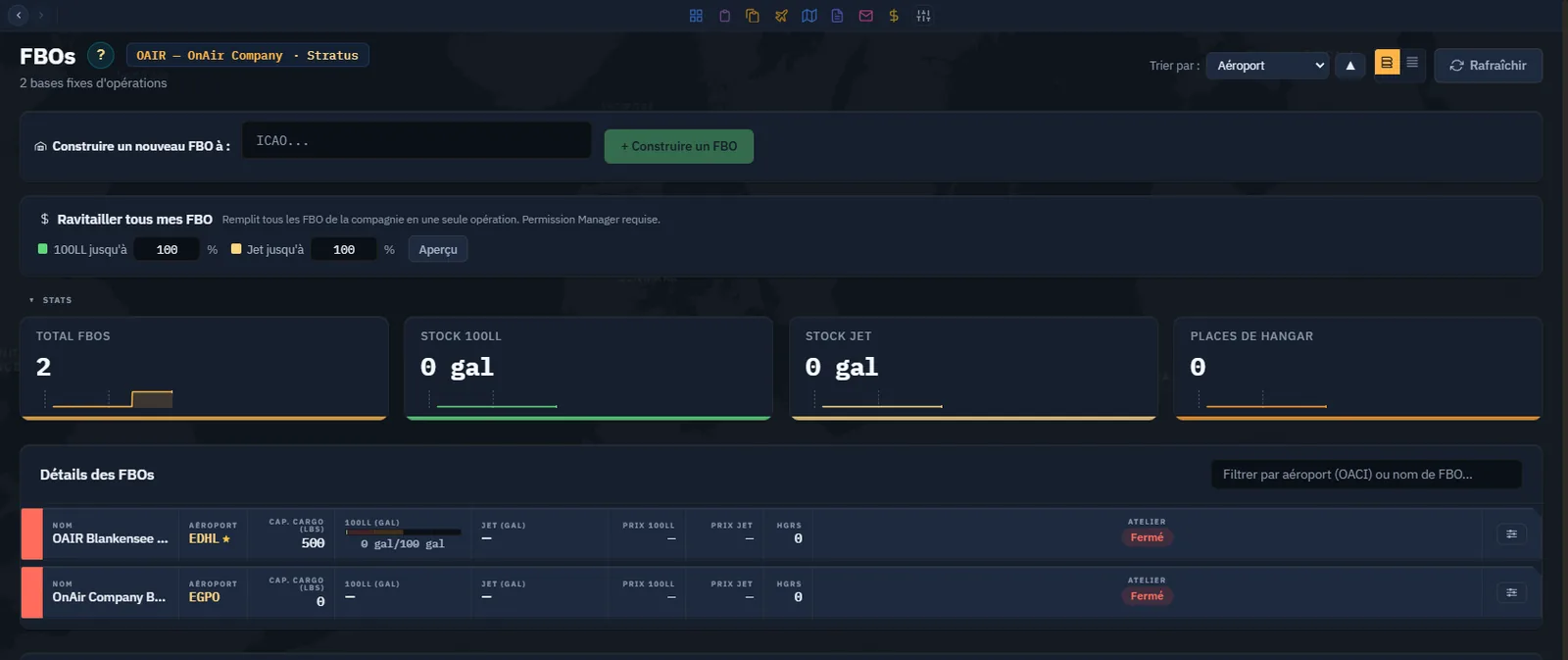
Une fois le FBO opérationnel, ses requêtes logistiques peuvent fournir des missions adaptées à une zone et à un profil de chargement. Une requête produit des offres ; vous devez encore les examiner, les accepter et préparer leur départ. Cet exercice utilise la base existante OnAir Company Base à EGPO, tandis que le nouveau site d’EDHL du chapitre 12 est en construction.
Les captures localisées de la requête EGPO ont été reprises le 14 septembre 2026. Les critères enregistrés et l’aperçu d’environ sept aéroports sont conservés ; le délai restant est désormais d’environ dix heures. L’offre produite lors de l’exercice initial n’apparaît plus dans la liste actuelle. Les valeurs de quatre jours et vingt et une heures et le résultat d’une mission décrivent la génération historique, qui n’a pas été relancée pour ces captures.
Étape 1. Ouvrir la base opérationnelle
Dans My FBOs, choisissez Configure FBO, puis Logistic Queries. Confirmez l’aéroport dans le titre de la page. Lisez les éventuelles restrictions de construction ou de compétence avant de modifier une requête.
Notre exemple dispose d’un emplacement, Q1. L’écran actuel indique que FBOs Agreement augmente le nombre d’emplacements, avec 1, 3, 5, 8 et 10 emplacements selon le niveau. Lisez la description réelle de la compétence dans votre compagnie avant de dépenser des points. Le volume supplémentaire de missions dépend d’autres capacités indiquées dans l’aperçu.
Étape 2. Définir une zone d’exploitation modeste
Choisissez la direction et la distance avant le chargement. Nous avons réglé SE, 50–200 NM, des aéroports de taille 2–5, du fret 0–0 lbs, 1–2 passagers et des sièges préférés Eco.
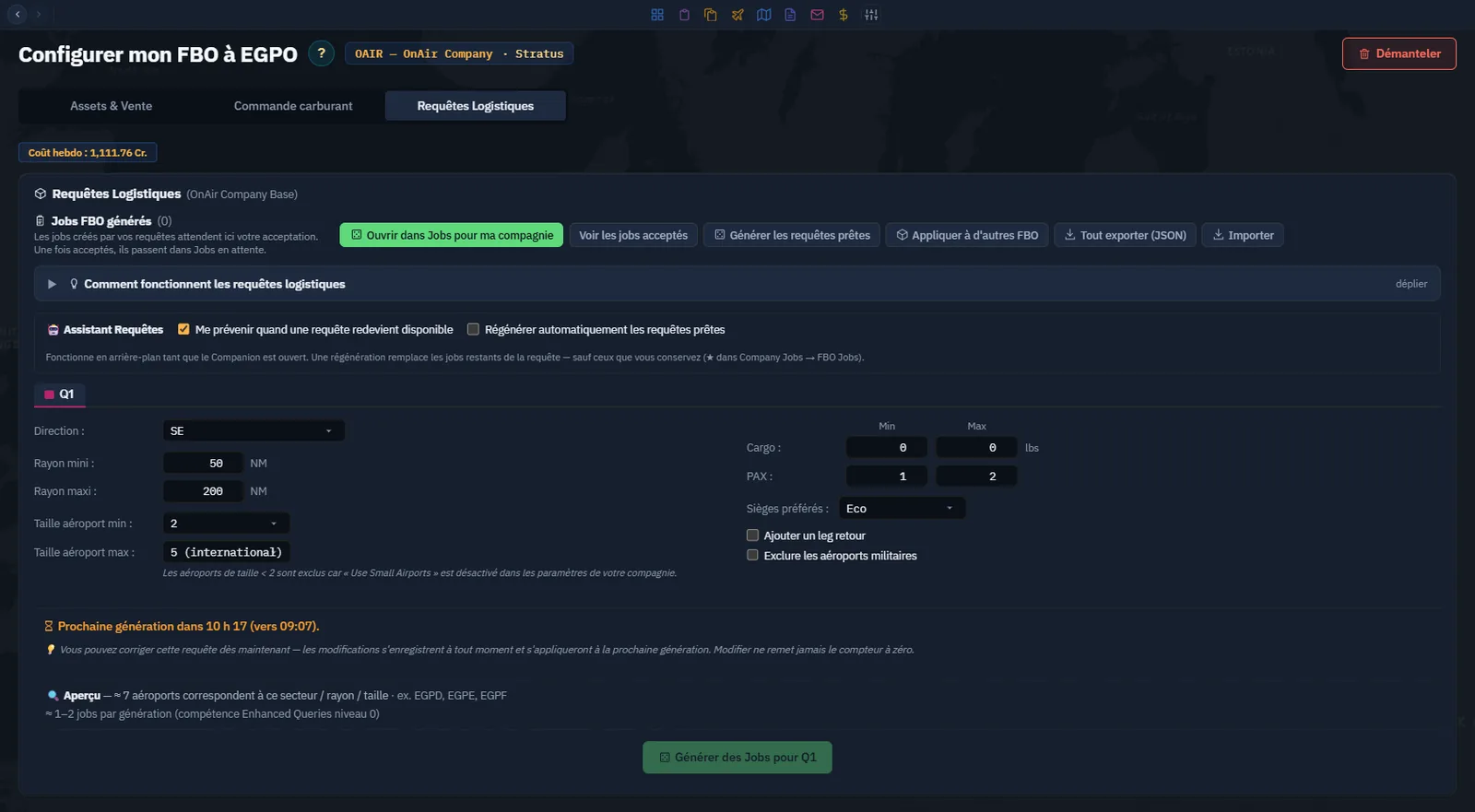
D’autres directions ciblent des FBO sélectionnés ou vos propres FBO à portée. Utilisez-les lorsqu’un réseau a été délibérément conçu. Vérifiez séparément les réglages de retour et d’aéroports militaires. Un réglage de compagnie peut aussi exclure les petits aéroports même si les tailles de la requête paraissent assez larges.
Au moins une borne de fret ou de passagers doit demander une charge. Lorsque les quatre valeurs sont nulles, l’écran avertit que le serveur ne générera pas de missions. Évitez de combiner secteur, distance et tailles extrêmement restreints avant de vérifier que des aéroports correspondent.
Étape 3. Lire l’aperçu et enregistrer
L’aperçu de l’exemple trouve environ sept aéroports, dont EGPD, EGPE et EGPF, avec une estimation de une à deux missions par génération au niveau actuel de la compétence Enhanced Queries.
Utilisez Validate pour enregistrer l’emplacement modifié. Vérifiez que l’indication de modifications non enregistrées disparaît. L’aperçu aide à identifier des critères impossibles ou trop étroits ; ce n’est ni une mission acceptée ni un nombre de résultats garanti.
Étape 4. Générer une fois et lire le délai
Choisissez Generate Jobs for Q1 lorsque la commande est disponible. Notre génération réelle renvoie une mission et impose à Q1 un délai affiché d’environ 4 jours et 21 heures au moment de la capture.
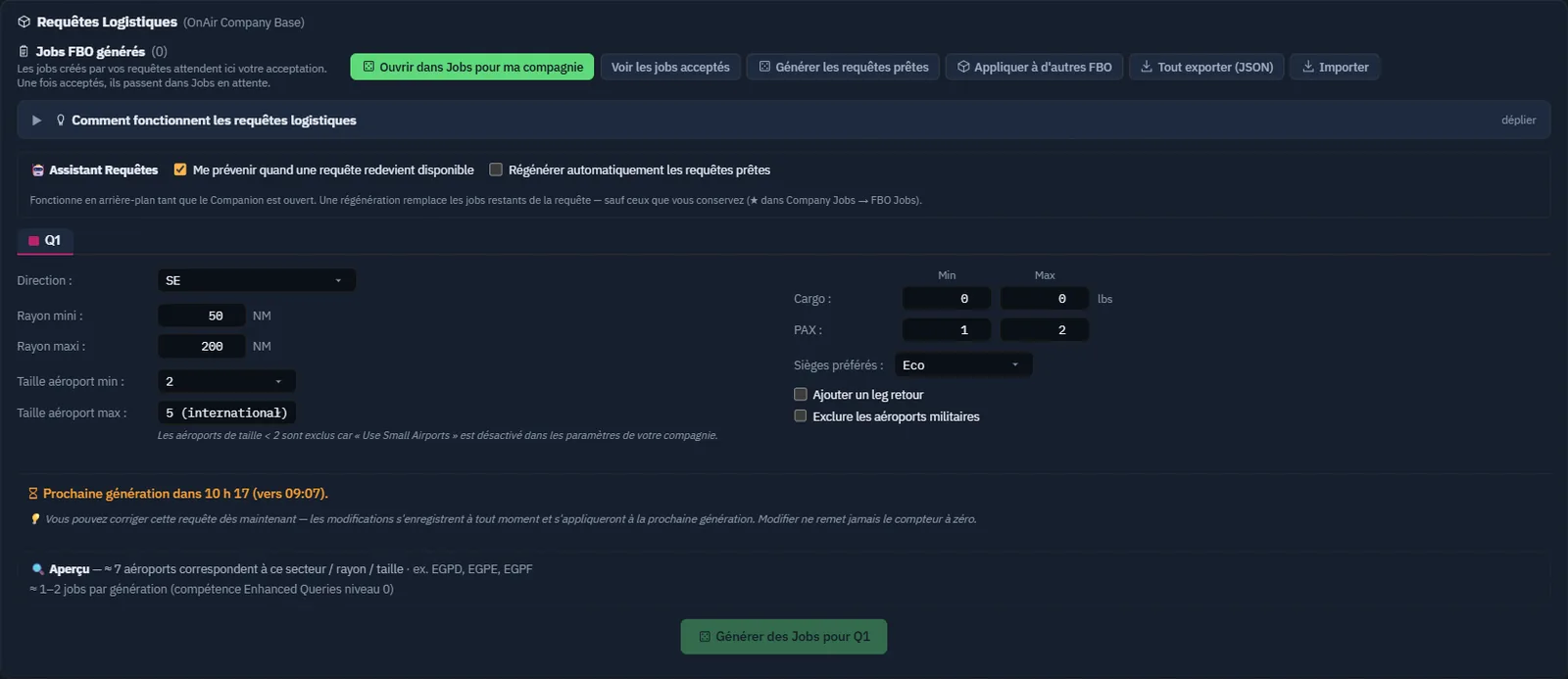
Lisez le compteur actuel de chaque emplacement au lieu de supposer qu’ils se renouvellent tous au même rythme. Évitez les clics répétés pendant le traitement. Si le résultat est vide, examinez l’aperçu, les bornes, les exclusions d’aéroports et le message du serveur avant de conclure que la fonction est indisponible.
Étape 5. Examiner l’offre générée dans Company Jobs
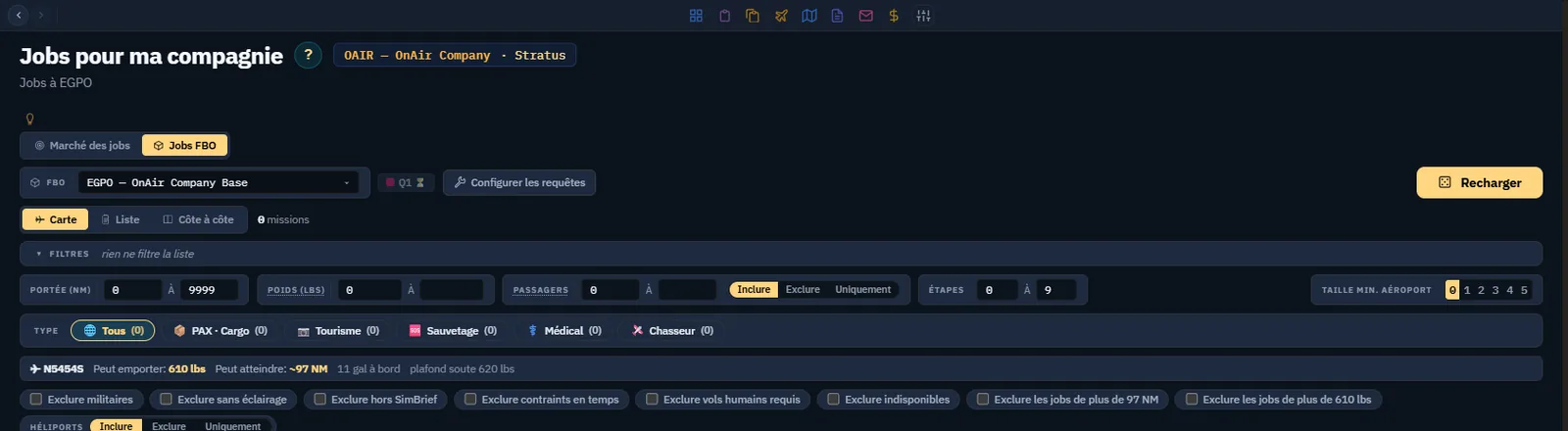
Utilisez Open in Company Jobs. Confirmez la source FBO Jobs et la base voulue. Les missions générées attendent ici leur acceptation ; les missions acceptées passent dans Pending Jobs.
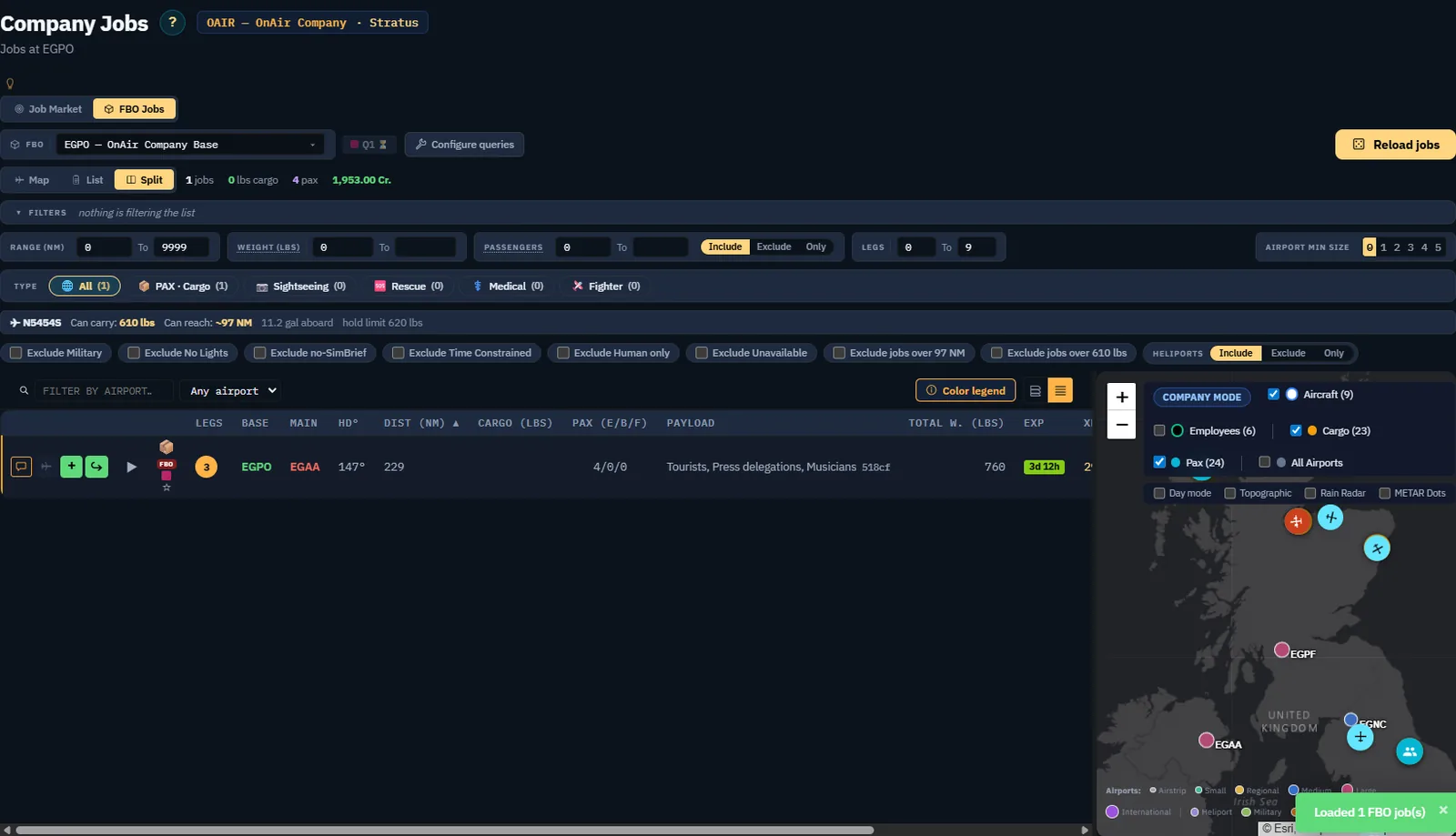
Ce résultat mérite justement d’être examiné parce qu’il diffère de la préférence simple de la requête. La liste affiche trois étapes, une distance de 229 NM et quatre passagers au total. Développez les étapes et vérifiez leurs charges, aéroports et échéances individuellement avant de décider si un avion peut effectuer toute la mission.
Le filtre N5454S conservé affiche aussi ses hypothèses actuelles de carburant et d’autonomie. Une mission encore visible ne prouve pas qu’elle respecte ces limites : examinez les exclusions activées, puis validez la préparation réelle du vol. Nous n’avons pas accepté cette offre, car l’objectif était de montrer la génération et la sélection, sans ajouter un engagement à plusieurs étapes à l’exercice du premier vol.
Étape 6. Accepter uniquement des missions réalisables
Pour une offre adaptée, utilisez Add to pending jobs ou Take job & fly, comme au chapitre 8. Examinez toute la mission, pas seulement le paiement de la première étape. Tenez compte de la position de l’avion, de l’équipage, des classes de passagers, du carburant et des échéances des étapes suivantes.
Capture à compléter FQ06 — mission générée adaptée, acceptée et préparée. Choisissez une offre réellement compatible après avoir examiné chaque étape. Capturez l’offre développée, son acceptation dans Pending Jobs et la préparation du vol correspondante. Si un autre avion est utilisé, identifiez-le clairement et expliquez le changement par rapport au Cessna.
Étape 7. Maîtriser la régénération
Le Query Assistant peut notifier ou régénérer les missions lorsque Companion est ouvert. La régénération remplace les offres restantes de la requête, sauf celles marquées à conserver avec l’étoile dans Company Jobs. Comprenez ce comportement avant d’activer la régénération automatique ou Generate all ready.
Donnez un but précis à chaque nouvel emplacement au lieu de dupliquer tous les critères. Après des opérations réelles, comparez les missions générées à la capacité pratique de votre flotte et adaptez la prochaine requête.
Capture à compléter FQ07 — exploitation récurrente achevée. Après des vols réels, capturez la livraison et le paiement de la même mission FBO acceptée, puis documentez l’ajustement éventuel de sa requête pour le cycle suivant. Gardez génération, acceptation et achèvement comme trois jalons distincts.
Le chapitre suivant utilise les ordres de travail pour organiser plusieurs étapes et actions de chargement. Un ordre de travail ne rend pas une mission inadaptée compatible avec un avion ; effectuez d’abord cette sélection.
Vues complémentaires : missions et installations FBO
Ces vues antérieures complètent l’exercice FBO. Un résultat filtré ou vide est un état observé, pas la preuve qu’une requête a généré des missions.