
Creare il primo ordine di lavoro
Un ordine di lavoro (Work Order) è un programma di voli per un aereo. Descrivi una sequenza di tratte, equipaggio, destinazioni e carichi. Il server prepara ogni tratta in ordine, vola automaticamente quelle IA consentite e aspetta il tuo volo nel simulatore per quelle manuali.
14.1 Che cos’è un ordine di lavoro
È la differenza fra guidare una sola corsa di taxi e consegnare al conducente il programma dell’intera giornata.
Collocazione nel percorso — Gli ordini sono uno strumento della modalità Career. Aprili da Flotta e hangar → Ordini di lavoro. Richiedono aereo di compagnia ed equipaggio adatti, secondo le regole del mondo. Se sei ancora in Freelance, consulta prima quella guida: qui si presuppone una compagnia completa (capitolo 6, passaggio a Career).
Cosa organizza per te
Un ordine riunisce:
- un aereo della tua flotta, non uno fornito in Freelance;
- un equipaggio: pilota, più copilota e assistenti quando richiesti;
- un aeroporto iniziale;
- una lista ordinata di tratte o «azioni», ognuna con destinazione, alternato, carburante e cargo.
Dopo l’attivazione, il server esegue le tratte in ordine. Ognuna carica le merci, vola, atterra e passa alla successiva, fino al completamento.
Pilota IA oppure tu ai comandi
Ogni tratta può essere volata in due modi:
- Da un pilota IA: l’equipaggio assegnato vola automaticamente sul server, in background. Non usi il simulatore. Questo permette l’operazione senza supervisione.
- Da te nel simulatore: la tratta aspetta che tu la voli con il normale tracking. Puoi pilotare le tratte interessanti e lasciare quelle ripetitive all’IA.
In una compagnia con simulatore, un pilota dipendente esegue le tratte IA dove il mondo le consente; il tuo avatar aspetta il tuo volo. Thunder ammette solo voli umani. Una compagnia configurata senza simulatore (NoSimulator) esegue gli ordini sul server anche con un avatar, nei limiti delle regole del mondo. Vedi preparazione equipaggio e attivazione.
Un ordine alla volta per aereo
Un aereo può eseguire un solo ordine alla volta. Un secondo ordine creato e attivato per lo stesso aereo non parte in parallelo: si accoda e mostra In attesa finché il primo termina (§14.8).
Un nuovo ordine resta Idle fino all’attivazione. Solo gli ordini attivati partecipano alla coda.
Ordine o singola preparazione — La preparazione del volo (capitolo 3) organizza un volo che tu esegui ora. Un ordine programma molte tratte successive, automaticamente o aspettando il tuo volo nel simulatore, secondo compagnia e mondo. Usa la preparazione per il volo che vuoi pilotare e un ordine per le rotazioni abituali da automatizzare.
Prima di iniziare: requisiti
Pianifica sia i controlli di attivazione sia le condizioni alla partenza effettiva di ogni tratta:
- Prima dell’attivazione: Career, aereo non Freelance, partenza, pilota, copilota e assistenti necessari, tratte definite con destinazione e alternato distinti. Controlla posti, pesi e carburante sufficiente. Non caricare carburante salta il rifornimento, non il requisito di carburante già a bordo.
- Prima della partenza: aereo ed equipaggio devono essere nel luogo corretto. Un ordine attivato può attendere manutenzione, riposo o disponibilità del cargo Required. Un aereo fuori posizione può invece causare una tratta fallita.
- Per volare senza intervento: pilota IA idoneo in un mondo che permetta l’IA, oppure impostazione senza simulatore ove consentita. Thunder richiede un volo umano.
Leggi il motivo dello stato dopo l’attivazione. Un ordine in attesa non è necessariamente invalido: distingui rifiuto di attivazione, attesa temporanea e tratta Failed da correggere.
Ora sai…
- Descrivere un ordine come programma automatizzato di più tratte per un tuo aereo.
- Distinguere esecuzione IA e manuale.
- Comprendere la coda per singolo aereo.
- Verificare i requisiti: aereo ed equipaggio alla partenza, tratte definite, carburante, peso e merci presenti.
Segue una visita alla pagina.
14.2 La pagina degli ordini di lavoro
Accesso: Flotta e hangar → Ordini di lavoro. La pagina ha un elenco degli ordini e una vista dettagliata di un ordine aperto per modifica. Qui esploriamo l’elenco; i dettagli sono in §14.4–§14.6.
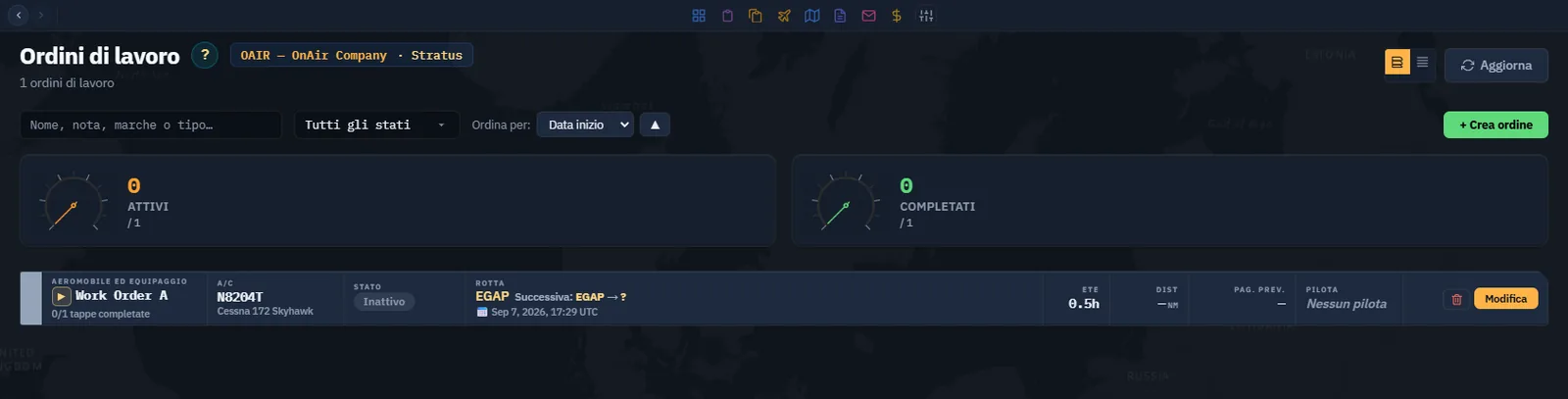
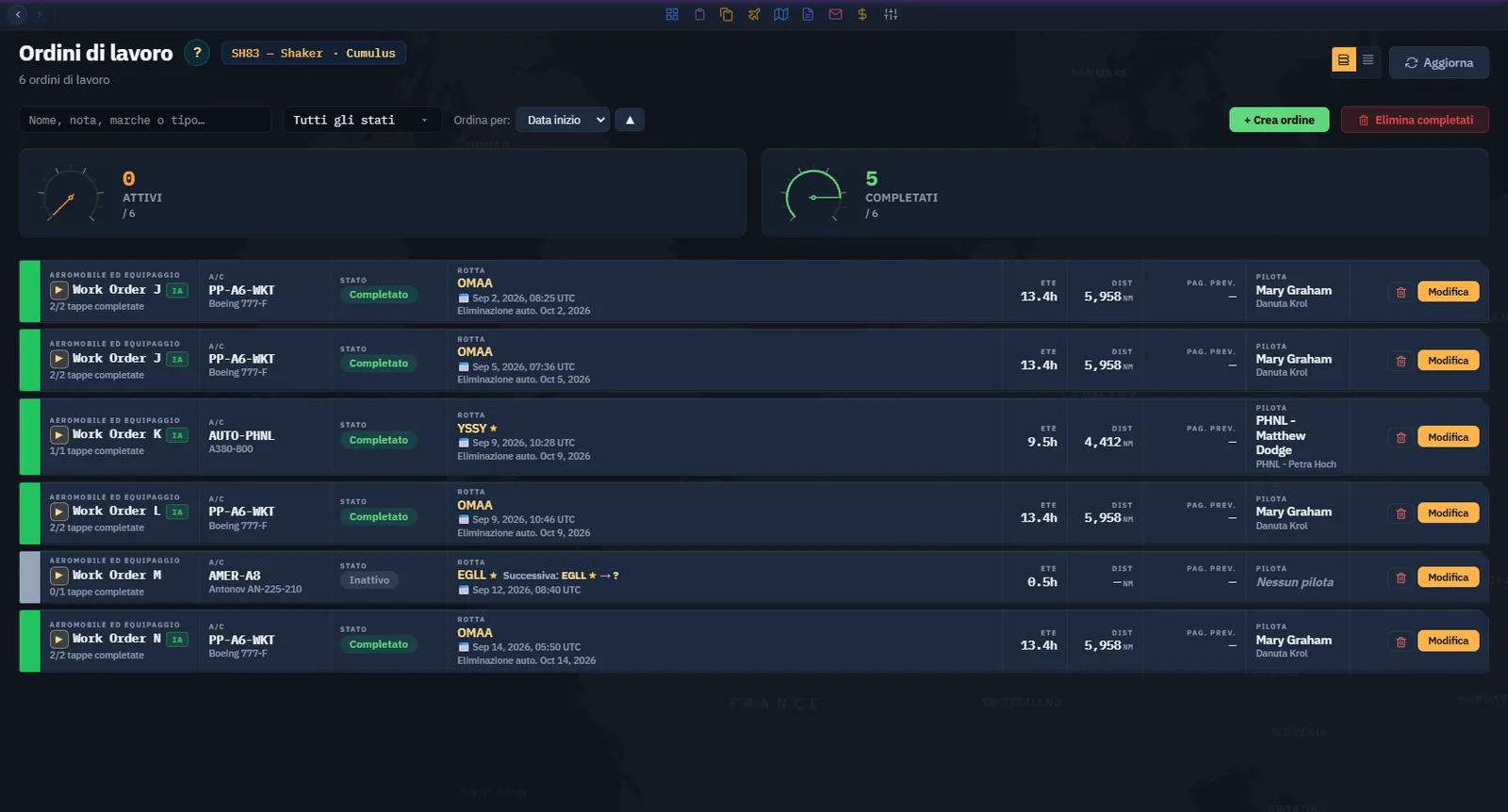
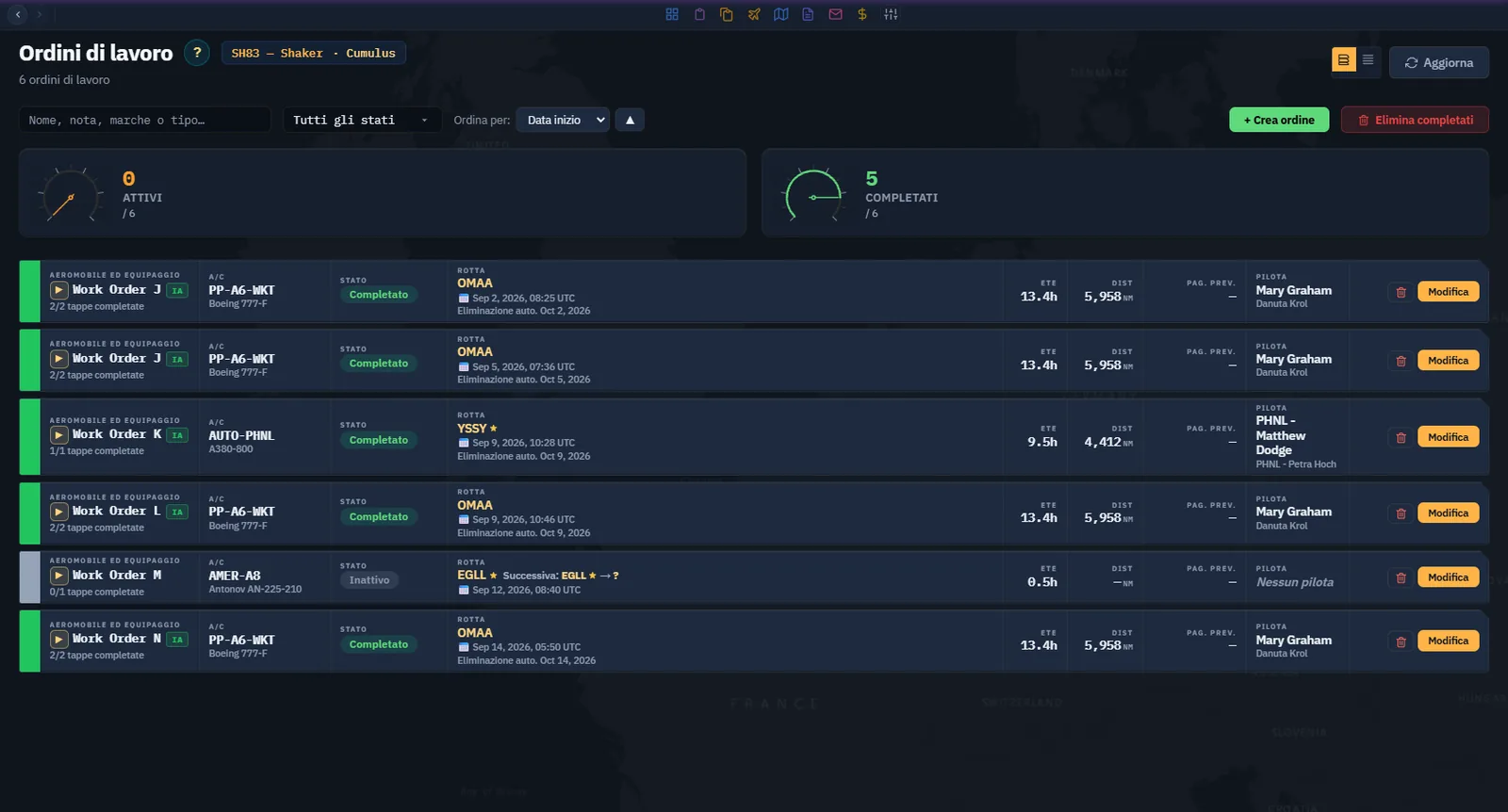
Gli elenchi localizzati mostrano gli ordini esistenti di SH83 il 14 settembre 2026: cinque completati e uno inattivo, senza ordini attivi. Gli esempi numerici del testo spiegano i controlli e non descrivono sempre questo elenco. La bozza nella sezione di creazione è l’ordine A già conservato da OAIR; non è stato avviato alcun ordine.
La barra filtri
In alto trovi:
- Un menu di stato: All statuses, Idle, In Progress, Completed, Waiting. Limita l’elenco a uno stato.
- Un’etichetta aereo e una pilota quando sono attivi quei filtri, per esempio arrivando dalla Flotta. Premi ✕ per rimuovere il filtro corrispondente.
- Il pulsante verde Crea, a destra, per un nuovo ordine (§14.4).
- Il pulsante rosso Elimina completati, visibile solo se esistono ordini conclusi, per rimuoverli insieme (§14.8).

I riquadri statistici
Due indicatori riassumono l’attività usando lo stesso totale:
| Indicatore | Significato |
|---|---|
| Attivi | Ordini avviati, in corso, in attesa del carico o del volo del giocatore. |
| Completati | Ordini le cui tratte sono terminate. |
Il denominatore è il numero degli ordini posseduti, esclusi quelli eliminati. 1 / 2 attivi e 0 / 2 completati indicano due ordini, uno avviato e nessuno terminato. Attivo non significa necessariamente che un aereo sia in volo. Il filtro di stato In corso è più restrittivo dell’indicatore Attivi.

Due modi di vedere l’elenco
Il selettore Strisce / Schede cambia la presentazione:
- Strisce: una riga compatta per ordine con nome, numero di tratte, aereo, percorso (partenza e tratta successiva), FBO, ETE, distanza totale, pilota e azioni Pausa ⏸, Attiva ▶ e Modifica.
- Schede: griglia più ampia, una scheda per ordine, con barra di avanzamento delle tratte finite sul totale, badge di stato, equipaggio e stesse azioni.
I dati sono identici. Scegli la densità preferita. Fare clic su una striscia o scheda apre il dettaglio (§14.4).
Le azioni nell’elenco
Secondo lo stato, ogni riga o scheda offre:
- ▶ Attiva in Idle con aereo e pilota: avvia l’ordine.
- ⏸ Pausa in In Progress: riporta a Idle.
- Modifica, sempre disponibile: apre il dettaglio.
Sono scorciatoie per le stesse azioni della vista dettagliata.
Indicazioni immediate in ogni riga
Oltre a nome, stato, aereo e rotta, tre segnali rispondono alle domande comuni senza aprire l’ordine:
- AI / YOU distingue pilota dipendente e avatar. Nelle compagnie con simulatore, YOU indica che voli tu la tratta preparata. Senza simulatore, le tratte dell’avatar possono essere automatiche dove l’IA è consentita; Thunder richiede pilotaggio umano.
- Motivo dello stato mostra la spiegazione del server per ordini in corso o in attesa, come «In attesa dell’equipaggio a riposo» o «Aereo occupato». Un blocco si spiega solitamente già sulla riga (§14.9).
- Data di eliminazione automatica compare negli ordini conclusi. La pulizia server riguarda però tutti gli stati quando StartDate supera 30 giorni; gli incompleti non sono esenti. Ricordalo se conservi un ordine per riutilizzarne l’equipaggio.
Ora sai…
- Filtrare per stato, aereo o pilota.
- Leggere gli indicatori Attivi e Completati con il totale di riferimento.
- Passare fra Strisce e Schede.
- Riconoscere Attiva, Pausa e Modifica nell’elenco.
- Leggere AI/YOU, motivo e data di eliminazione.
Segue il significato preciso degli stati.
14.3 Stati e ciclo di vita
Un ordine attraversa pochi stati. Conoscerli rende la pagina leggibile a colpo d’occhio: il colore indica cosa accade senza aprirlo.
Gli elenchi localizzati mostrano gli ordini esistenti di SH83 il 14 settembre 2026: cinque completati e uno inattivo, senza ordini attivi. Gli esempi numerici del testo spiegano i controlli e non descrivono sempre questo elenco. La bozza nella sezione di creazione è l’ordine A già conservato da OAIR; non è stato avviato alcun ordine.
Gli stati
| Stato | Colore | Significato |
|---|---|---|
| Idle — badge Inactive nella riga | Grigio | Creato o in pausa, non in esecuzione. È l’unico stato in cui puoi modificare. Filtro Idle e badge Inactive indicano lo stesso stato. |
| In Progress | Blu | In esecuzione o programmato per esserlo. Le tratte vengono volate. |
| Completed — badge Finished | Verde | Tutte le tratte concluse. Filtro e indicatore dicono Completed, la riga Finished: stesso stato. Compare anche la data di eliminazione automatica. |
| Waiting | Giallo | In coda dietro un altro ordine dello stesso aereo. Parte automaticamente quando termina il precedente. |
Due stati riguardano la tratta, non l’intero ordine:
| Stato della tratta | Colore | Significato |
|---|---|---|
| Failed | Rosso | Problema di posizione, peso, merci mancanti ecc. L’ordine si ferma per consentire una correzione. |
| Diverted | Viola | Atterraggio all’alternato anziché alla destinazione, per esempio per meteo. Richiede attenzione. |

Il ciclo di vita
Crea → Idle → Attiva (validazione riuscita) → In Progress
         ↑                                       |
         |                               Tutte le tratte concluse
         |                                       ↓
         |                                   Completed
         |
         +── Pausa volontaria o dopo una tratta fallita
             Correggi e riattiva
Regole principali:
- Puoi modificare solo in Idle. L’attivazione blocca l’ordine; per cambiare una tratta, mettilo prima in pausa (§14.8).
- Attivare esegue una validazione. Pilota o alternato mancanti, sovrappeso e altri problemi impediscono l’avvio con una spiegazione (§14.7).
- Una tratta fallita mette l’ordine in pausa, non lo elimina. Correggi la causa e riattiva: riprende dal punto interrotto, reimpostando la tratta fallita.
- Quando finisce un ordine In Progress, il successivo Waiting dello stesso aereo viene promosso e parte da solo.
Perché esiste Waiting — Un aereo esegue un ordine alla volta (§14.1). Attivando tre rotazioni per lo stesso aereo, la prima passa In Progress e le altre restano Waiting fino al proprio turno.
Il colore indica lo stato; la riga, il motivo — Per Waiting e In Progress, la riga mostra anche la spiegazione del server, come «In attesa dell’equipaggio a riposo per iniziare la tratta». Un ordine blu fermo solitamente si spiega lì: vedi §14.2 e §14.9.
Ora sai…
- Leggere i quattro stati per colore: Idle, In Progress, Completed, Waiting.
- Riconoscere una tratta Failed o Diverted.
- Seguire il ciclo e ricordare che si modifica solo in Idle.
Crea ora il primo ordine.
14.4 Creare un ordine di lavoro
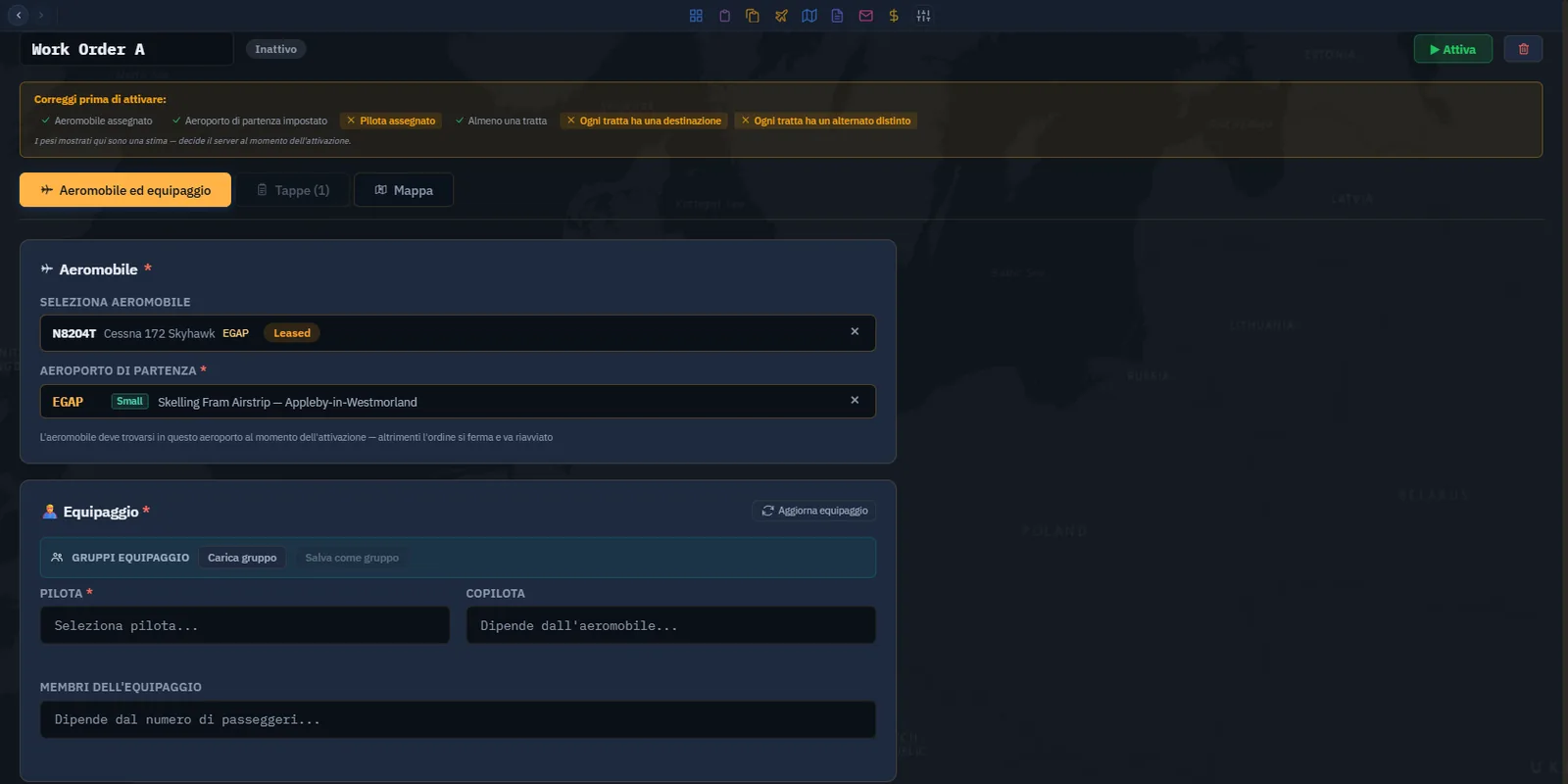
Premi Crea. Un ordine vuoto si apre nel dettaglio, in stato Idle e modificabile. Tre schede: Aereo ed equipaggio (qui), Tratte (§14.5–§14.6) e Mappa dell’intera rotazione (§14.5).
Prima di compilare, rivedi controlli di attivazione e condizioni di partenza dell’introduzione. Manutenzione, riposo e cargo Required mancante possono causare attese dopo l’attivazione; non sono tutti impedimenti strutturali all’attivazione.
Gli elenchi localizzati mostrano gli ordini esistenti di SH83 il 14 settembre 2026: cinque completati e uno inattivo, senza ordini attivi. Gli esempi numerici del testo spiegano i controlli e non descrivono sempre questo elenco. La bozza nella sezione di creazione è l’ordine A già conservato da OAIR; non è stato avviato alcun ordine.
Nome, partenza e data iniziale
In alto:
- Nome: etichetta facoltativa, per esempio «Giro merci del lunedì», utile con più ordini.
- Aeroporto di partenza: inserisci ICAO e scegli una proposta. È l’inizio della prima tratta, dove aereo ed equipaggio dovranno trovarsi alla partenza.
- Data iniziale: momento previsto di avvio. −1h, −30m, +30m, +1h e Ora semplificano piccoli spostamenti.
Tutto deve essere alla partenza — Aereo ed equipaggio assegnati devono essere nell’aeroporto di partenza all’inizio della prima tratta. Il selettore pilota indica con ✓ verde chi è già lì, evitando un trasferimento preliminare.
Assegnare l’aereo
Il selettore Aereo elenca la flotta disponibile, esclusi prestiti Freelance. Cerca immatricolazione, tipo o ICAO attuale e scegli.
Aereo obbligatorio — L’ordine non funziona senza aereo. L’asterisco rosso lo indica e l’attivazione resta bloccata fino all’assegnazione.
Assegnare l’equipaggio e scegliere chi vola
- Pilota, obbligatorio: cerca dipendenti. Quelli già alla partenza hanno ✓ verde. Disponibilità: verde Disponibile, viola 😴 A riposo fino a HH:MMz, arancione se altrimenti occupati. I piloti non certificati per la classe dell’aereo sono disattivati e non selezionabili.
- Copilota: richiesto con asterisco rosso per i tipi a due piloti, altrimenti facoltativo.
- Assistenti di volo: selezione multipla, richiesti oltre 15 passeggeri charter, uno per ogni blocco iniziato di 50 oltre i primi 15. Una tratta con 40 passeggeri ne richiede uno. L’ordine deve coprire la tratta più carica; il personale in riposizionamento si sceglie separatamente come passeggero.
Chi vola dipende dal pilota e dalle impostazioni di compagnia e mondo.
- Con simulatore, un pilota dipendente esegue automaticamente tratte IA idonee; il tuo avatar aspetta il volo nel simulatore.
- Thunder ammette solo umani. Usa l’avatar e vola; assumere un pilota non sblocca l’IA.
- Senza simulatore (NoSimulator), il server esegue automaticamente anche con avatar, dove l’IA è permessa.
AI / YOU identifica il pilota selezionato. Leggilo insieme a queste regole. Quando una tratta manuale è pronta, Vola questa tratta apre la preparazione.
Se l’ordine ti aspetta — Leggi motivo e impostazioni. Con simulatore, vola tu o assegna un dipendente idoneo dove l’IA è permessa. Thunder richiede la via manuale.
Copiare equipaggio da un altro ordine
Due aiuti evitano nuove selezioni: la barra dei gruppi equipaggio applica con un clic gli stessi gruppi salvati della preparazione del volo; copia equipaggio riprende quello di un altro ordine già dotato di personale. Entrambi compaiono solo durante la modifica in Idle.
Appena assunto? — Se il pilota manca, premi Aggiorna equipaggio nell’intestazione della sezione e selezionalo dopo il caricamento.
Lista di controllo prima dell’attivazione
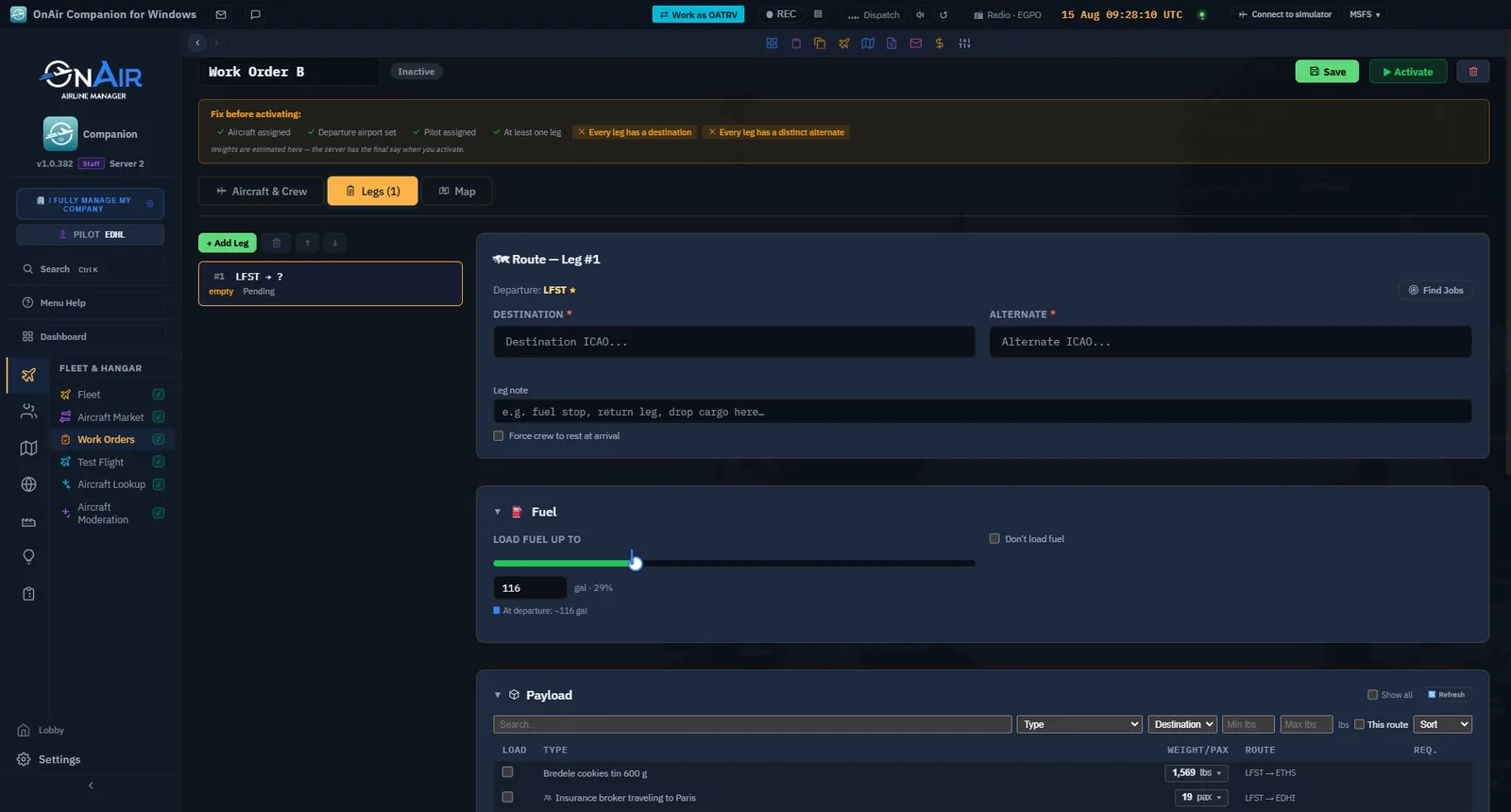
Sopra le schede, un ordine modificabile mostra i requisiti strutturali verificati con Attiva: aereo, partenza, pilota, eventuale copilota, almeno una tratta, destinazione e alternato distinto per ciascuna.
- Tutto verde: Pronto per l’attivazione.
- Qualcosa manca: Correggere prima di attivare, in ambra, evidenzia i punti aperti.
Correggi prima di premere e ricevere un errore server.
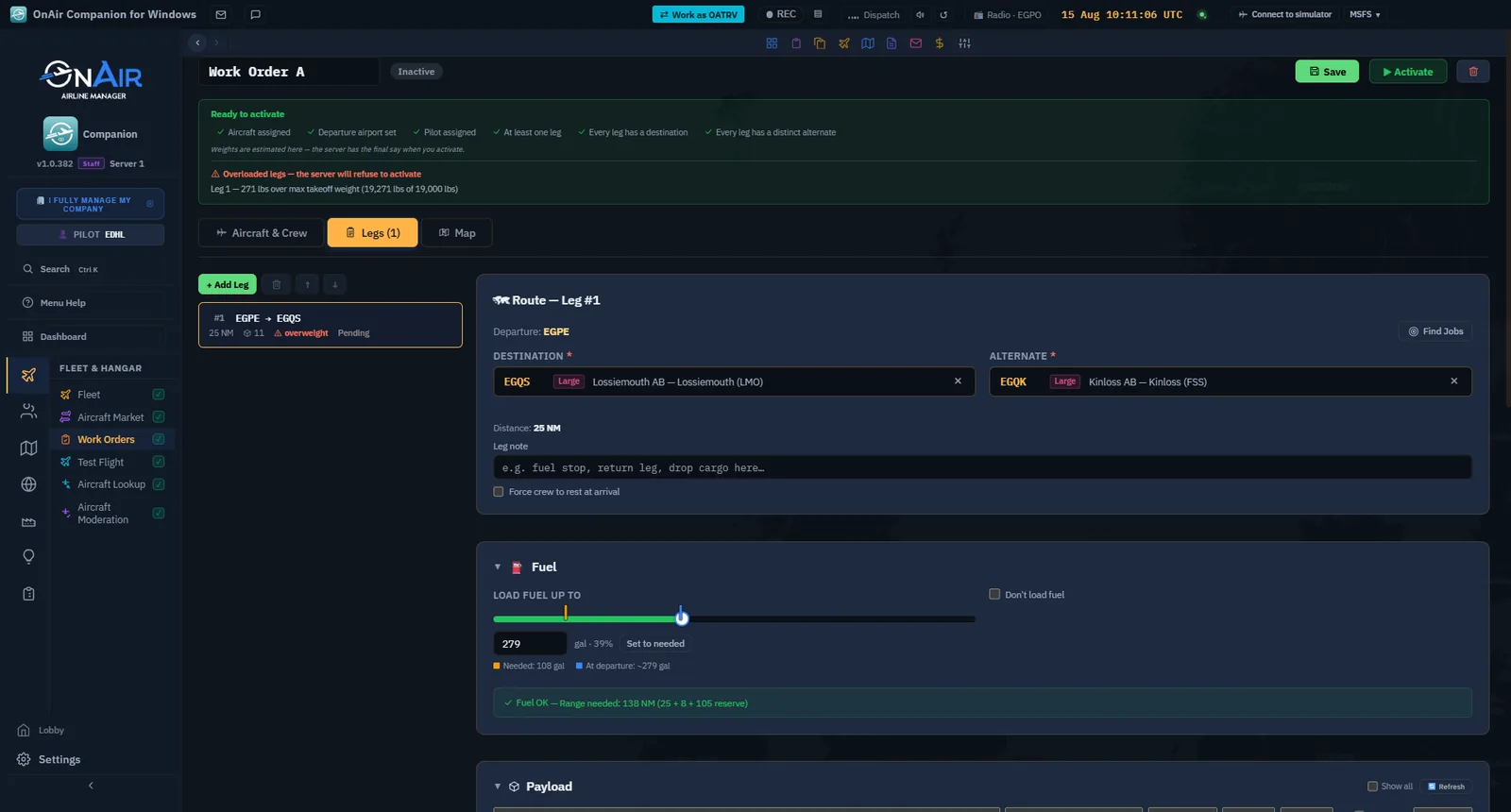
Il peso viene stimato prima dell’attivazione. Il banner Tratte sovraccariche elenca gli eccessi stimati, per esempio 271 lbs. È informativo, non blocca: alcuni dati possono differire dal server.
Lista strutturale verde e avviso di sovraccarico possono quindi coesistere. Rivedi carichi e carburante; il server convalida definitivamente il peso. Companion blocca separatamente carenze confermate di cabina, posti, rotta e carburante.

Il riepilogo calcola anche ETA / ETE della rotazione, con tempo di scalo per tratta e 8 h per riposo forzato. È la stessa stima della colonna ETE nell’elenco.
Ora sai…
- Aprire un nuovo ordine con Crea.
- Definire nome, partenza e inizio.
- Assegnare aereo e pilota secondo le impostazioni e leggere AI / YOU.
- Aggiungere copilota e cabina, copiare equipaggio e aggiornare dopo un’assunzione.
- Distinguere lista strutturale, avviso di peso e validazione bloccante.
Ora serve un percorso: costruiamo le tratte.
14.5 Costruire la lista delle tratte
In Tratte l’ordine diventa un percorso; la Mappa accanto permette di verificarlo visivamente. Una tratta, chiamata «azione» nel codice, è un volo fra due aeroporti. L’ordine esegue la catena in sequenza.
Disposizione
La scheda si divide in:
- Sinistra: lista ordinata, clic per selezionare.
- Destra: modulo proprietà della tratta.
Ogni voce riassume numero, partenza → destinazione, distanza, stato e carico:
- numero di carichi e passeggeri;
- indicatore ambra vuota se non trasporta né merci né passeggeri, utile per un transito non preparato correttamente;
- 😴 se termina con riposo forzato.
5.1b Durata delle tratte e giornata di servizio
Dalla versione 1.0.398, la lista risponde anche a: quanto dura la catena e l’equipaggio sarà ancora entro il servizio alla fine?
Ogni tratta con destinazione mostra:
- ⏱ Tempo di volo: crociera alla velocità teorica dell’aereo più 30 minuti di scalo aggiunti dal server a ogni tratta. È una stima senza vento o profilo di salita/discesa.
- Dall’inizio: somma di quei tempi nella catena. Diventa ambra oltre 14 ore.
- ETD → ETA: partenza dal parcheggio e arrivo stimati in UTC, concatenati dalla data di attivazione. Una partenza effettiva riallinea le tratte successive;
+1indica il giorno dopo.
Il totale riparte dopo il riposo. L’etichetta diventa Dal riposo equipaggio. Il calo è voluto: al risveglio ricomincia la finestra di 14 ore. Per questo il riepilogo superiore considera il periodo di servizio più lungo, non l’intero ordine.
Perché 14 ore. Con gestione di servizio e sonno attiva, la giornata IA dura 14 ore dal primo volo. Una tratta che atterra oltre non viene rifiutata, ma addebitata: 2.000 Cr. per membro IA. Il server applica poi il riposo prima della tratta successiva e l’ordine aspetta il risveglio. L’avatar è esente da questa penalità e dal riposo automatico. L’intestazione indica Entro la finestra di 14 h, oppure la tratta che la supera, come Oltre 14 h — la tratta #4 la attraversa, e nomina chi sta già esaurendo la propria finestra.
Aggiungere, riordinare, rimuovere
- Aggiungi tratta ne accoda una vuota.
- Riordina la sposta su o giù; i numeri si aggiornano.
- Rimuovi elimina la selezionata.
L’esecuzione segue dall’alto al basso. La prima parte dall’aeroporto dell’ordine (§14.4); ogni successiva parte dove è atterrata la precedente. Definisci soltanto la destinazione: la partenza deriva dalla catena.
Catena automatica — Se la tratta 1 è LFPG → EGLL, la 2 inizia a EGLL senza reinserirlo. Riordinare cambia dunque tutte le partenze successive.
Proprietà della tratta
Per la selezionata:
- Destinazione, obbligatoria: ICAO di arrivo.
- Alternato, obbligatorio: aeroporto diverso, usato se la destinazione è irraggiungibile, per esempio per meteo.
- Carburante: quantità da caricare nell’unità scelta. Non caricare carburante salta il rifornimento, per esempio se già effettuato o gestito personalmente.
- Forza riposo alla fine: riposo obbligatorio prima della tratta successiva, utile nelle catene lunghe.
- Nota: testo fino a 120 caratteri nella lista, come «scalo carburante» o «ritorno».
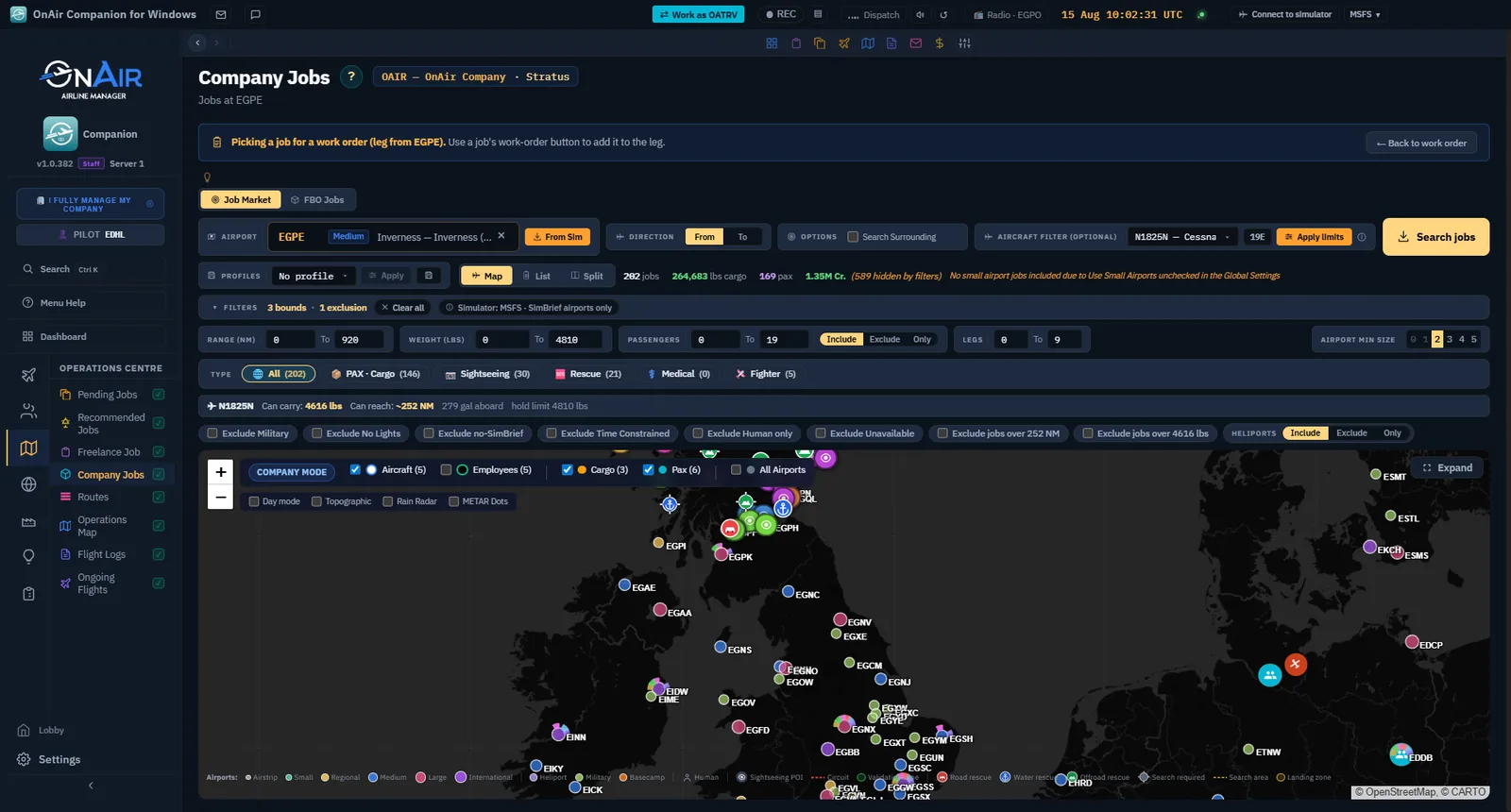
- Cerca lavoro salva e apre Lavori di compagnia, filtrati su partenza e aereo. Il lavoro scelto torna associato alla tratta, con destinazione e carichi compilati automaticamente. Il capitolo 8 descrive il flusso dal lato della ricerca lavori.
Alternato diverso dalla destinazione — Se coincidono o ne manca uno, la validazione blocca l’attivazione.
Carburante e pesi nel modulo
Ogni tratta usa lo stesso calcolo di peso e bilanciamento della preparazione del volo:
- Carburante sufficiente: verde/rosso per
partenza → destinazione → alternato + riserva di 30 minuti; se manca, mostra i galloni minimi. È nascosto con Non caricare carburante. - Dettaglio pesi: peso senza carburante, totale, carico utile e disponibile da merci, passeggeri, equipaggio e carburante; inoltre autonomia con riserva in NM e controllo dei posti mancanti.
- Sovraccarico e scalo: con peso eccessivo o distanza oltre l’autonomia, propone Trova scalo carburante. Scegliendo un campo, la tratta si divide in due: prima allo scalo, poi una nuova tratta alla destinazione originale. Carichi e passeggeri passano all’ultima. Un’indicazione precisa anche quanti salti richiede la distanza.

5.4b La Mappa della rotazione
La terza scheda, Mappa, mostra l’intera rotazione con marcatori numerati agli aeroporti, archi di cerchio massimo per tratta e alternati. Premi un arco o marcatore per selezionare; Modifica questa tratta torna al modulo. Permette di individuare prima dell’attivazione una tratta che attraversa il continente nella direzione sbagliata.
Cargo e passeggeri
Ogni tratta contiene anche carichi cargo/charter e passeggeri. Sono trattati in §14.6.
Ora sai…
- Leggere lista, contatori, indicatore vuota e proprietà.
- Aggiungere, riordinare e rimuovere tratte.
- Comprendere la catena automatica delle partenze.
- Definire destinazione, alternato, carburante o assenza di rifornimento e riposo.
- Leggere sufficienza e pesi, e dividere una tratta lunga con uno scalo.
- Controllare la rotazione sulla Mappa.
Aggiungiamo ora merci e persone.
14.6 Cargo, charter e passeggeri
Una tratta vuota vola comunque, ma un ordine serve solitamente a trasportare merci e persone. Nella scheda Tratte, ciascuna dispone di un selettore basato sul carico disponibile alla partenza.
Cosa viene offerto
La lista combina cargo e charter all’aeroporto di partenza della tratta —destinazione della precedente (§14.5)— con il patrimonio dell’intera compagnia: missioni accettate in attesa e merci possedute. I duplicati vengono rimossi. La posizione conta comunque all’esecuzione: sale a bordo solo ciò che è effettivamente alla partenza in quel momento.
Filtrare la lista
I filtri accorciano gli elenchi lunghi:
- Cerca: testo in descrizione, tipo e ICAO di partenza e destinazione.
- Tipo: tipi di merci presenti all’aeroporto.
- Destinazione: dove deve arrivare la merce.
- Peso min./max.: intervallo di peso.
- Questa rotta: origine e destinazione corrispondenti a questa tratta.
- Ordina: per peso, tipo o destinazione.
- Mostra tutto, nell’intestazione, elimina i filtri; Aggiorna rilegge la disponibilità attuale.
Gli elementi selezionati non vengono nascosti — I filtri nascondono solo merci non selezionate. Ciò che hai già spuntato resta visibile e deselezionabile. «N nascosti» indica quante voci escludono i filtri.
Carichi obbligatori e facoltativi
Spunta cargo o charter per caricarlo. Ogni elemento ha l’opzione Required:
- Attiva: la tratta non parte finché l’elemento non è caricato. Usala per merci indispensabili.
- Disattiva: carica se presente all’esecuzione, altrimenti vola senza.
Cargo su più tratte: transito
Il carico destinato a una tratta successiva è in transito: viene imbarcato ora, rimane a bordo e si consegna quando si raggiunge la destinazione. Il selettore distingue merci in arrivo qui da merci in transito, per pianificare rotazioni attraverso un hub.
Mostra tutti i carichi — Normalmente il selettore limita il patrimonio alla partenza della tratta. Mostra tutto include merci attualmente altrove. È utile per prevedere una consegna tempestiva da una tratta precedente, ma sale a bordo solo ciò che sarà davvero presente all’esecuzione.
Controlla ogni tratta di transito — Associa il carico a tutte le tratte che devono trasportarlo. A ogni partenza deve trovarsi in aeroporto e aver raggiunto l’orario di disponibilità. Un carico Required mancante fa attendere; uno Optional può essere saltato. L’indicazione di tratta vuota avverte se ti aspettavi merci.
Passeggeri e riposizionamento
Sotto le merci, il selettore passeggeri aggiunge:
- Passeggeri charter, paganti e associati ai carichi charter.
- Deadheaders, equipaggio proprio trasportato verso una tratta o un incarico successivo.
Peso e bilanciamento
Controlla il peso durante il caricamento. L’ordine non si attiva se una tratta supera i limiti dell’aereo, con le stesse regole di una normale preparazione. Il dettaglio pesi (§14.5) mostra in tempo reale peso senza carburante, totale, carico utile e disponibile. Il banner di sovraccarico propone Trova scalo carburante per dividere la tratta quando il problema è peso o autonomia. Togli un elemento facoltativo, ripartisci il cargo oppure aggiungi lo scalo.
Margini ridotti senza rifornimento — Portare carburante di ritorno su una tratta «Non caricare carburante» riduce il carico utile. Se l’avviso diventa ambra, riduci merci o carburante previsto rispettando il fabbisogno reale del volo, senza restare al limite.
Ora sai…
- Scegliere cargo e charter disponibili a ogni partenza.
- Filtrare e ordinare mantenendo visibili i selezionati.
- Usare Required per subordinare la partenza a merci indispensabili.
- Pianificare transito su più tratte e riconoscere una tratta vuota.
- Aggiungere passeggeri charter ed equipaggi in riposizionamento.
- Rispettare limiti e margini di peso.
L’ordine è pronto: ora va eseguito.
Riconoscere il contesto della selezione lavori
Quando cerchi lavori da un ordine, leggi il banner di passaggio prima di scegliere merci. Identifica il contesto dell’ordine e offre il ritorno.

14.7 Attivare e monitorare
Aereo, equipaggio, tratte e carichi sono pronti. Ora attiva l’ordine e osservane l’esecuzione.
Attivare
Premi Attiva (▶) nell’elenco o nel dettaglio. Prima dell’avvio, OnAir esegue una validazione. Rifiuta e indica cosa manca se non sono soddisfatte queste condizioni:
- pilota assegnato;
- aereo assegnato;
- aeroporto di partenza definito;
- copilota se richiesto dall’aereo;
- personale di cabina necessario e classi dei posti prenotati disponibili;
- destinazione e alternato distinto per ogni tratta;
- carburante sufficiente, incluso il residuo stimato quando «Non caricare carburante» è attivo;
- peso e bilanciamento entro i limiti per ogni tratta;
- nessun conflitto di equipaggio o passeggeri.
Correggi gli avvisi e riattiva. Superata la verifica, l’ordine parte o si accoda a un altro attivato sullo stesso aereo, e si blocca per la modifica. Manutenzione, riposo e cargo Required mancante possono poi generare attese spiegate dallo stato.
Cosa viene eseguito e dove
L’esecuzione avviene sul server, a intervalli ricorrenti. Per le tratte IA non serve lasciare aperti Companion o simulatore. Ogni tratta segue:
- Inizio: controllo dell’aereo all’aeroporto di partenza.
- Caricamento: cargo, charter, carburante e controllo del peso.
- Volo: creazione del volo ed esecuzione IA o attesa del giocatore.
- Completamento: fine della tratta e passaggio alla successiva.
Terminata l’ultima, l’ordine diventa Completed, verde.
Tratte IA e manuali
- Pilota IA: la tratta vola in background, passa da sola a Finished e sposta aereo ed equipaggio.
- Manuale: la tratta preparata aspetta il tuo volo nel simulatore. Vola questa tratta apre la preparazione. Controlla aereo, rotta ed equipaggio, poi traccia e registra il volo (capitolo 3, preparazione e registrazione). Thunder usa questo percorso; una compagnia NoSimulator esegue sul server dove l’IA è permessa.
Leggere l’avanzamento
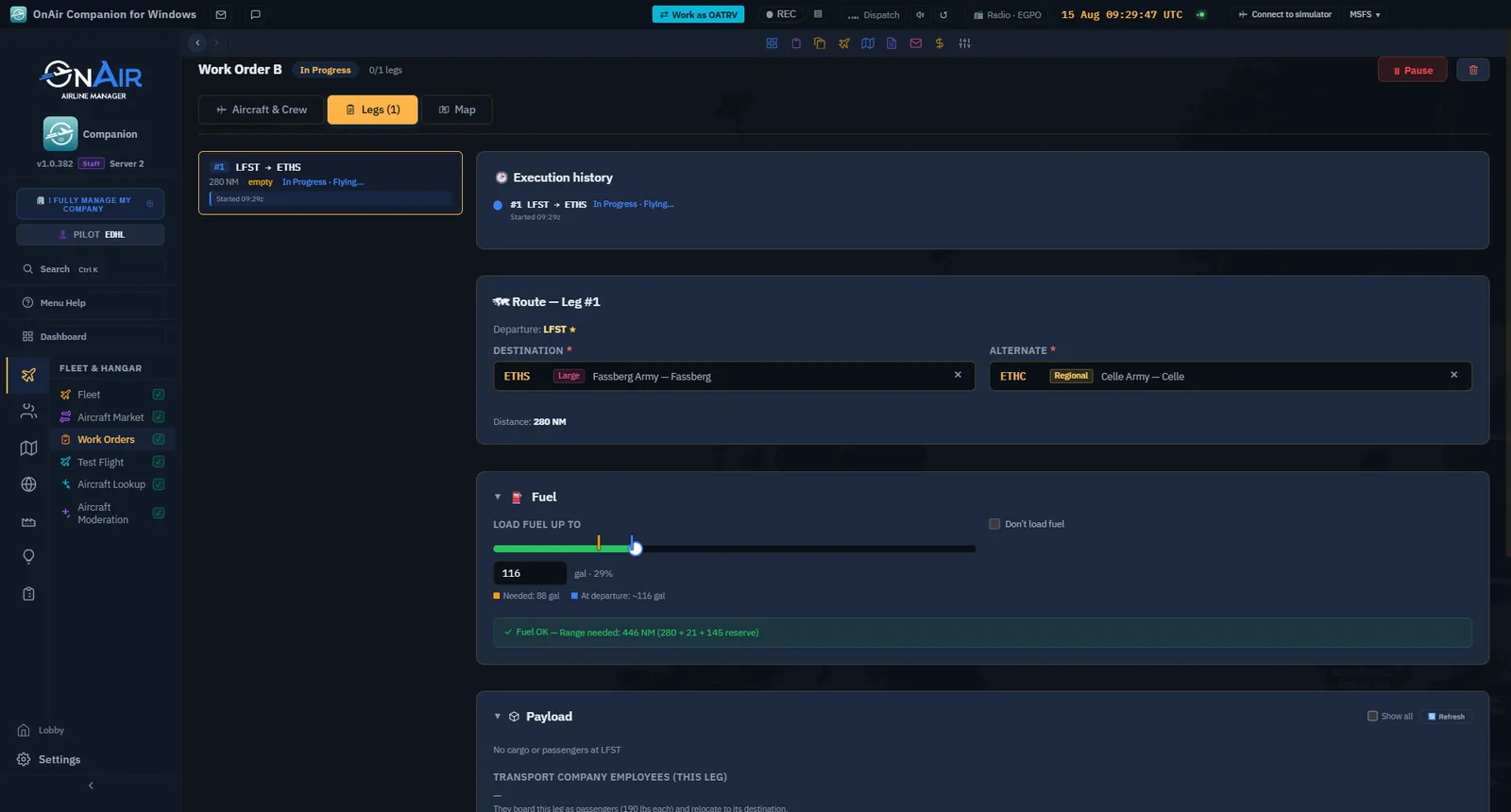
- Contatore tratte («3 / 5») e barra di avanzamento mostrano il progresso.
- La tratta successiva compare nella striscia con partenza, destinazione e distanza.
- Il motivo dello stato, come «In attesa dell’equipaggio a riposo», spiega la situazione sulla riga quando necessario (§14.2).
- I colori delle tratte (§14.3) distinguono attiva, finita, fallita e dirottata.
- La Cronologia esecuzione elenca fatti e orari, per esempio «#1 LFST → ETHS · In Progress · In volo… · Inizio 09:29z». Risponde rapidamente a cosa stia facendo ora.
Un ciclo alla volta — Il server elabora l’ordine con un timer e impedisce sovrapposizioni: una tratta non parte due volte. Qualche minuto di immobilità può essere soltanto l’intervallo fra due cicli. Aspetta un momento prima di presumere un problema (§14.9).
Ora sai…
- Attivare e leggere gli errori di validazione.
- Comprendere l’esecuzione IA sul server senza simulatore aperto.
- Distinguere tratte IA da quelle in attesa del tuo pilotaggio.
- Leggere contatore, avanzamento e tratta successiva.
Segue: pausa, coda e pulizia.
14.8 Mettere in pausa, accodare ed eliminare
Gli ordini richiedono controllo: li metti in pausa per modificarli, ne accodi diversi su un aereo e rimuovi quelli conclusi.
Pausa: ritorno a Idle
Premi Pausa (⏸) su un ordine In Progress per riportarlo a Idle. La pausa sblocca la modifica: non puoi cambiare tratte, equipaggio o aereo durante l’esecuzione.
La pausa non annulla le tratte finite. Riattivando, l’ordine riprende dalla prima incompleta e reimposta quelle fallite (§14.9).
La coda: un aereo, più ordini
Un aereo esegue un ordine alla volta (§14.1). Crearne e attivarne un secondo non raddoppia il lavoro simultaneo:
- Il primo è In Progress.
- Gli altri restano Waiting, con badge giallo.
- Alla conclusione, il successivo viene promosso automaticamente e parte.
Puoi così programmare un giorno o una settimana di rotazioni consecutive.
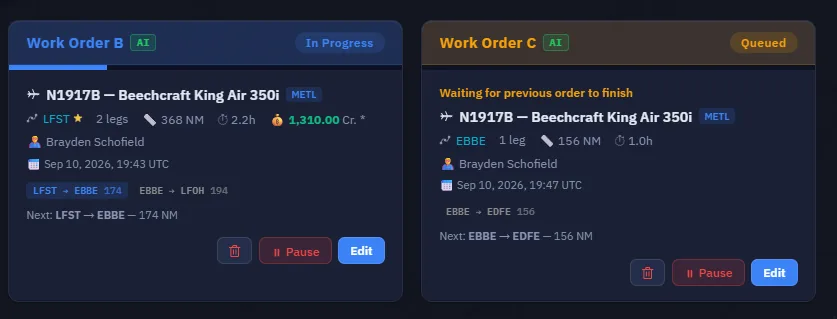
Ordine della coda — Gli ordini Waiting avanzano per data iniziale: il programmato prima parte per primo. Imposta le date consapevolmente quando conta la sequenza.
Eliminare un ordine
Ogni riga e scheda ha un pulsante cestino, indipendentemente dallo stato; anche la vista dettagliata. Prima dell’azione viene chiesta conferma con il nome. È una rimozione logica: l’ordine esce dall’elenco.
Eliminare tutti i completati
Il pulsante rosso Elimina completati, in cima e visibile quando almeno un ordine è finito, li rimuove tutti insieme. È il modo più rapido per riordinare la pagina dopo una serie produttiva.
Azione collettiva — Elimina ogni ordine Completed, non soltanto quello selezionato. Idle, In Progress e Waiting restano invariati.
Pulizia automatica dopo 30 giorni — Il server rimuove gli ordini la cui StartDate risale a oltre 30 giorni, qualunque sia lo stato. Idle, Waiting e In Progress non sono esenti. È un meccanismo distinto dal pulsante dei completati. Copia equipaggio e dettagli necessari prima della scadenza; un vecchio ordine non è un archivio permanente.
Ora sai…
- Mettere in pausa per modificare e riprendere dal punto interrotto.
- Accodare più ordini su un aereo con avanzamento automatico.
- Eliminare un ordine con conferma o tutti i completati insieme.
Ultimo passo: risolvere i problemi.
14.9 Risoluzione dei problemi
Gli ordini operano da soli, quindi la causa di una fermata non è sempre evidente. Questi casi comuni provengono dalla cronologia reale del supporto e sono stati verificati in Companion.
«È In Progress, ma l’aereo non si muove da giorni»
Leggi prima il motivo dello stato. Due possibilità sono una tratta manuale o il riposo:
- Aspetta un volo umano. Con simulatore, l’avatar aspetta il tuo pilotaggio: usa Vola questa tratta. Dove l’IA è permessa puoi mettere in pausa e assegnare un dipendente idoneo. Thunder rimane solo umano. Senza simulatore (NoSimulator), il server può eseguire automaticamente le tratte dell’avatar; controlla il motivo prima di cambiare equipaggio.
- Aspetta il riposo. Un ordine già partito spesso attende fra tratte la fine di un riposo obbligatorio, soprattutto con «Forza riposo alla fine». Sta riposando, non è bloccato. Lascia tempo oppure organizza equipaggi che non interrompano il programma.
Leggi impostazioni del mondo e della compagnia oltre al badge. AI / YOU identifica il pilota, senza annullare Thunder o l’impostazione senza simulatore.
Casi comuni
| Sintomo | Causa probabile | Soluzione |
|---|---|---|
| Non si attiva, avviso rosso | Validazione fallita | Leggi il messaggio: pilota mancante, alternato assente/duplicato, sovrappeso, carburante mancante. Correggi e riattiva (§14.7). |
| «Aereo occupato» / «Già a destinazione» | Una tratta conclusa ha lasciato l’aereo oltre la posizione prevista | Pausa, confronta la catena con la posizione in Flotta, correggi partenza/destinazione e riattiva. |
| Tratta Failed, rossa | Posizione iniziale errata, preparazione invalida o sovrappeso | Pausa, riposiziona, togli carico o regola carburante e riattiva per riprovare. |
| Tratta Diverted, viola | Destinazione irraggiungibile, arrivo all’alternato | L’aereo è all’alternato. Decidi se modificare la catena e riprendi. |
| Cargo Required mai caricato | Altrove o non ancora disponibile | La tratta aspetta. Controlla luogo e orario; togli Required solo se accetti di volare senza il carico. |
| Fermo per qualche minuto | Intervallo fra cicli server | Aspetta: l’esecuzione usa timer. Indaga se dura molto di più, come nel caso di fermo prolungato. |
| Errore Copilota richiesto | Il tipo richiede due piloti | Assegna un copilota in Aereo ed equipaggio. |
Merci lasciate sulle tratte successive
Il cargo in transito deve essere associato a ogni tratta che lo trasporta. A ogni scalo il server ricontrolla posizione e disponibilità. Un Optional assente può essere saltato; un Required fa attendere. Una tratta senza carico associato può partire vuota anche se intendevi trasportare merci.
Se il carico deve percorrere tutta la catena, riapri ogni tratta e confermane la presenza dopo la costruzione e prima dell’attivazione. Correggi ogni zero inatteso prima di partire.
Ricontrolla dopo modifiche — Cambiare cabina, fare manutenzione o ricostruire la rotta può scollegare carichi. Pausa, riapri ogni tratta, conferma cargo e passeggeri, poi riattiva.
Modificare richiede pausa, anche per cambiare pilota
Non puoi cambiare un ordine in esecuzione. Per tratte, equipaggio o carico, metti prima in Pausa verso Idle (§14.8), modifica e riattiva. Le tratte finite si conservano.
Per cambiare chi vola, fra IA e te: Modifica → Pausa → cambia Pilota/Copilota → Attiva. Puoi farlo anche durante il riposo dell’equipaggio attuale.
Aereo ed equipaggio devono trovarsi nel posto giusto
La posizione è una causa frequente: l’ordine aspetta risorse a una partenza, ma sono altrove, spesso alla fine di un ordine precedente. Verifica l’ICAO attuale in Flotta e usa il trasporto di equipaggio (§14.6) per inserirne il riposizionamento nella catena.
L’acquisto automatico non trova carburante sufficiente
Il rifornimento automatico richiede un FBO con scorta sufficiente per l’intero acquisto. Sceglie prima un tuo FBO idoneo, poi quello della VA, altrimenti il fornitore idoneo meno caro. Scorte vuote o insufficienti vengono saltate, non sommate.
Se nessuno può fornire, la tratta non parte e mostra No FBO with enough fuel available at .... Verifica le scorte della partenza e organizza la fornitura. Non caricare carburante —No fuel operation at leg departure sul server— salta l’acquisto. Usalo solo con carburante a bordo già sufficiente; non regala carburante né elimina pianificazione di autonomia e peso.
Margine sulle tratte senza rifornimento
Se selezioni Non caricare carburante, per esempio su un campo remoto, e porti carburante di ritorno, lascia un comodo margine di peso. Pianificare al limite può risultare sovraccarico quando i calcoli si assestano e fermare l’ordine. Il dettaglio pesi (§14.5) lo mostra: riduci merci o carburante rispettando il fabbisogno effettivo, oppure dividi con Trova scalo carburante.
Il pilota appena assunto non compare
Companion carica il personale all’apertura degli Ordini. Un pilota assunto prima appare normalmente. Se quello appena assunto manca ancora, premi Aggiorna in alto oppure esci e riapri la pagina.
Volare per una VA — Con diritti di dispatcher in una VA puoi eseguire anche gli ordini del proprietario. Il meccanismo è identico; cambia la proprietà.
Ora sai…
- Riconoscere tratte in attesa del tuo pilotaggio secondo mondo e compagnia.
- Distinguere riposo e blocco reale.
- Diagnosticare attivazione, Failed e Diverted.
- Evitare merci lasciate indietro.
- Mettere in pausa per modificare, posizionare risorse e mantenere margini di peso/carburante.
- Ricaricare il personale dopo un’assunzione.
Il flusso è completo: programma, assegna equipaggio, carica, esegui e mantieni ordine.
⬅️ Torna all’introduzione
Ancora bloccato? Chiedi su Discord oppure apri un ticket.