
Volare una rotta regolare Freelance
Un programma Freelance fornisce una sequenza di voli di linea da pilotare. Scegli compagnia e aeromobile del simulatore, esamini una proposta, accetti e prepari la tratta corrente. Non crei né gestisci le rotte aziendali della compagnia.
Prima di iniziare
Completa prima il charter iniziale. Devi saper connettere, preparare e registrare un volo. Disponi del componente dell’aeromobile nel simulatore: trovarlo in un selettore non prova installazione o connessione.
Usiamo Sounds Air e Pilatus PC-12, con due voli attorno a NZWB e NZPP. È un programma didattico breve, non una garanzia che il catalogo mantenga gli stessi voli. Scegli un equivalente attuale se serve. Il Cessna usato dopo per rotte aziendali riguarda un altro esercizio.
Passaggio 1. Aprire la ricerca Freelance
1. Apri Freelance Job e la scheda Regular Routes.
2. Se esiste un programma attivo, controllalo con Show legs. Può essercene uno solo attivo.
3. Altrimenti apri Apply for a route as a Freelance.
4. Controlla il distintivo della compagnia prima di accettare.
Charter e programma sono distinti. Il charter Cessna pendente è rimasto durante l’accettazione del PC-12. Non abbandonare altri lavori per il tutorial.
Passaggio 2. Scegliere compagnia e aeromobile
1. Digita ad esempio Sounds Air in Text Filter.
2. Seleziona la compagnia.
3. In Aircraft Type scegli l’aeromobile del simulatore, qui Pilatus PC-12.
4. Esamina mappa e Starting Airport.
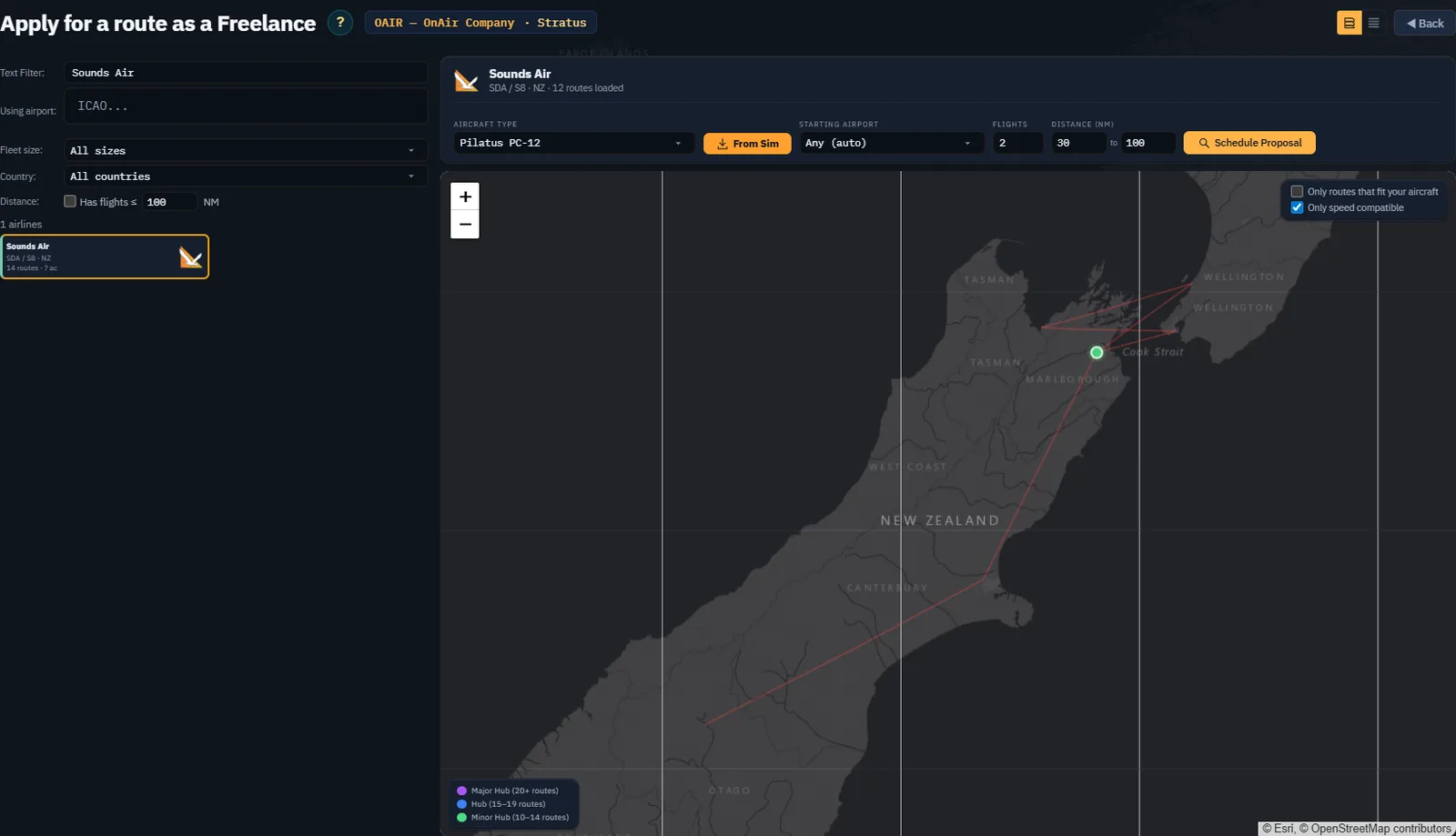
Conteggio del catalogo e rotte caricate possono differire. Usa rotte e aeroporti realmente offerti. From Sim aiuta a rilevare l’aeromobile se connesso; altrimenti scegli consapevolmente e verifica prima del tracciamento.
Passaggio 3. Richiedere una piccola proposta
1. Inizia con 2 flights.
2. Scegli una distanza breve adatta al tempo, qui 30–100 NM.
3. Controlla Only routes that fit your aircraft e Only speed compatible. Poca distanza non garantisce un orario facile.
4. Scegli la partenza o Any (auto) per una scelta automatica dalla rete.
5. Premi Schedule Proposal.
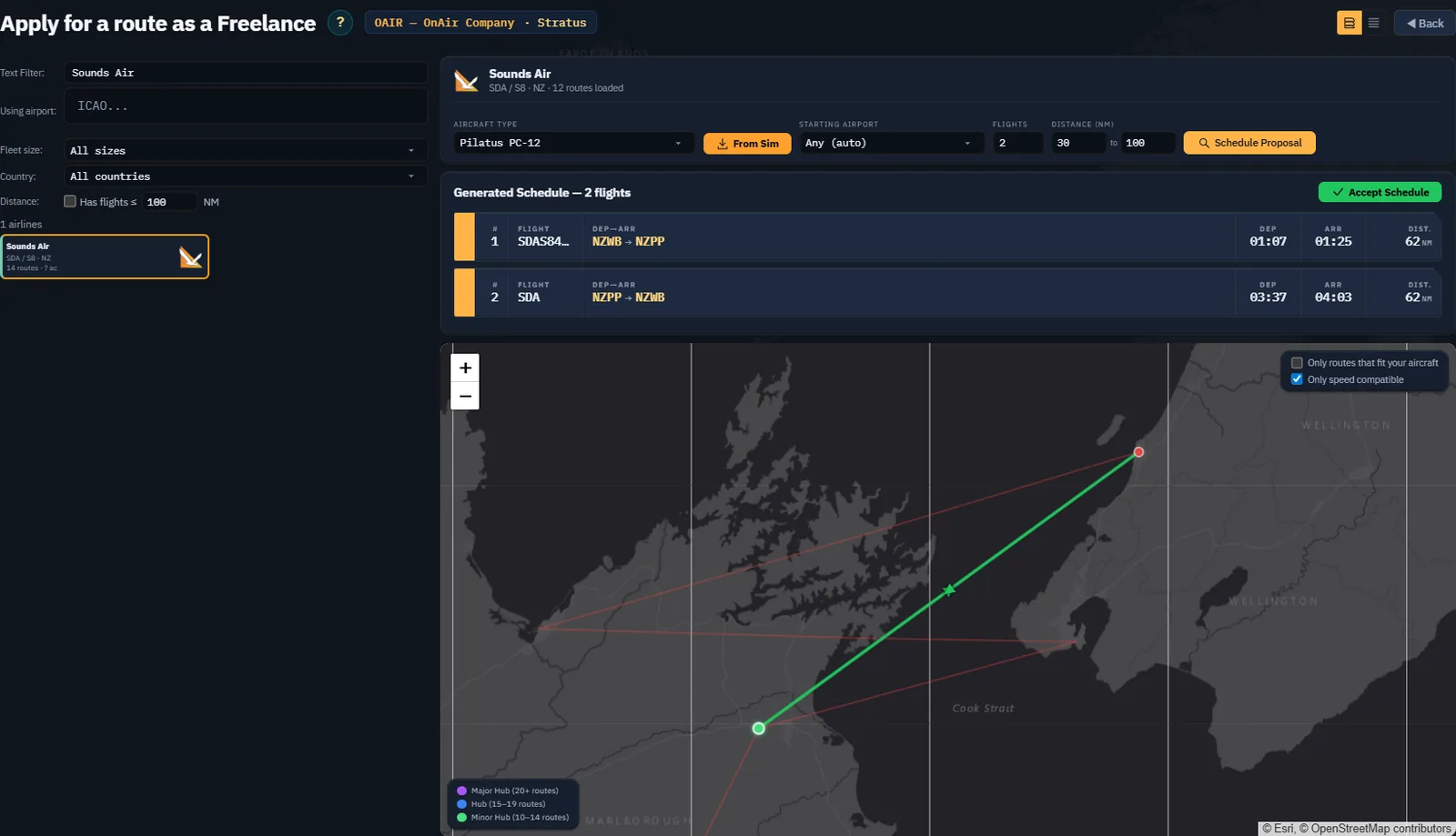
Una proposta non è ancora il programma accettato. Se non è adatta, rivedi compagnia, aeroporto, numero e distanze. Non allentare vincoli senza capire perché la combinazione iniziale non funziona.
Punto di controllo: conosci primo aeroporto, aeromobile e tempo per almeno il primo volo.
Passaggio 4. Accettare e controllare il programma reale
1. Premi Accept Schedule quando soddisfatto.
2. Attendi il programma sotto Regular Routes nell’hub.
3. Apri Show legs.
4. Leggi stato, orari UTC, pagamento e Weekly Bonus Limit.
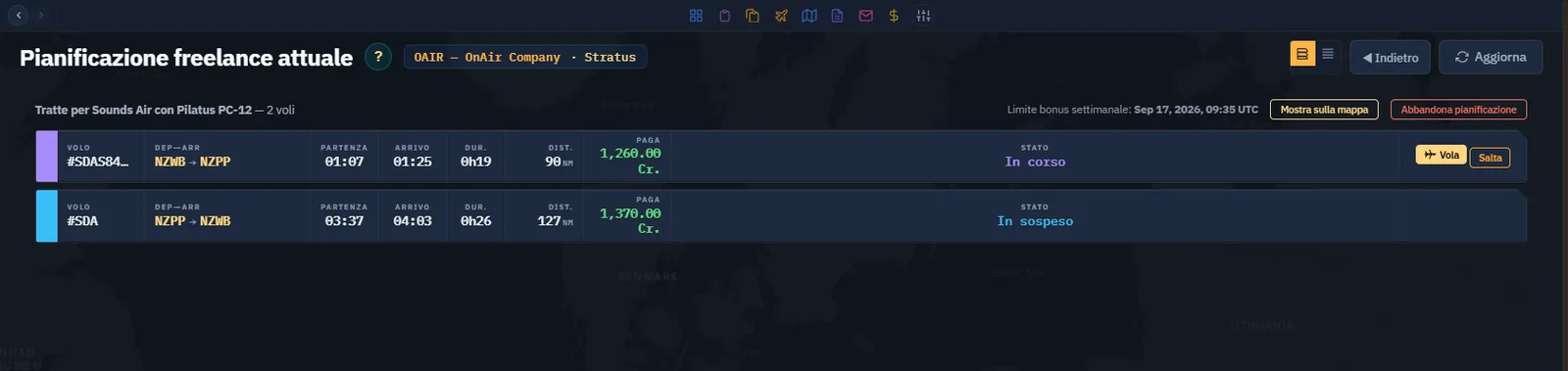
Rileggi il risultato accettato invece di trattare l’anteprima come contratto finale. Qui proposta e programma mostravano distanze diverse; la preparazione indicò poi circa 62 NM geografici. Nessuna distanza preliminare è da sola un calcolo carburante. Usa rotta reale e piano operativo adatto.
Una tratta può indicare In progress mentre il mezzo aspetta preparazione. Non dimostra un volo tracciato nel simulatore.
Passaggio 5. Preparare la tratta corrente
1. Usa Fly sulla tratta o Fly Now sulla scheda.
2. Verifica mezzo fornito e posizione iniziale.
3. Verifica destinazione e alternato adatto.
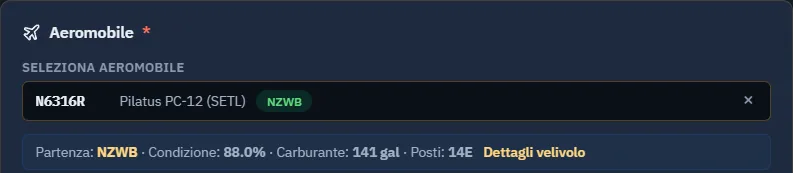
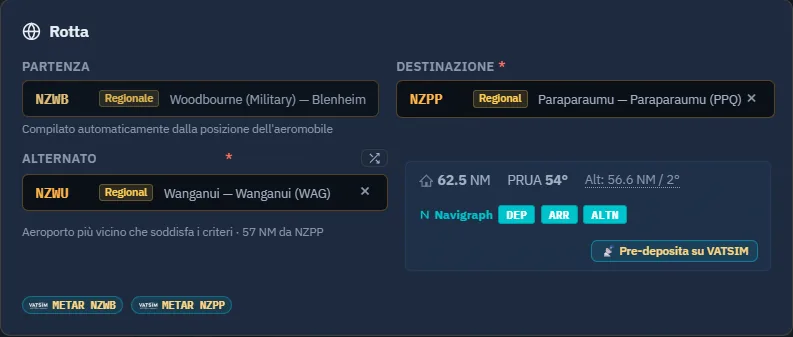
4. Esamina passeggeri e merci selezionati, che definiscono il carico contrattuale.
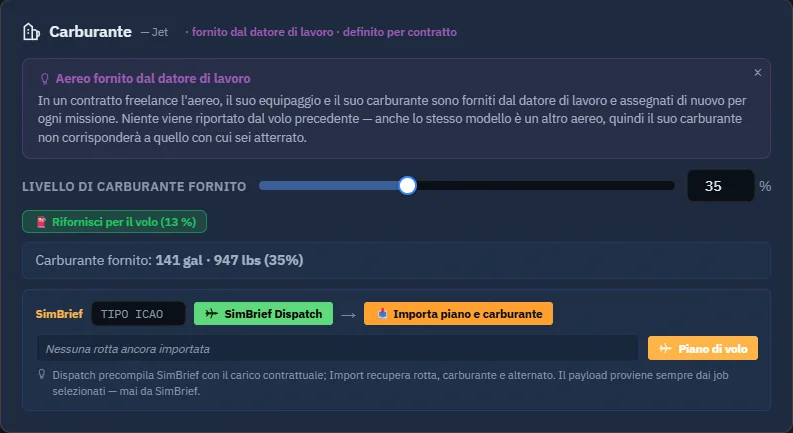
5. Leggi equipaggio e carburante forniti dal datore.
6. Rivedi insieme pesi e carburante, con alternato e riserva. Importare un piano non significa cambiare il carico contrattuale.
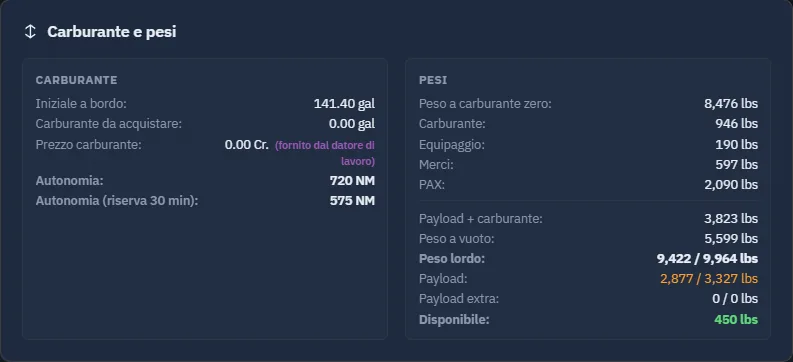
Punto di controllo: mezzo, partenza, destinazione, alternato, lavori selezionati, carburante e peso corrispondono al volo.
Passaggio 6. Volare nel simulatore
Freelance richiede un volo umano nel simulatore. L’avvio IA è disabilitato per questo carico. Leggi Use official Route Schedule e la spiegazione del tempo simulato; ora locale del computer e partenza UTC non sono intercambiabili.
Segui la sequenza appresa con mezzo e aeroporto corretti. Risolvi connessione e condizioni di tracciamento e usa Fly in Simulator quando pronto.
SCHERMATA DA COMPLETARE — simulatore richiesto, FR-08. Carica l’aeromobile accettato al primo aeroporto, completa la preparazione e avvia un volo reale tracciato. Acquisisci Overview con rotta e connessione e una vista in rotta. Prima dell’avvio acquisisci separatamente la scelta dell’ora simulata. Il distintivo del programma non prova tracciamento. Questo volo non è stato effettuato durante la redazione.
Passaggio 7. Registrare e verificare
Completa volo, atterraggio e registrazione e torna al programma. Controlla risultato, pagamento e progressione del server. Volo completato e bonus sono risultati distinti: leggi condizioni di orario ed eleggibilità prima di attribuire un bonus al solo atterraggio.
SCHERMATA DA COMPLETARE — volo completato richiesto, FR-09. Dopo un vero atterraggio registrato, acquisisci debriefing e Current Freelance Schedule aggiornato, con prima tratta completata e successiva disponibile. Se perdi un bonus o appare un avviso orario, mostra la spiegazione reale invece di inventare successo.
Passaggio 8. Continuare o esaminare un blocco
Torna a Show legs. Resume riprende un volo attivo; Fly prepara una tratta disponibile. Leggi le indicazioni dei pulsanti disabilitati se il mezzo è occupato, in warp o indisponibile. Aggiorna se il programma non riflette ancora l’attività completata.
Skip scarta una tratta; Abandon schedule il resto. Non sono aggiornamenti né necessari per consultare. Manteniamo il programma per le future catture di volo reale.
Ora sai continuare
- Generare e controllare un breve programma Freelance.
- Distinguere proposta, programma accettato e volo tracciato.
- Preparare mezzo fornito e carico contrattuale.
- Identificare le prove di volo ancora necessarie.
Continua con la routine Freelance, poi scegli tra pilotare e gestire una compagnia.