
Configurare OnAir e Companion
Prima di volare anche un solo miglio, occorre avviare OnAir Companion sul PC. Questo capitolo spiega download, Windows SmartScreen, accesso all’account, scelta della compagnia nella Lobby e aggiornamenti all’avvio.
1.1 Installare e avviare Companion
Scaricare Companion
OnAir Companion è un’applicazione desktop per Windows. Funziona insieme al simulatore di volo, oppure da sola in modalità Tycoon, e contiene gli strumenti necessari per missioni, gestione della compagnia e progressione in OnAir.
Dal sito ufficiale OnAir, scaricare l’ultimo programma di installazione nella sezione Download. Si tratta di un unico file .exe firmato, con installer NSIS, dal nome simile a OnAir-Companion-Setup-x.y.z.exe.
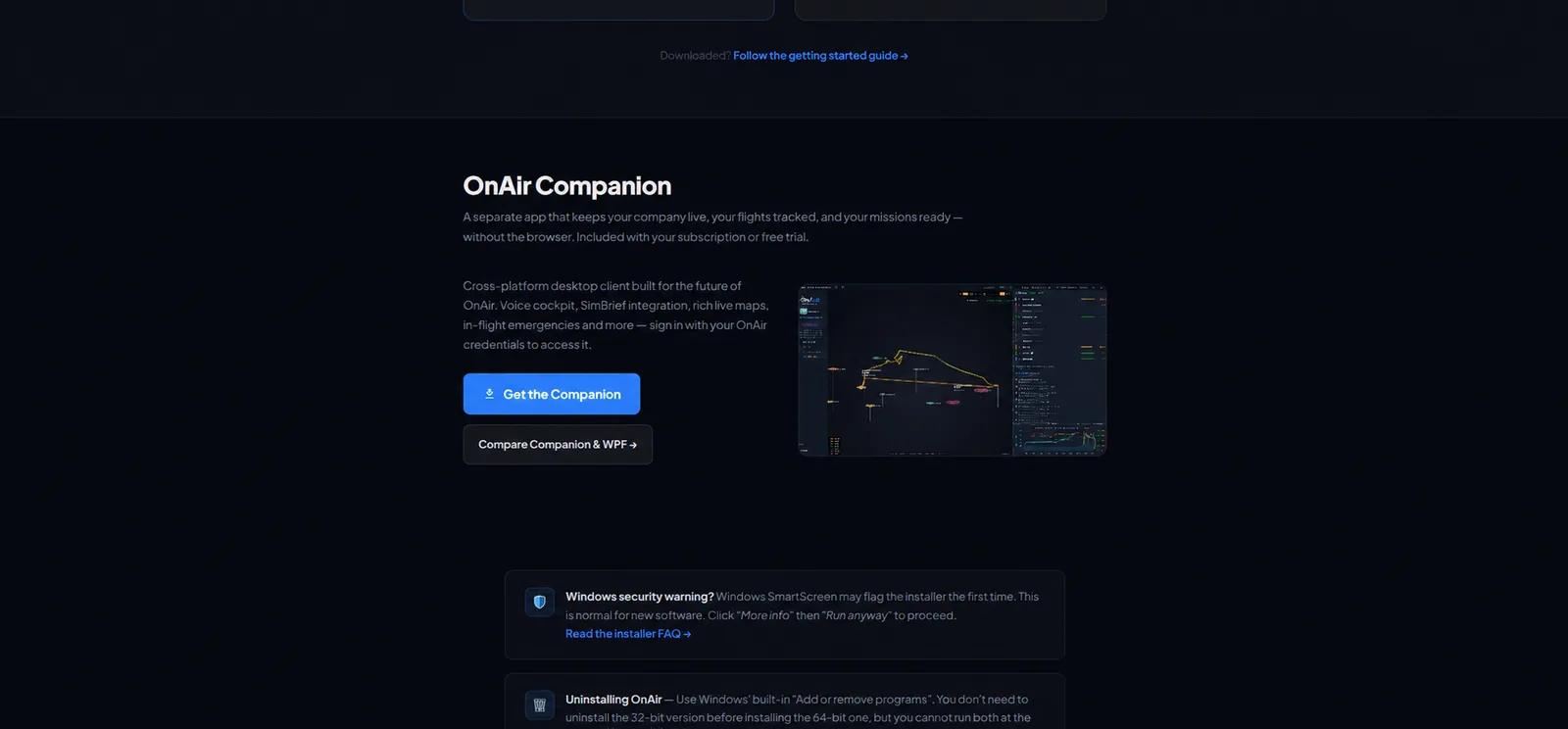
Nota — Non esistono download separati per Freelance e Carriera. Companion gestisce entrambi; la scelta della modalità avviene in seguito, creando una compagnia nella Lobby.
Installazione: Windows SmartScreen
Fare doppio clic sul file scaricato. A seconda della configurazione di Windows e della reputazione dell’installer, può comparire uno o entrambi gli avvisi seguenti. Se non compaiono, proseguire:
- Controllo dell’account utente richiede privilegi elevati: scegliere Sì.
- SmartScreen mostra il riquadro blu PC protetto da Windows. Non compare a ogni installazione.
Se appare SmartScreen:
- Scegliere Ulteriori informazioni.
- Verificare che l’autore sia OnAir Company, per riconoscere il file ufficiale.
- Scegliere Esegui comunque.
Attenzione — Se manca l’autore o compare un nome diverso, fermarsi e scaricare nuovamente dal sito ufficiale. Non eseguire file di cui non è possibile identificare il firmatario.
L’installazione guidata NSIS è tradizionale: scegliere la cartella, quella predefinita va bene, attendere pochi secondi e lasciare creare il collegamento sul desktop.
Accedere a OnAir
Avviare Companion. Dopo una schermata di caricamento appare Accedi.
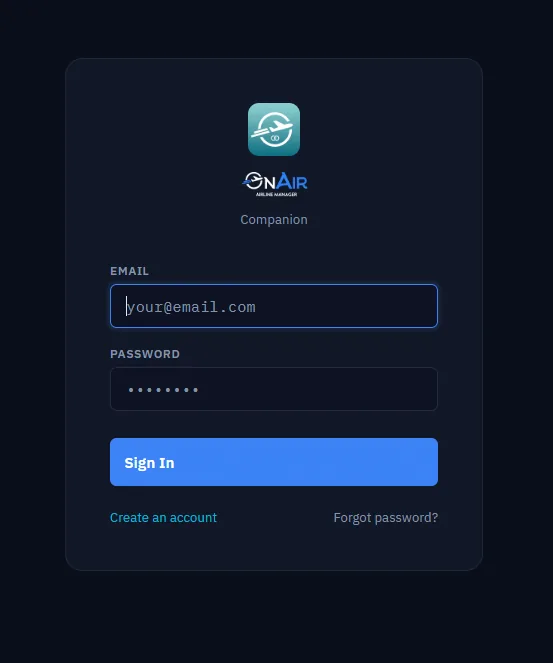
Inserire email e password usate per registrarsi su OnAir. Se non si possiede un account, scegliere prima Register sul sito OnAir. Companion consente l’accesso, ma non crea account.
Dopo Accedi:
- Companion controlla i server. Durante la manutenzione mostra una schermata esplicativa con Ricontrolla, anziché un errore poco chiaro.
- Le banche dati di riferimento degli aeroporti e di merci/charter vengono scaricate insieme all’accesso. La prima ha una barra di avanzamento; la seconda un indicatore di attesa senza percentuale.
- Quando entrambe sono pronte e l’accesso riesce, si apre la Lobby.
Nota — Il primo avvio è più lento perché scarica integralmente le due banche dati, alcune centinaia di megabyte secondo la copertura. Gli avvii successivi sono quasi immediati: vengono scaricate solo le differenze.
Se le credenziali sono salvate, Companion accede automaticamente e salta il modulo. Si passa direttamente dal caricamento alla Lobby.
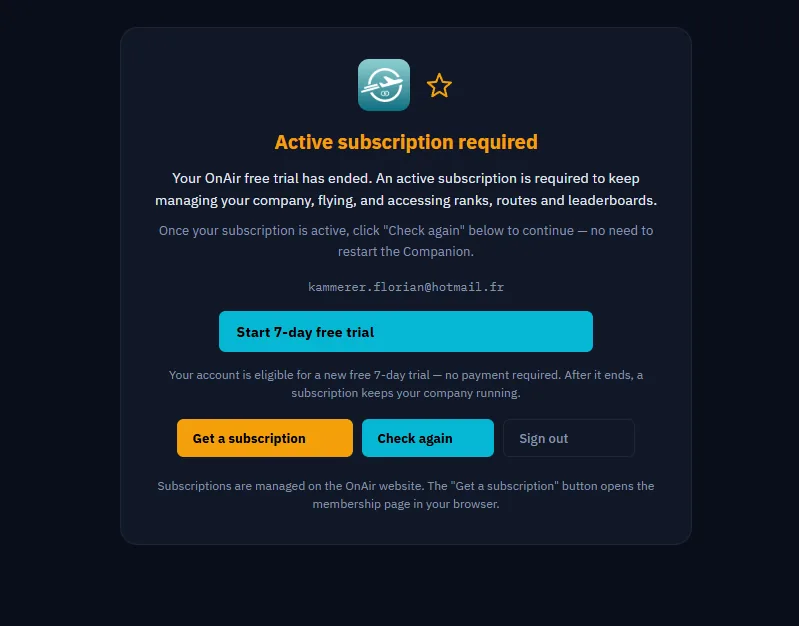
Se compare Abbonamento attivo richiesto, consultare le opzioni di prova o abbonamento. Dopo aver aggiornato l’accesso, scegliere Ricontrolla.
La Lobby: scegliere una compagnia
Dopo l’accesso si arriva nella Lobby.
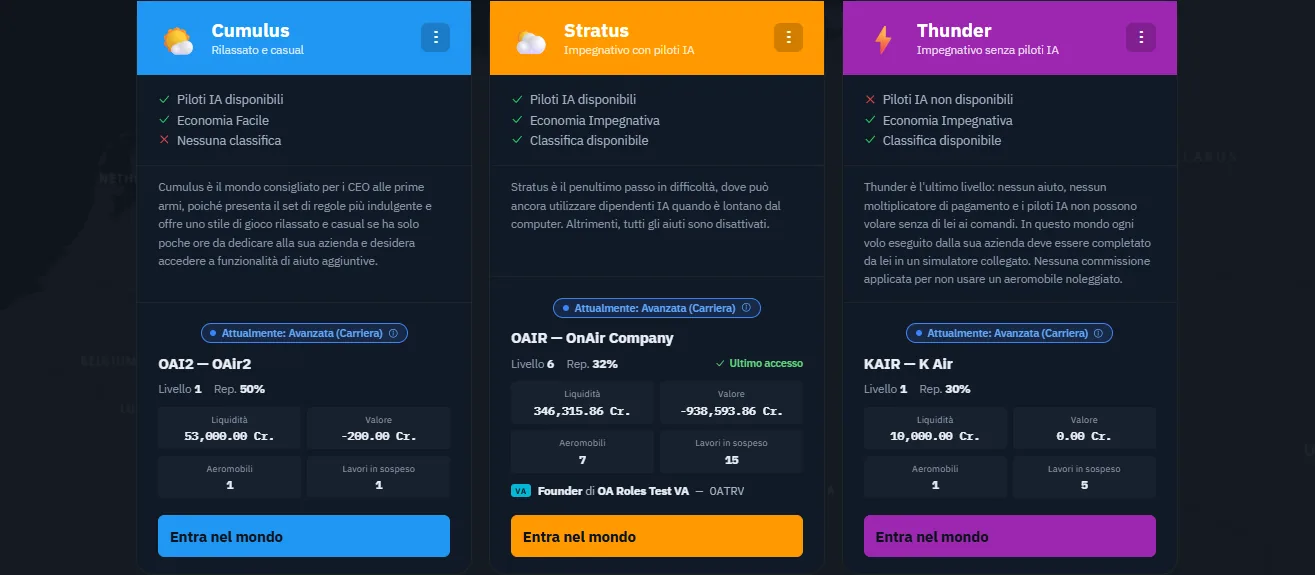
Qui si decide con quale compagnia volare oggi. La schermata comprende tre elementi:
- Schede dei mondi in alto. OnAir gestisce mondi indipendenti, con economie, flotte e compagnie separate. Ognuno ha una scheda. Questo percorso permette una compagnia personale per mondo e controlla se ne esiste già una prima di crearne un’altra. Scegliere il mondo desiderato.
- Schede delle proprie compagnie. Mostrano nome, liquidità, ultima attività e un grande pulsante. Per una compagnia sospesa dopo un periodo di inattività, Riprendi richiede conferma prima della riattivazione. Per una compagnia attiva, Riprendi la apre direttamente.
- Carosello delle notizie. Fino a cinque annunci del team OnAir presentano patch, eventi e stato dei server. È utile leggerli prima di iniziare.
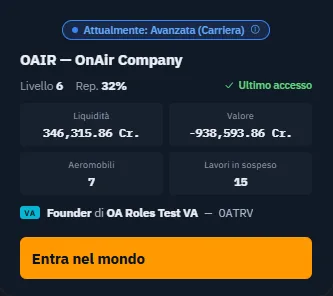
Creare la prima compagnia
Dopo una nuova registrazione, se non esiste ancora una compagnia, la griglia vuota mostra Crea compagnia. Fare clic sulla scheda.
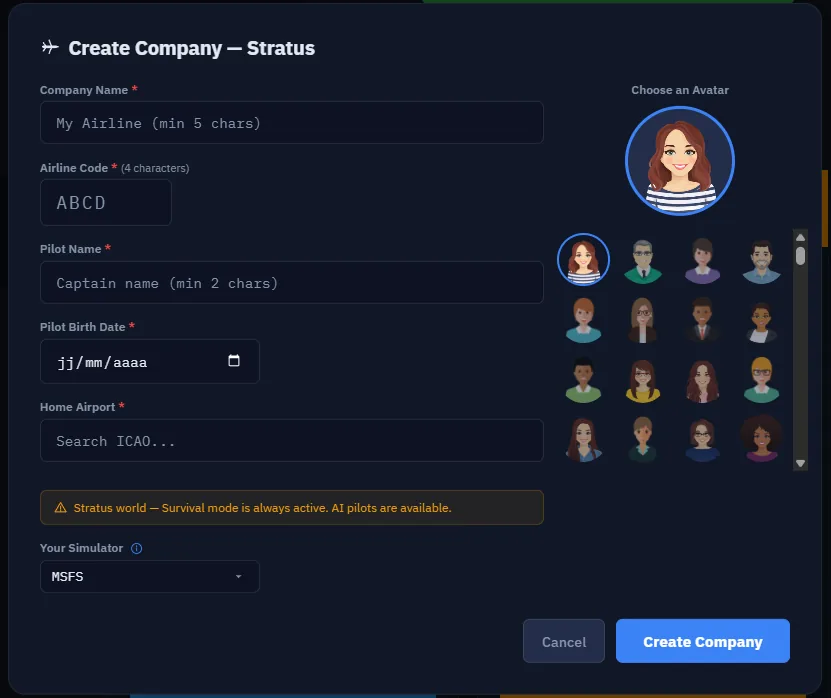
Inserire dati della compagnia e del pilota, sede iniziale e impostazioni di simulazione:
- Nome e codice della compagnia, con verifica della disponibilità del codice.
- Identità e avatar del pilota, e aeroporto di base.
- Impostazioni del mondo e della simulazione disponibili. I mondi survival vincolano la difficoltà; Thunder non permette voli IA.
Questo modulo non contiene un selettore Freelance/Advanced. Il passaggio alla Carriera è una procedura separata.
Confermare: Companion crea la compagnia sul server. Dopo pochi secondi, la Lobby aggiornata ne mostra la scheda, pronta per Riprendi.
Nota — Riprendi carica lo stato completo della compagnia: flotta, incarichi, posta e finanze. Poi apre la Dashboard, presentata nel §1.3.
Aggiornamenti automatici all’avvio
Companion cerca una nuova versione a ogni avvio e poi ogni quattro ore. Se trova una versione più recente sul proprio canale, la scarica in background e mostra un piccolo avviso.
L’avviso attraversa tre stati:
- Aggiornamento disponibile — Il download inizia subito e viene mostrata la percentuale.
- Download completato — L’installer è pronto. Scegliere Riavvia per aggiornare, oppure continuare a volare: l’aggiornamento verrà installato automaticamente alla prossima chiusura di Companion.
- Novità — Al primo avvio successivo una finestra Novità mostra le note di rilascio. Appare una sola volta per versione.
Nota — La maggior parte dei giocatori usa il canale public. Un piccolo gruppo di tester usa staff, che riceve le versioni qualche giorno prima. Si rimane sul canale pubblico salvo modifica esplicita del team OnAir.
Attenzione — Non forzare la chiusura di Companion durante il download: si perderebbe l’avanzamento e bisognerebbe ricominciare al prossimo avvio. Attendere la fine.
Ora si sa come…
- Scaricare Companion dal sito ufficiale.
- Superare SmartScreen verificando l’autore prima di Esegui comunque.
- Accedere e attendere il caricamento iniziale delle banche dati aeroporti e merci.
- Usare mondi, schede e notizie per Riprendere una compagnia o Creare una compagnia in Freelance.
- Riconoscere l’avviso di aggiornamento e decidere quando riavviare.
Ora è visibile la Dashboard della nuova compagnia Freelance. Prima di cercare il primo incarico, configurare il collegamento al simulatore.
1.2 Collegare il simulatore
Companion deve poter «vedere» il simulatore per seguire il volo in tempo reale, impostare carburante e meteo, riconoscere l’aereo e l’addon caricati e registrare il volo al termine.
È il passaggio 1 del banner di benvenuto. Quando l’indicatore SIM diventa verde, il passaggio si completa automaticamente e si può cercare il primo incarico.
L’indicatore SIM: stato a colpo d’occhio
In alto a destra su ogni schermata, a sinistra di VATSIM LIVE, SIM mostra costantemente lo stato della connessione. Sono previsti quattro stati:
| Colore | Esempio | Significato |
|---|---|---|
| Neutro | Simulatore non connesso | Nessun tentativo effettuato, oppure disconnessione manuale. |
| Arancione | Connessione… | Companion sta stabilendo il collegamento con il bridge. |
| Rosso | Simulatore non rilevato | Ultimo tentativo fallito; passare il mouse per leggere il motivo. |
| Verde | Crociera · A320neo V2 | Connesso; compaiono fase di volo e nome dell’aereo. |
Una piccola freccia accanto all’indicatore verde apre il pannello di debug SimConnect in tempo reale. Il menu adiacente permette di scegliere MSFS, MSFS 2024, P3D, FSX, plugin X-Plane o Web API senza aprire le impostazioni.

Fare clic sull’indicatore in qualsiasi momento — È il modo più rapido per riprovare. Se il simulatore ha appena terminato il caricamento, un clic stabilisce il collegamento e rende verde SIM. Un altro clic disconnette manualmente.
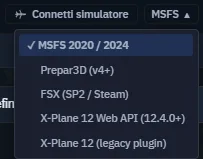
Scegliere il simulatore
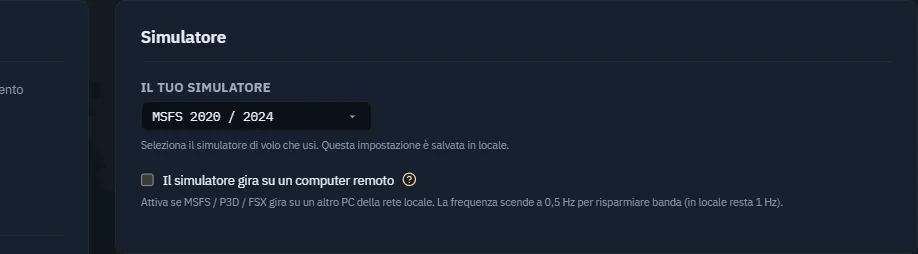
Al primo avvio, aprire Impostazioni → Simulatore da Impostazioni, in fondo alla barra laterale. Il tuo simulatore offre cinque opzioni:
- MSFS 2020 / 2024 — Un’unica voce per entrambe le versioni; Companion riconosce automaticamente quella in esecuzione.
- Prepar3D (v4+) — Versione 4 e successive.
- FSX (SP2 / Steam) — FSX-SE o versione su disco con SP2.
- X-Plane 12 (plugin) — Plugin classico di Companion, compatibile anche con X-Plane 11.
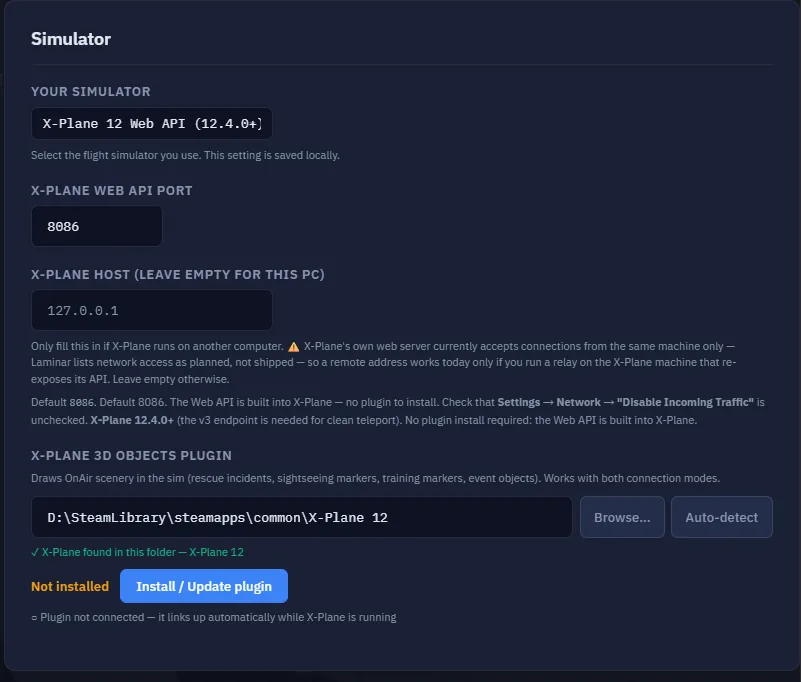
- X-Plane 12 Web API (12.4.0+) — Collegamento HTTP introdotto con X-Plane 12.4.0.
Per giocare senza simulatore, vedere Senza simulatore: modalità Tycoon più avanti.
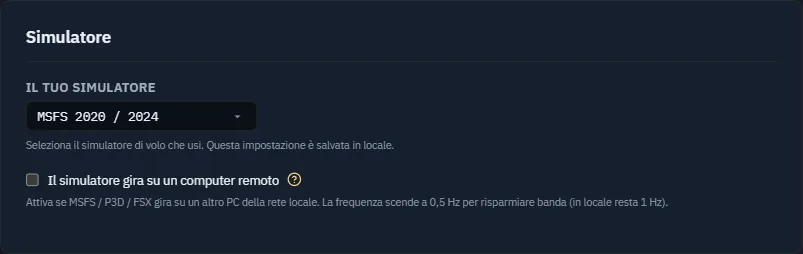
La selezione viene salvata subito, senza premere Salva. Il selettore e il menu superiore rimangono sincronizzati in entrambe le direzioni.
Riallineamento automatico alla connessione — Companion legge il nome dell’applicazione collegata e corregge una selezione diversa. Se era selezionato MSFS 2020 ma si avvia X-Plane e si preme SIM, passa a X-Plane e memorizza la scelta.
Microsoft Flight Simulator: MSFS 2020 / MSFS 2024
MSFS integra SimConnect: sullo stesso computer non occorre installare altro.
Sullo stesso computer di Companion
- Avviare MSFS o MSFS 2024.
- Attendere almeno il menu principale; idealmente, caricare un aereo al parcheggio.
- Premere SIM in Companion.
- L’indicatore diventa verde in pochi secondi.
Su un altro PC della rete: SimConnect remoto
Se MSFS e Companion funzionano su computer diversi:
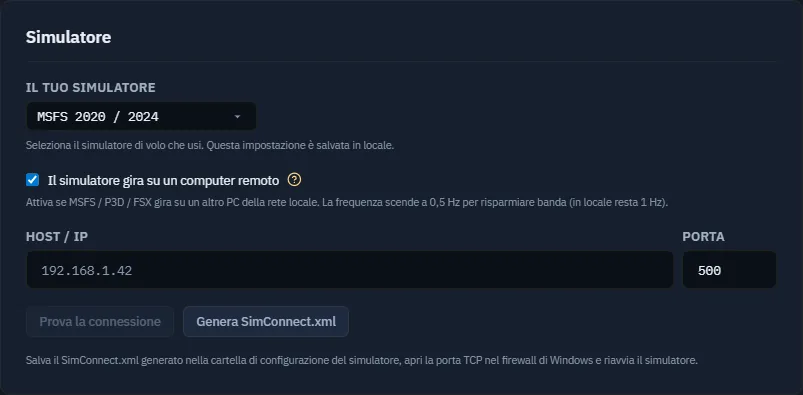
- In Impostazioni → Simulatore, attivare Il simulatore è su un computer remoto.
- Premere Genera SimConnect.xml per aprire la procedura guidata.
- Copiare il file sul PC del simulatore nella cartella indicata, normalmente
%APPDATA%\Microsoft Flight Simulator\per MSFS 2020 o%APPDATA%\Microsoft Flight Simulator 2024\per MSFS 2024. - Aprire la porta TCP,
500per impostazione predefinita, nel firewall Windows del PC del simulatore. - Riavviare MSFS per caricare
SimConnect.xml. - In Companion, inserire Host/IP del PC e Porta corrispondente.
- Premere Test connessione. Un messaggio verde conferma il collegamento.
Una generazione è sufficiente — SimConnect.xml è riutilizzabile. Reinstallare Companion mantenendo lo stesso PC del simulatore non invalida il file.macOS / Linux — Sui sistemi diversi da Windows l’opzione remota è obbligatoria, perché manca un bridge SimConnect locale. MSFS deve funzionare su un PC Windows separato, di cui va indicato l’IP.
X-Plane 12: plugin o Web API
X-Plane offre due collegamenti con la stessa funzione. Sceglierne uno.
Opzione A: plugin X-Plane 12, anche per X-Plane 11
Il collegamento classico usa un piccolo plugin che Companion può installare e aggiornare.
- In Impostazioni → Simulatore, scegliere Plugin X-Plane 12.
- Indicare l’installazione tramite Cartella X-Plane.
- Premere Installa / Aggiorna plugin. Companion lo copia in
<X-Plane>/Resources/plugins/e lo stato diventa Aggiornato. - Riavviare X-Plane se era già aperto.
- Premere SIM; diventa verde in pochi secondi.
Per uso remoto, attivare l’opzione nella stessa pagina e inserire il nome del PC del simulatore. Il plugin trasmette la telemetria sulla rete, senza generare file.
Opzione B: X-Plane 12 Web API da 12.4.0
X-Plane 12.4.0 include un’API HTTP utilizzabile direttamente da Companion, senza plugin.
- In Impostazioni → Simulatore, scegliere X-Plane 12 Web API.
- Indicare la porta esposta da X-Plane,
8086per impostazione predefinita. - In X-Plane, aprire Settings → Network e deselezionare Disable incoming per consentire la comunicazione in ingresso.
- Premere SIM; diventa verde in pochi secondi.
Plugin o Web API? — Entrambi funzionano. Il plugin è più collaudato; la Web API è più leggera ed evita installazione e aggiornamento del plugin. Per iniziare con OnAir, il plugin è la scelta abituale.
Prepar3D / FSX
Prepar3D v4, v5 e v6, e FSX, incluso FSX-SE, usano SimConnect come MSFS.
- In Impostazioni → Simulatore, scegliere Prepar3D o FSX.
- Avviare il simulatore e caricare o parcheggiare un aereo.
- Premere SIM.
Da remoto, seguire MSFS: attivare l’opzione, generare e copiare SimConnect.xml, aprire 500, riavviare il simulatore, inserire Host/IP e Porta e premere Test connessione.
Dove mettere SimConnect.xml — La procedura guidata indica%APPDATA%\Lockheed Martin\Prepar3D vN\secondo la versione di P3D; per FSX,%APPDATA%\Microsoft\FSX\o l’equivalente FSX-SE. Seguire il percorso mostrato.
Senza simulatore: modalità Tycoon
Si può consultare e gestire la compagnia senza connessione attiva. Questo non cambia la sua impostazione senza simulatore, NoSimulator, né trasforma un volo Freelance in un volo IA.
Nei mondi che consentono l’IA, aerei ed equipaggi idonei possono volare sul server. Il server fa progredire e termina quei voli: non è possibile dichiarare un arrivo e accreditare manualmente un volo. Gli aerei in prestito Freelance non possono usare il dispatch IA e Thunder richiede voli umani.
Per tornare al simulatore, controllare sia la modalità della compagnia sia il collegamento descritto sopra. Il menu nella barra del titolo seleziona solo la connessione; non sostituisce la modalità operativa della compagnia.
Test simulatore: diagnostica in cinque passaggi
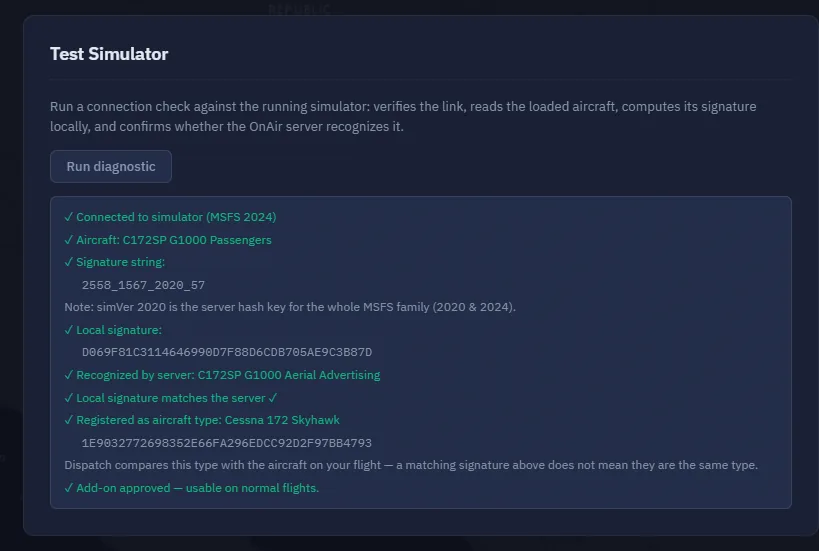
In Impostazioni, trovare Test simulatore e premere Avvia diagnostica. Vengono controllati cinque livelli:
- Connessione — Il bridge raggiunge il simulatore?
- Aereo — È caricato un aereo e si leggono le SimVars principali?
- Sistemi — Motori, carburante, elettricità e carrello comunicano valori plausibili?
- Firma locale — Impronta calcolata localmente dell’addon, usata dalla moderazione.
- Corrispondenza server — La firma coincide con quella registrata da OnAir per l’addon?
Ogni passaggio diventa verde o rosso. Una riga rossa identifica il livello guasto più precisamente del solo SIM, soprattutto con collegamenti remoti difficili o nuovi addon.
Diagnosticare i problemi
| Sintomo | Causa probabile | Azione |
|---|---|---|
| SIM resta neutro | Non è stato premuto dall’avvio del simulatore. | Premerlo quando è pronto il menu. |
| SIM resta arancione oltre circa 15 s | Bridge o porta raggiungibile, ma collegamento non completato. | Attendere il caricamento completo, uscire dalla schermata nera, disconnettere e riprovare. |
| SIM rosso, MSFS/P3D/FSX locale | SimConnect non disponibile, raramente, o selezione errata. | Riavviare con la finestra del simulatore attiva e controllare il selettore. |
| SIM rosso, SimConnect remoto | Firewall, IP errato o XML assente. | Fare ping dal PC di Companion, aprire 500, rigenerare e copiare SimConnect.xml. |
| SIM rosso, plugin X-Plane | Plugin mancante/vecchio o riavvio prima del completamento dell’installazione. | Installa / Aggiorna plugin, quindi riavviare X-Plane. |
| SIM rosso, Web API X-Plane | Porta errata o Disable incoming attivo. | Allineare le porte e disattivare l’opzione in Settings → Network. |
| SIM verde, aereo/aeroporto errato | Aereo appena caricato, SimVars non ancora disponibili. | Muovere l’aereo o avviare un motore; i dati si aggiornano in pochi secondi. |
Iniziare da Test simulatore — In Impostazioni → Simulatore, la diagnostica indica chiaramente quale dei cinque livelli non funziona. È quasi sempre più rapido che dedurre il problema dal colore.
Un simulatore alla volta — Non tenere MSFS e X-Plane aperti per cambiare durante il volo. Scegliere, collegare e volare. Il menu facilita il cambio tra sessioni, non in volo.
Ora si sa come…
- Riconoscere lo stato tramite SIM.
- Configurare MSFS 2020/2024, Prepar3D, FSX, plugin o Web API X-Plane, oppure usare Tycoon.
- Collegare un simulatore su un altro PC.
- Eseguire e interpretare i cinque passaggi diagnostici.
- Indagare un indicatore rosso con la tabella dei sintomi.
Il passaggio 1 del benvenuto diventa verde dopo almeno una connessione riuscita. È il momento di conoscere la schermata a cui si torna a ogni sessione.
Ancora problemi? Chiedere su Discord o aprire un ticket.
1.3 Dashboard: pagina iniziale e mappa dell’app
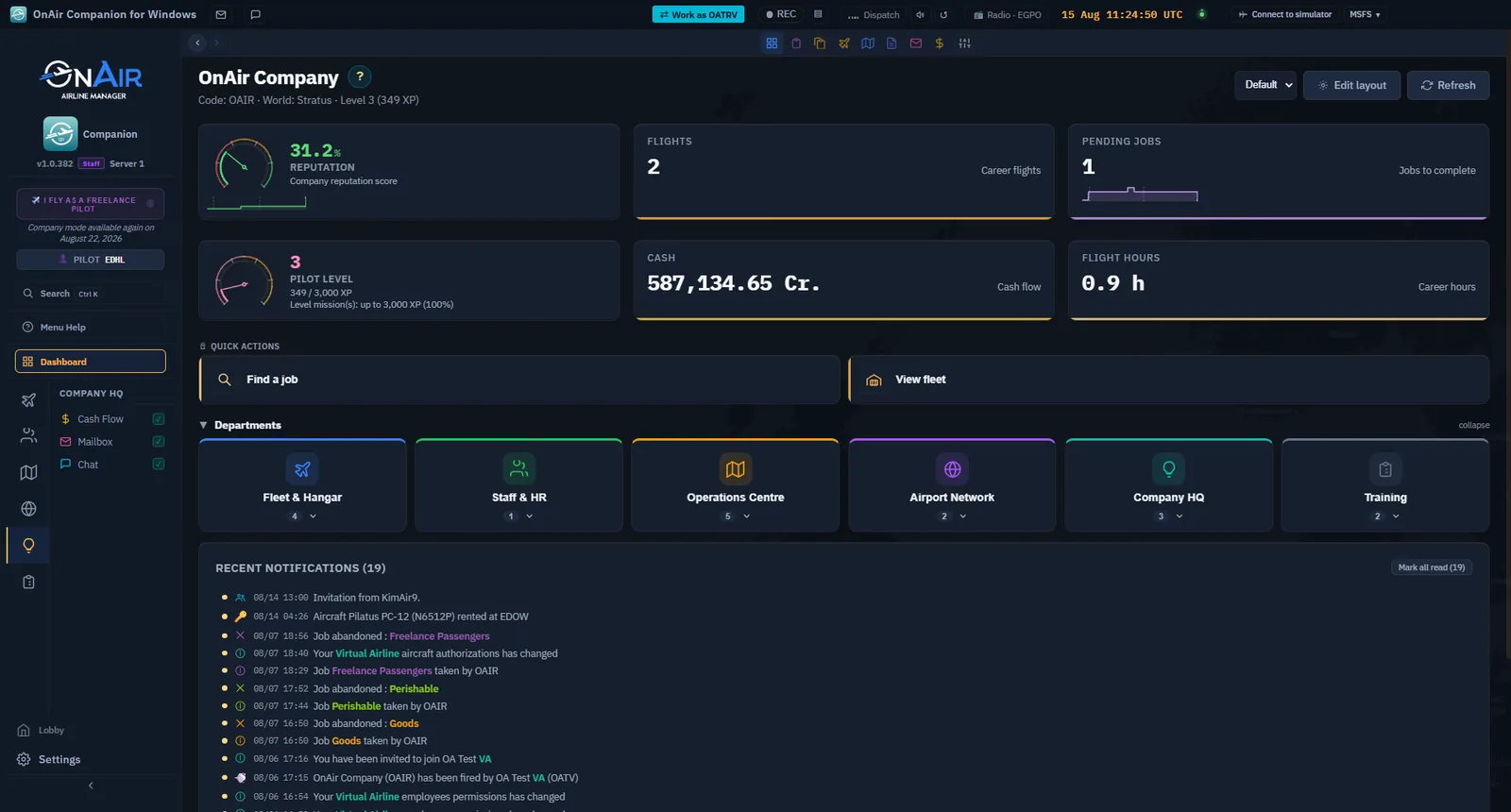
La Dashboard è la pagina iniziale quando si riprende la compagnia. Dal ridisegno Operations Hub è composta da widget personalizzabili: una colonna scorrevole di reparti, azioni rapide, statistiche, notifiche e dettagli della compagnia, da riordinare, nascondere e configurare. È anche la mappa dell’intera app: barra laterale e widget Reparti mostrano gli stessi menu nella stessa organizzazione.
Panoramica
I widget sono disposti in una colonna. In una nuova compagnia Freelance, l’ordine predefinito è:
- Benvenuto, fino al completamento dei tre passaggi descritti sotto.
- Statistiche, sei riquadri su denaro, progressione e lavoro.
- Azioni rapide, per avviare attività con un clic.
- Reparti, collegamenti grandi corrispondenti alla barra laterale.
- Notifiche, il flusso degli eventi.
- Dettagli compagnia, identità e impostazioni.
Tranne il banner, sono tutti widget che si possono nascondere, spostare o regolare da Modifica nell’intestazione. Durante un volo compare anche in alto il banner blu Riprendi il volo, che riporta direttamente al monitoraggio.
Intestazione e indicatori globali
L’intestazione segue uno schema comune alle pagine:
- Titolo — Qui è il nome della compagnia, con codice, mondo e livello sotto; altrove è il nome della pagina.
?apre la guida contestuale. - Indicatore compagnia — Codice, nome e mondo. Gli appartenenti a una Virtual Airline possono fare clic per cambiare identità.
- Selettore layout e Modifica — Specifici della Dashboard: scegliere un layout salvato o aprire l’editor descritto sotto.
- Aggiorna — Ricarica i dati della pagina.
Due indicatori globali compaiono nella barra del titolo su tutte le pagine:
- SIM — Connessione al simulatore: grigio a riposo, rosso in errore, verde connesso. Vedere §1.2.
- Monitoraggio — Solo durante un volo monitorato; indica la fase e riporta al monitoraggio da qualsiasi pagina. Vedere Volare e registrare.

Tavolozza dei comandi — Ctrl+K, Cmd+K su Mac, apre la ricerca ovunque. Digitare una pagina per raggiungerla direttamente. Quando si conosce l’app è più rapido della barra laterale.
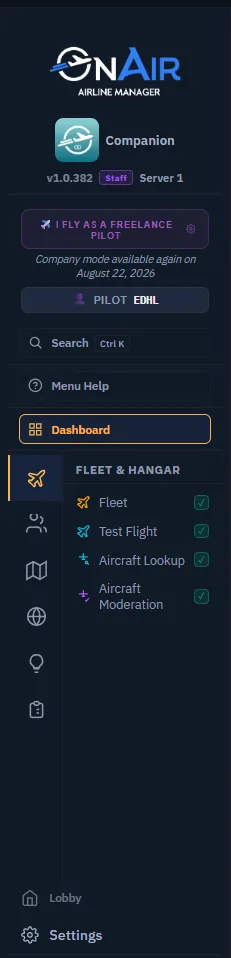
La barra laterale: tutti i menu
La barra sinistra è organizzata in reparti, identici in Freelance e Carriera. La progressione non sposta i menu: Freelance mostra soltanto le pagine necessarie a un pilota singolo.
In alto, Dashboard riporta alla pagina iniziale con un clic. In basso, Impostazioni apre la configurazione descritta negli Strumenti quotidiani.
Menu del modo Freelance:
| Reparto | Menu | Funzione | Riferimento |
|---|---|---|---|
| Flotta e hangar | Flotta | Aereo attualmente in prestito. | Strumenti quotidiani |
| Personale e HR | Gradi | Progressione dei piloti e delle linee. | Strumenti quotidiani |
| Centro operativo | Incarichi Freelance | Charter, linee, tour e VA. | Primo incarico |
| Rete aeroportuale | Ricerca aeroporti | Piste, METAR e incarichi di ogni aeroporto. | Strumenti quotidiani |
| Sede compagnia | Flusso di cassa | Entrate e uscite per movimento. | Strumenti quotidiani |
| Formazione | Addestramento al volo | Praticare manovre fuori dai voli retribuiti. | Strumenti quotidiani |
Due pagine sono volutamente assenti:
- Dispatch del volo — Si raggiunge con Dispatch su un aereo, Vola ora su un incarico o Riprendi su un volo attivo. Richiede un aereo selezionato e non può aprirsi da sola. Vedere Dispatch.
- Tour — Dalla scheda Tour nella pagina Incarichi Freelance. Vedere Primo incarico.
Nota — Carriera aggiunge voci agli stessi reparti: mercato aerei, ordini di lavoro, dipendenti, FBO e industria. Struttura e abitudini di navigazione restano uguali. Vedere il capitolo 6, Passare alla Carriera.
Il benvenuto: tre passaggi
Fino al completamento del primo volo, il banner segue tre traguardi:
- Collegare il simulatore — Verde dopo almeno una connessione riuscita.
- Trovare il primo incarico — Verde con almeno un incarico in attesa o un tour in corso.
- Volare e registrare — Verde dopo la registrazione del primo volo, dopo l’atterraggio.
Ogni passaggio è cliccabile e ha un proprio ?. La convalida è automatica quando la condizione è soddisfatta. Dopo tre passaggi verdi il banner scompare. Chiuderlo manualmente richiede conferma ed è definitivo. Un collegamento a OnAir Discord permette di chiedere aiuto a una persona.
I passaggi corrispondono alla guida:
- Passaggio 1: collegare il simulatore → §1.2.
- Passaggio 2: trovare il primo incarico → Primo incarico.
- Passaggio 3: volare e registrare → Volare e registrare.

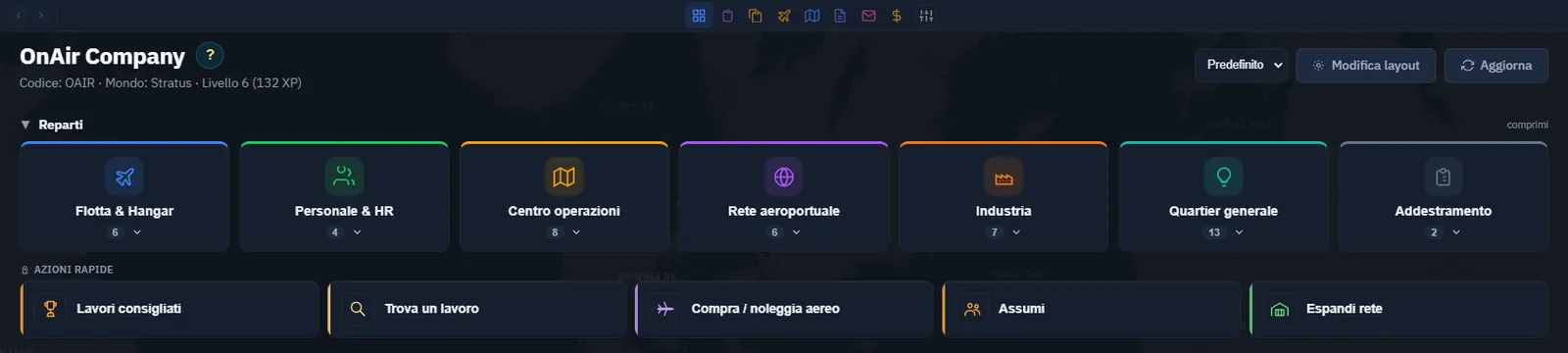
Reparti e Azioni rapide
Posizione e visibilità di questi collegamenti dipendono dal layout. Se Reparti manca, aprire Modifica layout e selezionarlo:
- Reparti — Un riquadro grande per reparto. Facendo clic si apre un sottomenu con pulsanti per le pagine. È la mappa della barra laterale in forma visiva. Un’opzione può comprimere automaticamente la barra sulla Dashboard, liberando tutta la larghezza.
- Azioni rapide — Pulsanti orientati alle attività. In Freelance: Trova incarico, che apre Incarichi Freelance, e Visualizza flotta.
Le statistiche
Sei riquadri su due righe riassumono la carriera. Ognuno apre la pagina corrispondente.
| Riquadro | Tipo | Contenuto |
|---|---|---|
| Reputazione | Indicatore | 0–100 %; rosso sotto 40 %, arancione 40–75 %, verde sopra 75 %. |
| Voli | Contatore | Totale dei voli di carriera registrati. |
| Incarichi in attesa | Contatore | Accettati ma non ancora effettuati. |
| Livello pilota | Indicatore XP | Progresso nel livello; rosa, arancione e oro avvicinandosi al successivo. |
| Liquidità | Contatore | Fondi disponibili. |
| Ore di volo | Contatore | Ore complessive di carriera. |

Notifiche e dettagli della compagnia
Altri due widget completano il layout predefinito:
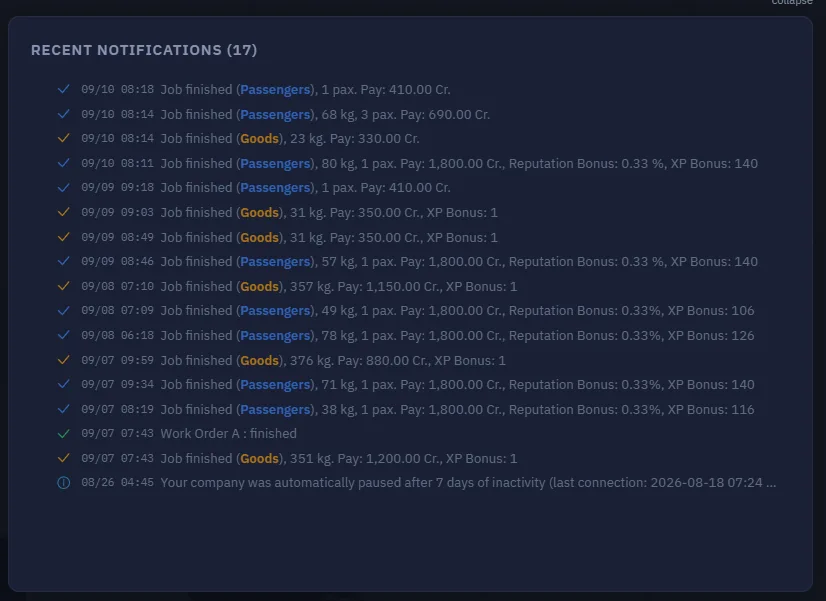
- Notifiche recenti — Eventi del server: incarico concluso, livello, carburante, posta o eventi mondiali. Ogni riga ha icona, data e breve descrizione; un punto indica quelle non lette. Segna tutto come letto è nell’intestazione. Un clic apre la pagina pertinente. La scheda scorre e contiene l’intero flusso.
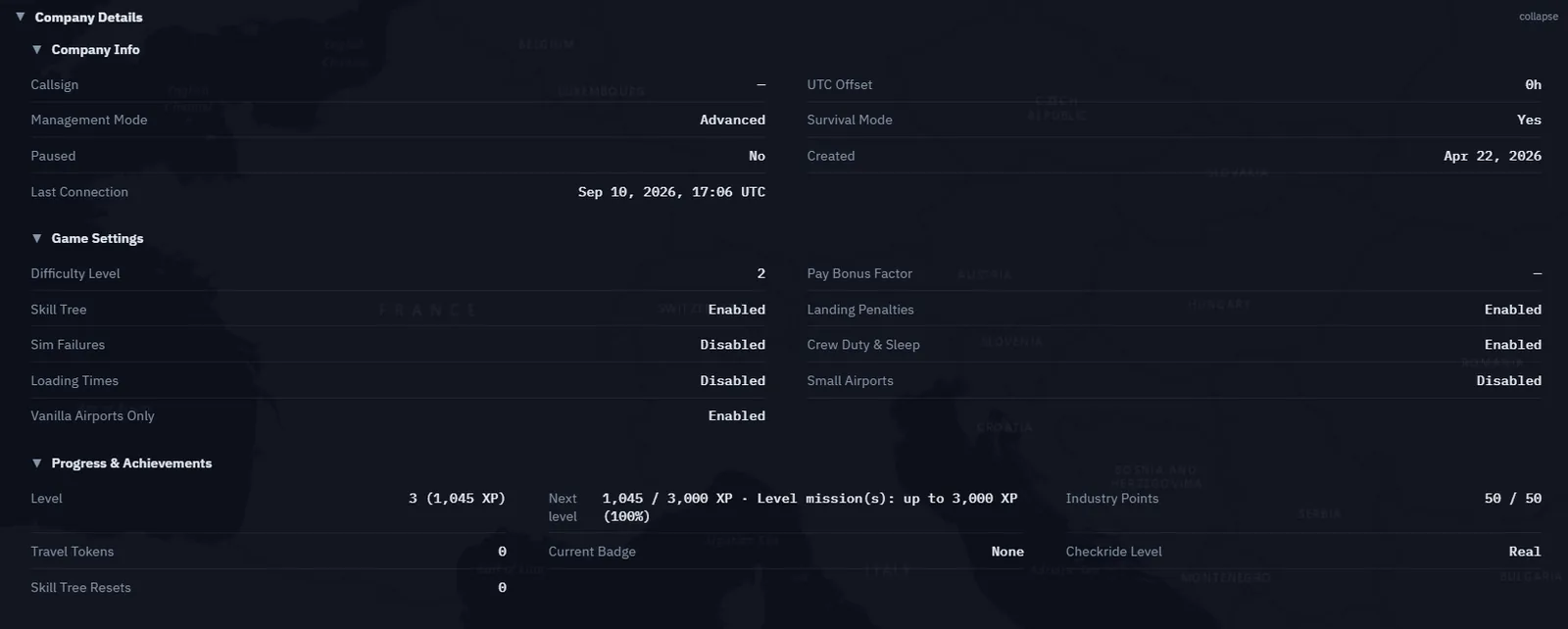
- Dettagli compagnia — Scheda inizialmente chiusa con Informazioni: nominativo, offset UTC, modo, creazione e ultima connessione; Impostazioni: difficoltà, bonus di retribuzione e penalità; Progressione: livello, XP, gettoni viaggio e distintivo. Aprirla per controllare impostazioni, non necessariamente a ogni sessione.
Personalizzare il layout
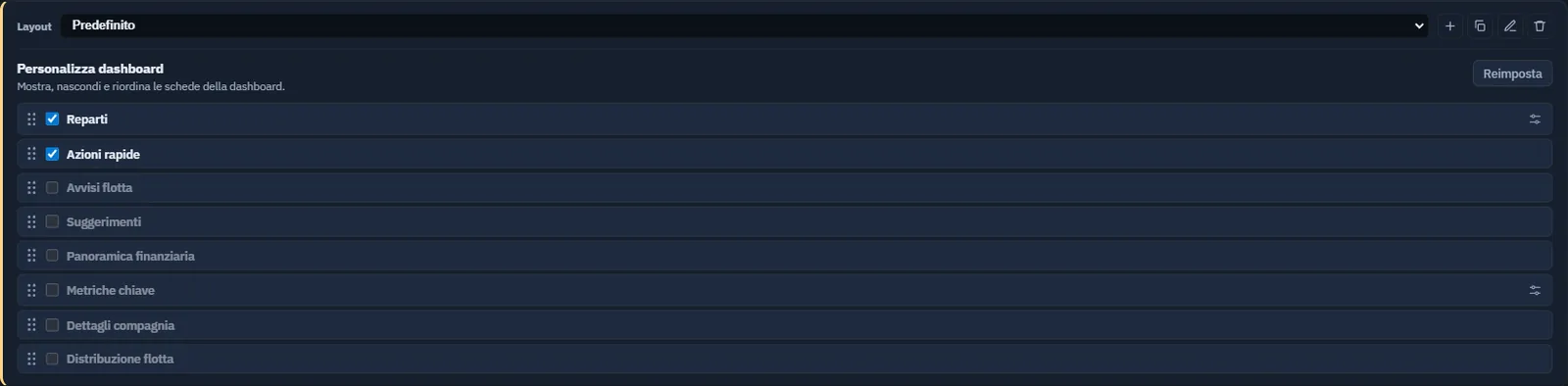
Premere Modifica layout per aprire l’editor:
- Mostrare o nascondere i widget; per esempio, alcuni preferiscono la sola barra laterale a Reparti.
- Riordinare trascinando in alto o in basso.
- Regolare le opzioni dei widget, come comprimere automaticamente la barra laterale da Reparti.
- Salvare layout con nome e cambiarli dall’intestazione: uno minimo per volare e uno completo per gestire.
Il layout è memorizzato per compagnia e modo. La Dashboard Freelance e quella futura di Carriera restano separate.
Ora si sa come…
- Leggere intestazione, SIM e Monitoraggio.
- Navigare con reparti, widget o Ctrl+K e trovare i riferimenti dei menu.
- Usare il benvenuto come elenco iniziale.
- Avviare le attività comuni con Azioni rapide.
- Leggere reputazione, livello, denaro, voli, ore e incarichi in attesa.
- Consultare notifiche e dettagli compagnia.
- Personalizzare i widget e salvare layout.
La Dashboard mostra la situazione attuale. Per nuove attività e per completare il passaggio 2, aprire Incarichi Freelance.
Proseguire con il capitolo 2 — Iniziare in modalità Onboarding, su capitale iniziale e scelta del modo, poi con il capitolo 3 — Completare il primo charter Freelance.