
Effectuer une ligne régulière Freelance
Un programme Freelance fournit une succession de vols de compagnie à piloter vous-même. Choisissez compagnie et avion du simulateur, examinez une proposition, acceptez le programme et préparez l’étape actuelle. Vous ne créez ni ne gérez les lignes régulières de cette compagnie.
Avant de commencer
Terminez d’abord votre premier charter. Vous devez savoir connecter le simulateur, préparer et enregistrer un vol. Disposez dans le simulateur de l’avion prévu : sa présence dans un sélecteur ne prouve pas que l’extension est installée ou connectée.
Cet exercice utilise Sounds Air et un Pilatus PC-12, avec deux vols proposés autour de NZWB et NZPP. Ce court programme ne garantit pas la présence future des mêmes vols ; choisissez un équivalent disponible si nécessaire. Le Cessna utilisé plus tard pour créer des lignes de compagnie concerne un autre exercice.
Étape 1. Ouvrir les lignes Freelance
1. Ouvrez Freelance Job et sa carte Regular Routes.
2. Si un programme est actif, examinez-le avec Show legs. Un seul programme de lignes Freelance peut être actif.
3. Sinon, ouvrez la recherche intitulée Apply for a route as a Freelance.
4. Vérifiez le badge de compagnie avant toute acceptation.
Charter et programme de lignes sont distincts. Dans la compagnie capturée, le charter Cessna est resté en attente pendant l’acceptation du programme PC-12. N’abandonnez pas une autre mission pour suivre le tutoriel.
Étape 2. Choisir compagnie et avion
1. Saisissez par exemple Sounds Air dans Text Filter.
2. Sélectionnez la compagnie correspondante.
3. Dans Aircraft Type, choisissez l’avion de votre simulateur : ici Pilatus PC-12.
4. Examinez carte et choix Starting Airport.
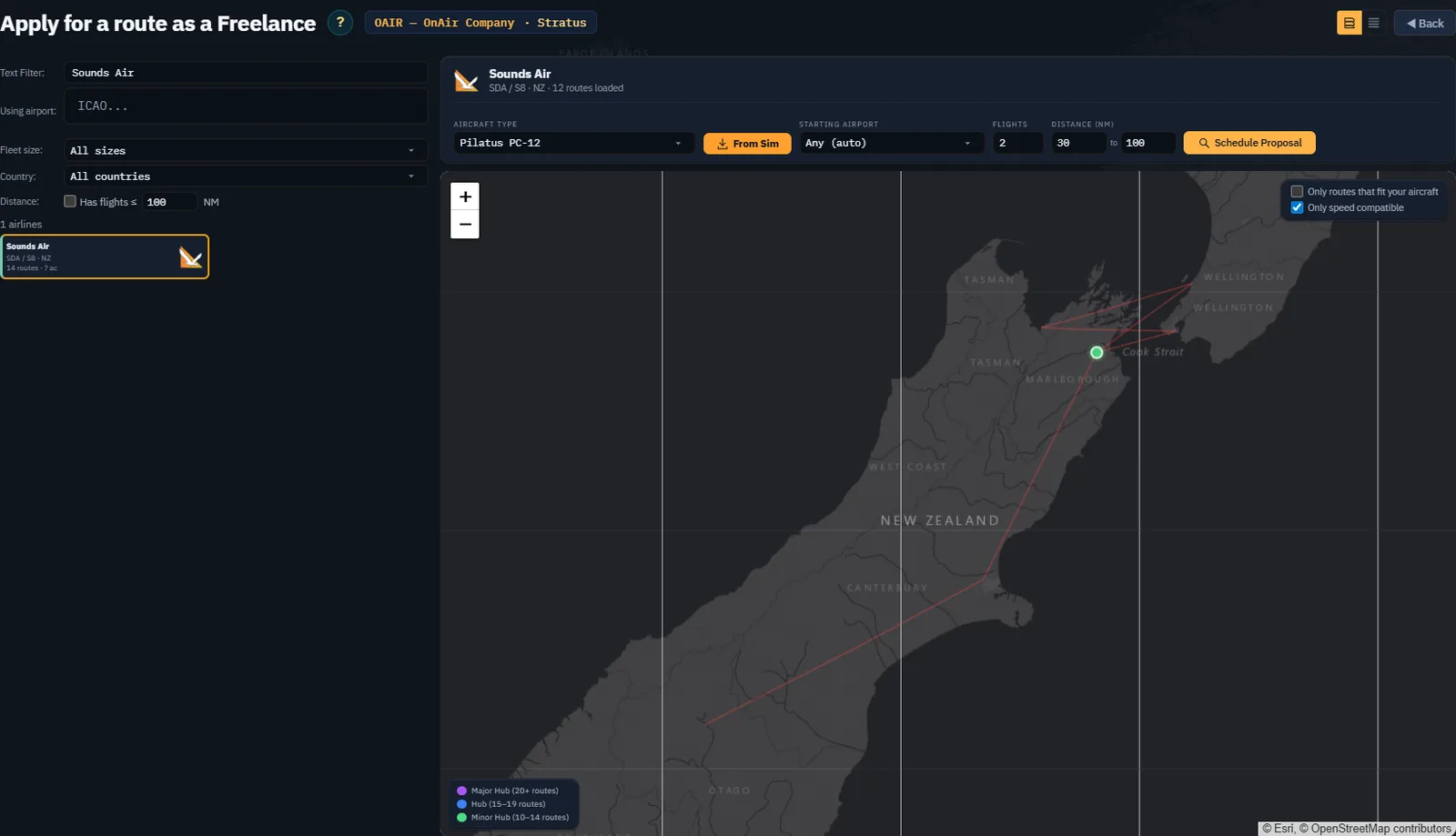
Le nombre annoncé au catalogue et les lignes chargées dans la vue peuvent différer. Utilisez les lignes et aéroports réellement proposés. From Sim peut aider à détecter l’avion si le simulateur est connecté ; sinon, choisissez-le délibérément et vérifiez la correspondance avant le suivi.
Étape 3. Demander une petite proposition
1. Commencez par 2 flights.
2. Choisissez une courte plage adaptée à votre temps : ici 30–100 NM.
3. Examinez Only routes that fit your aircraft et Only speed compatible. Une courte distance ne garantit pas un horaire facile pour l’avion.
4. Choisissez un départ ou laissez Any (auto) pour que le générateur le sélectionne dans le réseau.
5. Cliquez sur Schedule Proposal.
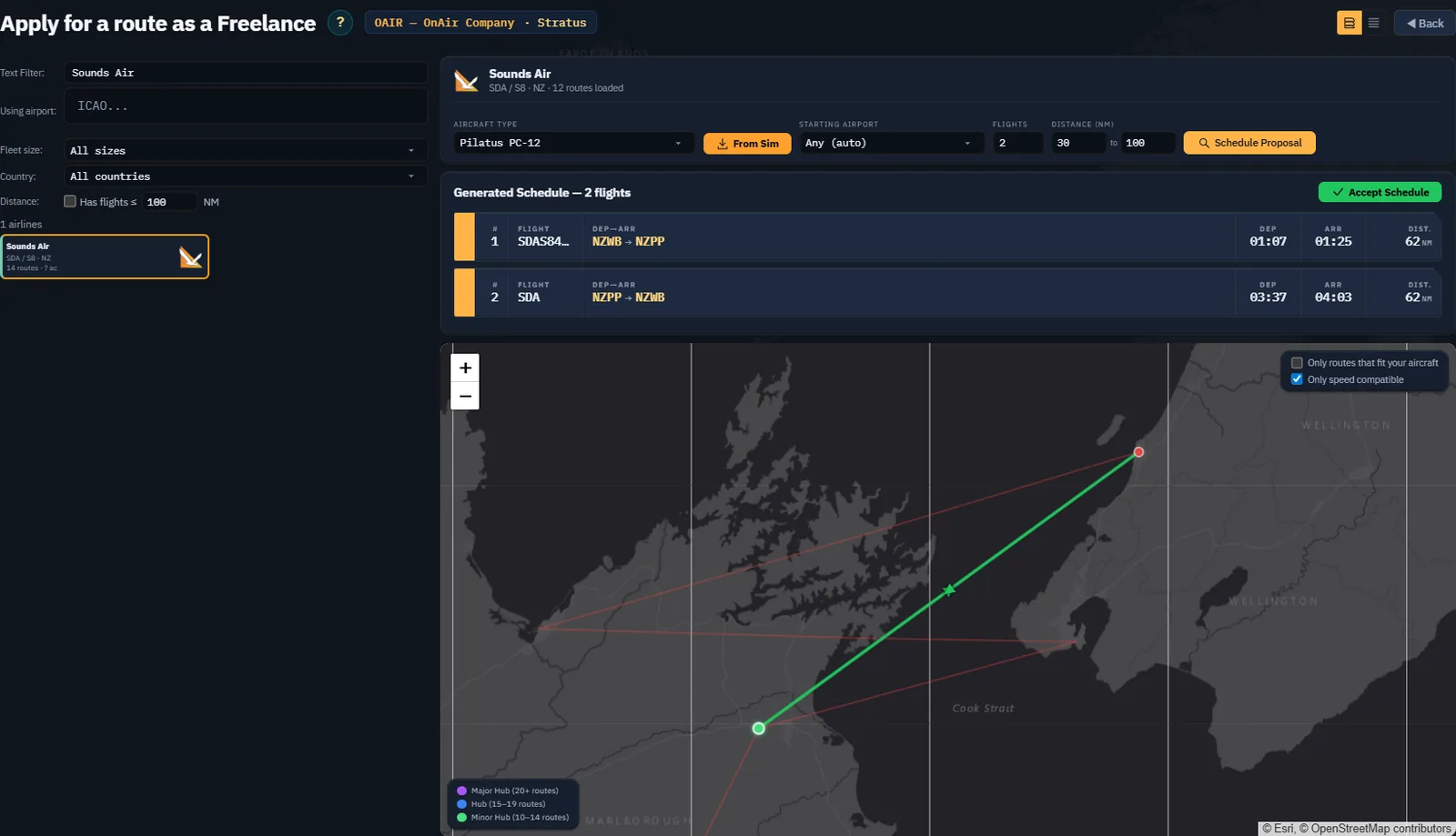
La proposition n’est pas encore votre programme accepté. Si elle ne convient pas, revoyez compagnie, aéroport, nombre de vols ou distances. Ne relâchez pas une restriction sans comprendre l’échec de la combinaison initiale.
Point de contrôle : vous connaissez premier départ, avion et temps nécessaire au moins pour le premier vol.
Étape 4. Accepter et examiner le programme réel
1. Cliquez sur Accept Schedule si la proposition convient.
2. Attendez son affichage sous Regular Routes dans l’accueil Freelance.
3. Ouvrez Show legs.
4. Lisez statut, heures UTC, paiement de chaque étape et Weekly Bonus Limit au-dessus.
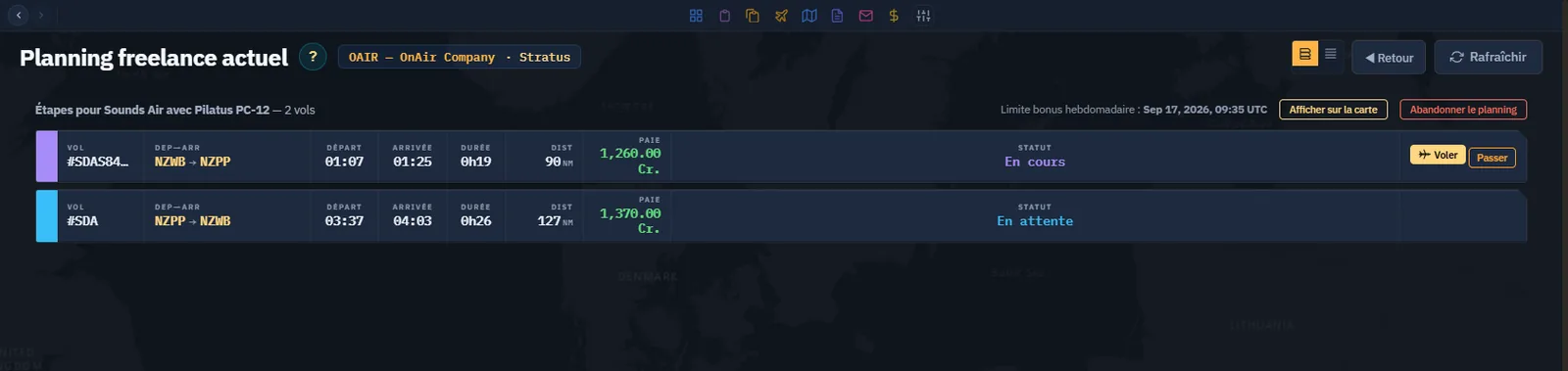
Relisez le résultat accepté plutôt que de considérer l’aperçu comme le contrat définitif. Ici, proposition et programme accepté indiquaient des distances différentes ; la préparation affichait ensuite environ 62 NM pour le secteur géographique. Aucune distance d’aperçu ne sert donc seule de calcul carburant. Utilisez le trajet réel et un plan de vol opérationnel adapté.
Une étape peut afficher In progress alors que l’avion attend encore sa préparation. Ce libellé ne prouve pas le suivi d’un vol dans le simulateur.
Étape 5. Préparer l’étape actuelle
1. Utilisez Fly sur l’étape ou Fly Now sur sa carte.
2. Vérifiez l’avion fourni et son départ.
3. Vérifiez destination et dégagement adapté.
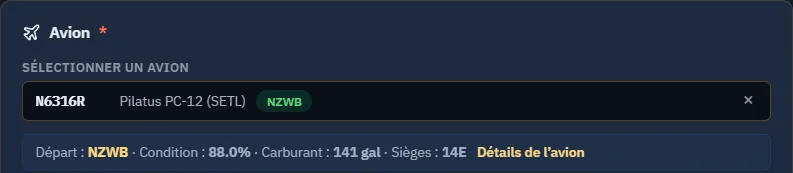
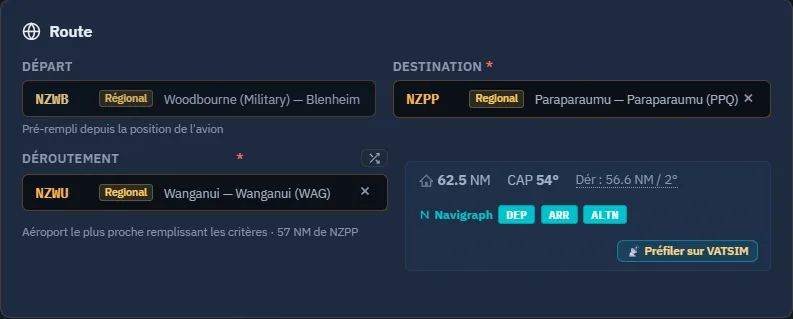
4. Examinez passagers et fret sélectionnés : c’est la charge du contrat.
5. Lisez les informations d’équipage et de carburant de l’employeur.
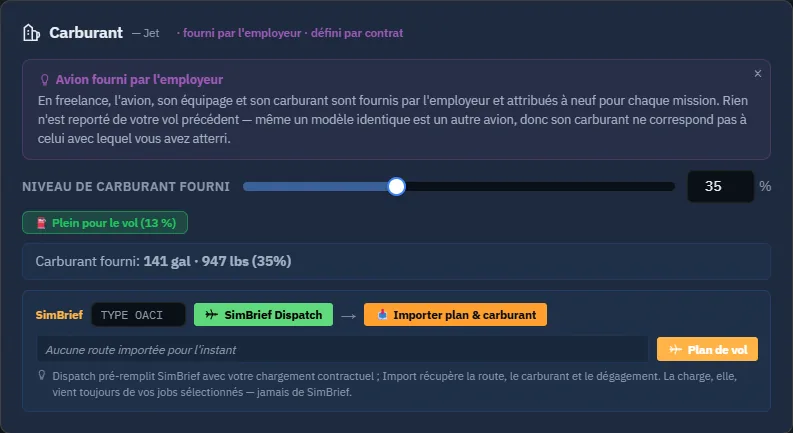
6. Vérifiez ensemble masses et carburant, avec dégagement et réserve adaptés. Importer un plan ne signifie pas modifier la charge passagers ou fret du contrat.
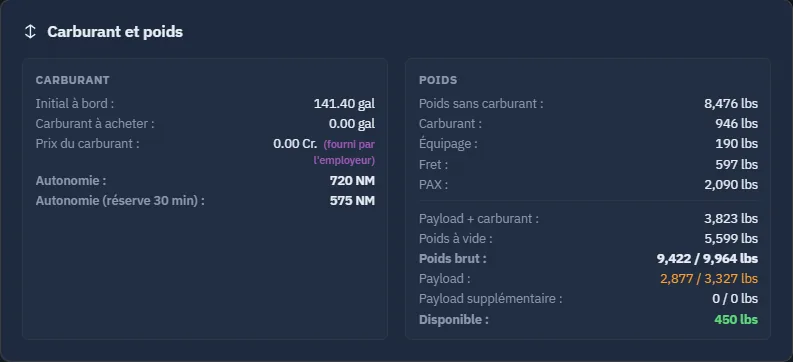
Point de contrôle : avion, départ, destination, dégagement, missions sélectionnées, carburant et masse correspondent au vol voulu.
Étape 6. Effectuer l’étape dans le simulateur
Les missions Freelance exigent un vol simulateur piloté par une personne. Le départ IA est explicitement désactivé pour cette charge. Lisez Use official Route Schedule et l’explication de l’heure simulateur ; l’heure locale de l’ordinateur et le départ UTC publié ne sont pas interchangeables.
Suivez la préparation et le suivi déjà appris, avec bon avion et bon aéroport chargés. Résolvez les conditions réelles de connexion et de suivi, puis utilisez Fly in Simulator.
CAPTURE À COMPLÉTER — simulateur requis, FR-08. Chargez l’avion accepté au premier départ, terminez la préparation et lancez un vrai vol suivi. Capturez Overview avec trajet et connexion, puis une vue en route. Capturez séparément le choix d’heure simulateur avant de commencer. Un badge de programme ne prouve pas le suivi. Ce vol n’a pas été effectué pendant la rédaction.
Étape 7. Enregistrer et vérifier le résultat
Terminez le vol et suivez la procédure d’atterrissage et d’enregistrement, puis revenez au programme. Vérifiez résultat, paiement et progression du serveur. Vol terminé et bonus de programme sont distincts ; lisez les conditions de temps et d’éligibilité avant d’attribuer le bonus au seul atterrissage.
CAPTURE À COMPLÉTER — vol terminé requis, FR-09. Après un véritable atterrissage enregistré, capturez débriefing et Current Freelance Schedule mis à jour, avec première étape terminée et suivante disponible. Si un bonus est perdu ou un horaire contesté, capturez l’explication réelle et documentez ce résultat au lieu d’inventer une réussite.
Étape 8. Continuer ou examiner une étape bloquée
Revenez à Show legs. Resume reprend un vol actif ; Fly prépare une étape disponible. Lisez les infobulles des boutons désactivés si l’avion est occupé, en warp ou indisponible. Actualisez si le programme n’a pas encore intégré l’opération terminée.
Skip supprime une étape ; Abandon schedule abandonne le reste. Ce ne sont pas des boutons d’actualisation ni des prérequis à la consultation. Le programme accepté a été conservé pour les futures captures de vol réel.
Vous savez maintenant continuer
- Générer et examiner un court programme Freelance.
- Distinguer proposition, programme accepté et vol suivi.
- Préparer avion fourni et charge du contrat.
- Identifier les preuves de vol encore nécessaires.
Continuez avec la routine Freelance, puis choisissez de rester pilote Freelance ou de gérer une compagnie.