
Volar una ruta regular Freelance
Un programa Freelance ofrece una secuencia de vuelos de aerolínea que debes pilotar. Eliges aerolínea y avión del simulador, revisas una propuesta, aceptas y preparas el tramo actual. No creas ni gestionas las rutas de esa compañía.
Antes de empezar
Completa primero el charter inicial. Debes saber conectar, preparar y registrar un vuelo. Ten disponible el complemento del avión: aparecer en un selector no demuestra que esté instalado o conectado.
Usamos Sounds Air y Pilatus PC-12, con dos vuelos alrededor de NZWB y NZPP. Es un programa breve de aprendizaje, no una garantía de catálogo permanente. Elige un equivalente actual si hace falta. El Cessna usado después para rutas de compañía pertenece a otro ejercicio.
Paso 1. Abrir el buscador de rutas Freelance
1. Abre Freelance Job y su tarjeta Regular Routes.
2. Si hay un programa activo, revísalo con Show legs. Solo puede haber uno activo.
3. Si no, abre Apply for a route as a Freelance.
4. Comprueba el distintivo de compañía antes de aceptar.
Charter y programa son actividades separadas. El charter Cessna pendiente se mantuvo mientras aceptamos el PC-12. No abandones otros trabajos para seguir el tutorial.
Paso 2. Elegir aerolínea y avión
1. Escribe por ejemplo Sounds Air en Text Filter.
2. Selecciona la aerolínea.
3. En Aircraft Type, elige el avión del simulador, aquí Pilatus PC-12.
4. Examina mapa y opciones de Starting Airport.
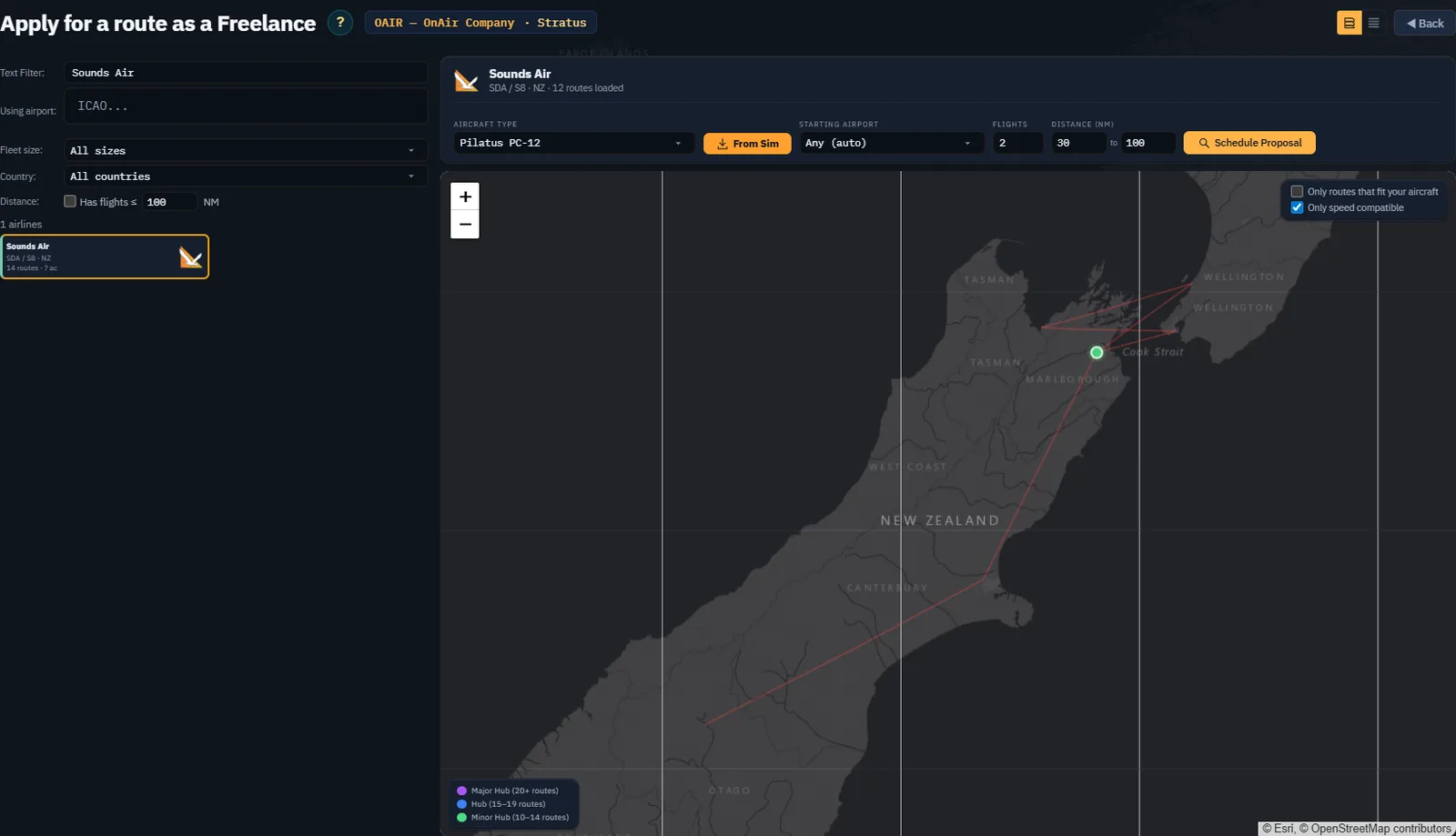
El número del catálogo y las rutas cargadas pueden diferir. Usa las rutas y aeropuertos ofrecidos realmente. From Sim ayuda a detectar si el simulador está conectado; si no, elige conscientemente y verifica antes del seguimiento.
Paso 3. Pedir una propuesta pequeña
1. Empieza con 2 flights.
2. Elige distancia corta según tu tiempo: aquí 30–100 NM.
3. Revisa Only routes that fit your aircraft y Only speed compatible. Poca distancia no garantiza un horario fácil.
4. Elige aeropuerto inicial o Any (auto) para selección automática de la red.
5. Pulsa Schedule Proposal.
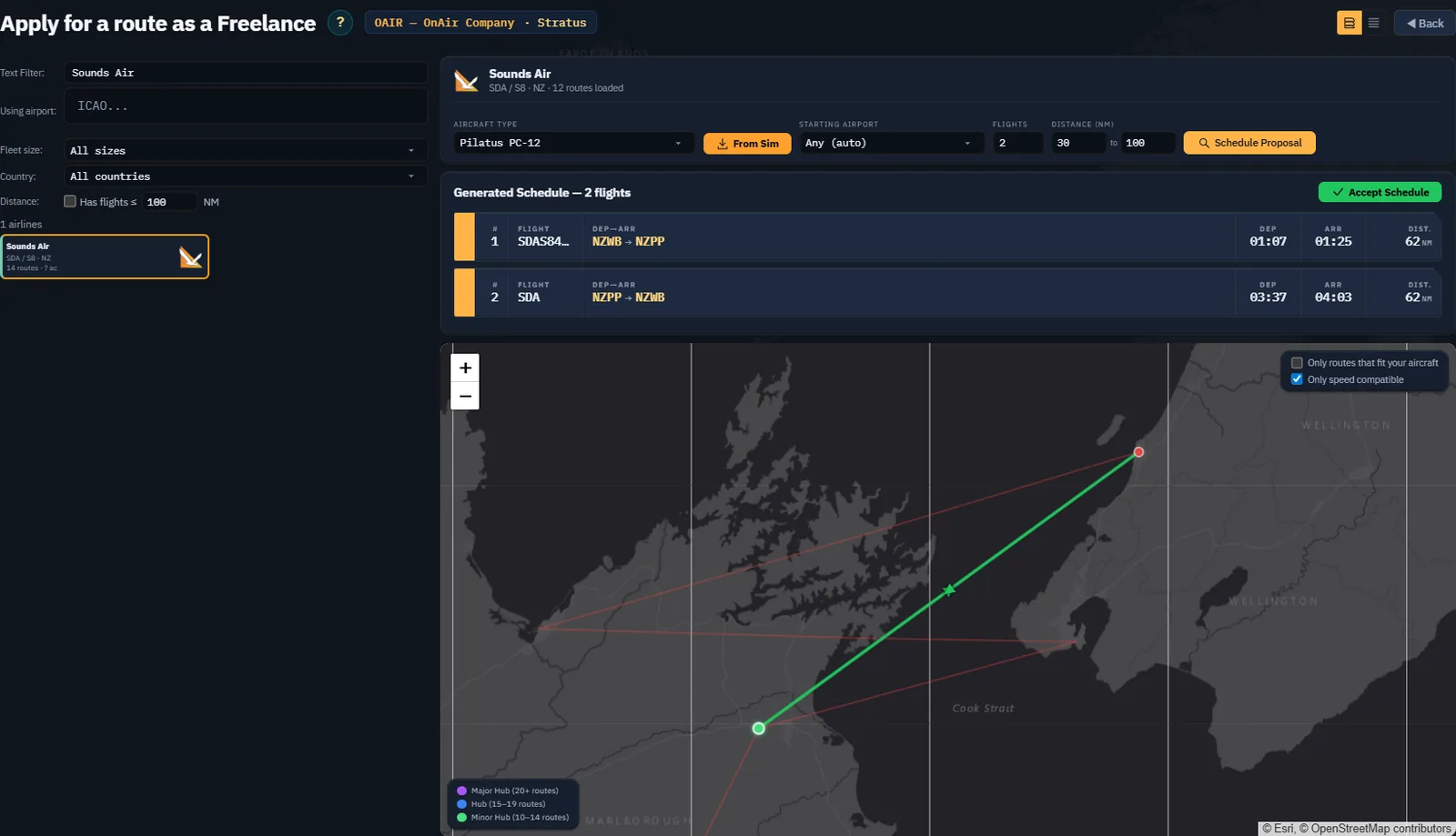
La propuesta aún no es tu programa aceptado. Si no encaja, reconsidera aerolínea, aeropuerto, cantidad o distancias. No aflojes restricciones sin entender el fallo original.
Punto de control: identificas primer origen, avión y tiempo para al menos el primer vuelo.
Paso 4. Aceptar y revisar el programa real
1. Pulsa Accept Schedule cuando sea adecuado.
2. Espera a verlo en Regular Routes del centro Freelance.
3. Abre Show legs.
4. Lee estado, horas UTC, pago y Weekly Bonus Limit.
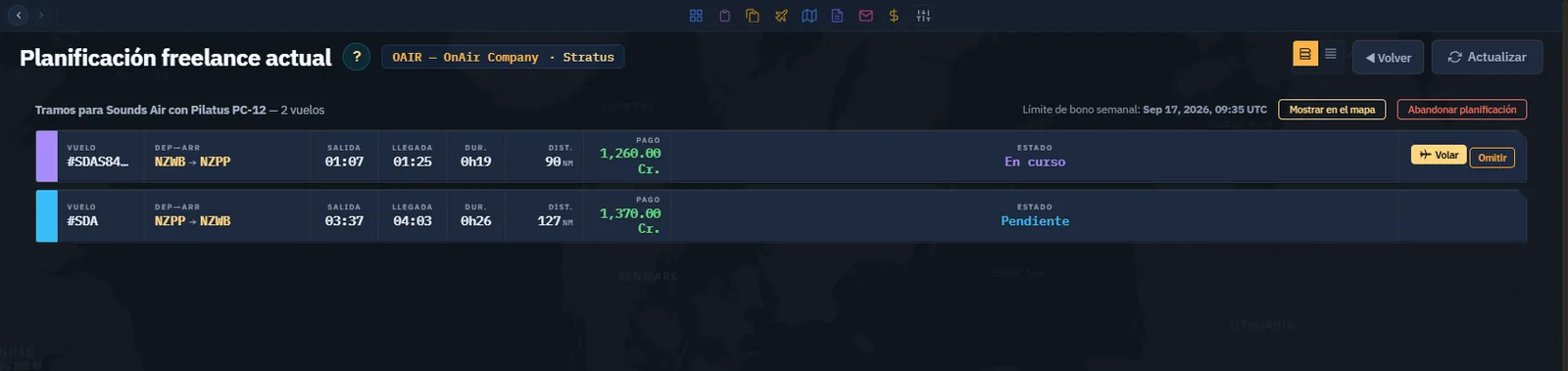
Relee la aceptación en lugar de tratar la vista previa como contrato final. Aquí propuesta y programa mostraron distancias diferentes; la preparación indicó después unos 62 NM geográficos. Ninguna distancia preliminar sirve por sí sola para calcular combustible. Usa ruta real y plan operativo apropiado.
Un tramo puede marcar In progress mientras el avión espera preparación. No demuestra que el simulador esté siguiendo un vuelo.
Paso 5. Preparar el tramo actual
1. Usa Fly en el tramo o Fly Now en la tarjeta.
2. Verifica avión suministrado y origen.
3. Verifica destino y alternativo adecuado.
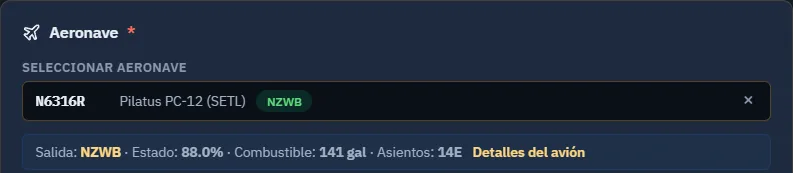
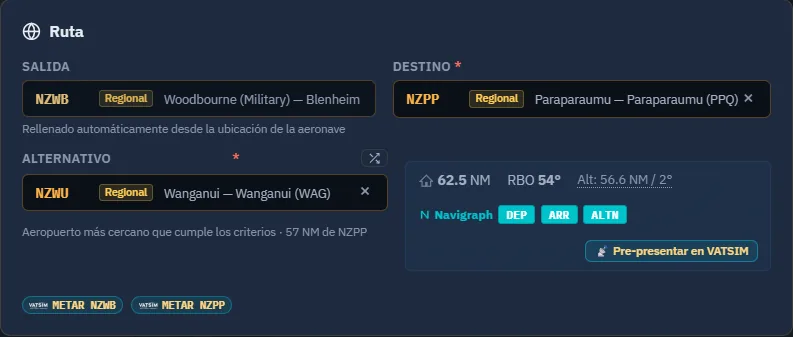
4. Revisa pasajeros y carga seleccionados: definen la carga contractual.
5. Lee tripulación y combustible proporcionados por el empleador.
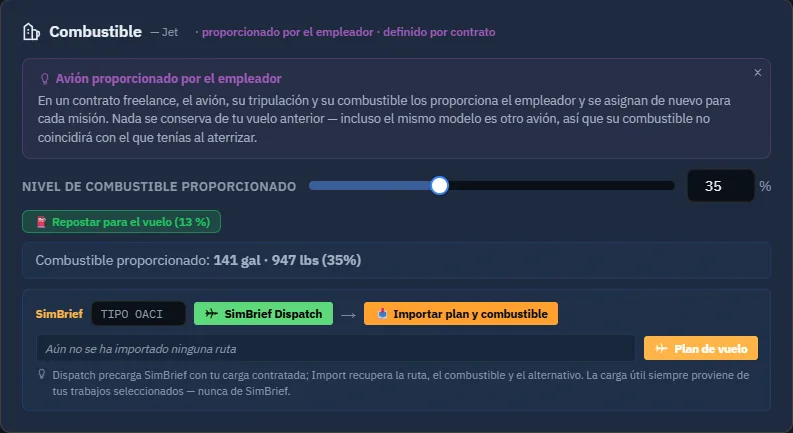
6. Revisa peso y combustible juntos, incluyendo alternativo y reserva. Importar un plan no modifica automáticamente pasajeros o carga del contrato.
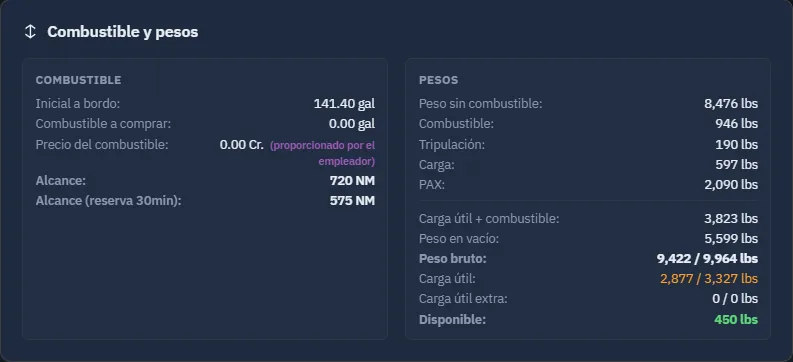
Punto de control: avión, origen, destino, alternativo, trabajos seleccionados, combustible y peso coinciden con el vuelo.
Paso 6. Volar en el simulador
Freelance exige vuelo humano en simulador. El inicio IA está deshabilitado para esta carga. Lee Use official Route Schedule y la explicación horaria; hora local del ordenador y salida UTC publicada no son intercambiables.
Sigue la secuencia aprendida con avión y aeropuerto correctos. Resuelve conexión y condiciones de seguimiento y usa Fly in Simulator cuando estés listo.
CAPTURA PENDIENTE — simulador necesario, FR-08. Carga el avión aceptado en el primer origen, completa la preparación e inicia seguimiento real. Captura Overview con ruta y conexión y una vista en ruta. Antes de empezar, captura aparte la elección de hora del simulador. Un distintivo del programa no prueba seguimiento. Este vuelo no se realizó durante la redacción.
Paso 7. Registrar y verificar el resultado
Completa vuelo, aterrizaje y registro y vuelve al programa. Revisa resultado, pago y progreso del servidor. Vuelo completado y bono son resultados distintos; lee condiciones horarias y de elegibilidad antes de atribuir un bono al aterrizaje.
CAPTURA PENDIENTE — vuelo completado necesario, FR-09. Tras aterrizar y registrar realmente, captura informe y Current Freelance Schedule actualizado, con primer tramo completado y siguiente disponible. Si pierdes bono o aparece aviso horario, muestra la explicación real en lugar de inventar éxito.
Paso 8. Continuar o revisar un bloqueo
Vuelve a Show legs. Resume reanuda un vuelo activo; Fly prepara uno disponible. Lee ayudas de botones deshabilitados si el avión está ocupado, en warp o indisponible. Actualiza si el programa aún no refleja lo completado.
Skip descarta un tramo; Abandon schedule el resto. No son botones de actualización ni requisitos para consultar. Conservamos el programa aceptado para las capturas reales posteriores.
Ya sabes continuar
- Generar y revisar un programa Freelance corto.
- Distinguir propuesta, aceptación y vuelo seguido.
- Preparar avión suministrado y carga contractual.
- Identificar las pruebas de vuelo aún necesarias.
Continúa con la rutina Freelance y decide después si seguir como piloto o gestionar una compañía.