
Freelanceの定期路線を飛ぶ
Freelanceのスケジュールは、自分で操縦する航空会社の便を順番に提供します。航空会社とシミュレーター機を選び、提案を確認・受諾して現在の区間を準備します。その航空会社の定期路線を作成・管理するわけではありません。
始める前に
最初のチャーターを終え、接続、出発準備、登録を理解しておきます。使用する機体アドオンを用意してください。選択肢にあるだけでは、インストール済み・接続済みの証拠になりません。
ここでは Sounds Air と Pilatus PC-12 で NZWB と NZPP 周辺の2便を使います。短い学習プログラムであり、将来も同じ便がある保証ではありません。必要なら現在利用できる同等便を選びます。後の会社路線作成で使うCessnaは別の演習です。
手順1. Freelance路線検索を開く
1. Freelance Job の Regular Routes を開きます。
2. 有効な計画があれば Show legs で先に確認します。同時に有効にできるのは1つです。
3. なければ Apply for a route as a Freelance を開きます。
4. 受諾前に会社表示を確認します。
チャーターと路線計画は別の活動です。例ではCessnaチャーターを保持したままPC-12計画を受諾しました。教材のために無関係な仕事を放棄しないでください。
手順2. 航空会社と機体を選ぶ
1. Text Filter に例えば Sounds Air と入力します。
2. 該当する航空会社を選びます。
3. Aircraft Type でシミュレーター機を選びます。ここでは Pilatus PC-12 です。
4. 地図と Starting Airport の選択肢を確認します。
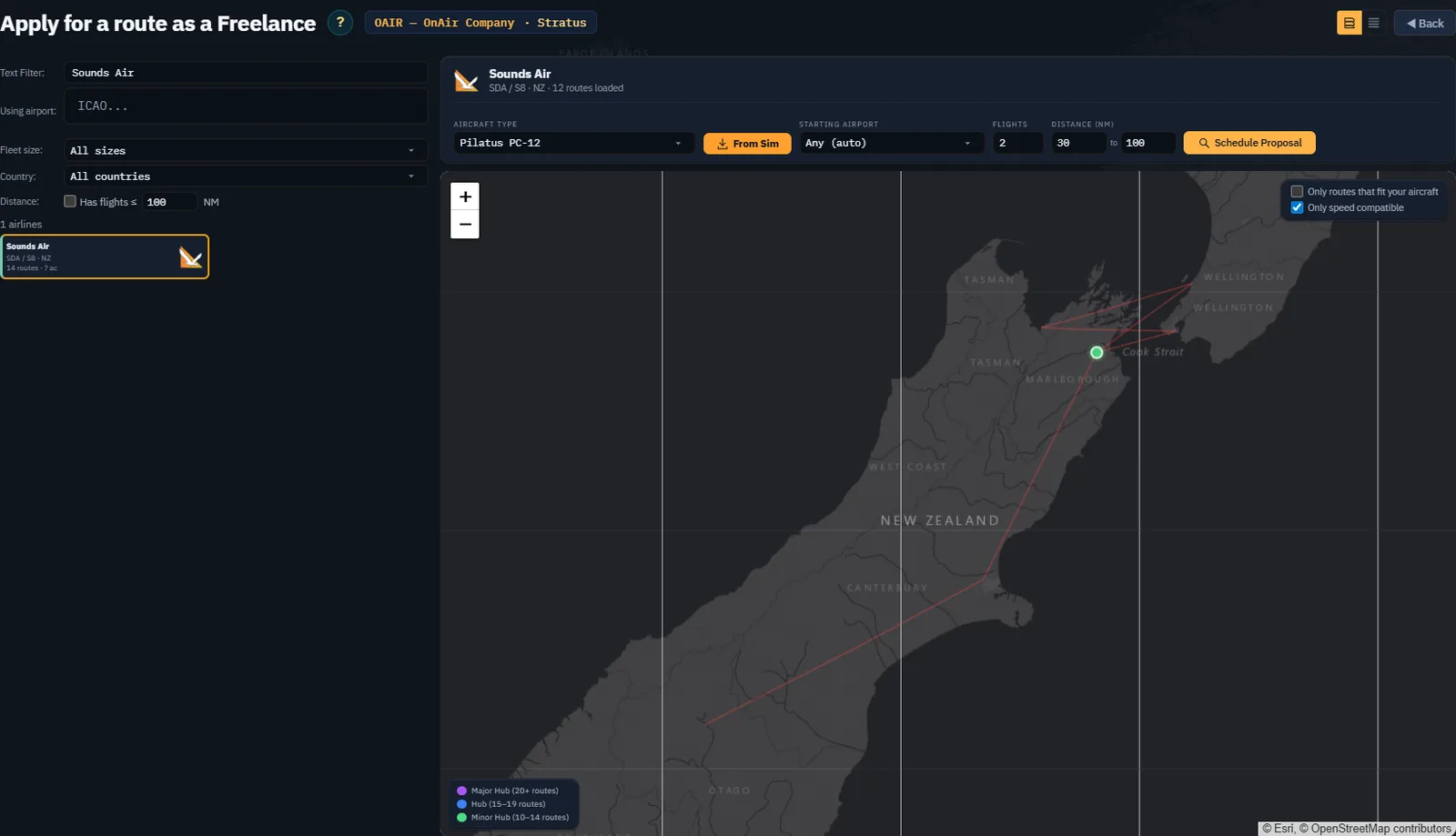
カタログ件数と現在読み込まれた路線数は異なる場合があります。実際に提供される路線と空港を使います。接続済みなら From Sim が機体検出を助けます。そうでなければ意図して選び、追跡前に一致を確認します。
手順3. 小さな提案を要求する
1. 2 flights から始めます。
2. 時間に合う短い距離を選びます。例は 30–100 NM です。
3. Only routes that fit your aircraft と Only speed compatible を確認します。短距離でも簡単な時刻表とは限りません。
4. 出発空港を選ぶか Any (auto) で路線網から自動選択させます。
5. Schedule Proposal を押します。
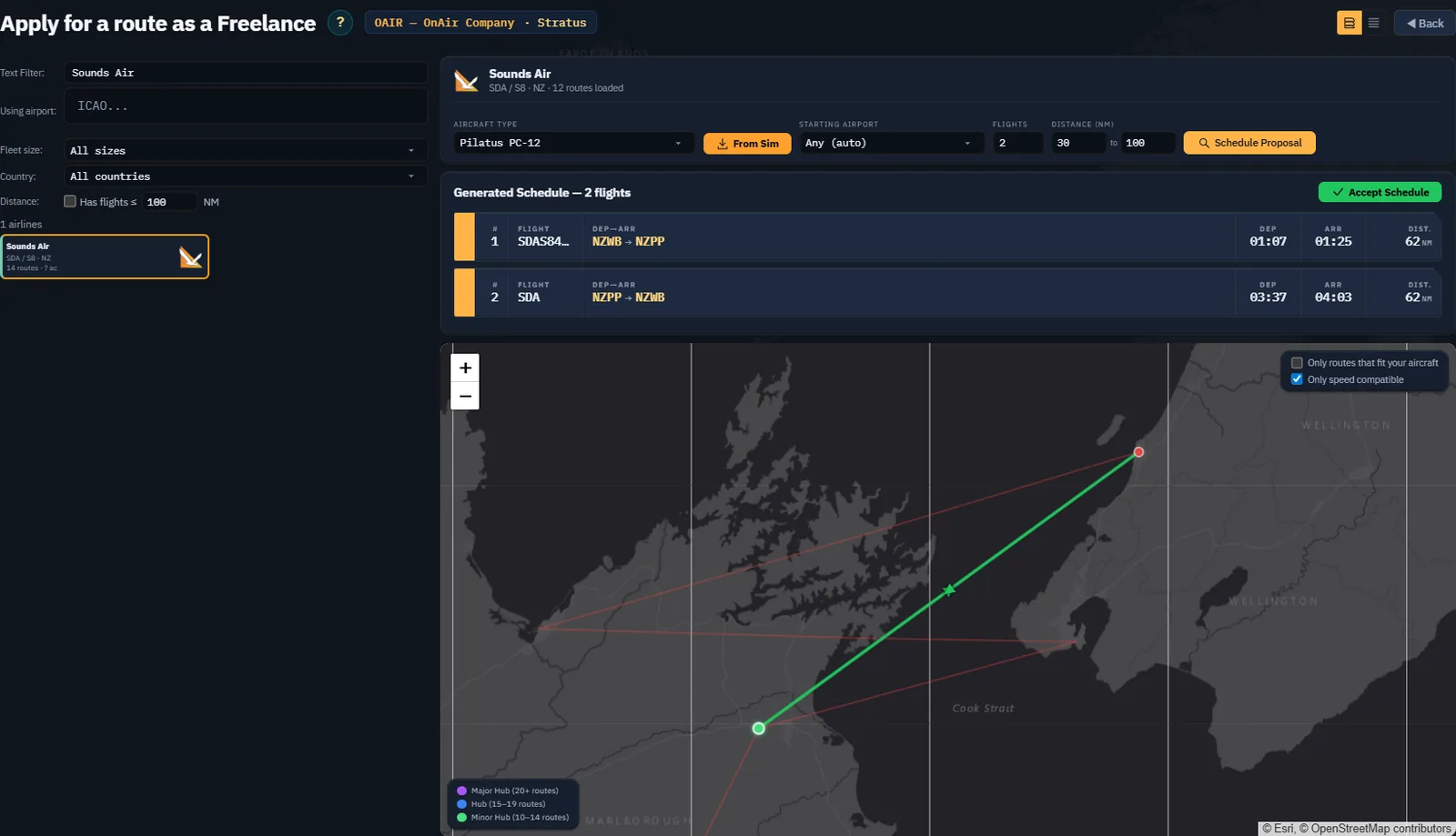
提案はまだ受諾済み計画ではありません。不適切なら航空会社、空港、便数、距離を再検討します。元の組み合わせが失敗した理由を調べずに制限を緩めないでください。
確認事項: 最初の出発空港、機体、少なくとも最初の飛行に必要な時間が分かります。
手順4. 実際の計画を受諾して確認する
1. 納得できたら Accept Schedule を押します。
2. ハブの Regular Routes に現れるのを待ちます。
3. Show legs を開きます。
4. 各区間の状態、UTC時刻、報酬、上部の Weekly Bonus Limit を読みます。
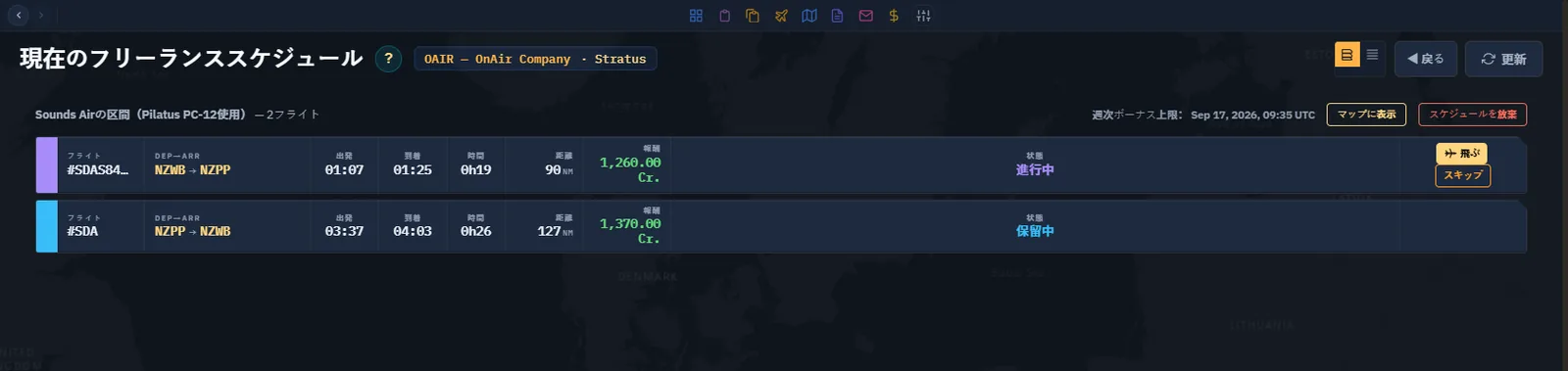
プレビューを最終契約と思わず、受諾結果を読み直します。例では提案と受諾後の距離が異なり、出発準備では地理的区間が約62 NMでした。プレビューの距離だけで燃料を計算しません。実際の経路と適切な運航計画を使います。
機体がまだ出発準備待ちでも、区間が In progress の場合があります。その表示だけではシミュレーター追跡中とは言えません。
手順5. 現在の区間を準備する
1. 区間の Fly またはハブの Fly Now を使います。
2. 提供機と出発位置を確認します。
3. 目的地と適した代替空港を確認します。
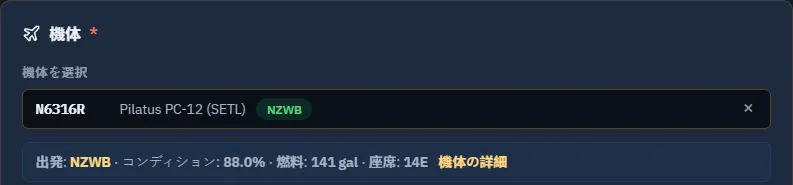
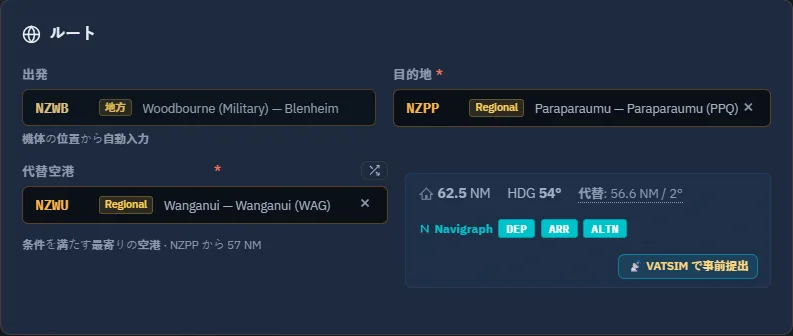
4. 選択した旅客・貨物が契約搭載物です。
5. 雇用主の乗務員・燃料情報を読みます。
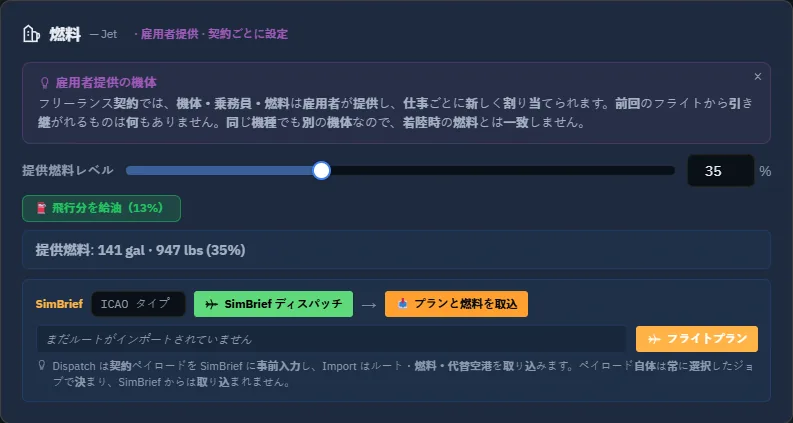
6. 重量と燃料を代替空港・予備込みで確認します。計画のインポートと契約旅客・貨物の変更を混同しません。
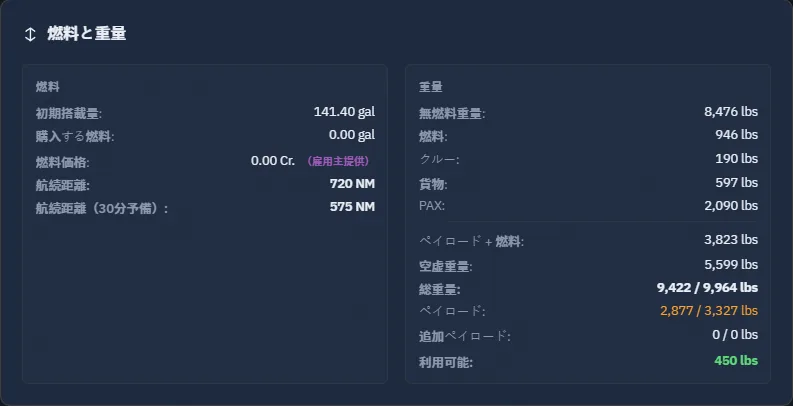
確認事項: 機体、出発、目的地、代替、選択仕事、燃料、重量が意図する飛行に一致します。
手順6. シミュレーターで飛ぶ
Freelanceは人が操縦するシミュレーターフライトが必要です。この搭載物ではAI開始が無効です。Use official Route Schedule とシミュレーター時刻の説明を読み、PCの現地時刻と公開UTC出発を同じと考えないでください。
正しい空港と機体を読み込んで、学んだ準備・追跡手順に従います。実際の接続・追跡条件を満たし、準備できたら Fly in Simulator を使います。
未収録の画像 — シミュレーターが必要、FR-08。 受諾機を最初の空港に読み込み、準備を完了して実際の追跡飛行を開始します。経路と接続状態のあるOverview、飛行中の代表画面を撮影します。開始前に時刻選択も別途撮影します。計画の状態表示は追跡の証拠ではありません。原稿準備中にこの飛行は行っていません。
手順7. 登録して結果を確認する
飛行、着陸、登録を終えて計画に戻り、サーバーの結果、報酬、進行を確認します。飛行完了と計画ボーナスは別です。着陸だけでボーナスが得られたと判断せず、時間・資格条件を読みます。
未収録の画像 — 完了飛行が必要、FR-09。 実際の着陸・登録後にデブリーフと更新したCurrent Freelance Scheduleを撮影し、完了した初便と次の便を示します。ボーナス喪失や時間警告があれば実際の説明を撮影し、成功を創作せずその結果を記録します。
手順8. 続行するか停止区間を確認する
Show legs に戻ります。Resume は活動中の飛行の再開、Fly は利用可能な区間の準備です。機体が使用中、ワープ中、利用不可なら無効ボタンの説明を読みます。終了した運航がまだ反映されなければ更新します。
Skip は区間を、Abandon schedule は残りの計画を破棄します。更新ボタンでも閲覧の必須操作でもありません。計画は実飛行の撮影に備え保持しました。
次に進めます
- 短いFreelance計画を生成して確認する。
- 提案、受諾計画、追跡中の飛行を区別する。
- 提供機と契約搭載物を準備する。
- まだ必要な実飛行の証拠を特定する。
Freelanceの日常手順へ進み、その後はパイロットを続けるか会社を管理するか選びます。