
Eine regelmäßige Freelance-Route fliegen
Ein Freelance-Plan liefert eine Folge selbst zu fliegender Airline-Flüge. Sie wählen Airline und Simulatorflugzeug, prüfen einen Vorschlag, nehmen den Plan an und bereiten den aktuellen Abschnitt vor. Sie erstellen oder verwalten dabei nicht die Unternehmensrouten dieser Airline.
Vor dem Start
Schließen Sie zuerst den ersten Charter ab. Sie sollten Simulatorverbindung, Flugvorbereitung und Registrierung beherrschen. Das geplante Add-on muss verfügbar sein; ein Eintrag im Auswahldialog beweist weder Installation noch Verbindung.
Wir nutzen Sounds Air und eine Pilatus PC-12 für zwei vorgeschlagene Flüge um NZWB und NZPP. Der kurze Lernplan garantiert keine dauerhaft identischen Katalogflüge; wählen Sie gegebenenfalls ein aktuelles Äquivalent. Die spätere Cessna für eigene Unternehmensrouten gehört zu einer anderen Übung.
Schritt 1. Die Freelance-Routensuche öffnen
1. Öffnen Sie Freelance Job und die Karte Regular Routes.
2. Prüfen Sie einen bereits aktiven Plan zuerst mit Show legs. Nur ein Freelance-Routenplan kann gleichzeitig aktiv sein.
3. Öffnen Sie sonst die Suche Apply for a route as a Freelance.
4. Prüfen Sie vor Annahme die Gesellschaftsanzeige.
Charter und Routenplan sind getrennte Aktivitäten. Im Beispiel blieb der Cessna-Charter bestehen, während der PC-12-Plan angenommen wurde. Geben Sie keine andere Arbeit für das Tutorial auf.
Schritt 2. Airline und Flugzeug wählen
1. Geben Sie beispielsweise Sounds Air in Text Filter ein.
2. Wählen Sie die passende Airline.
3. Wählen Sie unter Aircraft Type Ihr Simulatorflugzeug, hier Pilatus PC-12.
4. Prüfen Sie Karte und Starting Airport.
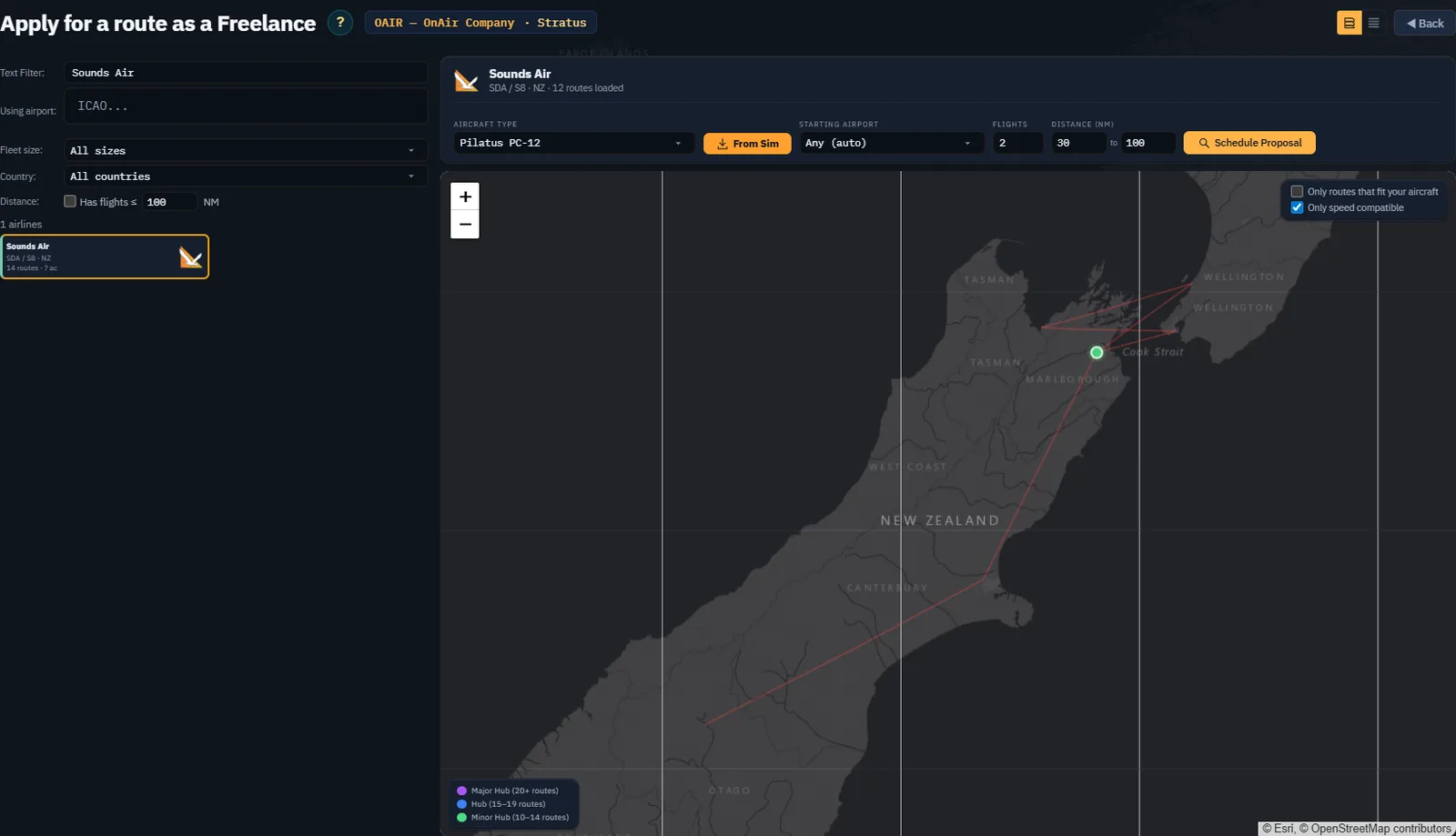
Katalogzahl und geladene Routen können abweichen. Nutzen Sie tatsächlich angebotene Routen und Flughäfen. From Sim hilft bei verbundenem Simulator bei der Erkennung; wählen und prüfen Sie andernfalls bewusst vor der Verfolgung.
Schritt 3. Einen kleinen Vorschlag anfordern
1. Beginnen Sie mit 2 flights.
2. Wählen Sie eine kurze passende Entfernung, hier 30–100 NM.
3. Prüfen Sie Only routes that fit your aircraft und Only speed compatible. Eine kurze Strecke macht den Zeitplan nicht automatisch leicht.
4. Wählen Sie den Startort oder Any (auto) für die automatische Netzauswahl.
5. Klicken Sie auf Schedule Proposal.
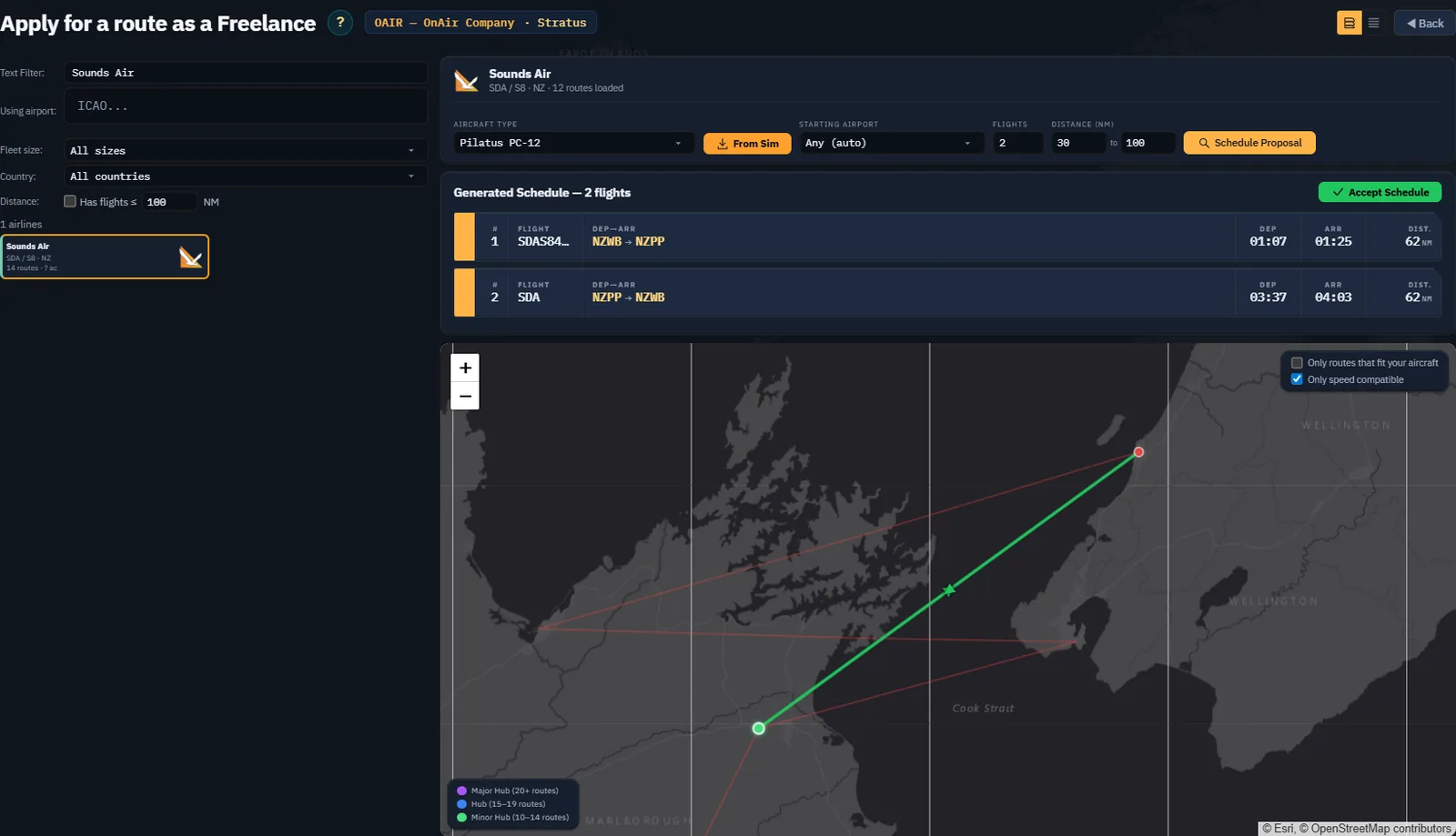
Ein Vorschlag ist noch kein angenommener Plan. Überdenken Sie bei ungeeigneten Ergebnissen Airline, Flughafen, Flugzahl und Entfernungsfilter. Lockern Sie keine Einschränkung, ohne den ursprünglichen Fehlschlag zu verstehen.
Kontrollpunkt: Sie kennen ersten Abflugort, Flugzeug und Zeitbedarf zumindest des ersten Flugs.
Schritt 4. Den tatsächlichen Plan annehmen und prüfen
1. Klicken Sie bei passendem Vorschlag auf Accept Schedule.
2. Warten Sie auf den Plan unter Regular Routes im Hub.
3. Öffnen Sie Show legs.
4. Lesen Sie Status, UTC-Zeiten, Vergütung und Weekly Bonus Limit über der Liste.
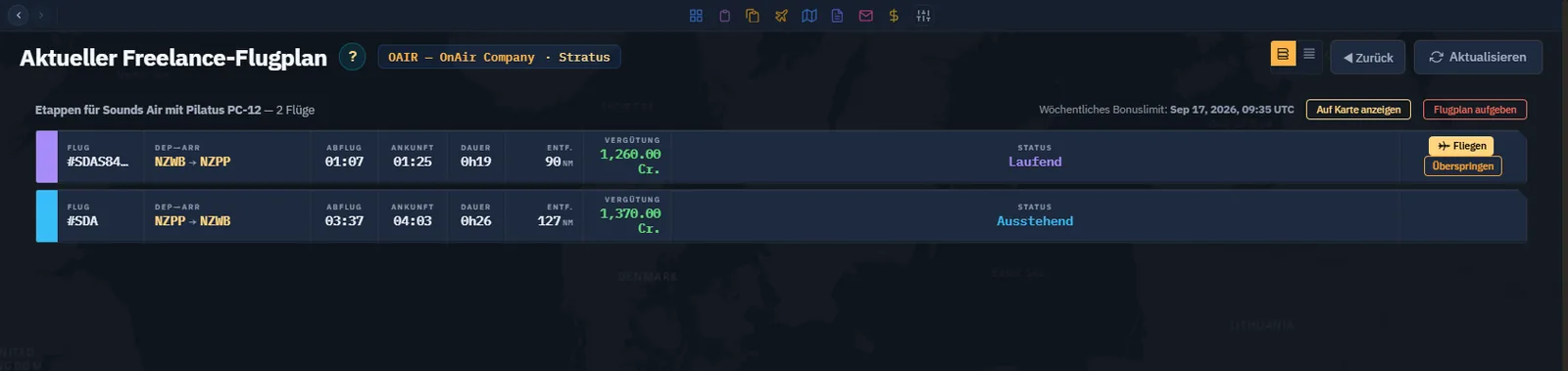
Lesen Sie den angenommenen Vertrag erneut statt die Vorschau als endgültig anzusehen. Vorschlag und Annahme zeigten hier unterschiedliche Entfernungen; die Flugvorbereitung zeigte danach etwa 62 NM geografische Strecke. Keine einzelne Vorschaudistanz dient daher als Treibstoffberechnung. Nutzen Sie tatsächliche Route und geeigneten Betriebsflugplan.
Ein Abschnitt kann In progress heißen, während das Flugzeug noch auf Vorbereitung wartet. Das allein belegt keinen im Simulator verfolgten Flug.
Schritt 5. Den aktuellen Abschnitt vorbereiten
1. Nutzen Sie Fly am Abschnitt oder Fly Now an der Hubkarte.
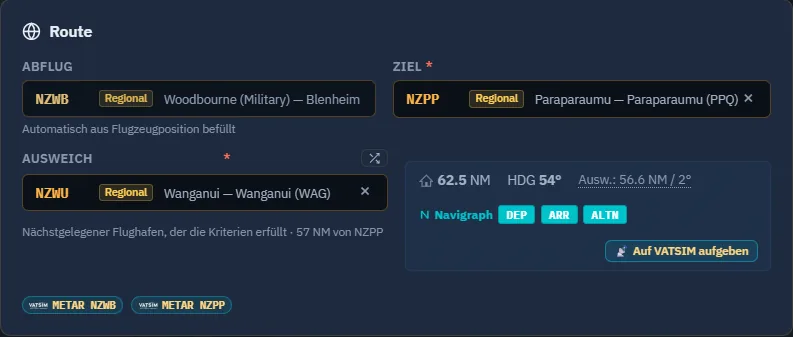
2. Prüfen Sie bereitgestelltes Flugzeug und Abflugort.
3. Prüfen Sie Ziel und passendes Ausweichziel.
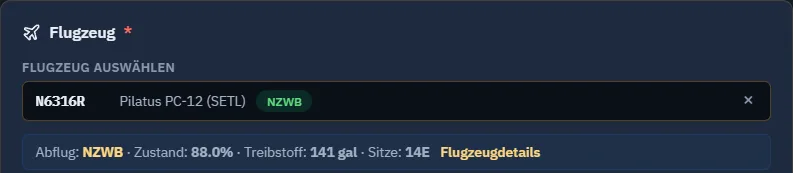
4. Prüfen Sie ausgewählte Passagiere und Fracht als Vertragsladung.
5. Lesen Sie Besatzungs- und Treibstoffangaben des Arbeitgebers.
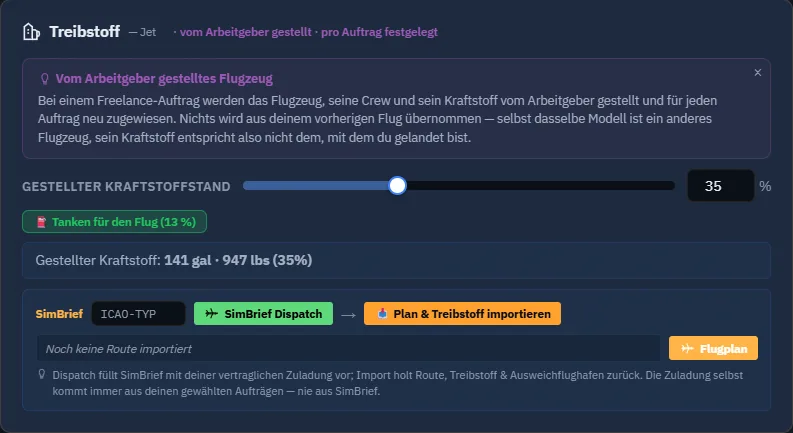
6. Prüfen Sie Gewichte und Treibstoff gemeinsam einschließlich passender Alternative und Reserve. Planimport verändert nicht automatisch die vertragliche Passagier- oder Frachtladung.
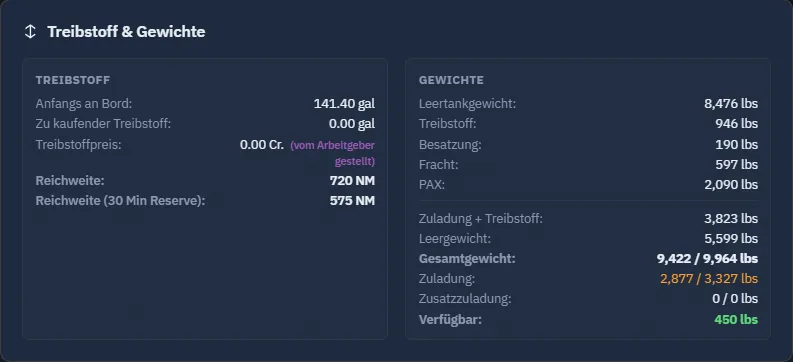
Kontrollpunkt: Flugzeug, Orte, Alternative, ausgewählte Aufträge, Treibstoff und Gewicht passen zum beabsichtigten Flug.
Schritt 6. Den Abschnitt im Simulator fliegen
Freelance-Aufträge verlangen einen von Menschen geflogenen Simulatorflug. Der KI-Start ist für diese Ladung ausdrücklich deaktiviert. Lesen Sie Use official Route Schedule und die Erklärung der Simulatorzeit; lokale Computerzeit und veröffentlichte UTC-Zeit sind nicht austauschbar.
Folgen Sie dem erlernten Ablauf mit passendem Flugzeug am richtigen Flughafen. Lösen Sie tatsächliche Verbindungs- und Trackingbedingungen und verwenden Sie Fly in Simulator, sobald bereit.
AUFNAHME AUSSTEHEND — Simulator erforderlich, FR-08. Laden Sie das angenommene Flugzeug am ersten Abflugort, schließen Sie die Vorbereitung ab und starten Sie einen echten verfolgten Flug. Erfassen Sie Overview mit Route und Verbindung sowie eine Reiseflugansicht. Zeigen Sie vorher separat die Simulatorzeitwahl. Ein Planstatus ersetzt keinen Trackingnachweis. Dieser Flug wurde während der Manuskripterstellung nicht durchgeführt.
Schritt 7. Registrieren und Ergebnis prüfen
Beenden Sie Flug, Landung und Registrierung und kehren Sie zum Plan zurück. Prüfen Sie Serverergebnis, Zahlung und Fortschritt. Flugabschluss und Planbonus sind getrennt; lesen Sie Zeit- und Berechtigungsbedingungen vor der Zuordnung eines Bonus allein zur Landung.
AUFNAHME AUSSTEHEND — abgeschlossener Flug erforderlich, FR-09. Erfassen Sie nach echter Landung und Registrierung Debriefing und aktualisierten Current Freelance Schedule mit abgeschlossenem ersten und verfügbarem nächsten Abschnitt. Dokumentieren Sie bei verlorenem Bonus oder Zeitwarnung die tatsächliche Erklärung statt einen Erfolg zu erfinden.
Schritt 8. Fortfahren oder einen blockierten Abschnitt prüfen
Kehren Sie zu Show legs zurück. Resume setzt einen aktiven Flug fort; Fly bereitet einen verfügbaren Abschnitt vor. Lesen Sie deaktivierte Tooltips bei beschäftigt, Warp oder Nichtverfügbarkeit. Aktualisieren Sie den Plan, wenn er dem gerade abgeschlossenen Betrieb noch nicht gefolgt ist.
Skip verwirft einen Abschnitt, Abandon schedule den restlichen Plan. Sie sind keine Aktualisierung und keine Voraussetzung zum Prüfen. Der angenommene Plan bleibt für echte Flugaufnahmen erhalten.
Sie können nun fortfahren
- Einen kurzen Freelance-Plan erzeugen und prüfen.
- Vorschlag, Annahme und verfolgten Flug unterscheiden.
- Bereitgestelltes Flugzeug und Vertragsladung vorbereiten.
- Noch erforderliche tatsächliche Flugnachweise benennen.
Fahren Sie mit der Freelance-Routine fort und entscheiden Sie danach zwischen Freelance und Gesellschaftsverwaltung.