
OnAir und Companion einrichten
Bevor Sie die erste Meile fliegen, muss OnAir Companion auf Ihrem PC laufen. Dieses Kapitel erklärt Download und Installation, Windows SmartScreen, die Anmeldung, die Auswahl Ihrer Gesellschaft in der Lobby und Updates beim Start.
1.1 Companion installieren und starten
Companion herunterladen
OnAir Companion ist eine Windows-Desktopanwendung. Sie läuft neben Ihrem Flugsimulator oder allein im Tycoon-Modus und enthält alles, was Sie für Missionen, die Unternehmensführung und Ihren Fortschritt in OnAir benötigen.
Laden Sie auf der offiziellen OnAir-Website im Bereich Download das aktuelle Installationsprogramm herunter. Es ist eine einzelne signierte .exe-Datei mit NSIS-Installer, etwa OnAir-Companion-Setup-x.y.z.exe.
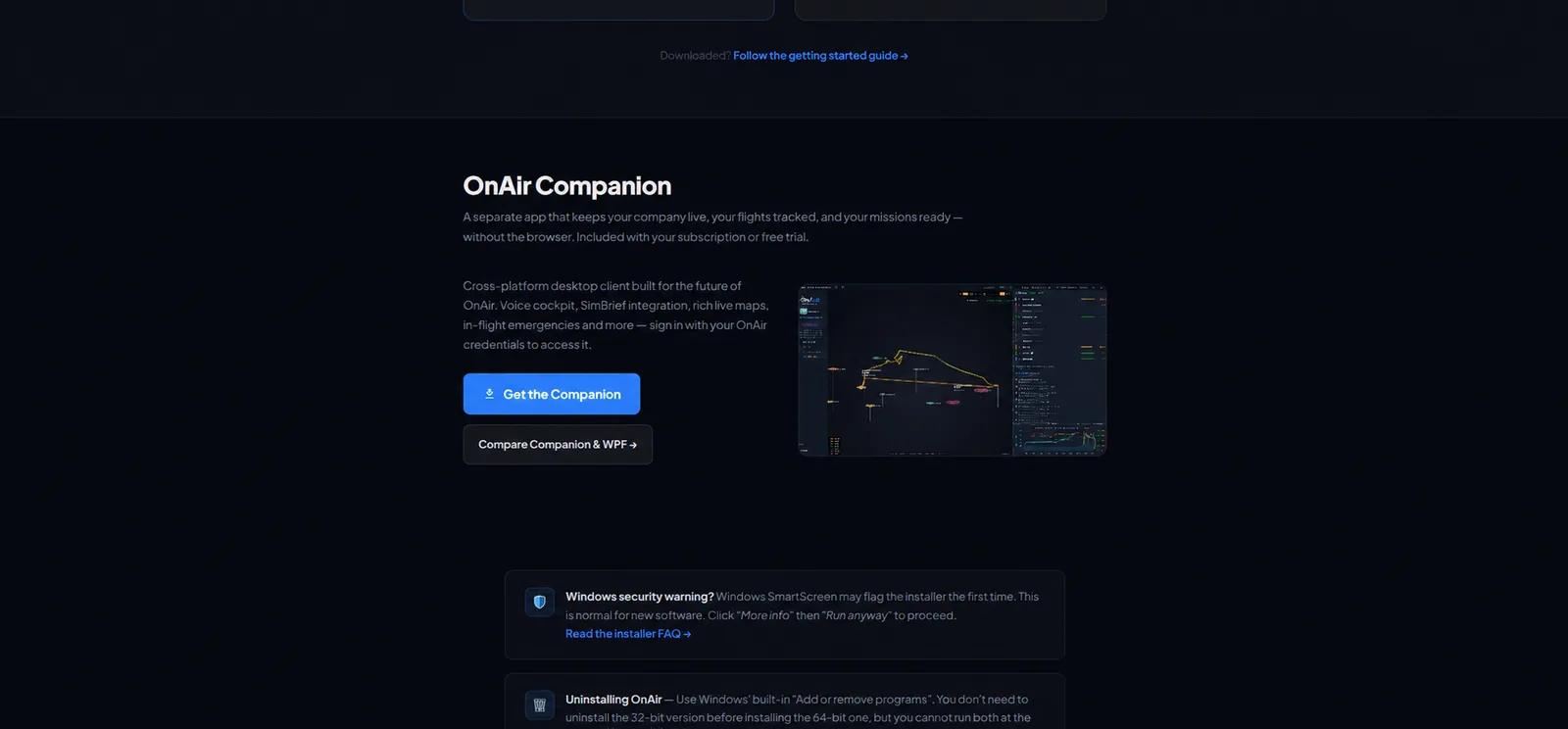
Hinweis — Für Freelance und Karriere gibt es keine getrennten Downloads. Companion unterstützt beide; die Moduswahl erfolgt später bei der Gesellschaftserstellung in der Lobby.
Installation: Windows SmartScreen
Doppelklicken Sie auf die heruntergeladene Datei. Je nach Windows-Konfiguration und Bekanntheit des Installers können eine oder beide folgenden Meldungen erscheinen. Ohne Meldung setzen Sie die Installation fort:
- Die Benutzerkontensteuerung fordert erhöhte Rechte an: Klicken Sie auf Ja.
- SmartScreen zeigt den blauen Hinweis Der Computer wurde durch Windows geschützt. Er erscheint nicht bei jeder Installation.
Falls SmartScreen erscheint:
- Klicken Sie auf Weitere Informationen.
- Prüfen Sie, dass OnAir Company als Herausgeber genannt wird, um die offizielle Datei zu erkennen.
- Klicken Sie auf Trotzdem ausführen.
Warnung — Fehlt der Herausgeber oder wird ein anderer genannt, brechen Sie ab und laden Sie die Datei erneut von der offiziellen Website herunter. Führen Sie keine Datei aus, deren Signaturherausgeber sich nicht feststellen lässt.
Der NSIS-Assistent führt durch die übliche Installation: Zielordner auswählen, der Standardordner genügt, kurz warten und eine Desktopverknüpfung erstellen lassen.
Bei OnAir anmelden
Starten Sie Companion. Nach einem Ladebildschirm erscheint die Anmeldung.
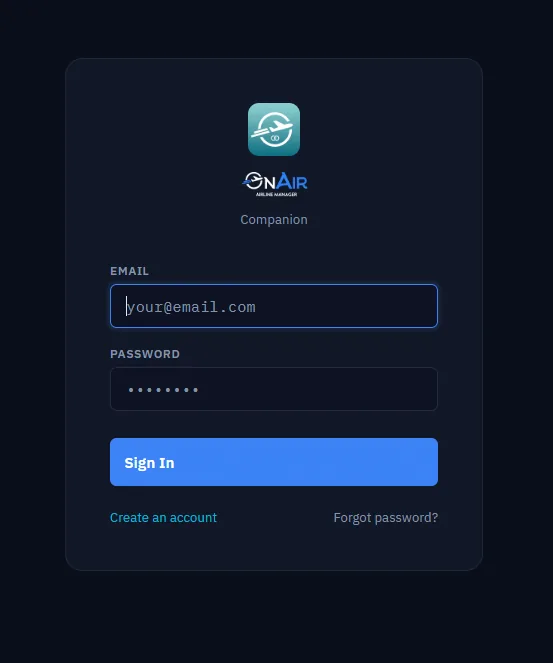
Geben Sie E-Mail-Adresse und Passwort Ihrer OnAir-Registrierung ein. Ohne Konto wählen Sie zunächst Register auf der OnAir-Website. Companion meldet Sie an, erstellt aber keine Benutzerkonten.
Nach Anmelden geschieht Folgendes:
- Companion prüft die Serververfügbarkeit. Bei Wartung erscheint ein verständlicher Wartungsbildschirm mit Erneut prüfen statt einer unklaren Fehlermeldung.
- Die Referenzdatenbanken für Flughäfen und Fracht/Charter werden parallel zur Anmeldung geladen. Für Flughäfen erscheint ein Fortschrittsbalken, für Fracht/Charter eine unbestimmte Ladeanzeige.
- Sobald beide Datenbanken bereit sind und die Anmeldung erfolgreich ist, öffnet sich die Lobby.
Hinweis — Der erste Start dauert am längsten: Beide Datenbanken werden vollständig geladen, je nach Umfang einige Hundert Megabyte. Spätere Starts sind nahezu sofort möglich, da nur Änderungen heruntergeladen werden.
Sind Ihre Zugangsdaten gespeichert, erfolgt die Anmeldung automatisch. Das Formular entfällt; Sie sehen nur den Ladebildschirm und anschließend die Lobby.
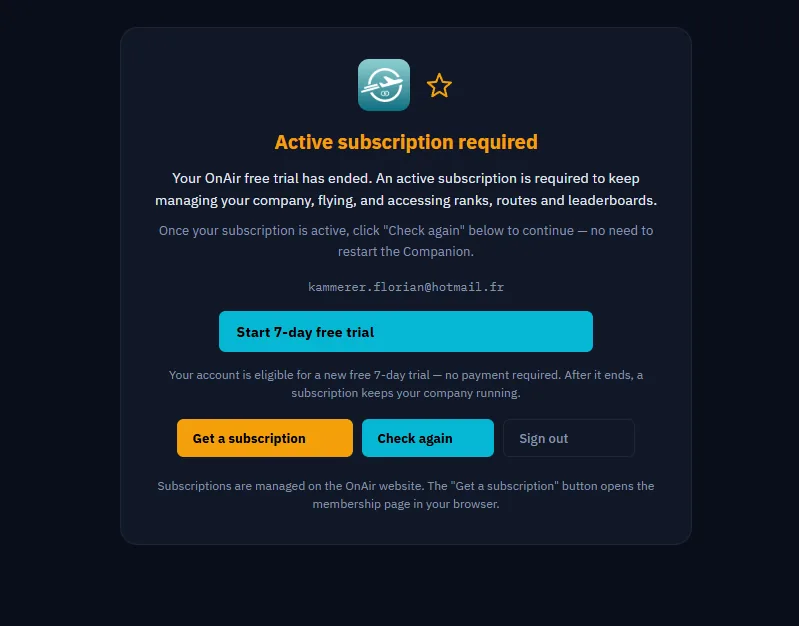
Erscheint Aktives Abonnement erforderlich, prüfen Sie die Test- und Abonnementangebote. Nach Aktualisierung Ihres Zugangs klicken Sie auf Erneut prüfen.
Die Lobby: Gesellschaft auswählen
Nach der Anmeldung gelangen Sie in die Lobby.
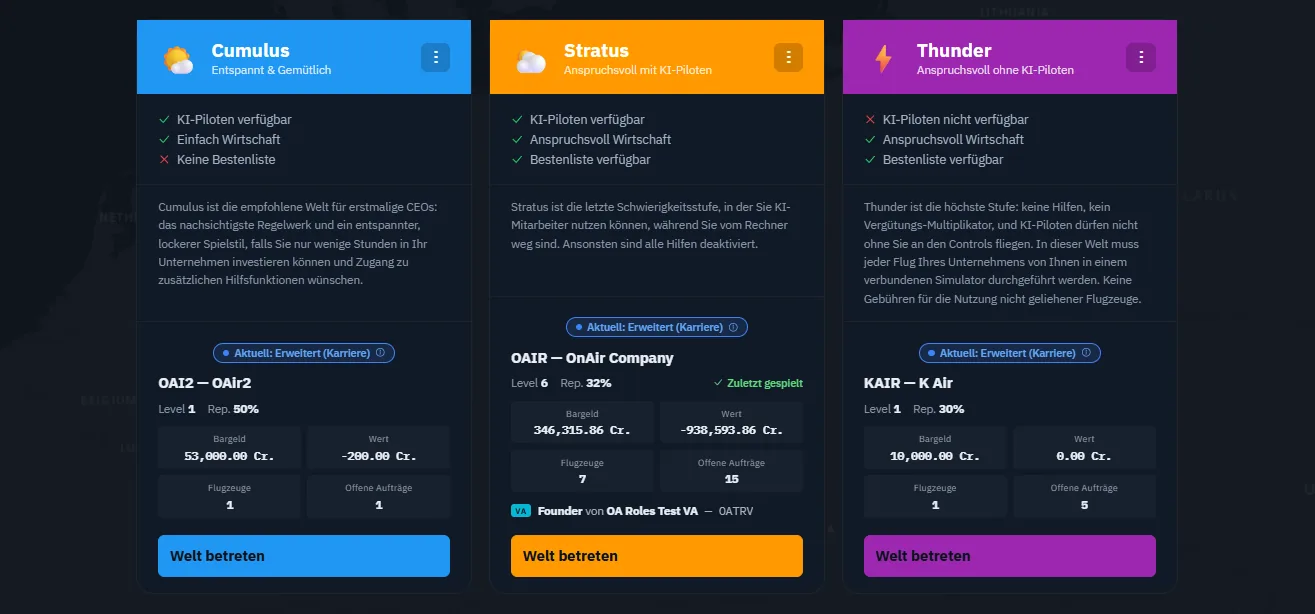
Hier entscheiden Sie, für welche Gesellschaft Sie heute fliegen. Drei Elemente bestimmen die Ansicht:
- Welten-Tabs am oberen Rand. OnAir betreibt unabhängige Welten mit getrennten Wirtschaftssystemen, Flotten und Gesellschaften. Jede besitzt einen Tab. Dieser Erstellungsablauf erlaubt eine persönliche Gesellschaft pro Welt und prüft vor einer Neuanlage, ob bereits eine besteht. Wählen Sie Ihre Welt.
- Ihre Gesellschaftskarten. Jede zeigt Name, verfügbares Geld, letzte Aktivität und eine große Schaltfläche. Ist die Gesellschaft nach längerer Inaktivität pausiert, öffnet Fortsetzen vor der Reaktivierung eine Bestätigung. Bei einer aktiven Gesellschaft öffnet Fortsetzen sie unmittelbar.
- Das Nachrichtenkarussell. Bis zu fünf wechselnde Mitteilungen des OnAir-Teams informieren über Updates, Ereignisse und Serverstatus. Ein kurzer Blick lohnt sich.
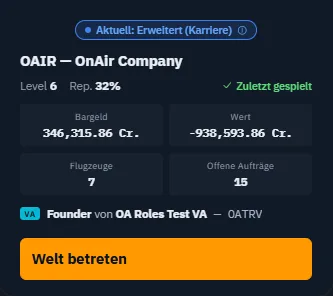
Ihre erste Gesellschaft erstellen
Wenn Sie neu registriert sind und noch keine Gesellschaft haben, erscheint im leeren Raster die Karte Gesellschaft erstellen. Klicken Sie darauf.
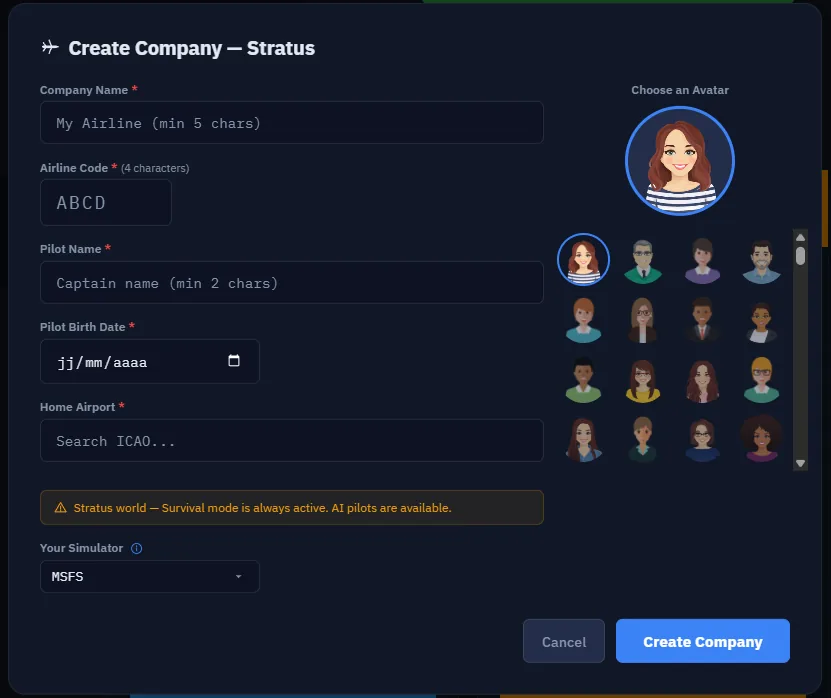
Gefragt sind Unternehmens- und Pilotendaten, Heimatstandort und Simulationseinstellungen:
- Gesellschaftsname und Airlinecode, einschließlich Verfügbarkeitsprüfung des Codes.
- Pilotenidentität und Avatar sowie Heimatflughafen.
- Die angebotenen Simulations- und Welteinstellungen. Survival-Welten schränken den Schwierigkeitsgrad ein; Thunder erlaubt keine KI-Flüge.
Dieses Formular enthält keine Freelance/Advanced-Auswahl. Der spätere Wechsel zur Karriere ist ein eigener Vorgang.
Nach Ihrer Bestätigung erstellt Companion die Gesellschaft auf dem Server. Wenige Sekunden später erscheint ihre Karte in der aktualisierten Lobby, bereit für Fortsetzen.
Hinweis — Fortsetzen lädt den vollständigen Gesellschaftsstatus mit Flotte, Aufträgen, Postfach und Finanzen. Danach öffnet sich das Dashboard, das §1.3 vorstellt.
Automatische Updates beim Start
Companion sucht bei jedem Start und danach alle vier Stunden nach Updates. Ist in Ihrem Kanal eine neuere Version verfügbar, beginnt der Download im Hintergrund und ein kleines Banner erscheint.
Das Banner durchläuft drei Zustände:
- Update verfügbar — Der Download beginnt sofort; das Banner zeigt den Prozentwert.
- Download abgeschlossen — Der Installer ist bereit. Wählen Sie Zum Aktualisieren neu starten, oder fliegen Sie weiter: Beim nächsten Beenden von Companion wird das Update automatisch installiert.
- Neuigkeiten — Beim ersten Start nach dem Update zeigt Neuigkeiten die Versionshinweise. Dieses Fenster erscheint nur einmal pro Version.
Hinweis — Die meisten Spieler verwenden den Kanal public. Eine kleine Testergruppe nutzt staff und erhält Versionen einige Tage früher. Ohne ausdrückliche Umstellung durch OnAir bleiben Sie im öffentlichen Kanal.
Warnung — Beenden Sie Companion während eines Downloads nicht gewaltsam. Sonst geht der Fortschritt verloren und der Download beginnt beim nächsten Start erneut. Warten Sie auf den Abschluss.
Sie können jetzt…
- Companion von der offiziellen Website herunterladen.
- Bei SmartScreen vor Trotzdem ausführen den Herausgeber prüfen.
- Sich anmelden und beim ersten Start die Flughafen- und Frachtdatenbanken laden lassen.
- Welten, Gesellschaften und Nachrichten der Lobby nutzen und eine Gesellschaft fortsetzen oder neu im Freelance-Modus erstellen.
- Das Updatebanner erkennen und den Neustart planen.
Sie sehen nun das Dashboard Ihrer neuen Freelance-Gesellschaft. Bevor Sie den ersten Auftrag suchen, richten Sie die Simulatorverbindung ein.
➡️ §1.2 — Simulator verbinden
1.2 Ihren Simulator verbinden
Companion muss Ihren Simulator erkennen können. Erst die Verbindung ermöglicht Echtzeitverfolgung, automatische Kraftstoff- und Wettereinstellung, Erkennung des geladenen Flugzeugs und Add-ons sowie die abschließende Flugregistrierung.
Dies ist Schritt 1 im Willkommensbanner. Sobald die SIM-Anzeige grün wird, ist der Schritt automatisch erfüllt und Sie können den ersten Auftrag suchen.
Die SIM-Anzeige: Verbindungsstatus auf einen Blick
Oben rechts auf jedem Bildschirm, links neben VATSIM LIVE, zeigt die SIM-Anzeige ständig den Verbindungsstatus. Es gibt vier Zustände:
| Farbe | Beispiel | Bedeutung |
|---|---|---|
| Neutral | Simulator nicht verbunden | Noch kein Verbindungsversuch oder manuell getrennt. |
| Orange | Verbindung wird hergestellt… | Companion baut die Verbindung zur Schnittstelle auf. |
| Rot | Simulator nicht erkannt | Letzter Versuch fehlgeschlagen; Mauszeiger darüberhalten, um den Grund zu sehen. |
| Grün | Reiseflug · A320neo V2 | Verbunden; die Anzeige nennt Flugphase und Flugzeug. |
Ein kleiner Pfeil neben der grünen Anzeige öffnet das Live-Debugpanel für SimConnect. Ein benachbartes Auswahlmenü wechselt zwischen MSFS, MSFS 2024, P3D, FSX, X-Plane-Plugin und Web API, ohne die Einstellungen zu öffnen.

Die Anzeige jederzeit anklicken — So versuchen Sie die Verbindung am schnellsten erneut. Ist der Simulator fertig geladen, genügt ein Klick, um die Anzeige grün werden zu lassen. Ein weiterer Klick trennt manuell.
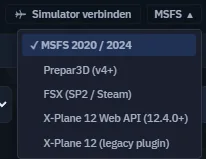
Simulator auswählen
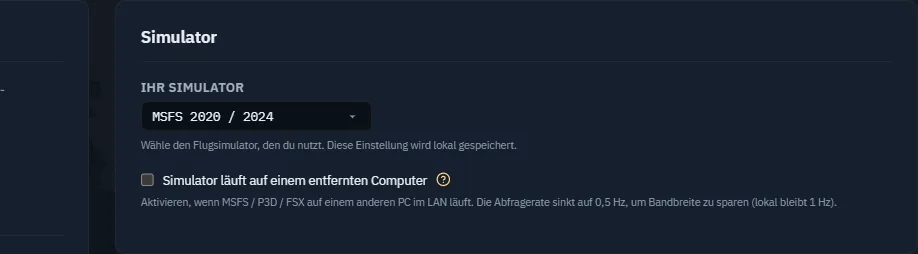
Öffnen Sie beim ersten Start über Einstellungen unten in der Seitenleiste Einstellungen → Flugsimulator. Ihr Simulator bietet fünf Einträge:
- MSFS 2020 / 2024 — Ein Eintrag für beide Versionen; Companion erkennt selbst, welche läuft.
- Prepar3D (v4+) — Version 4 und neuer.
- FSX (SP2 / Steam) — FSX-SE oder die Boxversion mit SP2.
- X-Plane 12 (Plugin) — Das klassische Companion-Plugin funktioniert auch mit X-Plane 11.
- X-Plane 12 Web API (12.4.0+) — Die mit X-Plane 12.4.0 eingeführte HTTP-Verbindung.
Zum Spielen ohne Simulator siehe Ohne Simulator: Tycoon-Modus weiter unten.
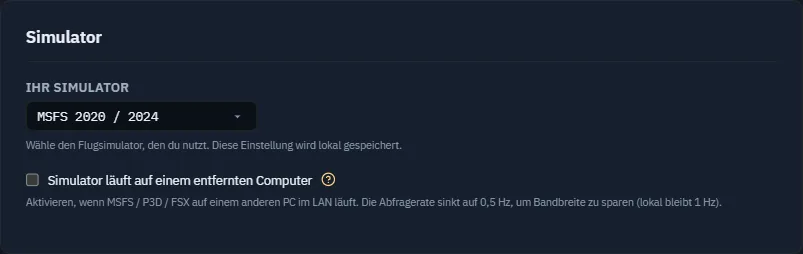
Die Auswahl wird sofort gespeichert; eine Speichern-Schaltfläche ist nicht nötig. Sie bleibt in beiden Richtungen mit dem Titelleistenmenü synchron.
Automatische Anpassung beim Verbinden — Companion liest den Namen der verbundenen Anwendung und korrigiert eine abweichende Auswahl. War MSFS 2020 gewählt, Sie starten aber X-Plane und klicken auf SIM, wechselt die Auswahl zu X-Plane und wird gespeichert.
Microsoft Flight Simulator: MSFS 2020 / MSFS 2024
MSFS enthält SimConnect bereits. Auf demselben Rechner ist keine Zusatzinstallation nötig.
Auf demselben Rechner wie Companion
- Starten Sie MSFS oder MSFS 2024.
- Warten Sie mindestens bis zum Hauptmenü; idealerweise laden Sie ein Flugzeug auf einer Parkposition.
- Klicken Sie in Companion auf SIM.
- Die Anzeige wird nach wenigen Sekunden grün.
Auf einem anderen Netzwerk-PC: Remote-SimConnect
Läuft MSFS auf einem eigenen PC und Companion auf einem anderen:
- Aktivieren Sie unter Einstellungen → Flugsimulator Simulator läuft auf einem entfernten Computer.
- Wählen Sie SimConnect.xml erzeugen. Ein Assistent erstellt die MSFS-Konfiguration.
- Kopieren Sie die Datei auf den Simulator-PC in den angezeigten Ordner, gewöhnlich
%APPDATA%\Microsoft Flight Simulator\für MSFS 2020 oder%APPDATA%\Microsoft Flight Simulator 2024\für MSFS 2024. - Öffnen Sie den TCP-Port, standardmäßig
500, in der Windows-Firewall des Simulator-PCs. - Starten Sie MSFS neu, damit es
SimConnect.xmllädt. - Tragen Sie in Companion Host/IP des Simulator-PCs und den passenden Port ein.
- Klicken Sie auf Verbindung testen. Eine grüne Meldung bestätigt die Verbindung.
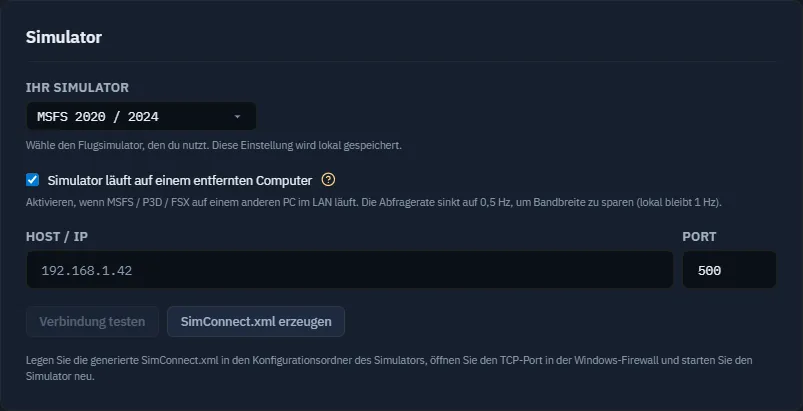
Einmal erzeugen genügt — SimConnect.xml ist wiederverwendbar. Wenn Sie Companion neu installieren, aber denselben Simulator-PC behalten, bleibt die Datei gültig.macOS / Linux — Auf Nicht-Windows-Systemen ist die Remote-Option erzwungen, da keine lokale SimConnect-Schnittstelle existiert. MSFS muss auf einem separaten Windows-PC laufen, dessen IP Sie eintragen.
X-Plane 12: Plugin oder Web API
X-Plane bietet zwei Verbindungswege mit derselben Aufgabe. Wählen Sie einen.
Option A: X-Plane-12-Plugin, auch für X-Plane 11
Die klassische Verbindung verwendet ein kleines Plugin, das Companion installieren und aktualisieren kann.
- Wählen Sie unter Einstellungen → Flugsimulator X-Plane 12 Plugin.
- Geben Sie über X-Plane-Ordner das Installationsverzeichnis an.
- Klicken Sie auf Plugin installieren / aktualisieren. Companion kopiert es nach
<X-Plane>/Resources/plugins/; der Status wird Aktuell. - Starten Sie X-Plane neu, falls es bereits lief.
- Klicken Sie auf SIM; die Anzeige wird nach wenigen Sekunden grün.
Für Remote-Betrieb aktivieren Sie auf derselben Seite die Option und tragen den Rechnernamen ein. Das Plugin sendet Telemetrie über das Netzwerk; eine Datei müssen Sie nicht erzeugen.
Option B: X-Plane 12 Web API ab 12.4.0
Seit X-Plane 12.4.0 gibt es eine integrierte HTTP-API, die Companion ohne Plugin direkt nutzen kann.
- Wählen Sie unter Einstellungen → Flugsimulator X-Plane 12 Web API.
- Tragen Sie den von X-Plane verwendeten Port ein, standardmäßig
8086. - In X-Plane unter Settings → Network muss Disable incoming deaktiviert sein, damit Companion den Simulator erreichen darf.
- Klicken Sie auf SIM; die Anzeige wird nach wenigen Sekunden grün.
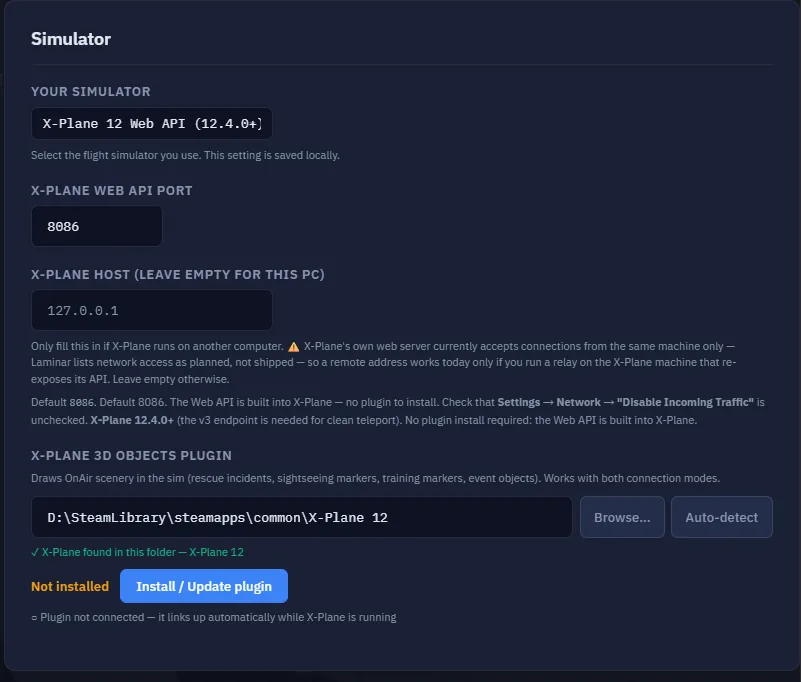
Plugin oder Web API? — Beide funktionieren. Das Plugin ist der länger erprobte Weg; die Web API ist schlanker und benötigt keine Plugininstallation oder -updates. Für neue OnAir-Nutzer ist das Plugin die bewährte Standardwahl.
Prepar3D / FSX
Prepar3D v4, v5, v6 und FSX, einschließlich FSX-SE, verwenden wie MSFS SimConnect.
- Wählen Sie unter Einstellungen → Flugsimulator Prepar3D oder FSX.
- Starten Sie den Simulator und laden oder parken Sie ein Flugzeug.
- Klicken Sie auf SIM.
Remote funktioniert es wie bei MSFS: Remote-Option aktivieren, SimConnect.xml erzeugen und auf den Simulator-PC kopieren, Port 500 öffnen, Simulator neu starten, Host/IP und Port eingeben und Verbindung testen.
Wohin gehört SimConnect.xml? — Für P3D nennt der Assistent den versionsabhängigen Ordner%APPDATA%\Lockheed Martin\Prepar3D vN\, für FSX%APPDATA%\Microsoft\FSX\beziehungsweise die FSX-SE-Entsprechung. Folgen Sie dem angezeigten Pfad.
Ohne Simulator: Tycoon-Modus
Sie können Ihre Gesellschaft ohne aktive Simulatorverbindung ansehen und verwalten. Dadurch ändert sich weder die Ohne-Simulator-Einstellung NoSimulator der Gesellschaft noch wird ein Freelance-Flug zum KI-Flug.
Wo die Welt KI-Flüge erlaubt, können geeignete Flugzeuge und Besatzungen serverseitig fliegen. Der Server führt diese Flüge fort und beendet sie. Eine Ankunft lässt sich nicht einfach manuell erklären und gutschreiben. Freelance-Leihflugzeuge können nicht per KI starten; Thunder verlangt menschlich geflogene Flüge.
Für die Rückkehr zum Simulator prüfen Sie sowohl die Simulationseinstellung der Gesellschaft als auch die oben beschriebene Verbindung. Die Titelleistenauswahl wählt nur die Verbindung; sie überschreibt nicht den Betriebsmodus der Gesellschaft.
Simulator testen: Diagnose in fünf Schritten
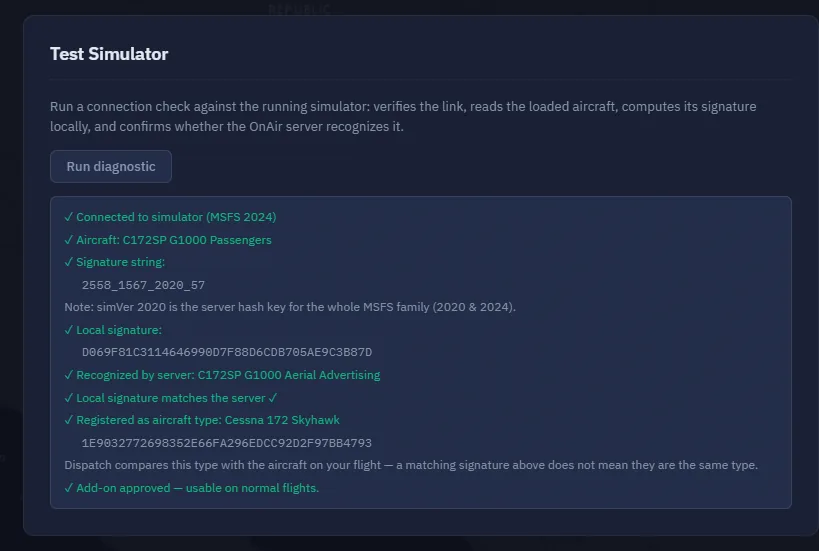
Öffnen Sie Einstellungen, suchen Sie Simulator testen in den Simulatoreinstellungen und klicken Sie auf Diagnose starten. Geprüft werden fünf Ebenen:
- Verbindung — Erreicht die Schnittstelle den Simulator?
- Flugzeug — Ist ein Flugzeug geladen und sind seine grundlegenden SimVars lesbar?
- Systeme — Melden Triebwerke, Kraftstoff, Elektrik und Fahrwerk plausible Werte?
- Lokale Signatur — Lokaler Hash des geladenen Add-ons für das Moderationssystem.
- Serverabgleich — Entspricht die Signatur dem serverseitigen Eintrag für dieses Add-on?
Jede Zeile wird grün oder rot. Rot zeigt die betroffene Ebene genauer als SIM allein, besonders bei hartnäckigen Netzwerkproblemen oder frisch installierten Add-ons.
Fehler eingrenzen
| Symptom | Wahrscheinliche Ursache | Maßnahme |
|---|---|---|
| SIM bleibt neutral | Seit dem Simulatorstart nicht angeklickt. | Im Hauptmenü einmal auf SIM klicken. |
| SIM bleibt orange, länger als etwa 15 s | Schnittstelle oder Port erreichbar, Verbindungsaufbau bleibt hängen. | Simulator vollständig laden lassen, nicht im schwarzen Ladebildschirm warten; trennen und neu versuchen. |
| SIM rot, lokales MSFS/P3D/FSX | SimConnect ausnahmsweise nicht verfügbar oder falsche Auswahl. | Simulator mit aktivem Fenster neu starten; Auswahl prüfen. |
| SIM rot, Remote-SimConnect | Firewall, falsche IP oder fehlende XML-Datei. | Vom Companion-PC die IP anpingen, Port 500 öffnen, SimConnect.xml neu erzeugen und kopieren. |
| SIM rot, X-Plane-Plugin | Fehlendes/veraltetes Plugin oder Neustart vor Installationsende. | Plugin installieren / aktualisieren, danach X-Plane neu starten. |
| SIM rot, X-Plane Web API | Falscher Port oder Disable incoming aktiviert. | Ports abgleichen und die Option unter Settings → Network deaktivieren. |
| SIM grün, Flugzeug/Flughafen falsch | Flugzeug gerade geladen, SimVars noch nicht bereit. | Flugzeug bewegen oder Triebwerk starten; Daten aktualisieren sich nach Sekunden. |
Zuerst Simulator testen — Unter Einstellungen → Flugsimulator zeigt die Diagnose verständlich, welche der fünf Ebenen scheitert. Das ist meist schneller als Vermutungen anhand der SIM-Farbe.
Nur ein Simulator gleichzeitig — Lassen Sie MSFS und X-Plane nicht gleichzeitig laufen, um mitten im Flug umzuschalten. Erst wählen, dann verbinden und fliegen. Das Menü erleichtert den Wechsel zwischen Sitzungen, nicht während eines Flugs.
Sie können jetzt…
- Den Verbindungsstatus an SIM erkennen.
- MSFS 2020/2024, Prepar3D, FSX, X-Plane-Plugin oder Web API einrichten oder Tycoon nutzen.
- Einen Simulator auf einem anderen PC verbinden.
- Die fünf Diagnoseschritte ausführen und auswerten.
- Eine rote Anzeige mit der Symptomtabelle untersuchen.
Schritt 1 im Willkommensbanner wird nach mindestens einer erfolgreichen Verbindung grün. Nun lernen Sie den Bildschirm kennen, zu dem Sie in jeder Sitzung zurückkehren.
➡️ §1.3 — Dashboard: Startseite und Wegweiser
Noch Probleme? Auf Discord fragen oder Supportticket öffnen.
1.3 Das Dashboard: Startseite und Wegweiser
Das Dashboard ist die Startseite beim Fortsetzen Ihrer Gesellschaft. Seit der Überarbeitung Operations Hub besteht es aus anpassbaren Widgets: einer scrollbaren Spalte mit Abteilungen, Schnellaktionen, Statistiken, Benachrichtigungen und Gesellschaftsdetails. Sie können die Karten verschieben, ausblenden und einstellen. Zugleich ist es der Wegweiser durch die Anwendung: Seitenleiste und Abteilungen-Widget führen dieselben Menüs in derselben Ordnung auf.
Der Überblick
Die Widgets stehen untereinander. Für eine neue Freelance-Gesellschaft ist die Standardreihenfolge:
- Willkommensbanner, bis die drei weiter unten beschriebenen Schritte erledigt sind.
- Statistikraster mit sechs Kacheln zu Geld, Fortschritt und Arbeitsaufwand.
- Schnellaktionen zum Starten einer Aufgabe mit einem Klick.
- Abteilungen als große Entsprechung der Seitenleiste.
- Benachrichtigungen mit aktuellen Ereignissen.
- Gesellschaftsdetails mit Identität und Einstellungen.
Bis auf das Banner sind dies Widgets, die Sie über Bearbeiten im Seitenkopf ausblenden, verschieben und anpassen können. Bei einem laufenden Flug erscheint zusätzlich oben das blaue Banner Flug fortsetzen, das direkt zur Verfolgung führt.
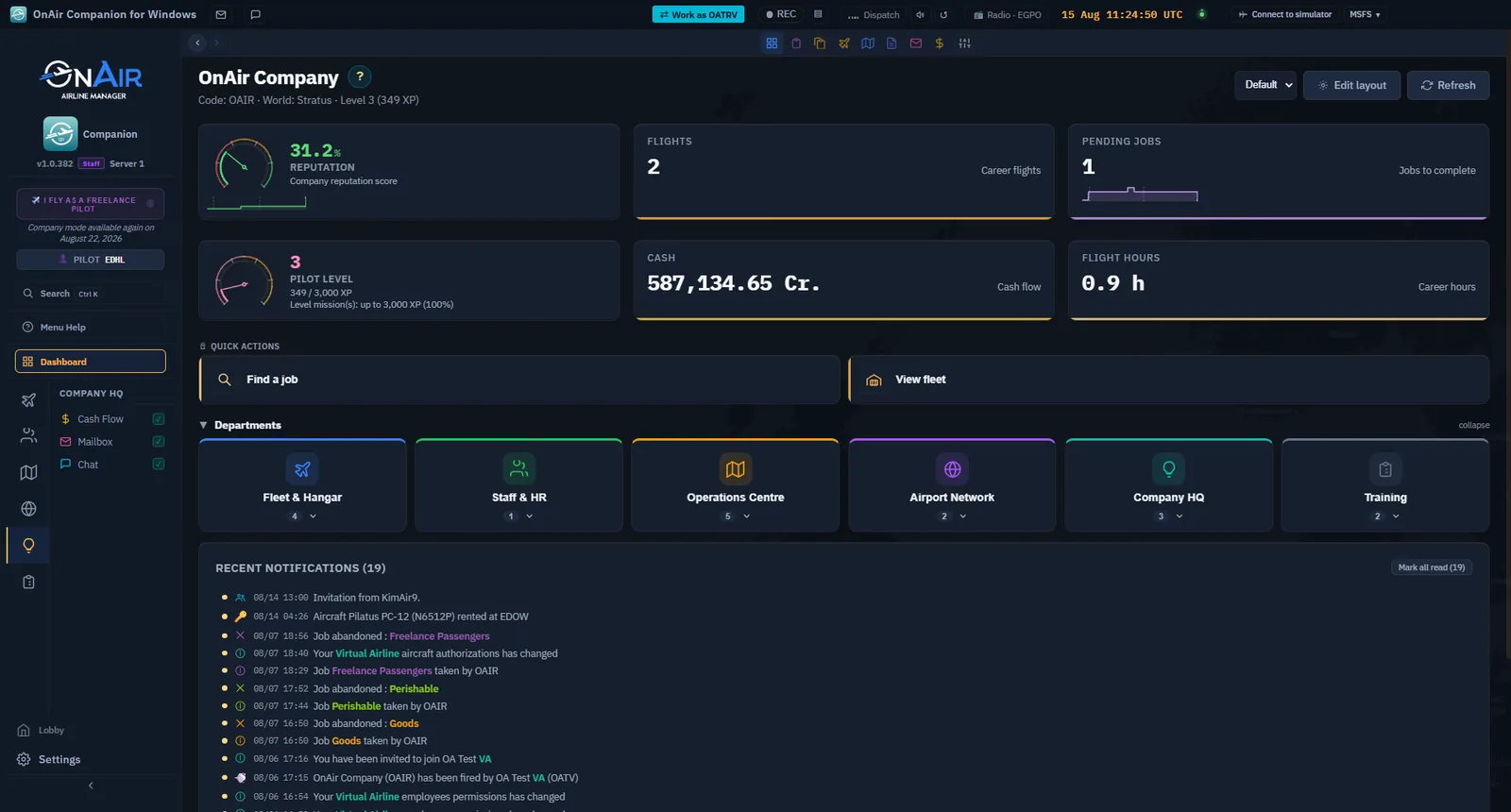
Seitenkopf und globale Anzeigen
Der Seitenkopf folgt einem anwendungsweiten Muster:
- Titel — Hier der Gesellschaftsname, darunter Code, Welt und Level; andernorts der Seitenname.
?öffnet die kontextbezogene Hilfe. - Gesellschaftsanzeige — Airlinecode, Name und Welt. Mitglieder einer Virtual Airline können per Klick ihre Identität wechseln.
- Layoutauswahl und Bearbeiten — Nur im Dashboard: gespeichertes Layout auswählen oder den unten beschriebenen Editor öffnen.
- Aktualisieren — Seitendaten neu laden.
Zwei globale Anzeigen stehen auf allen Seiten in der Titelleiste:
- SIM — Simulatorverbindung: grau im Ruhezustand, rot bei Fehler, grün bei Verbindung. Siehe §1.2.
- Tracking — Nur während der Flugverfolgung sichtbar; zeigt die Phase und führt von überall zum Tracker. Siehe Fliegen und registrieren.

Befehlspalette — Strg+K, auf dem Mac Cmd+K, öffnet überall die Suche. Geben Sie einen Seitennamen ein und springen Sie direkt dorthin. Mit etwas Erfahrung schneller als die Seitenleiste.
Die Seitenleiste: alle Menüs
Die linke Leiste gliedert sich in Abteilungen, die in Freelance und Karriere gleich bleiben. Freelance zeigt lediglich die für einen einzelnen Piloten nötigen Seiten.
Oben führt Dashboard mit einem Klick nach Hause. Unten öffnet Einstellungen die in der Referenz Alltagswerkzeuge beschriebenen Optionen.
Im Freelance-Modus stehen folgende Menüs bereit:
| Abteilung | Menü | Aufgabe | Erläutert in |
|---|---|---|---|
| Flotte und Hangar | Flotte | Ihr aktuelles Leihflugzeug. | Alltagswerkzeuge |
| Personal und HR | Ränge | Piloten- und Linienränge. | Alltagswerkzeuge |
| Einsatzzentrale | Freelance-Auftrag | Charter, Linien, Touren und VA. | Ersten Auftrag finden |
| Flughafennetz | Flughafensuche | Startbahnen, METAR und Aufträge jedes Platzes. | Alltagswerkzeuge |
| Unternehmenszentrale | Geldfluss | Einnahmen und Ausgaben je Buchung. | Alltagswerkzeuge |
| Ausbildung | Flugtraining | Manöver außerhalb bezahlter Flüge üben. | Alltagswerkzeuge |
Zwei Seiten fehlen absichtlich:
- Flugdispatch — Öffnet über Dispatch bei einem Flugzeug, Jetzt fliegen bei einem Auftrag oder Fortsetzen bei einem laufenden Flug. Da ein ausgewähltes Flugzeug nötig ist, lässt sich die Seite nicht allein öffnen. Siehe Dispatch.
- Touren — Über die Touren-Karte auf der Freelance-Auftragsseite. Siehe Ersten Auftrag finden.
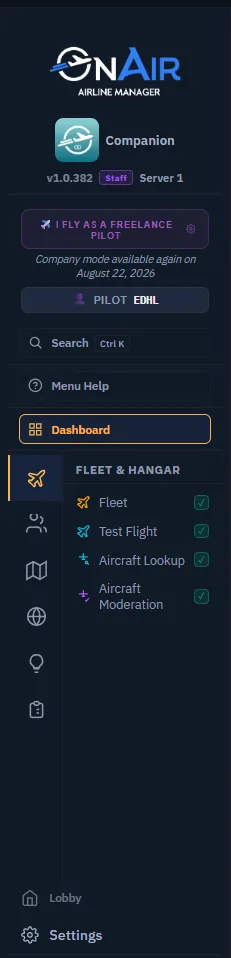
Hinweis — In Karriere kommen Einträge wie Flugzeugmarkt, Arbeitsaufträge, Mitarbeiter, FBOs und Industrie hinzu. Struktur und gewohnte Navigation bleiben gleich. Siehe Kapitel 6, Wechsel in den Karrieremodus.
Das Willkommensbanner: drei Schritte
Bis zum ersten abgeschlossenen Flug verfolgt das obere Banner drei Meilensteine:
- Simulator verbinden — Grün nach mindestens einer erfolgreichen Verbindung.
- Ersten Auftrag finden — Grün bei mindestens einem offenen Auftrag oder einer laufenden Tour.
- Fliegen und registrieren — Grün, sobald der erste Flug nach der Landung registriert ist.
Jeder Schritt ist anklickbar und besitzt ein eigenes ?. Die Bestätigung erfolgt automatisch, sobald die Bedingung erfüllt ist. Nach drei grünen Schritten verschwindet das Banner. Manuelles Schließen verlangt eine Bestätigung und ist endgültig. Ein Link zum OnAir-Discord führt zu persönlicher Hilfe.
Die Schritte entsprechen diesem Leitfaden:
- Schritt 1: Simulator verbinden → §1.2.
- Schritt 2: Ersten Auftrag finden → Ersten Auftrag finden.
- Schritt 3: Fliegen und registrieren → Fliegen und registrieren.

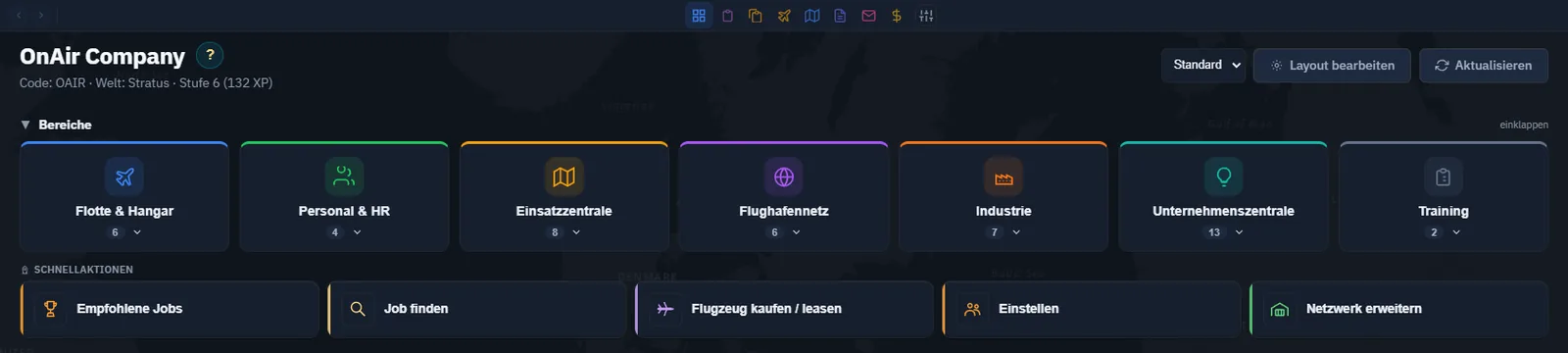
Abteilungen und Schnellaktionen
Sichtbarkeit und Position dieser Navigationshilfen hängen vom Layout ab. Fehlen Abteilungen, öffnen Sie Layout bearbeiten und aktivieren das Widget:
- Abteilungen — Eine große Kachel pro Abteilung. Ein Klick öffnet ein Untermenü mit Schaltflächen zu den Seiten. Es ist die visuelle Entsprechung der Seitenleiste. Eine Option klappt die Leiste im Dashboard automatisch ein, um die volle Breite zu nutzen.
- Schnellaktionen — Aufgabenbezogene Schaltflächen. In Freelance: Auftrag finden zur Freelance-Auftragsseite und Flotte anzeigen.
Das Statistikraster
Sechs Kacheln in zwei Reihen zeigen Ihre Karriere. Jede öffnet die passende Seite.
| Kachel | Typ | Inhalt |
|---|---|---|
| Ruf | Anzeige | 0–100 %; rot unter 40 %, orange 40–75 %, grün über 75 %. |
| Flüge | Zähler | Alle registrierten Karriereflüge. |
| Offene Aufträge | Zähler | Angenommene, noch nicht geflogene Aufträge. |
| Pilotenlevel | XP-Anzeige | Fortschritt im Level; von Rosa über Orange zu Gold nahe dem nächsten Level. |
| Geld | Zähler | Verfügbare Mittel. |
| Flugstunden | Zähler | Gesamte Karriereflugzeit. |

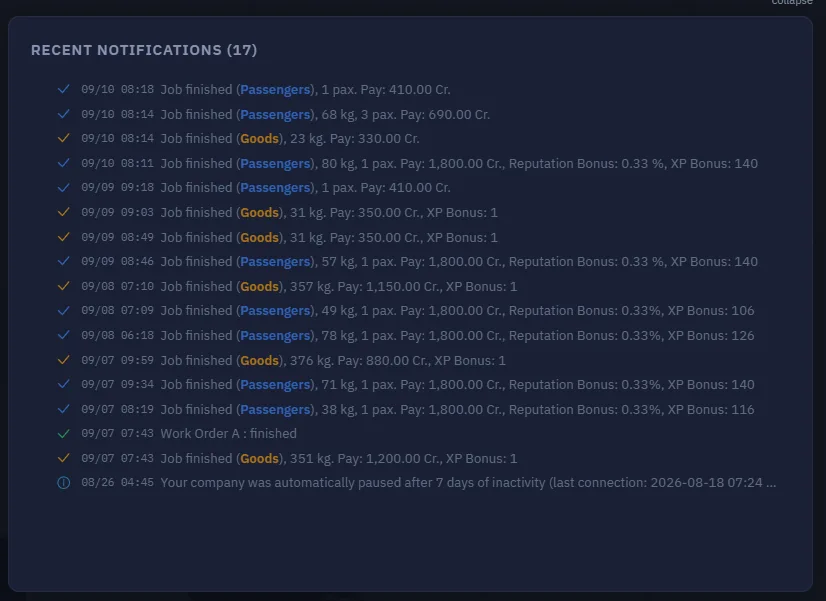
Benachrichtigungen und Gesellschaftsdetails
Zwei weitere Widgets vervollständigen das Standardlayout:
- Letzte Benachrichtigungen — Serverereignisse wie Auftragsabschluss, Levelaufstieg, Kraftstoff, Post oder Weltereignisse. Jede Zeile enthält Symbol, Zeit und Kurztext; ungelesene Einträge einen Punkt. Alle als gelesen markieren steht im Kopf. Anklicken öffnet die betreffende Seite. Die Karte scrollt und enthält den vollständigen Feed.
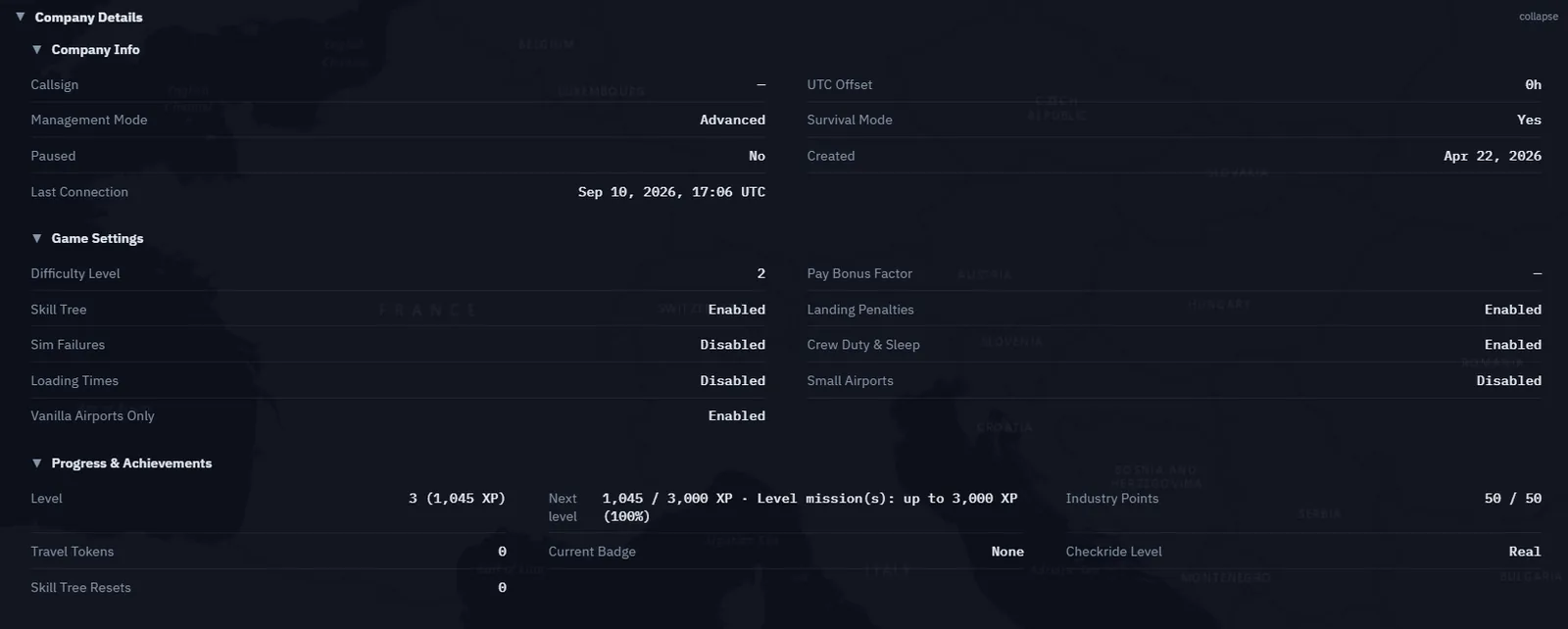
- Gesellschaftsdetails — Standardmäßig eingeklappte Karte mit Info: Rufzeichen, UTC-Abweichung, Modus, Erstellung, letzte Verbindung; Einstellungen: Schwierigkeit, Vergütungsbonus, Strafen; Fortschritt: Level und XP, Reisetoken, Abzeichen. Zum Nachschlagen von Einstellungen öffnen; im Alltag selten nötig.
Layout anpassen
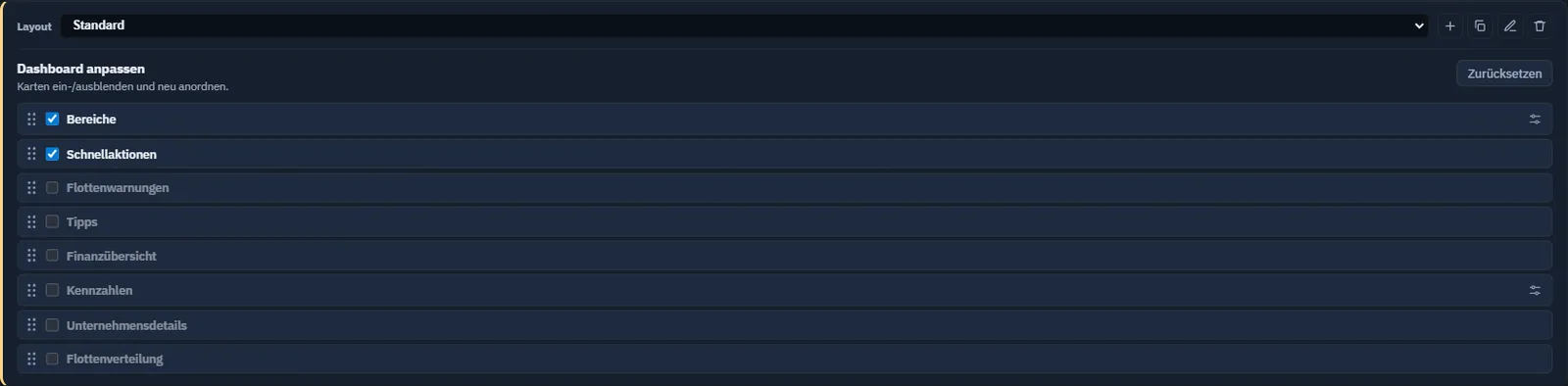
Öffnen Sie mit Layout bearbeiten den Editor:
- Widgets anzeigen oder ausblenden; manche bevorzugen etwa die Seitenleiste statt Abteilungen.
- Widgets per Ziehen nach oben oder unten umsortieren.
- Widgetoptionen einstellen, etwa das automatische Einklappen der Seitenleiste durch Abteilungen.
- Layoutvorlagen benennen, speichern und im Seitenkopf wechseln, beispielsweise eine minimale Flugansicht und eine vollständige Verwaltungsansicht.
Layouts werden pro Gesellschaft und Modus gespeichert. Freelance- und spätere Karriereansicht bleiben getrennt.
Sie können jetzt…
- Seitenkopf, SIM und Tracking lesen.
- Über Abteilungen, Widgets oder Strg+K navigieren und die zugehörigen Referenzen finden.
- Das Willkommensbanner als Einstiegsliste nutzen.
- Häufige Aufgaben über Schnellaktionen starten.
- Ruf, Level, Geld, Flüge, Stunden und offene Arbeit ablesen.
- Benachrichtigungen und Gesellschaftsdetails prüfen.
- Widgets anpassen und Layouts speichern.
Das Dashboard zeigt den aktuellen Stand. Für neue Aktivitäten und Schritt 2 öffnen Sie Freelance-Auftrag.
Lesen Sie zunächst Kapitel 2 — Im Onboarding-Modus starten zu Startkapital und Moduswahl, anschließend Kapitel 3 — Den ersten Freelance-Charter abschließen.