
Configurar OnAir y Companion
Antes de volar una sola milla, necesita OnAir Companion funcionando en su PC. Este capítulo explica la descarga, Windows SmartScreen, el inicio de sesión, la selección de compañía en el Lobby y las actualizaciones al arrancar.
1.1 Instalar y abrir Companion
Descargar Companion
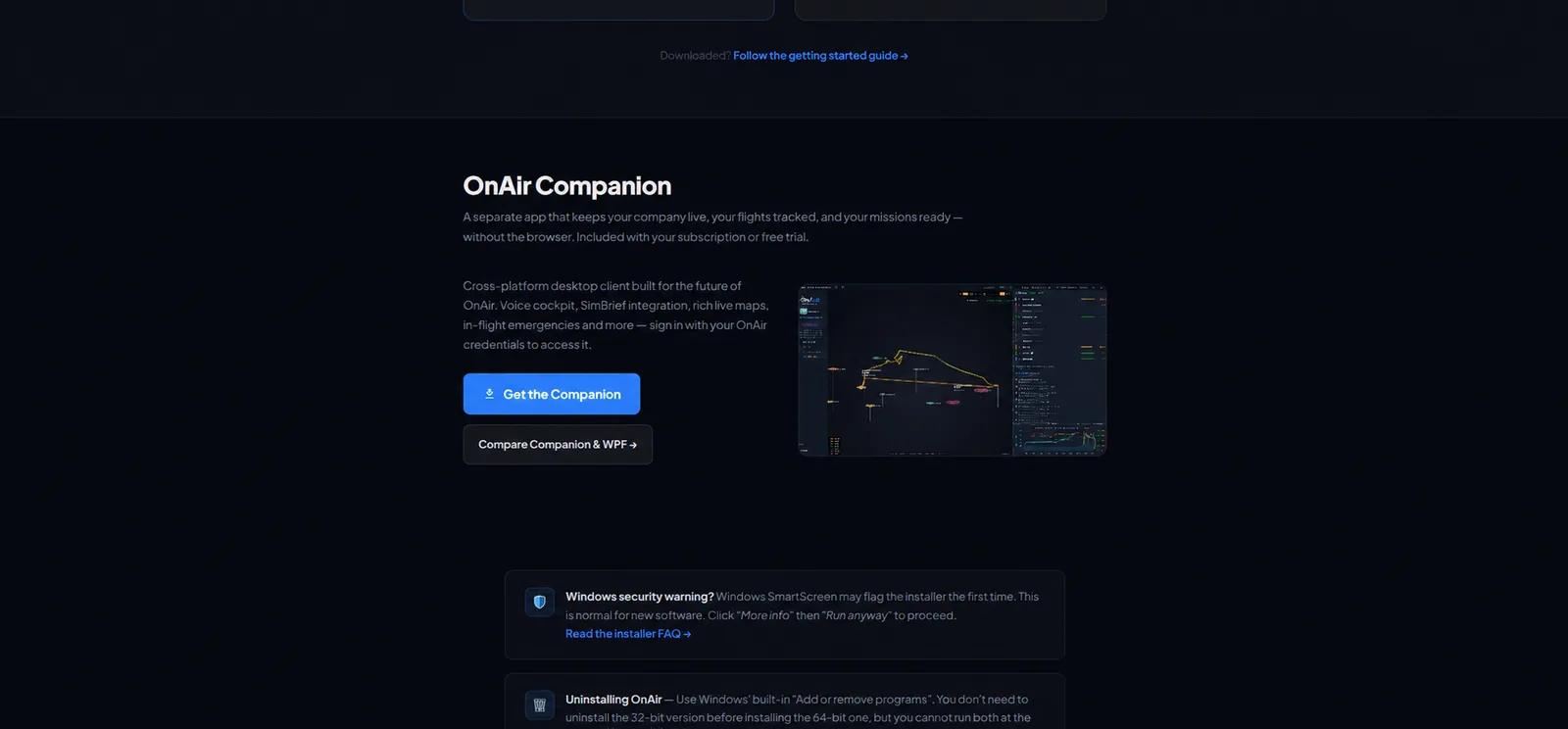
OnAir Companion es una aplicación de escritorio para Windows. Funciona junto a su simulador, o por sí sola en modo Tycoon, y reúne las herramientas necesarias para volar misiones, dirigir una compañía y progresar en OnAir.
Entre en el sitio oficial de OnAir y descargue el último instalador desde Download. Es un único archivo .exe firmado, con instalador NSIS, llamado de forma similar a OnAir-Companion-Setup-x.y.z.exe.
Nota — No hay descargas separadas para Freelance y Carrera. Companion admite ambos modos; la elección llega después, al crear una compañía en el Lobby.
Instalación: Windows SmartScreen
Haga doble clic en el instalador. Según la configuración de Windows y la reputación del archivo, pueden aparecer uno o ambos avisos siguientes. Si no aparece ninguno, continúe:
- El Control de cuentas de usuario solicita permisos elevados: pulse Sí.
- SmartScreen muestra el aviso azul Windows protegió su PC. No aparece en todas las instalaciones.
Si aparece SmartScreen:
- Pulse Más información.
- Compruebe que el editor sea OnAir Company, para identificar el archivo oficial.
- Pulse Ejecutar de todas formas.
Advertencia — Si SmartScreen no identifica al editor o muestra otro, deténgase y vuelva a descargar desde la web oficial. No ejecute un archivo cuyo firmante no pueda identificar.
El asistente NSIS es convencional: seleccione la carpeta de instalación, la predeterminada sirve, espere unos segundos y permita que cree un acceso directo en el escritorio.
Iniciar sesión en OnAir
Abra Companion. Primero aparece una pantalla de carga y después Iniciar sesión.
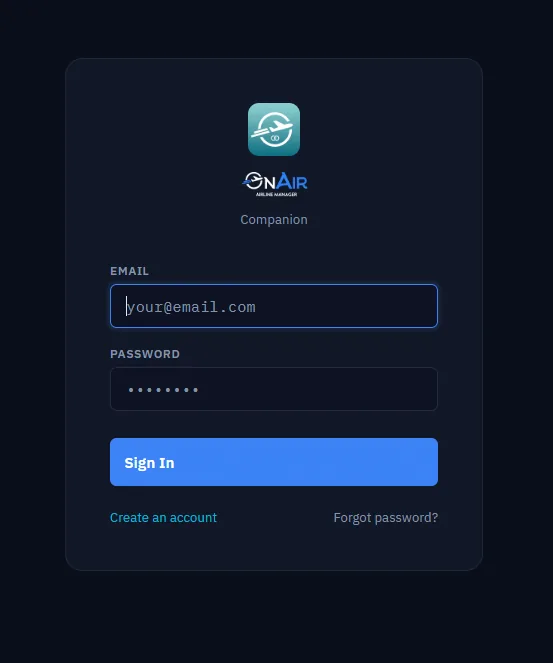
Introduzca el correo y la contraseña de su registro en OnAir. Si aún no tiene cuenta, pulse primero Register en el sitio de OnAir. Companion permite iniciar sesión, pero no crear cuentas.
Al pulsar Iniciar sesión:
- Companion comprueba los servidores. Si están en mantenimiento, muestra una pantalla explicativa con Volver a comprobar, en lugar de un error confuso.
- Las bases de referencia de aeropuertos y carga/chárter se descargan en paralelo al inicio de sesión. La primera muestra una barra de progreso y la segunda una barra de espera indeterminada.
- Cuando ambas bases están listas y la sesión se ha iniciado correctamente, se abre el Lobby.
Nota — El primer arranque es el más lento: se descargan las dos bases completas, unos cientos de megabytes según la cobertura. Los siguientes son casi inmediatos, ya que solo se descargan las diferencias.
Si sus credenciales están guardadas, Companion inicia sesión automáticamente y omite el formulario. Pasará directamente por la carga y llegará al Lobby.
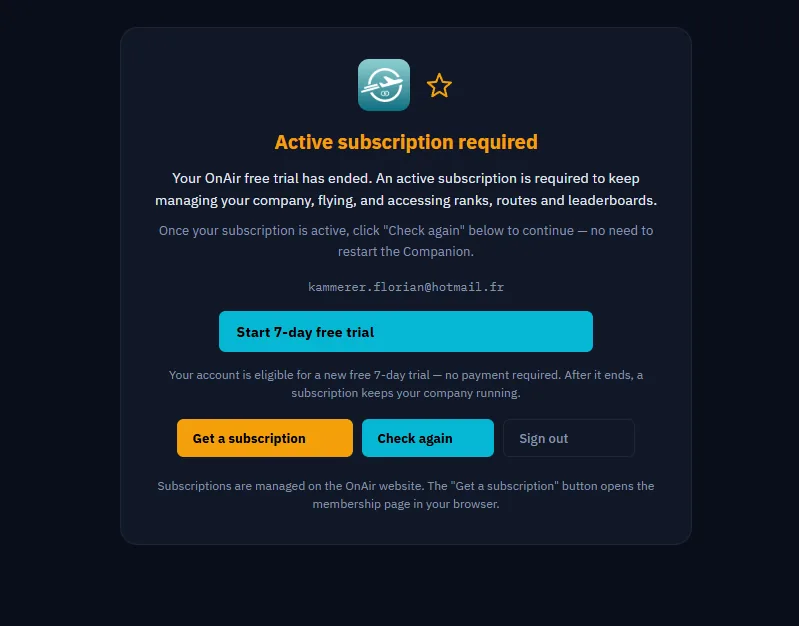
Si aparece Se requiere una suscripción activa, consulte las opciones de prueba o suscripción. Después de actualizar el acceso, pulse Volver a comprobar.
El Lobby: elegir una compañía
Tras iniciar sesión, llegará al Lobby.
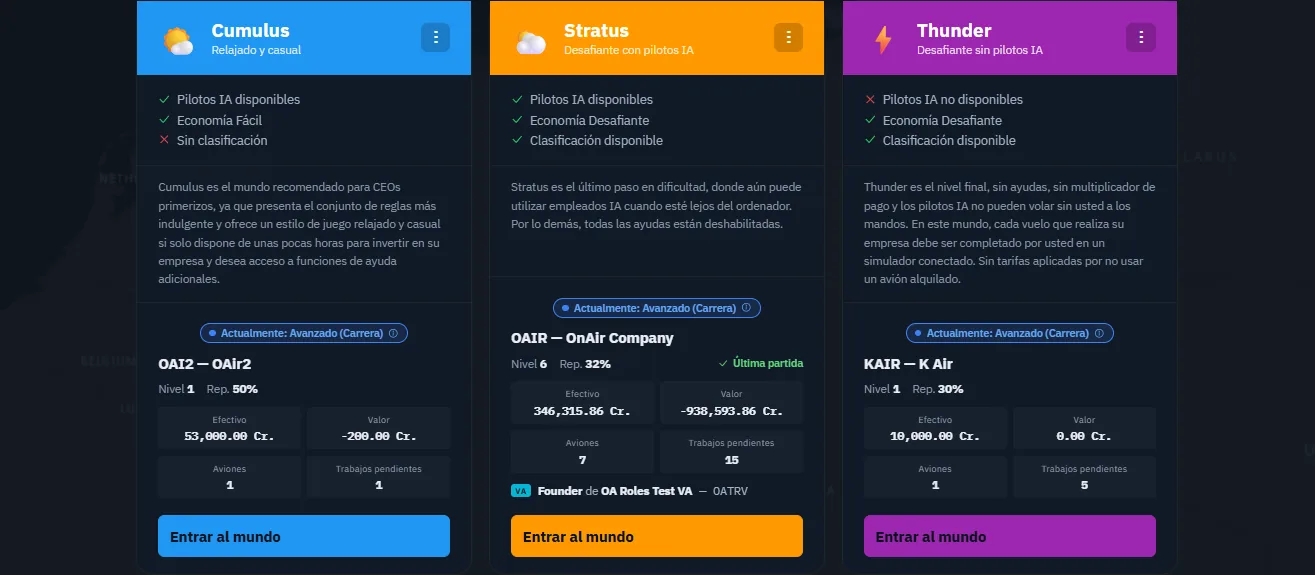
Aquí decide con qué compañía volará hoy. Hay tres elementos principales:
- Pestañas de mundos en la parte superior. OnAir mantiene mundos independientes, con economías, flotas y compañías separadas. Cada uno tiene su pestaña. Este proceso permite una compañía personal por mundo y comprueba si ya existe una antes de crear otra. Elija el mundo deseado.
- Tarjetas de sus compañías. Muestran nombre, efectivo, última actividad y un botón grande. Si una compañía está pausada por inactividad, Reanudar pide confirmación antes de reactivarla. Si está activa, Reanudar la abre sin confirmación.
- Carrusel de noticias. Hasta cinco anuncios rotatorios del equipo OnAir informan de parches, eventos y estado de los servidores. Conviene leerlos antes de empezar.
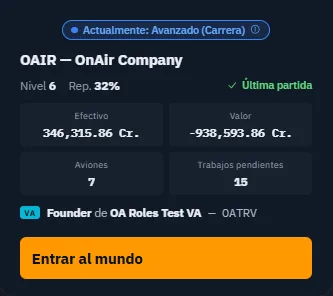
Crear su primera compañía
Si acaba de registrarse y aún no tiene compañía, verá una cuadrícula vacía con Crear compañía. Pulse esa tarjeta.
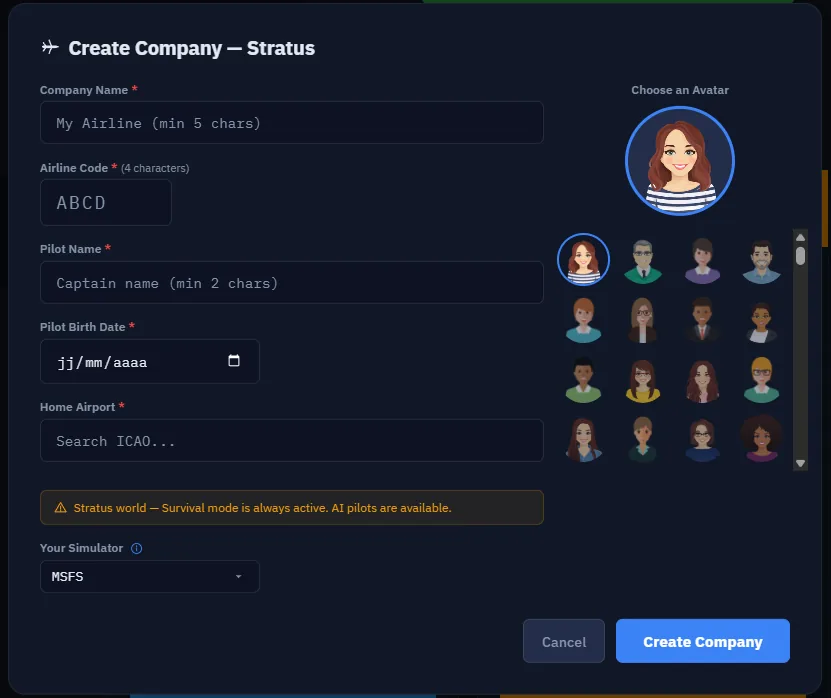
Introduzca los datos de compañía y piloto, ubicación de origen y ajustes de simulación:
- Nombre y código de compañía, con comprobación de disponibilidad del código.
- Identidad y avatar del piloto, y aeropuerto base.
- Ajustes de simulación y del mundo disponibles. Los mundos de supervivencia limitan la dificultad; Thunder no admite vuelos de IA.
Este formulario no tiene selector Freelance/Advanced. El paso a Carrera es un proceso independiente.
Confirme y Companion creará la compañía en el servidor. A los pocos segundos, el Lobby actualizado mostrará su tarjeta, lista para Reanudar.
Nota — Reanudar carga todo el estado de la compañía: flota, trabajos, buzón y finanzas. Después se abre el Panel, explicado en §1.3.
Actualizaciones automáticas al arrancar
Companion busca una nueva versión al arrancar y después cada cuatro horas. Si hay una versión más reciente en su canal, la descarga comienza en segundo plano y aparece un pequeño aviso.
El aviso tiene tres estados:
- Actualización disponible — La descarga empieza inmediatamente y se muestra el porcentaje.
- Descarga completada — El instalador está listo. Pulse Reiniciar para actualizar, o siga volando: la actualización se instalará al cerrar Companion la próxima vez.
- Novedades — En el primer arranque posterior, una ventana Novedades muestra las notas de versión. Aparece una sola vez por versión.
Nota — La mayoría de jugadores usa el canal public. Un pequeño grupo de probadores utiliza staff, que recibe las versiones unos días antes. Seguirá en el canal público salvo cambio expreso del equipo OnAir.
Advertencia — No fuerce el cierre de Companion durante una descarga: perdería el progreso y tendría que empezar de nuevo al siguiente arranque. Espere a que termine.
Ahora sabe…
- Descargar Companion desde el sitio oficial.
- Superar SmartScreen comprobando el editor antes de Ejecutar de todas formas.
- Iniciar sesión y dejar que se carguen las bases de aeropuertos y carga al principio.
- Utilizar mundos, tarjetas y noticias para Reanudar una compañía o Crear una nueva en Freelance.
- Reconocer el aviso de actualización y decidir cuándo reiniciar.
Ya está ante el Panel de su nueva compañía Freelance. Antes de buscar el primer trabajo, conecte Companion con su simulador.
1.2 Conectar su simulador
Companion necesita «ver» el simulador para seguir el vuelo en tiempo real, ajustar combustible y meteorología, reconocer el avión y complemento cargados y registrar el vuelo al terminar.
Este es el paso 1 del aviso de bienvenida. Cuando el indicador SIM se vuelve verde, el paso se completa automáticamente y puede buscar el primer trabajo.
El indicador SIM: estado de un vistazo
En la esquina superior derecha, a la izquierda de VATSIM LIVE, el indicador SIM muestra continuamente el estado de conexión. Tiene cuatro estados:
| Color | Ejemplo | Significado |
|---|---|---|
| Neutro | Simulador no conectado | Todavía no se ha intentado conectar o se desconectó manualmente. |
| Naranja | Conectando… | Companion está estableciendo la comunicación con el puente. |
| Rojo | Simulador no detectado | Falló el último intento; sitúe el cursor encima para conocer el motivo. |
| Verde | Crucero · A320neo V2 | Conectado; muestra la fase del vuelo y el avión. |
Una flecha junto al indicador verde abre el panel de depuración SimConnect en directo. El menú adyacente permite elegir MSFS, MSFS 2024, P3D, FSX, plugin X-Plane o API web sin entrar en Ajustes.

Pulse el indicador en cualquier momento — Es la forma más rápida de reintentar. Si el simulador acaba de cargar, un clic establece la conexión y lo vuelve verde. Otro clic desconecta manualmente.
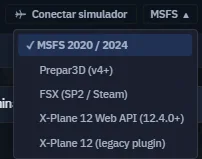
Elegir su simulador
En el primer arranque, abra Ajustes → Simulador desde Ajustes, al pie de la barra lateral. Su simulador ofrece cinco opciones:
- MSFS 2020 / 2024 — Una entrada para ambas versiones; Companion detecta cuál está abierta.
- Prepar3D (v4+) — Versión 4 y posteriores.
- FSX (SP2 / Steam) — FSX-SE o edición física con SP2.
- X-Plane 12 (plugin) — Plugin clásico de Companion, también compatible con X-Plane 11.
- API web de X-Plane 12 (12.4.0+) — Conexión HTTP introducida en X-Plane 12.4.0.
Para jugar sin simulador, consulte Sin simulador: modo Tycoon más abajo.
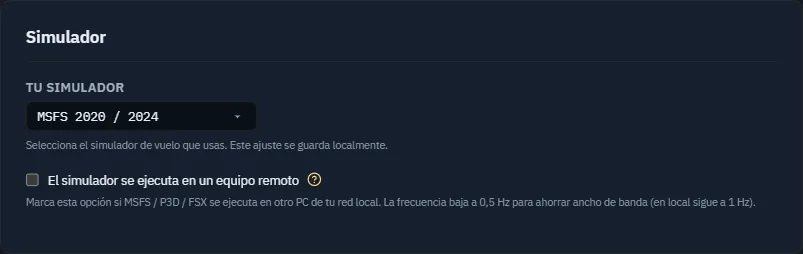
La selección se guarda al instante, sin pulsar Guardar. El selector y el menú superior permanecen sincronizados en ambos sentidos.
Ajuste automático al conectar — Companion lee la aplicación conectada y corrige el selector si no coincide. Si seleccionó MSFS 2020 pero abre X-Plane y pulsa SIM, cambia a X-Plane y recuerda la elección.
Microsoft Flight Simulator: MSFS 2020 / MSFS 2024
MSFS incluye SimConnect, por lo que no hay que instalar nada adicional en el mismo ordenador.
En el mismo ordenador que Companion
- Abra MSFS o MSFS 2024.
- Espere al menos al menú principal; idealmente, cargue un avión estacionado.
- Pulse SIM en Companion.
- Se vuelve verde en unos segundos.
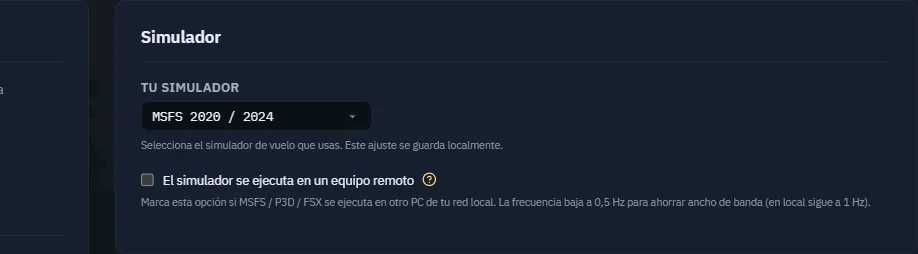
En otro PC de la red: SimConnect remoto
Si MSFS y Companion funcionan en equipos distintos:
- En Ajustes → Simulador, marque El simulador se ejecuta en un ordenador remoto.
- Pulse Generar SimConnect.xml para abrir el asistente de configuración.
- Copie el archivo al PC del simulador, en la carpeta indicada: normalmente
%APPDATA%\Microsoft Flight Simulator\para MSFS 2020 o%APPDATA%\Microsoft Flight Simulator 2024\para MSFS 2024. - Abra el puerto TCP,
500de forma predeterminada, en el cortafuegos de Windows del PC del simulador. - Reinicie MSFS para cargar
SimConnect.xml. - Introduzca en Companion el Host/IP y el Puerto correspondiente.
- Pulse Probar conexión. Un mensaje verde confirma el enlace.
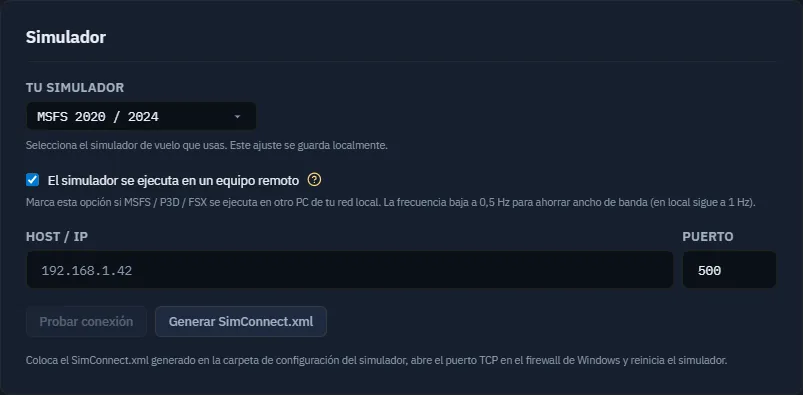
Basta con generarlo una vez — SimConnect.xml es reutilizable. Si reinstala Companion pero conserva el PC del simulador, sigue siendo válido.macOS / Linux — En sistemas distintos de Windows la opción remota es obligatoria: no existe un puente SimConnect local. MSFS debe estar en un PC Windows independiente cuya IP debe introducir.
X-Plane 12: plugin o API web
X-Plane ofrece dos formas de conexión equivalentes. Elija una.
Opción A: plugin X-Plane 12, también para X-Plane 11
El enlace clásico utiliza un pequeño plugin que Companion puede instalar y actualizar.
- En Ajustes → Simulador, elija Plugin X-Plane 12.
- Seleccione la instalación mediante Carpeta de X-Plane.
- Pulse Instalar / Actualizar plugin. Companion lo copia a
<X-Plane>/Resources/plugins/y el estado pasa a Actualizado. - Reinicie X-Plane si estaba abierto.
- Pulse SIM; se vuelve verde en unos segundos.
Para uso remoto, active la opción en esta página e introduzca el nombre del PC del simulador. El plugin envía la telemetría por la red; no hay que generar archivos.
Opción B: API web de X-Plane 12, desde 12.4.0
X-Plane 12.4.0 incorpora una API HTTP que Companion utiliza directamente, sin plugin.
- En Ajustes → Simulador, elija API web de X-Plane 12.
- Introduzca el puerto de X-Plane,
8086por defecto. - En X-Plane, abra Settings → Network y desmarque Disable incoming para permitir la comunicación entrante.
- Pulse SIM; se vuelve verde en unos segundos.
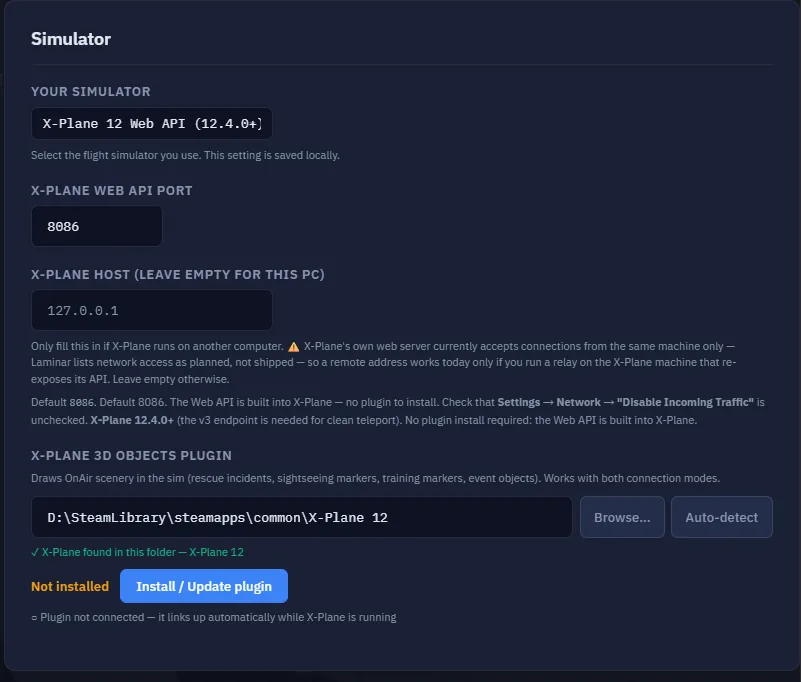
¿Plugin o API web? — Ambos funcionan. El plugin tiene más experiencia de uso; la API es más ligera y evita instalar y actualizar el plugin. Para empezar en OnAir, el plugin es la opción habitual.
Prepar3D / FSX
Prepar3D v4, v5 y v6, y FSX, incluido FSX-SE, utilizan SimConnect, igual que MSFS.
- En Ajustes → Simulador, elija Prepar3D o FSX.
- Abra el simulador y cargue o estacione un avión.
- Pulse SIM.
Para conexión remota siga el procedimiento de MSFS: active el equipo remoto, genere y copie SimConnect.xml, abra 500, reinicie el simulador, introduzca Host/IP y Puerto y pulse Probar conexión.
Dónde colocar SimConnect.xml — El asistente indica%APPDATA%\Lockheed Martin\Prepar3D vN\según la versión de P3D; para FSX,%APPDATA%\Microsoft\FSX\o su equivalente FSX-SE. Siga la carpeta indicada en pantalla.
Sin simulador: modo Tycoon
Puede consultar y gestionar la compañía sin una conexión activa. Esto no modifica su ajuste sin simulador, NoSimulator, ni convierte un vuelo Freelance en un vuelo de IA.
En mundos que admitan IA, los aviones y tripulaciones aptos pueden volar en el servidor. El servidor hace avanzar y completa esos vuelos: no se puede declarar una llegada y acreditar manualmente un vuelo. Los aviones prestados de Freelance no pueden usar despacho IA y Thunder exige vuelos humanos.
Para volver al simulador, revise tanto el modo de la compañía como la conexión explicada arriba. El selector de la barra de título elige la conexión, pero no sustituye el modo operativo de la compañía.
Probar simulador: diagnóstico en cinco pasos
En Ajustes, localice Probar simulador y pulse Ejecutar diagnóstico. Comprueba cinco niveles:
- Conexión — ¿El puente alcanza el simulador?
- Avión — ¿Hay un avión cargado y se leen sus SimVars principales?
- Sistemas — ¿Motores, combustible, electricidad y tren transmiten valores plausibles?
- Firma local — Huella calculada localmente del complemento, utilizada por moderación.
- Coincidencia con el servidor — ¿La firma coincide con la registrada en OnAir para ese complemento?
Cada paso se vuelve verde o rojo. Una fila roja identifica la capa averiada con más precisión que SIM, especialmente en una instalación remota complicada o un complemento recién instalado.
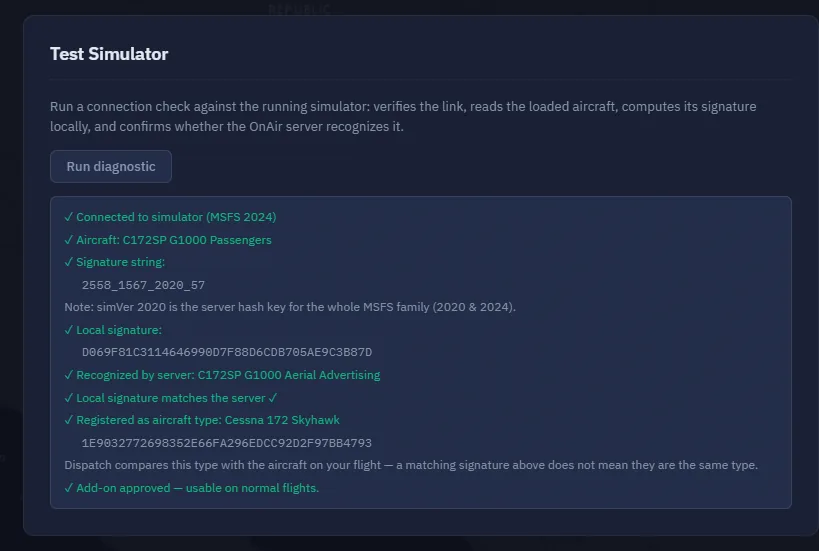
Diagnosticar problemas
| Síntoma | Causa probable | Acción |
|---|---|---|
| SIM sigue neutro | No lo ha pulsado desde que abrió el simulador. | Púlselo al llegar al menú. |
| SIM sigue naranja más de unos 15 s | Puente o puerto accesible, pero el enlace no termina de establecerse. | Espere la carga completa, salga de la pantalla negra, desconecte y reintente. |
| SIM rojo, MSFS/P3D/FSX local | SimConnect no disponible, poco habitual, o simulador incorrecto. | Reinicie con su ventana activa y compruebe el selector. |
| SIM rojo, SimConnect remoto | Cortafuegos, IP incorrecta o XML ausente. | Haga ping desde el PC de Companion, abra 500, regenere y copie SimConnect.xml. |
| SIM rojo, plugin X-Plane | Plugin ausente/antiguo o reinicio antes de terminar la instalación. | Instalar / Actualizar plugin, después reiniciar X-Plane. |
| SIM rojo, API web X-Plane | Puerto incorrecto o Disable incoming activado. | Iguale los puertos y desmarque esa opción en Settings → Network. |
| SIM verde, avión/aeropuerto incorrecto | Avión recién cargado, SimVars aún no disponibles. | Mueva el avión o arranque un motor; los datos se actualizan en segundos. |
Empiece por Probar simulador — En Ajustes → Simulador, el diagnóstico indica claramente cuál de los cinco niveles falla. Suele ser más rápido que interpretar solo el color.
Un simulador cada vez — No mantenga MSFS y X-Plane abiertos para cambiar durante un vuelo. Elija, conecte y vuele. El menú facilita cambiar entre sesiones, no en pleno vuelo.
Ahora sabe…
- Reconocer el estado mediante SIM.
- Configurar MSFS 2020/2024, Prepar3D, FSX, plugin o API web X-Plane, o utilizar Tycoon.
- Conectar un simulador en otro PC.
- Ejecutar e interpretar los cinco pasos del diagnóstico.
- Investigar un indicador rojo con la tabla de síntomas.
El paso 1 de bienvenida se vuelve verde tras al menos una conexión correcta. Ahora conocerá la pantalla a la que volverá en cada sesión.
¿Sigue bloqueado? Pregunte en Discord o abra un ticket.
1.3 El Panel: inicio y mapa de la aplicación
El Panel es la página inicial al reanudar la compañía. Desde el rediseño Operations Hub, consiste en widgets personalizables: una columna desplazable de departamentos, acciones rápidas, estadísticas, notificaciones y datos de compañía que puede reordenar, ocultar y ajustar. También es el mapa de toda la aplicación: la barra lateral y Departamentos presentan los mismos menús y organización.
Vista general
Los widgets forman una columna. En una compañía Freelance nueva, el orden predeterminado es:
- Bienvenida, hasta completar los tres pasos explicados más abajo.
- Estadísticas: seis tarjetas sobre dinero, progreso y trabajo.
- Acciones rápidas para iniciar tareas con un clic.
- Departamentos, accesos grandes que reproducen la barra lateral.
- Notificaciones, el flujo de acontecimientos.
- Detalles de compañía, identidad y ajustes.
Salvo el aviso, son widgets que puede ocultar, mover o ajustar mediante Editar en la cabecera. Durante un vuelo aparece además el aviso azul Reanudar su vuelo, que lleva directamente al seguimiento.
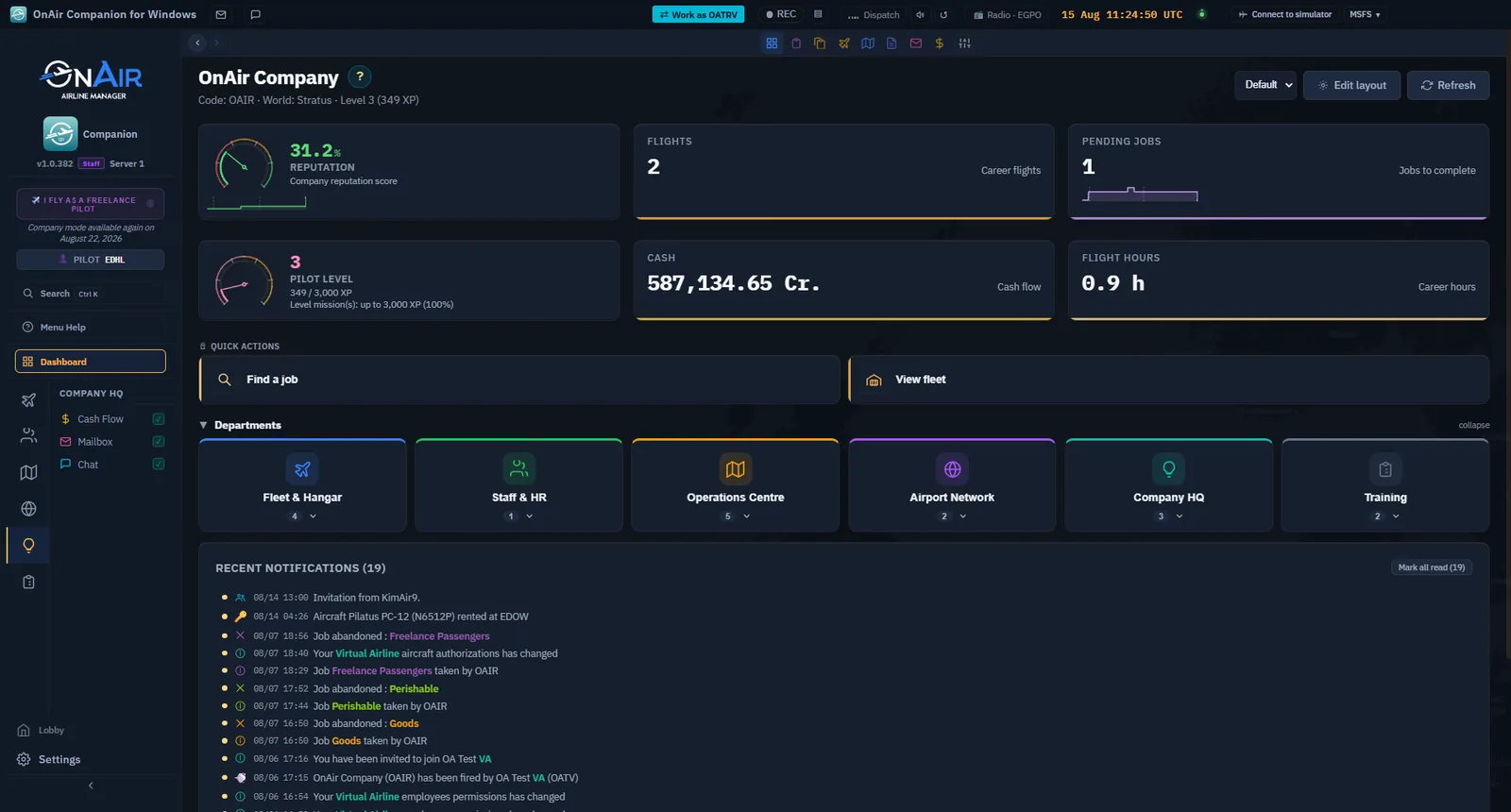
Cabecera e indicadores globales
La cabecera sigue un patrón común a todas las pantallas:
- Título — Aquí es el nombre de la compañía, con código, mundo y nivel debajo; en otras páginas, su propio nombre.
?abre la ayuda contextual. - Indicador de compañía — Código, nombre y mundo. Si pertenece a una aerolínea virtual, puede pulsarlo para cambiar de identidad.
- Selector de diseño y Editar — Exclusivos del Panel: elegir un diseño guardado o abrir el editor descrito más abajo.
- Actualizar — Recarga los datos de la página.
Dos indicadores globales aparecen en la barra de título de todas las páginas:
- SIM — Conexión al simulador: gris en reposo, rojo si falla y verde conectado. Véase §1.2.
- Seguimiento — Solo durante un vuelo seguido; muestra la fase y permite volver al seguimiento desde cualquier página. Véase Volar y registrar.

Paleta de comandos — Ctrl+K, Cmd+K en Mac, abre la búsqueda desde cualquier sitio. Escriba una página para saltar directamente a ella. Cuando conoce la aplicación, resulta más rápido que la barra lateral.
La barra lateral: todos los menús
La barra izquierda se organiza en departamentos, iguales en Freelance y Carrera. Al progresar no se mueve la estructura; Freelance solo muestra lo necesario para un piloto individual.
Arriba, Panel vuelve al inicio con un clic. Abajo, Ajustes abre la configuración descrita en Herramientas diarias.
Menús del modo Freelance:
| Departamento | Menú | Función | Referencia |
|---|---|---|---|
| Flota y hangar | Flota | Avión prestado actual. | Herramientas diarias |
| Personal y RR. HH. | Rangos | Progreso de piloto y líneas. | Herramientas diarias |
| Centro de operaciones | Trabajo Freelance | Chárteres, líneas, tours y VA. | Primer trabajo |
| Red aeroportuaria | Buscar aeropuertos | Pistas, METAR y trabajos de cada aeródromo. | Herramientas diarias |
| Sede de la compañía | Flujo de caja | Ingresos y gastos por movimiento. | Herramientas diarias |
| Formación | Entrenamiento de vuelo | Practicar maniobras fuera de un vuelo remunerado. | Herramientas diarias |
Dos páginas están excluidas a propósito:
- Despacho de vuelo — Se abre desde Despachar en un avión, Volar ahora en un trabajo o Reanudar un vuelo activo. Necesita un avión seleccionado, por lo que no se abre por sí sola. Véase Despacho.
- Tours — Desde la tarjeta Tours de Trabajo Freelance. Véase Primer trabajo.
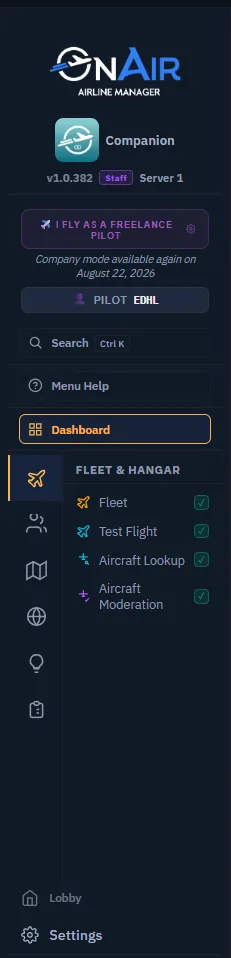
Nota — Carrera añade entradas en los mismos departamentos: mercado de aviones, órdenes de trabajo, empleados, FBO e industria. La estructura y los hábitos de navegación permanecen. Véase el capítulo 6, Pasar a Carrera.
Bienvenida: tres pasos
Hasta completar su primer vuelo, el aviso superior sigue tres hitos:
- Conectar el simulador — Verde después de al menos una conexión correcta.
- Encontrar el primer trabajo — Verde con algún trabajo pendiente o un tour en curso.
- Volar y registrar — Verde al registrar el primer vuelo después de aterrizar.
Cada paso se puede pulsar y tiene su ? de ayuda. La validación es automática cuando se cumple la condición. Tras los tres pasos verdes, el aviso desaparece. Cerrarlo manualmente pide confirmación y es definitivo. Incluye un enlace a OnAir Discord para solicitar ayuda personal.
Los pasos corresponden al manual:
- Paso 1: conectar el simulador → §1.2.
- Paso 2: encontrar el primer trabajo → Primer trabajo.
- Paso 3: volar y registrar → Volar y registrar.

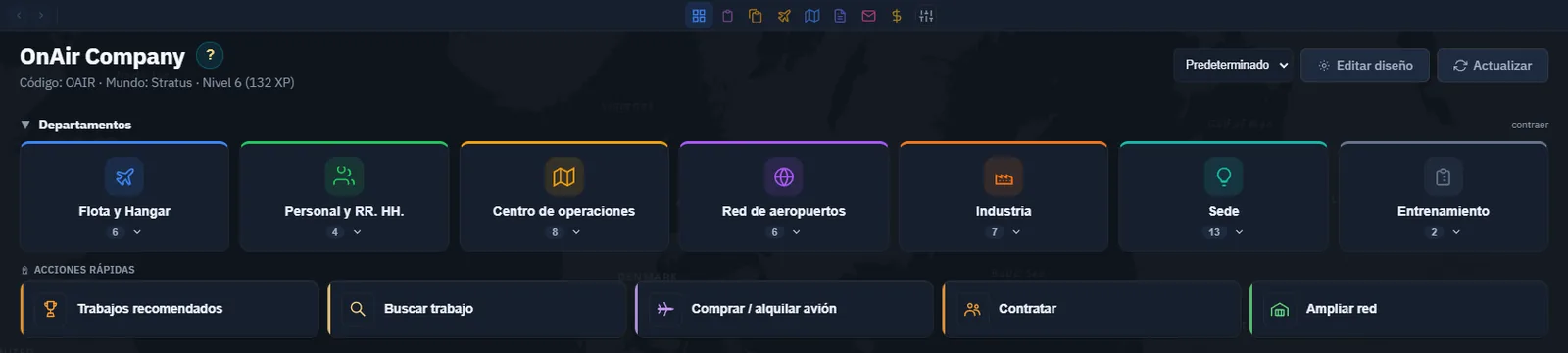
Departamentos y Acciones rápidas
Estos accesos dependen del diseño en posición y visibilidad. Si falta Departamentos, abra Editar diseño y márquelo:
- Departamentos — Una tarjeta grande por departamento. Al pulsarla aparece un submenú con botones de sus páginas. Es el mismo mapa de la barra lateral, más visual. Una opción puede contraer automáticamente la barra en el Panel para aprovechar toda la anchura.
- Acciones rápidas — Botones por tarea. En Freelance: Encontrar trabajo, que abre Trabajo Freelance, y Ver flota.
Las estadísticas
Seis tarjetas en dos filas resumen su carrera. Cada una abre la página correspondiente.
| Tarjeta | Tipo | Contenido |
|---|---|---|
| Reputación | Indicador | 0–100 %; rojo bajo 40 %, naranja 40–75 %, verde sobre 75 %. |
| Vuelos | Contador | Total de vuelos de carrera registrados. |
| Trabajos pendientes | Contador | Aceptados pero aún no realizados. |
| Nivel del piloto | Indicador XP | Progreso dentro del nivel; rosa, naranja y dorado al acercarse al siguiente. |
| Efectivo | Contador | Fondos disponibles. |
| Horas de vuelo | Contador | Horas totales de carrera. |

Notificaciones y detalles de compañía
Otros dos widgets completan el diseño predeterminado:
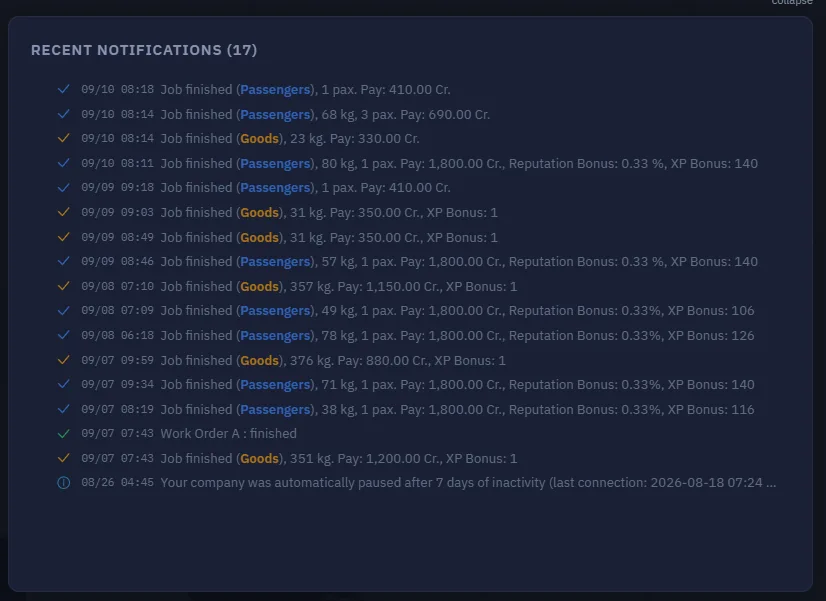
- Notificaciones recientes — Eventos del servidor: trabajos completados, niveles, combustible, correo o eventos mundiales. Cada fila muestra icono, fecha y descripción breve; un punto indica que no se ha leído. Marcar todo como leído está en la cabecera. Pulsar una fila abre su página. La tarjeta tiene desplazamiento y contiene el flujo completo.
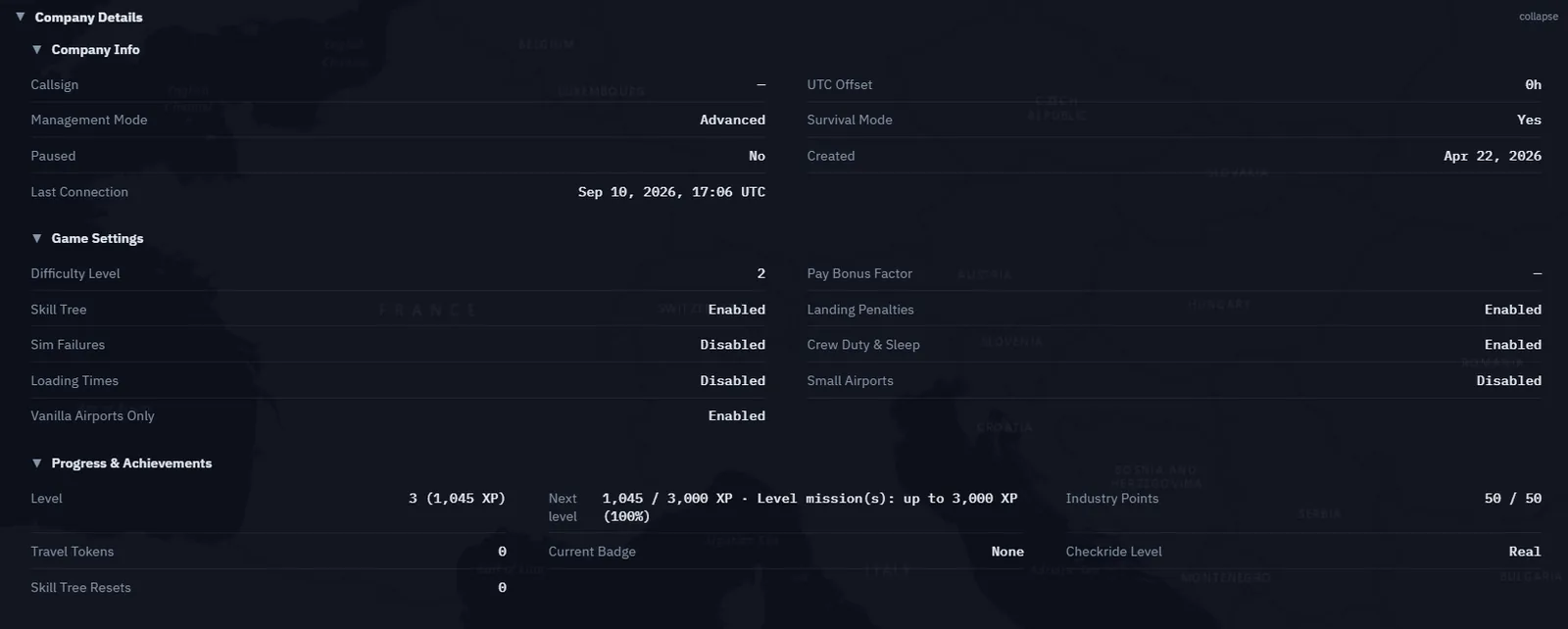
- Detalles de compañía — Tarjeta plegada inicialmente con Información: indicativo, desfase UTC, modo, creación y última conexión; Ajustes: dificultad, bonificación salarial y penalizaciones; Progreso: nivel, XP, fichas de viaje e insignia. Ábrala para comprobar ajustes; no hace falta en cada sesión.
Personalizar el diseño
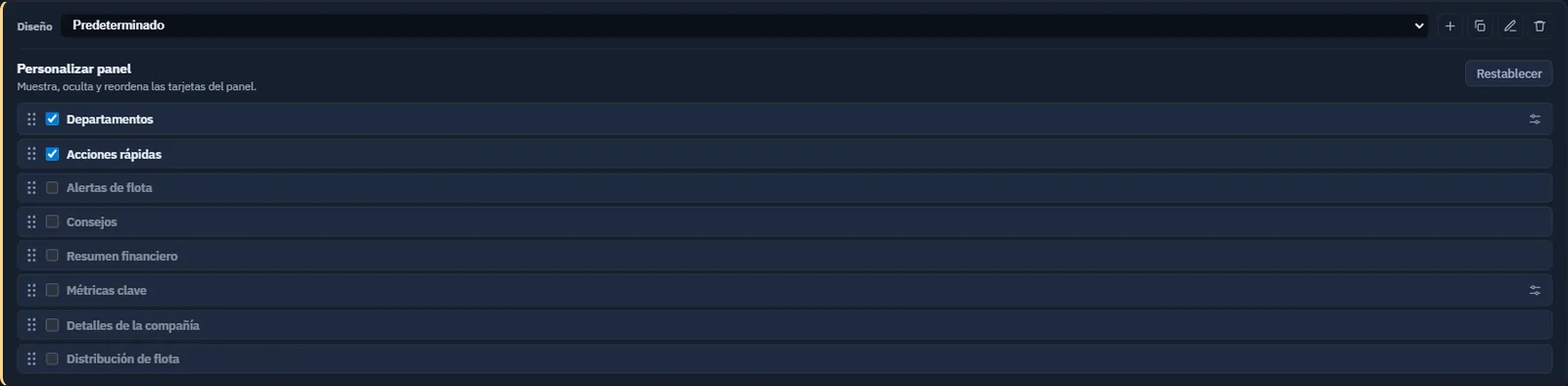
Pulse Editar diseño para abrir el editor:
- Mostrar u ocultar widgets; por ejemplo, algunos prefieren solo la barra lateral a Departamentos.
- Reordenar arrastrando arriba o abajo.
- Ajustar opciones propias, como contraer automáticamente la barra lateral desde Departamentos.
- Guardar diseños con nombre y cambiarlos en la cabecera: uno mínimo para volar y otro completo para administrar.
El diseño se recuerda por compañía y modo. El Panel Freelance y el futuro Panel Carrera se guardan separados.
Ahora sabe…
- Leer la cabecera, SIM y Seguimiento.
- Navegar por departamentos, widgets o Ctrl+K y encontrar las referencias de cada menú.
- Utilizar la bienvenida como lista de primeros pasos.
- Iniciar tareas frecuentes mediante Acciones rápidas.
- Leer reputación, nivel, efectivo, vuelos, horas y trabajo pendiente.
- Consultar notificaciones y detalles de compañía.
- Personalizar widgets y guardar diseños.
El Panel muestra la situación actual. Para iniciar nuevas actividades y completar el paso 2, abra Trabajo Freelance.
Continúe con el capítulo 2 — Empezar en modo Onboarding, sobre capital inicial y modos, y después el capítulo 3 — Completar su primer chárter Freelance.