
Installer OnAir et Companion
Avant de parcourir le moindre mille, installez OnAir Companion sur votre PC. Ce chapitre explique comment télécharger l’installateur, franchir Windows SmartScreen, vous connecter à OnAir, choisir votre compagnie dans le Lobby et gérer une mise à jour au démarrage.
1.1 Installer et lancer Companion
Télécharger Companion
OnAir Companion est une application de bureau pour Windows. Elle accompagne votre simulateur de vol, ou fonctionne seule en mode Tycoon, et réunit les outils nécessaires pour effectuer des missions, gérer une compagnie et progresser dans OnAir.
Sur le site officiel OnAir, téléchargez le dernier installateur dans la rubrique Download. Il s’agit d’un fichier .exe signé, utilisant NSIS, dont le nom ressemble à OnAir-Companion-Setup-x.y.z.exe.
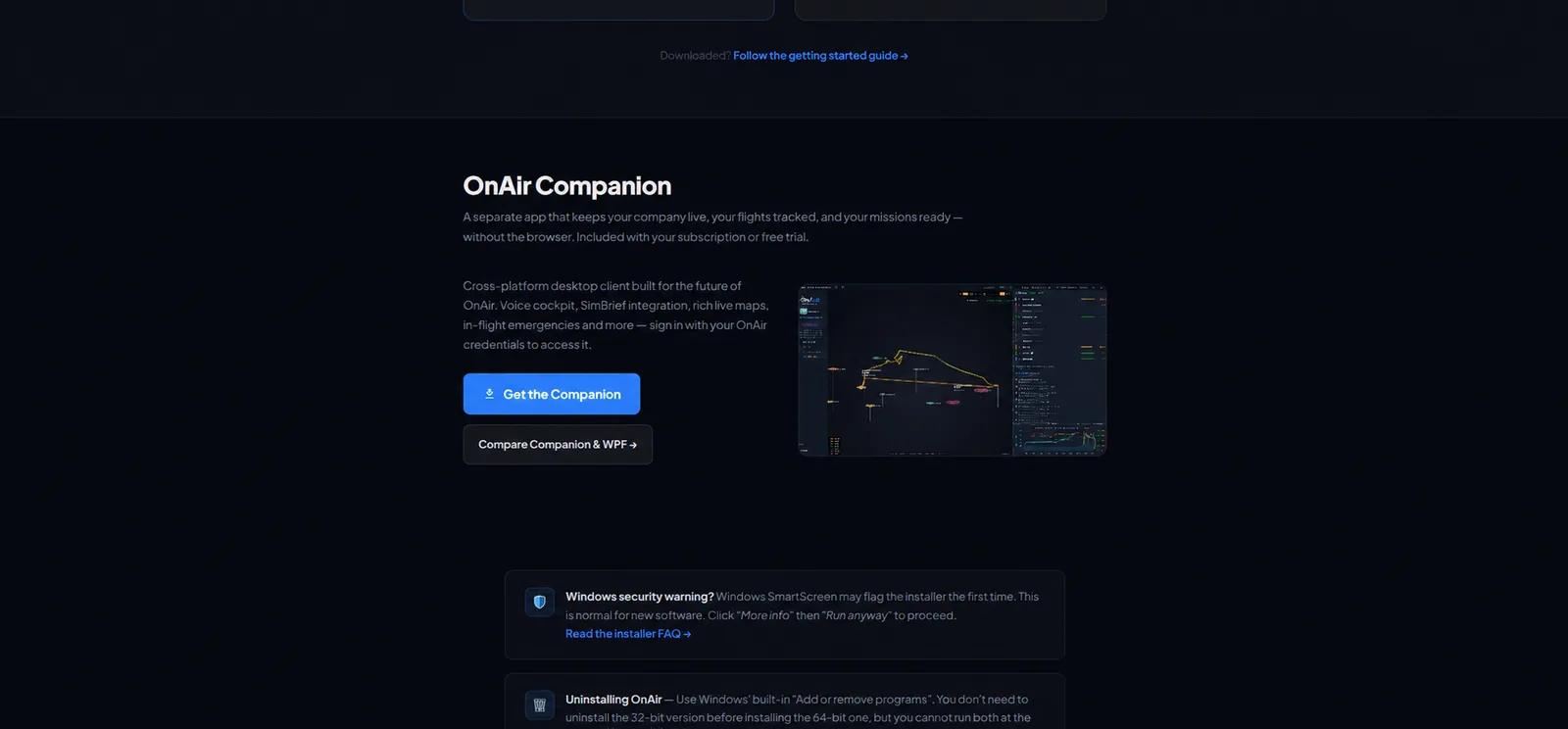
Remarque — Il n’existe pas de téléchargement distinct pour Freelance ou Carrière. Companion prend en charge les deux ; le choix du mode intervient ensuite, lors de la création d’une compagnie dans le Lobby.
Installer : Windows SmartScreen
Double-cliquez sur le fichier téléchargé. Selon la configuration de Windows et la réputation de l’installateur, un ou deux avertissements peuvent apparaître. Si aucun ne s’affiche, poursuivez l’installation :
- Une demande d’élévation du Contrôle de compte d’utilisateur : cliquez sur Oui.
- Un bandeau bleu SmartScreen Windows a protégé votre ordinateur. Il ne s’affiche pas à chaque installation.
Si SmartScreen apparaît :
- Cliquez sur Informations complémentaires.
- Vérifiez que l’éditeur indiqué est OnAir Company, afin d’identifier le fichier officiel.
- Cliquez sur Exécuter quand même.
Attention — Si SmartScreen n’indique aucun éditeur ou en affiche un autre, arrêtez-vous et téléchargez de nouveau le fichier depuis le site officiel. N’exécutez pas un fichier dont le signataire ne peut pas être identifié.
L’assistant NSIS est classique : choisissez le dossier d’installation, le dossier proposé convient, patientez quelques secondes et laissez-le créer un raccourci sur le bureau.
Se connecter à OnAir
Lancez Companion. Un écran de chargement précède le formulaire de Connexion.
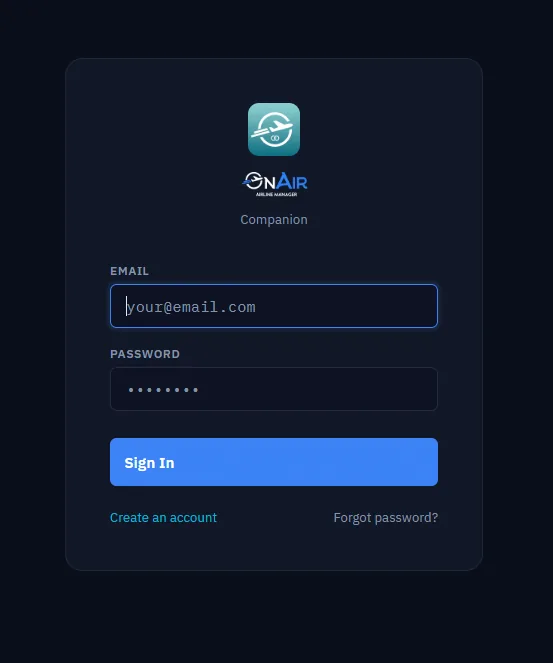
Saisissez l’adresse électronique et le mot de passe utilisés lors de votre inscription sur le site OnAir. Si vous n’avez pas encore de compte, cliquez d’abord sur Register sur le site OnAir. Companion permet de se connecter, mais ne crée pas les comptes.
Après un clic sur Connexion :
- Companion vérifie la disponibilité des serveurs. Pendant une maintenance, un écran explicatif avec Vérifier à nouveau remplace un message d’erreur difficile à comprendre.
- Les bases de référence des aéroports et du fret/charter se téléchargent en parallèle de la connexion. La première affiche une barre de progression ; la seconde, une barre d’attente indéterminée.
- Lorsque les deux bases sont prêtes et la connexion réussie, le Lobby s’ouvre.
Remarque — Le premier lancement prend davantage de temps : les deux bases sont téléchargées intégralement, soit quelques centaines de mégaoctets selon leur couverture. Les lancements suivants sont presque immédiats, car seules les différences sont récupérées.
Si vos identifiants sont enregistrés, Companion vous connecte automatiquement et ignore le formulaire : vous passez directement par le chargement puis le Lobby.
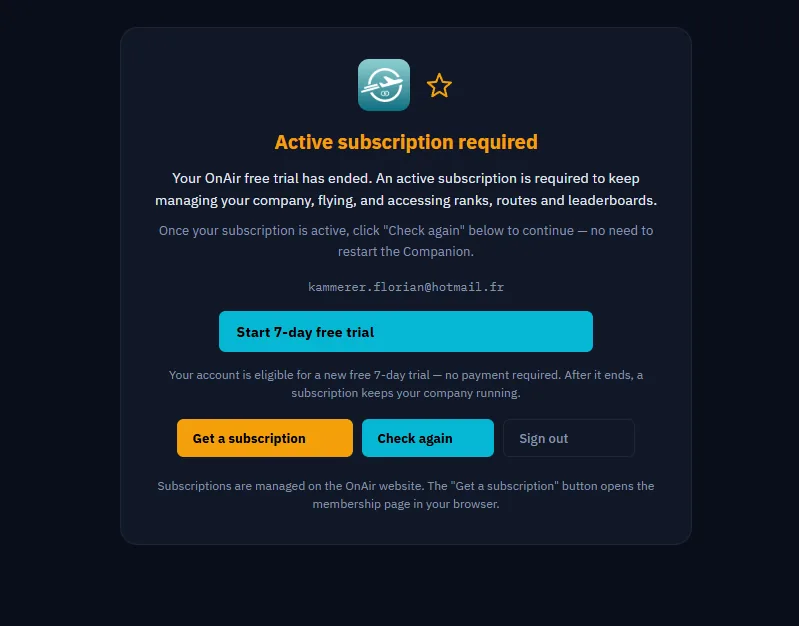
Si l’écran Abonnement actif requis apparaît, consultez les offres d’essai ou d’abonnement. Après avoir actualisé votre accès, cliquez sur Vérifier à nouveau.
Le Lobby : choisir une compagnie
Après la connexion, vous arrivez dans le Lobby.
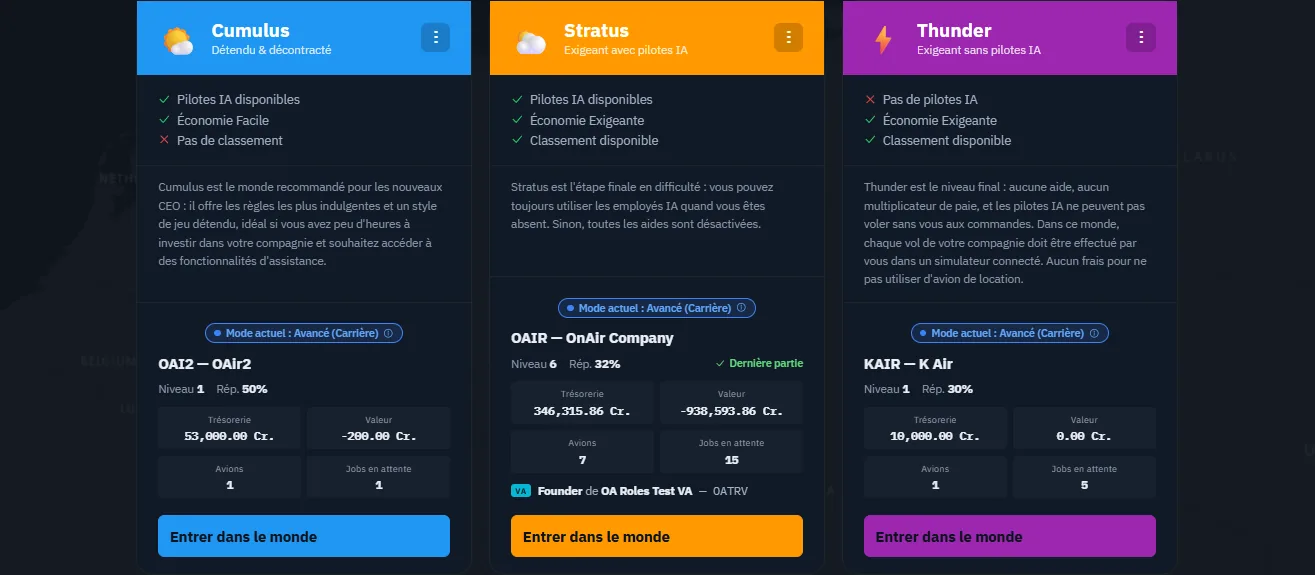
Le Lobby détermine la compagnie avec laquelle vous jouez aujourd’hui. Il comporte trois ensembles :
- Les onglets des mondes, en haut. OnAir héberge plusieurs mondes indépendants, avec leurs économies, flottes et compagnies séparées. Chaque monde possède un onglet. Ce parcours autorise une compagnie personnelle par monde et vérifie l’existence d’une compagnie avant d’en créer une autre. Choisissez le monde souhaité.
- Les cartes de vos compagnies. Chacune présente le nom, la trésorerie, la dernière activité et un grand bouton. Pour une compagnie en pause après une période d’inactivité, Reprendre ouvre une confirmation avant la réactivation. Pour une compagnie active, Reprendre ouvre directement la compagnie.
- Le carrousel d’actualités. Jusqu’à cinq annonces de l’équipe OnAir présentent correctifs, événements ou état des serveurs. Lisez-les avant de commencer.
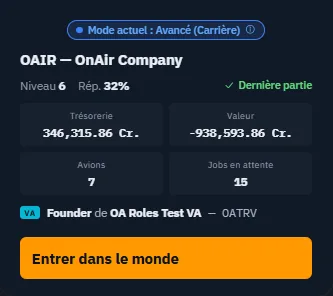
Créer votre première compagnie
Après une nouvelle inscription, si aucune compagnie n’existe encore, l’onglet affiche une grille vide et une carte Créer une compagnie. Cliquez dessus.
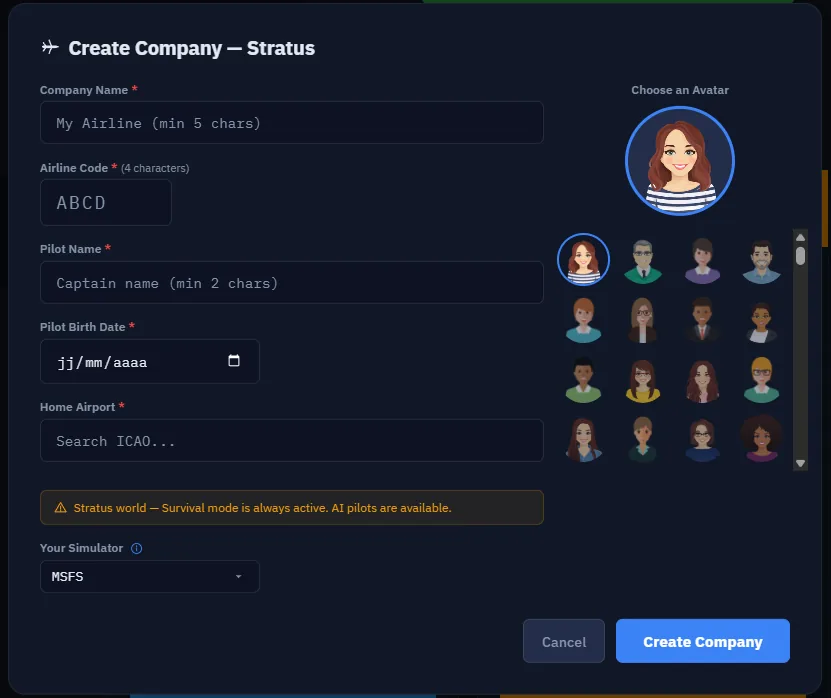
Renseignez la compagnie, le pilote, le lieu de départ et les paramètres de simulation :
- Nom de compagnie et code, avec vérification de disponibilité du code.
- Identité et avatar du pilote, et aéroport de base.
- Paramètres de simulation et du monde proposés. Les mondes de survie imposent certaines difficultés ; Thunder interdit les vols IA.
Ce formulaire ne contient aucun sélecteur Freelance/Advanced. La transition vers Carrière fait l’objet d’une procédure distincte.
Validez : Companion crée la compagnie sur le serveur. Quelques secondes plus tard, le Lobby actualisé affiche sa carte, prête à être ouverte avec Reprendre.
Remarque — Reprendre charge l’état complet de la compagnie : flotte, missions, messages et finances. Vous arrivez ensuite sur le Tableau de bord, présenté au §1.3.
Mise à jour automatique au démarrage
Companion recherche une nouvelle version à chaque démarrage, puis toutes les quatre heures. Lorsqu’une version plus récente est disponible sur votre canal, le téléchargement commence en arrière-plan et un petit bandeau apparaît.
Le bandeau présente trois états :
- Mise à jour disponible — Le téléchargement démarre immédiatement et le bandeau indique un pourcentage.
- Téléchargement terminé — L’installateur est prêt. Cliquez sur Redémarrer pour mettre à jour, ou poursuivez votre vol : la mise à jour sera installée automatiquement à la prochaine fermeture de Companion.
- Nouveautés — Au premier démarrage après la mise à jour, une fenêtre Nouveautés présente les notes de version. Elle ne s’affiche qu’une fois par version.
Remarque — La plupart des joueurs utilisent le canal public. Quelques testeurs utilisent le canal staff, qui reçoit les versions quelques jours plus tôt. Vous restez sur le canal public sauf changement explicite par l’équipe OnAir.
Attention — Ne forcez pas l’arrêt de Companion pendant le téléchargement : vous perdriez la progression et devriez recommencer au prochain lancement. Attendez la fin.
Vous savez désormais…
- Télécharger Companion sur le site officiel.
- Franchir SmartScreen en vérifiant l’éditeur avant Exécuter quand même.
- Vous connecter et laisser les bases aéroports et fret se charger au premier lancement.
- Utiliser les mondes, compagnies et actualités du Lobby pour Reprendre une compagnie ou en Créer une en Freelance.
- Reconnaître la mise à jour automatique et choisir quand redémarrer.
Vous voici sur le Tableau de bord d’une nouvelle compagnie Freelance. Avant de chercher votre première mission, configurez la connexion au simulateur.
1.2 Connecter votre simulateur
Companion doit pouvoir « voir » votre simulateur pour suivre le vol en temps réel, régler automatiquement carburant et météo, reconnaître l’avion et son extension, puis enregistrer le vol.
C’est l’étape 1 du bandeau de bienvenue. Dès que la pastille SIM devient verte, cette étape se valide automatiquement et vous pouvez rechercher votre première mission.
La pastille SIM : voir l’état de la connexion
En haut à droite de chaque écran, juste à gauche de VATSIM LIVE, la pastille SIM affiche constamment l’état de la connexion. Elle possède quatre états :
| Couleur | Exemple de libellé | Signification |
|---|---|---|
| Neutre | Simulateur non connecté | Aucune tentative de connexion, ou déconnexion manuelle. |
| Orange | Connexion… | Companion établit la liaison avec le pont de connexion. |
| Rouge | Simulateur non détecté | La dernière tentative a échoué ; survolez la pastille pour connaître la raison. |
| Verte | Croisière · A320neo V2 | Connexion établie ; la pastille indique la phase de vol et l’avion. |
Un chevron près de la pastille ouvre le panneau de diagnostic SimConnect en direct lorsque la connexion est verte. Un menu adjacent permet de choisir MSFS, MSFS 2024, P3D, FSX, le plugin X-Plane ou son API Web sans ouvrir les paramètres.

Cliquez sur la pastille à tout moment — C’est le raccourci le plus rapide pour réessayer. Si le simulateur vient de finir son chargement, un clic suffit à établir la connexion et à rendre la pastille verte. Un second clic déconnecte manuellement.
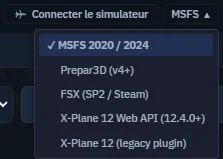
Choisir votre simulateur
Au premier lancement, ouvrez Paramètres → Simulateur depuis Paramètres, en bas de la barre latérale. Le sélecteur Votre simulateur propose cinq choix :
- MSFS 2020 / 2024 — Une entrée couvre les deux versions. Companion reconnaît automatiquement celle qui fonctionne.
- Prepar3D (v4+) — Version 4 et suivantes.
- FSX (SP2 / Steam) — FSX-SE ou version boîte avec SP2.
- X-Plane 12 (plugin) — Plugin classique de Companion, également compatible avec X-Plane 11.
- API Web X-Plane 12 (12.4.0+) — Liaison HTTP introduite avec X-Plane 12.4.0.
Pour jouer sans simulateur, consultez la section Sans simulateur : mode Tycoon ci-dessous.
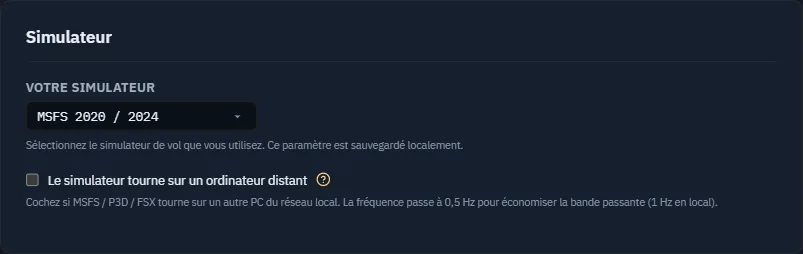
Le choix s’enregistre immédiatement, sans bouton Enregistrer. Le menu de la barre de titre et celui des paramètres restent synchronisés dans les deux sens.
Réajustement automatique à la connexion — Companion lit le nom de l’application connectée et adapte le sélecteur si nécessaire. Si MSFS 2020 était sélectionné mais que vous lancez X-Plane puis cliquez sur SIM, le choix passe à X-Plane et est mémorisé.
Microsoft Flight Simulator : MSFS 2020 / MSFS 2024
MSFS intègre SimConnect : aucune installation supplémentaire n’est nécessaire sur le même ordinateur.
Sur le même ordinateur que Companion
- Lancez MSFS ou MSFS 2024.
- Attendez au moins le menu principal ; idéalement, chargez un avion au parking.
- Cliquez sur la pastille SIM de Companion.
- Elle devient verte en quelques secondes.
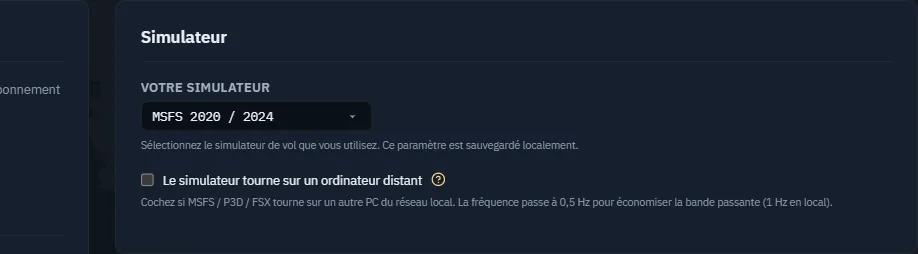
Sur un autre PC du réseau : SimConnect distant
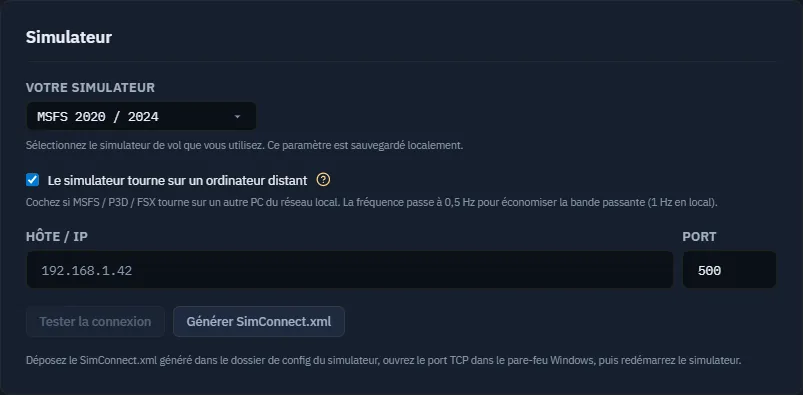
Si MSFS fonctionne sur un PC dédié et Companion sur une autre machine :
- Dans Paramètres → Simulateur, cochez Le simulateur fonctionne sur un ordinateur distant.
- Cliquez sur Générer SimConnect.xml : l’assistant produit le fichier nécessaire à MSFS.
- Copiez ce fichier sur le PC du simulateur, dans le dossier indiqué, généralement
%APPDATA%\Microsoft Flight Simulator\pour MSFS 2020 ou%APPDATA%\Microsoft Flight Simulator 2024\pour MSFS 2024. - Ouvrez le port TCP,
500par défaut, dans le pare-feu Windows du PC du simulateur. - Redémarrez MSFS pour charger
SimConnect.xml. - Dans Companion, renseignez l’hôte ou l’adresse IP et le port correspondant.
- Cliquez sur Tester la connexion : un message vert confirme la liaison.
Une seule génération suffit — Le fichier SimConnect.xml est réutilisable. Réinstaller Companion sans changer le PC du simulateur ne l’invalide pas.macOS / Linux — Sur ces systèmes, l’option distante est imposée : il n’existe pas de pont SimConnect local. MSFS doit fonctionner sur un PC Windows séparé dont vous indiquez l’adresse IP.
X-Plane 12 : plugin ou API Web
X-Plane propose deux modes de connexion remplissant la même fonction. Choisissez-en un.
Option A : plugin X-Plane 12, également compatible avec X-Plane 11
Cette liaison classique utilise un petit plugin que Companion peut installer et mettre à jour.
- Dans Paramètres → Simulateur, choisissez Plugin X-Plane 12.
- Sélectionnez le dossier d’installation dans Dossier X-Plane.
- Cliquez sur Installer / Mettre à jour le plugin. Companion le copie dans
<X-Plane>/Resources/plugins/et son état passe à À jour. - Redémarrez X-Plane s’il était déjà ouvert.
- Cliquez sur SIM ; la pastille devient verte en quelques secondes.
Pour une installation distante, activez l’option sur cette page et renseignez le nom du PC du simulateur. Le plugin envoie sa télémétrie sur le réseau ; aucun fichier n’est à générer.
Option B : API Web X-Plane 12, version 12.4.0 ou suivante
X-Plane 12.4.0 intègre une API HTTP utilisable directement par Companion, sans plugin.
- Dans Paramètres → Simulateur, choisissez API Web X-Plane 12.
- Indiquez le port exposé par X-Plane,
8086par défaut. - Dans Paramètres → Réseau de X-Plane, vérifiez que Disable incoming est décoché, pour autoriser Companion à communiquer avec le simulateur.
- Cliquez sur SIM ; la pastille devient verte en quelques secondes.
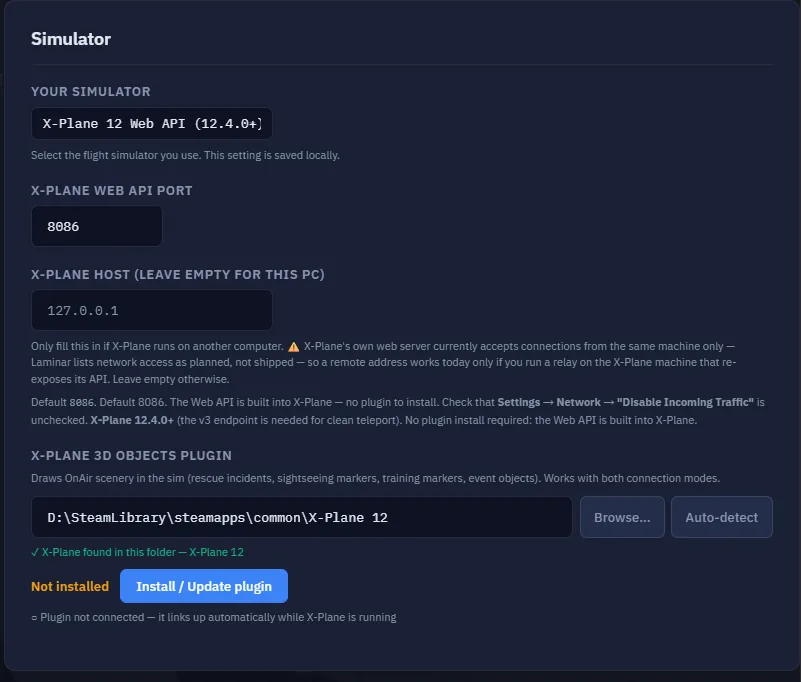
Plugin ou API Web ? — Les deux fonctionnent. Le plugin est la solution la plus éprouvée ; l’API Web est plus légère et évite les installations et mises à jour du plugin. Pour découvrir OnAir, le plugin est le choix habituel.
Prepar3D / FSX
Prepar3D v4, v5, v6 et FSX, y compris FSX-SE, utilisent le même mécanisme SimConnect que MSFS.
- Dans Paramètres → Simulateur, choisissez Prepar3D ou FSX.
- Lancez le simulateur et chargez un avion, de préférence au parking.
- Cliquez sur la pastille SIM.
À distance, procédez comme pour MSFS : activez l’ordinateur distant, générez SimConnect.xml, copiez-le sur le PC du simulateur, ouvrez le port 500, redémarrez le simulateur, puis renseignez hôte/IP et port avant Tester la connexion.
Où placer SimConnect.xml ? — L’assistant indique%APPDATA%\Lockheed Martin\Prepar3D vN\selon la version de P3D, ou%APPDATA%\Microsoft\FSX\pour FSX, avec l’équivalent pour FSX-SE. Suivez le dossier affiché par Companion.
Sans simulateur : mode Tycoon
Vous pouvez consulter et gérer votre compagnie sans connexion active au simulateur. Cela ne modifie pas son paramètre sans simulateur, NoSimulator, et ne transforme pas un vol Freelance en vol IA.
Dans les mondes autorisant l’IA, des avions et équipages admissibles exécutent les vols sur le serveur. Celui-ci les fait progresser et les termine ; vous ne pouvez pas déclarer vous-même une arrivée pour créditer un vol. Les avions prêtés en Freelance ne peuvent pas partir en IA, et Thunder exige des vols humains.
Pour reprendre le vol en simulateur, vérifiez à la fois le mode de simulation de la compagnie et la configuration de connexion décrite ci-dessus. Choisir un simulateur dans la barre de titre sélectionne seulement la connexion ; cela ne remplace pas le mode d’exploitation de la compagnie.
Tester le simulateur : diagnostic en cinq étapes
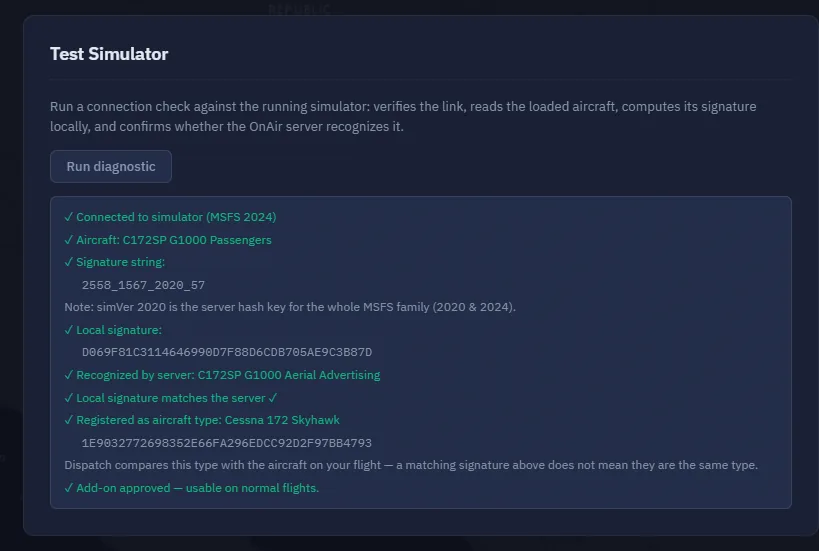
Ouvrez les Paramètres, repérez Tester le simulateur, puis cliquez sur Lancer le diagnostic. Cinq niveaux sont contrôlés :
- Connexion — Le pont peut-il joindre le simulateur ?
- Avion — Un avion est-il chargé, et ses principales SimVars sont-elles lisibles ?
- Systèmes — Moteurs, carburant, électricité et train communiquent-ils des valeurs plausibles ?
- Signature locale — Calcul local de l’empreinte de l’extension chargée, utilisée par la modération.
- Correspondance serveur — Cette empreinte correspond-elle à celle connue du serveur OnAir pour l’extension ?
Chaque étape devient verte ou rouge. Une ligne rouge identifie précisément le niveau en défaut, ce qui aide davantage que la seule pastille SIM pour une connexion distante récalcitrante ou une nouvelle extension.
En cas de problème
| Symptôme | Cause probable | Action |
|---|---|---|
| SIM reste neutre | Aucun clic depuis le lancement du simulateur. | Cliquez lorsque le menu du simulateur est prêt. |
| SIM reste orange plus d’environ 15 s | Le pont ou le port répond, mais l’établissement de la liaison n’aboutit pas. | Attendez le chargement complet, quittez l’écran noir, déconnectez et réessayez. |
| SIM rouge, MSFS/P3D/FSX local | SimConnect indisponible, rarement, ou mauvais simulateur sélectionné. | Redémarrez le simulateur avec sa fenêtre au premier plan ; vérifiez le sélecteur. |
| SIM rouge, SimConnect distant | Pare-feu, mauvaise IP ou fichier XML absent du PC du simulateur. | Testez l’IP par ping depuis le PC de Companion, ouvrez 500, régénérez et recopiez SimConnect.xml. |
| SIM rouge, plugin X-Plane | Plugin absent ou ancien, ou redémarrage avant la fin de l’installation. | Cliquez sur Installer / Mettre à jour le plugin, puis redémarrez X-Plane. |
| SIM rouge, API Web X-Plane | Port erroné ou Disable incoming activé. | Faites correspondre les ports et décochez cette option dans Paramètres → Réseau de X-Plane. |
| SIM verte, mais mauvais avion ou aéroport | Avion tout juste chargé, SimVars pas encore disponibles. | Déplacez l’avion ou démarrez un moteur ; les données se rafraîchissent en quelques secondes. |
Commencez par Tester le simulateur — Dans Paramètres → Simulateur, le diagnostic indique clairement lequel des cinq niveaux échoue. C’est presque toujours plus rapide que d’interpréter uniquement la couleur de SIM.
Un seul simulateur à la fois — Ne laissez pas MSFS et X-Plane ouverts pour changer de simulateur en plein vol. Choisissez, connectez, puis volez. Le menu rapide facilite les changements entre sessions, pas pendant un vol.
Vous savez désormais…
- Reconnaître l’état de connexion grâce à SIM.
- Configurer MSFS 2020/2024, Prepar3D, FSX, le plugin ou l’API Web X-Plane 12, ou utiliser Tycoon.
- Connecter un simulateur situé sur un autre PC.
- Lancer et lire les cinq étapes du diagnostic.
- Utiliser le tableau des symptômes pour résoudre une pastille rouge.
L’étape 1 du bandeau de bienvenue devient verte après au moins une connexion réussie. Découvrez maintenant l’écran que vous retrouverez à chaque session.
➡️ §1.3 — Le Tableau de bord : accueil et navigation
Toujours bloqué ? Demandez sur Discord ou ouvrez un ticket d’assistance.
1.3 Le Tableau de bord : votre accueil et le plan de l’application
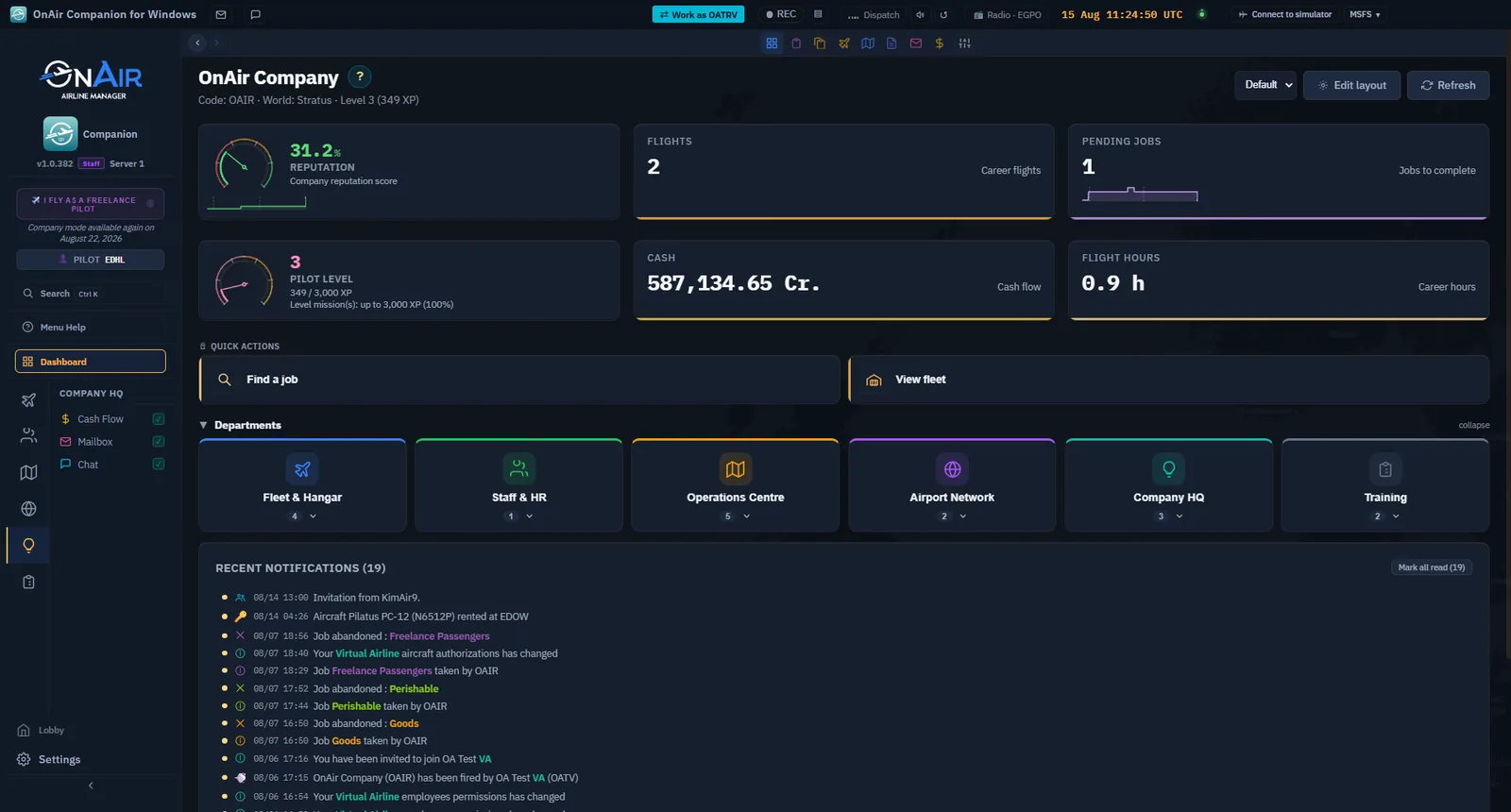
Le Tableau de bord est la page d’accueil affichée lorsque vous reprenez votre compagnie. Depuis la refonte Operations Hub, c’est un ensemble de widgets personnalisable : une colonne de cartes défilantes — départements, actions rapides, statistiques, notifications, détails de compagnie — que vous pouvez déplacer, masquer et régler. Il sert aussi de plan de toute l’application : les départements de la barre latérale et du widget Départements proposent les mêmes menus, dans la même organisation.
Vue d’ensemble
À l’arrivée, les widgets sont empilés verticalement. Une nouvelle compagnie Freelance présente par défaut :
- Le bandeau de bienvenue, jusqu’à la réalisation des trois étapes décrites plus bas.
- Les statistiques : six tuiles sur l’argent, la progression et le travail.
- Les Actions rapides, pour démarrer une tâche en un clic.
- Les Départements, grands raccourcis reprenant la barre latérale.
- Les Notifications, votre flux d’événements.
- Les Détails de la compagnie, son identité et ses paramètres.
À l’exception du bandeau, chacun est un widget que vous pouvez masquer, déplacer ou ajuster avec Modifier dans l’en-tête. Pendant un vol, un bandeau bleu Reprendre votre vol apparaît également près du haut et mène directement au suivi.
L’en-tête et les indicateurs globaux
En haut, l’en-tête de page reprend un modèle commun à l’application :
- Titre — Ici, le nom de votre compagnie, avec code, monde et niveau en dessous ; ailleurs, le nom de la page. Le bouton
?ouvre l’aide contextuelle. - Pastille de compagnie — Code, nom et monde. Si vous appartenez à une compagnie virtuelle, un clic permet de changer d’identité.
- Sélecteur de disposition et Modifier — Propres au Tableau de bord : choisissez une disposition enregistrée ou ouvrez l’éditeur décrit plus bas.
- Actualiser — Recharge les données de la page.
Deux indicateurs globaux figurent dans la barre de titre, sur toutes les pages :
- SIM — Connexion au simulateur : gris au repos, rouge en erreur, vert connecté. Voir §1.2.
- Suivi — Visible seulement pendant un vol suivi ; indique sa phase et ramène au suivi depuis n’importe où. Voir Voler et enregistrer.

Palette de commandes — Ctrl+K, ou Cmd+K sur Mac, ouvre une recherche depuis n’importe où. Saisissez une page pour l’ouvrir directement : une fois familiarisé, c’est plus rapide que la barre latérale.
La barre latérale : tous les menus
La barre gauche est organisée en départements, identiques en Freelance et Carrière. La progression ne déplace donc pas les fonctions ; Freelance affiche simplement celles utiles à un pilote seul.
En haut, Tableau de bord ramène à l’accueil en un clic. En bas, Paramètres ouvre les réglages, présentés dans la référence des outils quotidiens.
Voici les menus du mode Freelance :
| Département | Menu | Utilité | Présenté dans |
|---|---|---|---|
| Flotte et hangar | Flotte | Votre avion prêté actuel. | Outils quotidiens |
| Personnel et RH | Grades | Progression des pilotes et des lignes. | Outils quotidiens |
| Centre des opérations | Missions Freelance | Charters, lignes, circuits et compagnies virtuelles. | Première mission |
| Réseau aéroportuaire | Recherche d’aéroports | Pistes, METAR et missions de chaque terrain. | Outils quotidiens |
| Siège de la compagnie | Trésorerie | Recettes et dépenses ligne par ligne. | Outils quotidiens |
| Formation | Entraînement au vol | Pratiquer une manœuvre hors mission rémunérée. | Outils quotidiens |
Deux pages sont volontairement absentes de la barre :
- Préparation du vol — Accessible par Préparer sur un avion de la flotte, Voler maintenant sur une mission ou Reprendre un vol en cours. Elle exige un avion sélectionné et ne s’ouvre pas isolément. Voir Préparation du vol.
- Circuits — Accessibles par la carte Circuits de Missions Freelance. Voir Première mission.
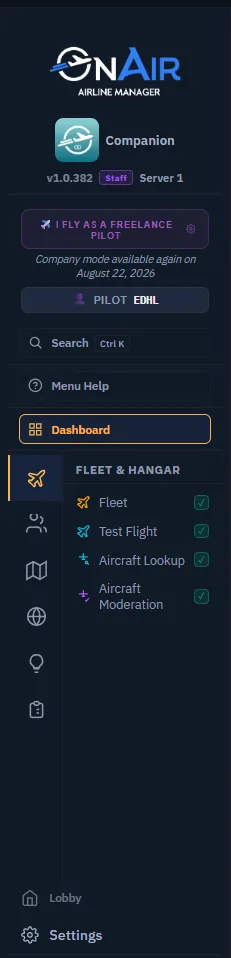
Remarque — En Carrière, les mêmes départements reçoivent simplement de nouvelles entrées : marché des avions, ordres de travail, employés, FBO, industrie… L’organisation reste la même. Voir le chapitre 6, Passer en mode Carrière.
Le bandeau de bienvenue : trois étapes
Jusqu’à votre premier vol terminé, un bandeau suit trois jalons :
- Connecter le simulateur — Vert après au moins une connexion réussie.
- Trouver la première mission — Vert lorsqu’une mission est en attente ou qu’un circuit est en cours.
- Voler et enregistrer — Vert après l’enregistrement de votre premier vol, après l’atterrissage.
Chaque étape est cliquable et possède son ? d’aide intégrée. La validation est automatique, sans clic supplémentaire. Le bandeau disparaît lorsque les trois étapes sont vertes. Sa fermeture manuelle demande confirmation et est définitive. Un lien vers OnAir Discord permet également de demander de l’aide.
Ces étapes correspondent au guide :
- Étape 1 : connecter le simulateur → §1.2.
- Étape 2 : trouver la première mission → Première mission.
- Étape 3 : voler et enregistrer → Voler et enregistrer.

Départements et Actions rapides
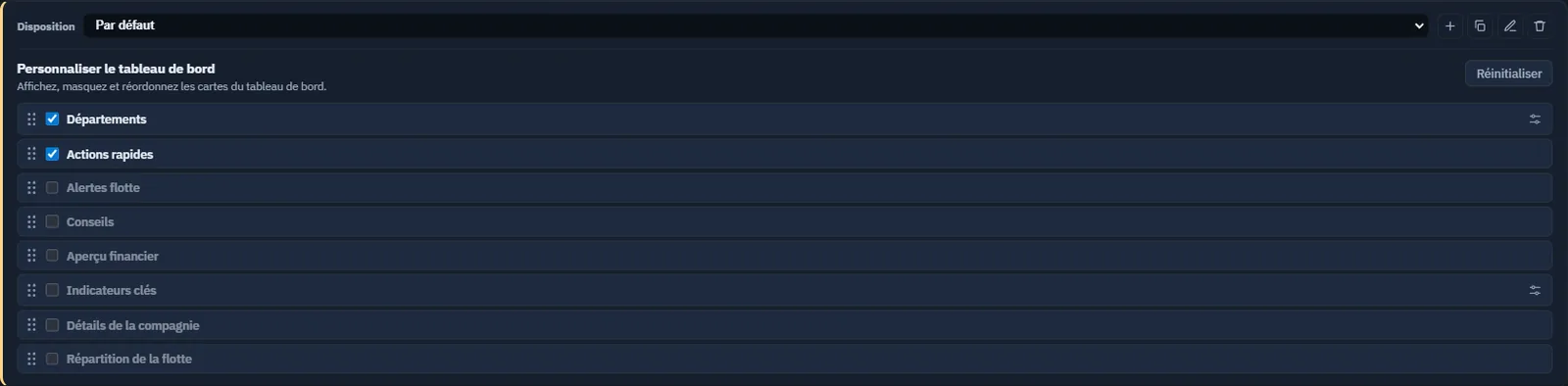
Ces widgets offrent des raccourcis dont l’emplacement et la visibilité dépendent de votre disposition. Pour afficher Départements, ouvrez Modifier la disposition et cochez-le :
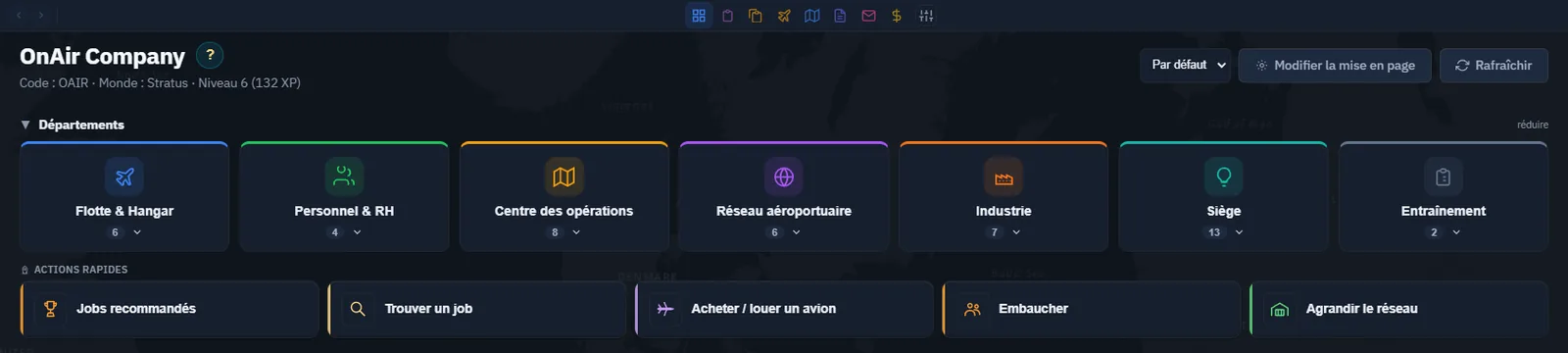
- Départements — Une grande tuile par département. Un clic ouvre un sous-menu de boutons menant aux pages. C’est la même organisation que la barre latérale, sous forme plus visuelle. Une option peut replier automatiquement la barre pour donner toute la largeur au Tableau de bord.
- Actions rapides — Boutons orientés tâches. En Freelance : Trouver une mission, qui ouvre Missions Freelance, et Voir la flotte.
Les statistiques
Six tuiles, sur deux rangées, présentent l’état de votre carrière. Chacune ouvre la page correspondante.
| Tuile | Type | Contenu |
|---|---|---|
| Réputation | Jauge | De 0 à 100 % : rouge sous 40 %, orange de 40 à 75 %, vert au-dessus de 75 %. |
| Vols | Compteur | Total des vols de carrière enregistrés. |
| Missions en attente | Compteur | Missions acceptées mais pas encore effectuées. |
| Niveau du pilote | Jauge XP | Progression dans le niveau ; rose, puis orange et doré en approchant du suivant. |
| Trésorerie | Compteur | Fonds disponibles. |
| Heures de vol | Compteur | Total des heures de carrière. |

Notifications et détails de compagnie
Deux widgets complètent la disposition par défaut :
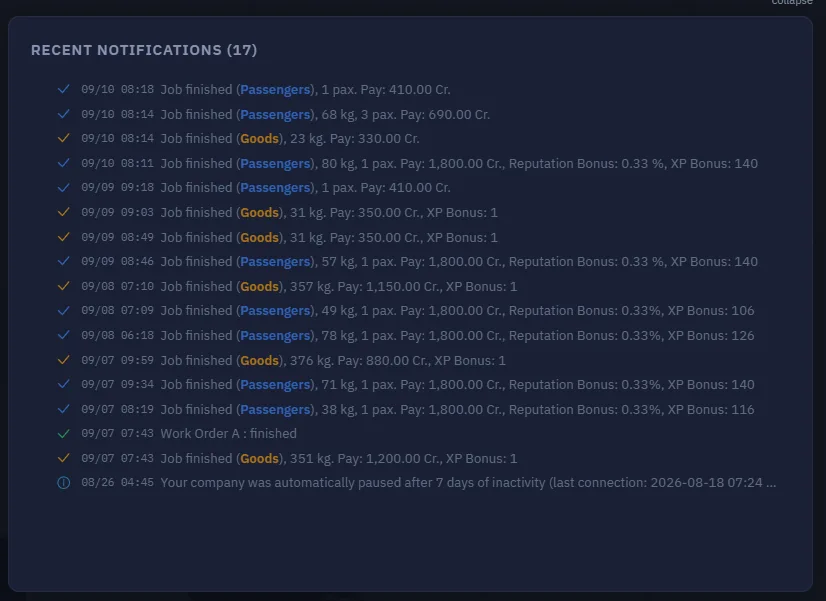
- Notifications récentes — Flux du serveur : mission terminée, niveau gagné, carburant, courrier, événement mondial… Chaque ligne possède icône, date et description courte ; un point signale une notification non lue. Tout marquer comme lu figure dans l’en-tête. Cliquer sur une ligne ouvre la page concernée. La carte défile et contient le flux complet.
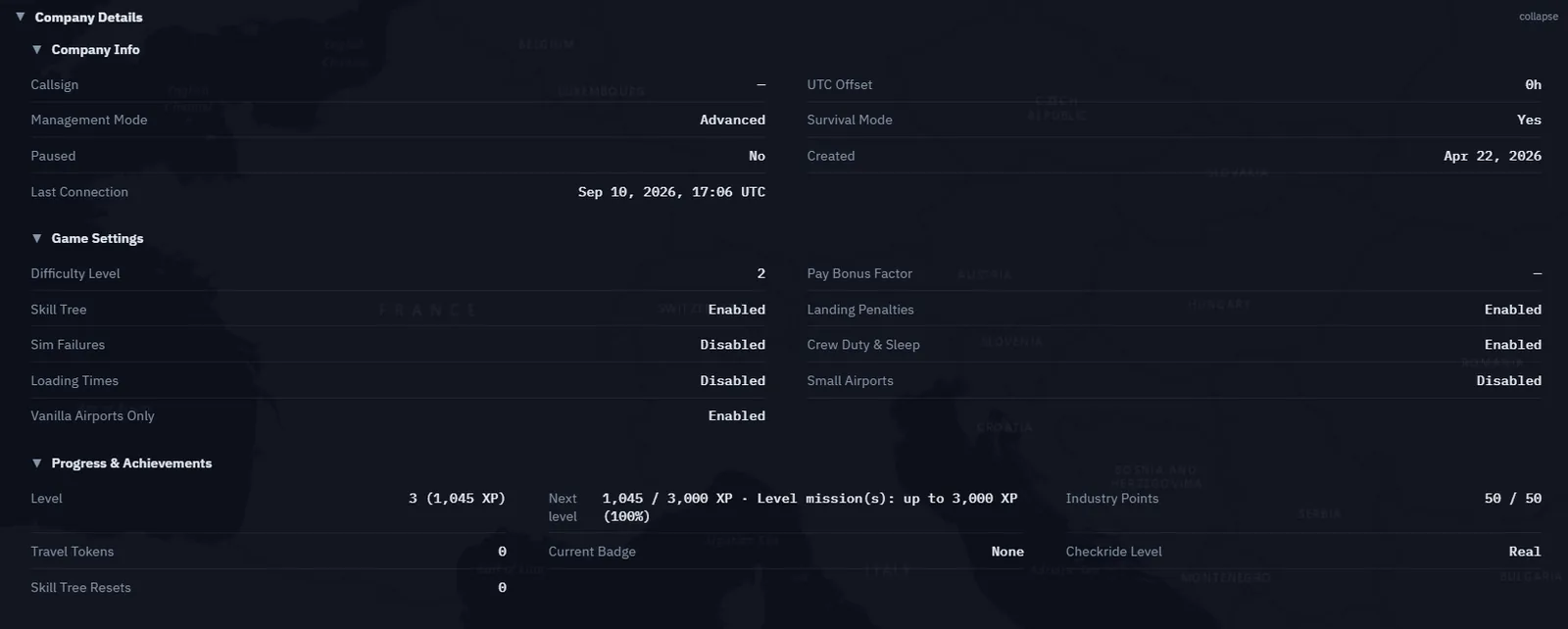
- Détails de la compagnie — Carte repliée par défaut, avec Informations : indicatif, décalage UTC, mode, création, dernière connexion ; Paramètres : difficulté, bonus de rémunération, pénalités ; Progression : niveau et XP, jetons de voyage, badge. Ouvrez-la pour vérifier un réglage ; elle n’est pas nécessaire à chaque session.
Personnaliser la disposition
Cliquez sur Modifier la disposition dans l’en-tête pour ouvrir l’éditeur :
- Afficher ou masquer chaque widget. Certains préfèrent par exemple la barre latérale au widget Départements.
- Réordonner les widgets par glisser-déposer vertical.
- Options propres aux widgets : Départements peut replier automatiquement la barre latérale sur le Tableau de bord.
- Dispositions enregistrées : nommez vos dispositions et choisissez-les dans l’en-tête, par exemple une disposition minimale pour voler et une complète pour gérer.
La disposition est mémorisée par compagnie et par mode. Vos tableaux Freelance et Carrière restent séparés.
Vous savez désormais…
- Lire l’en-tête, SIM et Suivi.
- Naviguer avec les départements, leurs widgets ou Ctrl+K, et trouver les références de chaque menu.
- Suivre les étapes du bandeau de bienvenue.
- Lancer vos deux tâches courantes dans les Actions rapides.
- Lire réputation, niveau, argent, vols, heures et missions en attente.
- Consulter les notifications et détails de compagnie.
- Personnaliser les widgets et enregistrer les dispositions.
Le Tableau de bord montre l’état actuel. Pour entreprendre une nouvelle activité et valider l’étape 2, ouvrez Missions Freelance.
Poursuivez avec le chapitre 2 — Commencer en mode Onboarding, pour comprendre capital initial et modes, puis le chapitre 3 — Effectuer votre premier charter Freelance.