
OnAirとCompanionをセットアップする
最初の1マイルを飛ぶ前に、PCでOnAir Companionを使えるようにしましょう。本章では、ダウンロード、Windows SmartScreenへの対応、OnAirへのログイン、ロビーでの会社選択、起動時の更新について説明します。
1.1 Companionをインストールして起動する
Companionをダウンロードする
OnAir CompanionはWindows用のデスクトップアプリです。フライトシミュレーターと併用するほか、Tycoonモードでは単独でも利用でき、ミッション、会社経営、OnAirでの成長に必要な機能をまとめて提供します。
OnAir公式サイトのDownloadから、最新のインストーラーを取得してください。NSISを使用した署名付きの単一.exeファイルで、名前はOnAir-Companion-Setup-x.y.z.exeのようになります。
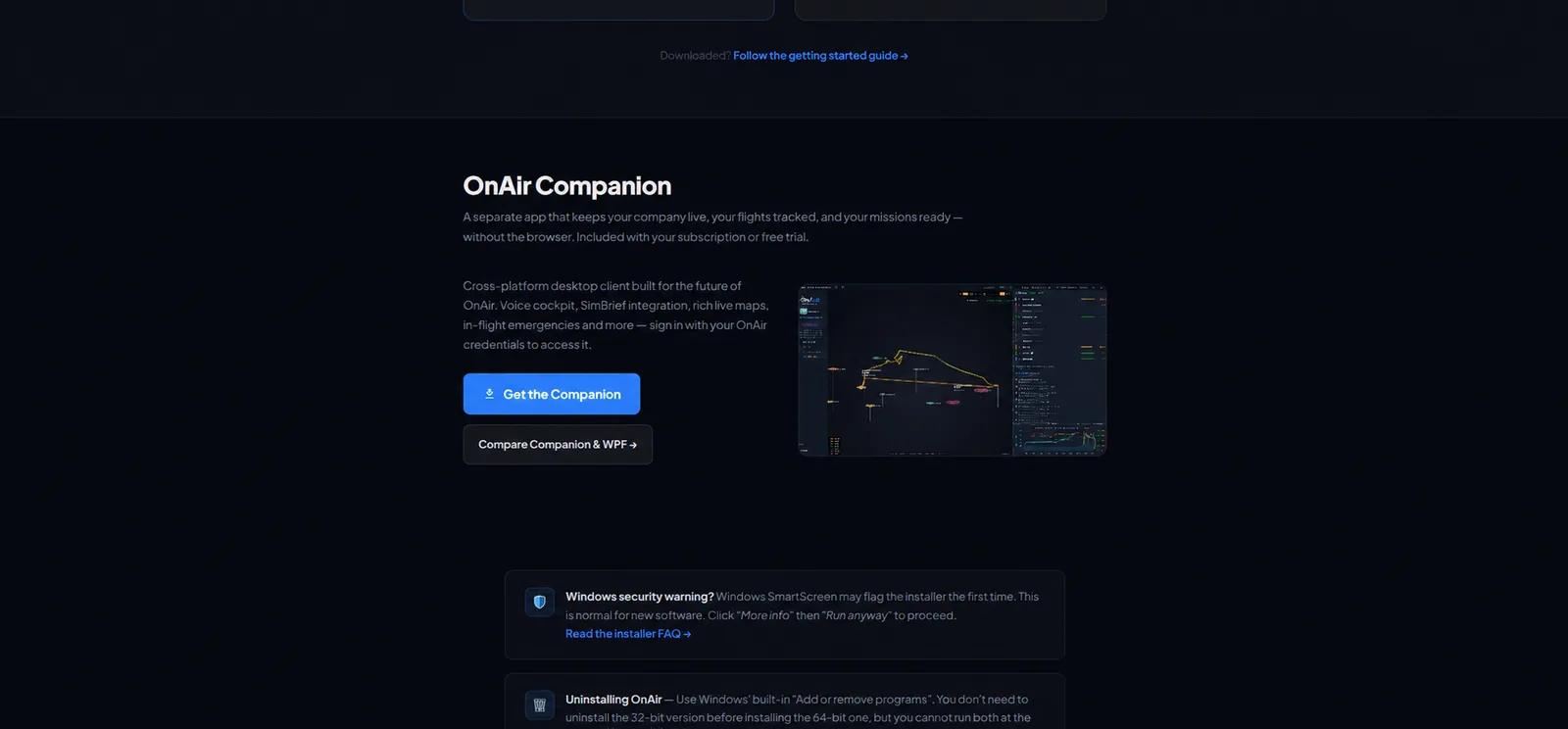
補足 — Freelance用とCareer用でダウンロードは分かれていません。同じCompanionが両方に対応し、モードの選択は後でロビーから会社を作る際に行います。
インストール:Windows SmartScreen
取得したファイルをダブルクリックします。Windowsの設定やインストーラーの評価によっては、次の一方または両方が表示されます。何も表示されなければ、そのままインストールを進めます。
- ユーザーアカウント制御が管理者権限を求めたら、はいを選びます。
- SmartScreenの青いWindowsによってPCが保護されました画面が表示される場合があります。毎回表示されるわけではありません。
SmartScreenが表示された場合:
- 詳細情報をクリックします。
- 発行元がOnAir Companyであることを確認し、公式ファイルであることを確かめます。
- 実行をクリックします。
注意 — 発行元が表示されない場合や別の名前の場合は中止し、公式サイトから再取得してください。署名者を確認できないファイルは実行しないでください。
NSISの通常のウィザードに従い、インストール先を選びます。既定のフォルダーで問題ありません。数秒待ち、デスクトップショートカットを作成します。
OnAirにログインする
Companionを起動すると、読み込み画面の後にログイン画面が表示されます。
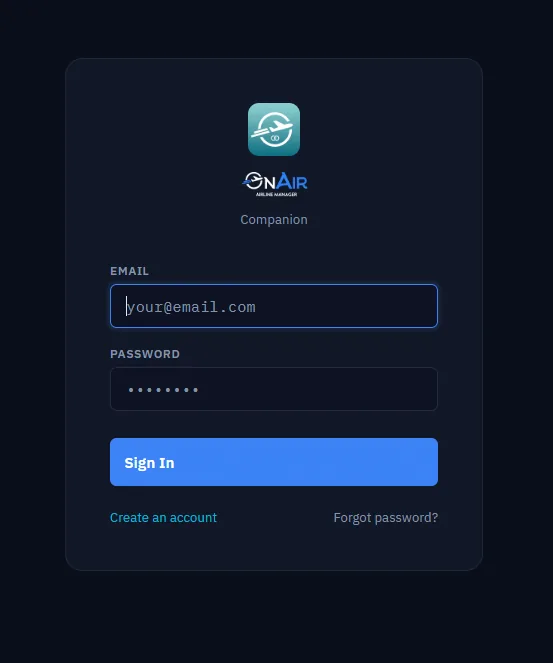
OnAirへの登録時に使用したメールアドレスとパスワードを入力します。アカウントがなければ、先にOnAirサイトのRegisterから登録してください。Companionはログイン用で、アカウント自体は作成しません。
ログインを押すと、次の処理が進みます。
- Companionがサーバーの稼働状況を確認します。メンテナンス中なら、不明瞭なエラーの代わりに説明画面と再確認ボタンが表示されます。
- 空港と貨物/チャーターの参照データベースが、ログインと並行してダウンロードされます。空港には進捗バー、貨物/チャーターには進捗率を示さない待機バーが表示されます。
- 両方のデータベースが準備でき、ログインも成功するとロビーへ進みます。
補足 — 初回起動は、対象範囲に応じて数百MBに及ぶ両データベースを最初から取得するため時間がかかります。次回以降は差分だけなので、ほぼすぐに起動できます。
前回の認証情報が保存されていれば自動ログインし、フォームは省略されます。読み込み画面から直接ロビーへ進みます。
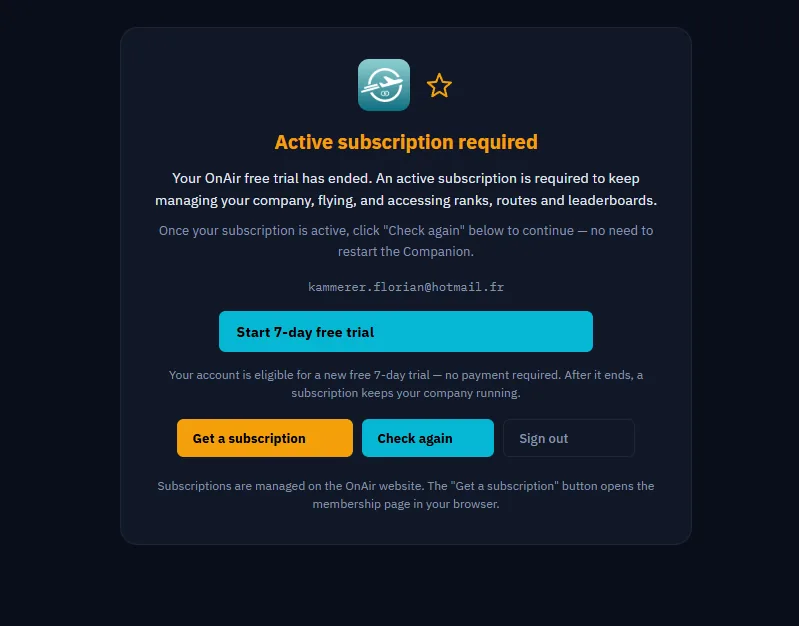
有効なサブスクリプションが必要ですと表示された場合は、体験版・契約プランを確認してください。利用権を更新したら再確認を選びます。
ロビーで会社を選ぶ
ログインするとロビーが開きます。
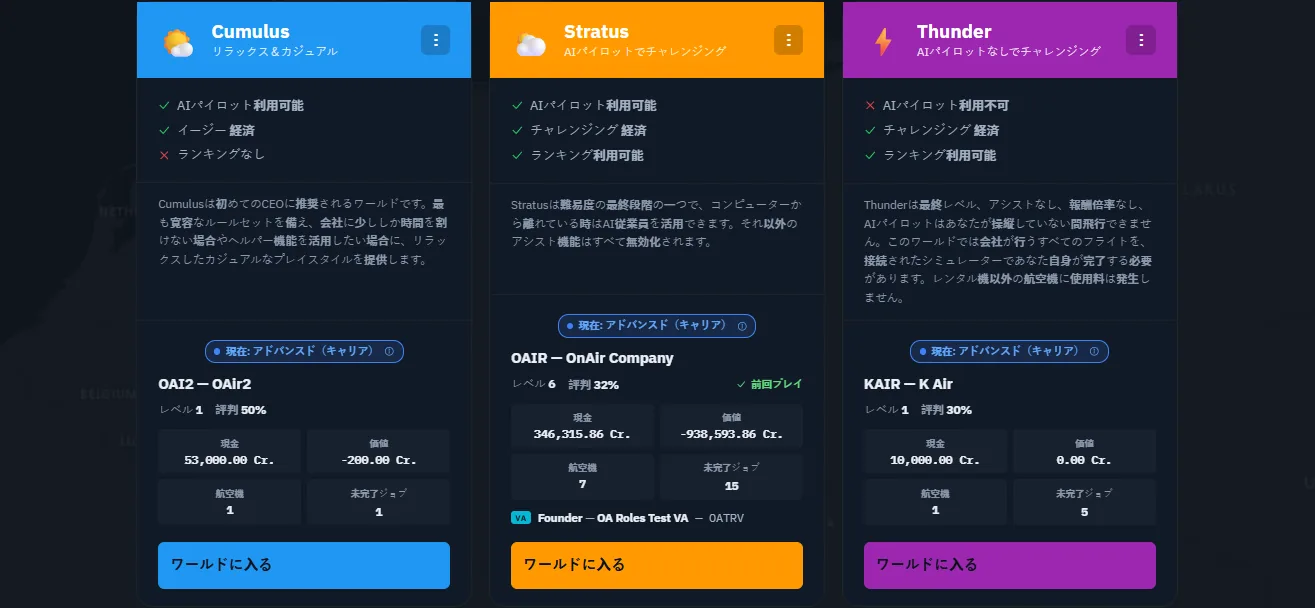
ここで今日はどの会社で飛ぶかを決めます。主な要素は3つです。
- 上部のワールドタブ。 OnAirには経済、機材、会社がそれぞれ独立した複数のワールドがあり、各タブから選択します。この作成手順では個人会社は各ワールドに1社までで、新規作成前に既存会社の有無を確認します。遊ぶワールドを選びましょう。
- 自分の会社カード。 会社名、現金残高、最終活動、操作ボタンを表示します。長く遊ばず休止している会社では、再開を押すと再稼働前に確認画面が出ます。稼働中の会社では、同じ再開から確認なしで入れます。
- ニュースカルーセル。 更新、イベント、サーバー情報など、OnAirチームの案内が最大5件切り替わります。開始前に目を通してください。
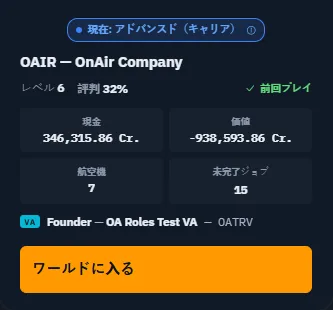
最初の会社を作る
登録直後で会社がない場合は、空の一覧に会社を作成カードが表示されます。クリックしてください。
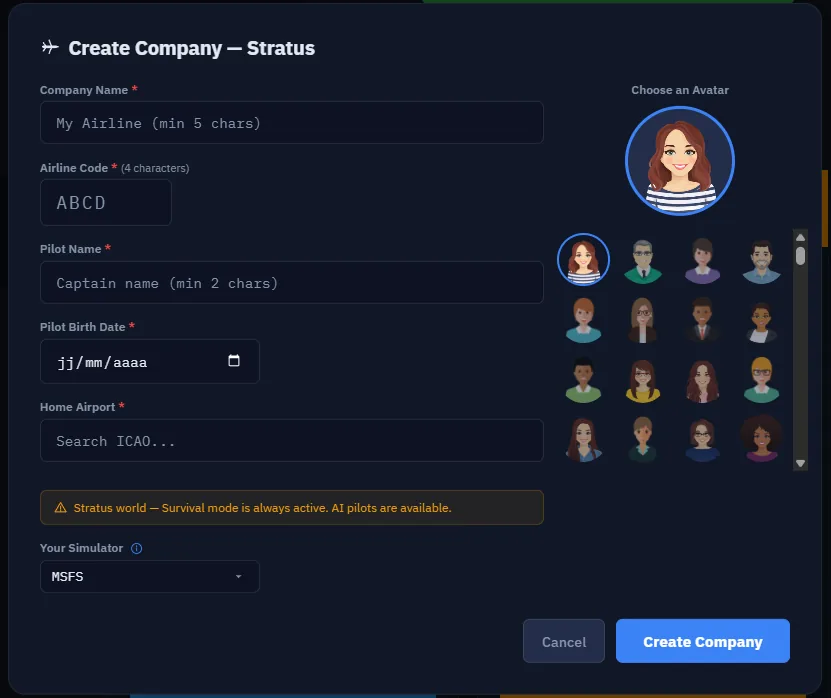
会社とパイロット、拠点、シミュレーション設定を入力します。
- 会社名と航空会社コード。コードの使用可否も確認します。
- パイロットの名前などとアバター、拠点空港。
- ワールドが提供するシミュレーション・ワールド設定。サバイバルワールドには難易度の制約があり、ThunderではAI飛行を利用できません。
このフォームにはFreelance/Advancedの切り替えはありません。Careerへの移行は別の手順です。
確定すると、Companionがサーバー上に会社を作成します。数秒後にロビーが更新され、新しいカードから再開できるようになります。
補足 — 再開を押すと、機材、仕事、メール、財務を含む会社の全状態を読み込み、§1.3で説明するダッシュボードへ移動します。
起動時の自動更新
Companionは起動時と、その後4時間ごとに新バージョンを確認します。使用中のチャンネルに新しいビルドがあると、バックグラウンドで取得し、小さなバナーを表示します。
バナーは3つの状態を示します。
- 更新があります — ダウンロードが直ちに始まり、進捗率を表示します。
- ダウンロード完了 — インストーラーの準備ができました。再起動して更新するか、そのまま飛行を続けます。次にCompanionを終了すると自動でインストールされます。
- 新機能 — 更新後の初回起動では、新機能ウィンドウにリリースノートが表示されます。各バージョンにつき1回だけです。
補足 — 通常はpublicチャンネルを使います。一部のテスターは数日早くビルドを受け取るstaffチャンネルを利用します。OnAirスタッフが明示的に変更しない限り、publicのままです。
注意 — ダウンロード中にCompanionを強制終了しないでください。進捗が失われ、次回起動時に最初から取得することになります。完了を待ちましょう。
この章でできるようになったこと
- 公式サイトからCompanionを取得する。
- SmartScreenで発行元を確認してから実行する。
- OnAirにログインし、初回の空港・貨物データベースの準備を待つ。
- ロビーのワールド、会社カード、ニュースを利用し、会社を再開するかFreelanceの会社を作成する。
- 自動更新バナーを見分け、再起動のタイミングを選ぶ。
新しく作ったFreelance会社のダッシュボードが開きました。最初の仕事を探す前に、Companionとシミュレーターの接続を設定しましょう。
1.2 シミュレーターを接続する
Companionがシミュレーターを認識できるようにしましょう。この接続により、リアルタイム追跡、燃料と天候の自動設定、読み込んだ機体とアドオンの検出、最後のフライト登録が可能になります。
これはようこそバナーのステップ1です。SIM表示が緑になると自動的に完了し、最初の仕事探しへ進めます。
SIM表示で接続状態を確認する
各画面の右上、VATSIM LIVEの左にあるSIM表示が接続状態を常時示します。状態は4種類です。
| 色 | 表示例 | 意味 |
|---|---|---|
| 中立 | シミュレーター未接続 | まだ接続を試していないか、手動で切断した状態。 |
| オレンジ | 接続中… | Companionが接続ブリッジと通信を確立しています。 |
| 赤 | シミュレーター未検出 | 前回の接続に失敗。マウスを重ねると理由が分かります。 |
| 緑 | 巡航 · A320neo V2 | 接続済み。飛行段階と機体名を表示します。 |
隣の小さな矢印は、接続が緑のときSimConnectのライブデバッグパネルを開きます。さらに隣のメニューから、MSFS、MSFS 2024、P3D、FSX、X-Planeプラグイン、Web APIを設定画面なしで選べます。

いつでもSIMをクリック — 再接続の最も手早い方法です。シミュレーターの読み込みが終わったら、1回クリックすると接続して緑になります。もう一度クリックすると手動で切断します。
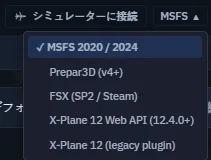
シミュレーターを選ぶ
初回起動時は、サイドバー下部の設定から設定 → シミュレーターを開きます。使用するシミュレーターには5つの選択肢があります。
- MSFS 2020 / 2024 — 両方を1項目で扱い、実行中のバージョンは自動判別します。
- Prepar3D (v4+) — バージョン4以降。
- FSX (SP2 / Steam) — FSX-SEまたはSP2適用済みのパッケージ版。
- X-Plane 12(プラグイン) — 従来のCompanionプラグイン。X-Plane 11にも対応します。
- X-Plane 12 Web API (12.4.0+) — X-Plane 12.4.0で導入されたHTTP接続。
シミュレーターを使わない場合は、後述のシミュレーターなし:Tycoonモードを参照してください。
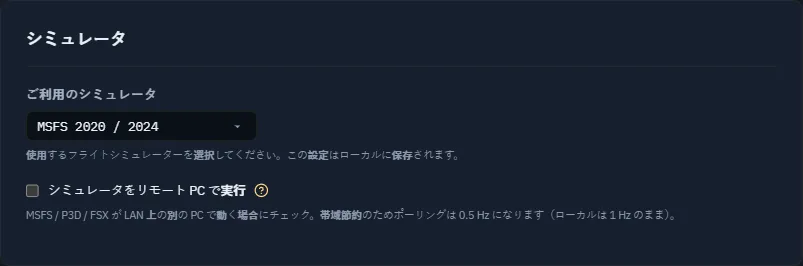
選択は即時保存され、保存ボタンは不要です。タイトルバーと設定画面の選択は双方向に同期します。
接続時の自動調整 — Companionは接続先アプリ名を読み、選択と異なれば修正します。MSFS 2020を選んでいても、X-Planeを起動してSIMを押すと、X-Planeに切り替わって記憶されます。
Microsoft Flight Simulator:MSFS 2020 / MSFS 2024
MSFSにはSimConnectが組み込まれており、同じPCでは追加インストールは不要です。
Companionと同じPCで使う
- MSFSまたはMSFS 2024を起動します。
- 少なくともメインメニューまで待ち、できれば駐機場に機体を読み込みます。
- CompanionでSIMをクリックします。
- 数秒で緑になります。
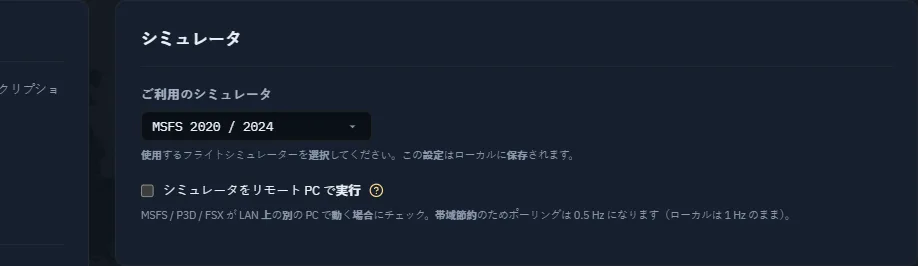
ネットワーク上の別PCで使う:リモートSimConnect
MSFS専用PCとCompanionのPCを分ける場合:
- 設定 → シミュレーターでシミュレーターをリモートPCで実行を有効にします。
- SimConnect.xmlを生成を押し、MSFS用設定を作成するウィザードを開きます。
- ファイルをコピーしてシミュレーターPCの指定フォルダーに置きます。通常、MSFS 2020は
%APPDATA%\Microsoft Flight Simulator\、MSFS 2024は%APPDATA%\Microsoft Flight Simulator 2024\です。 - シミュレーターPCのWindowsファイアウォールでTCPポートを開放します。既定は
500です。 - MSFSを再起動し、
SimConnect.xmlを読み込みます。 - CompanionにシミュレーターPCのホスト名/IPと同じポートを入力します。
- 接続テストを押します。緑のメッセージが接続成功を示します。
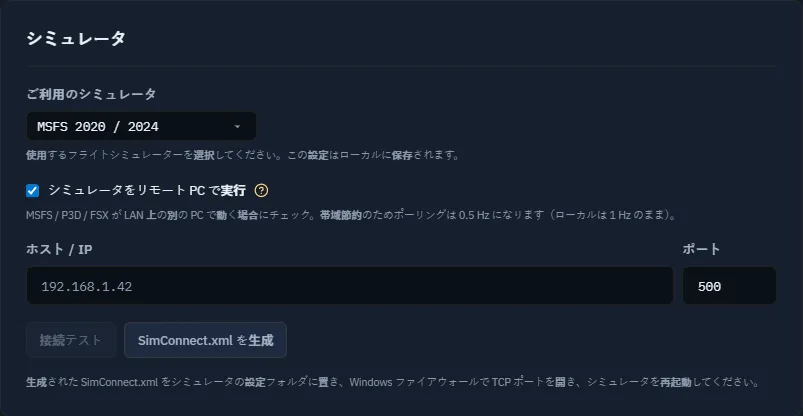
生成は1回で十分 — SimConnect.xmlは再利用できます。Companionを再インストールしてもシミュレーターPCが同じなら、そのまま有効です。macOS / Linux — Windows以外ではローカルSimConnectブリッジがないため、リモート設定が必須です。MSFSは別のWindows PCで動かし、そのIPを入力します。
X-Plane 12:プラグインまたはWeb API
X-Planeには同じ役割を果たす2つの接続方法があります。どちらか1つを選びます。
選択肢A:X-Plane 12プラグイン、X-Plane 11にも対応
従来の接続方法です。小さなプラグインをCompanionからインストール・更新できます。
- 設定 → シミュレーターでX-Plane 12プラグインを選びます。
- X-Planeフォルダーからインストール先を指定します。
- プラグインをインストール/更新を押します。Companionが
<X-Plane>/Resources/plugins/へコピーし、状態が最新になります。 - X-Planeが起動中なら再起動します。
- SIMをクリックすると数秒で緑になります。
別PCで使う場合は、同じページのリモート設定を有効にし、シミュレーターPCのホスト名を入力します。プラグインがネットワーク経由でテレメトリーを送るため、設定ファイルの生成は不要です。
選択肢B:X-Plane 12 Web API、12.4.0以降
X-Plane 12.4.0にはHTTP APIが組み込まれ、Companionがプラグインなしで直接利用できます。
- 設定 → シミュレーターでX-Plane 12 Web APIを選びます。
- X-Planeが公開するポートを入力します。既定は
8086です。 - X-PlaneのSettings → NetworkでDisable incomingをオフにし、Companionからの通信を許可します。
- SIMをクリックすると数秒で緑になります。
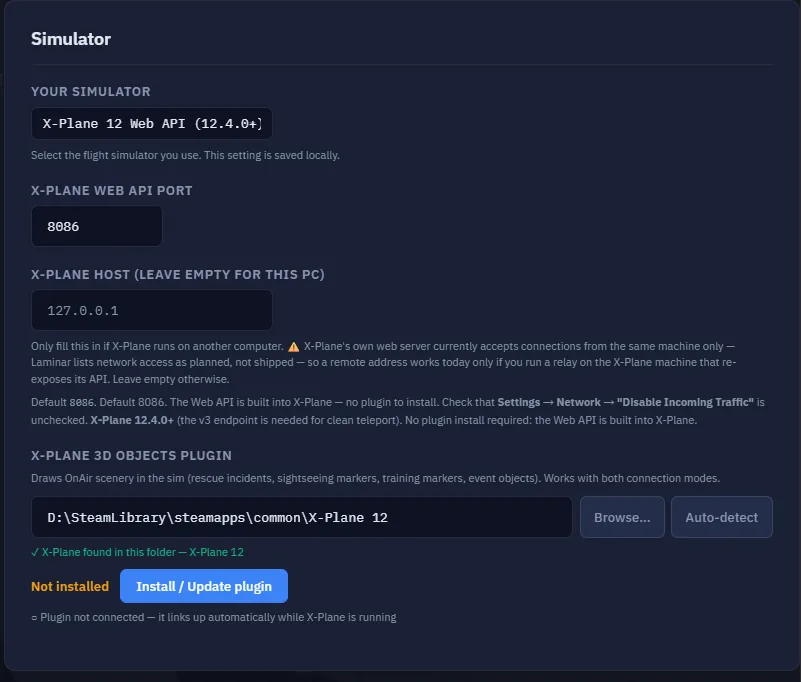
プラグインとWeb APIの選び方 — どちらも使えます。プラグインは実績が長く、Web APIは軽量でプラグインのインストール・更新が不要です。OnAirを始めたばかりなら、プラグインが標準的な選択です。
Prepar3D / FSX
Prepar3D v4、v5、v6とFSX、FSX-SEは、MSFSと同じSimConnectを使います。
- 設定 → シミュレーターでPrepar3DまたはFSXを選びます。
- シミュレーターを起動し、機体を読み込むか駐機させます。
- SIMをクリックします。
リモート接続もMSFSと同じです。リモート設定を有効にし、SimConnect.xmlを生成してコピーし、ポート500を開き、シミュレーターを再起動します。ホスト/IPとポートを入力して接続テストを押してください。
SimConnect.xmlの保存先 — ウィザードはP3Dのバージョンに応じて%APPDATA%\Lockheed Martin\Prepar3D vN\、FSXでは%APPDATA%\Microsoft\FSX\またはFSX-SE用の相当フォルダーを示します。画面の指定に従ってください。
シミュレーターなし:Tycoonモード
接続していなくても会社を閲覧・管理できます。ただし、それだけで会社のシミュレーターなし設定、NoSimulatorが変わったり、Freelanceの飛行がAI飛行になったりはしません。
AI飛行を認めるワールドでは、条件を満たす機体と乗員がサーバー上で飛行できます。進行と完了はサーバーが処理します。到着を手動で宣言してフライトを加算することはできません。Freelanceの貸与機はAIディスパッチを利用できず、Thunderでは人が飛ばす必要があります。
シミュレーターでの飛行に戻る際は、会社のシミュレーション設定と、前述の接続設定の両方を確認します。タイトルバーで選ぶのは接続先だけで、会社の運用モードを上書きするものではありません。
シミュレーターテスト:5段階診断
設定のシミュレーター項目にあるシミュレーターテストから、診断を実行を押します。5つの段階を確認します。
- 接続 — ブリッジがシミュレーターに到達できるか。
- 機体 — 機体が読み込まれ、基本的なSimVarsを取得できるか。
- システム — エンジン、燃料、電気、脚が妥当な値を返すか。
- ローカル署名 — モデレーションで使う、読み込み中アドオンのローカルハッシュ。
- サーバー照合 — その署名がOnAirサーバー上のアドオン情報と一致するか。
各行が緑または赤になります。赤い行から問題の階層が分かるため、接続が難しいリモート環境や新しいアドオンでは、SIMの色だけより詳しく原因を絞れます。
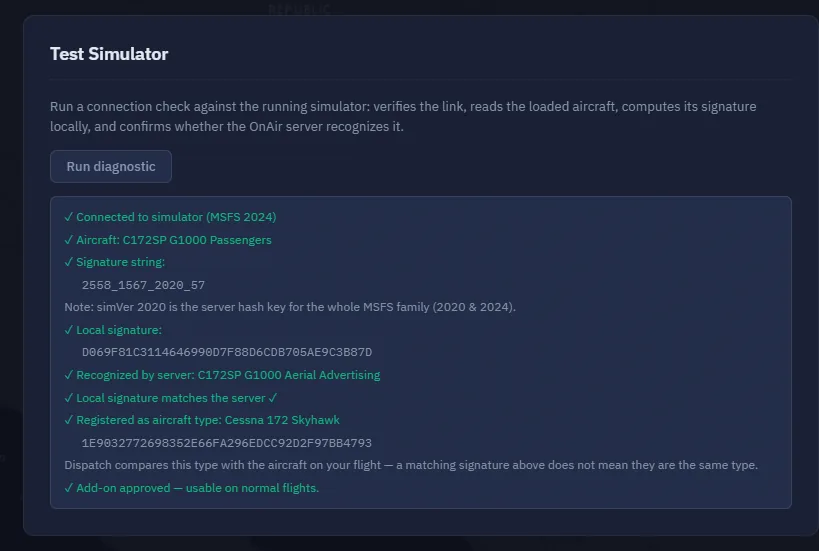
つながらない場合の診断
| 症状 | 考えられる原因 | 対応 |
|---|---|---|
| SIMが中立のまま | シミュレーター起動後に押していない。 | メニューが表示されたらクリック。 |
| SIMが約15秒以上オレンジのまま | ブリッジやポートには到達するが、接続確立が終わらない。 | 黒い読み込み画面が終わるまで待ち、切断して再試行。 |
| ローカルMSFS/P3D/FSXで赤 | まれにSimConnectが公開されていない、または選択が違う。 | シミュレーターのウィンドウを前面にして再起動し、選択を確認。 |
| リモートSimConnectで赤 | ファイアウォール、IPの誤り、XML未配置。 | CompanionのPCからpingで確認し、500を開放、SimConnect.xmlを再生成・コピー。 |
| X-Planeプラグインで赤 | 未導入、古い版、インストール完了前の再起動。 | プラグインをインストール/更新後、X-Planeを再起動。 |
| X-Plane Web APIで赤 | ポート違い、またはDisable incomingがオン。 | ポートを合わせ、Settings → Networkで同項目をオフ。 |
| 緑だが機体/空港が違う | 読み込み直後でSimVarsがまだ提供されていない。 | 機体を動かすかエンジンを始動。数秒で更新されます。 |
まずシミュレーターテスト — 設定 → シミュレーターの診断で、5段階のどこが失敗したか分かります。SIMの色だけで推測するより通常は早く解決できます。
同時に使うシミュレーターは1つ — MSFSとX-Planeを両方起動し、飛行中に切り替えないでください。選択、接続、飛行の順に進めます。メニューはセッション間の切り替え用です。
この章でできるようになったこと
- SIMで接続状態を見分ける。
- MSFS 2020/2024、Prepar3D、FSX、X-PlaneプラグインまたはWeb APIを設定する、あるいはTycoonを使う。
- 別PCのシミュレーターを接続する。
- 5段階診断を実行して結果を読む。
- 症状表で赤いSIMの原因を調べる。
ようこそバナーのステップ1は、接続が少なくとも1回成功すると緑になります。次に、毎回のセッションで戻ってくる画面を見ていきましょう。
解決しない場合はDiscordで質問するか、サポートチケットを開いてください。
1.3 ダッシュボード:ホーム画面とアプリの案内
ダッシュボードは会社を再開したときのホーム画面です。Operations Hubの刷新後は、部門、クイック操作、統計、通知、会社情報を縦に並べたカスタマイズ可能なウィジェットで構成されています。スクロールして閲覧し、順序、表示、設定を変更できます。また、アプリ全体の案内図でもあり、左サイドバーと部門ウィジェットが同じメニューを同じ分類で示します。
全体像
ウィジェットが縦に並びます。新しいFreelance会社の既定順序は次のとおりです。
- ようこそバナー。後述する3つの開始手順が終わるまで表示します。
- 統計。資金、成長、仕事の状況を示す6タイル。
- クイック操作。1クリックで作業を始めます。
- 部門。サイドバーと同じ行き先への大きなボタン。
- 通知。最新の出来事。
- 会社情報。会社の識別情報と設定。
バナー以外はすべてウィジェットで、ヘッダーの編集から非表示、移動、調整ができます。飛行中には、上部付近に青いフライトを再開バナーも表示され、追跡画面へ直接戻れます。
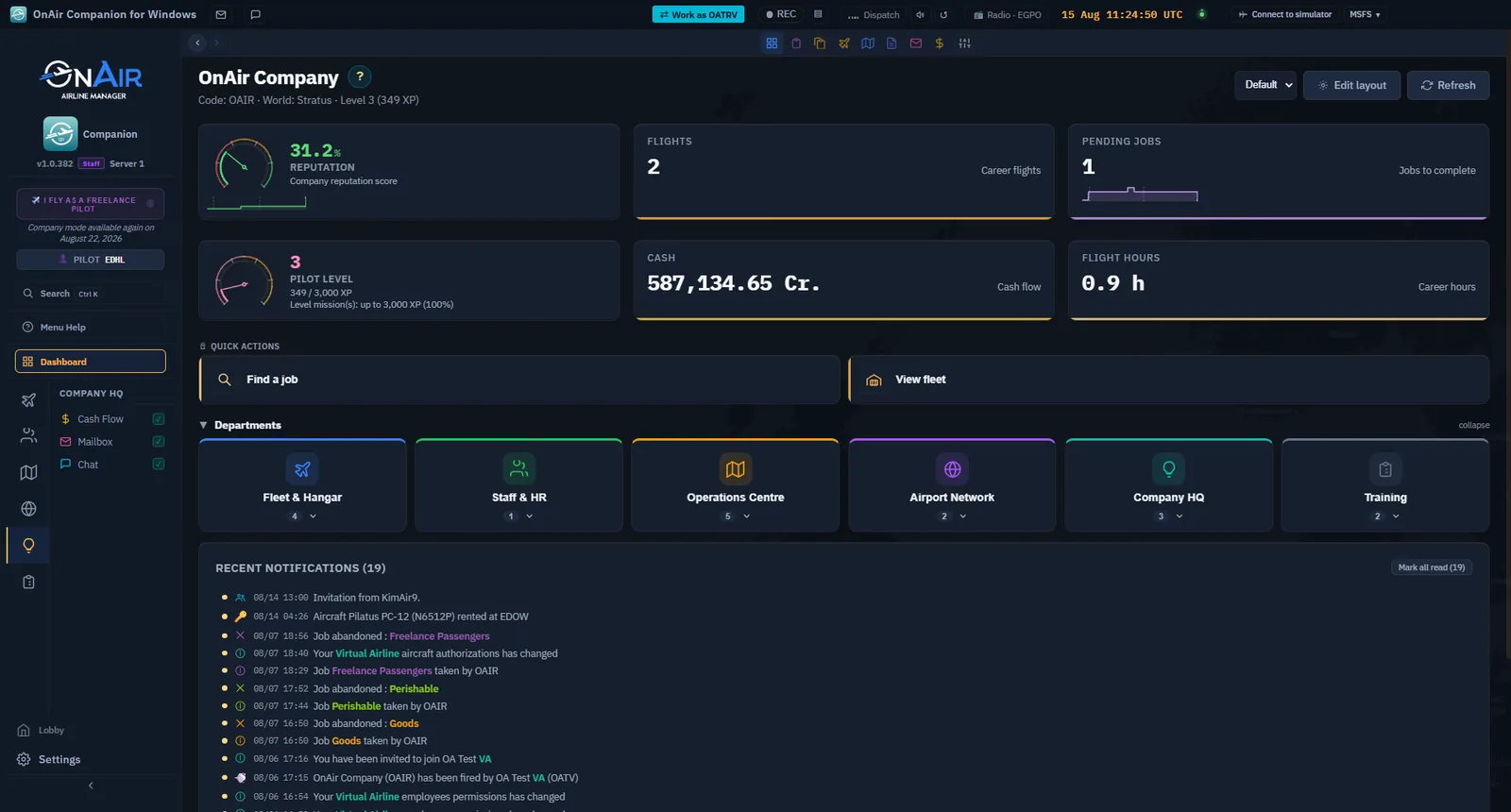
ヘッダーと共通表示
上部のページヘッダーは、アプリ全体で共通の構造です。
- タイトル — ダッシュボードでは会社名で、その下にコード、ワールド、レベル。他のページではページ名です。
?はその画面のヘルプを開きます。 - 会社表示 — 航空会社コード、名前、ワールド。Virtual Airline所属ならクリックして操作主体を切り替えられます。
- レイアウト選択と編集 — ダッシュボード専用。保存済みレイアウトを選ぶか、後述のエディターを開きます。
- 更新 — ページのデータを再取得します。
タイトルバーには、すべてのページに共通する表示もあります。
- SIM — 接続状態。待機は灰色、エラーは赤、接続済みは緑です。§1.2を参照。
- 追跡 — フライト追跡中だけ表示し、飛行段階を示します。どこからでも追跡画面へ戻れます。「飛行と登録」を参照。

コマンドパレット — Ctrl+K、MacではCmd+Kで検索を開き、ページ名を入力して直接移動できます。慣れればサイドバーより素早く操作できます。
サイドバー:すべてのメニュー
左側は部門別です。FreelanceでもCareerでも分類は変わらず、Freelanceでは単独パイロットに必要なページだけを表示します。成長しても配置を覚え直す必要はありません。
最上部のダッシュボードで1クリックでホームへ戻り、最下部の設定で「日常ツール」に記載された設定を開きます。
Freelanceのメニューは次のとおりです。
| 部門 | メニュー | 用途 | 参照先 |
|---|---|---|---|
| 機材とハンガー | 機材 | 現在の貸与機。 | 日常ツール |
| 人員・人事 | ランク | パイロットと路線のランク。 | 日常ツール |
| 運航センター | Freelanceの仕事 | チャーター、路線、ツアー、VA。 | 最初の仕事 |
| 空港ネットワーク | 空港検索 | 各飛行場の滑走路、METAR、仕事。 | 日常ツール |
| 会社本部 | キャッシュフロー | 収入と支出の明細。 | 日常ツール |
| 訓練 | 飛行訓練 | 有償フライト外で操縦を練習。 | 日常ツール |
次の2ページは意図的に含まれていません。
- フライトディスパッチ — 機材のディスパッチ、仕事の今すぐ飛ぶ、進行中フライトの再開から開きます。機体の選択が必要なため、単独では開けません。「ディスパッチ」を参照。
- ツアー — Freelanceの仕事ページのツアーカードから開きます。「最初の仕事」を参照。
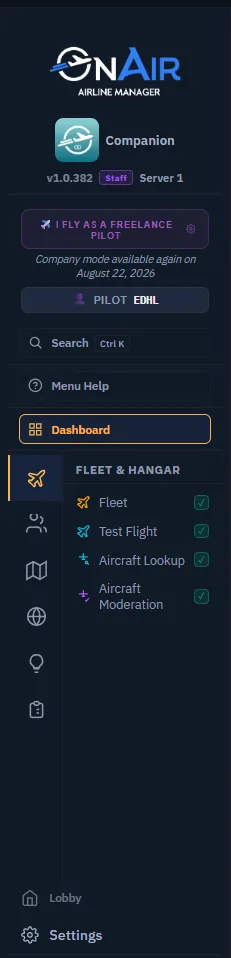
補足 — Careerでは同じ部門に機体市場、作業指示、従業員、FBO、産業などが加わります。分類と使い慣れた移動方法は変わりません。第6章「Careerへ移行」を参照してください。
ようこそバナー:3つの手順
最初のフライトが終わるまで、上部のバナーが3つの到達点を示します。
- シミュレーターを接続 — 1回以上接続に成功すると緑。
- 最初の仕事を探す — 未完了の仕事が1件以上あるか、ツアー進行中なら緑。
- 飛んで登録 — 着陸後、最初のフライトを登録すると緑。
各手順はクリックでき、専用の?で説明を表示します。条件を満たせば自動で緑になり、別途確定操作は不要です。3つとも緑になると消えます。手動で閉じる場合は確認が出て、その後は再表示されません。人に聞きたい場合のOnAir Discordリンクもあります。
本書との対応は次のとおりです。
- 手順1:シミュレーターを接続 → §1.2。
- 手順2:最初の仕事を探す → 最初の仕事。
- 手順3:飛んで登録 → 飛行と登録。

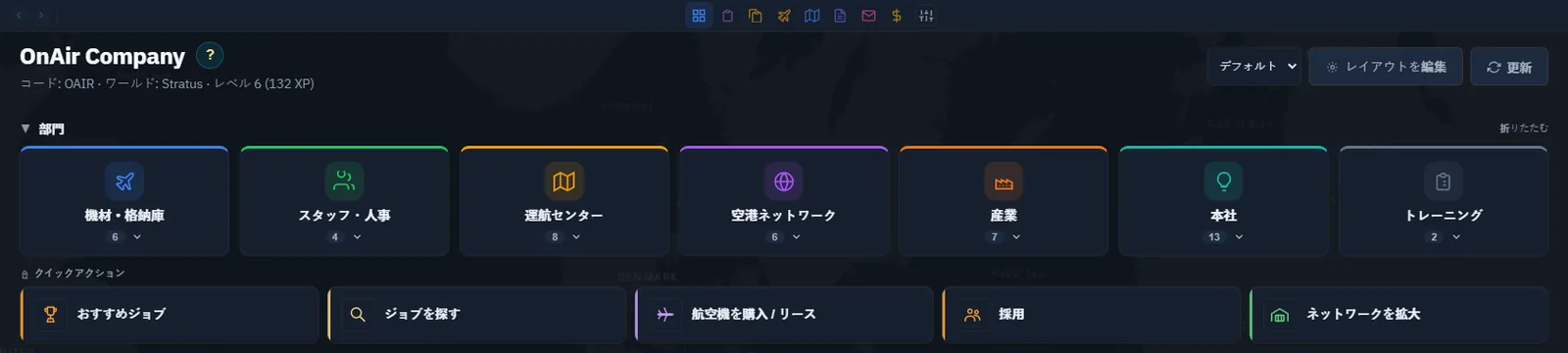
部門とクイック操作
表示位置と表示の有無はレイアウトによって変わります。部門がなければレイアウト編集でチェックを付けてください。
- 部門 — 各部門を大きなタイルで表示。クリックするとサブメニューに各ページのボタンが現れます。サイドバーの視覚的な一覧で、オプションによりダッシュボードではサイドバーを自動で畳み、画面幅を広く使えます。
- クイック操作 — 作業別のボタンです。Freelanceでは、仕事ページを開く仕事を探すと、機材を見るがあります。
統計
2段6タイルでキャリアの状態を示します。どのタイルも関連ページを開きます。
| タイル | 種類 | 内容 |
|---|---|---|
| 評判 | ゲージ | 0〜100 %。40 %未満は赤、40〜75 %はオレンジ、75 %超は緑。 |
| フライト数 | 数値 | 登録済みのキャリアフライト総数。 |
| 未完了の仕事 | 数値 | 受諾済みで未実施の仕事。 |
| パイロットレベル | XPゲージ | 現在のレベル内の進捗。次に近づくとピンク、オレンジ、金色へ変化。 |
| 現金 | 数値 | 利用できる資金。 |
| 飛行時間 | 数値 | キャリア全体の飛行時間。 |

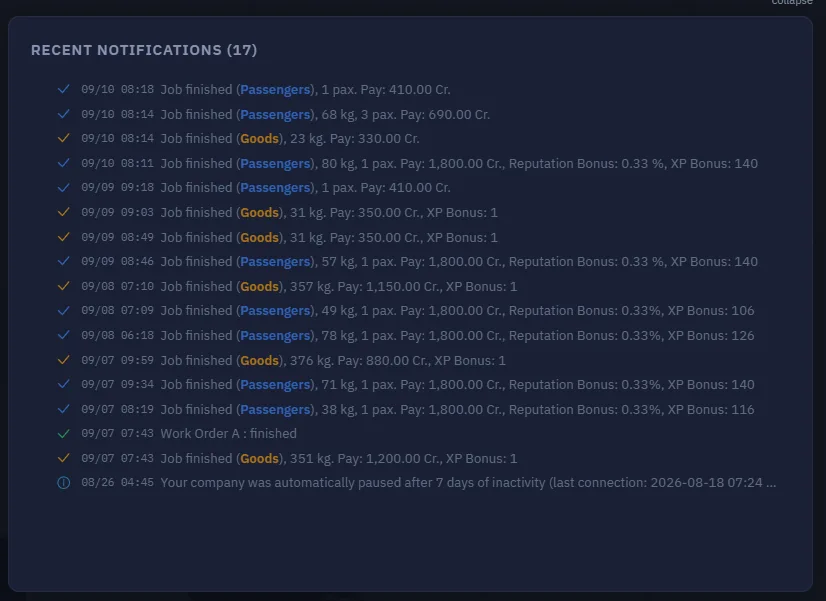
通知と会社情報
既定の画面を補う2つのウィジェットです。
- 最近の通知 — 仕事完了、レベルアップ、燃料、メール、ワールドイベントなど、サーバーの通知です。各行に種類アイコン、日時、短い説明があり、未読には点が付きます。上部のすべて既読にするを使え、行をクリックすると関連ページへ進みます。カード内をスクロールして全通知を読めます。
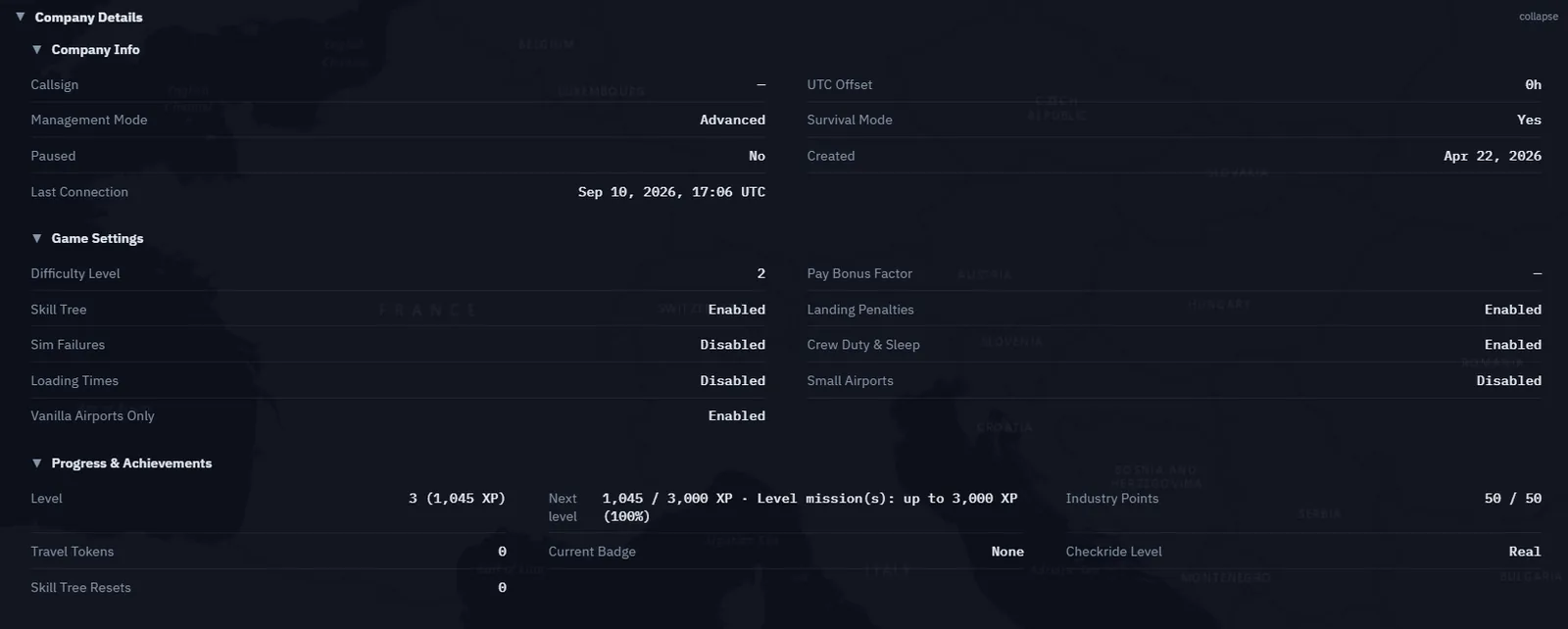
- 会社情報 — 初期状態では畳まれたカードです。情報はコールサイン、UTC差、モード、作成日、最終接続、設定は難易度、報酬ボーナス係数、罰則、進捗はレベルとXP、移動トークン、バッジを示します。会社設定を調べる際に開けばよく、毎回の操作には不要です。
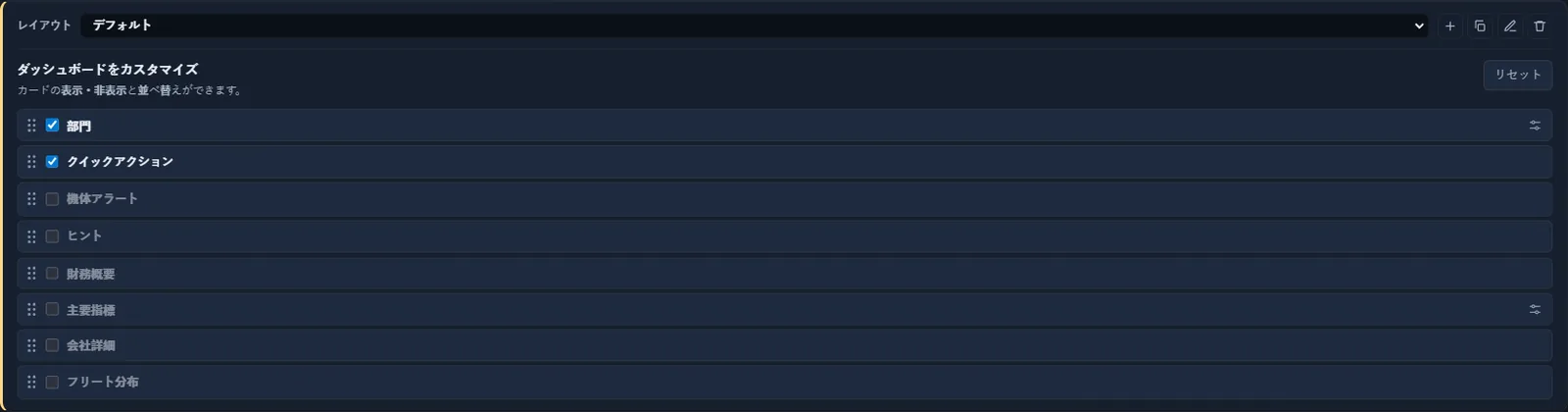
レイアウトを自分向けにする
レイアウト編集からエディターを開きます。
- ウィジェットを表示/非表示。部門を出さずサイドバーだけを使うこともできます。
- 上下にドラッグして並べ替え。
- 個別オプション。部門ではダッシュボード中のサイドバー自動折り畳みを設定できます。
- 名前付きレイアウトを保存し、ヘッダーから切り替えます。飛行用の最小構成と管理用の全体構成などを用意できます。
レイアウトは会社別・モード別に保存されます。Freelanceと将来のCareerの画面は独立しています。
この章でできるようになったこと
- ヘッダー、SIM、追跡表示を読む。
- 部門、ウィジェット、Ctrl+Kで移動し、各メニューの説明を見つける。
- ようこそバナーを開始手順の一覧として使う。
- クイック操作でよく使う2つの作業を始める。
- 評判、レベル、資金、フライト数、時間、未完了の仕事を確認する。
- 通知と会社情報を読む。
- ウィジェットをカスタマイズし、レイアウトを保存する。
ダッシュボードは現在の状態を示します。新しい活動を始め、手順2を完了するにはFreelanceの仕事へ進みます。
まず第2章 — Onboardingモードで始めるで初期資金とモードを理解し、続いて第3章 — 最初のFreelanceチャーターを完了するを読んでください。