
Industriegüter dorthin transportieren, wo sie gebraucht werden
Industrielle Bestände gehören zu einem Standort. Dieses Kapitel verfolgt den Weg von bereits eigenen Waren zu am Ziel nutzbaren Waren. Ein Kauf liefert die Ware nicht automatisch zu Ihrer Fabrik.
Schritt 1. Bestand und Ziel bestimmen
Öffnen Sie Meine Waren, suchen Sie den Artikel und lesen Sie Menge, Stückgewicht, Gesamtgewicht, Flughafen und Standort. Grenzen Sie die gewünschte Zeile mit Flughafen- und Materialfiltern ein. Unser Unternehmen besitzt eine ältere Einheit Aluminium Parts in KTUS und die neu gekauften Rationen in LFPT.
Entfernen Sie die Rationsreserve nicht aus LFPT, während Sie diese Fabrik versorgen. Die ältere Zeile Aluminium Parts verwenden wir nur zur Prüfung eines Transportangebots.
Schritt 2. Bodentransport und Flug vergleichen
Wählen Sie bei Waren an einem Flughafen Transport, um einen Lkw- oder Schiffstransport zu prüfen. Geben Sie genaues Ziel und Menge ein. Das Beispiel bietet den Transport einer Einheit Aluminium Parts von KTUS nach KPHX für etwa 512 Cr. und 5,3 Stunden an.
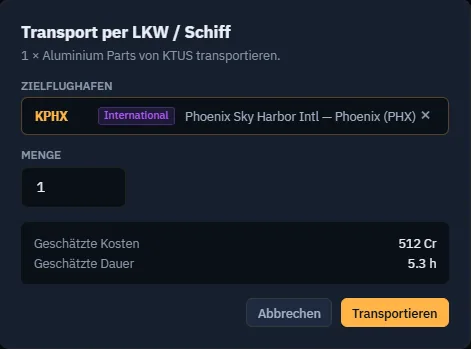
Vergleichen Sie das Angebot mit den gesamten Flugkosten einschließlich einer möglichen Flugzeugüberführung. Ein Gegenstand von zehn Pfund rechtfertigt nicht automatisch einen eigenen Flug. Umgekehrt kann ein zeitkritisches oder schwer erreichbares Ziel eine andere Lösung erfordern.
Schritt 3. Einen tatsächlichen Transfer bestätigen und verfolgen
Wenn das Angebot einem wirklichen Bedarf entspricht, bestätigen Sie Transport. Prüfen Sie, ob Meine Waren den daraus entstandenen Transitstatus und das Ziel zeigt. Behandeln Sie Waren unterwegs als nicht verfügbar; warten Sie auf die Ankunft, bevor Sie sie zum Bauen verwenden oder als bereits geliefert zusagen.
Screenshot-Platzhalter GT03 - abgeschlossener Bodentransfer. Erfassen Sie für einen tatsächlichen Materialbedarf angenommenes Angebot, Transitzeile und angekommenen Bestand. Geben Sie Zeitstempel und Menge an. Das KTUS-Angebot oben ist kein Nachweis eines abgeschlossenen Transfers.
Schritt 4. Eine Flugzeugsendung vorbereiten
Wählen Sie für einen Lufttransport ein Flugzeug am Flughafen der Waren und bereiten Sie den Flug vor. Stellen Sie sicher, dass die betreffende Einstellung zur Anzeige von Fabrikwaren aktiviert ist. Wählen Sie die tatsächliche Ware oder den erzeugten Transportauftrag und prüfen Sie Menge und Gewicht in der Ladung.
Prüfen Sie Treibstoff und Flugzeuggrenzen mit Besatzung an Bord. Große Industrieeinheiten können die Kapazität einer Cessna überschreiten, selbst wenn nur eine Einheit benötigt wird. Teilen Sie Mengen nur auf, wenn die Oberfläche dies unterstützt und die einzelne Einheit selbst hineinpasst; nehmen Sie nicht an, eine schwere Einheit lasse sich in beliebig leichtere Pakete zerlegen.
Screenshot-Platzhalter GT04 - Waren für den Flug geladen. Erfassen Sie den Bestand vor der Beladung, die Flugvorbereitung mit ausgewählten Industriegütern, das Flugzeugkennzeichen und die vollständige Gewichtsprüfung. Verwenden Sie nötigenfalls ein größeres geeignetes Flugzeug und erklären Sie, warum die Cessna-Übung nicht mehr passt.
Schritt 5. Normal fliegen und registrieren
Führen Sie Simulator-Tracking und Registrierung wie in Kapitel 3 gelernt durch. Folgen Sie bei einem in der Welt unterstützten KI-Betrieb dem tatsächlichen serverseitigen Flugstatus. Eine Routenvorschau, ein gespeicherter Arbeitsauftrag oder ausgewählte Ladung belegen keinen erfolgten Transport.
Screenshot-Platzhalter GT05 - tatsächlicher Frachtflug. Erfassen Sie Tracking, Ankunft und angenommene Registrierung derselben Sendung. Behalten Sie diesen Platzhalter bei, bis ein echter Flug stattgefunden hat.
Schritt 6. Waren nach der Ankunft verfügbar machen
Kehren Sie zu Meine Waren zurück und prüfen Sie den Standort. Wenn Waren im abgestellten Flugzeug verbleiben, verwenden Sie die passende Aktion Unload oder Deboard. Prüfen Sie, ob die vorgesehene Menge am Zielflughafen liegt, und kontrollieren Sie nach einer normalen Serveraktualisierung das Ressourcenfeld der Fabrik oder den Fortschritt des Kundenvertrags.
Screenshot-Platzhalter GT06 - von der Ankunft zum nutzbaren Bestand. Zeigen Sie die im Flugzeug befindliche Zeile, das Entladen und den daraus entstandenen Bodenbestand oder die automatische Vertragslieferung. Erklären Sie, wohin die Ware ging, wenn der Server sie unmittelbar für einen Vertrag verbraucht hat.
Schritt 7. Nur einen bewährten Transport automatisieren
Erwägen Sie nach einer abgeschlossenen Sendung einen Arbeitsauftrag oder einen Transportmodus am Fabrikausgang. Prüfen Sie Ziel, Schwellenwert und Kapazität und entscheiden Sie, ob fehlende Ladung das Flugzeug warten lassen soll. Eine gespeicherte Automatisierung muss dieselben Prüfungen von physischem Standort und Gewicht beibehalten wie der manuelle Ablauf.