
Ihre erste regelmäßige Unternehmensroute erstellen
Eine reguläre Linie macht aus einem wiederholten Flug einen wöchentlichen Dienst. Sie bestimmen Flughäfen, Tage, Flugzeug, Besatzung und Kapazität; OnAir erzeugt die geplanten Flüge. Dieses Kapitel führt vom leeren Eintrag zur ersten datierten Ausführung und ihrer Überwachung.
15.1 Ihre erste reguläre Unternehmenslinie erstellen
Wir üben mit einer Cessna 172: geringe Ladung, ein Pilot, kurze Strecke. Reichweite, Geschwindigkeit und Tragfähigkeit begrenzen ihre Einsatzmöglichkeiten. Regionale Flugzeuge und Airliner eignen sich ebenfalls für Linien. Derselbe Ablauf unterstützt mehr Passagiere, mehrere Kabinenklassen, mehr Fracht und größere Besatzungen. Das A380-Beispiel zeigt den Maßstabswechsel.
Sie müssen keine Cessna kaufen. Nutzen Sie ein geeignetes Flottenflugzeug und passen Sie Plätze, Kapazität und Zeiten an.
Die lokalisierten Einstellungsansichten wurden an der gespeicherten, inaktiven Route 9001 im Lesemodus aufgenommen. Sie zeigen gespeicherte Werte; die folgenden Schritte erklären auch deren Eingabe und die Aktivierung.
Vor dem Beginn
Sie sollten normale OnAir-Flüge vorbereiten und registrieren können. Zur Wiederholung dienen Dispatch: Flug vorbereiten und Fliegen und registrieren, Kapitel 3.
Benötigt werden:
- Eine Gesellschaft im Advanced-/Unternehmensmodus.
- Ein geeignet konfiguriertes eigenes Flottenflugzeug. Vorübergehende Freelance-Maschinen sind hier nicht auswählbar.
- Ein qualifizierter Pilot sowie erforderliche Copiloten und Flugbegleiter.
- Abflug, abweichendes Ziel und geeigneter Ausweichplatz.
- Mittel für Betrieb, Kraftstoff, Wartung, Besatzung und gegebenenfalls Flughafenslots.
KI-Betrieb erfordert eine passende Welt. Für eigenes Fliegen wählen Sie Ihren Piloten und ein im Simulator verfügbares Flugzeug.
Der Übungsdienst
| Einstellung | Beispiel |
|---|---|
| Liniennummer | 9001, falls noch frei |
| Tag | Academy - First Route |
| Flugzeug | Cessna 172 Skyhawk, N14599 in den Bildern |
| Abflug | TFFF, Le Lamentin |
| Ziel | TFFR, Le Raizet |
| Ausweichplatz | TFFM, Marie Galante |
| Betriebstag | Donnerstag |
| Abflug | 08:00 UTC |
| Ankunft | 09:21 UTC, nach Referenzdaueranpassung |
| Abflugslot | 08:00 UTC, Dauer 01:00 |
| Ankunftsslot | 09:00 UTC, Dauer 01:00 |
| Kapazität | 2 Economy, 0 Business, 0 First, 0 lb Fracht |
| Pilot | Eigener Avatar |
| Betrieb | Im Simulator fliegen: Ja, Automatische Preise: Ja |
Das sind Übungseingaben, keine Gewinnzusage oder universelle Flugplanung. Flugzeug, Plätze, Wetter und Kraftstoff prüfen. Prognose und Referenzdauer können von den Bildern abweichen.
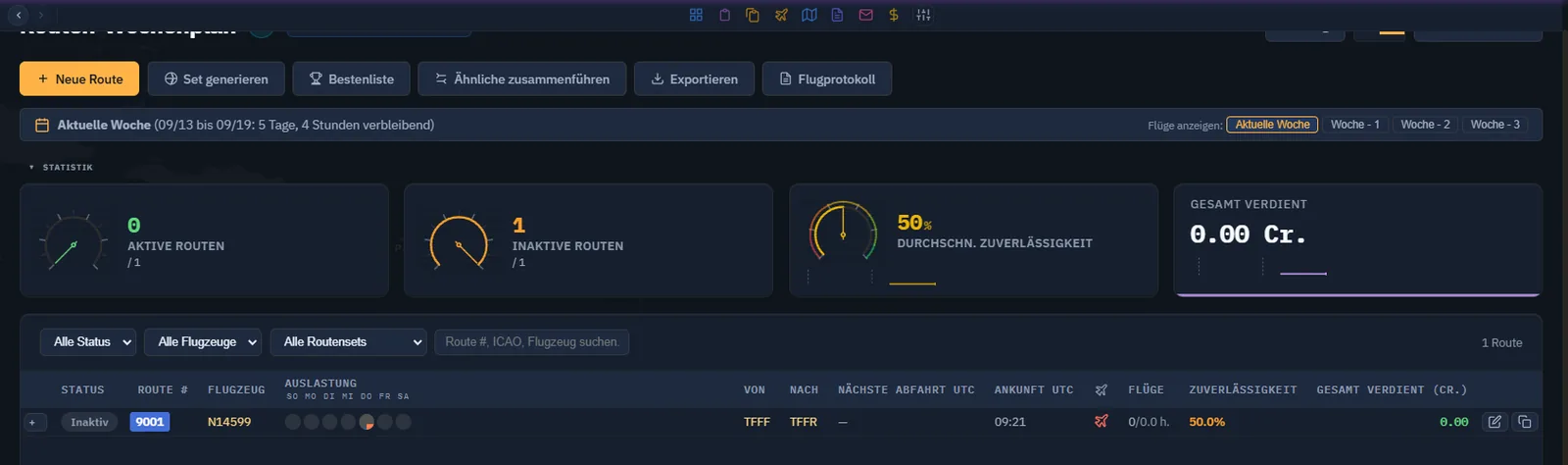
Schritt 1. Linien öffnen und die Begriffe verstehen
- Öffnen Sie Einsatzzentrale → Linien.
- Prüfen Sie oben die Gesellschaft.
- Suchen Sie Neue Linie. Gruppe erzeugen ist für mehrere Dienste gedacht.
- Öffnen Sie mit Neue Linie die Linieneinstellungen im Bearbeitungsmodus.
| Objekt | Bedeutung |
|---|---|
| Reguläre Unternehmenslinie | Wiederkehrender Dienst dieses Kapitels. |
| Geplanter Flug / Ausführung | Datierter Einzelflug mit Status und Journal. |
| Freelance-Linie | Als freier Pilot angenommener Flugplan, eigener Ablauf. |
Unternehmenslinien erzeugen eigene Passagier- und Frachtnachfrage. Sie sammeln weder Fabrikgüter noch angenommene Gesellschaftsaufträge. Dafür dienen Dispatch oder Arbeitsaufträge.
Kontrolle: Sie bearbeiten eine Unternehmenslinie. Erstellen aktiviert nicht. Prüfen Sie nach Abbruch die Liste: Ein anfänglicher inaktiver Eintrag kann bestehen bleiben.
Schritt 2. Ein Tag, ein Flugzeug, klare Identität
- Unter Aktivierungstage nur Donnerstag wählen.
- Flugzeug aus der Gesellschaft auswählen.
- Freie Liniennummer, etwa 9001, eingeben.
- Academy - First Route als Tag eintragen, um verwandte Dienste wiederzufinden.
- Optional eine Farbe für Liste und Planung auswählen.
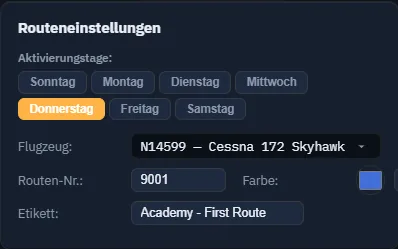
Eine Linie ist eine Richtung. TFFF→TFFR enthält keinen Rückflug. Planen Sie die Rückkehr von Flugzeug und Crew durch Gegenlinie, Arbeitsauftrag oder manuell geflogene Überführung.
Kontrolle: Richtiges Flugzeug und eindeutiger Tag.
Schritt 3. Abflug und Slot
- Unter Abflug, ICAO, TFFF eingeben.
- Name und Größe abwarten; Le Lamentin prüfen.
- Zeit UTC auf 08:00 setzen.
- Slotbeginn UTC und Dauer auf 08:00 und 01:00 setzen.
- Zeitfeld verlassen, um die Eingabe zu übernehmen, und nochmals lesen.
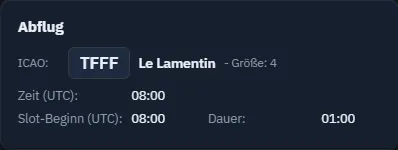
Zeit ist der geplante Start, Beginn + Dauer das erlaubte Fenster. Es gilt außerdem für den gewählten Wochentag: Donnerstag erlaubt nicht dieselbe Stunde an jedem Tag.
Vergleichen Sie mit Companions UTC-Uhr. Um Mitternacht kann das lokale Datum abweichen; Tag und Uhrzeit prüfen.
Bei Zeitänderungen passt Companion Slotbeginne an. Lesen Sie sie danach erneut. Flughäfen der Größe 0 oder 1 haben weder Slotgebühr noch Zeitstrafe; die größeren Übungsplätze nutzen Slots.
Kontrolle: Platz erkannt, Zeit richtig, Abflug im Fenster.
Schritt 4. Ziel und plausible Ankunft
- Unter Ankunft TFFR eingeben und Le Raizet abwarten.
- Plausible Zeit für Flugzeug und Strecke eintragen.
- Eine gemeldete Dauerabweichung lesen. Anpassen übernimmt die Referenzankunft.
- Zeit und Slot danach erneut prüfen.
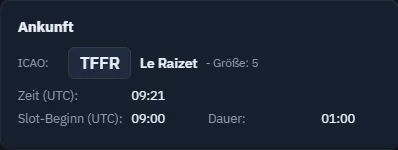
Die Referenzdauer unterstützt den Flugplan, ersetzt aber weder Kraftstoff-, Wetter- noch Betriebsplanung. Cessna-Zeiten nicht ungeprüft für andere Flugzeuge übernehmen.
Kontrolle: Unterschiedliche und plausible Abflug-/Ankunftszeiten.
Schritt 5. Ausweichplatz und Karte
- Unter Ausweichplatz TFFM eingeben.
- Marie Galante abwarten.
- Flugzeugeignung und für den tatsächlichen Flug Wetter, Bahn und Kraftstoff prüfen.
- Alle Plätze auf der Karte kontrollieren.
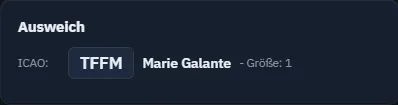

Der Ausweichplatz beeinflusst das Gewicht, weil Kraftstoff für Strecke und Ausweichen einfließt. Vor der Kapazitätsprüfung festlegen.
Kontrolle: Drei erkannte, geeignete Plätze.
Schritt 6. Wer fliegt?
- Unter Betrieb Im Simulator fliegen: Ja wählen.
- Crewruhe erzwingen für den eigenen Avatar ausgeschaltet lassen.
- Unter Standardbesatzung den eigenen Piloten wählen.
- Bei anderen Flugzeugen qualifizierte Copiloten und Kabinencrew entsprechend Konfiguration und Sitzangebot ergänzen.
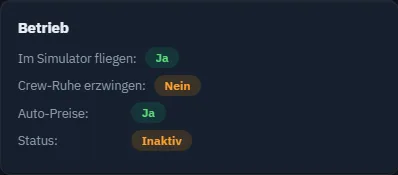
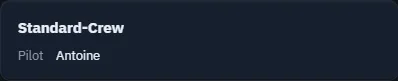
Für KI einen geeigneten KI-Piloten wählen und Simulatorflug abschalten, sofern die Welt dies erlaubt. Standorte und Verfügbarkeit prüfen. Grüne Bereitschaft garantiert nicht jede spätere Abflugbereitschaft.
Vor einem ganzen KI-Flugtag Dienst und Ruhe der Crew, Abschnitt 15.3, lesen.
Kontrolle: Sie wissen, ob der Dienst auf Sie wartet oder per KI läuft.
Schritt 7. Tragbare Kapazität anbieten
- Unter Kapazität und Preise 2 Economy-Sitze eingeben.
- Business und First auf 0.
- Fracht, lb auf 0. Bei anderen Anzeigeeinheiten dem Feld folgen.
- Nach Erkennung von Flugzeug und Plätzen Gewichtsprüfung lesen.
- Sinnvolle Reserve für die tatsächliche Vorbereitung lassen.
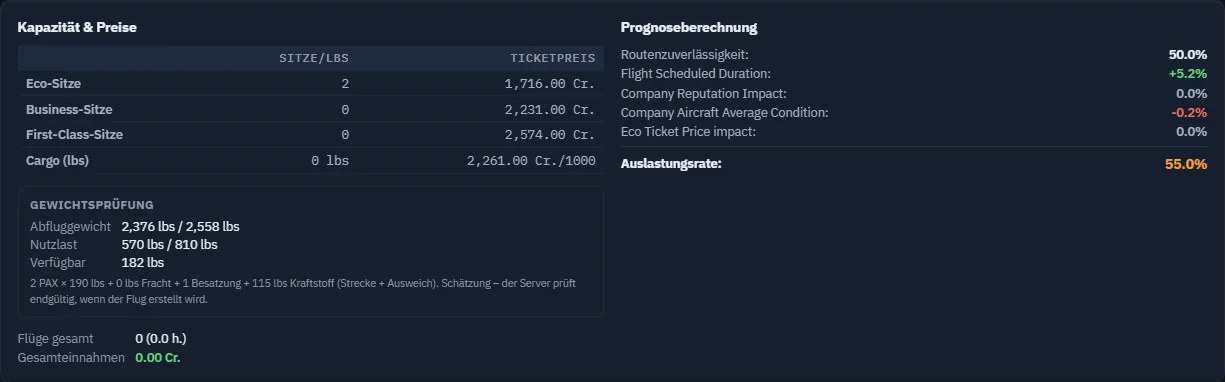
Angebotene Kapazität ist kein garantierter Verkauf. Die Prognose schätzt Nachfrage, die Gewichtsprüfung die Tragbarkeit. Beide lesen.
Hier blieben 182 lb verfügbar. Fracht verbraucht diesen Spielraum. Negative Werte verlangen Überarbeitung vor Aktivierung, auch wenn Speichern möglich bleibt.
Siehe Kapazität, Kraftstoff und Gewicht, Abschnitt 15.2, für Rechnung und Überladungsbeispiel.
Kontrolle: Ladung passt, Reserve verstanden.
Schritt 8. Nachfrage und Preise
- Automatische Preise eingeschaltet lassen.
- Passagiernachfrage am Abflug ansehen, bei Fracht auch die entsprechende Heatmap.
- Aktualisierte Prognoseberechnung lesen.
- Angezeigte Einflüsse von Zuverlässigkeit, Dauer, Ruf, Zustand und Preis prüfen.
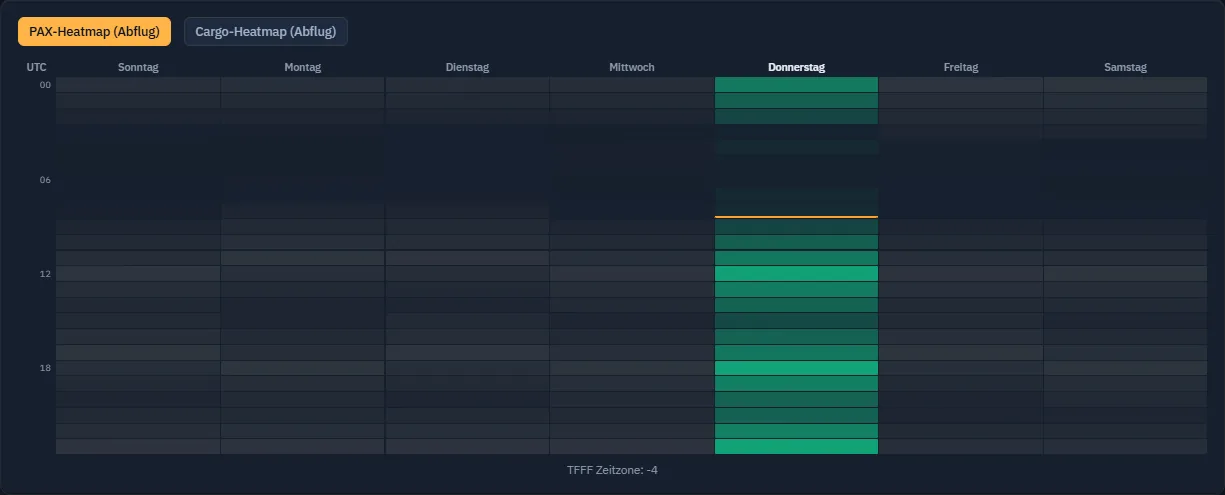
Automatische Preise folgen Referenzwerten statt eigener Eingaben. Die gespeicherte Übung zeigte 55,0 % Füllrate. Das ist weder garantierte Belegung noch Gewinnmarge. Ticketumsatz zieht Kraftstoff, Wartung, Crew und andere Kosten nicht ab.
Fehler oder nicht berechenbare Prognosen zuerst klären. Unvollständige oder alte Werte sind kein bestätigtes Ergebnis.
Kontrolle: Aussage und Kostengrenzen der Prognose sind klar.
Schritt 9. Speichern und prüfen
- Nach oben scrollen.
- Linie speichern anklicken.
- Auf den Ansichtsmodus warten.
- Flugzeug, Tag, Plätze, Zeiten, Kapazität und Crew erneut lesen.

Bei Fehlern das genannte Feld korrigieren. Abflug und Ziel müssen verschieden sein, mindestens ein Tag gewählt. Sichtbare Eingaben allein beweisen keine Speicherung.
Kontrolle: Gespeicherte Werte entsprechen dem Dienst.
Schritt 10. Bereitschaft prüfen und aktivieren
- Jeden Punkt der Liste vor Aktivierung lesen.
- Fehlendes Flugzeug, Pilot, Kapazität, Flughafen oder Slot ergänzen.
- Gewicht und Crewverfügbarkeit separat prüfen.
- Linie aktivieren, wenn betriebsbereit.
- Linie deaktivieren und Betrieb → Status: Aktiv prüfen.
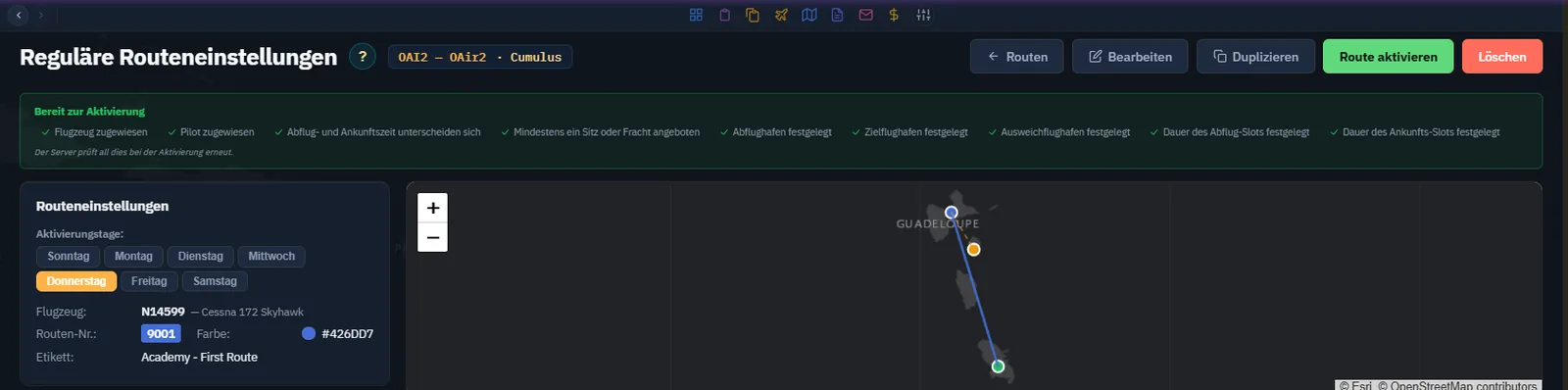
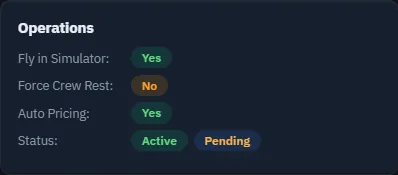
Aktivierung ist kein Start. Eine aktive Linie kann ein zugeordnetes Flugzeug, ruhende Mitarbeiter und einen künftigen Abflug haben. Jeder Flug braucht eigene erfüllte Bedingungen.
Kontrolle: Aktivierung gelungen, Linien- und Flugstatus unterschieden.
Schritt 11. Den ersten geplanten Flug finden
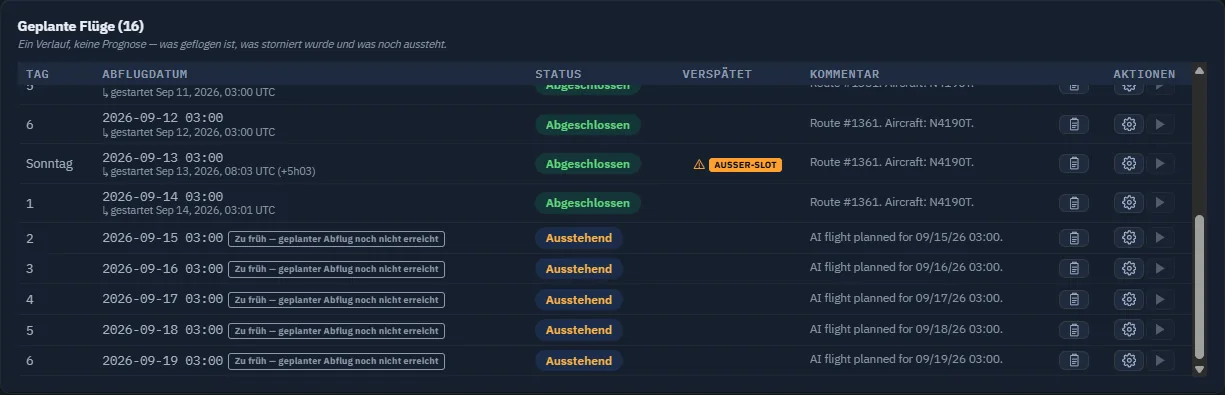
- Zu Geplante Flüge scrollen.
- Neue datierte Ausführung suchen.
- Datum, Status und Kommentar lesen.
- Bei Ausstehend die Zeiterklärung lesen, bevor Sie einen Fehler annehmen.

Jetzt fliegen bereitet die Mission vor und öffnet normalerweise Dispatch mit Flugzeug, Ziel, Ausweichplatz und Ladung. Danach folgt Ihr bekannter Ablauf. Annahme heißt nicht, dass der Simulator trackingbereit ist.
Ein Simulatorflug kann laut Kommentar bis zum Ende der aktuellen Flugplanwoche erfolgen. Slotbedingungen bleiben: Ein anderer Tag kann an beiden Enden Zeitstrafen verursachen. Bei KI ist ein zukünftiger Abflug ein normaler Grund für Ausstehend.
Die Bilder zeigen ihre Aufnahmewoche. Verwenden Sie aktuelle Daten Ihrer App.
Kontrolle: Ausführung und Status verstanden. Aktivierungsbilder beweisen keinen abgeschlossenen Simulatorflug oder dessen Registrierung.
Schritt 12. Den Dienst überwachen
Nach ausgeführten Flügen:
- Linie öffnen und Ausführungen vergleichen.
- Status und letzten Kommentar auffälliger Flüge lesen.
- Das vollständige Journal öffnen statt Farben zu interpretieren.
- Unter Linien aktuelle und frühere Wochen prüfen.
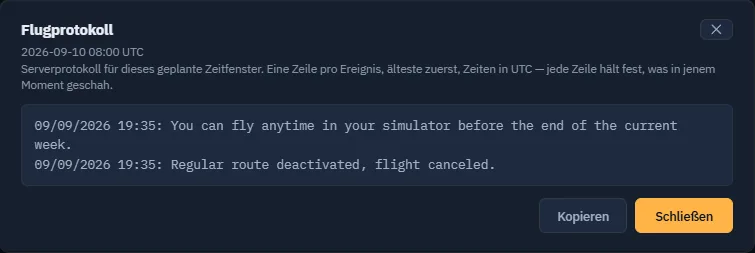
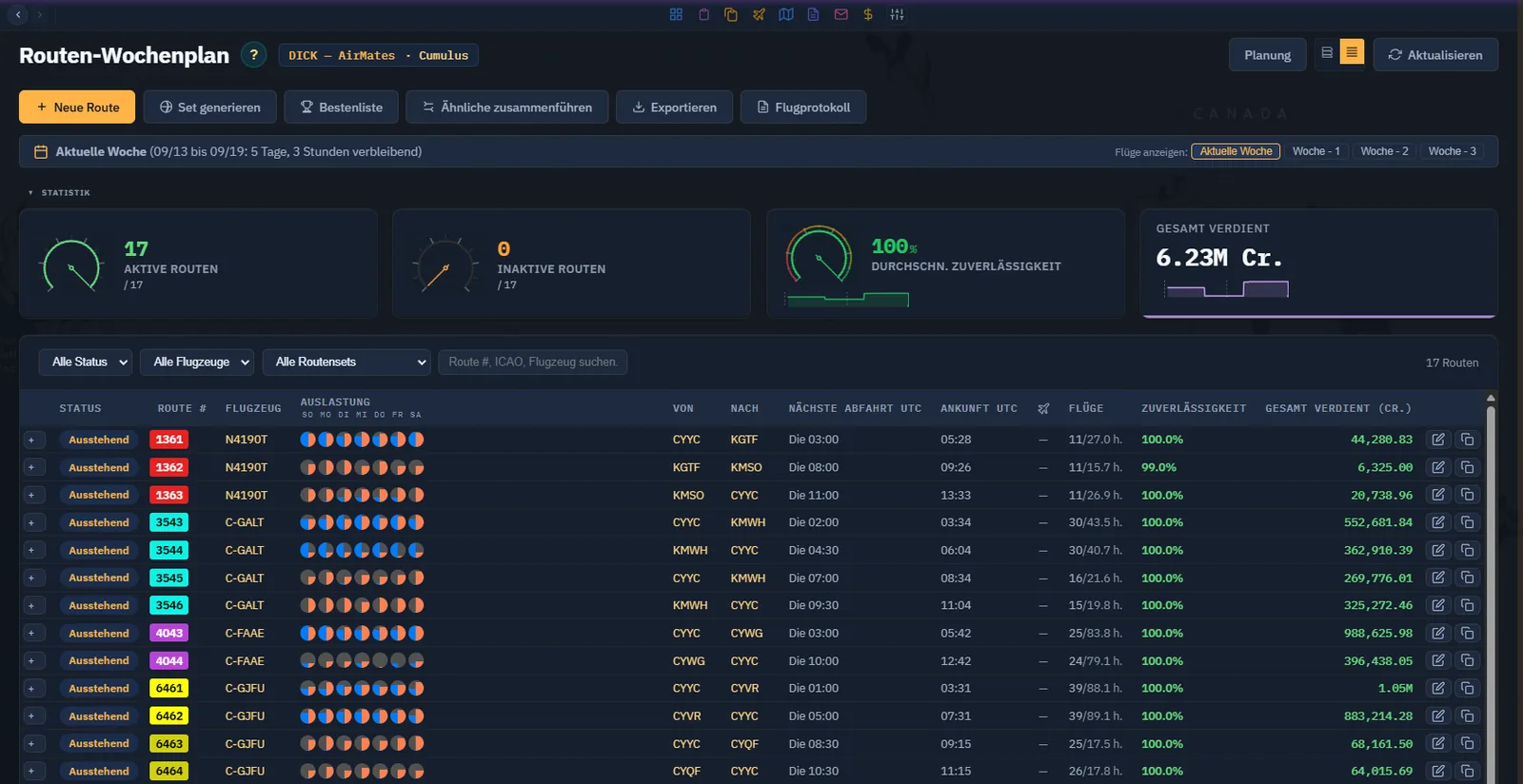
Bei KI-Unternehmenslinien wird Kraftstoff automatisch beim Abflug gekauft und der betreibenden Gesellschaft berechnet. Ein FBO muss die ganze Menge haben: zuerst der eigene geeignete, dann ein VA-FBO, sonst der billigste geeignete Anbieter. Reicht keiner aus, erfolgt kein Kauf. An Bord muss Kraftstoff für Ziel, Ausweichplatz und 30 Minuten Reiseflug sein. Sonst bleibt der Flug Nicht gestartet, mit Kraftstoffbegründung im Journal. Vorräte prüfen und versorgen, bevor Sie erneut versuchen. Für Simulatorflug tanken Sie im Dispatch selbst. Unternehmenslinien haben Betriebskosten und sind nicht Freelance-Linien.
Bei wiederholten Fehlern Ladung, Kraftstoff, Standort, Wartung, Crew und Konflikte prüfen. Mehrfaches Aktivieren behebt diese Ursachen nicht; der tatsächliche Journaltext bestimmt den nächsten Schritt.
Kontrolle: Sie finden die Ursache eines Ergebnisses.
Schritt 13. Vor dem Ausbau die Woche prüfen
- Unter Linien Planung öffnen.
- Flugzeugzeile und Tage suchen.
- Crewzuweisungen auf passende Abfolge prüfen.
- Konflikte und Ruhehinweise vor weiteren Diensten lesen.
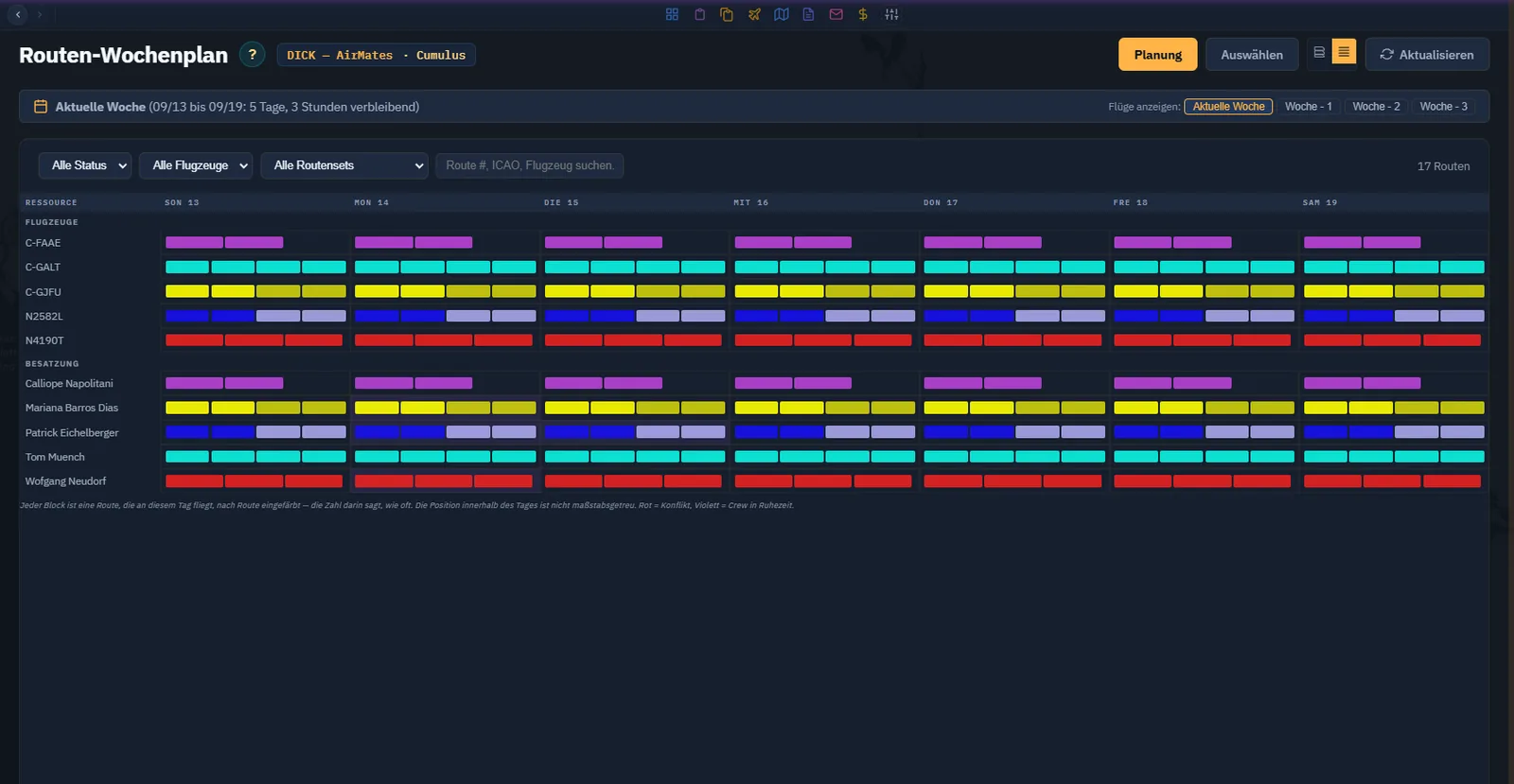
Ein Rückdienst ist eine sinnvolle nächste Übung. Nach Hinflug, Ankunftsabfertigung und Vorbereitung starten; eine machbare Flughafenfolge sicherstellen. Erst weitere Wochentage hinzufügen, wenn Rückführung und Crewverfügbarkeit erklärt sind.
Zum bloßen Üben Linie deaktivieren. Sie bleibt bearbeitbar und reaktivierbar; gesperrte Zeitfelder werden frei. Das ist keine Löschung.

Kontrolle: Nächster Abflug geplant oder Übungsdienst inaktiv.
Schritt 14. Derselbe Ablauf mit einem A380
Die Cessna lehrt die Bedienung im Kleinen, setzt aber keine Größenobergrenze.
Über die Linienrangliste wurde SH83 — Shaker, Cumulus, gefunden: Linie 627, Frankfurt EDDF → Dubai OMDB, mit Airbus A380 FBW. Die folgenden Ansichten wurden nur lesend aufgenommen.
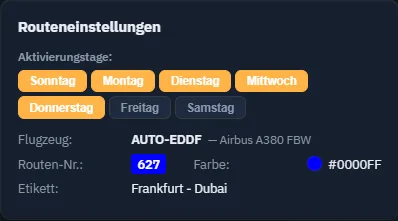

| Vergleich | Übungs-Cessna | Beobachteter A380 |
|---|---|---|
| Strecke | TFFF → TFFR | EDDF → OMDB |
| Economy | 2 | 430 |
| Business | 0 | 121 |
| First | 0 | 60 |
| Sitze gesamt | 2 | 611 |
| Fracht | 0 lb | 81 476 lb |
| Crew | Spielerpilot | Pilot, Copilot, 12 Flugbegleiter |
| Modus | Simulator | KI |
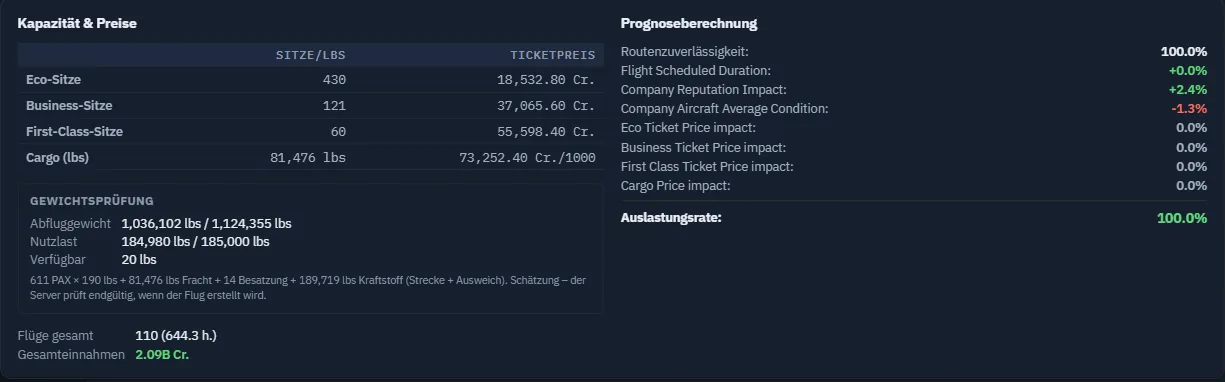
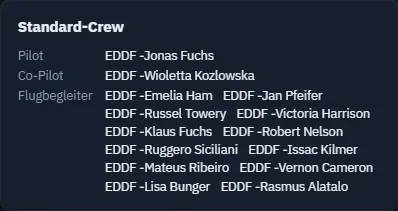
Lesen Sie die Reserve ebenso genau wie die Sitze: Dieses Beispiel hatte nur 20 lb verfügbar. Das zeigt die Bedeutung der Gewichtsprüfung, keine nachzuahmende Reserve.
Prüfen Sie für Ihren Airliner Plätze, Reichweite, Kraftstoff, Kabine, Crew, Bodenzeit und Kosten neu. Reihenfolge beibehalten: definieren, prüfen, speichern, aktivieren, überwachen.
Sie können jetzt…
- Unternehmenslinie, Freelance-Flugplan und Einzelausführung unterscheiden.
- Einen Eintagesdienst mit Flugzeug, Pilot und drei Plätzen erstellen.
- UTC-Slots als Tages- und Zeitbindung lesen.
- Kapazität, Gewicht, Nachfrage und Gewinn trennen.
- Speichern, aktivieren und den ersten datierten Flug finden.
- Vor Ausbau Journale und Wochenplanung nutzen.
- Den Ablauf ohne ungeeignete Cessna-Werte auf größere Flugzeuge übertragen.
Weiter mit Kapazität, Kraftstoff und Gewicht, Abschnitt 15.2, danach Dienst und Ruhe der Crew, Abschnitt 15.3.
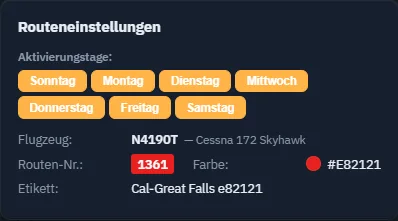
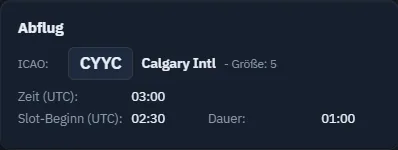
Zusatzbeispiel: gespeicherte Identität und Slots
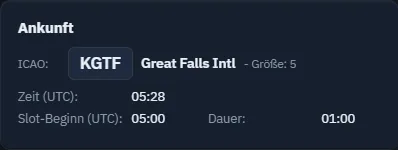
Diese Details stammen von einem älteren Cessna-Dienst Calgary CYYC → Great Falls KGTF. Sie zeigen Identität und UTC-Slots; Orte und Zeiten nicht in die getrennte Übung übernehmen.
15.2 Kapazität, Treibstoff und Gewicht auf einer regelmäßigen Linie
Dieser Abschnitt ergänzt Ihre erste regelmäßige Unternehmenslinie erstellen (Abschnitt 15.1). Nutzen Sie ihn beim Festlegen von Sitzen und Fracht oder wenn eine Linie gespeichert wird, ihre Flüge aber nicht starten.
Das Angebot als Kapazitätsgrenze lesen
Economy-Sitze, Business-Sitze, First-Sitze und Fracht legen fest, was Sie je Ausführung anbieten. Sie beauftragen nicht den Transport vorhandener Firmenfracht und sagen nicht voraus, dass jeder Sitz verkauft wird.
Geben Sie für den ersten Übungsdienst zwei Economy-Sitze und keine Fracht ein. Lassen Sie die anderen Klassen bei null. Prüfen Sie die Gewichtsschätzung, bevor Sie Werte erhöhen.
Jeder Passagier zählt in dieser Rechnung 190 lbs einschließlich Gepäck. Lesen Sie die Last so:
Passagiere = (Economy- + Business- + First-Sitze) × 190 lbs
Last       = Passagiere + angebotene Fracht + erforderliche Besatzung
Start      = Flugzeugleergewicht + Last + geschätzter Treibstoff
Die Schätzung berücksichtigt Pilot, gegebenenfalls Kopilot und das für die angebotenen Sitze benötigte Kabinenpersonal. Ein größeres Flugzeug verwandelt seine maximale Nutzlast daher nicht vollständig in verkaufbare Fracht: Besatzung und Treibstoff zählen weiterhin.
Auch die Kabinenkonfiguration wirkt sich aus. Entfernte Sitze können Gewichtsreserve schaffen; die Berechnung berücksichtigt diese Anpassung und das entsprechend verringerte Leergewicht. Bei einem umgebauten Flugzeug kann die angezeigte Nutzlast deshalb von der einfachen Summe aus Passagieren, Fracht und Besatzung abweichen. Lesen Sie den berechneten Block, statt die Rohsumme mit unveränderten technischen Daten zu vergleichen.
Flughäfen festlegen, bevor Sie die Schätzung beurteilen
Wählen Sie Flugzeug, Abflug, Ziel und Ausweichflughafen, bevor Sie sich auf die Gewichtsprüfung verlassen. Die Berechnung braucht Flugzeugdaten und Streckenlänge. Der Ausweichflughafen ist wichtig, weil Treibstoff für Strecke und Ausweichziel einbezogen wird.
Fehlen Flugzeug- oder Streckendaten, ist eine fehlende Schätzung kein Unbedenklichkeitsnachweis. Vervollständigen Sie die Eingaben und warten Sie auf die Aktualisierung.
Die drei Hauptzeilen beantworten verschiedene Fragen:
| Zeile | Prüfung |
|---|---|
| Gesamtgewicht | Geschätztes Startgewicht gegenüber der Flugzeuggrenze. |
| Nutzlast | Berechnete Last gegenüber der Nutzlastgrenze. |
| Verfügbar | Restreserve; ein negativer Wert bedeutet, dass das Angebot nicht in die Schätzung passt. |
Die Übungskonfiguration zeigte 2.376 / 2.558 lbs Gesamtgewicht, 570 / 810 lbs Nutzlast und 182 lbs verfügbar. Die Bestandteile waren zwei Passagiere, keine Fracht, ein Besatzungsmitglied und 115 lbs geschätzter Treibstoff.
Diese Zahlen gelten für das abgebildete Flugzeug und die Strecke. Es sind keine festen Werte für alle Cessna-172-Modelle; der geschätzte Treibstoff ersetzt keine tatsächliche Flugvorbereitung.
Die Überlastwarnung ohne Speichern kennenlernen
Probieren Sie die Bedienung an Ihrer eigenen inaktiven Übungslinie:
- Klicken Sie auf Bearbeiten.
- Erhöhen Sie vorübergehend das Frachtangebot.
- Beobachten Sie die Gewichtsprüfung.
- Klicken Sie auf Abbrechen und prüfen Sie, dass das gespeicherte Frachtangebot unverändert ist.
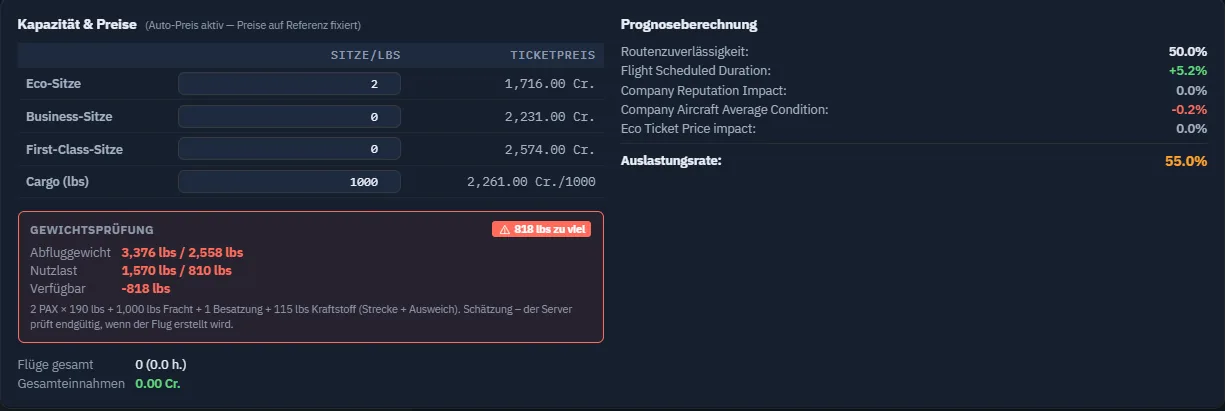
Der Block wird rot und nennt den Überschuss. Verringern Sie zuerst Sitze oder Fracht oder wählen Sie ein geeigneteres Flugzeug. Entfernen Sie keinen notwendigen Flugtreibstoff und wählen Sie kein ungeeignetes Ausweichziel, nur damit die Zahl grün wird.
Kehren Sie für die Übung zu 2 Economy-Sitzen und 0 Fracht zurück. Prüfen Sie Eingaben und resultierende Reserve.
Prognose und Gewichtsprüfung getrennt behandeln
Eine hohe Auslastungsprognose macht ein überladenes Flugzeug nicht zulässig. Umgekehrt garantiert viel Gewichtsreserve nicht genügend Nachfrage für einen profitablen Dienst.
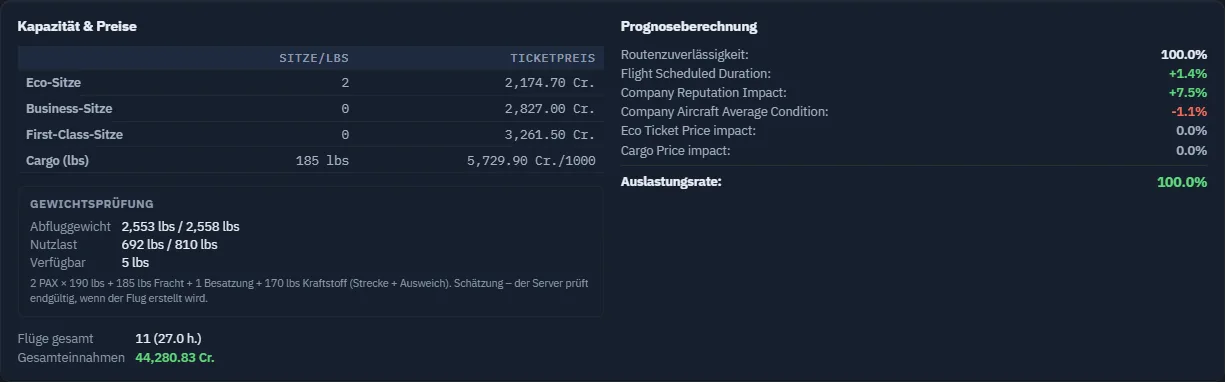
Lesen Sie die Prognose für Nachfrage und Einflussfaktoren, den Gewichtsblock für Tragfähigkeit. Planen Sie anschließend tatsächlichen Treibstoff und Betriebskosten. Kopieren Sie kein fast voll belastetes Flugzeug nur wegen einer attraktiven Prognose.
Den Zeitpunkt der endgültigen Prüfung verstehen
Der Gewichtsblock der Linie ist eine Schätzung. Der Server führt die endgültige Prüfung bei der Erstellung jedes Flugs anhand seines tatsächlichen Zustands durch. Speichern und Aktivieren beweisen nicht, dass jede spätere Ausführung starten kann.
Eine Linie kann deshalb gespeichert und aktiviert werden und später eine gewichtsbedingt abgelehnte Ausführung haben. Andere Treibstoffmengen, geänderte Konfiguration oder ein anderes zugewiesenes Flugzeug können das Ergebnis verändern.
Wenn eine Ausführung fehlschlägt:
- Öffnen Sie die Geplanten Flüge der Linie.
- Lesen Sie den letzten Kommentar und öffnen Sie das Ausführungsjournal.
- Bei Gewichtsgrenzen vergleichen Sie aufgeführten Treibstoff, Besatzung, Passagiere, Fracht und Leergewicht mit den Grenzwerten.
- Korrigieren Sie Dienst oder Flugzeugkonfiguration, bevor Sie Erfolg beim nächsten Flug erwarten.
Wiederholte Fehlschläge können die Zuverlässigkeit und damit die künftige Nachfrage verschlechtern. Untersuchen Sie den ersten wiederkehrenden Fehler, statt auf die selbstständige Erholung einer scheinbar beschäftigten Linie zu warten.
Dasselbe Denken auf größere Flugzeuge übertragen
Der Maßstab ändert sich, die Fragen bleiben: Passen Passagiere, Fracht, Besatzung und Treibstoff? Können Abflug-, Ziel- und Ausweichflughafen das Flugzeug aufnehmen? Ist die verbleibende Reserve für den tatsächlichen Betrieb brauchbar?
Die Cessna ist ein zugängliches Übungsflugzeug mit begrenzter Reichweite und Tragfähigkeit. Regelmäßige Linien unterstützen auch größere regionale und Airline-Betriebe. Berechnen Sie das Angebot für das Flugzeug und den Dienst, die Sie tatsächlich betreiben wollen, neu.
Sie können jetzt…
- Angebotene Kapazität und prognostizierte Nachfrage trennen.
- Die Beiträge von Passagieren, Besatzung und Treibstoff lesen.
- Überlast erkennen und eine Probeänderung ohne Änderung der gespeicherten Linie verwerfen.
- Verstehen, warum Aktivierung nicht die endgültige Fluggewichtsprüfung ist.
- Mit dem Ausführungsjournal eine Ablehnung untersuchen.
Zurück zur Linienanleitung (Abschnitt 15.1) · Weiter zu Dienst und Ruhe (Abschnitt 15.3)
15.3 Dienst und Ruhe der Besatzung auf einer regelmäßigen Linie
Dieser Abschnitt ergänzt Ihre erste regelmäßige Unternehmenslinie erstellen (Abschnitt 15.1). Lesen Sie ihn, bevor Sie den Spielerpiloten der Übung durch KI-Besatzung ersetzen oder mehrere Flüge mit denselben Mitarbeitern planen.
Zuerst zwischen Ihnen und Ihren Mitarbeitern unterscheiden
Die Cessna-Übung verwendet den Spielerpiloten des Unternehmens. Ihr eigener Avatar ist von automatischer Mitarbeiterruhe und Dienstzeitstrafe ausgenommen. Deshalb kann die Übung die Linienerstellung vermitteln, ohne zuerst einen Mitarbeiterdienstplan einzurichten.
KI-Mitarbeiter sind anders. Ist das Dienst- und Schlafsystem des Unternehmens aktiviert, können ihre Dienstfenster und Ruhezeiten eine Linie beeinflussen, selbst wenn Sie das Flugzeug selbst fliegen. KI-Kopiloten und Flugbegleiter bleiben Mitarbeiter; Ihr Avatar als Kapitän befreit die übrige Besatzung nicht von diesen Regeln.
Die beiden Zeitspannen verstehen
Das dokumentierte System verwendet ein 14-stündiges Dienstfenster und 8 Stunden Ruhe.
Das Dienstfenster beginnt mit dem ersten Flug nach der Ruhe. Es ist kein fester Dienstplan wie „arbeitet 08:00–16:00“. Zeit zwischen Flügen lässt ein geöffnetes Fenster weiterlaufen. Auch langes Warten am Boden zählt, wenn der Pilot erst wenig geflogen ist.
Beginnt ein frischer Dienst etwa um 06:00 UTC, endet das 14-Stunden-Fenster um 20:00 UTC. Bei einem neuen Flug spät in diesem Fenster müssen Sie die erwartete Ankunft ebenso wie den Abflug berücksichtigen.
Die Besatzungskarte lesen
Vor dem Betrieb der Linie:
- Öffnen Sie die Einstellungen der regelmäßigen Linie.
- Lesen Sie die Karte Standardbesatzung.
- Notieren Sie bei ruhenden Mitarbeitern das angezeigte Ruheende.
- Vergleichen Sie die Verfügbarkeit mit den vorgesehenen Flügen.
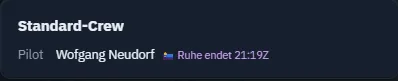
Die Karte kann entweder ein Ruheende oder ein Dienstende samt Restzeit anzeigen. Ein fehlender Zähler bedeutet nicht immer unbegrenzte Verfügbarkeit: Möglicherweise ist kein Dienstfenster geöffnet, es fehlen Personaldaten oder das System ist deaktiviert. Lesen Sie auch den Status.
Eine Linie lässt sich aktivieren, während ein Mitarbeiter ruht. Die Aktivierung prüft die Dienstkonfiguration; der spätere Flug braucht dennoch verfügbare Besatzung. Lesen Sie die Ruhehinweise bei der Aktivierung, statt deren Erfolg als Beleg für einen sofort möglichen Abflug zu werten.
Echtzeit und Simulatorzeit trennen
Dienst und Ruhe schreiten mit der tatsächlich verstrichenen Zeit fort. Das Anpassen der Simulatoruhr an den veröffentlichten Flugplan setzt das Dienstfenster nicht zurück.
Bei im Simulator betriebenen Linienflügen kann eine Zeitoption den Simulator auf den geplanten Abflug einstellen. Das macht die Uhren nicht austauschbar und hebt die Wochentagsvorgabe des Slots nicht auf.
Bei KI-betriebenen Flügen bestimmt der geplante Abflug, wann der Dienst ausgeführt werden soll. Dass eine Simulator-Ausführung innerhalb der Flugplanwoche geflogen werden kann, erlaubt keinen beliebigen Abflug einer KI-Linie.
Fragen Sie getrennt: „Welche Ausführung und welchen Slot fliege ich?“ und „Sind die zugewiesenen Mitarbeiter jetzt für die erwartete Dauer verfügbar?“
Das Ende eines Dienstfensters verstehen
Ein Mitarbeiter wird nicht mitten im Flug schlafen geschickt. Automatische Ruhe gilt in geeigneten Bodenstatus wie Idle oder Ready.
Endet ein Flug nach dem Dienstfenster, kann eine Strafe von 2.000 Cr. je betroffenem KI-Besatzungsmitglied anfallen. Diese Strafe unterbricht den Flug nicht selbst. Ruhe macht den Mitarbeiter dagegen für den Abflug unverfügbar.
Die automatische Ruheberechnung kann ab dem Dienstfensterende zählen, statt acht neue Stunden nach der Landung anzuhängen. Addieren Sie deshalb nicht pauschal acht Stunden zu jeder Landung, sondern lesen Sie das tatsächliche Ruheende.
Die Übung ließ nicht absichtlich eine erschöpfte Besatzung fliegen, um die Strafe zu reproduzieren. Die Regeln beschreiben den dokumentierten Mechanismus; die Aufnahme zeigt die Ruheanzeige selbst.
Den gesamten Umlauf prüfen
- Kehren Sie zu Linien zurück und wählen Sie Planung.
- Suchen Sie das Flugzeug und jedes mehrfach eingesetzte Besatzungsmitglied.
- Prüfen Sie die Dienstfolge sowie Konflikt- und Ruhehinweise.
- Lassen Sie Zeit für Ankunft, Vorbereitung des nächsten Abflugs und Positionierung der Besatzung am richtigen Flughafen.
Das Raster allein beweist keine Verfügbarkeit. Es ist eine Planungshilfe auf Grundlage der aktuellen Flotte und Personaldaten; bei der Flugerstellung entscheidet letztlich der Server.
Sind zwei Zuweisungen nicht gemeinsam durchführbar, ändern Sie den Flugplan oder verwenden Sie eine andere geeignete Besatzung. Wiederholtes Aktivieren behebt weder Überschneidungen noch Mitarbeiter am falschen Flughafen.
Prüfen Sie nach einer Änderung die betroffenen Linien erneut. Kontrollieren Sie Flugzeug und alle erforderlichen Mitarbeiter im gesamten Umlauf, einschließlich der Positionierung vor dem nächsten Abflug.
Die Besatzung an die Flugzeuggröße anpassen
Größere Linien verwenden dieselben Bedienelemente, benötigen jedoch mehr Personen, deren Qualifikationen, Standort und Verfügbarkeit zum Flugplan passen müssen. Ermitteln Sie den Kabinenbedarf anhand der angebotenen Sitze und der Anwendungsvorgaben, statt die Besatzungszahl einer anderen Firma zu kopieren.
Das Dienst- und Schlafsystem wird über eine Unternehmenseinstellung unter Einstellungen → Präferenzen gesteuert, soweit die Weltregeln dies erlauben. Ist es deaktiviert, gelten Mechanismus und Anzeigen nicht. Für die Übung mit Spielerpilot müssen Sie diese Einstellung nicht ändern.
Sie können jetzt…
- Die Ausnahme Ihres Avatars von Mitarbeiter-Dienstregeln unterscheiden.
- Erklären, wann ein Dienstfenster beginnt.
- Das Ruheende lesen, bevor Sie auf einen geplanten Abflug vertrauen.
- Simulatorflugplan und tatsächliche Mitarbeiterverfügbarkeit trennen.
- Flugzeug und gesamte Besatzung als gemeinsame Ressourcen planen.
Zurück zur Linienanleitung (Abschnitt 15.1) · Kapazität und Gewicht wiederholen (Abschnitt 15.2)