
産業用物資を必要な場所へ輸送する
産業在庫は特定の場所に属します。この章では、すでに所有している商品を、目的地で使える状態にするまでの判断を扱います。購入しただけで、自動的に工場へ届くわけではありません。
ステップ1. 在庫と目的地を確認する
自分の商品 を開き、対象の商品を見つけて、数量、単位重量、総重量、空港、所在を確認します。空港と資材のフィルターで目的の行を絞り込んでください。自社には以前からKTUSにAluminium Partsが1単位あり、新しく購入した食料はLFPTにあります。
LFPTの工場を準備している間は、食料備蓄をLFPTから移さないでください。ここでは以前からあるAluminium Partsの行を使い、輸送見積もりだけを確認します。
ステップ2. 陸上輸送と飛行を比較する
空港にある商品では、輸送 を選び、トラックや船による輸送を確認します。正確な目的地と数量を入力してください。この例では、Aluminium Partsを1単位、KTUSからKPHXへ 移動する見積もりが、約 512 Cr.、5.3時間 です。
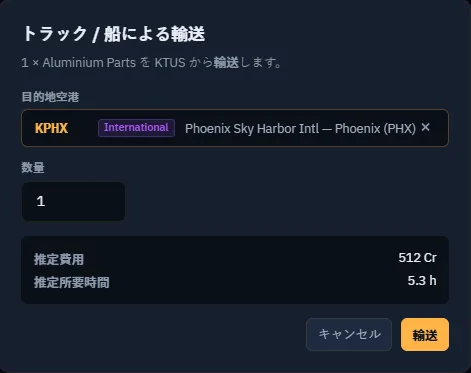
航空機の回送が必要ならそれも含めて、飛行の総費用と見積もりを比較します。10ポンドの商品に、必ず専用便が適するわけではありません。一方、急ぎの場合や到達しにくい目的地では、別の手段が必要になることがあります。
ステップ3. 実際の輸送を確定して追跡する
見積もりが実際の需要に合う場合は、輸送 を確定します。自分の商品に、輸送中の状態と目的地が表示されることを確認してください。輸送中の商品は利用できないものとして扱い、建設に使ったり、すでに納品済みと約束したりする前に到着を待ちます。
スクリーンショット予定箇所 GT03 - 完了した陸上輸送。 実際の資材需要に対して、承諾した見積もり、輸送中の行、到着した在庫を撮影します。時刻と数量を含めてください。上のKTUSの見積もりは、輸送完了の証拠ではありません。
ステップ4. 航空機による出荷を準備する
商品を空輸するには、商品がある空港の航空機を選び、運航準備を行います。該当する工場商品表示設定が有効であることを確認してください。実際の商品または生成された輸送ミッションを選び、搭載物の数量と重量を確認します。
乗務員を乗せた状態で、燃料と機体の制限を確認します。大きな産業単位は、1単位だけでもCessnaの能力を超えることがあります。数量を分けるのは、画面上で対応しており、かつ単位そのものが搭載可能な場合だけです。重い1単位を任意の軽い荷物に分割できると考えてはいけません。
スクリーンショット予定箇所 GT04 - 飛行用に搭載した商品。 搭載前の在庫、選択した産業用物資を含む運航準備、機体登録記号、完全な重量確認を撮影します。必要なら適切な大型機を使い、Cessnaでの演習では対応できない理由を説明してください。
ステップ5. 通常どおり飛行して登録する
第3章で学んだとおり、シミュレーター追跡と登録を完了します。そのワールドで認められるAI運航の場合は、サーバー上の実際の飛行状態を追います。経路のプレビュー、保存済み作業指示、選択した貨物だけでは、輸送が実施された証拠にはなりません。
スクリーンショット予定箇所 GT05 - 実際の貨物飛行。 同じ出荷について、追跡、到着、受理された登録を撮影します。実際の飛行を行うまで、この予定箇所を残してください。
ステップ6. 到着後に商品を使える状態にする
自分の商品に戻り、所在を確認します。駐機中の航空機に商品が残っている場合は、適切な Unload または Deboard 操作を使います。予定した数量が目的地空港にあることを確認し、通常のサーバー更新後に、工場の資源パネルまたは顧客契約の進捗を確認してください。
スクリーンショット予定箇所 GT06 - 到着から利用可能在庫まで。 機内にある行、荷下ろし、その結果の地上在庫または自動契約納品を示します。サーバーが契約のために直ちに商品を消費した場合は、商品がどこへ行ったかを説明してください。
ステップ7. 実証済みの輸送だけを自動化する
出荷を1回完了してから、作業指示や工場出力の輸送モードを検討します。目的地、しきい値、容量を確認し、搭載物がない場合に航空機を待機させるか決めてください。保存した自動化でも、手動運用と同じ物理的な所在と重量の確認を維持する必要があります。