
Ihren ersten Arbeitsauftrag erstellen
Ein Arbeitsauftrag (Work Order) ist ein Flugplan für ein Flugzeug. Sie beschreiben eine Folge von Etappen, Besatzung, Zielen und Lasten. Der Server bereitet jede Etappe der Reihe nach vor, fliegt zulässige KI-Etappen automatisch und wartet bei handgeflogenen Etappen auf Ihren Simulatorflug.
14.1 Was ein Arbeitsauftrag ist
Es ist der Unterschied zwischen einer selbst gefahrenen Taxifahrt und einem ganzen Tagesfahrplan, den Sie einem Fahrer geben.
Einordnung — Arbeitsaufträge sind ein Werkzeug des Career-Modus. Öffnen Sie Flotte & Hangar → Arbeitsaufträge. Sie brauchen ein geeignetes Unternehmensflugzeug und Besatzung gemäß den Weltregeln. Lesen Sie im Freelance-Modus zuerst dessen Anleitung; hier wird ein vollständiges Unternehmen vorausgesetzt (Kapitel 6, Wechsel zu Career).
Was der Auftrag für Sie organisiert
Ein Arbeitsauftrag verbindet:
- ein Flugzeug Ihrer Flotte, kein Freelance-Leihflugzeug;
- eine Besatzung mit Pilot sowie erforderlichem Kopiloten und Kabinenpersonal;
- einen Startflughafen;
- eine geordnete Etappenliste („Aktionen“) mit jeweils eigenem Ziel, Ausweichziel, Treibstoff und Fracht.
Nach dem Aktivieren führt der Server die Etappen nacheinander aus. Jede lädt ihre Fracht, fliegt, landet und übergibt an die nächste, bis alle erledigt sind.
KI-Pilot oder Sie am Steuer
Jede Etappe kann auf zwei Arten geflogen werden:
- Durch einen KI-Piloten: Die zugewiesene Besatzung fliegt automatisch im Hintergrund auf dem Server. Sie bedienen keinen Simulator. Das ermöglicht den unbeaufsichtigten Betrieb.
- Durch Sie im Simulator: Die Etappe wartet, bis Sie sie mit dem normalen Tracking selbst fliegen. So können Sie interessante Etappen übernehmen und Routine der KI überlassen.
In einem Unternehmen mit Simulator fliegt ein angestellter Pilot KI-Etappen, soweit die Welt sie erlaubt; Ihr Avatar wartet auf Ihren Flug. Thunder erlaubt nur menschliche Flüge. Ein ohne Simulator eingerichtetes Unternehmen (NoSimulator) führt Arbeitsauftragsflüge auch mit einem Avatar serverseitig aus, vorbehaltlich der Weltregeln. Siehe Besatzungseinrichtung und Aktivierung.
Ein Auftrag je Flugzeug gleichzeitig
Ein Flugzeug kann nur einen Arbeitsauftrag gleichzeitig ausführen. Ein zweiter erstellter und aktivierter Auftrag für dasselbe Flugzeug läuft nicht parallel, sondern stellt sich hinten an und zeigt Wartend, bis der erste fertig ist (§14.8).
Ein neuer Auftrag bleibt bis zur Aktivierung Idle. Nur aktivierte Aufträge nehmen an der Warteschlange teil.
Arbeitsauftrag oder einzelner Dispatch — Die Flugvorbereitung (Kapitel 3) bereitet einen Flug vor, den Sie jetzt fliegen. Ein Arbeitsauftrag plant mehrere Etappen nacheinander, automatisch oder auf Ihren Simulatorflug wartend, je nach Unternehmens- und Weltregeln. Nutzen Sie Dispatch für den eigenen Flug und Arbeitsaufträge für zu automatisierende Routineumläufe.
Voraussetzungen vor dem Beginn
Planen Sie sowohl Aktivierungsprüfungen als auch die Bedingungen beim tatsächlichen Start jeder Etappe:
- Vor Aktivierung: Career-Modus, Nicht-Freelance-Flugzeug, Abflug, Pilot, erforderlicher Kopilot und Kabinenpersonal sowie definierte Etappen mit verschiedenen Ziel- und Ausweichflughäfen. Prüfen Sie Sitze, Gewicht und ausreichenden Treibstoff. Keinen Treibstoff laden überspringt das Tanken, nicht den Bedarf an bereits vorhandenem Treibstoff.
- Vor Abflug: Flugzeug und Besatzung müssen richtig positioniert sein. Ein aktivierter Auftrag kann auf Wartung, Ruhe oder erforderliche Fracht warten. Ein Flugzeug am falschen Ort kann dagegen eine Etappe scheitern lassen.
- Für unbeaufsichtigte Flüge: Geeigneter KI-Pilot in einer KI-fähigen Welt oder erlaubte Einstellung ohne Simulator. Thunder erfordert einen menschlichen Flug.
Lesen Sie nach der Aktivierung die Statusbegründung. Warten bedeutet nicht zwingend ungültig: Unterscheiden Sie Aktivierungsablehnung, vorübergehendes Warten und eine zu korrigierende Failed-Etappe.
Sie können jetzt…
- Einen Arbeitsauftrag als automatisierten Mehr-Etappen-Flugplan für ein eigenes Flugzeug beschreiben.
- KI- und manuelle Ausführung unterscheiden.
- Die Warteschlange je Flugzeug verstehen.
- Voraussetzungen prüfen: Flugzeug und Besatzung am Abflug, definierte Etappen, Treibstoff, Gewicht und vorhandene Fracht.
Als Nächstes folgt ein Rundgang durch die Seite.
14.2 Die Arbeitsauftragsseite
Zugang: Flotte & Hangar → Arbeitsaufträge. Es gibt eine Liste Ihrer Aufträge und eine Detailansicht eines zur Bearbeitung geöffneten Auftrags. Hier geht es um die Liste; Details folgen in §14.4–§14.6.
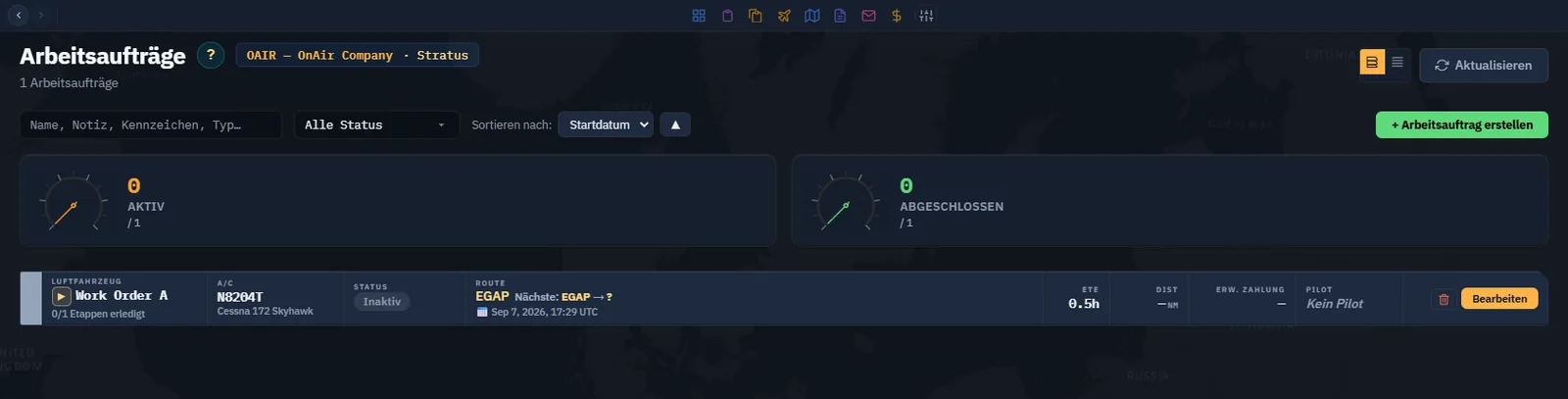
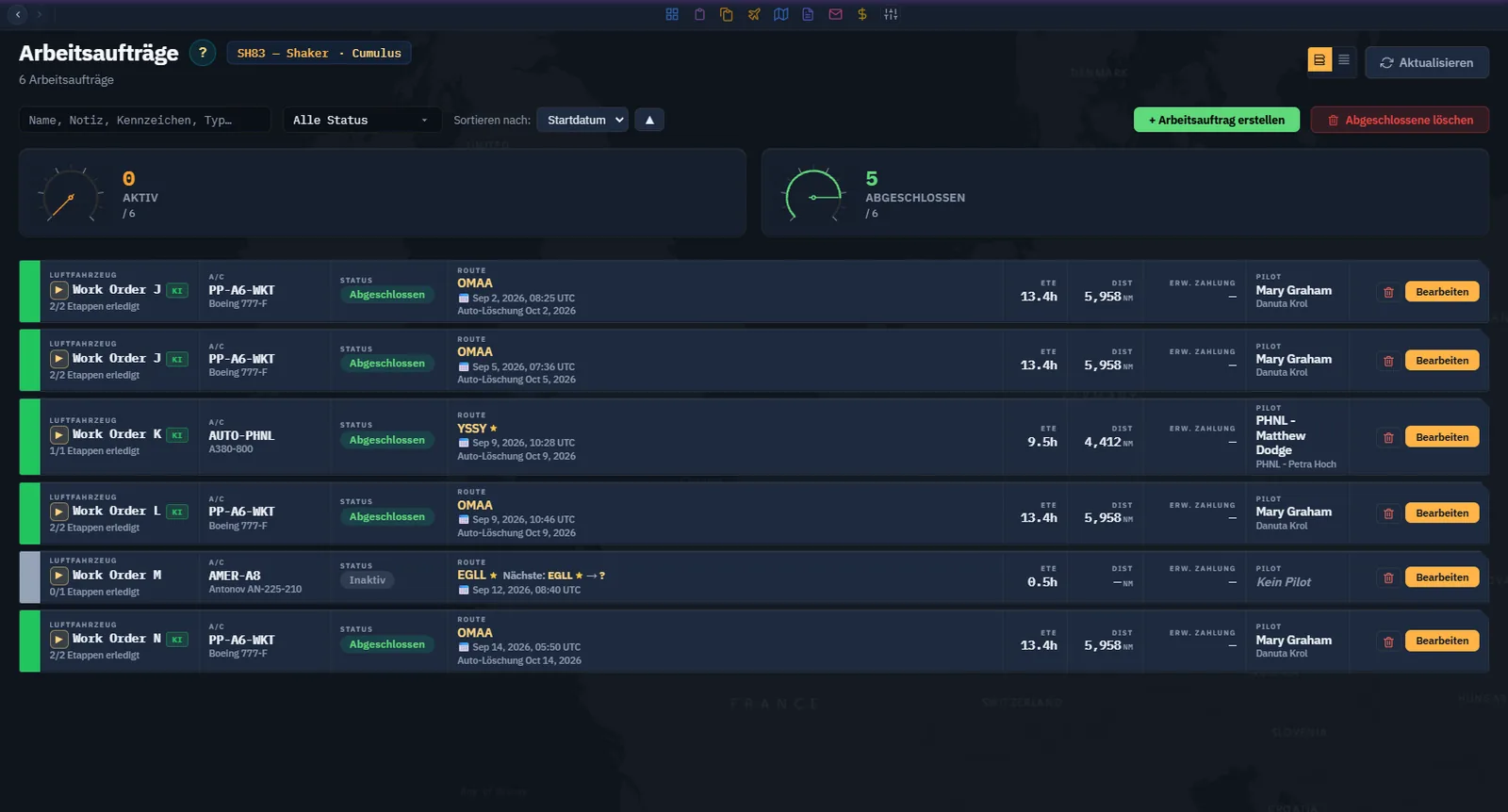
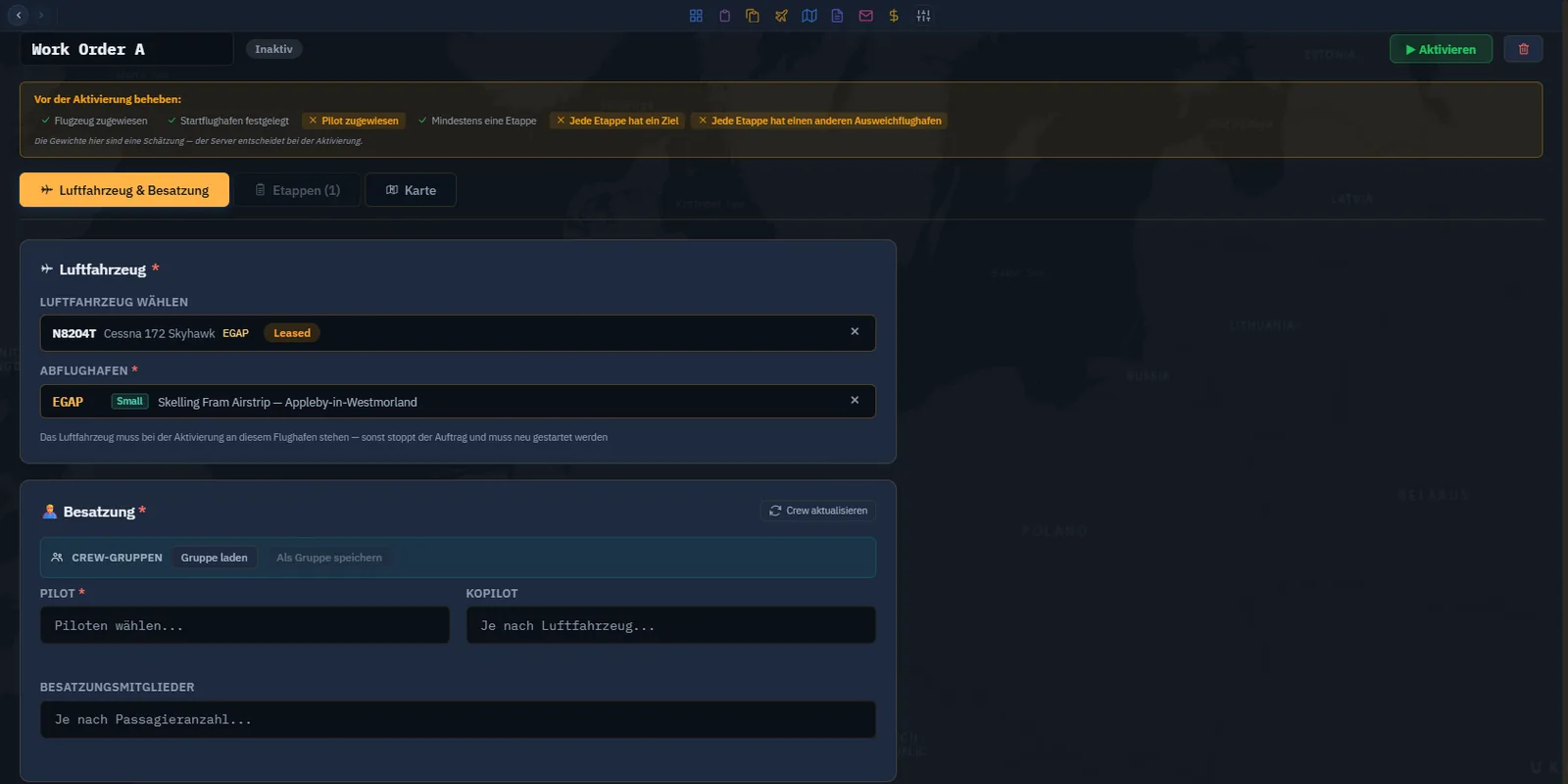
Die lokalisierten Listenansichten zeigen bestehende Aufträge von SH83 am 14. September 2026: fünf abgeschlossene und einen inaktiven, ohne aktiven Auftrag. Die Zahlenbeispiele im Text erläutern die Anzeigen und beschreiben nicht durchgehend diese Liste. Im Abschnitt zur Erstellung sehen Sie den bereits vorhandenen Auftrag A von OAIR; es wurde kein Auftrag gestartet.
Die Filterleiste
Oben finden Sie:
- Ein Statusmenü: All statuses, Idle, In Progress, Completed, Waiting. Es filtert auf einen Zustand.
- Einen Flugzeug-Chip und Piloten-Chip, wenn entsprechend gefiltert wurde, etwa beim Aufruf aus der Flotte. ✕ entfernt den jeweiligen Filter.
- Die grüne Schaltfläche Erstellen rechts für einen neuen Auftrag (§14.4).
- Die rote Schaltfläche Abgeschlossene löschen, sichtbar nur bei fertigen Aufträgen; sie entfernt alle gemeinsam (§14.8).

Die Statistikkacheln
Zwei Anzeigen fassen den Betrieb mit derselben Gesamtzahl zusammen:
| Anzeige | Bedeutung |
|---|---|
| Aktiv | Gestartete Aufträge, die laufen, auf Fracht oder auf den Flug des Spielers warten. |
| Abgeschlossen | Aufträge, deren Etappen beendet sind. |
Der Nenner ist die Anzahl eigener Arbeitsaufträge ohne gelöschte Einträge. 1 / 2 aktiv und 0 / 2 abgeschlossen bedeuten zwei Aufträge, davon einer gestartet und keiner beendet. Aktiv bedeutet nicht zwingend, dass ein Flugzeug in der Luft ist. Der Statusfilter In Progress ist enger gefasst als die Anzeige Aktiv.

Zwei Listenansichten
Streifen / Karten wechselt die Darstellung:
- Streifen: eine kompakte Zeile je Auftrag mit Name, Etappenzahl, Flugzeug, Strecke (Abflug und nächste Etappe), FBO, ETE, Gesamtdistanz, Pilot sowie Pause ⏸, Aktivieren ▶ und Bearbeiten.
- Karten: ein luftigeres Raster mit einer Karte je Auftrag, Fortschrittsbalken für fertige gegenüber allen Etappen, Statusabzeichen, Besatzung und denselben Aktionen.
Die Daten sind identisch; wählen Sie die passende Dichte. Ein Klick öffnet die Detailansicht (§14.4).
Aktionen in der Liste
Je nach Status erscheinen:
- ▶ Aktivieren bei Idle mit Flugzeug und Pilot: startet den Auftrag.
- ⏸ Pause bei In Progress: zurück zu Idle.
- Bearbeiten, immer verfügbar: öffnet die Details.
Dies sind Abkürzungen zu denselben Aktionen in der Detailansicht.
Sofortinformationen pro Zeile
Neben Name, Status, Flugzeug und Strecke beantworten drei Hinweise häufige Fragen, ohne den Auftrag zu öffnen:
- AI / YOU unterscheidet Mitarbeiterpilot und Avatar. Mit Simulator bedeutet YOU, dass Sie die vorbereitete Etappe fliegen. Ohne Simulator kann ein Unternehmen Avatar-Etappen automatisch ausführen, wo KI erlaubt ist; Thunder verlangt menschliches Fliegen.
- Statusgrund nennt bei laufenden oder wartenden Aufträgen den Servergrund, etwa „Wartet auf ruhende Besatzung“ oder „Flugzeug beschäftigt“. Eine stockende Ausführung erklärt sich meist direkt dort (§14.9).
- Automatisches Löschdatum erscheint bei fertigen Aufträgen. Die Serverbereinigung gilt jedoch für alle Zustände, sobald StartDate über 30 Tage zurückliegt. Unerledigte Aufträge sind nicht ausgenommen. Beachten Sie das, wenn Sie einen Auftrag zur Wiederverwendung der Besatzung behalten.
Sie können jetzt…
- Nach Status, Flugzeug oder Pilot filtern.
- Die Anzeigen Aktiv und Abgeschlossen mit ihrer gemeinsamen Gesamtzahl lesen.
- Zwischen Streifen und Karten wechseln.
- Aktivieren, Pause und Bearbeiten in der Liste erkennen.
- AI/YOU, Statusgrund und Löschdatum lesen.
Als Nächstes folgt die genaue Bedeutung der Zustände.
14.3 Status und Lebenszyklus
Ein Arbeitsauftrag durchläuft wenige Zustände. Wer sie kennt, versteht die Seite auf einen Blick: Die Farbe zeigt, was geschieht, ohne den Auftrag zu öffnen.
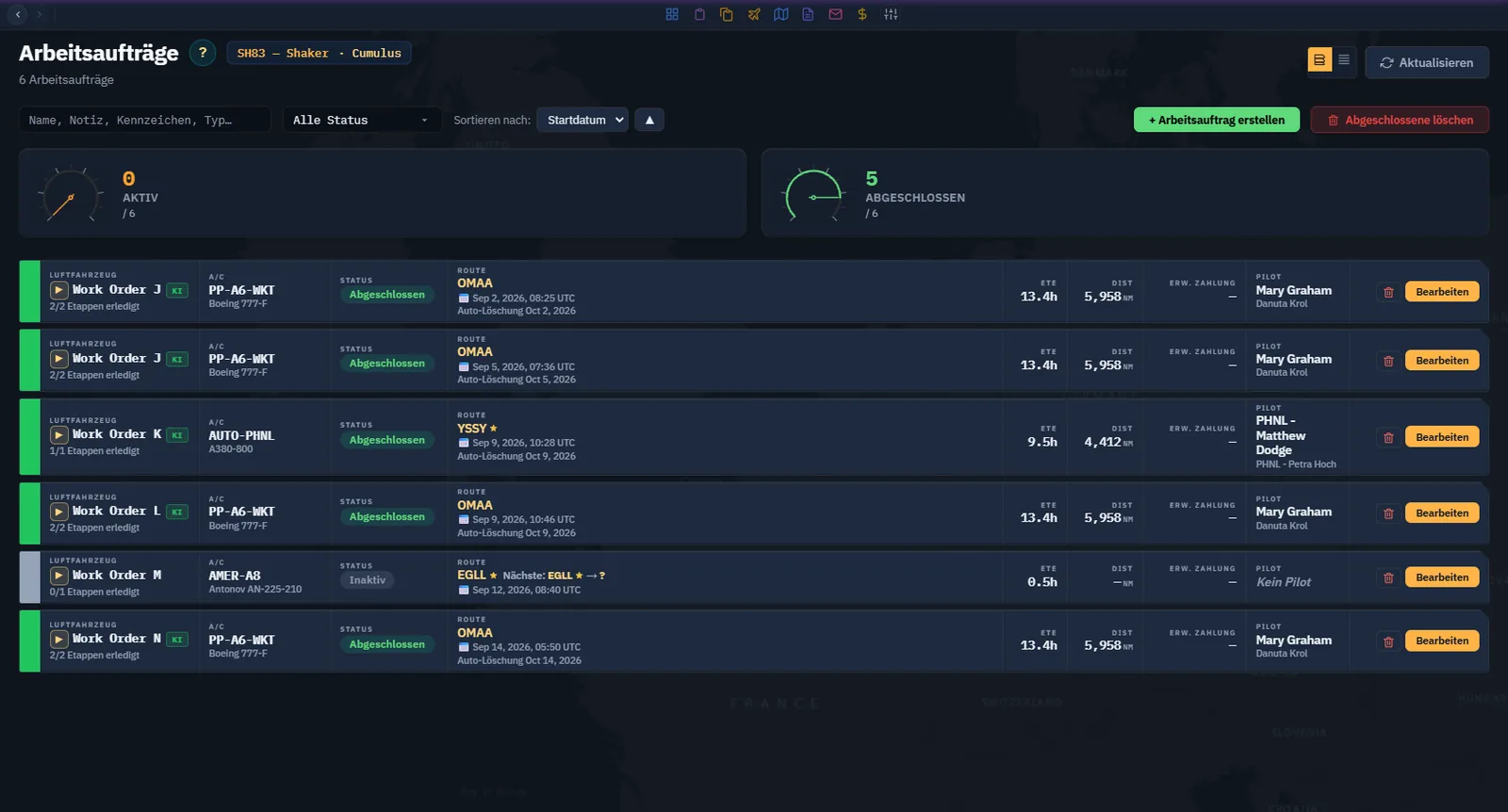
Die lokalisierten Listenansichten zeigen bestehende Aufträge von SH83 am 14. September 2026: fünf abgeschlossene und einen inaktiven, ohne aktiven Auftrag. Die Zahlenbeispiele im Text erläutern die Anzeigen und beschreiben nicht durchgehend diese Liste. Im Abschnitt zur Erstellung sehen Sie den bereits vorhandenen Auftrag A von OAIR; es wurde kein Auftrag gestartet.
Die Zustände
| Status | Farbe | Bedeutung |
|---|---|---|
| Idle — Zeilenabzeichen Inactive | Grau | Erstellt oder pausiert, nicht laufend. Nur hier können Sie bearbeiten. Filterbezeichnung Idle und Abzeichen Inactive meinen denselben Zustand. |
| In Progress | Blau | Wird ausgeführt oder ist zur Ausführung vorgesehen. Etappen werden geflogen. |
| Completed — Zeilenabzeichen Finished | Grün | Alle Etappen erledigt. Filter und Anzeige sagen Completed, das Abzeichen Finished: derselbe Zustand. Außerdem erscheint das automatische Löschdatum. |
| Waiting | Gelb | Hinter einem anderen Auftrag für dasselbe Flugzeug eingereiht. Beginnt automatisch, sobald der Vorgänger endet. |
Zwei Zustände gelten für eine Etappe, nicht den ganzen Auftrag:
| Etappenstatus | Farbe | Bedeutung |
|---|---|---|
| Failed | Rot | Problem mit Position, Gewicht, fehlender Fracht usw. Der Auftrag pausiert zur Korrektur. |
| Diverted | Violett | Am Ausweichflughafen statt am Ziel gelandet, etwa wegen Wetter. Erfordert Aufmerksamkeit. |

Der Lebenszyklus
Erstellen → Idle → Aktivieren (Prüfung erfolgreich) → In Progress
              ↑                                          |
              |                                 Alle Etappen fertig
              |                                          ↓
              |                                      Completed
              |
              +── Pause, freiwillig oder nach Etappenfehler
                  Korrigieren und erneut aktivieren
Die wichtigsten Regeln:
- Nur Idle-Aufträge sind bearbeitbar. Aktivieren sperrt sie; pausieren Sie vor einer Änderung zurück zu Idle (§14.8).
- Aktivieren prüft die Voraussetzungen. Fehlender Pilot, fehlendes Ausweichziel, Übergewicht usw. verhindern den Start mit Begründung (§14.7).
- Eine fehlgeschlagene Etappe pausiert den Auftrag, löscht ihn aber nicht. Beheben Sie die Ursache und aktivieren Sie erneut. Er setzt an der unterbrochenen Stelle fort und setzt die fehlgeschlagene Etappe zurück.
- Endet ein In-Progress-Auftrag, rückt der nächste Waiting-Auftrag desselben Flugzeugs nach und startet selbstständig.
Warum Waiting existiert — Ein Flugzeug führt einen Auftrag gleichzeitig aus (§14.1). Aktivieren Sie drei Umläufe für dieselbe Maschine, läuft der erste In Progress und die anderen bleiben Waiting, bis sie an der Reihe sind.
Farbe zeigt Zustand, Zeile zeigt Grund — Bei Waiting oder In Progress nennt die Zeile außerdem den Servergrund, etwa „Wartet auf ruhende Besatzung für den Etappenstart“. Ein blauer, unbewegter Auftrag erklärt sich deshalb meist direkt dort; siehe §14.2 und §14.9.
Sie können jetzt…
- Die vier Auftragsstatus nach Farbe lesen: Idle, In Progress, Completed, Waiting.
- Failed- und Diverted-Etappen erkennen.
- Den Lebenszyklus nachvollziehen und nur in Idle bearbeiten.
Erstellen Sie als Nächstes Ihren ersten Auftrag.
14.4 Einen Arbeitsauftrag erstellen
Klicken Sie auf Erstellen. Ein leerer Auftrag öffnet sich in der Detailansicht mit Idle und ist vollständig bearbeitbar. Es gibt drei Reiter: Flugzeug & Besatzung (hier), Etappen (§14.5–§14.6) und Karte für den gesamten Umlauf (§14.5).
Lesen Sie vor dem Ausfüllen die Aktivierungs- und Abflugbedingungen der Einführung. Wartung, Ruhe und fehlende Required-Fracht können nach Aktivierung warten lassen; nicht alle sind strukturelle Aktivierungshindernisse.
Die lokalisierten Listenansichten zeigen bestehende Aufträge von SH83 am 14. September 2026: fünf abgeschlossene und einen inaktiven, ohne aktiven Auftrag. Die Zahlenbeispiele im Text erläutern die Anzeigen und beschreiben nicht durchgehend diese Liste. Im Abschnitt zur Erstellung sehen Sie den bereits vorhandenen Auftrag A von OAIR; es wurde kein Auftrag gestartet.
Name, Abflug und Startdatum
Oben im Reiter:
- Name: optionales Etikett, etwa „Montags-Frachtrunde“, bei mehreren Aufträgen hilfreich.
- Abflughafen: ICAO eingeben und Vorschlag wählen. Hier beginnt die erste Etappe; Flugzeug und Besatzung müssen dann dort sein.
- Startdatum: geplanter Ausführungsbeginn. −1h, −30m, +30m, +1h und Jetzt erleichtern kleine Änderungen.
Am Abflug muss alles bereitstehen — Flugzeug und zugewiesene Besatzung müssen beim ersten Start am Abflughafen sein. Die Pilotenauswahl markiert bereits anwesende Personen mit grünem ✓, damit kein vorheriger Transport nötig ist.
Flugzeug zuweisen
Die Flugzeugauswahl zeigt verfügbare Flotteneinträge ohne Freelance-Leihgeräte. Suchen Sie nach Kennzeichen, Typ oder aktueller ICAO und wählen Sie eines.
Flugzeug erforderlich — Ohne Flugzeug läuft kein Auftrag. Das rote Sternchen kennzeichnet die Pflicht; Aktivierung bleibt bis zur Auswahl gesperrt.
Besatzung zuweisen und den Piloten bestimmen
- Pilot, erforderlich: Mitarbeiter durchsuchen. Am Abflug vorhandene tragen ein grünes ✓. Verfügbarkeit: grün Verfügbar, violett 😴 Ruht bis HH:MMz, orange bei anderer Beschäftigung. Nicht für die Flugzeugklasse zertifizierte Piloten sind grau und nicht auswählbar.
- Kopilot: bei Zweipilotentypen mit rotem Sternchen erforderlich, sonst optional.
- Kabinenpersonal: Mehrfachauswahl, erforderlich oberhalb von 15 Charterpassagieren. Je angefangenem 50er-Block über den ersten 15 wird eine Person benötigt. 40 Passagiere brauchen eine. Der Auftrag muss die stärkste Etappe abdecken; mitreisendes Positionierungspersonal wird separat als Passagier gewählt.
Wer fliegt, hängt von Pilot sowie Unternehmens- und Weltregeln ab.
- Mit Simulator fliegt ein Mitarbeiterpilot zulässige KI-Etappen automatisch; Ihr Avatar wartet auf Ihren Simulatorflug.
- Thunder erlaubt nur Menschen. Verwenden Sie Ihren Avatar und fliegen Sie selbst; eine Piloteneinstellung schaltet dort keine KI frei.
- Ohne Simulator (NoSimulator) führt der Server den Auftrag auch mit Avatar automatisch aus, wo KI erlaubt ist.
AI / YOU kennzeichnet den ausgewählten Piloten. Lesen Sie es zusammen mit diesen Einstellungen. Bei bereiter manueller Etappe öffnet Diese Etappe fliegen die Flugvorbereitung.
Wenn der Auftrag auf Sie wartet — Prüfen Sie Statusgrund und Einstellungen. Mit Simulator entweder selbst fliegen oder einen geeigneten Mitarbeiter einsetzen, wo KI erlaubt ist. Thunder verlangt den manuellen Weg.
Besatzung aus anderem Auftrag kopieren
Zwei Hilfen ersparen erneute Auswahl: Die Besatzungsgruppen-Leiste nutzt dieselben gespeicherten Gruppen wie Dispatch und setzt eine vollständige Besatzung mit einem Klick. Besatzung kopieren übernimmt die eines anderen besetzten Auftrags. Beide erscheinen nur beim Bearbeiten in Idle.
Gerade eingestellt? — Fehlt der neue Pilot, klicken Sie im Besatzungsbereich auf Besatzung aktualisieren und wählen ihn danach.
Die Prüfliste vor Aktivierung
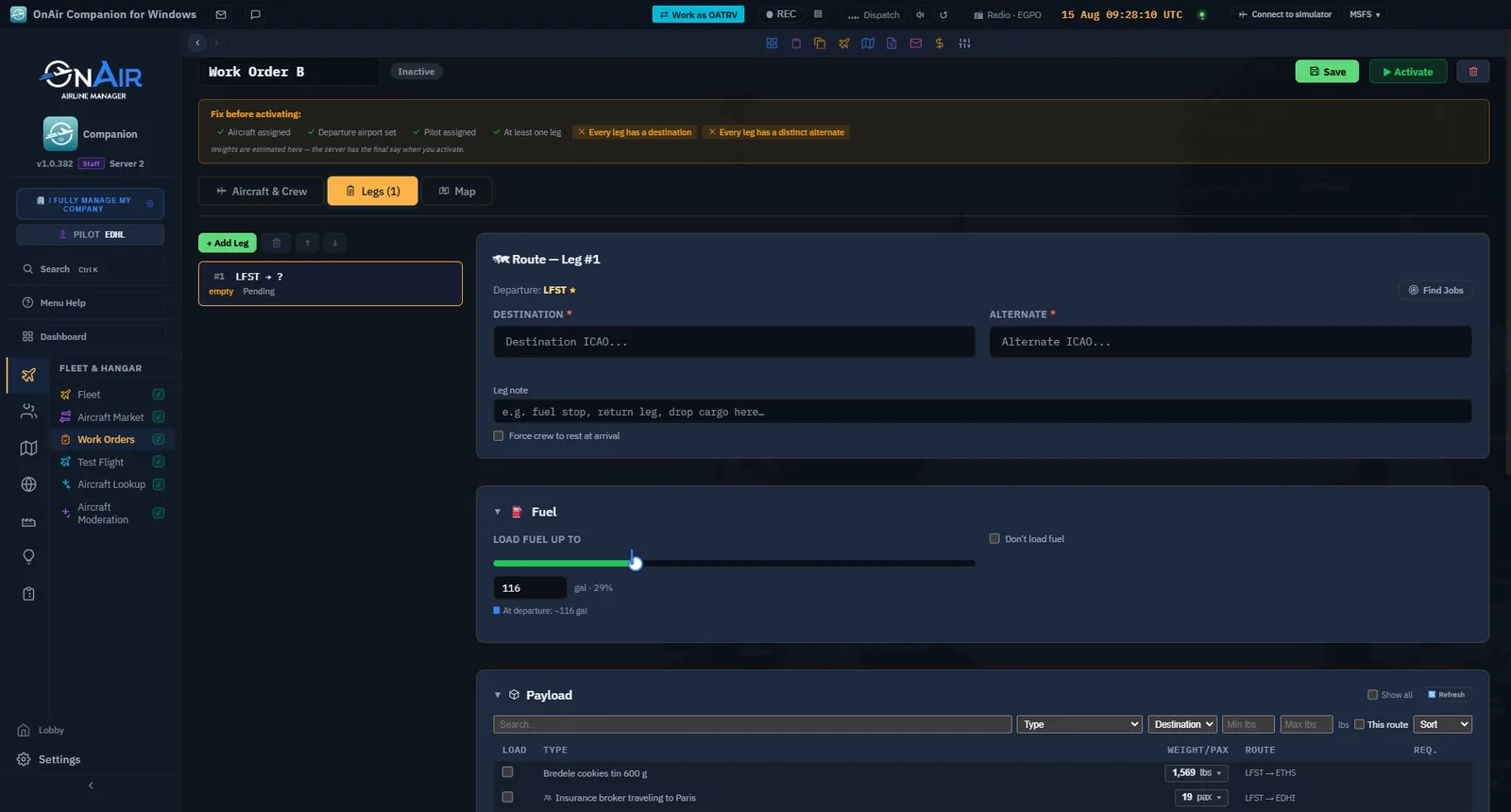
Über den Reitern zeigt ein bearbeitbarer Auftrag die strukturellen Voraussetzungen der Aktivierung: Flugzeug, Abflug, Pilot, erforderlicher Kopilot, mindestens eine Etappe sowie Ziel und verschiedenes Ausweichziel je Etappe.
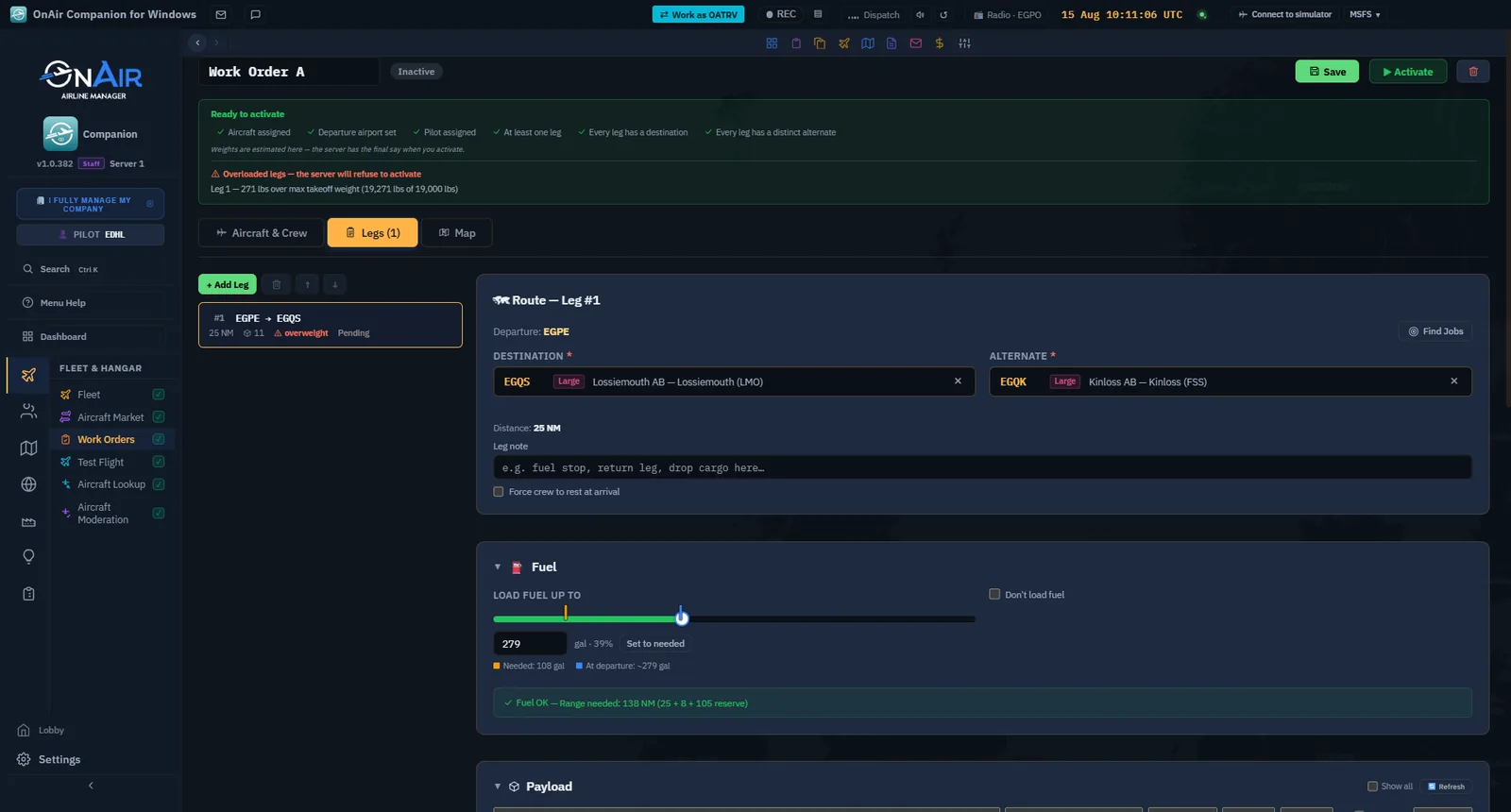
- Alles grün: Bereit zur Aktivierung.
- Etwas fehlt: orange Vor Aktivierung beheben mit den offenen Punkten.
So korrigieren Sie zuerst, statt eine Serverfehlermeldung auszulösen.
Gewicht wird vor Aktivierung geschätzt. Der Banner Überladene Etappen nennt geschätzte Überschreitungen, etwa 271 lbs. Er informiert, sperrt aber nicht: Eingaben können vom Server abweichen.
Eine grüne Strukturprüfung kann daher zusammen mit Überlastwarnung erscheinen. Prüfen Sie Last und Treibstoff; der Server validiert das Gewicht endgültig. Bestätigte Mängel bei Kabinenpersonal, Sitzen, Strecke und Treibstoff sperrt Companion separat.

Die Zusammenfassung berechnet außerdem ETA / ETE für den Umlauf, einschließlich Bodenzeit je Etappe und 8 h je erzwungener Ruhe. Dieselbe Schätzung steht in der ETE-Spalte der Liste.
Sie können jetzt…
- Einen Auftrag mit Erstellen öffnen.
- Name, Abflug und Startdatum setzen.
- Flugzeug und Pilot gemäß den Einstellungen wählen und AI / YOU verstehen.
- Kopilot und Kabine ergänzen, Besatzung kopieren und nach Einstellung aktualisieren.
- Prüfliste lesen und Gewichtshinweis von blockierender Validierung unterscheiden.
Jetzt fehlt die Strecke: Stellen wir die Etappen zusammen.
➡️ §14.5 — Etappenliste aufbauen
14.5 Die Etappenliste aufbauen
Im Reiter Etappen wird der Auftrag zu einer Strecke; die danebenliegende Karte erlaubt die Sichtprüfung. Eine Etappe, im Code „Aktion“, ist ein Flug von einem Flughafen zum nächsten. Der Auftrag führt die verknüpften Etappen nacheinander aus.
Aufbau
Der Reiter besteht aus:
- Links: geordnete Etappenliste, per Klick auswählen.
- Rechts: Eigenschaftsformular der Auswahl.
Jeder Listeneintrag fasst Nummer, Abflug → Ziel, Distanz, Status und Last zusammen:
- Frachtzahl und Passagierzahl, um beladene Etappen zu erkennen;
- gelbes leer, wenn weder Fracht noch Passagiere mitreisen — bei geplantem Transit ein Warnsignal;
- 😴 bei erzwungener Ruhe am Ende.
5.1b Etappendauer und Diensttag
Seit Version 1.0.398 beantwortet die Liste auch: Wie lang ist die Kette, und bleibt die Besatzung bis zum Ende innerhalb ihrer Dienstzeit?
Jede Etappe mit Ziel zeigt:
- ⏱ Flugzeit: Reiseflug mit der angegebenen Flugzeuggeschwindigkeit plus 30 Minuten Bodenzeit, die der Server je Etappe addiert. Eine Schätzung ohne Wind sowie Steig- und Sinkprofil.
- Seit Beginn: dieselbe Zeit über die Kette summiert. Über 14 Stunden wird sie gelb.
- ETD → ETA: geschätzte Off-Block- und Ankunftszeiten in UTC, ab dem Aktivierungsdatum verkettet. Ein tatsächlich erfolgter Abflug richtet alle folgenden Etappen neu aus;
+1bedeutet Folgetag.
Nach Besatzungsruhe beginnt die Summe neu. Die Beschriftung wird Seit der Besatzungsruhe. Der Wert sinkt absichtlich, weil nach dem Aufwachen ein neues 14-Stunden-Fenster beginnt. Deshalb nennt die Kopfzeile die längste Dienstperiode, nicht die gesamte Auftragsdauer.
Warum 14 Stunden? Bei aktivierter Dienst-/Schlafverwaltung läuft der KI-Diensttag ab dem ersten Flug 14 Stunden. Eine später landende Etappe wird nicht verweigert, sondern mit 2.000 Cr. je KI-Mitglied berechnet. Vor der nächsten Etappe schickt der Server die Besatzung in Ruhe; der Auftrag wartet auf ihr Aufwachen. Der Spieleravatar ist von automatischer Dienststrafe und Ruhe ausgenommen. Die Kopfzeile zeigt Innerhalb des 14-h-Fensters oder die überschreitende Etappe, etwa Über 14 h — Etappe #4 überschreitet das Fenster, und benennt Mitglieder mit bereits auslaufender Dienstzeit.
Hinzufügen, umordnen, entfernen
- Etappe hinzufügen hängt eine leere Etappe an.
- Umordnen verschiebt nach oben oder unten; Nummern ändern sich automatisch.
- Entfernen löscht die gewählte Etappe.
Die Ausführung läuft von oben nach unten. Die erste startet am Auftragsabflug (§14.4), jede weitere am Landeort der vorherigen. Sie setzen nur das Ziel; der Abflug ergibt sich aus der Kette.
Automatische Kette — Ist Etappe 1 LFPG → EGLL, beginnt Etappe 2 automatisch in EGLL. Umordnen verändert deshalb alle nachfolgenden Abflüge.
Eigenschaften je Etappe
Für die Auswahl:
- Ziel, erforderlich: Ziel-ICAO.
- Ausweichflughafen, erforderlich: verschieden vom Ziel, für dessen Unerreichbarkeit, etwa durch Wetter.
- Treibstoff: zu ladende Menge in der eingestellten Volumeneinheit. Keinen Treibstoff laden überspringt das Tanken, etwa bei schon betanktem Flugzeug oder eigener Verwaltung.
- Besatzungsruhe am Ende erzwingen: Pflichtpause vor der nächsten Etappe, für lange Ketten.
- Notiz: kurzer Text in der Liste wie „Tankstopp“ oder „Rückflug“, höchstens 120 Zeichen.
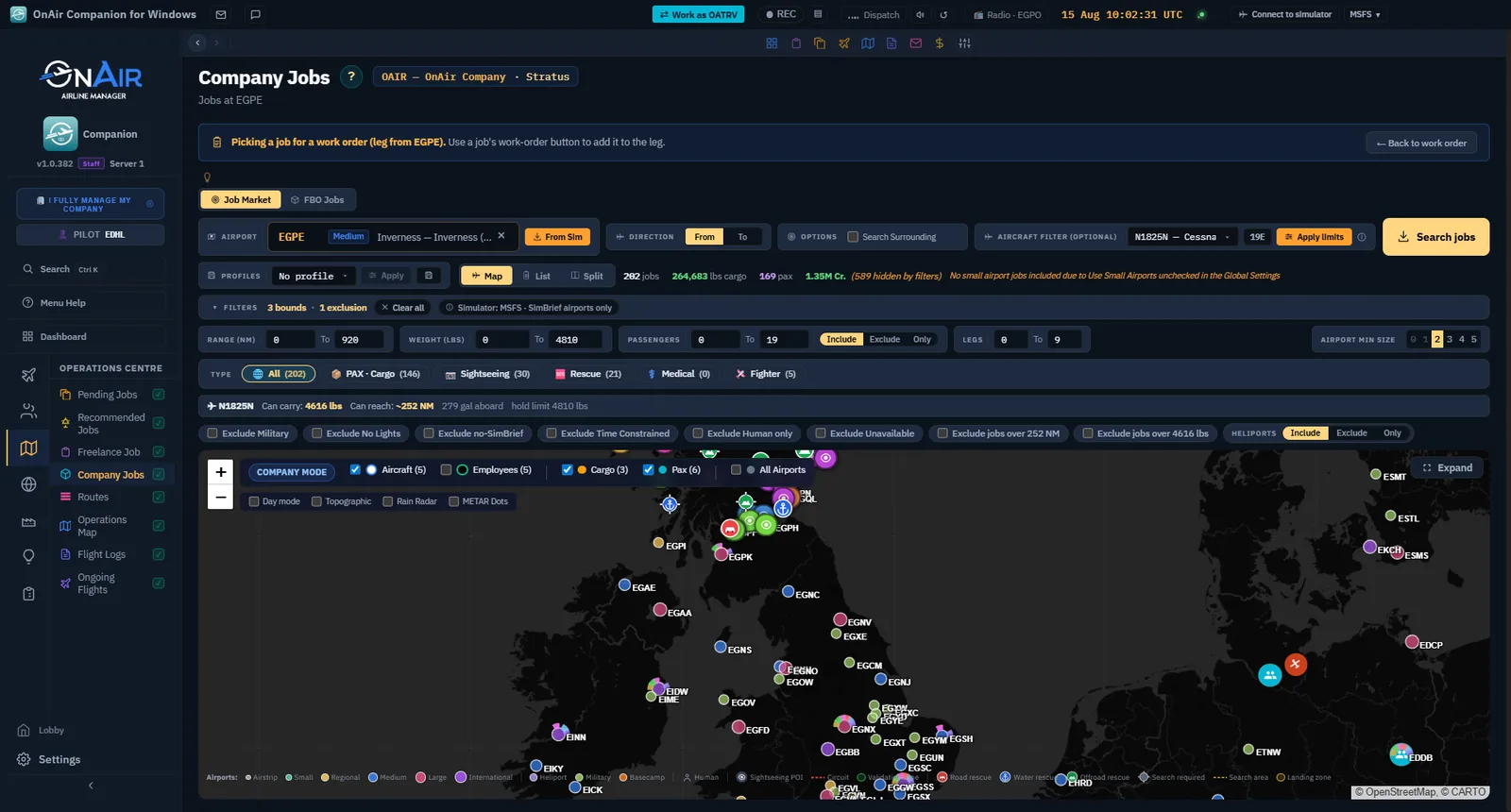
- Auftrag suchen speichert und öffnet Unternehmensaufträge, gefiltert nach Etappenabflug und Flugzeug. Der gewählte Auftrag kehrt der Etappe zugeordnet zurück, mit automatisch eingetragenem Ziel und Lasten. Kapitel 8 beschreibt den Ablauf aus Sicht der Auftragssuche.
Ausweichziel muss verschieden sein — Fehlendes Ziel/Ausweichziel oder identische Flughäfen verhindern die Aktivierung.
Treibstoff und Gewicht im Formular
Jede Etappe verwendet dieselbe Gewichts-/Schwerpunktberechnung wie Dispatch:
- Treibstoffreichweite: Grün/Rot zeigt, ob
Abflug → Ziel → Ausweichziel + 30 Minuten Reserveabgedeckt ist; bei Mangel erscheint die Mindestmenge in Gallonen. Mit „Keinen Treibstoff laden“ ausgeblendet. - Gewichtsaufschlüsselung: Zero-Fuel-Gewicht, Gesamtgewicht, Nutzlast und Reserve aus Lasten, Passagieren, Besatzung und Treibstoff. Dazu Reichweite mit Reserve in NM und Sitzmangelprüfung bei zu vielen Buchungen.
- Überlast und Tankstopp: Bei Übergewicht oder einer Strecke außerhalb der Reichweite bietet der Banner Tankstopp suchen. Ein gewählter Flugplatz teilt die Etappe in zwei: zuerst zum Stopp, dann neu zum ursprünglichen Ziel. Lasten und Passagiere wechseln auf die letzte Etappe. Ein Hinweis nennt auch die benötigte Anzahl Teilstrecken.

5.4b Den Umlauf auf der Karte prüfen
Der dritte Reiter Karte zeigt den ganzen Umlauf: nummerierte Flughafenmarker, Großkreisbögen je Etappe und Ausweichziele. Klicken Sie Bogen oder Marker zur Auswahl; Diese Etappe bearbeiten führt ins Etappenformular. So fällt eine Etappe in die falsche Richtung quer über den Kontinent vor der Aktivierung auf.
Fracht und Passagiere
Jede Etappe hat auch Lasten aus Fracht/Charter und Passagiere. Das behandelt §14.6.
Sie können jetzt…
- Liste, Lastzähler, Leermarker und Eigenschaften lesen.
- Etappen hinzufügen, umordnen und entfernen.
- Die automatische Abflugkette verstehen.
- Ziel, Ausweichziel, Treibstoff oder Tankverzicht und Ruhe setzen.
- Treibstoffhinweise und Gewichte lesen sowie lange Etappen mit Tankstopp teilen.
- Den Umlauf auf der Karte prüfen.
Jetzt füllen wir die Etappen mit Fracht und Menschen.
14.6 Fracht, Charter und Passagiere
Auch eine leere Etappe fliegt. Meist soll ein Arbeitsauftrag jedoch Fracht und Menschen transportieren. Im Etappenreiter hat jede Etappe eine Lastauswahl für die an ihrem Abflug verfügbaren Güter.
Was angeboten wird
Die Auswahl kombiniert Fracht und Charter am Etappenabflug — dem Ziel der vorigen Etappe (§14.5) — mit dem unternehmensweiten Bestand aus angenommenen offenen Missionen und eigenen Waren. Doppelte Einträge werden entfernt. Der Standort bleibt bei der Ausführung entscheidend: Nur tatsächlich am Abflug vorhandene Güter werden geladen.
Die Frachtliste filtern
Filter verkürzen lange Listen:
- Suche nach Text in Beschreibung, Typ sowie Abflug- und Ziel-ICAO.
- Typ aus den an diesem Flughafen vorhandenen Frachtarten.
- Ziel der Fracht.
- Min./Max. Gewicht für einen Gewichtsbereich.
- Diese Strecke für Ursprung und Ziel genau dieser Etappe.
- Sortieren nach Gewicht, Typ oder Ziel.
- Alle anzeigen im Abschnittskopf hebt Filter auf; Aktualisieren liest die aktuelle Verfügbarkeit am Flughafen neu ein.
Ausgewählte Einträge bleiben sichtbar — Filter verbergen nur nicht ausgewählte Fracht. Angekreuzte Einträge bleiben immer abwählbar. „N ausgeblendet“ nennt die Zahl der gefilterten Einträge.
Erforderliche und optionale Lasten
Kreuzen Sie Fracht oder Charter zum Laden an. Jede Last hat eine Markierung Required:
- Ein: Die Etappe startet erst, wenn dieser Eintrag geladen ist. Für zwingend mitzunehmende Fracht.
- Aus: Laden, falls bei Ausführung vorhanden; andernfalls ohne diesen Eintrag fliegen.
Fracht über mehrere Etappen: Transit
Fracht für eine spätere Etappe ist Transitfracht. Sie wird jetzt geladen, reist mit und wird bei Erreichen ihres Ziels abgeliefert. Die Auswahl unterscheidet Ankunft hier von Durchgangsfracht, sodass Sie Umläufe über einen Hub planen können.
Alle Lasten anzeigen — Standardmäßig ist die Auswahl auf den Etappenabflug begrenzt. Alle anzeigen öffnet den gesamten Bestand, auch derzeit anderswo befindliche Lasten. Das hilft bei Planung einer rechtzeitigen Anlieferung durch frühere Etappen; einsteigen kann nur, was zur Ausführung tatsächlich dort ist.
Jede Transitetappe prüfen — Ordnen Sie die Last jeder Etappe zu, die sie tragen soll. An jedem Abflug muss sie am Flughafen sein und ihre Verfügbarkeitszeit erreicht haben. Fehlende Required-Last lässt warten; fehlende Optional-Last kann übersprungen werden. Ein Leeretappenhinweis warnt, wenn Sie Fracht erwartet haben.
Passagiere und Positionierung
Unterhalb der Fracht fügt die Passagierauswahl hinzu:
- Charterpassagiere, zahlende Reisende aus Charterlasten.
- Deadheaders, eigene Besatzung auf dem Weg zu einer späteren Etappe oder anderen Aufgabe.
Gewicht und Schwerpunkt
Beobachten Sie beim Laden das Gewicht. Überschreitet eine Etappe die Flugzeuggrenzen, lässt sich der Auftrag nicht aktivieren; es gelten dieselben Regeln wie beim normalen Dispatch. Die Gewichtsaufschlüsselung (§14.5) zeigt Zero-Fuel, Gesamtgewicht, Nutzlast und Reserve laufend an. Der Überlastbanner bietet Tankstopp suchen, um eine Etappe bei Gewichts- oder Reichweitenproblemen aufzuteilen. Entfernen Sie optionale Last, teilen Sie Fracht auf oder planen Sie den Tankstopp.
Kleine Reserve ohne Tanken — Mitgeführter Rückflugtreibstoff auf einer Etappe „Keinen Treibstoff laden“ verringert die Nutzlastreserve. Bei gelber Warnung reduzieren Sie Fracht oder geplanten Treibstoff unter Wahrung des tatsächlichen Flugbedarfs, statt genau am Limit zu bleiben.
Sie können jetzt…
- Verfügbare Fracht und Charter am Abflug jeder Etappe auswählen.
- Filtern und sortieren, ohne ausgewählte Einträge zu verlieren.
- Required zur Abflugbedingung für Pflichtfracht machen.
- Transit über mehrere Etappen planen und leere Etappen erkennen.
- Charterpassagiere und Positionierungsbesatzung hinzufügen.
- Gewichtsgrenzen und verbleibende Reserve beachten.
Der Auftrag ist erstellt; jetzt folgt die Ausführung.
Den Kontext der Auftragssuche erkennen
Lesen Sie beim Suchen aus einem Arbeitsauftrag den Übergabebanner vor der Frachtauswahl. Er benennt den Arbeitsauftragskontext und bietet die Rückkehr an.

14.7 Aktivieren und überwachen
Flugzeug, Besatzung, Etappen und Lasten sind eingerichtet. Jetzt aktivieren Sie den Auftrag und beobachten die Ausführung.
Aktivieren
Klicken Sie in Liste oder Details auf Aktivieren (▶). Vor dem Start führt OnAir eine Validierung durch. Fehlt eine der folgenden Bedingungen, wird der Start mit Begründung abgelehnt:
- Pilot zugewiesen;
- Flugzeug zugewiesen;
- Abflughafen festgelegt;
- erforderlicher Kopilot vorhanden;
- erforderliches Kabinenpersonal und gebuchte Sitzklassen verfügbar;
- jede Etappe hat ein Ziel und ein davon verschiedenes Ausweichziel;
- jede Etappe hat genug Treibstoff, einschließlich geschätztem Resttreibstoff bei „Keinen Treibstoff laden“;
- jede Etappe hält Gewichts- und Schwerpunktgrenzen ein;
- keine Besatzungs- oder Passagierkonflikte.
Korrigieren Sie die Hinweise und aktivieren Sie erneut. Nach erfolgreicher Prüfung beginnt die Ausführung oder das Warten hinter einem anderen aktivierten Auftrag derselben Maschine; die Bearbeitung wird gesperrt. Wartung, Besatzungsruhe und fehlende Required-Fracht können danach begründete Wartezustände verursachen.
Was wo ausgeführt wird
Die Ausführung erfolgt serverseitig in regelmäßigen Zyklen. Für KI-Etappen müssen weder Companion noch Simulator geöffnet bleiben. Jede Etappe durchläuft:
- Start: Flugzeugposition am Etappenabflug prüfen.
- Laden: Fracht, Charter und Treibstoff laden sowie Gewicht prüfen.
- Flug: Flug erstellen und per KI ausführen oder auf Sie warten.
- Abschluss: Etappe beenden, zur nächsten wechseln.
Nach der letzten Etappe wird der Auftrag grün Completed.
KI- und handgeflogene Etappen
- KI-Pilot: Die Etappe fliegt im Hintergrund, wechselt selbst zu Finished und bewegt Flugzeug und Besatzung.
- Manuell: Die vorbereitete Etappe wartet auf Ihren Simulatorflug. Diese Etappe fliegen öffnet die Vorbereitung. Prüfen Sie Flugzeug, Strecke und Besatzung, verfolgen und registrieren Sie den Flug (Kapitel 3, Vorbereitung und Registrierung). Thunder nutzt diesen Weg; NoSimulator-Unternehmen führen serverseitig aus, wo KI erlaubt ist.
Fortschritt lesen
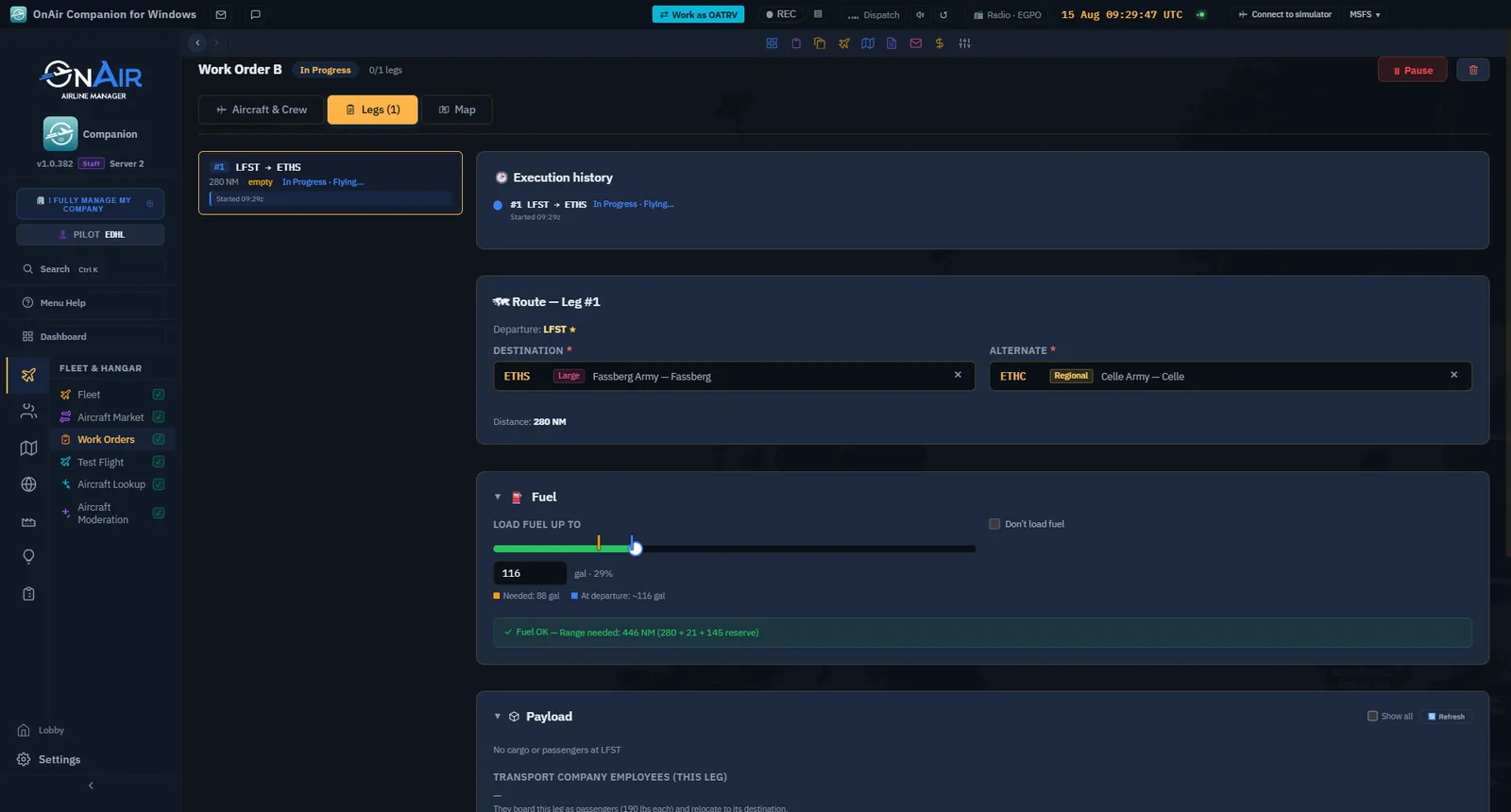
- Etappenzähler („3 / 5“) und Fortschrittsbalken zeigen den Stand.
- Die nächste Etappe steht im Streifen mit Abflug, Ziel und Distanz.
- Der Statusgrund, etwa „Wartet auf ruhende Besatzung“, erklärt die Lage bei Bedarf direkt in der Zeile (§14.2).
- Etappenfarben (§14.3) unterscheiden aktiv, fertig, fehlgeschlagen und umgeleitet.
- Die Ausführungshistorie nennt Ereignis und Zeit je Etappe, etwa „#1 LFST → ETHS · In Progress · Fliegt… · Start 09:29z“. Sie beantwortet schnell, was gerade geschieht.
Ein Zyklus nach dem anderen — Der Server verarbeitet den Flugzeugauftrag zeitgesteuert und verhindert Überschneidungen; eine Etappe startet nicht doppelt. Wenige Minuten Stillstand können nur die Zeit zwischen zwei Zyklen sein. Warten Sie kurz, bevor Sie einen Fehler vermuten (§14.9).
Sie können jetzt…
- Aktivieren und Validierungsfehler lesen.
- Serverseitige KI-Ausführung ohne geöffneten Simulator verstehen.
- KI-Etappen von auf Ihren Flug wartenden Etappen unterscheiden.
- Etappenzahl, Fortschritt und nächste Etappe lesen.
Weiter mit Pause, Warteschlange und Bereinigung.
14.8 Pausieren, einreihen und löschen
Arbeitsaufträge brauchen Betreuung: Sie pausieren sie für Änderungen, reihen mehrere für ein Flugzeug ein und entfernen fertige Aufträge.
Pausieren: zurück zu Idle
Klicken Sie bei In Progress auf Pause (⏸), um zu Idle zurückzukehren. Damit entsperren Sie die Bearbeitung. Während der Ausführung lassen sich Etappen, Besatzung und Flugzeug nicht ändern.
Pause macht fertige Etappen nicht rückgängig. Nach erneuter Aktivierung geht es bei der ersten unerledigten Etappe weiter; fehlgeschlagene Etappen werden zurückgesetzt (§14.9).
Warteschlange: ein Flugzeug, mehrere Aufträge
Ein Flugzeug führt einen Auftrag gleichzeitig aus (§14.1). Ein zweiter erstellter und aktivierter Auftrag verdoppelt deshalb nicht die gleichzeitige Arbeit:
- Der erste läuft In Progress.
- Die anderen bleiben Waiting, mit gelbem Abzeichen.
- Nach Abschluss rückt der nächste automatisch nach und startet.
So können Sie einen ganzen Tag oder eine Woche von Umläufen nacheinander planen.
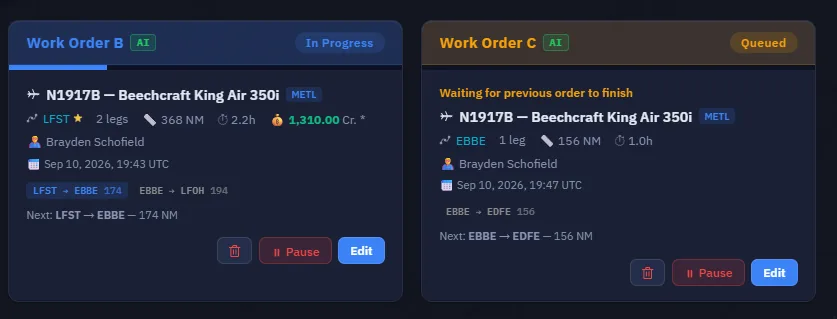
Reihenfolge — Waiting-Aufträge rücken nach ihrem Startdatum nach; der früheste geplante beginnt als Nächstes. Setzen Sie diese Daten bewusst, wenn die Reihenfolge wichtig ist.
Einen Auftrag löschen
Jede Zeile und Karte hat unabhängig vom Status eine Papierkorb-Schaltfläche, ebenso die Detailansicht. Vor der Aktion erscheint eine Bestätigung mit Auftragsname. Es ist eine logische Entfernung: Der Auftrag verschwindet aus Ihrer Liste.
Alle abgeschlossenen Aufträge löschen
Die rote Schaltfläche Abgeschlossene löschen oben in der Liste erscheint, sobald mindestens ein Auftrag fertig ist. Sie entfernt alle gleichzeitig und räumt die Seite nach einem produktiven Einsatz schnell auf.
Sammelaktion — Entfernt werden alle Completed-Aufträge, nicht nur der ausgewählte. Idle, In Progress und Waiting bleiben unverändert.
Automatische Bereinigung nach 30 Tagen — Der Server entfernt Aufträge, deren StartDate mehr als 30 Tage zurückliegt, unabhängig vom Status. Idle, Waiting und In Progress sind nicht ausgenommen. Dies ist getrennt von der Schaltfläche für abgeschlossene Aufträge. Kopieren Sie benötigte Besatzung oder Details rechtzeitig; alte Aufträge sind kein dauerhafter Speicher.
Sie können jetzt…
- Zum Bearbeiten pausieren und später an der unterbrochenen Stelle fortsetzen.
- Mehrere Aufträge für ein Flugzeug automatisch nacheinander ausführen lassen.
- Einen Auftrag mit Bestätigung oder alle abgeschlossenen gemeinsam entfernen.
Zum Schluss: Fehler beheben.
14.9 Fehlerbehebung
Arbeitsaufträge laufen selbstständig, deshalb ist die Ursache eines Stillstands nicht immer offensichtlich. Die folgenden häufigen Fälle stammen aus dem tatsächlichen Supportverlauf und wurden in Companion geprüft.
„In Progress, aber das Flugzeug bewegt sich seit Tagen nicht“
Lesen Sie zuerst den Statusgrund. Möglich sind eine manuelle Etappe oder Besatzungsruhe:
- Die Etappe wartet auf einen menschlichen Flug. Mit Simulator wartet Ihr Avatar auf Sie: Diese Etappe fliegen. Wo KI erlaubt ist, können Sie pausieren und einen geeigneten Mitarbeiter einsetzen. Thunder bleibt menschlich. Ohne Simulator (NoSimulator) kann der Server Avatar-Etappen automatisch ausführen; lesen Sie den tatsächlichen Grund, bevor Sie Personal ändern.
- Die Besatzung ruht. Ein bereits gestarteter Auftrag wartet zwischen Etappen häufig auf vorgeschriebene Ruhe, besonders nach „Ruhe am Ende erzwingen“. Er ruht, statt festzustecken. Lassen Sie Zeit oder planen Sie Besatzungen so, dass Ruhe den Ablauf nicht blockiert.
Lesen Sie Welt- und Unternehmenseinstellungen neben dem Abzeichen. AI / YOU benennt den Piloten, überschreibt aber weder Thunders Mensch-Regel noch NoSimulator.
Häufige Fälle
| Symptom | Wahrscheinlicher Grund | Lösung |
|---|---|---|
| Aktivierung abgelehnt, rote Meldung | Validierung gescheitert | Meldung lesen: Pilot fehlt, Ausweichziel fehlt/identisch, Übergewicht, kein Treibstoff. Korrigieren und aktivieren (§14.7). |
| „Flugzeug beschäftigt“ / „bereits am Ziel“ | Fertige Etappe ließ das Flugzeug vor der erwarteten Position | Pause, Etappenkette mit Flottenposition vergleichen, betroffenen Abflug/Ziel korrigieren, aktivieren. |
| Etappe Failed, rot | Falscher Abflugort, ungültige Vorbereitung oder Übergewicht | Pause, Ursache beheben: positionieren, Last entfernen, Treibstoff anpassen. Aktivierung versucht die fehlgeschlagene Etappe erneut. |
| Etappe Diverted, violett | Ziel unerreichbar, am Ausweichziel gelandet | Flugzeug steht jetzt dort. Weitere Kette gegebenenfalls umplanen und fortsetzen. |
| Required-Fracht lädt nie | Anderswo oder noch nicht verfügbar | Etappe wartet. Ort und Verfügbarkeitszeit prüfen; Required nur aufheben, wenn ein Flug ohne Fracht akzeptabel ist. |
| Einige Minuten Stillstand | Zwischen Serverzyklen | Kurz warten; Verarbeitung ist zeitgesteuert. Erst bei deutlich längerer Dauer den Langzeitstillstand prüfen. |
| Kopilot erforderlich | Flugzeugtyp braucht zwei Piloten | Kopiloten im Reiter Flugzeug & Besatzung zuweisen. |
Fracht bleibt auf späteren Etappen zurück
Transitfracht muss jeder tragenden Etappe zugewiesen sein. An jedem Halt prüft der Server Ort und Verfügbarkeit erneut. Fehlende Optional-Last kann übersprungen werden, Required-Last lässt warten. Ohne zugewiesene Last kann eine Etappe leer starten, obwohl Sie Transit geplant hatten.
Muss die Fracht durch die ganze Kette, öffnen Sie nach der Planung jede Etappe erneut und bestätigen die tatsächliche Zuordnung, bevor Sie aktivieren. Beheben Sie unerwartete Null-Fracht-Anzeigen vor dem Start.
Nach Änderungen Lasten prüfen — Kabinenänderung, Wartung oder Neuaufbau der Strecke können Zuordnungen lösen. Pausieren, jede Etappe öffnen, Fracht und Passagiere bestätigen, dann aktivieren.
Bearbeiten verlangt Pause, auch beim Pilotenwechsel
Ein laufender Auftrag ist nicht änderbar. Für Etappen, Besatzung oder Fracht zuerst zu Idle pausieren (§14.8), ändern und aktivieren. Fertige Etappen bleiben erhalten.
So wechseln Sie den Piloten zwischen KI und eigenem Flug: Bearbeiten → Pause → Pilot/Kopilot ändern → Aktivieren. Dies geht auch während der Ruhe der aktuellen Besatzung.
Flugzeug und Besatzung müssen richtig stehen
Häufig fehlt die richtige Position: Der Auftrag erwartet beide am Etappenabflug, sie stehen aber anderswo, oft am Ende eines vorherigen Auftrags. Prüfen Sie die aktuelle ICAO in der Flotte und planen Sie Besatzungspositionierung als mitreisendes Personal ein (§14.6).
Automatischer Kauf findet nicht genug Treibstoff
Automatisches Tanken beim Abflug braucht ein FBO mit genug Bestand für den gesamten Kauf. Zuerst wird Ihr eigenes geeignetes FBO gewählt, dann das der VA, sonst der günstigste geeignete Anbieter. Leere oder zu kleine Bestände werden übersprungen und nicht kombiniert.
Kann keines liefern, startet die Etappe nicht und meldet No FBO with enough fuel available at .... Prüfen Sie Abflugbestände und organisieren Sie Nachschub. Keinen Treibstoff laden — serverseitig No fuel operation at leg departure — überspringt den Kauf. Nutzen Sie dies nur mit ausreichend geplantem Bordtreibstoff; es schenkt keinen Treibstoff und ersetzt weder Reichweiten- noch Gewichtsplanung.
Treibstoffreserve auf Etappen ohne Tanken
Wenn Sie Keinen Treibstoff laden wählen, etwa an einem abgelegenen Platz, und Rückflugtreibstoff mitführen, lassen Sie bequeme Gewichtsreserve. Genau am Limit kann die Etappe nach Abschluss der Berechnungen überladen sein und stocken. Die Gewichtsaufschlüsselung (§14.5) zeigt das: Last oder Treibstoff unter Wahrung des Flugbedarfs reduzieren oder mit Tankstopp suchen aufteilen.
Ein neuer Pilot fehlt im Menü
Companion lädt die Mitarbeiter beim Öffnen der Arbeitsaufträge. Früher eingestellte Piloten erscheinen normalerweise. Fehlt ein gerade eingestellter Pilot noch, klicken Sie oben auf Aktualisieren oder verlassen und öffnen Sie die Seite erneut.
Für eine VA fliegen — Mit Dispatcher-Rechten in einer VA können Sie auch Aufträge des VA-Eigentümers ausführen. Die Mechanik bleibt gleich, nur der Eigentümer ändert sich.
Sie können jetzt…
- Auf Ihren Flug wartende Etappen erkennen und Welt/Unternehmen berücksichtigen.
- Ruhe von echtem Stillstand unterscheiden.
- Aktivierungsfehler sowie Failed und Diverted untersuchen.
- Zurückbleibende Transitfracht verhindern.
- Zum Bearbeiten pausieren, Flugzeug/Besatzung positionieren und Treibstoff-/Gewichtsreserve lassen.
- Nach Einstellungen die Mitarbeiterliste aktualisieren.
Damit ist der Ablauf vollständig: planen, bemannen, laden, ausführen und ordentlich halten.
⬅️ Zurück zur Einführung
Noch ein Problem? Auf Discord fragen oder Supportticket öffnen.