
Ihren ersten Freelance-Charterflug abschließen
3.1 Den ersten Auftrag finden: der Freelance-Hub
Einsatzzentrale → Freelance-Auftrag ist der Einstieg in bezahlte Flüge für selbstständige Piloten. Von hier erreichen Sie jedes Angebot mit zwei Klicks. Dieses Kapitel erklärt die vier Karten Charter, Linien, Virtual Airlines und Touren, ihre Suchseiten und die gemeinsame Liste aller angenommenen, noch offenen Aufträge.
Willkommensbanner: Schritt 2 Dieser Abschnitt erfüllt Schritt 2 im Dashboard. Er wird automatisch grün, sobald ein Auftrag in einer der vier Kategorien vorliegt.
Die vier Karten
Der Menüeintrag heißt Freelance-Auftrag, der Seitentitel Offene Freelance-Aufträge, mit dem Untertitel „Freelance-Möglichkeiten: Charterflüge, Linien und mehr“. Oben erinnert Letzter Freelance-Flug an Ziel, Dauer und Protokoll. Darunter folgen das einklappbare Feld So funktionieren Freelance-Aufträge und vier Karten in einem 2×2-Raster:
- Charter — Selbst gewählte einmalige Fracht- oder Passagieraufträge.
- Reguläre Linien — Flugpläne realer Airlines.
- Virtual Airlines — Zuweisungen einer VA, der Sie beigetreten sind.
- Touren — Thematische Etappenfolgen im eigenen Tempo.
Jede Karte besitzt einen Leerzustand mit Hauptaktion und einen aktiven Zustand mit Flugticket, Daten und Aktionen.
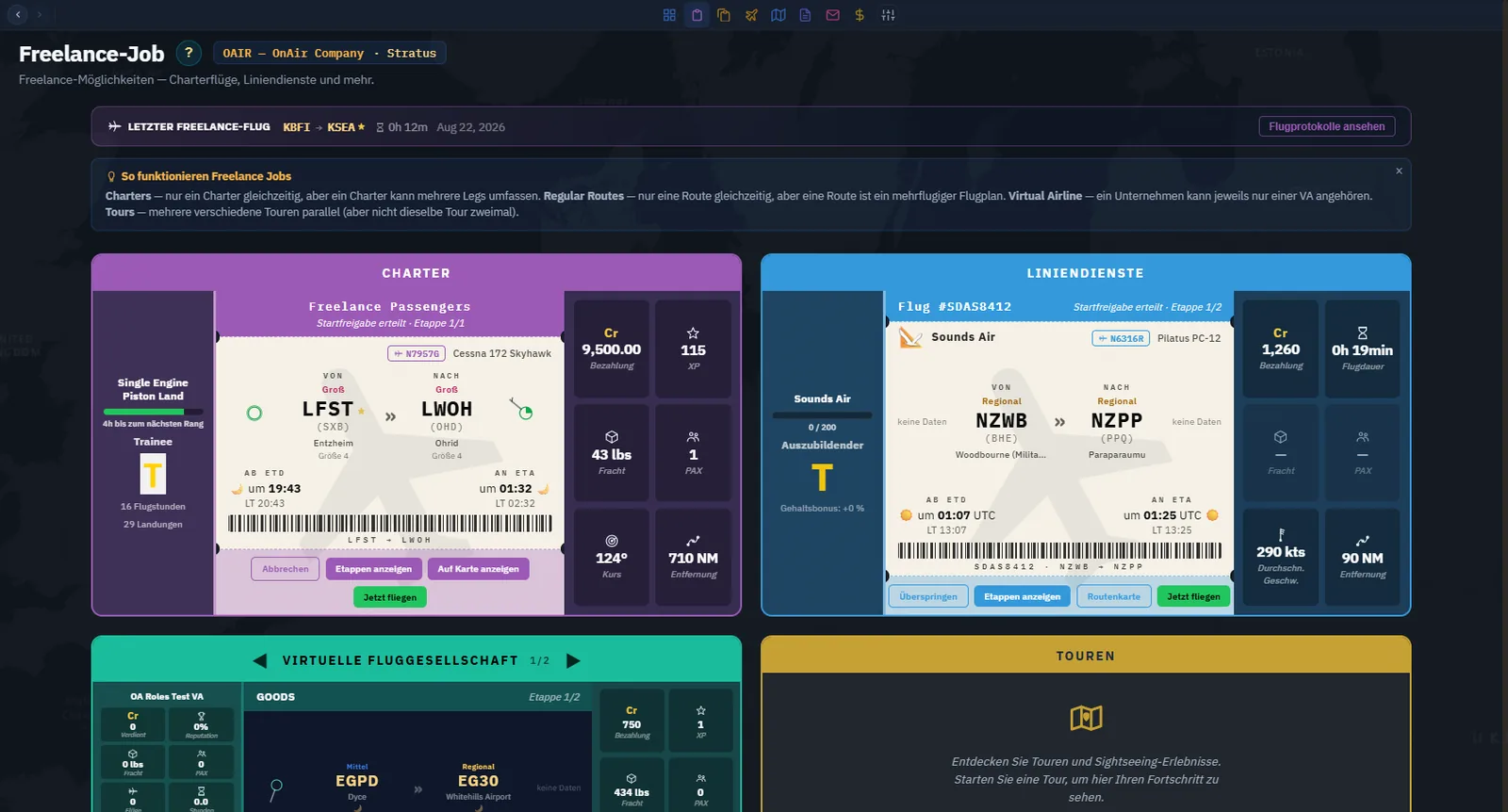
Die leere Karte öffnet die ausführliche Suche aus 4.2 bis 4.5. Aktive Karten lassen Sie fliegen, aufgeben oder Etappen ansehen, ohne die Seite zu verlassen. Mehrere Elemente blättern Sie mit Pfeilen wie ◀ 1/3 ▶ durch.
Kombinieren erlaubt — Ein Charter, eine Linie und zwei aktive Touren können gleichzeitig bestehen. Beginnen Sie einfach und erweitern Sie später.
Charter: suchen, annehmen und fliegen oder vormerken
Auftragsmarkt durchsuchen auf der Charterkarte öffnet Freelance-Aufträge suchen. Die kompakte Seite enthält alle nötigen Startfunktionen ohne Scrollen.
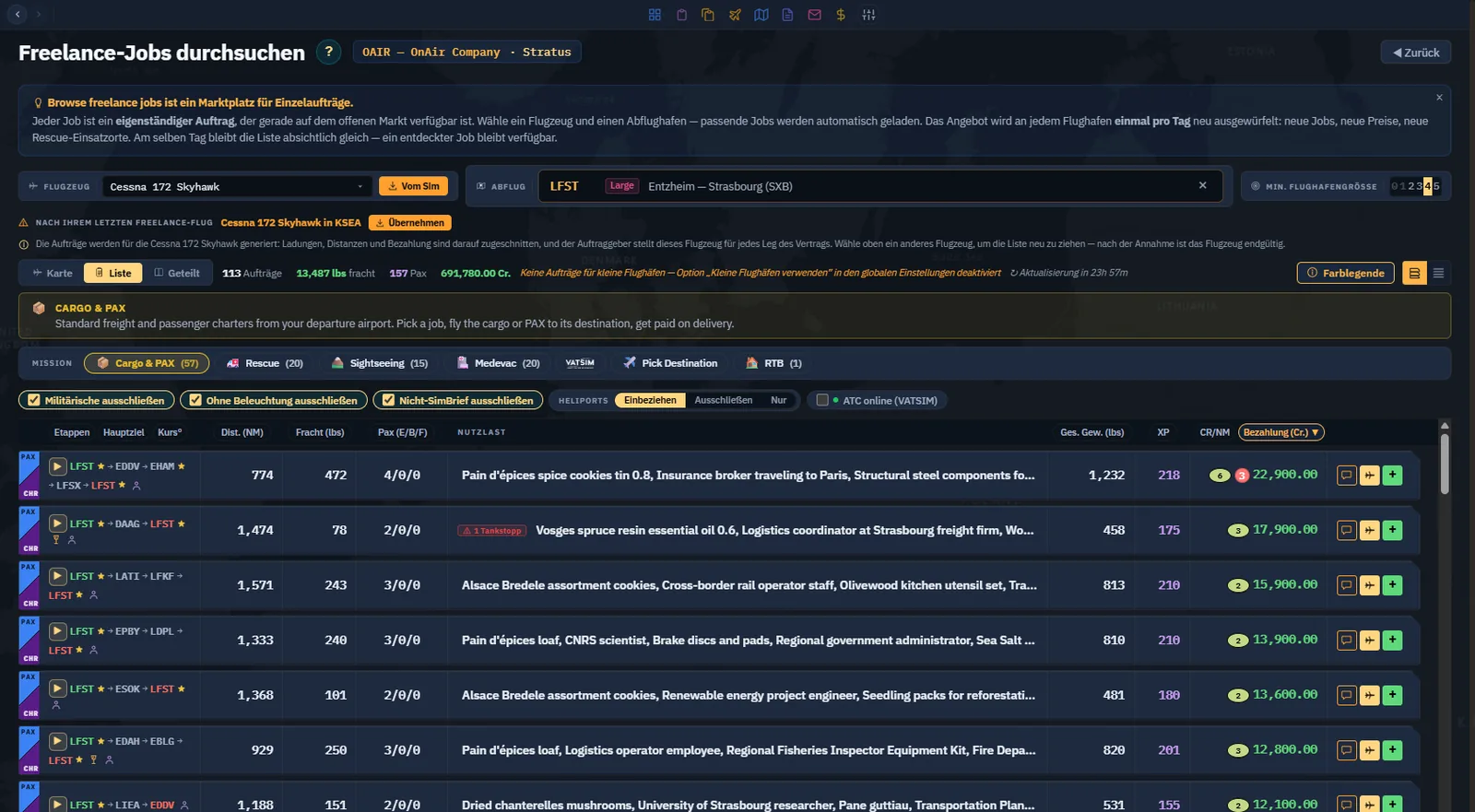
Schritt A: Flugzeug wählen. Die Auswahl vereint vier Quellen, ohne doppelte Typen:
- Ihre Flotte — Ohne Zusatz; ein eigenes Flugzeug ist standardmäßig ausgewählt.
- Frühere Flüge — Bereits geflogene Typen mit
· Aus früheren Flügen. - Simulator — Geladener Typ mit
· Aus Simulator. - Alle Flugzeugtypen durchsuchen — Öffnet den Gesamtkatalog, mit Namens-/ICAO-Suche und Klassenfilter. Prüfen Sie beliebige Typen und ihre Aufträge, ohne sie zu besitzen, geflogen zu haben oder den Simulator zu starten. So sehen Sie vor einem Kauf, welche Flüge möglich wären. Der Typ wird mit
· Kataloggespeichert.
Rechts importiert die orange Sim-Schaltfläche einmalig aus dem laufenden Simulator: Flugzeugerkennung über serverseitigen Hash aus Massen und Tankkapazität sowie den nächsten Flughafen zur GPS-Position. Ein Klick füllt beide Felder.
Schritt B: Abflug und Mindestgröße. Drei bis vier Buchstaben liefern Flughafenvorschläge. Min. Größe reicht von 0, Grasstreifen, bis 5, international. Größen unter dem Flugzeugminimum oder der Gesellschaftsregel UseSmallAirports sind grau und gesperrt. Siehe Einstellungen in Alltagswerkzeuge.
Schritt C: Kategorie. Sieben Schaltflächen; ungeeignete Kategorien sind grau:
| Kategorie | Flugzeugbedingung | Beschreibung |
|---|---|---|
| 📦 Fracht und Passagiere | Keine | Standard; etwa 25 gemischte Etappen um den Abflugort. |
| 🚑 Rettung | Höchstens 18 Sitze | Dringende medizinische Evakuierungen mit Such- und Rettungsanteil. |
| 🏔 Rundflug | Höchstens 24 Sitze | POI-Rundkurse, Bonus für niedrige und langsame Überflüge. |
| 🏥 Medevac | Höchstens 21 Sitze, unter 50 000 lb | Zeitkritischer Patiententransport; 50 % mehr Vergütung, aber Verspätungsstrafe. |
| ✈️ Ziel wählen | Keine | Eine Etappe zum eingegebenen ICAO-Ziel, freier Flug. |
| 🏠 RTB | Keine | Rückflug zum erklärten Heimatflughafen. |
| 📡 VATSIM-Ereignisse | Keine | Charter rund um aktuelle VATSIM-Events; Abflugauswahl wird zur VATSIM-Flughafensuche. |
Schritt D: automatisches Laden. Eine Suchschaltfläche ist unnötig. Die Aufträge erscheinen beim Öffnen und aktualisieren sich bei Änderungen an Flugzeug, Abflug oder Kategorie.
Die Kategorien zeigen die Angebotszahl, etwa Fracht und Passagiere (57) oder Rettung (25).
Täglicher Wechsel pro Flughafen — Derselbe Flughafen zeigt am selben Tag bewusst dieselben Angebote. Ein morgens entdeckter Auftrag ist abends noch da. Neue Aufträge, Preise und Rettungsorte erscheinen beim nächsten Wechsel; die Werkzeugleiste zeigt etwa Aktualisierung in 23h 59m. Wiederholtes Öffnen erzeugt nichts Besseres, und Angebote verschwinden nicht schon während einer kurzen Bedenkzeit.Schritt E: Flugstreifen lesen. Links steht ein zweifarbiger Streifen: oben Güterart, etwa verderblich, gefährlich, Post oder allgemeine Fracht; unten Herkunft, hier Charter. Dieselbe Regel gilt bei offenen Aufträgen. Die Farblegende im Seitenkopf erklärt alle Farben.
Zwei Aktionen stehen pro Auftrag bereit:
| Schaltfläche | Wirkung |
|---|---|
| Annehmen und fliegen, cyanfarbenes Flugzeug | Auftrag annehmen und direkt den vorbereiteten Flugdispatch öffnen. |
| Zu offenen Aufträgen, grünes Plus | Annehmen und in der Suche bleiben; der Auftrag erscheint in der gemeinsamen Warteliste. |
Karte / Liste / Geteilt wechselt zwischen Streifen, Weltkarte mit Verbindungsbögen oder beiden Ansichten. Flughafen anklicken filtert, Bogen anklicken zeigt Auftragsdetails.
Darunter grenzen Militär ausschließen, Ohne Beleuchtung ausschließen, Ohne SimBrief ausschließen, Hubschrauberplätze — einbeziehen, ausschließen, nur — und ATC online, VATSIM die vorhandene Liste ein. Sie erzeugen keine neuen Angebote.
Nur ein aktiver Charterauftrag — Bei Annehmen und fliegen mit bereits aktivem Auftrag verlangt Companion zuerst dessen Abschluss oder Aufgabe.
Reguläre Linien: Flugplan annehmen
Für eine Linie bewerben öffnet Freelance-Linien. Hier wählen Sie eine reale Airline und eine aus FlightRadar24-Daten erzeugte Flugfolge.
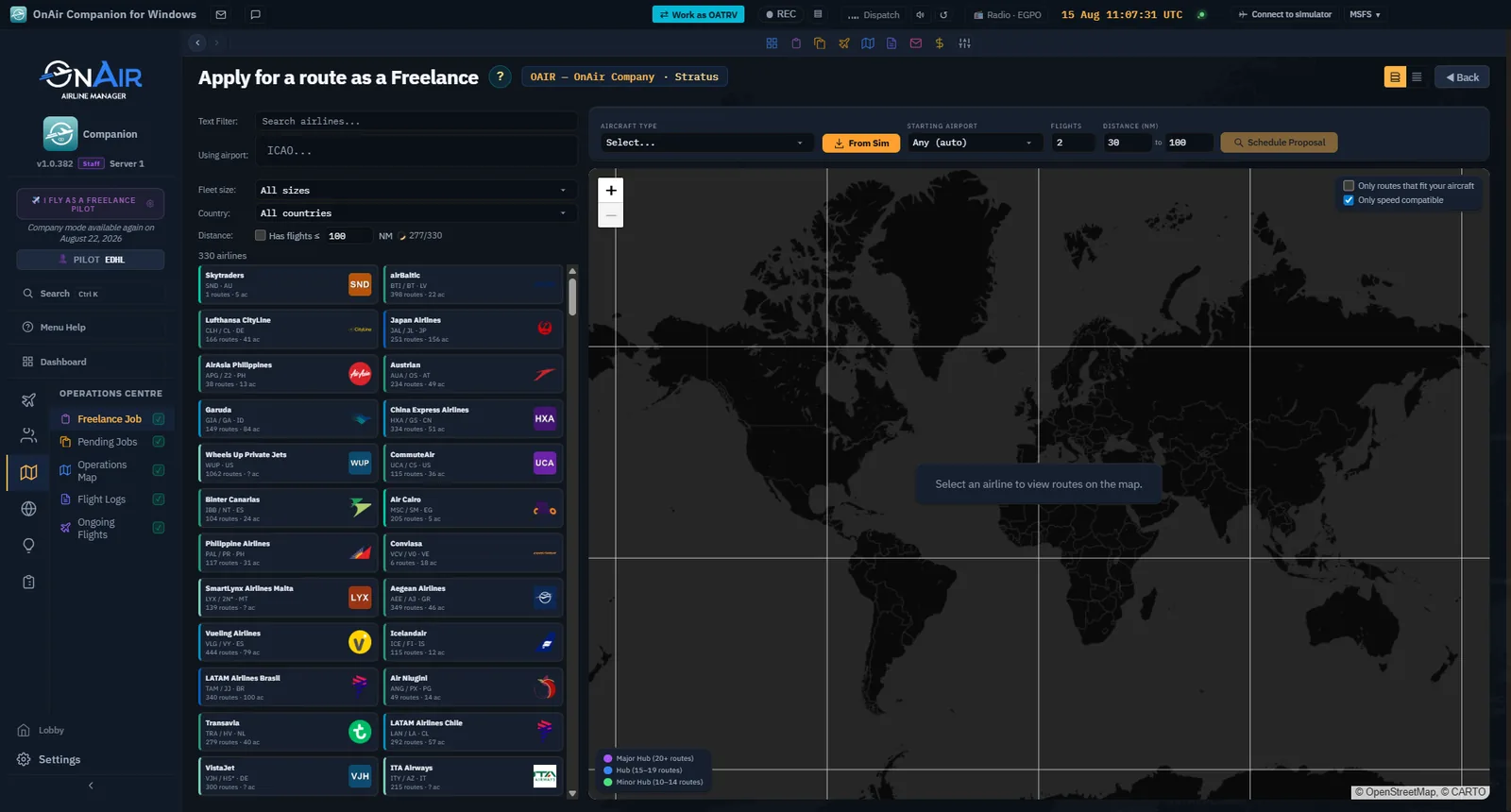
Schritt A: Airline. Die fünf zuletzt verwendeten Airlines sind oben angeheftet. Zwei Filter begrenzen das weltweite Verzeichnis:
- Ausgangshub — Heimat-ICAO für Airlines, die dort starten.
- Entfernung ≤ N NM — Obergrenze pro Etappe. Beim Öffnen läuft automatisch eine Suche mit dem lokal gespeicherten Wert, standardmäßig 100 NM, begleitet von einer Ladeanzeige. Ein neuer Wert startet sie erneut; IndexedDB beschleunigt spätere Sitzungen.
Schritt B: Flugplan. Eine Airline anklicken erzeugt Vorschläge, meist fünf bis zehn Flüge über ein bis sieben Tage. Angezeigt werden:
- Etappenzahl und Gesamtentfernung.
- Vorgeschlagener Flugzeugtyp.
- Ein mögliches rotes Geschwindigkeitsdreieck, wenn die Reisegeschwindigkeit den Zeitplan nicht erlaubt. Sie können dennoch fliegen, verlieren aber den Pünktlichkeitsbonus des Rangs.
Flugplan annehmen speichert ihn auf dem Server, erstellt das Freelance-Flugzeug und setzt den ersten Flug auf InProgress. Zurück im Hub zeigt die Linienkarte Airline, Logo und Rang, Ticket mit Flugnummer, Typ, Zeiten und METAR, Vergütung, Dauer, Durchschnittsgeschwindigkeit und Entfernung sowie Überspringen, Etappen anzeigen, Linienkarte und Jetzt fliegen.
Rangfortschritt je Etappe — Pünktlich: +10, bei offiziellem Flugplan +12. Mehr als 20 Minuten spät: +5 oder +6. Übersprungen: kein Gewinn.
Virtual Airlines: bewerben und beitreten
VAs durchsuchen öffnet Bei VA bewerben, ein Verzeichnis virtueller Airlines, die Freelance-Piloten aufnehmen.
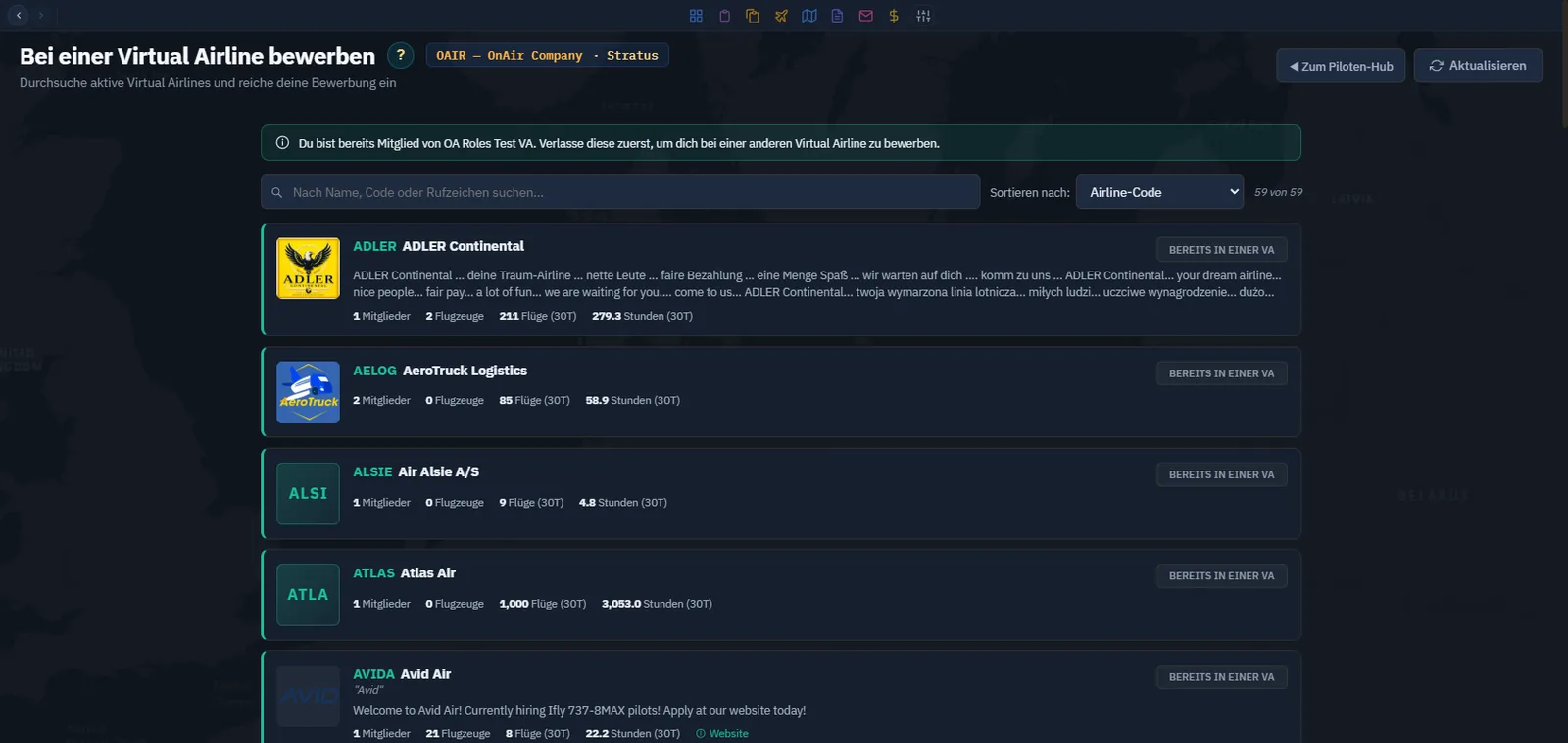
In diesem Beispiel gehört die Gesellschaft bereits einer VA an. Das Verzeichnis bleibt einsehbar, eine weitere Bewerbung ist jedoch gesperrt.
Airline auswählen, Beschreibung lesen und bewerben. Der Besitzer erhält den Antrag und nimmt ihn an oder lehnt ihn ab.
Nach Annahme wählen Sie die Flüge nicht mehr selbst: Die VA teilt Aufträge nach ihrem Plan zu. Die Karte zeigt den nächsten Auftrag mit Jetzt fliegen und gegebenenfalls Überführung, wenn das Flugzeug am falschen Ort steht. Ein offener Antrag zeigt Status und Zurückziehen.
Verbindlichere Zusammenarbeit — Statt freier Charterwahl fliegen Sie VA-Zuweisungen. Gemeinsamer Dienstplan, Lackierung und interne Ränge machen es sozialer, aber weniger flexibel. Zwischen eigener Gesellschaft und VA wechseln Sie über die obere Gesellschaftsanzeige.
Touren: Abenteuer mit mehreren Etappen
Touren durchsuchen öffnet Aktivitäten. Touren besitzen keinen eigenen Seitenleisteneintrag.
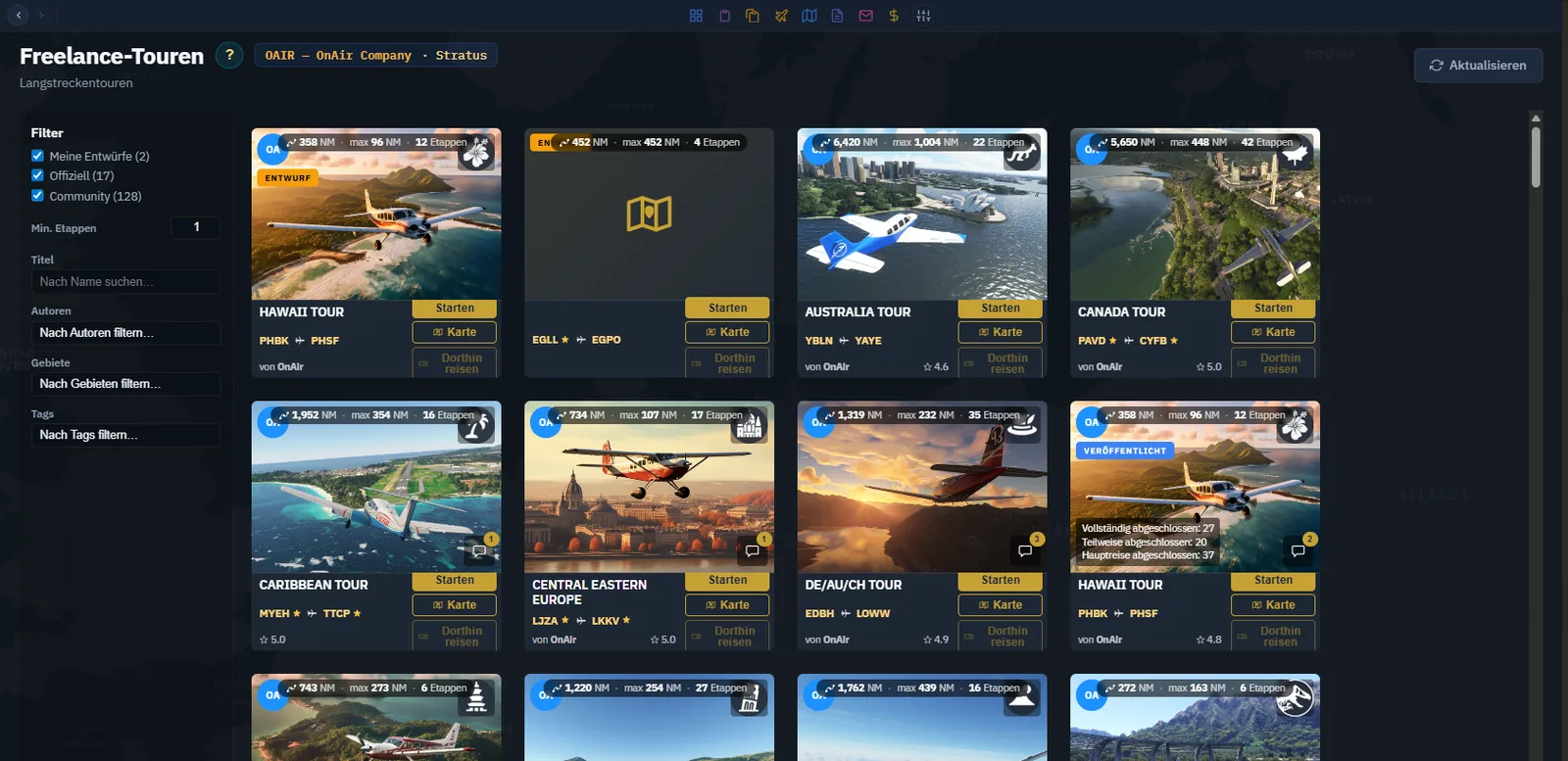
Touren verbinden thematische POIs wie Vulkaninseln, Alpenpässe, ehemalige Militärbasen oder Leuchttürme. Die Filterleiste trennt offizielle, Community- und VA-Touren, ergänzt durch Titelsuche und Autoren / Regionen / Tags. Karten zeigen Bewertungen, Kommentarzahlen und die Entfernung zum Start.
Tour starten setzt sie auf InProgress und führt zum Hub zurück. Fliegen startet die nächste vorgeschlagene Etappe, Beschreibung öffnet das Briefing, Weitere durchsuchen ermöglicht eine parallele Tour.
Sie fliegen in beliebiger Reihenfolge und im eigenen Tempo. Der Fortschritt wird pro Etappe gespeichert.
Reisetoken — Liegt der Start weit entfernt, versetzt Zum Start transportieren Sie sofort gegen einen Token. Diese begrenzte Ressource steht in den Gesellschaftsdetails, §1.3.
Keine Verspätungsstrafe — Eine Tour mit 30 Etappen darf auch sechs Monate dauern. Es geht ums Erkunden.
Später in Advanced-Karriere: ähnliche Aufträge
Ähnliche Aufträge finden ist in Freelance nicht verfügbar, weder in der Chartersuche noch bei offenen Aufträgen.
Öffnen Sie später in Advanced den Flugdispatch eines Flugzeugs. Ein kleines Zielsymbol im Charterfrachtbereich sucht Zusatzaufträge zum Ziel einer vorhandenen Ladung. Es erscheint nur bei ungelieferter Fracht mit bekanntem Ziel, das vom Abflugort abweicht. Ein Fenster über dem Dispatch durchsucht den Markt für dieselbe Verbindung. Mit Zum Flug hinzufügen nehmen Sie ein Angebot an. Danach aktualisiert sich die Flughafenliste Fracht / Passagiere, ohne den Dispatch zu verlassen. Annahme allein belädt das Flugzeug nicht: Auswahl, Kapazität, Einschränkungen und Ablauf prüfen. Im älteren Client öffnet das Symbol stattdessen die entsprechend gefilterte Auftragsseite.
Alle offenen Aufträge
Im Freelance-Hub wählen Sie aus; unter Einsatzzentrale → Offene Aufträge verwalten Sie alle Annahmen. Charter, Linien- und Tourenetappen warten gemeinsam in einer sortierbaren Liste.
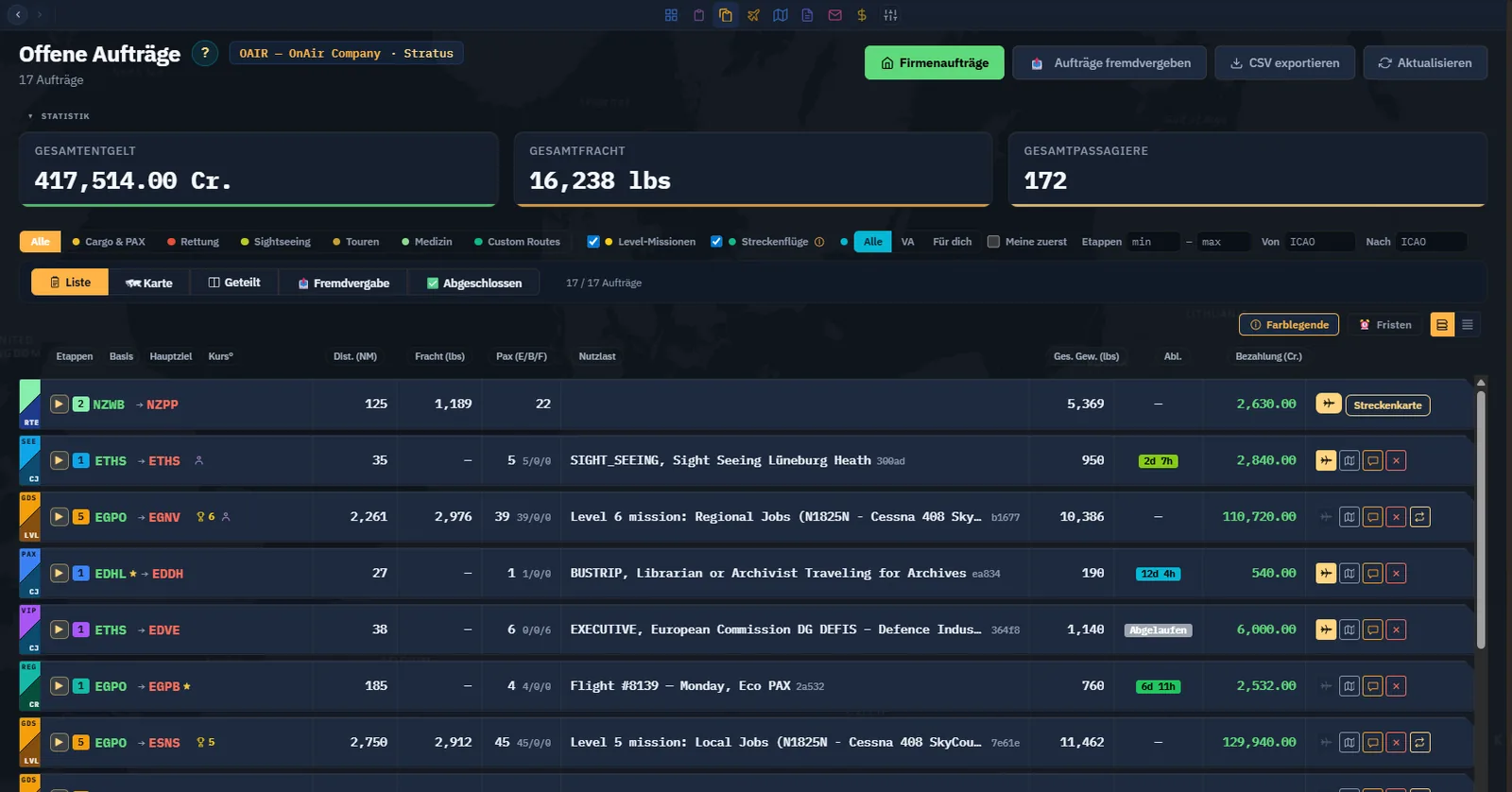
Filter nach Missionstyp. Die Schaltflächen filtern die Art, nicht die Herkunft: Alle / Fracht und Passagiere / Rettung / Rundflug / Medizinisch / Touren / Eigene Linie. Levelmissionen blendet vom Spiel angebotene Aufstiegsmissionen ein oder aus.
Herkunftskürzel. Links kennzeichnet ein Kürzel die Familie, ebenso wie die untere Hälfte des Farbstreifens:
| Kürzel | Herkunft |
|---|---|
| CHR | Klassischer Freelance-Charter. |
| RTE | Etappe eines Linienflugplans. |
| TR | Tourenetappe. |
| LVL | Vom Spiel angebotene Levelmission. |
In Karriere kommen etwa Gesellschaftsaufträge CJ, FBO-Aufträge FBO und eigene Linien CR hinzu. Die Farblegende im Kopf enthält die vollständige Zuordnung.
Zeile lesen. Neben Strecke und Vergütung sehen Sie Ladungsbeschreibung, Gesamtgewicht, Ablaufanzeige und Einschränkungen: zerbrechlich, verderblich, medizinisch, Gefahrgut, zeitgebunden oder nur menschlicher Pilot. Prüfen Sie diese vor dem Dispatch; sie können einen Routineflug zeitkritisch machen.
Aktionen:
- Fliegen, Flugzeugsymbol — Öffnet den Dispatch. Ist das Flugzeug bereits unterwegs, führt es direkt zum Tracker, wie die obere Tracking-Anzeige.
- Briefing, 📄 — Erzählerische Auftragsbeschreibung; siehe auch Briefings im Dispatch.
- Karte — Etappen auf der Karte.
- Ablehnen, rotes Kreuz — Auftrag ablehnen.
RTE-Etappen — Statt des Kreuzes erscheint Linie, das zum Flugplan führt. Einzelnes Ablehnen kann den Plan beschädigen und das Flugzeug vorzeitig löschen. Verwenden Sie auf der Linienkarte Überspringen für eine Etappe oder Aufgeben für die ganze Linie.
Etappengruppen. Linien und Touren lassen sich aufklappen; darunter stehen Einzelabschnitte mit eigenen Werten. Das Etappenabzeichen der Gruppe nennt die Gesamtzahl.
Farbstreifen. Wie in der Chartersuche zeigt oben die Güterart und unten die Herkunft. So erkennen Sie beides ohne Aufklappen.
Sie können jetzt…
- Die vier Karten und ihre leeren, aktiven und laufenden Zustände nutzen.
- Charter mit Flugzeugauswahl, orangem Sim-Import und Kategorien finden und annehmen.
- Zweifarbige Streifen und die Farblegende lesen.
- Einen Linienflugplan einer realen Airline annehmen.
- Einer Virtual Airline beitreten und die Verpflichtung verstehen.
- Eine Tour im eigenen Tempo fliegen.
- Ähnliche Aufträge dem Advanced-Dispatch zuordnen.
- Offene Aufträge mit CHR / RTE / TR / LVL verwalten und RTE-Etappen nicht einzeln ablehnen.
Jetzt machen Sie aus dem angenommenen Auftrag einen Simulatorflug.
➡️ Dispatch: den Flug vorbereiten
3.2 Dispatch: den Flug vorbereiten
Ein Auftrag ist angenommen. Im Flugdispatch prüfen Sie das Flugzeug, legen Strecke und Kraftstoff fest und lesen die Ladungsinformationen. Danach folgen die Tracking-Bedingungen, die vor Aktivierung der Verfolgung erfüllt sein müssen. Der Dispatch verbindet Auftragsannahme und tatsächlich verfolgten Flug.
Willkommen: Schritt 3 Dies ist die erste Hälfte von Schritt 3 im Dashboard. Flug und Registrierung folgen im nächsten Abschnitt. Nach gestarteter Verfolgung und erfolgreichem Flug wird der Schritt automatisch grün.
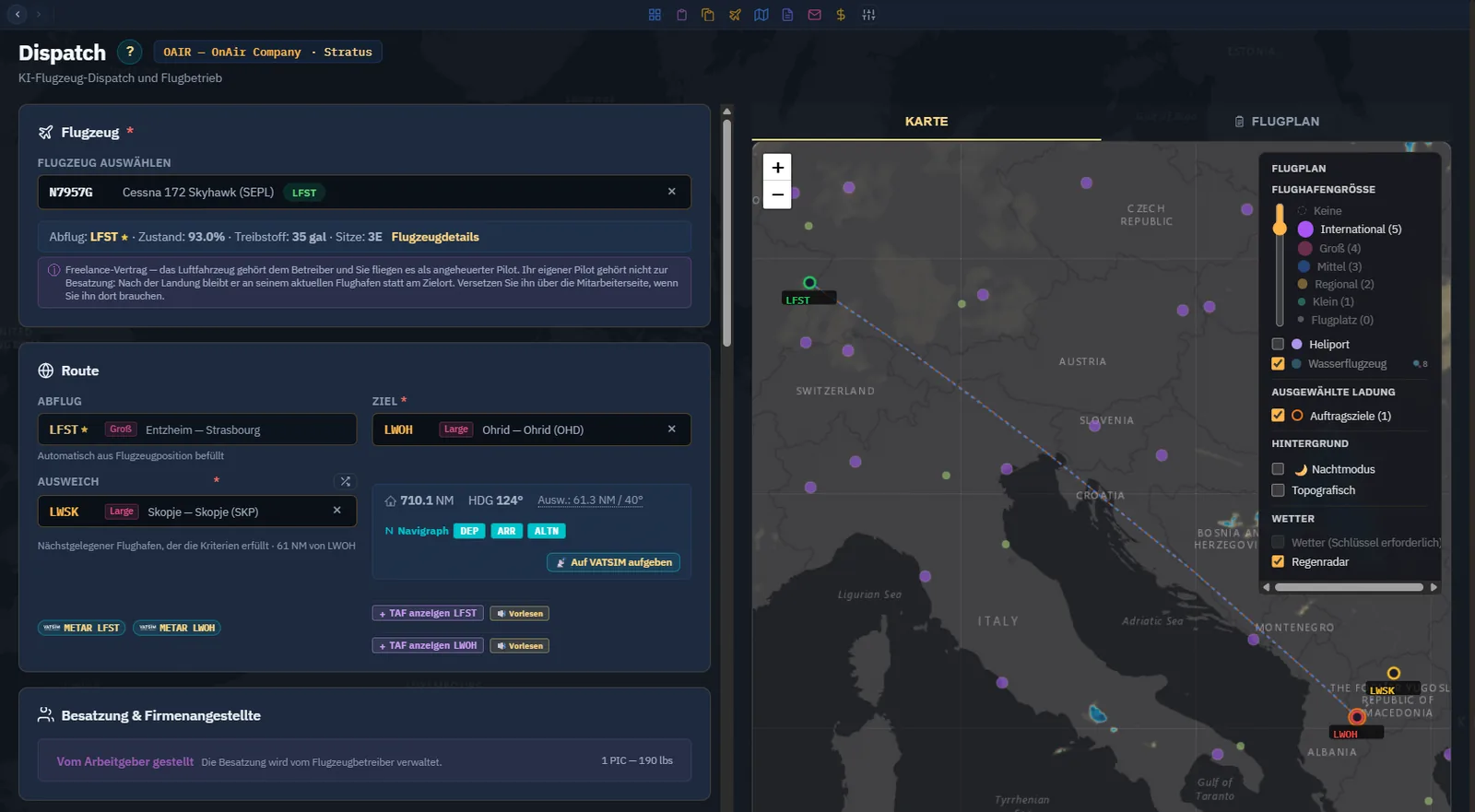
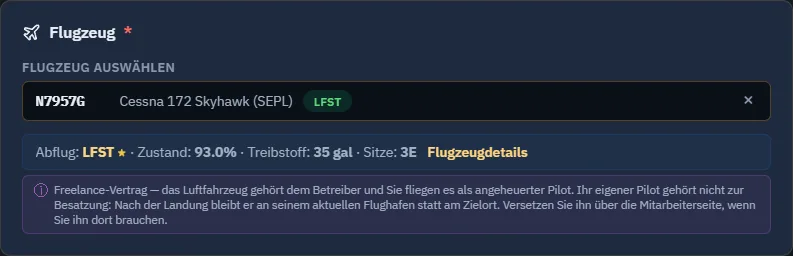
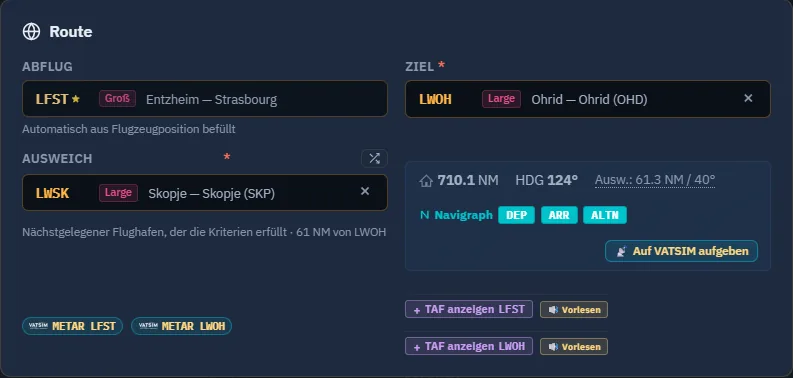
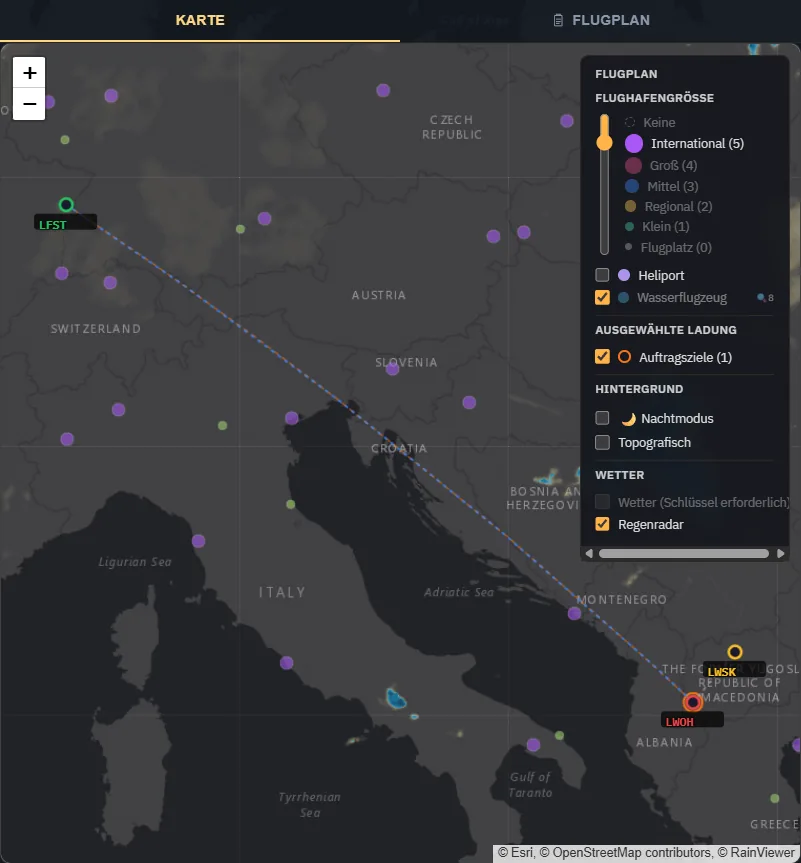
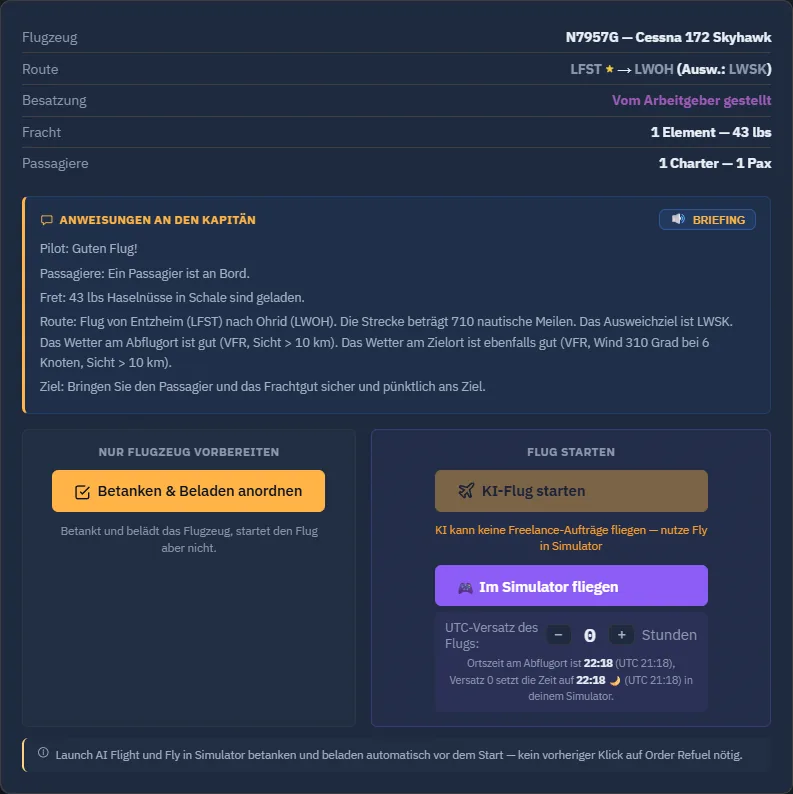
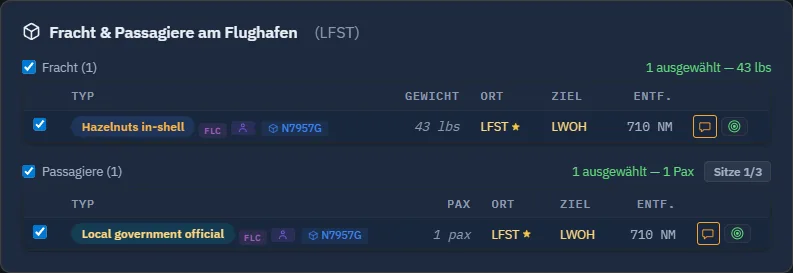
Die lokalisierten Bilder zeigen den bereits angenommenen Charter N7957G von LFST nach LWOH mit LWSK als Ausweichflughafen, einem Passagier und 43 lb Fracht. Sie ersetzen die früheren Vorbereitungsansichten und zeigen nicht den historischen Flug LFST–EDTL. Die angezeigte Reichweite mit Reserve beträgt 428 NM, benötigt werden 771 NM bis zum Ziel und Ausweichflughafen: Ein Zwischenstopp oder eine angepasste Planung ist erforderlich. Es wurde weder Betankung noch Beladung noch ein Flugstart beauftragt.
Dispatch öffnen
Die Seite steht nicht in der Seitenleiste, da sie ein bestimmtes Flugzeug benötigt. Sie erreichen sie über:
- Annehmen und fliegen / Jetzt fliegen auf einer Auftragskarte oder offenen Aufgabe. Flugzeug und Strecke sind bereits eingetragen.
- Dispatch in einer Flottenzeile, etwa
Dispatch N1825N. Während eines laufenden Flugs steht dort Fortsetzen.
Nach Annehmen und fliegen müssen Sie meist nur prüfen, anpassen und starten.
Fliegende Flugzeuge öffnen direkt den Tracker — Fliegen, Verfolgen oder Fortsetzen führt bei einem Flugzeug in der Luft zur Verfolgung, auch wenn der Flug an anderer Stelle gestartet wurde.
Die Dispatch-Karte
Rechts zeigt die Live-Flugplankarte Abflug, Ziel und Ausweichplatz mit Großkreisverbindungen. Nach einem SimBrief-OFP-Import ersetzen die Navlog-Wegpunkte den direkten Abschnitt. Wie die Weltkarte bietet sie Tag-Nacht-Grenze, Topografie, Regen, Wolken und einen Flughafengrößenfilter.
Prüfen Sie Richtung, Entfernung und die sinnvolle Lage des Ausweichplatzes: Ein Blick bestätigt, dass Sie den beabsichtigten Flug vorbereiten.
Flugzeug auswählen
Die Flugzeugauswahl enthält nur Maschinen der Flotte, die ruhen und nicht verfolgt werden. In anderen Sitzungen fliegende Maschinen fehlen, damit kein zweiter Flug über eine laufende Verfolgung gestartet wird.
In Freelance gibt es meist nur das für den Auftrag bereitgestellte Leihflugzeug.
Abflug, Ziel und Ausweichplatz
Drei ICAO-Felder bestimmen die Strecke:
- Abflug — Aus der aktuellen Parkposition vorausgefüllt.
- Ziel — Aus dem Auftrag. Bei mehrteiligen Chartern die nächste Etappe; für Tankstopp oder wetterbedingtes Ausweichen können Sie es ändern.
- Ausweichplatz — Pflichtfeld, beim Setzen des Ziels vorgeschlagen. Eine Zufallsauswahl bietet einen anderen geeigneten Platz in der Nähe. Er muss vom Ziel abweichen; ohne gültigen Ausweichplatz entsteht kein Flug.
Auswahlregel. Bevorzugt wird ein ziviler Flughafen mindestens 50 NM entfernt, danach ein näherer ziviler und zuletzt ein militärischer, wenn innerhalb von 500 NM nichts Besseres existiert. Solange ein ziviler verfügbar ist, wird kein militärischer gewählt. Unter 50 NM erscheint ein Hinweis. Die angewandte Regel wird angezeigt, um überraschende Vorschläge zu erklären.
Reguläre Linie — Dispatch übernimmt den im Linienplan festgelegten Ausweichplatz. Der Server verwendete ihn schon für den KI-Flug und dessen Kraftstoffbedarf. Beide Varianten derselben Route bleiben dadurch einheitlich.
Alle Felder werden während der Eingabe gegen die Flughafendatenbank geprüft.
Kraftstoff, Gewicht und Schwerpunkt
Das Panel berechnet:
- Kraftstoffbedarf — Streckenentfernung, Verbrauch und Reserven. ⛽ Für Strecke tanken setzt den Regler auf den berechneten Wert und nennt den Anteil, etwa
20 %. Für entfernten Ausweichplatz, Warteschleifen oder Überführung können Sie manuell mehr einplanen.
Liefernder FBO. Gewählt wird ein FBO, der die bestellte Menge tatsächlich liefern kann, nicht bloß der billigste ohne Rücksicht auf Vorräte. Jeder Bestand steht neben dem Preis. Ist Betankung und Beladung bestellen grau, steht darunter der Grund: nichts zu bestellen, bezifferter Fehlbestand oder laufende Bestellung.
- Gewichtsaufteilung — Leergewicht, Nutzlast, Kraftstoff und Gesamtgewicht gegenüber MTOW, beim Verschieben live aktualisiert. Überschreitung wird rot; vor dem Start korrigieren.
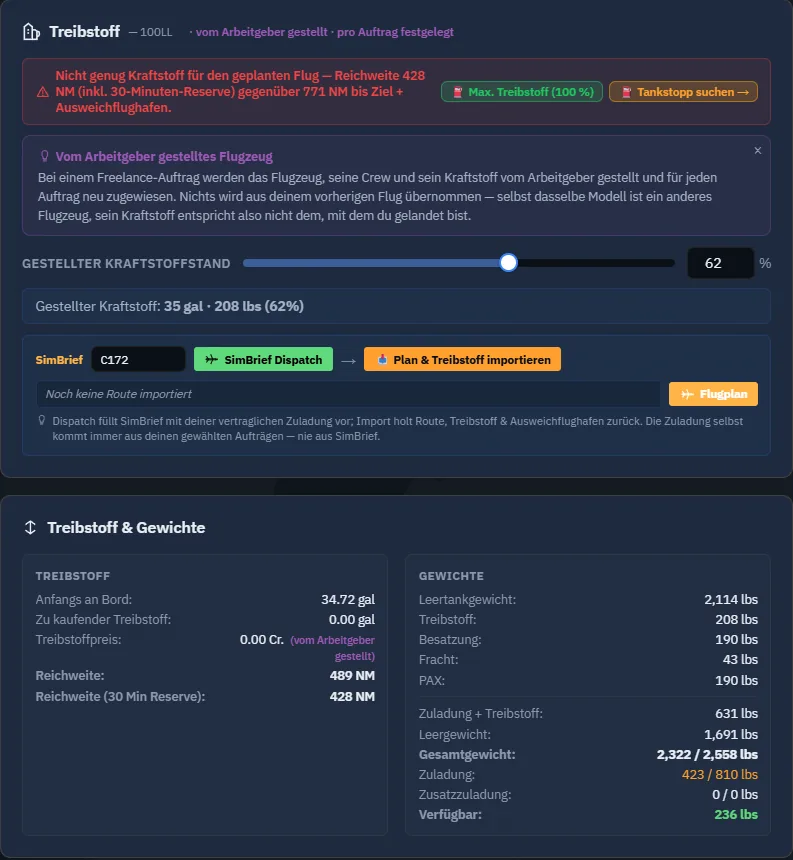
Freelance-Kraftstoff vom Auftraggeber — Der Kunde bezahlt. Jeder neue Vertrag setzt den Tankzustand neu, meist auf 20–40 % bei Übergabe; er wird nicht zwischen Aufträgen übernommen. Eine Vergleichszeile zeigt Simulator- und Vertragsfüllstand, damit Sie die automatische Änderung erkennen. Bei der Crew steht lediglich vom Auftraggeber gestellt, ohne Auswahl.
Komplexe Add-ons — PMDG, Fenix oder INI Builds können DisableAutoSet melden. Companion zeigt dann den gelben Hinweis Kraftstoff und Nutzlast manuell einstellen. Nutzen Sie das EFB/Tablet des Add-ons und Manueller Kraftstoff und Schwerpunkt, um die Werte abzugleichen. Die automatischen Kontrollkästchen sind gesperrt.SimBrief und Flugplandatei
Der SimBrief-Block enthält Flugzeugtyp und zwei Aktionen:
- Dispatch — Öffnet SimBrief mit vorausgefüllter Strecke zur OFP-Erstellung.
- 📥 Plan und Kraftstoff importieren — Lädt den neuesten OFP, stellt geplanten Kraftstoff ein, ergänzt Strecke und Ausweichplatz und übernimmt das Navlog in die Karte. Vorhandener Simulatorkraftstoff bleibt erhalten, außer er würde Übergewicht verursachen; dann wird knapp unter MTOW reduziert.
Nutzlast kommt nie aus SimBrief — Dispatch sendet die Vertragsladung an SimBrief zur Planung und importiert Strecke, Kraftstoff und Ausweichplatz. Die tatsächliche Ladung stammt immer aus den ausgewählten Aufträgen.
Benötigt wird entweder ein SimBrief-Benutzername in den Einstellungen oder ein verknüpftes Navigraph-Konto. Über Navigraph ist kein separater Benutzername nötig.
Für den Plan im FMS/GPS öffnen Sie neben SimBrief Flugplan und wählen Im Simulator speichern. Die Datei landet im erwarteten Verzeichnis, beispielsweise MSFS fms_downloads. Das Fenster bleibt im Tracking-Kopf erreichbar; der vollständige OFP-Text steht im Flug als Tab bereit.
Die Ladung kennen: Briefings
Zwei Ebenen erklären die Ladung:
- Kapitänsanweisungen — Zusammenfassung von Passagieren und Fracht je Ziel. 🔊 Abspielen liest sie mit der Funkstimme, nur auf Klick, nie automatisch.
- Auftragsbriefing — Fracht- und Charterzeilen öffnen eine Erzählung zu Reisenden, Ladung und Zweck. Ohne mechanische Wirkung, aber aus „350 lb, KSEA→KBOI“ wird eine Geschichte.
Im Advanced-Dispatch hilft Ähnliche Aufträge finden, freie Kapazität zu nutzen. Das gehört nicht zum Freelance-Charterablauf; siehe Ersten Auftrag finden.
Starten: Tracking-Bedingungen
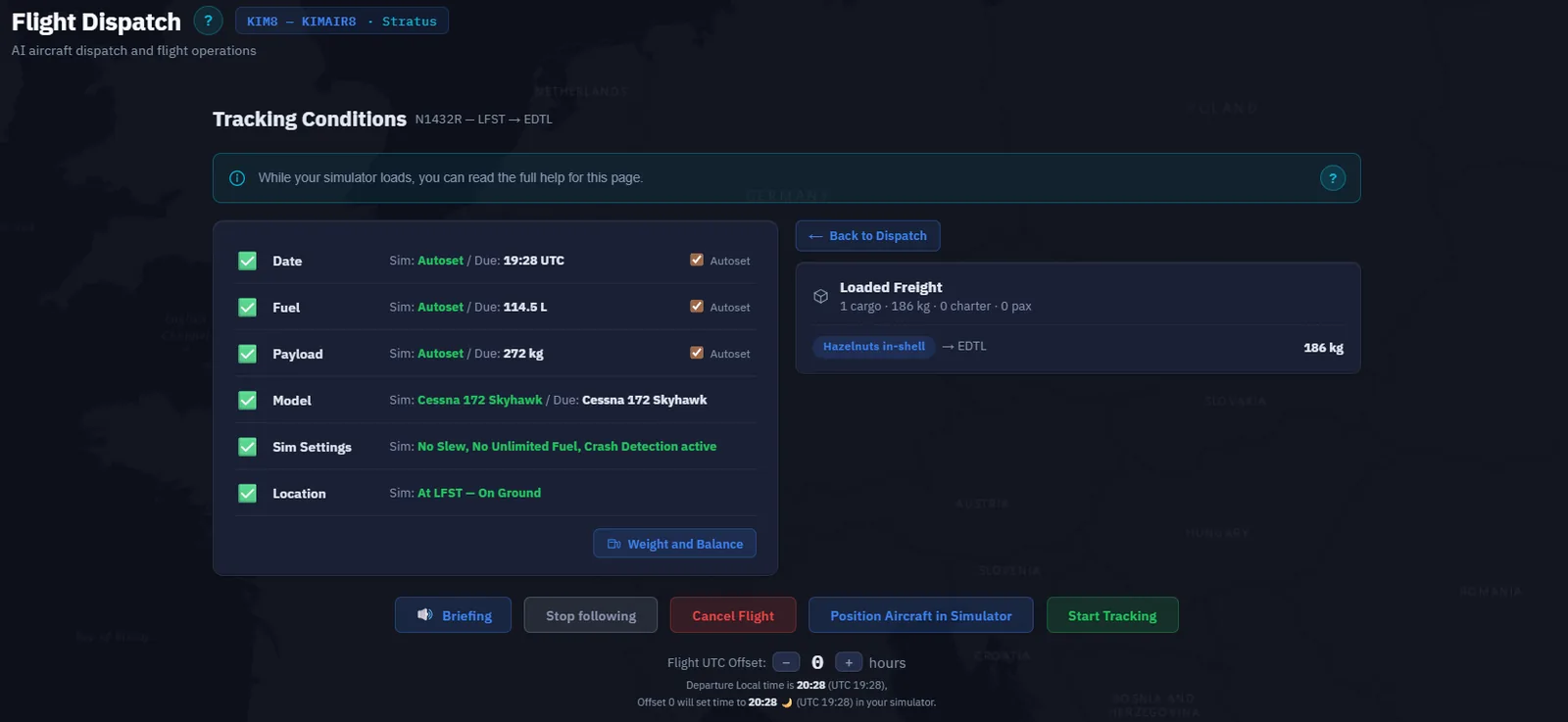
Im Simulator fliegen unten erstellt den Flug serverseitig und öffnet sechs Bedingungen, die sekündlich geprüft werden. Die anwendbaren Prüfungen müssen bestanden sein:
| Nr. | Bedingung | Prüfung | Automatisch |
|---|---|---|---|
| 1 | Datum | Falls vorgeschrieben: Simulatorzeit innerhalb der erlaubten Abweichung. | ✅ Kästchen |
| 2 | Kraftstoff | Geplante Menge innerhalb der Toleranz. | ✅ Kästchen |
| 3 | Nutzlast | Simulatorladung deckt die erforderliche Last mit kleiner Marge. | ✅ Kästchen |
| 4 | Modell | Geladenes Flugzeug entspricht dem ausgewählten. | ❌ Richtiges Flugzeug laden |
| 5 | Simulatoreinstellungen | Kein Slew, kein unbegrenzter Kraftstoff; Unfallerkennung in Survival-Welten an. | ❌ Optionen korrigieren |
| 6 | Position | Am Boden innerhalb von etwa 4 NM um den Abflugplatz. | ❌ Am Platz sein |
Datumausnahmen — Außer bei einer Wiederaufnahme ist die Prüfung für Segelflugzeuge und Gesellschaften ohne vorgeschriebene Simulatorzeit deaktiviert. Dann müssen Sie die Uhr nicht ändern. Fortsetzen hat eigene Zeit- und Positionsbedingungen.
Start auf einer Landebahn ist nicht nötig. Am Boden innerhalb der rund 4 NM genügt: Gate, Standplatz oder Vorfeld sind geeignet. Ist Position grün, bewegen Sie das Flugzeug nicht mehr.
So funktioniert das Panel:
- Automatik-Kästchen für Datum, Kraftstoff und Nutzlast setzen Werte beim Klick auf Tracking starten. Bei
DisableAutoSetsind sie grau. - Modell nennt das erkannte Flugzeug und bietet bei Abweichung Diagnose. Nach Laden des richtigen Modells wird die Zeile binnen Sekunden grün.
- Geladene Fracht fasst die Ladung zusammen und warnt gelb vor Resten eines früheren Flugs.
- Im Simulator positionieren ist optional, für einen falschen Flughafen oder eine unterbrochene Sitzung. Am richtigen Abflugplatz nicht nötig. Zur Wahl stehen reale Stände Ihrer Szenerie, Bahnenden mit markierter Gegenwindseite, aktuelle Flugzeugposition und Flughafenreferenzpunkt. Nach dem Versetzen wird Position grün. Bei Wiederaufnahme wird die letzte bekannte Position eingestellt.
- Slew verlassen — MSFS, Prepar3D und FSX positionieren im Slew-Modus, damit das Flugzeug während des Szenerieladens nicht beschädigt wird. Bis zum Ausschalten bleibt Simulatoreinstellungen rot: Umschalt+Z in MSFS 2024, Y in MSFS 2020, Prepar3D und FSX. Der Dialog nennt die passende Taste. X-Plane wird direkt ohne Slew versetzt.
Simulator pausiert oder im Menü — Eine orange Anzeige erscheint oben rechts. Tracking starten bleibt trotz sechs grüner Zeilen gesperrt. Erst die Pause beenden.
Sind alle Bedingungen erfüllt und der Simulator aktiv, wird Tracking starten verfügbar. Companion setzt die angehakten Werte, wartet kurz auf Stabilisierung und wechselt zur Verfolgung. Der Flug läuft offiziell.
Flug abbrechen beendet ohne Strafe; der Auftrag bleibt für später offen.
Sie können jetzt…
- Dispatch über Auftrag oder Flugzeug öffnen.
- Karte, Ausweichplatz und SimBrief-Navlog lesen.
- Abflug, Ziel und verpflichtenden Ausweichplatz festlegen.
- Kraftstoff und Reserven planen und Gewichte prüfen.
- OFP mit Kraftstoff anpassen importieren, über Dispatch erstellen und im Simulator speichern.
- Kapitänsanweisungen und Auftragsbriefings lesen.
- Die sechs Bedingungen erfüllen, Automatik nutzen und nur bei Bedarf versetzen.
- Tracking starten anklicken.
Sie sind startbereit.
➡️ Fliegen und den Flug registrieren
Nutzlast in einem Advanced-Beispiel lesen
3.3 Fliegen und den Flug registrieren
Die Verfolgung läuft: Start frei. Dieses Kapitel erklärt den Flug, Ereignisse unterwegs, mögliche Unterbrechungen und die abschließende Registrierung auf dem Server, damit Vergütung, XP und Ruf gutgeschrieben werden.
Willkommen: Schritt 3 Dieser Abschnitt schließt Schritt 3 im Dashboard ab. Danach wird er automatisch grün.
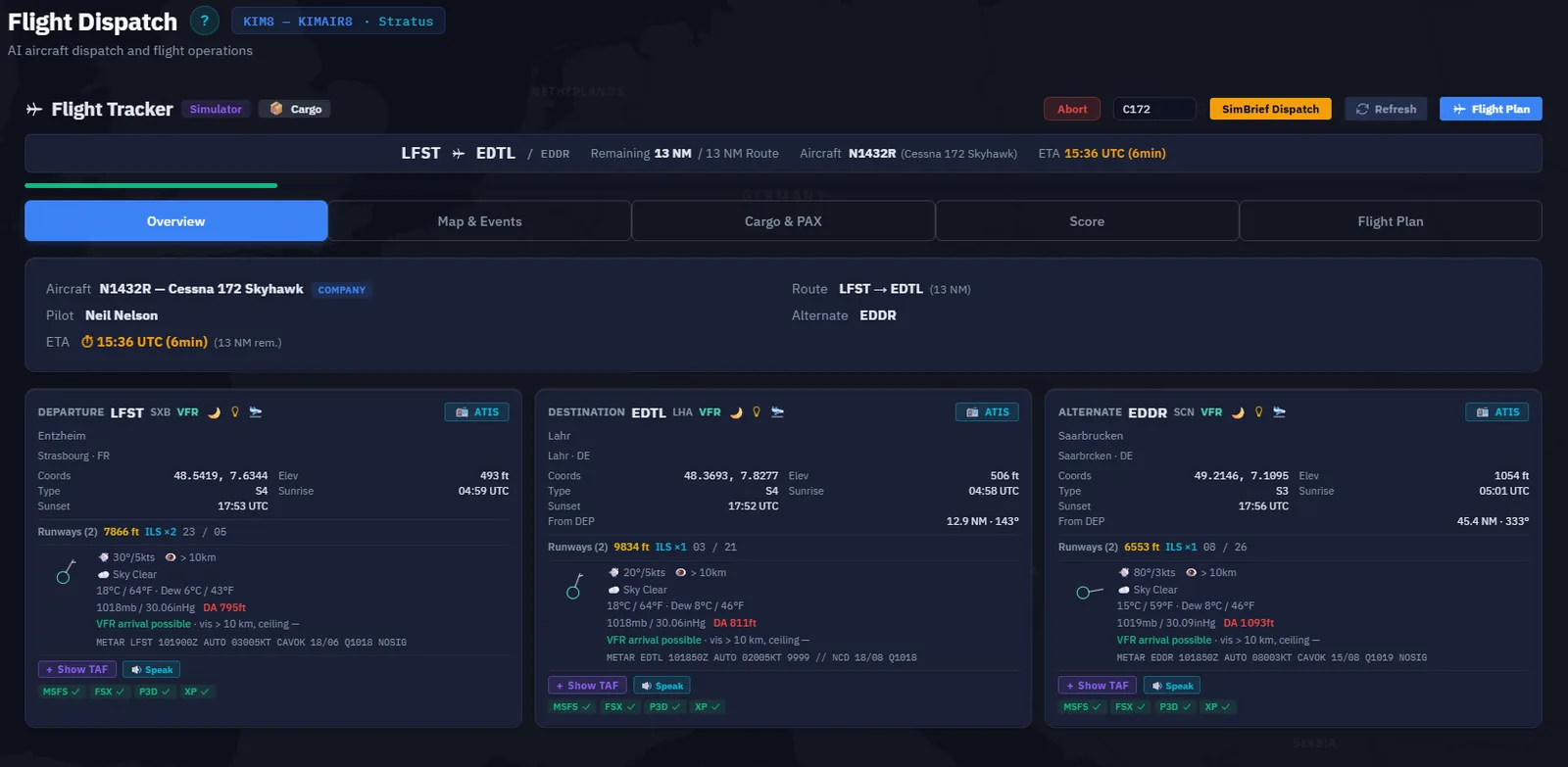
Die Tracking-Tabs
Nach dem Start zeigt Flugverwaltung die Verfolgung:
| Tab | Zweck |
|---|---|
| Übersicht | Große Phasenanzeige, Höhe, IAS, Bodengeschwindigkeit, Kraftstoff, Kurs und verstrichene Zeit. |
| Karte | Flugspur, Flugzeug, Auftragsflugplätze und Ereignischronik: Start, Fahrwerk, Lichter, Überschreitungen. |
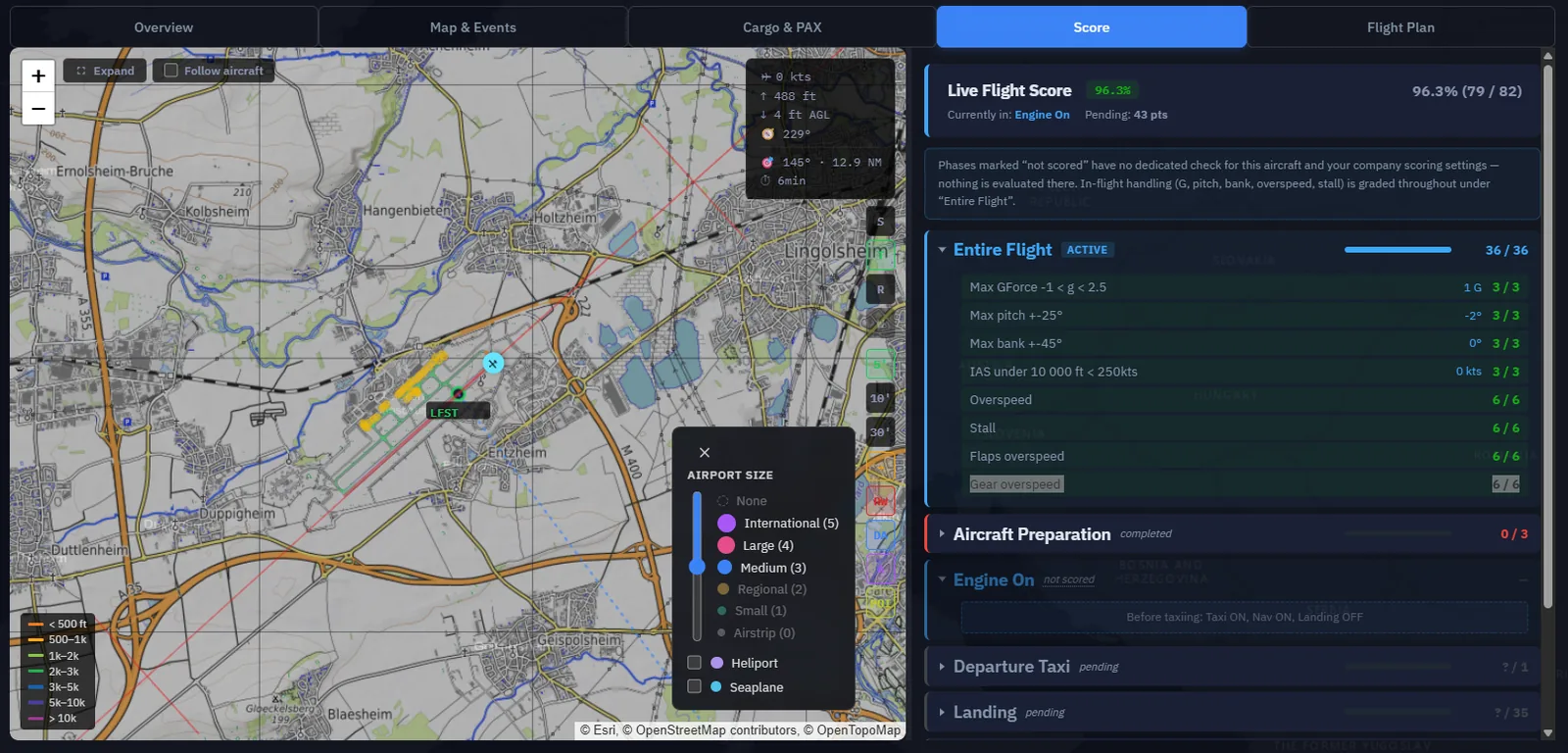
| Bewertung | Livebewertung je Phase: gleichmäßiges Fliegen, Verfahren, Landung. |
| OFP | Vollständiger im Dispatch importierter SimBrief-Text. |
| Fracht und Passagiere | Ladung an Bord, sofern vorhanden. |
Die Tracker-Tabs sind im Overview-Beispiel unten sichtbar.
A. Übersicht
Rollen, Steigen, Reiseflug, Sinken oder Anflug steht groß über den Livewerten. Jeder Phasenwechsel spielt einen kurzen Ton, abschaltbar unter Einstellungen → Ton und Stimme.
B. Karte
Die Karte zeigt das richtig ausgerichtete Flugzeugsymbol, seine Spur und die Auftragsflugplätze. Die UTC-Ereignischronik erfasst Triebwerke, Fahrwerk, Klappen, Lichter, Start, Landung und Überschreitungen wie Übergeschwindigkeit, Strömungsabriss oder übermäßige G. Genau diese Ereignisse werden bei der Registrierung gesendet.
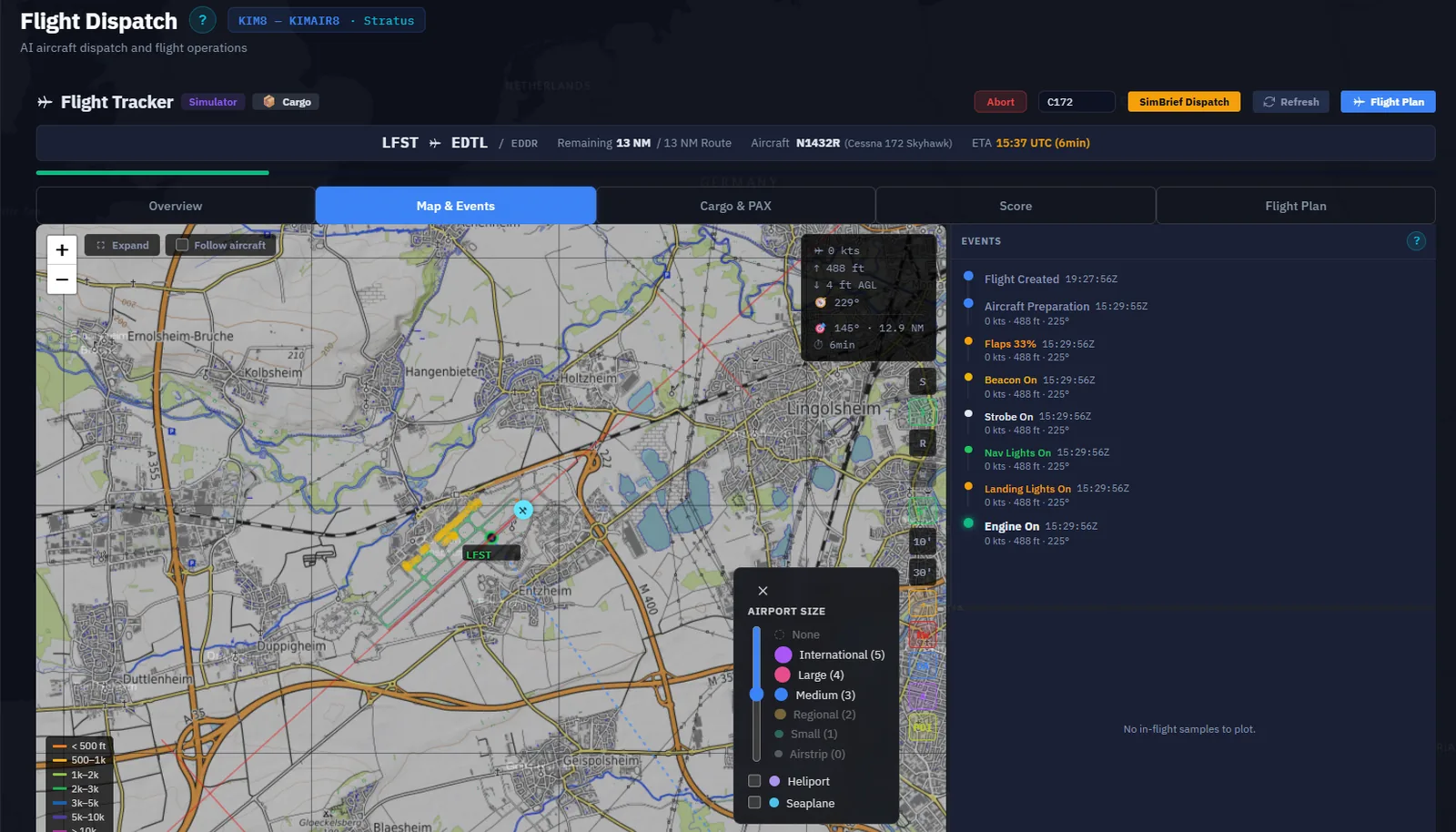
Die Spur übersteht Neustarts — Ereignisse werden sekündlich gespeichert. Nach Beenden und Neustarten während des Flugs wird die Spur aus der Datei rekonstruiert.
C. Bewertung und OFP
- Bewertung — Livepunkte je Phase, wenn Sie sauber fliegen möchten. Die Endnote steht in Nachbesprechung und Flugprotokollen.
- OFP — Importierter SimBrief-Betriebsflugplan als Text, etwa zur Prüfung des Reiseflugniveaus ohne Fensterwechsel.
D. Von überall zum Tracker
Sie dürfen andere Seiten öffnen. Ab Tracking-Start erscheint überall eine orange pulsierende Tracking-Anzeige: offene Aufträge, Freelance, Einsatzkarte, Einstellungen und nach Neustart im Flug sogar Lobby.
- Sie lautet TRACKING LÄUFT · <PHASE>, in der Farbe der Flugphase.
- Ein Klick öffnet Flugverwaltung in Tracking-Ansicht; das Dispatchformular bleibt im Hintergrund erhalten.
- In der Tracking-Ansicht ist sie deaktiviert. Mit Registrierung, Stornierung oder Abbruch verschwindet sie.

Hinweise und Zeitraffer
Drei Hilfen arbeiten im Hintergrund:
- Zeitraffer — MSFS, FSX und X-Plane erlauben Beschleunigung. Bei simRate > 1 zeigt ein gelbes Banner Rate und verbleibende reale Zeit. Freelance-Flüge sind von der verzögerten Gutschrift ausgenommen. Bei geeigneten anderen Flügen mit erzwungener Simulatorzeit kann übermäßige Beschleunigung das Flugzeug im Warp-Zustand halten und Geld/XP verzögern, bis die Echtzeitdifferenz ausgeglichen ist. Bei 1× verschwindet das Banner.
- Wetterwache — Verschlechtert sich das Ziel-METAR im Reiseflug, etwa VFR zu MVFR zu IFR, meldet die Funkstimme jede Verschlechterung einmal.
- Fristenwache — Die nächste Frist der Ladung löst Erinnerungen 30 und 10 Minuten vorher aus.

Pause oder Menü: eingefroren, nicht unterbrochen
Bei Pause, aktiver Pause, Menü oder Ladebildschirm friert Companion Phasenerkennung, Maxima und Zeit ein. Ein tiefer Ton meldet die Pause, ein hoher ihr Ende; unter Ton und Stimme abschaltbar. Danach geht es ohne Phasenrücksetzung oder wiederholte Ereignisse weiter.
Am zuverlässigsten ist die Erkennung in MSFS. FSX nutzt ersatzweise eine eingefrorene Simulationsrate; X-Plane besitzt derzeit keine Pausenanzeige.
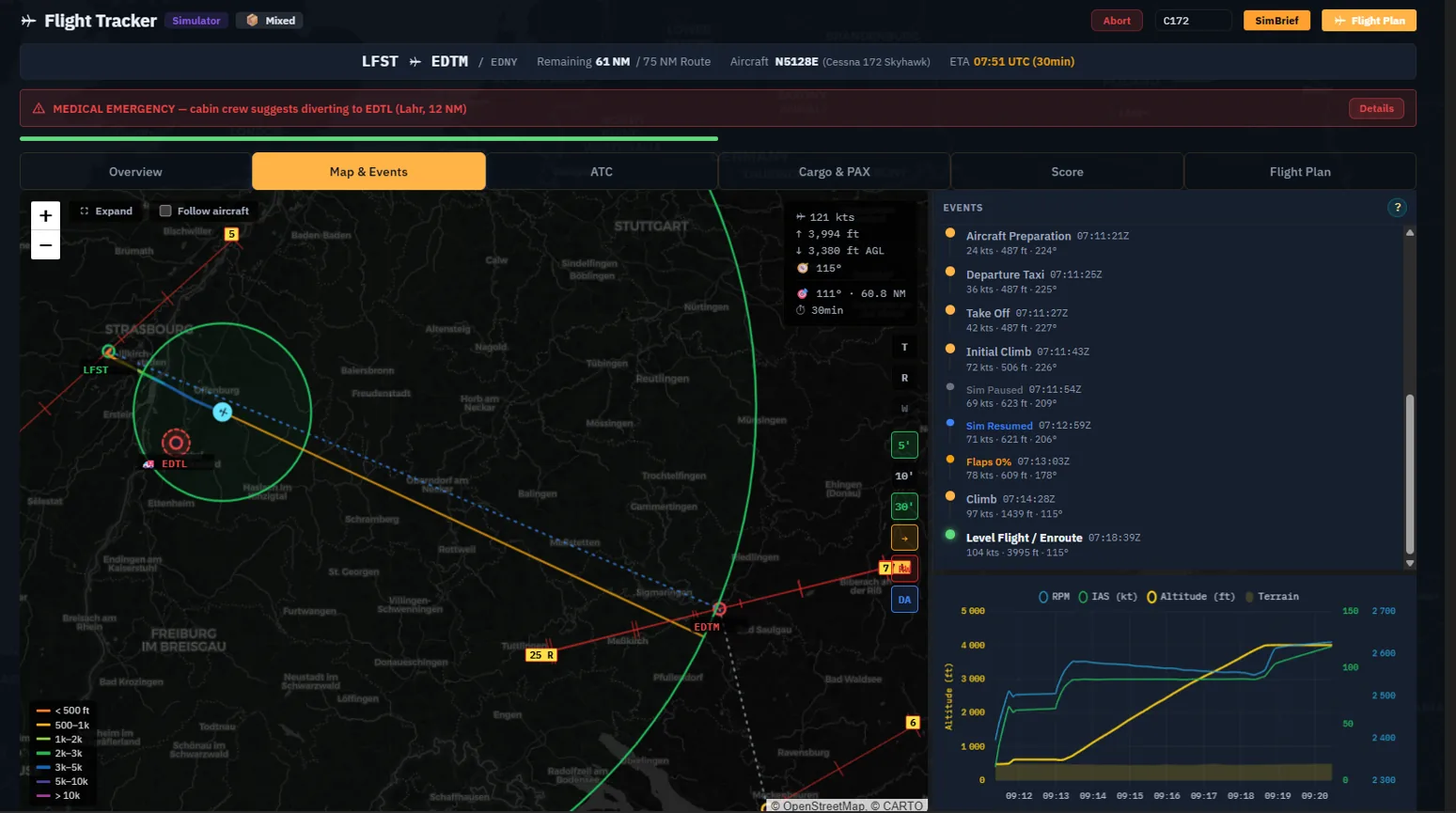
Notfälle: die Kabine meldet sich
Gelegentlich kann nach einiger Flugzeit, mit Passagieren und noch weit vor dem Ziel, ein medizinischer Zwischenfall auftreten:
- Ein Kabinensignal ertönt, danach eine gesprochene Meldung.
- Banner und Dialog beschreiben den Notfall und empfehlen einen nahen Ausweichflughafen.
- Sie entscheiden: ausweichen, dorthin oder anderswohin, oder weiterfliegen.
Das Ergebnis steht in der Nachbesprechung. Weiterfliegen allein kostet weder direkt XP noch Geld. Eine geeignete medizinische Umleitung eines Standard- oder Freelance-Flugs kann einen separaten XP-Bonus bringen: tatsächliche Ankunft abweichend vom geplanten Ziel, mindestens 30 NM vom Meldepunkt entfernt und Reaktion innerhalb von 3 bis 180 Minuten. Der berechnete Betrag liegt zwischen 25 und 75 XP; nicht jede Umleitung qualifiziert sich. Lieferungen und Fristen behalten ihre eigenen Regeln.
Notfälle sind standardmäßig aus. Aktivierung und Häufigkeit stehen unter Einstellungen → Flugsimulator → Notfälle im Flug, siehe Alltagswerkzeuge.
Unterbrechungen
Companion prüft ungefähr sekündlich die Integrität des Flugs. Folgendes kann automatisch unterbrechen:
| Erkennung | Reaktion |
|---|---|
| Slew aktiviert | Sofortige Unterbrechung mit Slew-Meldung. |
| Unbegrenzter Kraftstoff | Sofortige Unterbrechung; in den Realismusoptionen ausschalten. |
| Modellwechsel | Sofortige Unterbrechung bei anderem geladenem Flugzeug. |
| Kraftstoffsprung außerhalb Toleranz | Schutz vor Betankung während des Flugs. |
| Nutzlastsprung | Schutz vor Ladungsänderungen im Flug. |
| Zeitsprung, über 30 min vorwärts oder über 1 min zurück | Drei automatische Synchronisierungsversuche, danach Unterbrechung bei weiterer Abweichung. |
Dann geschieht Folgendes:
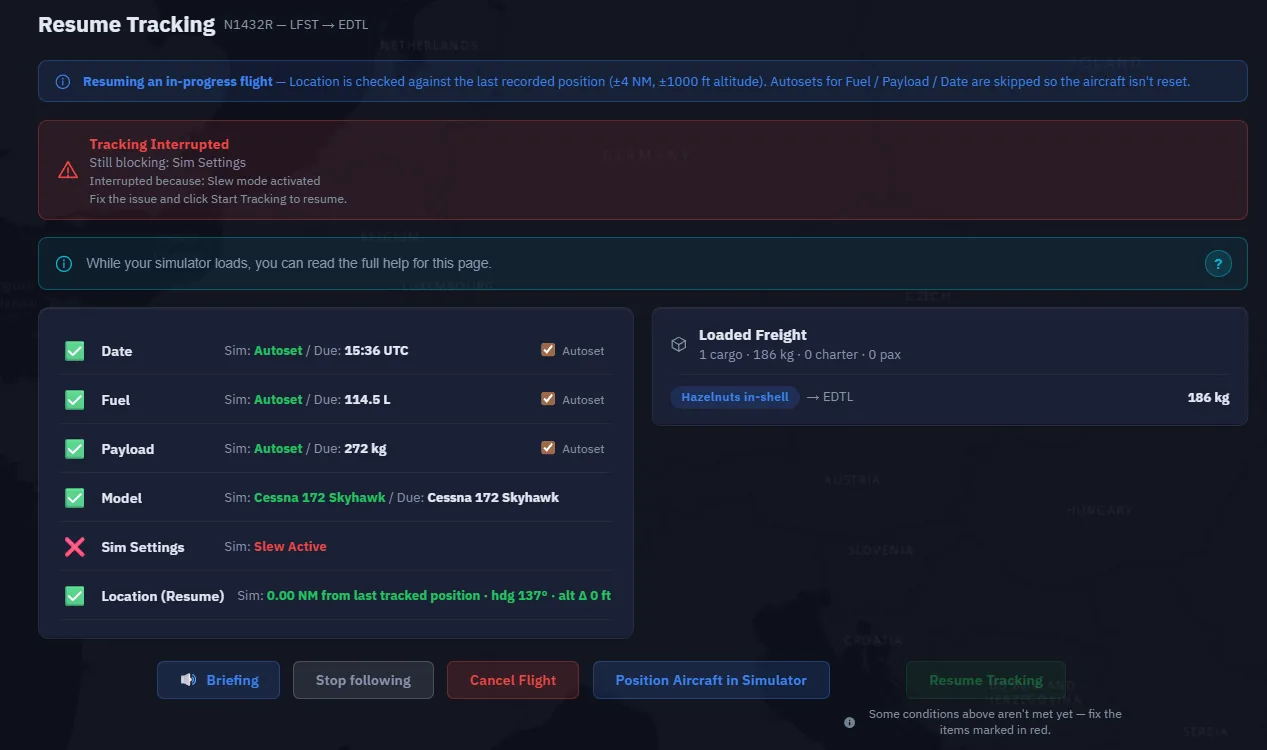
- Ein rotes Banner nennt den Grund.
- Das Bedingungspanel öffnet sich zur Fehlerkorrektur im Simulator.
- Die letzte bekannte Position wird für Fortsetzen gespeichert.
Ein Flugzeugunfall beendet den Flug — In Welten mit Unfallerkennung wird er automatisch storniert, nicht bloß unterbrochen. Eine Wiederaufnahme ist unmöglich; der Auftrag wird wieder offen und muss neu vorbereitet werden.
Nach einer Unterbrechung fortsetzen
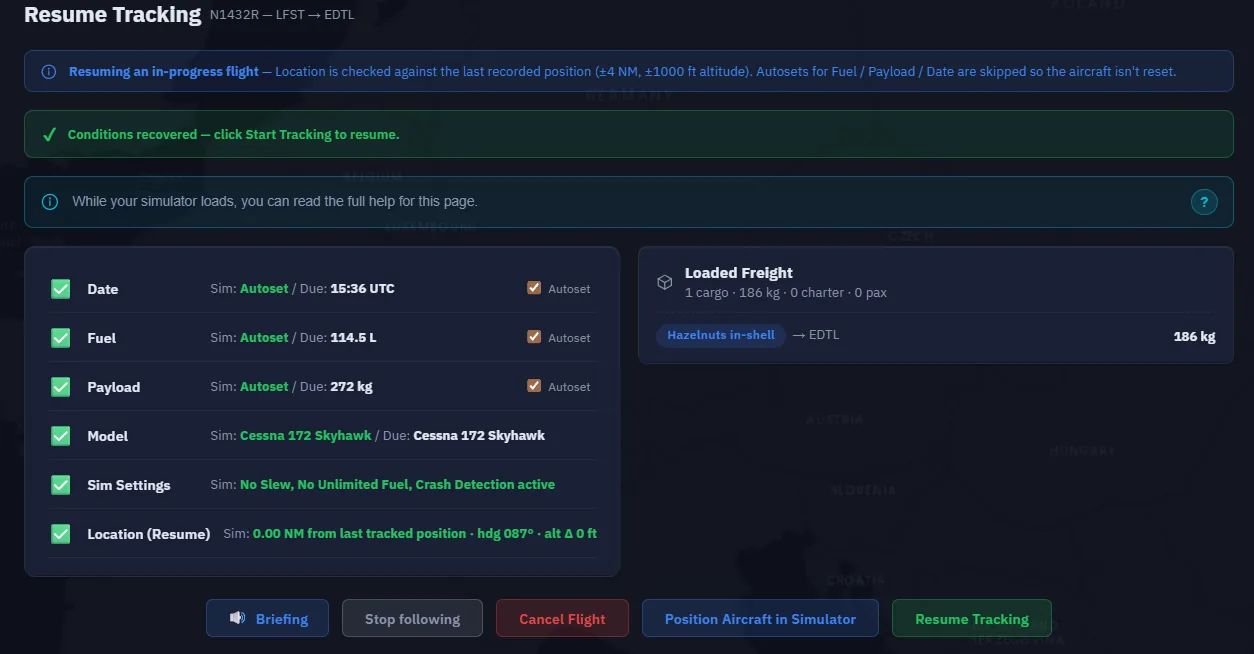
- Ursache im Simulator korrigieren: Slew ausschalten, richtiges Modell laden, Betankung rückgängig machen usw.
- Bedingungen werden wieder grün.
- Tracking fortsetzen führt in derselben Phase weiter, ohne Phasenrücksetzung.
- Waren Sie in der Luft, verwendet Im Simulator positionieren die letzte Position, nicht den Abflugort.
Nach Programmabsturz oder Neustart fortsetzen
Anders als bei einer laufenden Unterbrechung geht nach Simulatorabsturz oder Companion-Neustart der Arbeitsspeicherzustand verloren. Die Ereignisse bleiben jedoch sekündlich gespeichert.
Beim nächsten Start erkennt Companion den offenen Flug und zeigt im Dashboard Tracking fortsetzen:
- Fortsetzen — Rekonstruiert Phase, Maxima, Kraftstoffzustand und Position aus den Ereignissen und öffnet Tracking. Auch die Kartenspur wird wiederhergestellt.
- Verwerfen — Entfernt den verwaisten Flug und gibt den Dispatchplatz frei.
Tipp — Nach Simulatorabsturz erst den Simulator, dann Companion starten. Die Wiederaufnahme benötigt eine aktive Verbindung zum Zurücksetzen an die letzte Position.
Flug beenden und registrieren
Landen, Bahn verlassen, Triebwerke abstellen: Bei EngineOff ersetzt ein grünes pulsierendes Registrierungsbanner die Tracking-Aktionen. Ein Klick übermittelt den Flug.
Schon beim langsamen Rollen nach der Landung erscheint Flug beenden und registrieren. Es fügt das Triebwerk-aus-Ereignis ein und registriert unmittelbar danach automatisch, ohne zweiten Klick.

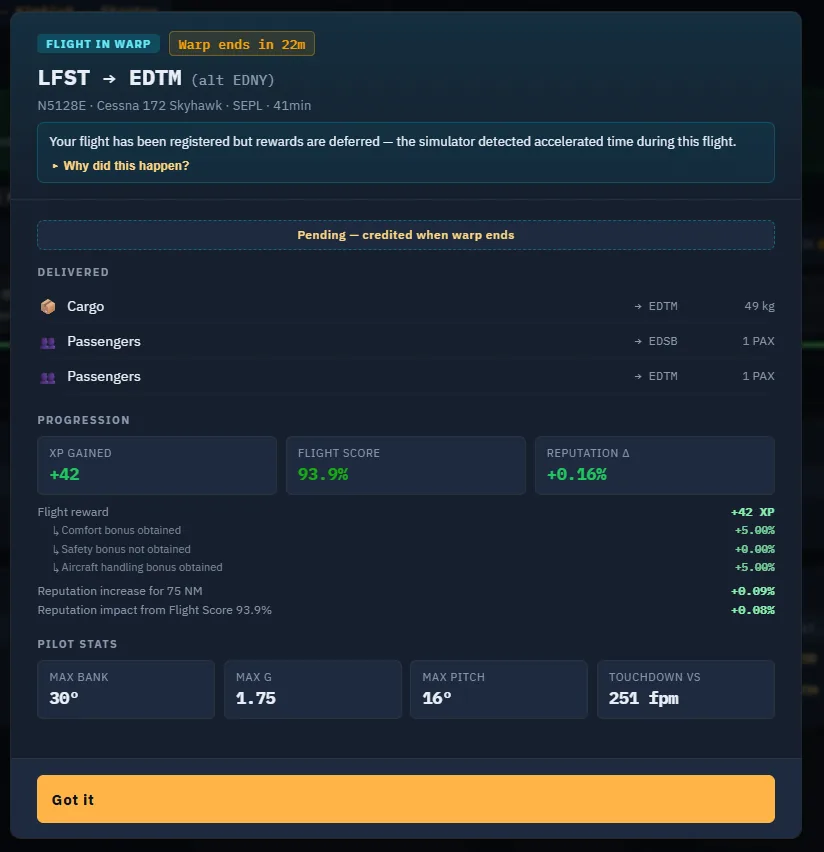
Companion erfasst Restkraftstoff, Zustand und Position, sammelt Leistungsdaten wie maximale Querneigung und G, Sinkrate bei Landung und Überschreitungen sowie den Flugscore, komprimiert die Ereignisse und überträgt alles. Der Server schreibt Vergütung und XP gut, entlädt Fracht und Passagiere und beendet vollständig gelieferte Aufträge.
Die Nachbesprechung zeigt:
- Vergütung, samt Pünktlichkeits-Rangbonus auf Linienetappen.
- XP, mit einzelnen Bonuszeilen für weiche Landung, IMC, kurze Bahn, Score, Flughafenbonus usw.
- Rufwirkung: vollständige pünktliche Lieferungen positiv, Verspätungen und Vorfälle negativ.
- Endbewertung.
- Abgeschlossene Aufträge und verbleibende Etappen.
Das Freelance-Flugzeug verschwindet — Nach Auftragsabschluss löscht der Server die Leihmaschine; beim Aktualisieren verlässt sie die Flotte. Auf mehrteiligen Linien bleibt sie zwischen den Etappen bis zum Ende des Flugplans.
Sonderfälle
| Situation | Maßnahme |
|---|---|
| Simulator stürzt ab | Simulator, dann Companion neu starten; Tracking fortsetzen stellt gespeicherte Ereignisse wieder her. |
| Companion geschlossen, Simulator läuft weiter | Companion neu starten; Verbindung und Spur werden wiederhergestellt. |
| Flugzeug verunglückt | In Welten mit Erkennung automatische Stornierung, Auftrag wieder offen. Neu vorbereiten. |
| Gewollte Umleitung | Geeigneten Platz anfliegen und registrieren. Nachbesprechung und offene Ladungen prüfen: Umleitung allein liefert nicht an andere Ziele. Weitertransport und Fristen planen. Medizinbonus folgt den genannten Bedingungen. |
| Versehentlich falscher Flughafen | Tatsächlichen Flug registrieren, Ergebnis prüfen und Restlieferungen planen. Nicht jede Umleitung hat dieselbe Strafe. |
| Falsches Flugzeug oder falscher Auftrag | Im Bedingungspanel Flug abbrechen, solange noch kein Schub gegeben wurde. In der Luft landen und registrieren, gegebenenfalls ausweichen. |
| Versehentlich Slew | Ausschalten, danach Tracking fortsetzen. |
Sie können jetzt…
- Übersicht, Karte, Bewertung und OFP nutzen.
- Über die globale Tracking-Anzeige zurückkehren.
- Zeitraffer und gesprochene Wetter-/Fristhinweise verstehen.
- Über einen Notfall entscheiden und die Funktion einstellen.
- Pausieren, ohne Tracking-Zustand zu verlieren.
- Unterbrechungen korrigieren und nach Programmabsturz fortsetzen.
- Mit einem Klick registrieren, auch beim Rollen, und Geld, XP-Boni, Ruf und Bewertung lesen.
➡️ Alltagswerkzeuge: Betrieb, Welt und Einstellungen
Hilfe nötig? Discord oder Supportticket.