
Crear tu primera orden de trabajo
Una orden de trabajo (Work Order) es un programa de vuelos para un avión. Describe una secuencia de tramos, tripulación, destinos y cargas. El servidor prepara cada tramo en orden, vuela automáticamente los tramos IA permitidos y espera su vuelo en el simulador en los tramos manuales.
14.1 Qué es una orden de trabajo
Es la diferencia entre conducir un único servicio de taxi y entregar al conductor la hoja de ruta de todo el día.
Dónde encaja — Las órdenes son una herramienta del modo Career. Ábralas desde Flota y hangar → Órdenes de trabajo. Necesitan un avión de compañía y una tripulación adecuados, según las reglas del mundo. Si sigue en Freelance, consulte primero su guía: aquí se presupone una compañía completa (capítulo 6, paso a Career).
Qué organiza para usted
Una orden reúne:
- un avión de su flota, no uno prestado en Freelance;
- una tripulación: piloto, más copiloto y auxiliares cuando sean necesarios;
- un aeropuerto inicial;
- una lista ordenada de tramos o «acciones», cada uno con destino, alternativo, combustible y carga.
Tras activarla, el servidor ejecuta los tramos en orden. Cada uno carga sus mercancías, vuela, aterriza y da paso al siguiente hasta terminar todos.
Piloto IA o usted a los mandos
Cada tramo puede volarse de dos formas:
- Con piloto IA: la tripulación asignada vuela automáticamente en segundo plano, en el servidor. No usa el simulador. Es la operación desatendida que permiten las órdenes.
- Por usted en el simulador: el tramo espera a que lo vuele con el seguimiento normal. Puede pilotar los tramos interesantes y dejar los rutinarios a la IA.
En una compañía con simulador, un piloto empleado vuela los tramos IA donde el mundo lo permita; su avatar espera su pilotaje. Thunder solo permite vuelos humanos. Una compañía configurada sin simulador (NoSimulator) ejecuta los vuelos de órdenes en el servidor incluso con avatar, sujeta a las reglas del mundo. Consulte las secciones de tripulación y activación.
Una orden a la vez por avión
Un avión solo puede ejecutar una orden a la vez. Una segunda orden creada y activada para el mismo avión no funciona en paralelo: entra en cola y muestra En espera hasta que termina la primera (§14.8).
Una orden nueva permanece Idle hasta activarla. Solo las órdenes activadas participan en esta cola.
Orden frente a preparación de un vuelo — La preparación (capítulo 3) organiza un vuelo que usted realiza ahora. Una orden programa muchos tramos sucesivos, automáticamente o esperando su vuelo en el simulador, según compañía y mundo. Use la preparación para el vuelo que quiere pilotar y una orden para las rotaciones rutinarias que desea automatizar.
Antes de empezar: requisitos
Planifique tanto las comprobaciones de activación como las condiciones al empezar cada tramo:
- Antes de activar: modo Career, avión no Freelance, salida, piloto, copiloto y auxiliares necesarios, tramos definidos con destino y alternativo distintos. Compruebe plazas, pesos y combustible suficiente. No cargar combustible evita repostar, no la necesidad de tener combustible a bordo.
- Antes de salir: avión y tripulación en el lugar correcto. Una orden activada puede esperar mantenimiento, descanso o carga Required disponible. Un avión mal situado puede, en cambio, provocar un tramo fallido.
- Para volar sin intervención: piloto IA apto en un mundo que admita IA, o configuración sin simulador donde se permita. Thunder exige un vuelo humano.
Lea el motivo del estado tras activar. Una orden que espera no es necesariamente inválida: distinga rechazo de activación, espera temporal y tramo Failed que necesita corrección.
Ahora sabe…
- Describir una orden como programa automatizado de varios tramos para un avión propio.
- Distinguir ejecución IA y manual.
- Entender la cola por avión.
- Comprobar los requisitos: avión y tripulación en la salida, tramos definidos, combustible, peso y carga presente.
A continuación, una visita a la página.
14.2 La página de órdenes de trabajo
Acceso: Flota y hangar → Órdenes de trabajo. Hay una lista de órdenes y una vista detallada de una orden abierta para editar. Aquí se presenta la lista; el detalle se trata en §14.4–§14.6.
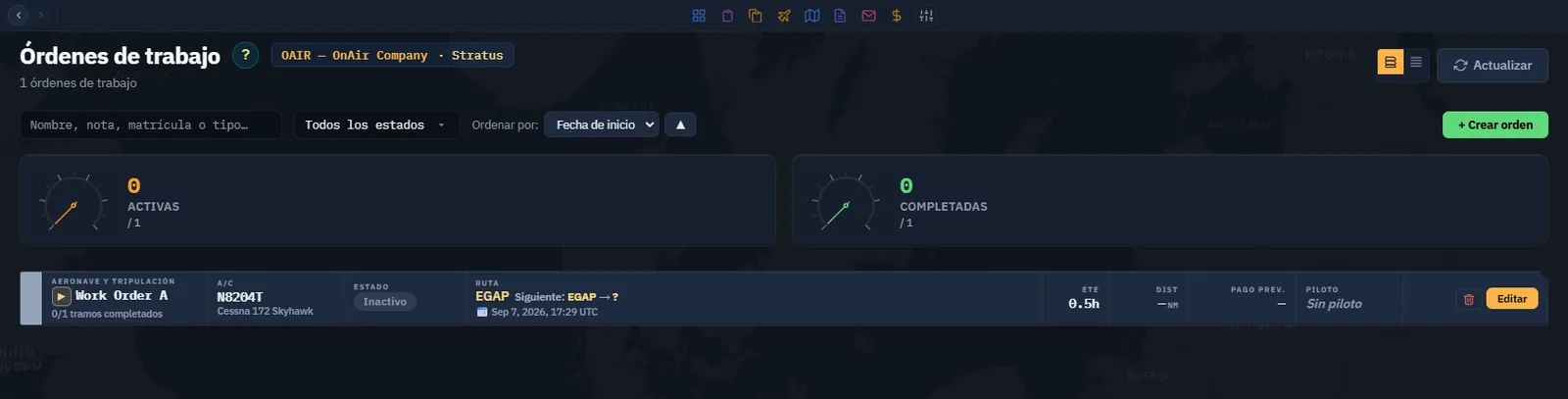
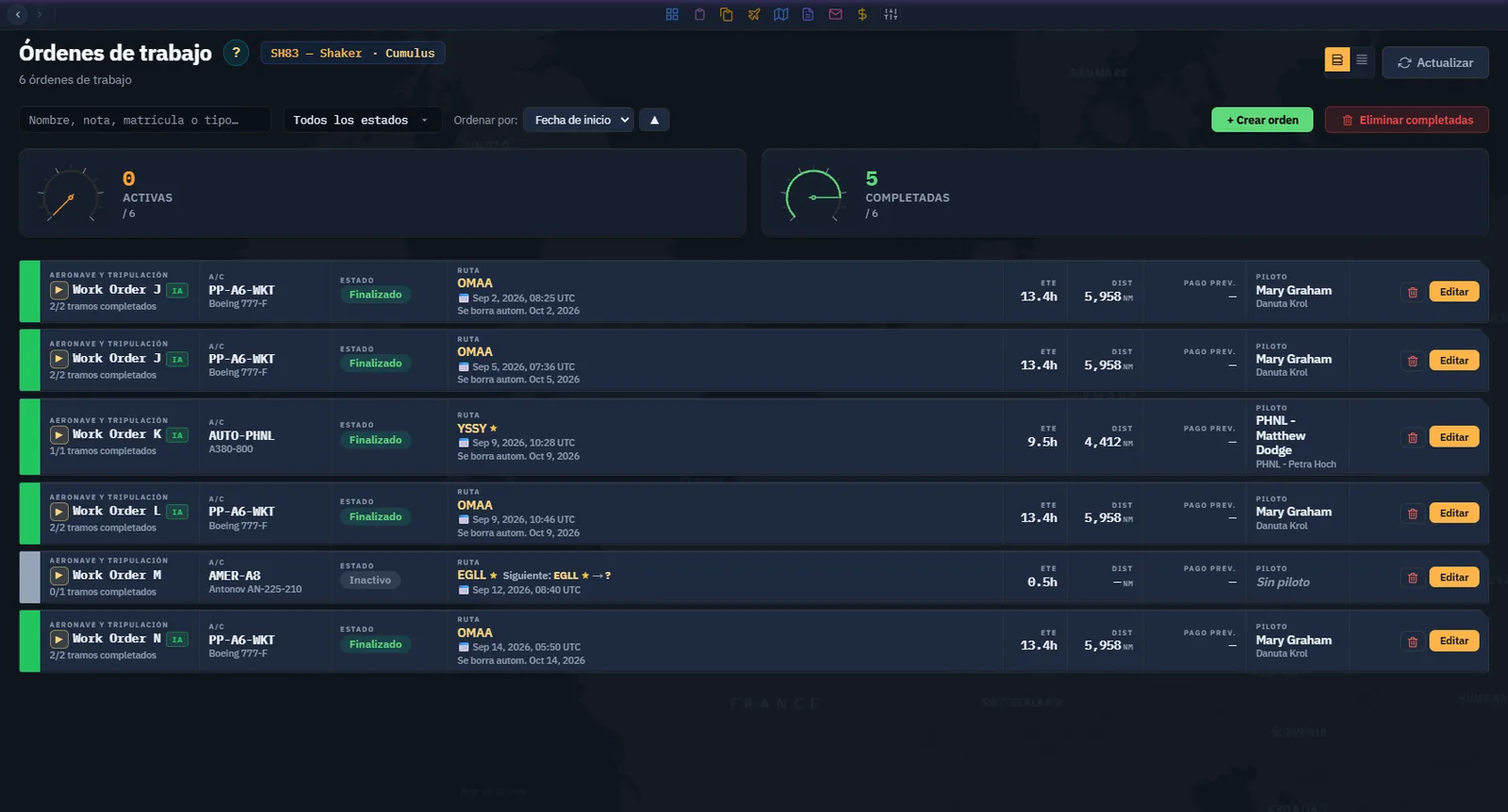
Las listas localizadas muestran las órdenes existentes de SH83 el 14 de septiembre de 2026: cinco completadas y una inactiva, sin órdenes activas. Los ejemplos numéricos del texto explican los controles y no describen todos esta lista. El borrador de la sección de creación es la orden A ya conservada por OAIR; no se inició ninguna orden.
La barra de filtros
En la parte superior:
- Un desplegable de estado: All statuses, Idle, In Progress, Completed, Waiting. Limita la lista a un estado.
- Una etiqueta de avión y una de piloto cuando se filtra por ellos, por ejemplo al llegar desde Flota. Pulse ✕ para quitar el filtro correspondiente.
- El botón verde Crear, a la derecha, inicia una orden (§14.4).
- El botón rojo Eliminar completadas, visible solo si hay órdenes terminadas, las elimina todas juntas (§14.8).

Las tarjetas estadísticas
Dos indicadores resumen la operación con el mismo total de referencia:
| Indicador | Significado |
|---|---|
| Activos | Órdenes iniciadas, en curso, esperando carga o esperando que el jugador vuele. |
| Completados | Órdenes cuyas etapas han terminado. |
El denominador es el número de órdenes propias, excluidas las eliminadas. 1 / 2 activas y 0 / 2 completadas indican dos órdenes, una iniciada y ninguna terminada. Activa no implica necesariamente que un avión esté volando. El filtro de estado En curso es más restrictivo que el indicador Activos.

Dos formas de ver la lista
El selector Bandas / Tarjetas cambia la presentación:
- Bandas: una fila compacta por orden con nombre, número de tramos, avión, ruta (salida y siguiente tramo), FBO, ETE, distancia total, piloto y acciones Pausa ⏸, Activar ▶ y Editar.
- Tarjetas: cuadrícula más amplia, una tarjeta por orden con barra de progreso de tramos terminados frente al total, estado, tripulación y las mismas acciones.
Ambas muestran los mismos datos. Elija la densidad preferida. Pulsar una banda o tarjeta abre el detalle (§14.4).
Acciones en la lista
Según el estado, cada fila o tarjeta ofrece:
- ▶ Activar en Idle con avión y piloto: inicia la orden.
- ⏸ Pausa en In Progress: vuelve a Idle.
- Editar, siempre disponible: abre el detalle.
Son accesos directos a las mismas acciones de la vista detallada.
Indicaciones inmediatas de cada fila
Además de nombre, estado, avión y ruta, tres señales responden a las preguntas habituales sin abrir la orden:
- AI / YOU distingue piloto empleado y avatar. En compañías con simulador, YOU significa que usted vuela el tramo preparado. Sin simulador, los tramos del avatar pueden ejecutarse automáticamente donde se admite IA; Thunder requiere pilotaje humano.
- Motivo del estado muestra la explicación del servidor para órdenes en curso o en espera, por ejemplo «Esperando a tripulación en descanso» o «Avión ocupado». Suele explicar un bloqueo directamente (§14.9).
- Fecha de eliminación automática aparece en órdenes completadas. Sin embargo, la limpieza del servidor afecta a todos los estados cuando StartDate supera 30 días; las incompletas no están exentas. Recuérdelo si conserva una orden para reutilizar su tripulación.
Ahora sabe…
- Filtrar por estado, avión o piloto.
- Leer los indicadores Activos y Completados con su total de referencia.
- Cambiar entre Bandas y Tarjetas.
- Reconocer Activar, Pausa y Editar en la lista.
- Leer AI/YOU, motivo y fecha de eliminación.
A continuación, el significado preciso de cada estado.
14.3 Estados y ciclo de vida
Una orden recorre un pequeño conjunto de estados. Conocerlos permite entender la página de un vistazo: el color indica qué ocurre sin abrirla.
Las listas localizadas muestran las órdenes existentes de SH83 el 14 de septiembre de 2026: cinco completadas y una inactiva, sin órdenes activas. Los ejemplos numéricos del texto explican los controles y no describen todos esta lista. El borrador de la sección de creación es la orden A ya conservada por OAIR; no se inició ninguna orden.
Los estados
| Estado | Color | Significado |
|---|---|---|
| Idle — insignia Inactive en la fila | Gris | Creada o pausada, sin ejecución. Es el único estado que permite editar. El filtro dice Idle y la fila Inactive: mismo estado. |
| In Progress | Azul | Ejecutándose o programada para hacerlo. Se están volando los tramos. |
| Completed — insignia Finished | Verde | Todos los tramos terminados. Filtro e indicador dicen Completed y la fila Finished: mismo estado. También aparece la fecha de eliminación automática. |
| Waiting | Amarillo | En cola detrás de otra orden del mismo avión. Empieza automáticamente al terminar la anterior. |
Otros dos estados corresponden al tramo, no a la orden completa:
| Estado del tramo | Color | Significado |
|---|---|---|
| Failed | Rojo | Problema de posición, peso, carga ausente, etc. La orden se pausa para corregirlo. |
| Diverted | Morado | Aterrizó en el alternativo en lugar del destino, por ejemplo por meteorología. Requiere atención. |

El ciclo de vida
Crear → Idle → Activar (validación correcta) → In Progress
          ↑                                      |
          |                              Todos los tramos listos
          |                                      ↓
          |                                  Completed
          |
          +── Pausa voluntaria o tras un tramo fallido
              Corregir y volver a activar
Reglas principales:
- Solo se edita en Idle. Activar bloquea la orden; para cambiar un tramo, páusela antes (§14.8).
- Activar ejecuta una validación. Si falta piloto, alternativo, hay sobrepeso, etc., no empieza e indica el motivo (§14.7).
- Un tramo fallido pausa la orden, no la borra. Corrija la causa y reactive: continúa desde donde se detuvo, reiniciando el tramo fallido.
- Cuando termina una orden In Progress, la siguiente Waiting del mismo avión asciende y arranca automáticamente.
Por qué existe Waiting — Un avión ejecuta una orden a la vez (§14.1). Al activar tres rotaciones para el mismo aparato, la primera pasa a In Progress y las otras dos esperan en Waiting.
El color indica el estado; la fila, el motivo — Para Waiting e In Progress, la fila muestra también la explicación del servidor, como «Esperando a la tripulación en descanso para iniciar el tramo». Una orden azul inmóvil suele explicarse allí; consulte §14.2 y §14.9.
Ahora sabe…
- Leer los cuatro estados por color: Idle, In Progress, Completed y Waiting.
- Reconocer un tramo Failed o Diverted.
- Seguir el ciclo y recordar que solo se edita en Idle.
Cree ahora su primera orden.
14.4 Crear una orden de trabajo
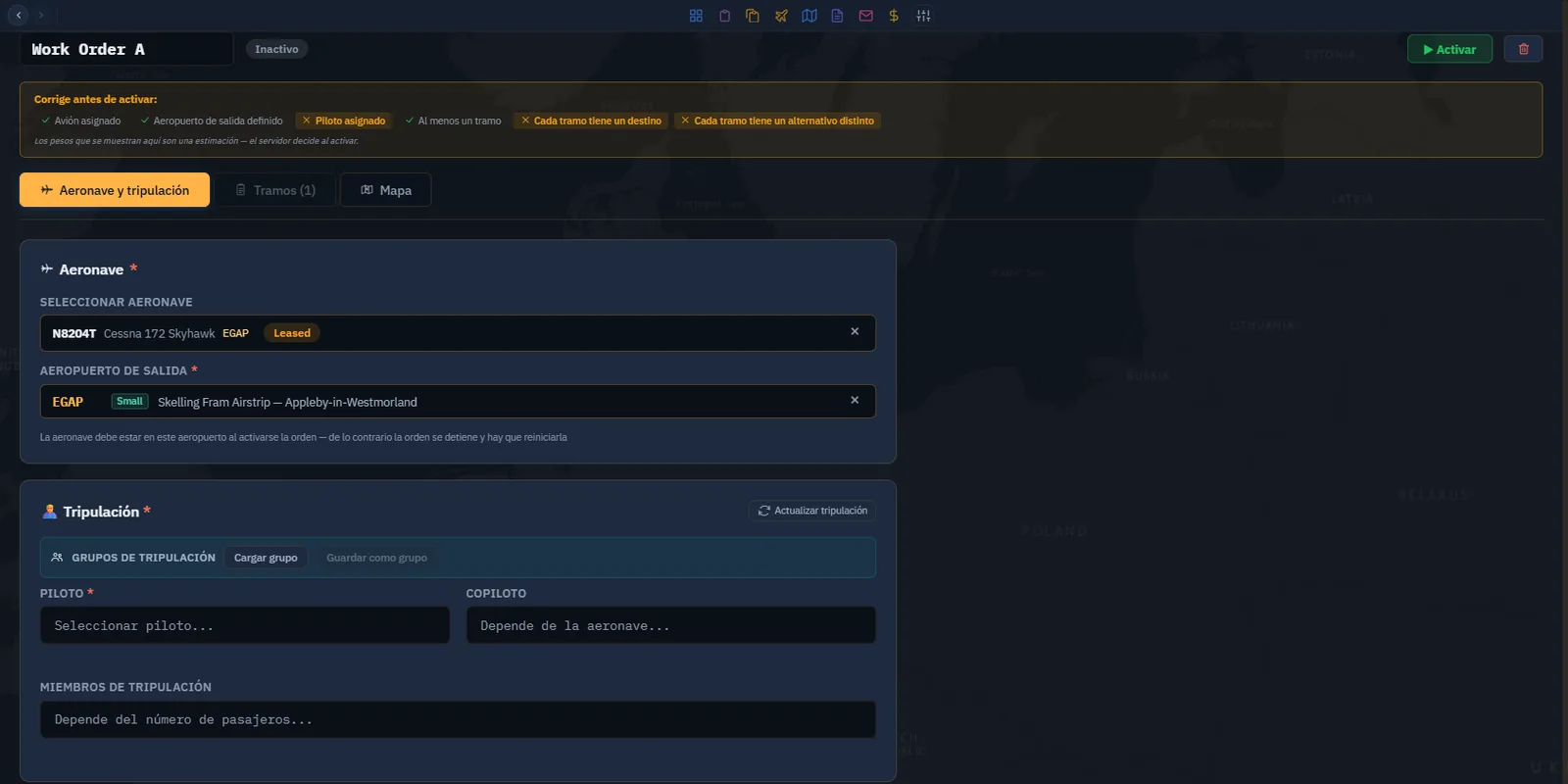
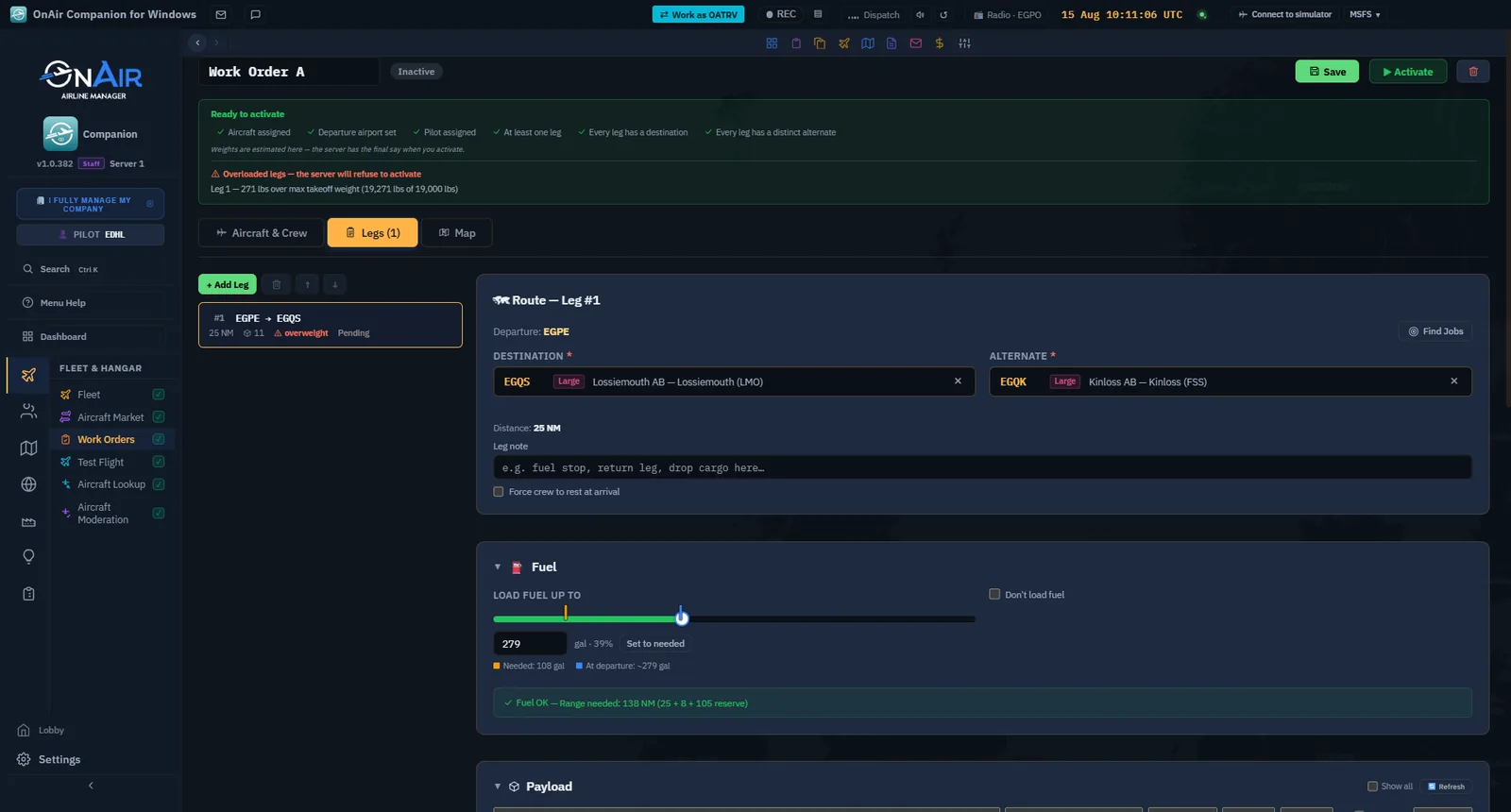
Pulse Crear. Se abre una orden vacía en detalle, en estado Idle y editable. Hay tres pestañas: Avión y tripulación (esta sección), Tramos (§14.5–§14.6) y Mapa de toda la rotación (§14.5).
Antes de rellenarla, repase las comprobaciones de activación y condiciones de salida de la introducción. Mantenimiento, descanso y carga Required ausente pueden causar esperas posteriores; no todos son impedimentos estructurales para activar.
Las listas localizadas muestran las órdenes existentes de SH83 el 14 de septiembre de 2026: cinco completadas y una inactiva, sin órdenes activas. Los ejemplos numéricos del texto explican los controles y no describen todos esta lista. El borrador de la sección de creación es la orden A ya conservada por OAIR; no se inició ninguna orden.
Nombre, salida y fecha de inicio
En la parte superior:
- Nombre: etiqueta opcional, como «Circuito de carga del lunes», útil al tener varias órdenes.
- Aeropuerto de salida: escriba ICAO y seleccione una sugerencia. Aquí empieza el primer tramo y deberán estar avión y tripulación cuando comience.
- Fecha de inicio: momento previsto de ejecución. −1h, −30m, +30m, +1h y Ahora facilitan pequeños ajustes.
Todo debe estar en la salida — Avión y tripulación asignados deben estar en el aeropuerto de salida al empezar el primer tramo. El selector marca con ✓ verde a quienes ya están allí, evitando transporte previo.
Asignar avión
El selector Avión muestra su flota disponible, excluyendo préstamos Freelance. Busque por matrícula, tipo o ICAO actual y elija.
Avión obligatorio — La orden no opera sin avión. El asterisco rojo lo indica y la activación se bloquea hasta asignarlo.
Asignar tripulación y decidir quién vuela
- Piloto, obligatorio: busque empleados. Los presentes en la salida tienen ✓ verde. La disponibilidad muestra Disponible verde, 😴 Descansando hasta HH:MMz morado u otra ocupación naranja. Los no habilitados para la clase del avión aparecen atenuados y no se pueden seleccionar.
- Copiloto: obligatorio con asterisco rojo si el tipo requiere dos pilotos; opcional en caso contrario.
- Auxiliares de cabina: selección múltiple, necesarios por encima de 15 pasajeros chárter. Se requiere uno por cada bloque iniciado de 50 más allá de los primeros 15. Un tramo con 40 pasajeros necesita uno. La orden debe cubrir el tramo más ocupado; el personal en posicionamiento se elige aparte como pasajero.
Quién vuela depende del piloto y de la configuración de compañía y mundo.
- Con simulador, un piloto empleado ejecuta automáticamente tramos IA aptos; su avatar espera el vuelo en simulador.
- Thunder solo permite humanos. Use su avatar y vuele; contratar un piloto no habilita IA allí.
- Sin simulador (NoSimulator), el servidor ejecuta automáticamente incluso con avatar, donde se permita IA.
AI / YOU identifica al piloto seleccionado. Interprételo con esas reglas. Cuando un tramo manual esté listo, Volar este tramo abre su preparación.
Si la orden le espera — Revise motivo y ajustes. Con simulador, vuele usted o asigne empleado apto donde se permita IA. Thunder exige la vía manual.
Copiar tripulación de otra orden
Dos ayudas evitan repetir selecciones: la barra de grupos de tripulación usa los mismos grupos guardados que la preparación y aplica toda la plantilla en un clic; copiar tripulación toma la de otra orden ya tripulada. Ambas aparecen solo al editar en Idle.
¿Acaba de contratar? — Si falta el piloto, pulse Actualizar tripulación en la cabecera de la sección y selecciónelo después.
Lista previa a la activación
Una orden editable muestra arriba los requisitos estructurales comprobados al activar: avión, salida, piloto, copiloto cuando corresponda, al menos un tramo, destino y alternativo distinto para cada tramo.
- Todo verde: Lista para activar.
- Algo falta: Corregir antes de activar, ámbar, identifica los puntos pendientes.
Así puede corregir antes de obtener un error del servidor.
El peso se estima antes de activar. El aviso Tramos sobrecargados identifica cada exceso estimado, por ejemplo 271 lbs. Es informativo, no un bloqueo: algunos valores pueden diferir del servidor.
La lista estructural verde puede coexistir con aviso de sobrecarga. Revise carga y combustible; el servidor valida definitivamente el peso. Companion bloquea por separado carencias confirmadas de cabina, asientos, ruta y combustible.

El resumen calcula ETA / ETE de toda la rotación, incluido tiempo de escala por tramo y 8 h por descanso forzado. Es la misma estimación de ETE en la lista.
Ahora sabe…
- Abrir una orden con Crear.
- Definir nombre, salida e inicio.
- Asignar avión y piloto según ajustes e interpretar AI / YOU.
- Añadir copiloto y cabina, copiar tripulación y actualizar tras contratar.
- Distinguir lista estructural, aviso de peso y validación bloqueante.
Ahora la orden necesita un recorrido: construya los tramos.
14.5 Construir la lista de tramos
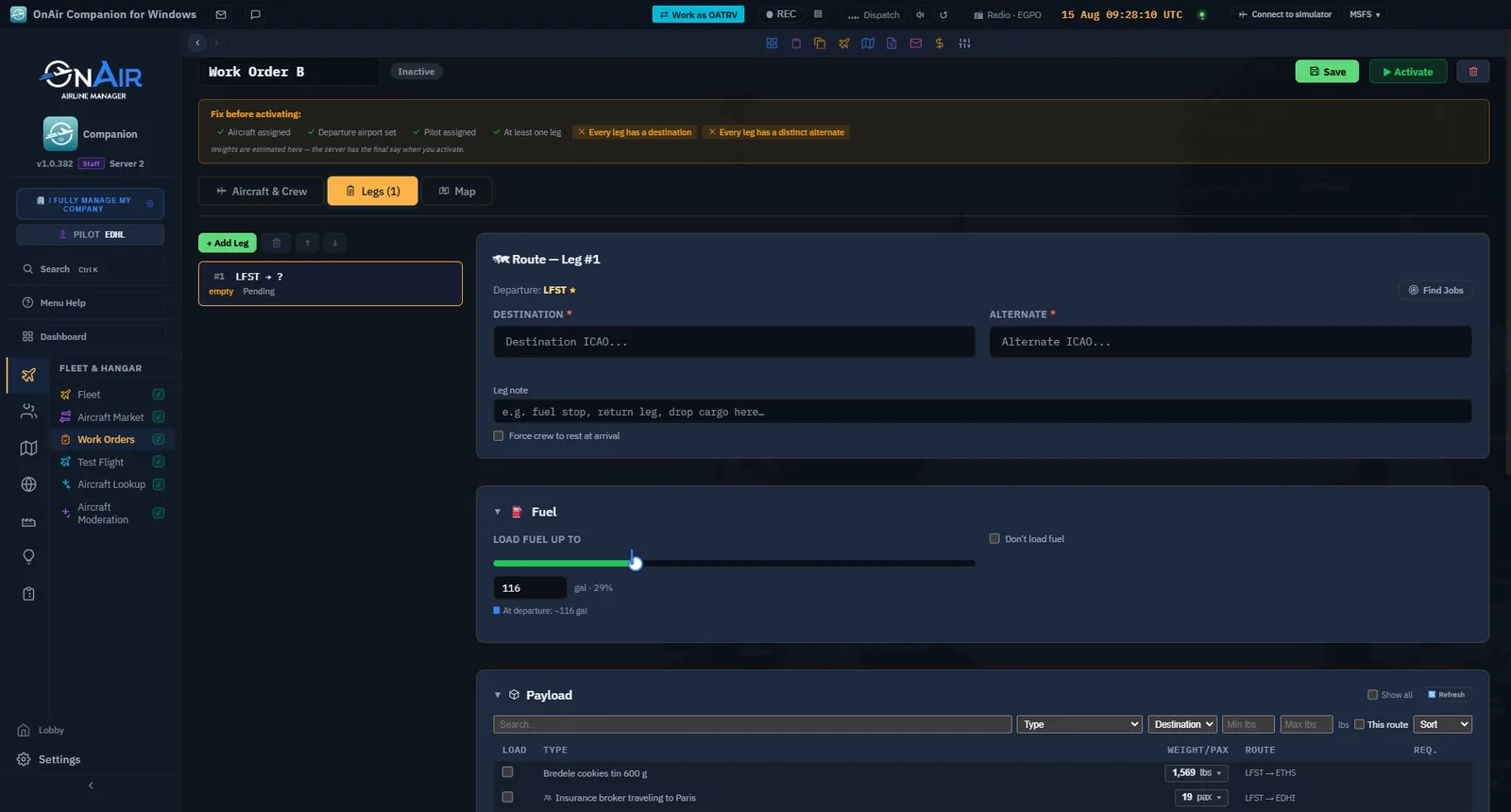
En Tramos la orden se convierte en una ruta; el Mapa contiguo permite comprobarla visualmente. Un tramo, llamado «acción» en el código, es un vuelo entre dos aeropuertos. La orden recorre la cadena en secuencia.
Disposición
La pestaña se divide en:
- Izquierda: lista ordenada; pulse para seleccionar.
- Derecha: formulario de propiedades del tramo.
Cada entrada resume número, salida → destino, distancia, estado y carga:
- cantidad de cargas y pasajeros;
- marca ámbar vacío cuando no lleva mercancía ni pasajeros, útil para detectar un tránsito mal preparado;
- 😴 si termina con descanso forzado.
5.1b Duración y jornada de servicio
Desde la versión 1.0.398, la lista responde también a: ¿cuánto dura la cadena y seguirá la tripulación dentro de su jornada al terminar?
Cada tramo con destino muestra:
- ⏱ Tiempo de vuelo: crucero a la velocidad teórica del avión más los 30 minutos de escala que añade el servidor. Es una estimación sin viento ni perfil de ascenso o descenso.
- Desde el inicio: suma de esos tiempos a lo largo de la cadena. Se vuelve ámbar tras 14 horas.
- ETD → ETA: salida de estacionamiento y llegada estimadas en UTC, encadenadas desde la fecha de activación. Un despegue real reajusta los tramos posteriores;
+1significa día siguiente.
El acumulado reinicia tras descansar. La etiqueta cambia a Desde el descanso de la tripulación. La bajada es intencional: la ventana de 14 horas vuelve a empezar al despertar. Por eso el resumen superior cuenta el período de servicio más largo, no toda la orden.
Por qué importan 14 horas. Con gestión de servicio y sueño activada, la jornada IA corre 14 horas desde su primer vuelo. Un tramo que aterriza después no se rechaza, sino que se cobra: 2.000 Cr. por tripulante IA. Después el servidor aplica descanso antes del siguiente tramo y la orden espera. El avatar está exento de esta penalización y descanso automáticos. La cabecera indica Dentro de la ventana de 14 h o qué tramo la rebasa, como Fuera de 14 h — el tramo #4 la cruza, y nombra a quienes ya agotan su ventana.
Añadir, reordenar y quitar
- Añadir tramo agrega uno vacío al final.
- Reordenar lo sube o baja y actualiza los números.
- Quitar elimina el seleccionado.
Se ejecutan de arriba abajo. El primero sale del aeropuerto de la orden (§14.4); cada siguiente parte donde aterrizó el anterior. Solo define el destino; la salida deriva de la cadena.
Cadena automática — Si el tramo 1 es LFPG → EGLL, el 2 empieza en EGLL sin volver a introducirlo. Reordenar cambia las salidas posteriores.
Propiedades por tramo
Para el seleccionado:
- Destino, obligatorio: ICAO de llegada.
- Alternativo, obligatorio: aeropuerto distinto, usado si el destino resulta inaccesible, por ejemplo por tiempo meteorológico.
- Combustible: cantidad a cargar en la unidad elegida. No cargar combustible omite el repostaje, por ejemplo si ya está abastecido o lo gestiona usted.
- Forzar descanso al final: descanso obligatorio antes del siguiente tramo, útil en cadenas largas.
- Nota: texto de hasta 120 caracteres visible en la lista, como «escala de combustible» o «regreso».
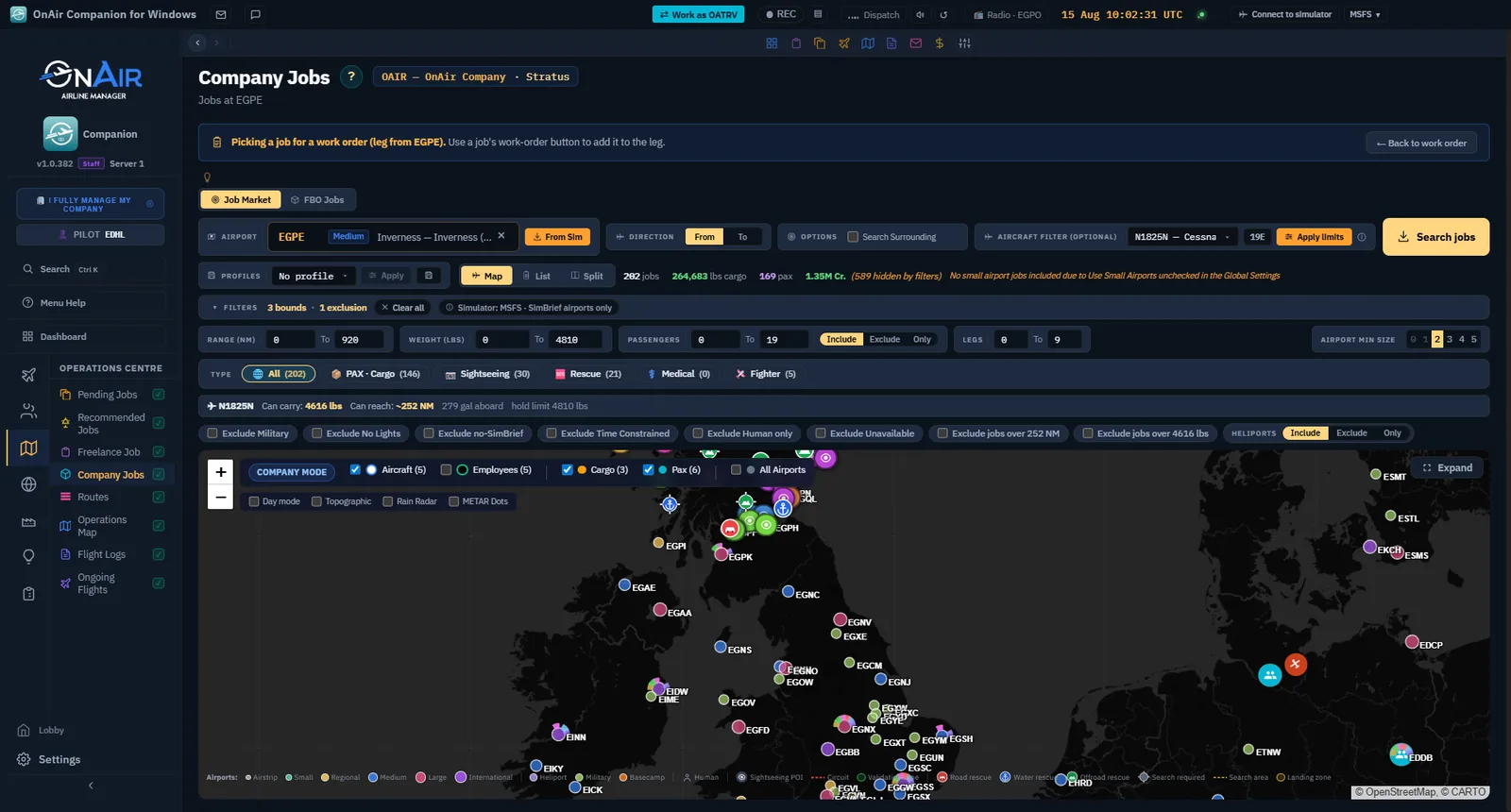
- Buscar trabajo guarda la orden y abre Trabajos de compañía, filtrado por salida y avión. El trabajo elegido vuelve asociado al tramo, con destino y cargas automáticos. El capítulo 8 explica el flujo desde la búsqueda de trabajos.
Alternativo distinto del destino — Si coinciden o falta uno, la validación bloquea activar.
Combustible y pesos del formulario
Cada tramo usa el mismo cálculo de peso y centrado que la preparación de vuelo:
- Suficiencia de combustible: verde/rojo para
salida → destino → alternativo + reserva de 30 minutos; si falta, indica galones mínimos. Se oculta con No cargar combustible. - Desglose: peso sin combustible, total, carga útil y margen, según mercancías, pasajeros, tripulación y combustible; también alcance con reserva en NM y comprobación de plazas insuficientes.
- Sobrecarga y escala: ante exceso de peso o distancia superior al alcance, ofrece Buscar escala de combustible. Elegir un campo divide en dos: tramo actual a la escala y uno nuevo al destino original. Cargas y pasajeros pasan al último tramo. Un aviso indica también cuántos saltos necesita la distancia.

5.4b El Mapa de la rotación
La tercera pestaña, Mapa, dibuja toda la rotación: marcadores numerados, arcos de círculo máximo por tramo y alternativos. Pulse arco o marcador para seleccionar; Editar este tramo vuelve al formulario correspondiente. Permite detectar antes de activar un tramo que cruza el continente en dirección equivocada.
Carga y pasajeros
Cada tramo incluye cargas de mercancías/chárteres y pasajeros. Se explican en §14.6.
Ahora sabe…
- Leer lista, contadores, marca vacío y propiedades.
- Añadir, reordenar y quitar tramos.
- Entender las salidas automáticas de la cadena.
- Fijar destino, alternativo, combustible o ausencia de repostaje y descanso.
- Leer suficiencia y pesos, y dividir un tramo largo con una escala.
- Comprobar la rotación en Mapa.
Añadamos ahora mercancías y personas.
14.6 Carga, chárteres y pasajeros
Un tramo vacío también vuela, pero una orden suele servir para transportar mercancías y personas. En la pestaña Tramos, cada tramo tiene un selector de carga basado en lo disponible en su salida.
Qué se ofrece
La lista combina carga y chárteres del aeropuerto de salida del tramo —destino del anterior (§14.5)— con el conjunto de su compañía: misiones aceptadas pendientes y mercancías propias. Se eliminan duplicados. La ubicación sigue siendo decisiva al ejecutar: solo embarca lo que realmente esté en la salida en ese momento.
Filtrar la lista
Los filtros acortan listas largas:
- Buscar: texto en descripción, tipo e ICAO de salida y destino.
- Tipo: tipos de mercancía presentes en ese aeropuerto.
- Destino: adonde debe ir la carga.
- Peso mín./máx.: intervalo de peso.
- Esta ruta: origen y destino correspondientes a este tramo.
- Ordenar: por peso, tipo o destino.
- Mostrar todo, en la cabecera, elimina los filtros; Actualizar consulta de nuevo la disponibilidad actual.
Los elementos seleccionados nunca se ocultan — Los filtros solo esconden carga sin marcar. Todo lo ya marcado sigue visible para poder desmarcarlo. «N ocultos» indica cuántos elementos excluyen los filtros.
Cargas obligatorias y opcionales
Marque una carga o chárter para llevarlo. Cada elemento tiene una opción Required:
- Activada: el tramo no sale hasta cargar ese elemento. Úsela para mercancía imprescindible.
- Desactivada: se carga si está disponible al ejecutar; si no, se vuela sin ella.
Carga en varios tramos: tránsito
La carga destinada a un tramo posterior está en tránsito: se carga ahora, continúa a bordo y se entrega cuando una etapa alcanza su destino. El selector distingue llegada aquí y mercancía en tránsito, para planificar operaciones a través de un centro de conexiones.
Mostrar todas las cargas — Por defecto se limita el conjunto a la salida del tramo. Mostrar todo incluye cargas actualmente en otros lugares. Sirve para prever que una etapa anterior las entregue a tiempo, pero solo embarca lo realmente presente al ejecutar.
Compruebe cada tramo de tránsito — Asocie la carga a todos los tramos que deban transportarla. En cada salida debe estar en el aeropuerto y haber alcanzado su hora de disponibilidad. Una carga Required ausente hace esperar; una Optional puede omitirse. Un aviso de tramo vacío es relevante si esperaba mercancía.
Pasajeros y posicionamiento
Bajo la carga, el selector de pasajeros añade:
- Pasajeros de chárter, viajeros de pago incluidos en esas cargas.
- Deadheaders, tripulación propia transportada para otra etapa o servicio.
Peso y centrado
Vigile el peso al cargar. La orden no se activa si un tramo supera los límites del avión, con las mismas reglas que una preparación normal. El desglose de pesos (§14.5) muestra en directo peso sin combustible, total, carga útil y margen. El aviso de sobrecarga ofrece Buscar escala de combustible para dividir el tramo cuando peso o alcance son el problema. Retire un elemento opcional, reparta mercancía o añada la escala.
Márgenes ajustados sin repostar — Llevar combustible de regreso en un tramo «No cargar combustible» reduce la carga útil disponible. Si el aviso se vuelve ámbar, reduzca carga o combustible previsto respetando las necesidades reales del vuelo, para no ir al límite.
Ahora sabe…
- Cargar mercancías y chárteres disponibles en cada salida.
- Filtrar y ordenar manteniendo visibles los seleccionados.
- Usar Required para condicionar la salida a carga imprescindible.
- Planificar tránsito por varios tramos y detectar uno vacío.
- Añadir pasajeros de chárter y tripulación en posicionamiento.
- Respetar los límites y vigilar el margen de peso.
La orden está construida; toca ejecutarla.
Reconocer el contexto de selección de trabajos
Al buscar trabajos desde una orden, lea el aviso de transferencia antes de elegir carga. Identifica el contexto de la orden y ofrece la acción de regreso.

14.7 Activar y supervisar
Avión, tripulación, tramos y cargas están preparados. Ahora active la orden y observe su ejecución.
Activar
Pulse Activar (▶) en la lista o el detalle. OnAir realiza una validación antes de empezar. Rechaza el inicio e indica qué falta si no se cumple lo siguiente:
- piloto asignado;
- avión asignado;
- aeropuerto de salida establecido;
- copiloto si el avión lo requiere;
- auxiliares de cabina necesarios y clases de plazas reservadas disponibles;
- destino y alternativo distinto en cada tramo;
- combustible suficiente, incluido el remanente estimado cuando se marca «No cargar combustible»;
- peso y centrado dentro de límites en cada tramo;
- ausencia de conflictos de tripulación o pasajeros.
Corrija los avisos y reactive. Tras validar, la orden se ejecuta o espera detrás de otra activada del mismo avión, y la edición queda bloqueada. Mantenimiento, descanso y carga Required ausente pueden generar esperas explicadas por el estado.
Qué se ejecuta y dónde
La ejecución ocurre en el servidor, en ciclos recurrentes. No necesita Companion ni simulador abiertos para que avancen los tramos IA. Cada tramo sigue:
- Inicio: comprobar el avión en el aeropuerto de salida.
- Carga: embarcar mercancías, chárteres y combustible, y comprobar peso.
- Vuelo: crear el vuelo y ejecutarlo con IA o esperar su pilotaje.
- Finalización: terminar el tramo y avanzar al siguiente.
Después del último, la orden pasa a Completed, verde.
Tramos IA y manuales
- Piloto IA: el tramo vuela en segundo plano, pasa solo a Finished y desplaza avión y tripulación.
- Manual: el tramo preparado espera su vuelo en simulador. Volar este tramo abre la preparación. Revise avión, ruta y tripulación; después siga y registre el vuelo (capítulo 3, preparación y registro). Thunder usa este recorrido; una compañía NoSimulator ejecuta en el servidor donde se permita IA.
Leer el avance
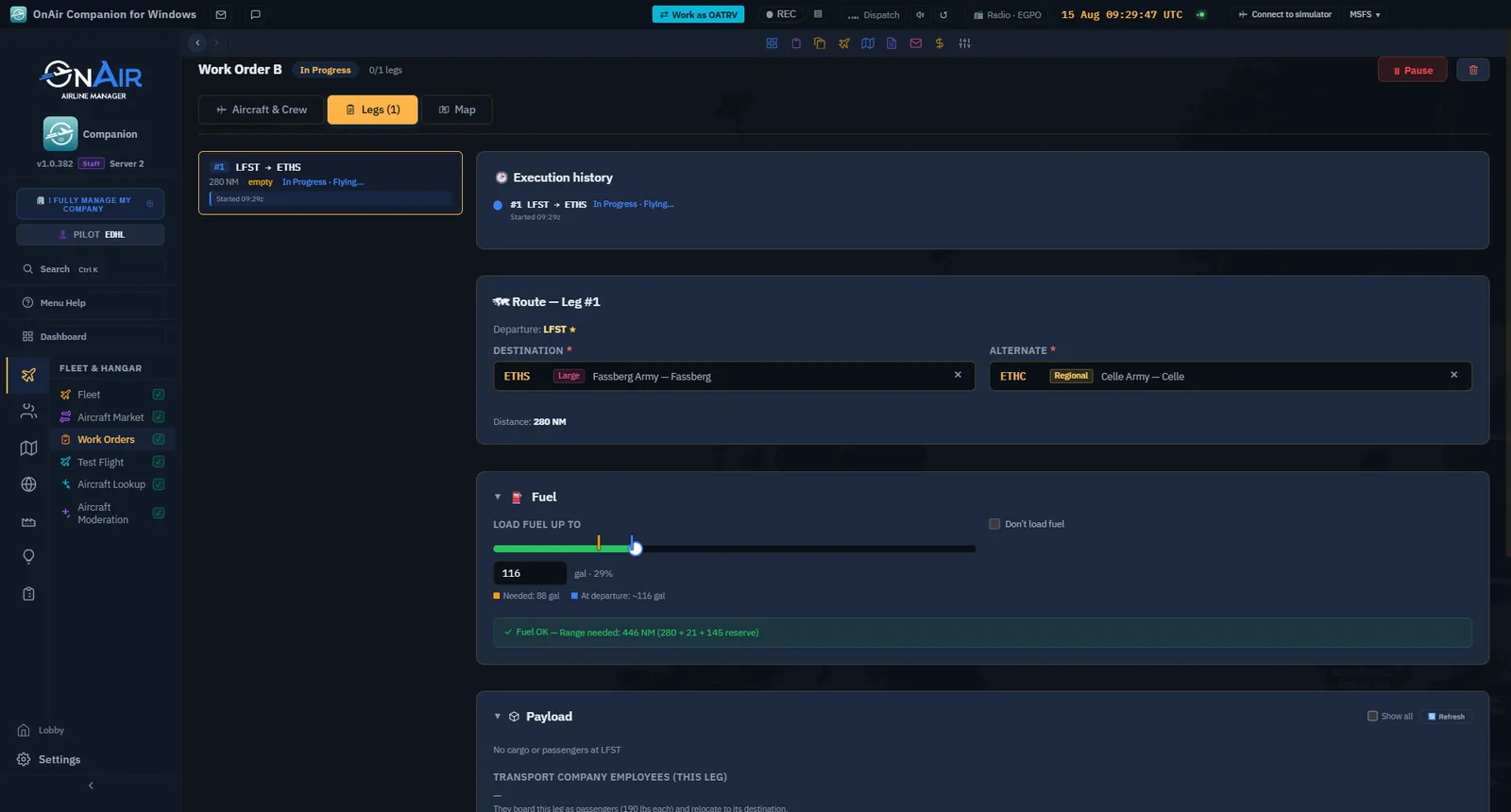
- El contador de tramos («3 / 5») y la barra de progreso indican el avance.
- El siguiente tramo aparece en la banda con salida, destino y distancia.
- El motivo del estado, como «Esperando a tripulación en descanso», explica la situación en la fila cuando corresponde (§14.2).
- Los colores de tramo (§14.3) distinguen activo, terminado, fallido y desviado.
- El Historial de ejecución detalla cada hecho y hora, por ejemplo «#1 LFST → ETHS · In Progress · Volando… · Inicio 09:29z». Responde rápidamente a qué está haciendo ahora.
Un ciclo cada vez — El servidor procesa la orden por temporizador y evita solapamientos, por lo que no inicia un tramo dos veces. Unos minutos de aparente inmovilidad pueden separar dos ciclos; espere un poco antes de asumir un problema (§14.9).
Ahora sabe…
- Activar y leer los errores de validación.
- Entender la ejecución IA en el servidor sin simulador abierto.
- Distinguir tramos IA de los que esperan su pilotaje.
- Leer contador, progreso y siguiente tramo.
Sigue: pausa, cola y limpieza.
14.8 Pausar, poner en cola y eliminar
Las órdenes necesitan seguimiento: las pausará para cambiarlas, alineará varias en un avión y retirará las terminadas.
Pausar: volver a Idle
Pulse Pausa (⏸) en una orden In Progress para volver a Idle. Así desbloquea la edición: no puede cambiar tramos, tripulación o avión mientras se ejecuta.
Pausar no deshace tramos completados. Al reactivar, continúa desde el primero sin terminar y reinicia cualquier tramo fallido (§14.9).
La cola: un avión, varias órdenes
Un avión ejecuta una orden a la vez (§14.1). Crear y activar otra para el mismo aparato no duplica su trabajo simultáneo:
- La primera está In Progress.
- Las demás permanecen Waiting, con insignia amarilla.
- Al terminar, la siguiente asciende automáticamente y empieza.
Así puede programar un día o una semana de rotaciones consecutivas.
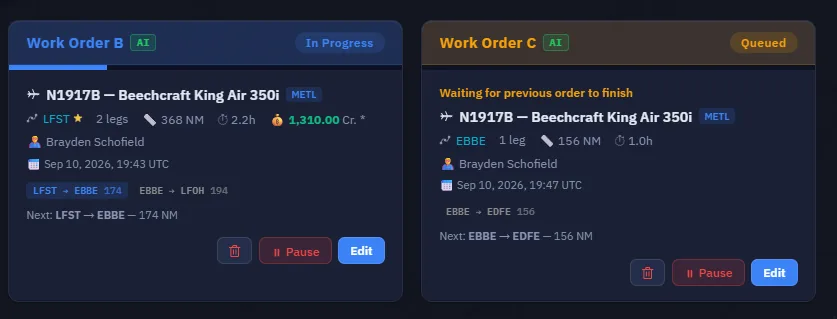
Orden de la cola — Las Waiting ascienden por fecha de inicio; la programada más temprano va primero. Fije las fechas expresamente cuando importe la secuencia.
Eliminar una orden
Cada fila y tarjeta tiene un botón de papelera, sea cual sea el estado; también la vista detallada. Se pide confirmación con el nombre antes de actuar. Es una eliminación lógica: desaparece de la lista.
Eliminar todas las completadas
El botón rojo Eliminar completadas, arriba y visible cuando hay al menos una terminada, las retira todas de una vez. Permite ordenar rápidamente la página tras una serie productiva.
Acción masiva — Elimina todas las órdenes Completed, no solo la seleccionada. Idle, In Progress y Waiting permanecen intactas.
Limpieza automática después de 30 días — El servidor retira órdenes cuya StartDate tiene más de 30 días, sin importar su estado. Idle, Waiting e In Progress no están exentas. Es independiente del botón de eliminar completadas. Copie la tripulación o los datos necesarios antes del plazo; una orden antigua no es almacenamiento permanente.
Ahora sabe…
- Pausar para editar y reanudar desde donde se detuvo.
- Encolar varias órdenes en un avión y dejar que avancen automáticamente.
- Eliminar una con confirmación o todas las completadas de una vez.
Último paso: resolver problemas.
14.9 Solución de problemas
Las órdenes funcionan solas, por lo que la causa de una parada no siempre es evidente. Estos casos habituales proceden del historial real de soporte y se comprobaron en Companion.
«Está In Progress, pero el avión no se mueve desde hace días»
Lea primero el motivo del estado. Dos posibilidades son un tramo manual o descanso de la tripulación:
- Espera un vuelo humano. Con simulador, su avatar espera su pilotaje: use Volar este tramo. Donde se permita IA, puede pausar y asignar un empleado apto. Thunder sigue siendo exclusivamente humano. Sin simulador (NoSimulator), el servidor puede ejecutar tramos del avatar automáticamente; compruebe el motivo antes de cambiar tripulación.
- Espera descanso. Una orden ya iniciada suele esperar entre tramos a que termine un descanso obligatorio, especialmente con «Forzar descanso al final». Está descansando, no bloqueada. Dé tiempo o planifique tripulaciones para que el descanso no interrumpa el horario.
Lea ajustes de mundo y compañía además de la insignia. AI / YOU identifica al piloto; no anula Thunder ni la configuración sin simulador.
Casos frecuentes
| Síntoma | Causa probable | Solución |
|---|---|---|
| No activa, aviso rojo | Validación fallida | Lea el mensaje: piloto ausente, alternativo ausente/duplicado, sobrepeso o falta de combustible. Corrija y reactive (§14.7). |
| «Avión ocupado» / «Ya está en el destino» | Un tramo terminado dejó el avión adelantado respecto a lo esperado | Pause, compare la cadena con la posición real en Flota, corrija salida/destino y reactive. |
| Tramo Failed, rojo | Posición inicial incorrecta, preparación inválida o sobrepeso | Pause, reposicione, retire carga o ajuste combustible y reactive para reintentar el tramo. |
| Tramo Diverted, morado | Destino inaccesible y aterrizaje en alternativo | El avión está en el alternativo. Decida si debe cambiar el resto de la cadena y reanude. |
| La carga Required nunca embarca | Está en otro lugar o aún no disponible | El tramo espera. Compruebe ubicación y hora; quite Required solo si acepta volar sin esa carga. |
| Parada de pocos minutos | Intervalo entre ciclos del servidor | Espere: la ejecución usa temporizadores. Investigue si dura mucho más, como en el caso de inmovilidad prolongada. |
| Error Copiloto requerido | El tipo necesita dos pilotos | Asigne copiloto en Avión y tripulación. |
Carga abandonada en tramos posteriores
La carga en tránsito debe asociarse a todos los tramos que la transportan. En cada escala, el servidor comprueba de nuevo ubicación y disponibilidad. Una carga Optional ausente puede omitirse; una Required hace esperar. Sin carga asociada, el tramo puede salir vacío aunque usted pretendiera transportarla.
Si la carga debe recorrer toda la cadena, reabra cada tramo y confirme que aparece después de planificar y antes de activar. Corrija cualquier tramo con cero carga donde esperaba mercancías antes de salir.
Revise cargas tras cambios — Cambiar cabina, hacer mantenimiento o reconstruir la ruta puede desasociar cargas. Pause, reabra cada tramo, confirme mercancías y pasajeros, y reactive.
Editar exige pausar, incluso para cambiar piloto
No puede cambiar una orden en ejecución. Para modificar tramos, tripulación o carga, pause a Idle (§14.8), cambie y reactive. Los tramos completados se conservan.
Para cambiar quién vuela, entre IA y usted: Editar → Pausa → cambiar Piloto/Copiloto → Activar. También puede hacerlo mientras la tripulación actual descansa.
Avión y tripulación deben estar en el lugar correcto
La posición es una causa habitual: la orden espera avión y personal en una salida, pero están en otra parte, a menudo al final de una orden anterior. Compruebe el ICAO actual en Flota y use pasajeros de posicionamiento (§14.6) para mover la tripulación dentro de la cadena.
La compra automática no encuentra combustible suficiente
El repostaje automático necesita un FBO con stock suficiente para toda la compra. Prioriza un FBO propio apto, después el de su VA y, si no, el proveedor apto más barato. Omite existencias vacías o insuficientes; no combina stocks.
Si ninguno puede suministrar, el tramo no sale e indica No FBO with enough fuel available at .... Revise existencias del aeropuerto y organice suministro. No cargar combustible —No fuel operation at leg departure en el servidor— omite la compra. Úselo solo con suficiente combustible a bordo previsto; no proporciona combustible gratis ni elimina la planificación de alcance y peso.
Margen en tramos sin repostar
Si marca No cargar combustible, por ejemplo en un campo remoto, y lleva combustible de regreso, deje margen de peso suficiente. Una planificación al límite puede acabar sobrecargada al estabilizarse los cálculos y detener la orden. El desglose (§14.5) lo muestra: reduzca carga o combustible respetando la necesidad real, o divida con Buscar escala de combustible.
El piloto recién contratado no aparece
Companion carga la plantilla al abrir Órdenes. Un piloto contratado anteriormente aparece normalmente. Si uno nuevo todavía falta, pulse Actualizar arriba o salga y vuelva a entrar para recargarla.
Volar para una VA — Con derechos de despacho en una VA también puede ejecutar órdenes de su propietario. El funcionamiento es idéntico; cambia la propiedad.
Ahora sabe…
- Reconocer tramos que esperan su pilotaje según mundo y compañía.
- Distinguir descanso y bloqueo real.
- Diagnosticar activación, Failed y Diverted.
- Evitar dejar carga atrás.
- Pausar para editar, posicionar recursos y mantener margen de peso/combustible.
- Recargar la plantilla tras contratar.
Ese es el flujo completo: programar, asignar tripulación, cargar, ejecutar y organizar.
⬅️ Volver a la introducción
¿Sigue atascado? Pregunte en Discord o abra un ticket.