
Completar tu primer chárter Freelance
3.1 Encontrar el primer trabajo: el centro Freelance
Centro de operaciones → Trabajo Freelance reúne los vuelos remunerados del piloto independiente, accesibles en dos clics. Este capítulo presenta las cuatro tarjetas — Chárteres, Líneas regulares, Aerolíneas virtuales y Tours —, sus búsquedas detalladas y la cola de trabajos aceptados que esperan un vuelo.
Bienvenida: paso 2 Esta sección completa el paso 2 del Panel, que se vuelve verde automáticamente cuando aparece un trabajo en cualquiera de las cuatro categorías.
Las cuatro tarjetas
El menú se llama Trabajo Freelance, pero el título es Trabajos Freelance pendientes, con el subtítulo «Oportunidades Freelance: vuelos chárter, líneas regulares y más». Arriba, Último vuelo Freelance recuerda destino, duración y enlace al registro. Siguen el panel plegable Cómo funcionan los trabajos Freelance y cuatro tarjetas en dos filas:
- Chárteres — Trabajos puntuales de carga o pasajeros elegidos libremente.
- Líneas regulares — Vuelos programados de aerolíneas reales.
- Aerolíneas virtuales — Vuelos asignados por una VA a la que pertenece.
- Tours — Secuencias temáticas de etapas a su ritmo.
Cada tarjeta tiene un estado vacío con una acción principal y un estado activo con billete, datos y acciones.
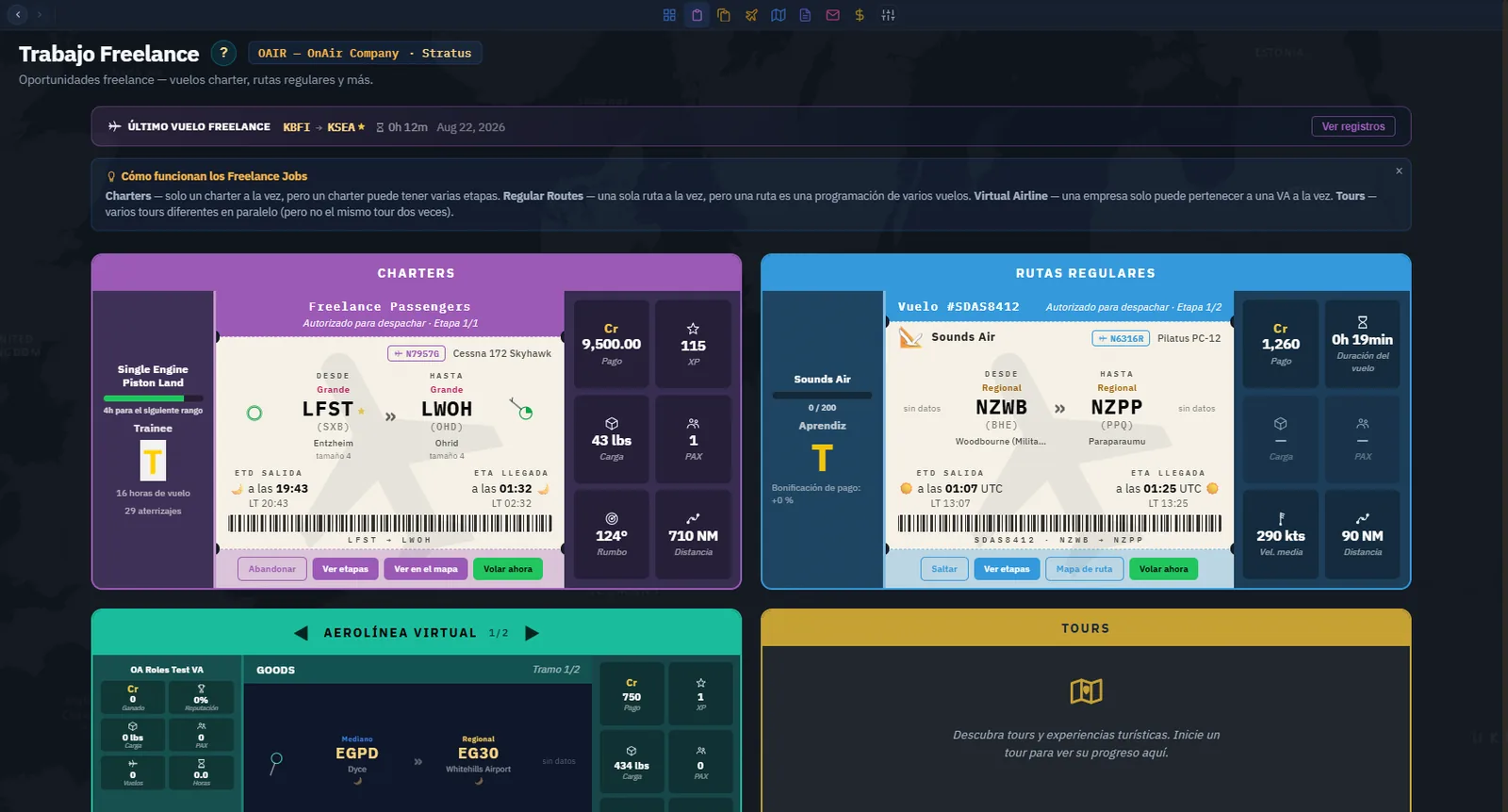
La acción vacía abre la búsqueda de 4.2–4.5. El estado activo permite volar, abandonar o consultar etapas sin salir. Si hay varios elementos, las flechas ◀ 1/3 ▶ permiten recorrerlos.
Puede combinarlos — Es posible mantener un chárter, una línea y dos tours activos. Empiece con poco y amplíe después.
Chárteres: buscar, aceptar y volar o añadir a pendientes
Explorar el mercado de trabajos abre Buscar trabajos Freelance, una página compacta donde no necesita desplazarse para iniciar una misión.
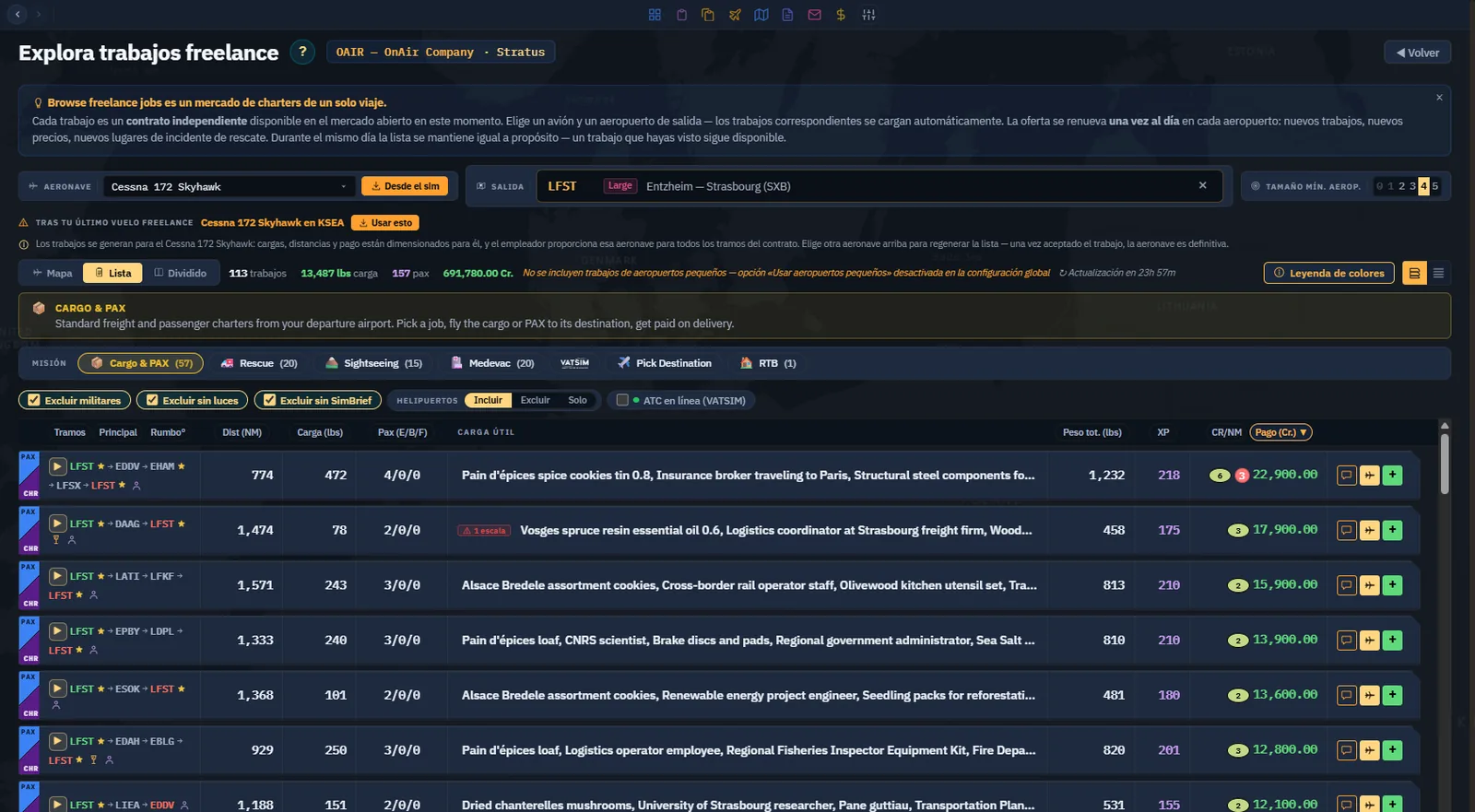
Paso A: avión. El selector unifica cuatro fuentes, sin duplicar tipos:
- Su flota — Sin sufijo; un avión propio es la selección predeterminada.
- Vuelos anteriores — Tipos ya utilizados, con
· De vuelos anteriores. - Simulador — Tipo cargado actualmente, con
· Del simulador. - Explorar todos los tipos — Abre el catálogo completo, con búsqueda por nombre o ICAO y filtro de clase. Puede consultar los trabajos de cualquier tipo sin poseerlo, haberlo volado ni tener abierto el simulador. Así evalúa una compra antes de gastar. La elección se recuerda con
· catálogo.
A la derecha, el botón naranja Sim importa una vez desde el simulador: identifica el avión mediante una huella de masas y capacidad de combustible procesada en el servidor, y busca el aeropuerto más próximo al GPS. Un clic rellena ambos campos.
Paso B: salida y tamaño mínimo. Escriba tres o cuatro letras para recibir sugerencias. Tamaño mínimo ofrece 0–5, desde pista de hierba hasta internacional. Los valores inferiores al mínimo del avión o a la política UseSmallAirports aparecen grises y bloqueados. Véanse los ajustes esenciales de Herramientas diarias.
Paso C: categoría. Siete botones; los incompatibles con el avión quedan desactivados:
| Categoría | Requisito del avión | Descripción |
|---|---|---|
| 📦 Carga y pasajeros | Ninguno | Predeterminada; genera unas 25 etapas mixtas alrededor de la salida. |
| 🚑 Rescate | Hasta 18 plazas | Evacuaciones médicas urgentes con búsqueda y rescate. |
| 🏔 Turismo | Hasta 24 plazas | Circuitos sobre puntos de interés; bonus por pasar bajo y despacio. |
| 🏥 Medevac | Hasta 21 plazas, menos de 50 000 lb | Pacientes con límite de tiempo; pago +50 %, penalización por retraso. |
| ✈️ Elegir destino | Ninguno | Una etapa al ICAO introducido, vuelo libre. |
| 🏠 RTB | Ninguno | Regreso al aeropuerto base declarado. |
| 📡 Eventos VATSIM | Ninguno | Chárteres alrededor de eventos en directo; el selector busca aeropuertos VATSIM. |
Paso D: carga automática. No hay botón Buscar: las misiones se cargan al entrar y se actualizan al cambiar avión, salida o categoría.
Cada botón muestra la cantidad disponible, por ejemplo Carga y pasajeros (57) o Rescate (25).
Renovación diaria por aeropuerto — Volver el mismo día muestra deliberadamente la misma lista: una oferta de la mañana sigue por la tarde. Los nuevos trabajos, precios e incidentes de rescate llegan en la siguiente renovación. La barra indica la cuenta atrás, como Actualización en 23 h 59 min. Reabrir no mejora las ofertas y no hace falta precipitarse para que una no desaparezca inmediatamente.Paso E: leer la ficha. La franja izquierda tiene dos colores: arriba, tipo de mercancía — perecedera, peligrosa, correo o carga genérica —; abajo, origen, aquí Chárter. La misma regla se aplica a los pendientes. Leyenda de colores, en la cabecera, explica cada color.
Hay dos acciones por misión:
| Botón | Efecto |
|---|---|
| Aceptar y volar, avión cian | Acepta y abre directamente Despacho con el avión preparado. |
| Añadir a pendientes, + verde | Acepta y permanece en la búsqueda; la misión entra en la cola común. |
Mapa / Lista / Dividido alterna fichas, mapa mundial con arcos o ambos. Pulse un aeropuerto para filtrar o un arco para ver detalles.
Debajo, Excluir militares, Excluir sin luces, Excluir sin SimBrief, Helipuertos — incluir, excluir, solo — y ATC en línea, VATSIM filtran las ofertas existentes; no generan otra lista.
Un solo chárter activo — Si usa Aceptar y volar con una misión ya activa, Companion pide primero terminarla o abandonarla.
Líneas regulares: aceptar un horario
Solicitar una línea abre Líneas Freelance, donde elige una aerolínea real y una secuencia generada con datos de FlightRadar24.
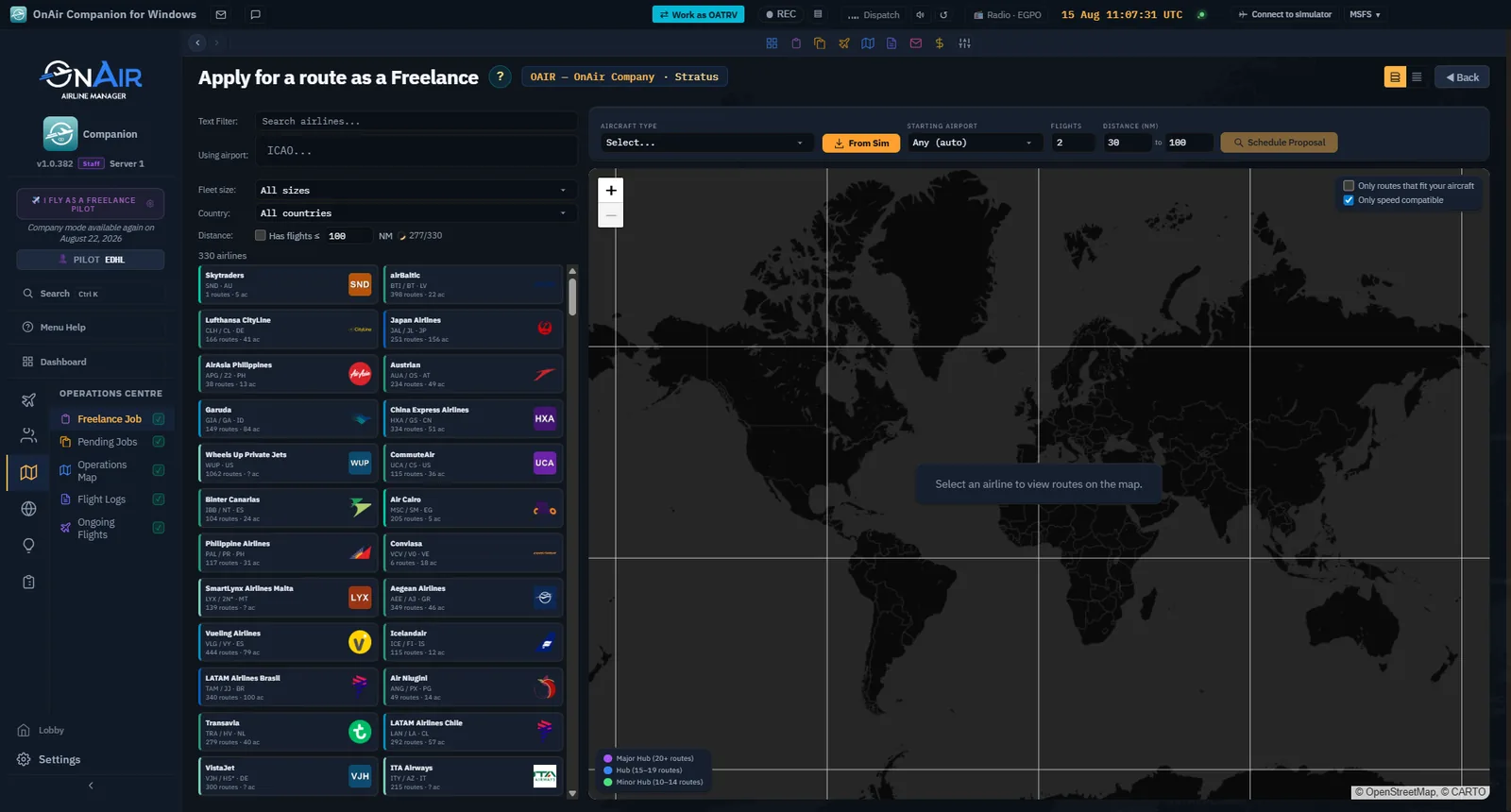
Paso A: aerolínea. Las cinco últimas utilizadas aparecen fijadas arriba. Dos filtros acotan el directorio mundial:
- Hub de origen — ICAO de su base para aerolíneas que salen de allí.
- Distancia ≤ N NM — Límite por etapa. Al abrir, una búsqueda automática utiliza el valor guardado localmente, 100 NM por defecto, con un pequeño indicador de espera. Cambiarlo repite la búsqueda; la caché IndexedDB acelera próximas sesiones.
Paso B: programa. Pulse una aerolínea para generar propuestas, normalmente de cinco a diez vuelos durante uno a siete días. Cada una indica:
- Etapas y distancia total.
- Tipo de avión propuesto.
- Posible triángulo rojo de velocidad si el crucero no permite cumplir el horario. Puede volar, pero pierde el bonus de puntualidad del rango.
Aceptar programa lo guarda en el servidor, crea el avión Freelance y pone el primer vuelo en InProgress. De vuelta al centro, la tarjeta muestra aerolínea, logo y rango; billete con número, tipo, horas y METAR; pago, duración, velocidad media y distancia; y Saltar, Ver etapas, Mapa de línea y Volar ahora.
Rango por etapa — Puntual: +10, o +12 en programa oficial. Más de 20 minutos tarde: +5 o +6. Etapa saltada: sin ganancia.
Aerolíneas virtuales: solicitar el ingreso
Explorar VA abre Solicitar VA, directorio de aerolíneas virtuales que aceptan pilotos Freelance.
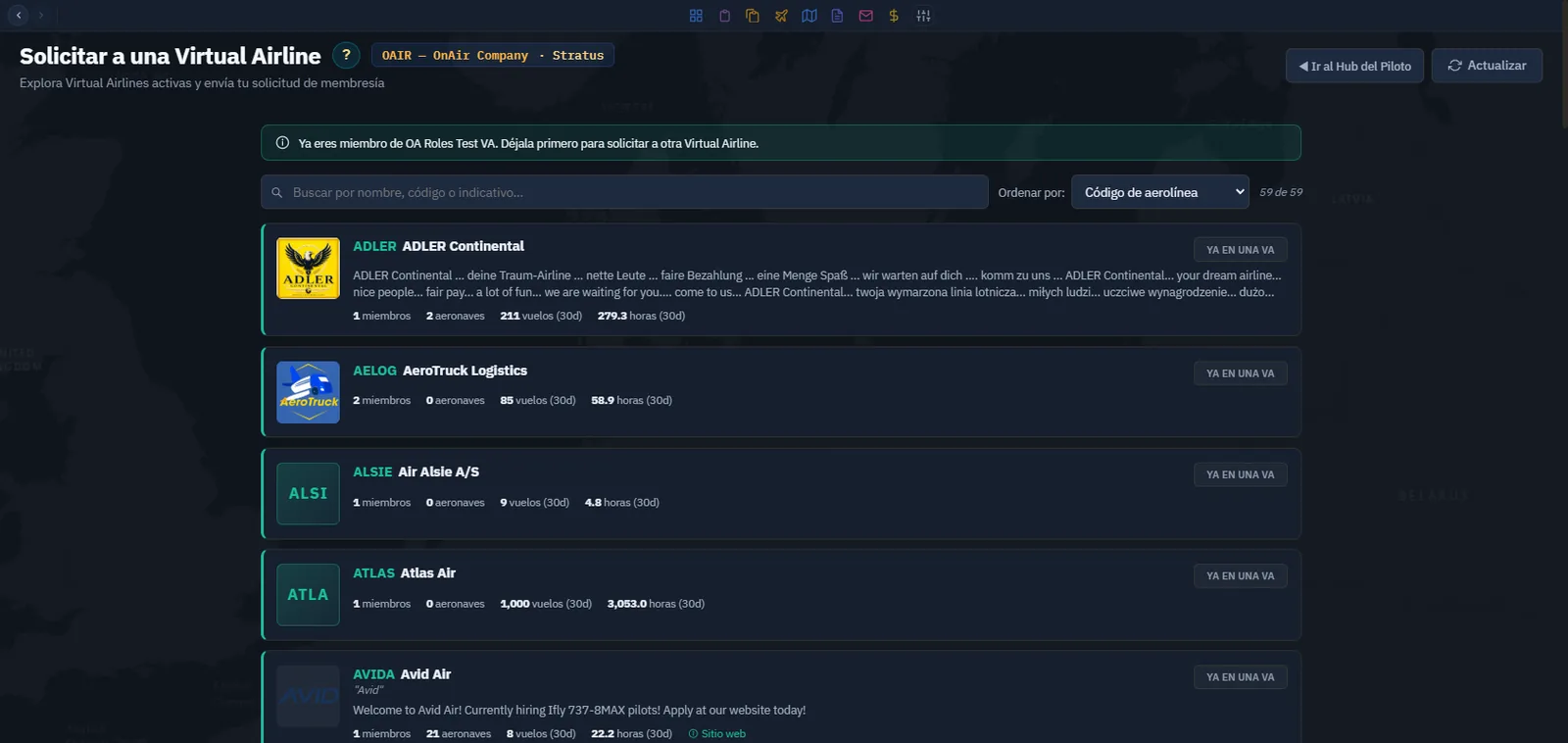
En este ejemplo, la compañía ya pertenece a una VA: se puede consultar el directorio, pero no presentar otra solicitud.
Elija una, lea su descripción y solicite el ingreso. El propietario acepta o rechaza la solicitud.
Una vez aceptado, ya no elige los vuelos: la VA asigna misiones según su horario. La tarjeta muestra la siguiente y Volar ahora, con Traslado si el avión está mal situado. Una solicitud pendiente muestra estado y Retirar.
Compromiso más organizado — Vuela lo asignado, con plantilla compartida, librea y clasificación internas. Es más social y menos flexible que elegir chárteres. Cambie entre compañía personal y VA desde el indicador superior.
Tours: aventuras de varias etapas
Explorar tours abre Actividades. No existe una entrada lateral independiente para tours.
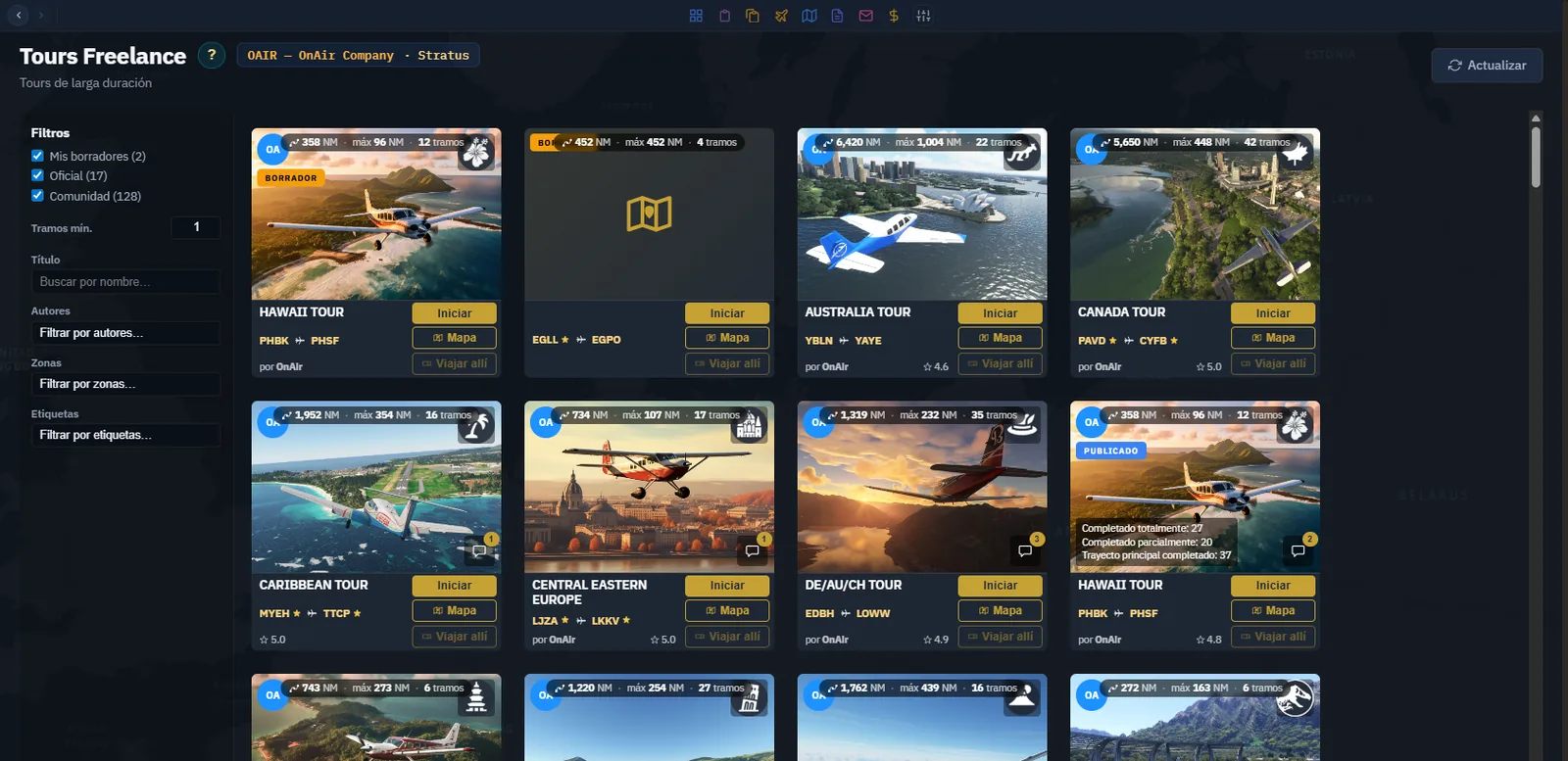
Los tours enlazan puntos de interés temáticos: islas volcánicas, pasos alpinos, antiguas bases militares o faros. La barra de filtros separa Oficiales, Comunidad y VA, con búsqueda por título y Autores / Regiones / Etiquetas. Las tarjetas incluyen valoraciones, número de comentarios y distancia al inicio.
Iniciar tour lo pone en InProgress y vuelve al centro. Volar prepara la próxima etapa sugerida, Descripción abre el briefing y Explorar más permite iniciar otro en paralelo.
Puede volar en cualquier orden y a su ritmo. El progreso se registra por etapa.
Fichas de viaje — Si el inicio está lejos, Transportar al inicio gasta una ficha para desplazarle al instante. Son limitadas y aparecen en Detalles de compañía, §1.3.
Sin penalización por retraso — Puede tardar seis meses en un tour de 30 etapas: es exploración, no competición.
Más adelante en Carrera Advanced: trabajos similares
Buscar trabajos similares no está disponible en Freelance, ni en chárteres ni en pendientes.
En Advanced, abra la preparación de un avión. Un icono de diana en la carga chárter busca trabajos adicionales al destino de una carga existente. Solo aparece para carga sin entregar, con destino conocido y distinto de la salida. Abre una ventana sobre Despacho para buscar la misma pareja de aeropuertos. Añadir al vuelo acepta una oferta adecuada. La lista Carga / Pasajeros del aeropuerto se actualiza sin salir. Aceptar no carga el avión automáticamente: revise selección, capacidad, restricciones y vencimiento. En el cliente antiguo, la diana abre la página del mercado filtrada por esos aeropuertos.
Todos los trabajos pendientes
El centro sirve para elegir; Centro de operaciones → Trabajos pendientes sirve para gestionar lo aceptado. Chárteres y etapas de líneas o tours sin volar se reúnen en una lista ordenable.
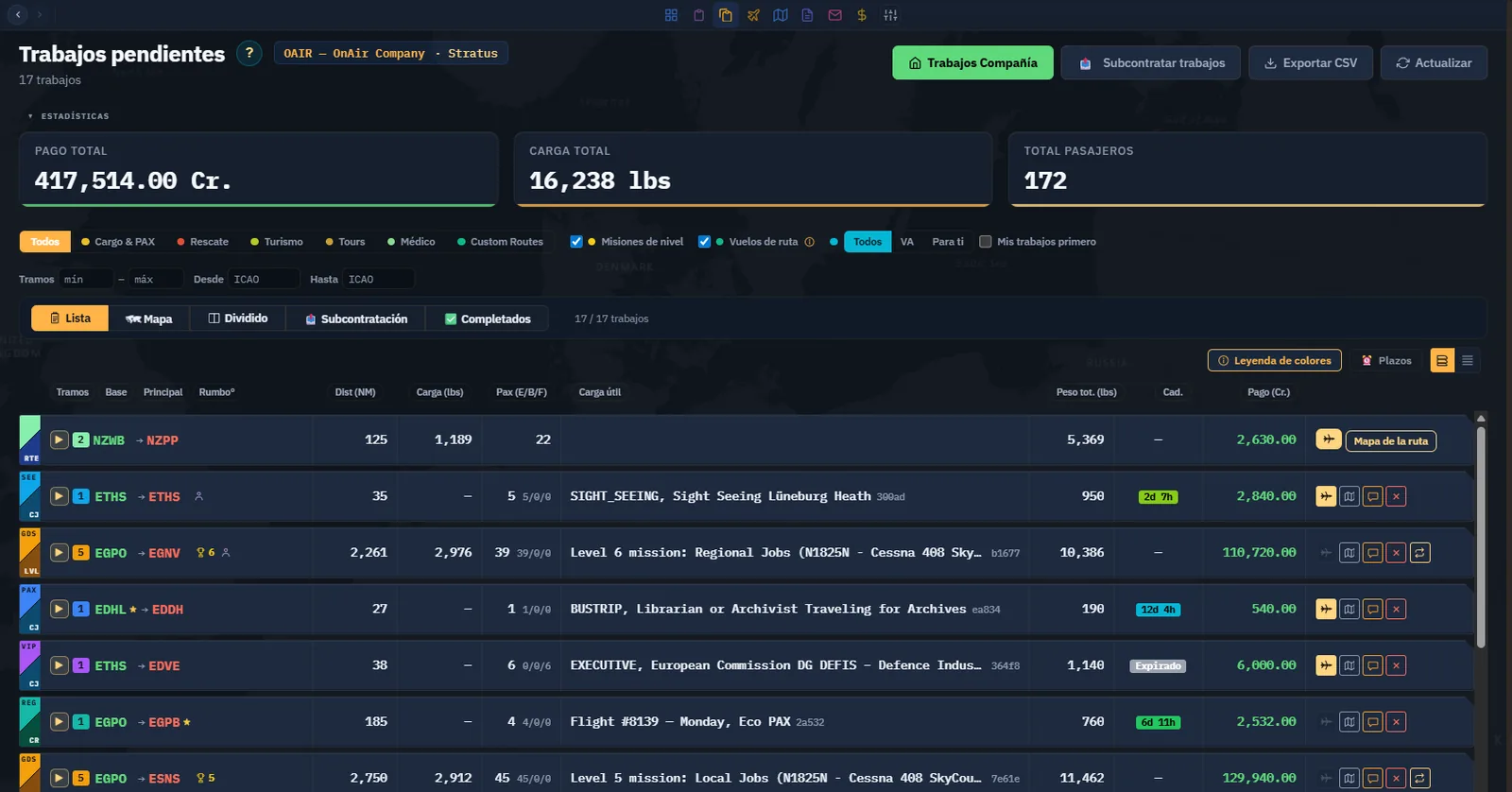
Filtros por tipo. Filtran la naturaleza de la misión: Todos / Carga y pasajeros / Rescate / Turismo / Médico / Tours / Línea personalizada. Misiones de nivel muestra u oculta las ofrecidas al progresar.
Distintivos de origen. La insignia izquierda identifica la familia, igual que la mitad inferior de la franja:
| Distintivo | Origen |
|---|---|
| CHR | Chárter Freelance clásico. |
| RTE | Etapa de un programa de línea. |
| TR | Etapa de tour. |
| LVL | Misión de nivel ofrecida por el juego. |
Carrera añade trabajos de compañía CJ, de FBO FBO y líneas personalizadas CR. La Leyenda de colores de la cabecera contiene el mapa completo.
Leer una fila. Además de ruta y pago, muestra descripción y peso total de carga, vencimiento y restricciones: frágil, perecedera, médica, peligrosa, con plazo o solo piloto humano. Compruébelas antes de despachar: pueden convertir un salto rutinario en una carrera contra el reloj.
Acciones:
- Volar, avión — Abre Despacho. Si el avión ya está volando, abre el seguimiento, igual que el indicador superior.
- Briefing, 📄 — Abre la descripción narrativa; véanse también los briefings en Despacho.
- Mapa — Muestra las etapas.
- Rechazar, cruz roja — Rechaza la misión.
Etapas RTE — La cruz se sustituye por Línea, que vuelve al programa. Rechazar una etapa aislada puede dañar el programa y eliminar el avión prematuramente. En el mapa use Saltar una etapa o Abandonar toda la línea.
Grupos de etapas. Expanda una línea o tour para ver cada etapa y sus valores. El distintivo del grupo indica el total.
Franjas de color. Como en chárteres, arriba indican mercancía y abajo procedencia. Se reconocen sin expandir la fila.
Ahora sabe…
- Utilizar las cuatro tarjetas y sus estados vacío, activo y en vuelo.
- Buscar y aceptar chárteres con avión, importación Sim y categorías.
- Leer las franjas bicolores y la Leyenda de colores.
- Aceptar una línea regular de una aerolínea real.
- Entrar en una VA y entender su compromiso.
- Volar un tour a su ritmo.
- Identificar Trabajos similares como función de Despacho Advanced.
- Gestionar pendientes con CHR / RTE / TR / LVL y evitar Rechazar en etapas RTE.
Ahora convierta el trabajo aceptado en un vuelo del simulador.
➡️ Despacho: preparar el vuelo
3.2 Despacho: preparar el vuelo
Ya tiene un trabajo. En Despacho de vuelo confirma el avión, define la ruta, calcula combustible y revisa la carga. Después pasa a las condiciones de seguimiento, que deben cumplirse antes de armar el registro. Es el paso entre aceptar un trabajo y seguir un vuelo real.
Bienvenida: paso 3 Esta es la primera mitad del paso 3. La segunda, vuelo y registro, se explica en Volar y registrar. Tras iniciar el seguimiento y completar el vuelo correctamente, el paso se vuelve verde automáticamente.
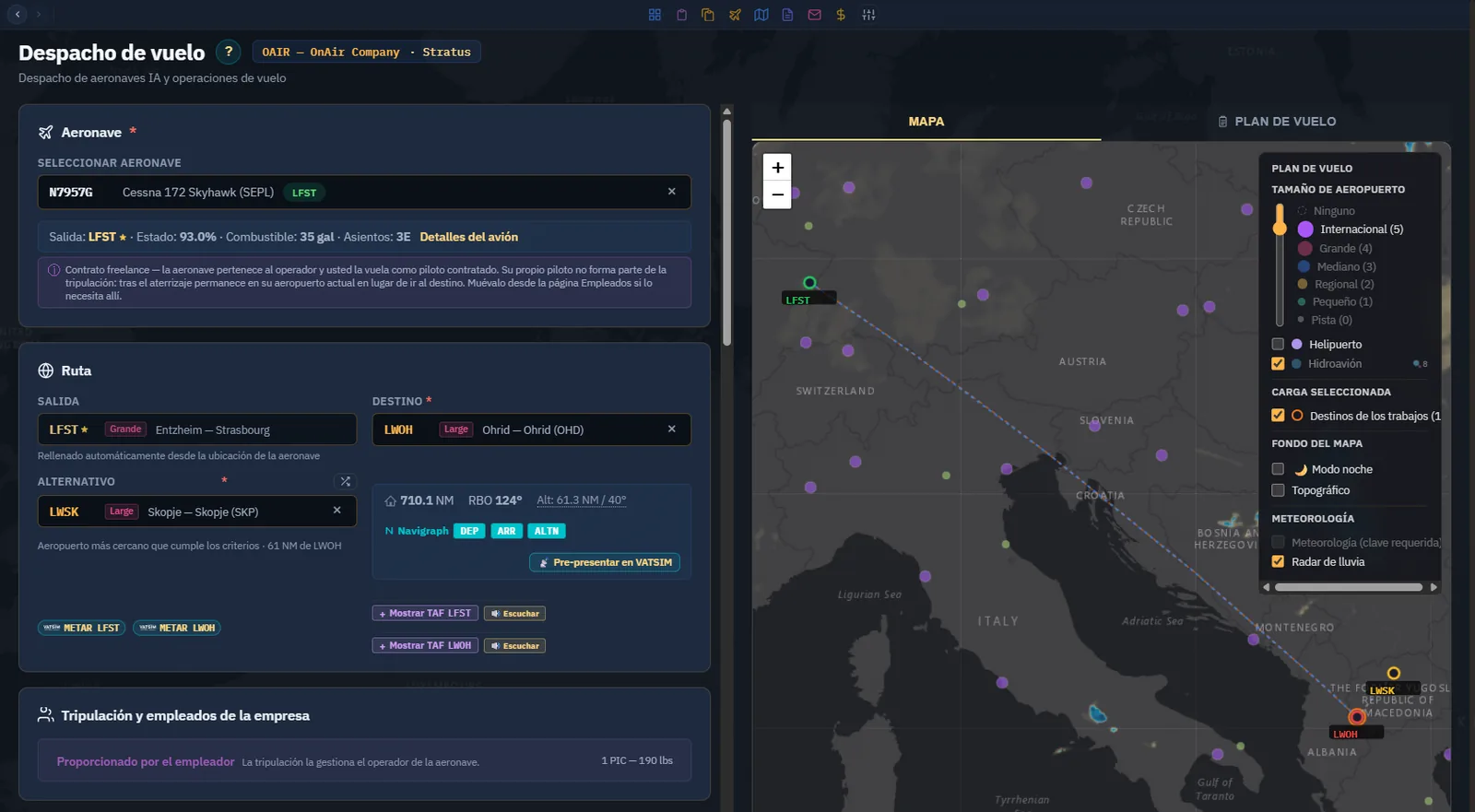
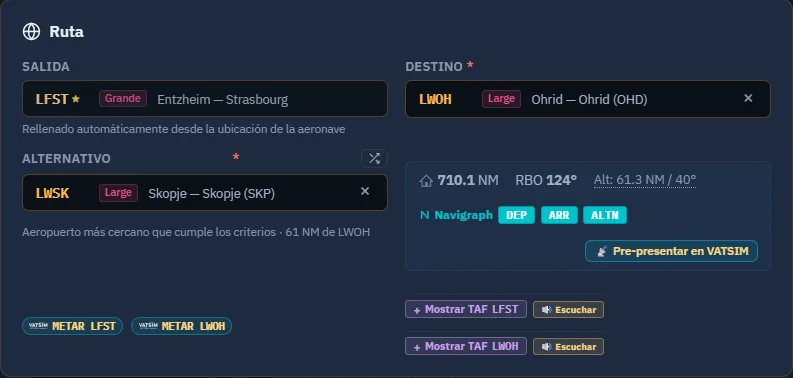
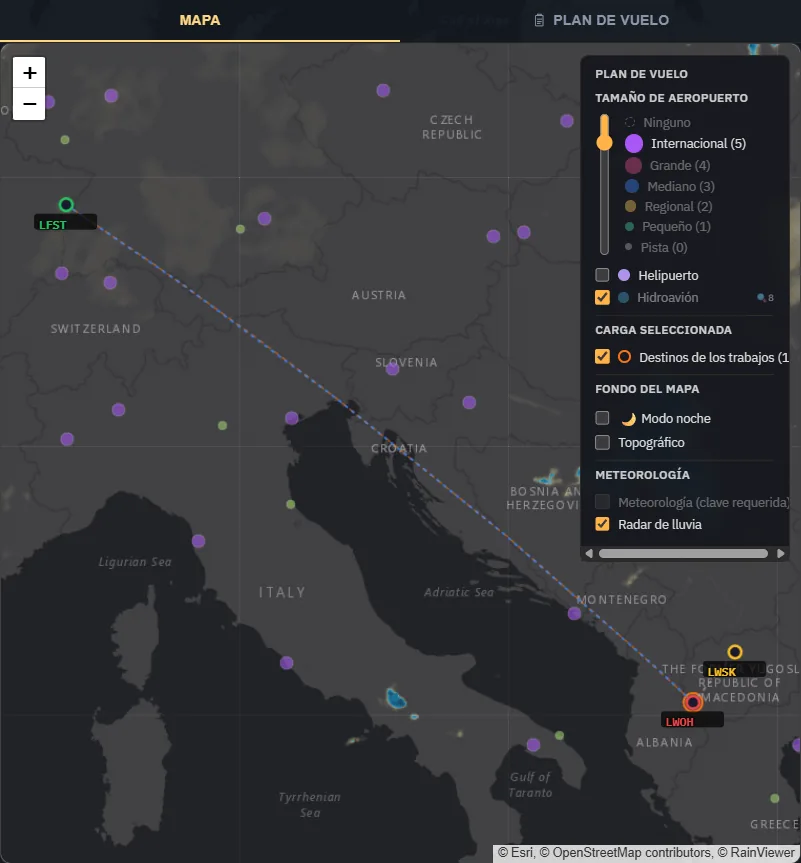
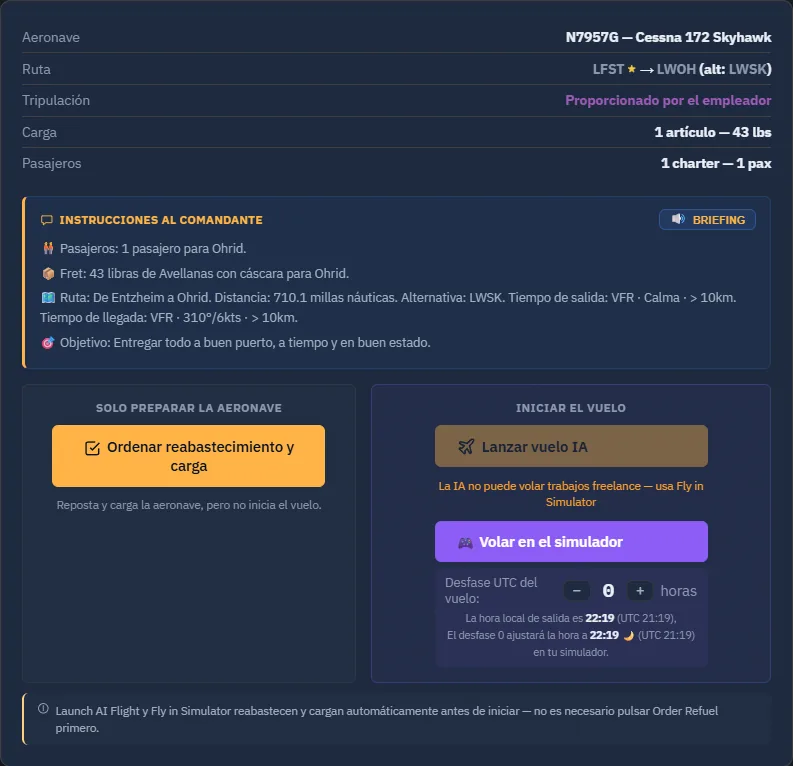
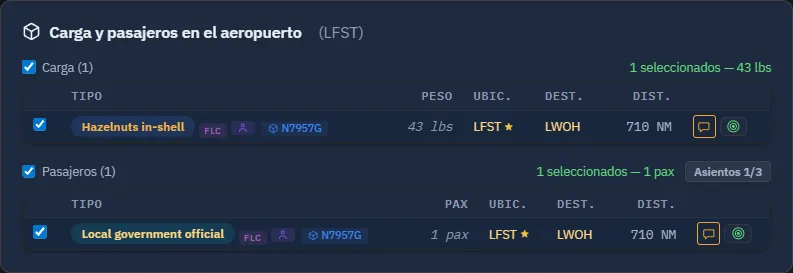
Las capturas localizadas muestran el charter ya aceptado N7957G, de LFST a LWOH con LWSK como alternativo, un pasajero y 43 lb de carga. Sustituyen las antiguas vistas de preparación y no representan el vuelo histórico LFST–EDTL. La autonomía indicada con reserva es de 428 NM, frente a las 771 NM hasta destino y alternativo: hace falta una escala o una preparación adecuada. No se ordenó repostaje, carga ni inicio de vuelo.
Abrir Despacho
No está en la barra lateral, porque necesita un avión concreto. Se abre desde:
- Aceptar y volar / Volar ahora en un trabajo o fila pendiente: avión y ruta ya rellenados.
- Despachar en la flota, por ejemplo
Despachar N1825N. Durante un vuelo, se sustituye por Reanudar.
Tras Aceptar y volar, normalmente basta con revisar, ajustar e iniciar.
Un avión en vuelo abre el seguimiento — Volar, Seguir o Reanudar en un avión que ya está en el aire lleva directamente al seguimiento, aunque se iniciara en otra página.
El mapa de Despacho
La mitad derecha muestra el plan en directo: salida, destino y alternativo unidos por tramos de círculo máximo. Después de importar un OFP SimBrief, los puntos del registro de navegación sustituyen el tramo directo. Incluye terminador día/noche, relieve, lluvia, nubes y filtro de tamaño de aeropuerto.
Compruebe dirección, distancia y ubicación razonable del alternativo: confirma que prepara el vuelo previsto.
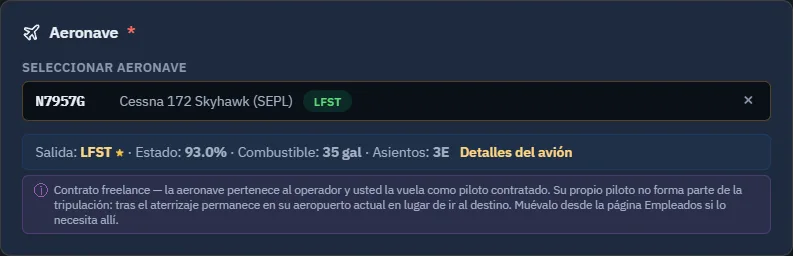
Elegir el avión
Avión solo muestra aparatos de la flota inactivos y sin seguimiento actual. Excluye los que vuelan en otra sesión para evitar duplicar un seguimiento.
En Freelance suele haber una sola entrada: el avión prestado para el contrato.
Salida, destino y alternativo
Tres campos ICAO definen la ruta:
- Salida — Rellenada desde la posición actual del avión.
- Destino — El del trabajo. En chárteres de varias etapas es la siguiente; cámbielo para una escala de combustible o desvío meteorológico.
- Alternativo — Obligatorio, sugerido al elegir destino. Un botón aleatorio propone otro aeropuerto próximo adecuado. Debe ser distinto del destino; sin uno válido no se crea el vuelo.
Criterio de sugerencia. Se prioriza un aeropuerto civil a 50 NM o más, después uno civil más cercano y, por último, uno militar si no existe nada mejor en 500 NM. Nunca se propone militar si hay civil disponible. Menos de 50 NM se señala. La pantalla explica qué regla ha aplicado.
Línea regular — Despacho utiliza el alternativo declarado por la línea. El servidor ya lo empleaba para su versión IA y su combustible; ambas variantes quedan alineadas.
Los campos se validan con la base de aeropuertos mientras escribe.
Combustible, peso y centrado
El panel calcula:
- Combustible necesario — Distancia, consumo y reservas. ⛽ Cargar para el trayecto ajusta el deslizador y muestra el porcentaje, por ejemplo
20 %. Puede añadir manualmente margen para alternativo lejano, esperas o traslado.
FBO proveedor. Se selecciona uno capaz de servir realmente la cantidad pedida, no simplemente el más barato sin considerar existencias. Cada stock aparece junto al precio. Si Pedir combustible y carga está desactivado, debajo indica: nada que pedir, déficit cuantificado de combustible o pedido en curso.
- Desglose de peso — Vacío, carga útil, combustible y total frente a MTOW, actualizado al mover el deslizador. El exceso se vuelve rojo: corríjalo antes de iniciar.
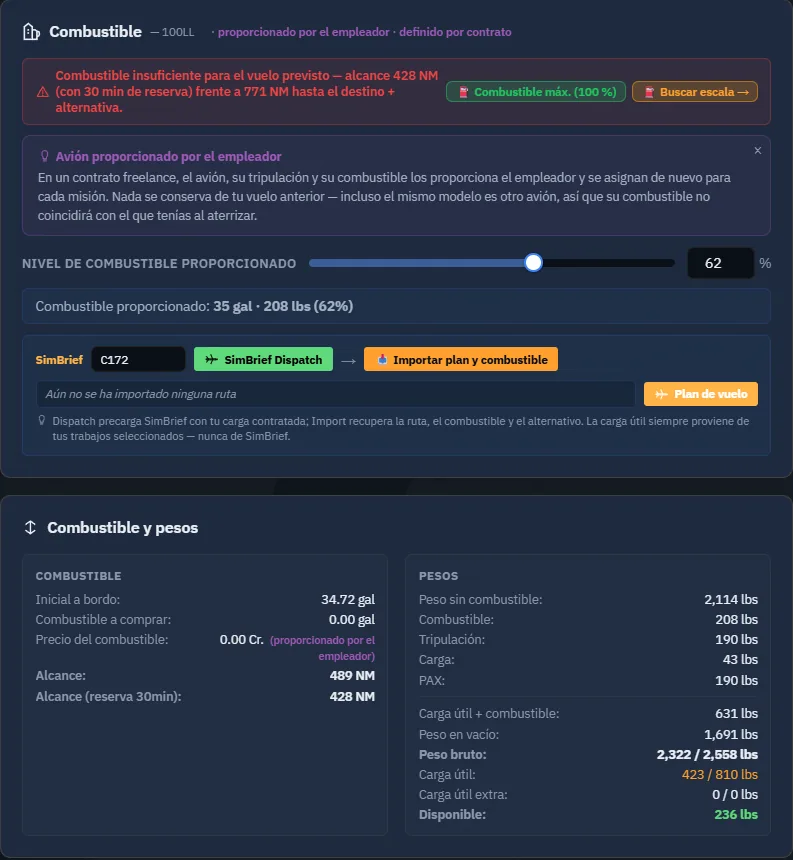
Combustible Freelance proporcionado por el cliente — Lo paga el empleador. Cada contrato reinicia el estado del combustible, normalmente 20–40 % al recibir el avión, sin arrastrarlo entre trabajos. Una línea compara el porcentaje del simulador con el contractual y explica qué cambiará el ajuste automático. La tripulación se resume en proporcionada por el empleador, sin selección.
Complementos complejos — PMDG, Fenix o INI Builds pueden exponer DisableAutoSet. Companion muestra entonces Ajustar combustible y carga manualmente en ámbar. Use la tableta/EFB del avión y Combustible y centrado manuales para igualar cifras. Las casillas automáticas quedan bloqueadas.SimBrief y archivo del plan
El bloque SimBrief contiene tipo de avión y dos botones:
- Dispatch — Abre SimBrief con la ruta preparada para crear el OFP.
- 📥 Importar plan y combustible — Recupera el último OFP, aplica combustible previsto, completa ruta y alternativo y lleva el registro de navegación al mapa. Conserva el combustible presente salvo que produzca sobrepeso; entonces lo reduce justo por debajo de MTOW.
La carga útil nunca viene de SimBrief — Despacho envía la carga contractual para planificar e importa ruta, combustible y alternativo. La carga real siempre procede de los trabajos seleccionados.
Necesita un usuario SimBrief en Ajustes o una cuenta Navigraph vinculada. Con Navigraph, el OFP se obtiene por esa sesión y no necesita usuario separado.
Para el FMS/GPS, abra Plan de vuelo junto a SimBrief y pulse Guardar en el simulador. Escribe el archivo donde corresponde, por ejemplo fms_downloads de MSFS. También se abre desde la cabecera de seguimiento y el OFP completo tiene una pestaña durante el vuelo.
Conocer la carga: briefings
Dos niveles explican lo que transporta:
- Instrucciones del comandante — Resumen por destino de pasajeros y carga. 🔊 Reproducir lo lee con voz de radio solo cuando lo solicita; nunca automáticamente.
- Briefing de misión — Cada fila abre un relato sobre pasajeros, carga y motivo. No modifica la mecánica, pero convierte «350 lb, KSEA→KBOI» en una historia.
En Advanced, Buscar trabajos similares ayuda a llenar capacidad libre. No pertenece al flujo chárter Freelance; véase Primer trabajo.
Iniciar: condiciones de seguimiento
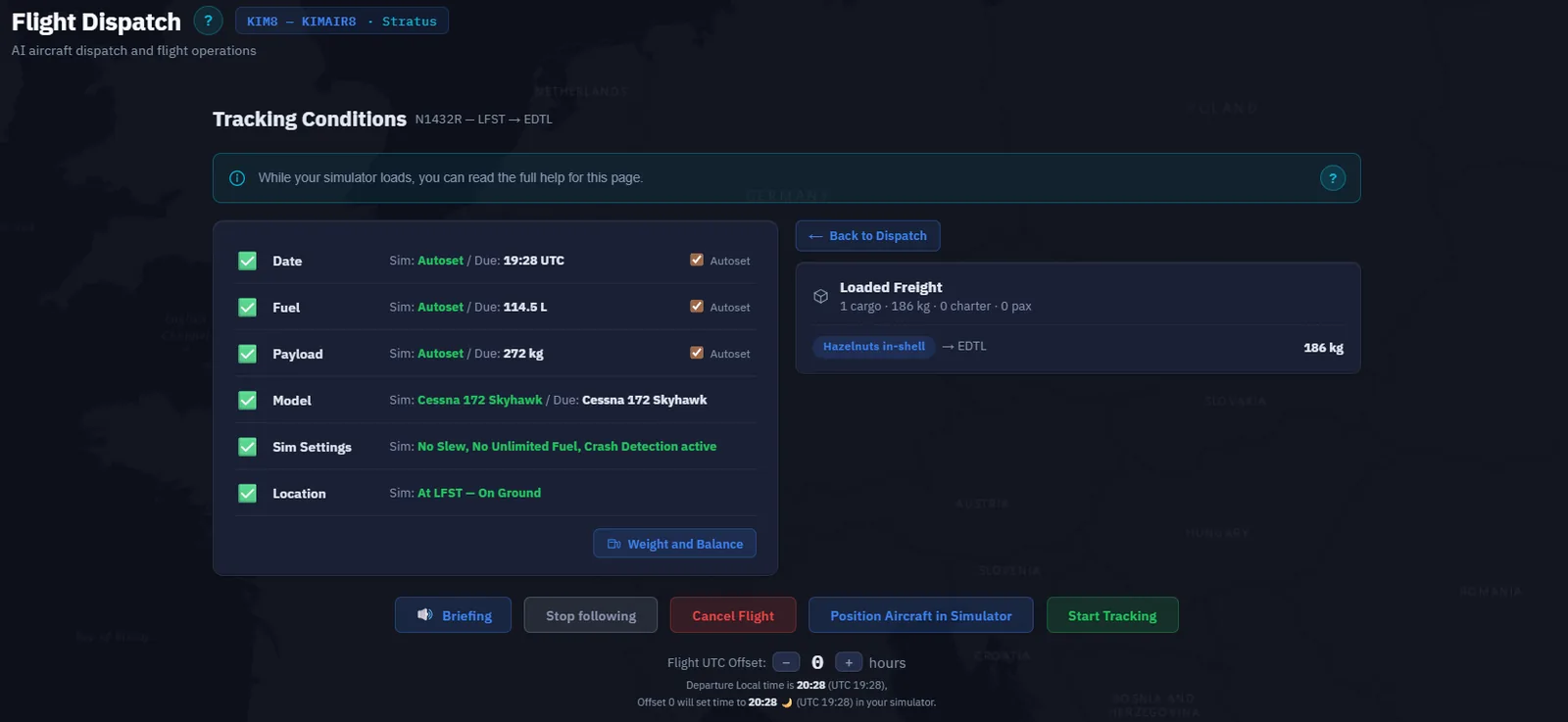
Volar en el simulador crea el vuelo en el servidor y abre seis condiciones, comprobadas cada segundo. Deben superarse las aplicables:
| N.º | Condición | Comprobación | Automático |
|---|---|---|---|
| 1 | Fecha | Si se exige, fecha/hora dentro de la tolerancia esperada. | ✅ Casilla |
| 2 | Combustible | Cantidad prevista dentro de tolerancia. | ✅ Casilla |
| 3 | Carga útil | Carga del simulador suficiente, con pequeño margen. | ✅ Casilla |
| 4 | Modelo | Avión cargado igual al despachado. | ❌ Cargar el correcto |
| 5 | Ajustes del simulador | Sin slew ni combustible ilimitado; detección de accidentes activa en supervivencia. | ❌ Corregir opciones |
| 6 | Posición | En tierra y a unos 4 NM como máximo de la salida. | ❌ Estar en el aeropuerto |
Excepciones de fecha — Fuera de Reanudar, se desactiva para planeadores y compañías que no fuerzan la hora. Una comprobación desactivada no exige cambiar el reloj. Reanudar tiene requisitos propios de hora y posición.
No necesita empezar en una pista. Basta estar en tierra dentro de unos 4 NM: puerta, estacionamiento o plataforma sirven. Si Posición está verde, no mueva el avión.
Funcionamiento:
- Casillas automáticas de Fecha, Combustible y Carga útil: aplican los valores al pulsar Iniciar seguimiento. Se bloquean con
DisableAutoSet. - Modelo muestra el avión detectado y Diagnóstico si no coincide. Cargue el correcto; se actualiza en segundos.
- Carga embarcada resume lo previsto y avisa en ámbar si queda carga del vuelo anterior.
- Posicionar en el simulador es opcional, para aeropuerto incorrecto o vuelo interrumpido. No hace falta si ya está en la salida. Ofrece estacionamientos reales del escenario, cabeceras con la orientada al viento marcada, posición actual y punto de referencia. Al colocarlo, Posición se vuelve verde. Al reanudar utiliza la última posición conocida.
- Salir de slew — MSFS, Prepar3D y FSX usan este modo para proteger el avión mientras carga el escenario. Ajustes permanece rojo hasta salir: Mayús+Z en MSFS 2024, Y en MSFS 2020, Prepar3D y FSX. El diálogo indica la tecla. X-Plane se reposiciona directamente sin slew.
Simulador pausado o en un menú — Aparece un aviso naranja arriba a la derecha. Iniciar seguimiento sigue bloqueado aunque las seis filas estén verdes. Quite la pausa primero.
Cuando todo está listo y el simulador activo, Iniciar seguimiento se habilita. Companion aplica los ajustes marcados, espera unos segundos y pasa a Seguimiento. El vuelo está oficialmente en curso.
Cancelar vuelo aborta sin penalización; el trabajo queda pendiente para más tarde.
Ahora sabe…
- Abrir Despacho desde un trabajo o avión.
- Leer mapa, alternativo y navegación SimBrief.
- Definir salida, destino y alternativo obligatorio.
- Calcular combustible y reservas y comprobar pesos.
- Importar OFP con Ajustar combustible, crearlo con Dispatch y guardar el plan en el simulador.
- Leer Instrucciones del comandante y Briefings.
- Cumplir las seis condiciones, usar ajustes automáticos y reposicionar solo si es necesario.
- Pulsar Iniciar seguimiento.
Ya está listo para volar.
➡️ Volar y registrar el vuelo
Leer la carga útil en un ejemplo Advanced
3.3 Volar y registrar el vuelo
El seguimiento ha comenzado: puede salir. Este capítulo explica el vuelo, los sucesos en ruta, las interrupciones y el registro final en el servidor para recibir pago, XP y reputación.
Bienvenida: paso 3 Esta sección completa el paso 3 del Panel, que se vuelve verde automáticamente al terminar.
Las pestañas de seguimiento
Tras iniciar, Gestión de vuelo muestra Seguimiento:
| Pestaña | Función |
|---|---|
| Resumen | Fase en grande, altitud, IAS, velocidad respecto al suelo, combustible, rumbo y tiempo. |
| Mapa | Trayectoria, avión, aeropuertos y cronología lateral: despegue, tren, luces, excesos. |
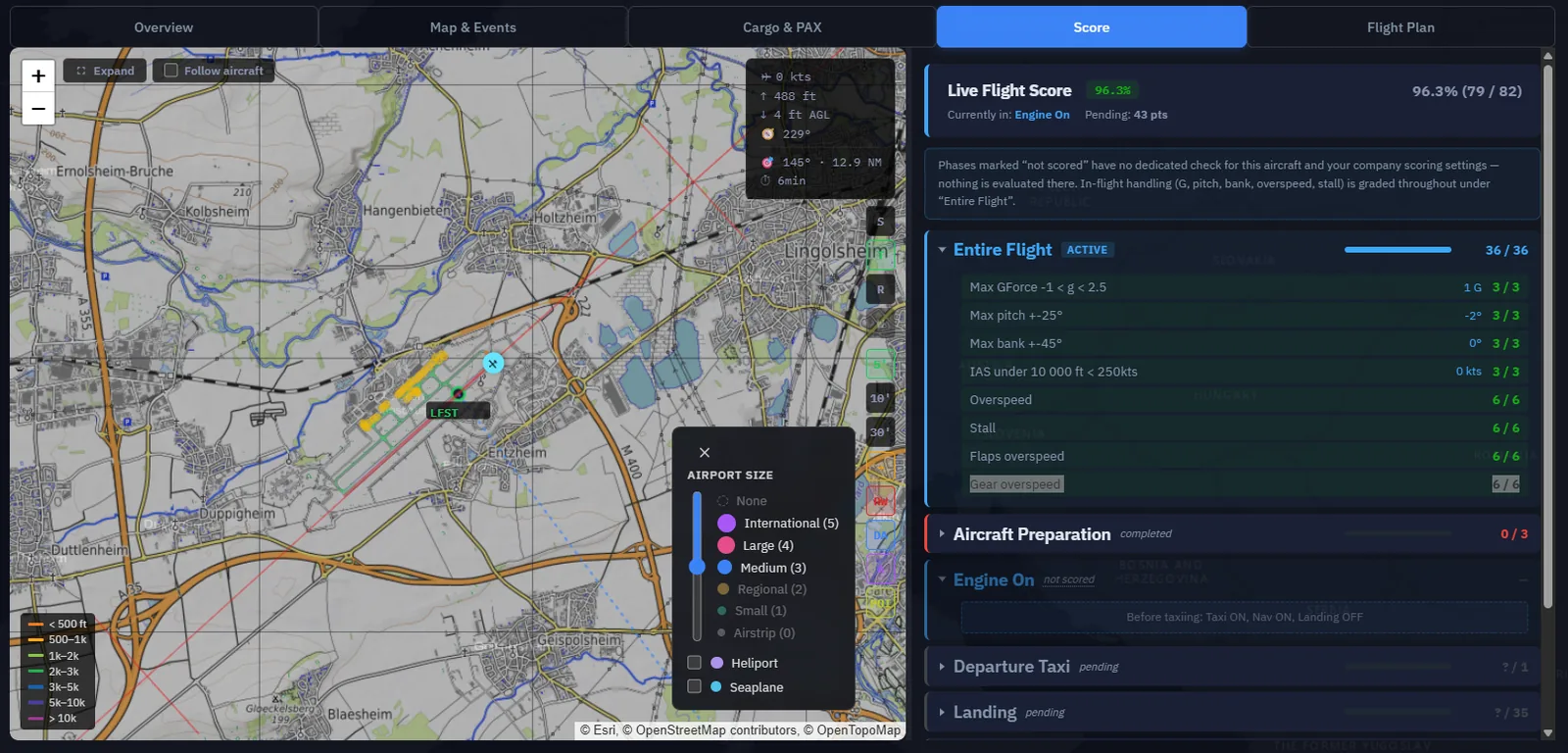
| Puntuación | Nota en directo por fase: suavidad, procedimientos y aterrizaje. |
| OFP | Texto completo del plan SimBrief importado. |
| Carga y pasajeros | Lo que lleva a bordo, si hay carga. |
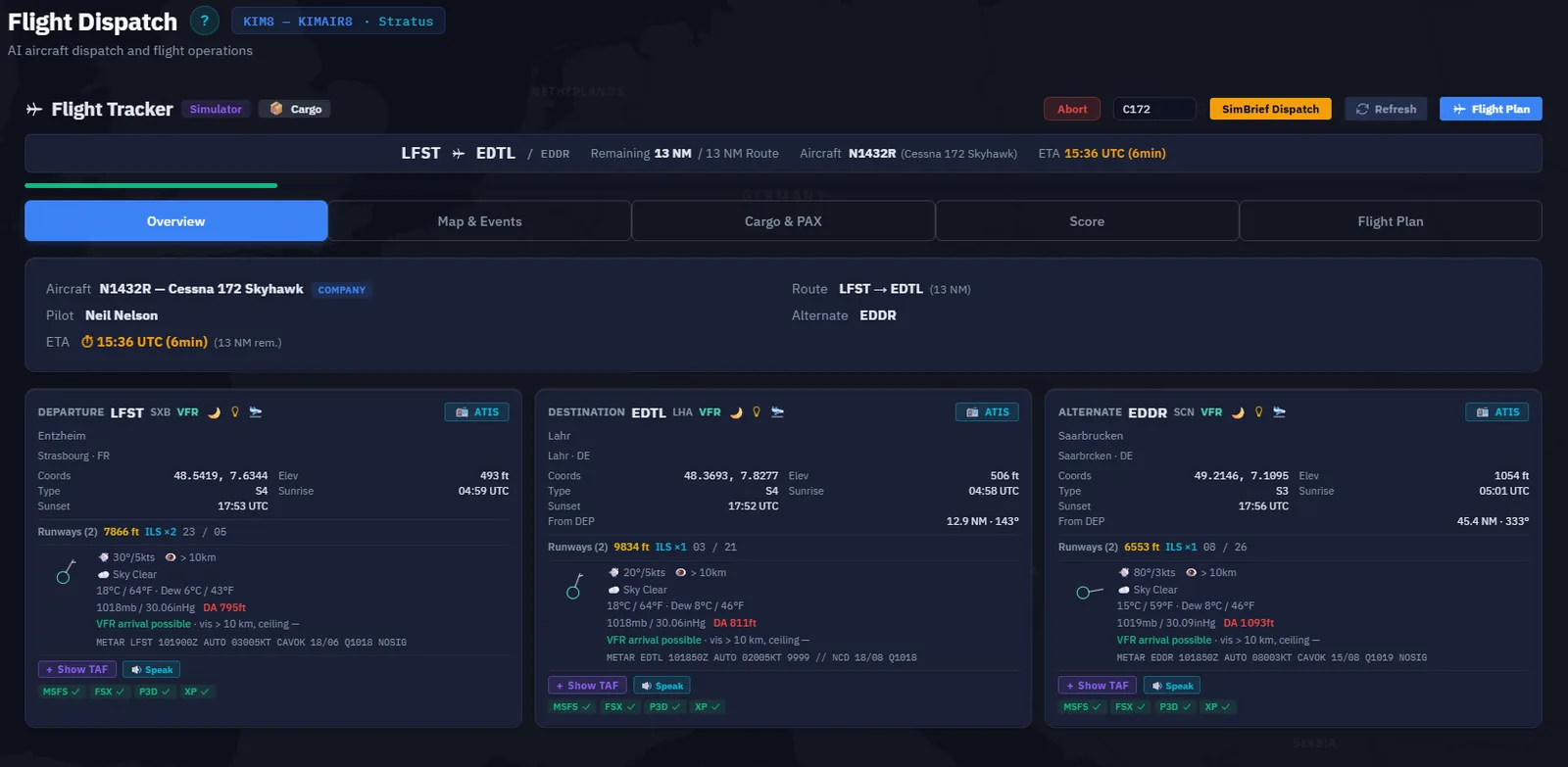
Las pestañas del seguimiento aparecen en el ejemplo Overview de abajo.
A. Resumen
Rodaje, ascenso, crucero, descenso o aproximación aparece en grande sobre los valores. Cada cambio produce un sonido discreto, desactivable en Ajustes → Sonido y voz.
B. Mapa
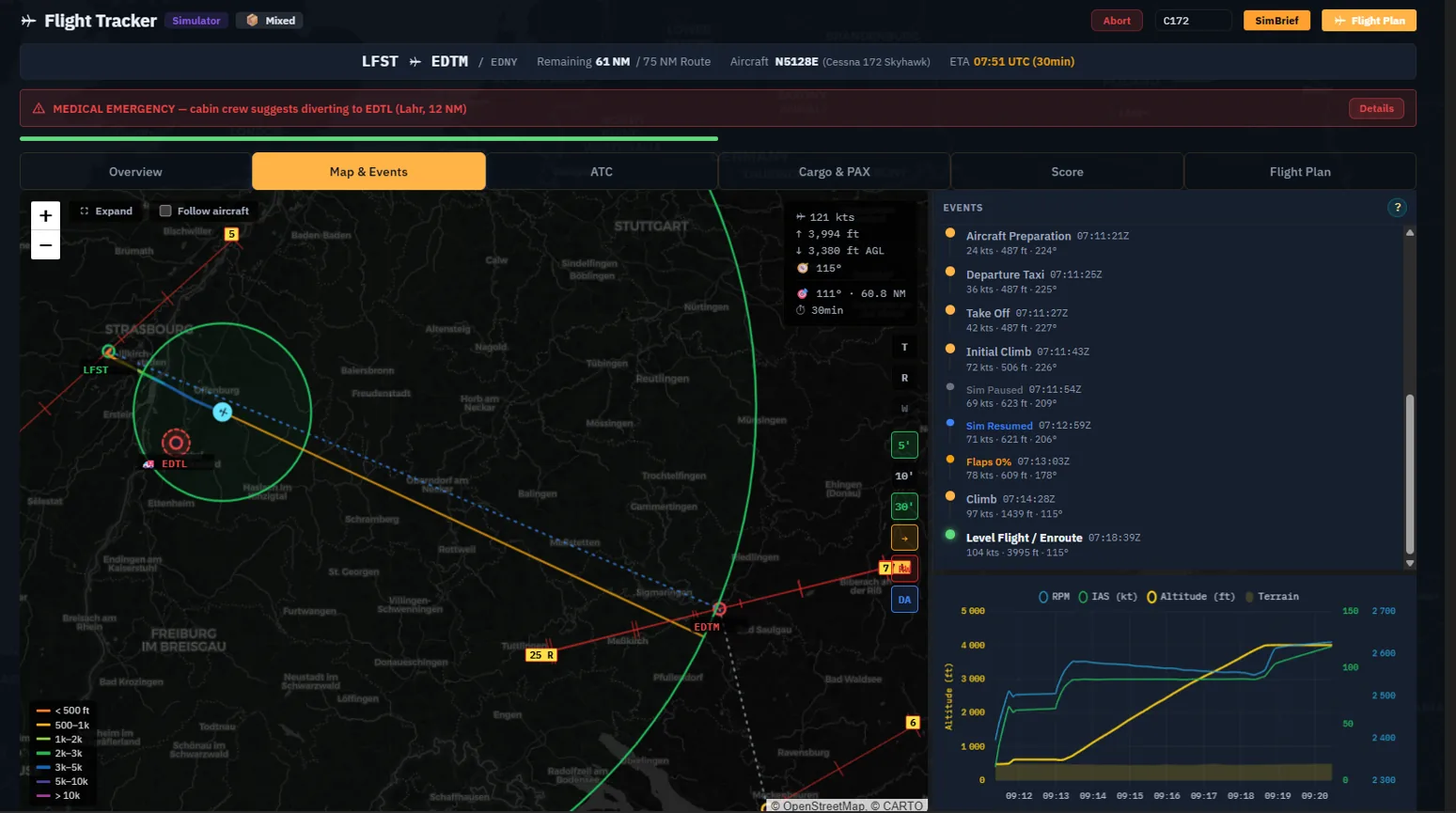
Muestra el avión orientado, su estela y los aeropuertos. La cronología UTC registra motores, tren, flaps, luces, despegue, aterrizaje y excesos de velocidad, pérdida o G. Es exactamente la lista enviada al servidor al registrar.
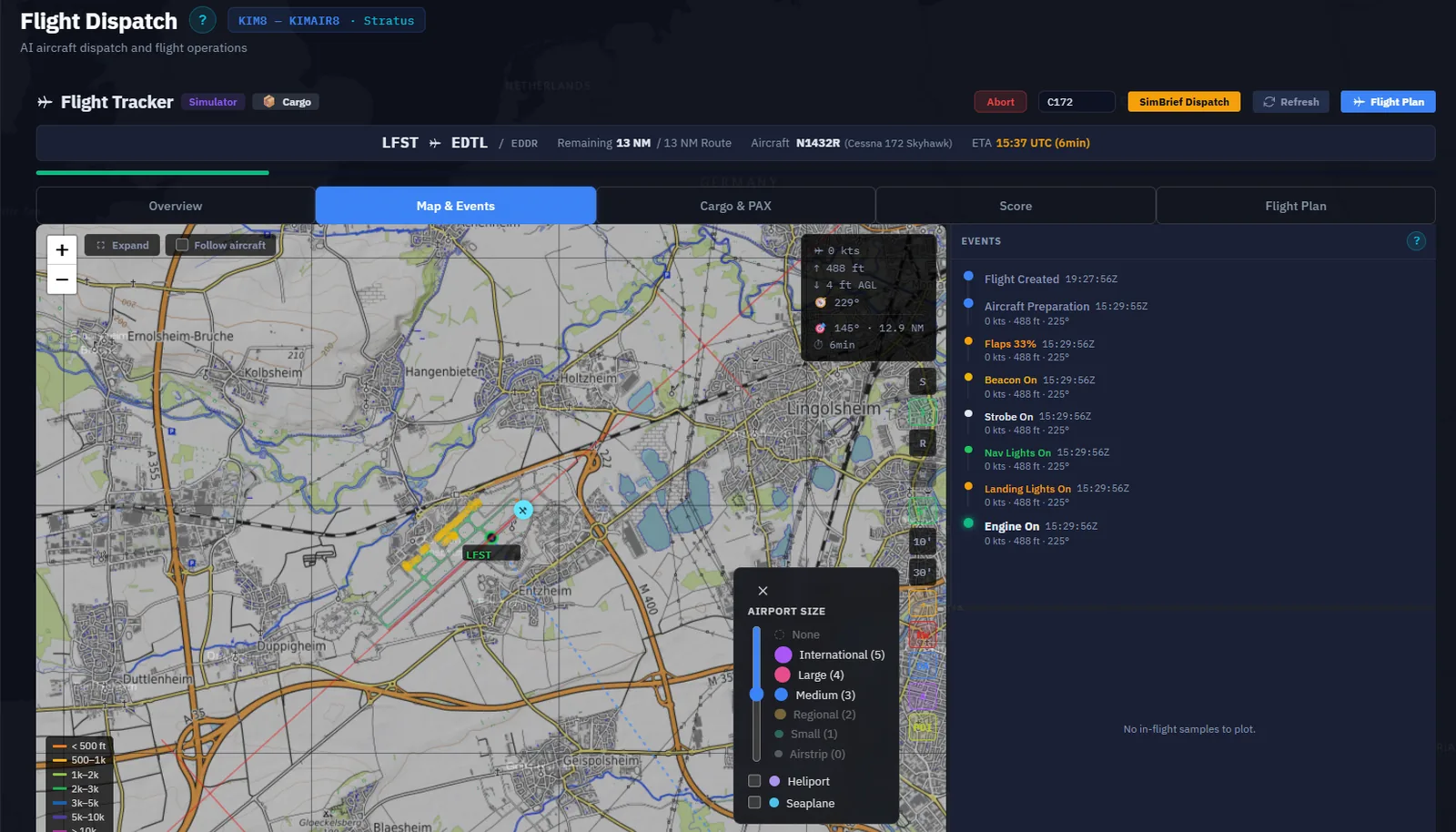
La trayectoria sobrevive al reinicio — Los eventos se guardan cada segundo. Al cerrar y reabrir Companion en vuelo, se reconstruye desde el archivo.
C. Puntuación y OFP
- Puntuación — Evaluación por fase, útil si busca una nota alta. La final aparece en el informe y los registros.
- OFP — Plan operativo SimBrief como texto, para comprobar por ejemplo el nivel de crucero sin cambiar de aplicación.
D. Volver desde cualquier página
Puede visitar otras páginas. Al empezar aparece un indicador naranja pulsante de seguimiento en pendientes, Freelance, mapa, Ajustes e incluso el Lobby tras reiniciar en vuelo.
- Dice SEGUIMIENTO EN CURSO · <FASE>, con el color de la fase.
- Un clic abre Gestión de vuelo en seguimiento; el formulario de Despacho se conserva detrás.
- Está desactivado mientras ya está en seguimiento y desaparece al registrar, cancelar o abortar.

Avisos y aceleración del tiempo
Tres ayudas funcionan en segundo plano:
- Aceleración — MSFS, FSX y X-Plane permiten acelerar. Con simRate > 1, un aviso amarillo muestra la tasa y el tiempo real restante. Los vuelos Freelance están exentos del crédito diferido por aceleración. En otros vuelos aptos con hora impuesta, superar la tolerancia puede mantener el avión en Warp y retrasar pago y XP hasta cerrar la diferencia real. El aviso desaparece a 1×.
- Vigilancia meteorológica — Un empeoramiento del METAR del destino en crucero, como VFR→MVFR→IFR, produce un anuncio por degradación.
- Plazos — La fecha límite más próxima de la carga provoca recordatorios hablados a 30 y 10 minutos.

Pausa o menú: seguimiento congelado, no interrumpido
En pausa, pausa activa, menú o carga, Companion congela fases, máximos y tiempo. Un tono grave señala la pausa y uno agudo su final; pueden silenciarse en Sonido y voz. Continúa sin reiniciar fases ni repetir eventos.
La detección es más fiable en MSFS; FSX recurre a una tasa congelada. X-Plane todavía no muestra indicador de pausa.
Emergencias: llamada de cabina
Ocasionalmente, tras cierto tiempo en el aire, con pasajeros y todavía lejos del destino, puede aparecer una situación médica:
- Suena el aviso de cabina y se anuncia la situación por voz.
- Un aviso y una ventana explican el caso y sugieren un aeropuerto cercano.
- Decide desviarse, allí o a otro, o continuar.
El informe refleja el resultado. Continuar por sí solo no resta directamente dinero o XP. Un desvío médico apto en vuelo Standard o Freelance puede obtener un bonus XP separado: llegada distinta del destino previsto, al menos 30 NM desde el punto de declaración y reacción entre 3 y 180 minutos. El cálculo está limitado a 25–75 XP; no todos los desvíos cumplen. Las entregas y plazos mantienen sus propias reglas.
Las emergencias están desactivadas inicialmente. Actívelas y ajuste frecuencia en Ajustes → Simulador → Emergencias en vuelo, explicado en Herramientas diarias.
Interrupciones del seguimiento
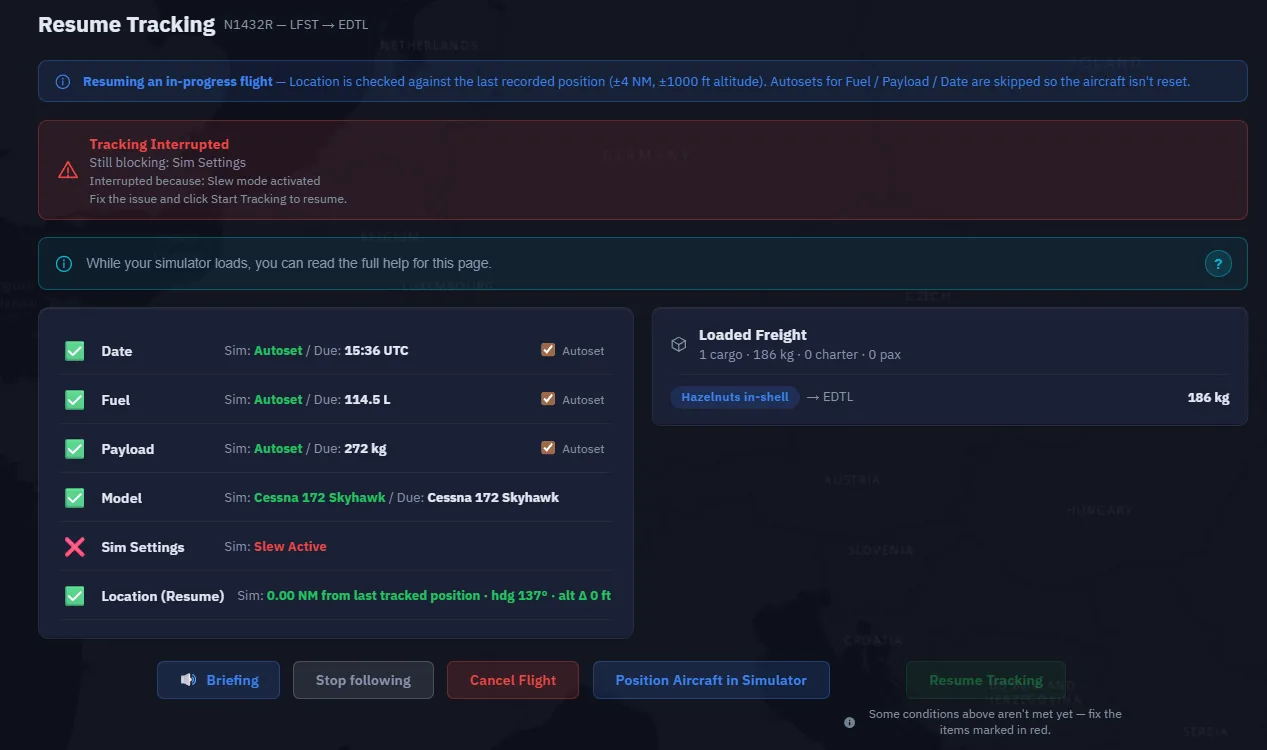
Companion comprueba aproximadamente cada segundo la integridad del vuelo. Puede interrumpir por:
| Detección | Reacción |
|---|---|
| Slew activado | Interrupción inmediata con mensaje. |
| Combustible ilimitado | Interrupción inmediata; desactívelo en realismo. |
| Cambio de modelo | Interrupción inmediata al cargar otro avión. |
| Salto de combustible fuera de tolerancia | Protección frente a repostaje en vuelo. |
| Salto de carga útil | Protección frente a cambios de carga en vuelo. |
| Salto horario, más de 30 min adelante o 1 min atrás | Tres intentos automáticos de sincronización y después interrupción si persiste. |
Entonces:
- Un aviso rojo muestra la causa.
- Aparecen las condiciones para corregirla en el simulador.
- Se guarda la última posición conocida para reanudar.
Un accidente termina el vuelo — En mundos con detección, estrellar el avión cancela automáticamente el vuelo. No se reanuda: el trabajo vuelve a pendientes y debe prepararse de nuevo.
Reanudar tras interrupción
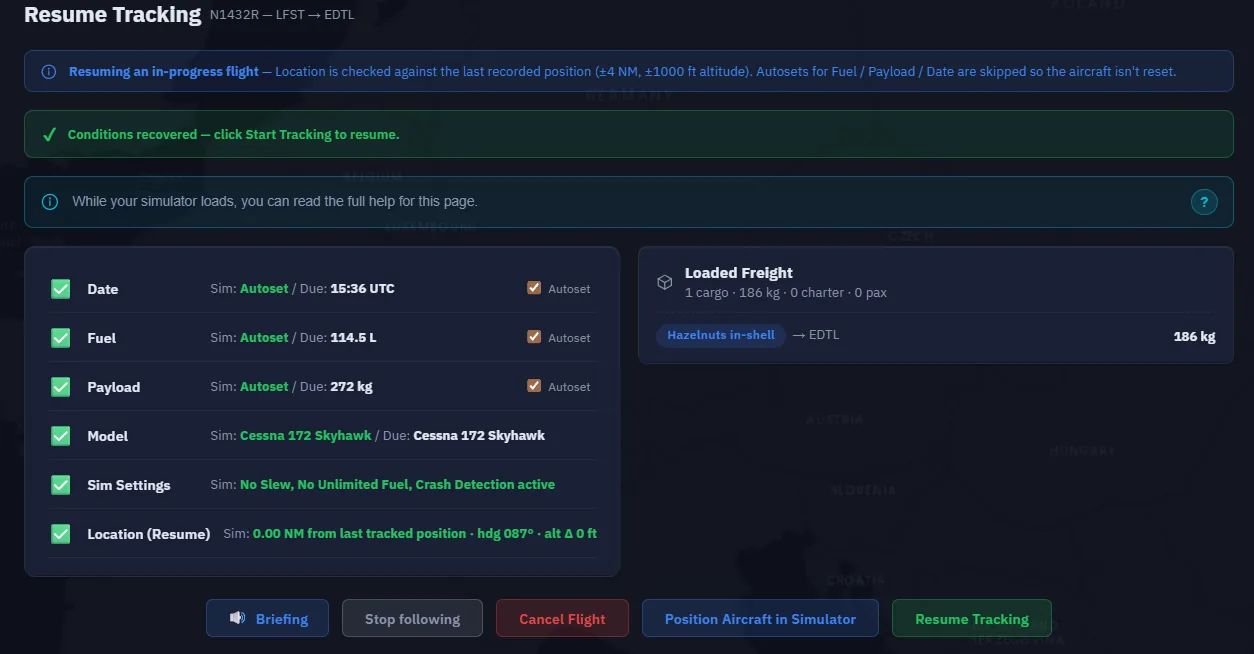
- Corrija la causa: desactive slew, cargue el avión correcto, deshaga el repostaje…
- Las condiciones vuelven a verde.
- Reanudar seguimiento continúa en la fase anterior, sin reiniciarla.
- Si estaba en el aire, Posicionar en el simulador utiliza la última posición, no la salida.
Reanudar tras fallo o reinicio del programa
Un fallo del simulador o cierre de Companion pierde el estado en memoria, a diferencia de una interrupción en funcionamiento. Los eventos siguen guardados cada segundo.
Al arrancar, Companion detecta el vuelo sin cerrar y muestra Reanudar seguimiento en el Panel:
- Reanudar — Reconstruye fase, máximos, combustible y posición desde los eventos y abre seguimiento. También reconstruye la trayectoria.
- Descartar — Elimina el vuelo huérfano y libera el espacio de Despacho.
Consejo — Si falló el simulador, ábralo primero y después Companion. Reanudar requiere conexión activa para recolocarle en la última posición.
Terminar y registrar
Aterrice, salga de pista y apague motores. En EngineOff, un aviso verde pulsante Registrar sustituye las acciones. Un clic envía el vuelo al servidor.
Durante el rodaje de llegada a baja velocidad aparece Terminar y registrar vuelo: añade el evento de apagado y encadena automáticamente el registro, sin segundo clic.

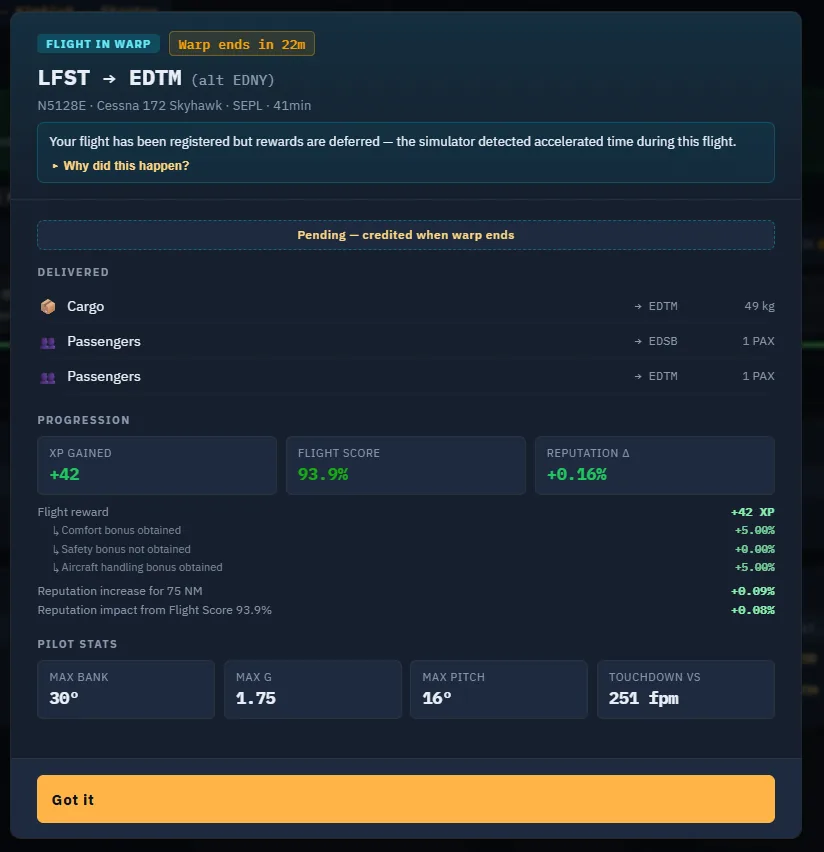
Companion recoge combustible restante, estado y posición, reúne métricas — alabeo y G máximos, tasa de aterrizaje, excesos — y puntuación, comprime los eventos y lo envía todo. El servidor acredita pago y XP, descarga mercancía y pasajeros y completa los trabajos entregados íntegramente.
El informe resume:
- Pago, con bonus de rango por puntualidad en líneas.
- XP, con bonus detallados por aterrizaje suave, IMC, pista corta, puntuación o aeropuerto.
- Reputación: entregas completas y puntuales la mejoran; retrasos e incidentes la reducen.
- Puntuación final.
- Trabajos completados y etapas restantes.
El avión Freelance desaparece — Al completar el trabajo, el servidor elimina el préstamo y sale de la flota al actualizar. En líneas de varias etapas se conserva hasta terminar el programa.
Casos especiales
| Situación | Acción |
|---|---|
| Falla el simulador | Reinicie simulador y Companion; Reanudar recupera los eventos guardados. |
| Cierra Companion y deja el simulador | Reabra Companion; reconecta y reconstruye la trayectoria. |
| Accidente del avión | Con detección, cancelación automática y trabajo pendiente. Prepare otro vuelo. |
| Desvío voluntario | Aterrice en un lugar apto y registre. Revise informe y cargas pendientes: desviar no entrega lo destinado a otros sitios. Planifique continuación y plazos. El bonus médico exige las condiciones anteriores. |
| Aeropuerto equivocado por error | Registre el vuelo real, revise resultados y continúe entregas. No todos los desvíos tienen la misma penalización. |
| Avión o misión incorrectos | Cancelar vuelo desde condiciones mientras no haya dado potencia. En el aire, aterrice y registre, desviándose si procede. |
| Slew accidental | Desactívelo y pulse Reanudar seguimiento. |
Ahora sabe…
- Usar Resumen, Mapa, Puntuación y OFP.
- Volver desde el indicador global.
- Leer aceleración y escuchar avisos de tiempo y plazos.
- Decidir ante una emergencia y configurar la función.
- Pausar sin perder el estado.
- Corregir interrupciones y recuperar tras fallos del programa.
- Registrar con un clic, también durante rodaje, y leer pago, XP, reputación y nota.
➡️ Herramientas diarias: operaciones, mundo y ajustes
¿Necesita ayuda? Discord o ticket de soporte.