
Crear tu primera ruta regular de compañía
Una línea convierte un vuelo repetido en un servicio semanal. Elige aeropuertos, días, avión, tripulación y capacidad; OnAir crea sus vuelos programados. Este capítulo parte de una línea vacía, llega a la primera ejecución fechada y explica su seguimiento.
15.1 Crear su primera línea regular de compañía
Usamos una Cessna 172 para aprender con poca carga, un piloto y un vuelo corto. Alcance, velocidad y capacidad limitan sus servicios. Las líneas también sirven para aviones regionales y grandes reactores: admiten más pasajeros, varias clases, mercancía y tripulaciones mayores. El A380 final muestra ese cambio de escala.
No necesita comprar una Cessna. Use un avión adecuado de su compañía y adapte aeropuertos, horarios y capacidad.
Las vistas localizadas de los ajustes se capturaron en modo de consulta en la ruta 9001 guardada e inactiva. Muestran los valores guardados; los pasos siguientes también explican cómo introducirlos y activar la ruta.
Antes de empezar
Debe saber preparar y registrar un vuelo OnAir. Repase Despacho: preparar el vuelo y Volar y registrar, capítulo 3.
Necesita:
- Compañía en Advanced / gestión empresarial.
- Avión de su flota configurado para el servicio. Un préstamo temporal Freelance no puede elegirse aquí.
- Piloto cualificado y copiloto/personal de cabina necesarios.
- Salida, destino diferente y alternativo adecuado.
- Fondos para operación, combustible, mantenimiento, tripulación y slots aplicables.
La IA requiere un mundo compatible. Para volar usted, elija su piloto y un avión disponible en su simulador.
El servicio del tutorial
| Ajuste | Ejemplo |
|---|---|
| Número | 9001, si está libre |
| Etiqueta | Academy - First Route |
| Avión | Cessna 172 Skyhawk, N14599 en las imágenes |
| Salida | TFFF, Le Lamentin |
| Destino | TFFR, Le Raizet |
| Alternativo | TFFM, Marie Galante |
| Día | Jueves |
| Salida | 08:00 UTC |
| Llegada | 09:21 UTC, tras ajustar la duración de referencia |
| Slot de salida | 08:00 UTC, duración 01:00 |
| Slot de llegada | 09:00 UTC, duración 01:00 |
| Capacidad | 2 plazas económicas, 0 ejecutiva, 0 primera, 0 lb de carga |
| Piloto | Su avatar |
| Operación | Volar en simulador: Sí, Precio automático: Sí |
Son datos de aprendizaje, no una garantía de beneficio ni un plan universal. Compruebe avión, aeropuertos, meteo y combustible. Previsión y duración pueden variar respecto a las capturas.
Paso 1. Abrir Líneas y distinguir los conceptos
- Abra Centro de operaciones → Líneas.
- Compruebe la compañía arriba.
- Localice Nueva línea. Generar conjunto crea varios servicios.
- Pulse Nueva línea para abrir Ajustes de línea regular en edición.
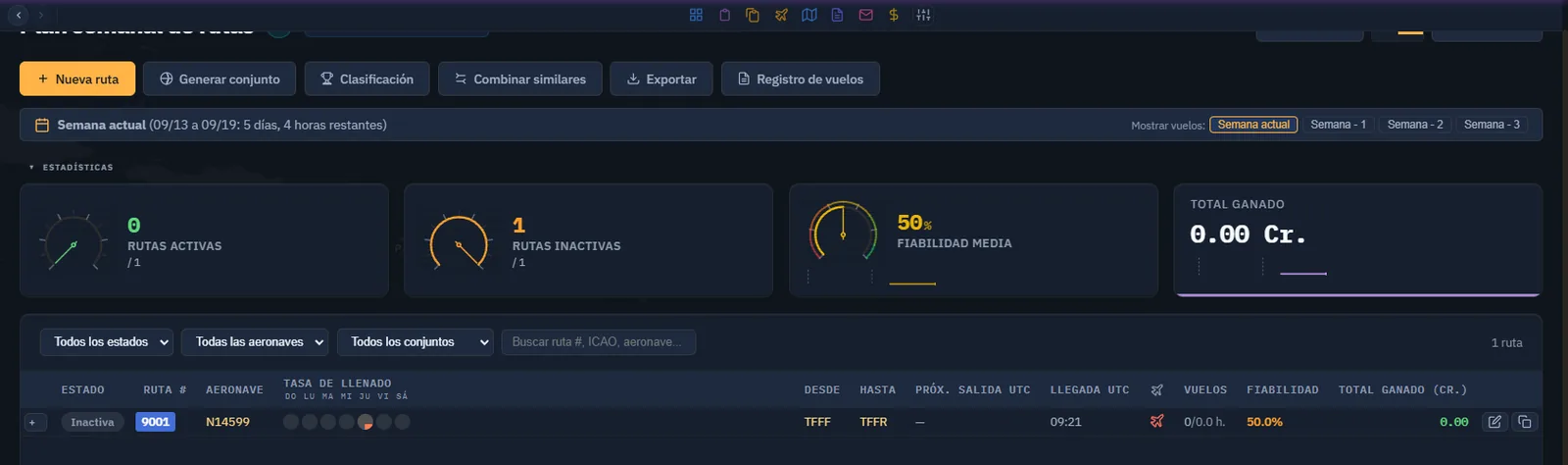
| Objeto | Significado |
|---|---|
| Línea regular de compañía | Servicio repetido configurado aquí. |
| Vuelo programado / ejecución | Vuelo fechado con estado y diario propios. |
| Línea Freelance | Programa aceptado como independiente; proceso distinto. |
Una línea genera su propia demanda de viajeros y carga. No recoge mercancías de fábricas ni trabajos de compañía aceptados: use Despacho u órdenes de trabajo.
Control: está editando una línea de compañía. Crear no activa. Si abandona, revise la lista: puede quedar una entrada inactiva inicial.
Paso 2. Un día, un avión y una identidad clara
- En Días de activación, seleccione solo Jueves.
- Elija el Avión de la compañía.
- Introduzca un N.º de línea libre, como 9001.
- Use Academy - First Route como Etiqueta, útil para localizar servicios relacionados.
- Opcionalmente, elija color para lista y planificación.
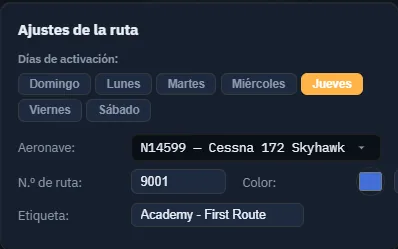
La línea solo cubre un sentido. TFFF→TFFR no incluye retorno. Planifique cómo regresan avión y tripulación: línea inversa, orden de trabajo o traslado manual.
Control: avión correcto y etiqueta clara.
Paso 3. Salida y slot
- En Salida → ICAO, introduzca TFFF.
- Espere nombre y tamaño; compruebe Le Lamentin.
- Fije Hora UTC: 08:00.
- Fije Inicio de slot UTC: 08:00, Duración: 01:00.
- Salga del campo horario para aplicar la entrada y vuelva a leerla.
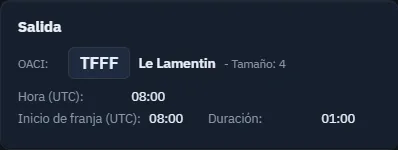
Hora es la salida prevista; Inicio + Duración, la ventana permitida. También corresponde a un día: jueves no autoriza la misma hora toda la semana.
Use el reloj UTC de Companion. Cerca de medianoche, la fecha local puede diferir; compruebe día y hora.
Companion adapta los inicios de slot cuando cambia horarios; reléalos después. Aeropuertos de tamaño 0 o 1 no tienen tasa de slot ni penalización horaria; los mayores de este ejercicio sí usan slots.
Control: aeropuerto reconocido, hora correcta y salida dentro de la ventana.
Paso 4. Destino y llegada realista
- En Llegada, introduzca TFFR y espere Le Raizet.
- Elija hora razonable para avión y distancia.
- Lea cualquier diferencia de duración. Ajustar aplica la llegada de referencia.
- Revise hora y slot después.
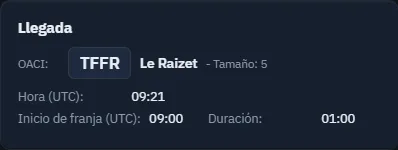
La duración de referencia ayuda a programar, pero no sustituye planificación de combustible, meteo y operación. No copie horarios Cessna a otro avión sin revisarlos.
Control: salida y llegada distintas y plausibles.
Paso 5. Alternativo y mapa
- Introduzca TFFM en Alternativo.
- Espere Marie Galante.
- Compruebe compatibilidad; para el vuelo real revise meteo, pista y combustible.
- Confirme los aeropuertos en el mapa.
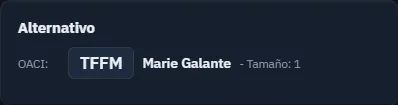

El alternativo influye en el peso porque se incluye combustible para la ruta y el alternativo. Defínalo antes de juzgar la capacidad.
Control: tres aeropuertos reconocidos y adecuados.
Paso 6. Decidir quién vuela
- En Operaciones, elija Volar en simulador: Sí.
- Deje Forzar descanso desactivado para su avatar.
- En Tripulación predeterminada, elija su piloto.
- En otros aviones, añada copiloto y cabina cualificados según configuración y plazas ofertadas.
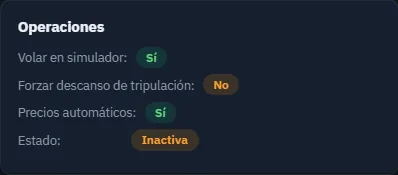

Para IA, elija un piloto apto y desactive simulador en un mundo compatible. Revise posición y disponibilidad de avión y personal. Una lista verde no garantiza todos los futuros despegues.
Antes de un día completo de IA, lea Servicio y descanso, sección 15.3.
Control: sabe si el servicio espera su vuelo o funciona por IA.
Paso 7. Ofrecer una carga transportable
- En Capacidad y precios, indique 2 plazas económicas.
- Ejecutiva y Primera en 0.
- Carga, lb en 0; respete la unidad si su configuración muestra otra.
- Lea Comprobación de peso tras resolver avión y aeropuertos.
- Mantenga margen útil para la preparación real.
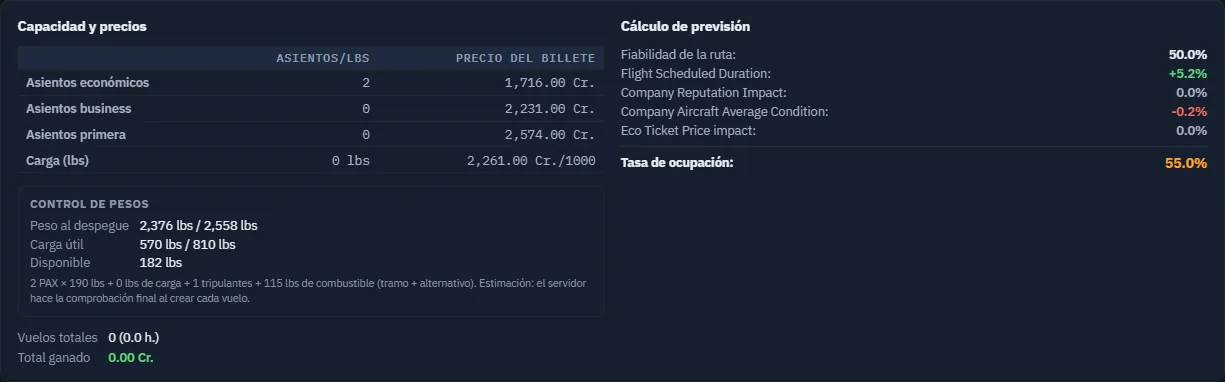
Capacidad ofertada no significa ventas garantizadas. La previsión estima demanda y el peso comprueba si cabe la oferta. Lea ambos.
Aquí quedaban 182 lb disponibles. Añadir carga consume margen. Un valor negativo exige revisar antes de activar, aunque se permita guardar.
Véase Capacidad, combustible y peso, sección 15.2, para cálculo y sobrecarga ilustrada.
Control: carga compatible y margen comprendido.
Paso 8. Demanda y precios
- Mantenga Precio automático.
- Examine el mapa de demanda de pasajeros de salida y el de carga si procede.
- Lea la Previsión actualizada.
- Revise los efectos mostrados de fiabilidad, duración, reputación, estado y precios.
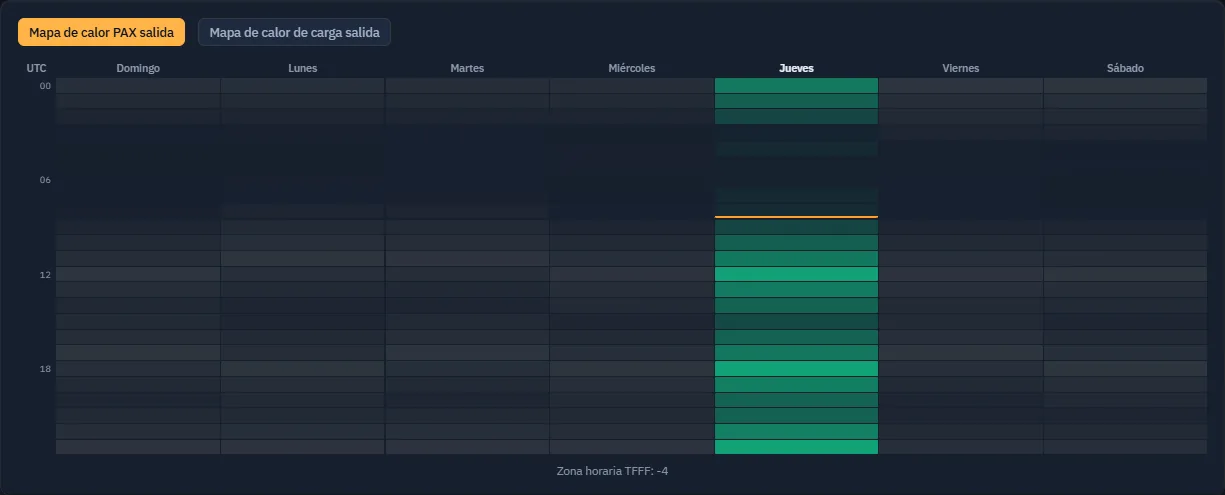
Con precios automáticos se usan referencias, no valores escritos manualmente. La ocupación prevista guardada era 55,0 %: no garantiza ocupación ni margen de beneficio. Los ingresos no descuentan combustible, mantenimiento, personal y otros costes.
Resuelva errores o imposibilidad de cálculo antes de fiarse. Un dato incompleto o antiguo no es un resultado confirmado.
Control: comprende la previsión y los costes fuera del porcentaje.
Paso 9. Guardar y revisar
- Vuelva arriba.
- Pulse Guardar línea.
- Espere al modo de consulta.
- Revise avión, día, aeropuertos, horarios, capacidad y personal.

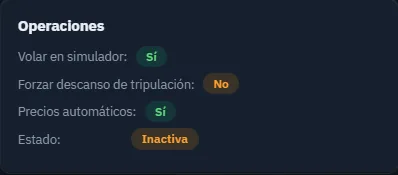
Si hay error, corrija el campo señalado. Salida y destino deben diferir y debe haber un día seleccionado. Ver sus valores en el formulario no demuestra que estén guardados.
Control: valores guardados correctos.
Paso 10. Comprobar y activar
- Lea cada comprobación previa.
- Complete avión, piloto, capacidad, aeropuerto o slot ausente.
- Compruebe peso y disponibilidad por separado.
- Pulse Activar línea cuando esté preparado.
- Verifique Desactivar línea y Operaciones → Estado: Activo.
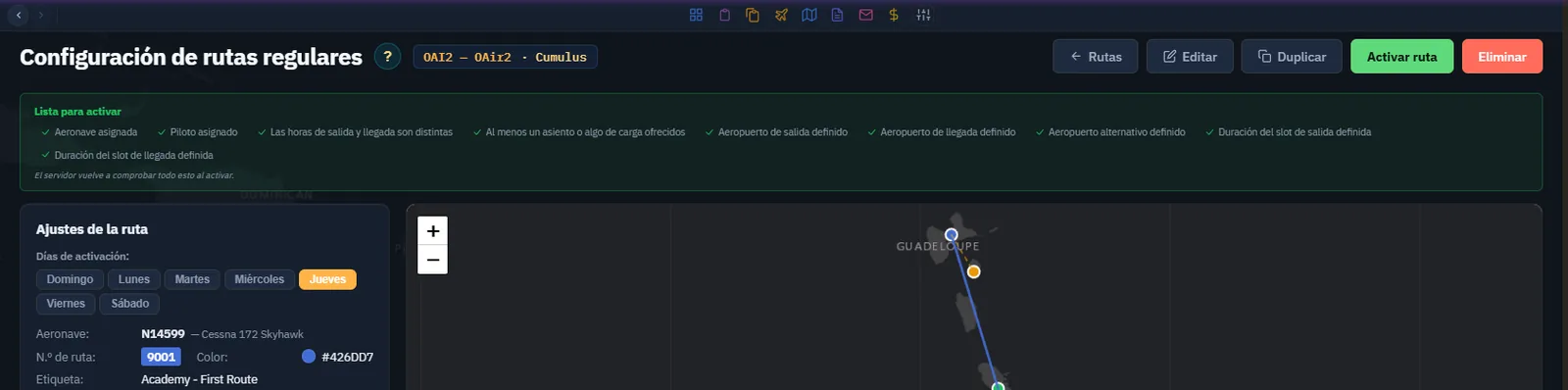
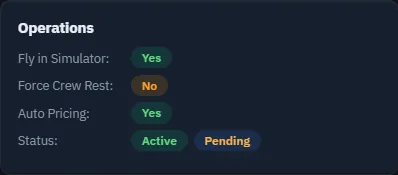
Activar no es despegar. Puede coexistir una línea activa con avión asignado, empleado descansando y salida futura. Cada vuelo conserva sus requisitos.
Control: activación correcta y estados diferenciados.
Paso 11. Encontrar el primer vuelo programado
- Vaya a Vuelos programados.
- Localice la nueva ejecución fechada.
- Lea fecha, estado y comentario.
- Antes de interpretar Pendiente como fallo, lea su explicación temporal.

Volar ahora prepara la misión y normalmente abre Despacho con avión, destino, alternativo y carga. Continúe con el procedimiento aprendido. Aceptar no implica que el simulador esté listo.
El vuelo de simulador puede hacerse antes del fin de la semana actual, según su comentario. Los slots siguen vigentes: otro día puede penalizar ambos extremos. En IA, una salida futura explica normalmente Pendiente.
Las fechas de las capturas pertenecen a su semana. Use las fechas actuales de su aplicación.
Control: encuentra la ejecución y entiende el estado. Activar no demuestra haber volado ni registrado.
Paso 12. Supervisar el servicio
Después de operar:
- Abra la línea y compare vuelos.
- Lea estado y último comentario de los que requieren atención.
- Abra el diario completo, sin deducir causas del color.
- En Líneas, consulte semanas actual y anteriores.
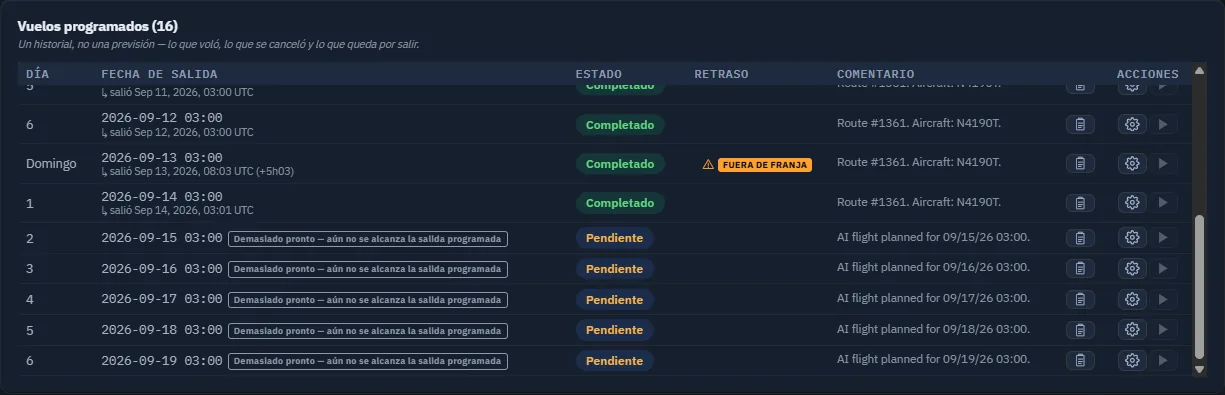
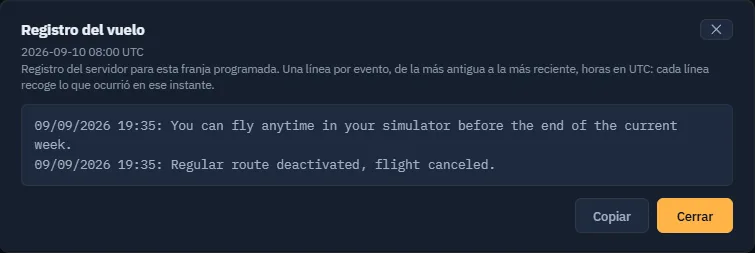
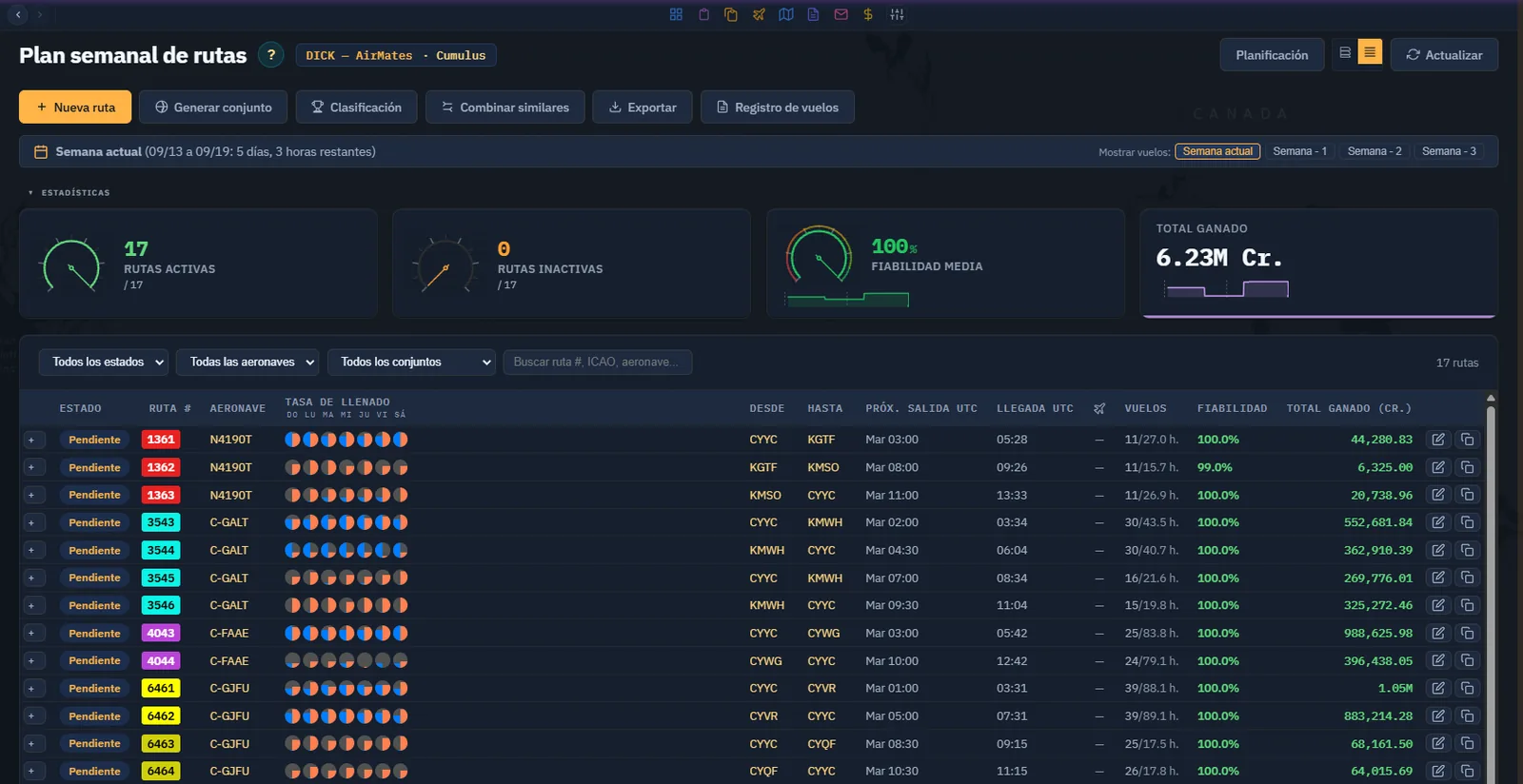
En líneas de compañía IA, el combustible se compra al salir y se cobra a la compañía operadora. Un FBO debe tener toda la cantidad: primero el propio apto, después el de la VA y, si no, el proveedor apto más barato. Si ninguno basta, no se compra. Se necesita combustible para destino, alternativo y 30 minutos de crucero; si falta, queda No iniciado con explicación en el diario. Compruebe existencias y abastezca antes de reintentar. En simulador, prepare combustible en Despacho. Las líneas de compañía tienen costes y son distintas de Freelance.
Ante fallos repetidos, revise carga, combustible, posición, mantenimiento, personal y conflictos. Repetir Activar no corrige esas causas; siga el mensaje real del diario.
Control: sabe dónde encontrar la causa.
Paso 13. Revisar la semana antes de ampliar
- En Líneas, abra Planificación.
- Busque el avión y sus días.
- Compruebe la secuencia de asignaciones de tripulación.
- Lea conflictos y descanso antes de añadir servicios.
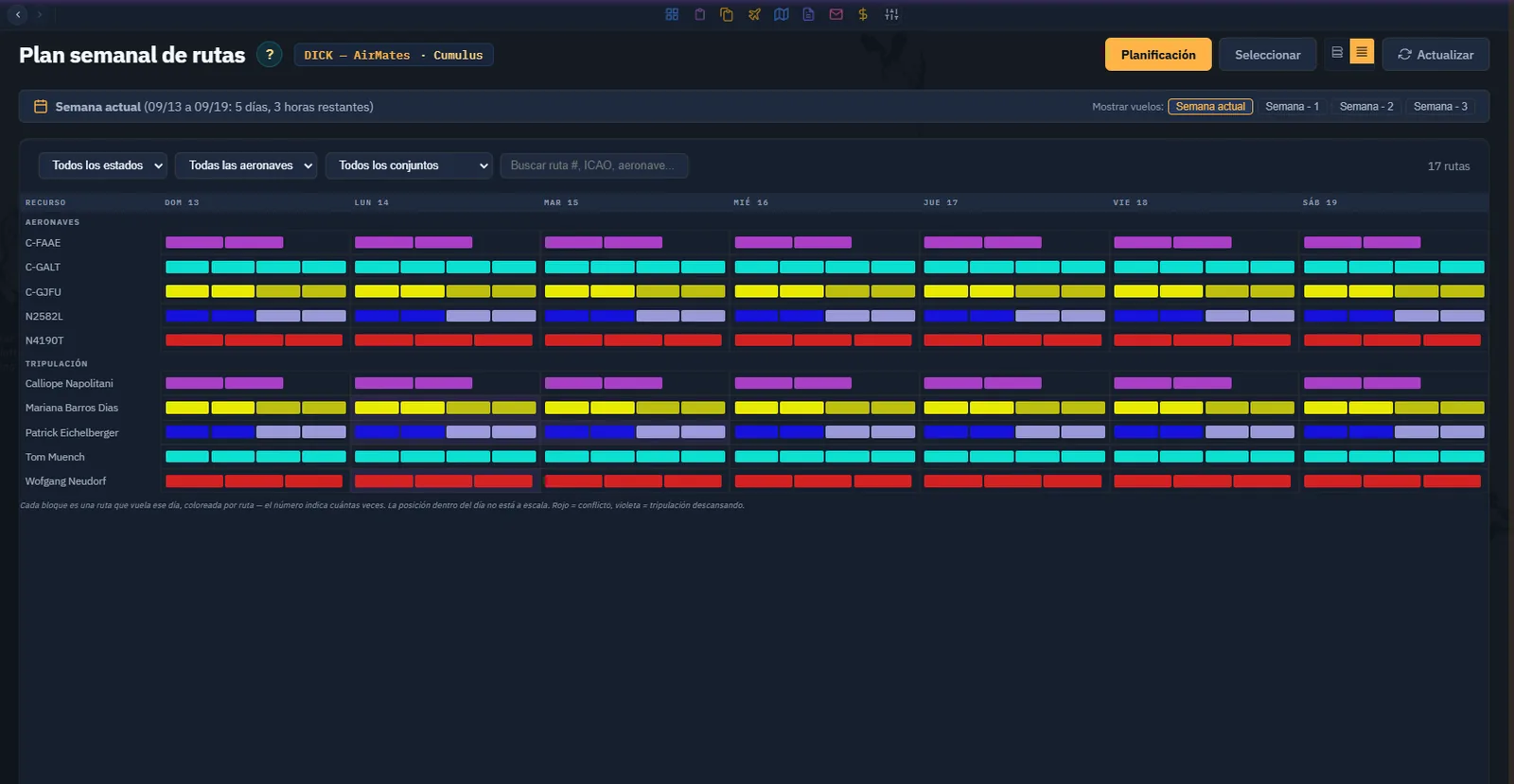
Un retorno es el siguiente ejercicio lógico: después de ida, procesamiento de llegada y preparación. Asegure una secuencia viable de aeropuertos. No añada toda la semana hasta explicar el retorno y la disponibilidad de personal.
Para practicar solamente, Desactivar línea conserva configuración y permite editar y reactivar. También desbloquea horarios; no elimina la línea.

Control: próxima salida organizada o servicio de práctica inactivo.
Paso 14. El mismo proceso con un A380
La Cessna enseña a pequeña escala; no define el máximo tamaño de una línea.
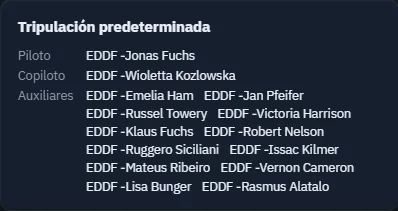
El caso real SH83 — Shaker, Cumulus, localizado en la clasificación de líneas, utiliza 627, Fráncfort EDDF → Dubái OMDB, con Airbus A380 FBW. Las vistas se capturaron en consulta de solo lectura.
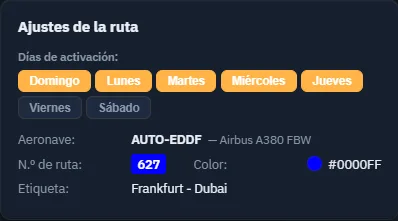

| Comparación | Cessna de práctica | A380 observado |
|---|---|---|
| Ruta | TFFF → TFFR | EDDF → OMDB |
| Económica | 2 | 430 |
| Ejecutiva | 0 | 121 |
| Primera | 0 | 60 |
| Total plazas | 2 | 611 |
| Carga | 0 lb | 81 476 lb |
| Tripulación | Piloto jugador | Piloto, copiloto, 12 auxiliares |
| Modo | Simulador | IA |
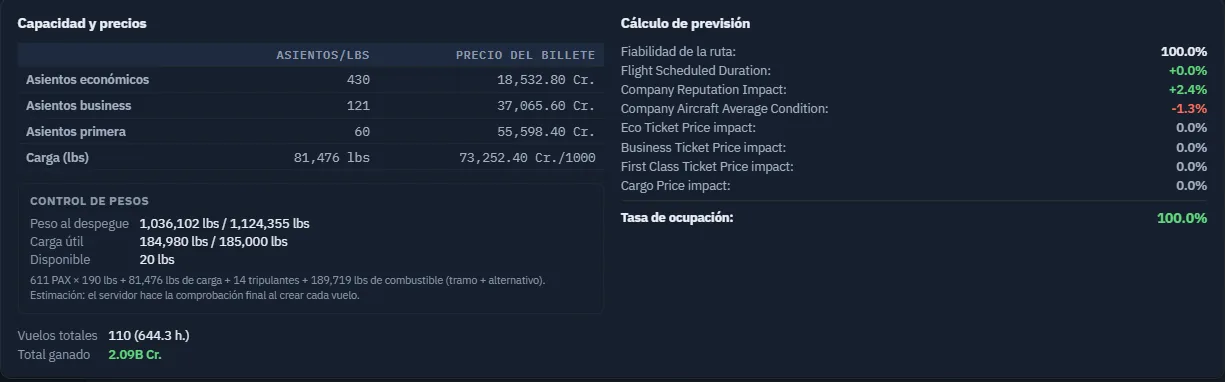
Lea el margen con tanto cuidado como las plazas: este ejemplo tenía solo 20 lb disponibles. Ilustra la importancia de revisar el peso, no un margen que copiar.
En su reactor, reevalúe aeropuertos, alcance, combustible, cabina, personal, escala y costes. Mantenga la secuencia: definir, comprobar, guardar, activar y supervisar.
Ahora sabe…
- Distinguir línea de compañía, programa Freelance y ejecución.
- Crear un servicio de un día con avión, piloto y tres aeropuertos.
- Interpretar UTC y slots como compromisos de día y hora.
- Separar capacidad, peso, demanda y beneficio.
- Guardar, activar y encontrar el primer vuelo fechado.
- Usar diarios y planificación antes de ampliar.
- Adaptar el proceso a grandes aviones sin copiar valores Cessna inadecuados.
Siga con Capacidad, combustible y peso, sección 15.2, y Servicio y descanso, sección 15.3.
Otro ejemplo: identidad y slots guardados
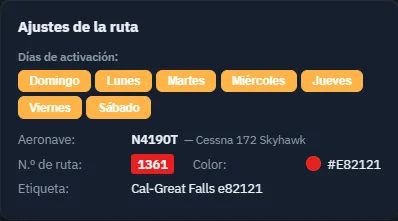
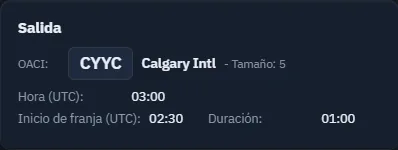
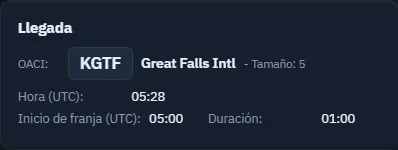
Estos detalles pertenecen a un servicio Cessna anterior Calgary CYYC → Great Falls KGTF. Ilustran identidad y slots UTC; no copie sus aeropuertos ni horarios al tutorial independiente.
15.2 Capacidad, combustible y peso en una ruta regular
Esta sección complementa Crear su primera ruta regular de compañía (sección 15.1). Úsela al elegir plazas y carga o cuando una ruta se guarda correctamente pero sus vuelos no empiezan.
Leer la oferta como un límite de capacidad
Plazas económicas, Plazas business, Plazas de primera y Carga definen lo que ofrece en cada ocurrencia. No ordenan transportar mercancías ya existentes en su inventario ni predicen que se venderán todas las plazas.
Para el primer servicio del tutorial, indique dos plazas económicas y ninguna carga. Deje las demás clases a cero. Revise la estimación de peso antes de aumentar nada.
En este cálculo, cada pasajero cuenta como 190 lbs, incluido el equipaje. Lea la carga así:
Pasajeros = (plazas económicas + business + primera) × 190 lbs
Carga     = pasajeros + mercancía ofrecida + tripulación necesaria
Despegue  = peso vacío del avión + carga + combustible estimado
La estimación incluye piloto, copiloto cuando sea necesario y auxiliares requeridos por las plazas ofrecidas. Elegir un avión mayor no convierte toda su carga útil máxima en mercancía vendible: tripulación y combustible siguen contando.
La configuración de cabina también importa. Quitar asientos puede liberar capacidad de peso; el cálculo incorpora esa adaptación y la reducción correspondiente del peso vacío. En un avión reconfigurado, la Carga útil mostrada puede diferir de la suma bruta de pasajeros, mercancías y tripulación. Lea el bloque calculado en lugar de comparar esa suma con una ficha técnica sin ajustar.
Resolver los aeropuertos antes de juzgar la estimación
Seleccione avión, salida, destino y alternativo antes de confiar en la Comprobación de peso. El cálculo necesita datos del avión y distancia de ruta. El alternativo importa porque se incluye combustible para el tramo y el desvío.
Si faltan datos de avión o ruta, la ausencia de estimación no demuestra que todo sea correcto. Complete los campos y deje que la página se actualice.
Las tres líneas principales responden a preguntas distintas:
| Línea | Qué comprobar |
|---|---|
| Peso total | Peso estimado al despegue frente al límite del avión. |
| Carga útil | Carga calculada frente al límite de carga útil. |
| Disponible | Margen restante; un valor negativo indica que la oferta no cabe en la estimación. |
La configuración del tutorial mostraba 2.376 / 2.558 lbs de peso total, 570 / 810 lbs de carga útil y 182 lbs disponibles. Desglosaba dos pasajeros, ninguna mercancía, un tripulante y 115 lbs de combustible estimado.
Son cifras del avión y la ruta ilustrados. No son valores fijos para todos los Cessna 172 y el combustible estimado no sustituye la preparación real del vuelo.
Conocer el aviso de sobrecarga sin guardarlo
Puede probar los controles en su propia ruta de práctica inactiva:
- Pulse Editar.
- Aumente temporalmente la oferta de carga.
- Observe la Comprobación de peso.
- Pulse Cancelar y compruebe que la oferta guardada no ha cambiado.
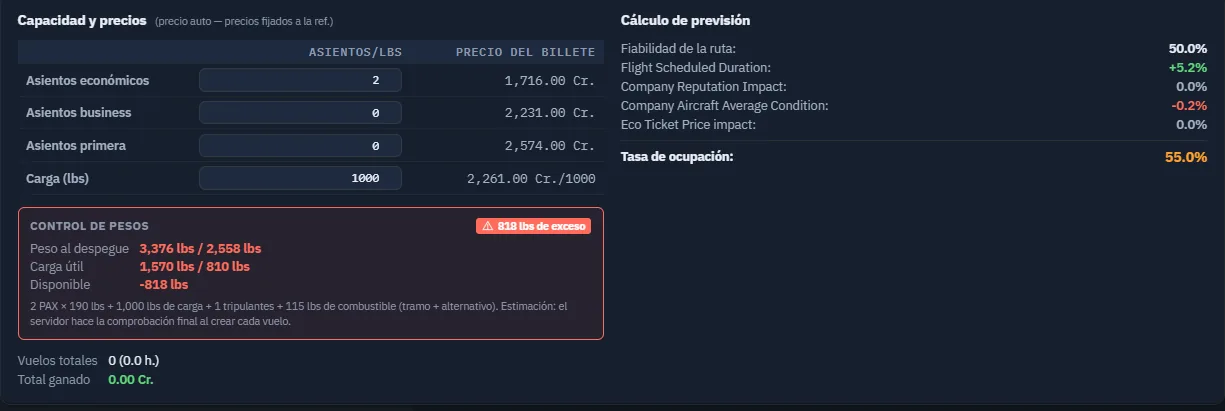
El bloque se vuelve rojo e identifica el exceso. Reduzca primero las plazas o la carga, o elija un avión más adecuado. No quite combustible necesario ni seleccione un alternativo inadecuado solo para conseguir un número verde.
Para el ejercicio, vuelva a 2 plazas económicas y 0 carga. Verifique los valores y el margen resultante.
Separar previsión y comprobación de peso
Una previsión de ocupación alta no hace admisible un avión sobrecargado. Tampoco un amplio margen de peso garantiza demanda suficiente para llenar el servicio con rentabilidad.
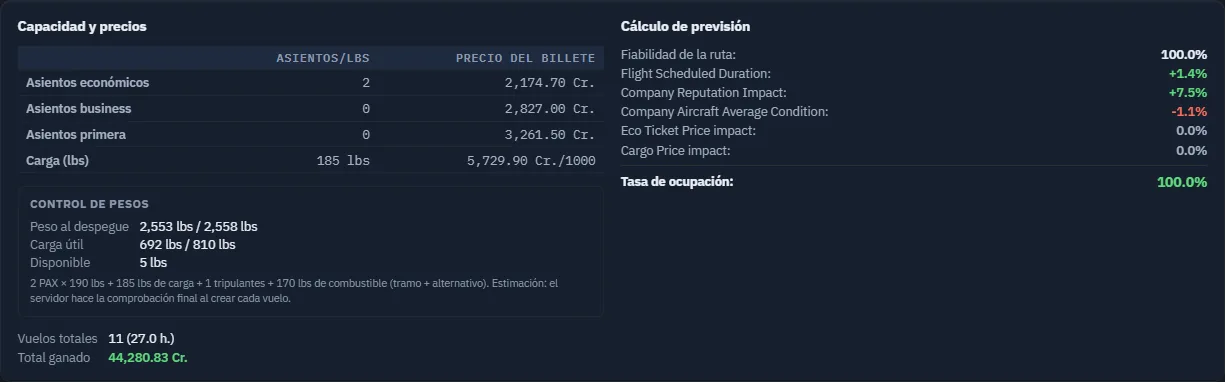
Lea la previsión para conocer demanda y modificadores, y el bloque de peso para la capacidad de transporte. Planifique después combustible real y costes operativos. No copie un avión casi al límite solo porque su previsión resulte atractiva.
Entender cuándo se realiza la comprobación final
El bloque de peso de la ruta es una estimación. El servidor hace la comprobación final al crear cada vuelo, con su estado real. Guardar y activar la ruta no prueba que todas las ocurrencias futuras puedan salir.
Por eso una ruta puede guardarse, activarse y después sufrir un rechazo por peso. Un combustible a bordo diferente, una configuración modificada u otro avión asignado pueden cambiar el resultado.
Cuando falle una ocurrencia:
- Abra los Vuelos programados de la ruta.
- Lea el último comentario y abra el diario de la ocurrencia.
- Si menciona límites de peso, compare combustible, tripulación, pasajeros, carga y peso vacío con los límites indicados.
- Corrija el servicio o la configuración del avión antes de esperar que funcione la siguiente ocurrencia.
Los fallos repetidos pueden reducir la fiabilidad y, por tanto, la demanda futura. Investigue el primer error recurrente sin esperar que una ruta aparentemente ocupada se recupere sola.
Aplicar el mismo razonamiento a un avión mayor
Cambia la escala, no las preguntas. ¿Caben pasajeros, mercancías, tripulación y combustible? ¿Admiten el avión la salida, el destino y el alternativo? ¿Es útil el margen restante para la operación real?
El Cessna es un avión de aprendizaje accesible, con alcance y capacidad limitados. Las rutas regulares también permiten operaciones regionales y de aerolínea mayores. Recalcule la oferta para el avión y servicio que realmente piensa operar.
Ahora sabe…
- Separar capacidad ofrecida y demanda prevista.
- Leer la contribución de pasajeros, tripulación y combustible.
- Reconocer una sobrecarga y cancelar una prueba sin cambiar la ruta guardada.
- Entender por qué activar no equivale a la comprobación final de peso.
- Usar el diario de una ocurrencia para investigar un rechazo.
Volver al tutorial de ruta (sección 15.1) · Continuar con servicio y descanso (sección 15.3)
15.3 Servicio y descanso de la tripulación en una ruta regular
Esta sección complementa Crear su primera ruta regular de compañía (sección 15.1). Léala antes de sustituir al piloto jugador del tutorial por tripulación IA o programar varios vuelos con los mismos empleados.
Empezar distinguiendo entre usted y sus empleados
El ejercicio con Cessna usa al piloto jugador de la compañía. Su propio avatar está exento del descanso automático de empleados y de la penalización por servicio. Por eso el tutorial puede enseñar a crear rutas sin organizar antes una plantilla de empleados.
Los empleados IA son distintos. Con el sistema de servicio y sueño activado, sus períodos de servicio y descanso pueden afectar a la ruta aunque usted pilote el avión. Un copiloto o auxiliar IA sigue siendo un empleado; seleccionar su avatar como comandante no exime a los demás.
Entender las dos duraciones
El sistema documentado utiliza una ventana de servicio de 14 horas y 8 horas de descanso.
La ventana empieza con el primer vuelo del empleado después de descansar. No es un turno fijo como «trabaja de 08:00 a 16:00». El tiempo entre vuelos hace avanzar una ventana ya abierta: una espera larga en tierra cuenta aunque el piloto haya volado poco.
Por ejemplo, si empieza un período nuevo a las 06:00 UTC, la ventana termina a las 20:00 UTC. Al añadir un vuelo al final de ella, considere su hora prevista de llegada, no solo la salida.
Leer la tarjeta de tripulación
Antes de operar la ruta:
- Abra Configuración de ruta regular.
- Lea la tarjeta Tripulación predeterminada.
- Si un empleado está descansando, anote la hora de finalización indicada.
- Compare esa disponibilidad con los vuelos que piensa asignarle.

La tarjeta puede mostrar el fin del descanso o el fin del servicio con tiempo restante. La ausencia de contador no siempre significa disponibilidad ilimitada: puede no haber una ventana abierta, faltar datos de personal o estar desactivado el sistema. Lea también el estado.
Una ruta puede activarse mientras un empleado descansa. La activación valida la configuración del servicio; el vuelo posterior sigue necesitando tripulación disponible. Lea los avisos de descanso junto a la activación, sin interpretar su éxito como prueba de poder salir inmediatamente.
Separar tiempo real y hora del simulador
El servicio y el descanso avanzan con el tiempo real transcurrido. Cambiar el reloj del simulador para ajustarlo al horario publicado no reinicia la ventana de servicio.
En los vuelos de ruta operados en el simulador, una opción horaria puede ajustarlo a la salida programada. No hace intercambiables ambos relojes ni elimina el requisito de día de la semana del slot.
En vuelos operados por IA, la salida programada determina cuándo debe operar el servicio. La posibilidad de volar una ocurrencia del simulador dentro de la semana del programa no autoriza a hacer salir una ruta IA cuando se quiera.
Pregúntese por separado: «¿Qué ocurrencia y slot estoy volando?» y «¿Están disponibles ahora los empleados asignados durante el tiempo previsto?».
Saber qué ocurre al terminar la ventana de servicio
Un empleado no es enviado a dormir en pleno vuelo. El descanso automático se aplica cuando está en un estado de tierra apto, como Idle o Ready.
Un vuelo que termina después de la ventana puede generar una penalización de 2.000 Cr. por cada tripulante IA afectado. La penalización no interrumpe por sí misma el vuelo. El descanso, en cambio, impide que el empleado esté disponible para salir.
El cálculo automático puede contar desde el final de la ventana de servicio, en lugar de añadir ocho horas nuevas tras aterrizar. No calcule el despertar sumando siempre ocho horas a cada llegada; lea la indicación real de fin de descanso.
El tutorial no hizo volar deliberadamente a una tripulación agotada para reproducir la penalización. Estas reglas describen el mecanismo documentado; la captura demuestra la propia indicación de descanso.
Comprobar toda la rotación
- Vuelva a Rutas y seleccione Planificación.
- Localice el avión y cada tripulante que reutiliza.
- Examine la secuencia de servicios y los avisos de conflicto o descanso.
- Deje tiempo para que llegue el avión, se prepare la siguiente salida y la tripulación se sitúe en el aeropuerto correcto.
La cuadrícula por sí sola no prueba disponibilidad. Es una ayuda basada en la flota y plantilla actuales; el servidor decide finalmente al crear el vuelo.
Si dos asignaciones no pueden realizarse, revise el horario o use otra tripulación adecuada. Activar repetidamente la ruta no resuelve un solapamiento ni un empleado en el aeropuerto equivocado.
Tras cambiar una asignación, vuelva a revisar las rutas afectadas. Compruebe avión y todos los empleados necesarios durante la rotación completa, incluido el posicionamiento antes de la siguiente salida.
Adaptar la tripulación al avión
Las rutas mayores usan los mismos controles, pero añaden personas cuyas habilitaciones, ubicación y disponibilidad deben encajar en el horario. Determine las necesidades de cabina por las plazas ofrecidas y los requisitos de la aplicación, sin copiar el número de tripulantes de otra compañía.
El sistema de servicio y sueño se controla mediante un ajuste de compañía en Configuración → Preferencias, sujeto a las reglas del mundo. Si está desactivado, no se aplican el mecanismo ni sus indicadores. No necesita cambiarlo para seguir el tutorial con piloto jugador.
Ahora sabe…
- Distinguir la exención de su avatar de las reglas para empleados.
- Explicar cuándo empieza una ventana de servicio.
- Leer el fin de descanso antes de contar con una salida programada.
- Separar el horario del simulador de la disponibilidad real del personal.
- Planificar avión y tripulación completa como recursos compartidos.
Volver al tutorial de ruta (sección 15.1) · Repasar capacidad y peso (sección 15.2)