
会社の最初の定期路線を作成する
定期路線は、繰り返し運航する便を毎週のサービスとして設定する機能です。空港、曜日、機体、乗務員、提供容量を選ぶと、OnAir が対応する予定便を作成します。この章では、新規路線の作成から最初の予定便の確認、その後の運航管理までを説明します。
15.1 初めての会社定期路線を作成する
練習には Cessna 172 を使います。少ない搭載量、パイロット1名、短い区間で手順を学べますが、航続距離、速度、容量には制約があります。定期路線はリージョナル機や大型旅客機にも対応します。同じ手順で複数の座席クラス、大量の貨物、大人数の乗務員を扱えます。最後の A380 の例で規模の違いを確認します。
Cessna を購入する必要はありません。会社が保有する適切な機体を使い、空港、時刻、容量を調整してください。
各言語の設定画面は、保存済みで無効の路線9001を読み取り専用で確認して撮影しました。画像は保存された値を示し、以下の手順では入力と有効化も説明します。
始める前に
OnAir でフライトを準備し、記録する手順を理解しておいてください。必要なら第3章の フライトの準備 と 飛行と記録 を読み返してください。
次を用意します。
- Advanced/会社経営モードの会社。
- 運航に適した構成の会社機。Freelance の一時的な機体は選択できません。
- 必要な資格を持つパイロット、および必要に応じて副操縦士と客室乗務員。
- 出発空港、それとは異なる目的地、適切な代替空港。
- 運航、燃料、整備、乗務員、適用される空港スロットの費用。
AI 運航には、それを許可するワールドが必要です。自分で飛行する場合は自分のパイロットと、シミュレーターで使用できる機体を選びます。
練習用サービス
| 設定 | 例 |
|---|---|
| 路線番号 | 9001。使用済みなら別の番号 |
| ラベル | Academy - First Route |
| 機体 | Cessna 172 Skyhawk。画像では N14599 |
| 出発 | TFFF、Le Lamentin |
| 目的地 | TFFR、Le Raizet |
| 代替空港 | TFFM、Marie Galante |
| 曜日 | 木曜日 |
| 出発時刻 | 08:00 UTC |
| 到着時刻 | 基準所要時間への調整後、09:21 UTC |
| 出発スロット | 08:00 UTC、長さ 01:00 |
| 到着スロット | 09:00 UTC、長さ 01:00 |
| 提供容量 | エコノミー2席、ビジネス0席、ファースト0席、貨物0 lb |
| パイロット | 自分のアバター |
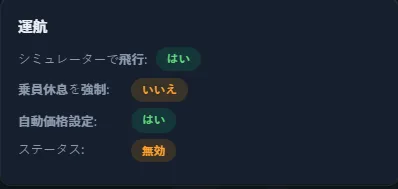
| 運航 | シミュレーターで飛行:はい、自動価格設定:はい |
これは学習用の設定であり、利益の保証や万能な飛行計画ではありません。機体、空港、天候、燃料を確認してください。予測や基準所要時間は画像と異なる場合があります。
手順1. 路線を開き、各項目の違いを理解する
- オペレーションセンター → 路線を開きます。
- 上部の会社名を確認します。
- 新規路線を探します。セット生成は複数のサービスをまとめて作成する機能です。
- 新規路線をクリックし、定期路線の設定を編集モードで開きます。
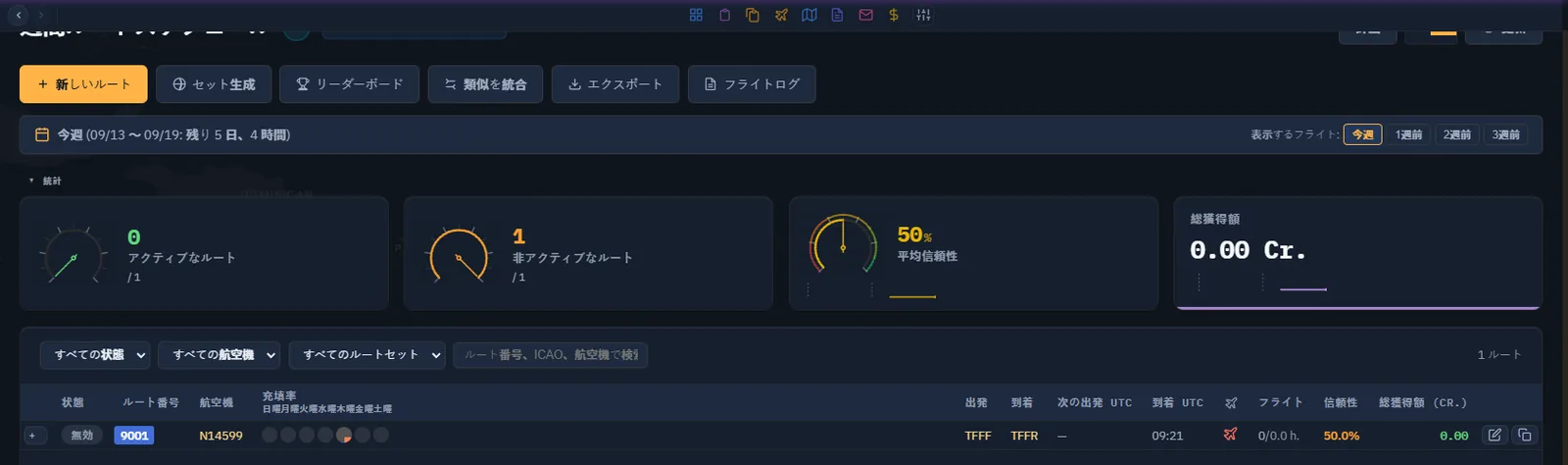
| 項目 | 意味 |
|---|---|
| 会社の定期路線 | ここで設定する反復運航サービス。 |
| 予定便/運航回 | 日付が決まった個別の便。独自の状態とログがあります。 |
| Freelance 路線 | 独立パイロットとして引き受ける運航計画。手順は異なります。 |
会社路線では、独自の旅客需要と貨物需要が発生します。工場製品や引受済みの会社ジョブを自動的に運ぶ機能ではありません。それらにはフライト準備や作業指示を使ってください。
確認: 編集対象は会社のサービスです。作成だけでは有効になりません。途中で作成を中止した場合、初期の無効な項目が残ることがあるので一覧を確認してください。
手順2. 曜日、機体、分かりやすい識別情報を設定する
- 運航曜日では 木曜日だけを選びます。
- 会社の 機体を選びます。
- 路線番号に、未使用の 9001 などを入力します。
- ラベルに Academy - First Route を入力します。関連するサービスを探す際に役立ちます。
- 必要なら一覧と計画表で使う色を選びます。
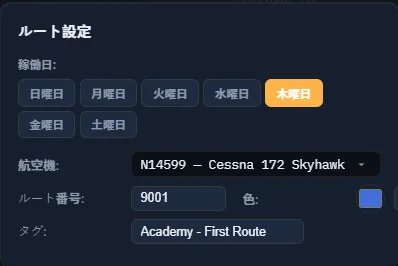
路線は片道のみを表します。TFFF→TFFR に復路は含まれません。別の路線、作業指示、手動の回送便などで、機体と乗務員を TFFF に戻す方法を計画してください。
確認: 正しい機体と分かりやすいラベルになっています。
手順3. 出発とスロットを設定する
- 出発の ICAO に TFFF を入力します。
- 空港名と規模が表示されるのを待ち、Le Lamentin であることを確認します。
- UTC 時刻を 08:00 にします。
- スロット開始 UTC と 長さを 08:00、01:00 にします。
- 時刻欄からフォーカスを移して入力を確定し、値を読み直します。
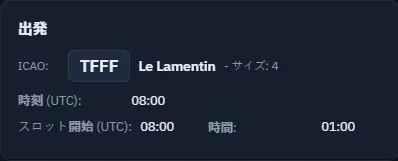
時刻は予定出発時刻です。開始+長さは許可された時間帯を定義します。曜日も条件に含まれ、木曜日のスロットが毎日の同じ時間帯に使えるわけではありません。
Companion の UTC 時計と比較してください。日付の変わり目には現地日付と異なる場合があるため、曜日と時刻の両方を確認します。
時刻を変更すると Companion がスロット開始を調整するため、必ず読み直してください。規模0または1の空港にはスロット料金や時刻違反のペナルティがありません。この練習の出発・到着の2空港にはスロットが適用されます。
確認: 空港が認識され、時刻が正しく、出発がスロット内に収まっています。
手順4. 目的地と現実的な到着時刻を設定する
- 到着に TFFR を入力し、Le Raizet が表示されるのを待ちます。
- 機体と距離に合う到着時刻を選びます。
- 所要時間の差が表示されたら確認します。調整はアプリの基準到着時刻を適用します。
- 調整後の時刻とスロットを読み直します。
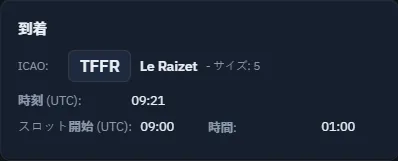
基準所要時間は計画の目安です。燃料、天候、運航条件の検討に代わるものではありません。別の機体に Cessna の時刻をそのまま使わないでください。
確認: 出発と到着の時刻が区別され、所要時間が妥当です。
手順5. 代替空港と地図を確認する
- 代替空港に TFFM を入力します。
- Marie Galante が表示されるのを待ちます。
- 機体への適合性と、実際の飛行に必要な天候、滑走路、燃料を確認します。
- 地図で各空港の位置を確認します。
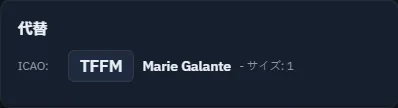

重量の推定には目的地と代替空港までの燃料が含まれるため、代替空港も結果に影響します。容量を判断する前に設定してください。
確認: 3空港が認識され、機体と運航に適しています。
手順6. 誰が飛行するかを選ぶ
- 運航で シミュレーターで飛行:はいを選びます。
- 自分のアバターには 乗務員の休息を強制を無効のままにします。
- 既定の乗務員で自分のパイロットを選びます。
- 別の機体では、構成と提供座席数に応じて、有資格の副操縦士と客室乗務員を追加します。
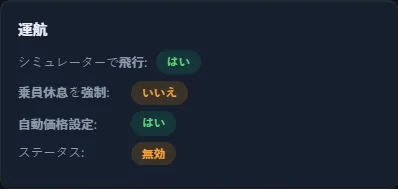

AI 運航では、対応するワールドで適切な AI パイロットを選び、シミュレーターで飛行を無効にします。機体と乗務員の位置と空き状況を確認してください。チェックが緑でも、将来の全出発時刻で利用できる保証にはなりません。
AI で一日分の便を組む前に、15.3節 乗務員の勤務と休息を読んでください。
確認: 自分の飛行を待つ路線か、AI 運航かを理解しています。
手順7. 運べる容量を設定する
- 容量と価格設定で エコノミー2席を入力します。
- ビジネスと ファーストを 0 にします。
- 貨物(lb)を 0 にします。別の単位が表示されている場合は、その単位に従います。
- 機体と空港の認識後、重量チェックを読みます。
- 実際の飛行準備に使える余裕を残します。
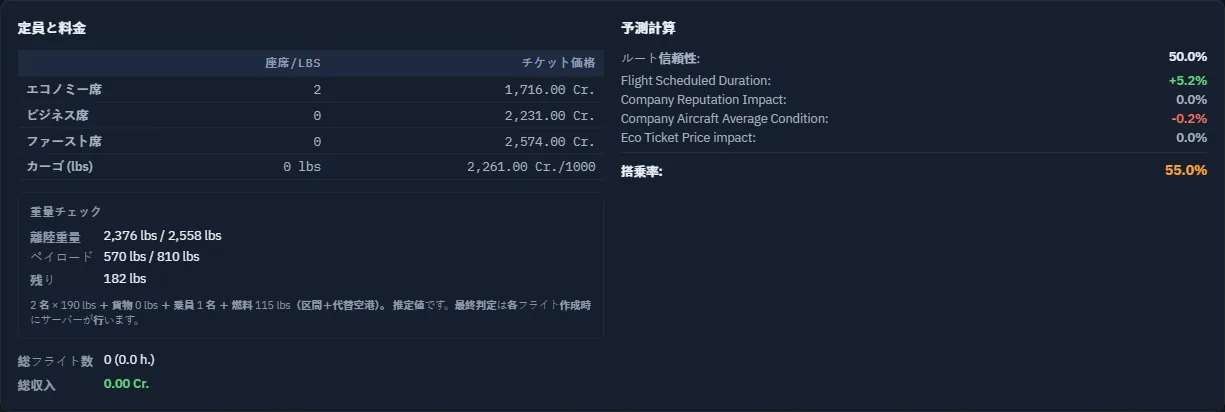
提供容量は販売保証ではありません。予測は需要を推定し、重量チェックは設定した搭載量が収まるかを確認します。両方を読んでください。
この例の 利用可能重量は 182 lb でした。貨物を追加するとこの余裕を消費します。負の値なら、保存できても有効化前に見直してください。
計算と過積載の例は15.2節 容量、燃料、重量を参照してください。
確認: 搭載量が適切で、残りの余裕を理解しています。
手順8. 需要と価格を確認する
- 自動価格設定を有効のままにします。
- 出発地の旅客需要マップを確認し、必要なら貨物需要も調べます。
- 更新後の 予測を読みます。
- 信頼性、所要時間、評判、機体状態、運賃の影響を確認します。
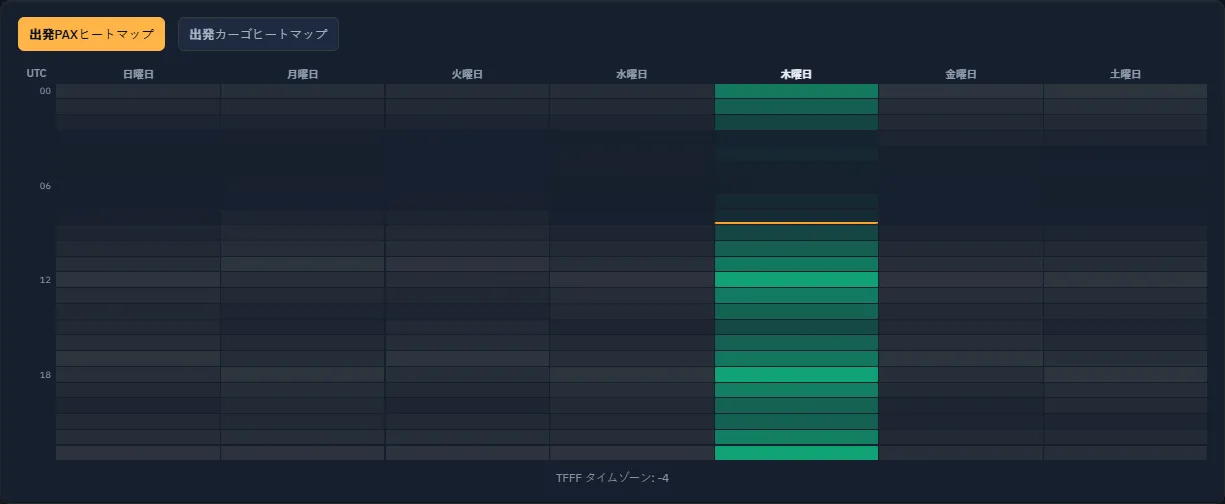
自動価格設定では、手入力の価格ではなく基準価格に従います。記録された 予測搭乗率は 55.0% でした。実際の搭乗率や利益率を保証する値ではありません。売上から燃料、整備、人件費などが差し引かれているわけでもありません。
計算エラーや計算不能の状態を解消してから予測を判断してください。不完全な値や古い値を確定値とみなさないでください。
確認: 予測の意味と、割合に含まれない費用を理解しています。
手順9. 保存して読み直す
- ページ上部へ戻ります。
- 路線を保存をクリックします。
- 閲覧モードに戻るのを待ちます。
- 機体、曜日、空港、時刻、容量、乗務員を読み直します。

エラーがあれば該当欄を修正します。出発と目的地は異なり、少なくとも1曜日を選択する必要があります。フォームに値が見えているだけでは保存済みとはいえません。
確認: 保存された値が意図したサービスと一致しています。
手順10. 確認して有効化する
- 有効化前のチェックを1つずつ読みます。
- 機体、パイロット、容量、空港、スロットの不足を補います。
- 重量と乗務員の空き状況を別途確認します。
- 準備ができたら 路線を有効化をクリックします。
- 路線を無効化ボタンと 運航 → 状態:有効を確認します。
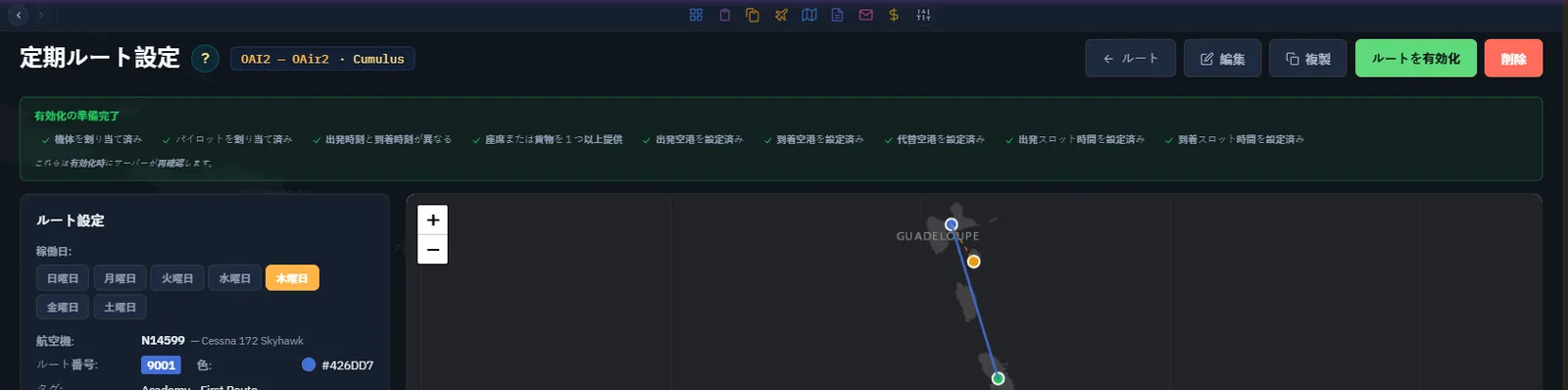
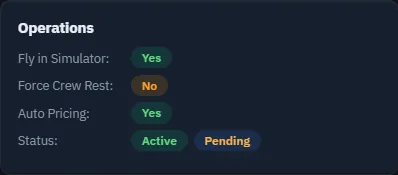
有効化は離陸ではありません。有効な路線でも、機体の割り当て、従業員の休息、将来の出発待ちなどの状態があります。各予定便には固有の実行条件があります。
確認: 有効化に成功し、路線と個別の便の違いを理解しています。
手順11. 最初の予定便を見つける
- 予定便まで移動します。
- 作成された日付付きの便を探します。
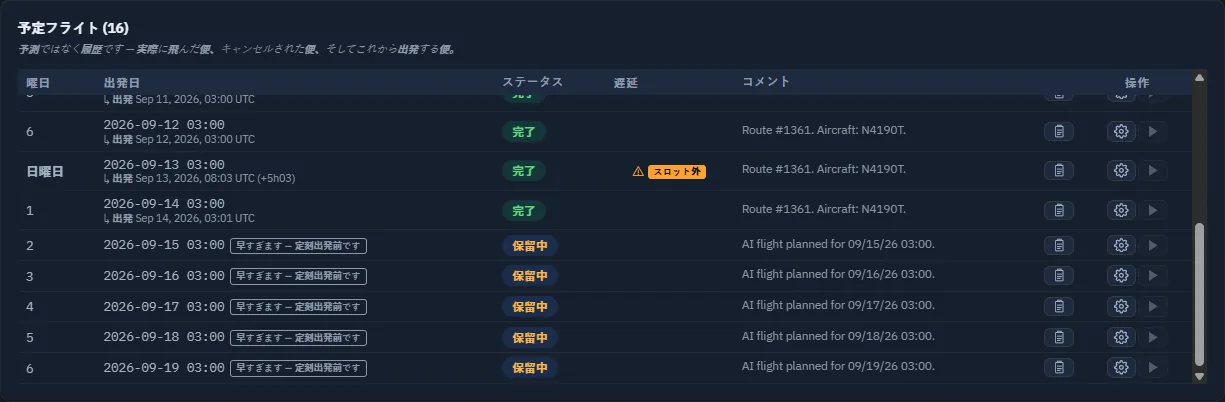
- 日付、状態、コメントを確認します。
- 保留中の便は、失敗と判断する前に時刻に関する説明を読みます。

今すぐ飛行は通常、機体、目的地、代替空港、搭載量を含むミッションを準備し、フライト準備を開きます。その後は通常の準備と追跡の手順に従います。予定便を受け入れただけでは、シミュレーターの準備完了を意味しません。
コメントの説明どおり、シミュレーターの予定便は当週末までに実施できます。ただし、スロットの曜日と時刻は免除されません。別の日に飛ぶと両端の空港でペナルティが発生する場合があります。AI では出発予定が未来なら、通常は保留中で正常です。
画像の日付は撮影時の週のものです。自分のアプリの日付を使ってください。
確認: 予定便を見つけ、その状態を理解しています。有効化の画像だけでは、シミュレーターでの飛行や記録を証明できません。
手順12. 運航を追跡する
飛行後は次を行います。
- 路線を開き直し、各予定便を比較します。
- 調べたい便の状態と最新コメントを読みます。
- 色だけで原因を推測せず、完全なログを開きます。
- 路線で今週または過去の週を確認します。
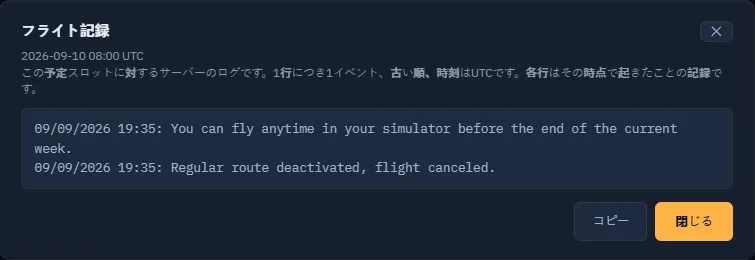
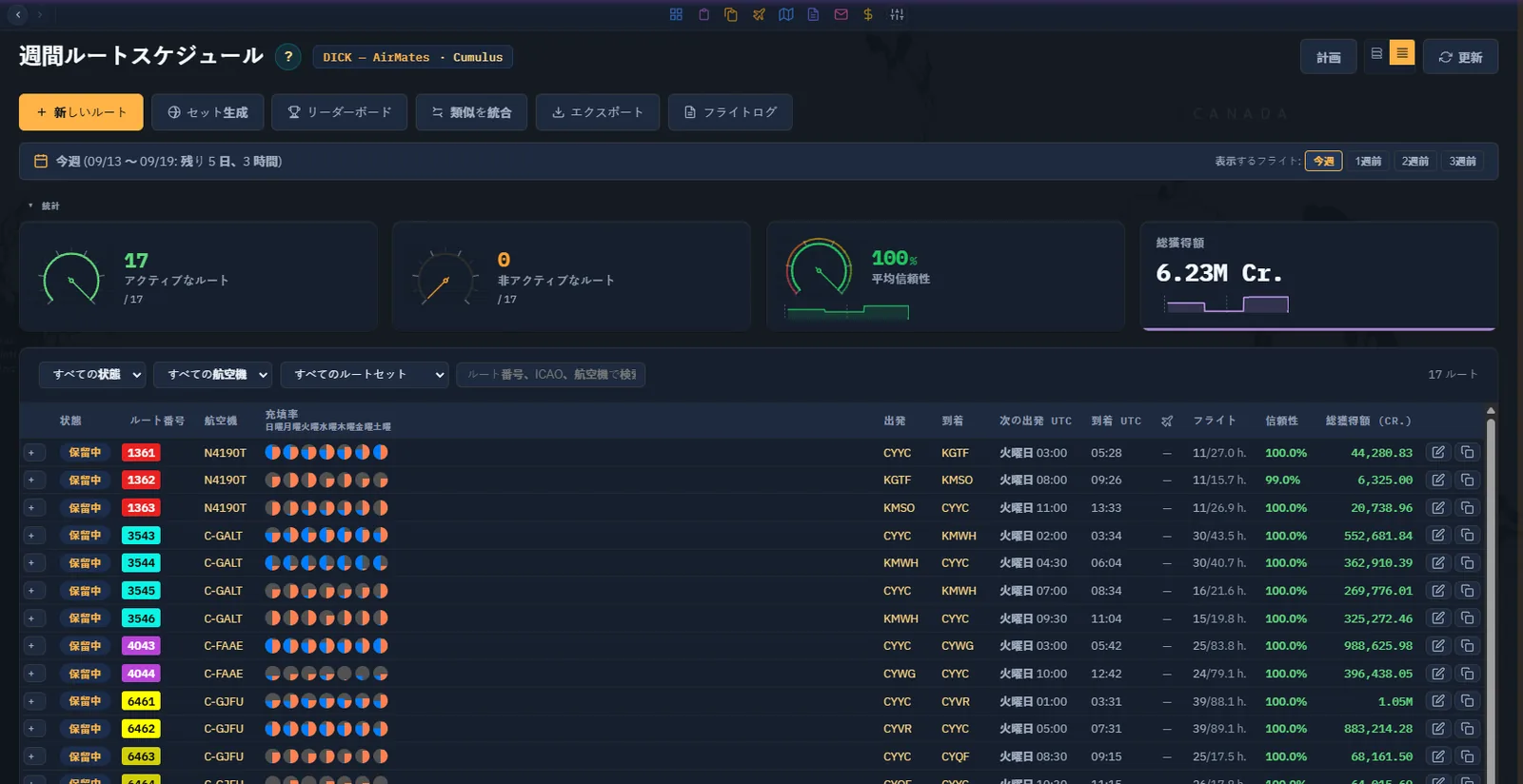
AI の会社路線では、出発時に燃料を購入し、運航会社に請求します。1つの FBO が必要量全体を供給する必要があります。条件を満たす自社 FBO、VA の FBO、それ以外で条件を満たす最安の供給元の順です。十分な在庫を持つ供給元がなければ購入しません。目的地、代替空港、巡航30分に必要な燃料が機体にない場合、便は 未開始となり、ログに理由が表示されます。再試行前に在庫を確認し、供給を確保してください。シミュレーター飛行では自分で燃料を準備します。これらには会社の運航費がかかり、Freelance 路線とは別の仕組みです。
失敗を繰り返す場合は、搭載量、燃料、位置、整備、乗務員、時間の競合を確認します。有効化を繰り返すだけでは解決しません。実際のメッセージから原因を調べてください。
確認: 結果の原因を調べる場所が分かります。
手順13. 拡大前に週間計画を確認する
- 路線で 計画をクリックします。
- 機体と運航曜日を探します。
- 乗務員の割り当てのつながりを確認します。
- 新しいサービスを追加する前に競合と休息を調べます。
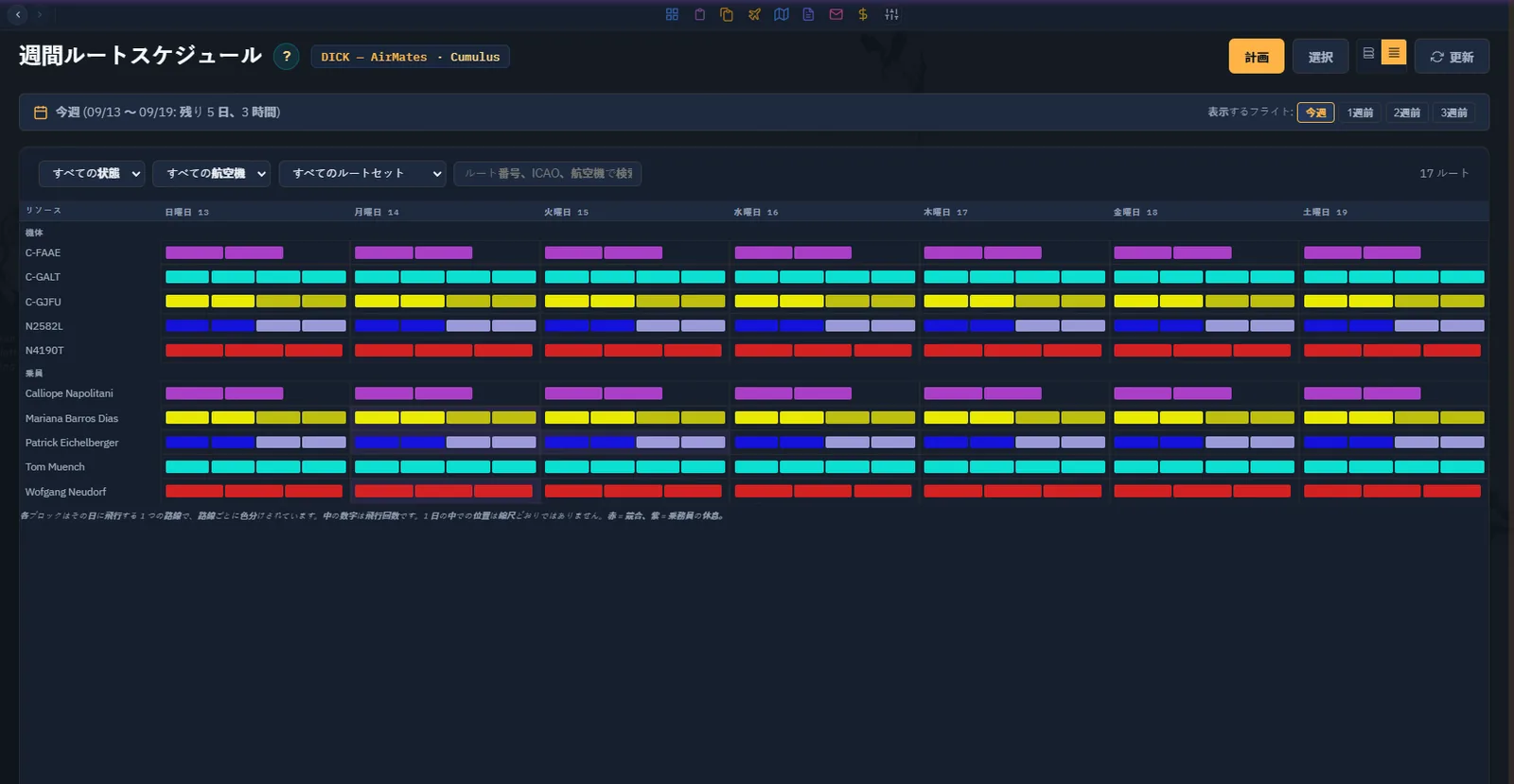
次の練習として、往路、到着後の処理、準備を終えた後の復路を設定できます。空港間の移動が実行可能につながるか確認してください。機体の帰還と乗務員の確保を考える前に、全曜日を追加しないでください。
練習だけなら 路線を無効化すると、設定を残して後で編集・再有効化できます。有効中に固定されていた時刻も編集可能になります。削除ではありません。

確認: 次の出発を計画できたか、練習路線を無効の状態にしています。
手順14. A380 でも同じ手順を使う
Cessna は小規模に学ぶための機体であり、路線の規模の上限ではありません。
路線ランキングから見つけた Cumulus の SH83 — Shaker は、Airbus A380 FBW で 627便、フランクフルト EDDF → ドバイ OMDB を運航しています。次の画像は読み取り専用で確認したものです。
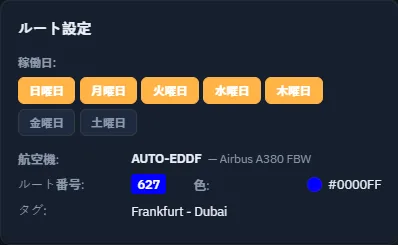

| 比較 | 練習用 Cessna | 確認した A380 |
|---|---|---|
| 区間 | TFFF → TFFR | EDDF → OMDB |
| エコノミー | 2席 | 430席 |
| ビジネス | 0席 | 121席 |
| ファースト | 0席 | 60席 |
| 合計 | 2席 | 611席 |
| 貨物 | 0 lb | 81,476 lb |
| 乗務員 | プレイヤーのパイロット | パイロット、副操縦士、客室乗務員12名 |
| 運航方式 | シミュレーター | AI |
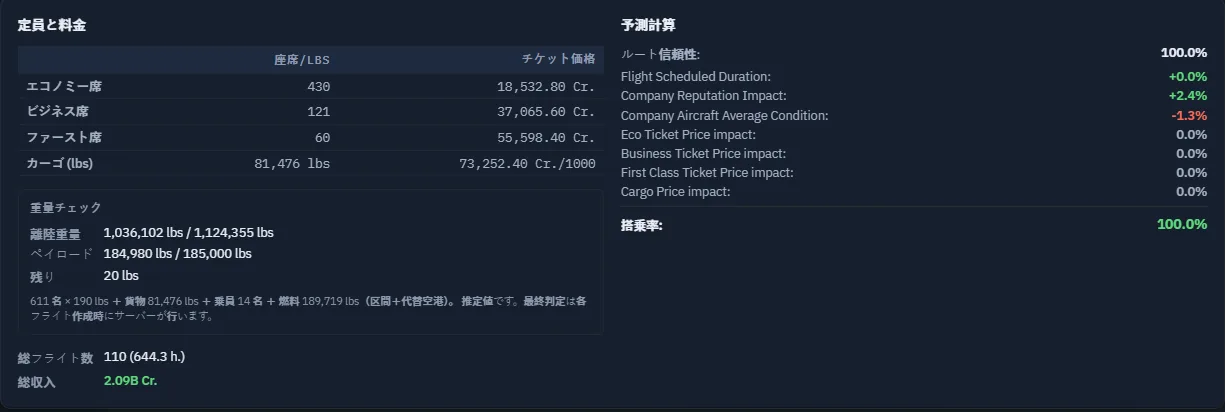
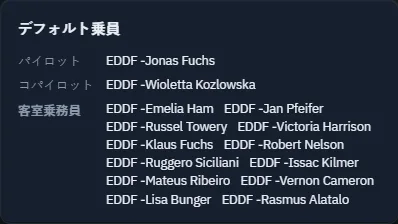
座席数と同じく重量の余裕も重要です。この例の 利用可能重量は20 lb だけでした。重量チェックの必要性を示す例であり、同じ余裕を推奨するものではありません。
自分の旅客機では、空港、航続距離、燃料、客室、乗務員、折り返し、費用を再評価してください。設定、確認、保存、有効化、追跡の順序は変わりません。
この章で身についたこと
- 会社路線、Freelance の運航計画、個別の予定便を区別する。
- 1曜日のサービスに機体、パイロット、3空港を設定する。
- UTC とスロットを曜日と時刻の両方で確認する。
- 提供容量、推定重量、需要、利益を区別する。
- 保存、有効化、最初の日付付き予定便の確認を行う。
- 拡大前にログと計画を活用する。
- Cessna の不適切な値をコピーせず、大型機へ手順を応用する。
続いて15.2節 容量、燃料、重量、15.3節 乗務員の勤務と休息を読んでください。
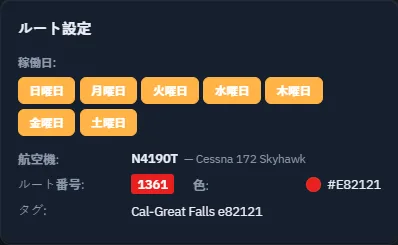
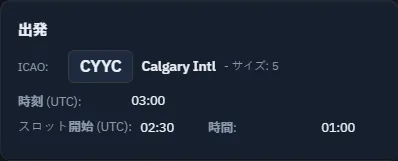
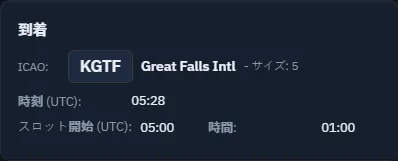
別の例:保存済みの識別情報とスロット
次の詳細は、以前の Cessna 路線 カルガリー CYYC → グレートフォールズ KGTF のものです。識別情報と UTC スロットの例であり、別の練習に空港や時刻をそのままコピーしないでください。
15.2 定期路線の容量・燃料・重量
この節は最初の会社定期路線を作成する(15.1節)を補足します。提供座席と貨物を選ぶとき、または路線は保存できても飛行が始まらないときに使います。
提供量を容量の上限として読む
エコノミー席、ビジネス席、ファースト席、貨物は、各便で提供する量を定義します。会社の在庫貨物を運べという指示ではなく、全座席が売れるという予測でもありません。
最初の演習ではエコノミー2席、貨物なしにします。他のクラスはゼロのままです。増やす前に重量見積もりを確認します。
この計算では旅客1人を手荷物込み190 lbsとして扱います。搭載量は次のように読めます。
旅客重量 = (エコノミー + ビジネス + ファーストの席数) × 190 lbs
搭載重量 = 旅客重量 + 提供貨物 + 必要乗務員
離陸重量 = 機体空虚重量 + 搭載重量 + 推定燃料
路線見積もりは、操縦士、必要な副操縦士、提供座席に必要な客室乗務員を含みます。大きい機体を選んでも、最大ペイロードをすべて販売貨物に変えられるわけではありません。乗務員と燃料も必要です。
客室構成も影響します。座席の撤去で重量余裕が生まれる場合、計算はその調整と空虚重量の減少を考慮します。そのため、再構成した機体の表示ペイロードは、旅客・貨物・乗務員の単純合計と異なる場合があります。その合計を未調整の機体仕様と比べず、計算済みの表示を読んでください。
見積もりを判断する前に空港を指定する
重量チェックを使う前に、機体、出発地、目的地、代替空港を選びます。計算には機体データと路線距離が必要です。区間と代替空港への燃料を含むため、代替空港も重要です。
機体や経路情報が未完成なら、見積もりがないことは問題なしの証拠になりません。入力を完了し、画面の更新を待ちます。
主な3行は異なる問いに答えます。
| 行 | 確認すること |
|---|---|
| 総重量 | 推定離陸重量と機体の上限。 |
| ペイロード | 計算した搭載量と機体のペイロード上限。 |
| 利用可能 | 残りの余裕。負の値なら提供量が見積もりの限界に収まっていません。 |
演習の構成では、総重量2,376 / 2,558 lbs、ペイロード570 / 810 lbs、利用可能182 lbsでした。内訳は旅客2人、貨物なし、乗務員1人、推定燃料115 lbsです。
これは画像の機体と路線の数値です。すべてのCessna 172に共通する値ではなく、推定燃料は実際の出発計画の代わりにはなりません。
保存せずに過積載警告を学ぶ
自分の停止中の練習路線で、次の操作を試せます。
- 編集を押します。
- 貨物提供量を一時的に増やします。
- 重量チェックの変化を見ます。
- キャンセルで破棄し、保存済み貨物量が変わっていないことを確認します。
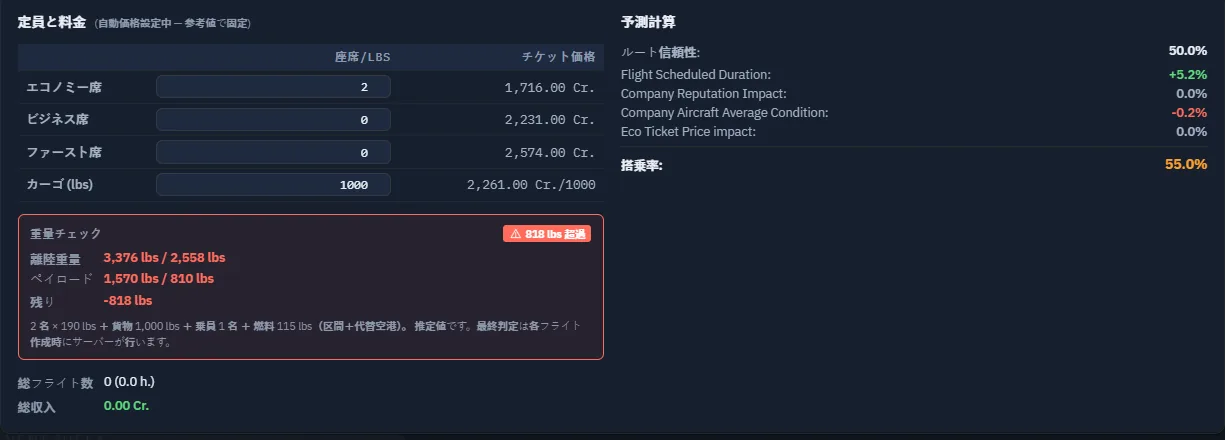
表示が赤くなり、超過量を示します。まず座席や貨物を減らすか、より適切な機体を選びます。数字を緑にするだけのために必要な飛行燃料を減らしたり、不適切な代替空港を選んだりしないでください。
演習ではエコノミー2席、貨物0に戻します。入力値と結果の余裕を両方確認します。
需要予測と重量チェックを分ける
高い搭乗率予測でも、過積載の機体を適正にはできません。逆に重量余裕が大きくても、採算が取れるほどの需要があるとは限りません。
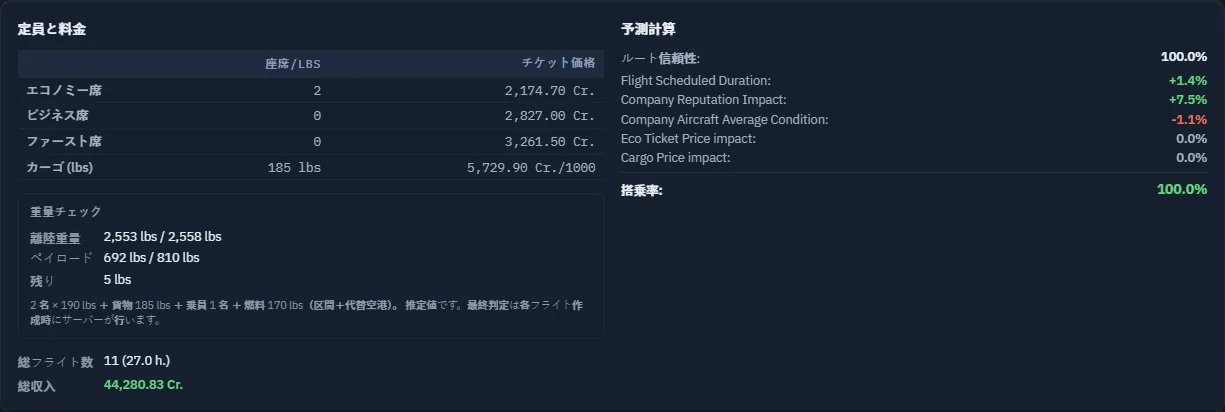
予測で需要と補正要因を読み、重量欄で搭載能力を読みます。その後、実燃料と運航費を計画します。予測が魅力的というだけで、限界近くまで積んだ機体を真似しないでください。
最終チェックの時点を理解する
路線の重量欄は見積もりです。サーバーは各飛行を作成するとき、実際の飛行状態を使って最終チェックします。路線の保存と有効化は、将来の全便を開始できる証明ではありません。
したがって路線を保存して有効化できても、後の便が重量で拒否される場合があります。搭載燃料、機体構成、割り当て機体が変われば結果も変わります。
便の作成が失敗したら:
- 路線の予定便を開きます。
- 最新コメントを読み、該当便のジャーナルを開きます。
- 重量限界の記述があれば、燃料、乗務員、旅客、貨物、空虚重量を上限と比較します。
- 次の便の成功を期待する前に、運航または機体構成を修正します。
失敗が続くと信頼性が下がり、将来の需要にも影響します。活動しているように見える路線が自然に回復するのを待たず、最初の繰り返しエラーから調べます。
大型機にも同じ考え方を適用する
規模が変わっても、問いは同じです。旅客、貨物、乗務員、燃料は収まるか。出発地、目的地、代替空港は機体を受け入れられるか。残りの余裕は実際の運航に役立つか。
Cessnaは扱いやすい練習機ですが、航続距離と搭載能力には限りがあります。定期路線では、より大きな地域運航や航空会社運航も可能です。実際に運航する機体とサービスに合わせて提供量を再計算します。
ここまででできること
- 提供容量と需要予測を分ける。
- 旅客、乗務員、燃料の見積もりへの寄与を読む。
- 過積載を認識し、保存済み路線を変えずに練習編集を破棄する。
- 有効化が最終の飛行重量チェックではない理由を理解する。
- 便のジャーナルで拒否原因を調べる。
路線作成手順に戻る(15.1節) · 乗務と休息に進む(15.3節)
15.3 定期路線の乗務時間と休息
この節は最初の会社定期路線を作成する(15.1節)を補足します。演習のプレイヤーパイロットをAI乗務員に変更する前、または同じ従業員で複数の飛行を組む前に読んでください。
自分と従業員を区別する
Cessna演習では会社のプレイヤーパイロットを使います。自分のアバターは従業員の自動休息と乗務時間超過ペナルティの対象外です。 そのため、先に従業員の勤務表を用意せずに路線作成を学べます。
AI従業員は異なります。会社の勤務・睡眠システムが有効なら、自分が操縦していても、従業員の勤務時間や休息が路線に影響します。AI副操縦士や客室乗務員も従業員です。自分のアバターを機長に選んでも、他の乗務員は免除されません。
2つの時間を理解する
文書化された制度では、勤務枠14時間と休息8時間を使います。
勤務枠は、休息後の最初の飛行から始まります。「08:00~16:00勤務」のような固定シフトではありません。飛行間の時間も、開始済みの勤務枠を進めます。操縦士がほとんど飛んでいなくても、地上での長い待機は影響します。
例えば06:00 UTCに新しい勤務を始めると、14時間の枠は20:00 UTCに終わります。枠の終盤に新しい飛行を入れる場合、出発時刻だけでなく、予想終了時刻も考慮してください。
乗務員カードを読む
路線運航の前に確認します。
- 定期路線設定を開きます。
- 標準乗務員カードを読みます。
- 休息中なら、表示された休息終了時刻を記録します。
- 担当させる予定の飛行と、その利用可能時刻を比較します。
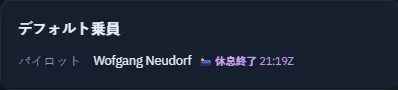
カードには休息終了、または勤務終了と残り時間が表示される場合があります。タイマーがなくても無制限に使えるとは限りません。勤務枠が未開始、名簿データが未取得、制度が無効などの可能性があります。状態も読んでください。
従業員が休息中でも路線を有効化できる場合があります。有効化は運航設定を検査しますが、後の飛行には利用可能な乗務員が必要です。有効化の近くにある休息情報を読み、成功しただけで今すぐ出発できるとは判断しないでください。
実時間とシミュレーター時刻を分ける
従業員の勤務と休息は、現実に経過した時間で進みます。シミュレーター時計を公表時刻に合わせても、勤務枠はリセットされません。
シミュレーターで運航する路線便では、時刻オプションにより予定出発に合わせられます。ただし2つの時計が同じ意味になるわけではなく、スロットの曜日条件もなくなりません。
AI運航では、予定出発時刻が実行時刻を決めます。シミュレーターの便を予定週内に飛べるという説明は、AI路線を好きな時刻に出発させてよいという意味ではありません。
「どの便・スロットを飛ぶのか」と「割り当てた従業員は今から想定時間中、利用可能か」を別々に確認する習慣をつけます。
勤務枠終了時の動作を知る
飛行中の従業員が途中で睡眠に入ることはありません。自動休息はIdleやReadyなど、対象となる地上状態で適用されます。
勤務枠を超えて終了する飛行には、対象AI乗務員1人につき2,000 Cr.のペナルティが発生する場合があります。ペナルティ自体は飛行を中断しません。一方、休息中の従業員は出発に使えません。
自動休息は、着陸後に新たに8時間を加えるのではなく、勤務枠の終了から数える場合があります。毎回の着陸に単純に8時間を足して起床時刻を決めず、実際の休息終了表示を読んでください。
演習では、ペナルティ再現のために疲労した乗務員を故意に飛ばしていません。ここでは文書化された勤務制度を説明し、画像では休息表示そのものを示しています。
運航ローテーション全体を確認する
- 路線に戻り、計画を選びます。
- 繰り返し使用する機体と各乗務員を探します。
- 運航の順序と、競合・休息の表示を調べます。
- 機体到着、次の出発準備、乗務員を正しい空港へ移動させる時間を確保します。
グリッドだけで利用可能と証明しないでください。現在の機材と名簿に基づく計画補助であり、飛行作成時にはサーバーが最終判断します。
2つの割り当てを両方実施できなければ、時刻表を直すか別の適切な乗務員を使います。有効化を繰り返しても、重複や従業員が別空港にいる問題は解決しません。
割り当て変更後は、影響する路線を再確認します。次の出発前の回送・移動を含め、ローテーション全体で機体と必要な全従業員を調べます。
機体に合わせて乗務員を増やす
大規模路線も同じ操作を使いますが、資格、位置、利用可能時間を時刻表に合わせる人員が増えます。他社画像の人数をコピーせず、提供座席数とアプリの要件から客室乗務員数を決めます。
勤務・睡眠制度は、ワールドの許可規則に従い、会社の設定 → 環境設定で制御します。無効な会社では、制度と表示は適用されません。プレイヤーパイロットの演習に従うために、この設定を変更する必要はありません。
ここまででできること
- 自分のアバターの免除と従業員の勤務規則を区別する。
- 勤務枠がいつ始まるかを説明する。
- 予定出発を当てにする前に休息終了を読む。
- シミュレーター時刻表と実際の従業員の空きを分ける。
- 機体と全乗務員を共用資源として計画する。
路線作成手順に戻る(15.1節) · 容量と重量を復習する(15.2節)