
Créer votre première ligne régulière de compagnie
Une ligne régulière transforme un vol répété en service hebdomadaire. Vous choisissez aéroports, jours, avion, équipage et capacité ; OnAir crée les vols programmés correspondants. Ce chapitre part d’une ligne vide, mène à sa première occurrence, puis explique son suivi.
15.1 Créer votre première ligne régulière de compagnie
Nous utilisons un Cessna 172 pour apprendre avec une petite charge, un pilote et un court trajet. Son autonomie, sa vitesse et sa capacité limitent les services possibles. Les lignes conviennent aussi aux avions régionaux et aux avions de ligne : la même procédure gère davantage de passagers, plusieurs classes, du fret et de grands équipages. L’exemple A380 final illustre ce changement d’échelle.
Vous n’avez pas à acheter un Cessna. Utilisez un avion adapté de votre compagnie et ajustez aéroports, horaires et capacité.
Les vues localisées des réglages ont été reprises en lecture seule sur la ligne 9001 sauvegardée et inactive. Elles montrent ses valeurs enregistrées ; les étapes ci-dessous expliquent aussi leur saisie et leur activation.
Avant de commencer
Vous devez savoir préparer et enregistrer un vol OnAir. Au besoin, relisez Préparer le vol et Voler et enregistrer, au chapitre 3.
Prévoyez :
- Une compagnie en mode Advanced / gestion de compagnie.
- Un avion de sa flotte, configuré pour le service. Un avion Freelance temporaire ne peut pas être choisi ici.
- Un pilote qualifié, ainsi que copilote et personnel de cabine nécessaires.
- Un départ, une destination différente et un dégagement adapté.
- Les fonds pour exploitation, carburant, maintenance, équipage et créneaux aéroportuaires applicables.
L’IA exige un monde qui l’autorise. Pour voler vous-même, choisissez votre pilote et un avion disponible dans votre simulateur.
Le service d’exercice
| Réglage | Exemple |
|---|---|
| Numéro | 9001, à remplacer s’il est déjà utilisé |
| Étiquette | Academy - First Route |
| Avion | Cessna 172 Skyhawk, N14599 sur les images |
| Départ | TFFF, Le Lamentin |
| Destination | TFFR, Le Raizet |
| Dégagement | TFFM, Marie Galante |
| Jour | Jeudi |
| Départ | 08:00 UTC |
| Arrivée | 09:21 UTC, après ajustement de durée de référence |
| Créneau départ | 08:00 UTC, durée 01:00 |
| Créneau arrivée | 09:00 UTC, durée 01:00 |
| Capacité | 2 sièges économiques, 0 affaires, 0 première, 0 lb de fret |
| Pilote | Votre avatar |
| Exploitation | Voler dans le simulateur : Oui, Tarification automatique : Oui |
Ce sont des paramètres pédagogiques, pas une promesse de bénéfice ni un plan universel. Vérifiez avion, terrains, météo et carburant. Prévisions et durée de référence peuvent différer des captures.
Étape 1. Ouvrir les lignes et comprendre les objets
- Ouvrez Centre des opérations → Lignes.
- Vérifiez le nom de compagnie en haut.
- Repérez Nouvelle ligne. Générer un ensemble sert aux groupes de services.
- Cliquez sur Nouvelle ligne pour ouvrir les Paramètres de ligne régulière en modification.
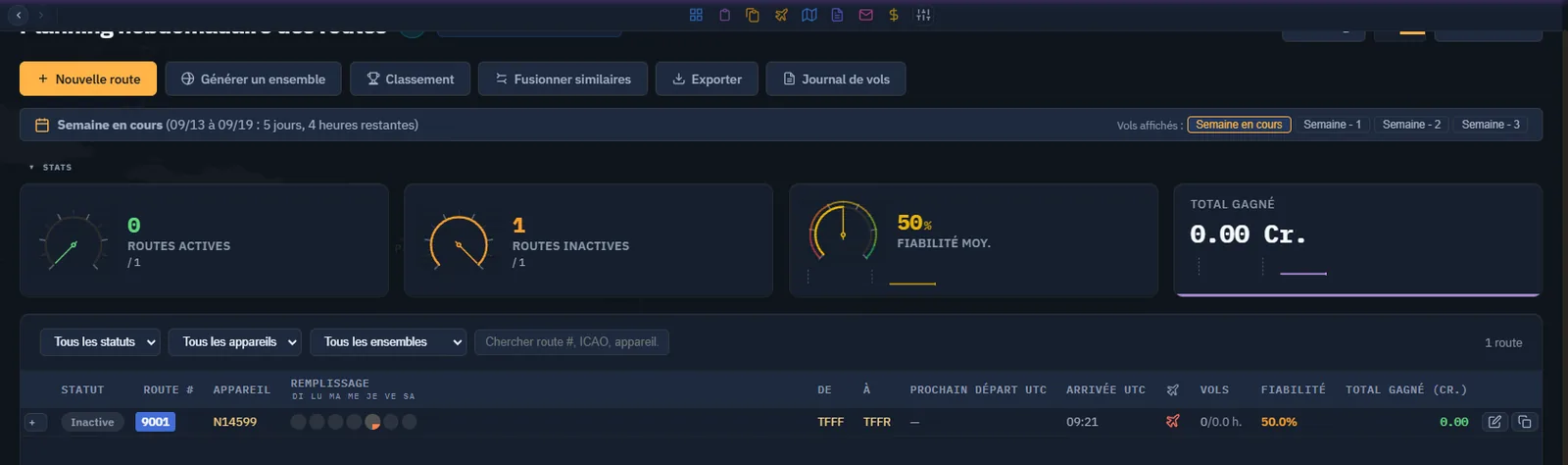
| Objet | Signification |
|---|---|
| Ligne régulière de compagnie | Service récurrent configuré ici. |
| Vol programmé / occurrence | Exécution datée avec état et journal propres. |
| Ligne Freelance | Programme accepté comme pilote indépendant ; procédure distincte. |
Une ligne de compagnie génère sa propre demande voyageurs et fret. Elle ne récupère ni vos produits d’usine ni les missions de compagnie déjà acceptées : utilisez préparation ou ordres de travail pour ceux-ci.
Contrôle : vous modifiez un service de compagnie. Créer l’entrée ne l’active pas. Si vous abandonnez la création, vérifiez la liste : une entrée inactive initiale peut subsister.
Étape 2. Un jour, un avion et une identité claire
- Dans Jours d’activation, cochez seulement Jeudi.
- Sélectionnez l’Avion de la compagnie.
- Saisissez un N° de ligne libre, comme 9001.
- Saisissez Academy - First Route dans Étiquette, utile pour retrouver les services liés.
- Choisissez éventuellement une couleur pour la liste et le planning.
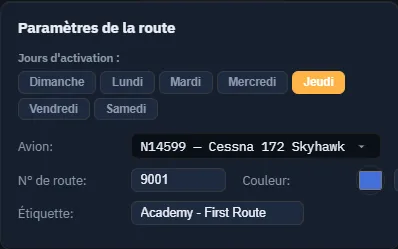
La ligne ne décrit qu’un sens. TFFF→TFFR n’inclut pas le retour. Prévoyez comment avion et équipage retrouveront TFFF : autre ligne, ordre de travail ou vol manuel de positionnement.
Contrôle : bon avion et étiquette explicite.
Étape 3. Départ et créneau
- Dans Départ, entrez TFFF dans ICAO.
- Attendez le nom et la taille ; vérifiez Le Lamentin.
- Réglez Heure UTC sur 08:00.
- Réglez Début du créneau UTC et Durée sur 08:00 et 01:00.
- Quittez le champ horaire pour valider la saisie, puis relisez-la.
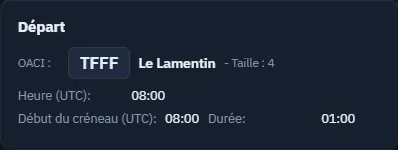
Heure est le départ planifié ; Début + Durée définit la fenêtre autorisée. Celle-ci appartient aussi à un jour : jeudi ne donne pas permission à cette heure tous les jours.
Comparez avec l’horloge UTC de Companion. Près de minuit, la date locale peut différer ; vérifiez jour et heure.
Companion ajuste les débuts de créneaux lorsque les horaires changent : relisez-les toujours. Les aéroports de taille 0 ou 1 n’ont ni coût de créneau ni pénalité horaire ; les deux plus grands de cet exercice utilisent des créneaux.
Contrôle : terrain reconnu, heure correcte et départ dans sa fenêtre.
Étape 4. Destination et arrivée réaliste
- Dans Arrivée, entrez TFFR et attendez Le Raizet.
- Choisissez une heure plausible pour l’avion et la distance.
- Lisez l’éventuel écart de durée. Ajuster applique l’arrivée de référence de l’application.
- Relisez heure et créneau après ajustement.
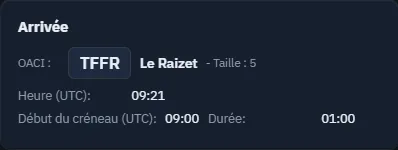
La durée de référence aide au planning ; elle ne remplace pas l’étude du carburant, de la météo et de l’exploitation. Ne copiez pas l’horaire Cessna sur un autre avion sans contrôle.
Contrôle : horaires distincts et plausibles.
Étape 5. Dégagement et carte
- Dans Dégagement, entrez TFFM.
- Attendez Marie Galante.
- Vérifiez compatibilité avion et, pour le vol réel, météo, piste et carburant.
- Consultez la carte pour confirmer les terrains.
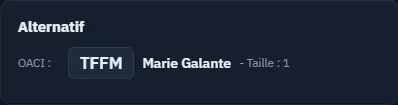

Le dégagement influence la masse estimée, puisque le calcul inclut le carburant du trajet et du dégagement. Définissez-le avant de juger la capacité.
Contrôle : trois terrains reconnus et adaptés.
Étape 6. Choisir qui vole
- Dans Exploitation, mettez Voler dans le simulateur : Oui.
- Laissez Forcer le repos de l’équipage désactivé pour votre avatar.
- Dans Équipage par défaut, choisissez votre pilote.
- Pour un autre avion, ajoutez copilote et personnel de cabine qualifiés selon configuration et sièges offerts.
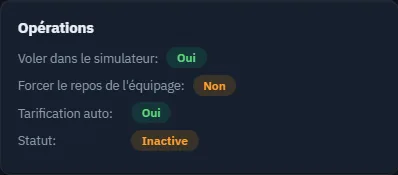
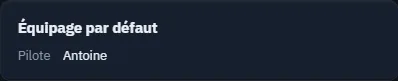
Pour l’IA, choisissez un pilote IA adapté et désactivez Voler dans le simulateur, dans un monde compatible. Vérifiez position et disponibilité d’avion et équipage. Une liste verte n’assure pas leur disponibilité à tous les futurs départs.
Avant une journée complète de vols IA, lisez Service et repos des équipages, section 15.3.
Contrôle : vous savez si la ligne attend votre vol ou fonctionne en IA.
Étape 7. Une capacité transportable
- Dans Capacité et tarification, saisissez 2 sièges économiques.
- Mettez Affaires et Première à 0.
- Mettez Fret, lb à 0. Si une autre unité est affichée, suivez-la.
- Lisez Contrôle de masse une fois avion et terrains reconnus.
- Gardez une marge utile pour la préparation réelle.
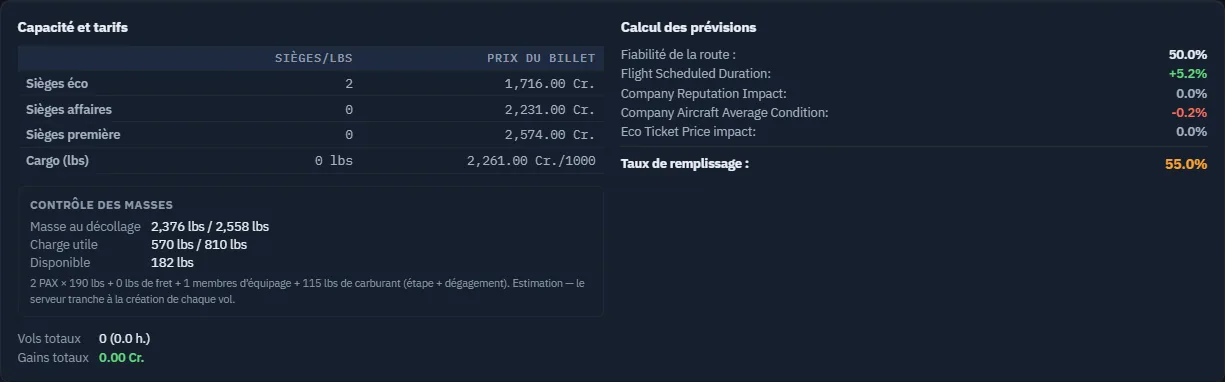
La capacité offerte n’est pas une vente garantie. La prévision estime la demande ; le contrôle de masse vérifie si la charge proposée tient. Lisez les deux.
Ici, Disponible était de 182 lb. Du fret utilise cette marge. Une valeur négative justifie une révision avant activation, même si l’enregistrement reste possible.
Voir Capacité, carburant et masse, section 15.2, pour le calcul et l’exemple de surcharge.
Contrôle : charge compatible et marge comprise.
Étape 8. Demande et prix
- Gardez Tarification automatique activée.
- Examinez la carte de demande passagers au départ, puis celle du fret si nécessaire.
- Lisez la Prévision après actualisation.
- Vérifiez les effets affichés de fiabilité, durée, réputation, état de l’avion et tarifs.
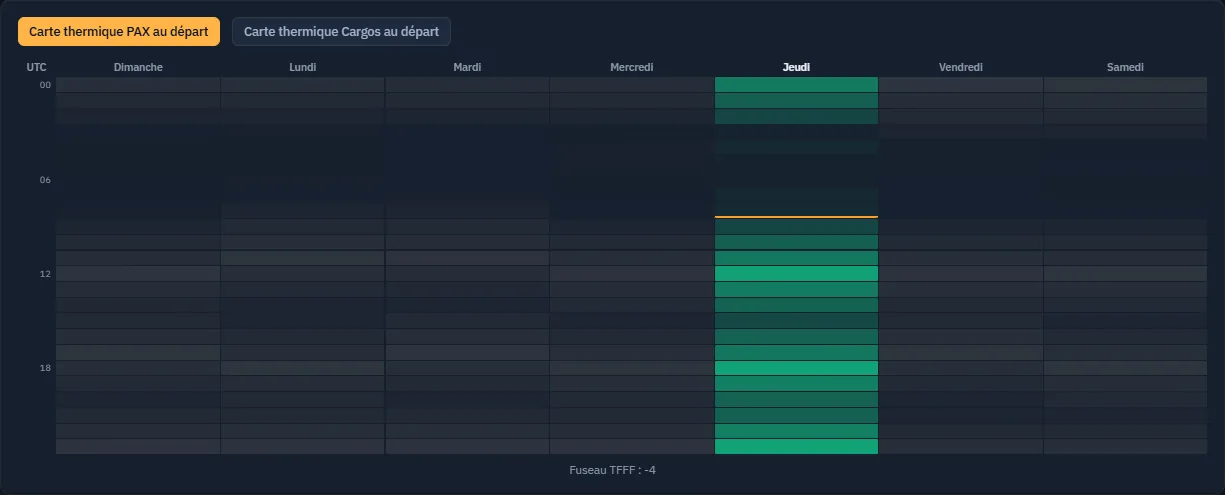
En tarification automatique, les prix suivent les références plutôt que votre saisie. Le taux de remplissage prévu enregistré était 55,0 %. Ce n’est ni une occupation garantie ni une marge bénéficiaire. Le chiffre d’affaires ne déduit pas carburant, maintenance, personnel et autres coûts.
Résolvez toute erreur ou impossibilité de calcul avant de vous fier à la prévision. Un chiffre incomplet ou ancien n’est pas confirmé.
Contrôle : vous comprenez la prévision et les coûts exclus du pourcentage.
Étape 9. Enregistrer et relire
- Remontez en haut.
- Cliquez sur Enregistrer la ligne.
- Attendez le retour en consultation.
- Relisez avion, jour, terrains, horaires, capacité et équipage.

En cas d’erreur, corrigez le champ concerné. Départ et destination doivent différer, et au moins un jour doit être sélectionné. La présence de vos valeurs dans le formulaire ne prouve pas leur enregistrement.
Contrôle : valeurs enregistrées conformes au service voulu.
Étape 10. Vérifier puis activer
- Lisez chaque contrôle avant activation.
- Complétez avion, pilote, capacité, terrains ou créneaux manquants.
- Vérifiez séparément masse et disponibilité de l’équipage.
- Cliquez sur Activer la ligne lorsque vous êtes prêt.
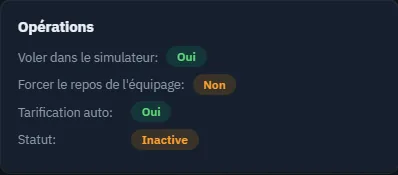
- Vérifiez Désactiver la ligne et Exploitation → État : Actif.
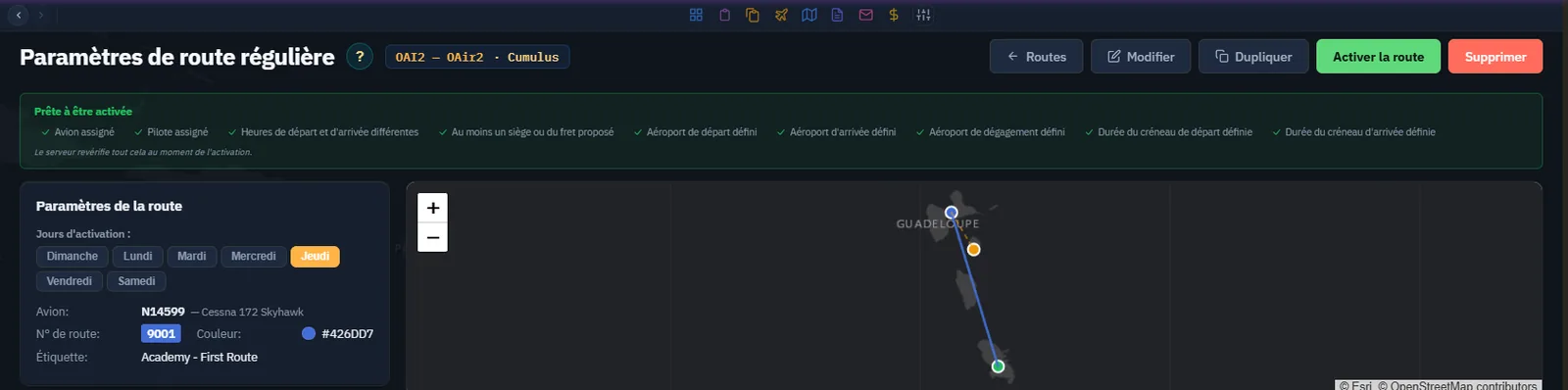
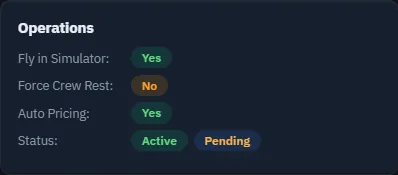
Activer n’est pas décoller. Une ligne active peut avoir un avion affecté, un salarié au repos et un départ futur. Chaque occurrence conserve ses propres conditions.
Contrôle : activation réussie et distinction entre ligne et vol.
Étape 11. Trouver le premier vol programmé
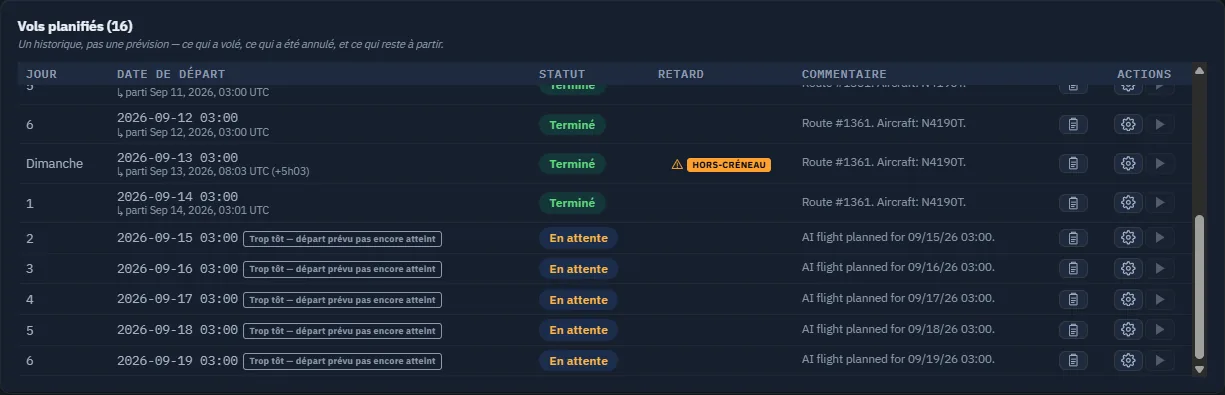
- Descendez à Vols programmés.
- Repérez la nouvelle occurrence datée.
- Vérifiez date, état et commentaire.
- Lisez l’explication horaire d’un vol en attente avant de conclure à un échec.

Voler maintenant prépare normalement la mission et ouvre la préparation avec avion, destination, dégagement et charge. Suivez ensuite préparation et suivi ; accepter l’occurrence ne signifie pas que le simulateur est prêt.
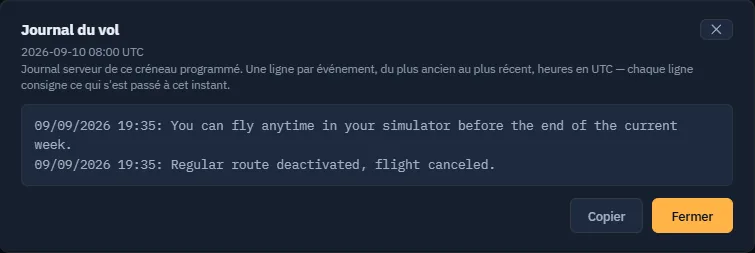
Une occurrence en simulateur peut être effectuée avant la fin de la semaine en cours, comme l’explique son commentaire. Cela ne supprime pas les jours et heures des créneaux : un autre jour peut entraîner des pénalités aux deux extrémités. En IA, un départ futur explique normalement l’attente.
Les dates des images sont celles de leur semaine de capture. Utilisez celles de votre application.
Contrôle : occurrence trouvée et état compris. Une capture d’activation ne démontre ni vol en simulateur ni enregistrement.
Étape 12. Suivre le service
Après les vols :
- Rouvrez la ligne et comparez ses occurrences.
- Lisez état et dernier commentaire des vols à examiner.
- Ouvrez le journal complet au lieu de déduire une cause de la couleur.
- Dans Lignes, consultez cette semaine ou les précédentes.
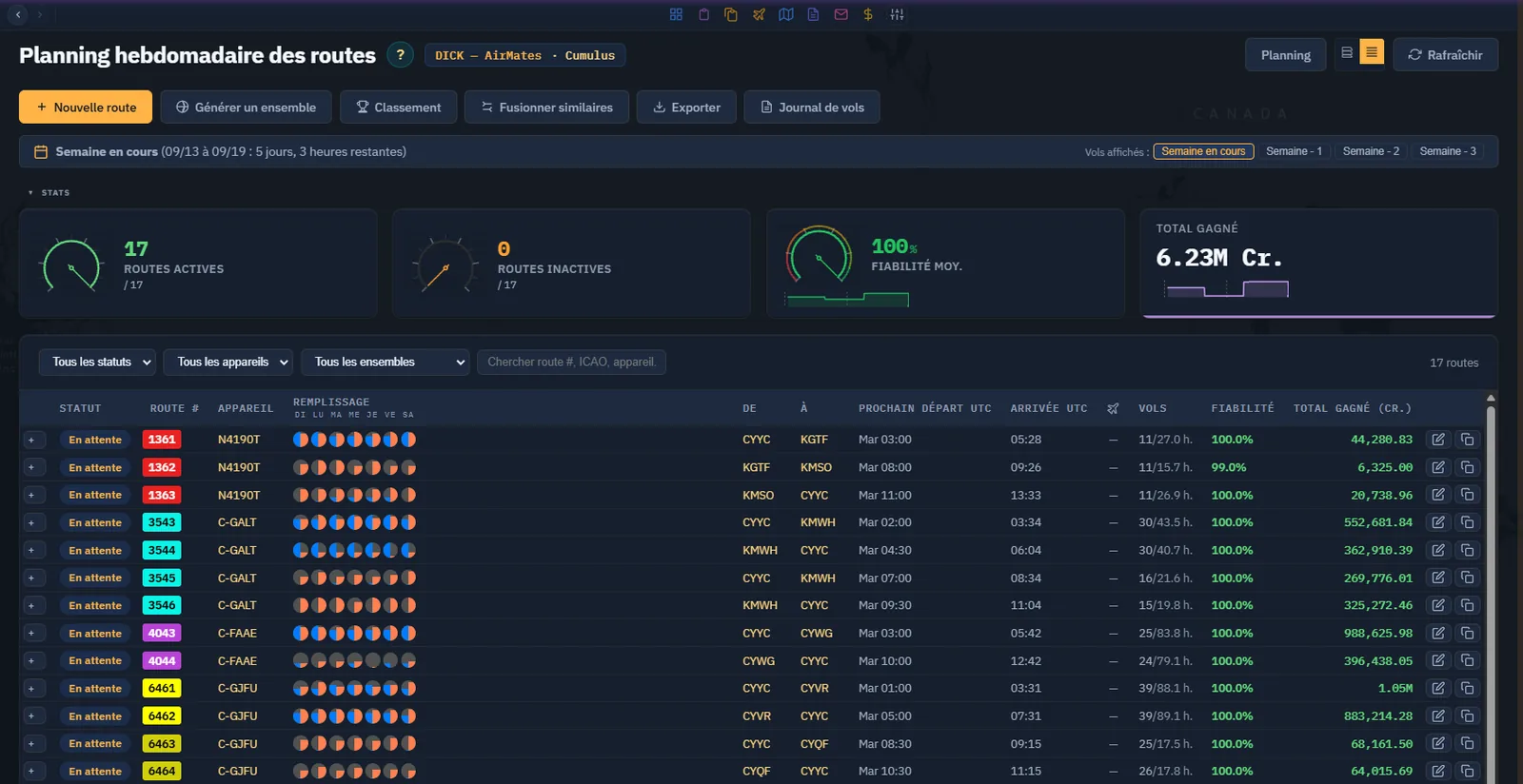
En ligne de compagnie IA, le carburant est acheté au départ et facturé à la compagnie exploitante. Un FBO doit fournir toute la quantité : votre FBO admissible d’abord, puis celui de la VA, sinon le fournisseur admissible le moins cher. Si aucun n’a assez, aucun achat n’est fait. L’avion doit avoir de quoi atteindre destination et dégagement avec 30 minutes de croisière ; sinon il reste Non démarré, avec explication au journal. Vérifiez les stocks et approvisionnez avant de réessayer. En simulateur, préparez vous-même le carburant. Ces lignes ont des coûts d’exploitation et sont distinctes des lignes Freelance.
En cas d’échec répété, examinez charge, carburant, position, maintenance, équipage et conflits horaires. Réactiver plusieurs fois ne corrige rien ; partez du message réel.
Contrôle : vous savez trouver la cause d’un résultat.
Étape 13. Examiner la semaine avant d’agrandir
- Dans Lignes, cliquez sur Planning.
- Repérez l’avion et ses jours.
- Vérifiez l’enchaînement des affectations des équipages.
- Examinez conflits et repos avant d’ajouter un service.
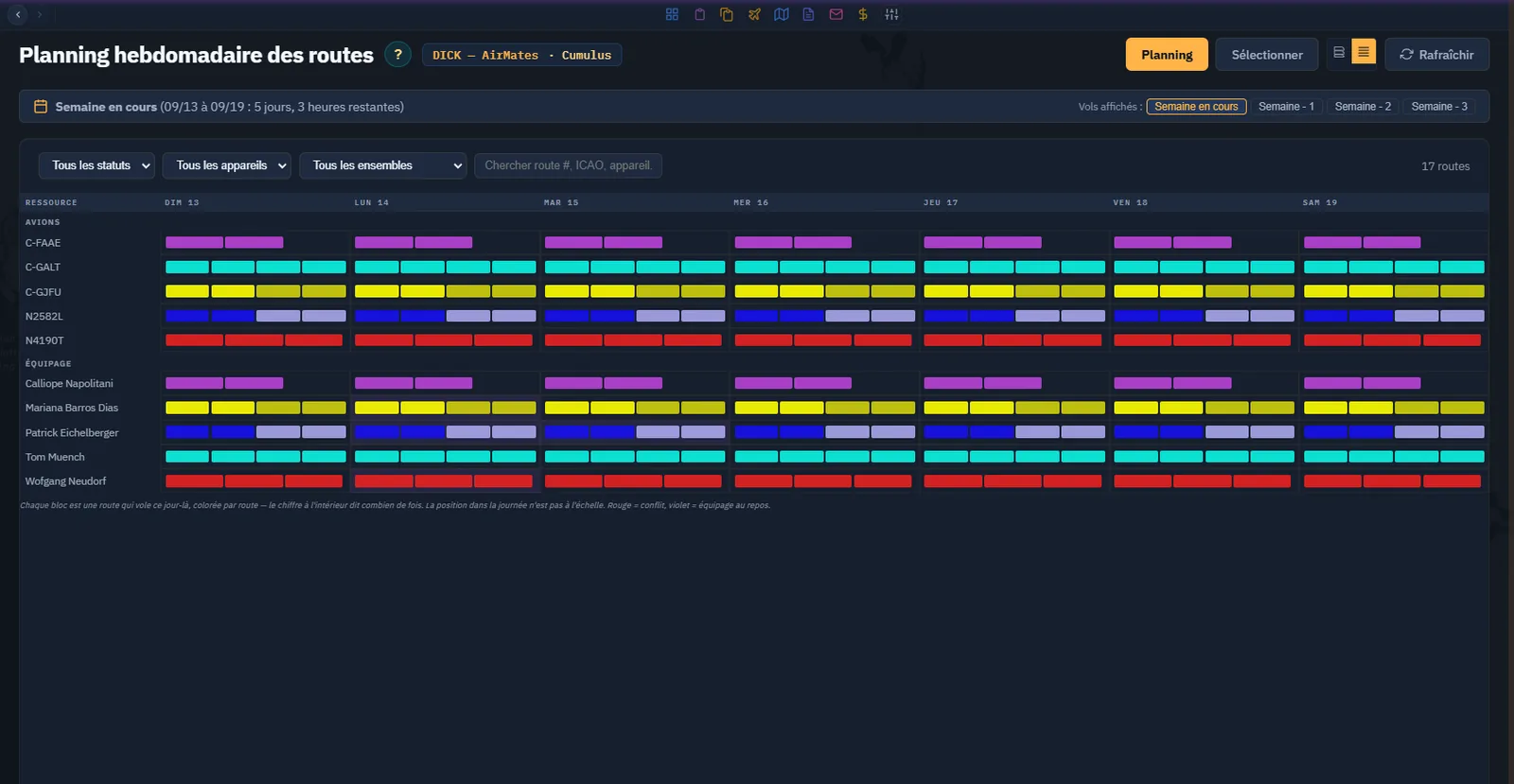
L’exercice suivant peut être un retour, après l’aller, le traitement à l’arrivée et la préparation. Vérifiez une suite réalisable de terrains. N’ajoutez pas tous les jours avant de savoir comment l’avion revient et le personnel reste disponible.
Pour un simple exercice, Désactiver la ligne conserve la configuration pour modification et réactivation. Cela déverrouille aussi les horaires bloqués pendant l’activité ; ce n’est pas une suppression.

Contrôle : prochain départ organisé, ou exercice laissé inactif.
Étape 14. La même procédure avec un A380
Le Cessna sert à apprendre à petite échelle ; il ne fixe pas la taille maximale d’une ligne.
L’exemple réel SH83 — Shaker, sur Cumulus, trouvé par le classement des lignes, exploite la 627, Francfort EDDF → Dubaï OMDB, en Airbus A380 FBW. Les vues suivantes proviennent d’une consultation en lecture seule.
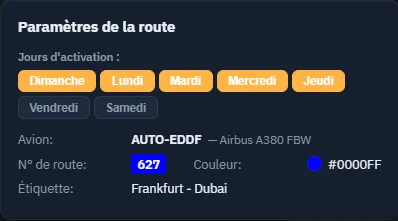

| Comparaison | Cessna d’exercice | A380 observé |
|---|---|---|
| Trajet | TFFF → TFFR | EDDF → OMDB |
| Sièges économiques | 2 | 430 |
| Affaires | 0 | 121 |
| Première | 0 | 60 |
| Total | 2 | 611 |
| Fret | 0 lb | 81 476 lb |
| Équipage | Pilote joueur | Pilote, copilote, 12 membres de cabine |
| Mode | Simulateur | IA |
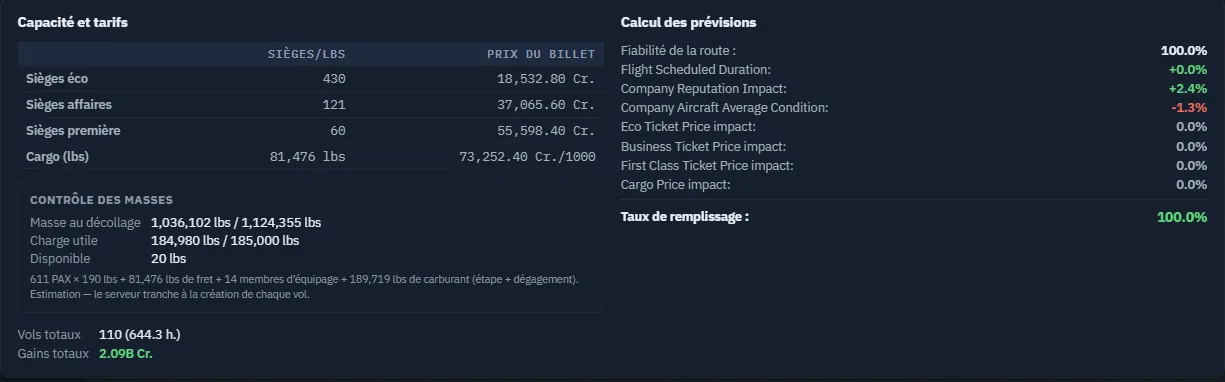
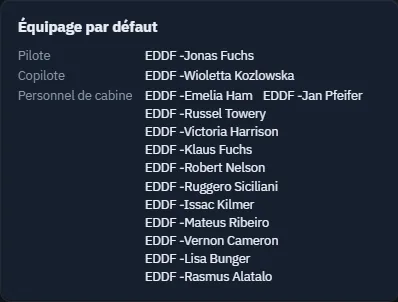
La marge compte autant que les sièges : cet exemple n’affichait que 20 lb disponibles. Il illustre la nécessité du contrôle de masse, pas une marge à reproduire.
Pour votre avion de ligne, réévaluez terrains, autonomie, carburant, cabine, équipage, rotation et coûts. Gardez la séquence : définir, vérifier, enregistrer, activer, suivre.
Vous savez désormais…
- Distinguer ligne de compagnie, programme Freelance et occurrence.
- Créer un service d’un jour avec avion, pilote et trois terrains.
- Lire UTC et créneaux comme engagements de jour et d’heure.
- Séparer capacité, masse estimée, demande et bénéfice.
- Enregistrer, activer et examiner le premier vol daté.
- Utiliser journaux et planning avant extension.
- Adapter la procédure aux grands avions sans copier des valeurs Cessna inadaptées.
Poursuivez avec Capacité, carburant et masse, section 15.2, puis Service et repos des équipages, section 15.3.
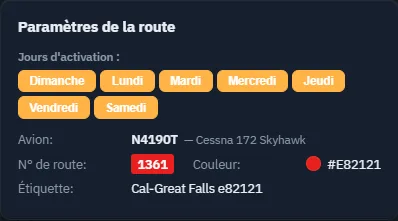
Autre exemple : identité et créneaux enregistrés
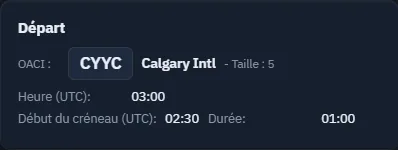
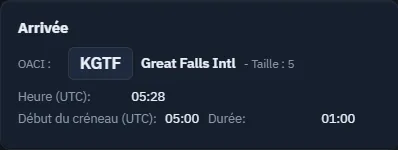
Ces détails proviennent d’un ancien service Cessna Calgary CYYC → Great Falls KGTF. Ils montrent identité et créneaux UTC ; ne recopiez pas leurs terrains ou horaires dans l’exercice distinct.
15.2 Capacité, carburant et masse sur une ligne régulière
Cette section complète Créer votre première ligne régulière de compagnie (section 15.1). Utilisez-la pour choisir les sièges et le fret de votre service, ou lorsqu’une ligne s’enregistre correctement mais que ses vols ne démarrent pas.
Lire l’offre comme une limite de capacité
Sièges économiques, Sièges affaires, Sièges première et Fret définissent ce que vous proposez à chaque occurrence. Ils n’ordonnent pas le transport du fret déjà détenu en inventaire et ne prédisent pas que chaque siège sera vendu.
Pour le premier service du tutoriel, indiquez deux sièges économiques et aucun fret. Laissez les autres classes à zéro. Examinez l’estimation de masse avant toute augmentation.
Dans ce calcul, chaque passager représente 190 lbs, bagages compris. Lisez la charge ainsi :
Passagers = (sièges économiques + affaires + première) × 190 lbs
Charge    = passagers + fret offert + équipage nécessaire
Décollage = masse à vide de l’avion + charge + carburant estimé
L’estimation comprend le pilote, l’éventuel copilote et les membres de cabine requis pour les sièges proposés. Un avion plus grand ne transforme donc pas toute sa charge utile maximale en fret vendable : équipage et carburant comptent toujours.
La configuration de cabine intervient aussi. Retirer des sièges peut libérer de la capacité de masse ; le calcul intègre cet ajustement et la baisse correspondante de masse à vide. Sur un avion reconfiguré, la Charge utile affichée peut donc différer de la somme brute des passagers, du fret et de l’équipage. Lisez le bloc calculé au lieu de comparer cette somme à une fiche technique non ajustée.
Renseigner les aéroports avant de juger l’estimation
Choisissez avion, départ, destination et dégagement avant de vous fier au Contrôle de masse. Le calcul a besoin des données de l’avion et de la distance. Le dégagement compte, car l’estimation comprend le carburant du trajet et du dégagement.
Si l’avion ou le trajet est incomplet, l’absence d’estimation ne prouve pas que tout est correct. Complétez les données et laissez la page se mettre à jour.
Les trois lignes principales répondent à des questions différentes :
| Ligne | Contrôle |
|---|---|
| Masse totale | Masse estimée au décollage comparée à la limite de l’avion. |
| Charge utile | Charge calculée comparée à la limite de charge utile. |
| Disponible | Marge restante ; une valeur négative signifie que l’offre dépasse l’estimation autorisée. |
Dans la configuration du tutoriel, l’écran montrait 2 376 / 2 558 lbs de masse totale, 570 / 810 lbs de charge utile et 182 lbs disponibles. Il détaillait deux passagers, aucun fret, un membre d’équipage et 115 lbs de carburant estimé.
Ces chiffres appartiennent à l’avion et au trajet illustrés. Ils ne sont pas fixes pour tous les Cessna 172 et le carburant estimé ne remplace pas votre préparation réelle du vol.
Comprendre l’alerte de surcharge sans enregistrer
Vous pouvez essayer les commandes sur votre propre ligne d’entraînement inactive :
- Cliquez sur Modifier.
- Augmentez temporairement le fret proposé.
- Observez le Contrôle de masse.
- Cliquez sur Annuler, puis vérifiez que le fret enregistré n’a pas changé.
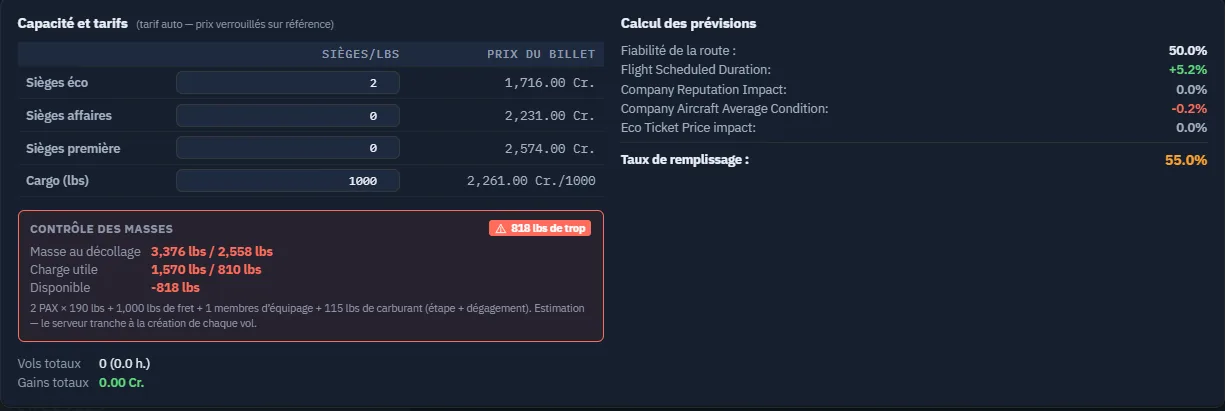
Le bloc devient rouge et indique l’excès. Réduisez d’abord sièges ou fret, ou choisissez un avion mieux adapté. Ne retirez pas du carburant nécessaire et ne choisissez pas un dégagement inadapté simplement pour obtenir un chiffre vert.
Pour l’exercice, revenez à 2 sièges économiques et 0 fret. Vérifiez les valeurs saisies et la marge résultante.
Séparer prévision et contrôle de masse
Une forte prévision de remplissage ne rend pas conforme un avion surchargé. Inversement, une grande marge de masse ne garantit pas une demande suffisante pour remplir rentablement le service.
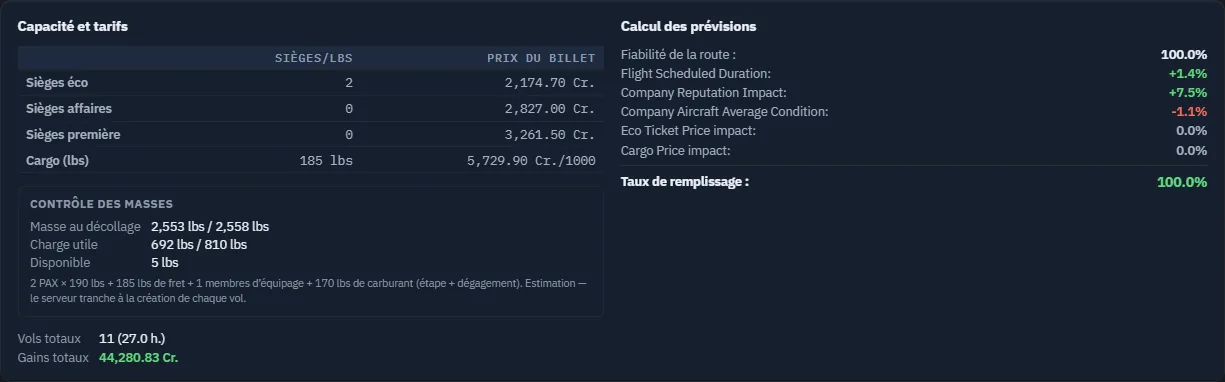
Lisez la prévision pour la demande et ses modificateurs, puis le bloc de masse pour la capacité de transport. Planifiez ensuite carburant réel et coûts d’exploitation. Ne copiez pas un avion presque à sa limite simplement parce que sa prévision paraît attrayante.
Comprendre quand intervient le contrôle final
Le bloc de masse de la ligne est une estimation. Le serveur effectue le contrôle final lors de la création de chaque vol, avec son état réel. Enregistrer et activer une ligne ne garantit pas que toutes ses occurrences futures pourront partir.
Une ligne peut ainsi être enregistrée, devenir active, puis voir une occurrence refusée pour masse excessive. Un carburant embarqué différent, une configuration modifiée ou un autre avion affecté peuvent changer le résultat.
Lorsqu’une occurrence échoue :
- Ouvrez les Vols programmés de la ligne.
- Lisez le dernier commentaire et ouvrez le journal de l’occurrence.
- Si les limites de masse sont en cause, comparez carburant, équipage, passagers, fret et masse à vide aux limites indiquées.
- Corrigez le service ou la configuration de l’avion avant d’attendre un succès de l’occurrence suivante.
Des échecs répétés peuvent nuire à la fiabilité, donc à la demande future. Examinez la première erreur répétée au lieu d’attendre qu’une ligne apparemment active se rétablisse seule.
Appliquer le même raisonnement à un avion plus grand
L’échelle change, les questions restent les mêmes. Passagers, fret, équipage et carburant tiennent-ils dans les limites ? Départ, destination et dégagement acceptent-ils l’avion ? La marge restante est-elle exploitable dans l’opération réelle ?
Le Cessna est un avion d’apprentissage accessible, à l’autonomie et à la capacité limitées. Les lignes régulières prennent aussi en charge de plus grandes opérations régionales et aériennes. Recalculez l’offre pour l’avion et le service que vous comptez réellement exploiter.
Vous savez désormais…
- Séparer capacité proposée et demande prévue.
- Lire les contributions des passagers, de l’équipage et du carburant.
- Reconnaître une surcharge et annuler un essai sans modifier la ligne enregistrée.
- Comprendre que l’activation n’est pas le contrôle final de masse du vol.
- Utiliser le journal d’une occurrence pour analyser un refus.
Retour au tutoriel de ligne (section 15.1) · Continuer avec service et repos (section 15.3)
15.3 Service et repos de l’équipage sur une ligne régulière
Cette section complète Créer votre première ligne régulière de compagnie (section 15.1). Lisez-la avant de remplacer le pilote joueur du tutoriel par un équipage IA, ou de programmer plusieurs vols avec les mêmes salariés.
Distinguer d’abord votre avatar de vos salariés
L’exercice en Cessna utilise le pilote joueur de la compagnie. Votre propre avatar est exempt du repos automatique des salariés et de la pénalité de service. Le tutoriel peut ainsi enseigner la création d’une ligne sans imposer d’abord la constitution d’un planning du personnel.
Les salariés IA fonctionnent autrement. Lorsque le système de service et de sommeil des salariés est activé, leurs périodes de service et de repos peuvent affecter une ligne même si vous pilotez vous-même. Un copilote ou un membre de cabine IA reste un salarié : choisir votre avatar comme commandant n’exempte pas le reste de l’équipage.
Comprendre les deux durées
Le système documenté prévoit une période de service de 14 heures et 8 heures de repos.
La période commence au premier vol du salarié après son repos. Ce n’est pas un horaire fixe du type « travaille de 08:00 à 16:00 ». Le temps entre deux vols fait avancer une période déjà ouverte : une longue attente au sol compte, même si le pilote a peu volé.
Par exemple, une nouvelle période commencée à 06:00 UTC se termine à 20:00 UTC. Pour un nouveau vol tardif, examinez l’heure d’arrivée prévue autant que l’heure de départ.
Lire les informations de la carte d’équipage
Avant d’exploiter la ligne :
- Ouvrez les Paramètres de ligne régulière.
- Lisez la carte Équipage par défaut.
- Si un salarié se repose, relevez l’heure de fin affichée.
- Comparez sa disponibilité aux vols que vous prévoyez de lui confier.
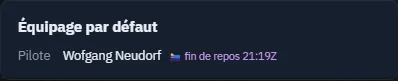
La carte peut montrer une fin de repos ou une fin de service avec le temps restant. L’absence de compteur ne signifie pas toujours une disponibilité illimitée : aucune période de service n’est peut-être ouverte, les données peuvent manquer ou le système peut être désactivé. Lisez aussi l’état du salarié.
Une ligne peut être activée alors qu’un salarié se repose. L’activation valide la configuration du service ; le vol ultérieur exige toujours un équipage disponible. Lisez les informations de repos près de l’activation plutôt que de considérer son succès comme une preuve de départ immédiat possible.
Séparer temps réel et heure du simulateur
Le service et le repos avancent avec le temps réel écoulé. Régler l’horloge du simulateur sur l’horaire publié ne réinitialise pas la période de service d’un salarié.
Pour les vols de ligne effectués dans le simulateur, une option horaire peut aligner celui-ci sur le départ programmé. Elle ne rend pas les deux horloges interchangeables et ne supprime pas la contrainte du jour de semaine du créneau.
Pour les vols opérés par l’IA, le départ programmé détermine quand le service doit partir. La possibilité de voler une occurrence au simulateur pendant la semaine du programme ne permet pas de faire partir une ligne IA à n’importe quel moment.
Posez-vous deux questions distinctes : « Quelle occurrence et quel créneau est-ce que je vole ? » et « Les salariés affectés sont-ils disponibles maintenant, pour la durée prévue ? »
Comprendre la fin d’une période de service
Un salarié n’est pas envoyé dormir en plein vol. Le repos automatique s’applique dans un état au sol éligible, tel qu’Idle ou Ready.
Un vol se terminant après la période de service peut entraîner une pénalité de 2 000 Cr. par membre d’équipage IA concerné. Cette pénalité n’interrompt pas elle-même le vol. Le repos, en revanche, rend le salarié indisponible au départ.
Le calcul du repos automatique peut partir de la fin de la période de service, au lieu d’ajouter huit nouvelles heures après l’atterrissage. Ne calculez pas le réveil en ajoutant systématiquement huit heures à l’arrivée ; lisez la véritable indication de fin de repos.
Le tutoriel n’a pas fait voler volontairement un équipage épuisé pour reproduire la pénalité. Ces règles décrivent le mécanisme documenté ; la capture montre l’indication de repos elle-même.
Vérifier toute la rotation
- Revenez aux Lignes, puis choisissez Planning.
- Repérez l’avion et chaque membre d’équipage réutilisé.
- Examinez l’enchaînement des services et les indications de conflit ou de repos.
- Prévoyez le temps d’arrivée de l’avion, de préparation du départ suivant et de positionnement de l’équipage au bon aéroport.
La grille seule ne prouve pas la disponibilité. C’est une aide fondée sur la flotte et le personnel actuels ; le serveur décide en dernier ressort lors de la création du vol.
Si deux affectations sont incompatibles, modifiez les horaires ou choisissez un autre équipage adapté. Réactiver plusieurs fois une ligne ne résout ni un chevauchement ni la présence d’un salarié au mauvais aéroport.
Après une modification, réexaminez les lignes concernées. Vérifiez l’avion et tous les salariés requis sur toute la rotation, y compris le positionnement avant le départ suivant.
Adapter l’équipage à l’avion
Les lignes plus importantes utilisent les mêmes commandes, avec davantage de personnes dont les qualifications, la position et la disponibilité doivent correspondre aux horaires. Déterminez le besoin en cabine d’après les sièges offerts et les exigences de l’application, plutôt qu’en copiant l’effectif d’une autre compagnie.
Le système de service et de sommeil dépend d’un réglage de compagnie dans Paramètres → Préférences, selon les règles autorisées par votre monde. S’il est désactivé, le mécanisme et ses indicateurs ne s’appliquent pas. Il n’est pas nécessaire de modifier ce réglage pour suivre le tutoriel avec le pilote joueur.
Vous savez désormais…
- Distinguer l’exemption de votre avatar des règles applicables aux salariés.
- Expliquer quand commence une période de service.
- Lire une fin de repos avant de compter sur un départ programmé.
- Séparer l’horaire du simulateur de la disponibilité réelle du personnel.
- Planifier l’avion et tout son équipage comme des ressources partagées.
Retour au tutoriel de ligne (section 15.1) · Revoir capacité et masse (section 15.2)