
最初の作業指示を作成する
14.1 作業指示とは
作業指示(Work Order)は、1機のための飛行スケジュールです。区間の順序、乗務員、目的地、搭載物を指定します。サーバーは各区間を順に準備し、許可されたAI区間を自動運航します。手動区間では、プレイヤーのシミュレーター飛行を待ちます。
自分でタクシーの1回の運行を行うことと、運転手に1日分の運行表を渡すことの違いだと考えてください。
学習上の位置づけ — 作業指示はCareerモードの機能です。機材・格納庫 → 作業指示から開きます。ワールドの運航規則に従い、適切な会社の機体と乗務員が必要です。まだFreelanceなら先にそのガイドを読んでください。この章は本格的な会社への移行後を前提にします(第6章、Careerへの移行)。
作業指示がまとめるもの
1つの作業指示には、次を組み合わせます。
- 機体1機。自社機材であり、Freelanceの貸与機ではありません。
- 乗務員。操縦士に加え、必要な副操縦士と客室乗務員。
- 開始空港。
- 順序付き区間リスト(「アクション」)。各区間に目的地、代替空港、燃料、貨物があります。
有効化すると、サーバーが順番に実行します。各区間で貨物を積み、飛行し、着陸して次に引き継ぎ、全区間を完了します。
AI操縦と自分の操縦
各区間には2つの実行方法があります。
- AI操縦士:割り当てた乗務員がサーバー上で自動的に、バックグラウンドで飛びます。シミュレーター操作は不要です。作業指示による無人運航の利点です。
- 自分のシミュレーター操縦:通常の飛行と同じ追跡で、自分が飛ぶまで区間が待機します。面白い区間を自分で飛び、単調な区間をAIに任せられます。
シミュレーターを使う会社では、ワールドが許可するAI区間を従業員操縦士が飛び、自分のアバターはプレイヤーの操縦を待ちます。Thunderは人間の飛行のみです。シミュレーターなし(NoSimulator)の会社では、ワールド規則に従い、アバターでもサーバーが作業指示の飛行を実行します。後の乗務員設定と有効化を参照してください。
1機につき同時に1つ
機体は同時に1つの作業指示だけを実行できます。同じ機体に2つ目を作って有効化しても並行実行されず、待ち行列に入り、最初が終わるまでWaitingになります(§14.8)。
作成直後は、有効化するまでIdleです。待ち行列に入るのは有効化済みの指示だけです。
作業指示と単発の出発準備 — 出発準備(第3章)は、自分が今飛ぶ1便を用意します。作業指示は複数区間を順番に計画し、会社とワールドの設定に応じて自動実行するか、シミュレーター飛行を待ちます。自分の飛行には出発準備、定型的な運航の自動化には作業指示を使います。
開始前の必要条件
有効化の検査と、各区間が実際に出発する条件を両方計画します。
- 有効化前: Careerモード、非Freelance機、出発地、操縦士、必要な副操縦士と客室乗務員、異なる目的地・代替空港を持つ区間定義。座席、重量、十分な燃料を確認します。燃料を積まないは給油を省く設定であり、機内燃料の必要性をなくしません。
- 出発前: 機体と乗務員が正しい場所にいる必要があります。有効化済みでも、整備、休息、Required貨物の入手を待つ場合があります。一方、機体の位置違いは区間失敗の原因になり得ます。
- 無人飛行: AIを許可するワールドの適格なAI操縦士、または許可されたシミュレーターなし設定を使います。Thunderは人間の飛行が必要です。
有効化後は状態の理由を読んでください。待機中の指示が必ず無効とは限りません。有効化拒否、一時的な待機、修正が必要なFailed区間を区別します。
ここまででできること
- 作業指示を、自社機1機のための複数区間の自動飛行計画として説明する。
- AI実行と手動実行を区別する。
- 機体ごとの待ち行列を理解する。
- 前提条件を確認する。機体と乗務員の出発地、区間定義、燃料、重量、貨物の存在。
次は画面そのものを見ていきます。
14.2 作業指示画面
アクセス:機材・格納庫 → 作業指示。画面には、指示の一覧と、1つを編集用に開く詳細があります。この節は一覧を説明します。詳細は§14.4~§14.6です。
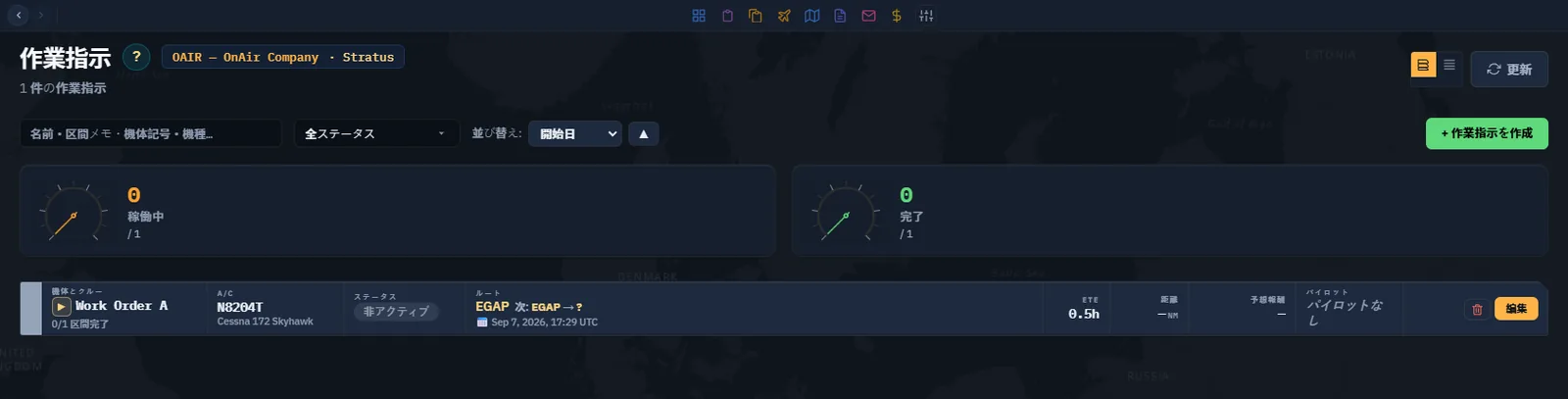
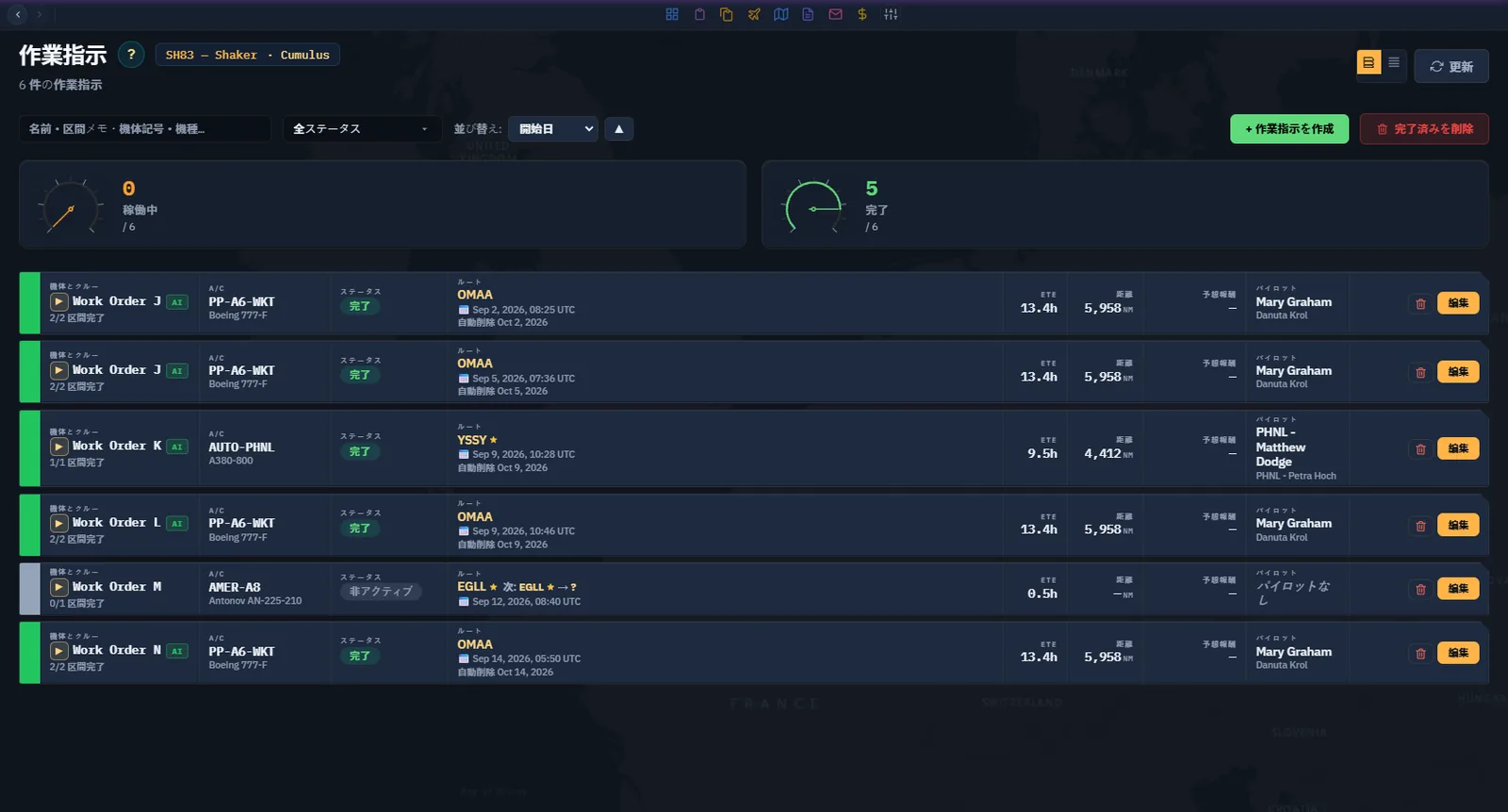
各言語の一覧は、2026年9月14日のSH83の既存作業指示を示しています。完了5件、非アクティブ1件で、アクティブな指示はありません。本文の数値例は操作を説明するもので、すべてがこの一覧の値ではありません。作成の節に示す下書きはOAIRに保存済みの作業指示Aであり、新たに開始したものではありません。
フィルターバー
上部には次があります。
- 状態メニュー:All statuses、Idle、In Progress、Completed、Waiting。1つの状態に絞ります。
- 機体チップと操縦士チップ:機材画面から開いた場合など、該当する絞り込み時に表示されます。✕で個別に解除します。
- 右の緑の作成ボタン:新しい指示を作ります(§14.4)。
- 赤い完了分を削除:完了した指示があるときだけ表示され、まとめて削除します(§14.8)。

統計カード
2つのゲージは、同じ総件数を基準に運航状況を示します。
| ゲージ | 意味 |
|---|---|
| アクティブ | 開始済みで、進行中、貨物待ち、またはプレイヤーの飛行待ちの作業指示。 |
| 完了 | すべての区間を終えた作業指示。 |
分母は、削除済みを除く所有作業指示の総数です。アクティブが 1 / 2、完了が 0 / 2 なら、2件のうち1件が開始済みで、完了はありません。アクティブでも機体が飛行中とは限りません。状態フィルターの In Progress は、アクティブゲージより狭い範囲を表します。

一覧の2つの表示方法
ストリップ / カードで表示を切り替えます。
- ストリップ:指示ごとに密度の高い1行。名前、区間数、機体、経路(出発と次の区間)、FBO、ETE、総距離、操縦士、一時停止⏸・有効化▶・編集を表示します。
- カード:指示ごとの広いカードを並べます。全区間に対する完了数の進捗バー、状態バッジ、乗務員、同じ操作があります。
表示するデータは同じです。好みの密度を選んでください。ストリップやカードを押すと詳細が開きます(§14.4)。
一覧内の操作ボタン
状態に応じて各行・カードに表示されます。
- ▶ 有効化:機体と操縦士があるIdleに表示され、開始します。
- ⏸ 一時停止:In Progressに表示され、Idleへ戻します。
- 編集:常に利用でき、詳細を開きます。
詳細画面にもある操作へのショートカットです。
各行で一目で分かる情報
名前、状態、機体、経路に加えて、よくある疑問に答える3つの表示があります。
- AI / YOU:従業員操縦士と自分のアバターを区別します。シミュレーター有効会社のYOUは、用意された区間を自分で飛ぶ意味です。シミュレーターなしなら、AI許可ワールドでアバター区間を自動実行できます。Thunderは人間の飛行が必要です。
- 状態の理由:実行中・待機中の指示には、「休息中の乗務員を待っています」「機体は使用中」などのサーバー説明が行に出ます。止まって見える理由は、通常、詳細を開かずに分かります(§14.9)。
- 自動削除日:完了した指示に表示されます。ただしサーバー整理はStartDateから30日を超えた全状態が対象で、未完了も例外ではありません。乗務員を再利用するため古い指示を残す場合は注意してください。
ここまででできること
- 状態、機体、操縦士で絞り込む。
- 共通の総件数を基準にアクティブと完了のゲージを読む。
- ストリップとカードを切り替える。
- 一覧の有効化・一時停止・編集を見分ける。
- AI/YOU、状態の理由、自動削除日を読む。
次に各状態の正確な意味を説明します。
14.3 状態とライフサイクル
作業指示はいくつかの状態を移ります。意味が分かれば、開かなくても色だけで状況を読み取れます。
各言語の一覧は、2026年9月14日のSH83の既存作業指示を示しています。完了5件、非アクティブ1件で、アクティブな指示はありません。本文の数値例は操作を説明するもので、すべてがこの一覧の値ではありません。作成の節に示す下書きはOAIRに保存済みの作業指示Aであり、新たに開始したものではありません。
状態の種類
| 状態 | 色 | 意味 |
|---|---|---|
| Idle — 行のバッジはInactive | 灰 | 作成直後または一時停止中で、実行していません。編集できる唯一の状態です。フィルターのIdleと行のInactiveは同じ状態です。 |
| In Progress | 青 | 実行中、または実行予定です。区間を運航します。 |
| Completed — 行のバッジはFinished | 緑 | 全区間完了。フィルターと集計のCompleted、行のFinishedは同じ状態です。自動削除日も表示されます。 |
| Waiting | 黄 | 同じ機体の別指示の後ろで待機中。前の指示が終わると自動開始します。 |
次の2つは指示全体ではなく、区間の状態です。
| 区間状態 | 色 | 意味 |
|---|---|---|
| Failed | 赤 | 位置、重量、貨物不足などの問題が発生。修正できるよう指示を一時停止します。 |
| Diverted | 紫 | 天候などにより、目的地ではなく代替空港に着陸しました。確認が必要です。 |

ライフサイクル
作成 → Idle → 有効化(検査成功)→ In Progress
         ↑                           |
         |                       全区間完了
         |                           ↓
         |                       Completed
         |
         +── 手動の一時停止、または区間失敗
             原因を修正して再有効化
主な規則:
- 編集できるのはIdleだけです。 有効化するとロックされます。区間を変えるには、先に一時停止してIdleに戻します(§14.8)。
- 有効化時には検査します。 操縦士や代替空港の不足、重量超過などがあれば、開始せず理由を表示します(§14.7)。
- 区間失敗は指示を一時停止し、削除はしません。原因を直して再有効化すると、失敗区間をリセットし、中断地点から再開します。
- In Progressが完了すると、同じ機体の次のWaiting指示が繰り上がり、自動開始します。
Waitingがある理由 — 1機は同時に1指示しか実行できません(§14.1)。同じ機体に3つの運航を有効化すると、最初がIn Progress、残り2つは順番が来るまでWaitingです。
色は状態、行は理由を示す — WaitingとIn Progressの行には、例えば「区間開始のため、休息中の乗務員を待っています」のようなサーバーの説明もあります。青い指示が動かない理由は通常そこに表示されます。§14.2と§14.9を参照してください。
ここまででできること
- Idle、In Progress、Completed、Waitingの4状態を色で読む。
- FailedとDivertedの区間を見分ける。
- 状態の流れを理解し、編集はIdleだけと覚える。
次に最初の指示を作成します。
14.4 作業指示を作成する
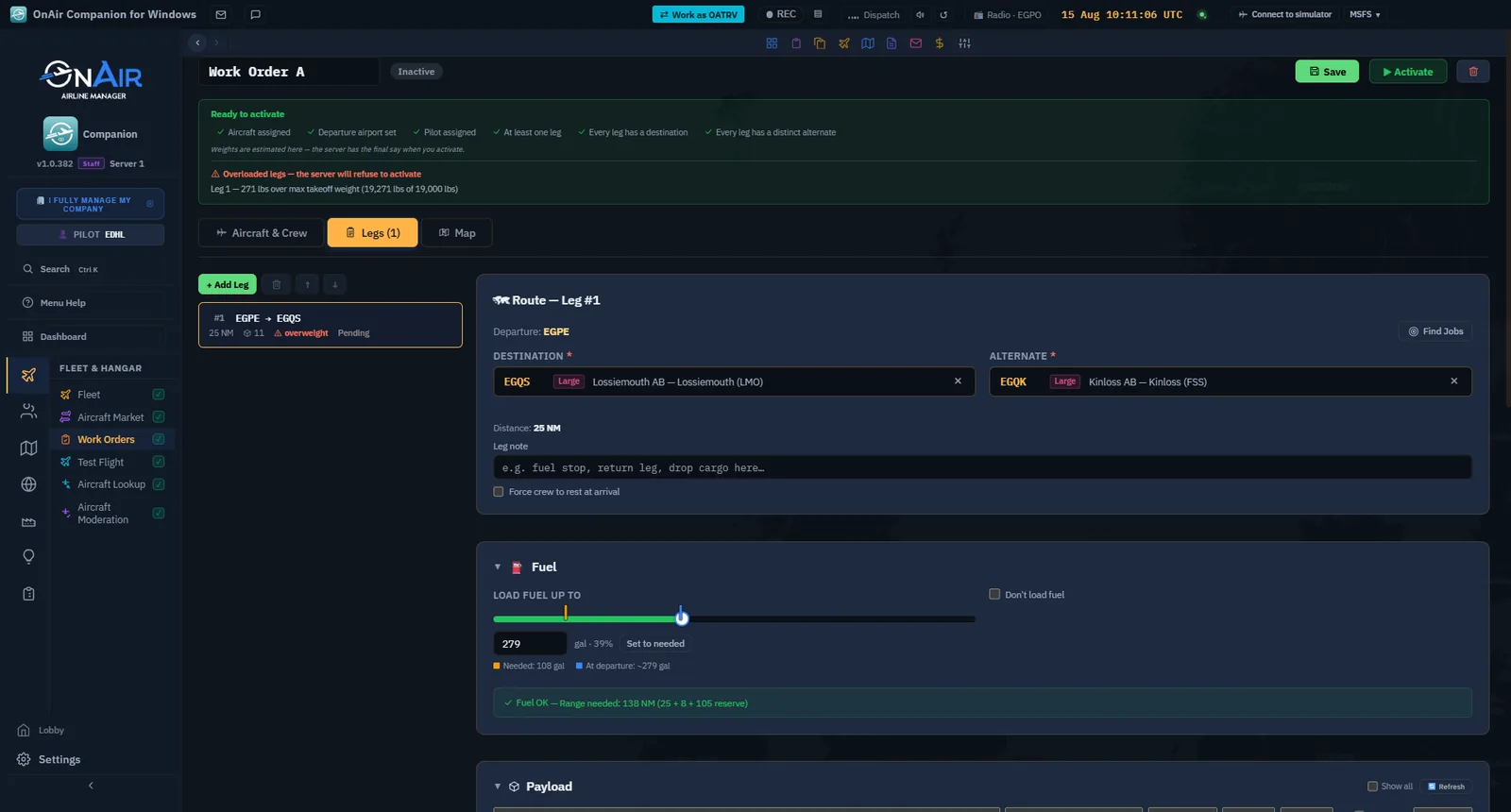
作成を押すと、空の指示が詳細画面で開きます。状態はIdleで、編集可能です。タブは機体・乗務員(この節)、区間(§14.5~§14.6)、ローテーション全体の地図(§14.5)の3つです。
入力前に導入の有効化検査と出発条件を確認します。整備、休息、Required貨物不足は有効化後の待機原因であり、すべてが構造上の有効化阻害ではありません。
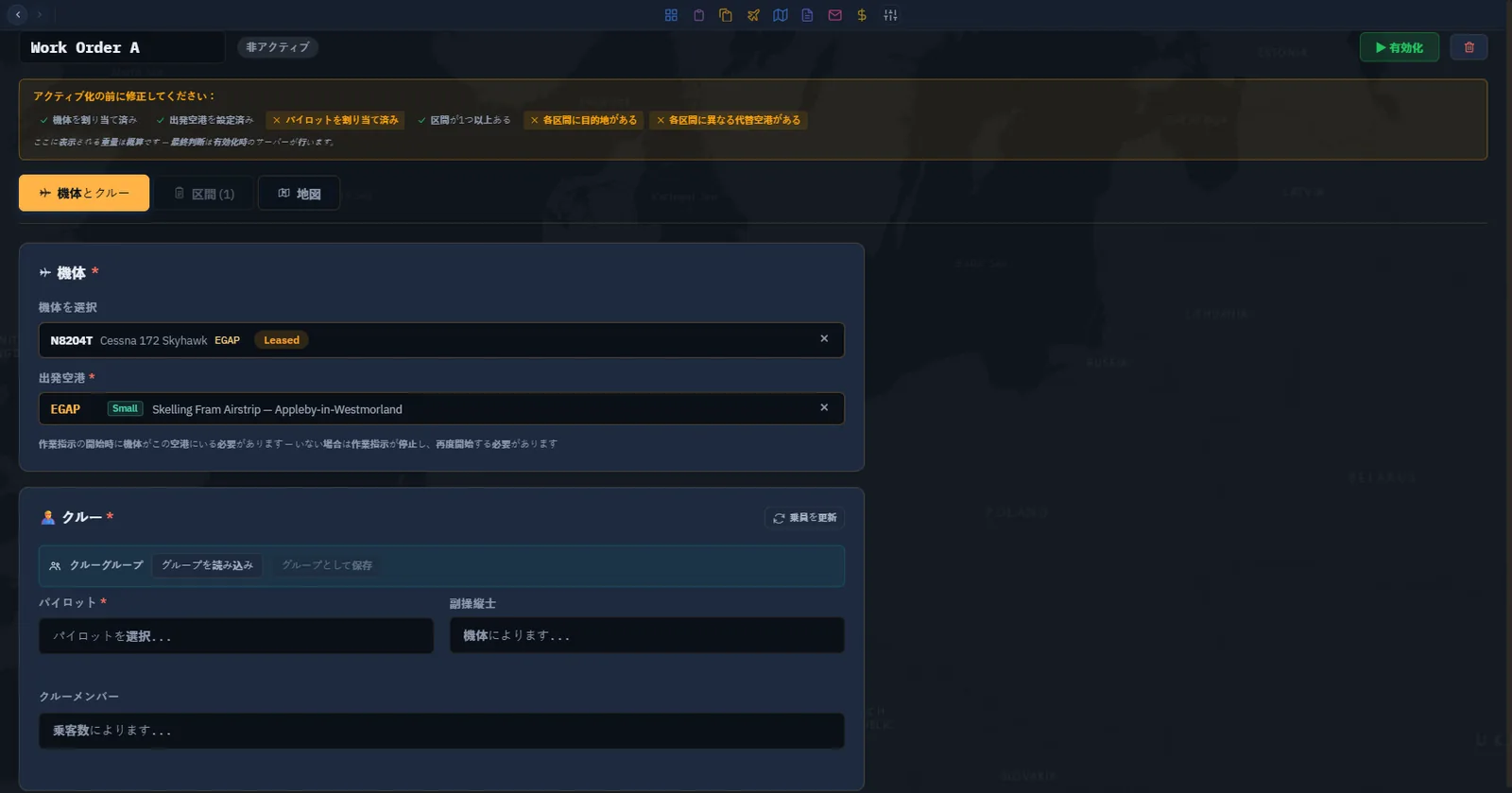
各言語の一覧は、2026年9月14日のSH83の既存作業指示を示しています。完了5件、非アクティブ1件で、アクティブな指示はありません。本文の数値例は操作を説明するもので、すべてがこの一覧の値ではありません。作成の節に示す下書きはOAIRに保存済みの作業指示Aであり、新たに開始したものではありません。
名前、出発地、開始日時
タブ上部で設定します。
- 名前:任意のラベル。例えば「月曜貨物周回」。複数運用時に役立ちます。
- 出発空港:ICAOを入力し候補を選びます。最初の区間の出発地であり、開始時に機体と乗務員が必要な場所です。
- 開始日時:実行開始予定。−1h、−30m、+30m、+1h、現在で小さな時刻変更を簡単に行えます。
出発地に全部揃える — 最初の区間開始時に、機体と割り当て乗務員は出発空港にいる必要があります。操縦士選択では、その場にいる人を緑の✓で示すため、事前移動不要の人を選べます。
機体を割り当てる
機体選択は、Freelance貸与機を除く利用可能な自社機材を表示します。登録記号、種類、現在のICAOで探して選びます。
機体は必須 — 機体なしでは実行できません。赤い星が付き、選ぶまで有効化は阻止されます。
乗務員と操縦担当を決める
- 操縦士は必須。従業員を検索します。出発地にいる人は緑の✓、空き状況は緑の利用可能、紫の😴 HH:MMzまで休息、その他の使用中は橙です。機体クラス資格がない人は灰色で選べません。
- 副操縦士:2人操縦の型式では赤い星付きで必須、それ以外は任意です。
- 客室乗務員:複数選択。チャーター旅客15人を超えると、最初の15人を除いた50人単位の端数切り上げごとに1人必要です。40人の区間なら1人必要です。最も旅客が多い区間を満たしてください。移動する従業員は別に旅客として選びます。
誰が飛ぶかは、選択した操縦士と会社・ワールド設定の両方で決まります。
- シミュレーター有効会社では、従業員操縦士が適格なAI区間を自動飛行し、自分のアバターはシミュレーター飛行を待ちます。
- Thunderは人間のみです。 アバターで自分が飛びます。操縦士を雇ってもAI飛行は解除されません。
- シミュレーターなし(NoSimulator)なら、AI許可ワールドでアバターでもサーバーが自動実行します。
AI / YOUバッジは選択した操縦士を示します。これらの設定と一緒に読んでください。手動区間の準備ができたら、この区間を飛ぶで出発準備を開きます。
指示が自分を待つ場合 — 状態理由と設定を読みます。シミュレーター有効なら自分で飛ぶか、AI許可ワールドで適格な従業員を割り当てます。Thunderは手動が必要です。
別の指示から乗務員をコピーする
再選択を省く方法が2つあります。乗務員グループのクイックバーは出発準備と同じ保存済みグループを1クリックで適用します。乗務員をコピーは、別の乗務員設定済み指示を複製します。どちらもIdleで編集中のみ表示されます。
雇ったばかりですか。 — 一覧にいなければ、乗務員欄の乗務員更新で名簿を再読込して選びます。
有効化前チェックリスト
編集可能な指示は、タブ上に有効化の構造条件を示します。機体、出発地、操縦士、必要な副操縦士、1つ以上の区間、各区間の目的地と異なる代替空港です。
- 全部緑:有効化の準備完了。
- 不足あり:橙の有効化前に修正で不足を示します。
サーバーエラーを受ける前に修正するための表示です。
有効化前の重量は見積もりです。 過積載区間バナーは、例えば271 lbsのように推定超過量と区間を示します。サーバーと入力が異なる場合があるため、これは情報警告であり有効化ロックではありません。
構造チェックが緑でも過積載警告は出ます。搭載物と燃料を見直してください。最終重量はサーバーが検証します。Companionは別途、確認済みの客室乗務員、座席、経路、燃料不足を阻止します。

機体・乗務員の要約には、区間ごとの折り返し時間と強制休息ごとの8 hを含む、全体のETA / ETEも出ます。一覧のETE列と同じ見積もりです。
ここまででできること
- 作成で新しい指示を開く。
- 名前、出発空港、開始日時を設定する。
- 設定に合う機体・操縦士を割り当て、AI / YOUを理解する。
- 副操縦士と客室乗務員を追加し、コピーや採用後更新を使う。
- 構造条件、重量警告、実際の阻止条件を区別する。
次に、行き先となる区間を作ります。
14.5 区間リストを作る
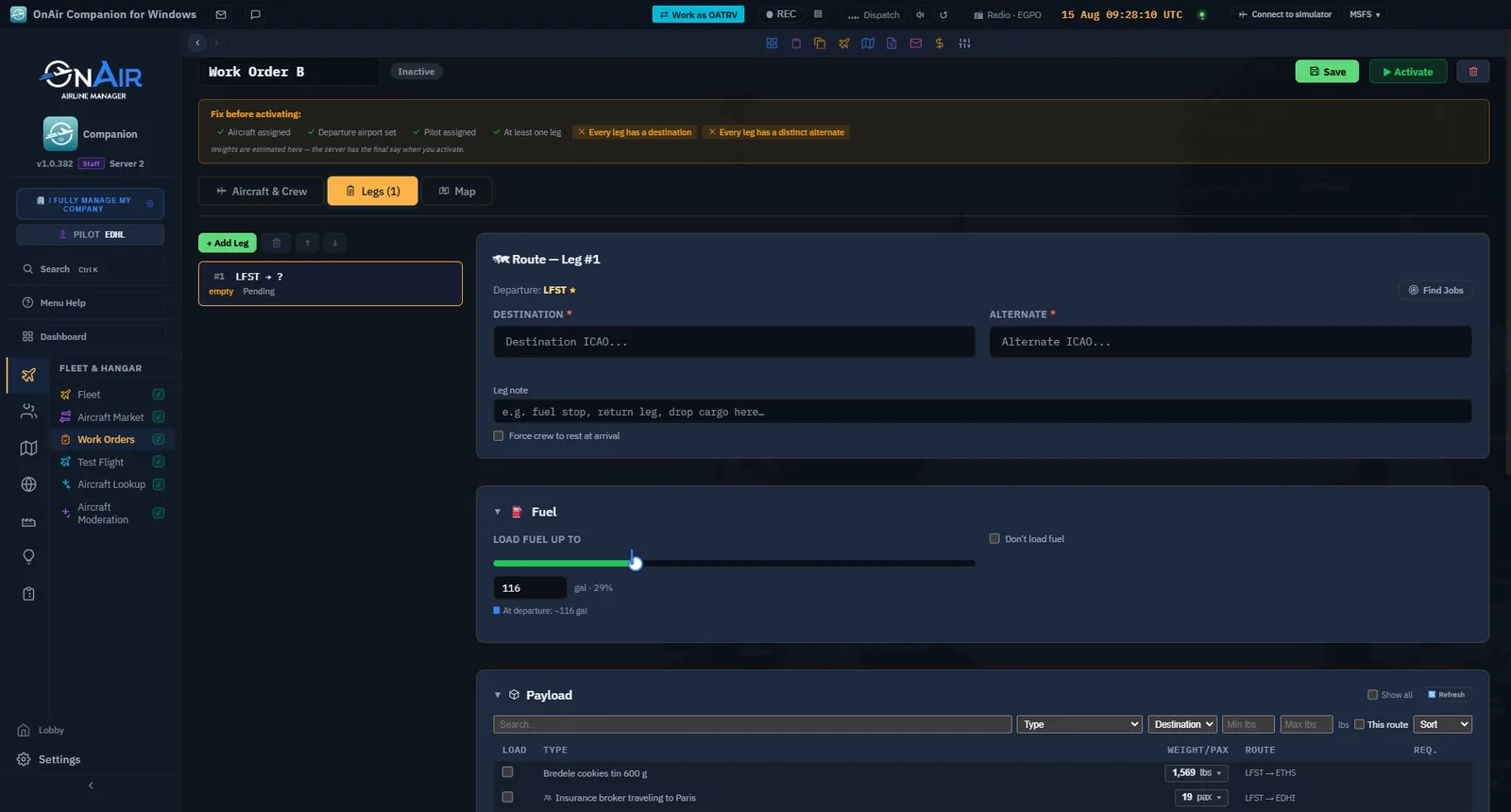
区間タブで指示を実際の経路にし、隣の地図で視覚的に確認します。区間はコード上の「アクション」で、ある空港から次への1飛行です。指示は連結した区間を順番に実行します。
配置
タブは2つに分かれます。
- 左:順序付き区間一覧。押して選択します。
- 右:選択した区間のプロパティフォーム。
各項目は番号、出発 → 目的地、距離、状態と搭載物を要約します。
- 貨物件数と旅客数で搭載済み区間を見分けます。
- 貨物も旅客もない区間は橙の空。通過輸送のつもりなら注意する印です。
- 終了時に強制休息する区間は😴。
5.1b 区間所要時間と勤務日
バージョン1.0.398以降は、この連続運航は何時間で、最後まで勤務時間内に収まるかも一覧で分かります。
目的地のある区間には次が表示されます。
- ⏱ 飛行時間:機体の公称巡航速度による時間に、サーバーが各区間に加える地上折り返し30分を足します。風、上昇、降下のプロフィールを含まない見積もりです。
- 開始から:同じ時間を区間列で累積します。14時間を超えると橙になります。
- ETD → ETA:有効化日時から連結した、推定出発・到着のUTC時刻。実際に出発した区間があれば後続を再基準化し、
+1は翌日を示します。
乗務員休息後は累積が再開します。 表示が乗務員休息からになり、値が下がるのは意図的です。起床後に14時間の勤務枠が再開するためです。上部の要約も全指示の長さではなく、最長の勤務期間を数えます。
14時間が重要な理由。 従業員の勤務・睡眠管理が有効なら、AI乗務員の勤務日は最初の飛行から14時間です。超えて着陸する区間は拒否ではなく、AI乗務員1人につき2,000 Cr.を課金します。その後、次区間前にサーバーが休息させ、起床まで指示は待ちます。プレイヤーアバターは、この自動ペナルティと休息の対象外です。上部は14 h枠内、または14 h超過 — 区間#4で超えるなどと表示し、すでに勤務枠が終わりそうな乗務員も示します。
追加・並べ替え・削除
- 区間追加:末尾に空区間を追加。
- 並べ替え:上下へ動かし、番号を自動更新。
- 削除:選択した区間を取り除く。
上から下へ実行します。最初は指示の出発空港(§14.4)、以降は直前の区間が着陸した場所から始まります。設定するのは目的地だけで、出発地は連鎖で決まります。
自動の連鎖 — 区間1がLFPG → EGLLなら、区間2は再入力せずEGLLから始まります。並べ替えは後続の出発地を書き換えるため重要です。
区間のプロパティ
選択した区間で設定します。
- 目的地は必須。到着ICAO。
- 代替空港は必須。目的地と異なる空港で、天候などで目的地へ行けない場合に使います。
- 燃料:選択した体積単位で積む量。燃料を積まないで給油を省きます。すでに給油済み、または自分で管理する場合などです。
- 終了時に乗務員休息を強制:次区間前に必須休息。長い区間列の勤務管理に使います。
- メモ:「給油」「帰路」など、一覧に出る最大120文字の短文。
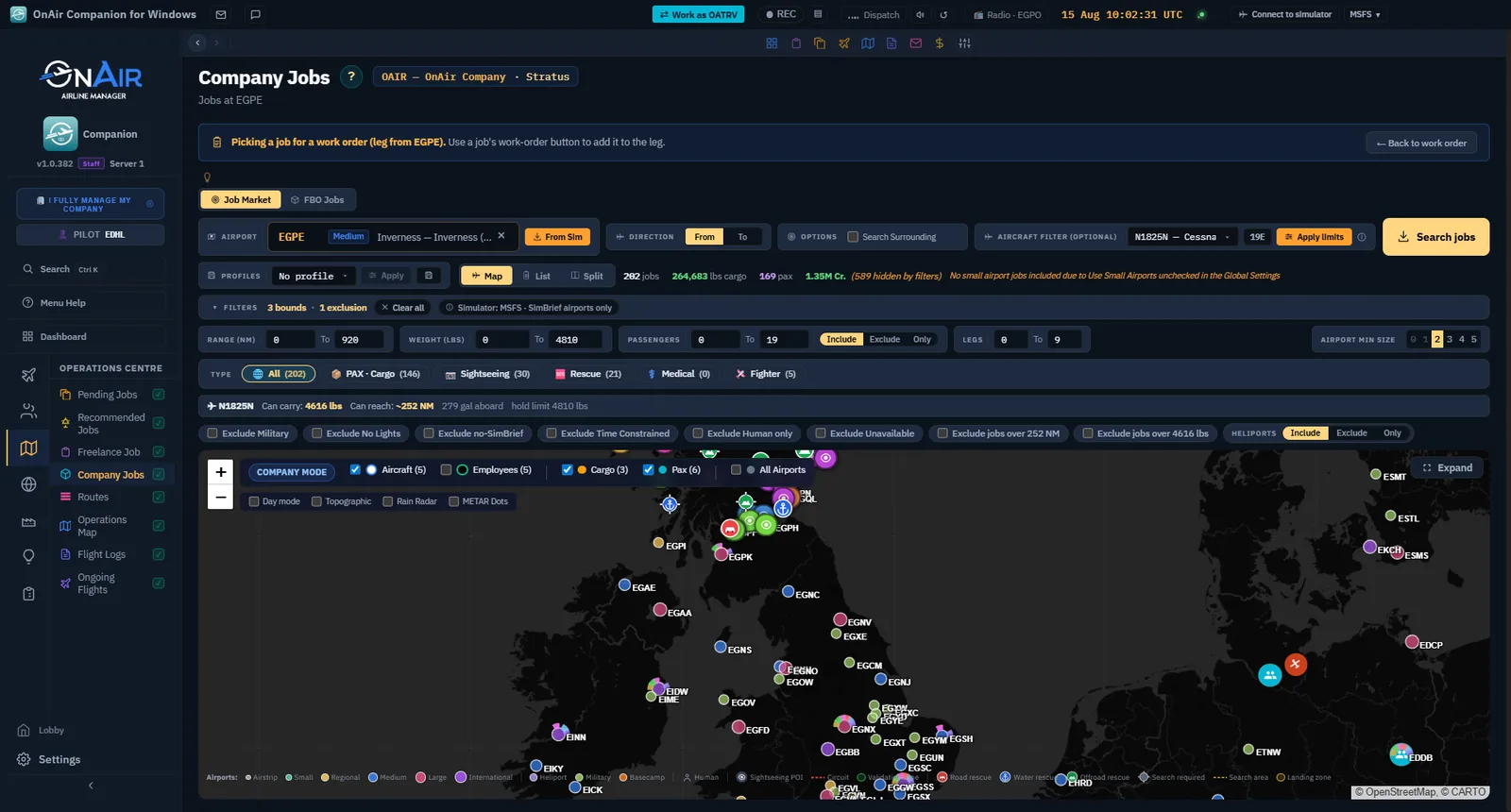
- 仕事を探す:指示を保存し、区間出発地と機体で絞った会社の仕事を開きます。選んだ仕事は区間に戻り、目的地と搭載物が自動入力されます。第8章は仕事検索側からこの流れを説明します。
代替空港は目的地と別にする — 同一、または片方が未入力なら有効化を阻止します。
フォームの燃料と重量
各区間は出発準備と同じ重量・バランス計算を使います。
- 燃料の十分性:
出発 → 目的地 → 代替空港 + 30分の予備を満たすか緑・赤で示し、不足なら最低ガロン数を表示します。「燃料を積まない」では非表示です。 - 重量内訳:貨物、旅客、乗務員、燃料から無燃料重量、総重量、ペイロード、残余容量を計算。さらにNM単位の予備燃料込み航続距離と、予約が客室を超えた場合の座席不足チェックがあります。
- 過積載と給油地点:重量超過、または単に距離が航続距離を超えると、給油地点を探すを表示します。空港を選ぶと2区間に分割し、現在区間は給油地へ、新区間は元の目的地へ向かいます。搭載物と旅客は最後の区間へ移ります。必要な分割数の目安も出ます。

5.4b 地図でローテーションを確認する
第3タブの地図は、空港の番号付きマーカー、区間の大圏弧、代替空港で全体を描きます。弧やマーカーを押して選択し、この区間を編集で区間フォームへ戻ります。大陸を逆方向へ横断する誤区間などを、有効化前に見つけられます。
貨物と旅客
区間には貨物・チャーターの搭載物と旅客もあります。§14.6で説明します。
ここまででできること
- 一覧、貨物・旅客数、空の印、プロパティを読む。
- 区間を追加・並べ替え・削除する。
- 前区間の到着から続く出発地の連鎖を理解する。
- 目的地、代替空港、燃料・給油省略、休息を設定する。
- 燃料と重量を確認し、長い区間を給油地点で分割する。
- 地図で全体を確かめる。
次に貨物と人員を積みます。
14.6 貨物・チャーター・旅客
空の区間でも飛行しますが、作業指示の主目的は通常、貨物と人員の輸送です。区間タブでは、各区間の出発空港で利用できる搭載物を選びます。
表示されるもの
選択リストは、区間出発空港の貨物とチャーター —前区間の目的地です(§14.5)— と、受注済み未完了ミッションや所有商品という会社全体の保有分を重複なくまとめます。実行時の場所は依然として重要です。その時点で実際に出発空港にあるものだけが搭載されます。
貨物一覧の絞り込み
長い一覧は次で絞れます。
- 検索:説明、種類、出発地と目的地のICAOの文字列。
- 種類:その空港にある貨物の種類。
- 目的地:貨物の行き先。
- 最小・最大重量:重量範囲。
- この経路:この区間の出発地と目的地に一致する貨物。
- 並べ替え:重量、種類、目的地。
- 見出しのすべて表示でフィルターを解除し、更新で空港の現在の在庫を読み直します。
選択済みは隠れません — フィルターは未選択の貨物だけを隠します。チェック済みは常に表示され、解除できます。「N件非表示」で除外された数が分かります。
必須と任意の搭載物
貨物やチャーターにチェックすると搭載対象になります。各項目にRequiredがあります。
- オン:その項目が搭載されるまで出発しません。必ず運ぶ貨物に使います。
- オフ:実行時にあれば搭載し、なければそのまま飛びます。
複数区間を通る貨物
後の区間が目的地の貨物は通過貨物です。今積み、途中も運び続け、後の区間が目的地に着くと配達します。選択欄はここで到着と通過を区別し、ハブ経由の輸送を計画できます。
すべての搭載物を表示 — 通常は区間出発空港に絞っています。すべて表示すると、現在別の場所にある貨物も含めた全体を見られます。前区間による到着を見込むときに役立ちますが、実行時にその場にあるものだけが搭載されます。
通過する全区間を確認 — 運ぶ必要のあるすべての区間に貨物を割り当てます。各出発時に空港に存在し、利用可能時刻を過ぎている必要があります。Requiredがなければ待機し、Optionalは省略される場合があります。貨物を想定した区間が空と表示されたら確認してください。
旅客と移動乗務員
貨物の下の旅客選択では、次を追加します。
- チャーター旅客:チャーター搭載物に含まれる有料旅客。
- デッドヘッド:後の区間や別任務のために移動する自社乗務員。
重量とバランス
選択中も区間重量を確認します。通常の出発準備と同じ規則で、機体の限界を超える区間があれば指示を有効化できません。重量内訳(§14.5)は無燃料重量、総重量、ペイロード、利用可能重量を随時表示します。過積載バナーの給油地点を探すは、重量や航続距離が問題なら区間を分割する手段です。任意の貨物を外す、分けて運ぶ、給油経由にする方法があります。
給油しない区間の小さな余裕 — 帰路燃料を持って「燃料を積まない」区間を飛ぶと、ペイロード余裕が減ります。警告が黄になるなら、実際の飛行必要量を守りながら貨物や予定燃料を調整し、限界ぎりぎりを避けます。
ここまででできること
- 各区間の出発地で利用できる貨物とチャーターを選ぶ。
- 選択済みが隠れないことを理解し、絞り込み・並べ替えを使う。
- Requiredで必須貨物を出発条件にする。
- 複数区間の通過貨物を計画し、空の区間を見つける。
- チャーター旅客と移動乗務員を追加する。
- 重量限界と余裕を守る。
指示が組み上がりました。次は実行です。
仕事選択の操作対象を見分ける
作業指示から仕事を探すときは、貨物を選ぶ前に引き継ぎバナーを読んでください。作業指示からの選択であることと、戻る操作を示します。

14.7 有効化と監視
機体、乗務員、区間、貨物が揃いました。指示を有効化し、実行を確認します。
有効化
一覧または詳細の有効化(▶)を押します。OnAirは開始前に検査を行い、以下を満たさなければ拒否して不足を説明します。
- 操縦士が割り当て済み。
- 機体が割り当て済み。
- 出発空港が指定済み。
- 必要な機体では副操縦士がいる。
- 必要な客室乗務員と予約旅客の座席クラスが利用可能。
- 各区間に目的地と、それとは異なる代替空港がある。
- 各区間に十分な燃料がある。「燃料を積まない」では、推定の持ち越し燃料も含む。
- 各区間が重量・バランスの限界内。
- 乗務員・旅客の競合がない。
指摘を直し、再度有効化します。通過すると実行、または同じ機体の有効化済み指示の後ろで待機し、編集はロックされます。その後、整備、休息、Required貨物不足で待つ場合は状態理由に表示されます。
どこで何が実行されるか
処理はサーバー側で一定間隔に実行されます。AI区間を進めるためにCompanionやシミュレーターを開いておく必要はありません。各区間は次を行います。
- 開始:機体が区間出発空港にいるか確認。
- 搭載:貨物、チャーター、燃料を積み、重量を確認。
- 飛行:飛行を作成し、AIで実行するか自分の操縦を待つ。
- 完了:区間を終えて次へ進む。
最後の区間が終わると、全体が緑のCompletedになります。
AI区間と手動区間
- AI操縦士:バックグラウンドで飛行し、自動でFinishedになり、機体と乗務員が移動します。
- 手動飛行:準備された区間がシミュレーター飛行を待ちます。この区間を飛ぶで出発準備を開き、機体、経路、乗務員を確認し、追跡・登録します(第3章、出発準備と飛行登録)。Thunderではこの流れです。NoSimulator会社はAIを許可する場所でサーバー実行します。
進捗を読む
- 区間数(「3 / 5」)と進捗バーが進行度を示します。
- 次の区間はストリップに出発地、目的地、距離で表示されます。
- 状態理由は必要に応じて行に表示されます。例えば「休息中の乗務員を待っています」なら、開かずに理由が分かります(§14.2)。
- 区間の色(§14.3)で実行中、完了、失敗、ダイバートを見分けます。
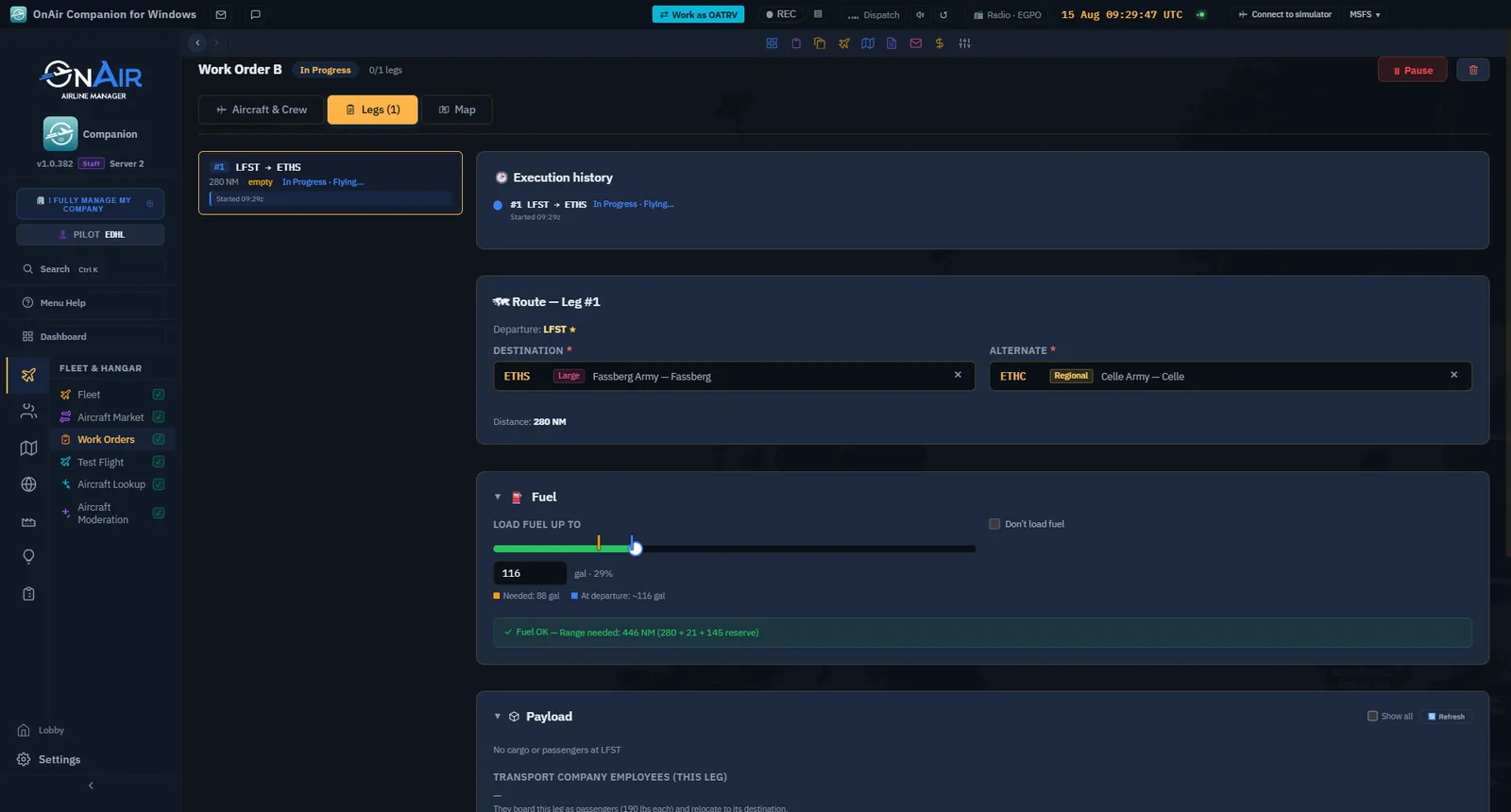
- 実行履歴には「#1 LFST → ETHS · In Progress · 飛行中… · 開始09:29z」のように各区間の事実と時刻があります。今の動作を素早く確認できます。
1周期ずつ処理 — サーバーはタイマーで処理し、重複を防ぐため区間を2回開始しません。数分止まって見えても、処理周期の間かもしれません。問題と判断する前に少し待ちます(§14.9)。
ここまででできること
- 有効化し、開始しない場合の検査エラーを読む。
- シミュレーターを開かずにAIがサーバー運航することを理解する。
- AI区間と、自分の操縦を待つ区間を区別する。
- 区間数、進捗、次の区間を読む。
次は一時停止、待ち行列、整理です。
14.8 一時停止・待ち行列・削除
作業指示は設定して放置するだけではありません。変更のために停止し、同じ機体に複数を並べ、完了したものを整理します。
一時停止してIdleに戻す
In Progressで一時停止(⏸)を押すとIdleに戻ります。これで編集のロックが解除されます。実行中は区間、乗務員、機体を変更できません。
停止しても完了区間は取り消されません。再有効化すると最初の未完了区間から再開し、失敗区間をリセットします(§14.9)。
1機に複数の指示を並べる
1機が実行できるのは同時に1指示です(§14.1)。同じ機体に2つ目を作成・有効化しても、同時の作業量は倍になりません。
- 最初がIn Progressです。
- 後続は黄色のWaitingになります。
- 実行中の指示が終わると、次が自動で繰り上がり開始します。
1日分や1週間分の運航を、1機で順番に進められます。
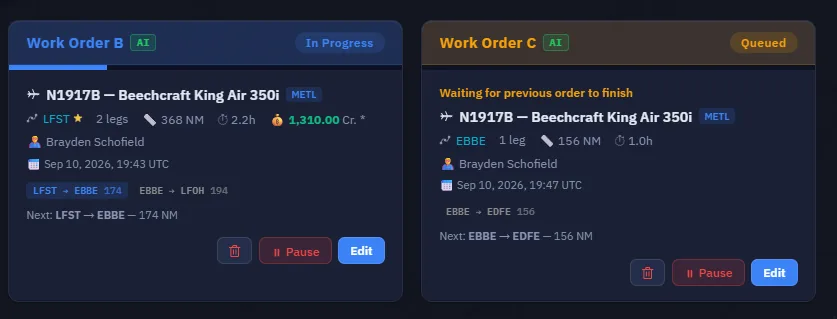
待ち行列の順序 — Waitingは開始日時順に繰り上がり、最も早い予定が次になります。順番が重要なら開始日時を意図的に設定します。
1つの指示を削除する
どの状態でも各行・カードにごみ箱ボタンがあり、詳細画面にもあります。実行前に指示名付きの確認が出ます。論理削除であり、一覧から取り除かれます。
完了した指示をすべて削除する
一覧上部の赤い完了分を削除は、完了指示が1つ以上あると表示され、すべてを一度に取り除きます。運航後に画面を素早く整理できます。
一括削除です — 選択した1件だけでなく、すべてのCompleted指示を削除します。Idle、In Progress、Waitingは変更されません。
30日経過後の自動整理 — サーバーはStartDateが30日より前の指示を、状態に関係なく削除します。Idle、Waiting、In Progressも対象です。完了分削除ボタンとは別の処理です。必要な乗務員や詳細は期限前にコピーし、古い指示を永久保存場所と考えないでください。
ここまででできること
- 編集のために停止し、後で中断地点から再開する。
- 1機に複数指示を並べ、自動で繰り上げる。
- 確認して1件を削除するか、完了分を一括整理する。
最後は問題への対処です。
14.9 トラブルシューティング
作業指示は自動で進むため、停止理由が明白でないことがあります。以下は実際のサポート履歴に基づき、Companionで確認した代表例です。
「In Progressなのに何日も機体が動かない」
まず状態の理由を読みます。手動区間待ちと乗務員休息が考えられます。
- 人間の飛行待ち。 シミュレーター有効会社では、アバターは自分の操縦を待ちます。この区間を飛ぶを使います。AI許可ワールドでは、一時停止して適格な従業員を割り当てても構いません。Thunderは人間のみです。NoSimulator会社ではアバター区間もサーバーが自動実行できるため、乗務員を変える前に実際の理由を確認します。
- 乗務員の休息待ち。 すでに始まった指示が区間間で止まる場合、特に「終了時に休息を強制」した後なら、必要な休息の終了待ちが多くあります。故障ではなく休息です。時間を置くか、休息で予定が止まらない人員計画にします。
バッジだけでなく、会社とワールドの設定を読む。 AI / YOUは操縦士を示し、Thunderの人間限定規則やNoSimulator設定を上書きしません。
よくある問題
| 症状 | 主な原因 | 対処 |
|---|---|---|
| 有効化できず赤い通知 | 検査失敗 | 操縦士不足、代替空港なし・同一、過積載、燃料不足などの通知を読み、修正して再有効化(§14.7)。 |
| 「機体使用中」「すでに目的地」 | 完了区間で、次区間が期待する位置より先に機体が移動 | 停止し、機材画面の実位置と区間列を比較。該当する出発・目的地を直して有効化。 |
| 区間が赤いFailed | 出発位置違い、無効な飛行設定、重量超過 | 停止し、回送、搭載量削減、燃料調整で直し、再有効化してその区間を再試行。 |
| 紫のDiverted | 目的地に行けず代替空港に着陸 | 機体は代替空港にいます。後続区間を変更するか判断して再開。 |
| Required貨物が積まれない | 別の場所、または利用時刻前 | 区間は待機。場所と時刻を確認し、貨物なしでよい場合だけRequiredを解除。 |
| 数分止まる | サーバー処理周期の間 | 少し待ちます。長時間続く場合は、長期停止の診断へ進みます。 |
| 副操縦士が必要 | 2人操縦の機体 | 機体・乗務員タブで副操縦士を割り当てる。 |
後の区間で貨物が置き去りになる
通過貨物は運ぶ全区間に割り当てる必要があります。各停留地でサーバーが位置と利用可能時刻を再確認します。Optionalがなければ省略され、Requiredがなければ待機します。搭載指定がない区間は、通過輸送のつもりでも空で出発できます。
貨物が必ず全区間を通るなら、組み立て後、有効化前に各区間を再度開き、実際に貨物があるか確認します。貨物を想定した後続区間がゼロなら、出発前に修正します。
変更後は搭載物を再確認 — 座席構成変更、整備、経路の作り直しで割り当てが外れることがあります。一時停止し、全区間の貨物・旅客を確認してから再有効化します。
操縦士交代も編集前に停止する
実行中の指示は変更できません。区間、乗務員、貨物を直すには、先に一時停止してIdleへ戻し(§14.8)、変更して有効化します。完了区間は保持されます。
AIと自分を交代する場合も、編集 → 一時停止 → 操縦士・副操縦士変更 → 有効化です。現在の乗務員が休息中でも変更できます。
機体と乗務員を正しい場所に置く
よくある原因は位置です。指示が期待する出発地ではなく、以前の指示の終点など別の場所に資源がいます。機材画面で現在のICAOを確認し、移動乗務員(§14.6)として運ぶ計画を区間列に組み込みます。
自動購入で十分な燃料を見つけられない
出発時の自動給油には、購入量全部を供給できる在庫を持つ1つのFBOが必要です。適格な自社FBO、次にVAのFBO、それ以外は最安の適格供給者を選びます。空や不足の在庫は飛ばし、複数在庫を合算しません。
供給できなければ出発せず、No FBO with enough fuel available at ...と表示します。出発空港の在庫を調べ、補給を手配します。燃料を積まない(サーバー側のNo fuel operation at leg departure)は購入を省きます。十分な機内燃料を計画済みの場合だけ使ってください。無料燃料でも、航続距離・重量計画の免除でもありません。
出発時に給油しない区間の燃料余裕
遠隔空港などで燃料を積まないを選び、帰路燃料を持つなら、十分な重量余裕を残します。限界ちょうどの計画は、計算が確定すると過積載になり停止する場合があります。重量内訳(§14.5)で確認し、実際の必要量を守って搭載物や燃料を調整するか、給油地点を探すで分割します。
雇ったばかりの操縦士が一覧にいない
Companionは作業指示を開くときに従業員を読み込みます。以前に雇った人は通常表示されます。直前の採用がまだ出なければ、上部の更新、またはページを閉じて再度開く操作で名簿を読み直します。
VAで飛ぶ — VA内でディスパッチ権限があれば、VA所有者の作業指示も実行できます。仕組みは同じで、所有者だけが異なります。
ここまででできること
- 自分の飛行待ちを見分け、会社・ワールドに合う方法を選ぶ。
- 休息と本当の停止を区別する。
- 有効化エラー、Failed、Divertedを診断する。
- 後続区間で貨物を置き去りにしない。
- 編集前に停止し、機体と乗務員を配置して、燃料・重量余裕を残す。
- 新規採用後に名簿を更新する。
計画、乗務員割り当て、搭載、実行、整理という作業指示の一連の手順は以上です。
⬅️ 作業指示の導入に戻る
まだ解決しませんか。Discordで質問するか、サポートチケットを開いてください。