
Créer votre premier ordre de travail
Un ordre de travail (Work Order) est un programme de vols pour un avion. Vous décrivez une suite d’étapes, les équipages, destinations et chargements. Le serveur prépare chaque étape dans l’ordre ; il effectue automatiquement les étapes IA autorisées et attend votre vol au simulateur pour celles pilotées manuellement.
14.1 Qu’est-ce qu’un ordre de travail ?
C’est la différence entre effectuer vous-même une course de taxi et confier au conducteur sa feuille de route pour toute la journée.
Place dans le parcours — Les ordres de travail sont un outil du mode Career. Ouvrez-les depuis Flotte et hangar → Ordres de travail. Ils nécessitent un avion de compagnie et un équipage adaptés, selon les règles de votre monde. Si vous êtes encore en Freelance, commencez par son guide : ce chapitre suppose votre passage à une compagnie complète (chapitre 6, passage en mode Career).
Ce qu’il organise pour vous
Un ordre de travail réunit :
- un avion de votre flotte, et non un appareil fourni en Freelance ;
- un équipage : pilote, plus copilote et personnel de cabine si nécessaire ;
- un aéroport de départ ;
- une liste ordonnée d’étapes ou « actions », chacune avec destination, dégagement, carburant et fret.
Après activation, le serveur exécute les étapes dans l’ordre. Chacune charge son fret, effectue le vol, atterrit et passe la main à la suivante, jusqu’à la fin du programme.
Pilote IA ou vous aux commandes
Chaque étape peut être effectuée de deux façons :
- Par un pilote IA : l’équipage affecté vole automatiquement en arrière-plan sur le serveur. Vous n’utilisez pas le simulateur. C’est l’intérêt de l’automatisation des ordres de travail.
- Par vous dans le simulateur : l’étape attend que vous la pilotiez avec le suivi habituel d’un vol normal. Vous pouvez ainsi effectuer les étapes intéressantes et confier les autres à l’IA.
Dans une compagnie utilisant un simulateur, un pilote salarié effectue les étapes IA lorsque le monde les autorise ; votre avatar attend votre pilotage. Thunder impose les vols humains. Une compagnie configurée sans simulateur (NoSimulator) exécute les vols d’ordres de travail sur le serveur même avec un avatar, sous réserve des règles du monde. Voir les sections de préparation d’équipage et d’activation.
Un seul ordre à la fois par avion
Un avion ne peut exécuter qu’un ordre de travail à la fois. Un second ordre créé et activé pour le même appareil ne s’exécute pas en parallèle : il entre dans la file, avec l’état En attente, jusqu’à la fin du premier (§14.8).
Un nouvel ordre reste Idle tant qu’il n’est pas activé. Seuls les ordres activés participent à cette file.
Ordre de travail ou préparation d’un vol — La préparation (chapitre 3) organise un vol que vous effectuez maintenant. Un ordre programme plusieurs étapes successives, automatiquement ou en attendant votre vol au simulateur, selon les réglages de compagnie et de monde. Préparez directement le vol que vous souhaitez piloter ; utilisez un ordre pour les rotations habituelles à automatiser.
Avant de commencer : les prérequis
Anticipez les contrôles d’activation et les conditions au départ réel de chaque étape :
- Avant activation : mode Career, avion hors Freelance, départ, pilote, copilote et personnel de cabine nécessaires, étapes définies avec destination et dégagement distincts. Vérifiez sièges, masses et carburant suffisant. Ne pas charger de carburant supprime l’avitaillement, pas l’exigence de carburant déjà à bord.
- Avant départ : avion et équipage au bon endroit. Un ordre activé peut attendre la maintenance, le repos ou la disponibilité du fret Required. En revanche, un avion mal positionné peut faire échouer l’étape.
- Pour voler sans intervention : pilote IA éligible dans un monde autorisant l’IA, ou réglage de compagnie sans simulateur lorsqu’il est permis. Thunder exige un vol humain.
Lisez la raison de l’état après activation. Un ordre en attente n’est pas forcément invalide : distinguez refus d’activation, attente temporaire et étape Failed à corriger.
Vous savez désormais…
- Décrire un ordre de travail : un programme automatisé de plusieurs étapes pour un de vos avions.
- Distinguer pilotage IA et pilotage manuel.
- Comprendre la file d’attente propre à chaque avion.
- Vérifier les prérequis : avion et équipage au départ, étapes définies, carburant, masse et fret disponible.
Passons à la visite de la page.
14.2 La page des ordres de travail
Accès : Flotte et hangar → Ordres de travail. La page propose une liste de vos ordres et une vue détaillée d’un ordre ouvert pour modification. Cette section présente la liste ; le détail est traité en §14.4 à §14.6.
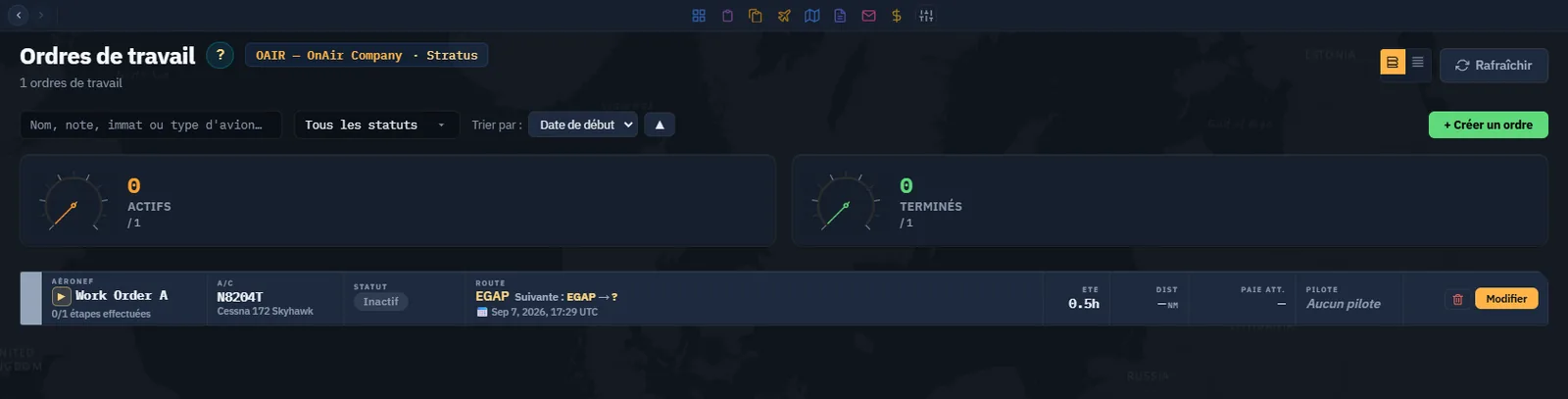
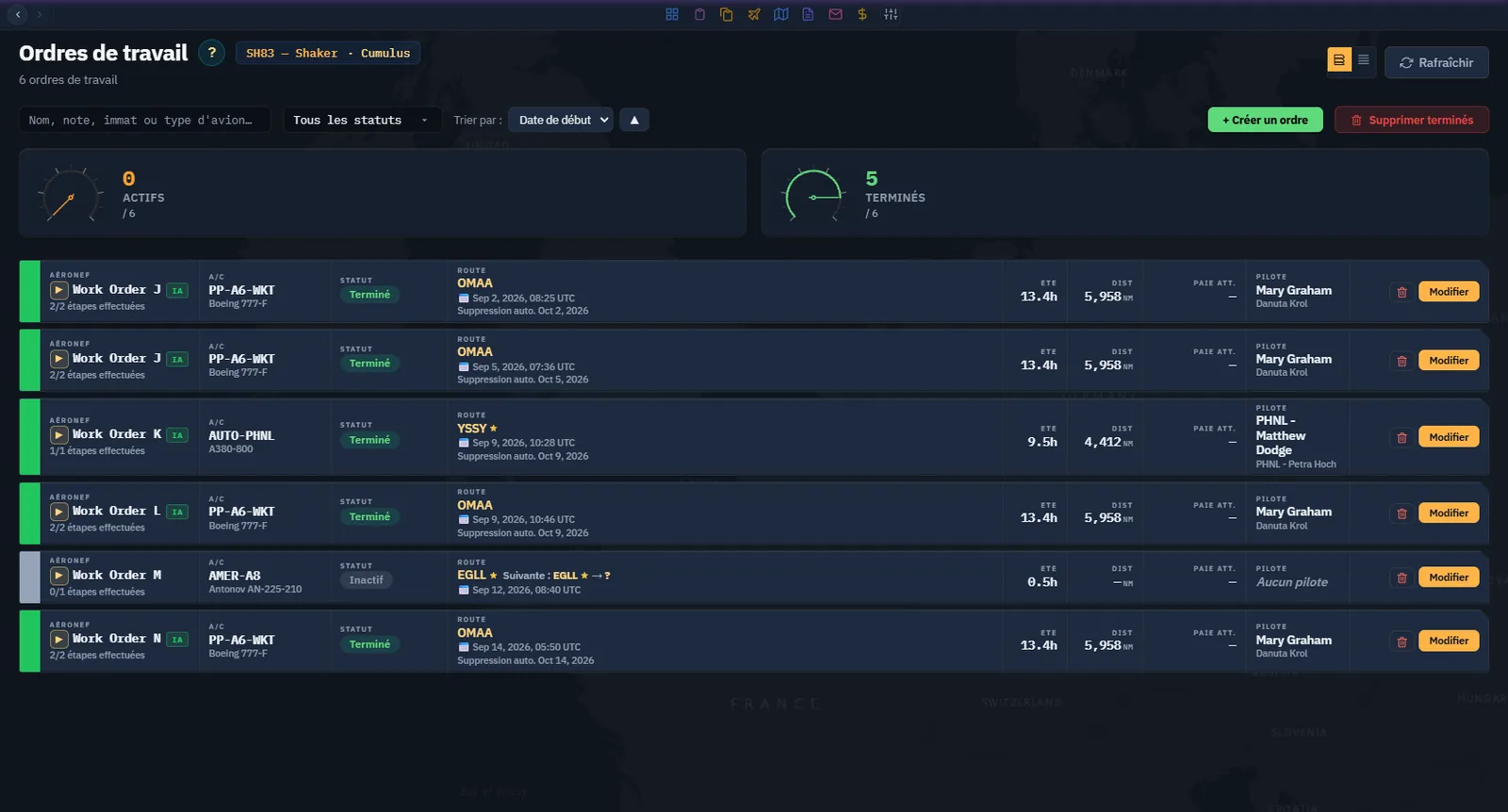
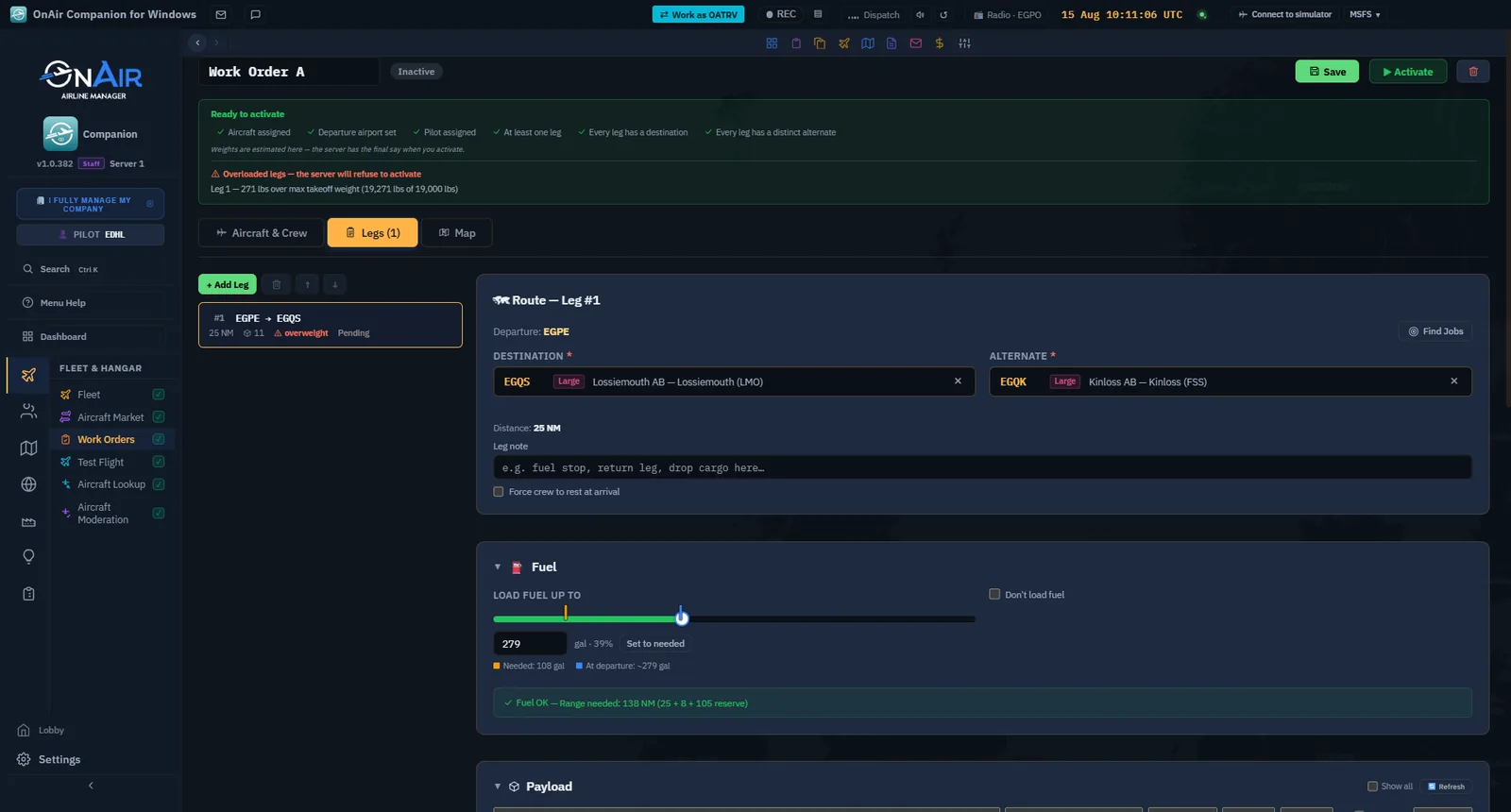
Les vues de liste localisées montrent les ordres existants de SH83 le 14 septembre 2026 : cinq terminés et un inactif, sans ordre actif. Les exemples chiffrés du texte expliquent les contrôles ; ils ne décrivent pas tous cette liste. Le brouillon montré dans la section de création est l’ordre A déjà conservé par OAIR, sans nouveau démarrage.
La barre de filtres
En haut figurent :
- Une liste d’états : All statuses, Idle, In Progress, Completed, Waiting. Elle limite la liste à un état.
- Une pastille avion et une pastille pilote lorsque ces filtres sont actifs, par exemple après un accès depuis la Flotte. Cliquez sur ✕ pour retirer le filtre correspondant.
- Le bouton vert Créer, à droite, pour un nouvel ordre (§14.4).
- Le bouton rouge Supprimer les terminés, visible seulement si des ordres sont achevés, pour les retirer tous ensemble (§14.8).

Les tuiles statistiques
Deux jauges résument l’activité avec le même total de référence :
| Tuile | Lecture |
|---|---|
| Actifs | Ordres démarrés, en cours d’exécution, en attente de fret ou en attente du vol du joueur. |
| Terminés | Ordres dont les étapes sont achevées. |
Le dénominateur est le nombre d’ordres détenus, hors suppressions. Ainsi, 1 / 2 actifs et 0 / 2 terminés décrivent deux ordres, dont un démarré et aucun achevé. Actif ne signifie pas nécessairement qu’un avion vole. Le filtre d’état En cours est plus restrictif que la jauge Actifs.

Deux présentations de la liste
Le sélecteur Bandeaux / Cartes change la présentation :
- Bandeaux : une ligne dense par ordre, avec nom, nombre d’étapes, avion, trajet (départ et prochaine étape), FBO, ETE, distance totale, pilote et commandes Pause ⏸, Activer ▶ et Modifier.
- Cartes : une grille plus aérée, une carte par ordre, avec barre de progression des étapes terminées sur le total, badge d’état, équipage et mêmes commandes.
Les données sont identiques. Choisissez la densité qui vous convient. Cliquer sur un bandeau ou une carte ouvre le détail (§14.4).
Les commandes dans la liste
Selon l’état, chaque ligne ou carte propose :
- ▶ Activer sur un ordre Idle doté d’un avion et d’un pilote : le démarre.
- ⏸ Pause sur un ordre In Progress : le ramène à Idle.
- Modifier, toujours disponible : ouvre la vue détaillée.
Ce sont des raccourcis des commandes également présentes dans le détail.
Les indications immédiates de chaque ligne
Au-delà du nom, du badge, de l’avion et du trajet, trois indications répondent aux questions courantes sans ouvrir l’ordre :
- Badge AI / YOU : distingue pilote salarié et avatar. Dans une compagnie avec simulateur, YOU signifie que vous pilotez l’étape préparée. Sans simulateur, les étapes de l’avatar peuvent être automatiques là où l’IA est autorisée ; Thunder impose le pilotage humain.
- Raison de l’état : pour un ordre en cours ou en attente, la ligne affiche l’explication du serveur, par exemple « Attente d’un équipage au repos » ou « Avion occupé ». Elle explique généralement un blocage sans ouvrir le détail (§14.9).
- Date de suppression automatique : visible pour les ordres terminés. Le nettoyage serveur concerne toutefois tous les états dès que StartDate dépasse 30 jours ; les ordres inachevés ne sont pas exemptés. Pensez-y si vous conservez un ordre pour réutiliser son équipage.
Vous savez désormais…
- Filtrer par état, avion ou pilote.
- Lire les jauges Actifs et Terminés avec leur total de référence.
- Passer des bandeaux aux cartes.
- Reconnaître les raccourcis Activer, Pause et Modifier.
- Lire IA/VOUS, raison de l’état et date de suppression.
Passons au sens précis des états.
14.3 États et cycle de vie
Un ordre de travail traverse un petit nombre d’états. Les connaître permet de lire la page d’un coup d’œil : la couleur indique ce qui se passe sans ouvrir l’ordre.
Les vues de liste localisées montrent les ordres existants de SH83 le 14 septembre 2026 : cinq terminés et un inactif, sans ordre actif. Les exemples chiffrés du texte expliquent les contrôles ; ils ne décrivent pas tous cette liste. Le brouillon montré dans la section de création est l’ordre A déjà conservé par OAIR, sans nouveau démarrage.
Les états
| État | Couleur | Signification |
|---|---|---|
| Idle — badge Inactive sur la ligne | Gris | Créé ou en pause, sans exécution. C’est le seul état permettant la modification. Le filtre l’appelle Idle et le badge Inactive : il s’agit du même état. |
| In Progress | Bleu | En cours d’exécution ou programmé pour l’être. Les étapes sont exécutées. |
| Completed — badge Finished sur la ligne | Vert | Toutes les étapes sont terminées. Le filtre et la jauge disent Completed, le badge Finished : même état. L’ordre affiche aussi sa date de suppression automatique. |
| Waiting | Jaune | Dans la file derrière un autre ordre du même avion. Il commence automatiquement lorsque le précédent se termine. |
Deux états concernent une étape, pas l’ordre entier :
| État de l’étape | Couleur | Signification |
|---|---|---|
| Failed | Rouge | Problème de position, masse, fret manquant, etc. L’ordre se met en pause pour permettre une correction. |
| Diverted | Violet | L’étape a atterri au dégagement plutôt qu’à destination, par exemple à cause de la météo. Une vérification est nécessaire. |

Le cycle de vie
Créer → Idle → Activer (validation réussie) → In Progress
          ↑                                      |
          |                             Toutes les étapes finies
          |                                      ↓
          |                                  Completed
          |
          +── Pause volontaire ou après échec d’une étape
              Corriger, puis réactiver
Les règles essentielles :
- Seul un ordre Idle est modifiable. L’activation le verrouille ; pour changer une étape, remettez-le d’abord en pause (§14.8).
- Activer lance une validation. S’il manque un pilote, un dégagement, si la masse est excessive, etc., l’ordre ne démarre pas et explique pourquoi (§14.7).
- L’échec d’une étape met l’ordre en pause, sans le supprimer. Corrigez la cause et réactivez : il reprend où il s’était arrêté en réinitialisant l’étape échouée.
- À la fin d’un ordre In Progress, l’ordre Waiting suivant du même avion est promu et démarre seul.
Pourquoi Waiting existe — Un avion exécute un ordre à la fois (§14.1). Si vous activez trois rotations pour le même appareil, la première passe In Progress et les deux autres restent Waiting jusqu’à leur tour.
La couleur donne l’état, la ligne explique la raison — Pour un ordre Waiting ou In Progress, la liste affiche aussi la raison donnée par le serveur, par exemple « Attente du repos de l’équipage pour commencer l’étape ». Un ordre bleu immobile s’explique donc généralement sur sa ligne : voir §14.2 et §14.9.
Vous savez désormais…
- Lire les quatre états par couleur : Idle, In Progress, Completed, Waiting.
- Reconnaître une étape Failed ou Diverted.
- Suivre le cycle de vie et retenir que seul Idle permet de modifier.
Créez maintenant votre premier ordre.
14.4 Créer un ordre de travail
Cliquez sur Créer dans la page des ordres. Un ordre vide s’ouvre en vue détaillée, à l’état Idle, donc modifiable. Trois onglets sont disponibles : Avion et équipage (cette section), Étapes (§14.5–§14.6) et Carte, qui montre toute la rotation (§14.5).
Avant de remplir le formulaire, relisez les contrôles d’activation et conditions de départ de l’introduction. Maintenance, repos et fret Required manquant peuvent provoquer une attente après activation ; ce ne sont pas tous des obstacles structurels à l’activation.
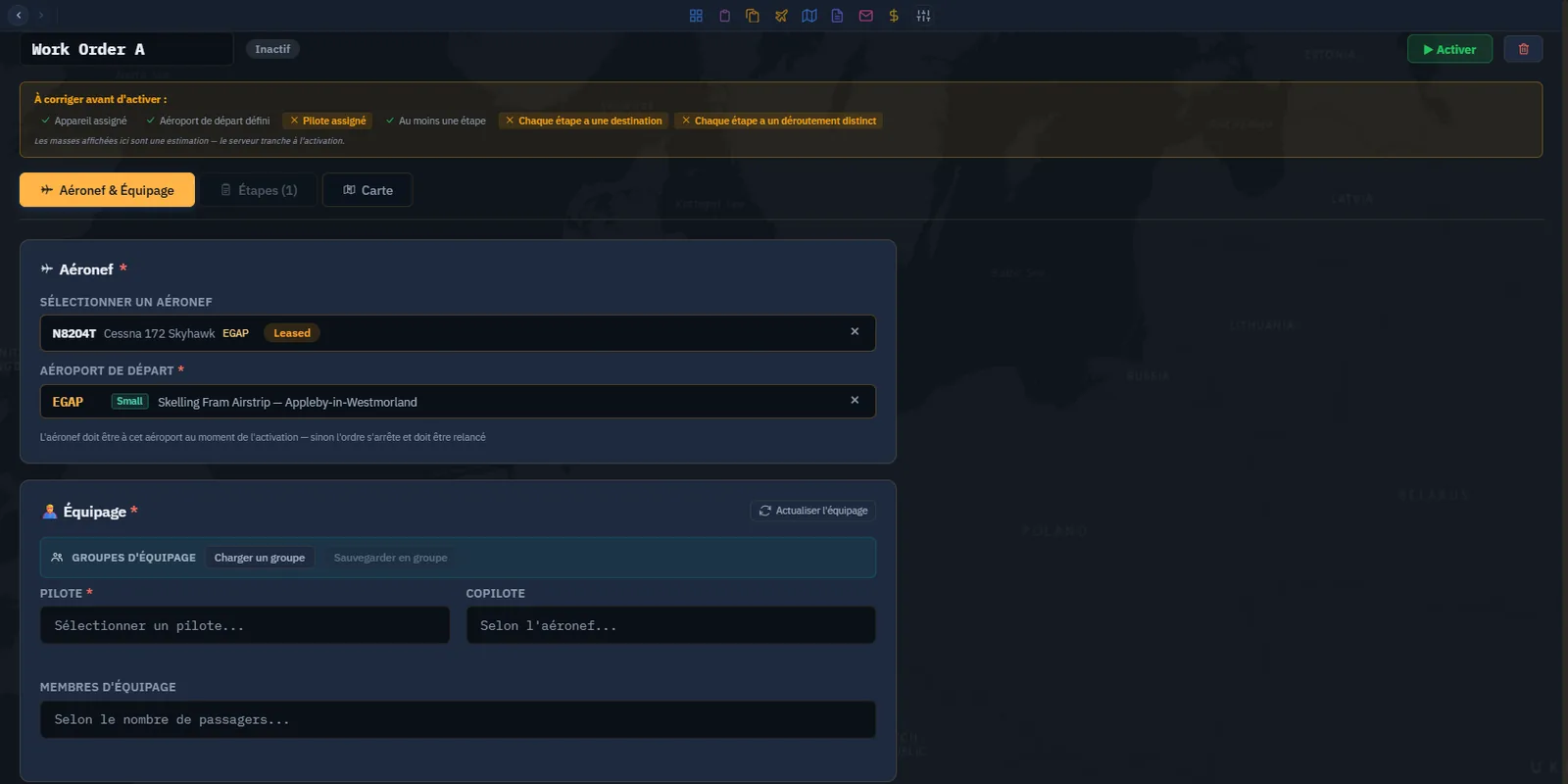
Les vues de liste localisées montrent les ordres existants de SH83 le 14 septembre 2026 : cinq terminés et un inactif, sans ordre actif. Les exemples chiffrés du texte expliquent les contrôles ; ils ne décrivent pas tous cette liste. Le brouillon montré dans la section de création est l’ordre A déjà conservé par OAIR, sans nouveau démarrage.
Nom, départ et date de début
En haut de l’onglet Avion et équipage :
- Nom : libellé facultatif, par exemple « Boucle fret du lundi », utile avec plusieurs ordres.
- Aéroport de départ : saisissez l’ICAO et choisissez une suggestion. C’est le départ de la première étape, où avion et équipage devront être au début de celle-ci.
- Date de début : moment prévu du démarrage. Les boutons −1h, −30m, +30m, +1h et Maintenant facilitent les petits décalages.
Départ : tout doit s’y trouver — Avion et équipage affectés doivent être à l’aéroport de départ quand commence la première étape. Le sélecteur de pilote marque d’un ✓ vert les personnes déjà sur place, pour éviter un transport préalable.
Affecter l’avion
Le sélecteur Avion affiche votre flotte disponible, hors appareils prêtés en Freelance. Cherchez par immatriculation, type ou ICAO actuel, puis sélectionnez.
Avion obligatoire — L’ordre ne fonctionne pas sans avion. L’astérisque rouge le signale et l’activation reste bloquée tant qu’il manque.
Affecter l’équipage et choisir qui pilote
- Pilote, obligatoire : recherchez parmi les salariés. Un ✓ vert indique ceux déjà au départ. Chaque entrée montre une disponibilité : Disponible en vert, 😴 Au repos jusqu’à HH:MMz en violet, autre occupation en orange. Les pilotes sans certification pour la classe de l’avion sont grisés et non sélectionnables.
- Copilote : obligatoire seulement pour les types à deux pilotes, avec astérisque rouge ; facultatif sinon.
- Personnel de cabine : sélection multiple, nécessaire au-delà de 15 passagers charter, à raison d’un membre par tranche commencée de 50 au-delà des 15 premiers. Une étape à 40 passagers exige un membre. L’ordre doit couvrir son étape la plus chargée ; les salariés transportés en repositionnement se choisissent séparément comme passagers.
Le pilotage dépend du pilote choisi et des réglages de compagnie et de monde.
- Avec simulateur, un pilote salarié effectue automatiquement les étapes IA autorisées ; votre avatar attend votre vol au simulateur.
- Thunder n’autorise que les vols humains. Utilisez votre avatar et volez vous-même ; embaucher un pilote n’y débloque pas l’IA.
- Dans une compagnie sans simulateur (NoSimulator), le serveur exécute l’ordre automatiquement même avec un avatar, là où l’IA est permise.
Le badge AI / YOU identifie le pilote choisi. Interprétez-le avec ces réglages. Lorsqu’une étape manuelle est prête, Voler cette étape ouvre sa préparation.
Si l’ordre vous attend — Lisez la raison de l’état et les réglages. Avec simulateur, pilotez l’étape ou affectez un salarié éligible là où l’IA est autorisée. Thunder exige le parcours manuel.
Copier un équipage depuis un autre ordre
Deux outils évitent de tout resélectionner : la barre des groupes d’équipage, mêmes préréglages qu’en préparation de vol, applique tout le groupe en un clic ; l’outil copier l’équipage reprend celui d’un autre ordre déjà pourvu. Ils apparaissent seulement en modification, à l’état Idle.
Une embauche récente ? — Si le pilote manque dans la liste, cliquez sur Actualiser l’équipage dans l’en-tête de cette section, puis sélectionnez-le.
La liste de contrôle avant activation
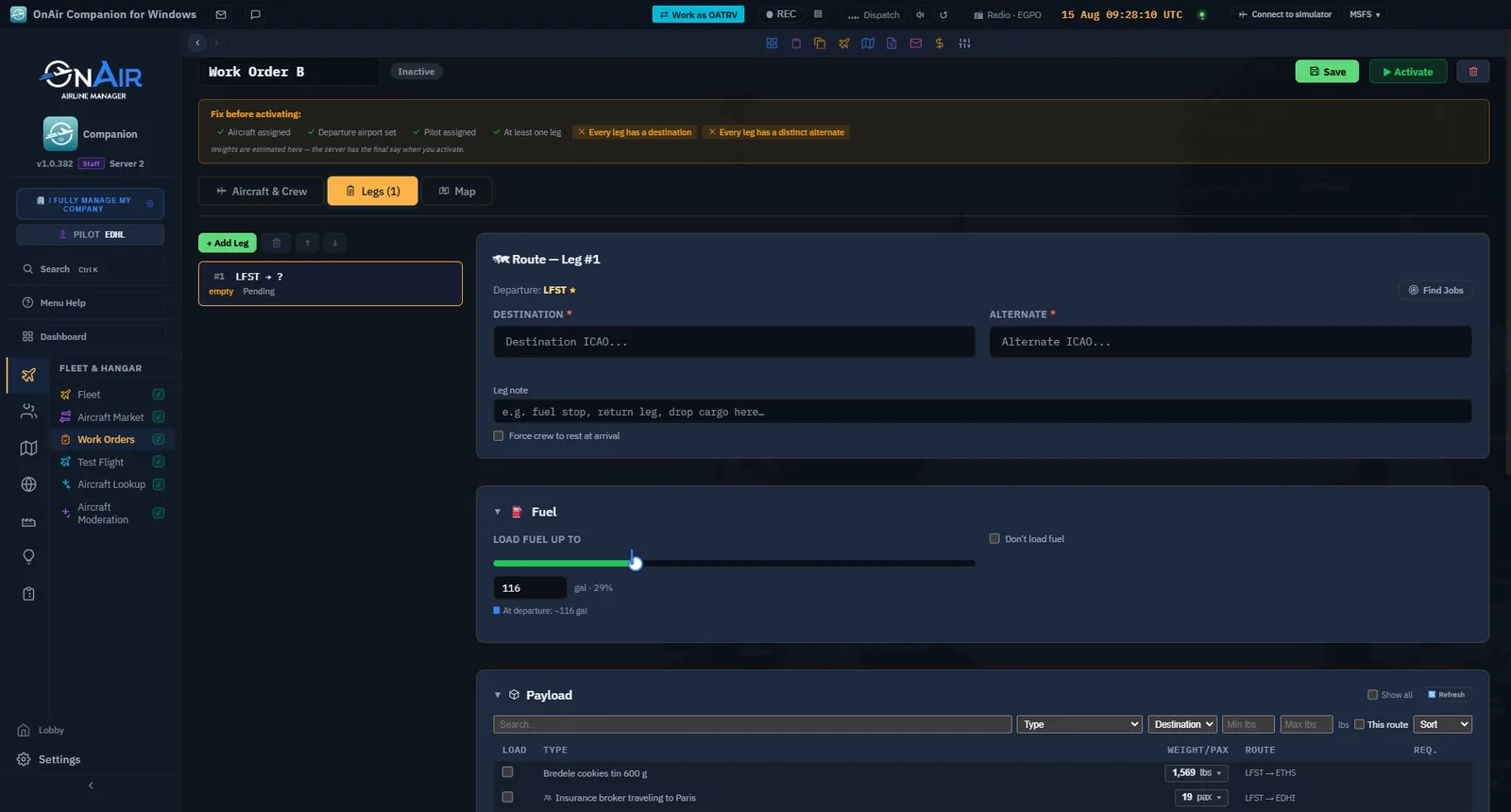
Au-dessus des onglets, un ordre modifiable montre les prérequis structurels vérifiés lors de l’activation : avion, départ, pilote, copilote si nécessaire, au moins une étape, une destination et un dégagement distinct pour chacune.
- Tout est vert : Prêt à activer.
- Un manque : À corriger avant activation, en orange, détaille les éléments restants.
Corrigez ainsi les points avant de cliquer et de recevoir une erreur serveur.
La masse est estimée avant activation. Le bandeau Étapes surchargées nomme les étapes estimées au-delà de la limite et leur excès, par exemple 271 lbs. Il informe sans verrouiller l’activation : certains paramètres peuvent différer côté serveur.
La liste structurelle verte peut donc coexister avec une alerte de surcharge. Revoyez chargements et carburant ; le serveur valide définitivement la masse. Companion bloque séparément les manques confirmés de cabine, sièges, trajet et carburant.

Le résumé Avion et équipage calcule aussi l’ETA / ETE de toute la rotation, avec le temps d’escale de chaque étape et 8 h par repos forcé. C’est la même estimation que la colonne ETE de la liste.
Vous savez désormais…
- Ouvrir un nouvel ordre avec Créer.
- Définir nom, départ et date de début.
- Choisir avion et pilote en accord avec les réglages, et interpréter AI / YOU.
- Ajouter copilote et cabine, copier un équipage et actualiser après embauche.
- Lire la liste de contrôle et distinguer alerte de masse et validation bloquante.
L’ordre a maintenant besoin d’un trajet : construisons les étapes.
14.5 Construire la liste des étapes
L’onglet Étapes transforme l’ordre en trajet ; l’onglet Carte, juste à côté, permet de le vérifier visuellement. Une étape, appelée « action » dans le code, correspond à un vol entre deux aéroports. L’ordre exécute la chaîne dans l’ordre prévu.
Disposition
L’onglet est divisé en deux :
- À gauche, les étapes ordonnées ; cliquez pour en sélectionner une.
- À droite, le formulaire de propriétés de l’étape choisie.
Chaque entrée résume son numéro, le trajet départ → destination, la distance, l’état et le chargement :
- nombre de frets et nombre de passagers, pour repérer les étapes chargées ;
- mention orange vide si elle ne transporte ni fret ni passager, avertissement utile pour un transit prévu ;
- icône 😴 si elle se termine par un repos forcé.
5.1b Durée des étapes et journée de service
Depuis la version 1.0.398, la liste répond aussi à : combien dure cette chaîne, et l’équipage restera-t-il dans sa période autorisée ?
Toute étape dotée d’une destination affiche :
- ⏱ Temps de vol : croisière à la vitesse théorique de l’avion, plus 30 minutes d’escale ajoutées par le serveur à chaque étape. C’est une estimation, sans vent ni profil de montée/descente.
- Depuis le départ : cumul des mêmes durées dans la chaîne. Il devient orange au-delà de 14 heures.
- ETD → ETA : départ du poste et arrivée estimés en UTC, calculés depuis la date d’activation. Un départ réel recale toutes les étapes suivantes ;
+1indique le lendemain.
Le cumul repart après un repos d’équipage. Le libellé devient Depuis le repos de l’équipage. La baisse est volontaire : la période de 14 heures recommence après le réveil. Le résumé d’en-tête retient donc la plus longue période de service, pas la durée totale de l’ordre.
Pourquoi 14 heures ? Lorsque la gestion du service et du sommeil est activée, la journée d’un salarié IA court 14 heures à partir de son premier vol. Une étape arrivant après n’est pas refusée, mais facturée 2 000 Cr. par membre IA concerné. Le serveur impose ensuite le repos avant l’étape suivante, qui attend le réveil. L’avatar joueur est exempt de cette pénalité et de ce repos automatiques. L’en-tête indique Dans la fenêtre de 14 h ou l’étape qui la dépasse, par exemple Hors fenêtre de 14 h — l’étape #4 la franchit, et nomme les personnes dont la période touche déjà à sa fin.
Ajouter, réordonner, retirer
- Ajouter une étape ajoute une étape vide en fin de liste.
- Réordonner monte ou descend une étape et actualise les numéros.
- Retirer supprime l’étape choisie.
L’exécution suit la liste de haut en bas. La première part du départ défini dans l’ordre (§14.4) ; chaque suivante part de l’arrivée de la précédente. Vous définissez seulement la destination, le départ découle de la chaîne.
Chaîne automatique — Si l’étape 1 va de LFPG à EGLL, l’étape 2 commence automatiquement à EGLL. Réordonner change donc les départs en aval.
Propriétés de chaque étape
Pour l’étape sélectionnée :
- Destination, obligatoire : ICAO d’arrivée.
- Dégagement, obligatoire : aéroport différent de la destination, utilisé si celle-ci devient inaccessible, par exemple à cause de la météo.
- Carburant : quantité à charger dans l’unité de volume choisie. Ne pas charger de carburant saute l’avitaillement, par exemple si l’avion est déjà ravitaillé ou si vous le gérez vous-même.
- Forcer le repos à la fin : repos obligatoire avant l’étape suivante, utile pour les longues chaînes.
- Note : texte bref affiché dans la liste, comme « escale carburant » ou « retour », limité à 120 caractères.
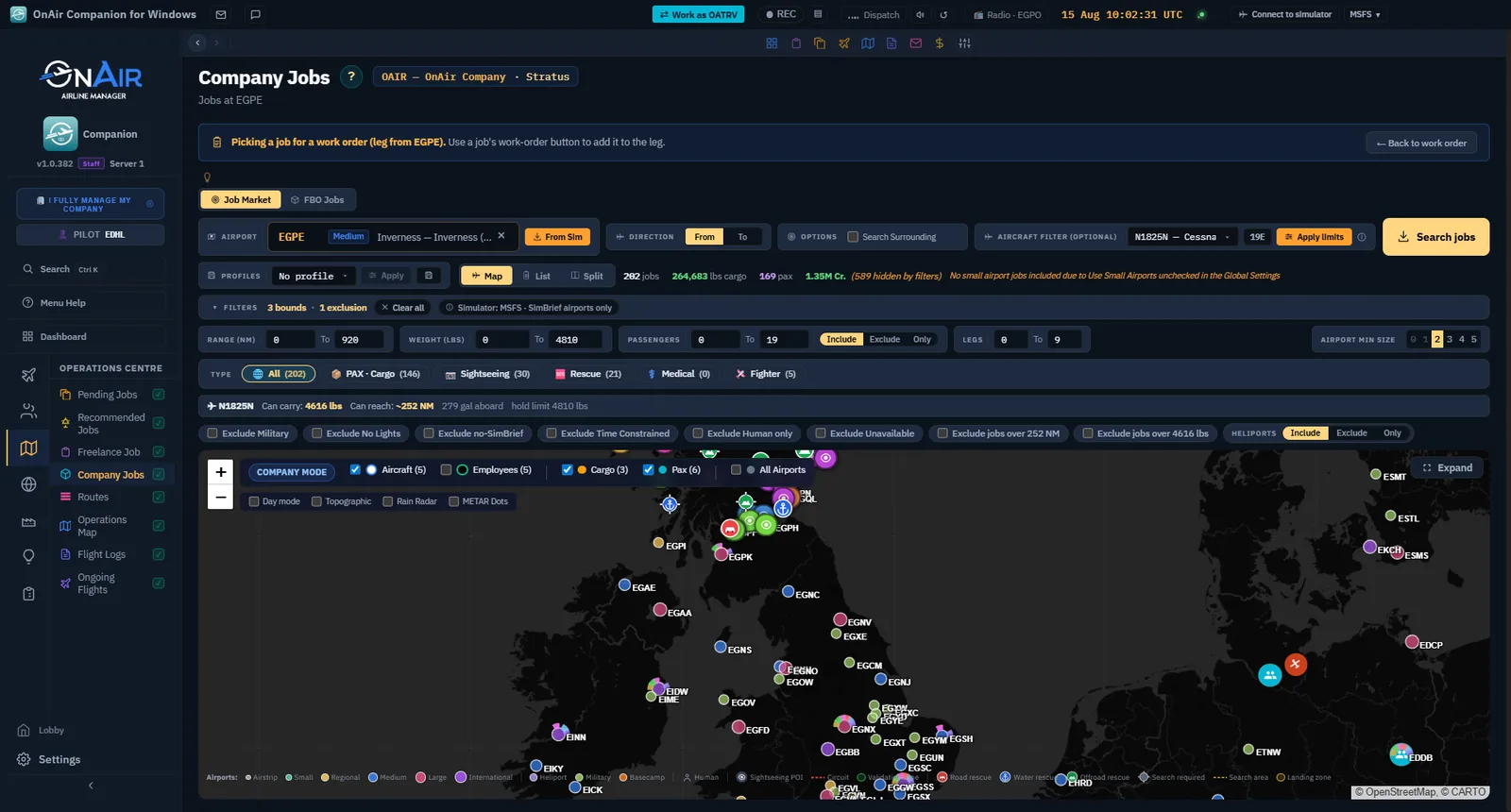
- Chercher un travail : enregistre l’ordre puis ouvre les Travaux de compagnie, filtrés sur le départ de l’étape et l’avion. Le travail choisi revient attaché à l’étape, avec destination et chargements renseignés automatiquement. Le chapitre 8 décrit ce parcours depuis les travaux de compagnie.
Dégagement distinct — L’activation est bloquée si destination et dégagement sont identiques, ou si l’un manque.
Carburant et masses dans le formulaire
Chaque étape utilise le même calcul de masse et centrage que la préparation de vol :
- Carburant suffisant : indication verte ou rouge couvrant
départ → destination → dégagement + réserve de 30 minutes, et quantité minimale en gallons en cas de manque. Elle est masquée avec « Ne pas charger de carburant ». - Détail des masses : masse sans carburant, totale, charge utile et capacité disponible, selon fret, passagers, équipage et carburant. S’ajoutent l’autonomie avec réserve en NM et le contrôle des sièges si les réservations dépassent la cabine.
- Surcharge et escale carburant : si la masse est excessive ou si la distance dépasse simplement l’autonomie, le bandeau propose Trouver une escale carburant. Choisissez un terrain : l’étape est divisée en deux, vers l’escale puis vers l’ancienne destination. Chargements et passagers passent à l’étape finale. Une indication précise aussi le nombre de sauts nécessaires.

5.4b Vérifier la rotation sur la Carte
Le troisième onglet, Carte, affiche toute la rotation : repères numérotés aux aéroports, arcs orthodromiques par étape et dégagements. Cliquez sur un arc ou un repère pour sélectionner l’étape ; Modifier cette étape vous ramène à son formulaire. Ce contrôle repère avant activation une étape qui partirait dans le mauvais sens à travers le continent.
Fret et passagers
Chaque étape transporte aussi des chargements de fret/charter et des passagers. La section §14.6 leur est consacrée.
Vous savez désormais…
- Lire liste, compteurs de charge, indicateur vide et propriétés.
- Ajouter, déplacer et retirer des étapes.
- Comprendre les départs automatiques issus de l’étape précédente.
- Définir destination, dégagement, carburant ou absence d’avitaillement et repos.
- Lire carburant suffisant et masses, et diviser une longue étape par une escale.
- Vérifier la rotation sur la Carte.
Ajoutons maintenant fret et personnes.
14.6 Fret, charters et passagers
Une étape vide vole quand même, mais l’objectif d’un ordre de travail est généralement de transporter marchandises et personnes. Dans l’onglet Étapes, chaque étape possède un sélecteur de charge fondé sur ce qui est disponible à son départ.
Ce qui est proposé
Pour l’étape sélectionnée, la liste combine le fret et les charters de son aéroport de départ — la destination de l’étape précédente (§14.5) — et l’ensemble de votre compagnie, soit missions acceptées en attente et marchandises détenues. Les doublons sont supprimés. La position compte toujours à l’exécution : seuls les éléments réellement présents au départ à ce moment embarquent.
Filtrer la liste de fret
Les filtres réduisent les longues listes :
- Recherche : texte dans description, type et codes ICAO de départ et destination.
- Type : types de fret présents à cet aéroport.
- Destination : destination demandée par le fret.
- Masse min./max. : intervalle de masse.
- Cette route : origine et destination correspondant à cette étape.
- Tri : masse, type ou destination.
- Tout afficher, dans l’en-tête, lève les filtres ; Actualiser relit la disponibilité actuelle à l’aéroport.
Les éléments cochés restent visibles — Les filtres ne masquent que le fret non sélectionné. Tout élément déjà coché reste affiché pour pouvoir le décocher. L’indication « N masqués » compte les éléments exclus par les filtres.
Chargements obligatoires ou facultatifs
Cochez un fret ou un charter pour l’embarquer. Chaque chargement possède un indicateur Required :
- Activé : l’étape ne part pas avant que cet élément soit chargé. À utiliser pour le fret indispensable.
- Désactivé : l’élément est chargé s’il est présent à l’exécution ; sinon le vol part sans lui.
Fret sur plusieurs étapes : transit
Le fret destiné à une étape ultérieure est en transit : chargé maintenant, il reste à bord et sera livré lorsqu’une étape atteindra sa destination. Le sélecteur distingue ce qui arrive ici de ce qui transite, ce qui permet d’organiser des rotations via un hub.
Tout afficher — Par défaut, le sélecteur limite le stock au départ de l’étape. Activez Tout afficher pour voir l’ensemble, y compris les chargements actuellement ailleurs. Cela aide à prévoir une livraison par une étape précédente, mais seul le fret réellement présent à l’exécution embarque.
Vérifier chaque étape de transit — Associez le chargement à chaque étape devant le transporter. À chaque départ, il doit être sur place et son heure de disponibilité doit être passée. Un élément Required manquant fait attendre l’étape ; un élément Optional peut être ignoré. Une indication d’étape vide doit vous alerter si vous attendiez du fret.
Passagers et repositionnement
Sous le fret, le sélecteur de passagers ajoute :
- Les passagers de charter, payants, associés aux chargements de charter.
- Les deadheaders, vos équipages transportés pour rejoindre une étape ultérieure ou une autre affectation.
Masse et centrage
Surveillez la masse pendant la sélection. Un ordre ne s’active pas si une étape dépasse les limites de l’avion, selon les mêmes règles qu’une préparation normale. Le détail des masses (§14.5) affiche en direct sans carburant, totale, charge utile et disponible. Le bandeau de surcharge propose Trouver une escale carburant pour diviser une étape lorsque masse ou autonomie posent problème. Retirez un élément facultatif, répartissez le fret ou prévoyez cette escale.
Faible marge sans avitaillement — Emporter le carburant du retour pour une étape « Ne pas charger de carburant » réduit la charge utile disponible. Si l’avertissement devient orange, réduisez le fret ou le carburant prévu en conservant les besoins réels du vol, afin de ne pas rester à la limite.
Vous savez désormais…
- Choisir fret et charters disponibles au départ de chaque étape.
- Filtrer et trier en sachant que les éléments cochés restent visibles.
- Utiliser Required pour conditionner le départ au fret indispensable.
- Planifier le transit sur plusieurs étapes et repérer une étape vide.
- Ajouter passagers de charter et équipages en repositionnement.
- Respecter les limites de masse en surveillant la marge.
L’ordre est construit ; il reste à l’exécuter.
Reconnaître le contexte de sélection des travaux
Lorsque vous consultez les travaux depuis un ordre, lisez le bandeau de transfert avant de choisir le fret : il identifie ce contexte et propose le retour à l’ordre.

14.7 Activer et surveiller
L’ordre est construit : avion, équipage, étapes et chargements. Vous pouvez maintenant l’activer et suivre son exécution.
Activer
Cliquez sur Activer (▶), dans la liste ou le détail. OnAir effectue une validation avant le démarrage. Il refuse et précise ce qui manque si l’une de ces conditions n’est pas remplie :
- un pilote affecté ;
- un avion affecté ;
- un aéroport de départ défini ;
- un copilote si l’appareil l’exige ;
- le personnel de cabine nécessaire et les classes de sièges réservées disponibles ;
- une destination et un dégagement distinct pour chaque étape ;
- assez de carburant sur chaque étape, y compris le carburant estimé reporté lorsque « Ne pas charger de carburant » est activé ;
- le respect des limites de masse et centrage ;
- aucun conflit d’équipage ou de passagers.
Corrigez les points signalés, puis réactivez. Après validation, l’ordre s’exécute ou attend derrière un autre ordre activé du même avion, et sa modification se verrouille. Maintenance, repos ou fret Required manquant peuvent ensuite provoquer des attentes expliquées par l’état.
Ce qui s’exécute, et où
L’exécution se fait sur le serveur, à intervalles réguliers. Companion et le simulateur n’ont pas besoin de rester ouverts pour les étapes IA. Chaque étape suit le même processus :
- Début : contrôle de la présence de l’avion au départ.
- Chargement : fret, charters et carburant, puis contrôle de masse.
- Vol : création du vol et exécution IA, ou attente de votre pilotage.
- Fin : étape achevée, passage à la suivante.
Quand la dernière étape se termine, l’ordre devient Completed, en vert.
Étapes IA et étapes manuelles
- Pilote IA : l’étape vole en arrière-plan, passe seule à Finished et déplace équipage et avion dans le monde.
- Pilotage manuel : l’étape préparée attend votre vol au simulateur. Utilisez Voler cette étape, vérifiez avion, trajet et équipage, puis suivez et enregistrez le vol (chapitre 3, préparation et enregistrement). Thunder suit ce parcours ; une compagnie NoSimulator utilise le serveur là où l’IA est autorisée.
Lire la progression
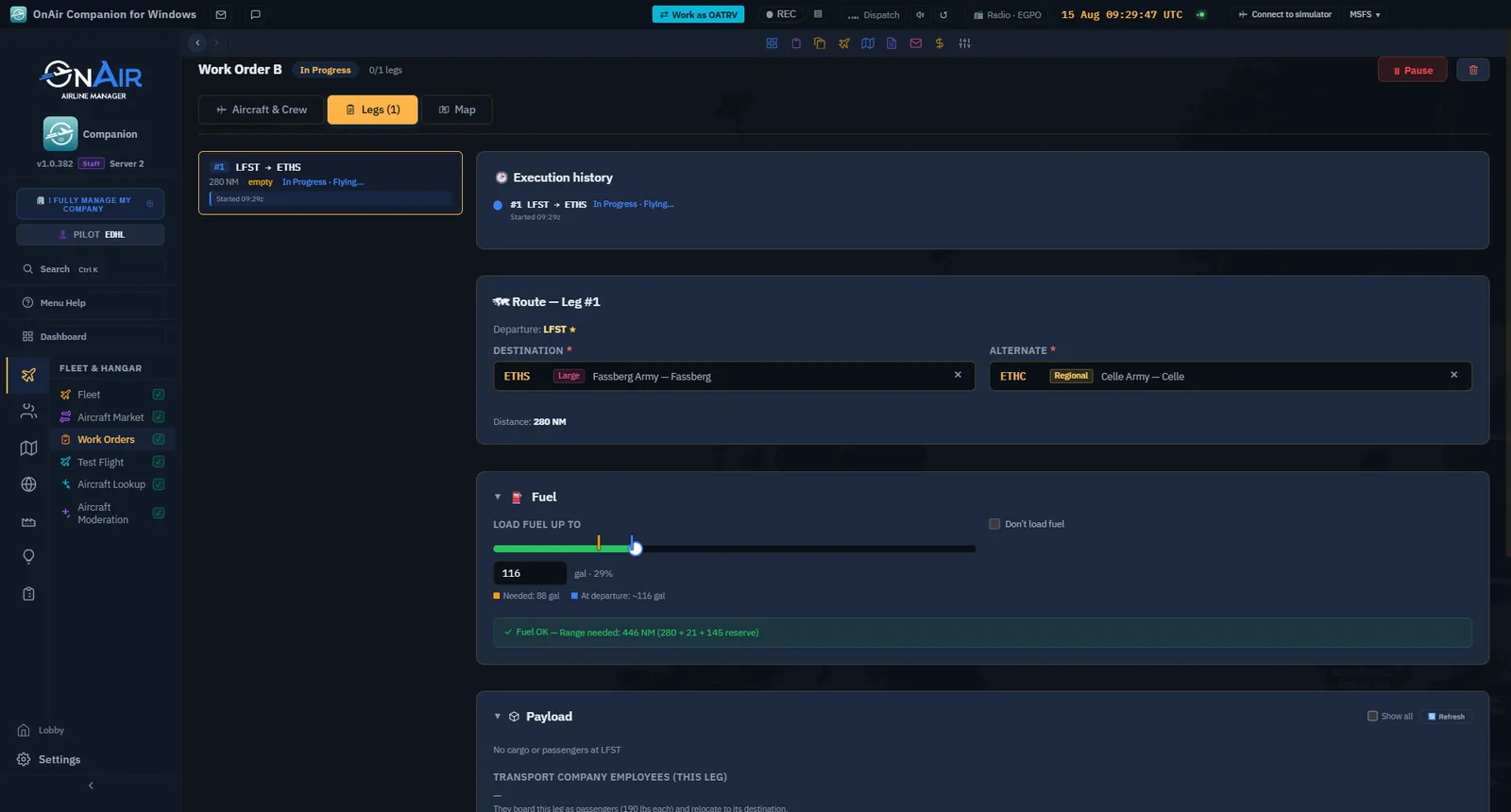
- Le compteur d’étapes (« 3 / 5 ») et la barre de progression de la carte indiquent l’avancement.
- La prochaine étape figure sur le bandeau : départ, destination et distance.
- La raison de l’état apparaît lorsque nécessaire, par exemple « Attente de l’équipage au repos », sans ouvrir l’ordre (§14.2).
- Les couleurs d’étape (§14.3) distinguent active, terminée, échouée et déroutée.
- Le panneau Historique d’exécution détaille les faits et horaires : « #1 LFST → ETHS · In Progress · En vol… · Début 09:29z ». Il répond rapidement à « Que fait-il maintenant ? ».
Un cycle à la fois — Le serveur traite l’ordre de l’avion sur minuterie et empêche les chevauchements, donc une étape ne démarre pas deux fois. Quelques minutes d’immobilité peuvent simplement séparer deux cycles ; attendez un peu avant de conclure à un problème (§14.9).
Vous savez désormais…
- Activer et lire les erreurs de validation.
- Comprendre l’exécution IA sur serveur, sans simulateur ouvert.
- Distinguer les étapes IA des étapes qui attendent votre pilotage.
- Lire compteur, progression et prochaine étape.
Suite : pause, file d’attente et nettoyage.
14.8 Mettre en pause, organiser la file et supprimer
Les ordres de travail demandent un suivi : vous les mettez en pause pour les modifier, en alignez plusieurs sur un avion et retirez ceux qui sont terminés.
Mettre en pause : retour à Idle
Cliquez sur Pause (⏸) pour un ordre In Progress afin de le ramener à Idle. La pause déverrouille la modification : étapes, équipage et avion ne peuvent pas être changés pendant l’exécution.
La pause n’annule pas les étapes terminées. À la réactivation, l’ordre reprend à la première étape inachevée et réinitialise toute étape échouée (§14.9).
La file : un avion, plusieurs ordres
Un avion exécute un ordre à la fois (§14.1). Créer et activer un second ordre pour lui ne double pas sa charge simultanée :
- Le premier est In Progress.
- Les suivants restent Waiting, badge jaune.
- À la fin du premier, le suivant est promu automatiquement et démarre.
Vous pouvez ainsi préparer une journée ou une semaine de rotations qui s’enchaînent dans l’ordre.
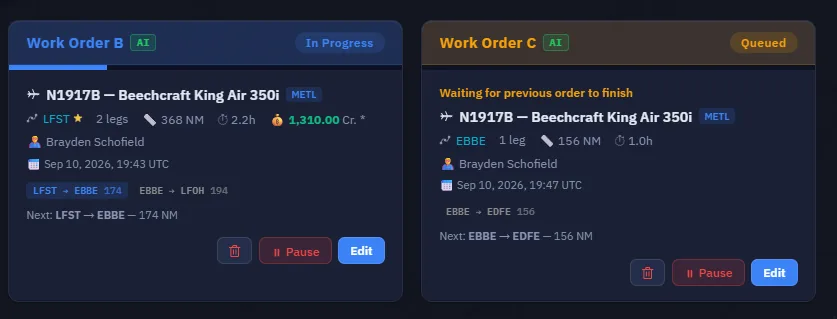
Ordre de la file — Les ordres Waiting sont promus selon leur date de début : le plus ancien programme passe ensuite. Choisissez ces dates soigneusement si la séquence compte.
Supprimer un ordre
Chaque ligne et carte comporte une corbeille, quel que soit l’état ; la vue détaillée aussi. Une confirmation nommant l’ordre précède l’action. C’est une suppression logique : l’ordre disparaît de votre liste.
Supprimer tous les ordres terminés
Le bouton rouge Supprimer les terminés, en haut de liste et visible dès qu’au moins un ordre est fini, les retire tous à la fois. Il permet de nettoyer rapidement la page après une série d’opérations.
Suppression groupée — Le bouton retire tous les ordres Completed, pas seulement celui sélectionné. Les ordres Idle, In Progress et Waiting restent présents.
Nettoyage automatique après 30 jours — Le serveur supprime les ordres dont la StartDate remonte à plus de 30 jours, quel que soit l’état. Idle, Waiting et In Progress ne sont pas exemptés. Ce mécanisme est distinct du bouton de suppression des terminés. Copiez l’équipage ou les détails utiles avant cette échéance ; un ancien ordre n’est pas un stockage permanent.
Vous savez désormais…
- Mettre un ordre en pause pour le modifier, puis reprendre où il s’était arrêté.
- Aligner plusieurs ordres sur un avion avec promotion automatique.
- Supprimer un ordre avec confirmation ou retirer tous les terminés.
Dernière étape : résoudre les problèmes.
14.9 Dépannage
Les ordres s’exécutent seuls ; la cause d’un arrêt n’est donc pas toujours évidente. Les cas suivants proviennent de l’historique réel du support et ont été vérifiés dans Companion.
« Il est In Progress, mais mon avion ne bouge plus depuis des jours »
Commencez par la raison de l’état. Deux causes possibles sont une étape manuelle ou le repos de l’équipage :
- L’étape attend un vol humain. Avec simulateur, votre avatar attend votre pilotage : utilisez Voler cette étape. Si le monde autorise l’IA, vous pouvez aussi mettre en pause et affecter un salarié éligible. Thunder reste réservé aux vols humains. Sans simulateur (NoSimulator), le serveur peut exécuter automatiquement les étapes de l’avatar ; lisez la raison réelle avant de changer l’équipage.
- L’équipage se repose. Un ordre déjà parti qui attend entre deux étapes attend souvent la fin d’un repos obligatoire, notamment après « Forcer le repos à la fin ». Il se repose, il n’est pas bloqué : laissez le temps nécessaire ou organisez les équipages pour éviter une interruption du programme.
Lisez les réglages du monde et de la compagnie, pas seulement le badge. AI / YOU identifie le pilote ; il n’annule ni la règle humaine de Thunder ni le réglage sans simulateur.
Les cas courants
| Symptôme | Cause probable | Solution |
|---|---|---|
| Refus d’activation, notification rouge | Échec de validation | Lisez le message : pilote absent, dégagement absent ou identique, surcharge, manque de carburant. Corrigez et réactivez (§14.7). |
| « Avion occupé » ou « Déjà à destination » | Une étape terminée a laissé l’avion au-delà de la position attendue | Mettez en pause, comparez la chaîne à la position réelle dans Flotte, corrigez départ/destination et réactivez. |
| Étape Failed, rouge | Mauvais départ, préparation invalide ou surcharge | Pause, correction : repositionnement, retrait de charge ou carburant ajusté ; réactivez pour réessayer l’étape. |
| Étape Diverted, violette | Destination inaccessible, arrivée au dégagement | L’avion est maintenant au dégagement. Décidez si la suite doit être modifiée, puis reprenez. |
| Le fret Required ne charge jamais | Fret ailleurs ou pas encore disponible | L’étape attend. Vérifiez position et heure de disponibilité. Retirez Required seulement si un départ sans ce fret est acceptable. |
| Immobilité de quelques minutes | Intervalle entre cycles serveur | Attendez un peu : l’exécution est périodique. Si l’attente se prolonge nettement, reprenez le diagnostic de l’immobilité longue. |
| Erreur Copilote requis | Le type d’avion exige deux pilotes | Affectez un copilote dans Avion et équipage. |
Du fret reste derrière sur les étapes suivantes
Le fret en transit doit être associé à toutes les étapes qui le transportent. À chaque escale, le serveur vérifie à nouveau position et disponibilité. Un chargement Optional absent peut être ignoré ; un Required absent fait attendre. Une étape sans chargement associé peut partir vide malgré votre intention de transit.
Si le fret doit parcourir toute la chaîne, rouvrez chaque étape et confirmez sa présence après construction, avant activation. Corrigez toute étape affichant zéro fret alors que vous en attendez, avant le départ.
Revérifiez après chaque changement — Modification de cabine, maintenance ou reconstruction du trajet peuvent détacher des chargements. Mettez en pause, rouvrez chaque étape, vérifiez fret et passagers, puis réactivez.
Modifier exige une pause, y compris pour changer de pilote
Vous ne pouvez pas modifier un ordre en cours. Pour corriger étapes, équipage ou fret, mettez en pause vers Idle (§14.8), modifiez et réactivez. Les étapes terminées sont conservées.
Pour changer qui pilote, par exemple remplacer l’IA par vous ou l’inverse : Modifier → Pause → changer Pilote / Copilote → Activer. C’est possible même si l’équipage actuel est au repos.
Avion et équipage doivent être au bon endroit
La position est une cause fréquente : l’ordre attend avion et équipage à un départ, mais ils sont ailleurs, souvent à la fin d’un ordre précédent. Vérifiez l’ICAO réel dans Flotte et utilisez le transport d’équipage (§14.6) pour intégrer son repositionnement à la chaîne.
L’achat automatique ne trouve pas assez de carburant
Au départ, l’avitaillement automatique nécessite un seul FBO possédant assez de stock pour tout l’achat. Il choisit d’abord votre FBO éligible, puis celui de votre VA, sinon le fournisseur éligible le moins cher. Un stock vide ou insuffisant est ignoré ; les stocks ne sont pas combinés.
Si aucun ne peut fournir la quantité, l’étape ne part pas et indique No FBO with enough fuel available at .... Vérifiez les stocks du départ et organisez l’approvisionnement. Ne pas charger de carburant — No fuel operation at leg departure côté serveur — saute l’achat. Utilisez-le seulement avec assez de carburant déjà prévu à bord : il ne donne pas de carburant gratuit et ne supprime ni autonomie ni contrôle de masse.
Marges de carburant sans avitaillement au départ
Avec Ne pas charger de carburant, par exemple sur un terrain isolé, et du carburant de retour embarqué, gardez une marge de masse confortable. Une planification à la limite peut devenir surchargée après stabilisation des calculs et arrêter l’ordre. Le détail des masses (§14.5) montre le problème : réduisez charge ou carburant sans compromettre les besoins du vol, ou utilisez Trouver une escale carburant.
Le pilote récemment embauché n’apparaît pas
Companion charge les salariés à l’ouverture des ordres. Un pilote embauché auparavant apparaît normalement. S’il vient d’être embauché et manque encore, utilisez Actualiser dans la barre supérieure, ou quittez puis rouvrez la page pour recharger la liste.
Voler pour une VA — Avec les droits de dispatch dans une VA, vous pouvez aussi exécuter les ordres de son propriétaire. Le fonctionnement est identique ; seule la propriété change.
Vous savez désormais…
- Reconnaître une étape qui attend votre vol et choisir selon monde et compagnie.
- Distinguer repos et véritable blocage.
- Diagnostiquer refus d’activation, Failed et Diverted.
- Éviter d’abandonner du fret en cours de route.
- Mettre en pause pour modifier, garder avion et équipage bien placés et conserver une marge carburant/masse.
- Recharger les salariés après une embauche.
Le parcours est complet : programmer, affecter l’équipage, charger, exécuter et garder la liste organisée.
⬅️ Retour à l’introduction des ordres de travail
Encore bloqué ? Demandez sur Discord ou ouvrez un ticket.