
Effectuer votre premier charter Freelance
La page Missions Freelance, dans Centre des opérations → Missions Freelance, donne accès en deux clics aux vols rémunérés du pilote indépendant. Ce chapitre présente ses quatre cartes — Charters, Lignes régulières, Compagnies virtuelles, Circuits —, leurs recherches détaillées et la liste de toutes les missions acceptées en attente de vol.
3.1 Trouver votre première mission : l’espace Freelance
Bienvenue : étape 2 Cette section réalise l’étape 2 du bandeau du Tableau de bord. Elle devient verte automatiquement dès qu’une mission est présente dans l’une des quatre catégories.
Les quatre cartes de Missions Freelance
L’entrée de menu s’appelle Missions Freelance, mais le titre de page est Missions Freelance en attente, avec le sous-titre « Opportunités Freelance : charters, lignes régulières et plus encore ». En haut, Dernier vol Freelance rappelle destination, durée et lien vers le carnet. Viennent ensuite le panneau repliable Fonctionnement des missions Freelance, puis quatre cartes sur deux rangées :
- Charters — Missions ponctuelles de fret ou passagers choisies librement.
- Lignes régulières — Vols programmés d’une compagnie réelle.
- Compagnies virtuelles — Vols attribués par une VA que vous avez rejointe.
- Circuits — Suites d’étapes thématiques à votre rythme.
Chaque carte présente un état vide avec un bouton principal, ou un état actif avec billet de vol, données et actions.
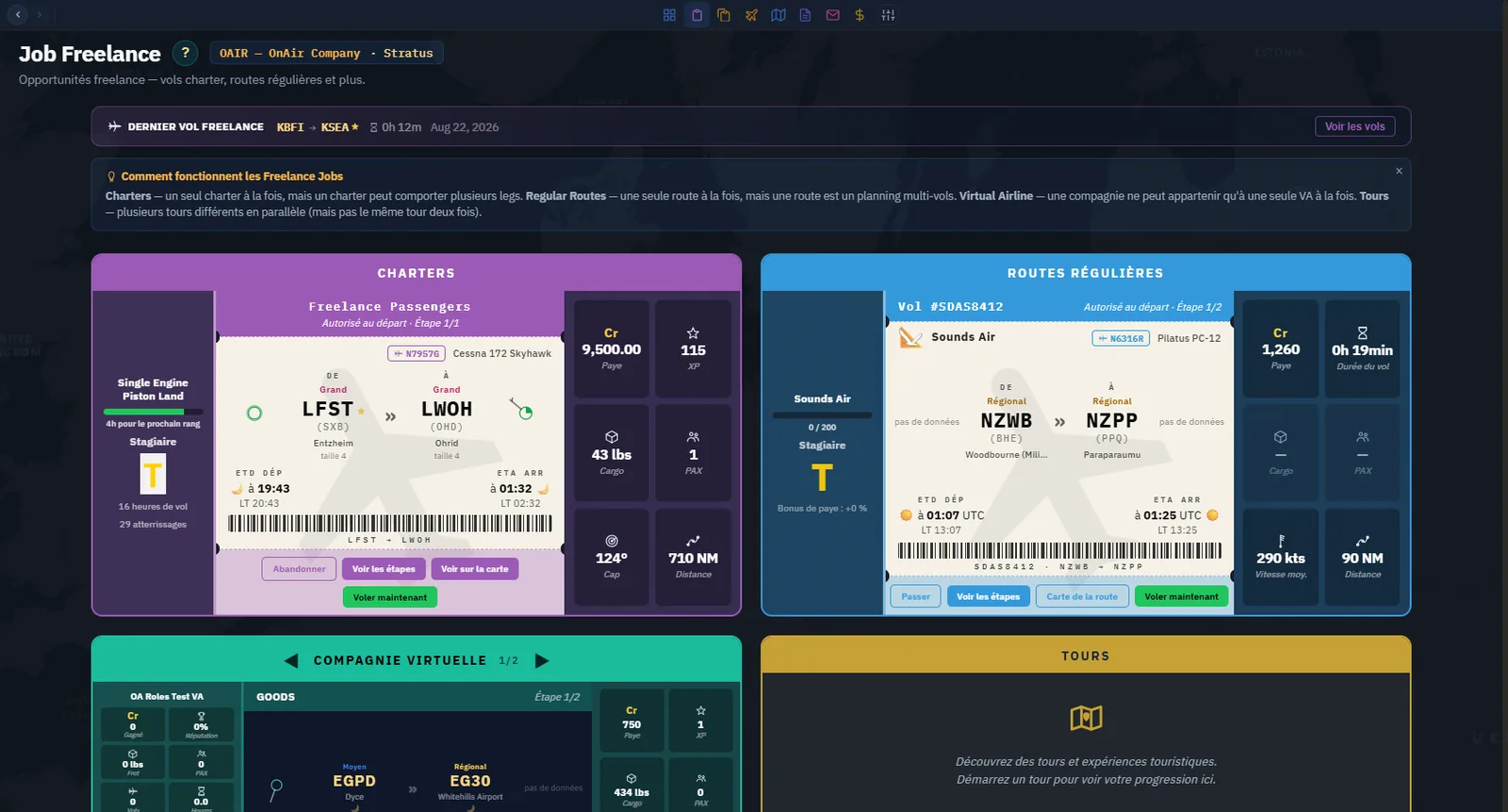
Le bouton de l’état vide ouvre la recherche détaillée, décrite aux sections 4.2 à 4.5. L’état actif permet de voler, abandonner ou consulter les étapes sur place. Si plusieurs éléments sont présents, des flèches comme ◀ 1/3 ▶ permettent de les parcourir.
Combinez les possibilités — Vous pouvez conserver simultanément un charter, une ligne et deux circuits actifs. Commencez simplement, puis diversifiez.
Charters : rechercher, accepter et voler, ajouter en attente
Cliquez sur Parcourir le marché des missions dans Charters. La page compacte Rechercher des missions Freelance réunit les commandes nécessaires au démarrage sans défilement.

Étape A : choisir un avion. Le sélecteur regroupe quatre sources, sans doublons de type :
- Votre flotte — Sans suffixe ; un avion possédé est sélectionné par défaut.
- Vols précédents — Types déjà pilotés, suffixe
· Vols précédents. - Simulateur — Type actuellement chargé, suffixe
· Simulateur. - Parcourir tous les types — Ouvre le catalogue complet, avec recherche par nom ou code ICAO et filtre par classe. Choisissez n’importe quel type pour voir ses missions, sans le posséder, l’avoir déjà piloté ou avoir ouvert le simulateur. Vous pouvez ainsi évaluer un achat avant de dépenser. Le choix est mémorisé dans la liste avec le suffixe
· catalogue.
À droite, la pastille orange Sim importe une fois les données du simulateur ouvert : reconnaissance de l’avion par empreinte serveur des masses et de la capacité carburant, puis aéroport le plus proche des coordonnées GPS. Un clic renseigne les deux champs.
Étape B : départ et taille minimale. Saisissez trois ou quatre lettres pour obtenir des suggestions d’aéroports. Taille mini propose 0 à 5 : 0 pour une piste en herbe, 5 pour un aéroport international. Les tailles inférieures au minimum de l’avion ou à la politique UseSmallAirports de la compagnie sont grisées. Voir les réglages essentiels des outils quotidiens.
Étape C : catégorie. Sept boutons sont disponibles ; les catégories incompatibles avec l’avion sont grisées :
| Catégorie | Condition sur l’avion | Description |
|---|---|---|
| 📦 Fret et passagers | Aucune | Choix par défaut ; environ 25 étapes mixtes autour du départ. |
| 🚑 Sauvetage | Au plus 18 sièges | Évacuations urgentes avec recherche et secours. |
| 🏔 Tourisme | Au plus 24 sièges | Survol de points d’intérêt ; bonus à basse hauteur et faible vitesse. |
| 🏥 Medevac | Au plus 21 sièges, moins de 50 000 lb | Patients à livrer rapidement ; rémunération +50 %, pénalité en retard. |
| ✈️ Choisir la destination | Aucune | Une étape vers le code ICAO choisi, en vol libre. |
| 🏠 Retour à la base, RTB | Aucune | Une étape vers votre aéroport de base déclaré. |
| 📡 Événements VATSIM | Aucune | Charters autour des événements en direct ; le départ utilise la recherche d’aéroports VATSIM. |
Étape D : chargement automatique. Aucun bouton Rechercher : la liste se charge à l’ouverture et se renouvelle lorsque vous changez d’avion, de départ ou de catégorie.
Chaque catégorie indique le nombre d’offres, par exemple Fret et passagers (57) ou Sauvetage (25).
Renouvellement quotidien par aéroport — Revenir au même aéroport le même jour affiche volontairement la même liste. Une offre vue le matin reste disponible le soir. Nouvelles missions, nouveaux prix et lieux de secours arrivent au prochain renouvellement, indiqué par un compte à rebours tel que Actualisation dans 23 h 59 min. Inutile de rouvrir la page pour espérer mieux ; inutile aussi de se précipiter par crainte de voir l’offre disparaître immédiatement.Étape E : lire une fiche de vol. La bande bicolore à gauche indique en haut le type de marchandise — périssable, dangereuse, courrier, fret générique — et en bas la provenance, ici Charter. Cette convention se retrouve dans les missions en attente. La Légende des couleurs, accessible depuis l’en-tête, détaille toutes les teintes.
Chaque mission possède deux boutons :
| Bouton | Effet |
|---|---|
| Accepter et voler, avion cyan | Accepte et ouvre directement la préparation du vol avec l’avion prêt. |
| Ajouter en attente, + vert | Accepte et conserve la recherche ouverte pour ajouter d’autres missions ; l’offre rejoint les missions en attente. |
Carte / Liste / Partagé alterne entre fiches, carte avec arcs de liaison et affichage des deux. Sur la carte, cliquez sur un aéroport pour filtrer ou sur un arc pour les détails.
Sous les catégories, des filtres affinent la liste existante : Exclure les terrains militaires, Exclure sans éclairage, Exclure sans SimBrief, Héliports — inclure, exclure ou seulement — et ATC en ligne, VATSIM. Ils ne génèrent pas un nouveau marché.
Un seul charter actif à la fois — Si vous cliquez sur Accepter et voler alors qu’une mission est active, Companion demande d’abord de la terminer ou de l’abandonner.
Lignes régulières : accepter un programme
Cliquez sur Postuler pour une ligne. La page Lignes Freelance permet de choisir une compagnie réelle et une suite de vols générée à partir des données FlightRadar24.
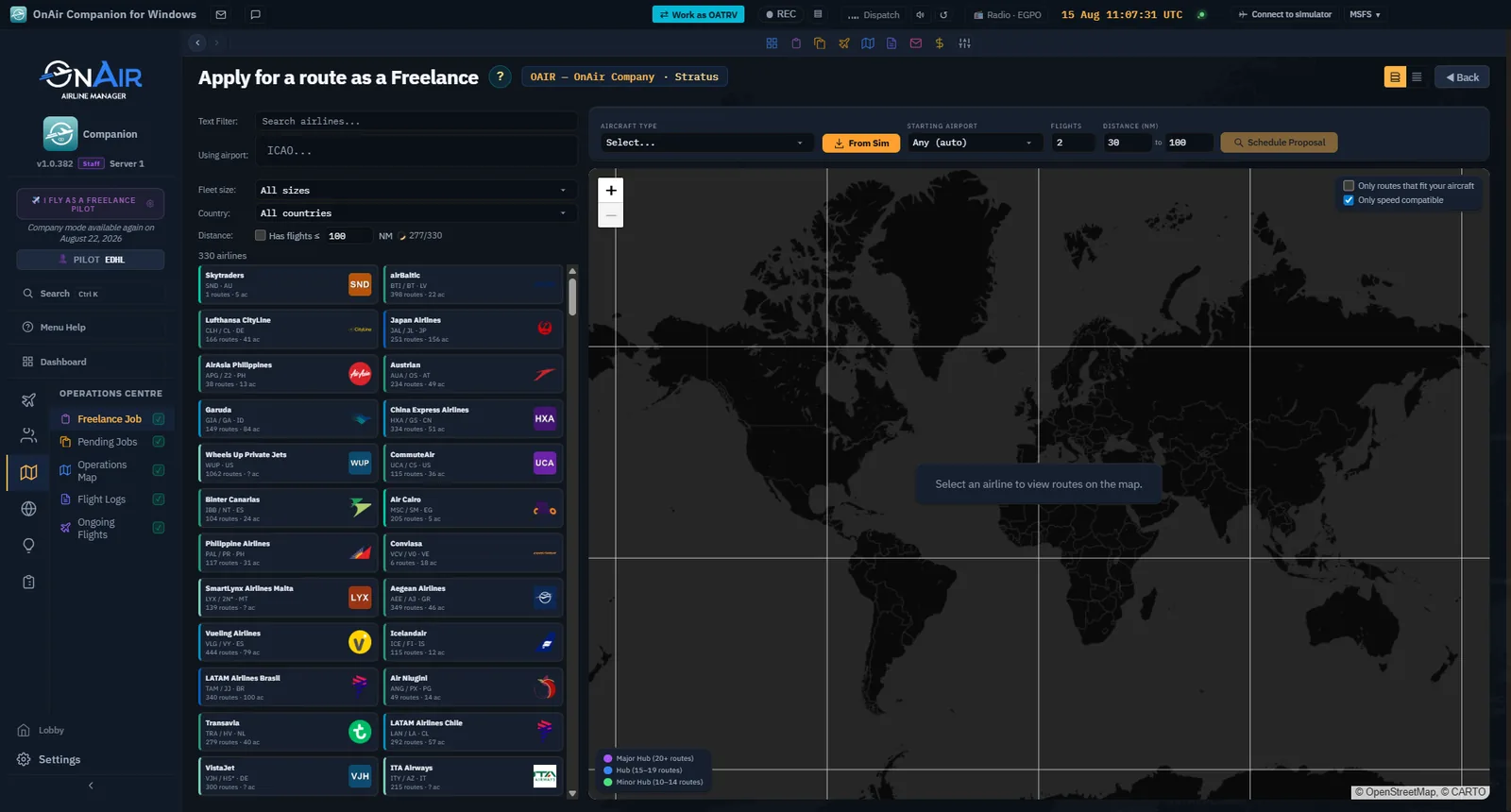
Étape A : compagnie. Les cinq dernières utilisées sont épinglées en haut de l’annuaire mondial. Deux filtres le réduisent :
- Hub d’origine — Code ICAO de votre base pour les compagnies qui en partent.
- Distance ≤ N NM — Limite par étape. Une analyse démarre automatiquement à l’ouverture avec la valeur mémorisée localement, 100 NM par défaut, et un petit indicateur d’attente. Modifier la valeur relance l’analyse ; le cache IndexedDB accélère les sessions suivantes.
Étape B : programme. Cliquez sur une compagnie pour générer plusieurs propositions, généralement cinq à dix vols sur un à sept jours. Chacune indique :
- Nombre d’étapes et distance totale.
- Type d’avion proposé.
- Éventuel triangle rouge de vitesse si la vitesse de croisière ne permet pas de respecter l’horaire. L’étape reste possible, mais sans bonus de ponctualité au grade.
Accepter le programme enregistre celui-ci sur le serveur, crée l’avion Freelance et passe le premier vol à InProgress. De retour à Missions Freelance, la carte montre compagnie, logo et grade, billet — numéro, avion, horaires, METAR —, rémunération, durée, vitesse moyenne, distance et quatre actions : Passer, Voir les étapes, Carte de la ligne, Voler maintenant.
Le grade progresse par étape — À l’heure : +10, ou +12 sur programme officiel. Plus de 20 minutes de retard : +5 ou +6. Étape passée : aucun gain.
Compagnies virtuelles : candidater et rejoindre
Dans Compagnies virtuelles, cliquez sur Parcourir les VA pour ouvrir l’annuaire Candidater à une VA, qui accueille les pilotes Freelance.
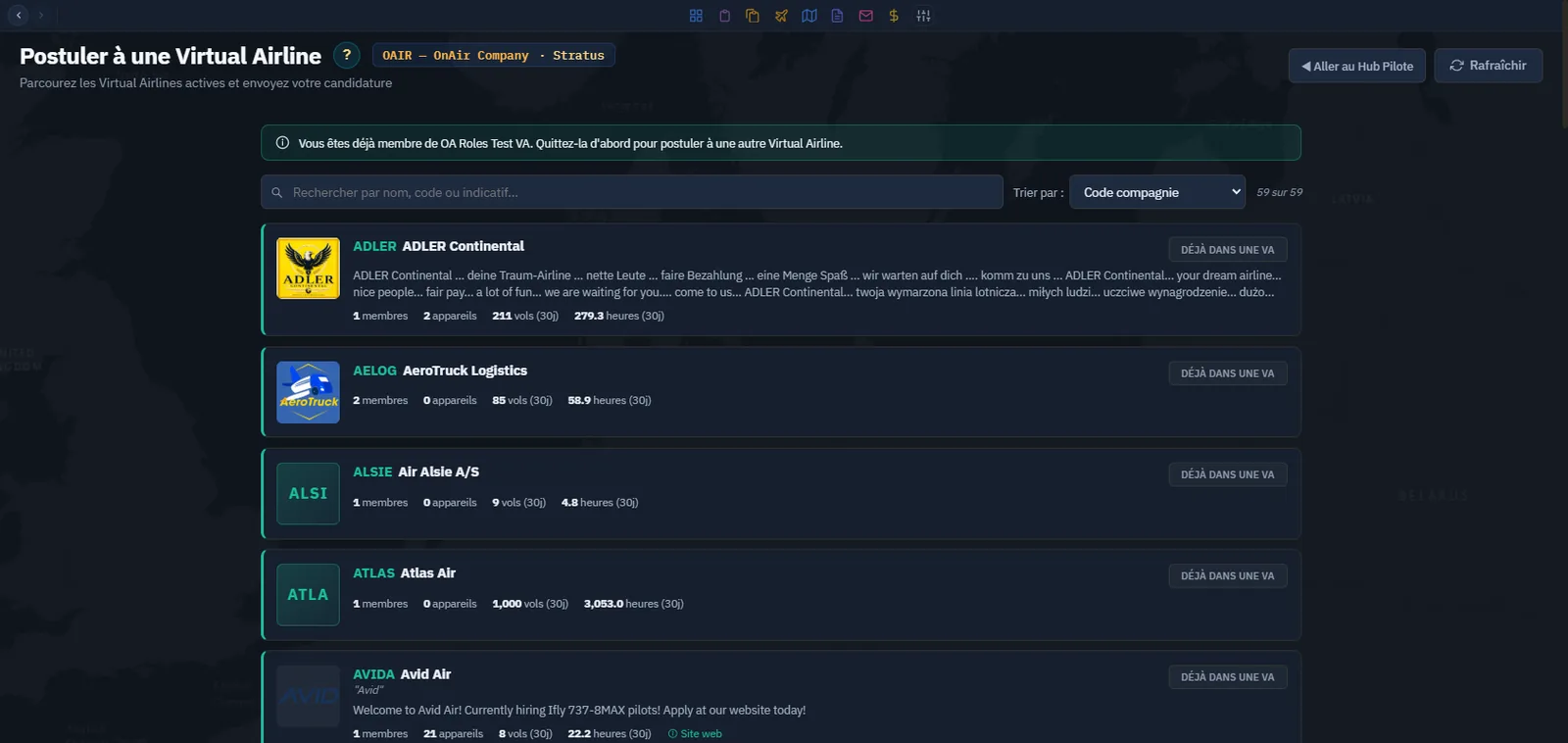
Dans cet exemple, la compagnie appartient déjà à une VA ; le répertoire reste consultable, mais une nouvelle candidature est bloquée.
Parcourez les compagnies, ouvrez celle qui vous intéresse, lisez sa description et postulez. Son propriétaire accepte ou refuse la candidature.
Après acceptation, vous ne choisissez plus vos vols : la VA attribue les missions selon son programme. La carte affiche la prochaine affectation et Voler maintenant, avec Convoyage si l’avion est mal placé. Une candidature en attente affiche son état et Retirer.
Un engagement plus organisé — La VA impose les missions, avec davantage de vie collective — planning partagé, livrée commune, classement interne — et moins de souplesse qu’un charter libre. La pastille de la barre supérieure permet de changer entre compagnie personnelle et VA.
Circuits : aventures à plusieurs étapes
Parcourir les circuits ouvre Activités. Les circuits n’ont pas d’entrée indépendante dans la barre latérale.
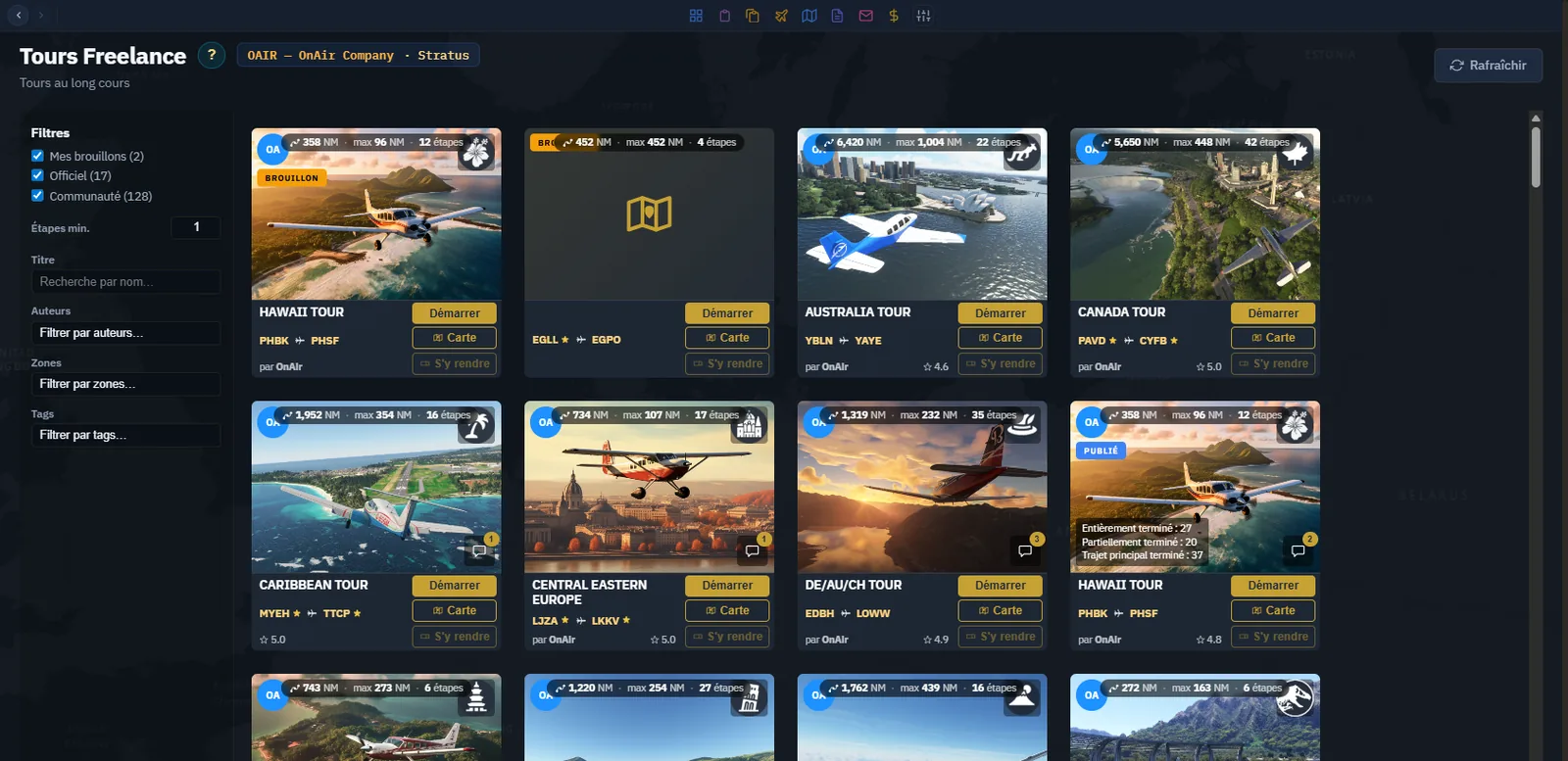
Les circuits proposent plusieurs étapes autour de points d’intérêt : îles volcaniques, cols alpins, anciennes bases militaires, phares côtiers. Une barre de filtres sépare circuits officiels, communautaires et VA, avec recherche par titre et filtres Auteurs / Régions / Étiquettes. Chaque carte présente notes, nombre de commentaires et distance jusqu’au départ.
Commencer le circuit le passe à InProgress et vous ramène à Missions Freelance. Voler prépare l’étape suivante suggérée, Description ouvre le briefing, et En découvrir d’autres permet de démarrer un circuit supplémentaire en parallèle.
Vous pouvez effectuer les étapes dans l’ordre souhaité et à votre rythme. La progression est mémorisée pour chacune.
Jetons de voyage — Si le départ est éloigné, Transport vers le départ consomme un jeton pour vous repositionner immédiatement. Les jetons sont limités et affichés dans les détails de compagnie, §1.3.
Aucune pénalité de retard — Vous pouvez prendre six mois pour un circuit de trente étapes : c’est de l’exploration, pas une course.
Plus tard en Carrière Advanced : missions similaires
Trouver des missions similaires n’existe pas en Freelance, ni dans la recherche de charters, ni dans les missions en attente.
En Carrière Advanced, ouvrez la préparation d’un avion. Dans le fret charter, une cible recherche des missions supplémentaires vers la destination d’un chargement existant. Elle apparaît seulement pour un chargement non livré, dont la destination connue diffère du départ. Une fenêtre au-dessus de la préparation recherche le même départ et la même arrivée. Choisissez Ajouter au vol sur une offre adaptée. Après acceptation, la liste Fret / Passagers de l’aéroport se rafraîchit sans quitter la préparation. Accepter ne charge pas automatiquement l’avion : vérifiez sélection, capacité, restrictions et échéance. Dans l’ancien client, la cible ouvre plutôt le marché filtré sur ces deux aéroports.
Toutes les missions en attente
Missions Freelance sert à choisir ; Toutes les missions en attente, dans Centre des opérations → Missions en attente, sert à gérer les travaux acceptés. Charters, étapes de lignes et étapes de circuits non encore effectués sont réunis dans une liste triable.
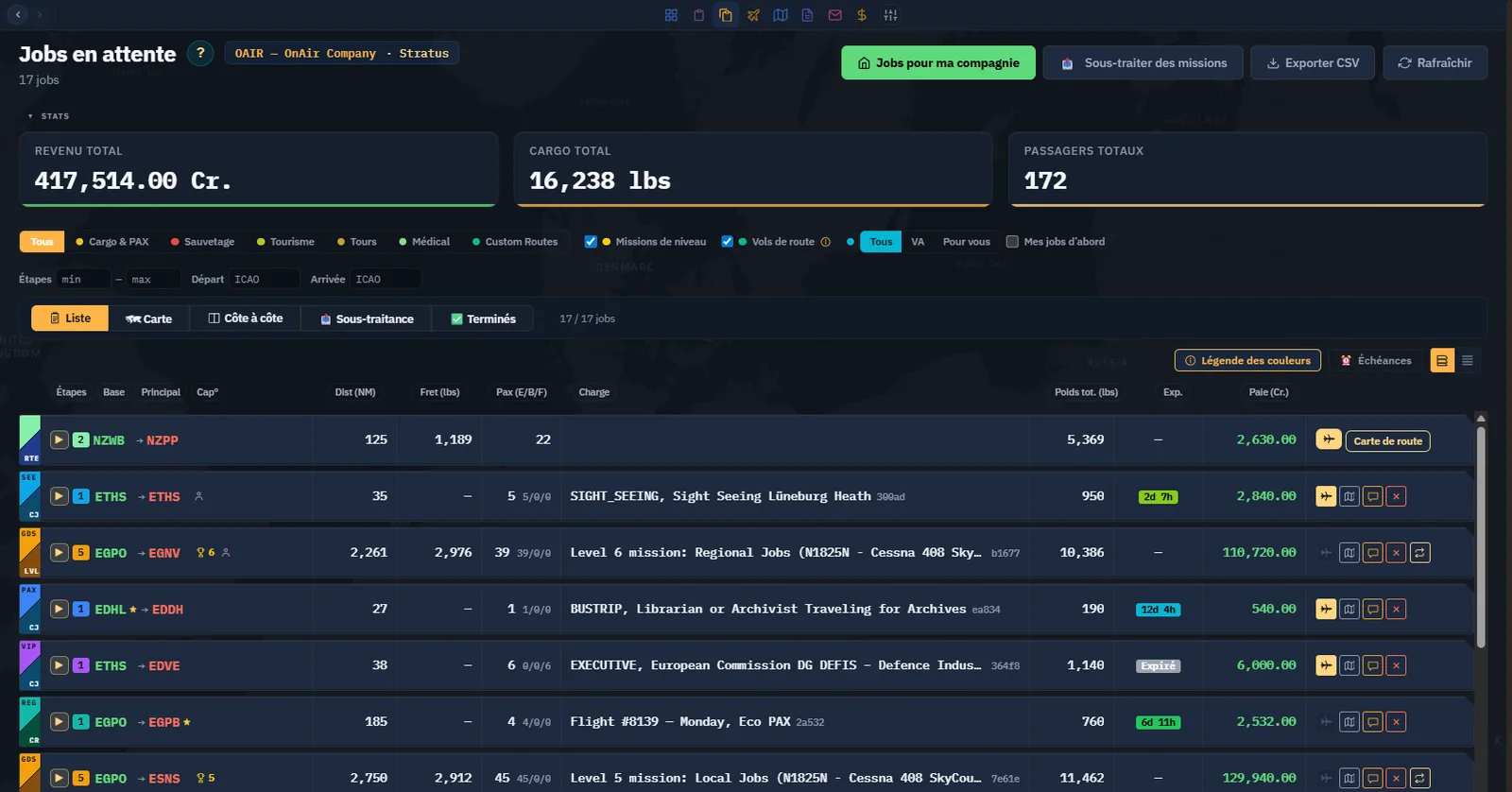
Filtres par type. Les boutons filtrent la nature de la mission : Toutes / Fret et passagers / Sauvetage / Tourisme / Médical / Circuits / Ligne personnalisée. Missions de niveau affiche ou masque celles proposées lors de la progression.
Badges de provenance. À gauche, un badge identifie la famille, également utilisée par la moitié inférieure de la bande colorée :
| Badge | Provenance |
|---|---|
| CHR | Charter Freelance classique. |
| RTE | Étape de ligne régulière. |
| TR | Étape de circuit. |
| LVL | Mission de niveau proposée par le jeu. |
Carrière ajoute notamment missions de compagnie CJ, missions FBO FBO et lignes personnalisées CR. La Légende des couleurs dans l’en-tête donne la correspondance complète.
Lire une ligne. Outre trajet et rémunération, elle présente description et poids total du chargement, échéance et drapeaux de contraintes : fragile, périssable, médical, dangereux, limité dans le temps ou humain obligatoire. Vérifiez-les avant le départ : ils peuvent transformer un trajet ordinaire en course contre la montre.
Actions par mission :
- Voler, icône avion — Ouvre la préparation de cette mission. Si l’avion est déjà en vol, mène directement au suivi, comme la pastille supérieure.
- Briefing, 📄 — Ouvre le récit de mission ; voir aussi les briefings dans Préparation.
- Carte — Affiche les étapes.
- Refuser, croix rouge — Refuse la mission.
Étapes RTE — La croix est remplacée par Ligne, qui renvoie au programme. Refuser isolément une étape risque de corrompre le programme et de supprimer l’avion prématurément. Depuis la carte de ligne, utilisez Passer pour une étape ou Abandonner pour tout le programme.
Groupes de plusieurs étapes. Déployez une ligne régulière ou un circuit pour voir chaque étape et ses valeurs. Le badge Étapes du groupe donne le total.
Bandes de couleur. Comme dans la recherche de charters, la moitié supérieure décrit la marchandise et l’inférieure la provenance. Vous identifiez les deux sans déployer la ligne.
Vous savez désormais…
- Utiliser les quatre cartes Freelance et reconnaître leurs états vide, actif et en vol.
- Trouver et accepter un charter avec le sélecteur d’avion, l’import Sim orange et les catégories.
- Lire les bandes bicolores et la Légende des couleurs.
- Accepter un programme de ligne régulière d’une compagnie réelle.
- Rejoindre une compagnie virtuelle et comprendre cet engagement.
- Commencer un circuit et le parcourir à votre rythme.
- Réserver Missions similaires à la préparation Advanced.
- Gérer les missions en attente, reconnaître CHR / RTE / TR / LVL et éviter Refuser sur une étape de ligne.
Transformez maintenant cette mission acceptée en vol dans votre simulateur.
➡️ Préparation du vol : préparer votre départ
3.2 Préparer le vol
Une mission est acceptée. Ouvrez la Préparation du vol pour vérifier l’avion, définir le trajet, prévoir le carburant et lire le chargement, puis passer aux conditions de suivi : les contrôles avant vol qui doivent être satisfaits pour armer le suivi. Cette page relie l’acceptation d’une mission au suivi d’un vol réel.
Bienvenue : étape 3 Voici la première moitié de l’étape 3 du Tableau de bord. Le vol et son enregistrement constituent la seconde, décrite dans Voler et enregistrer. Le jalon se valide automatiquement après le suivi et la réussite du vol.
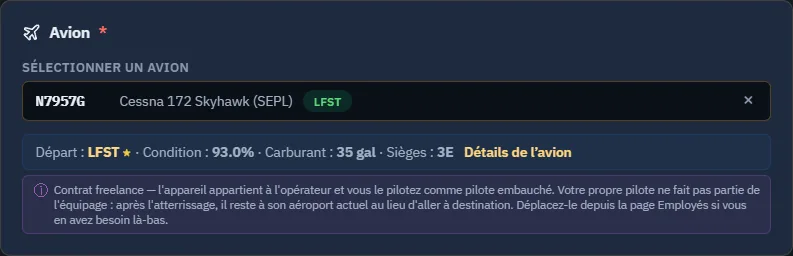
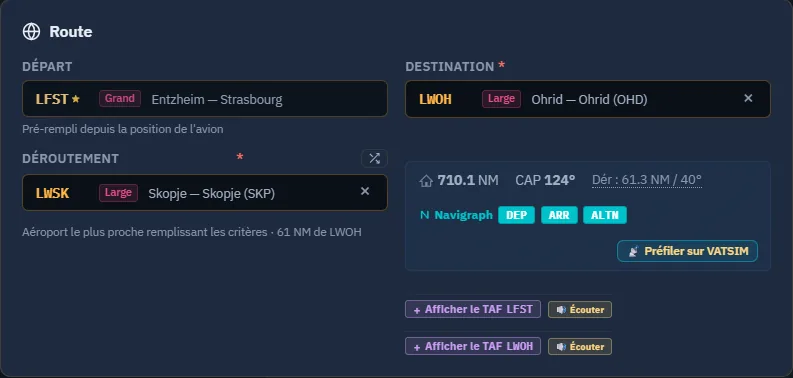
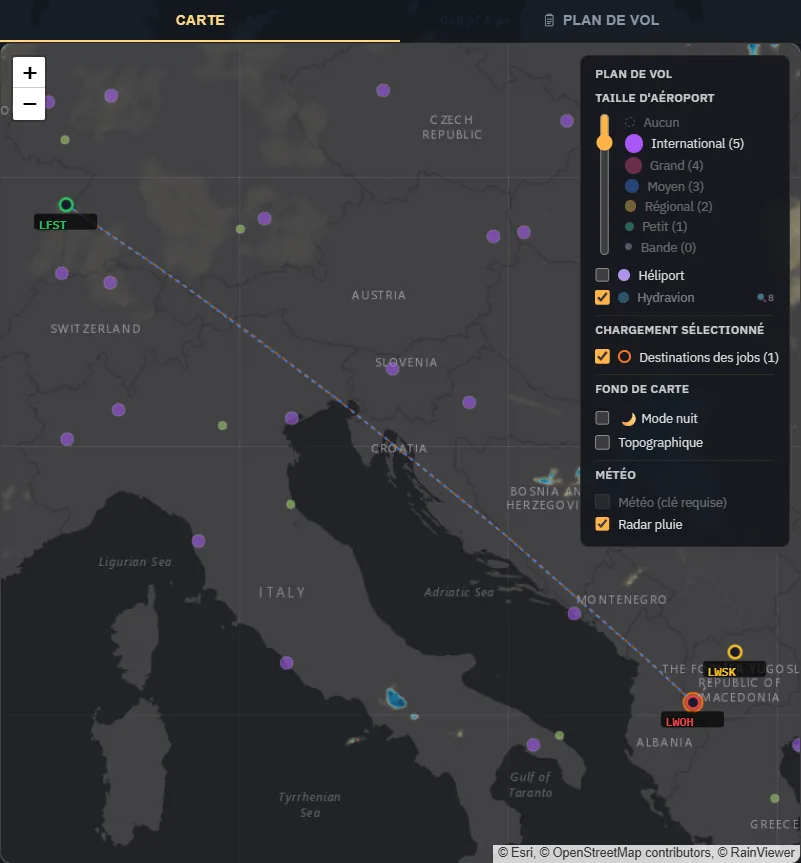
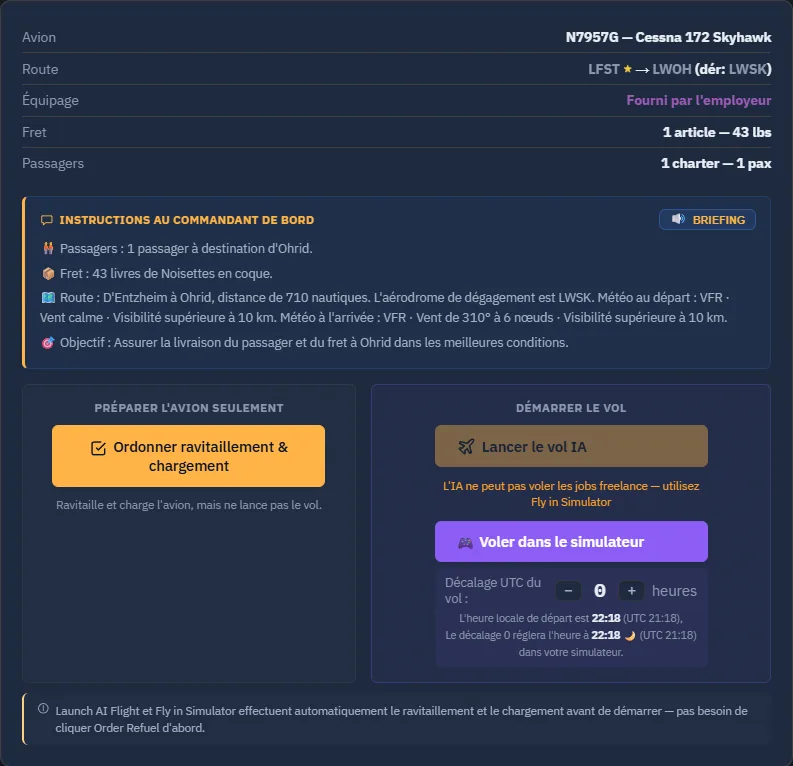
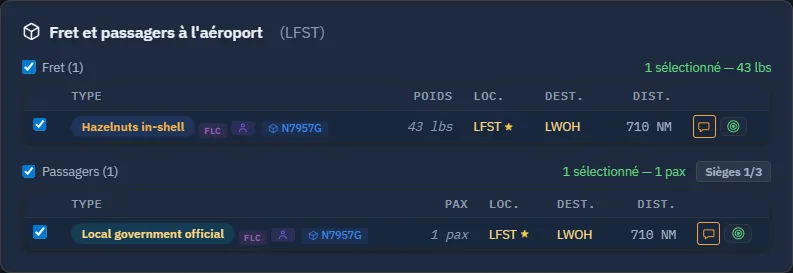
Les captures localisées utilisent le charter déjà accepté N7957G, de LFST à LWOH avec LWSK en dégagement, un passager et 43 lb de fret. Elles remplacent les anciennes vues de préparation et ne représentent pas le vol historique LFST–EDTL. L’autonomie affichée avec réserve est de 428 NM pour 771 NM jusqu’à la destination puis au dégagement : une escale ou une préparation adaptée est nécessaire. Aucun carburant, chargement ou départ n’a été commandé.
Ouvrir la préparation
La préparation n’est pas dans la barre latérale : elle exige un avion précis. Ouvrez-la avec :
- Accepter et voler / Voler maintenant sur une carte ou une mission en attente ; avion et trajet sont déjà renseignés.
- Préparer sur une ligne de flotte, par exemple
Préparer N1825N. Pendant un vol de cet avion, Reprendre remplace ce bouton.
Après Accepter et voler, il suffit généralement de vérifier, ajuster et lancer.
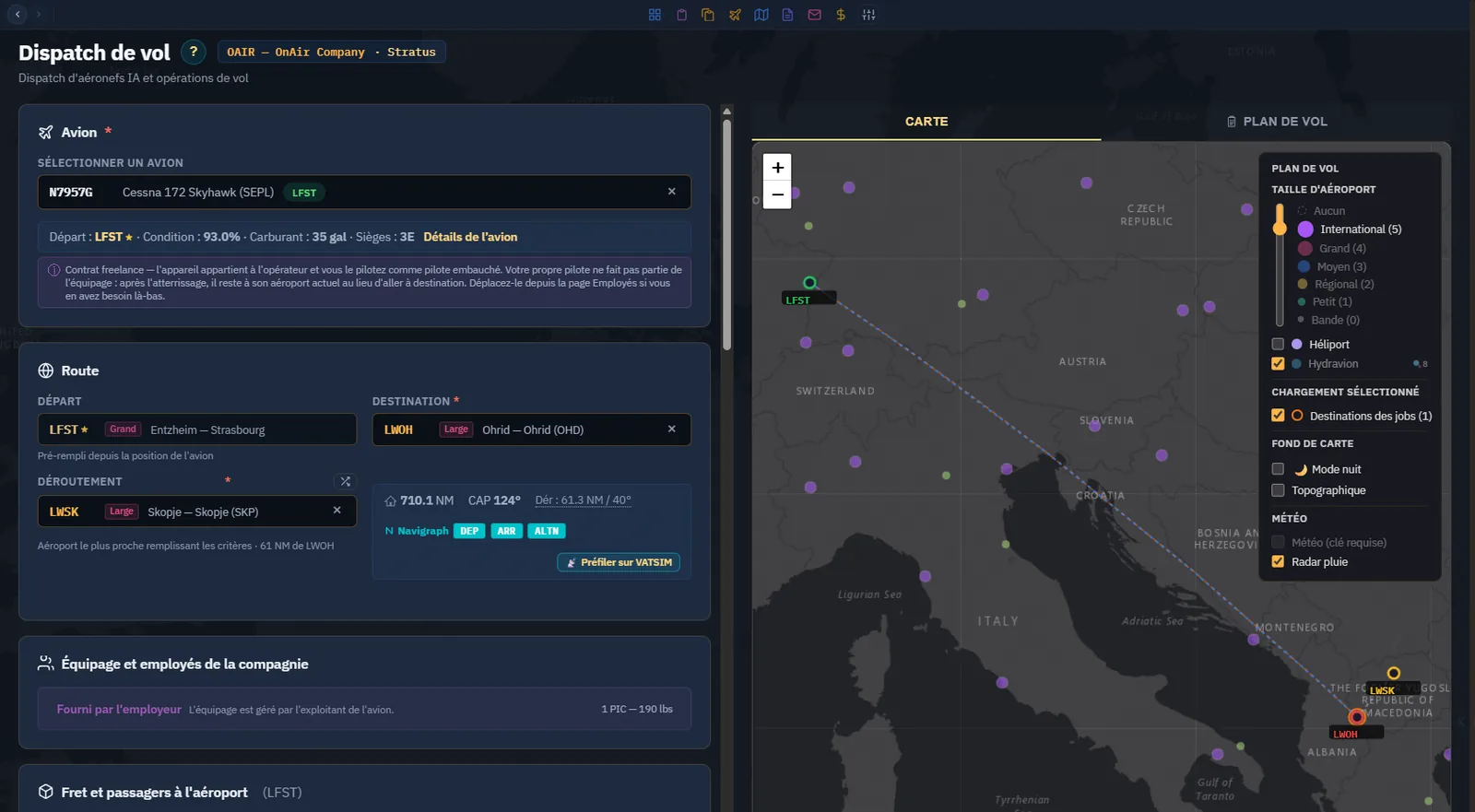
Un avion déjà en vol ouvre le suivi — Voler, Suivre ou Reprendre sur un avion en l’air mène directement au suivi, même si le vol a été commencé depuis une autre page.
La carte de préparation
La moitié droite présente le plan de vol en direct : départ, destination et dégagement reliés par des arcs orthodromiques. Après import d’un OFP SimBrief, les points du journal de navigation remplacent le trajet direct. La carte dispose du terminateur jour/nuit, du relief, des couches pluie et nuages et du filtre de taille des aéroports.
Vérifiez-y direction, distance et emplacement du dégagement : elle confirme que vous préparez bien le vol voulu.
Choisir l’avion
Le sélecteur Avion présente les appareils de la flotte au repos et sans suivi actif. Ceux en vol dans une autre session sont exclus pour éviter un second lancement.
En Freelance, il n’y a généralement qu’un choix : l’avion prêté pour le contrat.
Départ, destination et dégagement
Trois champs ICAO définissent le trajet :
- Départ — Position actuelle de l’avion, préremplie.
- Destination — Celle de la mission. Pour un charter à plusieurs étapes, c’est l’étape suivante ; modifiez-la pour une escale carburant ou un déroutement météo.
- Dégagement — Obligatoire, proposé à la saisie de la destination. Un bouton demande une autre proposition proche. Il doit être différent de la destination ; sans dégagement valide, le vol n’est pas créé.
Choix de la proposition. Le moteur privilégie un aéroport civil à au moins 50 NM, puis un civil plus proche, enfin un terrain militaire si rien de mieux n’existe dans les 500 NM. Un militaire n’est pas proposé lorsqu’un civil est disponible. Une distance inférieure à 50 NM est signalée. La page indique la règle appliquée pour expliquer le choix.
Sur une ligne régulière, la préparation reprend le dégagement déclaré par la ligne. Le serveur l’utilisait déjà pour le vol IA et son carburant ; les deux versions du même vol restent ainsi cohérentes.
Chaque code est validé dans la base aéroportuaire pendant la saisie.
Carburant, masse et centrage
Le panneau calcule :
- Carburant nécessaire — Distance, consommation de l’avion et réserves. ⛽ Remplir pour le trajet place le curseur au besoin calculé et indique le pourcentage, par exemple
20 %. Vous pouvez ajouter une marge manuellement pour dégagement éloigné, attente ou convoyage.
FBO fournisseur. Le choix privilégie un FBO capable de fournir réellement la quantité commandée, et non le moins cher sans tenir compte du stock. Chaque stock figure près du prix. Si Commander carburant et chargement est grisé, la raison apparaît dessous : aucune commande nécessaire, quantité manquante chiffrée ou commande déjà en cours.
- Répartition des masses — Masse à vide, charge utile, carburant et masse totale comparée à la MTOW, recalculés au déplacement du curseur. Un dépassement devient rouge : corrigez avant le lancement.
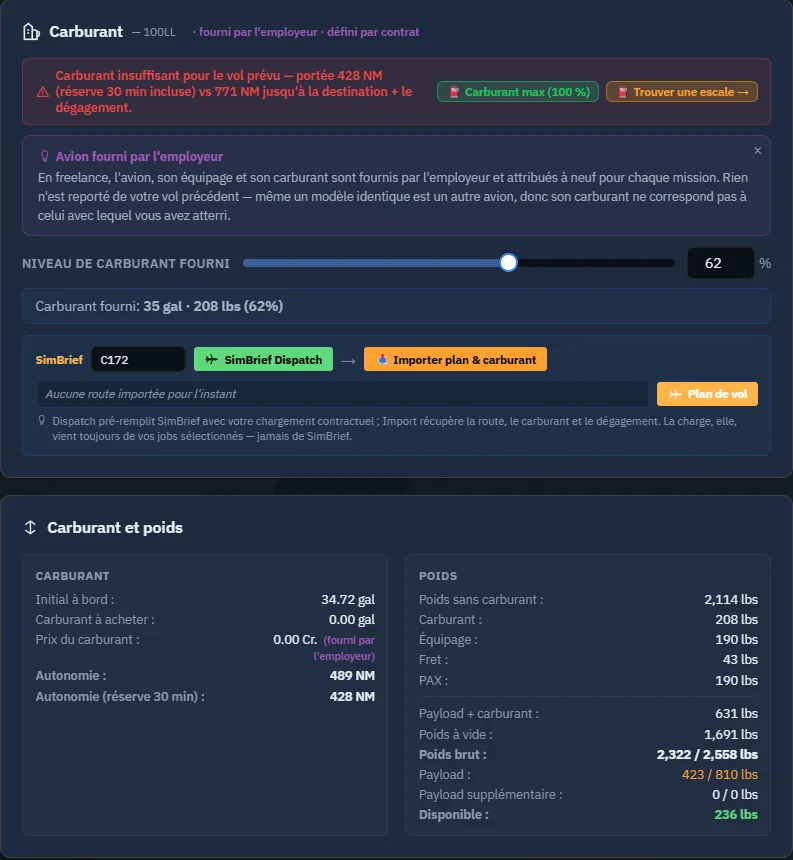
Carburant Freelance fourni par l’employeur — Le client paie le carburant. Chaque nouveau contrat réinitialise l’état carburant, généralement 20–40 % à la remise, sans report entre missions. Une ligne compare le pourcentage du simulateur à celui du contrat pour montrer l’effet du réglage automatique. L’équipage se résume aussi à fourni par l’employeur, sans sélection.
Extensions complexes — PMDG, Fenix ou INI Builds peuvent exposer DisableAutoSet. Companion affiche alors Régler carburant et charge manuellement en orange. Utilisez la tablette/EFB de l’avion et l’assistant Carburant et centrage manuels pour aligner les valeurs. Les cases automatiques ci-dessous sont grisées.SimBrief et fichier de plan de vol
Le bloc SimBrief comprend un champ de type d’avion et deux boutons :
- Dispatch — Ouvre SimBrief avec votre trajet prérempli pour construire l’OFP.
- 📥 Importer plan et carburant — Récupère le dernier OFP, règle le carburant prévu, complète route et dégagement, et affiche le journal de navigation sur la carte. Il conserve le carburant présent dans le simulateur sauf si cela provoquerait une surcharge ; dans ce cas, il réduit juste sous la MTOW.
La charge utile ne vient jamais de SimBrief — Companion transmet la charge contractuelle à SimBrief pour le calcul du plan, puis importe trajet, carburant et dégagement. La charge réellement transportée reste celle des missions sélectionnées.
Il faut soit un identifiant SimBrief dans les paramètres, soit un compte Navigraph lié ; avec ce dernier, l’OFP arrive via Navigraph sans identifiant séparé.
Pour utiliser le plan dans le FMS/GPS, ouvrez Plan de vol près des boutons SimBrief, puis Enregistrer dans le simulateur. Le fichier est écrit dans le dossier attendu, par exemple fms_downloads de MSFS. Cette fenêtre reste accessible depuis l’en-tête de suivi, et le texte intégral de l’OFP est disponible dans un onglet en vol.
Comprendre votre chargement
Deux niveaux de briefing vous informent :
- Instructions commandant — Récapitulatif par destination des passagers et marchandises. 🔊 Lire utilise la voix radio, uniquement sur demande, jamais automatiquement.
- Briefing de mission — Chaque ligne de fret ou charter ouvre un récit : voyageurs, marchandise et contexte. Il ne modifie pas les mécanismes, mais donne du sens à « 350 lb, KSEA→KBOI ».
En préparation Advanced, Trouver des missions similaires aide à remplir la capacité restante. Cette fonction n’appartient pas au parcours charter Freelance ; voir Première mission.
Lancer : les conditions de suivi
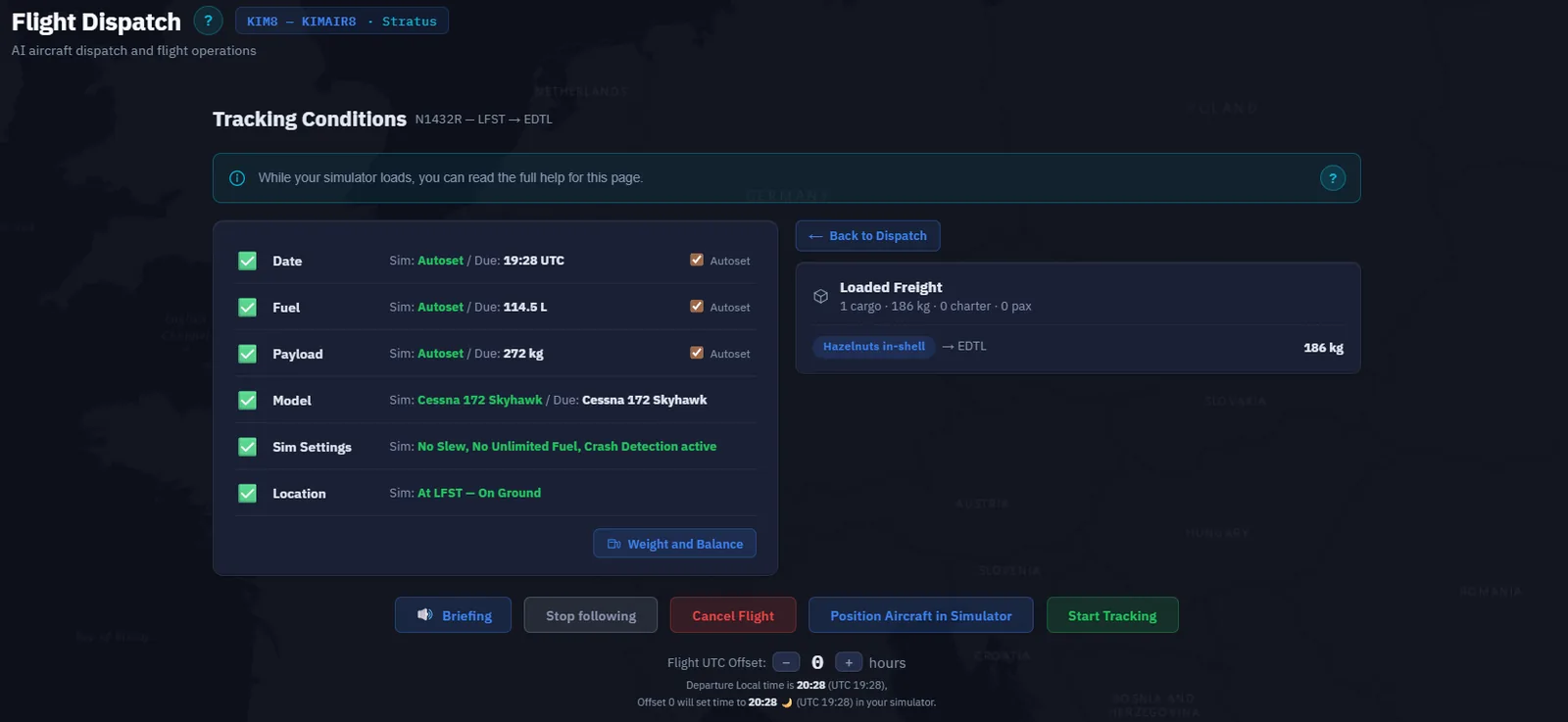
Cliquez sur Voler dans le simulateur en bas du formulaire. Companion crée le vol sur le serveur puis affiche six conditions, revérifiées chaque seconde. Les contrôles applicables doivent être satisfaits avant d’armer le suivi :
| N° | Condition | Vérification | Réglage automatique |
|---|---|---|---|
| 1 | Date | Date et heure attendues, avec tolérance, lorsque ce contrôle est imposé. | ✅ Case |
| 2 | Carburant | Quantité prévue, dans la tolérance. | ✅ Case |
| 3 | Charge utile | Charge du simulateur couvrant le chargement dû, avec petite marge. | ✅ Case |
| 4 | Modèle | Avion du simulateur correspondant à celui préparé. | ❌ Charger le bon avion |
| 5 | Paramètres du simulateur | Aucun mode déplacement ni carburant illimité ; détection des accidents en survie. | ❌ Corriger les options |
| 6 | Position | Au sol, à environ 4 NM au plus de l’aéroport de départ. | ❌ Être sur le terrain |
Exceptions de date — Hors reprise de vol, le contrôle est désactivé pour les planeurs et lorsque la compagnie n’impose pas l’heure du simulateur. Un contrôle désactivé ne nécessite aucune correction d’horloge. La reprise possède ses propres exigences d’heure et de position.
Il n’est pas nécessaire de commencer sur une piste. Il suffit d’être au sol dans les quelque 4 NM du départ : porte, parking ou aire de trafic conviennent. Dès que Position est verte, ne déplacez plus l’avion.
Fonctionnement du panneau :
- Cases automatiques sur Date, Carburant et Charge utile : Companion applique les valeurs au clic sur Démarrer le suivi. Elles restent grisées pour
DisableAutoSet. - Modèle affiche le nom détecté et Diagnostic en cas d’écart. Chargez le bon avion ; la ligne se met à jour en quelques secondes.
- Fret chargé récapitule le bord et avertit en orange si une cargaison précédente reste chargée.
- Positionner dans le simulateur est facultatif, pour un mauvais aéroport ou une reprise interrompue. Ne l’utilisez pas si vous êtes déjà au départ. Le choix propose les parkings réels de votre scène, les seuils de piste avec celui face au vent, la position actuelle et le point de référence de l’aéroport. Après placement, Position devient verte. Pour une reprise, la cible est la dernière position connue.
- Quitter le mode déplacement — MSFS, Prepar3D et FSX utilisent le slew pour protéger l’avion pendant le chargement de la scène. Paramètres reste rouge jusqu’à sa sortie : Maj+Z sur MSFS 2024, Y sur MSFS 2020, Prepar3D et FSX. La boîte de dialogue précise la touche. X-Plane est repositionné directement, sans ce mode.
Simulateur en pause ou dans un menu — Un badge orange apparaît en haut à droite. Démarrer le suivi reste bloqué même avec six lignes vertes. Reprenez d’abord le simulateur.
Lorsque tout est prêt et le simulateur actif, Démarrer le suivi devient disponible. Companion applique les réglages cochés, attend quelques secondes de stabilisation et passe au Suivi : le vol est officiellement en cours.
Annuler le vol interrompt sans pénalité ; la mission reste en attente pour plus tard.
Vous savez désormais…
- Ouvrir la préparation depuis une mission ou un avion.
- Lire la carte, le dégagement et le journal SimBrief.
- Définir départ, destination et dégagement obligatoire.
- Prévoir carburant et réserves, ajuster le curseur et vérifier les masses.
- Importer l’OFP avec Ajuster le carburant, le construire avec Dispatch et enregistrer le plan dans le simulateur.
- Lire les Instructions commandant et Briefings de mission.
- Satisfaire les six conditions, utiliser les réglages automatiques et repositionner seulement si nécessaire.
- Cliquer sur Démarrer le suivi.
Vous êtes prêt à voler.
➡️ Voler et enregistrer le vol
Lire la charge utile dans un exemple Advanced
3.3 Voler et enregistrer le vol
Le suivi a démarré : vous pouvez partir. Ce chapitre explique le déroulement du vol, les événements en route, les interruptions possibles et l’enregistrement final sur le serveur, indispensable pour créditer rémunération, XP et réputation.
Bienvenue : étape 3 Cette section achève l’étape 3 du bandeau du Tableau de bord, qui devient verte automatiquement une fois terminée.
Les onglets de suivi
Après démarrage, Gestion du vol affiche le Suivi :
| Onglet | Fonction |
|---|---|
| Vue d’ensemble | Phase en grand, altitude, IAS, vitesse sol, carburant, cap et temps écoulé. |
| Carte | Trajectoire, avion, aéroports et chronologie latérale : décollage, train, feux, dépassements… |
| Score | Évaluation en direct par phase : douceur, procédures, atterrissage. |
| OFP | Texte intégral du plan SimBrief importé à la préparation. |
| Fret et passagers | Chargement à bord, s’il y en a un. |
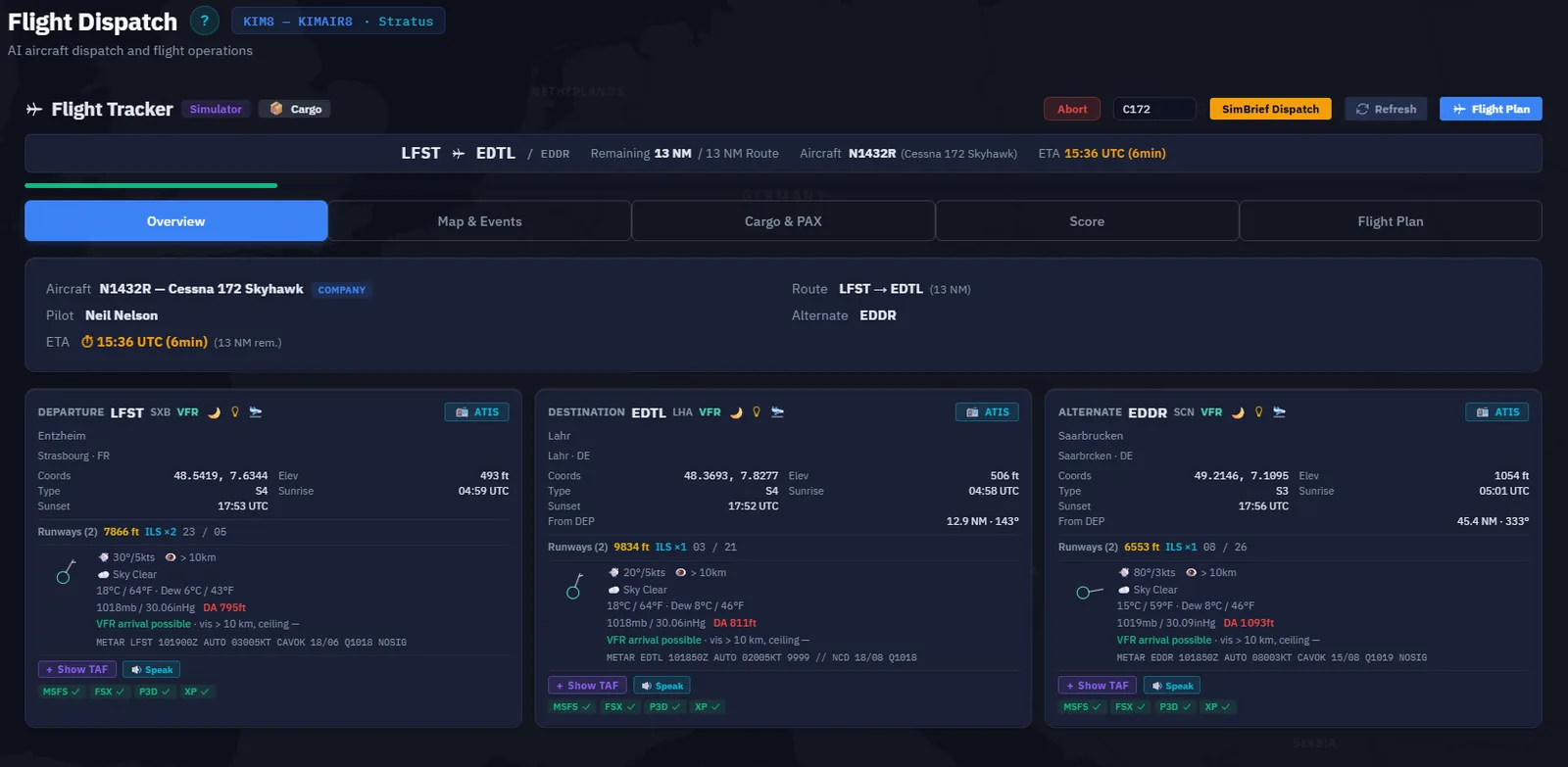
Les onglets de suivi apparaissent dans l’exemple Overview ci-dessous.
A. Vue d’ensemble
Roulage, montée, croisière, descente ou approche apparaît en grand, avec les valeurs en direct dessous. Chaque transition émet un son discret, désactivable dans Paramètres → Son et voix.
B. Carte
La carte montre l’avion orienté correctement, sa trace et les aéroports de mission. La chronologie horodatée en UTC consigne moteurs, train, volets, feux, décollage, atterrissage et dépassements : survitesse, décrochage, facteur de charge excessif. C’est cette chronologie qui est envoyée au serveur à l’enregistrement.
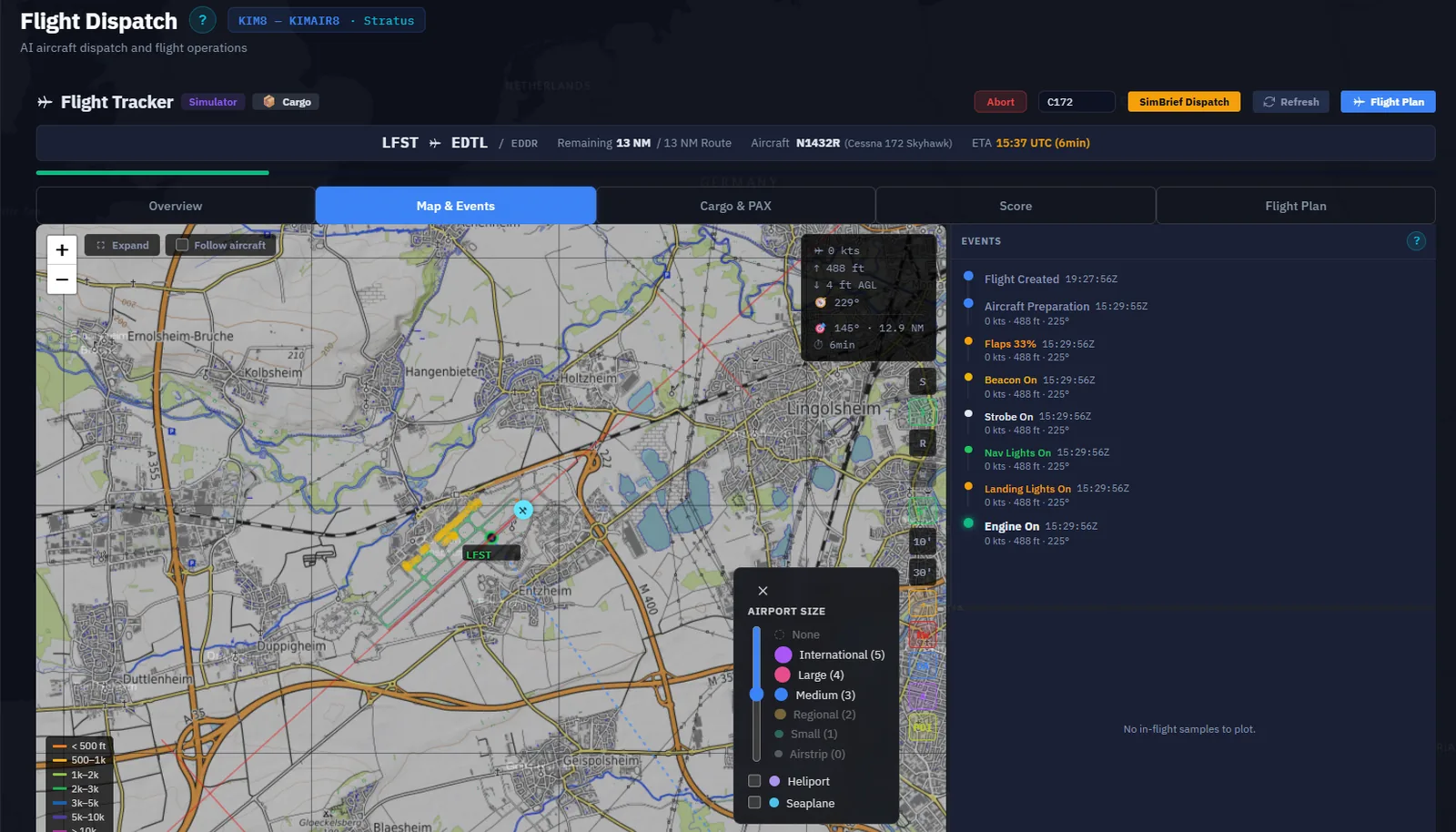
La trace survit à un relancement — Les événements sont sauvegardés chaque seconde. Après fermeture et relancement en vol, la trace est reconstruite depuis ce fichier.
C. Score et OFP
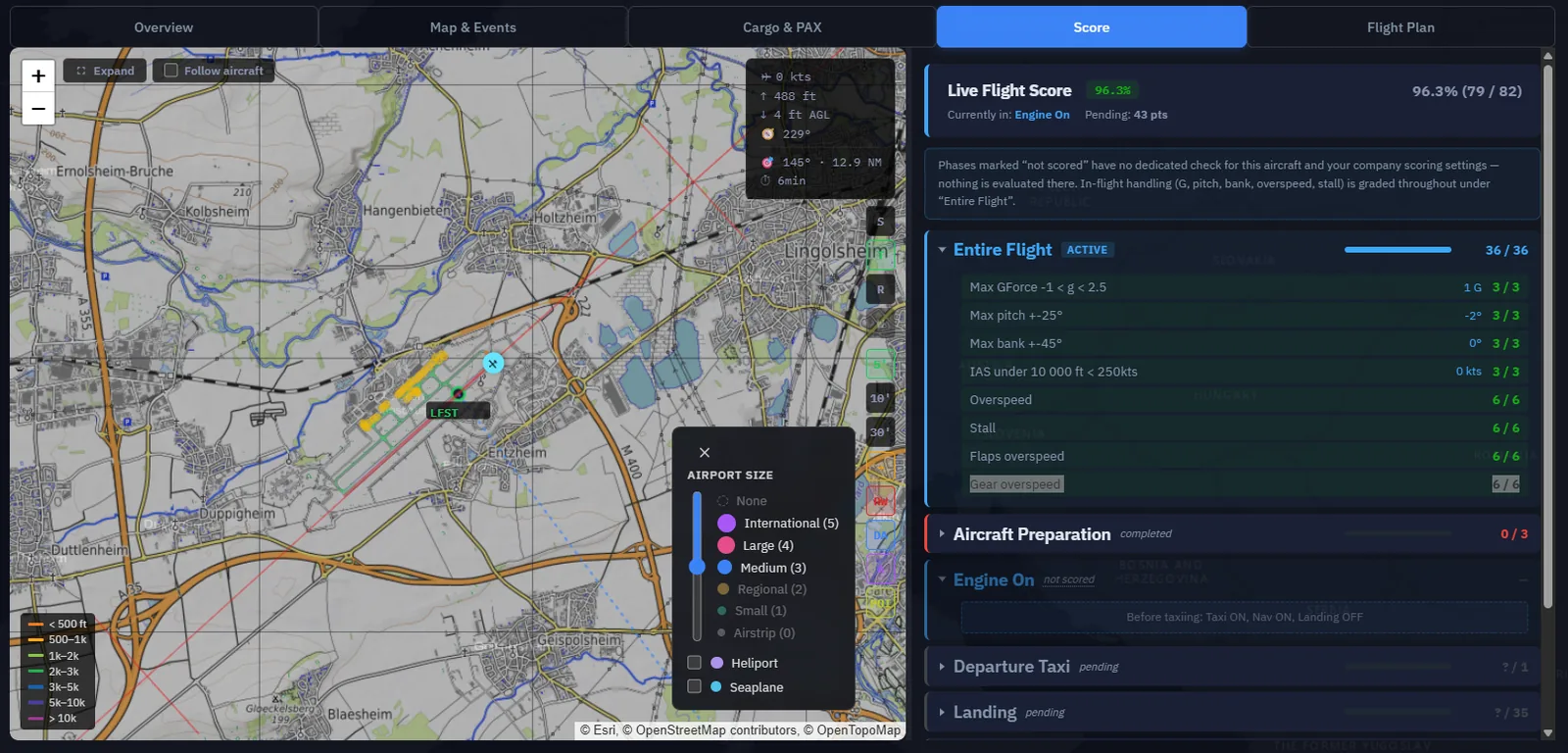
- Score — Évaluation par phase, à surveiller si vous recherchez une bonne note. Le résultat final figure au débriefing et dans le carnet.
- OFP — Texte du plan opérationnel SimBrief importé, pratique pour vérifier le niveau de croisière sans quitter l’application.
D. Revenir au suivi depuis n’importe quelle page
Vous pouvez changer de page. Dès le début du suivi, une pastille Suivi orange pulsante apparaît partout : missions en attente, Freelance, carte des opérations, paramètres, voire Lobby après relancement en vol.
- Elle indique SUIVI EN COURS · <PHASE>, avec la couleur de la phase.
- Un clic rouvre Gestion du vol en suivi ; le formulaire de préparation reste conservé en arrière-plan.
- Elle est désactivée sur la vue de suivi et disparaît à la fin, par enregistrement, annulation ou abandon.

Alertes et accélération du temps
Trois aides fonctionnent en arrière-plan :
- Accélération — MSFS, FSX et X-Plane permettent d’accélérer le temps. Lorsque simRate > 1, un bandeau jaune indique le taux et le temps réel restant. Les vols de catégorie Freelance sont exemptés du crédit différé lié à l’accélération. Pour les autres vols admissibles avec heure imposée, dépasser la tolérance peut maintenir l’avion en Warp et retarder paiement et XP jusqu’au rattrapage du temps réel. Le bandeau disparaît à 1×.
- Veille météo — Une dégradation du METAR de destination en croisière, VFR vers MVFR puis IFR par exemple, déclenche une annonce radio par dégradation.
- Veille des échéances — La prochaine échéance de fret ou charter à bord déclenche des rappels vocaux à 30 et 10 minutes.

Pause ou menu : suivi figé, pas interrompu
Lors d’une pause, pause active, menu ou chargement, Companion fige phase, maxima et temps écoulé. Un son grave marque la pause, un aigu sa fin, désactivables dans Son et voix. La reprise conserve l’état, sans remise à zéro des phases ni répétition d’événements.
La détection est la plus fiable sur MSFS ; FSX utilise un taux de simulation figé. X-Plane n’a pas encore de badge de pause.
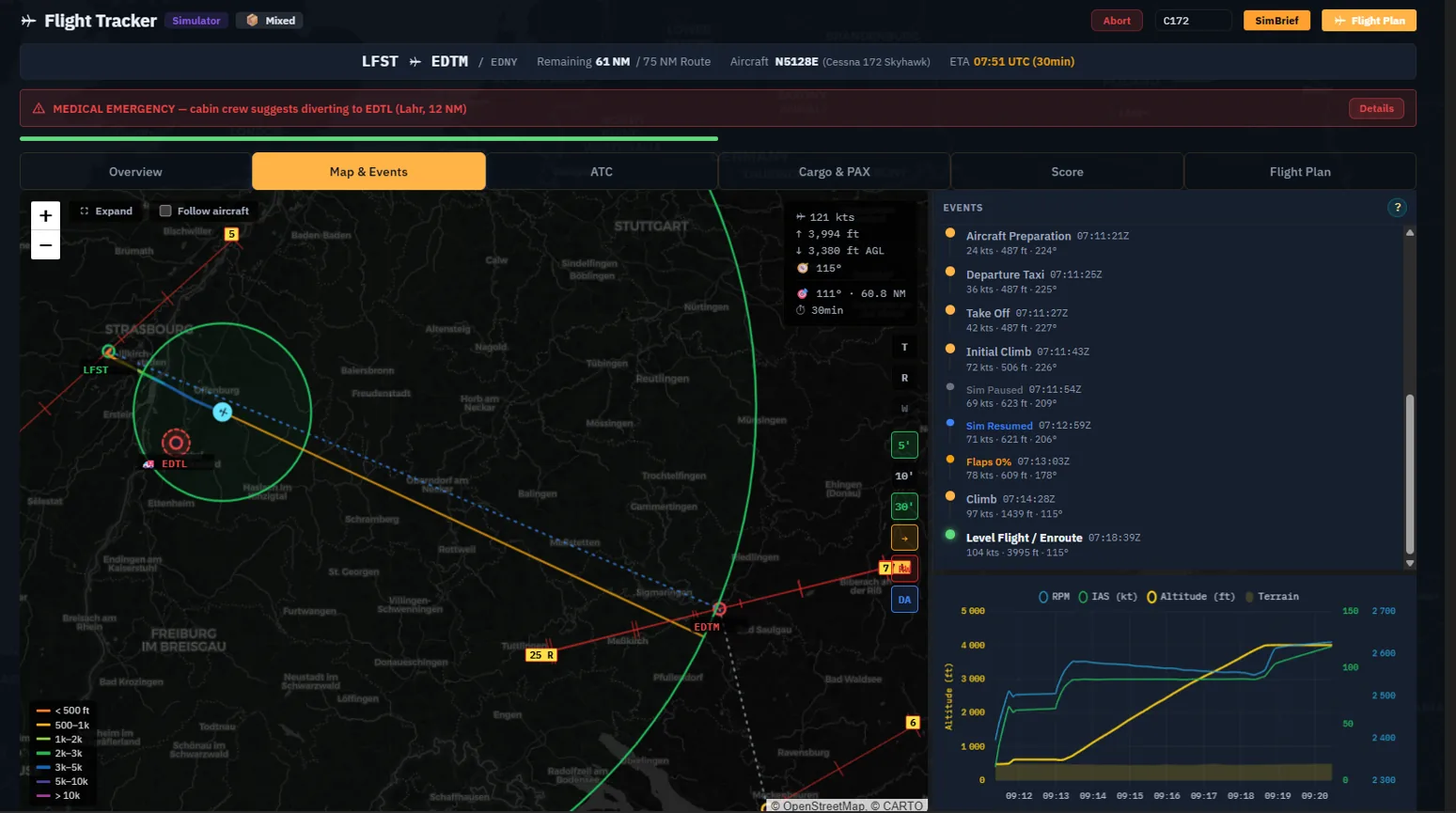
Urgences en vol : appel de la cabine
Occasionnellement, après un certain temps en l’air, avec des passagers et encore loin de l’arrivée, la cabine peut signaler un malaise :
- Une sonnerie cabine précède l’annonce vocale.
- Un bandeau et une fenêtre décrivent la situation et proposent un aéroport de déroutement proche.
- Vous choisissez de dérouter, vers celui-ci ou un autre, ou de continuer.
Le débriefing présente l’issue. Continuer ne provoque pas à lui seul de pénalité directe d’argent ou d’XP. Un déroutement médical admissible sur vol Standard ou Freelance peut rapporter un bonus XP distinct : arrivée différente de la destination prévue, à au moins 30 NM du point de déclaration, et réaction entre 3 et 180 minutes. Le calcul est borné entre 25 et 75 XP ; tous les déroutements ne sont pas admissibles. Livraisons et échéances conservent leurs propres règles.
Les urgences sont désactivées par défaut. Activez-les et réglez leur fréquence dans Paramètres → Simulateur → Urgences en vol, présenté dans les outils quotidiens.
Interruptions du suivi
Companion vérifie environ chaque seconde l’intégrité du vol. Ces événements peuvent interrompre automatiquement :
| Détection | Réaction |
|---|---|
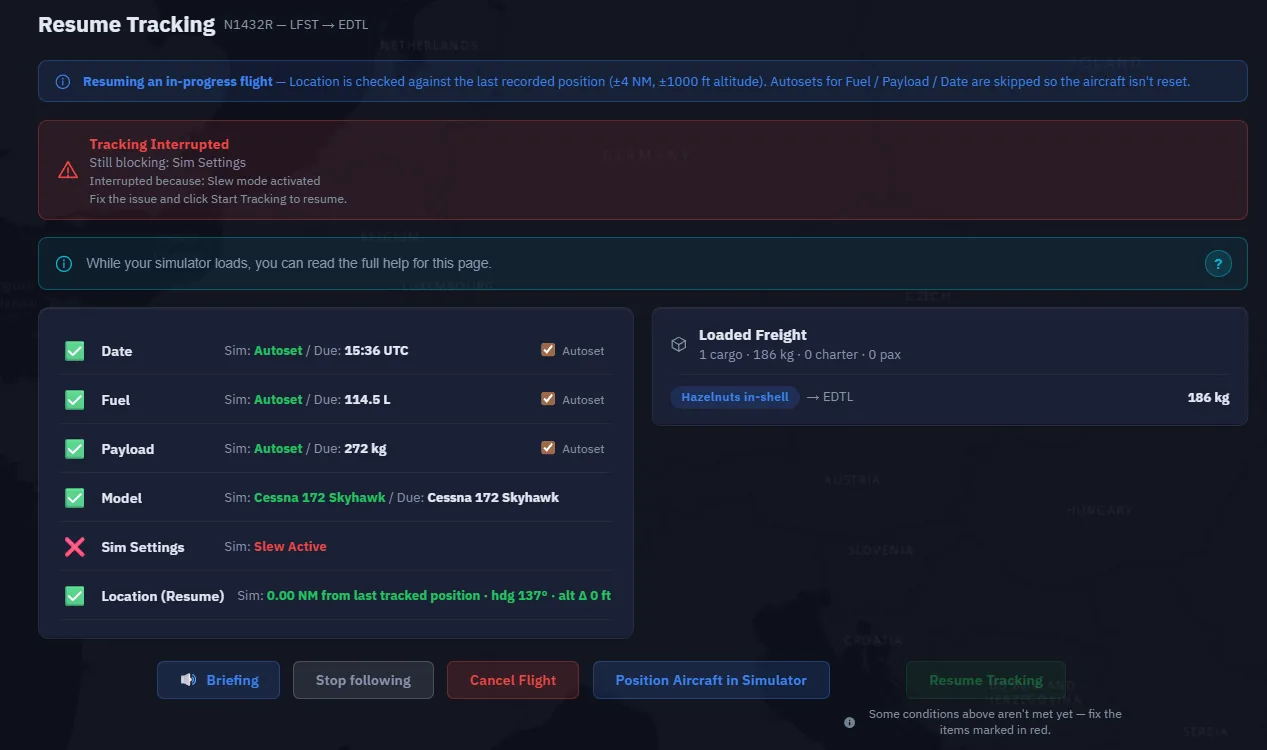
| Mode déplacement activé | Interruption immédiate avec message Slew détecté. |
| Carburant illimité | Interruption immédiate ; désactivez-le dans le réalisme du simulateur. |
| Changement de modèle | Interruption immédiate si un autre avion est chargé. |
| Saut de carburant hors tolérance | Interruption contre le ravitaillement en vol. |
| Saut de charge utile | Interruption contre les modifications de charge en vol. |
| Saut d’heure, plus de 30 min en avant ou plus de 1 min en arrière | Trois tentatives de resynchronisation, puis interruption si la dérive persiste. |
Lors d’une interruption :
- Un bandeau rouge en donne la cause.
- Les conditions réapparaissent pour identifier et corriger le problème dans le simulateur.
- La dernière position connue est conservée pour reprendre.
Un accident termine le vol — Sur les mondes avec détection des accidents, un écrasement annule automatiquement le vol. Il n’y a rien à reprendre : la mission redevient en attente et doit être préparée de nouveau.
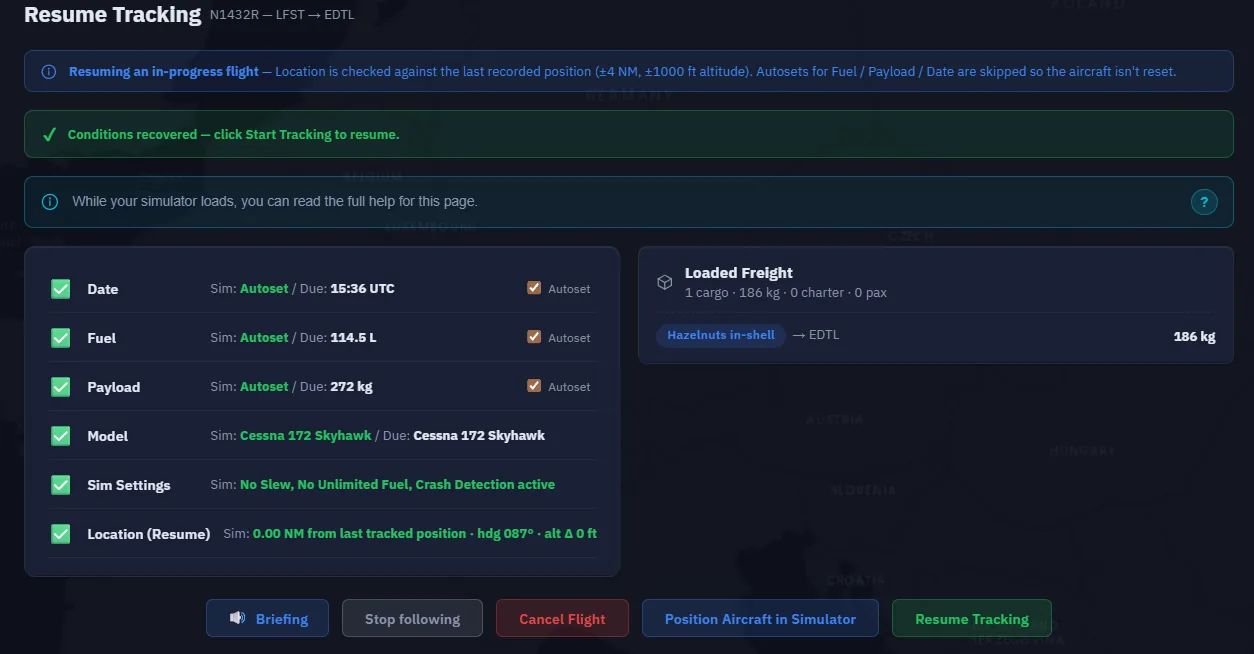
Reprendre après interruption
- Corrigez le simulateur : quitter le mode déplacement, recharger le bon avion, annuler l’ajout de carburant…
- Les conditions redeviennent vertes.
- Cliquez sur Reprendre le suivi : il continue dans sa phase précédente, sans remise à zéro.
- Si vous étiez en l’air, Positionner dans le simulateur utilise la dernière position connue, pas le départ.
Reprendre après plantage ou redémarrage
Contrairement à une interruption en cours d’exécution, un plantage du simulateur ou une fermeture de Companion efface le suivi en mémoire. Les événements, eux, sont sauvegardés chaque seconde.
Au prochain démarrage, Companion détecte le vol resté ouvert et affiche Reprendre le suivi sur le Tableau de bord :
- Reprendre — Reconstruit phase, maxima, état carburant et dernière position depuis les événements, puis rouvre le suivi. La trace de carte est reconstruite aussi.
- Abandonner — Supprime le vol orphelin et libère la place de préparation.
Conseil — Relancez d’abord le simulateur s’il a planté, puis Companion. La reprise exige une connexion active pour vous replacer à la dernière position.
Terminer et enregistrer
Atterrissez, dégagez la piste et coupez les moteurs. À EngineOff, un bandeau vert pulsant Enregistrer remplace les actions de suivi. Un clic envoie le vol au serveur.
Pendant le roulage d’arrivée à faible vitesse, Terminer et enregistrer le vol injecte l’événement d’arrêt moteur puis enchaîne automatiquement l’enregistrement, en un seul clic.

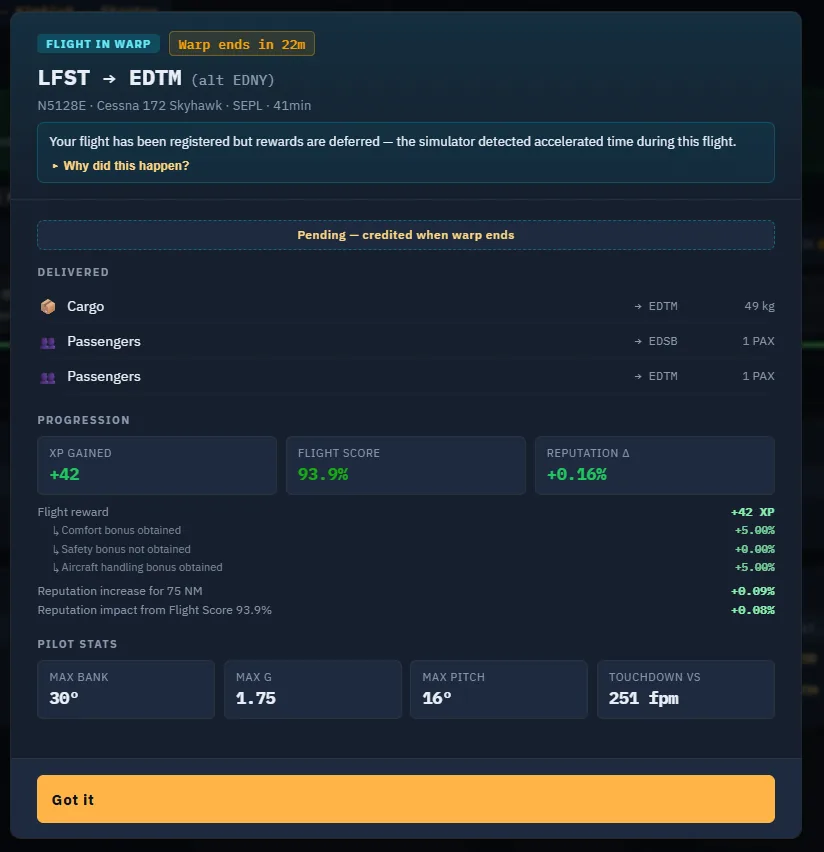
Companion relève carburant restant, état et position, rassemble performances — inclinaison et facteur de charge maximaux, taux d’atterrissage, dépassements — et score, compresse les événements et transmet le tout. Le serveur crédite paiement et XP, décharge fret et passagers et termine les missions dont toute la charge a été livrée.
Le débriefing récapitule :
- Rémunération, avec bonus de grade de ponctualité sur une ligne.
- XP gagnés, et bonus détaillés : atterrissage doux, IMC, piste courte, score, bonus d’aéroport…
- Réputation : livraison complète et ponctuelle favorable ; retard et incidents défavorables.
- Score final.
- Missions terminées et étapes restantes des missions multiples.
L’avion Freelance disparaît — À la fin de la mission, le serveur supprime l’avion prêté, retiré de la flotte au rafraîchissement. Sur une ligne à plusieurs étapes, il reste entre les vols et disparaît seulement à la fin du programme.
Cas particuliers
| Situation | Action |
|---|---|
| Plantage du simulateur | Relancez-le, puis Companion ; Reprendre le suivi restaure les événements sauvegardés. |
| Companion fermé, simulateur encore ouvert | Relancez Companion ; reconnexion et reconstruction de la trace. |
| Accident de l’avion | Dans un monde avec détection, annulation automatique et retour en attente. Préparez un nouveau vol. |
| Déroutement souhaité | Atterrissez sur un terrain adapté et enregistrez. Vérifiez le débriefing et les charges encore à livrer : le déroutement ne livre pas automatiquement ce qui va ailleurs. Poursuivez les livraisons et surveillez les échéances. Le bonus médical suit les conditions ci-dessus. |
| Mauvais aéroport par erreur | Enregistrez le vol réel, examinez les résultats et prévoyez la suite des livraisons. Tous les déroutements n’ont pas la même pénalité. |
| Mauvais avion ou mauvaise mission | Annuler le vol depuis les conditions tant que vous n’avez pas mis les gaz. En l’air, atterrissez et enregistrez, éventuellement après déroutement. |
| Mode déplacement activé par erreur | Désactivez-le, puis Reprendre le suivi. |
Vous savez désormais…
- Utiliser Vue d’ensemble, Carte, Score et OFP.
- Revenir au suivi depuis sa pastille globale.
- Lire l’accélération et écouter les alertes météo et échéances.
- Décider face à une urgence et régler la fonction.
- Utiliser la pause sans perdre l’état du suivi.
- Corriger les interruptions et reprendre après plantage ou relancement.
- Enregistrer en un clic, y compris pendant le roulage, puis lire paiement, bonus XP, réputation et score.
➡️ Outils quotidiens : opérations, monde et paramètres
Besoin d’aide ? Discord ou ticket d’assistance.