
最初のFreelanceチャーターを完了する
3.1 最初の仕事を探す:Freelanceハブ
運航センター → Freelanceの仕事は、独立したパイロットが報酬付きフライトを探す入口です。ここから各仕事へ2クリックで進めます。本章では、チャーター、定期路線、Virtual Airlines、ツアーの4カード、詳しい検索画面、受諾済みで未実施の仕事をまとめた一覧を説明します。
ようこそバナー:手順2 この節でダッシュボードの手順2を進めます。4種類のいずれかに仕事が1件入ると、自動的に緑になります。
4つのカード
メニュー名はFreelanceの仕事ですが、ページタイトルは未完了のFreelance仕事で、「チャーター、定期路線などのFreelanceの機会」という副題が付きます。上部の前回のFreelanceフライトには行き先、所要時間、記録へのリンクがあります。その下に折り畳めるFreelanceの仕事の仕組み、さらに2×2のカードが並びます。
- チャーター — 自分で選ぶ単発の貨物・旅客仕事。
- 定期路線 — 実在航空会社のスケジュール便。
- Virtual Airlines — 加入したVAから割り当てられる便。
- ツアー — 自分のペースで進めるテーマ別の複数区間。
各カードは、主要ボタンだけの空の状態と、航空券、データ、操作を表示する進行中の状態を持ちます。
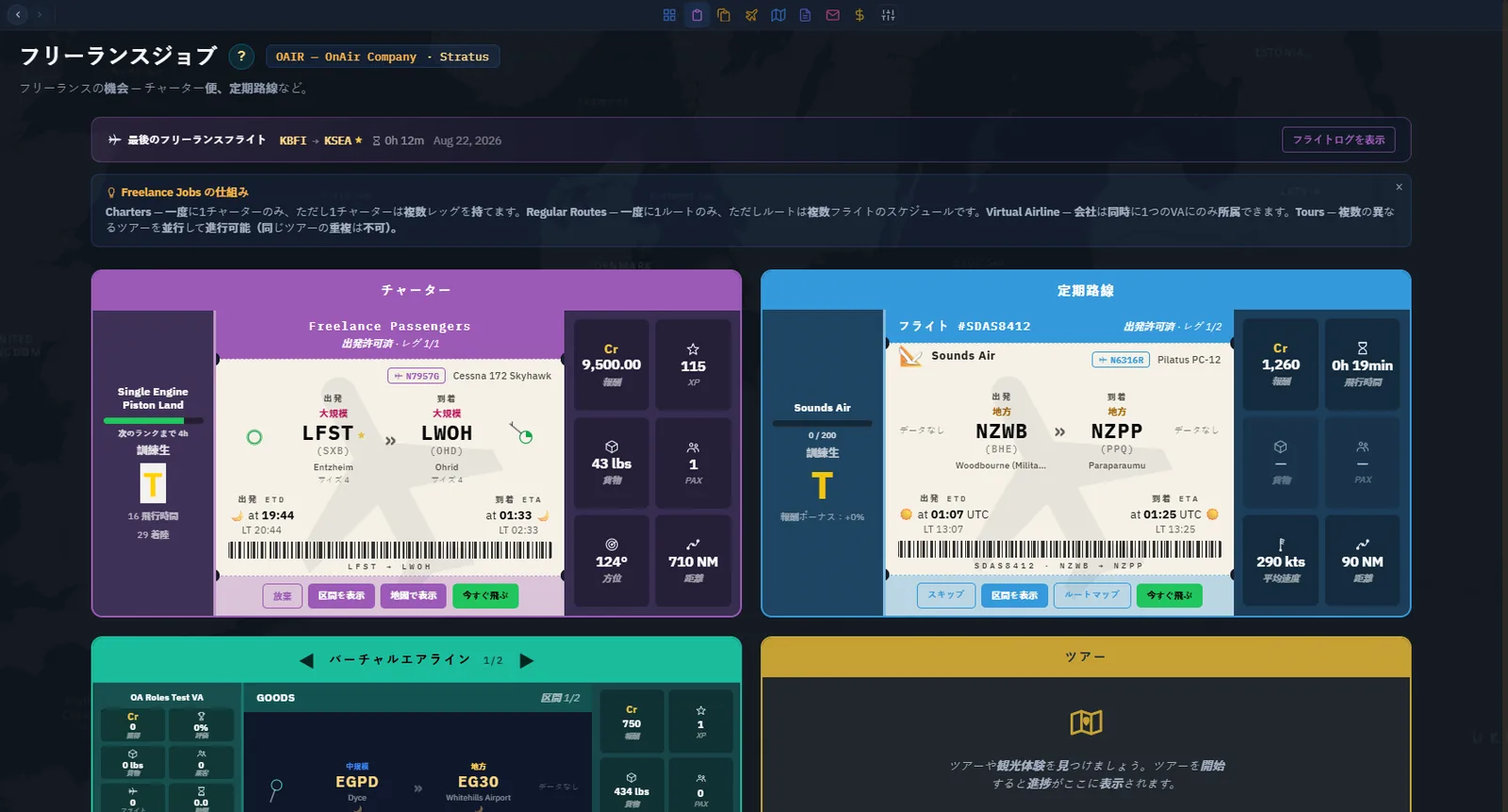
空のカードは4.2〜4.5の検索画面を開きます。進行中ならその場で飛行、放棄、区間確認ができます。複数の仕事やツアー区間がある場合は◀ 1/3 ▶などの矢印で切り替えます。
組み合わせ可能 — チャーター1件、路線1件、ツアー2件を同時に保持できます。最初は少なく始め、慣れたら広げましょう。
チャーター:検索、受諾して飛ぶ、未完了へ追加
仕事市場を見るで、コンパクトなFreelanceの仕事を検索ページを開きます。開始に必要な操作はスクロールせずに使えます。
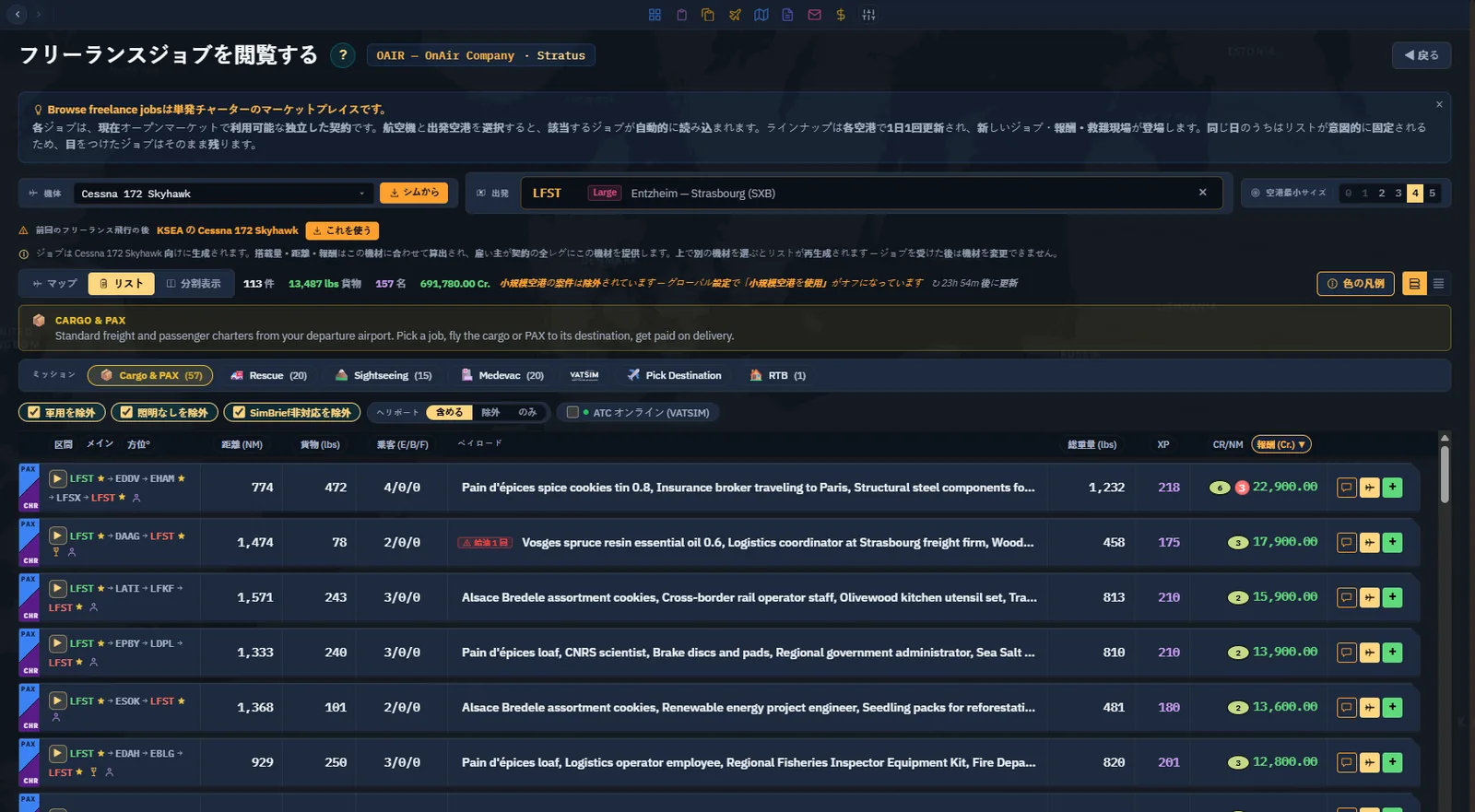
手順A:機体を選ぶ。 選択欄は4つの出所を統合し、同じ機種の重複を除きます。
- 自分の機材 — 接尾辞なし。所有機があれば既定で選ばれます。
- 過去のフライト — 飛ばしたことのある型式で、
· 過去のフライトからと表示。 - シミュレーター — 現在の機体で、
· シミュレーターからと表示。 - すべての機種を見る — 名前/ICAO検索とクラス絞り込みがある全カタログを開きます。未所有、未経験、シミュレーター未起動でも、任意の型式で可能な仕事を確認できます。購入前の検討に使いましょう。選択は
· カタログとして記憶されます。
右側のオレンジ色のSimボタンは、起動中シミュレーターから1回だけ取り込みます。重量と燃料容量のサーバー側ハッシュで型式を判別し、GPS位置に最も近い出発空港を求めます。1クリックで両方を設定できます。
手順B:出発地と最小規模。 3〜4文字入力すると空港候補が出ます。最小規模は0〜5で、0は草地滑走路、5は国際空港です。機体の最小要件や会社のUseSmallAirports方針を下回る値は灰色で選べません。「日常ツール」の基本設定を参照してください。
手順C:種類。 7つのボタンがあり、機体条件を満たさない種類は無効になります。
| 種類 | 機体条件 | 説明 |
|---|---|---|
| 📦 貨物・旅客 | なし | 既定。出発地周辺の混合区間を約25件生成。 |
| 🚑 救助 | 18席以下 | 捜索救助を含む緊急医療搬送。 |
| 🏔 観光 | 24席以下 | 観光地点の周回。低くゆっくり通過するとボーナス。 |
| 🏥 Medevac | 21席以下、50 000 lb未満 | 時間制限付き患者搬送。報酬50 %増、遅着にはペナルティ。 |
| ✈️ 目的地を選ぶ | なし | 入力したICAOへの1区間、自由飛行。 |
| 🏠 RTB | なし | 登録済み拠点空港への1区間。 |
| 📡 VATSIMイベント | なし | 開催中イベント周辺のチャーター。出発欄がVATSIM空港検索になります。 |
手順D:自動読み込み。 検索ボタンはありません。ページを開いたときと、機体、出発地、種類を変えたときに自動更新します。
各ボタンには貨物・旅客 (57)、救助 (25)など件数が表示され、選ぶ前に仕事量が分かります。
空港ごとに1日1回更新 — 同じ日に同じ空港を見直すと、意図的に同じ一覧が出ます。朝見た仕事は夜にもあります。新しい仕事、価格、救助現場は次回更新で入り、更新まで23時間59分などの残り時間を表示します。開き直しても良い仕事には変わらず、すぐ消えることを心配して急ぐ必要もありません。手順E:フライト表示を読む。 左端の2色帯は、上半分が貨物の種類 — 生鮮品、危険物、郵便、一般貨物など —、下半分が出所で、ここではチャーターです。未完了一覧でも同じ規則です。ヘッダーの色の凡例で全色を確認できます。
各仕事には2つの操作があります。
| ボタン | 効果 |
|---|---|
| 受諾して飛ぶ、シアンの飛行機 | 受諾し、機体を準備したディスパッチを直接開きます。 |
| 未完了へ追加、緑の+ | 受諾して検索に残り、仕事を共通の待機一覧に追加します。 |
地図 / 一覧 / 分割で、フライト表示、空港間の弧を持つ世界地図、両方の表示を切り替えます。空港をクリックすると絞り込み、弧をクリックすると詳細を表示します。
下の軍用を除外、灯火なしを除外、SimBriefなしを除外、ヘリポートの含む/除外/のみ、ATCオンライン、VATSIMは、既存の一覧を絞り込むだけで新しい仕事を生成しません。
アクティブなチャーターは1件だけ — 進行中の仕事がある状態で受諾して飛ぶを押すと、先に現在の仕事を完了するか放棄するよう求められます。
定期路線:スケジュールを受ける
路線に応募でFreelance路線を開き、実在航空会社と、FlightRadar24データから生成された便の並びを選びます。
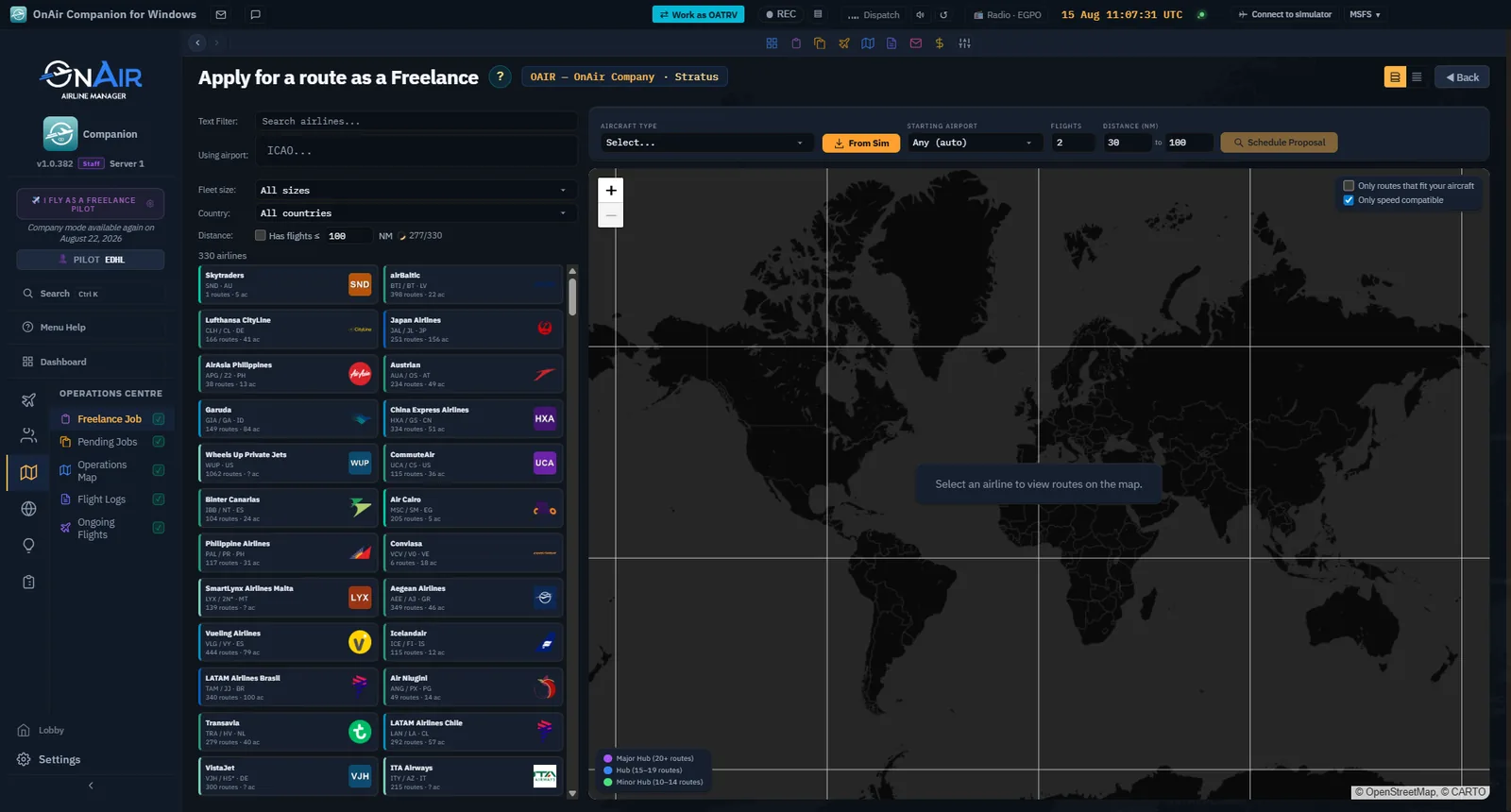
手順A:航空会社。 最近使った5社は世界の一覧の上部に固定されます。2つの条件で絞れます。
- 出発ハブ — 拠点ICAOを入力し、そこから出発する会社を探します。
- 距離 ≤ N NM — 区間ごとの上限。開くと保存済みの値で自動検索し、既定は100 NMです。待機表示が出て、値を変えると再検索します。IndexedDBキャッシュにより次回以降は高速です。
手順B:スケジュール。 会社を選ぶと、通常1〜7日間で5〜10便の候補が出ます。各候補には次を表示します。
- 区間数と総距離。
- 提案機種。
- 巡航速度では時刻を守れない場合の赤い速度三角印。飛行は可能ですが、定時運航のランクボーナスを失います。
スケジュールを受諾するとサーバーに保存し、Freelance機体を作成、最初の便をInProgressにします。ハブに戻ると、会社・ロゴ・ランク、便名・機種・時刻・METARの航空券、報酬・時間・平均速度・距離と、スキップ、区間を見る、路線地図、今すぐ飛ぶが表示されます。
区間ごとのランク成長 — 定時は+10、公式スケジュールなら+12。20分超の遅延は+5または+6。スキップは加点なしです。
Virtual Airlines:加入を申請する
VAを見るで、Freelanceパイロットを受け入れるVA加入申請一覧を開きます。
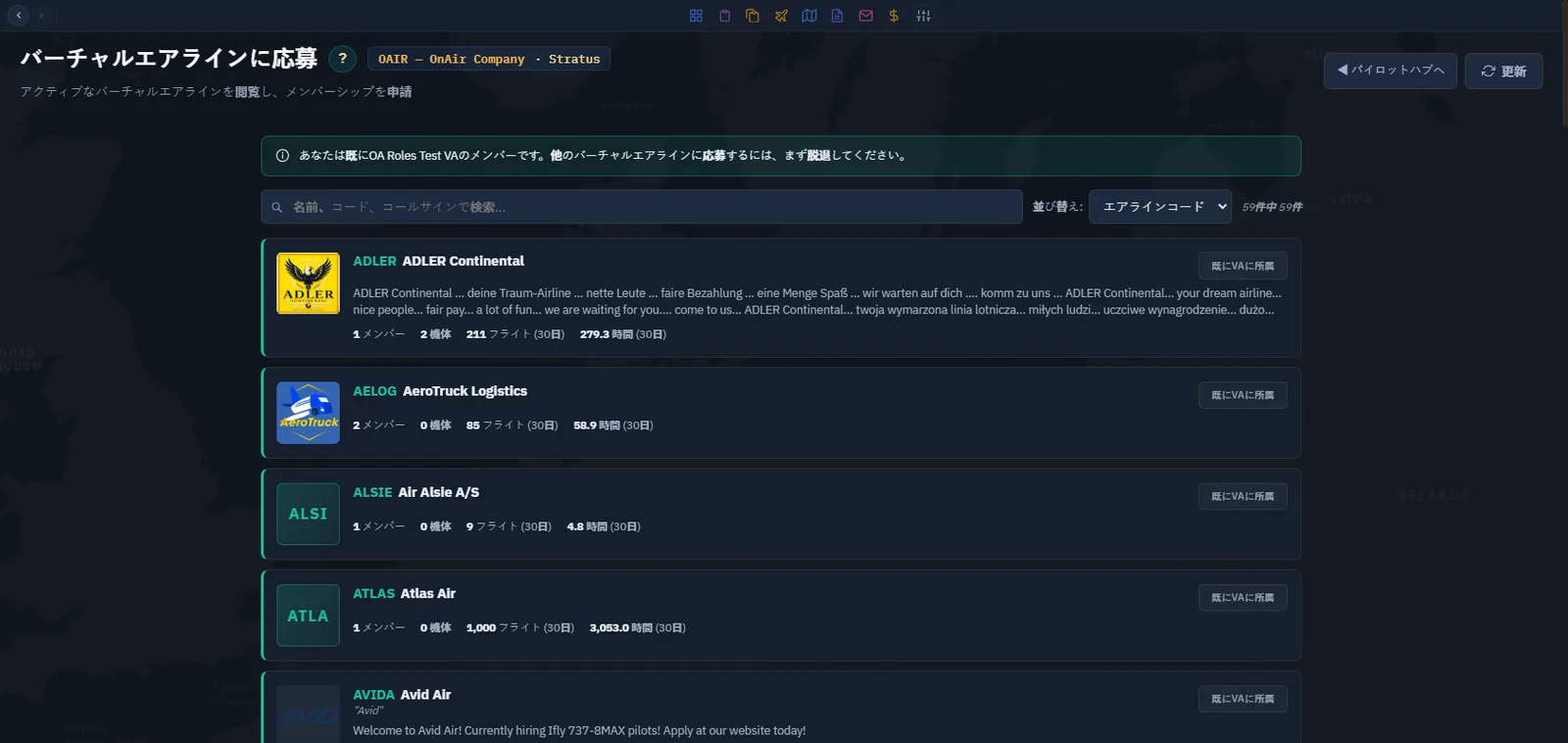
この例の会社は既にVAに所属しています。一覧は閲覧できますが、新しい加入申請はできません。
会社を選び、説明を読んで申請します。所有者が承認または拒否します。
承認後は自分で便を選ばず、VAの計画に従って割り当てられます。カードに次の便と今すぐ飛ぶが表示され、機体が所定位置にない場合は回送も出ます。申請中なら状態と撤回が表示されます。
より組織的な参加 — 自由なチャーター選択と違い、VAが指定した便を飛びます。共通の名簿、塗装、内部順位など交流が増える一方、自由度は下がります。上部の会社表示で個人会社とVAを切り替えます。
ツアー:複数区間の冒険
ツアーを見るはアクティビティを開きます。専用のサイドバー項目はありません。
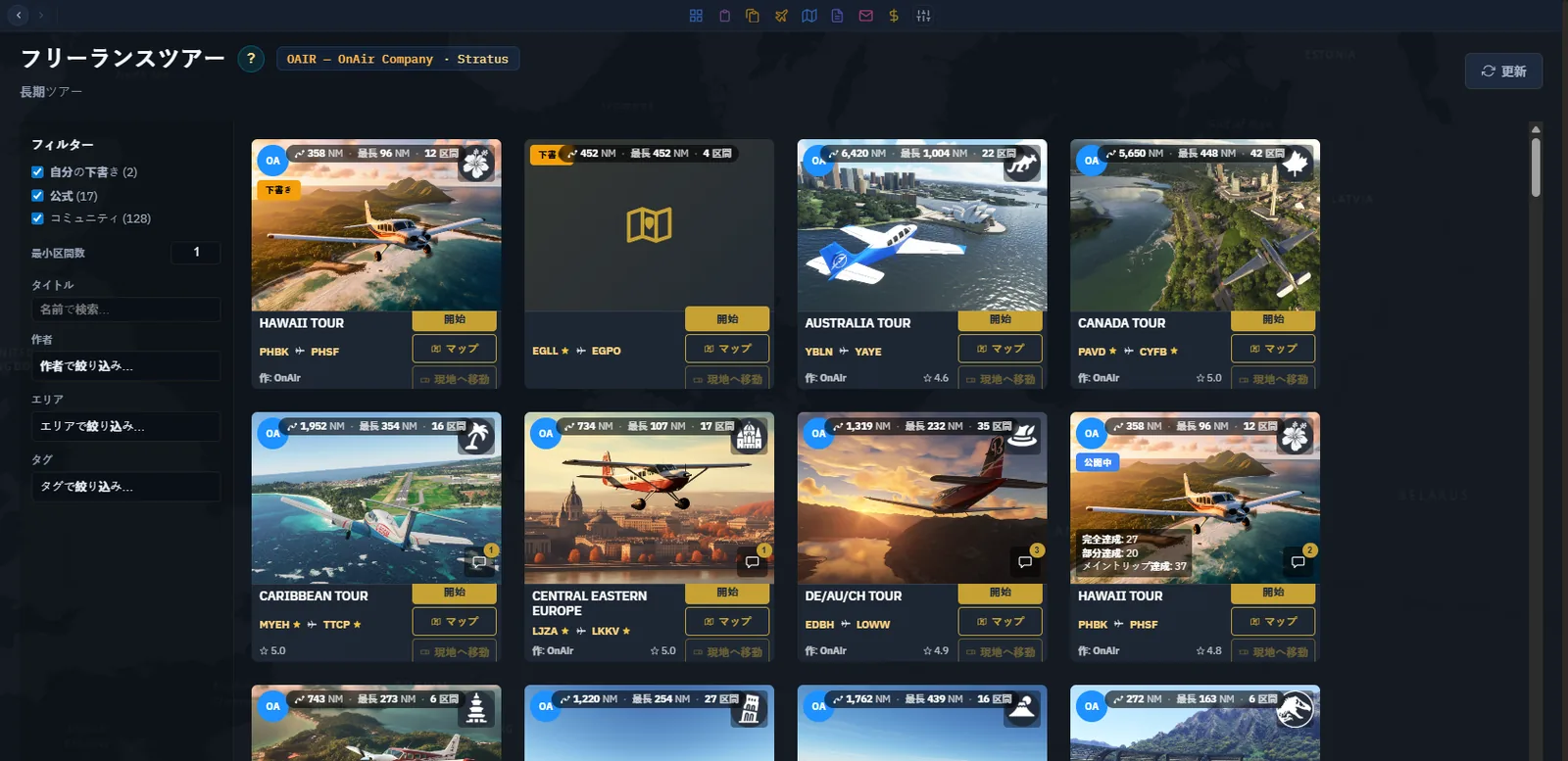
火山島、アルプスの峠、旧軍用基地、沿岸の灯台など、テーマに沿ったPOIを複数区間で巡ります。フィルター欄には公式、コミュニティ、VAの分類、タイトル検索、作者 / 地域 / タグがあります。各カードは評価、コメント数、開始地点までの距離を示します。
ツアー開始でInProgressとなり、ハブへ戻ります。飛ぶは次の推奨区間を準備し、説明は概要を開き、さらに探すで別ツアーを並行して始められます。
好きな順序、好きなペースで飛べます。進捗は区間別に保存されます。
移動トークン — 開始地点が遠ければ、開始地点へ移動で1枚使い、瞬時に移動できます。数に限りがあり、§1.3の会社情報で残数を確認します。
遅延ペナルティなし — 30区間を半年かけても構いません。競争ではなく探索です。
将来のAdvanced Career:類似の仕事を探す
類似の仕事を探すはFreelanceでは使えません。チャーター検索にも未完了一覧にもありません。
Advancedで機体の飛行準備を開くと、チャーター貨物の小さな的アイコンから、既存の荷物と同じ目的地の追加仕事を探せます。未配達で目的地が判明し、出発地と異なる荷物だけが対象です。ディスパッチ上のウィンドウで同じ出発・到着の市場を検索し、適した提案をフライトへ追加します。受諾後は空港の貨物/旅客一覧がその場で更新されます。受諾だけでは搭載されないため、選択、容量、制約、期限を確認してください。旧クライアントでは同じアイコンが該当する2空港で絞った仕事ページを開きます。
すべての未完了仕事
ハブでは仕事を選び、運航センター → 未完了の仕事では受諾済みのものを管理します。未飛行のチャーター、路線区間、ツアー区間を並べ替え可能な1つの一覧に集めます。
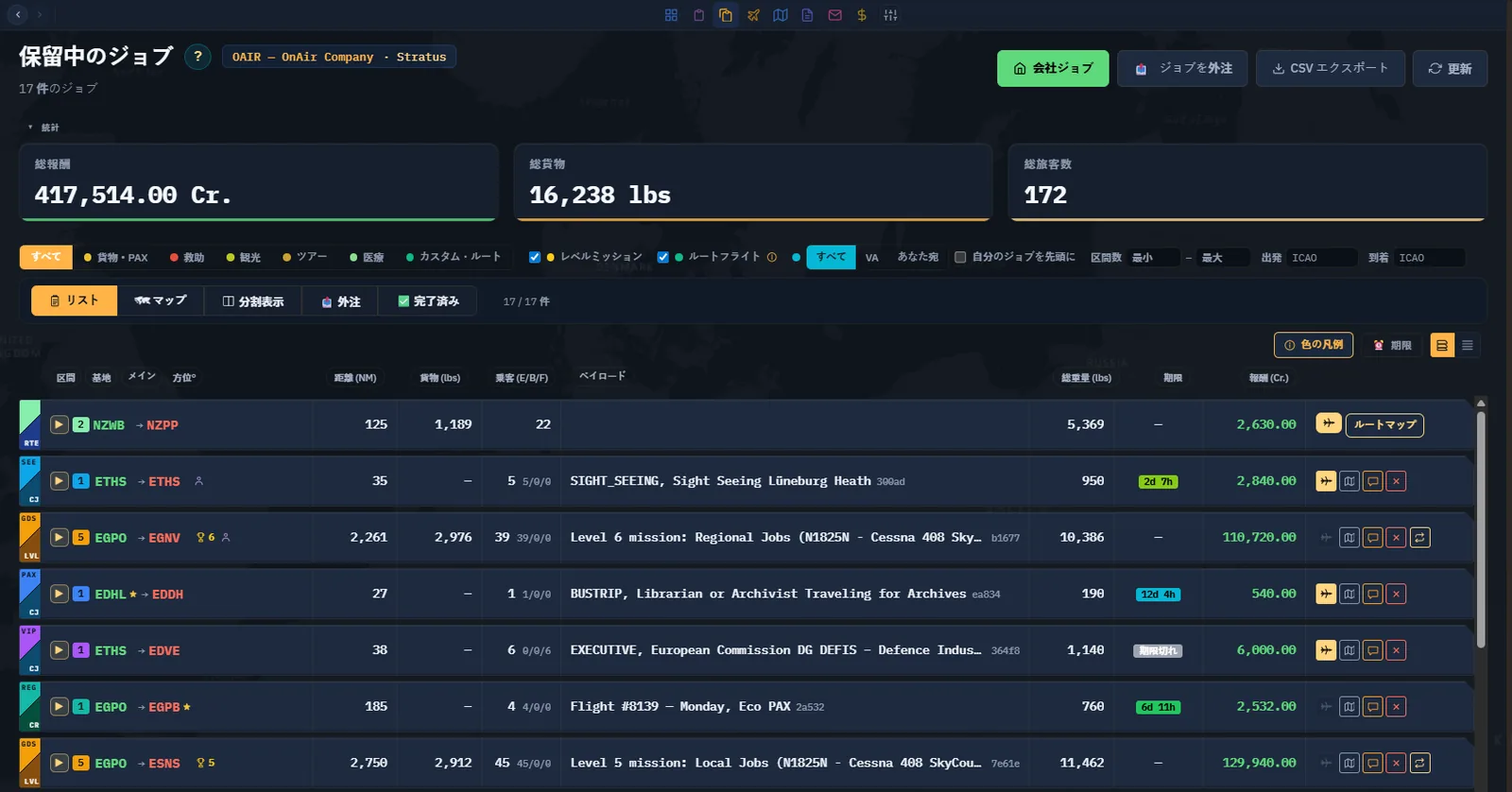
種類で絞る。 出所ではなく内容で、すべて / 貨物・旅客 / 救助 / 観光 / 医療 / ツアー / カスタム路線を選びます。レベルミッションは成長時にゲームが提供する仕事の表示を切り替えます。
出所バッジ。 左の略号は色帯の下半分と同じ出所を示します。
| バッジ | 出所 |
|---|---|
| CHR | 通常のFreelanceチャーター。 |
| RTE | 定期スケジュールの1区間。 |
| TR | ツアー区間。 |
| LVL | ゲームが提供するレベルミッション。 |
Careerでは会社の仕事CJ、FBO生成のFBO、カスタム路線CRなどが加わります。ヘッダーの色の凡例が全対応を説明します。
行を読む。 ルートと報酬に加え、荷物の説明、総重量、期限、壊れ物・生鮮・医療・危険物・時間制限・人間限定などの制約を表示します。普通の短距離便が時間との勝負になることもあるため、準備前に確認しましょう。
各仕事の操作:
- 飛ぶ、飛行機 — ディスパッチを開きます。すでに飛行中なら上部の追跡表示と同様、直接追跡画面へ進みます。
- ブリーフィング、📄 — 物語形式の説明。ディスパッチのブリーフィングも参照。
- 地図 — 区間を地図で確認します。
- 拒否、赤い× — 仕事を断ります。
RTE区間 — ×の代わりにスケジュールへ戻る路線ボタンがあります。区間単独の拒否は計画を壊し、機体を早期削除する可能性があります。路線地図で1区間ならスキップ、全体なら放棄を使ってください。
区間グループ。 路線やツアーを展開すると、個別区間とその値が現れます。親行の区間バッジは総数です。
色帯。 チャーター検索と同じく、上が荷物の種類、下が出所です。行を展開せずに両方を識別できます。
この章でできるようになったこと
- 4カードと、空・進行中・飛行中の状態を使い分ける。
- 機体選択、オレンジのSim取り込み、種類でチャーターを探して受諾する。
- 2色帯と色の凡例を読む。
- 実在航空会社の定期路線を受ける。
- VAへ加入し、その役割を理解する。
- ツアーを自分のペースで進める。
- 類似の仕事はAdvancedディスパッチの機能だと理解する。
- CHR / RTE / TR / LVLで未完了仕事を管理し、RTEを個別に拒否しない。
受諾した仕事を、実際のシミュレーターフライトにしましょう。
➡️ ディスパッチ:フライトを準備する
3.2 ディスパッチ:フライトを準備する
仕事を受諾したら、フライトディスパッチで機体、ルート、燃料、荷物を確認します。その後、追跡開始に必要な追跡条件へ進みます。受諾した仕事を実際に追跡するフライトへつなぐ画面です。
ようこそ:手順3 本節は手順3の前半です。後半の飛行と登録は次節で説明します。追跡を開始して正常に飛行を終えると、手順が自動で緑になります。
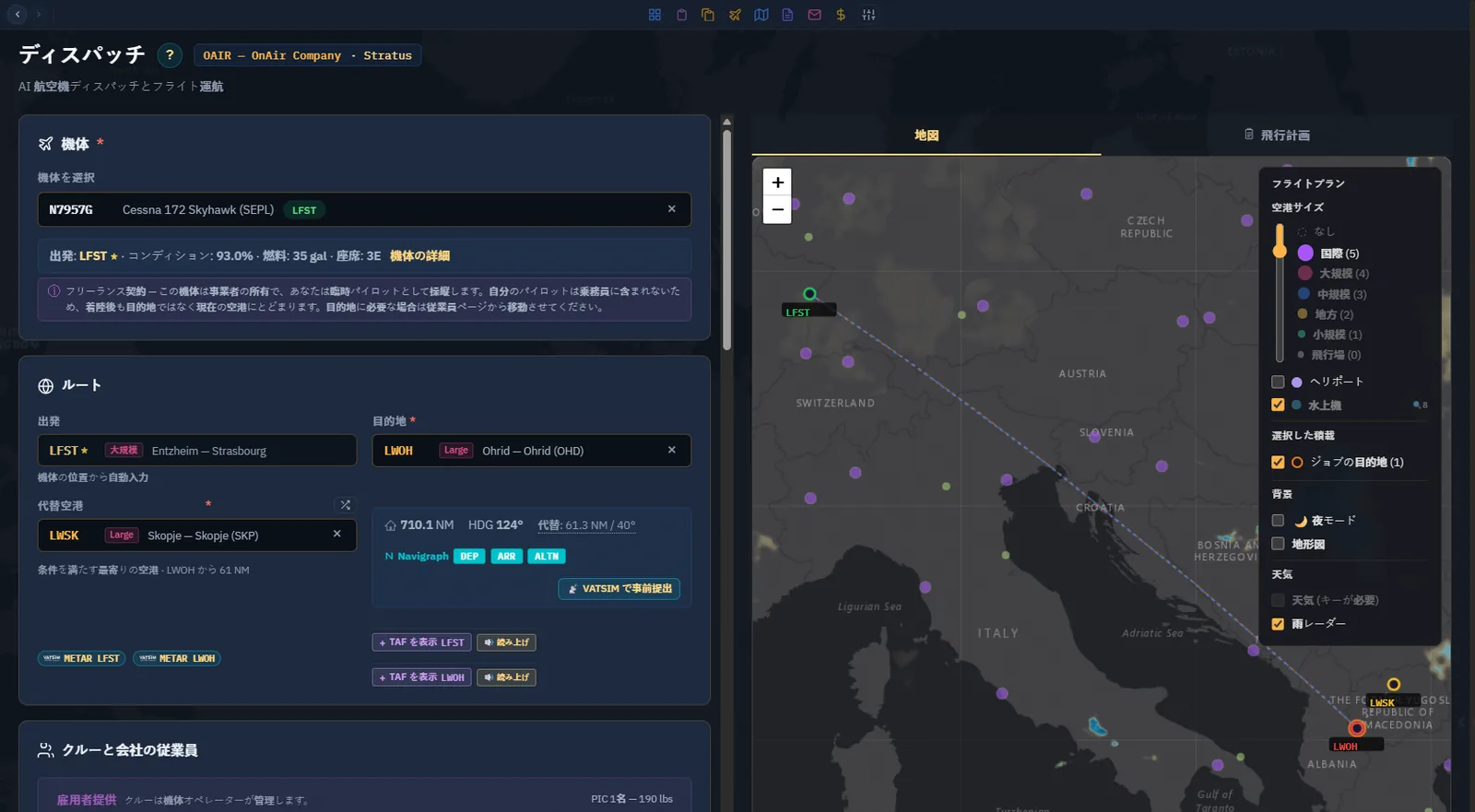
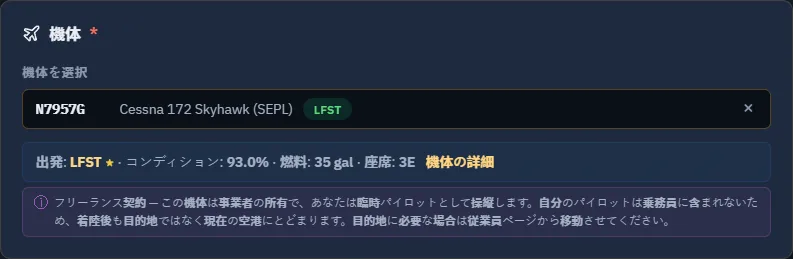
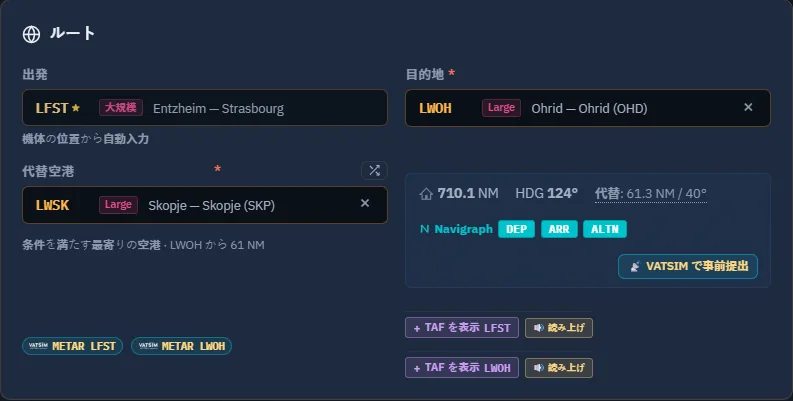
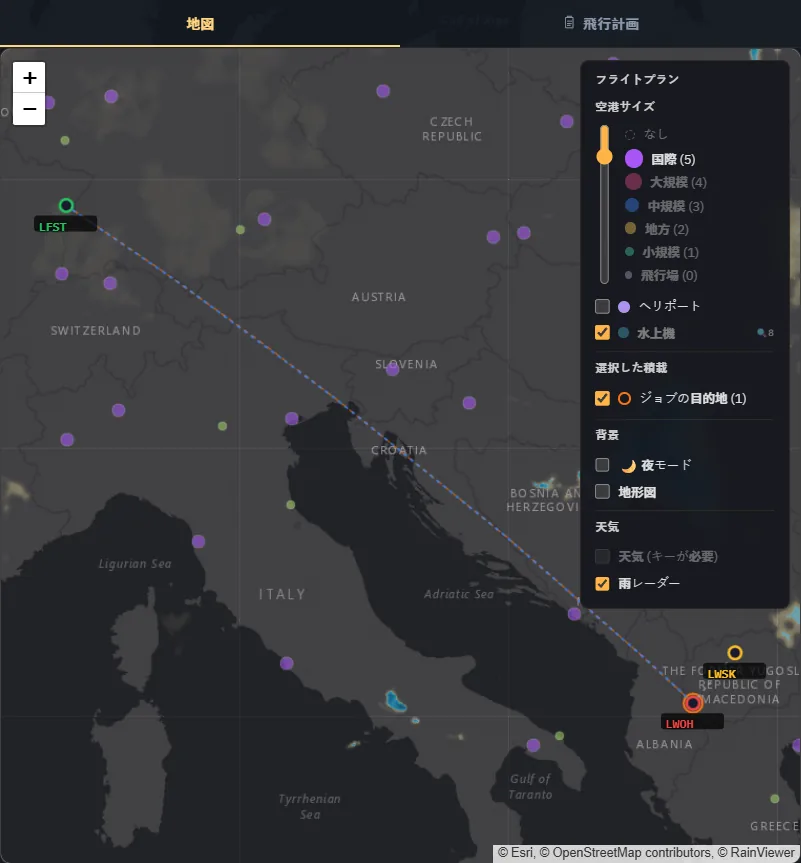
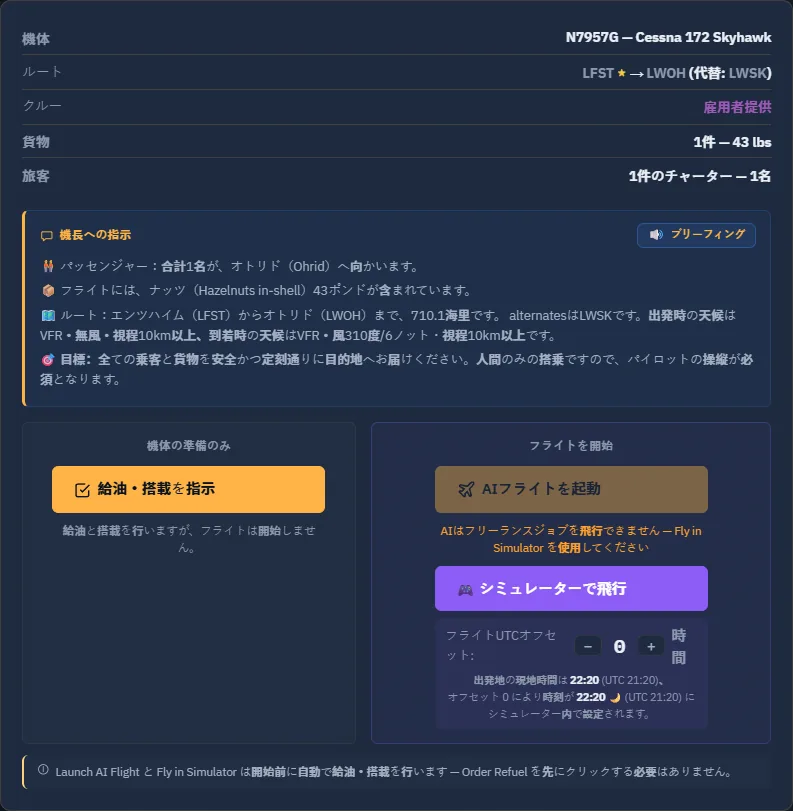
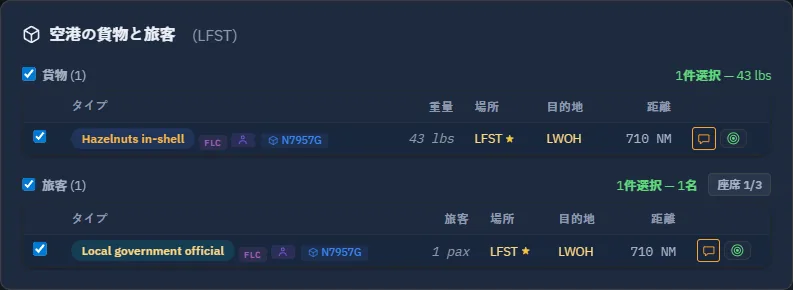
各言語の画像は、受諾済みのN7957Gのチャーター(LFSTからLWOH、代替空港LWSK、乗客1人と貨物43 lb)です。以前の準備画面に代わるもので、過去のLFST–EDTL便ではありません。予備燃料を含む表示航続距離は428 NMですが、目的地と代替空港まで771 NM必要です。途中着陸や適切な計画の見直しが必要です。給油、搭載、出発の指示は行っていません。
ディスパッチを開く
特定の機体が必要なので、サイドバーにはありません。次から開きます。
- 仕事カードや未完了一覧の受諾して飛ぶ / 今すぐ飛ぶ。機体とルートは入力済みです。
- 機材一覧のディスパッチ、例:
Dispatch N1825N。その機体が飛行中なら再開に変わります。
受諾して飛ぶで入った場合、多くの項目は済んでおり、確認、調整、開始へ進みます。
飛行中なら直接追跡へ — すでに空中にいる機体の飛ぶ/追跡/再開は、別画面から開始した便でも追跡画面を開きます。
ディスパッチの地図
右半分のライブ計画図は、出発、目的地、代替空港を大圏ルートで結びます。SimBrief OFPを取得すると、直行線は実際のナブログのウェイポイントに変わります。昼夜境界、地形、雨、雲、空港規模フィルターも使えます。
方向、距離、代替空港の妥当な位置を見て、意図したフライトを準備しているか確認しましょう。
機体を選ぶ
機体欄は、機材のうち待機中で追跡されていないものだけを表示します。他セッションで飛行中の機体は除外され、追跡の二重開始を防ぎます。
Freelanceでは通常、契約で貸与された機体1つだけです。
出発、目的地、代替空港
3つのICAO欄でルートを設定します。
- 出発 — 機体の現在の駐機場所から入力済み。
- 目的地 — 仕事から設定。複数区間のチャーターでは次の区間です。給油や天候による変更が必要なら修正します。
- 代替空港 — 必須。目的地を指定すると提案され、ランダム選択で近くの別候補を探せます。目的地と異なる必要があり、有効な代替空港なしでは便を作れません。
候補の選び方。 50 NM以上離れた民間空港を優先し、なければ近い民間空港、500 NM以内により適切な候補がなければ軍用空港へ進みます。民間空港がある間は軍用を選びません。50 NM未満は注意表示し、適用した規則を画面で説明します。
定期路線の場合 — 路線に指定された代替空港を使います。サーバーはAI便と燃料計算ですでに同じ代替を使っていたため、両方の方式が一致します。
入力中に各コードを空港データベースで検証します。
燃料と重量・重心
パネルが次を計算します。
- 必要燃料 — 距離、消費率、予備燃料。⛽ 旅程分を給油でスライダーを必要量にし、ボタンに
20 %などの割合を示します。遠い代替空港、待機、回送に備え手動で増量できます。
給油するFBO。 在庫を無視した最安値ではなく、注文量を実際に供給できるFBOを選びます。価格の隣に在庫が出ます。給油と搭載を注文が無効なら、注文不要、数量付きの在庫不足、注文進行中などの理由を下に表示します。
- 重量内訳 — 空虚重量、ペイロード、燃料、総重量とMTOWの比較をスライダーに連動して更新します。超過は赤です。開始前に直してください。
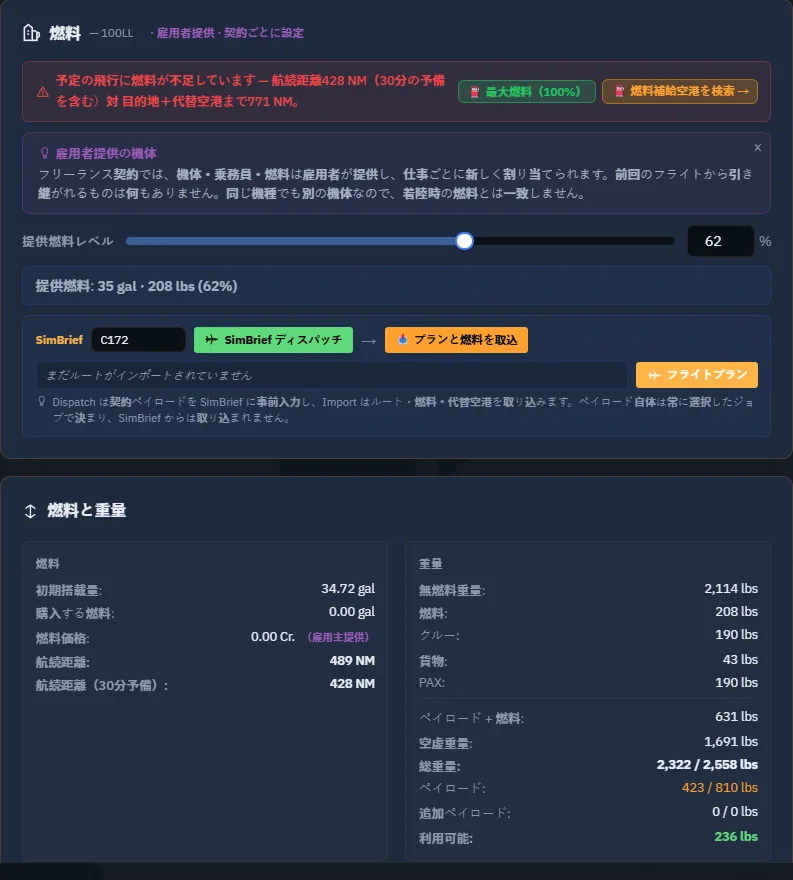
Freelance燃料は雇用主が提供 — 顧客が費用を負担します。新契約ごとに燃料状態を再設定し、引き渡し時は通常20〜40 %、前の仕事から引き継ぎません。シミュレーターと契約の割合を比較する行で自動変更内容を確認できます。乗員も雇用主が提供となり、選択は不要です。
複雑なアドオン — PMDG、Fenix、INI BuildsなどはDisableAutoSetを公開する場合があります。Companionは黄色の燃料と荷重を手動設定を示します。機体のEFB/タブレットと手動燃料・重量重心を使って値を合わせます。自動設定欄は無効になります。SimBriefと計画ファイル
SimBriefには機種欄と2つの操作があります。
- Dispatch — ルート入力済みのSimBriefを開き、OFPを作成します。
- 📥 計画と燃料を取り込む — 最新OFPを取得し、予定燃料、ルート、代替空港、地図のナブログへ反映します。現在のシミュレーター燃料は維持しますが、重量超過になる場合はMTOW直下まで減らします。
ペイロードはSimBriefから取り込みません — 契約荷重をSimBriefへ送って計画し、ルート、燃料、代替を受け取ります。実際の搭載物は常に選択した仕事の内容です。
設定にSimBriefユーザー名を入力するか、Navigraphアカウントを連携してください。Navigraphなら、そのログインでOFPを取得するため別ユーザー名は不要です。
機体のFMS/GPSで使うには、SimBrief付近のフライトプランからシミュレーターへ保存を押します。MSFSのfms_downloadsなど、適切なフォルダーに書き込みます。追跡ヘッダーからも同じ画面を開け、飛行中にはOFP全文のタブを利用できます。
荷物を理解する:ブリーフィング
説明は2段階です。
- 機長への指示 — 目的地別に旅客と貨物を集約します。🔊 再生を押すと無線音声で読み上げます。自動再生はしません。
- ミッションブリーフィング — 貨物/チャーターごとに、搭乗者、品物、理由の物語を開きます。ゲームの仕組みには影響しませんが、「350 lb、KSEA→KBOI」に背景が加わります。
Advancedの類似の仕事を探すは空き容量の活用に役立ちます。Freelanceチャーターにはありません。「最初の仕事」を参照してください。
開始:追跡条件
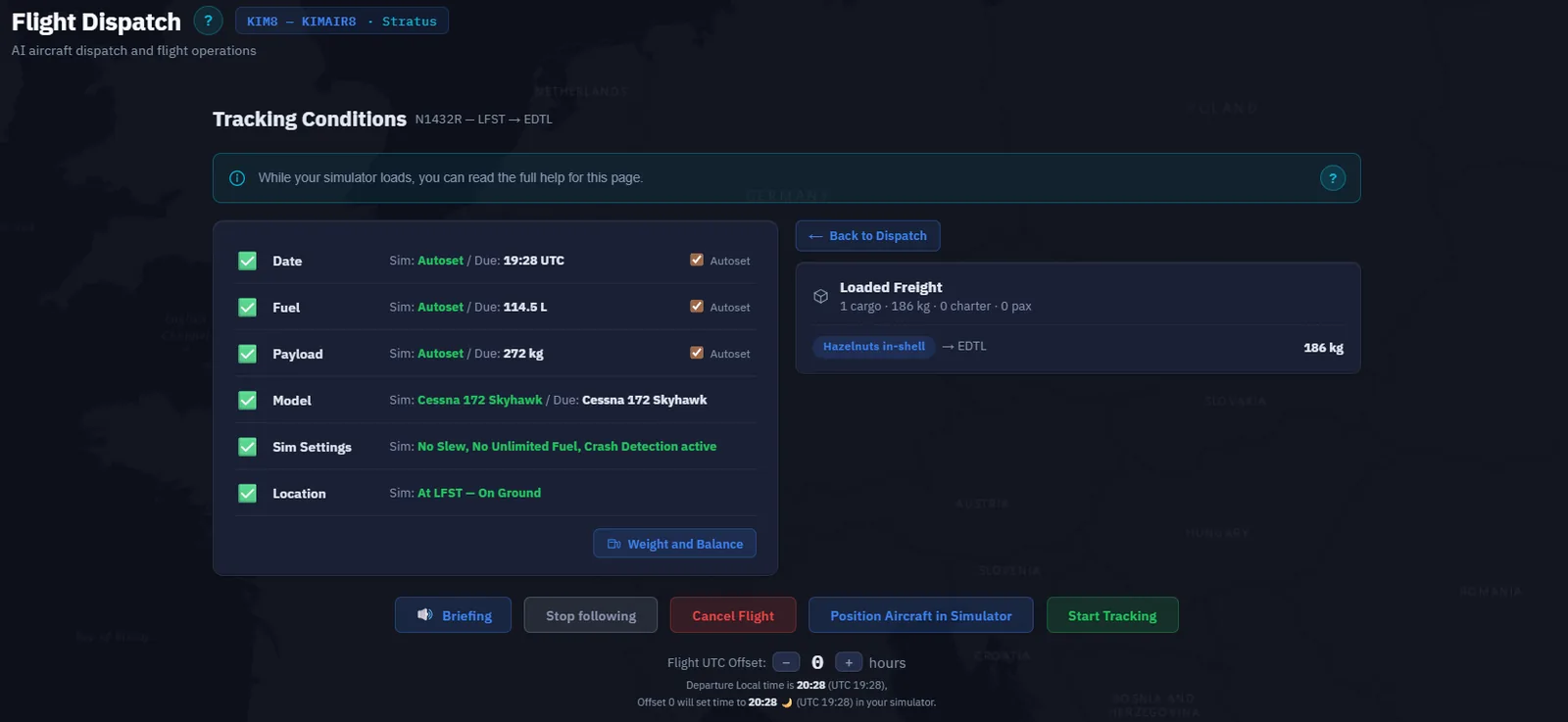
シミュレーターで飛ぶを押すと、サーバーに便を作り、毎秒確認する6条件へ進みます。適用される検査を満たす必要があります。
| 番号 | 条件 | 確認内容 | 自動設定 |
|---|---|---|---|
| 1 | 日時 | 強制する場合、期待日時から許容範囲内。 | ✅ チェック |
| 2 | 燃料 | 計画量から許容範囲内。 | ✅ チェック |
| 3 | ペイロード | 必要荷重を小さな余裕を含めて満たす。 | ✅ チェック |
| 4 | モデル | 読み込んだ機体が準備したものと一致。 | ❌ 正しい機体を読み込む |
| 5 | シミュレーター設定 | Slew、無限燃料なし。サバイバルでは事故検出オン。 | ❌ オプションを修正 |
| 6 | 位置 | 出発空港から約4 NM以内、地上。 | ❌ 空港の地上にいる |
日時検査の例外 — 再開以外では、グライダーや会社が時刻を強制しない場合は無効です。無効な検査のために時計を変える必要はありません。再開には独自の時刻・位置要件があります。
滑走路から始める必要はありません。 約4 NM以内の地上なら、ゲート、駐機場、エプロンで構いません。位置が緑なら、それ以上機体を動かさないでください。
操作方法:
- 日時、燃料、ペイロードの自動設定は、追跡開始を押したときに適用します。
DisableAutoSetでは無効です。 - モデルは検出した機体名を示し、不一致なら診断を表示します。正しい機体を読み込むと数秒で更新します。
- 搭載貨物は積む内容をまとめ、前回の荷物が残っていれば黄色で警告します。
- シミュレーターで配置は任意です。空港が違う場合や中断便の再開に使い、すでに出発地なら不要です。実際のシーナリーの駐機位置、向かい風側を示した滑走路端、現在位置、空港基準点から選べます。配置後に位置が緑になり、再開時は最後に確認した位置を使います。
- Slewを解除 — MSFS、Prepar3D、FSXはシーナリー読み込み中の機体損傷を避けるためSlewで配置します。解除するまで設定行は赤です。MSFS 2024はShift+Z、MSFS 2020、Prepar3D、FSXはY。ダイアログが該当キーを示します。X-PlaneはSlewなしで直接移動します。
一時停止中やメニュー内 — 右上にオレンジ表示が出ます。6行が緑でも追跡開始はできません。先に一時停止を解除してください。
すべて整い、シミュレーターが動いていると追跡開始が有効になります。Companionは選んだ自動設定を適用し、数秒安定を待って追跡画面へ進みます。正式に飛行中となります。
フライトをキャンセルなら罰則なしで中止でき、仕事は後で使える未完了のまま残ります。
この章でできるようになったこと
- 仕事または機体からディスパッチを開く。
- 地図、代替空港、SimBriefナブログを読む。
- 出発、目的地、必須の代替空港を指定する。
- 燃料と予備を計画し、重量を確認する。
- 燃料調整でOFPを取得、Dispatchで作成し、シミュレーターへ保存する。
- 機長への指示とミッションブリーフィングを読む。
- 6条件を満たし、自動設定と必要な場合だけの配置を使う。
- 追跡開始を押す。
飛ぶ準備ができました。
➡️ 飛行とフライト登録
Advancedの例でペイロードを読む
3.3 飛行とフライト登録
追跡が始まりました。本章では飛行中の表示や出来事、中断への対応、最後にサーバーへ登録して報酬、XP、評判を反映する方法を説明します。
ようこそ:手順3 本節でダッシュボードの手順3を完了し、自動的に緑になります。
追跡画面のタブ
開始するとフライト管理が追跡画面になります。
| タブ | 用途 |
|---|---|
| 概要 | 大きな飛行段階、高度、IAS、対地速度、燃料、方位、経過時間。 |
| 地図 | 軌跡、機体、ミッション空港と、離陸・脚・灯火・制限超過などのイベント履歴。 |
| スコア | 滑らかさ、手順、着陸など段階別のリアルタイム評価。 |
| OFP | 準備時に取得したSimBrief全文。 |
| 貨物・旅客 | 搭載物がある場合、その内容。 |
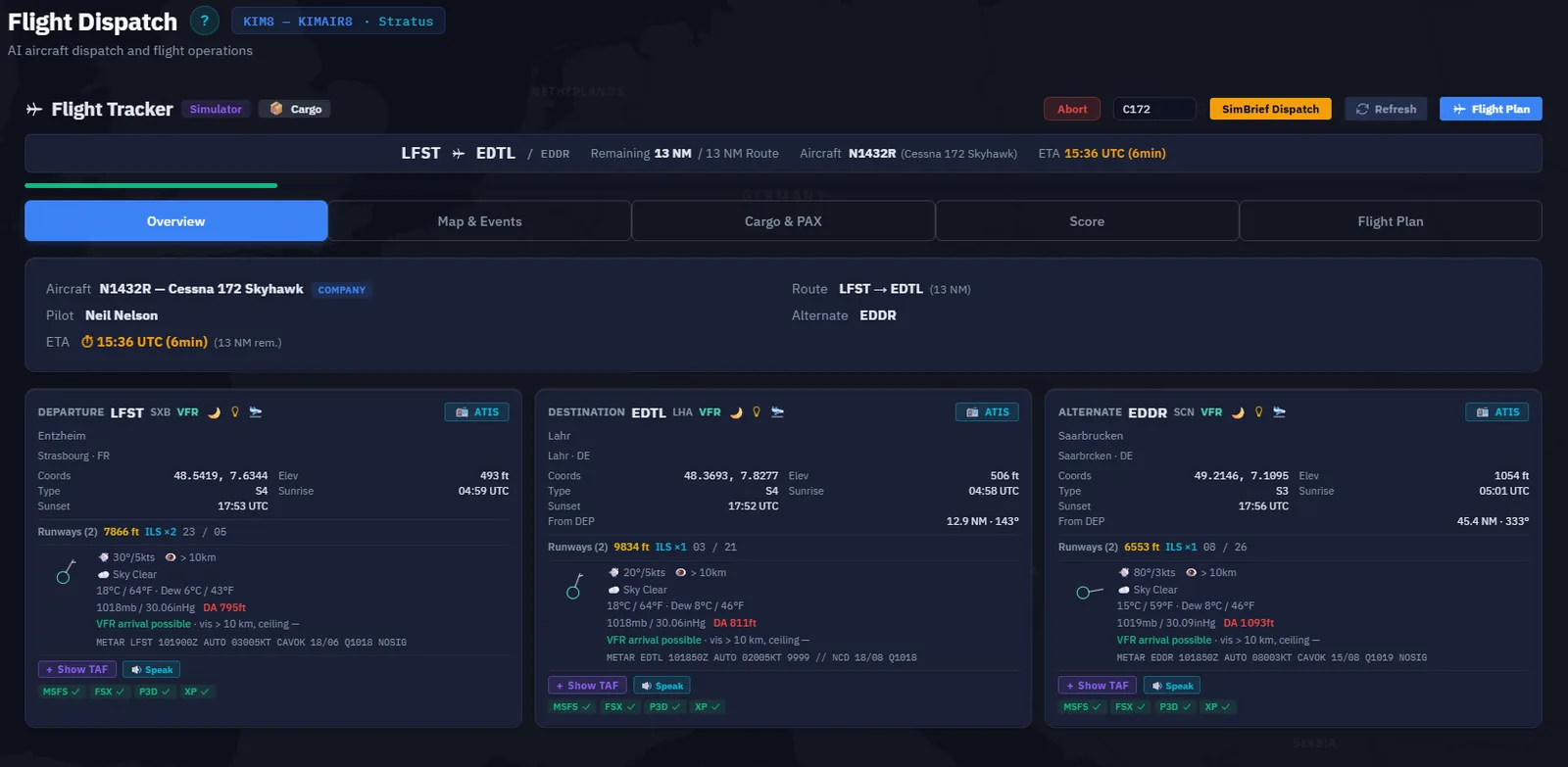
トラッカーのタブは下の Overview の例に表示されています。
A. 概要
地上走行、上昇、巡航、降下、進入などを大きく示し、その下に現在値を表示します。段階移行時に小さな音が鳴り、設定 → サウンドと音声で無効にできます。
B. 地図
向きを合わせた機体、後方の軌跡、ミッション空港を示します。UTCイベント履歴はエンジン、脚、フラップ、灯火、離着陸、速度超過、失速、過大Gなどを記録します。登録時にはこの履歴をサーバーへ送ります。
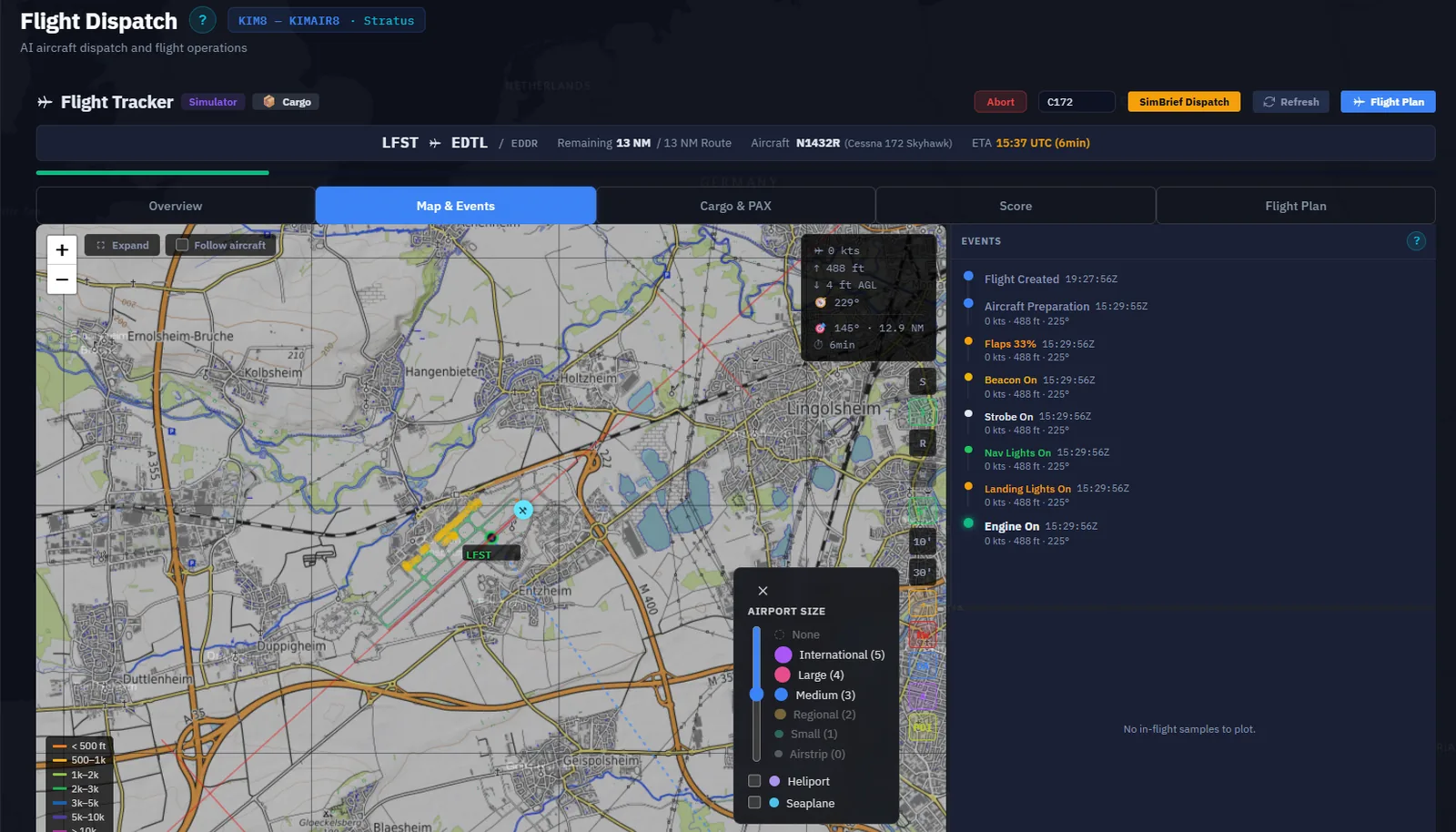
再起動しても軌跡は残ります — 毎秒イベントを保存します。飛行中にCompanionを閉じて開き直しても、ファイルから軌跡を復元します。
C. スコアとOFP
- スコア — 段階別の採点。高得点を狙うなら確認しましょう。最終値は結果報告と飛行記録に残ります。
- OFP — SimBrief運航計画のテキスト。アプリを切り替えず巡航高度などを確認できます。
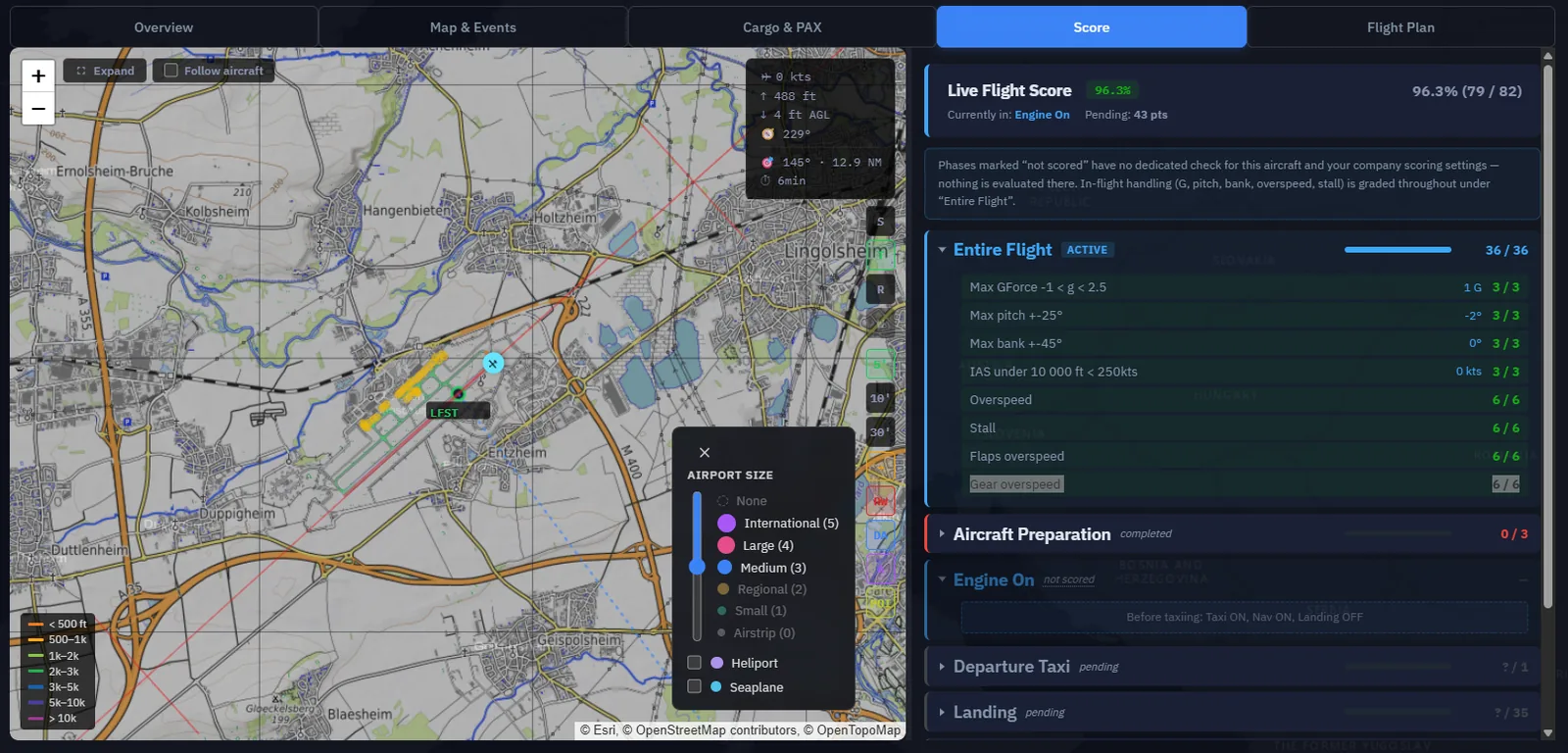
D. どのページからでも追跡へ戻る
別ページを使って構いません。開始するとオレンジ色に点滅する追跡表示が、未完了仕事、Freelance、運航地図、設定、飛行中の再起動後はロビーにも現れます。
- 追跡中 · <飛行段階>と表示し、段階の色を使います。
- 1クリックでフライト管理の追跡画面へ戻り、準備フォームは背後に保存されます。
- すでに追跡画面なら無効で、登録、キャンセル、中止で消えます。

案内と時間加速
3つの支援がバックグラウンドで動きます。
- 時間加速 — MSFS、FSX、X-Planeは加速できます。simRate > 1なら黄色バナーが倍率と実時間での残り時間を示します。Freelance区分は加速による報酬繰越規則の対象外です。他の対象便で時刻が強制される場合、許容を超える加速は機体をWarpに保ち、実時間差が埋まるまで報酬とXPを遅らせることがあります。1×でバナーは消えます。
- 天候監視 — 巡航中に目的地METARがVFR→MVFR→IFRなど悪化すると、悪化ごとに1回音声で知らせます。
- 期限監視 — 貨物/チャーターの最も近い期限について、30分前と10分前に音声で知らせます。

一時停止やメニュー:中断ではなく凍結
一時停止、アクティブポーズ、メニュー、読み込み画面では、飛行段階、最大値、経過時間を凍結します。開始は低音、解除は高音で知らせ、サウンドと音声で消せます。解除後は段階をリセットせず、イベントも再発火しません。
検出はMSFSが最も安定し、FSXでは停止したシミュレーション速度を代用します。X-Planeには現在ポーズ表示がありません。
緊急事態:客室からの連絡
しばらく飛行し、旅客がいて、まだ目的地から遠い場合などに、まれに医療上の問題が発生します。
- 客室チャイムの後、乗務員が音声で状況を説明します。
- バナーとウィンドウが内容と近くの代替着陸先を示します。
- そこや別の空港へ向かうか、予定地へ続行するか決めます。
結果は報告に出ます。続行したことだけによる直接のXP・資金罰則はありません。StandardまたはFreelanceの条件を満たす医療目的の着陸変更なら、別枠XPボーナスを得る場合があります。予定と違う空港への実際の到着、宣言地点から30 NM以上、3〜180分の反応時間が必要です。計算範囲は25〜75 XPで、すべての変更が対象とは限りません。荷物の配達と期限は別の規則に従います。
既定ではオフです。設定 → シミュレーター → 飛行中の緊急事態で有効化と頻度を設定します。「日常ツール」も参照してください。
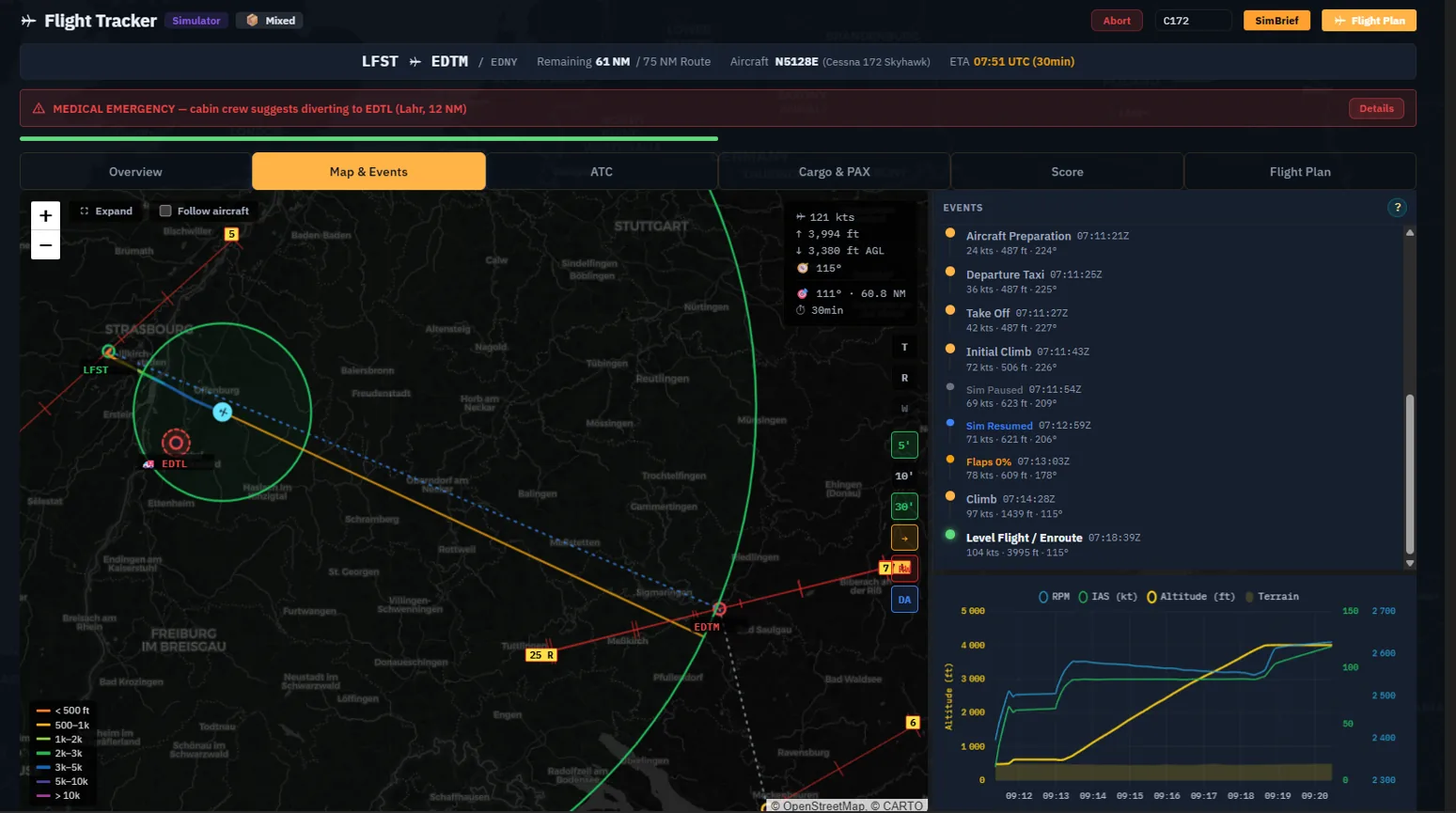
追跡が中断する場合
Companionは約毎秒、フライトの整合性を検査します。
| 検出 | 動作 |
|---|---|
| Slew有効 | メッセージ付きで即中断。 |
| 無限燃料 | 即中断。リアリズム設定で解除。 |
| モデル変更 | 別機体の読み込みで即中断。 |
| 許容を超える燃料の急変 | 飛行中の給油を防ぐため中断。 |
| ペイロード急変 | 飛行中の荷重編集を防ぐため中断。 |
| 時刻急変、30分超進むか1分超戻る | 自動再同期を3回試し、ずれ続ければ中断。 |
中断すると:
- 赤いバナーに理由が出ます。
- 条件パネルへ戻り、シミュレーター側で修正できます。
- 最後の位置を保存し、再開に使います。
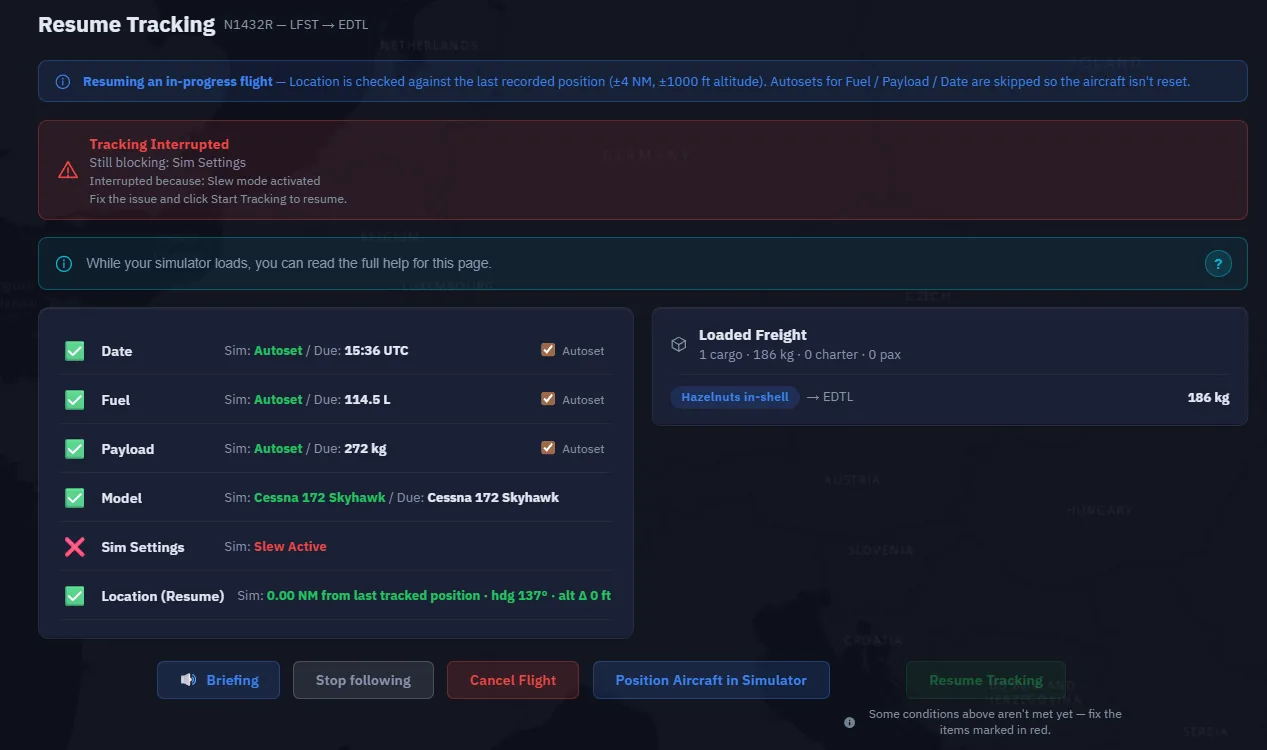
機体事故は便の終了です — 事故検出のあるワールドで墜落すると、自動キャンセルとなります。再開対象はなく、仕事は未完了へ戻り、準備をやり直します。
中断から再開する
- Slew解除、正しい機体、給油変更の取消など原因を直します。
- 条件が緑に戻ります。
- 追跡を再開で前の飛行段階から続けます。段階リセットはありません。
- 空中だった場合、シミュレーターで配置は出発空港ではなく最後の位置を使います。
プログラム停止・再起動後の再開
実行中の中断と違い、シミュレーターのクラッシュやCompanion終了ではメモリー上の状態を失います。ただし、イベントは毎秒保存されています。
次の起動時に未終了フライトを検出し、ダッシュボードに追跡を再開を表示します。
- 再開 — イベントから飛行段階、最大値、燃料、最後の位置を復元して追跡を開きます。地図の軌跡も復元します。
- 破棄 — 残った便を削除してディスパッチ枠を空けます。
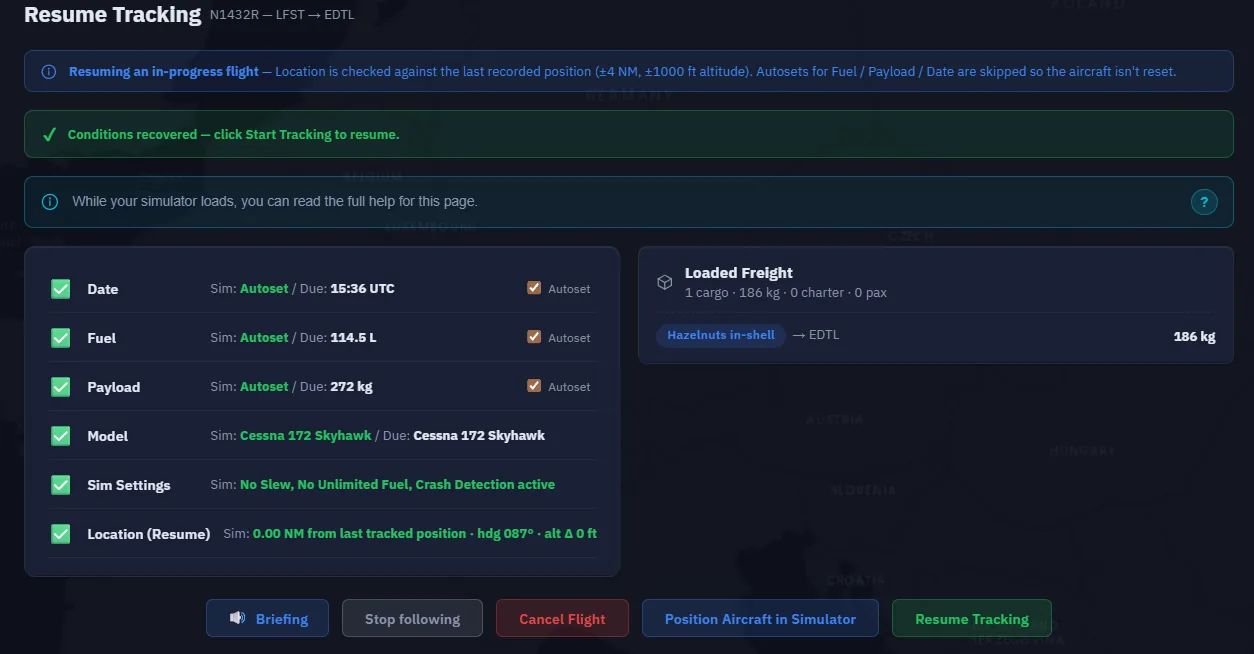
ヒント — シミュレーターが停止したなら、先にそれを、次にCompanionを起動します。最後の位置へ配置するため、再開には接続が必要です。
終了して登録する
着陸、滑走路離脱、エンジン停止へ進みます。EngineOffになると、追跡操作が緑に点滅する登録バナーへ変わり、1クリックでサーバーへ送れます。
到着後の低速走行中には終了してフライトを登録が出ます。エンジン停止イベントを追加し、そのまま自動登録するため、2回目の操作は不要です。

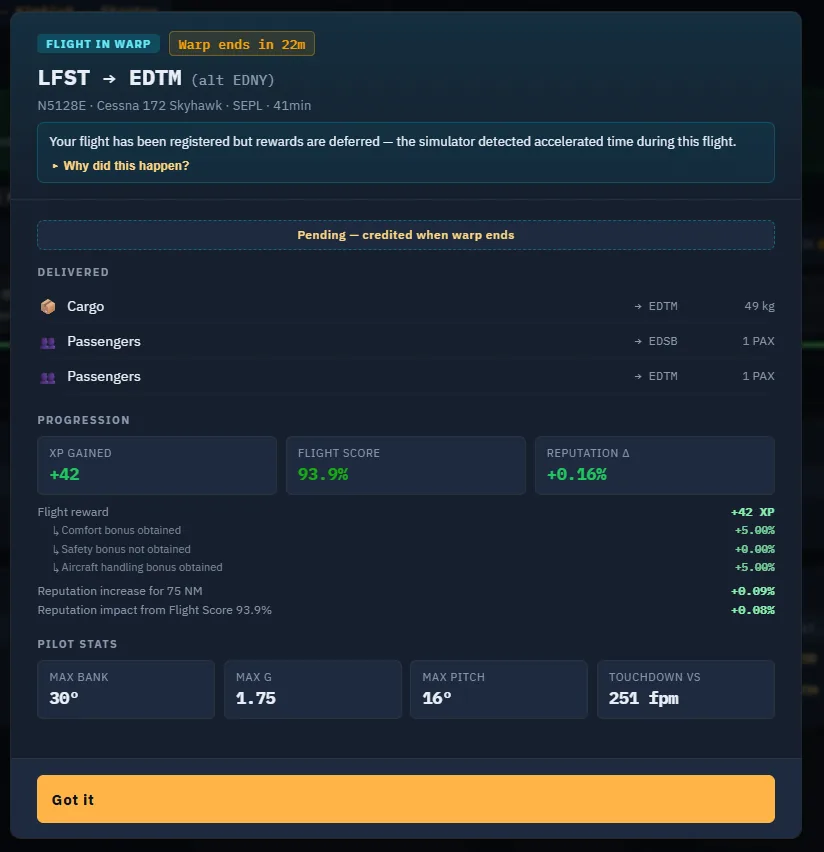
Companionは残燃料、状態、位置を記録し、最大バンク、G、接地降下率、制限超過とスコアをまとめ、イベントを圧縮して送信します。サーバーが報酬とXPを加算し、貨物・旅客を降ろし、全量を届けた仕事を完了します。
結果報告には次が出ます。
- 報酬と、路線の定時ランクボーナス。
- XPと、柔らかな着陸、IMC、短い滑走路、スコア、空港などのボーナス明細。
- 評判。完全で定時の配達は上げ、遅延や問題は下げます。
- 最終スコア。
- 完了仕事と残り区間。
Freelance機体は消えます — 仕事完了時にサーバーが貸与機を削除し、更新時に機材一覧から消えます。複数区間の路線ではスケジュール終了まで保持します。
特殊な場合
| 状況 | 対応 |
|---|---|
| シミュレーターのプログラム停止 | シミュレーター、Companionの順で再起動し、再開で保存イベントを戻す。 |
| Companionだけ終了 | 再起動すると再接続し、軌跡を復元。 |
| 機体事故 | 検出対象ワールドでは自動キャンセル。仕事は未完了へ戻り、別便を準備。 |
| 意図した着陸先変更 | 適切な空港へ着陸して登録。結果と未配達品を確認し、他目的地への荷物は続けて配達する。期限を確認。医療ボーナスは前述の条件による。 |
| 誤った空港に着陸 | 実際の便を登録し、結果を読んで残りの配送を計画。すべて同じ罰則とは限らない。 |
| 機体や仕事を間違えた | 推力を入れる前なら条件画面のフライトをキャンセル。空中なら着陸して登録し、必要なら目的地変更。 |
| 誤ってSlew | 解除して追跡を再開。 |
この章でできるようになったこと
- 概要、地図、スコア、OFPを使う。
- 共通の追跡表示から戻る。
- 時間加速表示と天候・期限の音声を理解する。
- 緊急事態で判断し、機能を設定する。
- 状態を失わず一時停止する。
- 中断を修正し、ソフトウェア停止後に復元する。
- 走行中も含め1クリックで登録し、報酬、XP、評判、評価を読む。
➡️ 日常ツール:運航、ワールド、設定
困った場合はDiscordまたはサポートチケットへ。