
Acheter des marchandises, accepter des contrats et publier des demandes
Le marché industriel propose trois actions distinctes. Acheter une offre vous rend propriétaire de marchandises à un emplacement. Accepter un contrat de livraison vous engage à apporter des marchandises à un client. Publier une demande fait de vous le client et engage votre argent pour obtenir des marchandises. Décidez du rôle souhaité avant d'appuyer sur un bouton d'action.
Étape 1. Examiner les offres
Dans Trading Hall, sélectionnez une marchandise et utilisez Offre. Lisez l'aéroport, le vendeur, la quantité disponible, le prix unitaire et le poids. Vérifiez le point de référence des distances et les éventuels filtres de rayon ou de prix. Un tableau filtré vide ne signifie pas qu'il n'existe aucune offre dans le monde.
Le chapitre 19 présente un achat système effectué : 30 rations à LFPT pour 1 800 Cr. Le résultat est un stock à LFPT. Un achat dans un autre aéroport demanderait un plan de transport distinct.
Étape 2. Comparer la demande d'un client à votre capacité
Passez à Demande. Examinez l'acheteur, l'aéroport, la quantité restante et le prix unitaire. La quantité restante tient compte des livraisons et des engagements existants ; la quantité demandée initialement n'est pas forcément encore disponible pour vous.
Avant Accepter le contrat, déterminez comment obtenir et livrer la quantité. Incluez le coût d'achat ou de production, le poids total, le transport, les avions disponibles, le carburant, l'équipage et l'échéance. Un prix unitaire élevé ne suffit pas à rendre un contrat adapté au Cessna.
Étape 3. Lire l'engagement avant de signer
Saisissez uniquement la quantité que vous pouvez livrer et examinez la confirmation. Les contrats durent sept jours, avec une pénalité de 10 % de la valeur non livrée s'ils expirent. Un contrat signé ne peut pas être simplement annulé. N'en signez pas un uniquement pour explorer l'écran suivant.
Capture à réaliser TC03 - premier contrat adapté. Sélectionnez une demande réelle appuyée par un plan d'approvisionnement et de transport réalisable. Capturez la demande, la quantité et la confirmation, puis la ligne signée dans Mes contrats. Aucun contrat n'a été signé pendant cette inspection.
Étape 4. Suivre la livraison dans Mes contrats
Ouvrez Mes contrats. Lisez la référence, le produit, l'aéroport, la quantité livrée, le statut et l'expiration. Utilisez les raccourcis vers les marchandises et Trading Hall pour rechercher le stock manquant.
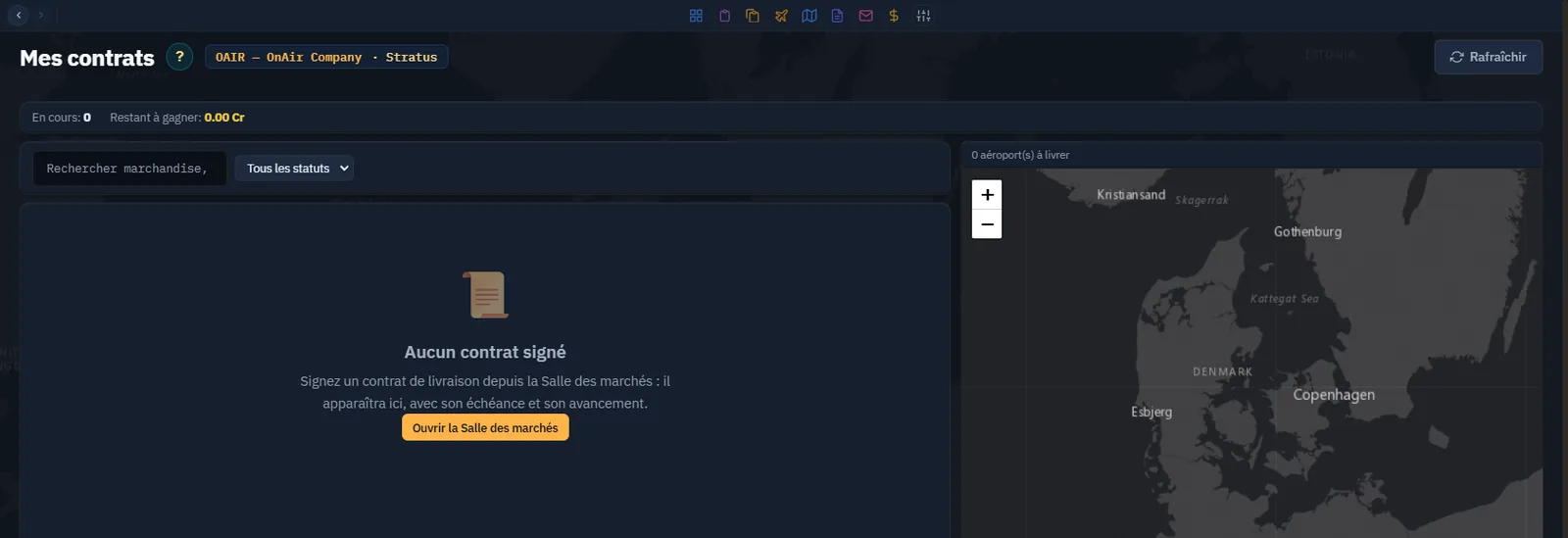
Les marchandises correspondantes au sol à l'aéroport du contrat sont remises automatiquement par le serveur. Vérifiez l'avancement et le paiement plutôt que de chercher un bouton de livraison manuelle. Les biens ailleurs, encore à bord ou en transit peuvent devoir atteindre d'abord l'état utilisable requis.
Capture à réaliser TC04 - règlement réel d'un contrat. Après livraison des marchandises correspondantes, capturez l'avancement du contrat et le paiement. Faites correspondre référence et quantité entre les images ; une livraison partielle n'est pas un achèvement complet.
Étape 5. Publier une demande lorsque vous achetez
Utilisez Mes demandes lorsque vous souhaitez que d'autres opérateurs vous livrent. Sélectionnez la marchandise, la quantité, le prix et l'aéroport de livraison. Lisez le montant total débité et le plafond de prix indiqué avant de soumettre.
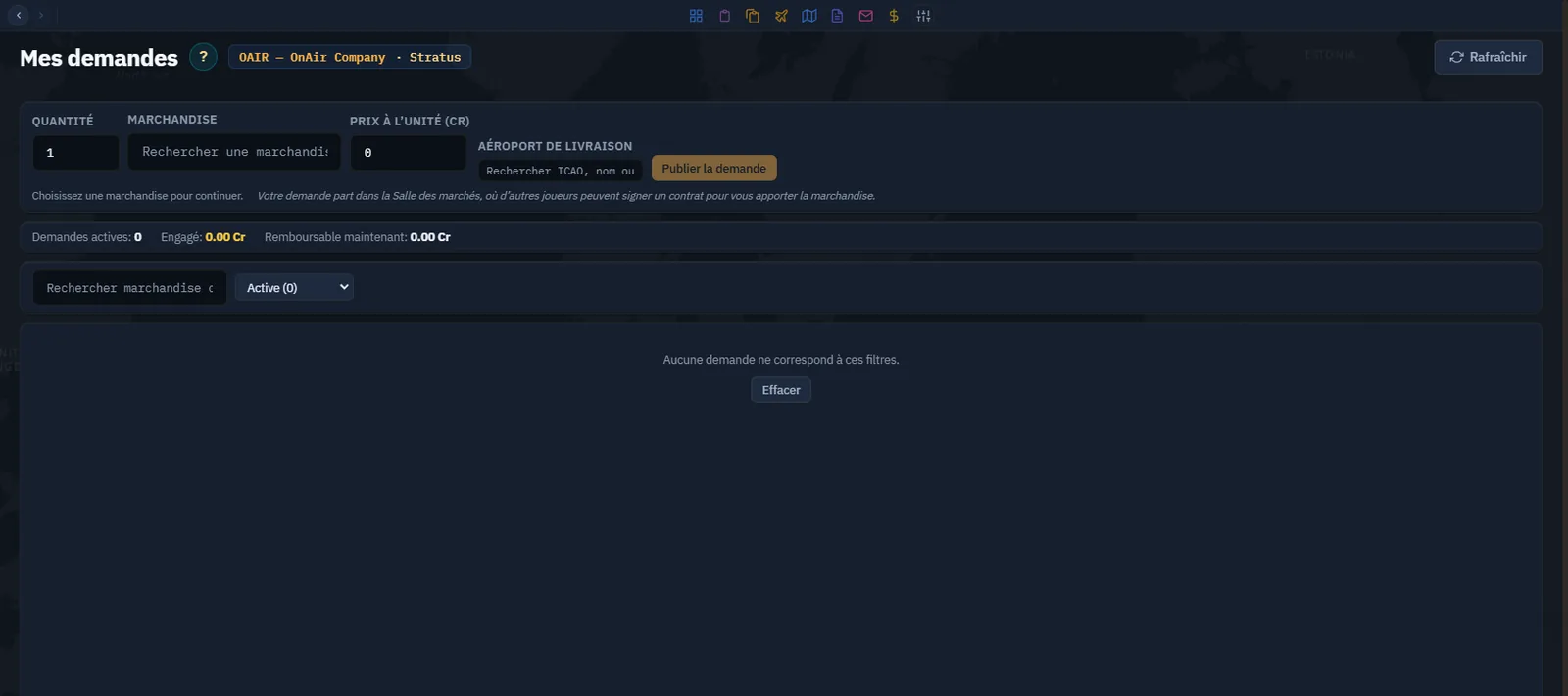
La totalité de la demande est payée à l'avance. Le montant engagé représente l'argent pas encore converti en marchandises livrées. Publier ne garantit pas qu'un transporteur acceptera : n'en dépendez donc pas pour démarrer immédiatement une production.
Étape 6. Comprendre l'annulation
L'affichage des quantités distingue les marchandises livrées, les unités sous contrat et les unités non encore contractualisées. L'annulation rembourse uniquement la partie sans contrat. Les contrats existants des transporteurs subsistent après l'annulation ; leurs quantités ne sont pas remboursables simplement parce que vous avez changé d'avis.
Capture à réaliser TC06 - demande d'approvisionnement financée. Lorsqu'un besoin réel d'usine le justifie, capturez le formulaire rempli, le débit initial et la demande active. Montrez ensuite les quantités livrées et sous contrat. Ne publiez pas une demande pour laquelle vous comptez signer votre propre contrat : le serveur le refuse.
Étape 7. Rapprocher marchandises et argent
Pour les achats, vérifiez Mes marchandises. Pour les obligations de livraison, vérifiez Mes contrats et Flux de trésorerie. Pour les commandes entrantes, vérifiez Mes demandes et les marchandises réellement reçues. Gardez ces enregistrements séparés afin de ne pas compter deux fois comme un même actif les stocks, les créances et les approvisionnements prépayés dans votre plan d'exploitation.