
特殊ミッションと飛行ツールに取り組む
特殊ミッションは、すでに準備と登録の方法を知っている飛行に追加の目標を与えます。新しい活動は1つずつ学び、追加条件を理解する間は、航空機、天候、経路を単純に保ってください。
ステップ1. 受諾前にミッションを読む
分類、機種制限、出発地、目的、期限、採点条件を確認します。救助は、アイコンだけが違う通常の旅客輸送ではありません。探査には適切な装備と、対象地域の上空を実際に飛ぶことが必要です。ツアーには独自の順序や参加条件がある場合があります。
最初の飛行のチェックリストに戻ってください。航空機、乗務員、空港、燃料、搭載物、シミュレーター接続の確認は引き続き必要です。特殊装備や乗客も重量に加わります。
ステップ2. 救助を独立した演習として準備する
Freelanceの仕事選択で、条件を満たす小型機とRescue分類を選びます。事故地点が正確な位置か捜索範囲かを確認し、地形と着陸区域を調べてください。すべての保有機が使えると考えず、実際の機種・分類条件を読みます。
救助では、被救助者を出発空港へ連れ戻します。現場の発見方法、適切な着陸方法、追加の乗客を連れ帰る方法を確認してください。全行程に十分な燃料と搭載余裕を確保します。
スクリーンショット予定箇所 SM02 - 救助の選択。 会社のモードと条件を満たす機体で演習が可能になったら、実際の募集と地図を撮影します。正確な位置または捜索の表示と、帰還先空港を含めてください。切り替え待機期間中に、この画像を作るためだけに会社の現在のモードを変更してはいけません。
ステップ3. ミッションの進行状況を確認する
実際の救助飛行では、往路、捜索・誘導、着陸、搭乗の各段階でミッション状態カードを確認します。搭乗には、着陸区域、地上接触、速度の条件を同時に満たす必要があります。搭乗できない場合は、何度もクリックするのではなく、不足している条件を読んでください。
搭乗のカウントダウンと、その結果加わる乗客の搭載量もミッションの一部です。基地へ戻る前に搭乗完了を確認し、その後で飛行を登録して結果を確認します。
スクリーンショット予定箇所 SM03 - 救助の一連の流れ。 実際の捜索・状態パネル、事故地点の発見、有効な着陸・搭乗条件、搭乗完了、帰還、登録済みの結果を撮影します。これらには実際のシミュレーター飛行が必要で、経路のプレビューでは代用できません。
ステップ4. シミュレーターの景観と装備を確認する
活動に景観オブジェクトを使用する場合は、対象シミュレーターの素材のインストールと設定を確認します。必要に応じて付属の景観テストを使い、イベント表示のエラーを読んでください。物体が見えないことと、ミッション条件が未達であることは、必ずしも同じ問題ではありません。
Ore Detectorでは、航空機の搭載物に含まれていることを確認し、飛行中の要件に従って、実際の鉱床の値を読みます。第17章の探査画像は、このような飛行を実施するまで未完了のままです。
ステップ5. 追跡条件で開始できない理由を調べる
追跡条件を1つずつ読みます。日付、燃料、ペイロード、機種、シミュレーター設定、位置です。満たしていない条件を修正して再確認してください。シミュレーターが接続済みでも、機体と搭載物がOnAirの運航準備に一致するとは限りません。
作業指示の区間から戻った場合は、自動入力された航空機、経路、乗務員が予定どおりであることを確認します。運航準備、追跡、最終報告まで同じ登録記号を使ってください。
ステップ6. 支援機能を意識して使う
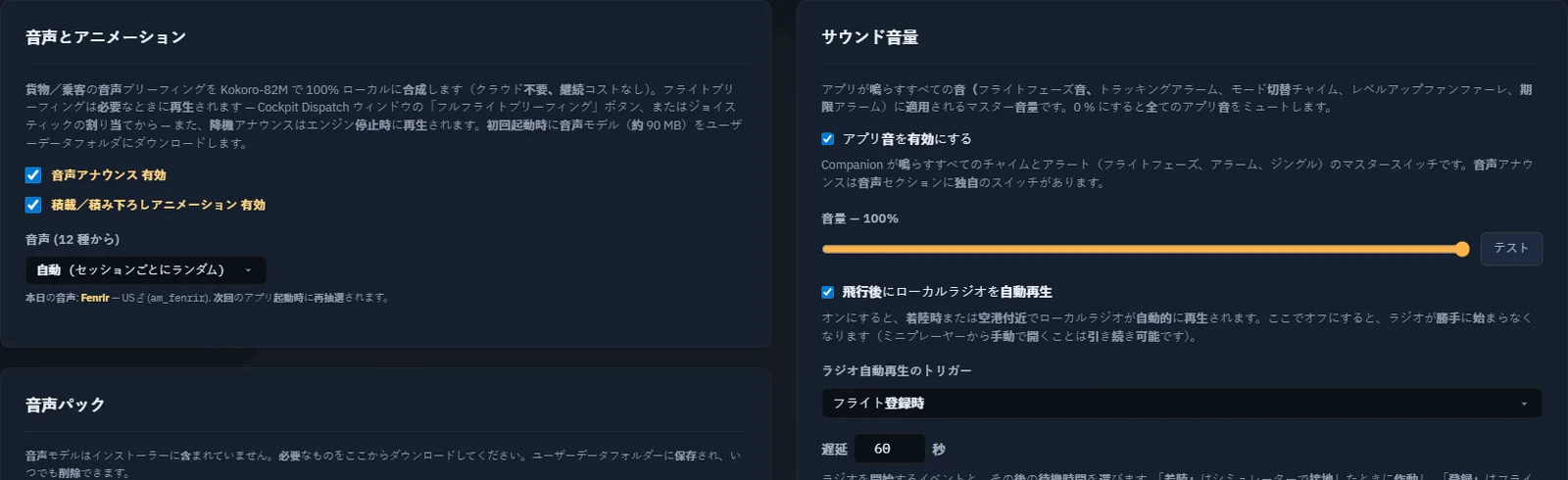
天候、飛行計画、ATC、音や音声の設定は演習を支援できます。すべての支援が自動で有効だと考えず、各機能の現在の提供状況と設定を確認してください。期限や接続中断の通知に頼る場合は、リマインダーが聞こえる状態にします。
ステップ7. 復旧して登録する
シミュレーターやサーバーとの接続が切れた場合は、保存された飛行と復旧の情報を読みます。ローカル記録を保持し、提示された復旧手順に従ってください。警告を消すためだけに記録を削除したり、別の飛行を始めたりしてはいけません。
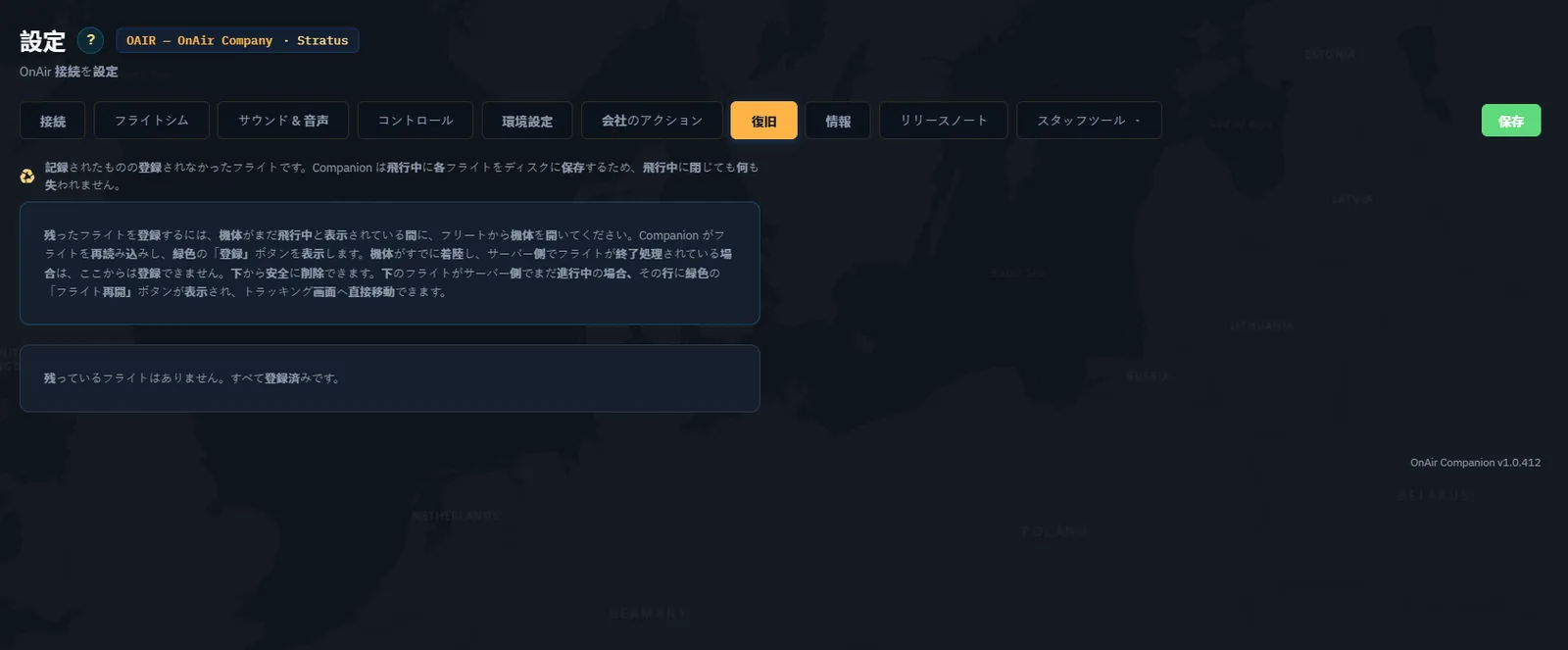
スクリーンショット予定箇所 SM07 - 実際の復旧結果。 実際に中断が起きた場合は、メッセージ、利用可能な復旧操作、その同じ飛行の登録成功を撮影します。これは状況が発生した場合だけの項目です。チュートリアルの完了のために、意図的に切断する必要はありません。