
仮想航空会社や提携会社と協力する
自社の運航準備と活動の会計処理ができるようになると、他社との協力も進めやすくなります。共同の仕事を引き受ける前に、使用する航空機、従業員、仕事、資金が誰のものかを確認してください。
ステップ1. 所属と役割を確認する
VAコンソールを開きます。この例では、既存の OA Roles Test VA、コード OATRV を使います。唯一の創設メンバーはOAIRです。
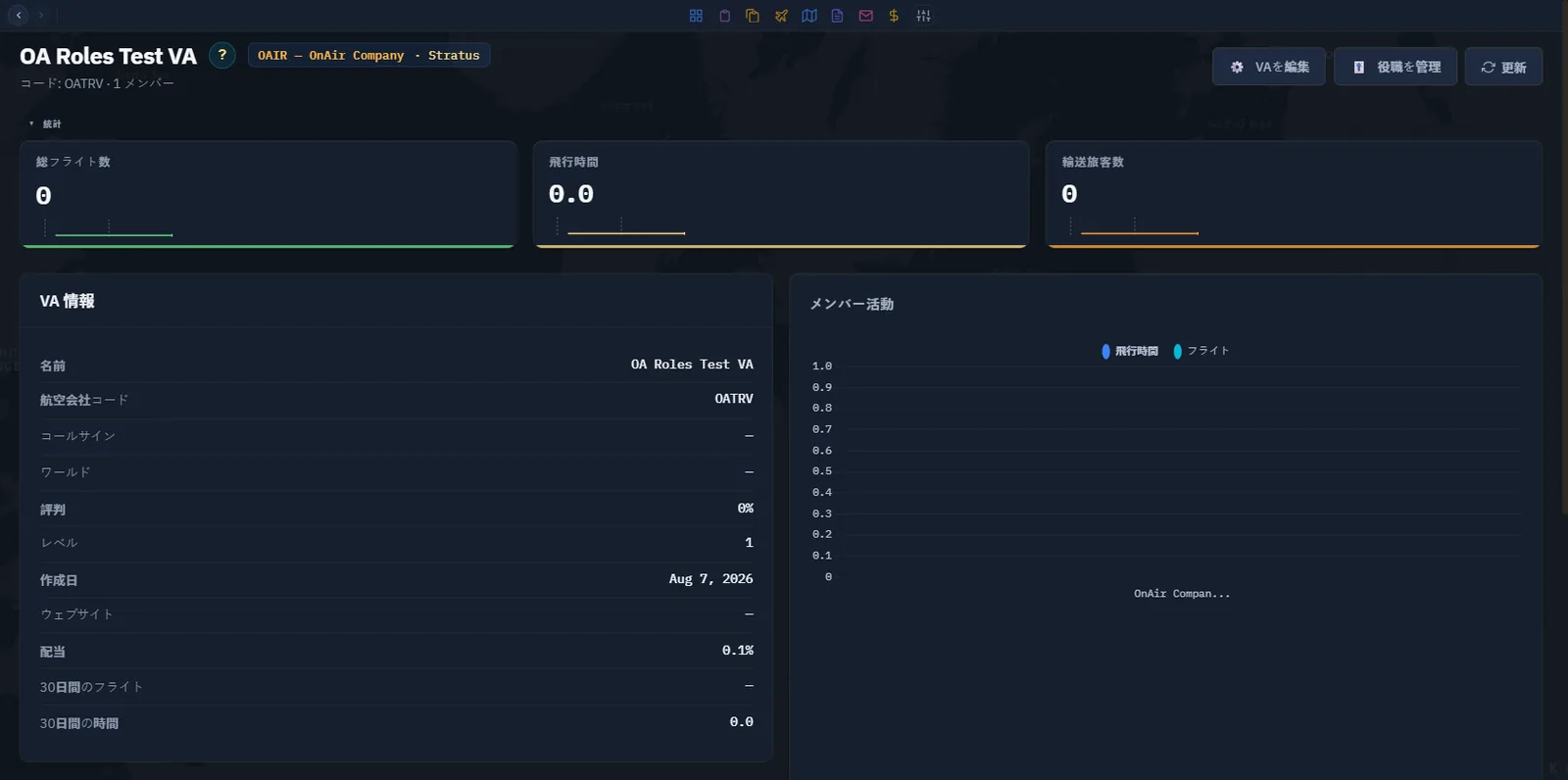
まだ所属していない場合は、申請する前に参加可能なVAとその条件を確認します。VAの設立は、初期資本を伴う独立した会社管理上の責任です。既存のVAへの加入に、重複した組織の設立は必要ありません。
ステップ2. 運営する会社を確認する
権限のある役割では、Work as によって操作対象をVAに切り替えます。購入、雇用、仕事の受諾、運航準備のたびに、画面上の会社表示を確認してください。VAを操作しているときの資産と支出はVAに属し、自動的に個人の会社へ帰属するわけではありません。
個人のCessna演習を続ける前に、個人の会社へ操作対象を戻します。見慣れた航空機登録記号だけを根拠に、支払者を判断してはいけません。
スクリーンショット予定箇所 VA02 - 権限のあるVA運営画面。 実際にVAの運用を行う準備ができたら、Work asの表示、VA所有機、運航準備を撮影します。その後、個人の会社へ戻った状態も示してください。ここでは共同資金の支出は実演していません。
ステップ3. 資産を使用する権限を確認する
自分の役割と、メンバーとして付与された航空機・従業員の利用権限を確認します。一覧に表示される航空機が、必ず利用できるとは限りません。アクセスの問題を調べる際は、別メンバーへの割り当てを変更するのではなく、VAの管理者に解決を依頼してください。
管理者は、役割ごとの報酬方式と仕事の積載権限を意識して設定する必要があります。数値が割合、時間当たりの金額、週当たりの金額のどれを表すか確認してください。パーセント欄の10は10%であり、10クレジットではありません。
ステップ4. 割り当てられた仕事を進める
運航担当者は、VAの仕事をメンバーに割り当てることができます。運航準備の前に、その割り当てと積載制限を確認してください。個人の会社の仕事と同様に、航空機、乗務員、搭載物、燃料、登録を確認します。
スクリーンショット予定箇所 VA04 - 割り当てられた仕事の完了。 実際に割り当てられたVAの仕事、許可された積載、実際の飛行登録、その結果としてのVA活動を撮影します。個人の会社の飛行は、VAの飛行を示す証拠にはなりません。
ステップ5. 提携を別に確認する
Partnerships を開きます。この画面では、会社に有効な提携先はありません。Receivedタブには、必要に応じて所有者が確認すべき項目が1件表示されています。
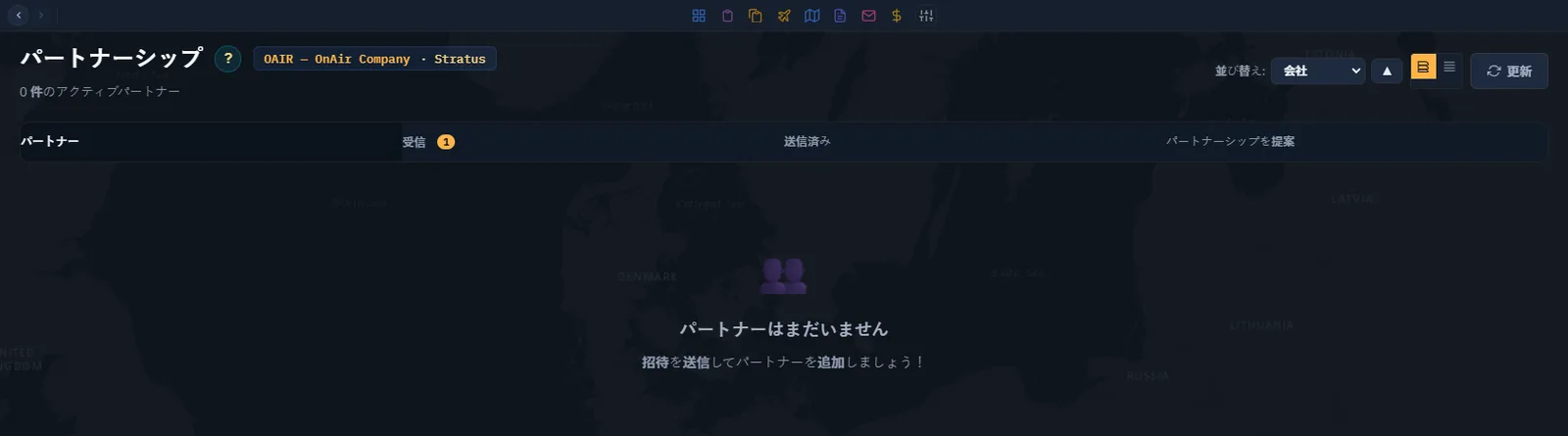
提携は、同じワールドの会社同士の合意です。VAへの所属とは別のものです。現在利用できる機能と条件を確認してください。この分野は今も変更が続いています。
ステップ6. 意図した場合だけ招待を送る
提携を申し込む前に、Company Lookupで正しい会社を特定します。航空会社コード、ワールド、添付するメッセージを確認してください。招待の送信は他の運営者への連絡であり、非公開の下書き操作ではありません。
スクリーンショット予定箇所 VA06 - 合意された提携。 選んだ運営者に連絡することについて所有者の明示的な承認を得たうえで、準備した招待、送信済みの状態、最終的に承諾された関係を撮影します。このチュートリアルでは、招待もメッセージも送信していません。
ステップ7. 共同の義務を確認する
未完了の割り当て済み仕事、役割に応じた支払い、共有資産の利用可能状況を定期的に確認します。VAからの脱退、メンバーの除名、提携の解消には運営上の影響があります。実際の理由と適切な権限がある場合を除き、最初の協力演習ではこれらを行わないでください。