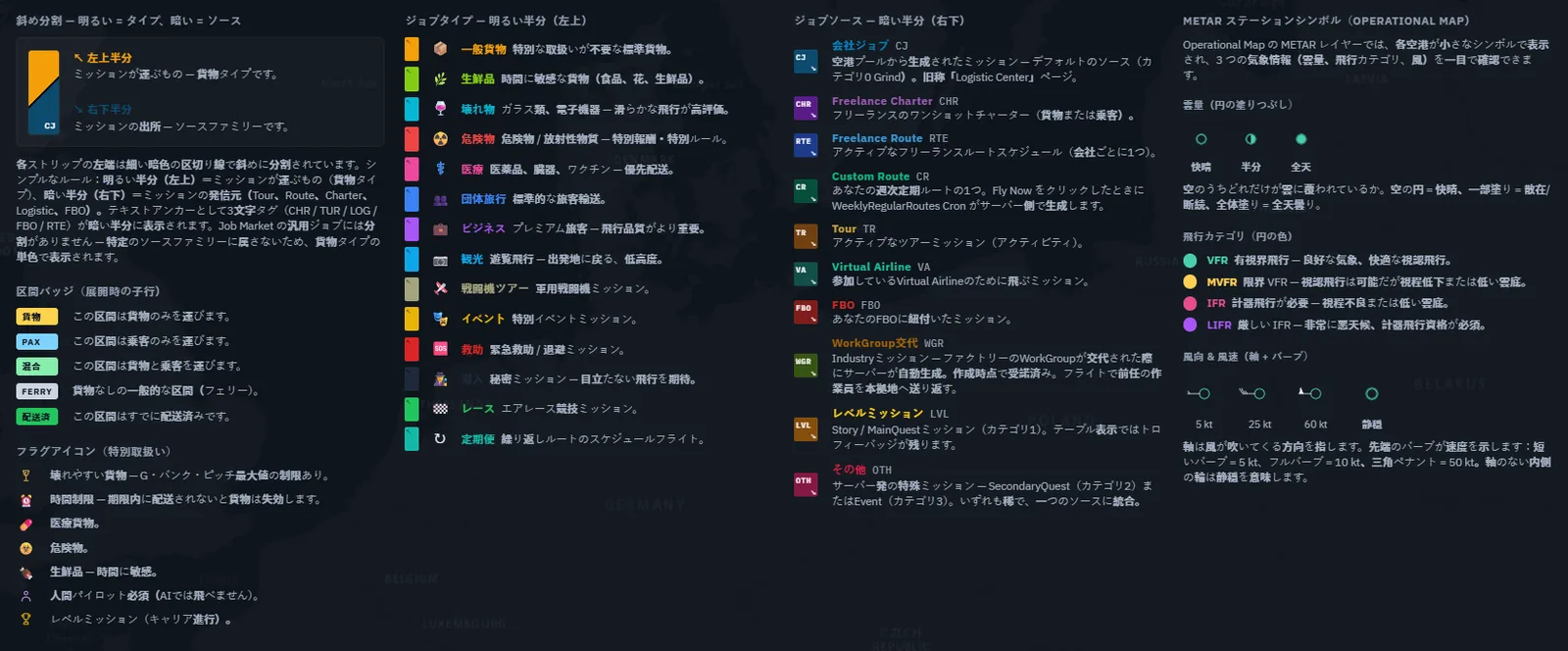
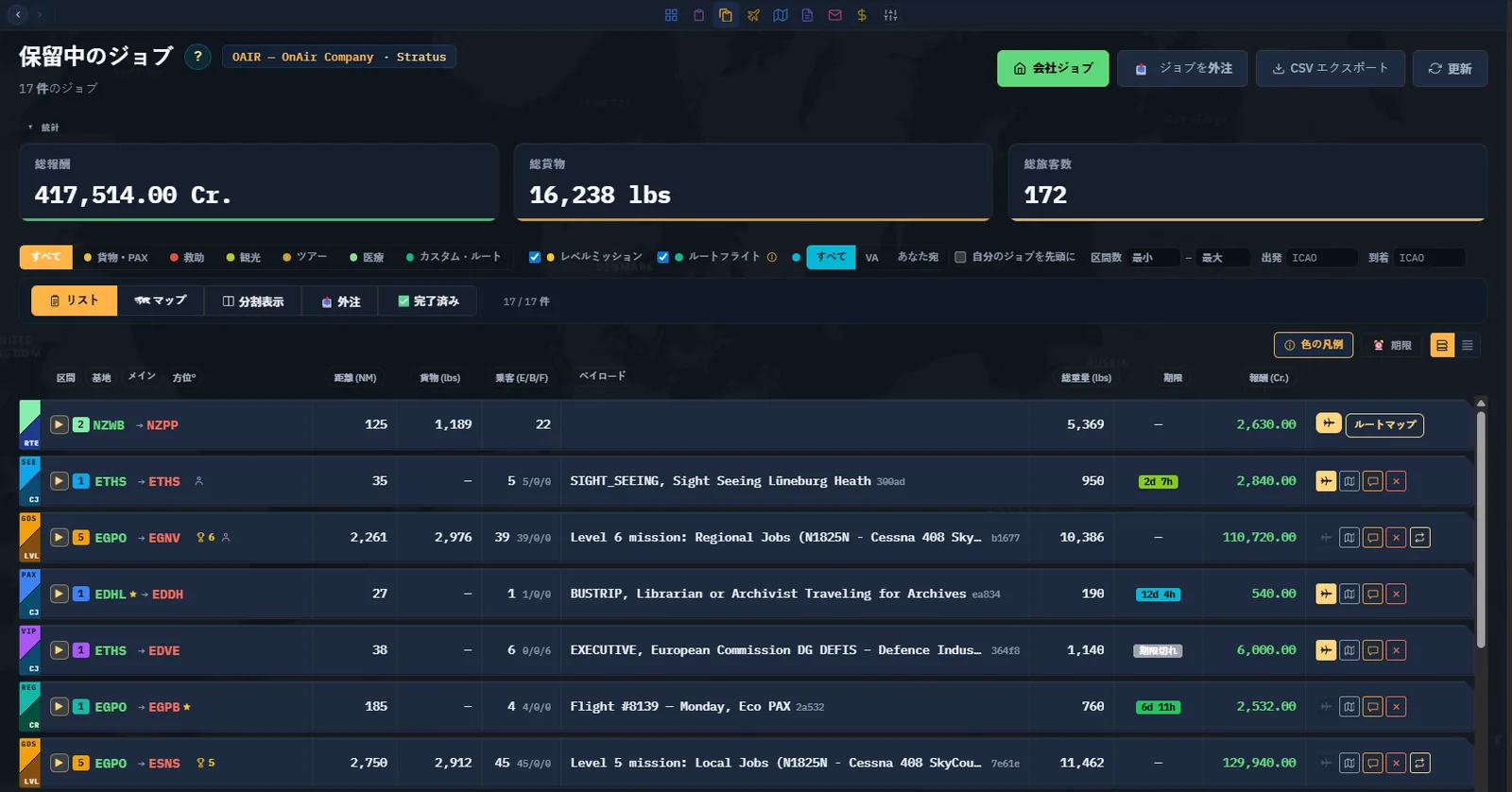
最初の会社の仕事を完了する
機体が出発空港にあります。実行できるミッションを1つ選びます。Freelanceチャーターとは異なり、会社が機体、パイロット、燃料を用意して運営費を負担します。
各言語の画面は、受諾済みのミッションと2026年9月14日の出発準備を示しています。現在の保留一覧には540 Cr.と表示されていますが、演習当初のオファーは570 Cr.でした。パイロット、乗客、420 lbsの重量余裕は、引き続きEDHL–EDDHを飛ぶN5454Sのものです。撮影のための追加受諾、飛行開始、積み込み注文、燃料購入は行っていません。
手順1. 機体から検索する
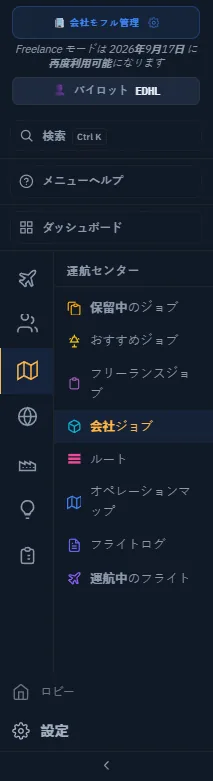
Fleet で展開して Find Jobs を選びます。Company Jobs の出発空港、From、Job Market、機体フィルターを確認します。
例はEDHLの新しいCessna N5454S です。小さな練習なので、適した既存機があれば追加購入は不要です。
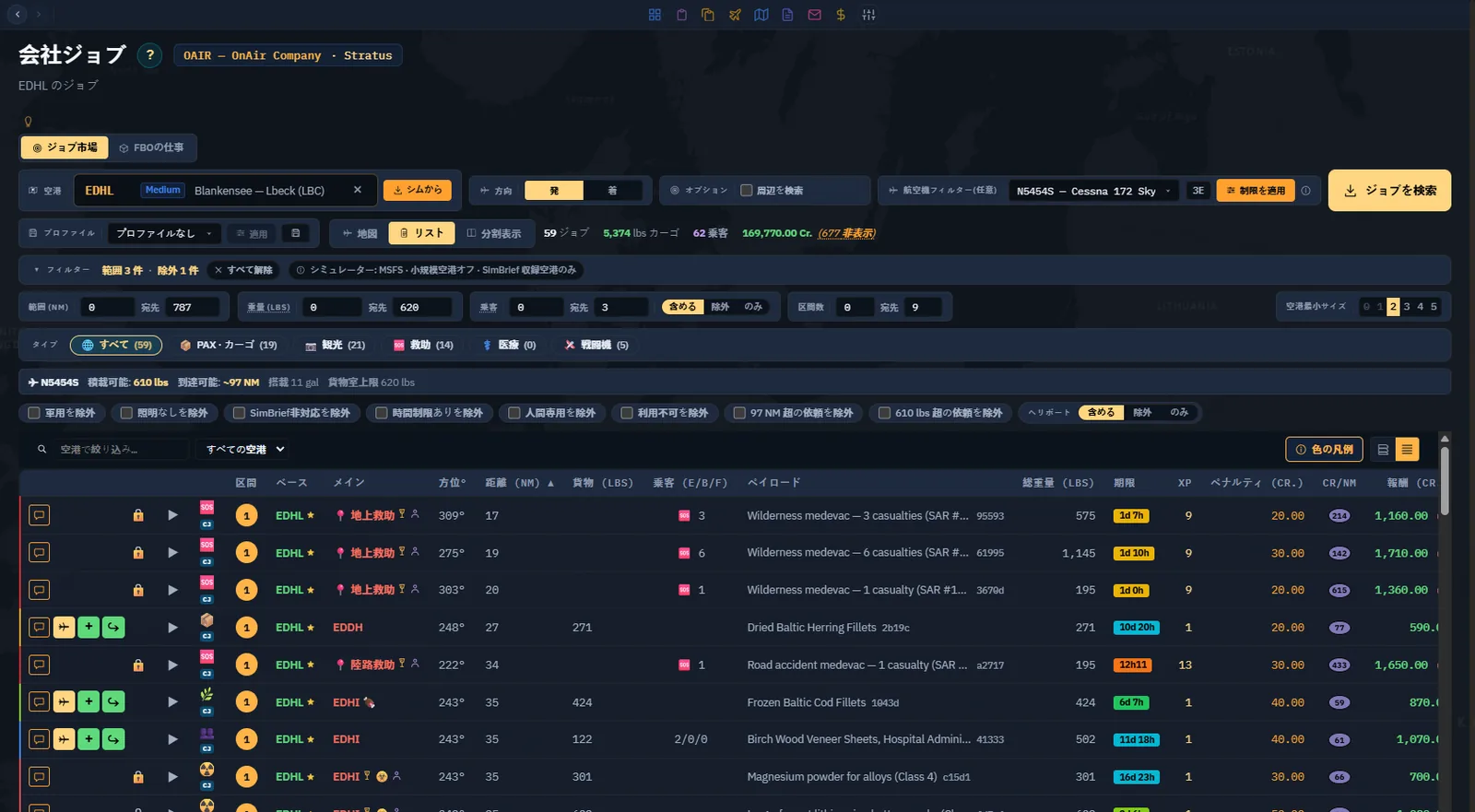
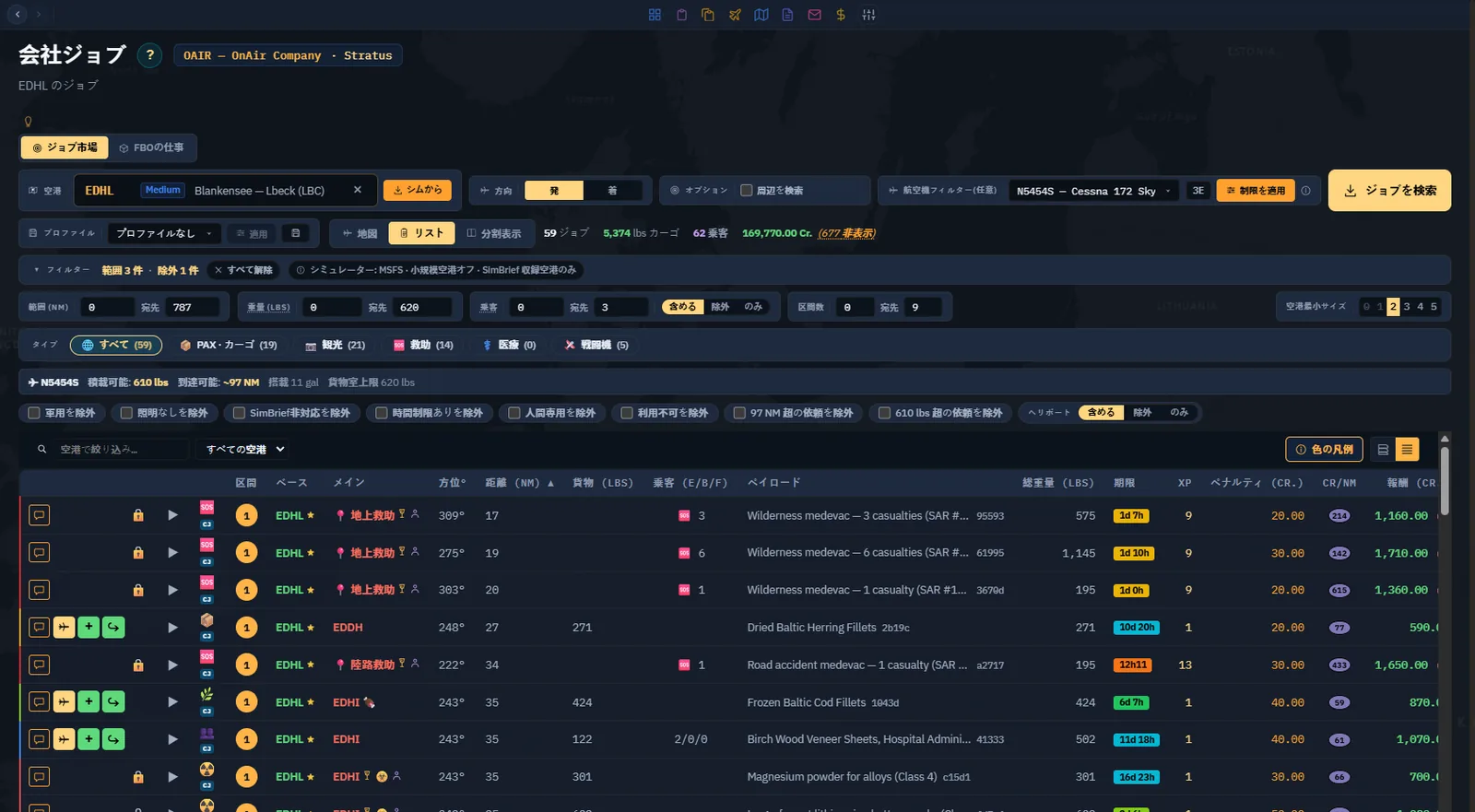
適用フィルターを読みます。航続表示は機体・燃料の想定によって変わり、適した仕事が隠れる場合もあります。空の結果を判断する前に Apply limits、距離、重量、人数、空港制限を調べます。
手順2. 簡単なミッションを1つ選ぶ
短い一般旅客・貨物便で、余裕のある期限、適した目的地、扱える搭載量を選びます。最初から緊急、特殊扱い、複数目的地を組み合わせないでください。
例は Librarian or Archivist Traveling for Archives、旅客1人、EDHL–EDDH、約 27 NM、570 Cr、受注時の残りは2週間超です。

ソース、区間、数量、目的地、期限、適格表示を読みます。無効操作の実際の理由を確認してください。高報酬でも資格や機体条件は消えません。
確認事項: 何をどこへ届け、なぜ機体で運べるか分かります。
手順3. 受注して出発準備を開く
Take job & fly は受注して準備を開きます。Add to pending jobs は後のための受注で、プレビューではありません。選んだ1件だけ受けて搭載確認を簡単にします。
失敗やオファー消失ではメッセージを読み更新します。未受注の仕事が画面に残っていても予約済みではありません。
手順4. 経路と代替空港を確認する
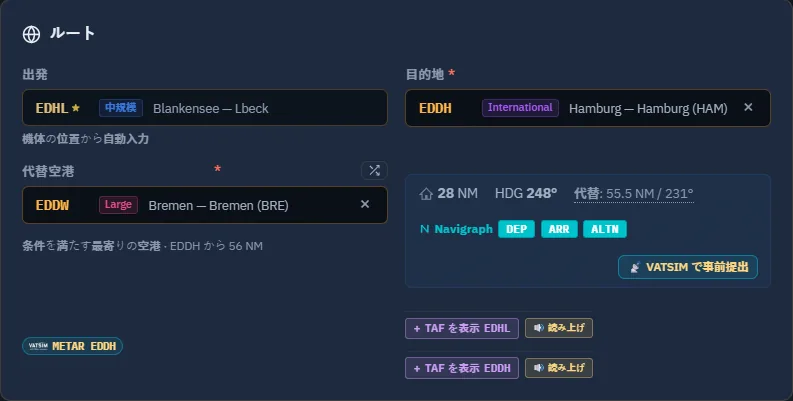
N5454S、出発 EDHL、目的地 EDDH を確認します。機体、天候、燃料計画に合う代替を選びます。画像の既定値は EDDW でした。
手順5. パイロットを割り当てる
Crew & Company Employees で資格のある自分のパイロットを選び、位置と利用可否を確認します。例の Antoine はEDHLです。最初は未割り当てで、選択すると重量計算が変わりました。
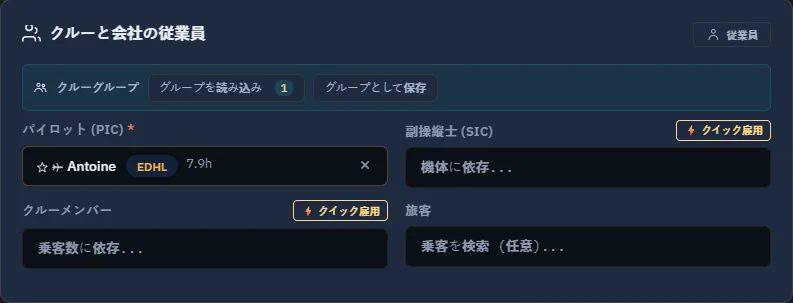
自分で飛ぶ予定なら、空欄を埋めるために Quick Hire を使わないでください。雇用には義務があり次章で扱います。大型機では副操縦士・客室乗務員も必要な場合があります。
手順6. 選択した搭載物を確認する
Cargo & Passengers at Airport で正しい旅客案件と目的地を確認します。画像は旅客用3席のうち 1人 です。
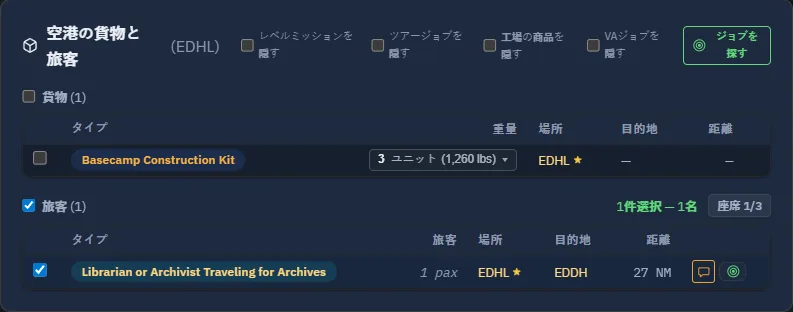
受注済み案件が一覧にあるだけでは搭載済みとは限りません。選択、準備、飛行によって輸送対象が決まります。複数あるときは自動的に全選択せず目的地を読みます。
後で行う任意の練習:Find Similar Jobs
最初は1件だけにします。Advanced Career の準備に慣れたら、同じ目的地への追加搭載物を探せます。
チャーター貨物欄の未配送の荷物の横にある小さな 照準アイコン にマウスを重ね、Find Similar Jobs を確認します。出発地と異なる既知の目的地がある場合だけ表示されます。FreelanceやSearch Charters・All Pending Jobsの行にはこのボタンはありません。
クリックすると準備画面上にウィンドウが開き、現在の出発地と選んだ行の目的地で同じ経路を探します。既存の荷物はまだ機内になくても構いません。残り容量、制限、期限を調べ Add to flight を使います。受注後は準備を離れずCargo / Passengersが更新されます。追加受注は配送義務ですが自動搭載ではありません。選択、積み込み、全重量を再確認します。
旧クライアントから移行した場合: 旧版の照準は出発・目的地で絞った仕事ページを開きます。Companionはウィンドウ内で検索し、受注した仕事を更新済み搭載一覧に追加します。
手順7. 会社燃料と全重量を確認する
供給元と請求説明を読みます。EDHLのシステムFBOは100LLを提供し、運航会社の OnAir Company に請求されます。
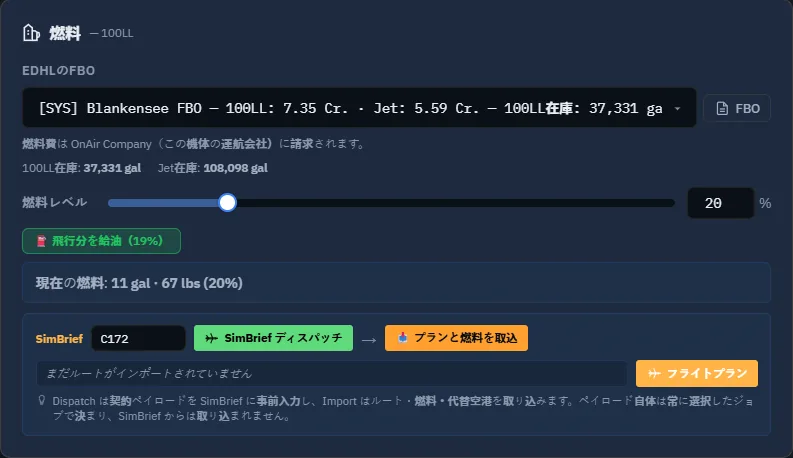
区間、代替、適切な予備を計画します。Fill for trip は補助であり、機体の運航計画や現況確認の代わりにはなりません。
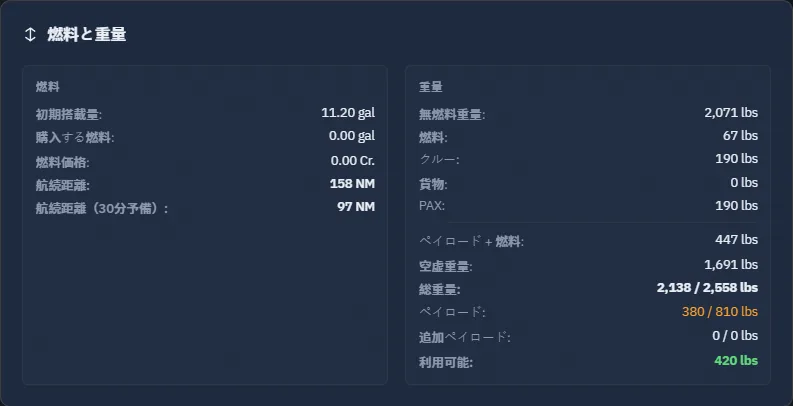
確認事項: パイロットがおり、目的の旅客が選択され、燃料と重量を合わせて確認しています。
手順8. 飛行して登録する
最初の会社便は学んだ方法で自分で飛びます。説明を読み、開始条件を満たし Fly in Simulator を使います。Order Refuel & Loading は準備で、飛行完了ではありません。開始操作には自動準備の説明があります。
未収録の画像 — シミュレーターが必要、CJ-08。 EDHLに該当Cessnaを読み込み、燃料・天候を確認して選んだ案件で本当のEDHL–EDDH追跡飛行を始めます。追跡成功と飛行画面を撮影します。原稿準備は出発準備までで、飛行は開始していません。
未収録の画像 — 配送が必要、CJ-09。 着陸・登録後、デブリーフ、配送・完了状態、収入を一致する経路と日付で撮影します。未配送なら、成功と書く前に実際の目的地、搭載選択、登録結果を調べます。
手順9. 拡大前に見直す
570 Crは収入で、利益ではありません。完了結果を燃料、機体、他の費用と比較し、機体と人員の帰路または次の仕事を決めます。短い初便は操作の学習であり、最良の事業を保証しません。
この案件は将来の実飛行用に受注済みで保持しています。空の待ち行列を再現するために捨てないでください。手動の会社運航を理解してから人員管理に進みます。
補足画面:会社の仕事を探して比較する
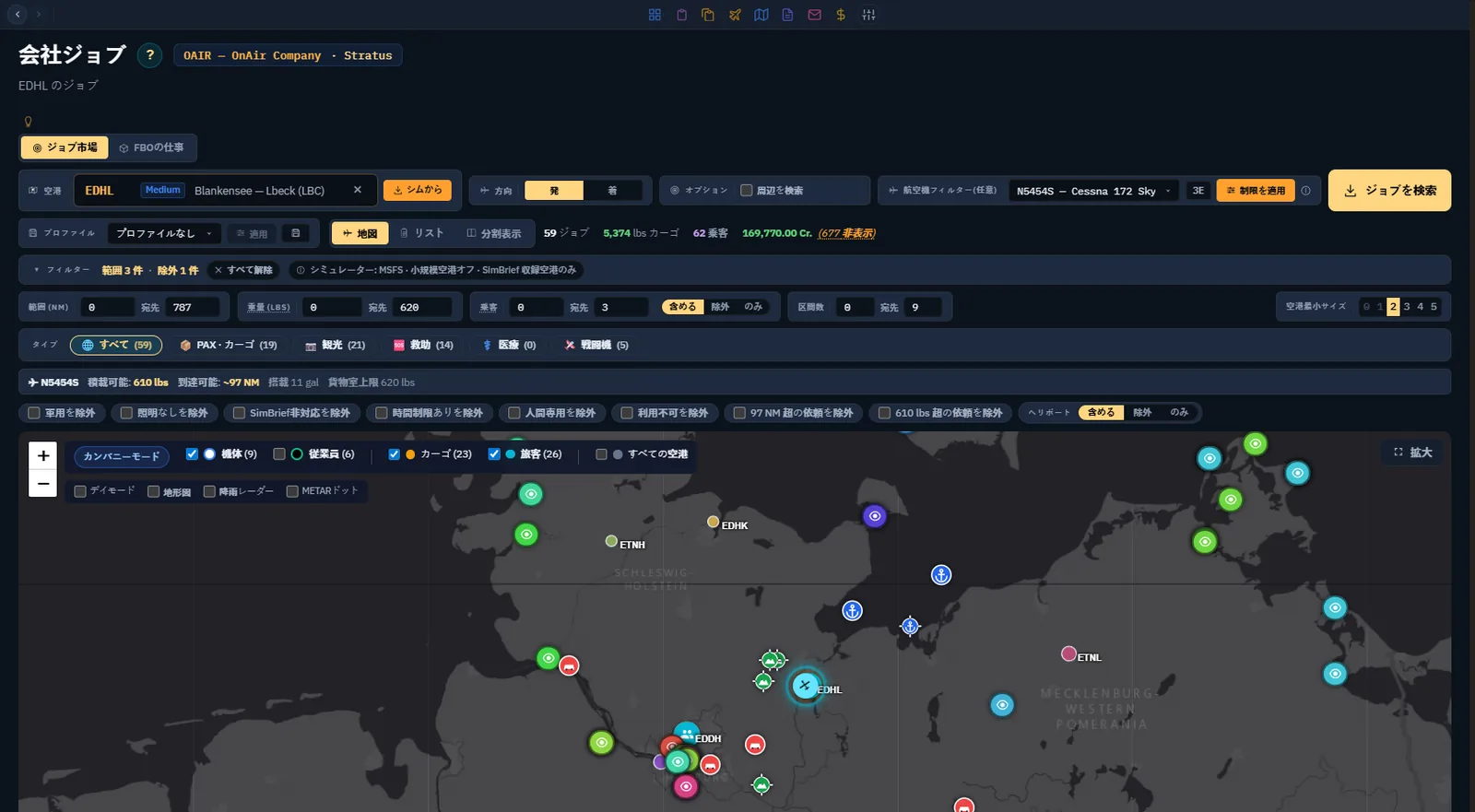
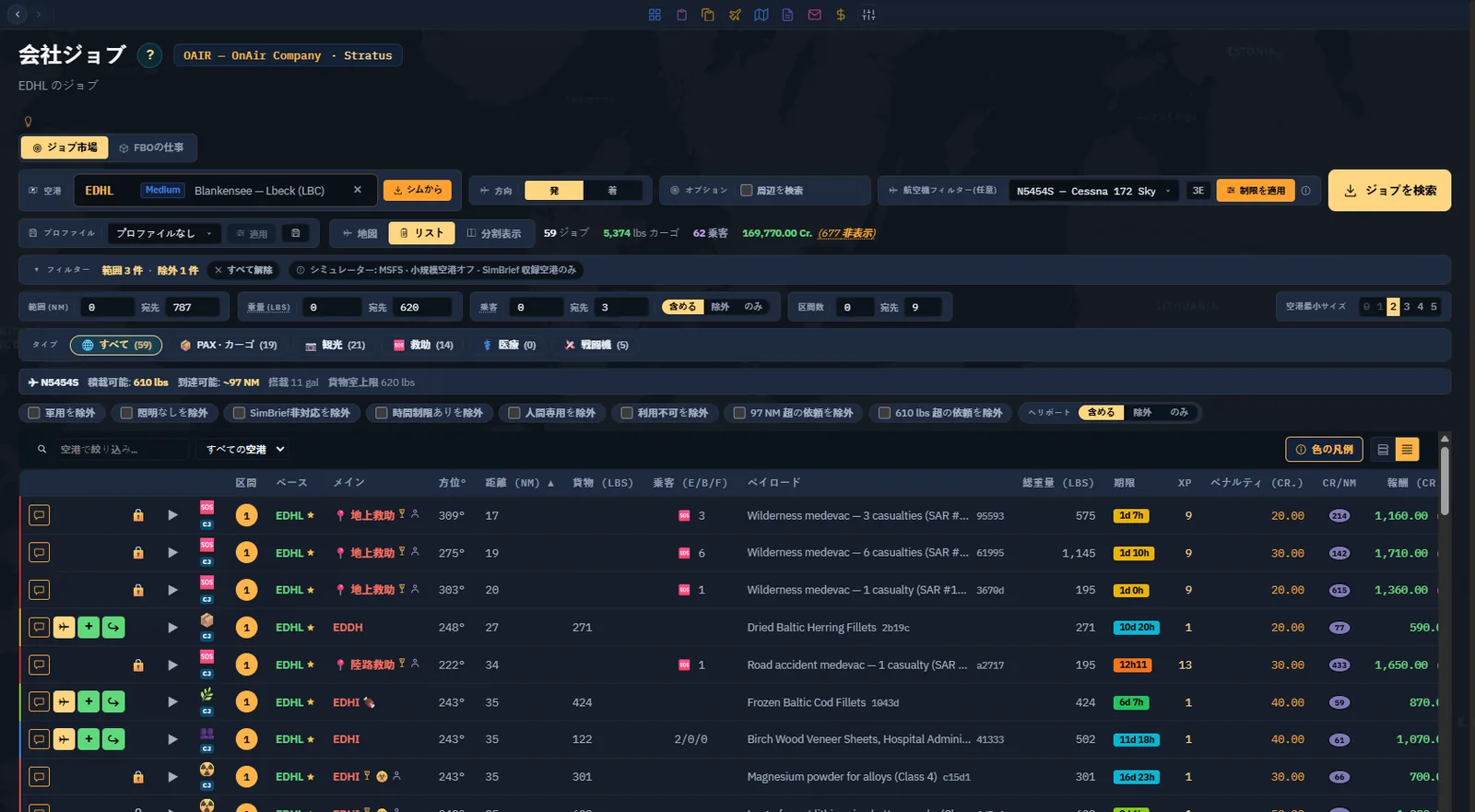
各言語の検索画面は、N5454Sの機体フィルターを適用した現在のEDHLの市場です。オファーや件数は、過去のEDHL–EDDHミッションとは異なる場合があります。フィルターと単位を確認してください。撮影のために新たなミッションを受諾してはいません。